
- Предмет: Информатика
- Автор: zikulya06
- Вопрос задан 5 лет назад
<
>
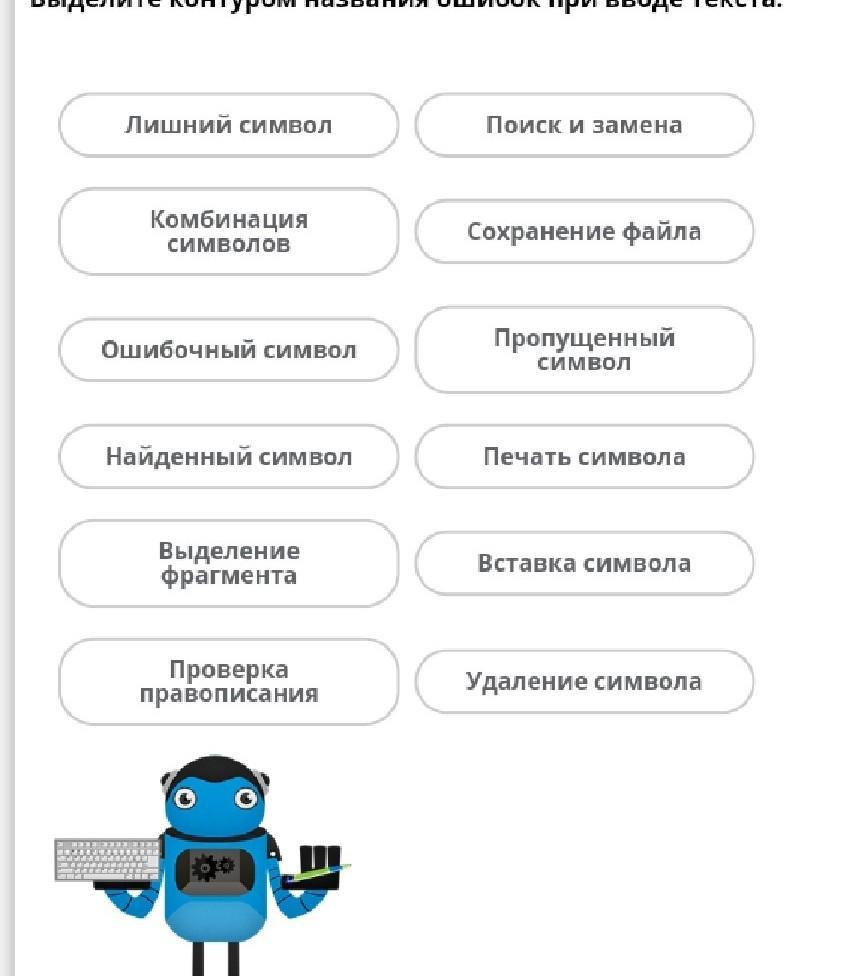
выделите контуром названия ошибок при вводе текста
Срочно ппжжжжж
Приложения:
Ответа на этот вопрос пока нет. Попробуйте найти его через форму поиска.
Похожие вопросы
История
5 месяцев назад
История Казахстана помогите ответить на вопрос пж пж 10 баллов
Биология
5 месяцев назад
Рослини мають запасний вуглевод?
Математика
10 месяцев назад
35 · (x — 891) = 7 315
Математика
10 месяцев назад
Здравствуйте,помогите пожалуйста решить задачу С1. Какой вариант правильный?
Математика
6 лет назад
Решите задачу пожалуйста
Математика
6 лет назад
Альбом для рисования стоит 24 руб. А общая тетрадь 18 руб сколько всего денег надо заплатить за пять таких альбомов и 8 тетрадей
Математика
7 лет назад
1)Частное 5760 и 80 равно разности 268 и 196
2)произведение 438 и 40 равно сумме 9806 и 8514
Проверь,верны ли равенства
Математика
7 лет назад
ребус 2 ежика + е + вика
Информатика,
вопрос задал mtuoilujgas,
5 лет назад
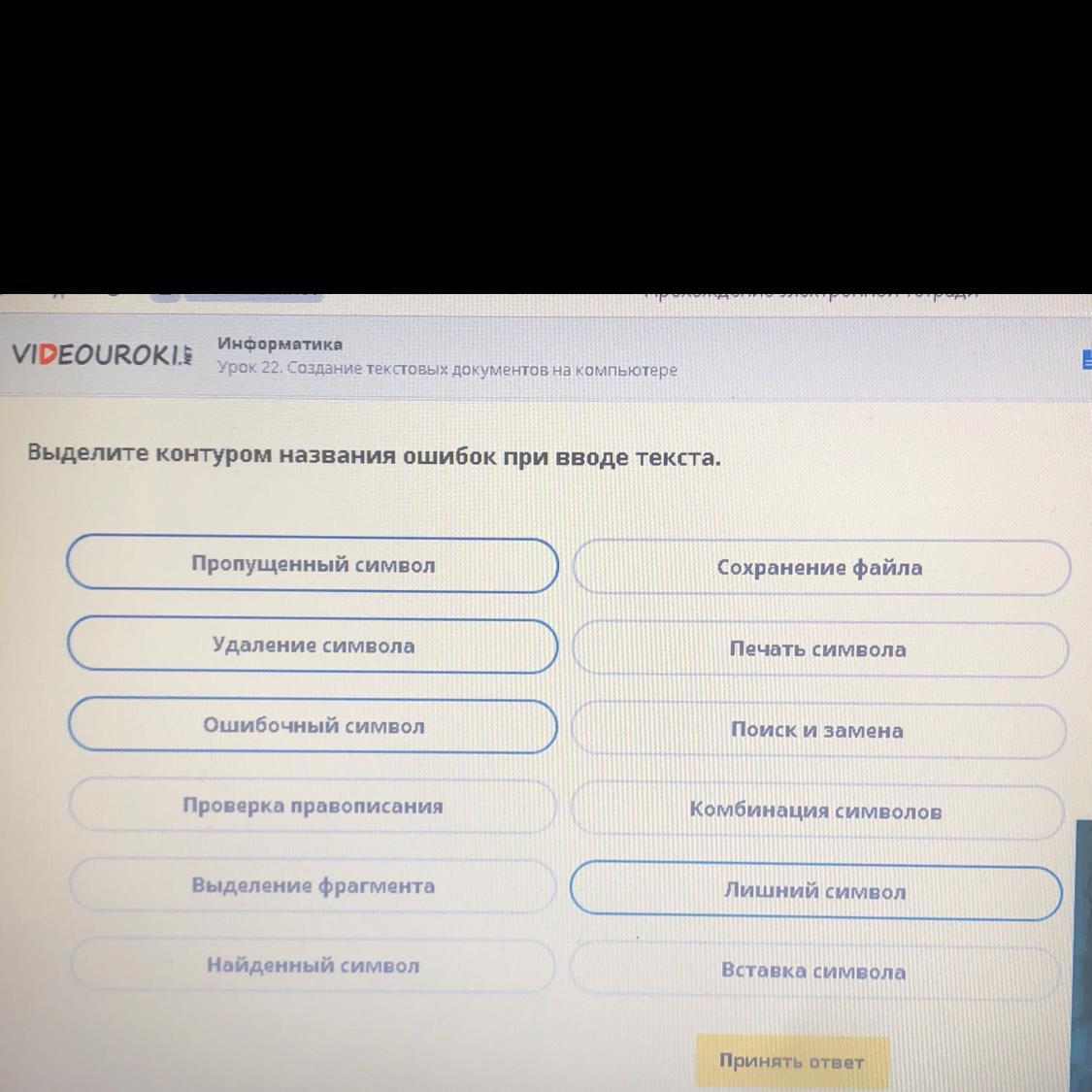
Выделите контуром названия ошибок при вводе текста.
Приложения:
На этот вопрос еще никто не ответил. Напишите свой ответ или воспользуйтесь поиском:
Добавить свой ответ
Предыдущий вопрос
Следующий вопрос
Новые вопросы
История,
9 месяцев назад
көмектесіңіздерші пжж…
Английский язык,
9 месяцев назад
ПОМОГИТЕ ПОЖАЛУЙСТА!!!!!
HEEEELP
Дам 50 балов!!!!!!!!
Химия,
5 лет назад
Срочно!!!!!!Яка маса оцтової кислоти міститься у столовому оцті масою 200 г з масовою часткою оцтової кислоти 9%…
География,
5 лет назад
что такое ритмичность в географической оболочке? Приведите примеры ритмов разной продолжительности в живой и не живой природе…
Геометрия,
6 лет назад
свойства перпендикуляра и наклонной 10класс…
Математика,
6 лет назад
Вместо звездочек поставьте цифры так чтобы действие 1****0-4567*=55555…

ПОМОГИТЕ ПОЖАЛУЙСТА!!! Зад. №1. Опешите как обеспечить чтобы в документе ворда во всех местах после закрывающейся скобки стоял пробел. Зад. №2. Перечислите наиболее характерные ошибки при вводе текста. Как эффективно их исправлять? Зад.№4. В документе в каждом абзаце вместо отступа первой строки введено по пять символов пробела. Опешите, как удалить эти символы.
1.Нажать ctrl+H и в строчке «что» написать )
а в строчне «Заменить на» )_ — _это пробел
или скобка это «, тогда этот символ
2.Грамматические и Орфографические, Пунктуация.Нажмите кнопку Microsoft Office, а затем выберитеэлемент Параметры Word.
Щелкните пункт Правописание.
Нажмите кнопку Параметры автозамены.
На вкладке Автозамена установите флажок Автоматически исправлятьорфографические ошибки.
4.Чтобы быстро убрать все лишние пробелы итабуляторы в началах и концах строк, выделите весь текст, задайтевыравнивание по центру – пробелы будут удалены. После этого задайте нужноевыравнивание, например по ширине. Выберите меню Правка | Заменить… Вполе «Найти» введите пробел (нажмите на пробел). Нажмите кнопку «Больше», чтобыраскрыть диалог. Нажмите кнопку «Специальный» и появившемся меню выберите Знакабзаца. В поле «Найти» добавится текст «^p».В поле «Заменить на» вставьте один знак абзаца «^p».Нажмите кнопку «Заменить всё»
Как-то так наверное,не уверена

Если вы не нашли ответа на свой вопрос, или сомневаетесь в его правильности, то можете воспользоваться формой ниже и уточнить решение. Или воспользуйтесь формой поиска и найдите похожие ответы по предмету Информатика.
Урок 22. Создание, редактирование и форматирование текстовых документов на компьютере.
Практическая работа № 6. Создание, ввод и редактирование текста
Создание текстовых документов на компьютере
Ключевые слова:
• набор (ввод) текста
• клавиатурный тренажёр
• редактирование (правка) текста
• режим вставки/замены
• проверка правописания
• поиск и замена
• фрагмент
• буфер обмена
Подготовка документа на компьютере состоит из таких этапов, как набор, редактирование и форматирование. В этом параграфе мы рассмотрим два первых этапа.
4.2.1. Набор (ввод) текста
Набор (ввод) текста осуществляется с помощью клавиатуры. Навык квалифицированного клавиатурного письма сегодня считается социальным, общекультурным. Он важен для более эффективного оформления результатов учебной работы, а также для использования в повседневной жизни каждым выпускником школы. Изучить расположение букв на клавиатуре и освоить навыки ввода текста проще всего в процессе работы с клавиатурным тренажёром.
Рекомендуем вам «скачать» из Единой коллекции цифровых образовательных ресурсов (http://sc.edu.ru/) и установить на свой домашний компьютер клавиатурный тренажёр «Руки солиста» (128669). В зависимости от усилий, затраченных на его освоение, вы сможете сформировать один из следующих навыков:
• элементарный навык десятипальцевой печати (уровень 1);
• устойчивый навык десятипальцевой печати с использованием слепого метода (уровень 2);
• навык квалифицированного клавиатурного ввода на основе десятипальцевой печати с использованием слепого метода печати на всех клавишах клавиатуры (уровень 3).
Клавиатура условно делится на две части — для правой и левой рук. Каждый палец «закреплён» за определёнными клавишами (рис. 4.3).

При работе на клавиатуре необходимо придерживаться следующих рекомендаций.
Руки располагайте над вторым основным рядом клавиатуры. Пальцы сгибайте так, будто в каждой руке держите яблоко. Кончиками пальцев слегка касайтесь клавиш:

Удары пальцев по клавишам должны быть чёткими, отрывистыми и ритмичными.
Ударяющий по клавише палец не должен прогибаться, а другие пальцы не должны подниматься со своих мест.
После удара по любой клавише зоны «ответственности» палец должен возвращаться на своё основное место.
Если вы почувствуете напряжение или усталость, сделайте в работе небольшой перерыв.
При вводе текста придерживайтесь следующих правил:
• не следите за концом строки: как только он будет достигнут, курсор автоматически перейдёт на начало следующей строки;
• для того чтобы перейти к вводу нового абзаца, нажмите клавишу Enter;
• там, где это нужно, используйте прописные буквы (Shift + буква);
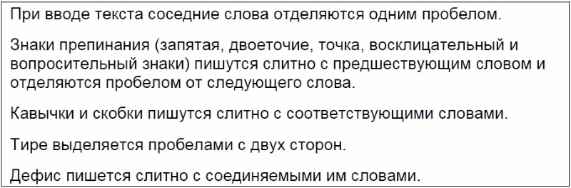
• соседние слова отделяйте одним пробелом;
• знаки препинания (запятую, двоеточие, точку, восклицательный и вопросительный знаки) пишите слитно с предшествующим словом и отделяйте пробелом от следующего слова;
• кавычки и скобки пишите слитно с соответствующими словами;
• тире выделяйте пробелами с двух сторон;
• дефис пишите слитно с соединяемыми им словами.
При подготовке математических и физических текстов часто возникает необходимость вставлять формулы, содержащие дроби, корни и специальные знаки. Для этого используются специальные редакторы формул, встроенные в текстовые процессоры.
4.2.2. Редактирование текста
При редактировании (правке) текста его просматривают, чтобы убедиться, что всё правильно, исправляют обнаруженные ошибки (например, в правописании) и вносят необходимые изменения.
Переместить курсор к обнаруженной ошибке можно при помощи мыши или клавиш управления курсором (курсорных стрелок). Для быстрого перемещения курсора в пределах экрана можно использовать следующие клавиши и сочетания клавиш:

Если текст большой, то на экране будет видна только его часть, а весь он будет храниться в памяти компьютера. Существует режим прокрутки, позволяющий быстро вывести на экран части текста, находящиеся за его пределами. Это можно сделать с помощью полос прокрутки, расположенных справа и внизу окна документа. Для этой цели также можно использовать следующие комбинации клавиш:

При перемещении курсора по экрану документ остаётся неподвижным, а при прокрутке неподвижным остаётся курсор.
Текстовый редактор всегда находится в одном из двух режимов — вставки или замены. Для их переключения используется клавиша Insert (Ins).
При работе в режиме вставки существующий текст сдвигается вправо, освобождая место вводимому тексту.
При работе в режиме замены символ, стоящий за курсором, заменяется символом, вводимым с клавиатуры.
Когда текст вводится впервые, а также при добавлении в текст символа слова или предложения удобнее пользоваться режимом вставки. При замене одного слова другим можно воспользоваться режимом замены.
Современные текстовые процессоры снабжены средствами проверки правописания. В простейшем случае текстовый процессор хранит словарь языка и каждое вводимое пользователем слово сравнивает со словами этого словаря. Бели введённого слова в словаре нет, то процессор его отмечает (например, красной волнистой линией) и предлагает варианты замены (рис. 4.4).

Более мощные текстовые процессоры не только находят слова в словаре, но и различают словоформы, анализируют грамматическую структуру предложений. Такие программы подсказывают пользователю расстановку знаков препинания, помогают правильно построить фразу.
Всё многообразие ошибок, допускаемых при вводе текста, может быть сведено к трём типам: лишний символ, пропущенный символ и ошибочный символ. Способы устранения этих ошибок описаны на рис. 4.5.

Для того чтобы найти все ошибки, необходимо понимать смысл слов автора. Это компьютеру не по силам. Вот почему для современного человека так важны грамотность и хорошее знание родного языка. Что касается возможностей компьютера, то их следует использовать для избавления человека от утомительной однообразной работы.
Например, если необходимо в большом тексте заменить аббревиатуру «ПЭВМ» на «ПК», то лучше всего воспользоваться имеющейся в текстовых процессорах функцией поиска и замены (рис. 4.6).

В текстовых процессорах предусмотрена операция отмены предыдущего действия. Для её реализации текстовый процессор постоянно фиксирует последовательность производимых пользователем действий по изменению текста. Специальной командой Отменить  пользователь может вернуть документ к состоянию, которое было несколько шагов назад. Отказаться от произведённых отмен можно с помощью команды Повторить
  .
.
В работе над документом могут участвовать несколько пользователей. Современные текстовые процессоры позволяют запомнить, просмотреть и распечатать исправления, внесённые каждым из них.
4.2.3. Работа с фрагментами текста
При редактировании можно работать не только с отдельными символами, но и с целыми фрагментами текста.
 Фрагмент — произвольное количество следующих один за другим символов текста: один или несколько символов, слово, строка, предложение, абзац или даже весь документ.
Предварительно фрагмент должен быть выделен. Для этого можно установить указатель мыши в начало нужного фрагмента и, держа кнопку мыши нажатой, протянуть указатель до его конца.

Выбор фрагмента можно отменить щелчком в произвольном месте рабочей области окна.
Выделенный фрагмент можно:
• удалить из текста и стереть из памяти;
• вырезать — удалить из текста, но поместить в специальный раздел памяти — буфер обмена;
• копировать в буфер обмена (сам фрагмент остаётся на своём прежнем месте, а его точйая копия помещается в буфер обмена);
• вставить из буфера обмена в нужное место один или несколько раз.
Перечисленные действия с фрагментами выполняются с помощью кнопок панели инструментов (рис. 4.7), через контекстное меню или строку меню.

САМОЕ ГЛАВНОЕ
Набор (ввод) текста, как правило, осуществляется с помощью клавиатуры. Навык квалифицированного клавиатурного письма сегодня считается социальным, общекультурным. Изучить расположение букв на клавиатуре и освоить навыки ввода текста проще всего в процессе работы с клавиатурным тренажёром.
При редактировании (правке) текста его просматривают, чтобы убедиться, что всё правильно, исправляют обнаруженные ошибки и вносят необходимые изменения. При редактировании можно работать не только с отдельными символами, но и с целыми фрагментами текста: удалять, вырезать, копировать в буфер обмена и вставлять в нужное место один или несколько раз.
В современных текстовых процессорах реализованы функции проверки правописания, поиска заданного фрагмента текста и замены его другим фрагментом.
Вопросы и задания
1. Ознакомьтесь с материалами презентации к параграфу, содержащейся в электронном приложении к учебнику. Дополняет ли презентация информацию, содержащуюся в тексте параграфа?
2. Как вы понимаете высказывание о том, что «навык квалифицированного клавиатурного письма сегодня считается социальным, общекультурным»? Нужен ли этот навык лично вам?
3. При наличии доступа к компьютеру во внеурочное время скачайте из Единой коллекции цифровых образовательных ресурсов клавиатурный тренажёр «Руки солиста», установите его и постарайтесь в течение нескольких дней выполнить все задания 1-го уровня.
4. По какому принципу расположены на клавиатуре русские буквы?
5. Узнайте в дополнительных источниках информации историю английской раскладки клавиатуры.
6. Перечислите основные рекомендации, которых следует придерживаться при работе на клавиатуре.
7. Каких правил следует придерживаться при клавиатурном письме?
8. В каком из перечисленных ниже предложений правильно расставлены пробелы между словами и знаками препинания?
1) Синица на море пустилась :она хвалилась, что хочет море сжечь.
2) Синица на море пустилась: она хвалилась, что хочет море сжечь.
3) Синица на море пустилась: она хвалилась, что хочет море сжечь.
4) Синица на море пустилась: она хвалилась, что хочет море сжечь.
9. Как можно переместить курсор к обнаруженной ошибке?
10. Укажите общее и различие:
а) в функциях клавиш Delete и Backspace;
б) при перемещении по тексту с помощью клавиш управления курсором и в режиме прокрутки;
в) при работе в режимах вставки и замены.
11. Что может рассматриваться в качестве фрагмента текста?
12. Сколько раз можно вставить в текст один и тот же фрагмент из буфера обмена? Сколько фрагментов можно поместить в буфер обмена текстового процессора, установленного на вашем компьютере?
13. Сравните возможности по редактированию документа имеющихся в вашем распоряжении текстового редактора и текстового процессора. Какие возможности современных текстовых процессоров облегчают труд человека, избавляют его от утомительной однообразной работы?
Электронное приложение к учебнику
 Презентация «Создание текстовых документов на компьютере»
 Презентация «Создание текстовых документов на компьютере» (Open Document Format)
Презентация «Создание текстовых документов на компьютере»
Презентация на сайте «Электронное приложение к учебнику»
Практическая часть урока
 1) Выполнить №179 — № 180, № 183, № 186, № 189 в РТ.
2) Выполнить задания 4.2, 4.5, 4.8, 4.9 из заданий для практических работ к главе 4 (стр. 185 — 189 учебника).
Практическая работа №9
«Создание текстовых документов»
(Задания 2, 5, 8, 9)
Задание 2. Правила ввода текста
1. Запустите текстовый процессор, установленный на вашем компьютере.
2. Введите текст:
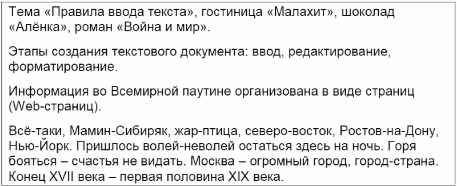
3. Введите текст, обращая внимание на соблюдение соответствующих правил:
4. Сохраните файл в личной папке под именем Правила_ввода.
Задание 5. Автоматическая замена
Внимание! При вводе текста неопытные пользователи очень часто допускают ошибки, расставляя лишние пробелы и «вручную» переходя на новую строку в рамках одного абзаца. Вам предлагается отредактировать такой документ.
1. В текстовом процессоре откройте файл Поиск_и_замена.rtf.
2. Удалите лишние пробелы перед точками и запятыми, заменяя встречающиеся подряд пробел и знак препинания на один этот знак.
3. Удалите лишние символы конца абзаца, заменяя встречающиеся подряд пробел и символ конца абзаца на один пробел.
4. Удалите лишние пробелы, заменяя два идущих подряд пробела на один.
5. Удалите лишние пустые строки, заменяя два идущих подряд символа конца абзаца на один.
6. Сохраните документ с изменениями в личной папке под тем же именем.
Задание 8. Копирование фрагментов
1. В текстовом процессоре создайте новый документ.
2. Используя операции копирования и вставки наберите текст стихотворения на английском языке:
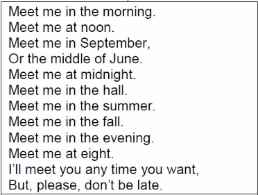
3. Сохраните файл в личной папке под именем Стих.
Задание 9. Склеивание и разрезание строк
1. В текстовом процессоре откройте файл Строки.rtf:
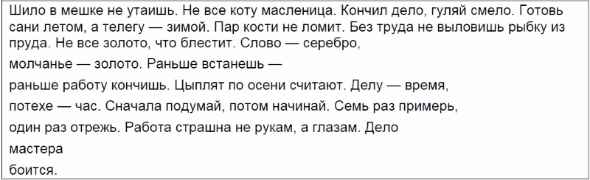
2. Отредактируйте содержимое файла так, чтобы каждая пословица занимала ровно одну строку.
3. Сохраните файл в личной папке под именем Пословицы.

Задания для практических работ
Задание 4.3.
 Вставка.rtf
Задание 4.4.
- Замена.rtf
Задание 4.5.
- Поиск_и_замена.rtf
Задание 4.6.
- Удаление.rtf
Задание 4.7.
- Перемещение.rtf
Задание 4.9.
- Строки.rtf
Задание 4.10.
- Цвет.rtf
Задание 4.12.
- Эффекты.rtf
Задание 4.20.
- Мышь.jpeg
 Мышь.jpeg
 Итоговая работа. Введение.rtf
Начало эпохи ЭВМ.rtf
Первое поколение ЭВМ.rtf
Второе поколение ЭВМ.rtf
Третье поколение ЭВМ.rtf
Четвёртое поколение ЭВМ.rtf
Заключение.rtf
Включение и отключение проверки орфографии
Ошибки, допущенные при вводе текста, подчеркиваются волнистой красной линией.
Если исправлять их по ходу дела, можно потерять нить рассуждений. Чтобы не отвлекаться от работы, можно отключить проверку правописания, а после набора всего текста выполнить ее вручную. Ниже описано, как это сделать.
На вкладке Файл выберите пункт Параметры, откройте раздел Правописание, снимите флажок Автоматически проверять орфографию и нажмите кнопку ОК.

Чтобы снова включить проверку орфографии, повторите описанный выше процесс и установите флажок Автоматически проверять орфографию.
Чтобы проверить орфографию вручную, на вкладке Рецензирование нажмите кнопку Правописание.

Не забывайте выполнять проверку правописания. Орфографические и грамматические ошибки могут значительно ухудшить впечатление о вас, особенно если документ предназначен для руководителя, преподавателя или сотрудника отдела кадров.
Как включить проверку орфографии в Word
Word – пожалуй лучшее решение для набора текста и редактирования текстовых документов. Среди множества возможностей данной программы, одной из наиболее полезных является проверка орфографии и грамматики.
Но, с этой функцией у многих пользователей возникают проблемы. В этом материале мы расскажем о том, как включить проверку орфографии в Word 2007, 2010, 2013 и 2016.
Включение автоматической проверки орфографии в Word
По умолчанию, текстовый редактор Word всегда автоматически проверяет орфографию. Если у вас этого не происходит, то, скорее всего, это функция просто выключена в настройках. Для того чтобы обратно включить проверку орфографии в Word вам нужно нажать на кнопку « Файл » в верхнем левом углу программы и в открывшемся меню выбрать пункт « Параметры ».
На скриншотах внизу мы продемонстрируем, как выглядит меню « Файл » в Word 2007, 2010, 2013 и 2016.

Меню Файл в Word 2007

Меню Файл в Word 2010

Меню Файл в Word 2013, 2016
После того, как вы открыли « Параметры Word », вам нужно перейти в раздел « Правописание » и включить там функции, которые имеют отношение к проверке орфографии в Ворде.

Рекомендуется включить функции:
- Проверять орфографию в процессе набора текста;
- Использовать контекстную проверку орфографии;
- Отмечать ошибки грамматики в процессе набора текста;
- Во время проверки орфографии, также проверять грамматику;
Нужно отметить, что данные функции могут называться немного по-другому в вашей версии Word. Также не забудьте, что изменения настроек нужно сохранить с помощью кнопки « Ok ».
Ручной запуск проверки орфографии в Word
Также вы можете вручную включить проверку орфографии в Word. Для этого нужно выделить текст, для которого вы хотите запустить проверку, перейти на вкладку « Рецензирование » и нажать на кнопку « Правописание ».
В результате должно открыться окно « Правописание », котором вы сможете проверить орфографию текста слово за словом. Слова, в которых текстовый редактор Word обнаружит ошибки будут подсвечены красным цветом. При этом под текстом будет предложено несколько вариантов написания данного слова. Для того чтобы исправить данное слово, вам нужно выбрать один из вариантов для замены и нажать на кнопку « Заменить ».

Если вы считаете, что слово написано правильно, то вы можете пропустить его. Для этого есть кнопка « Пропустить ».

Также с помощью кнопки « Добавить » вы можете добавить правильно написанное слово в словарь.

Слова, которые были добавлены пользователем в словарь, Word больше не будет помечать как ошибки.
Как изменить язык для проверки орфографии в Word
Если проверка орфографии выполняется по правилам другого языка, то вам нужно изменить язык текста. Для этого выделите текст, который неправильно проверяется, и нажмите на название языка, внизу окна Word.

После этого появится небольшое окно « Язык ». Здесь нужно выделить язык, по правилам которого должна выполняться проверка орфографии, и нажать на кнопку « Ok ».

Также с помощью окна « Язык » можно полностью отключить проверку орфографии для выбранной части текста. Для этого нужно выделить текст, нажать на название языка, и в окне « Язык » включить функцию « Не проверять правописание ».
Создатель сайта comp-security.net, автор более 2000 статей о ремонте компьютеров, работе с программами, настройке операционных систем.
Спасибо огромное, вроде мелочь, а пол часа билась, пытаясь отменить проверку орфографии на украинском. Оказалось все так легко.
Очень хотелось бы понять можно ли как-то как вернуть проверку орфографии в файл, случайным нажатием угодивший в «исключениях для файлов»? Все галочки под данным параметром сняты, орфография все равно не проверяется никак. Ручная проверка также не давала результатов. Ошибки стали подчеркиваться только при пересохранении под другим именем, ну и выделение части текста помогло. Если выделять весь текст то проверка также не происходит.
Как проверить орфографию и грамматику в Word, настроить проверку и автоисправление


Я давно работаю с Word и уже не представляю себе, как можно писать тексты на компьютере в другой программе, которая не обладает всеми функциями, что есть в редакторе от Microsoft. Мне нравится, что можно легко нумеровать страницы, делать автоматическое оглавление и сноски, настраивать поля и расположение листов. Недавно мы с вами также научились подчеркивать слова и пустые строки, чтобы составлять бланки и формы для дальнейшего заполнения.
Но больше всего я ценю эту программу за то, что она на ходу проверяет ошибки и исправляет мои опечатки. Это здорово экономит силы и время, помогает писать грамотно. Сегодня мы как раз об этом поговорим и разберемся, как проверить орфографию в Word, настроить автопроверку и автозамену.

Возможности редактора
У меня сейчас установлена программа 2019 года, но проверка правописания заложена во все версии Word: 2003, 2007, 2010 и последующие выпуски. Обычно после установки программы она сразу настроена так, чтобы автоматически проверять текст и выделять проблемные места.
Орфография
Подчеркивание орфографических ошибок выглядит как красная волнистая линия.
Очевидно, что Word не знает слово “фанфик”, потому что это так называемый жаргонизм, вот редактор и выделяет его. Если нажать на выделенном фрагменте правой кнопкой мыши, то программа предложит заменить его на знакомые ей варианты.

Также можно просто пропустить это слово и перестать его подчеркивать или добавить в словарь, чтобы и в других документах Word не делал нам замечаний по поводу его.

Пунктуация и грамматика
С проверкой орфографии Word справляется очень хорошо, а вот с пунктуацией ему работать сложнее, но если мы видим голубую волнистую или двойную линию под фрагментом текста, то есть большая вероятность, что мы потеряли знак.
Тут не хватает запятой после слова “мира”. Если мы нажимаем на выделенный фрагмент, то программа подсказывает, как, по ее мнению, нужно правильно писать.

Чтобы исправить этот фрагмент, нужно просто нажать левой кнопкой мыши на предложенный вариант. Кроме пропущенных знаков, синим цветом выделяются лишние пробелы и неправильное написание знаков пунктуации. Например, по правилам грамматики запятая слева ставится вплотную к слову, а справа отделяется пробелом. Если мы нарушим это правило, то Word укажет нам на эту недоработку.
Что еще умеет Word:
- исправлять опечатки;
- добавлять новые слова в словарь, чтобы в следующий раз не выделять их;
- делать автозамены для ускорения работы.
Давайте теперь подробнее рассмотрим особенности этих функций.
Проблемы с проверкой орфографии
Сейчас мы разберем несколько случаев, когда проверка работает не так, как нужно, или вовсе не включается.
Что делать, если все выделено красным
Если текстовый редактор подчеркивает все слова подряд красной волнистой линией, то возможны 2 причины:
- Вы пишете текст не на той раскладке клавиатуры, например, набираете русские слова на украинской раскладке.
- Для проверки правописания указан не тот язык, который нужен.
Чтобы поменять язык, нажмите на текущее значение внизу экрана и выберите нужный вариант.

Почему не выделяются ошибки, и что делать
Если Word никак не реагирует на явные проблемы, значит, надо поработать с настройками и включить орфографическую проверку. Для этого кликаем по пункту меню “Файл”.
В появившемся перечне слева находим раздел “Параметры” или “Параметры Word”. Обычно он находится в самом низу.

Теперь идем в подраздел “Правописание”. Если вы хотите, чтобы редактор помогал вам и исправлял ошибки, обязательно нужно поставить птички в пунктах:
- проверять орфографию в процессе набора текста;
- отмечать грамматические ошибки;
- во время проверки орфографии также проверять грамматику.
Я еще всегда добавляю пункт “Сложные слова”.

Проверьте, чтобы файл, над которым вы работаете, не был внесен в исключения.

Проверка ошибок в готовом документе
Мы разобрались, как сделать так, чтобы Word подчеркивал ошибки и опечатки. Мне удобно исправлять их по ходу написания текста. Но бывают ситуации, когда нам нужно проверить уже готовый свой или чужой документ. В таком случае есть 2 подхода:
- Вычитывать весь материал от корки до корки, выискивая оплошности автора. Это дает возможность исправить все проблемы, в том числе смысловые и стилистические.
- Проработать только те фрагменты, на которые указала программа. Этот способ более быстрый, но не гарантирует идеального результата.
Чтобы быстро проверить документ на ошибки и исправить его, нажмите клавишу F7 на своей клавиатуре или вызовите то же самое окно, кликнув по пиктограмме книги внизу экрана.
Также перейти к редактированию можно через пункт меню “Рецензирование”.
Теперь в правой части редактора появится первое замечание. Тут вы можете быстро:
- заменить слово на другое, предложенное программой;
- пропустить его и убрать выделение;
- добавить слово в словарь, чтобы редактор больше не выделял его.
Я, например, хочу воспользоваться последней возможностью, чтобы больше не натыкаться на замечания Word по поводу жаргонизма “фанфик”.

После того как вы укажете программе, что делать с конкретным фрагментом текста, она сразу покажет следующую ошибку. И так мы идем через весь документ, исправляя или оставляя слова и фразы как они есть.
В конце мы получим вот такое сообщение.
Автозамена
Иногда мы даже не замечаем, как текстовый редактор исправляет наши оплошности, например, автоматически меняет маленькую букву на большую после точки или делает гиперссылками интернет-адреса, подставляет правильное слово вместо “абракадабры” с опечатками. Автоисправление не улучшает нашу грамотность, но ускоряет и упрощает работу.
Если перейти на время в обычный Блокнот и попробовать набрать там хотя бы страницу текста, то сразу станет понятно, сколько маленьких и не очень ошибок исправлял Word.
В редакторе есть встроенный список автозамены одних символов и слов на другие. Чтобы посмотреть его, заходим в пункт меню “Файл”, “Параметры”, “Правописание”, “Параметры автозамены…”.

Чтобы исправление происходило сразу при наборе текста, проверьте в параметрах наличие “птички” напротив соответствующего пункта. Также я советую применить установку “Автоматически исправлять орфографические ошибки”.

Внизу окна есть таблица, в которой перечислены все основные варианты автоисправлений, заложенных в программу.
Мы можем добавить свои варианты в список автозамены и удалить существующие комбинации слов и символов.
Например, я часто пишу названия программ на английском языке, а переключаться каждый раз на другую раскладку клавиатуры неудобно. Поэтому я хочу добавить некоторые слова в список для автоматического исправления.
Для этого я пишу текст на русском и прошу программу менять его на английский вариант.

После этого слова будут добавлены в таблицу, и редактор их подсветит, чтобы мы убедились, что все написали правильно. Если вдруг закралась ошибка, отменить действие можно, удалив конкретную строку из таблицы. Также в любой момент можно выделить пару слов и изменить их.
В список автозамены можно добавить все, что нам угодно, например, мы можем попросить редактор менять аббревиатуры на полное написание названий, если того требует наша работа, или исправлять наиболее частые опечатки, свойственные именно нам.

Заключение
Теперь вы знаете, как сделать так, чтобы Word показывал или, наоборот, скрывал ошибки, умеете добавлять слова в словарь и создавать свои списки автозамены. Надеюсь, вы получили ответы на все вопросы о проверке орфографии в этой программе. Если все-таки что-то осталось “за кадром”, или возникли трудности с настройками, напишите нам в комментариях, и мы постараемся помочь.
Сохраняйте статью в закладки и на стене в соцсетях, чтобы быстро найти ее и освежить в памяти.