
Если при работе с Gboard возникли проблемы или у вас появились вопросы, связанные с конфиденциальностью, выполните действия, описанные ниже.
Важно! На устройствах с Android 8.0 (Android Go) некоторые из этих шагов могут не работать.
Восстановление Gboard
Как вернуться к Gboard
Если вы переключились на другую клавиатуру, то всегда можете вернуться к Gboard.
- На устройстве Android откройте любое приложение, в котором можно набирать текст, например Gmail или Keep.
- Нажмите на текстовое поле.
- В нижней части клавиатуры коснитесь значка глобуса
 и удерживайте.
 - Выберите Gboard.
 и удерживайте.
Как снова добавить Gboard в список клавиатур
Удаление слов и обеспечение конфиденциальности
Как удалить сохраненные слова
Чтобы исправлять опечатки и предлагать подсказки для поиска, Gboard сохраняет слова, которые вы набираете. Они хранятся только на вашем устройстве, и вы в любой момент можете удалить их.
Как обеспечивается конфиденциальность данных
Мы делаем всё, чтобы обеспечить конфиденциальность ваших данных.
Какие данные Gboard отправляет в Google
- Поисковые запросы. Мы обрабатываем их, чтобы найти результаты в Интернете.
- Статистику использования. С ее помощью мы узнаем, какие функции наиболее популярны, и собираем данные о сбоях в работе приложения.
- Данные голосового ввода. Если используется микрофон Gboard, произнесенная фраза будет отправлена в Google для транскрибирования.
Какие данные Gboard не отправляет в Google
- Все, что вы вводите с помощью клавиатуры Gboard (например, пароли или сообщения друзьям). В Google отправляются только поисковые запросы.
- Слова, которые вы решили сохранить. Их можно в любой момент удалить.
Эта информация оказалась полезной?
Как можно улучшить эту статью?
Обновление прошивки может привести к тому, что встроенная в оболочку клавиатура Gboard начинает некорректно работать. В исключительных случаях возникает серьезный сбой вплоть до полной неработоспособности. Такая проблема требует немедленного решения, ведь набирать текстовые сообщения становится попросту невозможным.
Существует два способа исправить ее, о которых мы вам и расскажем.
Ручное обновление утилиты
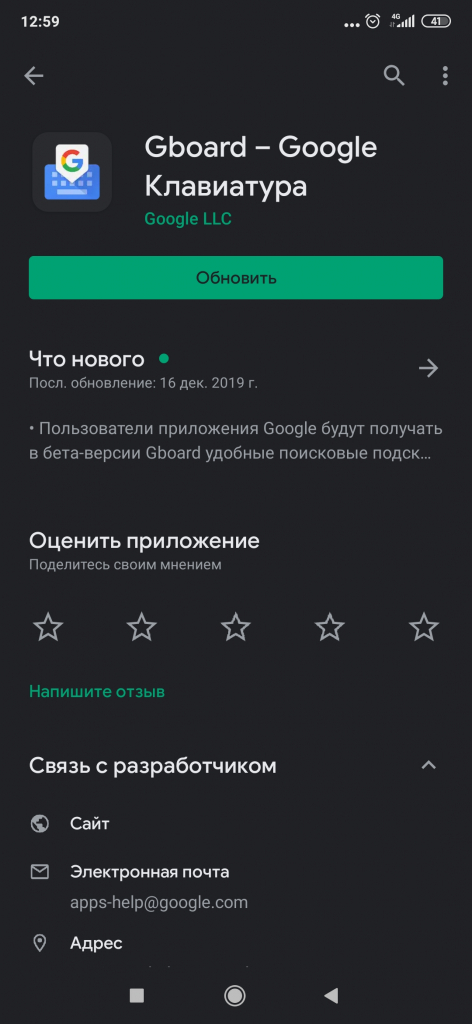
Для этого требуется зайти в Play Market на вашем Смартфоне Xiaomi и ввести в поисковик название Gboard или клавиатура Google. Если ошибка была уже обнаружена разработчиками, то на онлайн-площадке будет уже доступна новая версия программы. Вам остается просто ее обновить: кликните по кнопке «Обновить» и подождите несколько секунд. Как только будет завершено обновление, следует активировать перезагрузку мобильного устройства, после чего проверить корректность работы утилиты. Должен обязательно присутствовать русский интерфейс. Если его нет, то можно русифицировать клавиатуру.
Удаление приложения
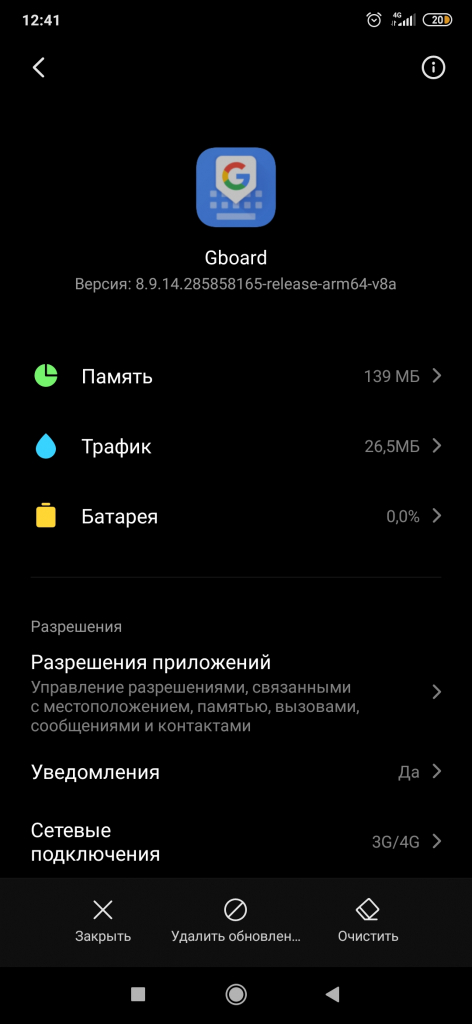
При отсутствии в Play Market новой версии программы придется удалять обновление. Вам понадобится зайти в настройки и кликнуть по пунктам «Приложения» — «Все приложения» — «Gboard».

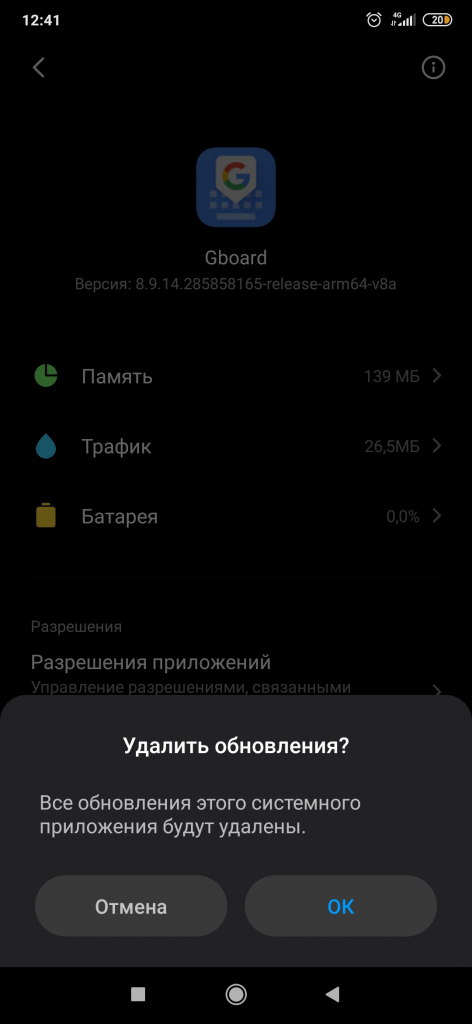
Снизу дисплея находятся кнопки. При нажатии на «Очистить» будут сохранены те слова, которые запомнила утилита в процессе работы. Произойдет очистка кэша и пользовательских данных. Если активировать «Удалить обновление», то будет полностью удалено последнее обновление программы, т.е. откат к предыдущей версии.
Рекомендуется сначала очистить кэш. Если это не помогло, то придется воспользоваться откатом.
На практике один из представленных нами вариантом обязательно поможет справиться с ошибкой.
В недавнее время многие пользователи смартфонов Xiaomi сталкиваются с ошибкой в клавиатуре GBoard. Сейчас мы расскажем, как решить проблему с GBoard на вашем смартфоне Xiaomi.
Первый способ
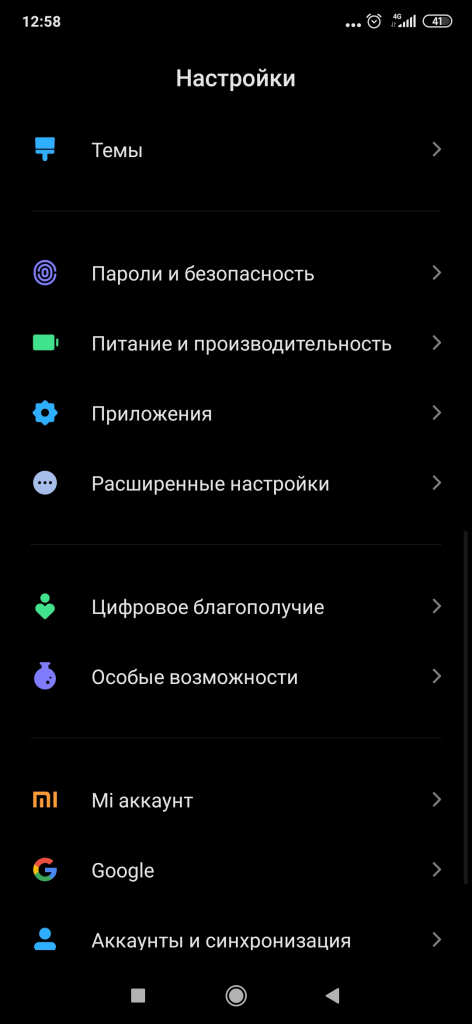
Следует удалить обновление приложения GBoard. Для этого нужно пройти в «Настройки» смартфона и найти пункт «Приложения».
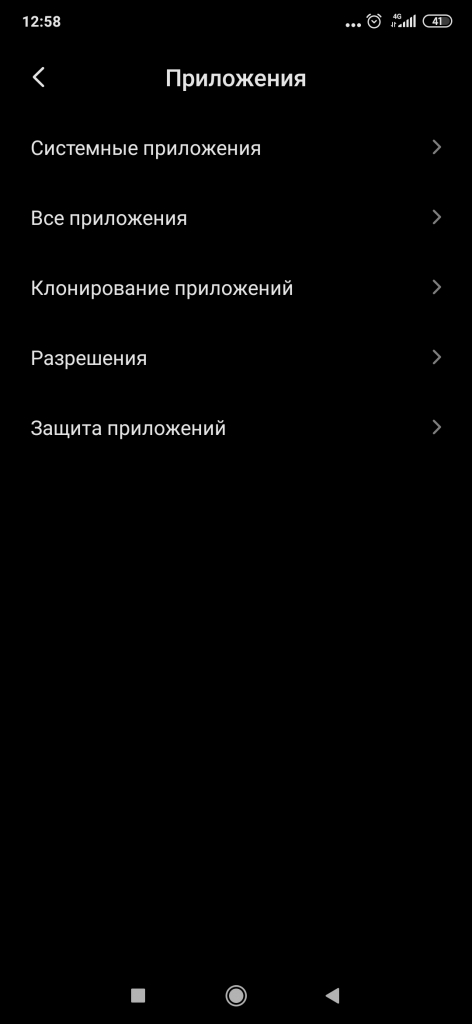
В нем переходите в пункт «Все приложения».
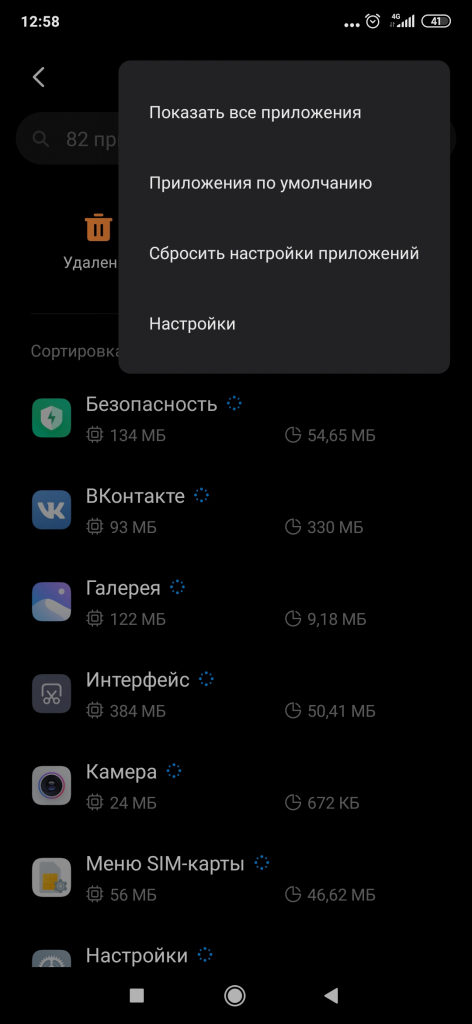
После находите GBoard, нажимаете на три точки, расположенные в правом углу, а затем на пункт «Показать все приложения».
Далее открываете приложение GBoard, которое можно найти с помощью поиска.
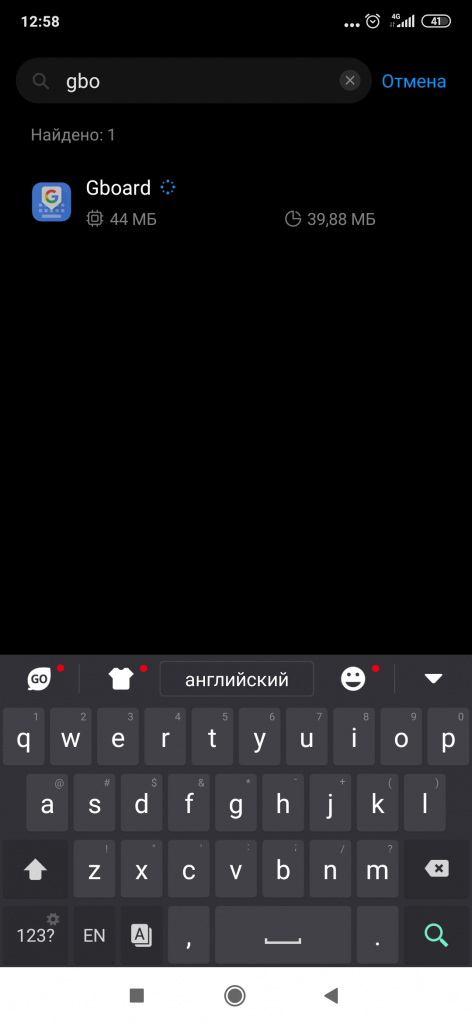
После этого нажимаете на кнопку «Удалить обновление».
Второй способ
Вам потребуется установить обновление приложения. Для этого заходите в магазин приложений «Play Маркет» и находите в нем GBoard.
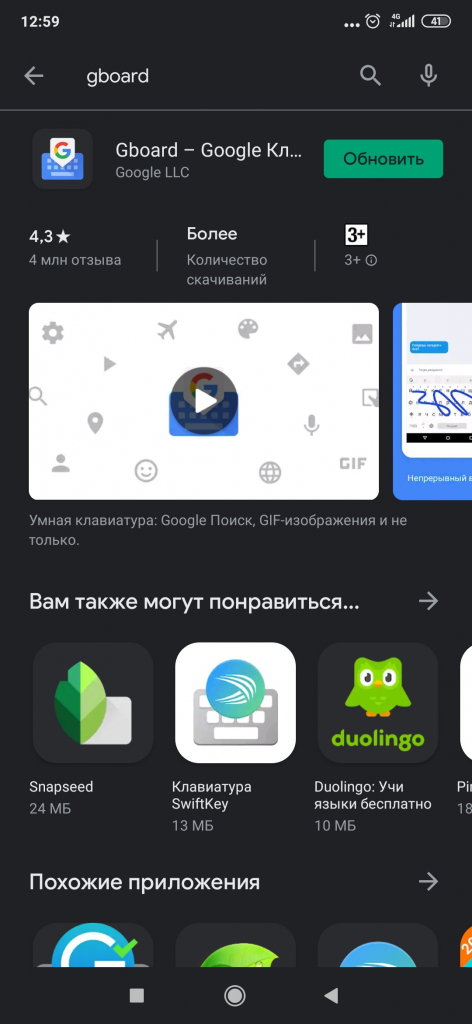
Далее нажимаете на него и на кнопку «Обновить». После чего проблема должна быть решена.
Если ошибка все еще осталась, то рекомендуем сохранить важные для вас данные на внешнем хранилище и сделать сброс до заводских настроек.
Узнавайте новое вместе с Xistore!
Не забудьте подписаться на нас в Instagram, «ВКонтакте», Telegram, Viber, «Яндекс.Дзен» и на Youtube.
Смартфоны Xiaomi и Redmi в каталоге Xistore.
Автор: Павел Яхонт
Несмотря на то что Google Play уступает App Store по выручке от продажи приложений, для Android софт играет более важную роль, чем для iOS. Сказывается чрезвычайно никудышная политика обновления смартфонов на базе ОС от Google, которые в лучшем случае получат две новых версии, а то и не получат ни одной. Из этого проистекает потребность компенсировать отсутствие новых функций приложениями, которые бы восполняли пробел. По большому счёту все от этого только выигрывают, но иногда всё портят баги, которые время от времени дают о себе знать.
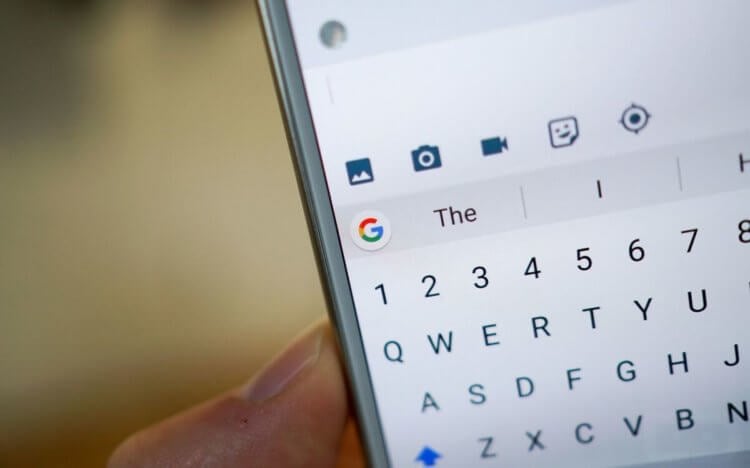
Gboard — пожалуй, была бы лучшей клавиатурой для Android. Если бы не баги
Читайте также: Популярная клавиатура для Android ворует деньги пользователей
Пользователи Android начали жаловаться на самопроизвольные вылеты клавиатуры Gboard. По их словам, это может произойти когда угодно, вне зависимости от того, используется клавиатура в данный момент или нет. Просто на экране смартфона неожиданно появляется сообщение об ошибке, которая привела к завершению работы Gboard, а всё, что остаётся сделать пользователю, — только согласиться и нажать «ОК». Правда, так повезло далеко не всем. Если у одних вылеты случаются лишь время от времени, у других клавиатура не запускается в принципе, оповещая о некоем сбое при любой попытке открыть её.
Почему вылетает Gboard
Если верить сообщению на официальном форуме поддержки Google, в компании уже исправили проблему в последнем обновлении. Но поскольку распространение апдейтов для приложений поискового гиганта обычно в разных странах происходит с небольшими перерывами, некоторые пользователи всё ещё не могут обновить клавиатуру и решить возникшую проблему. Впрочем, и для них есть способ временно устранить сбой путём удаления накопившегося кэша и дождаться обновления, спокойно используя Gboard без каких-либо неурядиц.
Читайте также: Клавиатура Google неправильно пишет слова. Как исправить?
«Нам известно, что небольшой процент пользователей Android 7.1 и более ранних версий ОС столкнулся со сбоями клавиатуры Gboard. Исправление этой проблемы, включённое в состав последнего обновления, уже выпущено. Для большинства пользователей обновление пройдёт незаметно, при условии, что у них включён механизм автообновления. В противном случае может потребоваться принудительная перезагрузка затронутого устройства. Только так можно будет гарантировать, что изменения, содержащиеся в обновлении, вступили в силу», — пояснили в Google.
Клавиатура Google не работает. Как исправить
- Перейдите в «Настройки» и откройте раздел «Приложения;
- Найдите в списке установленных приложений Gboard и откройте его страницу;
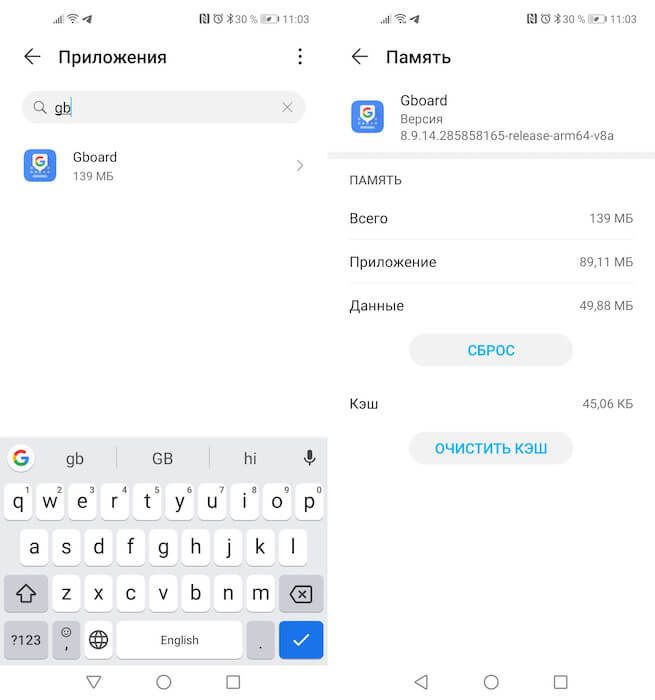
Gboard вылетает. Что делать
- В открывшемся окне перейдите во вкладку «Память», а затем нажмите «Очистить кэш».
Читайте также: Клавиатура Gboard научилась динамически изменять цвет навигационной панели
Несмотря на то что, скорее всего, объём кэшированных файлов составляет от 20 до 150 КБ, их удаление приведёт Gboard в чувство. После этого программа должна начать работать так же стабильно, как и раньше, не разочаровывая вас периодическими вылетами. Тем не менее, пренебрегать обновлением, которое выпустила Google, не стоит, даже если самопроизвольные завершения работы клавиатуры прекратились полностью. Не исключено, что после того как кэш накопится снова, проблема опять себя проявит, и тогда вам придётся либо на постоянной основе чистить «засор», либо просто смириться с вылетами.
Содержание:
- Принудительное обновление
- Откат к предыдущей версии или удаление кэша
В редких случаях приложения после обновления на смартфонах Xiaomi (Redmi) работают не стабильно, или не работают вообще. Это случается очень редко, отчёты о невозможности запустить или использоваться приложения, моментально высылаются разработчикам и появляется свежая версия программы с исправленной ошибкой.
Не страшно если сломалось приложение для развлечения или игра, неприятно, но не смертельно. Иное дело, когда появляется ошибка в системном приложении или такой программе, без которой использовать телефон Xiaomi невозможно.
В обновлении клавиатуры Gboard появилась ошибка, которая сделала невозможным работу на Xiaomi, что сделало невозможным использовать аппарат.
К счастью, есть 2 эффективных решения исправить ситуацию.
Ручное обновление Gboard в магазине Play Market
Запустите магазин Play, найдите там клавиатуру и войдите на её страницу. Чтобы долго не плутать по запутанному меню маркета в строке поиска нажмите на иконку “Микрофон” и произнесите вслух “Клавиатура Google” или “Gboard”, после чего откроется страница Gboard.


Если разработчик узнал об ошибке несколько часов назад или больше, велика вероятность, что новая версия Gboard доступа для скачивания.

Нажмите на кнопку «Обновить», дождитесь установки последней версии, после чего перезагрузите телефон и проверьте работоспособность Xiaomi.
Вернуться к содержанию
Удаление последнего обновления и очистка кэша Gboard
Если новой версии в магазине ещё нет, пойдём обратным путём – удалим обновление, которое и стало причиной возникновения ошибки.
Зайдите в общие настройки, найдите пункт «Приложения».

Выберите «Все приложения».

В списке найдите «Gboard».

В нижней части экрана вы увидите 2 кнопки:

- Очистить – удалить кэш клавиатуры и пользовательские данные;
- Удалить обновление – удаляет последнее обновление приложения.


Рекомендую начать со второго варианта, т.к. если удалить данные, все слова, которым вы научили Gboard за время пользования, могут исчезнуть, если не была совершена предварительная синхронизация.
Перезагрузите Xiaomi.
Если откат версии не помогает, удаляйте все данные.
Один из описанных методов должен обязательно сработать, пробуйте.
Вернуться к содержанию

Об авторе: MiMaster
Привет, меня зовут Тимур. Я с детства увлекался компьютерами и IT-Индустрией, мне это нравится, это моя страсть. Последние несколько лет глубоко увлёкся компанией Xiaomi: идеологией, техникой и уникальным подходом к взрывному росту бизнеса. Владею многими гаджетами Xiaomi и делюсь опытом их использования, но главное — решением проблем и казусов, возникающих при неожиданных обстоятельствах, на страницах сайта mi-check.ru