
Иногда, когда вы пытаетесь установить программу в Windows, вы можете получить следующее сообщение об ошибке, и вы не сможете продолжить установку:
Другая установка уже выполняется. Завершите установку, прежде чем продолжить установку .
Другая установка уже выполняется
Если вы получите это сообщение, вероятная причина может заключаться в том, что фактически будет запущен другой процесс установки, восстановления или удаления. Если это так, дождитесь его завершения и повторите попытку. Если такой процесс не выполняется, вот несколько шагов, которые вы можете попробовать:
1] Перезагрузите компьютер и попробуйте установить.
2] Запустите утилиту очистки диска или CCleaner , чтобы очистить временные файлы.
3] Сканирование компьютера с использованием антивирусных и шпионских программ.
4] Если вы по-прежнему получаете то же сообщение об ошибке, мой коллега Виджай предлагает вам сделать следующее:

Введите services.msc в меню «Пуск» и нажмите Enter, чтобы открыть диспетчер служб.
Прокрутите вниз до Службы установщика Windows и дважды щелкните по нему.
Остановите службу, а затем перезапустите ее.
Теперь попробуйте установить программу. Это должно помочь.
Связанное чтение . Проблема с этим пакетом установщика Windows.
Ошибка 1500 в Windows 10 или Windows 11 — это ошибка сбоя установки. Эта ошибка может возникнуть, когда вы пытаетесь установить новую программу или программное обеспечение на свой компьютер. Даже если на вашем ПК не происходит никакой установки, эта ошибка может появиться неожиданно. Ниже приводится сообщение об ошибке: «Ошибка 1500. Выполняется другая установка. Вы должны завершить эту установку, прежде чем продолжить эту».
Ошибка 1500 Выполняется другая установка обычно показывает, когда программа устанавливалась на ваш компьютер ранее. Это может произойти, если установка была прервана между ними, или даже когда установка была завершена.
В следующей статье мы узнаем о некоторых подлинных методах, которые помогут вам избавиться от этой ошибки, чтобы вы могли без проблем устанавливать программы на свой компьютер.
Существуют различные методы, которые помогут вам решить ошибку 1500 на вашем компьютере. Для начала вы можете просто перезагрузить компьютер, чтобы решить проблему. Перезагрузка ПК — стандартная процедура, которая может решить проблему, а может и не решить. Если это так, то все хорошо и хорошо. Но если перезагрузка не устранила проблему или если вы пока не можете позволить себе перезагрузить компьютер, попробуйте следующие методы:
# 1 — Закрыть фоновый процесс установки
Возможно, процесс установки запущен в фоновом режиме или завис в фоновом режиме. Тем не менее, вы не сможете увидеть это, бегло взглянув на свой компьютер. Это когда Ошибка 1500 Выполняется другая установка будет беспокоить вас больше всего. Чтобы иметь возможность установить программу на свой компьютер без ошибок, вам нужно будет увидеть, работает ли какой-либо такой процесс в фоновом режиме. И если какой-либо такой процесс найден, его нужно убить.
Вот шаги, которые необходимо выполнить:
Шаг 1: Нажмите клавиши Ctrl + Shift + Esc на клавиатуре, чтобы открыть диспетчер задач Windows. В окне перейдите на вкладку Подробности.
Шаг 2: Здесь вы найдете список Фоновые процессы Бег.
В списке найдите процессы installer.exe, setup.exe или msiexec.exe.
Если какой-либо из этих процессов запущен, щелкните его правой кнопкой мыши и выберите «Завершить процесс».
После того, как фоновая задача установщика закончилась, попробуйте установить ту программу, которая у вас была. Это, скорее всего, решит проблему для вас.
Если процессы, упомянутые в шаге 2, не найдены на вкладке «Процессы» диспетчера задач или если метод завершения задачи не сработал, попробуйте следующий, чтобы исправить ошибку 1500.
# 2 — Отключить службу установщика Windows при запуске
Установщик Windows — это служба, которая запускается на вашем ПК и позволяет вам устанавливать программы. Иногда служба установщика Windows запускается во время процесса установки, но не останавливается после ее завершения. Итак, когда вы пытаетесь установить другую программу после этого процесса, Windows показывает ошибку 1500. Выполняется другая установка. Чтобы решить эту проблему, вам, возможно, придется остановить уже работающую службу установщика Windows и отключить ее при загрузке Windows. Это гарантирует, что служба установщика окон запускается только тогда, когда программа должна быть установлена.
Вот шаги, которые необходимо выполнить, чтобы отключить службу установщика Windows при запуске:
Шаг 1: Нажмите клавиши Windows + R вместе, чтобы открыть диалоговое окно «Выполнить». В поле «Выполнить» введите services.msc и нажмите Enter, чтобы открыть окно диспетчера служб.
Шаг 2. В окне «Диспетчер служб» прокручивайте список служб, пока не найдете службы установщика Windows. Дважды щелкните по нему.
Шаг 3: Откроется новое окно свойств установщика Windows. Здесь нажмите кнопку «Стоп», если у вас есть такая возможность. Затем в раскрывающемся списке «Тип запуска» выберите параметр «Отключено». Затем нажмите кнопку «ОК», чтобы применить настройки.
Шаг 4: Теперь перезагрузите компьютер.
Шаг 5. Теперь повторите шаги 1 и 2 еще раз и снова откройте установщик Windows.
Теперь измените тип запуска на ручной, затем нажмите «Применить» и «ОК».
Теперь попробуйте еще раз.
После перезагрузки установите программу, которую вы пытались установить. Вы не получите сообщение об ошибке «Ошибка 1500. Выполняется другая установка» на вашем ПК. Если вам по-прежнему не удается установить программу, попробуйте следующий способ.
№ 4. Запустите SFC, чтобы исправить ошибку 1500. Выполняется другая установка.
Одной из причин, по которой программа не устанавливается, являются поврежденные системные файлы. Сломанные системные файлы могут заставить ваш компьютер думать, что установка уже идет, поэтому вы не сможете установить новые программы. Чтобы это исправить, вы можете запустить сканирование SFC на своем ПК. Сканирование SFC гарантирует, что все системные файлы на вашем ПК соответствуют требованиям и выполняют свою работу должным образом. Чтобы запустить сканирование SFC, выполните следующие действия:
Шаг 1: Найдите cmd в окне поиска Windows 10. Щелкните правой кнопкой мыши значок cmd и выберите «Запуск от имени администратора».
Шаг 2: Откроется окно командной строки. Здесь введите следующую команду и после этого нажмите клавишу Enter:
sfc /scannow
Начнется сканирование SFC, которое может занять некоторое время. Дождитесь завершения сканирования и не прерывайте сканирование SFC. Когда сканирование SFC будет завершено, перезагрузите компьютер.
Когда ваш компьютер успешно перезагрузится, попробуйте установить на свой компьютер программу, которую вы не смогли. В случае, если вы не можете установить и по-прежнему получаете ошибку 1500, следующим шагом будет запуск другого сканирования с именем DISM.
Что могло бы произойти, так это то, что сканирование SFC не смогло полностью исправить некоторые системные файлы с какой-либо ошибкой. Чтобы убедиться, что все системные файлы Windows исправлены, следует запустить сканирование DISM (Deployment Image & Servicing Management). Сканирование DISM может легко восстановить поврежденные системные файлы Windows, которые SFC потребуется для успешного запуска.
Чтобы начать сканирование DISM, вам нужно снова открыть командную строку в режиме администратора, как показано на шаге 1 выше. После этого введите приведенную ниже команду в окне командной строки, затем нажмите клавишу Enter:
DISM /Online /Cleanup-Image /RestoreHealth
Дождитесь завершения сканирования DISM, для завершения которого также может потребоваться некоторое время. После завершения сканирования DISM снова запустите сканирование SFC, как указано в шагах 1 и 2.
Когда вы снова закончите сканирование SFC, перезагрузите компьютер. После перезагрузки посмотрите, сможете ли вы установить новую программу на свой компьютер или нет. В случае, если вы получаете сообщение об ошибке 1500, выполняется другая установка, перейдите к следующему шагу.
# 5 — Сброс компонентов обновлений Windows вручную
Еще один хороший способ исправить ошибку 1500. Другая проблема, связанная с установкой в Windows 10, — это сброс компонента Центра обновления Windows вручную с помощью командной строки. Для этого вам нужно будет запустить CMD в режиме администратора и выполнить некоторые команды. Вот шаги, которые вы должны выполнить:
Шаг 1: Повторите шаг 1 в методе № 4, упомянутом выше. Это запустит командную строку в режиме администратора.
Шаг 2: Введите каждую строку команд, упомянутых ниже, чтобы остановить обновление компонентов, по одному, и нажмите Enter:
net stop wuauserv

net stop cryptSvc

net stop bits

net stop msiserver
Шаг 3: Теперь запустите каждую строку этих двух команд по одной и нажмите кнопку Enter:
ren C:WindowsSoftwareDistribution SoftwareDistribution.old

ren C:WindowsSystem32catroot2 Catroot2.old
Шаг 4: Компоненты обновления, которые были остановлены на шаге 2, перезапустите их, выполнив каждую строку следующих команд, по одной за раз:
net start wuauserv

net start cryptSvc

net start bits

net start msiserver
После успешного выполнения всех команд пришло время перезагрузить компьютер. Ошибка 1500 в Windows 10 наверняка будет решена.
№ 6. Устранение неполадок Центра обновления Windows и приложения Магазина Windows.
Эта ошибка 1500 в Windows 10 также может возникать, когда вы пытаетесь установить приложение в Microsoft Store. В этом случае вы можете попробовать устранить неполадки в настройках Центра обновления Windows и Магазина Windows. Для этого выполните следующие действия:
Шаг 1: Откройте меню «Пуск» и нажмите «Настройки», чтобы открыть настройки Windows 10.
Шаг 2: В окне «Настройки» вы найдете различные параметры. Нажмите на опцию «Обновление и безопасность».
Шаг 3: Откроется новое окно, где вам нужно найти на левой панели опцию «Устранение неполадок». На панели справа появится новый набор параметров. В правой части панели найдите раздел «Приложения Магазина Windows». Выберите его, затем нажмите «Запустить средство устранения неполадок».
Запустится мастер устранения неполадок. Следуйте инструкциям на экране, чтобы полностью запустить средство устранения неполадок.
Шаг 4. Теперь снова в параметрах средства устранения неполадок найдите раздел «Центр обновления Windows» в правой части окна. Выберите его, затем снова нажмите «Запустить средство устранения неполадок». Следуйте инструкциям мастера, чтобы завершить устранение неполадок.
Выполнение этих шагов устранит проблему с установщиками обновлений Windows Update и Windows App Store. И, скорее всего, вы не получите ошибку 1500 Выполняется другая установка в Windows 10.
#3 – Отключить активную ссылку на установку из реестра
Реестр Windows регистрирует каждое действие, происходящее в операционной системе, и заставляет Windows работать в соответствии с зарегистрированной ссылкой реестра. При установке программы в реестр Windows добавляется статус ссылки на установку. После завершения установки эталонный статус также удаляется. Но в случае, если статус ссылки на установку не удален из-за ошибки, Windows не позволит вам установить какую-либо программу и вернет ошибку 1500.
Чтобы решить эту проблему, вам придется удалить статус ссылки на установку. Для этого вы можете выполнить шаги, указанные ниже:
Шаг 1: Откройте окно «Выполнить», нажав клавиши Windows + X. В поле «Выполнить» введите regedit и нажмите клавишу Enter.
Шаг 2: Перейдите в следующее место в редакторе реестра.
HKEY_LOCAL_MACHINESoftwareMicrosoftWindowsInstallerInProgress
Шаг 3: Строка (по умолчанию), которая отображается в правой части интерфейса, дважды щелкните по ней. Коробка откроется.
Здесь удалите значение, доступное в поле «Значение», затем нажмите кнопку «ОК», чтобы применить изменения.
Теперь закройте редактор реестра и на всякий случай перезагрузите компьютер. После перезагрузки установите программу, которую вы пытались установить. Если это не устранило ошибку 1500. Выполняется другая установка в Windows 10, попробуйте следующий метод.
Ну наконец то,
шаги, упомянутые выше, определенно помогут вам установить новую программу на ваш компьютер без каких-либо ошибок. Дайте нам знать в комментариях, какой из них сработал для вас.
Windows 10, Windows 11, Windows 7, Windows 8, Windows Server, Windows Vista, Windows XP
 Ошибка «Уже выполняется другой процесс установки»
 Ошибка «Уже выполняется другой процесс установки»
 - 25.03.2022
- 1 237
- 0
- 5
- 5
- 0
- Содержание статьи
- Описание и решение проблемы
- Добавить комментарий
Описание и решение проблемы
Если в процессе установки, удаления, изменения или восстановления какой-либо программы у вас возникает ошибка примерно следующего содержания:
Уже выполняется другой процесс установки. Подождите немного, а затем
нажмите кнопку «Повторить». Если же вы выполняете другой процесс
установки параллельно с этой установкой, сначала завершите его, а затем
нажмите кнопку «Повторить». Если это сообщение повторяется, нажмите
кнопку «Отмена» для выхода из программы установки, а затем запустите ее
заново.
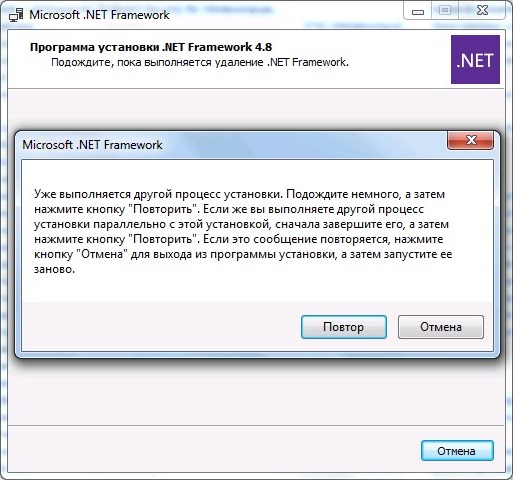
То решением данной проблем является закрытие всех имеющихся процессов msiexec.exe. Сделать это можно как через Диспетчер задач, так и через Командную строку, просто запустив её от имени администратора, и выполнив следующую команду:
taskkill /F /IM msiexec.exeПосле этого, нужно будет нажать кнопку «Повторить», после чего, ошибка должна перестать появляться.
Office 2019 Office 2016 Office 2013 Microsoft 365 для дома Office для бизнеса Office 365 для малого бизнеса Администратор Microsoft 365 Служба Office 365, предоставляемая 21Vianet служба Office 365 для малого бизнеса, предоставляемая 21Vianet — для администраторов Служба Office 365, предоставляемая 21Vianet, — для администраторов нажми и работай Office 365 Germany корпоративный Office 365 Germany корпоративный для администраторов Office.com Еще…Меньше
При попытке установить Office может появляться сообщение об ошибке Не удалось запустить установку пакета Office. Идет установка другого приложения. Повторите попытку. Либо сообщение об ошибке может содержать один из этих кодов: 0–1018, 17003–2031 или 2035–0.
Эта ошибка обычно возникает, если вы пытаетесь запустить установку Office во время установки, обновления или удаления другого приложения.
Найдите значок Office в области уведомлений Windows и щелкните его, чтобы проверить ход выполнения установки. Если установка уже выполняется, дождитесь ее завершения перед установкой Office.
Если вам не удается найти значок Office в области уведомлений, выполните следующие инструкции, чтобы перезапустить Office, и попробуйте снова выполнить установку. Если это не помогло, запустите удаление, чтобы удалить все полные или частичные экземпляры пакета Office, а затем переустановите Office.
Перезагрузка компьютера и повторная установка Office
-
Перезагрузите компьютер.
-
Переустановите Microsoft 365.
Выберите версию Office, которую вы хотите переустановить, и выполните указанные ниже действия.
Microsoft 365
Office 2021
Office 2019
Office 2016
Office 2013
Удаление и повторная установка Office
Используйте вспомогательное средство для удаления Office, чтобы полностью удалить Microsoft 365 с компьютера и выполнить повторную установку Microsoft 365.
-
Выберите расположенную ниже кнопку для скачивания и установки средства поддержки удаления.
Скачать
-
Следуйте указанным ниже инструкциям, чтобы скачать средство поддержки удаления для соответствующего браузера.
Совет: Скачивание и установка средства может занять несколько минут. После завершения установки откроется окно удаления продуктов Office.
Edge или Chrome
-
В левом нижнем углу щелкните правой кнопкой мыши SetupProd_OffScrub.exe и выберите пункт Открыть.

Microsoft Edge (старый) или Internet Explorer
-
В нижней части окна браузера нажмите кнопку Выполнить, чтобы запустить файл SetupProd_OffScrub.exe.
Firefox
-
Во всплывающем окне выберите Сохранить файл, а затем в правом верхнем окне браузера выберите стрелку загрузки> SetupProd_OffScrub.exe.
-
-
Выберите версию, которую нужно удалить, и нажмите кнопку «Далее».
-
Следуйте остальным указаниям и при появлении запроса перезагрузите компьютер.
После перезагрузки компьютера средство удаления автоматически откроется для завершения последнего этапа процесса удаления. Следуйте остальным указаниям.
-
Выберите действия для версии Office, которую нужно установить или переустановить. Закройте средство удаления.
Microsoft 365 | Office 2021 | Office 2019 | Office 2016 | Office 2013 | Office 2010 | Office 2007



См. также
Удаление Office с компьютера
Нужна дополнительная помощь?
Нужны дополнительные параметры?
Изучите преимущества подписки, просмотрите учебные курсы, узнайте, как защитить свое устройство и т. д.
В сообществах можно задавать вопросы и отвечать на них, отправлять отзывы и консультироваться с экспертами разных профилей.
Найдите решения распространенных проблем или получите помощь от агента поддержки.