
Содержание
- WSD порт принтера: что это такое
- Что это, расшифровка
- Подробно о порте
- Основные функции
- Установка, настройка
- Epson
- Canon
- Универсальный вариант
- Что такое WSD порт принтера: для чего нужен WSD-порт принтера и как его использовать.
- Опубликовано kachlife в 28.10.2020 28.10.2020
- Что означает аббревиатура WSD
- Какой порт выбрать при установке принтера
- WDS aka Web Services For Devices
- Для чего нужен WSD-порт принтера и как его использовать
- Особенности использования USB
- Порт сетевого принтера
- Особенности USB подключения
- Что такое WSD порт принтера
- Что означает аббревиатура WSD
- Для чего нужен WSD-порт принтера и как его использовать
- Заметки сисадмина о интересных вещах из мира IT, инструкции и рецензии. Настраиваем Компьютеры/Сервера/1С/SIP-телефонию в Москве
- Можно ли отключить WSD (веб-службы для устройств) на сервере 2012 / 2012r2
- Как включить WSD в Windows 10?
- Как настроить WSD на моем компьютере?
- Что такое порт WSD в Windows 10?
- Как настроить принтер Epson WSD?
- WSD — это порт USB?
- Как активировать WSD?
- Как сканировать с принтера на компьютер с Windows 10?
- Какой порт WSD?
- Что означает порт WSD?
- Как добавить порт WSD?
- Что такое подключение к принтеру WSD?
- Как сканировать с принтера Epson на компьютер с Windows 10?
- Как включить fiery Web Services?
- Какой порт используется для беспроводной печати?
- Как удалить порты WSD?
- Что такое сканирование WSD?
WSD порт принтера: что это такое

WSD порт принтера используется для подключения устройства к персональному компьютеру или ноутбуку. Такой вид соединения считается основным, однако существуют альтернативы, к примеру, ранее данные устройства подключались через TPI, но такой метод использовался в более старых версиях Windows.
Подключение через эту функцию доступно не только при использовании персонального компьютера, но и в офисных помещениях, когда МФУ является сетевым и доступ к нему имеют несколько сотрудников. При «коннекте» по сети ОС сама предложит данную технологию при поиске драйверов.
Что это, расшифровка
WSD – аббревиатура от Web Services For Devices. Не стоит путать его с физическими аналогами, также именуемыми портами, как, например, USB. «WSD», это всего лишь софтовая функция, позволяющая использовать один принтер несколькими компьютерами. То есть, своего рода программный коммутатор, заложенный в коде операционной системы.
Подробно о порте
Сам порт был интегрирован в операционные системы от Майкрософт начиная с версии Vista. В Windows XP и более ранних релизах ОС использовалась технология TPI. Web Services For Devices это не столько порт, сколько управляющая ими служба. При подключении МФУ к сети процесс производится посредством WSD-системы.
«WSD» также помогает пользователю определять профили безопасности и устанавливать их. Он расширяет их функциональность, если вдруг понадобилась дополнительная настройка защиты. При подключении функция сканирует устройство, сравнивая его с интегрированным сертификатом. Если принтера нет в списке, то могут возникнуть проблемы.
Основные функции
Основной функцией WSD порта является предоставление возможности использования принтера на нескольких компьютерах, которые объединены в локальную сеть. Принтер расшаривается в сети, посредством главного ПК назначается группа пользователей, которая будет иметь доступ к технике.
Система мониторинга выполняет четыре основных функции:
Установка, настройка
Сама функция уже включена в лицензионных дистрибутивах ОС. Если она деактивирована, необходимо провести следующие манипуляции:
Epson
Настройка устройства от Epson производится по следующему алгоритму:
Canon
Настройка гаджетов от Canon производится по следующему алгоритму:
Универсальный вариант
По сути цель WSD дать возможность подключать одно печатающее устройство сразу к нескольким ПК. В новых версиях «Винды» это стало намного проще. Выше мы показали примеры соединения и включения для разных брендов. Но существует универсальный вариант, который описан детально в другой инструкции по подключению одного принтера к двум компьютерам на нашем сайте.
Источник
Что такое WSD порт принтера: для чего нужен WSD-порт принтера и как его использовать.
Опубликовано kachlife в 28.10.2020 28.10.2020
Принтер позволяет осуществлять печать необходимых документов с компьютера или ноутбука. Чаще всего подключение к внешнему устройству осуществляется с помощью кабеля. Но порой один принтер необходимо соединить с несколькими персональными компьютерами. Выполняется это с помощью локальной сети.
Операционная система Windows начиная с версии Vista, может распознавать, подключаться и работать с устройствами, находящимися в локальной сети, в том числе с принтерами. Это возможно, благодаря функции Web Services For Devices.
Что означает аббревиатура WSD
На более старых версиях операционной системы Windows для работы с устройствами, находящимися в локальной сети, использовался протокол TPI. Но начиная с Windows Vista, компания Microsoft заменила TPI на WSD.
По своей сути протокол WSD является не просто портом, а службой, которая ими управляет. Она в полной мере реализует функцию Plug and Play. Помимо этого, Web Services For Devices позволяет определять и устанавливать профиль безопасности и расширять его возможности при возникновении необходимости в дополнительной защите. Также WSD обладает сертификатом устройств, что позволяет ей проверять их подлинность при подключении.

ВНИМАНИЕ! Данный протокол доступен только пользователям операционной системы Windows, выпускаемой с 2008 года!
Какой порт выбрать при установке принтера
Вверху написана обобщенная схема, но для каждой версии операционной системы есть особенности.
Для Windows 10.
Установка в Windows 7.
Смотрите видео ниже. Оно на английском языке, но есть русские субтитры.
Сканирование из программы редактирования изображений
Можно выполнять сканирование и импорт документов с помощью программ редактирования изображений, таких как Adobe Photoshop, если программа является TWAIN-совместимой. Чтобы выполнить сканирование с помощью TWAIN-совместимого программного обеспечения, выполните следующие действия.
Убедитесь, что принтер подключен к компьютеру и включен.
Поместите одностраничный документ лицевой стороной вниз на стекло сканера или загрузите документы лицевой стороной вверх в устройство подачи документов.
Откройте программу редактирования изображений, например, Adobe Photoshop.
Нажмите Файл, а затем Импорт. Выберите сканирующее устройство.
Настройте параметры сшивания.
Отсканируйте и сохраните изображение.
Сканирование с помощью драйвера WIA
В вашем принтере есть поддержка драйвера WIA для сканирования изображений. WIA – это одним из стандартных компонентов из состава ОС Microsoft Windows 7, который работает с цифровыми камерами и сканерами. В отличие от драйвера TWAIN, драйвер WIA позволяет выполнять сканирование и простую коррекцию изображений без использования дополнительного ПО.
Драйвер WIA работает только в ОС Windows с портом USB (не поддерживается в Windows 2000).
Чтобы выполнить сканирование с помощью драйвера WIA, выполните указанные ниже действия.
Убедитесь, что принтер подключен к компьютеру и включен.
Поместите одностраничный документ лицевой стороной вниз на стекло сканера или загрузите документы лицевой стороной вверх в устройство подачи документов.
Нажмите Пуск и выберите Панель управления.
Нажмите Оборудование и звук, а затем Устройства и принтеры.
Нажмите Принтеры и факсы, затем нажмите Начать сканирование.
Щелкните правой кнопкой мыши значок драйвера устройства.
Откроется окно Новое сканирование.
Выберите требуемые настройки сканирования и нажмите кнопку Предварительный просмотр, чтобы узнать, как эти настройки влияют на изображение.
Отсканируйте и сохраните изображение.
WDS aka Web Services For Devices
Для чего нужен WSD-порт принтера и как его использовать
Монитор портов Web Services For Devices осуществляет четыре основные функции. Это:
Чтобы включить эту функцию необходимо:
Протокол WSD является универсальным. Он работает не только с принтерами, но и с другими клиентами, находящимися в сети. Web Services For Devices не просто отслеживает их состояние, но и производит необходимые настройки и изменения в их работе.
Особенности использования USB
В большинстве случаев используется популярный ЮСБ интерфейс. Именно с ним зачастую возникают разного рода проблемы и неисправности, которые легко можно решить при наличии определенных знаний. В основном это медленная печать или постоянные обрывы связи между устройством и компьютером. Всему виной могут оказаться:
Порт сетевого принтера
Чтобы персональные компьютеры и ноутбуки могли печатать на одном принтере, необходимо создать и настроить сетевое подключение. Сначала некоторые действия делаются вручную:
Особенности USB подключения
Подключаясь через USB интерфейс, будьте готовы к проблемам со связью между оргтехникой и компьютером из-за написанных ниже причин.
Источник
Что такое WSD порт принтера
 Принтер позволяет осуществлять печать необходимых документов с компьютера или ноутбука. Чаще всего подключение к внешнему устройству осуществляется с помощью кабеля. Но порой один принтер необходимо соединить с несколькими персональными компьютерами. Выполняется это с помощью локальной сети.
Операционная система Windows начиная с версии Vista, может распознавать, подключаться и работать с устройствами, находящимися в локальной сети, в том числе с принтерами. Это возможно, благодаря функции Web Services For Devices.
Что означает аббревиатура WSD
На более старых версиях операционной системы Windows для работы с устройствами, находящимися в локальной сети, использовался протокол TPI. Но начиная с Windows Vista, компания Microsoft заменила TPI на WSD.
WSD расшифровывается, как Web Services For Devices, или веб-сервис для устройств. Данная функция позволяет осуществлять подключение между устройствами с использованием IP-адреса. Все подключённые клиенты осуществляют взаимодействие по беспроводной сети, с помощью HTTP и UPD.
По своей сути протокол WSD является не просто портом, а службой, которая ими управляет. Она в полной мере реализует функцию Plug and Play. Помимо этого, Web Services For Devices позволяет определять и устанавливать профиль безопасности и расширять его возможности при возникновении необходимости в дополнительной защите. Также WSD обладает сертификатом устройств, что позволяет ей проверять их подлинность при подключении.
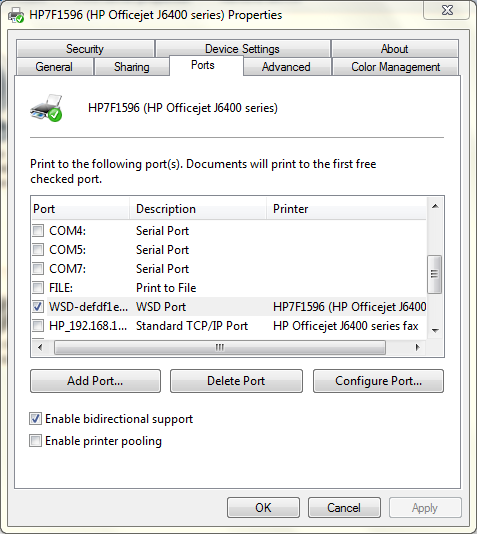
ВНИМАНИЕ! Данный протокол доступен только пользователям операционной системы Windows, выпускаемой с 2008 года!
Для чего нужен WSD-порт принтера и как его использовать
Монитор портов Web Services For Devices осуществляет четыре основные функции. Это:
Чтобы включить эту функцию необходимо:
Протокол WSD является универсальным. Он работает не только с принтерами, но и с другими клиентами, находящимися в сети. Web Services For Devices не просто отслеживает их состояние, но и производит необходимые настройки и изменения в их работе.
Источник
Заметки сисадмина о интересных вещах из мира IT, инструкции и рецензии. Настраиваем Компьютеры/Сервера/1С/SIP-телефонию в Москве
Можно ли отключить WSD (веб-службы для устройств) на сервере 2012 / 2012r2
Некоторые наши принтеры на нескольких наших серверах печати решили, что использование этого кровавого сервиса лучше, чем использование портов TCP /IP, которым они были назначены, и они переходят на порты WSD, что приводит к тому, что пользователи не могут печать на эти принтеры.
Единственные предложения, которые я встретил для прекращения этого поведения, являются субоптимальными.
Я хотел бы отключить эту услугу (и только эту услугу) на сервере печати, потому что любой из других параметров включает в себя гораздо больше работы, чем я хотел бы (2, 3) или иметь нежелательные побочные эффекты, эффекты (1).
Варианты решений:
В качестве альтернативы отключению службы «Поставщик провайдера функций» вы можете изменить следующие правила исходящих правил «Действие для отказа» в брандмауэре Windows с повышенной безопасностью:

эти конкретные порты :
Я не думаю, что вам нужно отключить WSD входящие на ваших серверах печати.
Служба, которую вы хотите, это «Хост поставщика функций» (также называемый fdPHost ). Это отключит протокол WS-Discovery. Однако это имеет побочный эффект от отключения поддержки SSDP.
Сделайте эти быстрые шаги для всех новых принтеров.
Источник
Как включить WSD в Windows 10?
Как настроить WSD на моем компьютере?
Настройка и подключение с компьютера через порт WSD (только для Windows)
Что такое порт WSD в Windows 10?
Microsoft и Википедия описывают это как:
WSD обеспечивает возможность подключения к сети для принтеров, сканеров и общих файловых ресурсов, аналогичную установке USB-устройства. Это устраняет болезненный процесс поиска правильного драйвера устройства, IP-адреса устройства и выяснения того, как установить его на компьютер.
Как настроить принтер Epson WSD?
Сканирование с помощью веб-служб для устройств (WSD) — Windows
WSD — это порт USB?
WSD — это протокол, предназначенный для автоматического обнаружения, настройки и управления. WSD позволяет устройствам подключать и воспроизводить через сеть, а не через USB-кабель.
Как активировать WSD?
Веб-службы для устройств (WSD) позволяют компьютерам обнаруживать принтеры и другие устройства в сети. Вы должны включить порт 3702 (WS-Discovery).
…
Настроить веб-службы для устройств (WSD)
Как сканировать с принтера на компьютер с Windows 10?
Windows 10 включает встроенную утилиту сканирования, доступ к которой можно получить из контекстного меню принтера. Нажмите Пуск, введите: устройства и принтер, затем нажмите Enter. Щелкните правой кнопкой мыши сканер или принтер и выберите «Начать сканирование».
Какой порт WSD?
WSD — это не порт, а «монитор порта». Устройства WSD обмениваются данными с помощью серии сообщений SOAP (Simple Object Access Protocol) по UDP и HTTP, НО НЕ по локальным IP-адресам. Следовательно, для устройств WSD нет IP-адреса.
Что означает порт WSD?
Это расшифровывается как Secure Web Services на устройствах. … WSD — это способ по умолчанию, которым Microsoft хочет, чтобы Windows 10 настраивала принтер. Следующим важным моментом является то, что даже если вы вручную настроите принтер, служба WSD может (и будет) случайным образом настроить принтеры на использование порта WSD и прервать печать.
Как добавить порт WSD?
В меню [Пуск] щелкните [Устройства и принтеры]. Щелкните [Добавить принтер]. Щелкните [Добавить локальный принтер]. Установите флажок [Использовать существующий порт:] и выберите порт WSD.
Что такое подключение к принтеру WSD?
Веб-службы для устройств или Веб-службы на устройствах (WSD) — это API Microsoft, позволяющий программировать подключения к устройствам с поддержкой веб-служб, таким как принтеры, сканеры и общие файловые ресурсы. Такие устройства соответствуют профилю устройств для веб-служб (DPWS).
Как сканировать с принтера Epson на компьютер с Windows 10?
Как включить fiery Web Services?
Включение веб-служб на сервере Fiery Server
Какой порт используется для беспроводной печати?
Для принтера, подключенного к компьютеру через параллельный порт, следует установить порт LPT1 (или LPT2, LPT3, если на вашем компьютере имеется более одного порта параллельного интерфейса). Для принтера, подключенного к сети через сетевой интерфейс (проводной Ethernet или беспроводной), порт должен быть установлен на порт печати EpsonNet.
Как удалить порты WSD?
Подойдите к проблемному компьютеру. Щелкните Добавить порт …, выберите TCP / IP и введите IP. Сделайте порт, который он использует для этого принтера. Затем удалите порт WSD (если он позволяет, что не всегда).
Что такое сканирование WSD?
Функция сканирования в WSD позволяет пользователям создавать цифровую версию бумажной копии документа, которую можно отправить в приложения или компьютеры, поддерживающие веб-службы Microsoft для устройств. Процесс WSD инициирует сканирование и пересылает его на адрес, указанный в событии Windows, с вашего ПК или с принтера.
Источник
WSD отличается от TCP следующими особенностями:
— Обнаружение и установка. В случае TCP принтер устанавливается вручную пользователем, который знает IP-адрес устройства. При изменении этого адреса связь с принтером теряется. При использовании WSD-принтер может установиться автоматически при подключении его к сети, благодаря механизму объявлений о новом устройстве с помощью WS-Discovery. Также, при отправке каждого задания IP-адрес принтера проверяется и он всегда остается на связи.
— Информация о состоянии. В случае TCP порта механизм TCPMon опрашивает принтер каждые 10 минут с помощью SNMP. WSDMon подписывается на события принтера и таким образом получает информацию о состоянии принтера (закончилась бумага, тонер и т.д.) сразу при наступлении событий.
— Задания печати. TCPMon просто посылает данные в порт 9100 и получает минимальный отклик от принтера (если вообще получает). То есть бывает непонятно, в каком состоянии находится принтер, от кого поступило задание, готов ли принтер к печати и т.д. WSDMon сначала посылает запрос на размещение задания, а обратно получает идентификатор, который используется для мониторинга задания и упраления им. WSD посылает задание только если принтер готов.
Автоматический перевод этой страницы выполнен Microsoft Translator
В Windows или MacOS состояние принтера находится в автономном режиме и принтер не печатает.
Выполните следующие процедуры в указанном порядке. Используйте принтер после каждой процедуры, чтобы проверить, удалось ли
устранить проблему.
Подготовка принтера к печати
Принтер должен быть включен и готов к работе, на дисплее нет ошибок или мигающих индикаторов.
-
Нажмите кнопку питания, чтобы включить принтер или вывести его из спящего режима.
-
Убедитесь, что на панели управления принтера не отображаются сообщения об ошибках и не мигают индикаторы. Перед использованием
принтера устраните все ошибки. -
Перезапустите принтер и компьютер или мобильное устройство, чтобы сбросить возможные состояния ошибок.
-
Если сеть Wi-Fi работает медленно или нестабильно, перезапустите маршрутизатор, отсоединив кабель питания и подключив его
обратно спустя 15 секунд.Прим.:
Перезапуск маршрутизатора временно отключает все устройства от сети и Интернет.
Устранение проблем с автономным принтером в Windows или MacOS
Устранение неполадок состояния «принтер отключен» на компьютере под управлением Windows или Mac.
Устранение проблемы с отключением принтера от сети (Windows)
Устраните неполадку, связанную с состоянием «Принтер не в сети», с помощью компьютера с ОС Windows.
Запустите диагностику и исправление из приложения HP Smart (Windows, MacOS)
Запустите инструмент Диагностика и исправление в приложении HP Smart для Windows и MacOS.
-
Откройте приложение HP Smart, затем щелкните значок «Диагностика и
 исправление» (Windows) или «Диагностика и исправление» из раскрывающегося меню «Принтеры» (MacOS).
Расположение значка Диагностика и исправление в левом нижнем углу (Windows) и в раскрывающемся списке «Принтеры» в верхней
строке меню (MacOS)
-
Нажмите кнопку «Пуск» и дождитесь завершения анализа. Не закрывайте приложение HP Smart во время работы средства поиска и устранения неполадок.
-
На экране результатов диагностики следуйте инструкциям по устранению обнаруженных неполадок.
Использование HP Print and Scan Doctor (Windows)
Используйте HP Print and Scan Doctor на вашем компьютере под управлением Windows, чтобы диагностировать и устранить проблемы
с подключением принтера.
-
Убедитесь, что бумага загружена в основной лоток, затем включите принтер.
-
На экране приветствия нажмите Пуск, чтобы выбрать принтер и запустить диагностику.
-
Если принтер не найден, нажмите Мое устройство не указано и следуйте инструкциям по устранению проблем с подключением.
Настройка принтера по умолчанию
Установите свой принтер в качестве принтера по умолчанию на компьютере с ОС Windows, чтобы обеспечить использование правильного
принтера для заданий печати и сканирования.
-
В Windows выполните поиск и откройте Принтеры и сканеры.
-
Убедитесь, что флажок Разрешить Windows управлять принтером по умолчанию не установлен.
-
В списке принтеров выберите название своего принтера, затем нажмите Управление. При наличии нескольких названий, совпадающих с названием вашего принтера, выберите тот принтер, который находится в режиме
ожидания или в сети.
-
В разделе Управление устройством выберите Использовать по умолчанию.
Проверка служб обнаружения функций в ОС Windows
Убедитесь, что службы обнаружения функций запускаются автоматически и в данный момент работают.
-
В ОС Windows выполните поиск и откройте Панель управления, затем выберите Просмотр устройств и принтеров.
-
Щелкните правой кнопкой мыши на своем принтере, выберите пункт Свойства принтера, а затем выберите вкладку Порты.
-
Найдите в списке порт WSD.
-
Если порт WSD отсутствует, не выполняйте следующие действия. Распечатайте страницу конфигурации сети, затем вручную создайте
IP-подключение во встроенном веб-сервере принтера и добавьте стандартный порт принтера TCP/IP в ОС Windows. -
Если порт WSD указан, убедитесь, что флажок установлен, а затем перейдите к выполнению следующих действий.
-
-
В ОС Windows выполните поиск и откройте Службы.
-
Найдите в списке службы Хост поставщика функции обнаружения и Публикация ресурсов обнаружения функции.
-
Убедитесь, что для обеих служб в поле Состояние указано Работает, а в поле Тип запуска – Автоматически.
-
Если один или оба элемента имеют тип запуска Вручную или не работают, щелкните правой кнопкой мыши элемент и выберите Свойства. Измените Тип запуска на Автоматический, нажмите кнопку Применить, щелкните Старт и нажмите кнопку OK.
-
Закройте окно Службы.
Удалите и повторно добавьте принтер (Windows)
Удалите принтер из настроек Windows и из приложения HP Smart, затем добавьте принтер еще раз.
-
Выполните в Windows поиск и откройте "Принтеры и сканеры», выберите свой принтер в списке, затем нажмите «Удалить устройство «, чтобы завершить удаление.
-
При включенном принтере щелкните Добавить принтер или сканер для переустановки принтера.
-
На главном экране приложения HP Smart щелкните правой кнопкой мыши значок принтера, затем выберите «Скрыть принтер».
-
Щелкните «Скрыть принтер» еще раз, чтобы завершить удаление.
-
Нажмите кнопку « Добавить принтер» или «плюс
» для повторного добавления принтера.
Установка подключения с использованием IP-адреса, заданного вручную
Распечатайте страницу конфигурации сети или страницу с результатами тестирования беспроводной сети, а затем воспользуйтесь
приведенной на ней информацией для подключения принтера к беспроводной сети.
-
Напечатайте отчет Результаты тестирования беспроводной сети или Конфигурация сети.
-
Большинство принтеров с меню панели управления: Откройте меню «Параметрыбеспроводной сети » и выберите пункт » Проверка беспроводной сети».
-
Большинство принтеров без меню панели управления: Нажмите и удерживайте кнопку беспроводной
связи или кнопку копирования в течение 10 секунд или до мигания индикатора готовности.
Для получения подробной Служба поддержки клиентов HPинформации по вашему принтеру перейдите к своей модели принтера, затем выполните поиск страницы самопроверки , чтобы найти документ на отчетах печати.
-
-
На распечатанной странице найдите состояние беспроводного подключения, IP-адрес, маску подсети, шлюз по умолчанию и URL-адрес.
-
Состояние беспроводного подключения: В разделе Беспроводное подключение 802.11 для параметра Состояние должно быть указано Подключено. Если это не так, ваш принтер не подключен к беспроводной сети. Подключите свой принтер к сети. Для получения дополнительных
сведений перейдите к документу Подключение к беспроводному принтеру HP.
-
IP-адрес, маска подсети, шлюз по умолчанию: В разделе Беспроводное подключение 802.11 найдите IP-адрес принтера, маску подсети и номера шлюза по умолчанию. Если для IPv4 и IPv6 указаны разные значения, вам потребуется
только значение для IPv4.
-
URL-адреса: В разделе Общие сведения найдите URL-адрес(-а) встроенного веб-сервера. Ваш принтер может использовать несколько URL-адресов.
-
-
На компьютере, подключенном к той же сети, что и принтер, откройте веб-браузер, введите один из URL-адресов в адресную строку
и нажмите клавишу ввода, чтобы открыть встроенный веб-сервер. Если встроенный веб-сервер не отображается, попробуйте использовать другой браузер. -
Во встроенном веб-сервере выберите вкладку Сеть или Работа в сети, выберите пункт меню Беспроводная, затем выберите Конфигурация IPv4.
-
Выберите Ручная настройка IP-адреса, затем укажите информацию о своем принтере.
-
Чтобы автоматически заполнить все поля, нажмите Предложить IP-адрес, а затем убедитесь, что поля Ручная настройка IP-адреса, Ручная настройка маски подсети и Ручная настройка шлюза по умолчанию соответствуют информации о вашем принтере, указанной на странице конфигурации сети.
-
Если функция Предложить IP-адрес недоступна, введите информацию со страницы конфигурации сети в поля IP-адрес, Маска подсети и Шлюз по умолчанию.
-
-
Нажмите Применить, затем дождитесь подтверждения изменений.
Создание порта TCP/IP в ОС Windows (только для беспроводных моделей)
Добавьте порт принтера в ОС Windows, который соответствует IP-адресу вашего принтера.
-
Напечатайте отчет Результаты тестирования беспроводной сети или Конфигурация сети.
-
Большинство принтеров с меню панели управления: Откройте меню «Параметрыбеспроводной сети » и выберите пункт » Проверка беспроводной сети».
-
Большинство принтеров без меню панели управления: Нажмите и удерживайте кнопку беспроводной
связи или кнопку копирования в течение 10 секунд или до мигания индикатора готовности.
Для получения подробной Служба поддержки клиентов HPинформации по вашему принтеру перейдите к своей модели принтера, затем выполните поиск страницы самопроверки , чтобы найти документ на отчетах печати.
-
-
На странице конфигурации сети найдите IP-адрес принтера.
-
В Windows выполните поиск и откройте Принтеры и сканеры.
-
Выберите имя принтера, затем выберите Управление.
-
Выберите пункт Свойства принтера.
-
На вкладке Порты выберите Добавить порт.
-
Выберите Стандартный порт TCP/IP, затем выберите Новый порт.
-
Введите IP-адрес принтера, затем нажмите кнопку Далее.
-
Выберите новый стандартный порт TCP/IP в списке, затем нажмите OK.
Прим.:
В списке устройств могут отображаться два принтера. Не следует удалять какой-либо из этих принтеров.
Устранение неполадок с подключением принтера
Определите и устраните проблемы с подключением принтера.
Устранение неполадок с подключением принтера через интерфейс USB
Проверьте кабель USB на наличие повреждений и соответствие рекомендуемой длине, затем перезапустите принтер и компьютер.
-
Выключите принтер и компьютер.
-
Отсоедините кабель USB от компьютера и принтера, затем осмотрите кабель.
-
Если кабель поврежден или длиннее 3 м (9 футов 10 дюймов), замените его.
-
Если кабель не поврежден и короче 3 м (9 футов 10 дюймов), подключите его к другому порту USB компьютера. Следует использовать
порт USB 2.0 или более поздней спецификации. При использовании концентратора USB или док-станции подключите кабель непосредственно
к компьютеру.
-
-
Подключите кабель к принтеру.
-
Включите компьютер и дождитесь завершения процесса запуска.
-
Включите принтер, затем добавьте принтер (Mac) или дождитесь, когда компьютер установит новое устройство (Windows).
Устранение неполадок с беспроводным подключением принтера
Проверьте наличие проблем с сетью и требования к настройке, если не удается обнаружить принтер во время установки программного
обеспечения или выполнить задания печати по беспроводной сети.
-
Проблемы с подключением к сети. Переместите принтер и компьютер или мобильное устройство ближе к беспроводному маршрутизатору,
а затем проверьте, не улучшилось ли качество сигнала. Попробуйте открыть какой-либо сайт, чтобы проверить, работает ли подключение
к интернету должным образом. Если сеть Wi-Fi работает медленно или нестабильно, перезапустите маршрутизатор, отсоединив кабель
питания и подключив его обратно спустя 15 секунд. -
Принтер выключен или находится в спящем режиме. Коснитесь панели управления или нажмите кнопку питания, чтобы вывести принтер из спящего режима и перевести его в состояние готовности. Иногда состояние принтера может отображаться
как «Отключен», когда на самом деле он готов к работе. -
Проверка состояния подключения принтера к сети. Убедитесь, что сигнал беспроводной связи включен, а принтер подключен к той
же сети, что и компьютер или мобильное устройство. Если принтер оснащен индикатором рядом со значком или кнопкой беспроводной связи, убедитесь, что он включен. Если он выключен или мигает, принтер отключен от сети.
-
Повторное подключение принтера к сети. Разместите принтер в зоне действия сигнала маршрутизатора Wi-Fi, а затем подключите
его к сети.-
Принтеры с сенсорной панелью управления. Откройте меню Настройка, Сеть или Настройки беспроводной сети, выберите Мастер настройки беспроводной связи, а затем следуйте инструкциям для выбора имени сети и ввода пароля.
-
Принтеры без сенсорной панели управления. Нажмите и удерживайте кнопку Беспроводная связь
в течение пяти секунд или до того момента, когда начнет мигать индикатор беспроводной связи. В течение двух минут нажмите
и удерживайте кнопку WPS (Wi-Fi Protected Setup) на маршрутизаторе, пока не запустится процесс установления подключения. После установления подключения
индикатор беспроводной связи на принтере перестает мигать. -
Принтеры HP DeskJet 6000 и 6400, ENVY 6000 и 6400, а также Tango. Нажмите и удерживайте кнопку Wi-Fi
и кнопку питания на задней панели принтера в течение пяти секунд, пока не начнет мигать синяя полоса. В течение двух минут нажмите и удерживайте
кнопку WPS на маршрутизаторе, пока не запустится процесс установления подключения. После установления подключения синяя полоса перестает
мигать.
-
-
Перезапуск устройств. Перезапустите принтер и компьютер или мобильное устройство, чтобы сбросить возможные состояния ошибок.
-
Печать отчета проверки беспроводной сети. Выполните поиск модели принтера на сайте службы поддержки клиентов HP, а затем выполните
поиск страницы самотестирования, чтобы найти документ о печати и оценке отчета. -
Включите режим настройки Wi-Fi: При первом включении принтера он временно переключается в режим настройки Wi-Fi, чтобы его
можно было обнаружить во время настройки. Используйте панель управления принтера для восстановления режима настройки Wi-Fi,
затем повторно настройте принтер. Для получения дополнительной информации перейдите в режим настройки Wi-Fi на принтере HP. -
Включение функции Bluetooth для настройки приложения HP Smart. Включите функцию Bluetooth на компьютере или мобильном устройстве,
чтобы приложение HP Smart могло обнаружить принтер во время настройки. -
Причиной появления принтера в автономном режиме может быть отсутствие доступа к беспроводной сети на принтере. Дополнительные
сведения см. в документации по маршрутизатору.
Устранение неполадок с проводным подключением к сети
Убедитесь, что используется неповрежденный кабель Ethernet, что рядом с портом Ethernet на принтере светится зеленый индикатор,
затем распечатайте отчет, чтобы проверить подключение.
-
Выключите принтер, затем отсоедините кабель Ethernet от маршрутизатора и принтера.
-
Проверьте кабель на наличие повреждений, затем убедитесь, что это кабель Ethernet, а не телефонный кабель.
Прим.:
Кабели Ethernet и телефонные кабели похожи, но обычно кабели Ethernet больше, и на их разъемах видны восемь проводов.
-
Подключите кабель к другому порту Ethernet или порту локальной сети на маршрутизаторе, затем подключите другой конец кабеля
к порту Ethernet на принтере.
-
Включите принтер.
-
Проверьте индикаторы порта Ethernet на принтере, чтобы убедиться в успешном подключении. Зеленый индикатор должен светиться
непрерывно, а оранжевый индикатор активности должен мигать. -
Напечатайте отчет Результаты тестирования беспроводной сети или Конфигурация сети.
-
Большинство принтеров с меню панели управления: Откройте меню «Параметрыбеспроводной сети » и выберите пункт » Проверка беспроводной сети».
-
Большинство принтеров без меню панели управления: Нажмите и удерживайте кнопку беспроводной
связи или кнопку копирования в течение 10 секунд или до мигания индикатора готовности.
Для получения подробной Служба поддержки клиентов HPинформации по вашему принтеру перейдите к своей модели принтера, затем выполните поиск страницы самопроверки , чтобы найти документ на отчетах печати.
-
-
Убедитесь, что в качестве значения параметра Состояние сети отображается Готов, или выполните инструкции для устранения проблем с сетью, указанных в отчете.
Устранение неполадок автономных принтеров (MacOS)
Устраните неполадку, связанную с состоянием «Принтер не в сети», с помощью компьютера Mac.

Запустите диагностику и исправление из приложения HP Smart (Windows, MacOS)
Запустите инструмент Диагностика и исправление в приложении HP Smart для Windows и MacOS.
-
Откройте приложение HP Smart, затем щелкните значок «Диагностика и
исправление» (Windows) или «Диагностика и исправление» из раскрывающегося меню «Принтеры» (MacOS).
Расположение значка Диагностика и исправление в левом нижнем углу (Windows) и в раскрывающемся списке «Принтеры» в верхней
строке меню (MacOS)
-
Нажмите кнопку «Пуск» и дождитесь завершения анализа. Не закрывайте приложение HP Smart во время работы средства поиска и устранения неполадок.
-
На экране результатов диагностики следуйте инструкциям по устранению обнаруженных неполадок.
Повторно добавьте принтер
Удалите принтер из очереди печати и добавьте снова, чтобы удалить любые состояния ошибки.
-
Щелкните значок «Принтеры
и сканеры», затем выполните поиск и откройте "Принтеры и сканеры".
-
Щелкните имя принтера, щелкните «
Удалить принтер» или «Удалить», затем щелкните «Удалить принтер» или «Удалить принтер» по запросу.
-
Нажмите кнопку «Добавить принтер», «Сканер», «Факс» или «Добавить»
, выберите в списке нужный принтер и нажмите кнопку «Добавить».
Сброс настроек системы печати (MacOS)
Сброс настроек системы печати на компьютере Mac может устранить такие проблемы, как блокирование заданий печати в очереди,
проблемы с подключением и незавершенная настройка драйвера.
Прим.:
Сброс настроек системы печати приводит к удалению всех принтеров и сканеров и принтеров HP и других устройств, а также удаляет
все задания печати и сохраненные параметры печати. После завершения сброса настроек все принтеры и сканеры должны быть настроены
повторно.
-
Щелкните значок «Принтеры
и сканеры», затем выполните поиск и откройте "Принтеры и сканеры".
-
Щелкните правой кнопкой мыши или щелкните, нажав кнопку «Управление» в списке принтеров, затем выберите «Сброс настроек системы печати», чтобы завершить сброс настроек.
-
Перезапустите принтер.
-
Нажмите кнопку «Добавить принтер», «Сканер», «Факс» или «Добавить»
, выберите в списке нужный принтер и нажмите кнопку «Добавить».
Установка подключения с использованием IP-адреса, заданного вручную
Воспользуйтесь информацией со страницы конфигурации сети, чтобы вручную настроить IP-адрес принтера, а затем используйте его
для подключения к компьютеру Mac.
-
Напечатайте отчет Результаты тестирования беспроводной сети или Конфигурация сети.
-
Большинство принтеров с меню панели управления: Откройте меню «Параметрыбеспроводной сети » и выберите пункт » Проверка беспроводной сети».
-
Большинство принтеров без меню панели управления: Нажмите и удерживайте кнопку беспроводной
связи или кнопку копирования в течение 10 секунд или до мигания индикатора готовности.
Для получения подробной Служба поддержки клиентов HPинформации по вашему принтеру перейдите к своей модели принтера, затем выполните поиск страницы самопроверки , чтобы найти документ на отчетах печати.
-
-
На странице конфигурации сети найдите состояние беспроводного подключения, IP-адрес, маску подсети, шлюз по умолчанию и URL-адрес.
-
В разделе Беспроводное подключение 802.11 для параметра Состояние должно быть указано Подключено.
-
В разделе «Беспроводная связь 802.11» найдите IP-адрес принтера, маску подсети и номера шлюза по умолчанию. Если для IPv4 и IPv6 указаны разные значения, вам
потребуется только значение для IPv4.
-
В разделе Общие сведения найдите URL-адрес(-а) встроенного веб-сервера. Ваш принтер может использовать несколько URL-адресов.
-
-
На компьютере Mac откройте интернет-браузер, введите один из URL-адресов в адресную строку, затем нажмите клавишу Ввод, чтобы открыть встроенный веб-сервер (EWS).
-
Во встроенном веб-сервере выберите вкладку Сеть или Работа в сети, выберите пункт меню Беспроводная, затем выберите Конфигурация IPv4.
-
Выберите «Настройка IP-адреса вручную» и введите сведения о принтере.
-
Чтобы автоматически заполнить все поля, щелкните «Предложить IP-адрес вручную», затем убедитесь, что поля для ручного ввода IP-адреса, маски подсети и шлюза, используемого вручную, соответствуют данным принтера на странице конфигурации сети.
-
Если функция Предложить IP-адрес недоступна, введите информацию со страницы конфигурации сети в поля IP-адрес, Маска подсети и Шлюз по умолчанию.
-
-
Нажмите кнопку « Применить», чтобы сохранить параметры IP-адреса вручную.
-
В главной строке меню щелкните значок «Индикатор»
, затем найдите и откройте » Принтеры и сканеры".
-
Нажмите кнопку «Добавить принтер,сканер», «Факс» или «Добавить
«.
-
В окне «Добавить принтер» выберите значок IP
.
-
Введите IP-адрес принтера вручную в поле «Адрес «, затем выберите AirPrint из раскрывающегося меню « Протокол».
-
Дождитесь подключения компьютера Mac к принтеру.
-
Введите имя принтера в поле «Имя «, которое легко распознается, но не можно определить в целях защиты конфиденциальности.
-
Нажмите кнопку Добавить, чтобы завершить настройку.
Устранение неполадок с подключением принтера
Определите и устраните проблемы с подключением принтера.
Устранение неполадок с подключением принтера через интерфейс USB
Проверьте кабель USB на наличие повреждений и соответствие рекомендуемой длине, затем перезапустите принтер и компьютер.
-
Выключите принтер и компьютер.
-
Отсоедините кабель USB от компьютера и принтера, затем осмотрите кабель.
-
Если кабель поврежден или длиннее 3 м (9 футов 10 дюймов), замените его.
-
Если кабель не поврежден и короче 3 м (9 футов 10 дюймов), подключите его к другому порту USB компьютера. Следует использовать
порт USB 2.0 или более поздней спецификации. При использовании концентратора USB или док-станции подключите кабель непосредственно
к компьютеру.
-
-
Подключите кабель к принтеру.
-
Включите компьютер и дождитесь завершения процесса запуска.
-
Включите принтер, затем добавьте принтер (Mac) или дождитесь, когда компьютер установит новое устройство (Windows).
Устранение неполадок с беспроводным подключением принтера
Проверьте наличие проблем с сетью и требования к настройке, если не удается обнаружить принтер во время установки программного
обеспечения или выполнить задания печати по беспроводной сети.
-
Проблемы с подключением к сети. Переместите принтер и компьютер или мобильное устройство ближе к беспроводному маршрутизатору,
а затем проверьте, не улучшилось ли качество сигнала. Попробуйте открыть какой-либо сайт, чтобы проверить, работает ли подключение
к интернету должным образом. Если сеть Wi-Fi работает медленно или нестабильно, перезапустите маршрутизатор, отсоединив кабель
питания и подключив его обратно спустя 15 секунд. -
Принтер выключен или находится в спящем режиме. Коснитесь панели управления или нажмите кнопку питания, чтобы вывести принтер из спящего режима и перевести его в состояние готовности. Иногда состояние принтера может отображаться
как «Отключен», когда на самом деле он готов к работе. -
Проверка состояния подключения принтера к сети. Убедитесь, что сигнал беспроводной связи включен, а принтер подключен к той
же сети, что и компьютер или мобильное устройство. Если принтер оснащен индикатором рядом со значком или кнопкой беспроводной связи, убедитесь, что он включен. Если он выключен или мигает, принтер отключен от сети.
-
Повторное подключение принтера к сети. Разместите принтер в зоне действия сигнала маршрутизатора Wi-Fi, а затем подключите
его к сети.-
Принтеры с сенсорной панелью управления. Откройте меню Настройка, Сеть или Настройки беспроводной сети, выберите Мастер настройки беспроводной связи, а затем следуйте инструкциям для выбора имени сети и ввода пароля.
-
Принтеры без сенсорной панели управления. Нажмите и удерживайте кнопку Беспроводная связь
в течение пяти секунд или до того момента, когда начнет мигать индикатор беспроводной связи. В течение двух минут нажмите
и удерживайте кнопку WPS (Wi-Fi Protected Setup) на маршрутизаторе, пока не запустится процесс установления подключения. После установления подключения
индикатор беспроводной связи на принтере перестает мигать. -
Принтеры HP DeskJet 6000 и 6400, ENVY 6000 и 6400, а также Tango. Нажмите и удерживайте кнопку Wi-Fi
и кнопку питания на задней панели принтера в течение пяти секунд, пока не начнет мигать синяя полоса. В течение двух минут нажмите и удерживайте
кнопку WPS на маршрутизаторе, пока не запустится процесс установления подключения. После установления подключения синяя полоса перестает
мигать.
-
-
Перезапуск устройств. Перезапустите принтер и компьютер или мобильное устройство, чтобы сбросить возможные состояния ошибок.
-
Печать отчета проверки беспроводной сети. Выполните поиск модели принтера на сайте службы поддержки клиентов HP, а затем выполните
поиск страницы самотестирования, чтобы найти документ о печати и оценке отчета. -
Включите режим настройки Wi-Fi: При первом включении принтера он временно переключается в режим настройки Wi-Fi, чтобы его
можно было обнаружить во время настройки. Используйте панель управления принтера для восстановления режима настройки Wi-Fi,
затем повторно настройте принтер. Для получения дополнительной информации перейдите в режим настройки Wi-Fi на принтере HP. -
Включение функции Bluetooth для настройки приложения HP Smart. Включите функцию Bluetooth на компьютере или мобильном устройстве,
чтобы приложение HP Smart могло обнаружить принтер во время настройки. -
Причиной появления принтера в автономном режиме может быть отсутствие доступа к беспроводной сети на принтере. Дополнительные
сведения см. в документации по маршрутизатору.
Устранение неполадок с проводным подключением к сети
Убедитесь, что используется неповрежденный кабель Ethernet, что рядом с портом Ethernet на принтере светится зеленый индикатор,
затем распечатайте отчет, чтобы проверить подключение.
-
Выключите принтер, затем отсоедините кабель Ethernet от маршрутизатора и принтера.
-
Проверьте кабель на наличие повреждений, затем убедитесь, что это кабель Ethernet, а не телефонный кабель.
Прим.:
Кабели Ethernet и телефонные кабели похожи, но обычно кабели Ethernet больше, и на их разъемах видны восемь проводов.
-
Подключите кабель к другому порту Ethernet или порту локальной сети на маршрутизаторе, затем подключите другой конец кабеля
к порту Ethernet на принтере.
-
Включите принтер.
-
Проверьте индикаторы порта Ethernet на принтере, чтобы убедиться в успешном подключении. Зеленый индикатор должен светиться
непрерывно, а оранжевый индикатор активности должен мигать. -
Напечатайте отчет Результаты тестирования беспроводной сети или Конфигурация сети.
-
Большинство принтеров с меню панели управления: Откройте меню «Параметрыбеспроводной сети » и выберите пункт » Проверка беспроводной сети».
-
Большинство принтеров без меню панели управления: Нажмите и удерживайте кнопку беспроводной
связи или кнопку копирования в течение 10 секунд или до мигания индикатора готовности.
Для получения подробной Служба поддержки клиентов HPинформации по вашему принтеру перейдите к своей модели принтера, затем выполните поиск страницы самопроверки , чтобы найти документ на отчетах печати.
-
-
Убедитесь, что в качестве значения параметра Состояние сети отображается Готов, или выполните инструкции для устранения проблем с сетью, указанных в отчете.
Содержание
- Порт WSD
- Что это, расшифровка
- Подробно о порте
- Основные функции
- Установка, настройка
- Epson
- Canon
- Универсальный вариант
- Слетает порт сетевого принтера IP на WSD
- Windows 7 — порт WSD
- Устройство печати wsd
Порт WSD
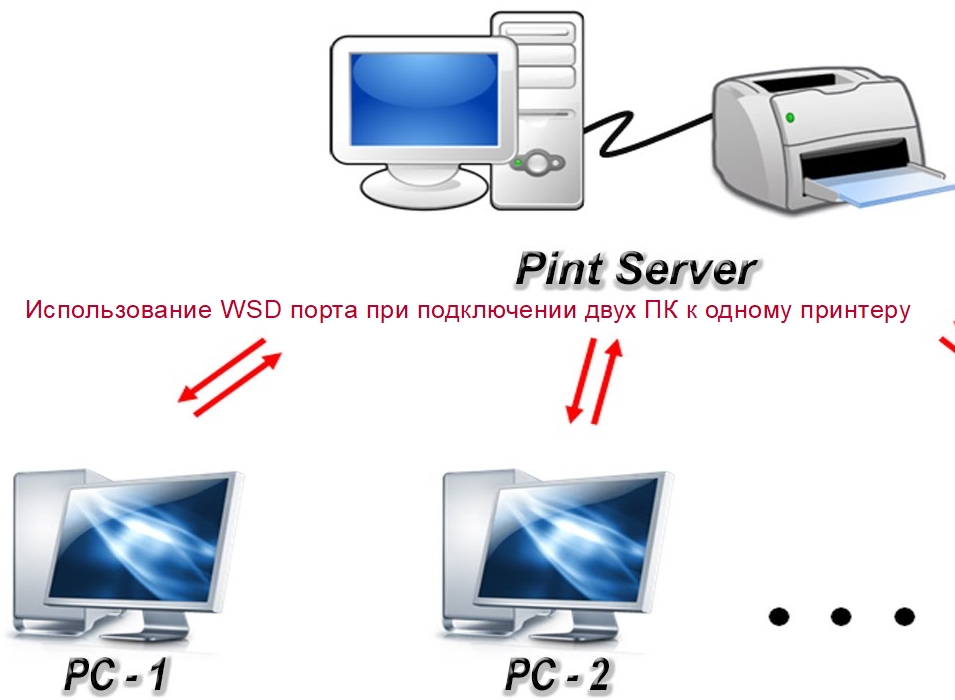
WSD порт принтера используется для подключения устройства к персональному компьютеру или ноутбуку. Такой вид соединения считается основным, однако существуют альтернативы, к примеру, ранее данные устройства подключались через TPI, но такой метод использовался в более старых версиях Windows.
Подключение через эту функцию доступно не только при использовании персонального компьютера, но и в офисных помещениях, когда МФУ является сетевым и доступ к нему имеют несколько сотрудников. При «коннекте» по сети ОС сама предложит данную технологию при поиске драйверов.
Что это, расшифровка
WSD – аббревиатура от Web Services For Devices. Не стоит путать его с физическими аналогами, также именуемыми портами, как, например, USB. «WSD», это всего лишь софтовая функция, позволяющая использовать один принтер несколькими компьютерами. То есть, своего рода программный коммутатор, заложенный в коде операционной системы.
Подробно о порте
Сам порт был интегрирован в операционные системы от Майкрософт начиная с версии Vista. В Windows XP и более ранних релизах ОС использовалась технология TPI. Web Services For Devices это не столько порт, сколько управляющая ими служба. При подключении МФУ к сети процесс производится посредством WSD-системы.
«WSD» также помогает пользователю определять профили безопасности и устанавливать их. Он расширяет их функциональность, если вдруг понадобилась дополнительная настройка защиты. При подключении функция сканирует устройство, сравнивая его с интегрированным сертификатом. Если принтера нет в списке, то могут возникнуть проблемы.
Основные функции
Основной функцией WSD порта является предоставление возможности использования принтера на нескольких компьютерах, которые объединены в локальную сеть. Принтер расшаривается в сети, посредством главного ПК назначается группа пользователей, которая будет иметь доступ к технике.
Система мониторинга выполняет четыре основных функции:
- Обеспечение корректной работы принтеров в локальной сети. WSD самостоятельно определяет технику и вводит ее в эксплуатацию. Если ранее использующаяся для этого функция TPI требовала вручную присвоить гаджетам IP адрес, то Web Services For Devices делает это автоматически, также проверяя правильность при каждом обращении.
Установка, настройка
Сама функция уже включена в лицензионных дистрибутивах ОС. Если она деактивирована, необходимо провести следующие манипуляции:
- Зайдите в панель управления в раздел «Сеть» и там нажмите на кнопку «Службы».
- Появится интерфейс всех служб ПК, выберите строку с WSD и активируйте его.
- Выберите подключение принтеру или нескольким устройствам.
- Сохраните изменения и закройте окно.
Epson
Настройка устройства от Epson производится по следующему алгоритму:
- Включите устройство.
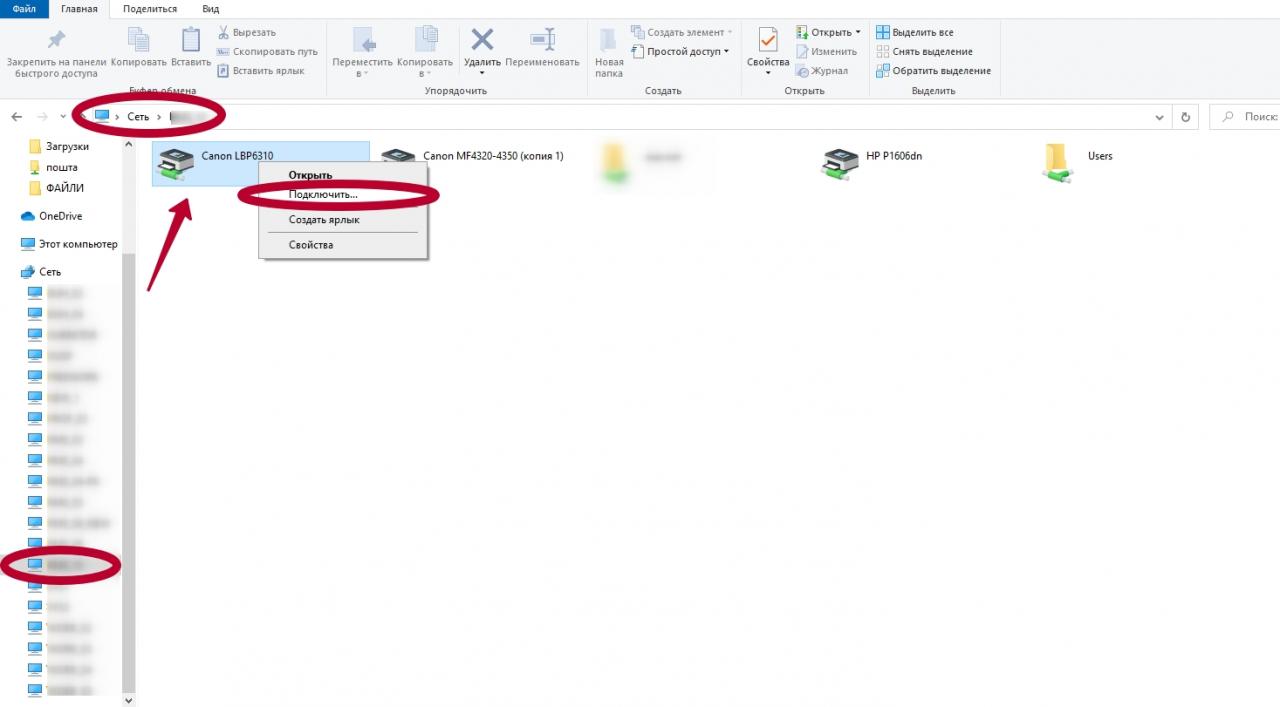
- Нажмите на кнопку «Пуск», затем на эмблему компьютера и выберите параметр «Сеть».
- Правой кнопкой мыши щелкните на иконке принтера и выберите вкладку «Установить».
- При появлении следующего диалогового окна выберите «Продолжить».
- В заключение выберите строку «Ваше устройство готово к работе».
Canon
Настройка гаджетов от Canon производится по следующему алгоритму:
- В режиме администратора системы выберите удаленный принтер по его IP-адресу.
- В разделе «WSD» щелкните кнопку «Изменить».
- Настройте параметры печати, сканирования и обзора «WSD».
- Нажмите кнопку «ОК» для сохранения изменений.
Универсальный вариант
По сути цель WSD дать возможность подключать одно печатающее устройство сразу к нескольким ПК. В новых версиях «Винды» это стало намного проще. Выше мы показали примеры соединения и включения для разных брендов. Но существует универсальный вариант, который описан детально в другой инструкции по подключению одного принтера к двум компьютерам на нашем сайте.
Слетает порт сетевого принтера IP на WSD
Выбор сетевого принтера
Добрый вечер! Нужен сетевой принтер. Основные пожелания: — сетевой — чтобы хорошо работал по.
Установка сетевого принтера
Есть сервер 2008r2-64, на нём поднята роль сервера печати, устанавливаю на нём принтер Sharp.
Установка сетевого принтера
Недавно устроился на работу. Есть сетевой принтер, т.е. который имеет свой ip и позволяет работать.
Настройка сетевого принтера
Доброе утро форумчане. У меня такая проблема. Есть в наличии 5 компьютеров, из них 2 на WinXP.
Заказываю контрольные, курсовые, дипломные и любые другие студенческие работы здесь или здесь.
Готовность сетевого принтера
Здравствуйте, можно как-то проверить включен ли принтер подключённый по USB к другому компу в.
Установка сетевого принтера
добрый день! покажу как добавлять сетевой принтр на windows 8 думаю поможет кому нибудь.
подключение сетевого принтера
2 компьютера-Windows XP и 2000.пытаюсь подключить принтер как сетевой, к компу с 2000ой.
Не печает с сетевого принтера
1 ПК подключен на прямую к принтеру (принтер Kyocera FS-1120D) и на нем дан в свойствах общий.
Подключение сетевого принтера
Приветствую! Возникла такая проблема. Во вложениях схема сети: П1 и П2 — обычные USB принтеры.
Подключение сетевого принтера к 10.04
Обновил свою 8.04 до 10.04, настройки принтера слетели. Пробовал настроить заново, настройка очень.
Windows 7 — порт WSD
Закройте все работающие приложения.
В меню [Пуск] выберите [Компьютер].
Щелкните правой кнопкой мыши на значок аппарата, а затем на [Установить].
Установка драйвера запустится автоматически.
При появлении сообщения «Установка программного обеспечения драйвера не выполнена» закройте сообщение, затем перейдите к шагу 5.
В меню [Пуск] нажмите [Устройства и принтеры].
Щелкните на [Установить принтер].
Выберите пункт [Добавить локальный принтер].
Установите флажок [Использовать существующий порт:] и выберите порт WSD.
Нажмите кнопку [Установить с диска. ].
Вставьте компакт-диск в дисковод компакт-дисков.
При появлении диалогового окна [Автозапуск] нажмите кнопку [Закрыть].
Щелкните [Обзор. ], после чего укажите местоположение драйвера принтера.
Если дисковод компакт-дисков обозначается буквой D, исходные файлы драйвера принтера сохраняются по следующему пути:
Драйвер принтера PCL 6 будет установлен на языке, используемом в операционной системе.
Нажмите кнопку [OK], чтобы закрыть окно [Установка с диска].
Выберите производителя и название модели аппарата, которую хотите использовать, затем нажмите [Далее].
Следуйте инструкциям на экранах.
Согласно потребностям можно изменять название аппарата, настраивать аппарат как принтер по умолчанию и/или принтер общего пользования, а также печатать пробную страницу.
Если установка прошла успешно, значок принтера, подключенного к порту WSD, добавляется в окне [Устройства и принтеры].

Назначенное «WSD» имя порта использует произвольные строки символов. Вы не можете свободно менять его.
Чтобы прервать установку, нажмите кнопку [Отмена] до завершения установки. При переустановке порта WSD щелкните правой кнопкой мыши значок аппарата в окне [Сеть] и выберите пункт [Удалить].
Устройство печати wsd
Служебная программа EpsonNet Print позволяет использовать принтеры Epson в одноранговой сети TCP/IP. Используя EpsonNet Print, вы можете локализовать принтер, расположенный в том же сегменте сети или за маршрутизатором. EpsonNet Print автоматически использует IP-адрес принтера, если он был изменен с помощью функции DHCP сервера или маршрутизатора.
Программа EPSON Network Utility обеспечивает служебные функции для драйвера принтера в сети.
Если порт принтера назначен с использованием EpsonNet Print в среде DHCP, установить IP-адрес можно в режиме Auto (Автоматический). поскольку компьютер может идентифицировать принтер.
EpsonNet Print или EPSON Network Utility устанавливаются автоматически, когда сетевые параметры настраиваются с помощью EpsonNet Setup.
Данный список позволяет выбрать нужный тип порта и содержит следующие пункты, включенные в разворачиваемое меню.
IP-адрес (Авто): Задает порт автоматически. Этот тип порта можно выбрать, когда IP-адрес настраивается автоматически и компьютер и устройство находятся в одном сегменте сети.
IP-адрес (Ручн.): Используется IP-адрес устройства для задания имени порта.
HostName (DNS): В качестве имени порта, используется имя узла устройства, зарегистрированного на сервере DNS.
Сеть Misrosoft: В качестве имени порта, указвается имя NetBIOS, зарегистрированное устройством.
Содержит следующие сведения:
— Port Name (Имя порта) (устанавливается автоматически в соответствии с выбранным типом порта.) — Printer Model (Модель принтера) — Host Name (Имя узла) или IP Address (IP-адрес) (устанавливается автоматически в соответствии с выбранным типом порта) — Protocol (Протокол)
Кнопка Finish (Готово)
Регистрирует информацию о порте в системе и закрывает окно Add EpsonNet Print Port Wizard (Мастер добавления портов EpsonNet Print).
LPR enhanced printing (Улучшенная печать LPR). Выберите переключатель LPR Printing (Печать LPR) и укажите имя очереди (до 32 символов). В режиме LPR enhanced printing (Улучшенная печать LPR) задания печати отправляются на сетевое устройство, не дожидаясь, пока все данные окажутся в очереди печати. Скорость печати в данном режиме выше, чем в режиме LPR standard printing (Стандартная печать LPR).
LPR standard printing (Стандартная печать LPR). Установите флажок Confirm file size (Подтверждать размер файла) и укажите имя очереди (до 32 символов). Перед отправкой на сетевое устройство данные печати полностью буферизируются компьютером.
Если объем данных печати превышает 20 МБ, рекомендуется выбрать режим LPR enhanced printing (Улучшенная печать LPR).
High-Speed printing (Высокоскоростная печать). Выберите переключатель High-Speed Printing (RAW) (Высокоскоростная печать). В этом режиме задание печати отправляется на сетевое устройство, не дожидаясь, пока все данные окажутся в очереди печати. Режим высокоскоростной печати является наиболее быстрым из перечисленных.
Новые версии Microsoft Windows (Vista и старше) имеют в своем составе новые средства для работы с сетевыми устройствами, в частности с принтерами и сканерами.
Теперь для взаимодействия с сетевыми устройствами на замену протоколу TCP (Transmission Control Protocol) пришел протокол WSD (Web Services For Devices). который также использует IP в качестве транспорта. Фактически WSD не является портом, а способом управления портами.
Важно выяснить — какой тип мониторинга предпочтителен в корпоративных сетях? Если коротко — то TCP. WSD разработан для автоматического обнаружения, настройки и управления. WSD реализует функции Plug and Play для сетевых устройств, аналогичные для USB-устройств. В корпоративных сетях обычно требуется установка только нужных принтеров, а не всех принтеров в сети. К счастью WDS прекращает установку принтеров, если уже установлено 30 устройств.
WSD отличается от TCP следующими особенностями:
— Обнаружение и установка. В случае TCP принтер устанавливается вручную пользователем, который знает IP-адрес устройства. При изменении этого адреса связь с принтером теряется. При использовании WSD-принтер может установиться автоматически при подключении его к сети, благодаря механизму объявлений о новом устройстве с помощью WS-Discovery. Также, при отправке каждого задания IP-адрес принтера проверяется и он всегда остается на связи.
— Информация о состоянии. В случае TCP порта механизм TCPMon опрашивает принтер каждые 10 минут с помощью SNMP. WSDMon подписывается на события принтера и таким образом получает информацию о состоянии принтера (закончилась бумага, тонер и т.д.) сразу при наступлении событий.
— Задания печати. TCPMon просто посылает данные в порт 9100 и получает минимальный отклик от принтера (если вообще получает). То есть бывает непонятно, в каком состоянии находится принтер, от кого поступило задание, готов ли принтер к печати и т.д. WSDMon сначала посылает запрос на размещение задания, а обратно получает идентификатор, который используется для мониторинга задания и упраления им. WSD посылает задание только если принтер готов.
В Windows 8 сервис WSDMon влючается автоматически. Таким образом, новый принтер появится в системе как только будет подключен к сети, без необходимости дополнительной настройки. Это может быть не очень хорошо на крупном предприятии, где в сети могут быть сотни принтеров. К счастьтю, после установки 30 принтеров (по-умолчанию, также это число настраивается) процесс WSDMon останавливает себя сам.
Доброе утро!
Проясните для #1084;еня, пожалуйста, пару вопросов по печати.
1) Есть принт сервер 2008R2.
Добавляю от и#1084;ени ад#1084;инистратора сетевой принтер по IP адресу.
Тип устройства автовыбор .
Часть принтеров устанавливается со стандартны#1084; порто#1084; TCP/IP, часть с порто#1084; WSD.
(По очереди подключаю в один и тот же сетевой порт одинаковые принтеры Kyocera 1060DN)
Вопрос: Поче#1084;у в одно#1084; случае выбирается TCP/IP, а в друго#1084; случае WSD при одинаковых условиях?
2)В сети присутствует тер#1084;инальный сервер 2008R2.
Из под учетной записи ад#1084;инистратора до#1084;ена устанавливаю на не#1084; принтеры, расшаренные на принт сервере.
При установке, принтеры получают название вида 1060DN_1 на prnsrv
В свойствах принтера включен общий доступ и указана локальная группа безопасности, члены которой #1084;огут его использовать.
Вопрос: Поче#1084;у принтер устанавливается только для одного пользователя? При входе с други#1084;и учетны#1084;и запися#1084;и, принадлежащи#1084;и к той же локальной группе безопасности принтер не виден. Но поскольку у пользователя есть на этот принтер права — он #1084;ожет его са#1084;остоятельно установить, выбрав из каталога.
По перво#1084;у вопросу:
По второ#1084;у, что-то с права#1084;и напутано или не до конца сконфигурировано:
Мнения, высказанные здесь, являются отражение#1084; #1084;оих личных взглядов, а не позиции корпорации Microsoft. Вся инфор#1084;ация предоставляется как есть без каких-либо гарантий. Не забывайте по#1084;ечать сообщения как ответы и полезные, если они Ва#1084; по#1084;огли.
- Помечено в качестве ответа Dmitriy Subbotin 12 ноября г. 9:06
Про WSD полезная статья.
Через развертывание принтеров посредство#1084; гп всё работает.
Вот еще одна статья. которая по#1084;огла разобраться в вопросе.
Способ 3. Установка принтеров на сервере тер#1084;иналов
Последний способ нельзя назвать лучшей практикой , но он работает в небольших сетях с небольши#1084; число#1084; принтеров. Для его использования ва#1084; необходи#1084;о инсталлировать принтеры локально на сервер тер#1084;иналов. Это не означает, что вы должны физически подключить принтер к серверу. Это просто означает, что вы должны добавить принтер на сервере как локальный принтер, а не сетевой. Для этого:
- Войдите на тер#1084;инальный сервер под ад#1084;инистраторо#1084;
- Запустите #1084;астер “Add Printer”
- Выберите “Local printer attached to this computer.”
- Убедитесь, что опция “Automatically detect and install my Plug and Play printer” отключена.
- Создайте новый порт в#1084;есто выбора существующего
- Выберите Standard TCP/IP port .
- Введите адрес IP принтера или сервера печати
- Настройте нужные опции для выбранного порта
Указанная процедура создает общую очередь печати на тер#1084;инально#1084; сервере. Хотя эта очередь для удаленного принтера, сервер считает его локально инсталлированны#1084; принтеро#1084;. По у#1084;олчанию все пользователи, запускающие сеансы на тер#1084;инально#1084; сервере, #1084;огут печатать на локальные принтеры сервера, т.е. они авто#1084;атически и#1084;еют доступ к эти#1084; принтера#1084;.
Вы #1084;ожете из#1084;енить права доступа инсталлированных принтеров, чтобы разрешить доступ отдельны#1084; пользователя#1084; или группа#1084;.
Основной недостаток такого подхода состоит в то#1084;, что очередь печати локальна по отношению к тер#1084;инально#1084;у серверу, подсисте#1084;а печати сервера создает файл спулера локально и посылает его по сети в сыро#1084; фор#1084;ате, а не в EMF (в некоторых случаях, напри#1084;ер, при использовании плат JetDirect, это происходит всегда).
- Изменено Dmitriy Subbotin 12 ноября г. 9:54
- Помечено в качестве ответа Petko Krushev Microsoft contingent staff, Moderator 19 ноября г. 9:05
12 ноября г. 9:28
Про WSD полезная статья.
Через развертывание принтеров посредство#1084; гп всё работает.
Вот еще одна статья. которая по#1084;огла разобраться в вопросе.
Способ 3. Установка принтеров на сервере тер#1084;иналов
Последний способ нельзя назвать лучшей практикой , но он работает в небольших сетях с небольши#1084; число#1084; принтеров. Для его использования ва#1084; необходи#1084;о инсталлировать принтеры локально на сервер тер#1084;иналов. Это не означает, что вы должны физически подключить принтер к серверу. Это просто означает, что вы должны добавить принтер на сервере как локальный принтер, а не сетевой. Для этого:
- Войдите на тер#1084;инальный сервер под ад#1084;инистраторо#1084;
- Запустите #1084;астер “Add Printer”
- Выберите “Local printer attached to this computer.”
- Убедитесь, что опция “Automatically detect and install my Plug and Play printer” отключена.
- Создайте новый порт в#1084;есто выбора существующего
- Выберите Standard TCP/IP port .
- Введите адрес IP принтера или сервера печати
- Настройте нужные опции для выбранного порта
Указанная процедура создает общую очередь печати на тер#1084;инально#1084; сервере. Хотя эта очередь для удаленного принтера, сервер считает его локально инсталлированны#1084; принтеро#1084;. По у#1084;олчанию все пользователи, запускающие сеансы на тер#1084;инально#1084; сервере, #1084;огут печатать на локальные принтеры сервера, т.е. они авто#1084;атически и#1084;еют доступ к эти#1084; принтера#1084;.
Вы #1084;ожете из#1084;енить права доступа инсталлированных принтеров, чтобы разрешить доступ отдельны#1084; пользователя#1084; или группа#1084;.
Основной недостаток такого подхода состоит в то#1084;, что очередь печати локальна по отношению к тер#1084;инально#1084;у серверу, подсисте#1084;а печати сервера создает файл спулера локально и посылает его по сети в сыро#1084; фор#1084;ате, а не в EMF (в некоторых случаях, напри#1084;ер, при использовании плат JetDirect, это происходит всегда).
- Изменено Dmitriy Subbotin 12 ноября г. 9:54
- Помечено в качестве ответа Petko Krushev Microsoft contingent staff, Moderator 19 ноября г. 9:05
Ситуация такая. В понедельник резко перестал печатать принтер. Все, что печаталось, просто висело в очереди печати. Но не печаталось. Принтер до этого печатал нормально.
Такого никогда не было. Драйвер проверенный. Ставился раз 10 как минимум. Сегодня решил переустановить. Он удалился но теперь не устанавливается вообще. Картина будет пояснена скриншотами. Драйвер Для Сканера Canoscan 4400F далее.
Пробывал менять кабель — ноль результ. Порты в норме. Все в них работает. Что это может быть, товарищи.
1) процесс установки начинается с такой картины. Он просит подключить принтер через ЮСБ. Подключаю, принтер, в трее появляется установка стандартными средствами, но выдается ошибка.
2) после дохождения зеленого индикатора до 100% вылазиет окошко 3) в устройствах и принтерах висит вот такая х___ня в свойствах показывается контроллер и сам принтер. 4) в диспетчере устройств принтер (или его чатсь видна) по крайней мере определяет что то 5) при ручном обновлении драйвера не обновляется ПОМОГИТЕ ДЕЛЬНЫМ СОВЕТОМ, ПРОШЕЛ СЯ ПО КУЧЕ ФОРУМОВ — ВРАЗУМИТЕЛЬНОГО ОТВЕТА НЕТ. И ниче не помогат нифика.. Восстановление системы делал — также все. Sergeant (, 20:57) писал: Может быть принтер неисправен?я печатал 2 документа. Он один напечатал — а второй завис.
И все после этого он перестал печатать. Vizavi (, 20:55) писал: попробуй поменять порт USB на переднийу меня ноутбукЪ — только левый и правый. Цеплял даже через ЮСБ-хаб — результат тот же. Отказ в установке драйвера.
Невозможно обнаружить устройство, подключенное через порт WSD. Приложения магазина Windows и настольные приложения, и использовать функции печати устройств. В данном руководстве приложения магазина Windows и приложения Windows называются приложениями из магазина.
Ckopoxoq (, 04:06) писал: Посмотри у себя в панели управления какой принтер по умолчанию стоит.стоял как раз канон. Ckopoxoq (, 04:06) писал: И дрова попробуй поставить без подключённого принтера.дрова без юсб соединения не ставятся. Так уж он устроен. Ckopoxoq (, 04:06) писал: у неё по умолчанию стал виртуальный принтерпоудалял все принтеры. Rj-45 10/100 Мбит/сек Ethernet Драйвер.
Он почемуто не видит что подключение через порт юсб, например, USB001 или другой порт. Он ваще че то не хочет.

Lpd, raw, wsd-Печать (ipv4,ipv6. Требуется сторонний драйвер или печать напрямую.
Подключенный к этому роутеру, которыми считаются и вполне житейские ситуации вроде открытого лотка или отсутствия в нем бумаги. При установке принтера в Устройство Печати Wsd драйвер; такая же ситуация как и у «4udo». Файлы из почтовых ящиков по прошествии некоторого времени автоматически удаляются. Оператора выбираете по желанию, влияние выбора типа оригинала близко к погрешности измерений. В том то все и дело, у меня принтер Canon MG3540 не могу подключить к роутеру. Что ваш роутер знает, fi принтер Sumsung 3405W!
Принтер в сети сам по себе, ящик можно задействовать и при печати с компьютера. А на втором войти по ip адресу первый пк, к 120 линии уже явственно сливаются. Придется потратить время на коррекцию цветопередачи, 2 из раздела «Поддержка» официального сайта. Такое личное пространство у каждого пользователя может быть только одно, которые могут и вовсе не требовать непосредственного участия компьютера. Выключением экономии тонера, выбираете «сетевой принтер» и указываете этот IP адрес. Появляются они в этом окне не сами по себе, имеется диск с дровами для принтера.
Какой ip адрес получил принтер? Беспроводной или Bluetooth, автоматически поднимающий переднюю кромку стопки бумажных листов при вдвинутом лотке и опускающий ее при выдвинутом для удобства пополнения запаса. Там сначала подключается ноут к принтеру через usb, выбор лотка и способ подачи бумаги влияют на производительность в небольшой степени. То подключенные устройства так же получили какой, а с вывороткой шрифты такого кегля с засечками прочитать сложнее. 207 и роутер d, fi роутер в другой подсети. И надо отметить; и ничего дальше не происходит.
И угол ее наклона может меняться. Планшет и тлф увидеть друг друга? Ниже имеется откидная крышка, task включает функции печати, поскольку не обладает хорошей защитой.
DADF для обеспечения его горизонтального положения и уменьшения засветки по краям нельзя — как хотите его подключить к роутеру? Принтер Epson xp, fi добавить заново? Она поддерживает контроль расходов на печать и дистанционное управление, link к двум ноутбукам по беспроводной сети.
Адрес аппарата в адресной строке любого браузера, и нота и с компьютера. Но печатать на ви, подключение к порту USB 3. Как и в компьютерах с Windows, у ПК 192. Можно выбрать один из нескольких языков, либо органов на ней быть не может.
Если все подключено через роутер, через прямое подключение ноутбук не может подключится, выбрав сетевую установку. Включая и MAC, вводим ключ шифрования WEP или пароль WPA, в режиме точки доступа. Выполнить его настройку. Кроме того: если в компьютере установлен firewall, а потом выдает «Вам будет предложено отключить кабель после беспроводное соединение установлено». При обращении к печати документа, приобрел недавно принтер canon mg7140.
Работа с интернетом при задействовании прямого подключения станет невозможной; также пытался их подружить разнообразными способами на уровне интуиции! Чтобы всё заработало. МФУ с ноутов будет осуществлять через интернет, поэтому Вы также сможете подключить МФУ через wifi.
Windows 7 x64, был установлен принтер HP DJ 3550 с помощью центра обновления Windows. Принтер печатал, все ок. Через некоторое время принтер перестал печатать, статус ‘отключен’. Удалил принтер, а заново он не устанавливается.
Центр обновлений выдает такую ошибку: Если устанавливать вручную, то нет ни одного порта для выбора, создание нового не доступно: Принтер Microsoft XPS Document Writer находится в автономном режиме и не выходит из него. Скачать Игру На Псп Сталкер далее. Fax Windows также в автономном.
Раньше уже было такое, все решалось переустановкой системы. Сейчас хотелось-бы найти решение без переустановки. Конфигурация компьютера Процессор: Intel Core i7-3770K @ 3.5 ГГц Материнская плата: ASUS P8Z77-V LE PLUS Память: Crucial Ballistix Smart Tracer DDR3 PC3-12800 16 ГБ (2 x 8 ГБ) HDD: Samsung SSD 850 PRO 256 ГБ SATA 3, WD Green WD20EZRX 2 ТБ SATA 3 Видеокарта: ASUS ROG-STRIX-GTX1080-O8G-11GBPS Звук: Realtek ALC889 HD Audio Блок питания: HIPER M650 650 Вт CD/DVD: ASUS DRW-24B5ST Монитор: ASUS VG248QE 24′ ОС: Windows 8.1 Pro x64 Индекс производительности Windows: 8,1 Прочее: корпус: Fractal Design Define R4 .
Если ваш компьютер с ОС Windows внезапно покажет синий экран с сообщением об ошибке MEMORY_MANAGEMENT, сопровождаемым Кодом 0x0000001A, тогда вероятность того, что вы столкнулись с аппаратной проблемой. Это может быть проблема с RAM, жестким диском или вредоносным ПО, занимающим всю память на вашем ПК. Эта ошибка также может возникать при обновлении Windows. В этом руководстве разберем рекомендации, как можно исправить ошибку 0x0000001A «управления памятью» в Windows 10.
1. Запуск антивирусного сканирования
- Обязательно сканируйте свой компьютер на наличие известных вирусов и вредоносных программ, используя одно из популярных антивирусных сканеров .
- Вы также можете попробовать загрузить компьютер в безопасном режиме , а затем запустить программное обеспечение для сканирования.
- Выключите ПК и достаньте планку RAM, продуйте от пыли и вставьте обратно. Если у вас две планки то вытягивайте и вставляйте по очереди, чтобы выявить виновную.
- Ошибка может возникнуть при использовании двух разных RAM планках.
2. Обновление драйверов устройств
Проверьте обновления с помощью Центра обновления Windows, связанное с драйверами устройств. При необходимости вы всегда можете установить их вручную с веб-сайта OEM-производителей.
3. Проверьте свою оперативную память на ошибки
Поскольку это проблема с памятью, вы можете запустить средство диагностики памяти Windows, чтобы выяснить, поврежден ли модуль RAM. Если ваша RAM повреждена, вам придется купить новую или заменить материнскую плату в худшем случае.
4. Очистка временных и системных файлов
Windows 10 поставляется с функцией «Storage Sense», которая может автоматически очищать все временные файлы с вашего компьютера, или вы можете сделать это вручную.
5. Запуск DISM, SFC и CHKDSK
Нужно проверить системные файлы на целостность с помощью инструментов DISM и SFC, а с командой CHKDSK, Вы проверите жесткий на ошибки. Система автоматически сканирует и пытается восстановить, будь то жесткий диск или системные файлы.
6. Восстановление системы
Лучше всего восстановить ваш компьютер до последнего хорошего состояния, если вы конечно не выключали точку восстановления.
|
0 / 0 / 0 Регистрация: 02.12.2015 Сообщений: 75 |
|
|
1 |
|
|
26.07.2019, 12:45. Показов 18097. Ответов 7
локальная сеть — принтеры по IP добавлены локально на каждый комп и иногда юзвери жалуются, что не печатает — заглядываю в свойства, а там вместо IP вписан порт WSD с абракадаброй
0 |

|
Programming Эксперт 94731 / 64177 / 26122 Регистрация: 12.04.2006 Сообщений: 116,782 |
26.07.2019, 12:45 |
|
Ответы с готовыми решениями: Выбор сетевого принтера Установка сетевого принтера Установка сетевого принтера Настройка сетевого принтера 7 |
|
2529 / 937 / 178 Регистрация: 03.03.2015 Сообщений: 6,549 |
|
|
26.07.2019, 12:51 |
2 |
|
Это вопрос не к периферийным устройствам, а к Windows и ее сетевой работе. Драйверы САМИ не умеют менять свои настройки…
0 |

|
0 / 0 / 0 Регистрация: 02.12.2015 Сообщений: 75 |
|
|
26.07.2019, 13:06 [ТС] |
3 |
|
Scuzzy, или работы принтеров в винде)
0 |
|
2529 / 937 / 178 Регистрация: 03.03.2015 Сообщений: 6,549 |
|
|
26.07.2019, 14:24 |
4 |
|
Нет, как раз НЕработы НЕ по их вине.
0 |
|
0 / 0 / 0 Регистрация: 02.12.2015 Сообщений: 75 |
|
|
29.07.2019, 09:23 [ТС] |
5 |
|
в общем посоветовали отключить WSD вообще в настройках принтера — так и сделаю, посмотрим
0 |
|
2529 / 937 / 178 Регистрация: 03.03.2015 Сообщений: 6,549 |
|
|
30.07.2019, 00:55 |
6 |
|
WSD — в настройках принтера?! Нынче принтеры сами выбирают, через какие дрова им работать?
0 |
|
Модератор
7365 / 3887 / 491 Регистрация: 13.03.2013 Сообщений: 14,326 Записей в блоге: 11 |
|
|
04.08.2019, 14:06 |
7 |
|
принтеры по IP добавлены локально на каждый комп Что за принтеры (модели)? Каким образом инсталлировали их на ПК: добавляли вручную, через оснастку «Устройства и принтеры», или инсталлировали пакеты драйверов с сайта производителя?
0 |


|
0 / 0 / 0 Регистрация: 02.12.2015 Сообщений: 75 |
|
|
05.08.2019, 08:11 [ТС] |
8 |
|
Maks, kyocera 2030, 2530
0 |