
Не удается подключиться к серверу.
- Если эта ошибка произошла в браузере, убедитесь, что адрес URL введен правильно.
- Перейдите на страницу статуса PlayStation™Network – возможно, на сервере произошел сбой.
- Попробуйте подключиться к Интернету, используя проводное соединение, если это возможно.
- Выключите и отключите от розетки свою консоль.
- Выключите маршрутизатор / модем и подождите около 5 минут, затем перезапустите его.
- Снова подключите консоль к розетке и включите ее.
- Попробуйте изменить настройки DNS. Настройте новое соединение с Интернетом и выберите Настройки DNS (вручную), затем добавьте адрес общедоступного DNS.
Все активные пользователи браузеров периодически сталкиваются с проблемой, когда они не могут открыть веб-страницу. На большинстве устройств причиной является отсутствие подключения, исчерпание лимита трафика, выход из зоны действия сети и т. п. При неудачной попытке подключения к сети в PlayStation 4 появляется ошибка WV-33898-1. По сути это аналог компьютерных ошибок в браузере: 403, 404, 502 и подобных.
Что может стать причиной ошибки WV-33898-1?
Для общей эрудиции ниже представили информацию о вероятных причинах появления сбоя:
- Нет подключения к сети;
- Целевой сервер недоступен в конкретный момент времени;
- Некорректно введённый URL-адрес сайта;
- Веб-ресурс, к которому осуществляется попытка доступа, заблокирован или перенесён на другой адрес и т. п.
Как исправить ошибку?
Сложность сбоя заключается в том, что большинство причин носят серверный характер. На них могут повлиять владельцы хостинга, сайтов, провайдер, но не сам пользователь. Обычный человек не может снять блокировку с сайта, восстановить работу веб-ресурса после сбоя или подобное. Всё это сказывается на возможностях восстановления доступа к сайту.
Что можно сделать самостоятельно:
- Удостовериться в наличии доступа к сети. Достаточно просто попытаться открыть другой сайт в браузере. Если всё работает исправно, скорее всего причина на конкретном сервере игры или сайте;
- Проверить правильность введённого URL-адреса. Он мог устареть, оказаться битым или сформированным ошибочно.
- Перезагрузить сайт немного позже. Тактика ожидания часто приносит свои плоды. Скорее всего в ближайшее время доступ к сайту или серверу будет восстановлен, это в интересах администрации веб-ресурса.
Паниковать при появлении ошибки WV-33898-1 на PlayStation 4 точно не стоит. Просто проверив URL-адрес, наличие подключения к сети и немного обождав, появляется возможность подключиться практически ко всем сайтам.
В этой статье я дам подробные инструкции, как решить проблему с DNS на PlayStation 4. Из-за проблем с DNS-серверами на PS4 может возникать несколько ошибок, с разными кодами. Самые популярные из них: CE-35230-3, NW-31246-6, NW-31253-4, WV-33898-1, NW-31254-5, NW-31250-1. Описание ошибки зависит от приложения, в которой она возникла. Обычно, это такие сообщения: «Не удалось подключиться к серверу», «Произошла ошибка», «Произошла ошибка DNS (NW-31250-1)», «Не удалось отобразить страницу», «Нельзя использовать DNS-сервер». В приложении YouTube это ошибка «Не удается связаться с YouTube». Впрочем, из-за DNS, на игровой приставке PlayStation 4 могут появляться самые разнообразные ошибки с подключением к сети Интернет в разных приложениях и играх, где нужен доступ к интернету. Например, в приложении PlayStation Store, или при входе в свой онлайн профиль Playstation Network.
И прежде чем перейти к решению, несколько слов о DNS-серверах и самих ошибках. Кому это не интересно, может пропустить. DNS-серверы используются для преобразования доменных адресов в IP-адреса. Они используются на всех устройствах, которые подключаются к интернету. К слову, на компьютерах тоже очень часто бывают ошибки связанные с DNS. Как и на телефонах, планшетах и т. д. Обычно (по умолчанию) используются DNS-серверы интернет-провайдера. Когда на DNS-сервере происходит какой-то сбой, на устройствах начинают возникать ошибки связанные с DNS. Просто перестает работать интернет. Разве что за исключением некоторых программ, но к PlayStation 4 это не относится. Давайте еще коротко расскажу об ошибках, которые возникают из-за проблем с DNS на PS4.
А если выполнить проверку подключения к интернету в настройках, в разделе «Сеть», то долго идет проверка соединения с интернетом, а затем появляется надпись «Не удалось». При этом соединение с роутером есть (IP-адрес получен). В этом же окне, сверху, может быть надпись «Нельзя использовать DNS-сервер. DNS-сервер не ответил в приделах заданного времени».

С ошибками немного разобрались, теперь предлагаю перейти к решению.
Исправляем ошибку DNS на PS4
Чтобы лишний раз не менять настройки, рекомендую сначала перезагрузить приставку и Wi-Fi роутер (если у вас подключение через роутер, а не напрямую). Лучше всего полностью выключить PS4 и отключить питание минут на 10. Если это не помогло, нужно прописывать статические DNS-адреса.
В большинстве случаев, все эти ошибки можно убрать прописав на PlayStation 4 адреса DNS-серверов от Google, или другие публичные DNS. Все это без проблем можно сделать в меню установки соединения с интернетом. Причем, как для подключения по Wi-Fi (беспроводного), так и для LAN (по кабелю). Я об этом уже рассказывал в статье настройка подключения к интернету на PlayStation 4.
Несмотря на то, что инструкция по смене DNS для LAN и Wi-Fi соединения практически не отличается, я все таки разделю эти инструкции. Смотрите решение в зависимости от того, каким способом ваша PlayStation 4 подключена к интернету.
Настройка DNS для Wi-Fi соединения на PS4
Я не буду прикреплять скриншоты по каждому пункту. Думаю, в этом нет необходимости. Если что-то непонятно, можете посмотреть скриншоты всех пунктов меню по ссылке выше.
- Открываем настройки и раздел «Сеть».
- Переходим в раздел «Установить соединение с интернетом».
- Выбираем «Использовать Wi-Fi».

- Обязательно выбираем способ «Специальный».

- В списке Wi-Fi сетей выбираем свою сеть. Если вы к ней еще не подключались, то появится запрос пароля. Вводим пароль.
- Настройки IP-адреса – Автоматически.
- Имя хоста DHCP – Не указывать.
- Настройки DNS – Вручную. Для «Основной DNS» прописываем 8.8.8.8. И для «Дополнительный DNS» прописываем 8.8.4.4. Это DNS от Google (в начале этой статьи я давал ссылку на статью, где рассказывал об этих серверах). Должно получиться вот так:

- Настройки MTU – Автоматически.
- Прокси-сервер – Не использовать.
- Выбираем «Проверить соединение с Интернетом». При проверке не должно быть ошибки DNS, и PlayStation 4 должна успешно подключиться к интернету.


Как вручную задать DNS для LAN соединения (по кабелю) на PlayStation 4?
- Открываем раздел «Сеть» в настройках PS4 и выбираем пункт «Установить соединение с интернетом».
- Выбираем «Использовать кабель LAN».

- Способ «Специальный».

- Настройки IP-адреса – Автоматически.
- Имя хоста DHCP – Не указывать.
- Настройки DNS – Вручную. Прописываем вручную адреса DNS-серверов Google. 8.8.8.8 – это «Основной DNS», и 8.8.4.4 – «Дополнительный DNS».
 Нажимаем «Далее».
 - Настройки MTU – Автоматически.
- Прокси-сервер – Не использовать.
- При проверке соединения, PS4 должна успешно выполнить подключение к интернету.


 Нажимаем «Далее».
Вроде все подробно показал и расписал. Проблем со сменой DNS у вас возникнуть не должно. Если смена DNS не помогла, и на вашей PlayStation 4 продолжают появляться разные ошибки связаны с подключением к сети, то возможно проблемы на стороне роутера, или интернет-провайдера. Позвоните в поддержку провайдера и выясните. Проверьте, как работает, и работает ли вообще интернет на других устройствах через это же соединение. Можно раздавать Wi-Fi с телефона, подключить к нему Плейстейшен и выполнить проверку соединения. Так же могут быть временные проблемы на серверах, к которым не удается выполнить подключение.
В этой статье я дам подробные инструкции, как решить проблему с DNS на PlayStation 4. Из-за проблем с DNS-серверами на PS4 может возникать несколько ошибок, с разными кодами. Самые популярные из них: CE-35230-3, NW-31246-6, NW-31253-4, WV-33898-1, NW-31254-5, NW-31250-1. Описание ошибки зависит от приложения, в которой она возникла. Обычно, это такие сообщения: «Не удалось подключиться к серверу», «Произошла ошибка», «Произошла ошибка DNS (NW-31250-1)», «Не удалось отобразить страницу», «Нельзя использовать DNS-сервер». В приложении YouTube это ошибка «Не удается связаться с YouTube». Впрочем, из-за DNS, на игровой приставке PlayStation 4 могут появляться самые разнообразные ошибки с подключением к сети Интернет в разных приложениях и играх, где нужен доступ к интернету. Например, в приложении PlayStation Store, или при входе в свой онлайн профиль Playstation Network.
И прежде чем перейти к решению, несколько слов о DNS-серверах и самих ошибках. Кому это не интересно, может пропустить. DNS-серверы используются для преобразования доменных адресов в IP-адреса. Они используются на всех устройствах, которые подключаются к интернету. К слову, на компьютерах тоже очень часто бывают ошибки связанные с DNS. Как и на телефонах, планшетах и т. д. Обычно (по умолчанию) используются DNS-серверы интернет-провайдера. Когда на DNS-сервере происходит какой-то сбой, на устройствах начинают возникать ошибки связанные с DNS. Просто перестает работать интернет. Разве что за исключением некоторых программ, но к PlayStation 4 это не относится. Давайте еще коротко расскажу об ошибках, которые возникают из-за проблем с DNS на PS4.
А если выполнить проверку подключения к интернету в настройках, в разделе «Сеть», то долго идет проверка соединения с интернетом, а затем появляется надпись «Не удалось». При этом соединение с роутером есть (IP-адрес получен). В этом же окне, сверху, может быть надпись «Нельзя использовать DNS-сервер. DNS-сервер не ответил в приделах заданного времени».
С ошибками немного разобрались, теперь предлагаю перейти к решению.
Исправляем ошибку DNS на PS4
Чтобы лишний раз не менять настройки, рекомендую сначала перезагрузить приставку и Wi-Fi роутер (если у вас подключение через роутер, а не напрямую). Лучше всего полностью выключить PS4 и отключить питание минут на 10. Если это не помогло, нужно прописывать статические DNS-адреса.
В большинстве случаев, все эти ошибки можно убрать прописав на PlayStation 4 адреса DNS-серверов от Google, или другие публичные DNS. Все это без проблем можно сделать в меню установки соединения с интернетом. Причем, как для подключения по Wi-Fi (беспроводного), так и для LAN (по кабелю). Я об этом уже рассказывал в статье настройка подключения к интернету на PlayStation 4.
Несмотря на то, что инструкция по смене DNS для LAN и Wi-Fi соединения практически не отличается, я все таки разделю эти инструкции. Смотрите решение в зависимости от того, каким способом ваша PlayStation 4 подключена к интернету.
Настройка DNS для Wi-Fi соединения на PS4
Я не буду прикреплять скриншоты по каждому пункту. Думаю, в этом нет необходимости. Если что-то непонятно, можете посмотреть скриншоты всех пунктов меню по ссылке выше.
- Открываем настройки и раздел «Сеть».
- Переходим в раздел «Установить соединение с интернетом».
- Выбираем «Использовать Wi-Fi».
- Обязательно выбираем способ «Специальный».
- В списке Wi-Fi сетей выбираем свою сеть. Если вы к ней еще не подключались, то появится запрос пароля. Вводим пароль.
- Настройки IP-адреса – Автоматически.
- Имя хоста DHCP – Не указывать.
- Настройки DNS – Вручную. Для «Основной DNS» прописываем 8.8.8.8. И для «Дополнительный DNS» прописываем 8.8.4.4. Это DNS от Google (в начале этой статьи я давал ссылку на статью, где рассказывал об этих серверах). Должно получиться вот так:
- Настройки MTU – Автоматически.
- Прокси-сервер – Не использовать.
- Выбираем «Проверить соединение с Интернетом». При проверке не должно быть ошибки DNS, и PlayStation 4 должна успешно подключиться к интернету.
Как вручную задать DNS для LAN соединения (по кабелю) на PlayStation 4?
- Открываем раздел «Сеть» в настройках PS4 и выбираем пункт «Установить соединение с интернетом».
- Выбираем «Использовать кабель LAN».
- Способ «Специальный».
- Настройки IP-адреса – Автоматически.
- Имя хоста DHCP – Не указывать.
- Настройки DNS – Вручную. Прописываем вручную адреса DNS-серверов Google. 8.8.8.8 – это «Основной DNS», и 8.8.4.4 – «Дополнительный DNS».
Нажимаем «Далее». - Настройки MTU – Автоматически.
- Прокси-сервер – Не использовать.
- При проверке соединения, PS4 должна успешно выполнить подключение к интернету.
Вроде все подробно показал и расписал. Проблем со сменой DNS у вас возникнуть не должно. Если смена DNS не помогла, и на вашей PlayStation 4 продолжают появляться разные ошибки связаны с подключением к сети, то возможно проблемы на стороне роутера, или интернет-провайдера. Позвоните в поддержку провайдера и выясните. Проверьте, как работает, и работает ли вообще интернет на других устройствах через это же соединение. Можно раздавать Wi-Fi с телефона, подключить к нему Плейстейшен и выполнить проверку соединения. Так же могут быть временные проблемы на серверах, к которым не удается выполнить подключение.
Любимая PlayStation 4 выдаёт какой-то набор цифр с буквами и отказывается запускать игры? И при этом, Вы не знаете, что бы это могло значить и что делать?
Если это про Вас, то эта тема будет весьма кстати, ведь в ней мы собрали все коды ошибок, возникших у игроков на PS4, а также методы их решения. Просто нажмите Ctrl+F в своём браузере для поиска по странице и впишите точный номер ошибки, чтобы ее найти и узнать, как её устранить.
Категории ошибок
Все ошибки ps4 можно распределить на следующие подкатегории:
- CE – основные;
- E – внешние;
- NP – проблемы на стороне сервера;
- NW – ошибка сети;
- SU – ошибка на программном уровне;
- WV – проблемы с интернетом;
Что значит код и как устранить ошибку
Внимание!! Для быстрого поиска Вашей ошибки, нажмите CTRL+F и впишите код в появившейся строке.
Сперва хочется напомнить, что как бы это банально не звучало, но простая перезагрузка, обновление ПО консоли и игры, способны избавить Вас от ошибки. Поэтому, это первое, что необходимо выполнить.
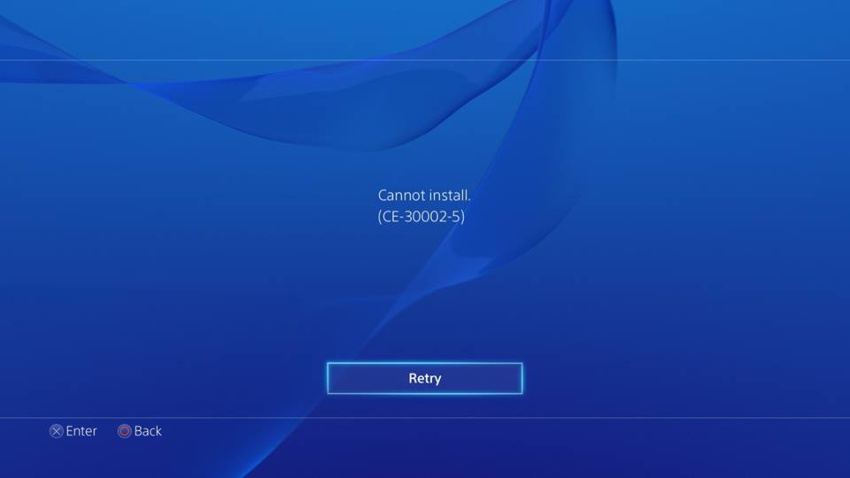
CE-30002-5 – Не удалось запустить приложение – возможно повреждены данные.
Если приложение или игра скачана с PSN, то удалите его и перезагрузите заново. Если игра установлена с Blu-ray диска, то также удалите и установите игру заново с диска. Если ошибка повторяется, возможно, Blu-ray диск поврежден — попробуйте установить игру на другую систему PS4, но изначально убедитесь, что Ваша ps4 имеет последнюю версию ПО, а игра обновлена до последней версии.
Иногда, помогает резервное копирование данных, полная очистка ps4 и восстановление данных из резервной копии:
— Сразу нужно очистить систему от ошибки. Перейдите в раздел «Уведомления» и удалите сообщение о сбое. Зайдите в «Настройки» — «Система» — «Создание резервной копии и восстановление» и сделайте резервную копию данных. Потребуется внешний жесткий диск с файловой системой FAT32 или exFAT. NTFS PS4 не поддерживает. При необходимости, отформатируйте жесткий диск на ПК (все данные с диска будут удалены).
— Далее запустите консоль в безопасном режиме — для этого нужно полностью выключить ps4, затем, включить приставку, удерживая кнопку питания на самой playstation до второго звукового сигнала.
— Теперь подключите контролер кабелем и нажмите кнопку PS. Выберите «Реконструировать базу данных», следуйте инструкциям на экране. Внешний HDD должен быть подключен.
— Если ошибка возникает снова, опять запустите консоль в безопасном режиме и выберите пункт «Инициализировать систему PS4 — Переустановить системное программное обеспечение». Внимание!! После инициализации, playstation 4 вернется к заводским настройкам, все данные будут удалены.
— После инициализации снова сделайте реконструкцию баз данных из безопасного режима, как указано в пункте 3.
Как запустить ps4 в безопасном режиме, и что значит каждый пункт меню. Хорошо расписано в субтитрах к ролику:
Если не запускается только одно приложение, то, вероятно, дело в источнике, с которого оно устанавливается.
C-82E10193 – Возникли сложности во время обновления ПО PS VR.
Проверьте, правильно ли подключен шлем VR к PS4, а после – повторите попытку. Если не помогло, обновите ПО приставки, а заодно и ПО VR-шлема в разделе «Настройки».
CE-30005-8 – Жёсткий диск (HDD) или Blu-ray недоступен.
Извлеките диск и убедитесь, что на нём нет повреждений. Можно протереть его ватным диском и попробовать снова вставить в консоль.
Если проблема с HDD – создайте резервную копию данных и проведите инициализацию системы (как это сделать, смотрите описание решения самой первой ошибки). Попробуйте установить приложение на систему сразу после инициализации. Если после ошибка повторяется, возможно, необходима замена HDD.
CE-30012-6 – Внутренняя ошибка.
Попробуйте перезагрузить приставку, если не помогло, то обновите ПО консоли через соответствующее меню настроек. Также не помешает протереть Blu-ray диск.
CE-30392-7, CE-30608-7 – Система нуждается в техобслуживании.
Серьезная ошибка, если банальная перезагрузка не помогла, попробуйте инициализацию системы через безопасный режим (Читайте описание самой первой ошибки). Если и это не помогло — обратитесь в сервис-центр.
CE-30784-2 – Не удается обнаружить USB-устройство.
Убедитесь, что устройство совместимо с USB 2.0 либо 3.0 и попробуйте ещё раз подключить его. Можно отформатировать его на ПК и снова подключить к консоли. PS4 не поддерживает файловую систему NTFS.
CE-32807-0 – Ошибка лицензии.
Деактивируйте систему в качестве основной для аккаунта и попробуйте активировать вновь. Лучше это делать на ПК. Как деактивировать и активировать вновь — посмотрите в сети. Если проблема повторится – попробуйте позже, возможно сбой на стороне PSN.
CE-32875-5 – Ошибка системного времени и даты.
Попробуйте установить их в автоматическом режиме в разделе «Настройки даты и времени».
CE-32883-4 – Внутренняя проблема — перезагрузите PS4.
CE-32889-0 – Ошибка в игре/приложении.
Проверьте подключение к интернету, возможно сервер перегружен.
CE-32920-6 – Загрузка отменена, поскольку контент скачивать не нужно.
Попробуйте восстановить лицензии. Если Вы купили Season Pass, зайдите в «Настройки» – «PSN» и проверьте, активирован ли элемент в «Списке услуг». Если элемент не найден – перезагрузите приставку и попробуйте ещё раз.
CE-32928-4 – Загрузка отменена из-за ошибок при попытке загрузить контент ранее.
Удалите содержимое раздела «Загрузки» и попытайтесь скачать элемент заново. Если не помогает, можно попробовать «Инициализировать PS4» в безопасном режиме. Как это делать смотрите выше в ошибке CE-30002-5 — самая первая ошибка.
CE-32937-4 – Проблема при загрузке данных.
Отмените загрузку и попробуйте скачать файл вновь. Также может помочь перезагрузка консоли или попытка скачать данные вновь позже так как, вероятно, сервер PSN перегружен.
CE-32947-5 – Не получается загрузить файл.
Проверьте подключение к интернету либо удалите файл и попробуйте загрузить снова.
CE-33177-1 – Не получилось загрузить приложение – возможно повреждены данные.
Для начала, удалите сообщение о сбое в разделе «Загрузки», перезагрузите систему ps4 и попробуйте снова. Если не помогло, сделайте резервную копию данных, загрузите PS4 в безопасном режиме и выберите «Реконструировать базу данных». В случае, если ошибка появится вновь – воспользуйтесь функцией «Инициализировать систему PS4» во всё том же безопасном режиме. Более подробно как проводить эти операции, смотрите в самой первой ошибке CE-30002-5.
CE-33179-3 – Приложение не найдено.
Дождитесь полной загрузки приложения и попытайтесь открыть его снова. Если не помогло – закройте все игры/программы и перезагрузите PS4.
CE-33743-0
CE-33945-4
WC-36551-0
WC-40330-0
WS-37431-8
WV-33907-2
E-800085D1
E82F001F8
CE-33991-5
CE-33992-6 – Все 10 ошибок выше — нет соединения с сервером.
Проверьте соединение с интернетом или повторите попытку соединения с PSN позже. Статус серверов можно увидеть здесь — https://status.playstation.com
CE-33950-0 – Не получилось подключиться к серверу для проверки лицензии.
Возможно проблема на серверной стороне. Попробуйте позже.
CE-33983-6
CE-33984-7
CE-33985-8
CE-33986-9
CE-33987-0
CE-33988-1
CE-33989-2
CE-33990-4
NP-31952-0
NW-31172-4
NW-31194-8
NW-31201-7
NW-31448-0
NW-31453-6
NW-31456-9
W-37397-9
WS-37397-9
WS-37341-8
NW-31200-6
WS-37505-0
NW-31485-1 – Ошибки соединения.
Проверьте подключение к интернету. Возможно производится техобслуживание серверов PSN. Проверьте их статус для Вашей страны или региона — https://status.playstation.com Иногда помогает обновление ПО маршрутизатора, либо сброс его настроек до первоначальных.
CE-34224-5 – Внутренняя ошибка системы.
Перезагрузите систему. Если не помогло, выполните резервное копирование сохранённых данных на внешнее USB-устройство (как это делать — читайте решение самой первой ошибки в начале этой главы) и, после инициализации, восстановите данные.
Если ошибка появляется опять, значит проблема с жёстким диском. Попробуйте заменить HDD.
CE-34452-8, SU-35931-1 – Возможно загруженные данные повреждены.
Удалите всё с главного экрана и попробуйте заново загрузите всё из библиотеки. Также можно попробовать заменить сеть для загрузки на другую и, если ничего не помогло, «Инициализировать PS4» в «Настройках». Более подробно об инициализации, читайте в самой первой ошибке.
CE-34788-0
SU-30683-0
SU-30631-3
SU-30634-6
SU-30683-0 – Все 5 ошибок выше — обновление с флэшки не может быть установлено.
Убедитесь, что файл не повреждён и Вы не пытаетесь установить версию обновления ниже установленной на ps4. Понижение версии прошивки официальным методом невозможно.
CE-34861-2 – Соединение разорвано.
Проверьте SSL сетевого оборудования и статус серверов PSN- https://status.playstation.com
CE-34878-0 – Ошибка приложения, либо системного ПО.
Закройте приложение, установите последнее обновление ПО, обновите приложение и перезагрузите ps4. Проблема также может быть в HDD, потому стоит попробовать, создать резервную копию, а затем «Инициализировать систему» в «Настройках». Более подробно об этом процессе — в самой первой ошибке. Если и это не помогло, возможно, необходима замена HDD.
CE-35230-3 – Ошибка Сети, долгий ответ от DNS-сервера.
Зайдите в «Настройки Интернета» и измените параметры DNS.
CE-35463-1 – Невозможно воспроизвести диск.
Убедитесь, что тип файлов на диске и формат диска поддерживается системой playstation 4.
CE-35657-6 – И проблема и её решение полностью идентичны ошибке CE-33177-1, упомянутой выше.
CE-35888-2 – Проблема с приводом.
Причина ошибки кроется в плате привода. Обратитесь в сервисный центр.
CE-36244-9 – загруженные данные повреждены.
Попробуйте перезагрузить консоль и загрузить данные ещё раз. Если не помогает – проверьте настройки сетевого подключения, либо используйте другую сеть при возможности. Если и это не помогло — проделайте операции, указанные в самой первой ошибке или обратитесь в сервис.
CE-36329-3 – Ошибка системного ПО.
Убедитесь, что у Вас установлена последняя версия обновления ПО и перезапустите систему. Если ошибка возникла после замены жёсткого диска, то подключите другой накопитель. Также проведите «Инициализацию системы PS4» в разделе «Настройки».
CE-37533-1
CE-37534-2
CE-37535-3
CE-37536-4
CE-37537-5
CE-37538-6 – Ошибки распознавания лица.
С этой ошибкой сталкиваются владельцы PlayStation Camera. Попробуйте вновь зарегистрировать лицевые данные в «Настройках входа» – «Управление данными лица». Порой камера может просто некорректно распознать владельца. Возможно, слишком яркое либо слишком слабое освещение. Если это не помогло решить ошибку, создайте нового пользователя и попробуйте добавить в новый аккаунт данные о лице.
CE-39935-9, CE-39985-4 – Ошибки при подключении к PSN.
Это может быть связано как с тем, что сейчас PlayStation Network недоступен, так и с Вашим маршрутизатором (следует обновить его прошивку). Иногда ошибка возникает у тех, чей IP-адрес ввиду той или иной причины был заблокирован Sony. В таком случае, проблема решается его сменой, обратившись к провайдеру, либо самостоятельно.
CE-40852-9 – Произошла ошибка на сервере.
В «Настройках» замените первичный DNS на 8.8.8.8, а вторичный на 8.8.4.4. Некоторым это помогает.
E-80411302 – Внутренняя ошибка.
Закройте приложение, а после – перезагрузите PS4.
E-80F00800 – Возможно загруженные данные повреждены.
Решение проблемы идентично ошибкам CE-35657-6 и CE-33177-1, указанным чуть выше.
E-8200002E – Данные кредитки не действительны.
Удалите прикреплённую к записи кредитную карту, а затем повторно добавьте информацию о ней.
E-82000054, WC-41274-8 – Данные адреса не соответствуют карте.
Убедитесь, что улица и номер дома в данных про кредитку написаны латинскими буквами без каких-либо специальных символом и знаков препинания.
E-82000102 – Нельзя добавлять средства на суб-аккаунт.
Добавляйте средства только на свой основной кошелёк.
E-82000113 – Ошибка промо-кода.
Сервер не в состоянии обработать Ваш промо-код. Попробуйте позже или проверьте состояние соединения: настройки — подключение к сети — состояние соединения.
E-8200012C, E-82000171 – Карточка не действительна.
Данные о Вашей карте неверны, убедитесь, что вписали их правильно.
E-8200012F – Неверный промо-код.
Проверьте правильность данных ещё раз. Возможно, срок действия кода истёк или он уже был использован. Также код может просто не подходить региону Вашей консоли.
E-82000134, WC-40367-0 – Неверный регион.
Контент привязан к другому региону, потому не доступен в Вашем.
E-82000138 – Не удалось внести средства на кошелёк.
Убедитесь, что на Вашем кошельке не установлен лимит пополнения. Если лимита нет и всё равно вылезает ошибка – попробуйте ещё раз, но позже.
E-82000156 – Превышение ограничения по воводу кодов или данных ваучеров.
Попробуйте ввести информацию кода/ваучера позже.
E-82000163 – Домашний адрес PSN-аккаунта не соответствует адресу карты.
Измените свой адрес в аккаунте чтобы он соответствовал адресу карты.
E-82E0001C, E-82E01050 – Беда — пользователь забанен/действие аккаунта приостановлено. Обратитесь в поддержку для выяснения деталей.
E82F001F8, NP-35000-8, WS-37504-9 – Сейчас PSN на техобслуживании. Просто подключитесь позже.
E-8F000001 – Ошибка покупки.
Возникает, когда пользователь пытается приобрести игру в её демоверсии. Перейдите в PS Store и купите полную версию игры стандартным способом.
E-FFFFFFFF – Ошибка системы.
Обновите ПО до последней доступной версии. Если не помогло – напишите в поддержку.
NP-32157-8, NP-34846-5 – Ошибка трофеев.
Выполните синхронизацию своих трофеев вручную. Для этого войдите в раздел «Трофеи», а после нажмите кнопку Options, выберите «Синхронизировать трофеи с PSN» и перезагрузите консоль.
NP-34926-4 – Ошибка сохранения данных в онлайн-хранилище
Активируйте свою консоль в качестве основной. Также проблема может возникать из-за включённой функции автоматической загрузки. Отключите её в настройках и перезапустите приставку.
NP-34937-6, P-32091-5 – Данные трофея повреждены.
Выполните резервное копирование сохранённых данных на USB-устройство, либо в онлайн-хранилище, а затем удалите пользователя и попробуйте создать заново. Если ошибка не пропадает выберите пункт «Инициализировать PS4» в разделе «Настройки». Детали выполнения операций смотрите в самой первой ошибке
NW-31162-3 – Неизвестная ошибка — перезапустите консоль.
NW-31367-0 – Не открывается устройство беспроводной связи.
Перезагрузите приставку. Если не помогло — оновите прошивку ps4. Возможно, модуль Wi-Fi поврежден.
NW-31484-0 – Ошибка DNS.
Перезагрузите устройство. Если не помогло – сменить DNS по аналогии с ошибкой NW-31484-0.
SU-30645-8, SU-30696-4, SU-34322-4, SU-34328-0 – Ошибки обновления ПО – возможно оно повреждено.
Просто попробуйте загрузить обновление ещё раз.
SU-30733-6 – Последняя версия системного ПО уже установлена.
WV-33898-1 – Ошибка браузера.
Сервер временно недоступен или введён неверный URL-адрес в браузере.
Это все ошибки, которые по той или иной причине выдает playstation 4. Надеемся, этот материал был Вам полезен. Если это так, то будем благодарны, если Вы поделитесь им в соц. сетях. Всего Вам доброго и пусть Ваша ps4 никогда не выдает ошибок.
Огромное спасибо за внимание к статье. К сожалению, блок для коментариев пока не готов. Поэтому если остались вопросы, то оставляй их под схожим по тематике видео на моем YouTube канале. Буду рад ответить на все твои вопросы.
Подключение к сети PlayStation Network необходимо для корректной работы игр на PS4 и системы в целом. Если PS4 не удается подключиться к серверам PSN, то приложение может: не запускаться вообще, не работать в онлайн-режиме, не обновляться.
Постоянное онлайн-подключение к серверам PSN можно назвать необходимым условием для многих игр. Возникающие ошибки можно решить быстро, не теряя на длительное время доступ к сообществу и сетевым возможностям.
Для начала следует проверить, работает ли сама сеть PlayStation Network. Сделать это можно с любого устройства по адресу status.playstation.com. Если служба не работает — следует просто подождать и не трогать настройки.
Оглавление статьи
- Причины ошибки соединения с PlayStation Network
- Настройка подключения по Wi-Fi
- Настройка проводного LAN-подключения
- PS4 не удалось подключиться к серверу: решение
Причины ошибки соединения с PSN
Если сеть PlayStation Network перестала работать неожиданно и без каких-либо видимых причин, лучше не лезть в настройки, а подождать несколько часов. Технические работы, аварии, временный выход серверов из строя, обновление ПО, ошибки у провайдеров, DDoS-атаки — причин достаточно, по которым сеть PSN может некоторое время не функционировать.
PS4 в этот момент будет выдавать одну из ошибок:
- Не удалось подключиться к серверу для проверки лицензии.
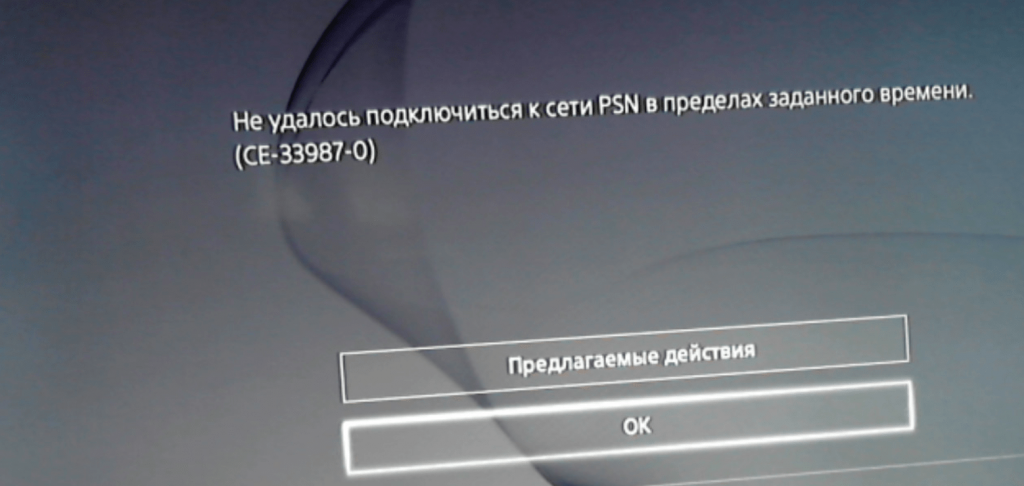
- Не удалось подключиться к сети PSN в пределах заданного времени (CE-33987-0).
- Cannot connect to the server (NW-31201-7).
- Не удалось подключиться к серверу. Возможно, возникла неполадка при подключении к сети, или сеть PlayStation Network или сервер поставщика услуг временно заняты (WV-33898-1).
Если же проблема появилась изначально или после сброса/изменения настроек телевизора или приставки, то ждать самостоятельного разрешения проблемы не имеет смысла. Следует либо заново выполнить настройку подключения системы PS4 к интернету и PSN, а также постараться определить причину проблемы.
Настройка подключения по Wi-Fi
Подключение PlayStation 4 к интернету при помощи провода способно избавить от ряда проблем, возникающих при соединении через Wi-Fi. Тем не менее, большинству пользователей крайне неудобно тянуть кабель к приставке, особенно если при ремонте квартиры подобное расположение не планировалось. По этой причине сначала следует попытаться установить подключение по воздуху — современные Wi-Fi роутеры без проблем справятся с приставкой. Старые модели могут выдавать ошибки и не гарантируют стабильное подключение к сети и PSN, а также отличаются медленной скоростью работы.
Настройка соединения по беспроводной сети:
- Перейти на главный экран PS4.
- Выбрать в верхнем меню «Настройки» — «Сеть».
- Выбрать пункт «Установить соединение с интернетом».
- Выбрать беспроводную связь из вариантов LAN/Wi-Fi.
- Выбрать тип соединения: простой или специальный.
В обычном случае следует выбирать простой режим: PS4 сама найдет все доступные сети в радиусе действия, после чего предложит выбрать нужную из списка. Около защищенных паролем сетей нарисован значок замка — код защиты сетей WPA, WPA2 и WEP обычно написан на обратной стороне роутера, либо устанавливается пользователем/администратором при прокладке сети.
Специальный режим также ищет сети и позволяет выбирать любую для подключения. Различие в том, что в специальном режиме доступна возможность настройки следующих параметров:
- IP-адрес.
- Имя хоста DHCP.
- DNS.
- MTU.
- Proxy.
Эти настройки нежелательно трогать, не имея соответствующих знаний. Лучше выбрать простой режим, чтобы система определила всю информацию самостоятельно. Если подключение PS4 к интернету по сети Wi-Fi выполнено успешно, система предложит провести тестирование связи. Нужно нажать на предложенную кнопку «Проверить соединение с интернетом», чтобы выполнить тест и завершить процесс настройки.
Следует понимать, что подключение к интернету еще не означает подключение к сети PlayStation Network. В учетную запись PSN нужно входить при помощи логина и пароля.
Для этого нужно:
- Зарегистрировать учетную запись в PSN (можно создать прямо из PS4 при первом входе).
- Перейти в настройки на главном экране PlayStation 4.
- Выбрать [PlayStation Network/Управление учетной записью] > [Войти в сеть].
Если подключение выполнить не удается, следует попробовать альтернативный вариант — соединение с интернетом через LAN.
Настройка проводного LAN-подключения
В системе PS4 подключение к интернету через провод происходит совершенно иным образом, нежели через беспроводную Wi-Fi сеть. Доступ в сеть по проводу обеспечивает высокую скорость соединения, а также позволяет избавиться от ошибок и отсутствия соединения, связанного с устаревшей моделью Wi-Fi роутера.
Подключение PS4 через кабель Ethernet:
- Перейти на главный экран PS4, зайти в «Настройки».
- Выбрать «Настройки» — «Сеть» — «Установить соединение с интернетом».
- Из предложенных вариантов выбрать пункт «Использовать кабель LAN».
- Выбрать один из режимов подключения — простой или специальный (по-умолчанию следует выбирать простой режим).
- Если все сделано правильно, система предложит «Проверить соединение с интернетом» и завершить настройку сети.
Как и в случае с беспроводным соединением по Wi-Fi, специальный режим подключения позволит указывать IP-адрес, DHCP, DNS, MTU и указывать настройки Proxy. Обычному пользователю данные настройки без надобности, и лезть в них без соответствующих навыков не советуется. Следует понимать, что само по себе подключение PlayStation к интернету не гарантирует нормальный доступ в PSN, поскольку сервера PlayStation Network могут быть недоступны сами по себе.
PS4 не удалось подключиться к серверу: решение
Если первоначальная настройка доступа в интернет по LAN/Wi-Fi была выполнена правильно, но PS4 все равно не удалось подключиться к серверу, следует попробовать найти решение из списка ниже.
Наиболее частые проблемы и решения:
- Не подключается PS4 Remote Play. Дистанционное воспроизведение работает только с достаточно высокой скоростью интернета. Если система не удается подключиться, скорее всего элементарно не хватает скорости.
- Отсутствует соединение через Wi-Fi. Необходимо попробовать подключиться через кабель. Если помогло — старый роутер требуется заменить на новую модель. С роутерами ZyXEL Keenetic (ZyXEL Keenetic II), новыми Asus и аналогичными по характеристикам и стоимости моделями подобных проблем не возникает.
- Если замена роутера не подходит, либо ранее данная модель работала, можно попробовать обновить прошивку роутера.
- Для новых моделей роутеров может помочь временное отключение 5 ГГц диапазона. Следует отключить его полностью или попробовать соединиться по стандартному, 2.4 ГГц каналу.
Ничего не помогло? Не стоит отчаиваться, можно попробовать последовательно сбросить настройки и попытаться подключиться снова:
- Перезагрузить систему PlayStation 4.
- Перезагрузить маршрутизатор. Проверить, работает ли доступ в сеть на других устройствах. Если работает, но PS4 не подключается, попробовать соединиться по кабелю.
- Сбросить все настройки роутера, заново установить соединение по инструкциям (Настройки — Сеть — Установить соединение с интернетом). Для настройки роутера могут потребоваться инструкции от производителя.
- Обновить ПО маршрутизатора, особенно если модель старая и ранее не обновлялась.
- Проверить соединение с интернетом. Если его все еще нет, проверить, не заблокированы ли брандмауэром или другими программами следующие порты: TCP: 80, 443, 3478, 3479, 3480, 5223, 8080; UDP: 3478, 3479. Эти порты используются для подключения к PSN.
Не забывайте проверять статус службы в разделе [Настройки] > [Сеть] > [Узнать статус служб PlayStation™Network]. Если вся сеть не работает, никакие танцы с бубнами не помогут. Узнать статус работоспособности сети также можно по адресу status.playstation.com с любого устройства, телефона или компьютера.
Современные игровые консоли невероятно спроектированы, но у них все еще могут быть проблемы. Коды ошибок распространены и часто сбивают с толку. Этот список кодов ошибок и возможных исправлений поможет вам, когда у вашей PlayStation 4 будет выходной.
Эта ошибка возникает, когда система не может обновиться с помощью USB-накопителя.
Перейдите в [Настройки] > [Обновление системного программного обеспечения] для обновления PS4.
Вставьте USB-накопитель в USB-накопитель ПК/Mac, щелкните правой кнопкой мыши и выберите «Форматировать», чтобы открыть диалоговое окно. Выберите FAT или exFAT в раскрывающемся меню в разделе «Файловая система».
<п>Используя компьютер, создайте папку с именем PS4. Внутри этой папки создайте еще одну папку с именем UPDATE. Файл обновления (PS4UPDATE.PUP) должен храниться в папке UPDATE. Если ошибка повторится, загруженный файл может быть поврежден, поэтому удалите файл обновления с USB-устройства и загрузите его снова.
- Повторите попытку
Если проблема не устранена, удалите загруженный файл с USB-накопителя и загрузите его повторно.
Код ошибки CE-33945-4
Возможно, у вас возникла проблема с подключением к локальной сети.
Исправить
- Сеть PlayStation или игровые серверы могут быть временно недоступны. Убедитесь, что сервисы PlayStation Network и игровые серверы доступны.
- Если обе службы активны, проверьте подключение к Интернету, перейдя в [Настройки] > [Сеть] > [Проверить подключение к Интернету], чтобы убедиться, что вы можете подключиться к Интернету.
- Обновите прошивку вашего роутера. При необходимости обратитесь к производителю маршрутизатора или поставщику услуг Интернета (ISP). Выключите другие устройства, подключенные к вашей сети. Если вы по-прежнему испытываете трудности, повторите попытку позже, так как сервер может испытывать высокий трафик.
Код ошибки CE-33987-0
Эта ошибка код вызван сбоем теста интернет-соединения.
Исправить
У вас могут возникнуть проблемы с подключением к сети PlayStation Network (PSN), так как время ожидания вашего сетевого подключения истекло во время процесса входа в PSN.
- Выполните проверку подключения к Интернету, перейдя на [Настройки] > [Сеть] > [Проверить подключение к Интернету], чтобы убедиться, что вы можете подключиться к сети.
- Если вы по-прежнему не можете подключиться, попробуйте сбросить подключение к локальной сети, выключив модем и/или маршрутизатор и подождав 5 минут, прежде чем снова включить его.
- Если это не помогло, вам может потребоваться обновить прошивку вашего маршрутизатора. При необходимости обратитесь к производителю маршрутизатора или поставщику услуг Интернета (ISP). Если вы по-прежнему испытываете трудности, повторите попытку позже, так как сервер может испытывать высокий трафик.
Код ошибки CE-33991-5
Эта ошибка код возникает, когда PS4 не может подключиться к сети.
Исправить
- PlayStation Network (PSN) или игровые серверы могут быть временно недоступны. Убедитесь, что сервисы PSN и игровые серверы доступны.
- Если обе службы активны, проверьте подключение к Интернету, выбрав [Настройки] > [Сеть] > [Проверить подключение к Интернету], чтобы убедиться, что вы можете подключиться к Интернету.
- Обновите прошивку маршрутизатора. При необходимости обратитесь к производителю маршрутизатора или поставщику услуг Интернета (ISP). Выключите другие устройства, подключенные к вашей сети. Если вы по-прежнему испытываете трудности, повторите попытку позже, так как сервер может испытывать высокий трафик.
Код ошибки CE-34632-8
Этот контент нельзя использовать в данный момент. Обратитесь за помощью в службу поддержки PlayStation.
Код ошибки CE-34878-0
Этот код ошибки вызван проблемой запуска игры, которая в данный момент воспроизводится в системе, и указывает на ошибку микропрограммы.
Исправить
- Закройте приложение, установите последнюю версию системного программного обеспечения и обновлений игры и перезапустите систему.
- Если вы обновили жесткий диск (HDD) в своей системе, переустановите исходный жесткий диск.
- Если ошибка повторится, создайте резервную копию сохраненных данных, а затем перейдите в [Настройки ] > [Инициализация] и выберите [Инициализировать PS4].
- Если ошибка возникает с каждым приложением или сразу после запуска приложения, обратитесь в службу поддержки PlayStation.
Код ошибки CE-35287-5
Этот код ошибки появляется, когда сеть PSN не работает или временно недоступна.
Исправить
Подождите, пока PSN восстановится.
Код ошибки CE-35406-8
PS Vita не удалось связать с системой PS4 для дистанционного воспроизведения, так как учетные записи в системах не совпадают.
Исправить
Чтобы использовать функцию удаленного воспроизведения, один и тот же PSN учетная запись должна быть связана с обеими системами.
Если вам нужно переключить учетную запись PSN на PS4, выберите [Мощность] > [Сменить пользователя] на главном экране.
К PS Vita можно привязать только одну учетную запись PSN. Чтобы связать новую учетную запись, вам потребуется восстановить систему PS Vita. Вы можете восстановить системное программное обеспечение до состояния по умолчанию и удалить все данные из системного хранилища, выбрав [Формат] > [Восстановить эту систему], а затем следуйте инструкциям на экране для завершения операции.
Код ошибки CE-35489-9
Эта ошибка возникает при покупке игры или DVD. из другой страны. PlayStation 4 не поддерживает воспроизведение дисков из других регионов.
Код ошибки CE-36244-9
Этот код ошибки возникает, когда загрузка приостановлена из-за повреждения содержимого.
Исправить
- Перезагрузите систему PlayStation 4. Затем возобновите загрузку.
- Вы можете возобновить загрузку с помощью значка игры на главном экране или в разделе [Уведомления] > [Загрузки].
- Если ошибка возникает снова, проверьте настройки локальной сети.
- Измените статический IP-адрес или попробуйте изменить DNS-сервер.
- Попробуйте другую сеть, если она доступна.
- Соединение может быть временно занято, повторите попытку позже.
- Если ошибка не устранена и вы ранее обновили жесткий диск, переключитесь на исходный жесткий диск и переустановите системное программное обеспечение.
- Если вы используете исходный жесткий диск, попробуйте инициализировать систему в [Настройки] > [Инициализация] > [Инициализировать PlayStation 4] > [Быстро]
После инициализации системы попробуйте повторно загрузить содержимое из библиотеки.
Код ошибки E -80558337
PlayStation 4 не может правильно распознать контент. Регистрационная информация контента может быть неверной.
Исправить
Пожалуйста, загрузите контент еще раз.
Если ошибка повторится, сообщите о заголовке в службу поддержки клиентов. .
Код ошибки E-8200002E
Эта ошибка возникает, когда информация о кредитной или дебетовой карте, хранящаяся в вашей учетной записи, недействительна.
Исправить
- Убедитесь, что данные вашей кредитной карты введены правильно.
- Убедитесь, что адресная информация в вашей учетной записи SEN совпадает с информацией в выписке, предоставленной эмитентом вашей карты.
Код ошибки E-82000133
Эта ошибка возникает, когда срок действия введенного вами кода ваучера PSN истек или еще недоступен.
Исправить
- Убедитесь, что код введен правильно.
- Проверьте, когда ваучер станет доступен, а также есть ли ограничения на его использование.
Код ошибки E -82000138
Ошибка такого рода возникает, когда вы вводите код ваучера, а кошелек вашей учетной записи превышает лимит в 150 долларов США или 150 евро.
Исправить
Попробуйте погасить код, когда баланс вашей учетной записи не превышает лимит.
Код ошибки NP-31730-4
Вы вышли из PSN и пытаетесь использовать функция, которая зависит от входа в PSN.
Исправить
Чтобы использовать эту функцию, войдите в PSN, выбрав [Настройки] > [PSN] > [Войти в PSN]
Код ошибки NP-31739-3
Выполняется загрузка файла последнего обновления. Чтобы использовать эту функцию, необходимо установить этот файл обновления.
Исправить
- Подождите, пока загрузка не завершится. Вы можете проверить ход выполнения в разделе [Уведомления] > [Загрузить]
- Закройте приложение, чтобы установить файл обновления.
Код ошибки NP-31952-0
Время ожидания сетевого подключения истекло. Возможно, ваше сетевое соединение нестабильно или недостаточно надежно.
Исправить
- Если вы используете соединение Wi-Fi, расположите PlayStation 4 и маршрутизатор ближе друг к другу. , и убедитесь, что между ними нет препятствий.
- Другие устройства в вашей сети могут использовать большую полосу пропускания. Подождите, пока они не закончатся.
- Проверьте состояние подключения PlayStation 4 в [Настройки] > [Сеть] > [Проверить подключение к Интернету].
Код ошибки NP-32062-3
Данные в системе могут быть повреждены
Исправить
- Выключите систему PlayStation 4. Запустите систему в безопасном режиме и выберите [5. Перестроить базу данных].
- Если ошибка сохраняется, создайте резервную копию данных и инициализируйте систему в [Настройки] > [Инициализация] > [Инициализировать PlayStation 4] > [Полный].
Код ошибки NP-34957-8
Сообщение об ошибке np-34957-8 отображается, когда сеть PlayStation Network проблемы с подключением, обычно из-за технического обслуживания.
Исправить
Этот код ошибки связан с сервером на стороне Sony. Вам придется подождать, пока все не будет исправлено и снова нормально не заработает.
Код ошибки NP-35000-8
Эта ошибка возникает, когда PSN проходит техническое обслуживание.
Исправить
Повторите попытку через некоторое время и проверьте состояние PSN.
Код ошибки NW-31297- 2
Этот код ошибки вызван сбоем подключения к беспроводной сети.
Исправить
Перейдите в [Настройки] > [Сеть] > [Настроить подключение к Интернету], чтобы снова настроить параметры сети.
Если ошибка возникает только в течение ограниченного времени, беспроводная сеть может быть занята и не позволяет установить соединение. Попробуйте отключить другие устройства от беспроводной сети и повторите попытку проверки подключения к Интернету в [Настройки] > [Сеть] > [Проверка подключения к Интернету]. Если вы не можете отключить другие устройства от беспроводной сети, попробуйте позже проверить подключение к Интернету на PS4.
Код ошибки NW-31453-6
Появляется вместе с сообщением The сетевое соединение было потеряно, что указывает на задержку ответа сервера.
Исправить
- Проверьте свое интернет-соединение, перейдя в [Настройки] > [Сеть] > [Проверка подключения к Интернету].
- Проверьте статус PlayStation Network на PlayStation.com.
Код ошибки SU-30645-8
Этот код ошибки возникает, когда файл обновления системного программного обеспечения не распознается Система PS4 и вышла из строя.
Исправить
Переустановите системное программное обеспечение PS4 в безопасном режиме
- Полностью выключите PS4 (удерживайте кнопку питания).
- Когда индикатор системы погаснет, запустите систему PS4 в безопасном режиме, удерживая кнопку питания, пока не услышите второй звуковой сигнал.
- Выберите параметр 3 безопасного режима > [Обновить через Интернет].
Если этот процесс завершится неудачно, вам потребуется обновить системное программное обеспечение PS4 с помощью руководства.
Код ошибки SU-30746-0< /h3>
Не удалось найти файл, необходимый для обновления системного программного обеспечения.
Исправить
Выполните следующие действия, чтобы обновить системное программное обеспечение PS4 в безопасном режиме.
>
- Выключите систему PS4.
- Когда все индикаторы на PS4 погаснут, удерживайте кнопку питания, пока не услышите два звуковых сигнала; один сразу и один через 7 секунд. Теперь ваша PS4 загрузится в безопасном режиме.
- Подключите контроллер DS4 с помощью USB-кабеля и нажмите кнопку PS.
- Выберите вариант 3: Обновить системное программное обеспечение, а затем & #Обновить через Интернет.
Если ошибка повторится, посетите страницу Системное ПО для PS4 , чтобы узнать о других способах обновления.
Код ошибки SU-35931- 1
Данные обновления системного программного обеспечения частично повреждены.
Исправить
- Перезагрузите систему PS4 и снова загрузите обновление системы, перейдя в [Настройки] > [Обновление системы] > [Обновить через Интернет].
- Если это не сработает, вы также можете обновить консоль через USB. Для получения информации о том, как это сделать, нажмите здесь.
Если вам по-прежнему не удается обновить систему, возможно, ей требуется обслуживание. Обратитесь в службу поддержки PlayStation для получения дополнительной помощи.
Код ошибки WS-36782-6
Запросы на добавление в друзья не отправляются.
Исправить
Невозможно отправить запрос на добавление в друзья, поскольку пользователь уже достиг максимального количества друзей (2000 друзей).
Код ошибки WS-36812-0
Эта ошибка возникает, когда вы не можете присоединиться к группе.
Исправить
Произошла ошибка во время запроса приглашения. Попросите друга повторно отправить приглашение.
Коды ошибок WS-37337-3, WS-37368-7, WS-37338-4
Эти ошибки возникают, когда учетная запись PSN заблокирована.
Исправить
Учетная запись Sony Entertainment Network (SEN) временно лишена доступа к службам SEN за нарушение наших Условий обслуживания и Пользовательского соглашения. Для получения дополнительной информации проверьте учетную запись электронной почты, связанную с учетной записью.
Код ошибки WV-33898-1
Не удалось подключиться к серверу или открыть веб-страницу в браузере.
Исправить
Перезапустите браузер и проверьте правильность введенного URL-адреса.
Коды ошибок WV-33899-2, WV-36450-7
Не удалось подключиться к PlayStation Network (PSN )
Исправить
- Услуги PlayStation Network могут быть временно недоступны. Пожалуйста, проверьте статус PlayStation Network здесь.
- Если PlayStation Network доступна, выполните проверку подключения к Интернету, перейдя в [Настройки] > [Сеть] > [Проверить подключение к Интернету], чтобы убедиться, что вы можете подключиться к Интернету.
- Обновите прошивку вашего роутера. При необходимости обратитесь за помощью к производителю маршрутизатора или поставщику услуг Интернета (ISP). Выключите другие устройства, подключенные к вашей сети. Если вы по-прежнему испытываете трудности, повторите попытку позже, поскольку в сети PlayStation Network может быть высокий трафик.
Код ошибки WV-33917-3
Произошла ошибка. из-за слишком большого количества перенаправлений.
Исправить
Если эта ошибка возникает при посещении внешней веб-страницы через браузер, вероятно, PlayStation 4 не поддерживает эту страницу. Пожалуйста, посетите веб-страницу с другого устройства.
Коды сетевых ошибок
- NW-31246-6 Неверные настройки DNS
- NW-31456-9 Ошибка подключения
- NW-31250-1 Внутренняя ошибка сервера
- NW-31201-7 Не удалось подключиться к сети
- NW-31374-8 Время ожидания подключения истекло
- NW-31253-4 Ответ от DNS-сервера задерживается или нестабилен
- NW- 31294-9 Время ожидания подключения истекло из-за нестабильного беспроводного соединения
- NW-31453-6 Задержка ответа сервера
- NW-31194-8 Не удалось подключиться к сети
- NW-31247-7 Время ожидания сетевого подключения истекло
- NW-31205-1 Сетевое подключение нестабильно или слишком слабое для доступа к серверу PSN
Исправить
Чтобы устранить эти ошибки, проверьте подключение, проверьте состояние PSN, улучшите качество Wi-Fi и проверьте настройки DNS.
Коды ошибок сервера или обслуживания PSN
- WS-37501-6
- WS-37504-9
- WS-37432-9
- WS-36856-8
- WS -36855-7
Исправить
Проверьте состояние PSN, чтобы проверить соединение. Если PSN находится на обслуживании, повторите попытку через некоторое время.
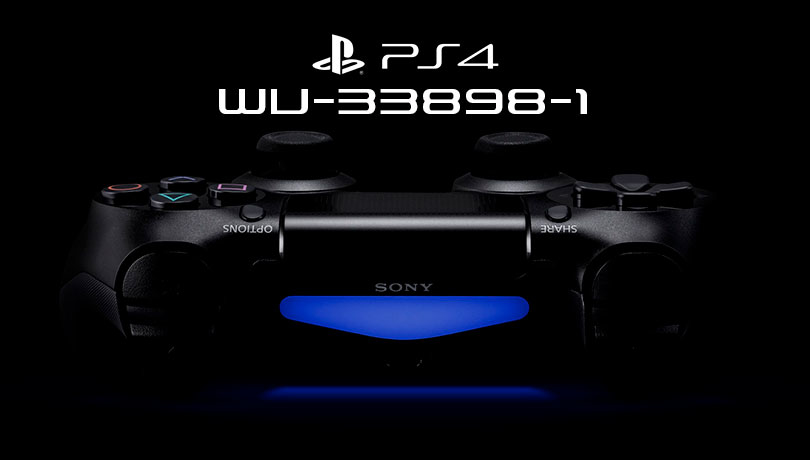
В этот раз речь пойдет о пожалуй самой распространенной проблеме не только для PS4, но и для все других устройств. Наверняка многие открыв свой браузер видели досадное сообщение о том, что не удается открыть веб-страницу или подключиться к серверу. Аналогичная ошибка WV-33898-1 порой встречается и в системе PlayStation 4.
Решение ошибки WV-33898-1 довольно просто. Необходимо подождать некоторое время и вновь попробовать через некоторое время. Также зачастую пользователи браузера PS4 вводят неправильный URL, который и является причиной возникновения ошибки WV-33898-1.
С каждым днем провайдеры блокируют доступ на определенные ресурсы (либо запрещенные сайты). Это также может стать причиной, по которой на экране наших телевизоров появляется ошибка WV-33898-1. Увы, но решить эту проблему не представляется возможным, так как причина кроется на стороне.
Если вы убеждены, что URL адрес веб-страницы введен верно, но доступа к ней все равно нет, то вероятнее всего на сервере проводятся технические работы или сайт был попросту закрыт (удален). Не исключено, что в момент открытия страницы возникли проблемы вашего интернет соединения.
Как видите ошибка WV-33898-1 не такая уж и страшная! И решенить ее не совсем сложно, если действовать по инструкции.