
Скачать сейчас
Ваша операционная система:
Как исправить ошибку Codex64.dll?
Прежде всего, стоит понять, почему codex64.dll файл отсутствует и почему возникают codex64.dll ошибки. Широко распространены ситуации, когда программное обеспечение не работает из-за недостатков в .dll-файлах.
What is a DLL file, and why you receive DLL errors?
DLL (Dynamic-Link Libraries) — это общие библиотеки в Microsoft Windows, реализованные корпорацией Microsoft. Файлы DLL не менее важны, чем файлы с расширением EXE, а реализовать DLL-архивы без утилит с расширением .exe просто невозможно.:
Когда появляется отсутствующая ошибка Codex64.dll?
Если вы видите эти сообщения, то у вас проблемы с Codex64.dll:
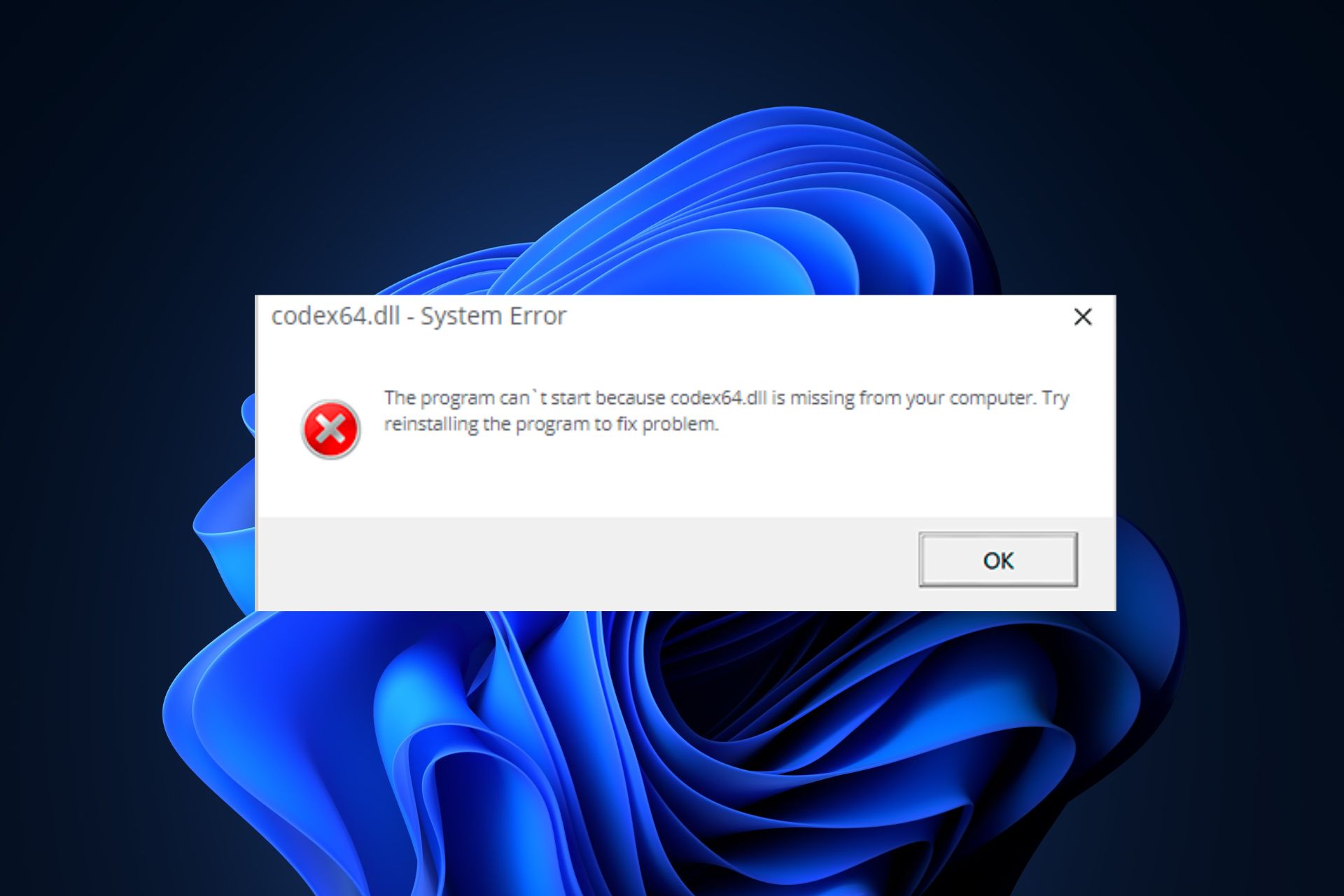
- Программа не запускается, потому что Codex64.dll отсутствует на вашем компьютере.
- Codex64.dll пропала.
- Codex64.dll не найдена.
- Codex64.dll пропала с вашего компьютера. Попробуйте переустановить программу, чтобы исправить эту проблему.
- «Это приложение не запустилось из-за того, что Codex64.dll не была найдена. Переустановка приложения может исправить эту проблему.»
Но что делать, когда возникают проблемы при запуске программы? В данном случае проблема с Codex64.dll. Вот несколько способов быстро и навсегда устранить эту ошибку.:
метод 1: Скачать Codex64.dll и установить вручную
Прежде всего, вам нужно скачать Codex64.dll на ПК с нашего сайта.
- Скопируйте файл в директорию установки программы после того, как он пропустит DLL-файл.
- Или переместить файл DLL в директорию вашей системы (C:WindowsSystem32, и на 64 бита в C:WindowsSysWOW64).
- Теперь нужно перезагрузить компьютер.
Если этот метод не помогает и вы видите такие сообщения — «codex64.dll Missing» или «codex64.dll Not Found,» перейдите к следующему шагу.
Codex64.dll Версии
метод 2: Исправление Codex64.dll автоматически с помощью инструмента для исправления ошибок
Как показывает практика, ошибка вызвана непреднамеренным удалением файла Codex64.dll, что приводит к аварийному завершению работы приложений. Вредоносные программы и заражения ими приводят к тому, что Codex64.dll вместе с остальными системными файлами становится поврежденной.
Вы можете исправить Codex64.dll автоматически с помощью инструмента для исправления ошибок! Такое устройство предназначено для восстановления поврежденных/удаленных файлов в папках Windows. Установите его, запустите, и программа автоматически исправит ваши Codex64.dll проблемы.
Если этот метод не помогает, переходите к следующему шагу.
метод
3: Установка или переустановка пакета Microsoft Visual C ++ Redistributable Package
Ошибка Codex64.dll также может появиться из-за пакета Microsoft Visual C++ Redistribtable Package. Необходимо проверить наличие обновлений и переустановить программное обеспечение. Для этого воспользуйтесь поиском Windows Updates. Найдя пакет Microsoft Visual C++ Redistributable Package, вы можете обновить его или удалить устаревшую версию и переустановить программу.
- Нажмите клавишу с логотипом Windows на клавиатуре — выберите Панель управления — просмотрите категории — нажмите на кнопку Uninstall.
- Проверить версию Microsoft Visual C++ Redistributable — удалить старую версию.
- Повторить деинсталляцию с остальной частью Microsoft Visual C++ Redistributable.
- Вы можете установить с официального сайта Microsoft третью версию редистрибутива 2015 года Visual C++ Redistribtable.
- После загрузки установочного файла запустите его и установите на свой ПК.
- Перезагрузите компьютер после успешной установки.
Если этот метод не помогает, перейдите к следующему шагу.
метод
4: Переустановить программу
Как только конкретная программа начинает давать сбой из-за отсутствия .DLL файла, переустановите программу так, чтобы проблема была безопасно решена.
Если этот метод не помогает, перейдите к следующему шагу.
метод
5: Сканируйте систему на наличие вредоносного ПО и вирусов
System File Checker (SFC) — утилита в Windows, позволяющая пользователям сканировать системные файлы Windows на наличие повреждений и восстанавливать их. Данное руководство описывает, как запустить утилиту System File Checker (SFC.exe) для сканирования системных файлов и восстановления отсутствующих или поврежденных системных файлов (включая файлы .DLL). Если файл Windows Resource Protection (WRP) отсутствует или поврежден, Windows может вести себя не так, как ожидалось. Например, некоторые функции Windows могут не работать или Windows может выйти из строя. Опция «sfc scannow» является одним из нескольких специальных переключателей, доступных с помощью команды sfc, команды командной строки, используемой для запуска System File Checker. Чтобы запустить её, сначала откройте командную строку, введя «командную строку» в поле «Поиск», щелкните правой кнопкой мыши на «Командная строка», а затем выберите «Запустить от имени администратора» из выпадающего меню, чтобы запустить командную строку с правами администратора. Вы должны запустить повышенную командную строку, чтобы иметь возможность выполнить сканирование SFC.
- Запустите полное сканирование системы за счет антивирусной программы. Не полагайтесь только на Windows Defender. Лучше выбирать дополнительные антивирусные программы параллельно.
- После обнаружения угрозы необходимо переустановить программу, отображающую данное уведомление. В большинстве случаев, необходимо переустановить программу так, чтобы проблема сразу же исчезла.
- Попробуйте выполнить восстановление при запуске системы, если все вышеперечисленные шаги не помогают.
- В крайнем случае переустановите операционную систему Windows.
В окне командной строки введите «sfc /scannow» и нажмите Enter на клавиатуре для выполнения этой команды. Программа System File Checker запустится и должна занять некоторое время (около 15 минут). Подождите, пока процесс сканирования завершится, и перезагрузите компьютер, чтобы убедиться, что вы все еще получаете ошибку «Программа не может запуститься из-за ошибки Codex64.dll отсутствует на вашем компьютере.
метод 6: Использовать очиститель реестра
Registry Cleaner — мощная утилита, которая может очищать ненужные файлы, исправлять проблемы реестра, выяснять причины медленной работы ПК и устранять их. Программа идеально подходит для работы на ПК. Люди с правами администратора могут быстро сканировать и затем очищать реестр.
- Загрузите приложение в операционную систему Windows.
- Теперь установите программу и запустите ее. Утилита автоматически очистит и исправит проблемные места на вашем компьютере.
Если этот метод не помогает, переходите к следующему шагу.
Frequently Asked Questions (FAQ)
QКакая последняя версия файла codex64.dll?
A — последняя версия codex64.dll, доступная для скачивания
QКуда мне поместить codex64.dll файлы в Windows 10?
Acodex64.dll должны быть расположены в системной папке Windows
QКак установить отсутствующую codex64.dll
AПроще всего использовать инструмент для исправления ошибок dll
WWE2K20 x64 exe – System Error – Fix on English Language Windows 10 The code execution cannot proceed because codex64.dll was not found. Reinstalling the program may fix this problem. Our Streamlabs – https://streamlabs.com/gamedeveloper1
#CRITERIA
About Post Author

Related
Скачать codex64.dll вы можете прямо сейчас с нашего сайта по ссылке. Некоторые пользователи столкнулись с ошибкой, которая не позволяет запускать новые игры. Например, симулятор Snowrunner. При открытии приложения появляется надпись, что файл x32-64 бит, не найден или отсутствует. В итоге не удается запустить игру.
Основная задача этого элемента в том, чтобы рационально распределять ресурсы на компьютере или ноутбуке. Для исправления ошибки не обязательно переустанавливать приложение. Временно отключите антивирус, и установите файл вручную.
Ручная инсталляция
Чтобы оперативно исправить неполадку, выполните следующие действия:
- скачать codex64.dll для Windows 7/8/10 с нашего сайта;
- скопируйте элемент и переместите в корневую папку с Windows;
- если потребуется, выполните принудительную замену;
- для 64-битных систем переместите в директорию Sys/WOW64;
- перезапустите компьютер или ноутбук.
В результате программа будет открываться. Существует еще один способ решения проблемы. Это полное обновление драйверов и компонентов системы на компьютере. Но так как это занимает много времени и не всегда целесообразно выполнять полное обновление, то проще загрузить необходимый элемент самостоятельно.
Отметим, что некоторые файлы ДЛЛ библиотеки часто меняются под влиянием сторонних ресурсов. В результате некоторые приложения и утилиты отказываются открываться. Для оперативного устранения неполадок создайте на диске отдельную папку и переместите в нее скаченные файлы с нашего веб-ресурса. В итоге вы сможете быстро решать неполадки, связанные с отсутствием некоторых элементов.
Как установить DLL файл вы можете прочитать на страницы, в которой максимально подробно описан данный процесс.

Скачать файл codex64.dll
Разработчик
Microsoft
ОС
Windows XP, Vista, 7, 8, 10
Разрядность
32/64bit
Кол-во скачиваний
6319- Рейтинг
Поделиться файлом
Perform a System restore for the missing codex64.dll error
by Vlad Turiceanu
Passionate about technology, Windows, and everything that has a power button, he spent most of his time developing new skills and learning more about the tech world. Coming… read more
Updated on May 4, 2023
Reviewed by
Alex Serban

After moving away from the corporate work-style, Alex has found rewards in a lifestyle of constant analysis, team coordination and pestering his colleagues. Holding an MCSA Windows Server… read more
- Avoid downloading DLL files from third-party websites to reduce the risk of installing malicious files on your PC.
- DLL Fixers can quickly resolve missing DLL errors due to the software’s readily available database of DLL files.
- Scan your PC regularly to check for viruses and ensure the security of your PC.
XINSTALL BY CLICKING THE DOWNLOAD FILE
This tool will replace the damaged or corrupted DLLs with their functional equivalents using its dedicated repository where it has the official versions of the DLL files.
- Download and Install Fortect on your PC
- Launch the tool and Start scanning to find DLL files that could be causing PC problems
- Right-click on Start Repair to replace broken DLLs with working versions
- Fortect has been downloaded by 0 readers this month.
Windows users are gradually becoming accustomed to missing DLL errors. This is especially common among gamers because such errors are triggered while attempting to launch a game or graphic-intensive application.
In this article, we’ll briefly discuss the codex64.dll file, highlight the reasons triggering the codex64.dll not found, and provide steps to help you fix the error.
- What is codex64.dll?
- Why is codex64.dll not found?
- What can I do if codex64.dll is not found?
- 1. Apply a DLL Fixer
- 2. Scan for Viruses and Malware
- 3. Run an SFC Scan
- 4. Perform a System Restore
What is codex64.dll?
codex64.dll is a non-system DLL file developed by ACME corporation. The file contains instructions, procedures, and driver functions utilized by the Windows OS to run specific games and applications.
The file is mainly used by Windows-based games and graphics-intensive applications.
Why is codex64.dll not found?
Here are some of the reasons triggering the codex64.dll not found error:
- Damaged Windows Registry – The Windows registry is a critical component of your PC that controls most of your PC’s functionality. If the registry is damaged or corrupt, it can trigger system errors like codex64.dll not found.
- Virus and Malware – PCs infected with viruses often act differently depending on the nature of the virus. If the virus is a type that removes Windows files, it could have deleted the codex64.dll file resulting in the missing DLL error. It can also be triggered if you’re not using a compatible antivirus software.
- Faulty Software Installations – DLL missing errors are usually triggered while attempting to launch an application. This is because the application might have been incorrectly installed, which can trigger errors like the codex64.dll error.
- Incorrect DLL Installation – Some users, while experiencing DLL errors in the past, might opt to install the files manually without having the technical know-how. This can lead to an incorrect DLL installation, leading to a series of missing DLL errors.
What can I do if codex64.dll is not found?
If you’re experiencing the codex64.dll, the following are a couple of ways you can fix the error:
1. Apply a DLL Fixer
Troubleshooting is an effective way to resolve missing DLL files in Windows, but it takes a lot of time, and you can end up repeating the same steps without resolving the error. However, with the development of technology, one of the best ways to fix DLL errors is to use a DLL fixer.
Considering that the codex64.dll is a non-system DLL file, employing the help of a third-party DLL fixer doesn’t guarantee a 100% fix but can still resolve the error.
This is because most DLL Fixers, have a vast database containing every system DLL file available for Windows but have a limited supply of third-party DLL files.
With just a couple of clicks, the software will scan your PC, identify, and install the missing DLL file on your PC.
2. Scan for Viruses and Malware
- Press the Windows key, type in Windows Security, and hit Enter.
- In the next window, click on Virus & Threat Protection, and click Scan Options under the Current Threats option.

- Select Full Scan from the Scan Options menu and click the Scan Now button to initiate the virus scan.

- Wait for the scan to complete, restart your PC and check if the error is fixed.
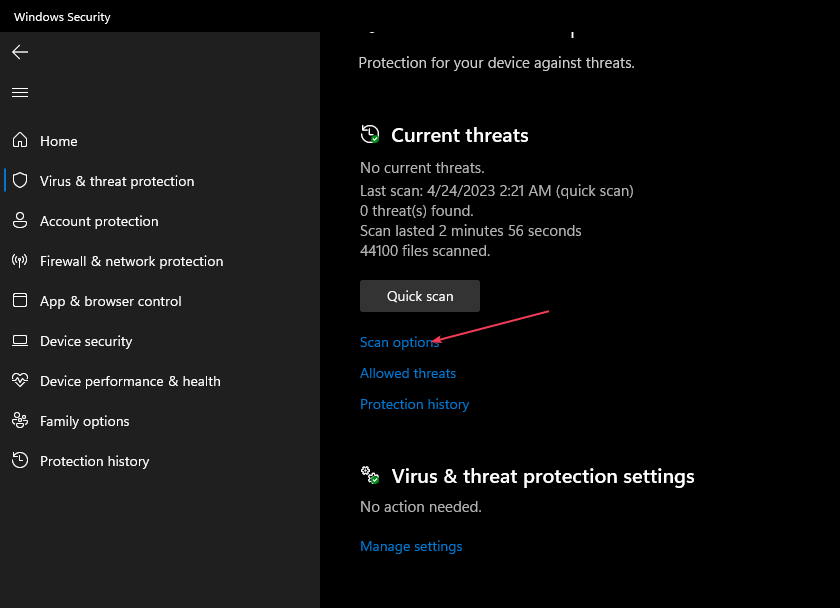
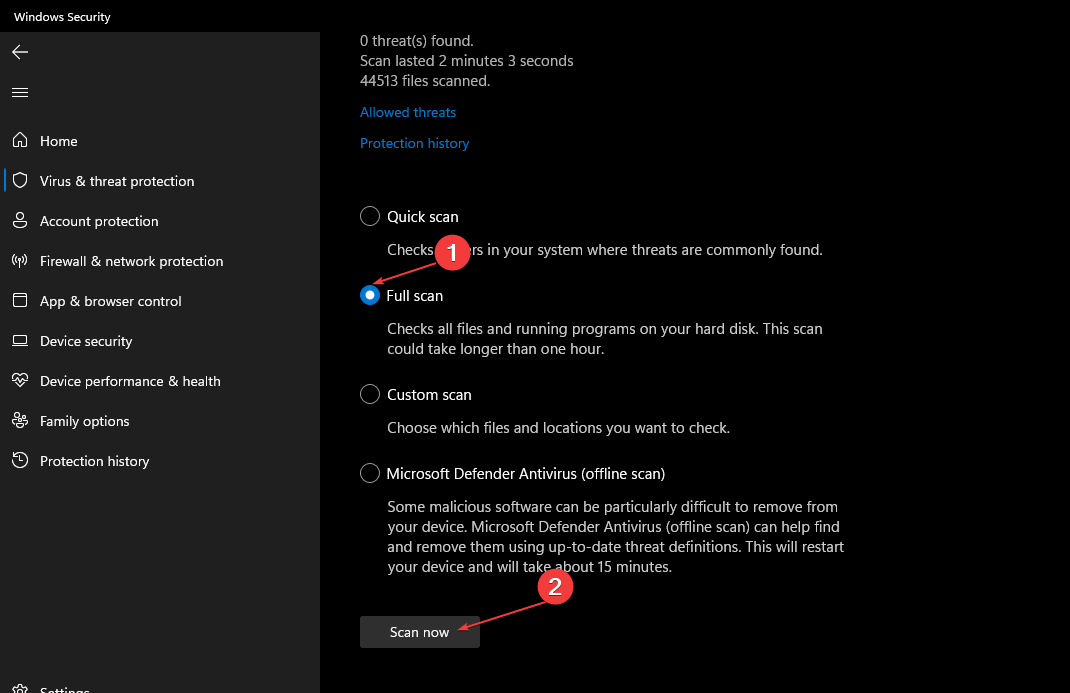
You can protect your PC from viruses using the Windows Security app or third-party antivirus software.
3. Run an SFC Scan
- Press the Windows key, type in CMD, and select Run as Administrator.
- Click Yes to grant the app administrative access in the User Account Control window.
- Once the command prompt opens, type the following and hit Enter:
sfc /scannow
- Wait till the scan is complete, and restart your PC to check if the error persists.
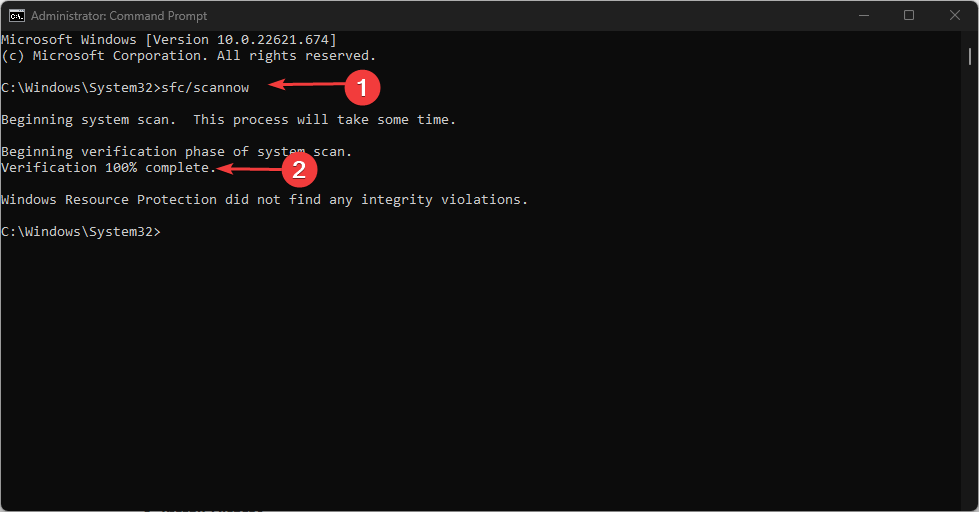
If you experience the Windows Resource Protection error while attempting to run the System file checker, read our guide on how to fix the error.
- Steam Shared Library Locked: 3 Ways to Fix it
- 0x000006ba Printer Error: 6 Quick Ways to Fix it
4. Perform a System Restore
- Left-click the Start menu, type restore and click Create a restore point.
- Select System Properties and choose System Restore button.

- In the Restore Files and Settings box, click Next.

- In the next window, select the Restore Point that you wish to restore your PC to, and click Next.

- Then, click Finish to complete the system restore.
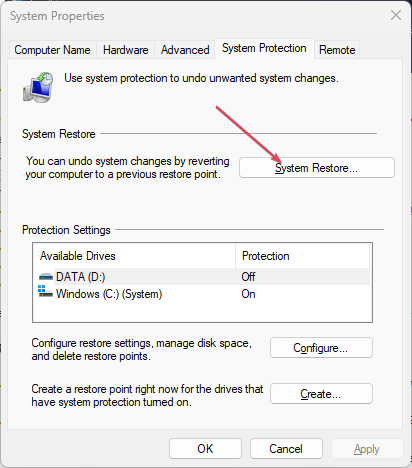
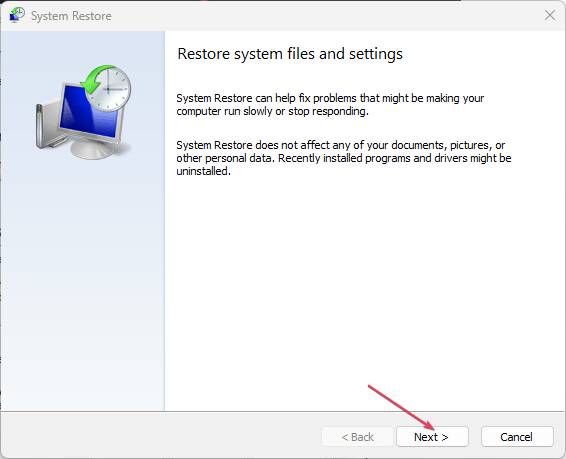
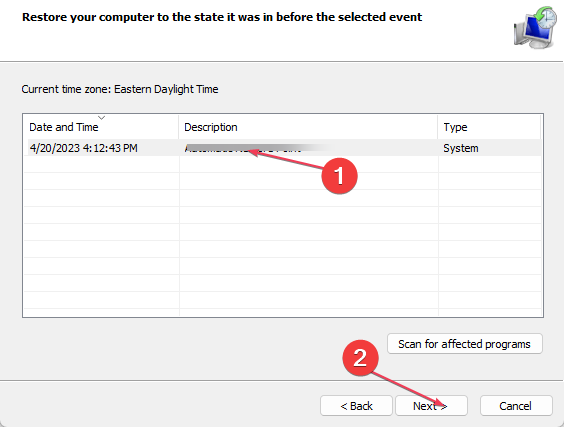
If you noticed the codex64.dll not found error after making significant changes on your OS, you could resolve it by performing a system restore. Here is a detailed guide showing you how to create a system restore point in Windows.
Missing DLL errors are common to Windows users and can be resolved by following a well-laid guide. By following our guide, you should be able to fix the codex64.dll error.
If you’ve experienced the codex64.dll not found an error in the past and successfully fixed it using alternative methods, you can let us know in the comments below.
Still experiencing issues?
SPONSORED
If the above suggestions have not solved your problem, your computer may experience more severe Windows troubles. We suggest choosing an all-in-one solution like Fortect to fix problems efficiently. After installation, just click the View&Fix button and then press Start Repair.

Hello Guys, Today I will show you How to FIX Codex64.dll Missing Error in WWE 2K22. Fix Coded64 dll missing in the wwe 2k22 game pc
Download Codex64.dll file: 🤍cutt.ly/oDvIH3s
System Specs:-
—
Intel Core i7-7700HQ 2.8 Ghz
Nvidia Geforce Gtx 1050 4GB
Ram:- 16 GB (2x8GB)
Windows 10 version 20H2
Thanks for watching My Video Don’t forget to subscribe to my channel click on bell icon to get more for new videos every days & Like 👍 this video if you enjoyed it , share 💌 , comment 💬.

Hamza Siddiqui
2023-05-08 14:26:58
Thanks a lot brother

Sharan Rashad
2023-05-05 11:24:17
It worked. Thanks a lot ❤

Abhay photography
2023-04-16 06:13:22
After this game Asking to signed into steam

Alladeen Mdfkr
2023-04-12 18:06:09
Anyone with a new link,the one provided is broken

ALL TIME GAMES
2023-04-05 05:09:09
Thanks it’s work

Che Wan
2023-03-29 14:07:26
Love u bro😙

Not This
2023-03-27 16:53:34
file missing

CoffeeVince Gaming
2023-03-13 07:09:43
Thank you so much!

Ankur
2023-03-05 00:45:57
Love you brother my support is with you ♥️✅

CMS Gaming
2023-02-17 21:21:35
It helped, thanks

Googol Gaming
2023-02-04 05:48:13
its working bro, Thank you

Daniel Haywood
2023-02-01 06:37:15
I love you man, first method worked perfectly

Gokul Lens
2023-01-30 15:29:07
thank you bro. its work❣

Ayush
2023-01-19 18:16:21
my pc delete the file automatically after some time what should i do

Mo the Editor
2022-12-25 15:10:39
Tysmmmm youre a life sverrrrrr

guy emergy
2022-12-20 08:31:44
thank you

vishwa .A
2022-12-15 10:38:58
it works but i lost my all story mode and showcase, coz the game start from the first…..

Carl Pass04
2022-12-05 18:51:11
You save me, it works, thanks!!😊

Redliner Andy Vlogs
2022-11-23 08:21:46
thanks brother