
Модератор: vetal


 Есть Xerox 3220, не была закреплена голова, умудрились за нее поднять, соответственно она отделилась и проводочками потянула за собой оставшуюся часть МФУшки, после чего вылетает данная ошибка, менял шлейф сканера, и все устройство по которому гуляет скан линейка(в ней находится етот привод), ошибка не исчезла. провода визуально целые, форматтер тоже. скан линейка светится и гуляет по всей плоскости, АДФ тоже работает, но после прогона листа в АДФ или просто сканирования, или даже просто попытки выдачи отчета аппарат впадает в данную ошибку! подскажите куда копать)
-

San4es109
- Осматривается
-



-
-
Xerox Phaser 6600 «Invalid Yellow» / «Неверный желтый»
kotya-potya в форуме Принтеры, МФУ, факсы, копиры формата A4
- 5
- 5692
3100

Пн ноя 18, 2019 8:24 pm
-
Xerox Phaser 6600 «Invalid Yellow» / «Неверный желтый»
-
-
Xerox WC 3119: «Замятие 1»
kokubenko в форуме Принтеры, МФУ, факсы, копиры формата A4
- 22
- 39497
kokubenko
Ср ноя 23, 2011 4:47 pm
-
Xerox WC 3119: «Замятие 1»
-
-
прошил xerox 3160b прошивкой FIX_b2580_1010079.fls не прошил
Володья в форуме Принтеры, МФУ, факсы, копиры формата A4
- 8
- 12976
Володья
Сб апр 30, 2011 8:05 am
-
прошил xerox 3160b прошивкой FIX_b2580_1010079.fls не прошил
-
-
Xerox WC3220 — Ложное замятие бумаги, Замятие 0
Romeo в форуме Принтеры, МФУ, факсы, копиры формата A4
- 25
- 11258
Romeo
Пн окт 12, 2020 7:13 pm
-
Xerox WC3220 — Ложное замятие бумаги, Замятие 0
-
-
Xerox 3315 «слетела» FIX прошивка
tekknik в форуме Принтеры, МФУ, факсы, копиры формата A4
- 7
- 7247
tekknik
Пн июн 10, 2019 4:22 am
-
Xerox 3315 «слетела» FIX прошивка

Вернуться в Принтеры, МФУ, факсы, копиры формата A4
Кто сейчас на форуме
Сейчас этот форум просматривают: нет зарегистрированных пользователей и гости: 77
Почему возникает ошибка
Если устройство сообщает об ошибке синхронизации лазера, требуется обратиться к мастерам сервисного центра, так как работа по устранению неполадки требует особых знаний, умений и инструментов. Ошибка возникает в следующих случаях:
- смещение местоположения платы датчика, отвечающего за синхронизацию лазера;
- поломки шлейфа или других компонентов платы датчика синхронизации лазера;
- смещение положения зеркала синхронизации лазера;
- неисправность лазерного диода.
Датчик контролирует работоспособность лазерного светодиода, вырабатывает и передает сигнал горизонтальной синхронизации изображения для платы управления. Этот сигнал обеспечивает начало каждой строки на листе на определенном, заданном в настройках, расстоянии от боковой границы листа.
Даже если очевидных причин того, почему принтер не берет бумагу, не найдено, самостоятельно разбирать его не рекомендуется. Это может привести к более серьёзным поломкам и дорогостоящему ремонту, а в разобранном виде техника в сервисный центр не принимается.
Ремонт ксерокса мастером
В течение часа после заявки мастер приедет на дом к заказчику с полным набором необходимых инструментов и запчастей. В процессе проведения бесплатной диагностики проверит все узлы, которые могут вызвать поломку. Отыскав причину проблемы, он выполнит следующее:
- отсоединит устройство от сети;
- извлечет картридж;
- проверит исправность замыкающего концевика;
- осмотрит подшипник многогранного зеркала;
- проведет балансировку и настроит зеркало;
- пропаяет диоды и контакты.
Ремонт начинается после того, как озвучены его особенности, сроки, стоимость и получено согласие владельца. Цена установки новых запчастей зависит от сложности поломки, цены необходимых деталей, работы мастера. Помимо устранения механических поломок, мастерами оказываются услуги по настройке оборудования перед началом работы и замене программного обеспечения. Наши преимущества:
- Оформление заказа возможно в любое удобное время, так как мы работаем в выходные и праздничные дни;
- Оперативный ремонт благодаря наличию собственного склада деталей;
- Бесплатный выезд мастера и диагностика;
- Консультации по вопросам эксплуатации принтера;
- Использование оригинальных комплектующих и запчастей.
Чтобы вызвать мастера позвоните по телефону или воспользуйтесь услугой обратного вызова. Мы предлагаем возможность оперативного устранения поломок на дому у заказчика, а при серьезных неполадках – доставку устройства в мастерскую. После ремонта вы получаете расширенную гарантию.
Замятие при двусторонней печати на Xerox phaser 3250 и аналогах
Замятие при двусторонней печати на Xerox phaser 3250 и аналогах
 Мы можем выполнить данный ремонт за вас!
Стоимость ремонта — 1600р в стационаре.
Выезд по Москве: 400р
Выезд по Московской области: 600р
(в стоимость входит профилактика и все необходимые запчасти)
Свяжитесь с нами по ремонту
Здравствуйте.
В данной статье рассмотрим «болячку» Xerox phaser 3250 (и других аппаратов на основе этого принтера) — замятие при двусторонней
печати, «сжимание строк» на изображении.
Причина — смазка в муфте привода фотобарабана. Точнее — её наличие. При прямом ходе листа, муфта должна работать на трении, а для работы в обратном направлении достаточно того, что основа муфты сделана из «жирного пластика.» Т.е. смазка не нужна.
Ремонт сводится к тому, чтобы тщательно отмыть муфту от смазки.
Повторюсь: данное действо также справедливо для Xerox WC 3210, 3220, Samsung ML 285x, Samsung SCX 4824,4828
Начнем с инструмента. Нам понадобится:
— крестовая отвёртка
— шлицевая отвёртка
— пассатижи (клещи, щипцы) для снятия стопорных колец
— немного бензина или изопропилового спирта
— пара ватных палочек и салфеток
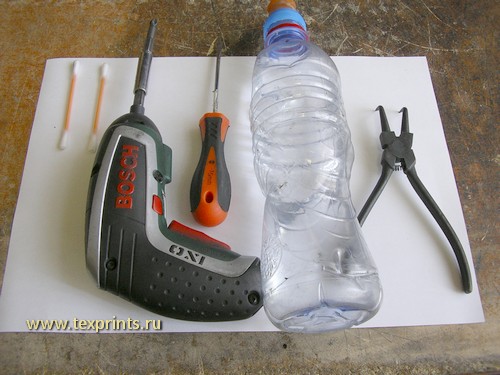
Порядок действий такой:
— снимаем верхнюю крышку
— снимаем боковую крышку со стороны редуктора
— снимаем редуктор
— снимаем муфту привода фотобарабана, отмываем её
— собираем обратно
На МФУ Xerox WC 3210, 3220, Samsung SCX 4824,4828 просто снимаем боковую крышку, без съёма верхней.
Итак, вот принтер.
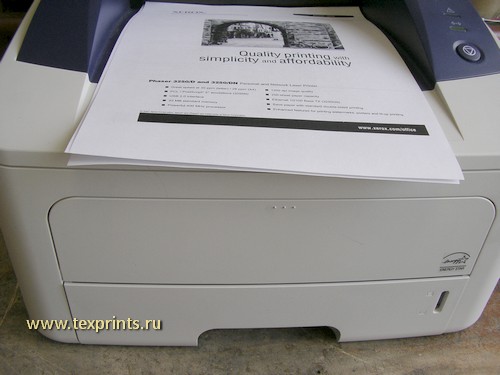
Открываем крышку. Аккуратно снимаем её, освобождая из пазов. Откручиваем два самореза.
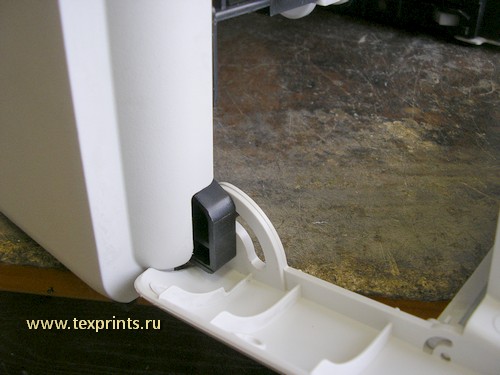
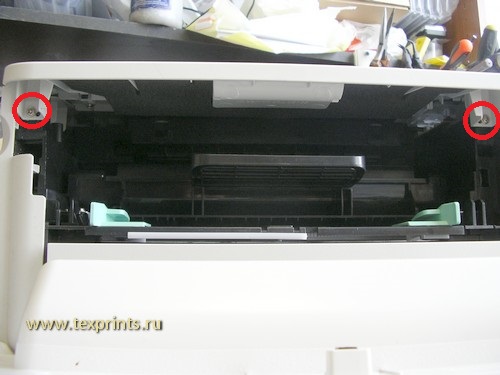
Поворачиваем принтер обратной стороной, открываем заднюю крышку, откручиваем еще два самореза. И снимаем верхнюю крышку.
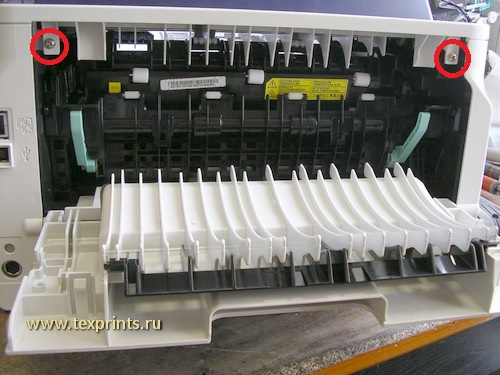
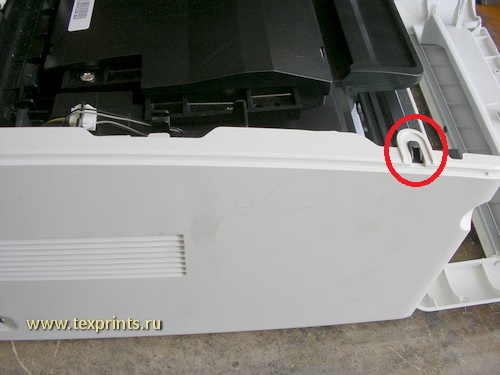
Теперь у нас есть доступ к клипсам боковой крышки. Нам нужна та крышка, что слева, если смотреть на принтер спереди.
Снимаем крышку, аккуратно отжимая клипсы (на фото попала только одна). Снизу принтера крышка сидит в пазах.
На фото видно, что я не снял переднюю крышку. Мне она не мешает, а вам лучше снять, как я написал выше.
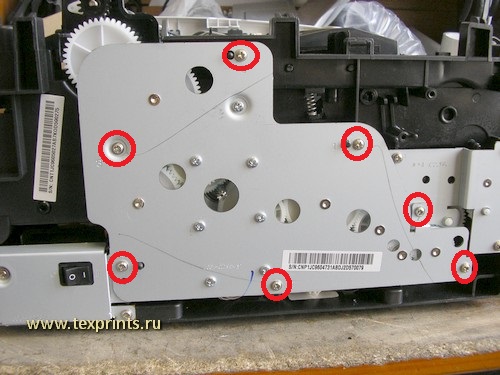
Сняли боковую крышку. Получили доступ к редуктору. Откручиваем семь саморезов и снимаем редуктор.
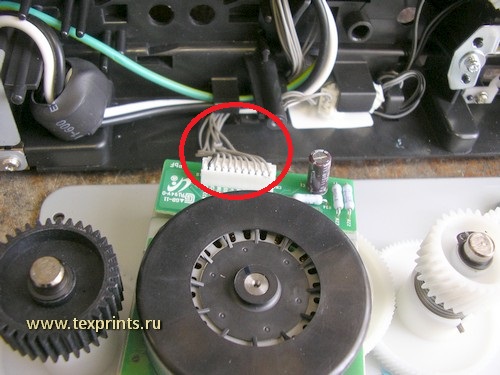
Кладем редуктор перед собой. На фото синим показана муфта привода фотобарабана. Шипцами снимаем стопорное кольцо (показано красной стрелкой). После этого снимаем муфту.
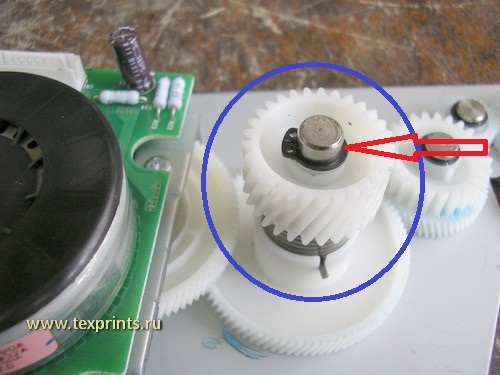
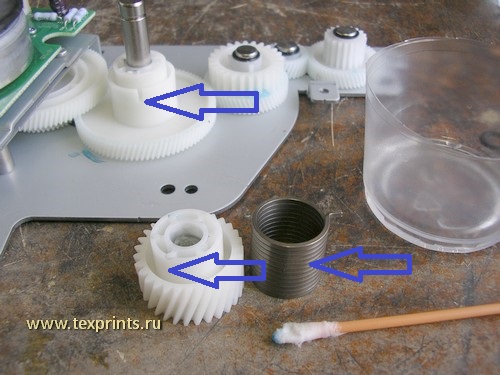
Бензином тщательно отмываем пружину и две части муфты, куда садится пружина, от смазки.
Даем высохнуть. После этого собираем обратно. (У меня под рукой не было бензина. Я отмывал изопропиловым спиртом.)
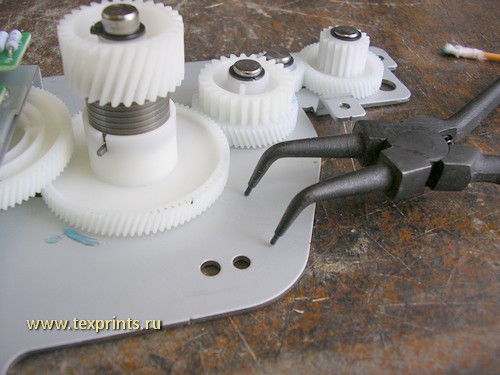
Теперь все делаем в обратном порядке.
Ставим редуктор обратно. Обращаем особое внимание на то, чтобы не пережать редуктором провода! И чтобы провода не касались
трущихся частей! Закручиваем семь саморезов.
Ставим и защелкиваем боковую крышку.
Надеваем верхнюю крышку. И закручиваем два самореза спереди и два сзади.
Аккуратно одеваем переднюю крышку.
Всё. Вставляем картридж и лоток. Кладем бумагу. Включаем, печатаем тестовую страницу. Проверяем.
Протираем снаружи отпечатки пальцев. Пакуем.
Мы можем выполнить данный ремонт за вас!
Стоимость ремонта — 1600р в стационаре.
Выезд по Москве: 400р
Выезд по Московской области: 600р
(в стоимость входит профилактика и все необходимые запчасти)
Свяжитесь с нами по ремонту
Принтеры компании Xerox, как и других брендов, делают нашу жизнь и работу проще. Эта техника может располагаться дома, может быть на работе, в офисе, но все-таки она есть в наличии, и проблемы с ней тоже могут случиться.
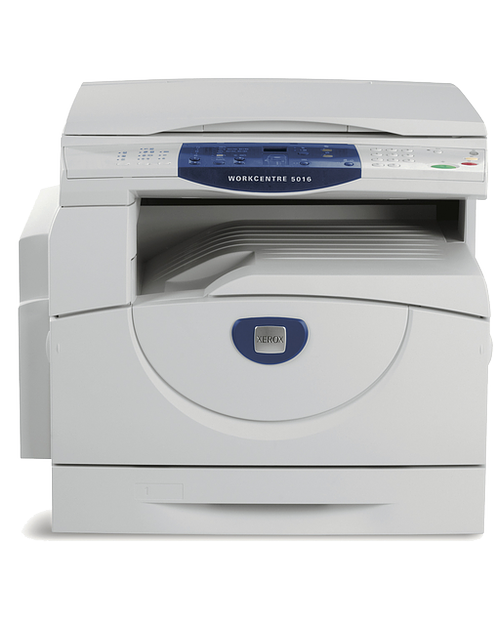
Xerox WorkCentre 5016
О чём пойдет речь:
Ошибка температуры печки принтера
Стоит подробнее разобрать ошибки принтера Xerox 3100 или Xerox WorkCentre 5016, чтобы всегда можно было решить их без проблем. Самая распространенная ошибка принтера Xerox – температура печки не может быть определена устройством, и оно выходит из строя.
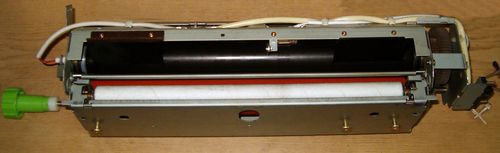
Печка может перегреться, и ее температура не будет отображаться по нескольким причинам:
•термодатчик принтера вышел из строя;
•не работают мотор или отдельные части мотора;
•лампы нагрева сломались или отказали;
•инородное тело в термопредохранителе принтера.
Любые ошибки и поломки в принтере имеют свое решение.
Если дело в лампе нагрева, из-за чего возникла ошибка принтера Xerox 3100, температуру печки, естественно, не надо вычислять. При этом лампу нужно просканировать, прозвонить мультиметром. Если прибор укажет, что лампа сломана, то ее требуется заменить.
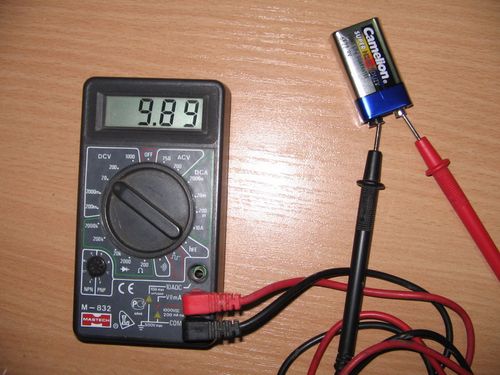
Термодатчик принтера, соответственно, тоже проверяется мультиметром. Если датчик печки грязный, его нужно почистить. Делается это с помощью тампона и ацетона.
Мультиметром проверяется и термопредохранитель печки. Чтобы он вновь заработал, можно попробовать его потрясти или постучать по нему. Если все вышеуказанные части печки исправны, то необходимо сбросить ошибку принтера, набрав определенную комбинацию кнопок и символов на клавиатуре. Эту комбинацию можно найти в инструкции.
Ошибка «Мотор»
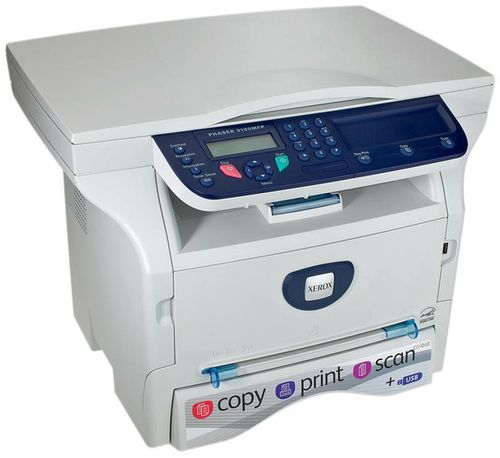
Xerox Phaser 3100
Ошибка принтера Xerox Phaser 3100 или Xerox WorkCentre 5016 «Мотор» тоже довольно распространена. Появляется эта неисправность в тот момент, когда пользователь хочет распечатать что-то на принтере. Решается ошибка «Мотор» очень просто. Нужно несколько раз выключить и включить принтер заново, тогда ошибка «Мотор» исчезнет.
Ошибка Hsync
Ошибка Hsync – еще одна распространенная неисправность принтеров Xerox. Она подразумевает ошибку лазера. При попытке просканировать документ принтер начинает шуметь, треск длится около 30 секунд, а потом выходит чистый лист. При этом нужно проверить, замкнуты ли нормально оба контакта крышки сканера. Если замкнут только один контакт, может появиться эта ошибка. Тогда нужно замкнуть и второй контакт, и неисправность пропадет. Если все в порядке, то необходимо обратиться в сервисную службу для того, чтобы узнать, не сгорел ли сам лазер.
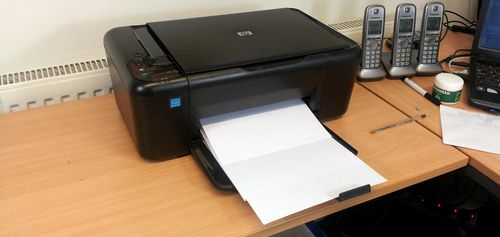
Проблемы с принтером Xerox Phaser 3117
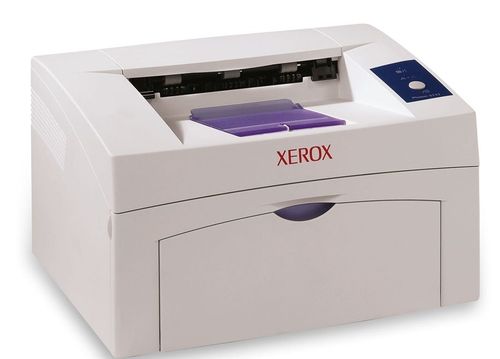
Если у вас принтер Xerox Phaser 3117, то на нем могут встречаться аналогичные ошибки, которые были описаны выше. Чтобы ошибок не возникало в Xerox Phaser 3117 и другой подобной технике, необходимо регулярно чистить принтер, проводить обслуживание, проверять все контакты и подключения к сети и компьютеру, а также устанавливать новые драйвера и проверять их наличие. Это поможет избежать возникновения неисправностей в самый неудачный момент.
Коды ошибок принтеров Xerox
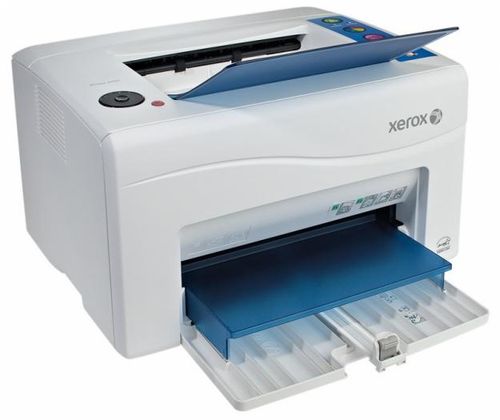
Коды ошибок принтеров Xerox для разных моделей могут быть разные, но основные значат одно и то же. Расшифровать коды можно с помощью инструкции по эксплуатации, где есть переводы подробное описание комбинаций для сброса ошибок и их кодов всех видов.
Будьте внимательны к вашей технике дома и в офисе, чтобы не допускать появления неисправностей. Приобретайте технику у проверенных производителей и вовремя проводите обслуживание.
Ошибка Синхронизации Лазера Samsung Scx4824
Слушать 
Длительность: 50 сек
Битрейт: 192 Kbps
Похожие песни
Сброс Счетчика Samsung Scx 4824Fn
Samsung Scx 4828Fn Scx 4824Fn Print Supplies Information And Configuration
Xoa Loi Toner Exhausted Xerox 3210
Зеркальная Развертка Из Лазерного Принтера
Xerox B205 B215 Обзор Отзывы Картридж Чип Прошивка
Устранение Замятия Samsung Scx 3405W
Разбор Принтера Samsung Scx 4824Fn
Мфу Samsung Scx 4824 Системная Ошибка Перезагрузите Разборка
Основные Неисправности Samsung Scx 4833 И Техническое Обслуживание
ЮНИТ: Мастер-класс от НАС
Samsung Xpress M2020 Принтер Для Дома И Офиса
Xerox Phaser 3140 Замятие Бумаги На Выходе Из Принтера Чистка Лазера
Принтер Samsung Scx 4321 Нет Тонера Быстрое Решение
Leitura Samsung Scx 4828
Samsung M2020 Обзор Первый Запуск Настройка
Samsung Scx 4833Fd С Мертвым Форматером За 4000 Руб
Сброс Сообщения Нет Тонера И Тонер Кончился В Принтерах Samsung Scx 4216 4321 4521 И Xerox Pe16E
Как Выглядит Лазер В Принтере Блок Лазера Принтера
Xerox Phaser 6022 Ошибка Режима Проявления 042 372
Инструкция Как Разобрать И Собрать Samsung Xpress M2020
Слушают
Как Же Было Мало
Imron Yomon Qiz Remix
Акафист Страстям Христовым Пассия
Роза Аманова Комуз Ремикс
Snoop Dogg Ashtray Bass Boosted
New Line Television Logo
Брюс Уилкинсон Испытание Вашей Веры
Мадина Домбаева Х1Ара Дуьне Мел Хьиза Хьиза
Нашид Кунту Майтан
Песни Из Сериала Постучись В Мою Дверь
Виктор Давидзон Танец Цветов
Аузу Билляхи Минашшайтаани Р Раджим Бисмилляхи Рахмани Рахим
Алишер Илмолимов Скасать Мр4 Падар Модар Намеёби
Instasamka Пусси Джуси
Скачивают
А Я Влюбилась Как Дура В Пирожкова Артура Phonk House Remix Snippet
Мечты Gаnгsтeр 777 Калыбельные
Up Up Up Uppity Tiktok Compilation
Мега Юмор Будильник
New Theth Nagpuri Song Singer Anand Kerketta Album De Deni Dill Moke Rani
Топ Самых Мобов В Майнкрафте
Akhirnya Joni Jadi Bapak Kost Gta V Roleplay
Muhammad Bin Qasim Urdu Hindi Episode Episode 48
Героев Днепра 32Г Киев Видео Обзор
Kotal Kahn Be Mine Fatality On Triborg
Duett Say You Love Me Feat Hayley Roscoe Coastline Version
Prairie Poppies Locations Rdr2 Online Red Dead Online Prairie Poppies Location Guide
New Romantic Shayari Whatsapp Status Video 2021 Love Poetry Status Tik Tok Shayari Status
Ошибка Синхронизации Лазера Samsung Scx4824
G Sat 30 83 East C Band Satellite Letest New Channels List 10 April 2021
Incendi In Sardegna Oltre Un Miliardo Di Danni
Лада В Конце Инструкции Расписание Автобусов
Lela Lela Lela X Bass Boosted X Extreme Bass Boosted
Mini Striker Pump Honda Gxh 50 Pompa Damkar Body Kecil Power Besar
Ppkm Menyebabkan Kita Seperti Ini Entertainment Fc James Ap Demy Nanda Feraro Ilux Id
Компьютер не видит принтер через USB: как это исправить?
Причин может быть множество, начиная с неподключенного кабеля и заканчивая сбоем в операционной системе. Рассмотрим распространенные проблемы и варианты их решения – от простого к сложному.
Неисправное подключение
Иногда компьютер или ноутбук не видит принтер через USB из-за неисправности кабеля или порта, а также из-за плохого соединения.
- Отключите кабель устройства с обеих сторон, а затем подключите снова.
- Проверьте, исправен ли USB-разъем. Попробуйте подключить через него другое устройство: например, клавиатуру или мышь.
- Попробуйте подключить принтер к другому USB-разъему.
- Если есть возможность, замените кабель.
Убедитесь также, что принтер включен. У некоторых устройств кнопка включения находится на задней панели или сбоку, и пользователи просто забывают нажать ее. Иногда компьютер не видит принтер через USB из-за подобной мелочи, и решение вопроса занимает буквально одну минуту.
Сбой настроек
Проверьте, какое оборудование используется для печати по умолчанию. Для этого перейдите в панель управления, затем в «Оборудование и звук» – «Просмотр устройств и принтеров». Кликните на иконку принтера правой кнопкой и выберите опцию «Использовать по умолчанию». В некоторых случаях этого оказывается достаточно, чтобы устройство стало работать правильно.

Если проблема не решилась, кликните дважды на иконку оборудования, в открывшемся окне выберите вкладку «Принтер» и уберите галочки в пунктах «Приостановить печать» и «Работать автономно». Также нажмите на «Очистить очередь печати».

Если и это не помогло, перейдите в панель управления, выберите в меню «Просмотр» пункт «Мелкие значки», перейдите на вкладку «Администрирование» и откройте «Службы». В появившемся окне нужно найти службу «Диспетчер печати» и установить автоматический тип запуска.

Если служба остановлена, нажмите также на кнопку «Запустить», а затем отправьте на печать тестовую страницу.
Отсутствие драйвера
Случается, что компьютер не видит принтер через USB из-за отсутствия драйвера или из-за неправильно установленного, либо устаревшего программного обеспечения.
Перейдите на официальный сайт производителя, скачайте оттуда драйвер для вашего устройства и установите его. Затем перезагрузите компьютер и попробуйте распечатать тестовую страницу.
Если вы случайно установили неподходящий драйвер, через панель управления перейдите в «Диспетчер устройств», найдите там нужное оборудование, зайдите в его свойства, затем во вкладку «Драйвер» и нажмите на кнопку «Удалить». После этого установите новое программное обеспечение, скачанное с официального сайта производителя.
Неисправность устройства
Если принтер не подключается к компьютеру через USB и все перечисленные выше методы не помогли устранить эту неполадку, возможно, проблема в самом оборудовании. Попробуйте подключить устройство к другому компьютеру или ноутбуку. Если неполадка возникла снова, лучший вариант – отнести принтер в сервисный центр, чтобы специалисты протестировали и отремонтировали его.
Ошибка синхронизации лазера
05.03.2011
Вопрос:
Здравствуйте.
МФУ WC3210 выдала ошибку синхронизации лазера, в чем может быть причина, и возможно ли ее устранить?
Ответ:
Ошибка синхронизации лазера возникает, если:
- Смещена позиция платы датчика синхронизации лазера
- Дефект платы датчика синхронизации лазера или ее шлейфа
- Смещена позиция зеркала синхронизации лазера
- Дефект лазерного диода
- Дефект платы Engine Board
Самостоятельно удалить проблему не удастся, обратитесь в сервисный центр.
Задайте свой вопрос
КОНФЕРЕНЦИЯ СТАРТКОПИ
Принтеры, копировальные аппараты, МФУ, факсы и другая офисная техника:
вопросы ремонта, обслуживания, заправки, выбора
Вопрос скорее из разряда вдруг кто сталкивался,но тем не менее.Железка не прогружается,зависает на этапе инициализации.Проблема однозначно в форматере ибо подкидывал пару штук с рабочих,под настроение выходит в готовность и вроде как работает,юные мои падаваны,проверяя к-джи разово узрели ошибку синхронизации лазера,но это скорее их ручки шаловливые.На борту пиратская прошивка,откель взята не владею информацией,судя по отчетам с рабочих железок все едино..В принудиловке железка считает себя неопознаным уст-вом..Накануне бодался на подобном девайсе с драйвером движка сканера,но чет в голове не вяжется-сканер он пожжее тестит
ЗЫ..извиняйте за много букв,ощущения что нечто садит по питанию,но смотрю в книгу вижу классически.
зы.ради эксперимента посдувал-позаливал дампы с мелких микрушег,основную флеш не трогал да и сомнительно,с удовольствием приму все идеи-задумки..)
Кстать,вдруг дошло,а дебажных пятаков на мамке нет случаем? хоть посмотреть на каком этапе тупит
MishGun (0): ощущения что нечто садит по питанию
Однако если стабильно MishGun (0): под настроение выходит в готовность и вроде как работает — питание как-то не рулит.
MishGun (1): дебажных пятаков на мамке нет случаем?
Есть, конечно.
MishGun (0): В принудиловке железка считает себя неопознаным уст-вом
А дискретные элементы в обвязке линий данных интерфейса — заведомо здравы?
Мелочь эту тяжко выловить,посмотрю в понедельник че в терминале пишет,глядишь и отпадут вопросы..Чет неделю вокруг него прыгаю и не сообразил глянуть 🙁
Вобщем снялся я с ручника,USB transceivers ISP1716 в кипяток, «-DATA» 5 Ом на землю,мелочь в обвязке жива.Сдую контроллер,хотя там и картридер на нем висит,если повезет пускай сеткой цепляются,если нет под замену форматер.
Источник
Неполадки при печати
Выберите Xerox
WorkCentre 3210
Проверьте наличие следующих ошибок:
•
Не закрыта передняя крышка. Закройте крышку.
Произошло замятие бумаги. Устраните замятие.
Не загружена бумага. Загрузите бумагу. См. с. 37.
Не установлен картридж. Установите картридж.
При возникновении системных ошибок во время
печати обратитесь к представителю службы
технической поддержки.
кабель к заведомо исправному
документ. Кроме того, можно
Проверьте настройки принтера
в операционной системе
Windows
задание печати отправляется
на правильный порт. Если у
компьютера несколько портов,
подключено к нужному порту.
Проверьте свойства принтера
дисплее панели управления,
чтобы выяснить, не произошла
Освободите место на диске и
повторно отправьте документ
принтера. Правильно укажите
справки драйвера принтера.
измените параметры качества
справки драйвера принтера.
Убедитесь, что размер бумаги
в лотке совпадает с размером
принтера.
Также проверьте, совпадает
ли этот размер с размером
подключите кабель принтера.
Проверьте качество печати,
повторно отправив на печать
Отправьте задание на печать
Завершите работу Windows и
Выключите и снова включите

Некачественная печать
Устранение неисправностей_ 81
Если внутренние компоненты устройства загрязнены или бумага
загружена неправильно, качество печати может заметно ухудшиться. В
таблице содержатся инструкции по устранению подобных неполадок.
При необходимости замените
фотографии. При увеличении
Вертикальные белые полосы или бледные
области могут появляться на странице по
перечисленным ниже причинам:
•
В картридже заканчивается тонер. Срок
службы картриджа можно немного
продлить. См. с. 68. Если это не улучшит
качество печати, установите новый
Бумага не отвечает требованиям
(
например слишком влажная или жесткая).
Если вся страница слишком светлая, это
значит, что установлено низкое
разрешение печати. Выберите нужное
разрешение. См. экран справки драйвера
Если изображение бледное и грязное,
значит картридж нуждается в чистке.
Возможно, загрязнена поверхность блока
лазерного сканирования внутри
устройства. Очистите блок лазерного
сканирования, обратитесь в службу
Бумага не отвечает требованиям (например
слишком влажная или жесткая). См. с. 33.
Возможно, загрязнен механизм подачи
бумаги. См. раздел «Внутренняя чистка»
Беспорядочно расположенные на странице
бледные области обычно округлой формы
могут возникать по следующим причинам:
•
Отдельный лист бумаги непригоден для
печати. Повторите печать задания.
Неравномерная влажность бумаги или
наличие на ее поверхности влажных пятен.
Используйте бумагу другой марки.
См. с. 33.
Некачественная партия бумаги. Иногда при
производстве бумаги образуются области,
отталкивающие тонер. Используйте бумагу
Настройте параметр принтера и повторите
попытку. В свойствах принтера перейдите
на вкладку Бумага и установите в качестве
типа бумаги значение Толстая. Более
подробные сведения см. в разделе
«
Если устранить неполадку не удается,
обратитесь в службу технической поддержки.

Aabbcc
Белые точки могут появляться на странице по
Бумага слишком грубая; внутренние
элементы устройства, в том числе ролик
переноса, загрязнены используемой
бумагой. Очистите внутренние части
устройства. Обратитесь в службу
Возможно, загрязнен механизм подачи
бумаги. Обратитесь в службу технической
Черные вертикальные полосы могут появиться
на странице по указанной ниже причине:
•
барабан внутри картриджа поцарапан.
Извлеките картридж и установите новый.
См. с. 68.
Белые вертикальные полосы могут появиться
на странице по следующей причине:
•
Возможно, загрязнена поверхность блока
лазерного сканирования внутри
устройства. Очистите блок лазерного
сканирования, обратитесь в службу
При слишком сильном затенении фона
выполните следующие действия:
•
Замените бумагу менее плотной. См. с. 33.
Проверьте условия эксплуатации
устройства: слишком низкая или слишком
высокая влажность (например
относительная влажность более 80 %)
может привести к чрезмерному затенению
фона.
Извлеките картридж и установите новый.
Очистите внутренние компоненты
Проверьте тип и качество бумаги. См. с. 33.
Извлеките картридж и установите новый.
На стороне листа, где выполнялась печать,
появляются дефекты, расположенные через
Картридж неисправен. Если на страницах
появляются повторяющиеся отметки,
несколько раз напечатайте страницу
чистки, чтобы очистить картридж. Если это
не помогает, установите новый картридж с
На некоторые детали устройства мог
попасть тонер. Если дефект появляется на
обратной стороне листа, такая проблема
должна исчезнуть после печати нескольких
Поврежден блок термофиксатора.
Обратитесь в службу технической
Рассеивание тонера по фону происходит из-за
того, что частицы тонера распределяются по
странице случайным образом.
•
Возможно, бумага слишком влажная.
Используйте для печати бумагу из другой
пачки. Не вскрывайте пачки до начала
использования, иначе бумага может
впитать слишком много влаги.
Если рассеивание тонера происходит на
конверте, измените макет печати, чтобы не
печатать на клееных швах с обратной
стороны. Печать на них может привести к
появлению дефектов.
Если рассеивание происходит на всей
поверхности напечатанной страницы,
измените разрешение печати в
приложении или в свойствах принтера.
Если символы искажены и имеют вид
незакрашенных контуров, возможно,
используется слишком гладкая бумага.
Используйте другую бумагу. См. с. 33.
Если символы искажены и текст
волнообразно искривлен, возможно, блок
сканирования нуждается в ремонте.
Обратитесь в службу технической
Проверьте, правильно ли загружена бумага.
Проверьте тип и качество бумаги. См. с. 33.
Убедитесь в том, что бумага или другой
материал загружены правильно, а
ограничители прилегают к стопке не
слишком свободно и не слишком плотно.

Aabbcc aabbcc aabbcc aabbcc aabbcc
Устранение неисправностей_ 83
Сворачивание и
искривление
Проверьте, правильно ли загружена бумага.
Проверьте тип и качество бумаги. Высокая
температура и влажность могут привести к
Переверните стопку бумаги в лотке.
Попробуйте также повернуть бумагу в лотке
Проверьте, правильно ли загружена бумага.
Проверьте тип и качество бумаги. См. с. 33.
Переверните стопку бумаги в лотке.
Попробуйте также повернуть бумагу в лотке
на 180°.
Проверьте, не просыпался ли тонер.
Очистите внутренние компоненты
устройства. См. с. 65.
Возможно, картридж установлен
неправильно. Извлеките картридж и вновь
Возможно, картридж неисправен и требует
замены. Извлеките картридж и установите
Возможно, устройство нуждается в ремонте.
Обратитесь в службу технической
Очистите внутренние компоненты
устройства. См. с. 65.
Проверьте тип и качество бумаги. См. с. 33.
Извлеките картридж и установите новый.
См. с. 68.
Если устранить дефект не удается,
возможно, устройство нуждается в ремонте.
Обратитесь в службу технической
Непропечатка символов — это появление
белых участков внутри символов, которые
должны быть полностью черного цвета.
•
Если печать выполняется на прозрачных
пленках, попробуйте использовать пленки
другого типа. Из-за текстуры прозрачных
пленок непропечатка символов может быть
Возможно, печать выполняется на стороне
листа, не предназначенной для печати.
Извлеките бумагу и переверните ее.
Возможно, бумага не соответствует
установленным требованиям. См. с. 33.
Горизонтальные черные полосы и разводы
могут появляться по указанным ниже
Картридж установлен неправильно.
Извлеките картридж и вновь установите
Картридж неисправен. Извлеките картридж
и установите новый. См. с. 68.
Если устранить дефект не удается,
возможно, устройство нуждается в
ремонте. Обратитесь в службу технической
Если готовые документы скручиваются или
бумага не подается в устройство, выполните
Переверните стопку бумаги в лотке.
Попробуйте также повернуть бумагу в
Настройте параметр принтера и повторите
попытку. В свойствах принтера перейдите
на вкладку Бумага и установите в качестве
типа бумаги значение Тонкая. Более
подробные сведения см. в разделе
«
Используйте функцию Уклад. в стопку.
закрепляется на
бумаге, снижается
или появляются
загрязнения.
Это может произойти в том случае, если
принтер используется на высоте более 1 000 м
над уровнем моря.
На большой высоте могут появляться такие
дефекты, как плохое закрепление тонера или
снижение яркости печати. Этот параметр
можно настроить на вкладке Утилита
настройки принтера или на вкладке Принтер
окна свойств драйвера принтера. См. с. 28.

Неполадки при копировании, Неполадки при сканировании
Неполадки при копировании
Неполадки при сканировании
светлые или
слишком темные.
С помощью функции Яркость сделайте
фон копий более темным или светлым.
появляются
разводы, линии или
Если эти дефекты присутствуют на
оригинале, с помощью функции Яркость
сделайте фон копии более светлым.
Если на оригинале документа этих
дефектов нет, очистите блок
сканирования. См. с. 66.
Оригинал документа должен лежать на
стекле экспонирования лицевой
стороной вниз, в автоподатчике —
Убедитесь, что бумага для копирования
загружена правильно.
печатает пустые
страницы вместо
Оригинал документа должен лежать на
стекле экспонирования лицевой стороной
вниз, в автоподатчике — лицевой стороной
Замените бумагу в лотке бумагой из
новой упаковки.
В помещении с высокой влажностью не
оставляйте бумагу надолго внутри
устройства.
часто происходит
замятие бумаги.
Разверните стопку бумаги веером,
чтобы разделить листы, и переверните
ее в лотке. Замените бумагу в лотке
новой. Проверьте положение
направляющих бумаги и при
необходимости отрегулируйте их.
Убедитесь, что в лоток загружена бумага
подходящей плотности. Рекомендуется
использовать бумагу плотностью 80 г/м
Проверьте, не осталось ли в устройстве
обрывков после удаления замятой
бумаги.
заканчивается, хотя
напечатано
количество копий,
чем то, на которое
Возможно, оригиналы содержат
картинки, закрашенные области или
толстые линии. Например, при печати
форм, бюллетеней, книг и подобных
документов расходуется больше тонера.
Возможно, устройство очень часто
Во время копирования крышка стекла
экспонирования остается открытой.
Сканируемый документ должен лежать на
стекле экспонирования сканируемой
стороной вниз, а в автоподатчике —
сканируемой стороной вверх.
Возможно, для сканирования документа
недостаточно памяти. Проверьте,
работает ли функция предварительного
сканирования. Задайте более низкий
уровень разрешения сканирования.
Проверьте правильность подключения
Убедитесь, что кабель USB исправен.
Подключите другой, заведомо исправный
кабель. При необходимости замените
кабель.
Проверьте правильность настройки
параметров сканера. Просмотрите
настройки сканера в приложении и
убедитесь, что задание сканирования
передается на нужный порт.
Проверьте, не печатает ли устройство
полученные данные. Если это так,
дождитесь окончания печати, прежде чем
начать сканирование документа.
Изображения сканируются медленнее,
В режиме сканирования скорость обмена
данными снижается, так как для анализа и
воспроизведения отсканированного
изображения требуется большой объем
памяти. В параметрах настройки BIOS
компьютера включите режим ECP. Это
позволит увеличить быстродействие.
Сведения о настройке BIOS см. в
руководстве пользователя к вашему
компьютеру.

Неполадки функции сетевого сканирования, Неполадки при работе с факсом
Устранение неисправностей_ 85
Неполадки функции сетевого сканирования
Неполадки при работе с факсом
может работать
в выбранном
загрузкой данных
или печатью.
Возможно, выполняется копирование или
печать. Повторите попытку после
Выбранный порт уже используется.
Перезагрузите компьютер и повторите
Неправильно подключен кабель принтера
или принтер выключен.
Драйвер сканера не установлен или
внешние параметры заданы неправильно.
Убедитесь, что устройство подключено
правильно и на него подано питание.
Затем перезагрузите компьютер.
Неправильно подключен кабель USB или
Местонахождение файла с отсканированным
изображением можно узнать, открыв вкладку
Дополнительно в окне Свойства программы
изображения после
сканирования.
Проверьте, установлено ли на
компьютере приложение для обработки
Чтобы отсканированное изображение
открывалось сразу после завершения
сканирования, включите опцию Сразу же
сохранить изображение в указанную
папку с помощью приложения по
умолчанию. на вкладке Дополнительно
в окне Свойства программы Сетевое
сканирование.
Проверьте имя пользователя и PIN-код на
вкладке Сервер программы Сетевое
сканирование в окне Свойства.
Не удается
просмотреть файл
Для просмотра файла справки необходим
браузер Internet Explorer версии 4 Service
Pack 2
Проверьте версию операционной системы.
Поддерживаются операционные системы
Windows 2000, Windows XP, Windows 2003
не включается,
дисплей и кнопки
Отключите шнур питания и подключите
Убедитесь в том, что в розетке есть
Проверьте правильность подключения
устройства к телефонной линии.
Проверьте, работает ли телефонная
розетка. Для этого подключите к ней
другой телефон.
Проверьте правильность сохранения
номеров в памяти. Распечатайте
содержимое адресной книги (см. с. 60).
Убедитесь, что бумага не помята и
правильно загружена в устройство.
Проверьте размер и толщину оригинала.
Автоподатчик должен быть плотно закрыт.
Возможно, требуется заменить резиновый
Должен быть установлен режим приема
Убедитесь в том, что в лотке есть бумага.
Проверьте, не появляется ли на дисплее
сообщение об ошибке. Устраните
Оригинал должен быть загружен в
автоподатчик или на стекло
На дисплей должно выводиться
Убедитесь в том, что принимающее
устройство может принять отправляемый
Принятый факс
имеет низкое
Устройство, отправившее факс, работает
неправильно.
Возникли помехи на линии из-за плохого
Проверьте устройство, сделав копию.
Картридж неисправен. Замените картридж
В устройстве, отправившем факс, возникло
Проверьте блок сканирования и при
необходимости очистите его. См. с. 66.

Типичные проблемы в операционной системе windows
Типичные проблемы при использовании
PostScript (
только модель WorkCentre 3220)
Ошибки, описанные ниже, связаны с языком PS и появляются при
одновременном использовании нескольких языков принтера.
Типичные проблемы в операционной системе
Windows
Устройство
набирает номер,
с удаленным
факсом установить
Возможно, удаленное устройство отключено,
в нем нет бумаги или оно не может
принимать входящие звонки. Попросите
пользователя принимающего устройства
Возможно, для сохранения факса
недостаточно памяти. Если на дисплее
появилось сообщение Память заполнена,
удалите из памяти все ненужные факсы и
затем повторите попытку сохранить
страницы или на
следующих
появляются пустые
области с
Возможно, были заданы неправильные
значения для параметров бумаги. Сведения
о параметрах бумаги см. на с. 33.
Чтобы при возникновении ошибок PostScript выводилось
сообщение или печатался отчет об ошибке, откройте окно
настройки печати и выберите соответствующий параметр в
группе «Ошибки PostScript».
Установите драйвер
PostScript,
страницу конфигурации и
проверьте, доступен ли
Если неисправность не
устранена, обратитесь в
сообщение об
ошибке проверки
страница ошибок
PostScript.
Выберите формат
PostScript
или заголовка PostScript на
Во время установки
появляется
Закройте все приложения. Удалите все
приложения из группы автозагрузки, затем
перезагрузите Windows. Переустановите
Закройте все приложения, перезагрузите
Windows
и повторите попытку напечатать
Эти сообщения могут появляться во время
печати. Дождитесь завершения устройством
процесса печати. Если сообщение
появляется в режиме ожидания или после
завершения процесса печати, проверьте
соединение и/или наличие ошибок.
Дополнительные сведения об ошибках Windows см. в
документации Microsoft Windows.

Типичные проблемы в операционной системе linux
Устранение неисправностей_ 87
Типичные проблемы в операционной системе
Linux
Проверьте, установлен ли в системе
драйвер принтера. Запустите программу
Unified Driver Configurator
на вкладке Printers configuration
проверьте список доступных принтеров.
Данное устройство должно быть в этом
списке. Если это не так, запустите мастер
добавления нового принтера для
настройки устройства.
Проверьте, запущен ли принтер. Откройте
окно Printers configuration и выберите
устройство в списке принтеров.
Просмотрите описание устройства на
панели Selected printer. Если строка
состояния содержит строку (stopped),
нажмите клавишу Start. После этого
устройство должно возобновить
нормальную работу. Состояние stopped
может возникнуть вновь в случае
некоторых неполадок при печати.
Например, это может произойти при
попытке напечатать документ, если порт
устройства занят приложением для
сканирования.
Убедитесь, что порт свободен. Поскольку
объединенные в составе
многофункционального устройства
принтер и сканер используют один и тот
же интерфейс ввода-вывода (порт
многофункционального устройства),
одновременного доступа нескольких
приложений к одному порту. Во
избежание конфликтов контроль над
устройством разрешен только одному
приложению. Остальные пользователи
получат сообщение о том, что устройство
занято (device busy). Откройте окно
настройки портов и выберите порт,
назначенный принтеру. Если порт занят
другим приложением, это отображается
на панели Selected port. В этом случае
следует дождаться завершения текущего
задания или нажать кнопку Release port,
если в работе приложения, за которым
закреплен порт, наблюдаются неполадки.
Проверьте, задан ли в приложении
специальный параметр печати «-oraw».
Если параметр командной строки
содержит «-oraw», удалите его, чтобы
печать выполнялась правильно. В
программе Gimp front-end выберите пункт
print -> Setup printer
параметр в командной строке.
В версии CUPS (Common Unix Printing
System),
включаемой в поставку ОС SuSE
неполадки при печати под управлением
протокола IPP (Internet Printing Protocol).
Используйте печать через сокеты или
установите более позднюю версию CUPS
(cups-1.1.22
не печатает
страницы целиком,
Это известная проблема, возникающая,
когда на цветном принтере в 64-разрядной
версии системы Linux используется пакет
Ghostscript 8.51
Об этой проблеме сообщалось на веб-сайте
bugs.ghostscript.com
Ошибка Ghostscript 688252).
Данная проблема устранена в пакете AFPL
Ghostscript 8.52
Для устранения этой проблемы загрузите
последнюю версию пакета AFPL Ghostscript
с веб-сайта
http://sourceforge.net/projects/ghostscript/
посредством
программы Gimp
Front-end
Проверьте, есть ли в меню «Acquire»
программы Gimp Front-end пункт
«Xsane: Device dialog.».
отсутствует, установите дополнительный
модуль Xsane для программы Gimp.
Дополнительный модуль Xsane для
программы Gimp можно найти на
компакт-диске с дистрибутивом Linux или
на домашней странице Gimp. Подробную
информацию см. в справке ОС Linux на
компакт-диске с дистрибутивом Linux или
в справке приложения Gimp Front-end.
При использовании другого приложения для
сканирования см. справку соответствующей
сообщение об
ошибке «Cannot
open port device file»
(
Во время печати не следует изменять
значения параметров выполняемого
задания печати (например с помощью
служебной программы LPR). Известные
версии сервера CUPS прерывают задание
печати при изменении его параметров и
пытаются повторно запустить прерванное
задание. Поскольку драйвер Unified Linux
Driver
многофункционального устройства во время
печати, после внезапного прекращения
работы драйвера порт остается
заблокированным и недоступным для
последующих заданий печати. В этом
Источник
КОНФЕРЕНЦИЯ СТАРТКОПИ
Принтеры, копировальные аппараты, МФУ, факсы и другая офисная техника:
вопросы ремонта, обслуживания, заправки, выбора
Вопрос скорее из разряда вдруг кто сталкивался,но тем не менее.Железка не прогружается,зависает на этапе инициализации.Проблема однозначно в форматере ибо подкидывал пару штук с рабочих,под настроение выходит в готовность и вроде как работает,юные мои падаваны,проверяя к-джи разово узрели ошибку синхронизации лазера,но это скорее их ручки шаловливые.На борту пиратская прошивка,откель взята не владею информацией,судя по отчетам с рабочих железок все едино..В принудиловке железка считает себя неопознаным уст-вом..Накануне бодался на подобном девайсе с драйвером движка сканера,но чет в голове не вяжется-сканер он пожжее тестит
ЗЫ..извиняйте за много букв,ощущения что нечто садит по питанию,но смотрю в книгу вижу классически.
зы.ради эксперимента посдувал-позаливал дампы с мелких микрушег,основную флеш не трогал да и сомнительно,с удовольствием приму все идеи-задумки..)
Кстать,вдруг дошло,а дебажных пятаков на мамке нет случаем? хоть посмотреть на каком этапе тупит
MishGun (0): ощущения что нечто садит по питанию
Однако если стабильно MishGun (0): под настроение выходит в готовность и вроде как работает — питание как-то не рулит.
MishGun (1): дебажных пятаков на мамке нет случаем?
Есть, конечно.
MishGun (0): В принудиловке железка считает себя неопознаным уст-вом
А дискретные элементы в обвязке линий данных интерфейса — заведомо здравы?
Мелочь эту тяжко выловить,посмотрю в понедельник че в терминале пишет,глядишь и отпадут вопросы..Чет неделю вокруг него прыгаю и не сообразил глянуть 🙁
Вобщем снялся я с ручника,USB transceivers ISP1716 в кипяток, «-DATA» 5 Ом на землю,мелочь в обвязке жива.Сдую контроллер,хотя там и картридер на нем висит,если повезет пускай сеткой цепляются,если нет под замену форматер.
Источник
Неполадки при печати
Выберите Xerox
WorkCentre 3210
Проверьте наличие следующих ошибок:
•
Не закрыта передняя крышка. Закройте крышку.
Произошло замятие бумаги. Устраните замятие.
Не загружена бумага. Загрузите бумагу. См. с. 37.
Не установлен картридж. Установите картридж.
При возникновении системных ошибок во время
печати обратитесь к представителю службы
технической поддержки.
кабель к заведомо исправному
документ. Кроме того, можно
Проверьте настройки принтера
в операционной системе
Windows
задание печати отправляется
на правильный порт. Если у
компьютера несколько портов,
подключено к нужному порту.
Проверьте свойства принтера
дисплее панели управления,
чтобы выяснить, не произошла
Освободите место на диске и
повторно отправьте документ
принтера. Правильно укажите
справки драйвера принтера.
измените параметры качества
справки драйвера принтера.
Убедитесь, что размер бумаги
в лотке совпадает с размером
принтера.
Также проверьте, совпадает
ли этот размер с размером
подключите кабель принтера.
Проверьте качество печати,
повторно отправив на печать
Отправьте задание на печать
Завершите работу Windows и
Выключите и снова включите
Некачественная печать
Устранение неисправностей_ 81
Если внутренние компоненты устройства загрязнены или бумага
загружена неправильно, качество печати может заметно ухудшиться. В
таблице содержатся инструкции по устранению подобных неполадок.
При необходимости замените
фотографии. При увеличении
Вертикальные белые полосы или бледные
области могут появляться на странице по
перечисленным ниже причинам:
•
В картридже заканчивается тонер. Срок
службы картриджа можно немного
продлить. См. с. 68. Если это не улучшит
качество печати, установите новый
Бумага не отвечает требованиям
(
например слишком влажная или жесткая).
Если вся страница слишком светлая, это
значит, что установлено низкое
разрешение печати. Выберите нужное
разрешение. См. экран справки драйвера
Если изображение бледное и грязное,
значит картридж нуждается в чистке.
Возможно, загрязнена поверхность блока
лазерного сканирования внутри
устройства. Очистите блок лазерного
сканирования, обратитесь в службу
Бумага не отвечает требованиям (например
слишком влажная или жесткая). См. с. 33.
Возможно, загрязнен механизм подачи
бумаги. См. раздел «Внутренняя чистка»
Беспорядочно расположенные на странице
бледные области обычно округлой формы
могут возникать по следующим причинам:
•
Отдельный лист бумаги непригоден для
печати. Повторите печать задания.
Неравномерная влажность бумаги или
наличие на ее поверхности влажных пятен.
Используйте бумагу другой марки.
См. с. 33.
Некачественная партия бумаги. Иногда при
производстве бумаги образуются области,
отталкивающие тонер. Используйте бумагу
Настройте параметр принтера и повторите
попытку. В свойствах принтера перейдите
на вкладку Бумага и установите в качестве
типа бумаги значение Толстая. Более
подробные сведения см. в разделе
«
Если устранить неполадку не удается,
обратитесь в службу технической поддержки.
Aabbcc
Белые точки могут появляться на странице по
Бумага слишком грубая; внутренние
элементы устройства, в том числе ролик
переноса, загрязнены используемой
бумагой. Очистите внутренние части
устройства. Обратитесь в службу
Возможно, загрязнен механизм подачи
бумаги. Обратитесь в службу технической
Черные вертикальные полосы могут появиться
на странице по указанной ниже причине:
•
барабан внутри картриджа поцарапан.
Извлеките картридж и установите новый.
См. с. 68.
Белые вертикальные полосы могут появиться
на странице по следующей причине:
•
Возможно, загрязнена поверхность блока
лазерного сканирования внутри
устройства. Очистите блок лазерного
сканирования, обратитесь в службу
При слишком сильном затенении фона
выполните следующие действия:
•
Замените бумагу менее плотной. См. с. 33.
Проверьте условия эксплуатации
устройства: слишком низкая или слишком
высокая влажность (например
относительная влажность более 80 %)
может привести к чрезмерному затенению
фона.
Извлеките картридж и установите новый.
Очистите внутренние компоненты
Проверьте тип и качество бумаги. См. с. 33.
Извлеките картридж и установите новый.
На стороне листа, где выполнялась печать,
появляются дефекты, расположенные через
Картридж неисправен. Если на страницах
появляются повторяющиеся отметки,
несколько раз напечатайте страницу
чистки, чтобы очистить картридж. Если это
не помогает, установите новый картридж с
На некоторые детали устройства мог
попасть тонер. Если дефект появляется на
обратной стороне листа, такая проблема
должна исчезнуть после печати нескольких
Поврежден блок термофиксатора.
Обратитесь в службу технической
Рассеивание тонера по фону происходит из-за
того, что частицы тонера распределяются по
странице случайным образом.
•
Возможно, бумага слишком влажная.
Используйте для печати бумагу из другой
пачки. Не вскрывайте пачки до начала
использования, иначе бумага может
впитать слишком много влаги.
Если рассеивание тонера происходит на
конверте, измените макет печати, чтобы не
печатать на клееных швах с обратной
стороны. Печать на них может привести к
появлению дефектов.
Если рассеивание происходит на всей
поверхности напечатанной страницы,
измените разрешение печати в
приложении или в свойствах принтера.
Если символы искажены и имеют вид
незакрашенных контуров, возможно,
используется слишком гладкая бумага.
Используйте другую бумагу. См. с. 33.
Если символы искажены и текст
волнообразно искривлен, возможно, блок
сканирования нуждается в ремонте.
Обратитесь в службу технической
Проверьте, правильно ли загружена бумага.
Проверьте тип и качество бумаги. См. с. 33.
Убедитесь в том, что бумага или другой
материал загружены правильно, а
ограничители прилегают к стопке не
слишком свободно и не слишком плотно.
Aabbcc aabbcc aabbcc aabbcc aabbcc
Устранение неисправностей_ 83
Сворачивание и
искривление
Проверьте, правильно ли загружена бумага.
Проверьте тип и качество бумаги. Высокая
температура и влажность могут привести к
Переверните стопку бумаги в лотке.
Попробуйте также повернуть бумагу в лотке
Проверьте, правильно ли загружена бумага.
Проверьте тип и качество бумаги. См. с. 33.
Переверните стопку бумаги в лотке.
Попробуйте также повернуть бумагу в лотке
на 180°.
Проверьте, не просыпался ли тонер.
Очистите внутренние компоненты
устройства. См. с. 65.
Возможно, картридж установлен
неправильно. Извлеките картридж и вновь
Возможно, картридж неисправен и требует
замены. Извлеките картридж и установите
Возможно, устройство нуждается в ремонте.
Обратитесь в службу технической
Очистите внутренние компоненты
устройства. См. с. 65.
Проверьте тип и качество бумаги. См. с. 33.
Извлеките картридж и установите новый.
См. с. 68.
Если устранить дефект не удается,
возможно, устройство нуждается в ремонте.
Обратитесь в службу технической
Непропечатка символов — это появление
белых участков внутри символов, которые
должны быть полностью черного цвета.
•
Если печать выполняется на прозрачных
пленках, попробуйте использовать пленки
другого типа. Из-за текстуры прозрачных
пленок непропечатка символов может быть
Возможно, печать выполняется на стороне
листа, не предназначенной для печати.
Извлеките бумагу и переверните ее.
Возможно, бумага не соответствует
установленным требованиям. См. с. 33.
Горизонтальные черные полосы и разводы
могут появляться по указанным ниже
Картридж установлен неправильно.
Извлеките картридж и вновь установите
Картридж неисправен. Извлеките картридж
и установите новый. См. с. 68.
Если устранить дефект не удается,
возможно, устройство нуждается в
ремонте. Обратитесь в службу технической
Если готовые документы скручиваются или
бумага не подается в устройство, выполните
Переверните стопку бумаги в лотке.
Попробуйте также повернуть бумагу в
Настройте параметр принтера и повторите
попытку. В свойствах принтера перейдите
на вкладку Бумага и установите в качестве
типа бумаги значение Тонкая. Более
подробные сведения см. в разделе
«
Используйте функцию Уклад. в стопку.
закрепляется на
бумаге, снижается
или появляются
загрязнения.
Это может произойти в том случае, если
принтер используется на высоте более 1 000 м
над уровнем моря.
На большой высоте могут появляться такие
дефекты, как плохое закрепление тонера или
снижение яркости печати. Этот параметр
можно настроить на вкладке Утилита
настройки принтера или на вкладке Принтер
окна свойств драйвера принтера. См. с. 28.
Неполадки при копировании, Неполадки при сканировании
Неполадки при копировании
Неполадки при сканировании
светлые или
слишком темные.
С помощью функции Яркость сделайте
фон копий более темным или светлым.
появляются
разводы, линии или
Если эти дефекты присутствуют на
оригинале, с помощью функции Яркость
сделайте фон копии более светлым.
Если на оригинале документа этих
дефектов нет, очистите блок
сканирования. См. с. 66.
Оригинал документа должен лежать на
стекле экспонирования лицевой
стороной вниз, в автоподатчике —
Убедитесь, что бумага для копирования
загружена правильно.
печатает пустые
страницы вместо
Оригинал документа должен лежать на
стекле экспонирования лицевой стороной
вниз, в автоподатчике — лицевой стороной
Замените бумагу в лотке бумагой из
новой упаковки.
В помещении с высокой влажностью не
оставляйте бумагу надолго внутри
устройства.
часто происходит
замятие бумаги.
Разверните стопку бумаги веером,
чтобы разделить листы, и переверните
ее в лотке. Замените бумагу в лотке
новой. Проверьте положение
направляющих бумаги и при
необходимости отрегулируйте их.
Убедитесь, что в лоток загружена бумага
подходящей плотности. Рекомендуется
использовать бумагу плотностью 80 г/м
Проверьте, не осталось ли в устройстве
обрывков после удаления замятой
бумаги.
заканчивается, хотя
напечатано
количество копий,
чем то, на которое
Возможно, оригиналы содержат
картинки, закрашенные области или
толстые линии. Например, при печати
форм, бюллетеней, книг и подобных
документов расходуется больше тонера.
Возможно, устройство очень часто
Во время копирования крышка стекла
экспонирования остается открытой.
Сканируемый документ должен лежать на
стекле экспонирования сканируемой
стороной вниз, а в автоподатчике —
сканируемой стороной вверх.
Возможно, для сканирования документа
недостаточно памяти. Проверьте,
работает ли функция предварительного
сканирования. Задайте более низкий
уровень разрешения сканирования.
Проверьте правильность подключения
Убедитесь, что кабель USB исправен.
Подключите другой, заведомо исправный
кабель. При необходимости замените
кабель.
Проверьте правильность настройки
параметров сканера. Просмотрите
настройки сканера в приложении и
убедитесь, что задание сканирования
передается на нужный порт.
Проверьте, не печатает ли устройство
полученные данные. Если это так,
дождитесь окончания печати, прежде чем
начать сканирование документа.
Изображения сканируются медленнее,
В режиме сканирования скорость обмена
данными снижается, так как для анализа и
воспроизведения отсканированного
изображения требуется большой объем
памяти. В параметрах настройки BIOS
компьютера включите режим ECP. Это
позволит увеличить быстродействие.
Сведения о настройке BIOS см. в
руководстве пользователя к вашему
компьютеру.
Неполадки функции сетевого сканирования, Неполадки при работе с факсом
Устранение неисправностей_ 85
Неполадки функции сетевого сканирования
Неполадки при работе с факсом
может работать
в выбранном
загрузкой данных
или печатью.
Возможно, выполняется копирование или
печать. Повторите попытку после
Выбранный порт уже используется.
Перезагрузите компьютер и повторите
Неправильно подключен кабель принтера
или принтер выключен.
Драйвер сканера не установлен или
внешние параметры заданы неправильно.
Убедитесь, что устройство подключено
правильно и на него подано питание.
Затем перезагрузите компьютер.
Неправильно подключен кабель USB или
Местонахождение файла с отсканированным
изображением можно узнать, открыв вкладку
Дополнительно в окне Свойства программы
изображения после
сканирования.
Проверьте, установлено ли на
компьютере приложение для обработки
Чтобы отсканированное изображение
открывалось сразу после завершения
сканирования, включите опцию Сразу же
сохранить изображение в указанную
папку с помощью приложения по
умолчанию. на вкладке Дополнительно
в окне Свойства программы Сетевое
сканирование.
Проверьте имя пользователя и PIN-код на
вкладке Сервер программы Сетевое
сканирование в окне Свойства.
Не удается
просмотреть файл
Для просмотра файла справки необходим
браузер Internet Explorer версии 4 Service
Pack 2
Проверьте версию операционной системы.
Поддерживаются операционные системы
Windows 2000, Windows XP, Windows 2003
не включается,
дисплей и кнопки
Отключите шнур питания и подключите
Убедитесь в том, что в розетке есть
Проверьте правильность подключения
устройства к телефонной линии.
Проверьте, работает ли телефонная
розетка. Для этого подключите к ней
другой телефон.
Проверьте правильность сохранения
номеров в памяти. Распечатайте
содержимое адресной книги (см. с. 60).
Убедитесь, что бумага не помята и
правильно загружена в устройство.
Проверьте размер и толщину оригинала.
Автоподатчик должен быть плотно закрыт.
Возможно, требуется заменить резиновый
Должен быть установлен режим приема
Убедитесь в том, что в лотке есть бумага.
Проверьте, не появляется ли на дисплее
сообщение об ошибке. Устраните
Оригинал должен быть загружен в
автоподатчик или на стекло
На дисплей должно выводиться
Убедитесь в том, что принимающее
устройство может принять отправляемый
Принятый факс
имеет низкое
Устройство, отправившее факс, работает
неправильно.
Возникли помехи на линии из-за плохого
Проверьте устройство, сделав копию.
Картридж неисправен. Замените картридж
В устройстве, отправившем факс, возникло
Проверьте блок сканирования и при
необходимости очистите его. См. с. 66.
Типичные проблемы в операционной системе windows
Типичные проблемы при использовании
PostScript (
только модель WorkCentre 3220)
Ошибки, описанные ниже, связаны с языком PS и появляются при
одновременном использовании нескольких языков принтера.
Типичные проблемы в операционной системе
Windows
Устройство
набирает номер,
с удаленным
факсом установить
Возможно, удаленное устройство отключено,
в нем нет бумаги или оно не может
принимать входящие звонки. Попросите
пользователя принимающего устройства
Возможно, для сохранения факса
недостаточно памяти. Если на дисплее
появилось сообщение Память заполнена,
удалите из памяти все ненужные факсы и
затем повторите попытку сохранить
страницы или на
следующих
появляются пустые
области с
Возможно, были заданы неправильные
значения для параметров бумаги. Сведения
о параметрах бумаги см. на с. 33.
Чтобы при возникновении ошибок PostScript выводилось
сообщение или печатался отчет об ошибке, откройте окно
настройки печати и выберите соответствующий параметр в
группе «Ошибки PostScript».
Установите драйвер
PostScript,
страницу конфигурации и
проверьте, доступен ли
Если неисправность не
устранена, обратитесь в
сообщение об
ошибке проверки
страница ошибок
PostScript.
Выберите формат
PostScript
или заголовка PostScript на
Во время установки
появляется
Закройте все приложения. Удалите все
приложения из группы автозагрузки, затем
перезагрузите Windows. Переустановите
Закройте все приложения, перезагрузите
Windows
и повторите попытку напечатать
Эти сообщения могут появляться во время
печати. Дождитесь завершения устройством
процесса печати. Если сообщение
появляется в режиме ожидания или после
завершения процесса печати, проверьте
соединение и/или наличие ошибок.
Дополнительные сведения об ошибках Windows см. в
документации Microsoft Windows.
Типичные проблемы в операционной системе linux
Устранение неисправностей_ 87
Типичные проблемы в операционной системе
Linux
Проверьте, установлен ли в системе
драйвер принтера. Запустите программу
Unified Driver Configurator
на вкладке Printers configuration
проверьте список доступных принтеров.
Данное устройство должно быть в этом
списке. Если это не так, запустите мастер
добавления нового принтера для
настройки устройства.
Проверьте, запущен ли принтер. Откройте
окно Printers configuration и выберите
устройство в списке принтеров.
Просмотрите описание устройства на
панели Selected printer. Если строка
состояния содержит строку (stopped),
нажмите клавишу Start. После этого
устройство должно возобновить
нормальную работу. Состояние stopped
может возникнуть вновь в случае
некоторых неполадок при печати.
Например, это может произойти при
попытке напечатать документ, если порт
устройства занят приложением для
сканирования.
Убедитесь, что порт свободен. Поскольку
объединенные в составе
многофункционального устройства
принтер и сканер используют один и тот
же интерфейс ввода-вывода (порт
многофункционального устройства),
одновременного доступа нескольких
приложений к одному порту. Во
избежание конфликтов контроль над
устройством разрешен только одному
приложению. Остальные пользователи
получат сообщение о том, что устройство
занято (device busy). Откройте окно
настройки портов и выберите порт,
назначенный принтеру. Если порт занят
другим приложением, это отображается
на панели Selected port. В этом случае
следует дождаться завершения текущего
задания или нажать кнопку Release port,
если в работе приложения, за которым
закреплен порт, наблюдаются неполадки.
Проверьте, задан ли в приложении
специальный параметр печати «-oraw».
Если параметр командной строки
содержит «-oraw», удалите его, чтобы
печать выполнялась правильно. В
программе Gimp front-end выберите пункт
print -> Setup printer
параметр в командной строке.
В версии CUPS (Common Unix Printing
System),
включаемой в поставку ОС SuSE
неполадки при печати под управлением
протокола IPP (Internet Printing Protocol).
Используйте печать через сокеты или
установите более позднюю версию CUPS
(cups-1.1.22
не печатает
страницы целиком,
Это известная проблема, возникающая,
когда на цветном принтере в 64-разрядной
версии системы Linux используется пакет
Ghostscript 8.51
Об этой проблеме сообщалось на веб-сайте
bugs.ghostscript.com
Ошибка Ghostscript 688252).
Данная проблема устранена в пакете AFPL
Ghostscript 8.52
Для устранения этой проблемы загрузите
последнюю версию пакета AFPL Ghostscript
с веб-сайта
http://sourceforge.net/projects/ghostscript/
посредством
программы Gimp
Front-end
Проверьте, есть ли в меню «Acquire»
программы Gimp Front-end пункт
«Xsane: Device dialog.».
отсутствует, установите дополнительный
модуль Xsane для программы Gimp.
Дополнительный модуль Xsane для
программы Gimp можно найти на
компакт-диске с дистрибутивом Linux или
на домашней странице Gimp. Подробную
информацию см. в справке ОС Linux на
компакт-диске с дистрибутивом Linux или
в справке приложения Gimp Front-end.
При использовании другого приложения для
сканирования см. справку соответствующей
сообщение об
ошибке «Cannot
open port device file»
(
Во время печати не следует изменять
значения параметров выполняемого
задания печати (например с помощью
служебной программы LPR). Известные
версии сервера CUPS прерывают задание
печати при изменении его параметров и
пытаются повторно запустить прерванное
задание. Поскольку драйвер Unified Linux
Driver
многофункционального устройства во время
печати, после внезапного прекращения
работы драйвера порт остается
заблокированным и недоступным для
последующих заданий печати. В этом
Источник

9.7
<Устранение неполадок>
Значение сообщений на дисплее
Сообщения на дисплее панели управления содержат информацию
о состоянии принтера и возникающих ошибках. В следующей таблице
приведены объяснения этих сообщений и сведения о способах
устранения неполадок. Сообщения и их значения приведены
в алфавитном порядке.
Примечание
При обращении в службу технического обеспечения
желательно сообщить представителю службы текст
сообщения.
Сообщение
Значение
Рекомендуемые
действия
Крышка открыта
Передняя или
задняя крышка
закрыта неплотно.
Закройте крышку
до фиксации.
Зам. 2-ст.печ. 0
Проверьте внутри
При двусторонней
печати произошло
замятие бумаги.
Удалите застрявшую
бумагу. См. с. 9.4.
Зам. 2-ст.печ. 1
Откр/зак.крышку
При двусторонней
печати произошло
замятие бумаги.
Удалите замятую
бумагу. См. с. 9.5.
Фьюзер:
крышка открыта
Крышка
термофиксатора
закрыта не
полностью.
Откройте заднюю
крышку и закройте
крышку термофикса-
тора до фиксации.
Расположение крышки
термофиксатора
см. на с. 9.4.
Загрузите вручн.
Нажм.
Остановить
Многоцелевой лоток
в режиме ручной
подачи пуст.
Загрузите один лист
материала для печати
и нажмите кнопку Стоп.
Недост. нагрев
Перезагрузите
Неполадки в работе
термофиксатора.
Отключите шнур
питания и вновь под-
ключите его. Если это
не решает проблему,
обратитесь в службу
технической
поддержки.
Ош.синх. лазера
Перезагрузите
В блоке лазерного
сканирования
возникла ошибка.
Отключите шнур
питания и подключите
его снова. Если
устранить неполадку
не удается, обратитесь
в службу технической
поддержки.
Ош. прив. лазера
Перезагрузите
В блоке лазерного
сканирования
возникла ошибка.
Отключите шнур
питания и подключите
его снова. Если
устранить неполадку
не удается, обратитесь
в службу технической
поддержки.
Основной привод
заблокирован
Сбой в работе
электродвигателя.
Откройте и закройте
переднюю крышку.
Выс. температура
Перезагрузите
Неполадки в работе
термофиксатора.
Отключите шнур
питания и вновь под-
ключите его. Если это
не решает проблему,
обратитесь в службу
технической
поддержки.
Перегрев
Перезагрузите
Неполадки в работе
термофиксатора.
Отключите шнур
питания и вновь
подключите его.
Если это не решает
проблему, обратитесь
в службу технической
поддержки.
Замятие 0.
Откр/зак.крышку
Замятие бумаги
в области подачи
лотка.
Удалите застрявшую
бумагу. См. с. 9.1 и
с. 9.1.
Замятие 1.
Откр/зак.крышку
Замятие бумаги
в области
термофиксатора.
Удалите замятую
бумагу. См. с. 9.3.
Замятие 2.
Проверьте внутри
Замятие бумаги в
области выхода.
Удалите застрявшую
бумагу. См. с. 9.3.
Идет печать…
Принтер печатает
задания с исполь-
зованием языка,
указанного на
дисплее.
Дождитесь
завершения печати.
Готов
Принтер включен
и готов к печати.
Принтер готов
к работе.
Самодиагностика
температура
Двигатель принтера
выполняет диагнос-
тику обнаруженных
проблем.
Подождите несколько
минут.
Самодиагностика
LSU
Двигатель принтера
выполняет диагнос-
тику обнаруженных
проблем.
Подождите несколько
минут.
Ожидание…
Принтер находится
в режиме
энергосбережения.
При получении данных
принтер автоматически
переходит в рабочий
режим.
Лоток 1:
нет бумаги
В лотке 1
отсутствует бумага.
Загрузите бумагу в
лоток 1. См. с. 5.5.
Лоток 2:
нет бумаги
В дополнительном
лотке 2 отсутствует
бумага.
Загрузите бумагу в
дополнительный
лоток 2. См. с. 5.5.
МЦ-лоток
Нет бумаги
В многоцелевом
лотке отсутствует
бумага.
Загрузите бумагу в
многоцелевой лоток.
См. с. 5.6.
Сообщение
Значение
Рекомендуемые
действия