
Содержание
- Установка принтера Xerox Phaser 3100MFP на Windows 10
- XEROX PHASER 3100MFP проблема со сканером
- Сканер не работает на Windows 10
- Сканер не работает на Windows 10
- Проблема с подключением к сканеру
- Несовместимость Xerox 3100 Phaser в Windows 8
- Решение
- & # 8216; Не удалось завершить сканирование & # 8217; Ошибка факса и сканирования Windows
- Решения для исправления Windows Fax and Scan не работают
- Решено: Сканирование не может быть завершено
- Решение 1. Обновите драйверы для вашего сканера
- Решение 2. Запустите средство устранения неполадок оборудования
- Решение 3. Восстановление поврежденных системных файлов
- Решение 4. Запустите обновление Windows

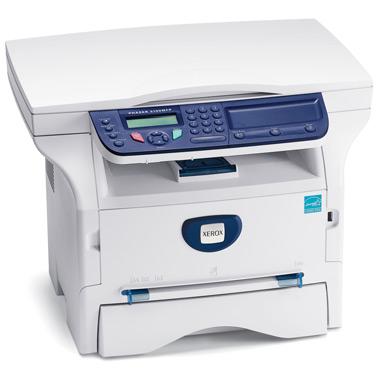
Установить принтер Xerox Phaser 3100MFP на Windows 10 не сложно, проблема в том, чтобы заставить работать сканер. Компания Xerox не хочет выпускать пакет ПО для поддержки Windows 10 этого принтера, и зря, потому что фиг я теперь куплю что-нибудь марки Xerox. И другим не посоветую.
В общем, официально сканер не работает на Windows 10. Заставим.
В первую очередь идём по этой ссылке и качаем Windows 7 Drivers and Utilities:

Нам нужен файл XeroxCompanionSuite_V1_2_5UL.exe.
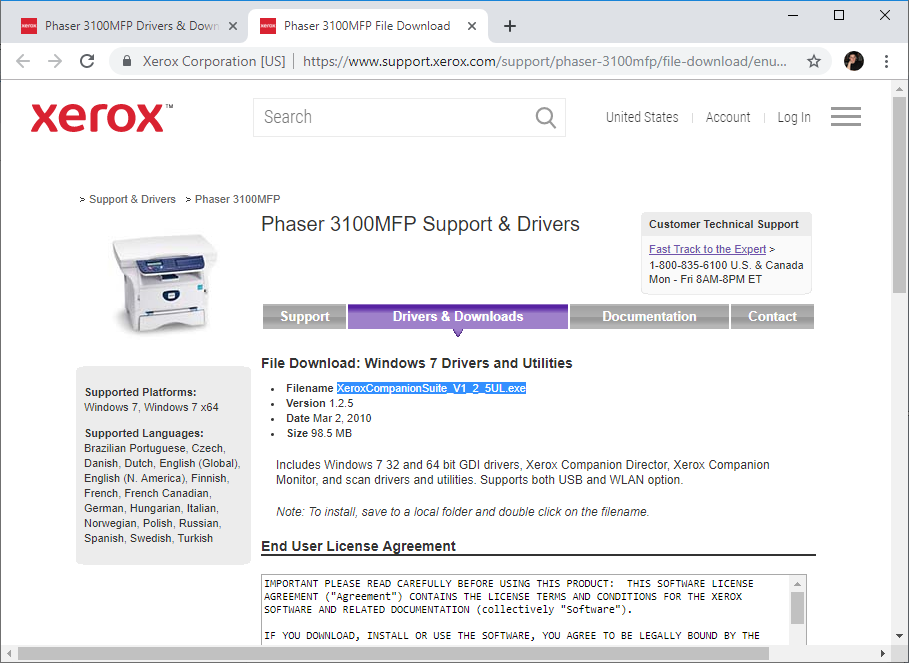
Запускаем и устанавливаем.
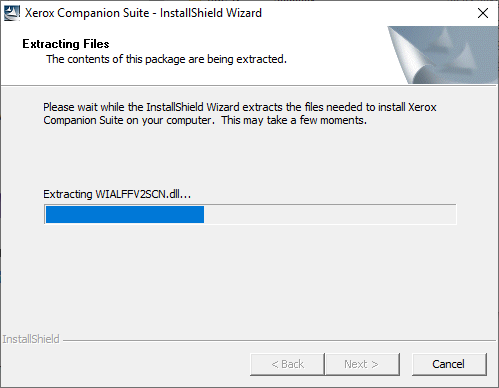
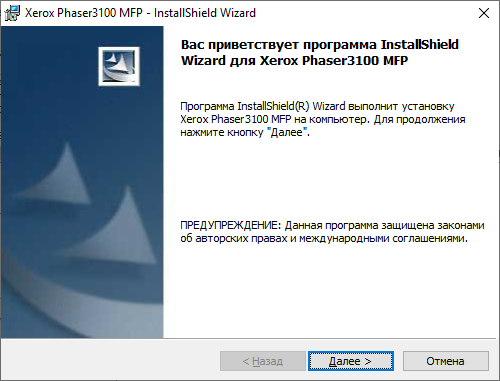
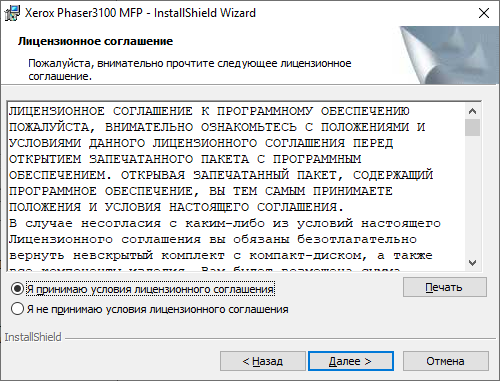
Принимаем лицензионной соглашение, Далее.
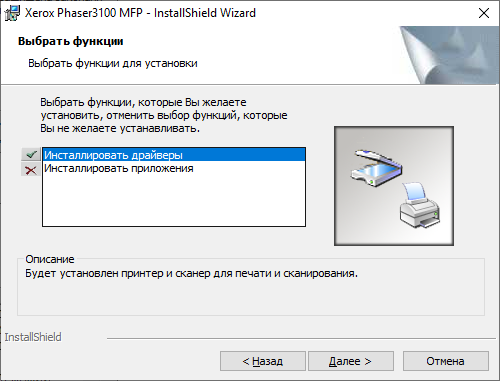
Выбираем установку только драйверов. Устанавливать приложения нам не нужно. Далее.
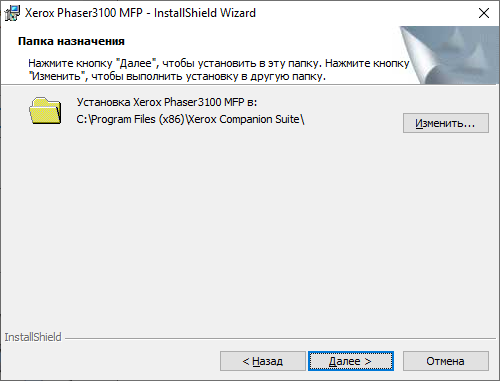
Оставляю путь по умолчанию. Далее.
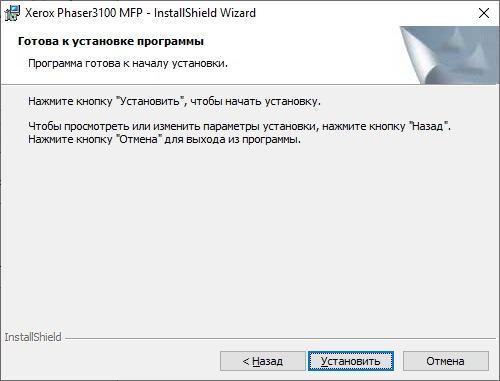
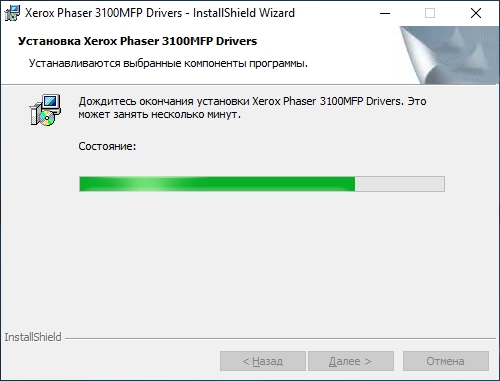
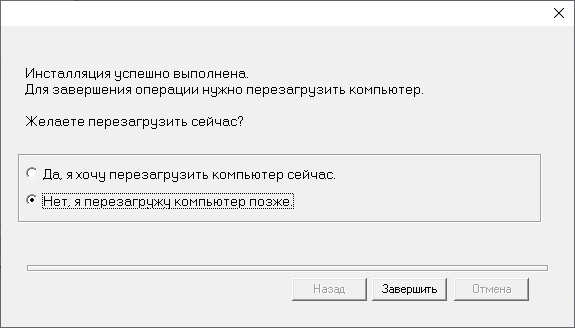
Перезагружаться не обязательно. Завершить.
Если сейчас попытаться что-нибудь отсканировать, то получим ошибку:
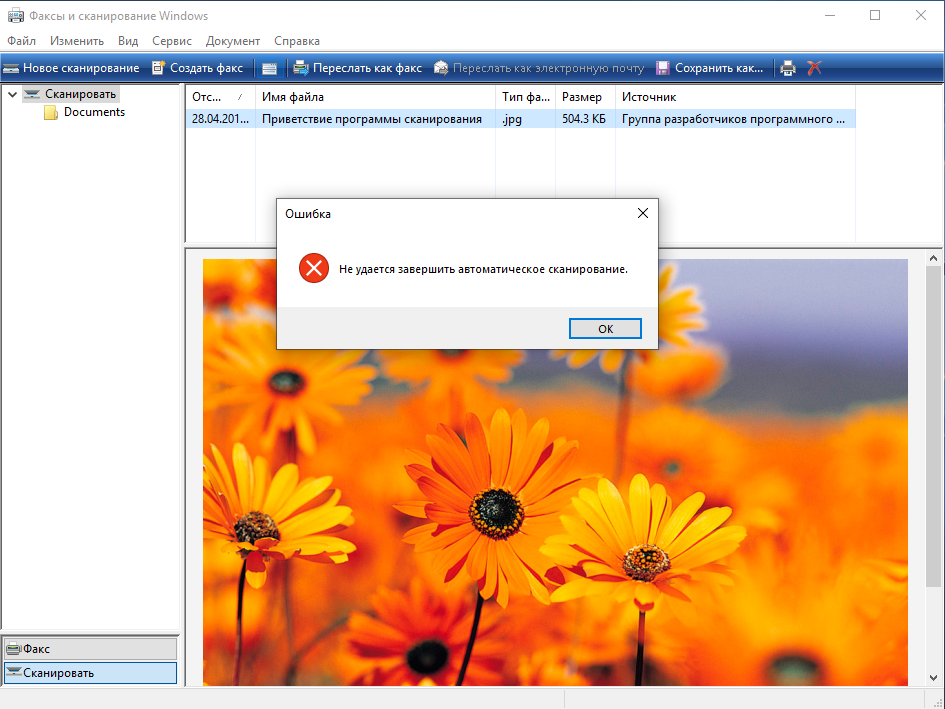
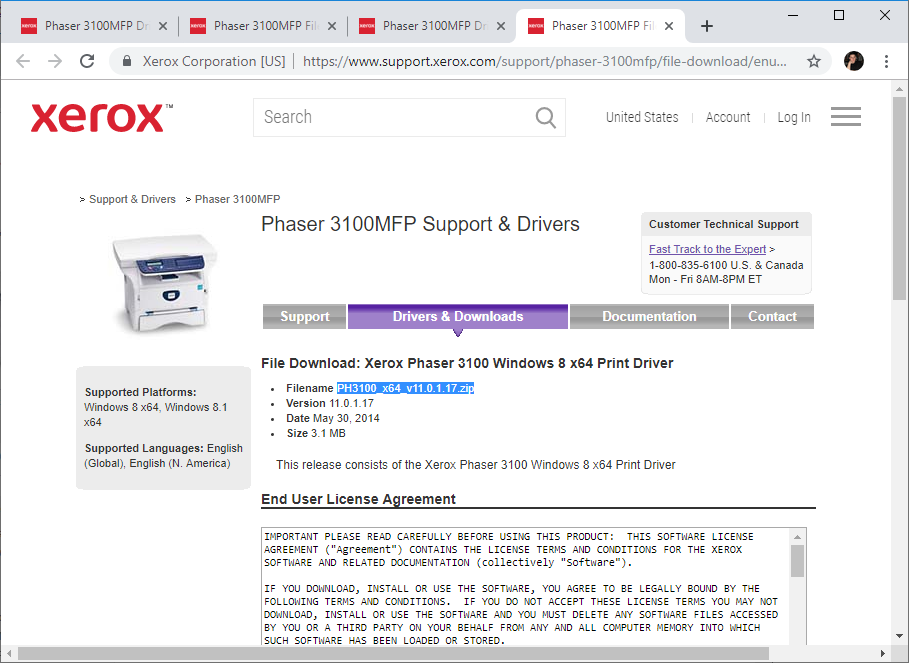
Теперь идём по этой ссылке и качаем Xerox Phaser 3100 Windows 8 x64 Print Driver:
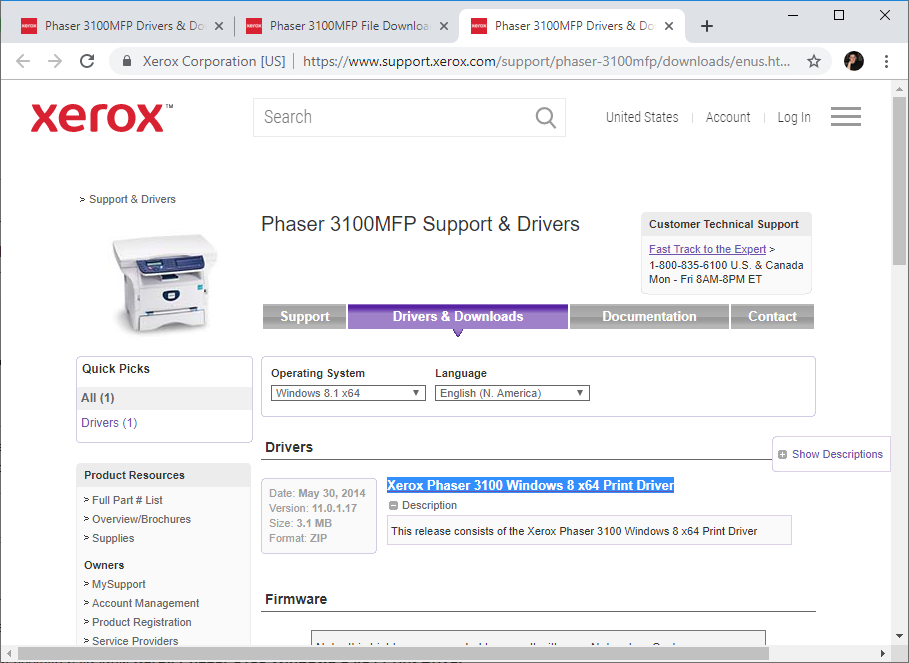
Нам нужен файл PH3100_x64_v11.0.1.17.zip.
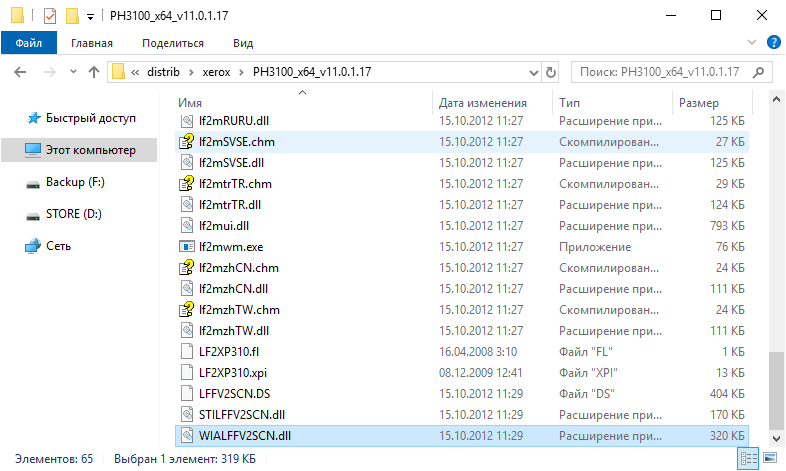
Распаковываем архив и находим внутри файл WIALFFV2SCN.dll.
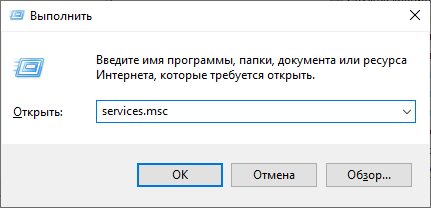
Открываем список служб:
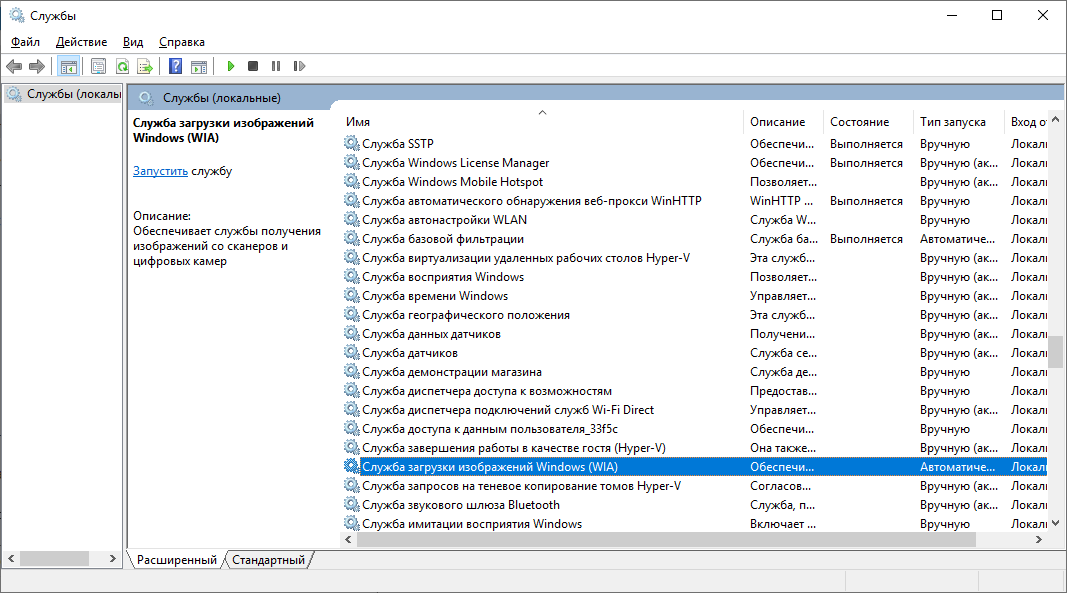
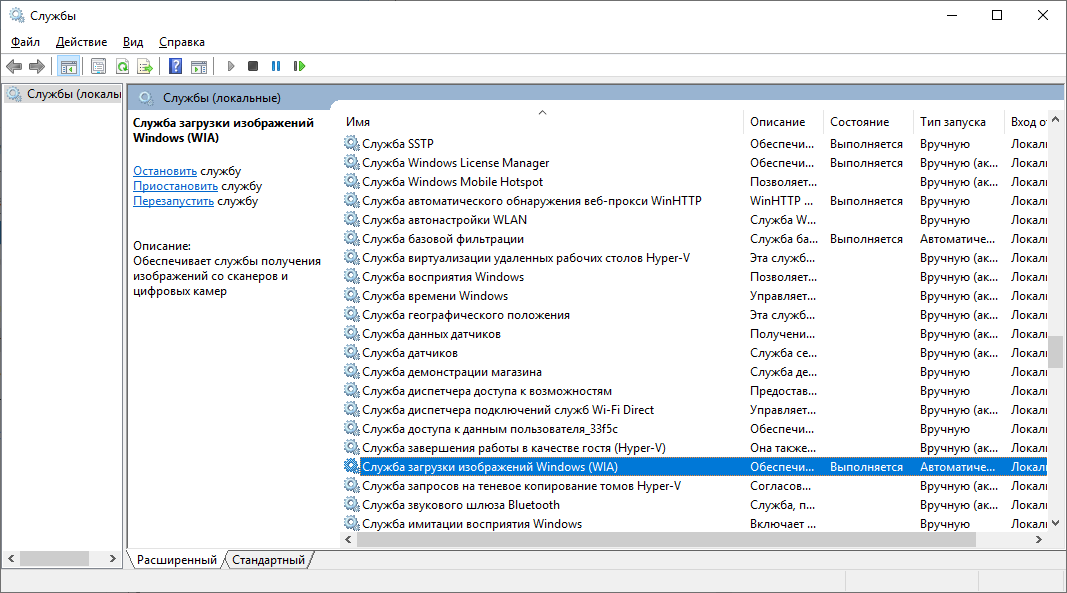
Находим сервис Служба загрузки изображений Windows (WIA), останавливаем.
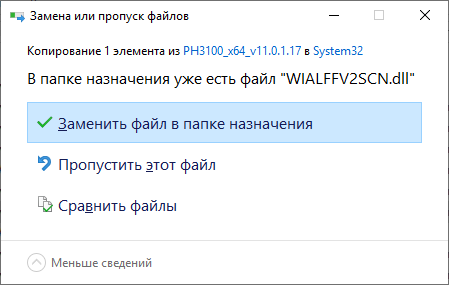
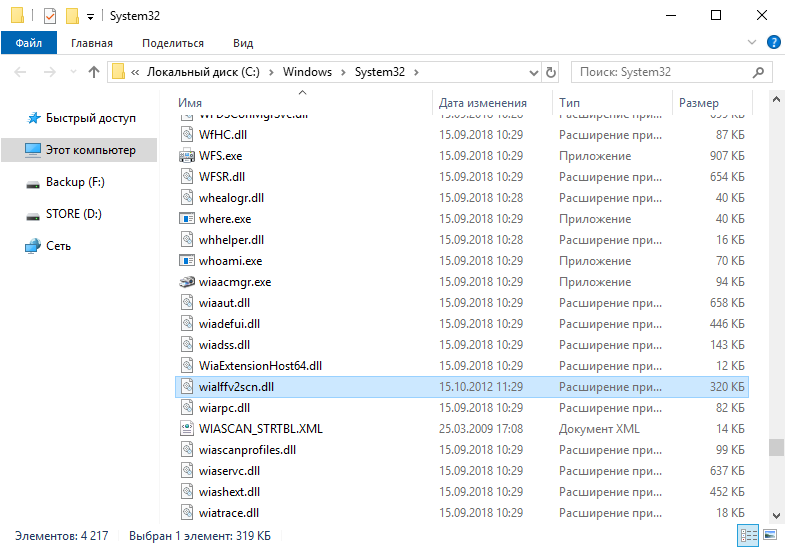
Копируем с заменой файл WIALFFV2SCN.dll в папку C:WindowsSystem32.
Запускаем сервис Служба загрузки изображений Windows (WIA).
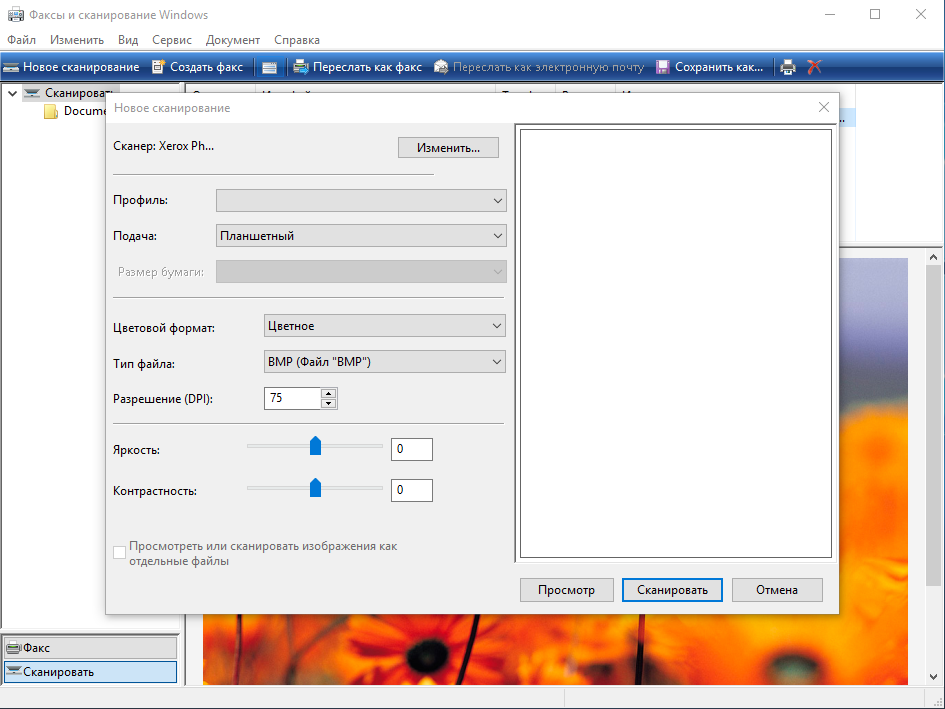
Пробуем что-нибудь отсканировать.
Есть вероятность того, что винда потом восстановит DLL на прежний. Можно как-то по-другому файл заменять. Но мне лень разбираться.
После обновления Windows столкнулся с ошибкой:
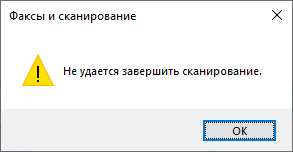
Заново остановил службу «Служба загрузки изображений Windows (WIA)», заменил dll файл, стартанул службу. Всё заработало.
Если поискать, то старый файл WIALFFV2SCN.dll можно также найти в папке:
Здесь хранится копия драйвера сканера, которым Windows периодически заменяет «исправленную» нами версию. Вот этот файл тоже нужно бы заменить.
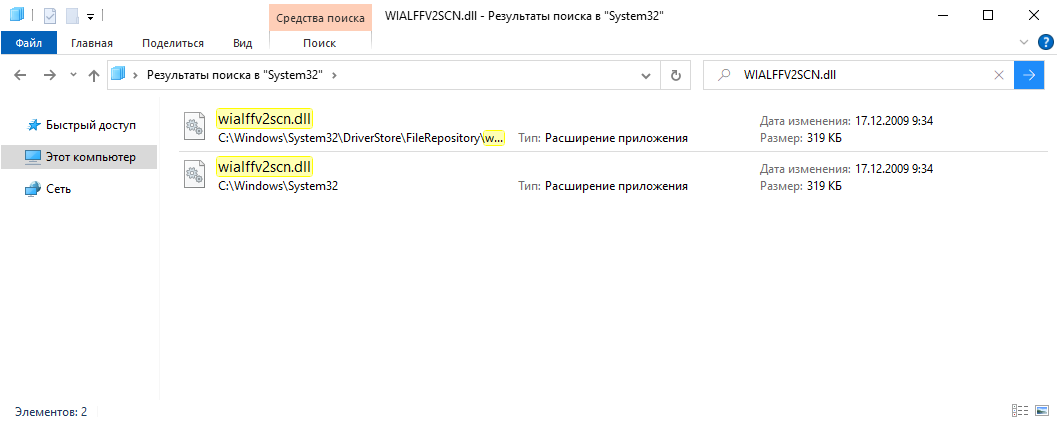
Проблема в том, что прав для замены недостаточно. Правой кнопкой тыкаем на ненужный файл, Свойства > Безопасность > Дополнительно > Изменить владельца. И меняем «Система» на себя родимого. Теперь файл можно заменить. Если не поможет, то таким же образом меняем владельца папки:
Теперь точно должно помочь. После замены я снова вернул права владельца пользователю «Система».
Дополнения от читателей. Возможно, кому-то пригодится. Копирую как есть.
Источник
XEROX PHASER 3100MFP проблема со сканером
Помощь в написании контрольных, курсовых и дипломных работ здесь.
Xerox Phaser 3100MFP ищу драйвер на Windows 10
после обновления на Windows 10, перестал сканировать. где найти драйвер на Windows 10. на.
Xerox Phaser 3100MFP «Ошибка принтера температура печки»
Пытался сбросить ошибку но это не дало результатов, Печка абсолютно исправна: лампа прозванивается.
Xerox Phaser 3140
Здравствуйте, подскажите не печатает принтер Xerox Phaser 3140, при переустановке драйверов.
 Xerox phaser 3140
Всем здравствуйте. Ищу резиновый вал термоузла для данного аппарата, нигде не могут найти и порт.
По какому USB подключен, поменяй порт на заведомо «USB2.0» или кабель получше нужен. Тормозливость аппарата при сканировании более 600DPI, тут уже ничего не поделаешь, проц для обработки слабоват.
Добавлено через 19 минут
а напрямую на флешку, также тормозит?
я сравниваю с XEROX Phaser 3100MFP/X у меня такой
Xerox phaser 3435 замятие
добрый день, подскажите, старый принтер жует бумагу, такая штука берешь лист запускаешь, у него.
Xerox Phaser 6110 MFP
Здравствуйте! Всё работает но выдаёт ошибку-замените ролик подачи лотка 1. Кто подскажет как.
Принтер Xerox Phaser 3140
при включений начинает жужжать забор бумаги не происходит и греется помогите кто можит
Xerox phaser 3117 не берет бумагу
Ситуация такая, есть старый принтер xerox phaser 3117, сначала при попытке печати, бумага доходила.
Xerox phaser 3428 не печатает ничего
Здравствуйте Зовут Павел. Есть принтер XEROX Phaser 3428 PCL 6, подключен к компьютеру с.
Источник
Сканер не работает на Windows 10

Если у вас есть проблемы с вашим сканером, в частности, есть способ исправить ситуацию.
Сканер не работает на Windows 10
Помимо приведенного выше совета, предназначенного специально для сканеров Epson, следующие рекомендации должны помочь вам решить проблемы со сканерами любой марки.
Проблема с подключением к сканеру
1] Проверьте режим совместимости
2] Проверьте службы Windows
3] Запустите средство устранения неполадок оборудования
Запустите средство устранения неполадок оборудования и устройств и посмотрите, поможет ли это вам. Чтобы запустить его, в поле Начать поиск введите следующее и нажмите Enter:
4] Обновите драйверы для вашего сканера
Время от времени Windows 10 известна удалением сторонних драйверов с помощью их общих драйверов после обновления из предыдущей операционной системы. Скорее всего, это может быть причиной того, что ваш сканер больше не работает.
Чтобы вручную обновить драйвер сканера, вам необходимо посетить официальный веб-сайт бренда вашего сканера и найти раздел загрузки драйверов. Там вы должны найти драйверы для вашей конкретной марки сканера, задача, которую должно быть довольно легко выполнить.
СОВЕТ : предложения по устранению проблем сканера, советы по устранению неполадок и способы их устранения.
Сегодня в Интернете есть несколько бесплатных программ обновления драйверов, предназначенных для автоматического обновления драйверов. Вы можете проверить их тоже.
Смотрите этот пост, если ваш принтер не работает в Windows 10.
Источник
Несовместимость Xerox 3100 Phaser в Windows 8
Помощь в написании контрольных, курсовых и дипломных работ здесь.
XEROX phaser 3100 mfp ищу драйвер на Windows 10
Вечер добрый! Столкнулся с проблемой на новом ноутбуке с предустановленным Windows 10.
Xerox Phaser 3100 MFP и смарт карта
Есть смарт карта на ней написано «Эту карту можно перепрограммировать. Как вообще это делается? что.
Установка драйверов Xerox Phaser 3100 mfp
Здравствуйте! Прошу совета. Имеется МФУ Xerox phaser 3100 mfp. Драйвера скачаны с оф. сайта для.
Да, именно оттуда качали, т.к. под 8 нет. перепробовал остальные, они не подошли
Решение
Спасибо за совет, но обратиться мне к сожалению не к кому. Поэтому и прошу помощи на сайте.
До этого прекрасно устанавливала сама драйвера других принтеров (HP в частности) на этот же комп, с этой же windows 8. А сейчас вот какая-то загвоздка возникла.
Добавлено через 17 минут
Значит, что-то не то сделали. Описывайте подробно.
Скачала драйвер для windows 8.1 ( zip папку PH3100_x86_v11.0.1.17). Извлекла ее на диск C. Зашла в диспетчер устройств. Нашла принтер PH3100. Кликнула по нему правой кнопкой мыши и выбрала «Обновить драйвер». Далее выбрала «выполнить поиск драйвера на этом компьютере» и указала путь к папке PH3100_x86_v11.0.1.17 на диске С. В общем сделала, как описал vandam01. В ответ на мои действия получила :»Не удалось найти драйверы для этого устройства»
Не понимаю, что не так.
Добавлено через 14 минут
Всем спасибо, особенно vandam01. Проблема была в файле, скаченном для Windows 8 (zip папке PH3100_x86_v11.0.1.17). Не подходит этот драйвер для 8-ки.
Подсказали, что для Windows 8 подходит драйвер для Vista. Скачала его, а далее те же действия, что описал vandam01. И все получилось!
Не получается установить сетевой принтер Xerox Phaser 3100 MFP
Добрый день! Вот уже второй день бьюсь, не получается установить сетевой принтер. Есть 2 компа.
Помогите с драйвером на Xerox Phaser 3100 MFP под mac os 10.7 (lion) Ни где ни могу найти!
Проблема такова: На оф. сайте есть драйвера под mac os 10.6, но под 10.7 они не работают! Может.
Источник
& # 8216; Не удалось завершить сканирование & # 8217; Ошибка факса и сканирования Windows
Решения для исправления Windows Fax and Scan не работают
Некоторые пользователи Windows сталкивались с ошибкой « Не удалось завершить сканирование » при попытке сканирования своих документов с помощью функции факса и сканирования Windows. Если вы также столкнулись с этим неудобством и ищете решение для устранения ошибки «Не удалось завершить сканирование», ниже вы найдете несколько решений, которые могут помочь вам решить вашу проблему:
Решено: Сканирование не может быть завершено
Решение 1. Обновите драйверы для вашего сканера
Пользователи признали, что много раз они сталкивались с этой проблемой, когда драйверы были не в курсе. Поэтому первое решение, которое вы должны попробовать, это удалить принтеры и драйверы сканирования, а затем установить драйверы вручную. Чтобы сделать это, пожалуйста, следуйте шагам, описанным ниже:
Решение 2. Запустите средство устранения неполадок оборудования
Windows 10 содержит ряд встроенных инструментов для устранения неполадок, которые могут помочь вам решить общие технические проблемы всего за пару минут. Так что это еще одно решение, которое вы можете попробовать, если по-прежнему получаете сообщение «Не удалось завершить сканирование». Для этого:
Решение 3. Восстановление поврежденных системных файлов
Проверка системных файлов – это утилита в Windows, которая позволяет пользователям проверять наличие повреждений в системных файлах Windows и восстанавливать поврежденные файлы. Ошибка «Не удалось завершить сканирование» может возникнуть, если некоторые компоненты вашей операционной системы повреждены или повреждены, и для их устранения вы можете использовать сканирование SFC. Для этого выполните следующие действия:
Если сканирование SFC не устранило проблему, вы можете рассмотреть возможность использования сканирования DISM. Чтобы выполнить сканирование DISM, вам просто нужно выполнить следующие шаги:
После завершения сканирования, пожалуйста, проверьте, решена ли проблема. Если проблема все еще существует или если вы не смогли запустить сканирование SFC раньше, хорошим решением сейчас было бы повторить сканирование SFC. После этого проверьте, по-прежнему ли возникает ошибка «Не удалось завершить сканирование».
Решение 4. Запустите обновление Windows
Чтобы иметь исправный компьютер, необходимо постоянно обновлять Windows до последних системных обновлений и драйверов. Это также поможет вам решить любые проблемы или трудности, с которыми вы можете столкнуться.Вот как вручную проверить и установить Центр обновления Windows:
Помогло ли какое-либо из этих решений исправить ошибку «Не удалось завершить сканирование»? Ваш опыт всегда важен для нас, и вы можете поделиться им, оставив комментарий ниже. Не стесняйтесь перечислять дополнительные решения для устранения неполадок, а также.
Источник
|
0 / 0 / 0 Регистрация: 15.04.2019 Сообщений: 21 |
|
|
1 |
|
|
01.10.2019, 07:15. Показов 8941. Ответов 11
XEROX PHASER 3100MFP при сканировании в зависимости от качества и режима стала тормозить сканирующая головка… поставишь режим цветного и качество более 150dpi головка пройдет одну треть и начнёт тормозить через каждый сантиметр и по окончании сканирования быстро уйдёт обратно.. как решить проблему?(на чб вроде все нормально,но иногдда прослеживается такое же поведение)
0 |

|
Модератор
7365 / 3887 / 491 Регистрация: 13.03.2013 Сообщений: 14,326 Записей в блоге: 11 |
|
|
01.10.2019, 08:02 |
2 |
|
SadART, после чего появилась проблема?
0 |


|
0 / 0 / 0 Регистрация: 15.04.2019 Сообщений: 21 |
|
|
01.10.2019, 08:09 [ТС] |
3 |
|
Maks, после чего появилась проблема? ХЗ… само по себе
0 |
|
1 / 0 / 1 Регистрация: 19.09.2019 Сообщений: 20 |
|
|
08.10.2019, 05:42 |
4 |
|
По какому USB подключен, поменяй порт на заведомо «USB2.0» или кабель получше нужен. Тормозливость аппарата при сканировании более 600DPI, тут уже ничего не поделаешь, проц для обработки слабоват. Добавлено через 19 минут
0 |
|
0 / 0 / 0 Регистрация: 15.04.2019 Сообщений: 21 |
|
|
17.10.2019, 09:12 [ТС] |
5 |
|
Ryamov_I, 2.0 и стоит… у нас на компах трешек нет…на флешку скан вообще не настроен (за ненадобностью) кабеля меняли раз 10
0 |
|
2529 / 937 / 178 Регистрация: 03.03.2015 Сообщений: 6,549 |
|
|
17.10.2019, 20:36 |
6 |
|
Кабели можно менять и 100 раз, если меняешь Г на Г. Длину и маркировку (цифры перед AWG) использованных кабелей огласите. Если в маркировке нет AWG — это не кабель, а просто кусок медяшки в пластике.
0 |
|
1 / 0 / 1 Регистрация: 19.09.2019 Сообщений: 20 |
|
|
18.10.2019, 13:07 |
7 |
|
у нас используются только такие «Кабель Hama USB 2.0 A—>B 1.8м арт.46771» какой AWG никогда не заморачивался
0 |
|
2529 / 937 / 178 Регистрация: 03.03.2015 Сообщений: 6,549 |
|
|
18.10.2019, 16:01 |
8 |
|
Тогда не стоит удивляться наличию подобных проблем.
0 |
|
1 / 0 / 1 Регистрация: 19.09.2019 Сообщений: 20 |
|
|
22.10.2019, 04:04 |
9 |
|
0 |
|
0 / 0 / 0 Регистрация: 15.04.2019 Сообщений: 21 |
|
|
23.10.2019, 12:46 [ТС] |
10 |
|
Scuzzy, e330488 awm 2725 28awg
0 |
|
2529 / 937 / 178 Регистрация: 03.03.2015 Сообщений: 6,549 |
|
|
23.10.2019, 19:21 |
11 |
|
28awg При длине кабеля 80-100 см — это ОК. Больше (длиннее) — это вполне может быть причиной проблемы.
0 |


|
0 / 0 / 0 Регистрация: 15.04.2019 Сообщений: 21 |
|
|
24.10.2019, 06:46 [ТС] |
12 |
|
sScuzzy, взял короткий кабель awm2725 28awg/1p 24awg/2с поведение не изменилось ничуть
0 |
|
IT_Exp Эксперт 87844 / 49110 / 22898 Регистрация: 17.06.2006 Сообщений: 92,604 |
24.10.2019, 06:46 |
|
Помогаю со студенческими работами здесь
Xerox Phaser 6110 MFP Принтер Xerox Phaser 3140 Xerox phaser 3117 не берет бумагу Xerox phaser 3428 не печатает ничего Зовут Павел. Есть принтер XEROX Phaser 3428 PCL 6, подключен к компьютеру с… Xerox Phaser 3210 — горят 2 индикатора Искать еще темы с ответами Или воспользуйтесь поиском по форуму: 12 |
- Печать
Страницы: [1] Вниз

Тема: Проблема со сканером Xerox Phaser 3100 (Прочитано 6692 раз)
0 Пользователей и 1 Гость просматривают эту тему.

Женечка

Здравствуйте! Купила недавно МФУ Xerox Phaser3100. Принтер установился абсолютно без проблем, дрова для сканера тоже с диска поставила. Установила также пакеты sane, xsane и т.д.
Когда запускаю xsane из терминала под суперпользователем — загружается программа для сканирования и всё нормально работает. А через «Главное меню -> Графика -> Программа для сканирования изображений» выдаёт сообщение об ошибке «Невозможно открыть устройство ‘XeroxPhaser3100:usb:002:006’:Доступ к ресурсу запрещён.» Причем цифры после usb периодические меняются… Это нормально?
Покопалась в инете и нашла инструкцию по настройке:
Открываем терминал и в нем:
Код:
sudo adduser имя_пользователя saned
sudo sane-find-scanner -q
из полученной строки позже возьмем «id», далее в терминале:
Код:
sudo gedit /etc/udev/rules.d/45-libsane.rules
Откроется текстовый редактор, в нем добавляем строчку и сохраняем
Код:
SYSFS{idVendor}==»вписать id вашего МФУ», SYSFS{idProduct}==»вписать id вашего МФУ», MODE=»664″, GROUP=»saned», ENV{libsane_matched}=»yes»
Перезагружаем компьютер
Сделала всё как описано, но при перезагрузке ничего не изменилось 
А в файле 45-libsane.rules у меня значится всего одна строка: та, которую я добавила. Так и должно быть?
Операционная система: Runtu 3 на базе Ubuntu 8.04
Помогите пожалуйста! 
lexx2406
Не переживай, все легко решается!
Значит так:
(Я сейчас не пользуюсь ubuntu, так как перешел на Мас, но когда то у меня была такая проблема и я ее решил, могу что-то напутать ты там перепроверяй когда будешь делать, кстати на маке я эту проблему так и не решил:) )
1. Причина в том что по умолчанию у тебя нет прав на полноценное использование сканера
2. Устраняется это так, насколько я помню — есть у тебя в настройках такая штука как пользователи, выбери своего, раскрой группы там надо галочки ставить, потребуется ввести пароль, права появляются после перезагрузки имей ввиду, какая группа точно не помню, я долго выяснял, и по-моему что-то вроде src??? там что-то со сканером помню у меня ассоциировалось. То есть надо сделать что-бы твой пользователь имел права на папку в которой сканеру что-то надо. Может кстати, я не помню что таких групп не одна. Не пугайся, дело тягомотное, но решаемое. Главное, поставила галку — перезагрузила-пробуешь, и так далее, я кстати первый раз тупо везде галок наставил и все было «хоккей», но подозреваю это проблемно по безопасности.
Удачи!
Пользователь решил продолжить мысль 23 Мая 2011, 06:33:35:
Группа может быть scr то ecть sc — ане -r
Пользователь решил продолжить мысль 23 Мая 2011, 06:39:43:
Будут вопросы пищи на электронку, она у меня на форуме зарегистрирована
« Последнее редактирование: 23 Мая 2011, 06:39:44 от lexx2406 »
alecsartania
скорее всего группа saned
Дома Linux Mint 20.1 / 20.02
lexx2406
Нет не saned, эта мысль мне первая пришла, но нет я группу помнится определил путел долгого и нудного тыка, а потом понял что в названии зашифровано слово сканер
Женечка
Нет не saned, эта мысль мне первая пришла, но нет я группу помнится определил путел долгого и нудного тыка, а потом понял что в названии зашифровано слово сканер
К сожалению, вариант с добавлением пользователя в группу не получился. Я добавила пользователя и в группу saned, и в группу scanner, а вот группы scr вообще нет… 
SakhHunter
У меня точно такая же проблема была день назад. Решилась достаточно легко. Я добавил пользователя в группы saned, scanner, lp и перезагрузил ПК. После этого все заработало.
- Печать
Страницы: [1] Вверх
Xerox Phaser 3100MFP хоть и является достаточно стареньким аппаратом, но многие экземпляры этого устройства всё ещё живы и всё ещё радуют своих владельцев стабильной работой. Однако пользователи новых систем могут столкнуться с проблемой того, что принтер работает, а вот сканер упорно выдаёт ошибку: «Ошибка драйвера» , «Ошибка сканера» и подобные.
Причина проблемы
Причина, увы, в том, что Xerox не поддерживает актуальность драйверов под старые модели своих устройств. А модели Phaser 3100MFP, на момент написания статьи, прошу заметить, уже 15 лет от роду.
Последние драйвера, выпущенные для этой модели МФУ – под Windows 8, и, к сожалению, эти драйвера корректно не устанавливаются на Windows 10.
Решение проблемы
Установка драйверов на принтер
В случае, если вы устанавливаете принтер впервые, то под Windows 10 подойдут драйвера для Windows 7, которые можно скачать с официального сайта или с нашего сайта. Установка – абсолютно стандартная: принимаем условия лицензионного соглашения и прожимаем «Next» — «Next» — «Next»…


В случае, если принтер не был установлен ранее, то после установки драйвера перезагрузите компьютер. Если же принтер ранее уже был установлен в системе, перезагружать компьютер не обязательно.
Установка драйвера сканера
Теперь необходимо «подружить» нашу систему с сканером, потому что иначе, при попытке сканирования любыми средствами, мы будем получать ошибки: «Драйвер недоступен», «Ошибка драйвера», «Ошибка сканера» и подобное прочее.
Для этого необходимо скачать драйвер уже под Windows 8:
- Для 64-разрядной системы: с официального сайта или с нашего сайта
- Для 32-разрядной системы: с официального сайта или с нашего сайта
Либо вы можете скачать архив только с необходимыми DLL-файлами: XeroxPhaser3100MFP_dlls_for_W10.zip
Распакуйте скачанный архив.
Следом необходимо остановить службу WIA. Для этого нажмите правой кнопкой мыши по кнопке «Пуск», откройте «Управление компьютером», перейдите в раздел «Службы и приложения» – «Службы».
В этом окне найдите службу «Служба загрузки изображений (WIA)», нажмите по ней ПКМ и нажмите «Остановить»:

Также остановить службу можно командой в командной строке (запущенной от имени администратора):
net stop stisvc
Далее в проводнике откройте папку C:WindowsSystem32 и переименуйте файлы WIALFFV2SCN.dll и STILFFV2SCN.dll (если таковые присутствует), добавив в конец имени .bak, получив WIALFFV2SCN.dll.bak и STILFFV2SCN.dll.bak соответственно.
После этого скопируйте из распакованного архива файлы WIALFFV2SCN.dll и STILFFV2SCN.dll в папку C:WindowsSystem32.
Далее запустите службу WIA через «Управление компьютером» или командой:
net start stisvc
Попробуйте отсканировать через любую программу. Сканирование должно заработать.
Дополнительно
Так как мы, по сути, заменяем один из системных компонентов, через какое-то время этот компонент восстановится, и сканирование на Xerox Phaser 3100MFP перестанет работать.
Чтобы этого избежать, необходимо найти папку C:WindowsSystem32DriverStoreFileRepositorywialffv2scn.inf… (далее в имени папки идёт разрядность системы и идентификатор драйвера), нажать по ней ПКМ – Свойства – Вкладка «Безопасность» – «Дополнительно».
Измените имя владельца на текущего пользователя, установив галочку на «Заменить владельца подконтейнеров и объектов», после чего нажмите «OK»:

Далее вновь откройте это же окно нажатием кнопки «Дополнительно», нажмите «Изменить разрешения»:

Далее нажмите «Отключить наследования» — «Удалить все унаследованные разрешения из этого объекта»:

Далее нажмите «Добавить», «Выберите субъект», введите имя объекта – «Все» (именно в таком регистре), установите галочку «Полный доступ» и нажмите «OK»:

Также не забудьте поставить галочку «Заменить все записи разрешений дочернего объекта наследуемыми от этого объекта».
В итоге должно получиться такое окно, в котором нужно нажать «OK»:

После выполнения этих действий просто замените файл WIALFFV2SCN.dll, находящийся в этом каталоге на тот, который распаковали из скачанного архива.
Ошибка — Невозможно отсканировать изображение
|
Ошибка — Невозможно отсканировать изображение |
|||||
|
|||||
|
|||||
|
|||||
|
|||||
|
|||||
|
|||||
|
|||||
|
|||||
|
|||||
|
|||||
|
|||||
|
|||||
|
|||||
|
|||||
|



|
|