
Модератор: vetal


 Здравствуйте.
Имеется МФУ Xerox-Workcentre-3045, выдает ошибку — ошибка 077-900(принтер: откройте заднюю дверцу извлеките бумагу), открыл заднюю дверцу — нет бумаги, разобрал МФУ весь(снял блок сканера, всю пластмассу, оставил только одни железяки), но не обнаружил никакой бумаги .. в чем может быть проблема???
В какую сторону еще капнуть???
Спасибо за ответ!
-

noname
- Осматривается
-



 Andreyak777 » Вс фев 09, 2014 1:58 pm
То, что другие люди говорят обо мне, никак не характеризует меня. Зато отлично характеризует их.
-

Andreyak777
- Избран тонером
-

Andreyak777 » Вс фев 09, 2014 5:21 pm
То, что другие люди говорят обо мне, никак не характеризует меня. Зато отлично характеризует их.
-
Andreyak777
- Избран тонером
-
-
- Xerox Phaser 6600 «Invalid Yellow» / «Неверный желтый»
kotya-potya в форуме Принтеры, МФУ, факсы, копиры формата A4
- 5
- 5299
3100

Пн ноя 18, 2019 8:24 pm
- Xerox Phaser 6600 «Invalid Yellow» / «Неверный желтый»
-
- Xerox WC 3119: «Замятие 1»
kokubenko в форуме Принтеры, МФУ, факсы, копиры формата A4
- 22
- 38583
kokubenko
Ср ноя 23, 2011 4:47 pm
- Xerox WC 3119: «Замятие 1»
-
- Xerox WC 3119 без признаков «жизни»
MorZ в форуме Принтеры, МФУ, факсы, копиры формата A4
- 5
- 6699
Goldwater
Чт окт 08, 2020 11:34 pm
- Xerox WC 3119 без признаков «жизни»
-
- Xerox 3428 «Установите Картридж»
Roller-ch в форуме Принтеры, МФУ, факсы, копиры формата A4
- 6
- 9317
SeMi
Сб авг 27, 2011 6:42 pm
- Xerox 3428 «Установите Картридж»
-
- «Неисправность» финишера Xerox 7556
v1684 в форуме Принтеры, МФУ, копиры формата A3
- 21
- 12636
v1684
Ср сен 19, 2018 4:44 pm
- «Неисправность» финишера Xerox 7556

Вернуться в Принтеры, МФУ, факсы, копиры формата A4
Кто сейчас на форуме
Сейчас этот форум просматривают: нет зарегистрированных пользователей и гости: 120
Не давно ко мне в ремонт попал Xerox WorkCentre 3045 который выдавал ошибку «Замятие бумаги».
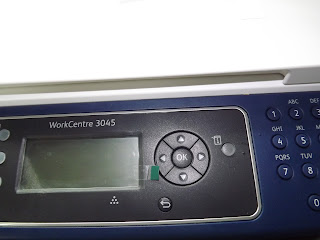
Проблема обнаружилась довольно просто. Открыв заднюю крышку, я увидел, что бумагу намотало на термопленку.

Для того, что бы ее извлечь, необходимо снять заднюю крышку. Как оказалось, сделать это не так просто, как я думал изначально.
Для начала откручиваем шесть болтов

Снимаем крышку лотка подачи бумаги


Открываем переднюю крышку и достаем тубу с тонером

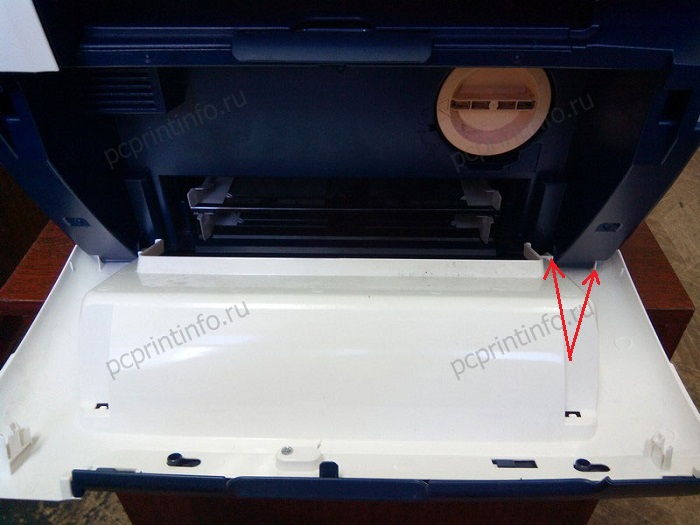
Снимаем переднюю крышку. Для этого сначала отжимаем фиксатор ближе к краю принтера, после чего отжимаем фиксатор ближе к центру принтера и снимаем правую сторону крышки. Точно так же снимаем и левую сторону.

Крышка снята. Далее нам необходимо снять переднюю панель WorkCentre 3045.

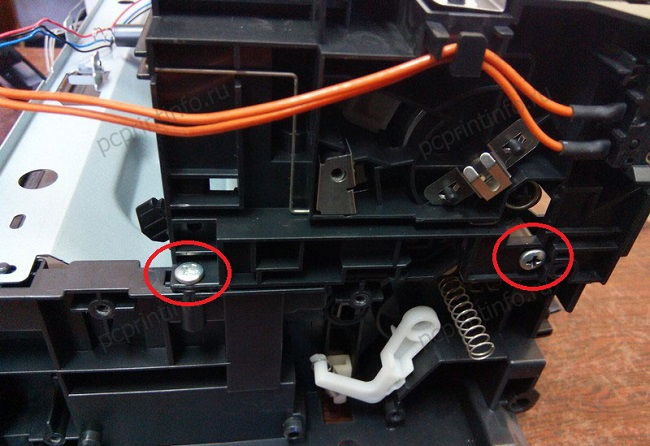
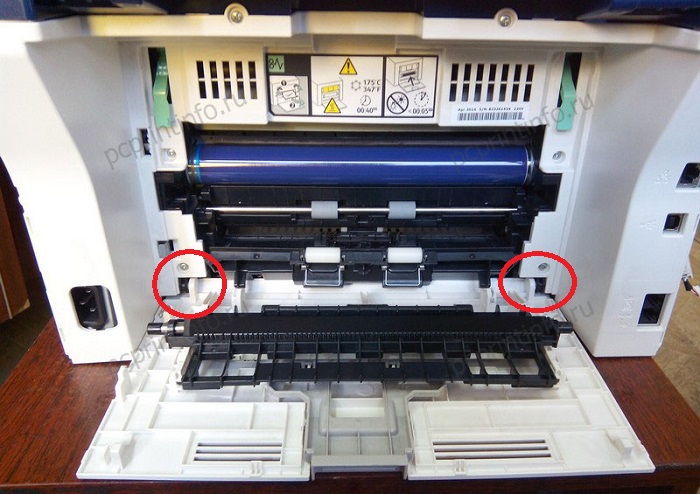
Для этого нужно открутить два самореза, которые находятся внизу передней панели слева

и справа

После чего снизу устройства отщелкиваем слева и справа две защелки передней панели.

Сверху так же отщелкиваем две защелки и снимаем переднюю панель.

Далее снимаем две боковые крышки МФУ. Для этого снизу отщелкиваем две защелки и снимаем крышку.

Следующим этапом будет снятие блока сканера. Сначала необходимо снять крепления, которые крепят сканер к блоку принтера. Для этого откручиваем два болта креплений

правый

и левый

Сдвигаем крепление на себя

и поднимаем его вверх

Далее отсоединяем все шлейфы и кабеля идущие от блока сканера к плате управления.

Осторожно поднимая блок сканера вверх, достаем шлейфы и кабеля через прорезь крышки, которая находится под блоком сканера. Следим за тем, что бы не повредить шлейфы. Вытянув шлейфы поднимаем блок сканера так, что бы он стал под прямым углом к устройству и снимаем его.

После чего необходимо снять верхнюю крышку принтера. Для этого откручиваем четыре самореза. После чего крышка легко снимется.

Не забудте при этом отсоединить кабель от разъема платы USB.

И только после этого мы можем снять заднюю крышку и получить доступ к узлу термозакрепления

К сожалению бумагу кто-то пытался извлечь чем-то острым, так как в некоторых местах бумага оказалась порвана и в этих местах термопленка была сильно поцарапана.

К стати, толщина бумаги не намного отличалась от толщины папиросной бумаги, отсюда и такой плачевный результат. Термопленку менять не пришлось, к моему удивлению с поцарапанной термопленкой устройство вполне нормально печатало.
077-101, 077-900 Registration Sensor Jam RAP
BSD-ON: BSD 8.5 Registration
077-101 The trail edge of the paper does not deactuate the registration sensor within the specified time after the registration clutch is energized.
077-900 The registration sensor detected remaining paper.
Initial Actions
• Check the condition of the paper in all trays. Refer to GP 15 Paper and Media Size Specifications.
• Ensure that all the trays are loaded correctly.
Procedure
WARNING: Ensure that the electricity to the machine is switched off while performing tasks that do not need electricity. Refer to GP 10. Disconnect the power cord. Electricity can cause death or injury. Moving parts can cause injury.
Refer to the procedures that follow as necessary:
• GP 6 How to Check a Motor.
• GP 7 How to Check a Sensor.
Perform the steps that follow:
1. Check for obstructions in the paper path.
2. Check the registration roll and takeaway roll 1, PL 80.55 for foreign substances or wear. Clean or install new components as necessary.
3. Enter dC330, code 077-104. Check the registration sensor, PL 80.55 Item 4.
4. Enter dC330, code 042-003. Check the main motor, PL 40.10 Item 10.
5. Enter dC330, code 077-002. Check the registration clutch, PL 80.55 Item 11.
6. Check the drive assembly, PL 40.10 Item 1 for wear or damage.
7. Check the registration transport assembly, PL 80.55 Item 1 for wear or damage.
8. If the fault persists, install new components as necessary:
• Drive PWB, PL 1.10 Item 3.
• ESS PWB, PL 3.10 Item 6.
**This RAP is from Xerox Service Manual. All brand names and trademarks are their respective owner’s property.**
You may be also interested in below toner and drum chip (CRUM) for Xerox VersaLink C7020, C7025, C7030, C7000.
Toner Chip (For North America and West Europe Region):
• 106R03741 106R03744 106R03743 106R03742
• 106R03757 106R03760 106R03759 106R03758
• 106R03737 106R03740 106R03739 106R03738
Toner Chip (For South America and East Europe Region):
• 106R03749 106R03752 106R03751 106R03750
• 106R03745 106R03748 106R03747 106R03746
• 106R03765 106R03768 106R03767 106R03766
Toner Chip (For Metered Machine):
• 106R03733 106R03736 106R03735 106R03734
Drum Chip:
• 113R00780 113R00782
- Печать
Страницы: [1] Вниз

Тема: XEROX WorkCentre 3045 Жалобы на бумагу. (Прочитано 5929 раз)
XEROX WorkCentre 3045
Пр печати или копировании (без разницы) полностью не выходит лист из аппарата. Внутри в момент остановки остаётся примерно 5 сантиметров листа. Лист не заклинен, без особого усилия вытягивается рукой.
При копировании На дисплее отображается следующее:
Застряла бумага
077-109 — Принтер
Застревание на выходе
Откройте заднюю дверцу и выньте бумагу
При печати На дисплее отображается следующее:
Застряла бумага на выводе
077-900 — Принтер
Откройте заднюю дверцу
Извлеките бумагу
Что сделано:
Аппарат разобран.Сенсор стоит на печке на выходе.Механических повреждений коромысла и флажка нет. Сенсор отрабатывает — проверено тестером.
Такое ощущение, что мотор останавливается на долю секунды раньше положенного.
Что делать дальше?

Записан
Коллеги, посоветуйте форум где можно задать вопрос по данной проблеме.
Записан
Аппарат выдан без ремонта.
Записан
и правильно 
Записан
При активном использовании рулит HP и Canon + совместимый картридж с валом заряда от 1010. При редком бразер. Актуальный Samsung — максимальный аццтой.
- Печать
Страницы: [1] Вверх
Модератор: vetal
Здравствуйте.
Имеется МФУ Xerox-Workcentre-3045, выдает ошибку — ошибка 077-900(принтер: откройте заднюю дверцу извлеките бумагу), открыл заднюю дверцу — нет бумаги, разобрал МФУ весь(снял блок сканера, всю пластмассу, оставил только одни железяки), но не обнаружил никакой бумаги .. в чем может быть проблема???
В какую сторону еще капнуть???
Спасибо за ответ!
-
noname
- Осматривается
-
Andreyak777 » Вс фев 09, 2014 1:58 pm
То, что другие люди говорят обо мне, никак не характеризует меня. Зато отлично характеризует их.
-
Andreyak777
- Избран тонером
-
Andreyak777 » Вс фев 09, 2014 5:21 pm
То, что другие люди говорят обо мне, никак не характеризует меня. Зато отлично характеризует их.
-
Andreyak777
- Избран тонером
-
-
-
Xerox Phaser 6600 «Invalid Yellow» / «Неверный желтый»
kotya-potya в форуме Принтеры, МФУ, факсы, копиры формата A4
- 5
- 5692
3100
Пн ноя 18, 2019 8:24 pm
-
Xerox Phaser 6600 «Invalid Yellow» / «Неверный желтый»
-
-
Xerox WC 3119: «Замятие 1»
kokubenko в форуме Принтеры, МФУ, факсы, копиры формата A4
- 22
- 39497
kokubenko
Ср ноя 23, 2011 4:47 pm
-
Xerox WC 3119: «Замятие 1»
-
-
прошил xerox 3160b прошивкой FIX_b2580_1010079.fls не прошил
Володья в форуме Принтеры, МФУ, факсы, копиры формата A4
- 8
- 12976
Володья
Сб апр 30, 2011 8:05 am
-
прошил xerox 3160b прошивкой FIX_b2580_1010079.fls не прошил
-
-
Xerox WC3220 — Ложное замятие бумаги, Замятие 0
Romeo в форуме Принтеры, МФУ, факсы, копиры формата A4
- 25
- 11260
Romeo
Пн окт 12, 2020 7:13 pm
-
Xerox WC3220 — Ложное замятие бумаги, Замятие 0
-
-
Xerox 3315 «слетела» FIX прошивка
tekknik в форуме Принтеры, МФУ, факсы, копиры формата A4
- 7
- 7247
tekknik
Пн июн 10, 2019 4:22 am
-
Xerox 3315 «слетела» FIX прошивка
Вернуться в Принтеры, МФУ, факсы, копиры формата A4
Кто сейчас на форуме
Сейчас этот форум просматривают: нет зарегистрированных пользователей и гости: 92
12.05.2014
Вопрос:
Подскажите что делать. Выпала ошибка на мфу workcentre 6015n «077-900, замятие бумаги, откройте заднюю крышку». Бумагу убрал, но ошибка не пропадает, не знаю что делать уже все перепробовал. Помогите пожалуйста!!
Ответ:
077-900, 077-901. Застревание бумаги в зоне блока фьюзера или под левой крышкой. Вытащите застрявшую бумагу. Тщательно проверьте не осталось ли бумага в принтере, если вы все убрали, закройте крышку и перезапустите аппарат!
Задайте свой вопрос
Чтобы задать вопрос, Вам необходимо авторизоваться
077-101, 077-900 Registration Sensor Jam RAP
BSD-ON: BSD 8.5 Registration
077-101 The trail edge of the paper does not deactuate the registration sensor within the specified time after the registration clutch is energized.
077-900 The registration sensor detected remaining paper.
Initial Actions
• Check the condition of the paper in all trays. Refer to GP 15 Paper and Media Size Specifications.
• Ensure that all the trays are loaded correctly.
Procedure
WARNING: Ensure that the electricity to the machine is switched off while performing tasks that do not need electricity. Refer to GP 10. Disconnect the power cord. Electricity can cause death or injury. Moving parts can cause injury.
Refer to the procedures that follow as necessary:
• GP 6 How to Check a Motor.
• GP 7 How to Check a Sensor.
Perform the steps that follow:
1. Check for obstructions in the paper path.
2. Check the registration roll and takeaway roll 1, PL 80.55 for foreign substances or wear. Clean or install new components as necessary.
3. Enter dC330, code 077-104. Check the registration sensor, PL 80.55 Item 4.
4. Enter dC330, code 042-003. Check the main motor, PL 40.10 Item 10.
5. Enter dC330, code 077-002. Check the registration clutch, PL 80.55 Item 11.
6. Check the drive assembly, PL 40.10 Item 1 for wear or damage.
7. Check the registration transport assembly, PL 80.55 Item 1 for wear or damage.
8. If the fault persists, install new components as necessary:
• Drive PWB, PL 1.10 Item 3.
• ESS PWB, PL 3.10 Item 6.
**This RAP is from Xerox Service Manual. All brand names and trademarks are their respective owner’s property.**
You may be also interested in below toner and drum chip (CRUM) for Xerox VersaLink C7020, C7025, C7030, C7000.
Toner Chip (For North America and West Europe Region):
• 106R03741 106R03744 106R03743 106R03742
• 106R03757 106R03760 106R03759 106R03758
• 106R03737 106R03740 106R03739 106R03738
Toner Chip (For South America and East Europe Region):
• 106R03749 106R03752 106R03751 106R03750
• 106R03745 106R03748 106R03747 106R03746
• 106R03765 106R03768 106R03767 106R03766
Toner Chip (For Metered Machine):
• 106R03733 106R03736 106R03735 106R03734
Drum Chip:
• 113R00780 113R00782
Xerox workcentre 3045 датчик замятия бумаги
КОНФЕРЕНЦИЯ СТАРТКОПИ
Принтеры, копировальные аппараты, МФУ, факсы и другая офисная техника:
вопросы ремонта, обслуживания, заправки, выбора
Суть проблемы, при попытке сделать несколько копий с одного оригинала, второй лист застревает едва зайдя в печку, но если сделать сначала одну копию, а затем сразу несколько , то все проходит нормально. После некоторого простоя 2 мин и более проблемма повторяется. Т.е. снаала надо сделать одну копию, а потом сразу несколько. Кто сталкивался? При замятии ошибка 077-109.
Проверь датчик выхода бумаги.
Температуру +3 поставь, скорее всего резина не прогревается
3. Портной Нёма 20.03.15 09:56
(2) Какая резина должна прогреваться?!
Там нагревается резиновый вал))) а прижимается лист к нему термопленкой, более дурацкой печки в природе не существует.
5. Портной Нёма 20.03.15 10:05
(4) На секундочку, алюминиевый нагревательный вал покрыт не резиной, а тефлоном. Покажите мне хоть один РЕЗИНОВЫй нагревательный вал.. Даже прижимные резиновые валы имеют тефлоновый чулок.
Майсы не рассказывайте в уши начинающим..
Портной Нёма (5): алюминиевый нагревательный вал покрыт не резиной, а тефлоном
Разберите и посмотрите — найдете там каплю тефлона — памятник при жизни! Нагревательный элемент именно внутри резинового вала стоит, собственно девайс не ксерокса а эпсона, ситуэйшн как правило возникает при заправке тубы или «совместимки», а не при использовании оригинала, температуры не хватает при старте и лист липнет.
7. Портной Нёма 20.03.15 10:13
Andrey73 (4): более дурацкой печки в природе не существует Т.е. все фюьзеры с паутинкой, «полотенцем» и т.п. — дурацкие?! Тогда придется выкидывать довольно большой сегмент скоростных и мощных КМА.
Высказывая такое, добавляйте «ИМХО» или «по-моему» хотя бы.
ну не резиновый)) а просто обрезиненный вал нагрева с тефлоновым покрытием на алюминиевой трубке.
9. Портной Нёма 20.03.15 10:15
Andrey73 (6): Разберите и посмотрите — найдете там каплю тефлона — памятник при жизни! Я на это не претендую — у меня эта печка перед глазами. И еще штук 5 с разобранных аппаратов на ЗИП
10. Портной Нёма 20.03.15 10:17
(8) А ты попробуй пальцем эту «обрезинку» продавить..
я рваные их видал, там пористая штука покрытая пленкой, про резину я в общих чертах написал, ибо хим. состав покрытия не знаю, но похоже на прижимные валы
(2) установил -1 , полет нормальный , ставил +3/-3 после 1 листа замятие
Источник
Xerox WC 3045 не видит бумагу. Полная разборка МФУ.
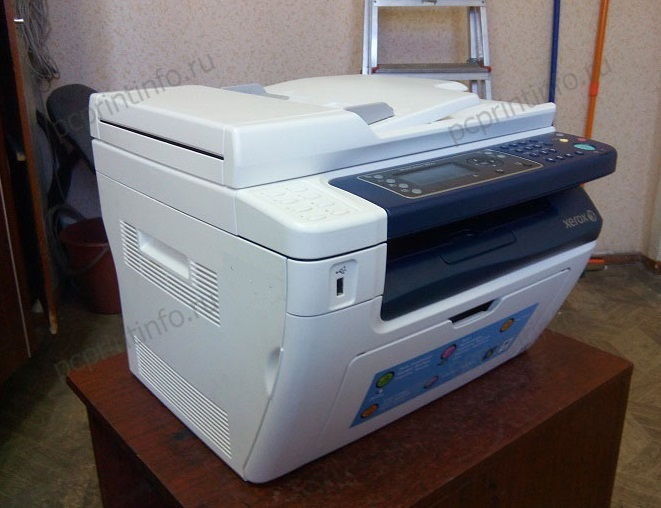
Очень долго собирался писать эту статью, так как она получится очень длинная. Наконец настроился.
В данной статье я подробно покажу вам, как разобрать данное чудо – Xerox WorkCentre 3045. В моем случае причиной разборки стала погнутая ось с роликом подачи. При таком раскладе, МФУ во время попытки захватить бумагу, не может этого сделать и упорно уверяет нас, что нужно положить в лоток бумагу. А вводит нас в заблуждение из-за того, что здесь в лотке с бумагой нет датчика наличия лотка.
Содержание статьи:
Структура аппарата такова, что даже если нам нужно достать ролик подачи, то разобрать МФУ придется почти полностью. В процессе разборки я вам покажу ещё одну популярную проблему. При использовании, скажем так, не особо подходящего тонера, в стандартном режиме происходит незначительное недопекание тонера, и на прижимном валу в термоузле скапливается грязь (тонер). Со временем, при печати происходит частое замятие листа в термоузле, а в некоторых случаях, бумагу прям наматывает на прижимной вал. Нашел очень интересную настройку в этом МФУ, здесь можно настраивать температуру запекания, что предотвратит вышеописанную проблему. Об этой настройке напишу в конце статьи.
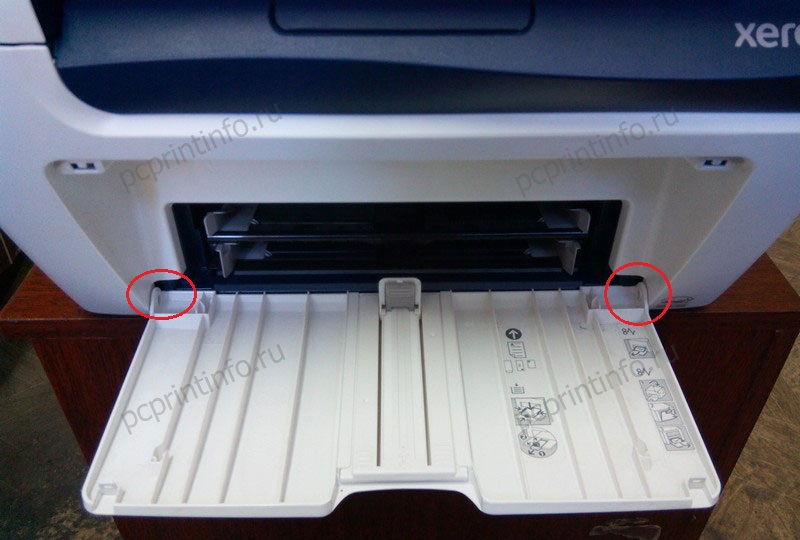
Открываем крышку лотка для бумаги, и снимаем её с защелок. Следом можно снять переднюю крышку, она также держится на защелках.
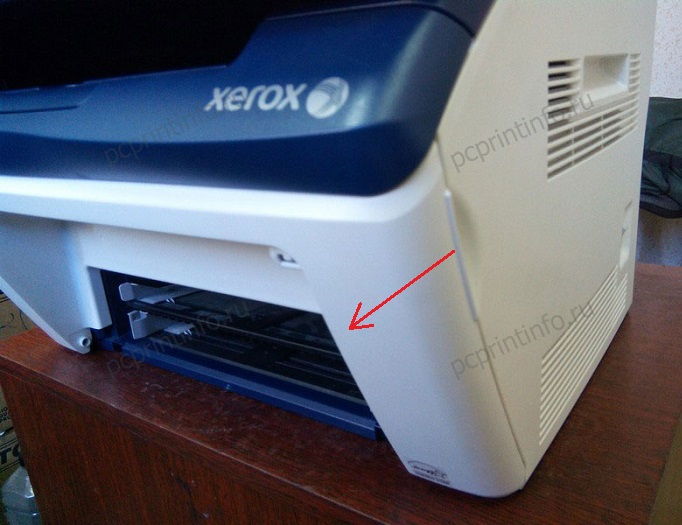
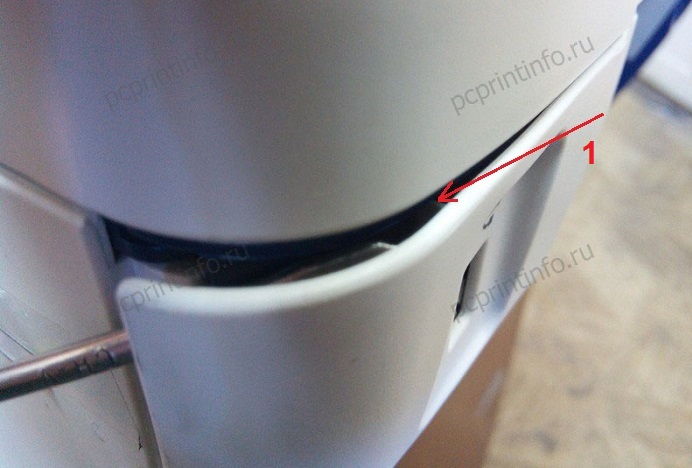
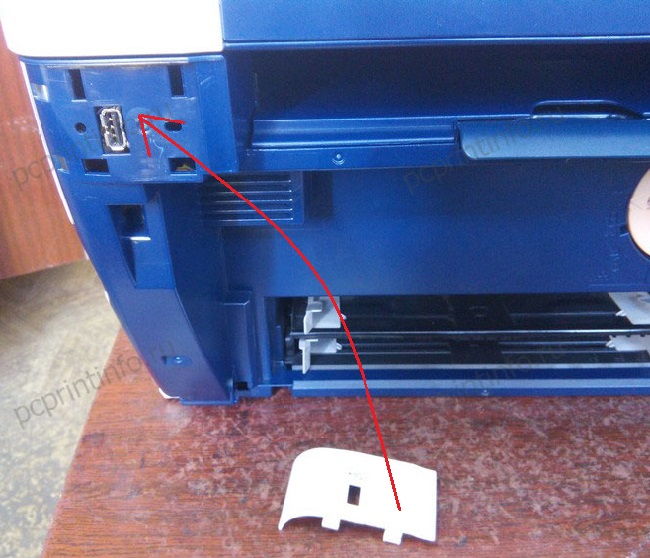
В левом верхнем углу снимем пластиковый уголок (корпус USB порта). Он держится на двух защелках, которые спрятаны изнутри, поэтому оттягиваем уголок и отщелкиваем.

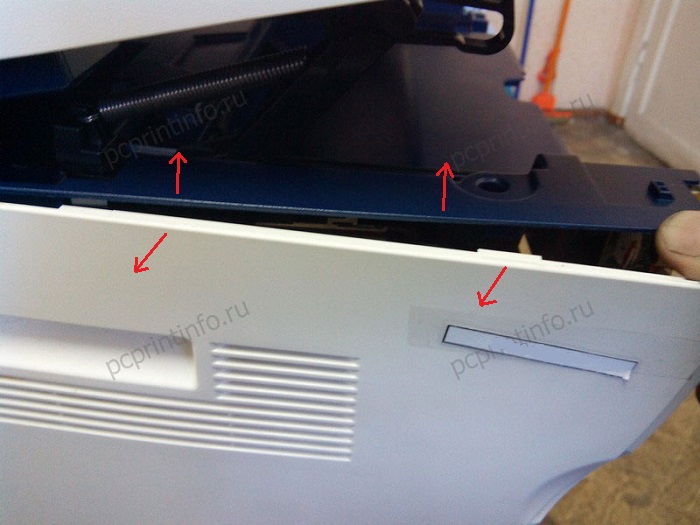
Далее поднимем вверх сканирующий блок, и снимем переднюю стенку аппарата, предварительно открутив два болта в самом низу.

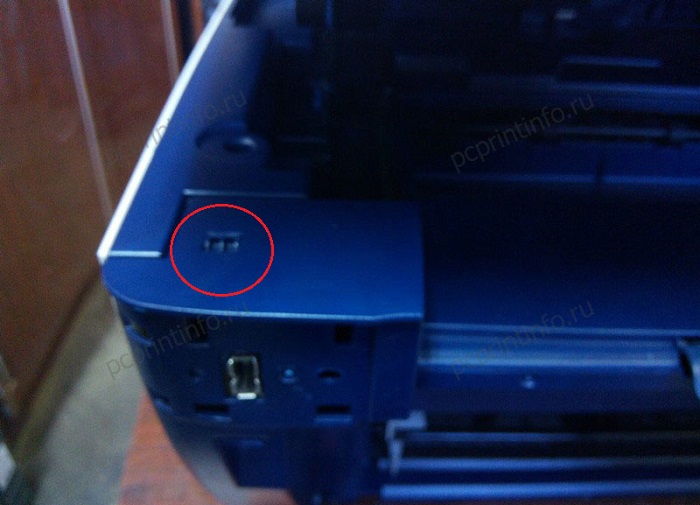
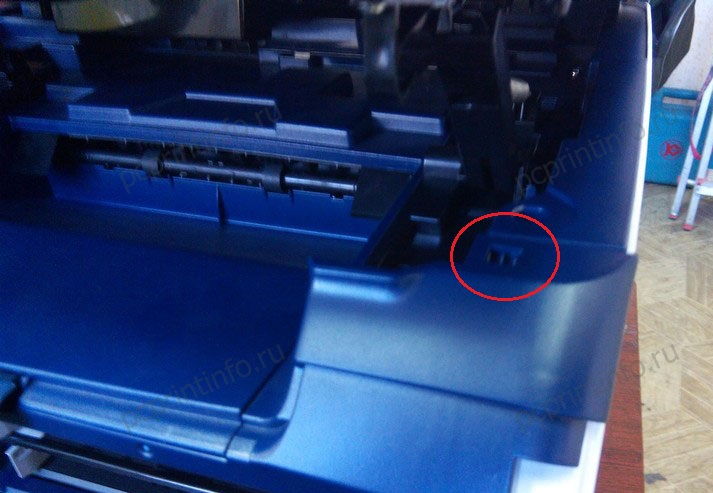
Кроме двух болтов здесь много защелок (смотрите фото).
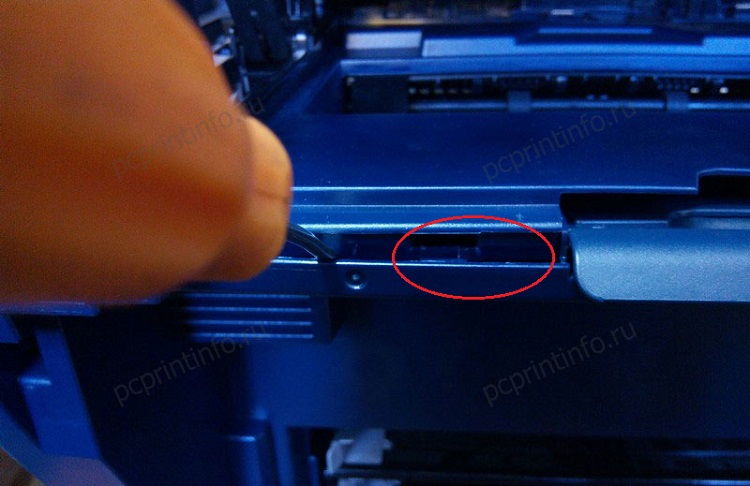
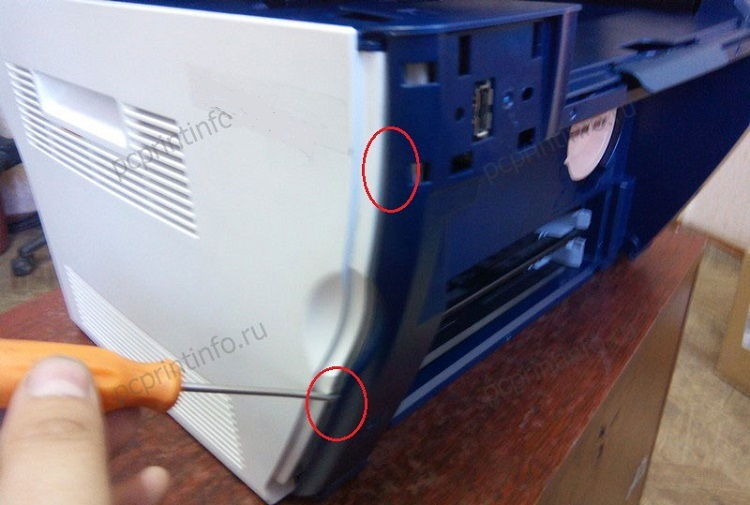
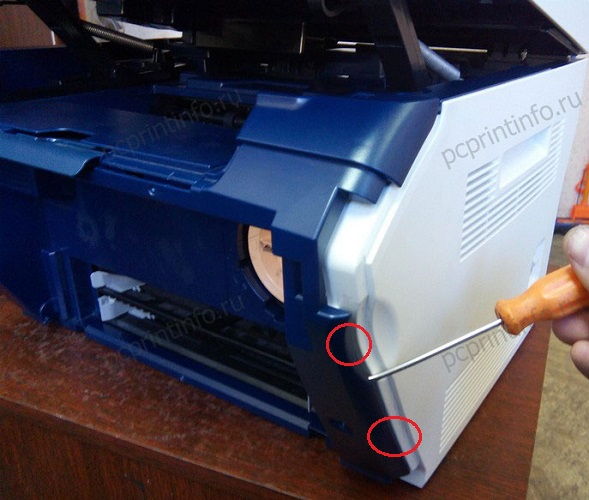
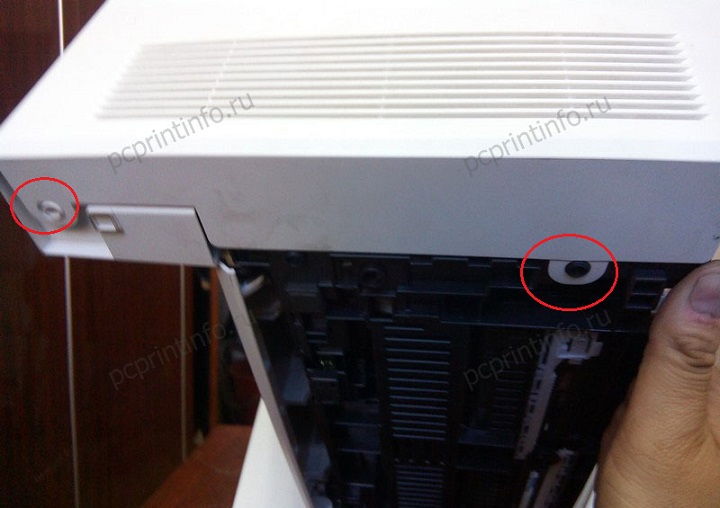
Теперь разбираем левую боковую стенку.
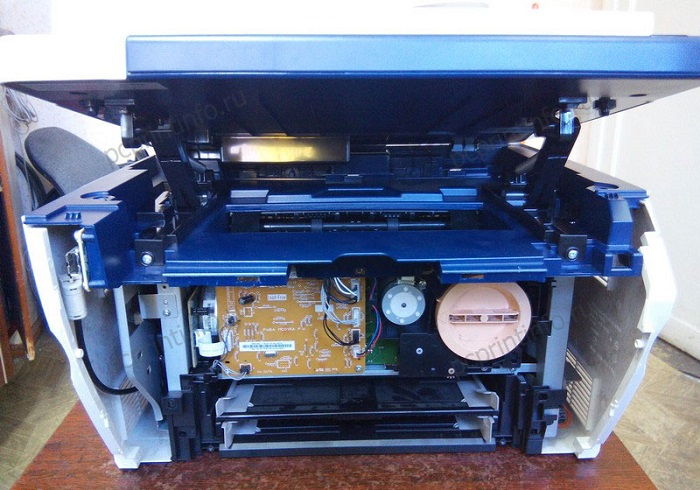
Все также на защелках. Сверху выступы находятся на верхней крышке (пазы на боковине), поэтому оттягивайте её, и боковушка высвободится.
Снизу защелки видны без моих комментариев.
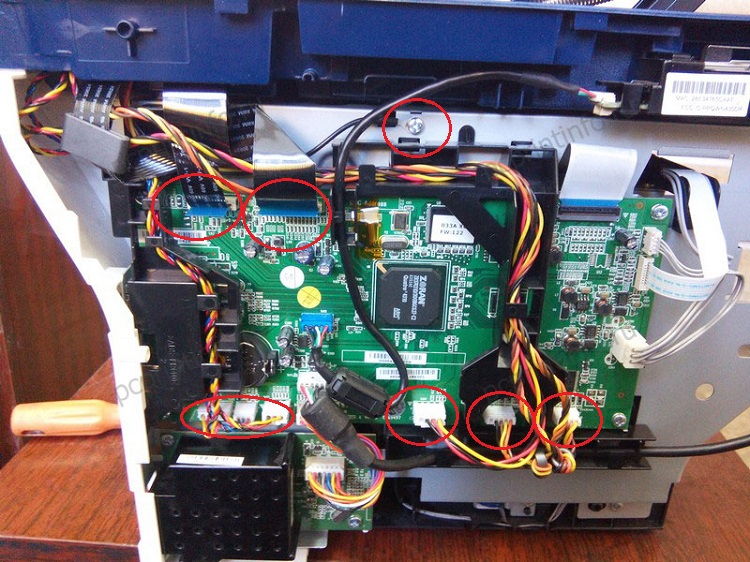
Под боковой крышкой отключаем контакты, идущие на блок сканера, и откручиваем один болтик с контактом заземления.
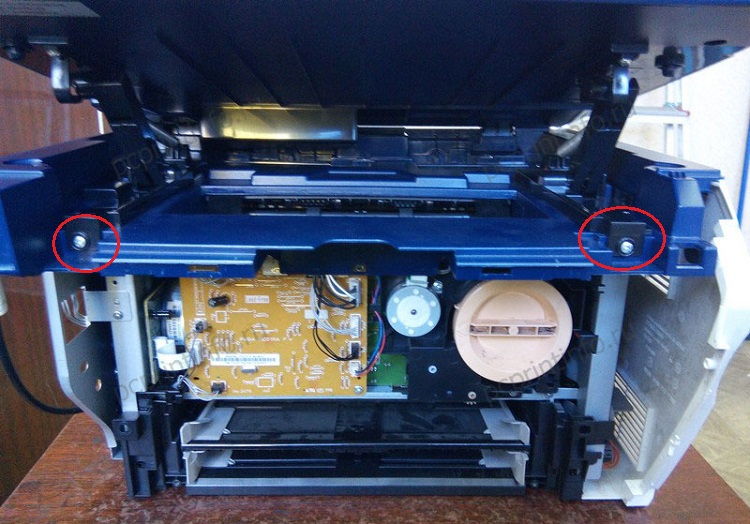
Возвращаемся к передней стороне аппарата и откручиваем держатели блока сканера, после чего выдвигаем их немного на себя, и поднимаем вверх.

Теперь держатели можно снять с пазов на блоке сканера.
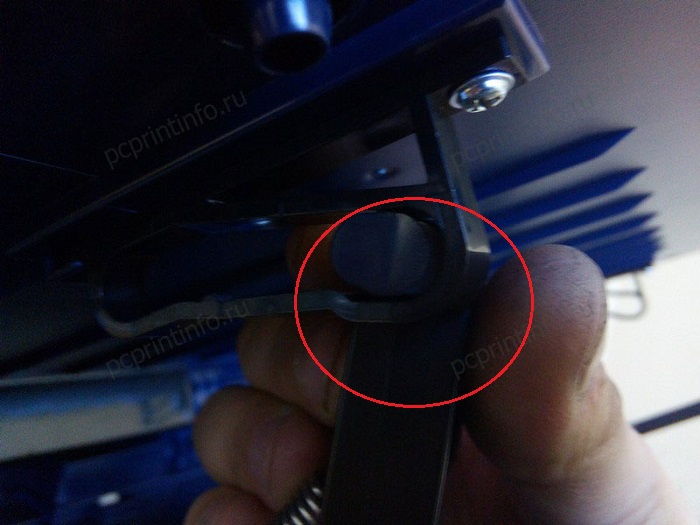
Поднимаем блок сканера ещё выше, и, держа его в вертикальном положении, достаем все провода и шлейфы.
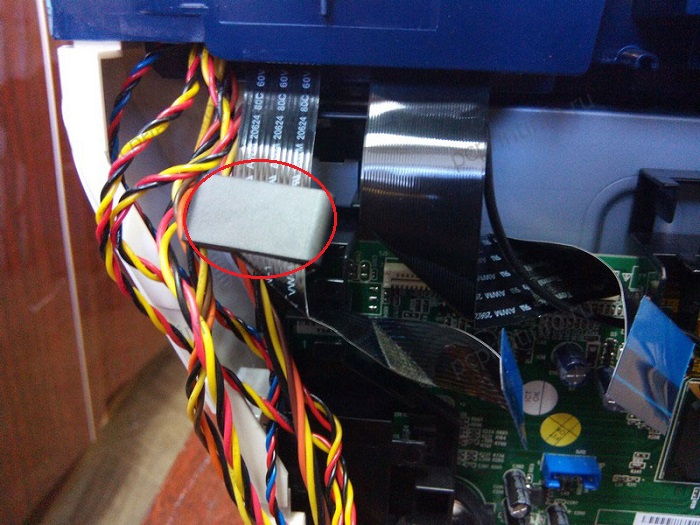
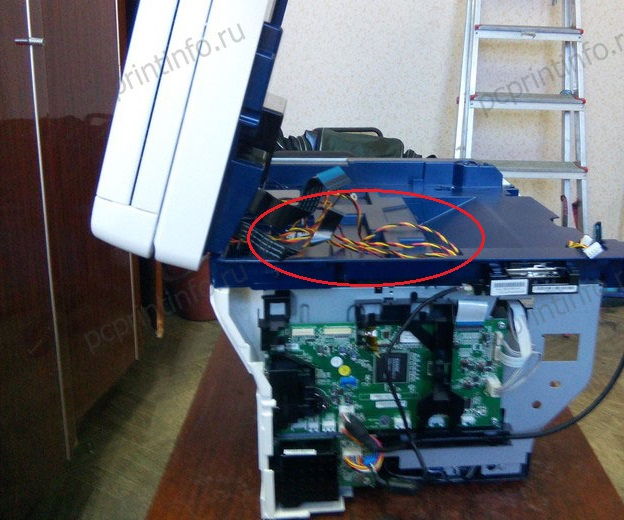
Теперь мы можем приподнять блок сканера и отложить его в сторону.
Далее я сразу, заранее открутил шесть болтов с верхней площадки, но снять её пока не получится.
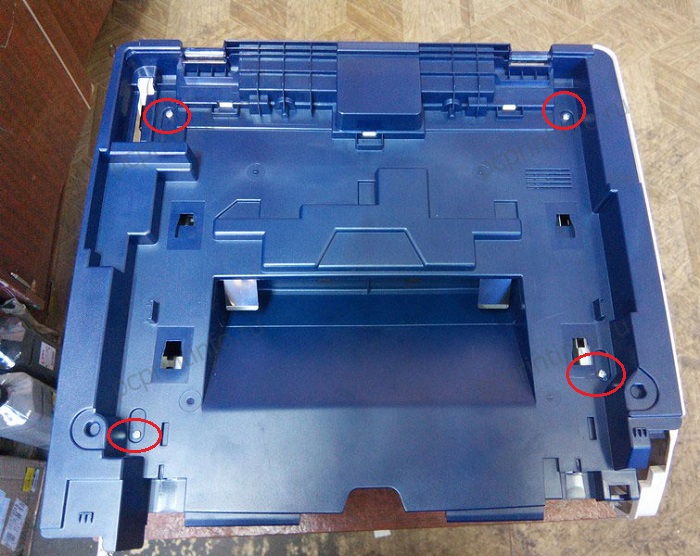

Снимаем вторую боковину, защелки у неё расположены таким же образом. Отправляемся к задней стороне МФУ.

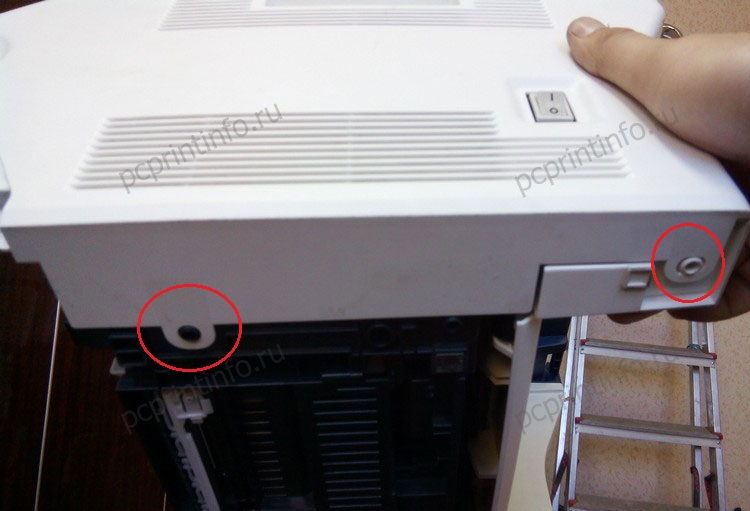
Здесь я открыл заднюю крышку и снял её, отщелкнув от общего корпуса.
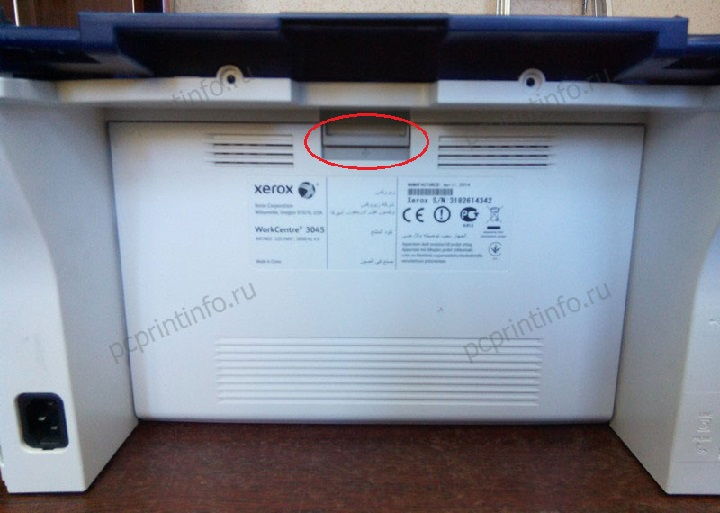

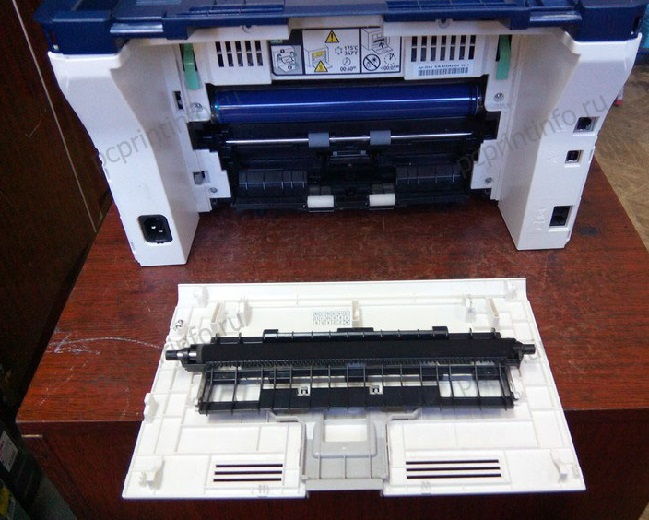
Потом открутил ещё четыре болта, приподнял зеленые лапки прижима термоузла.
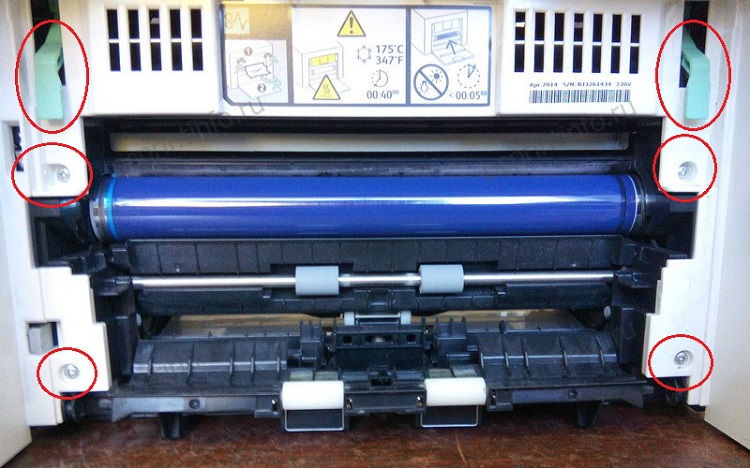
Чтобы снять заднюю стенку, снимите её с трех защелок со стороны верхней площадки, и потяните на себя.
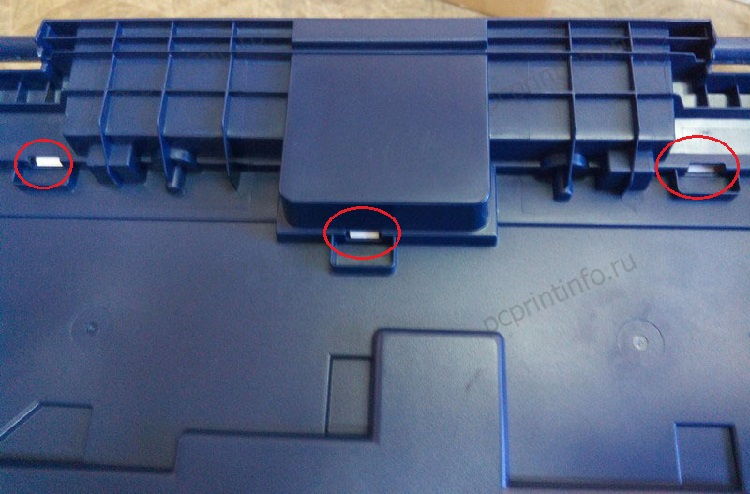
Из пластикового корпуса у нас осталась верхняя площадка. С левой стороны отключаем оставшиеся контакты и отделяем площадку от «внутренностей».
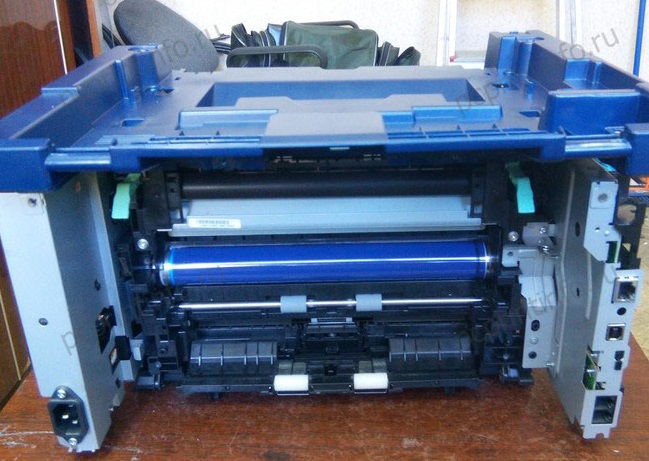
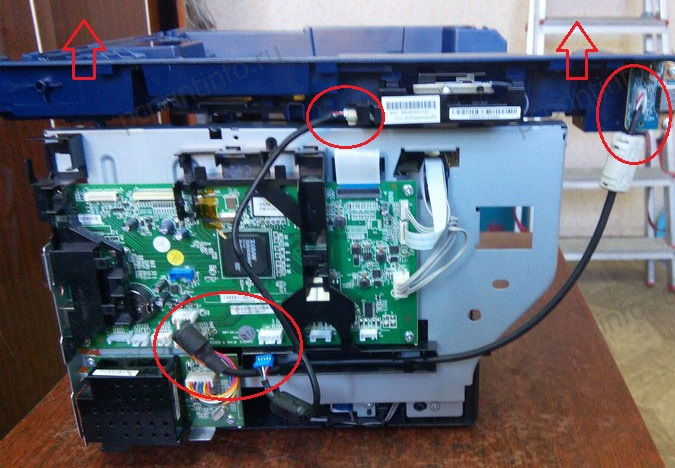
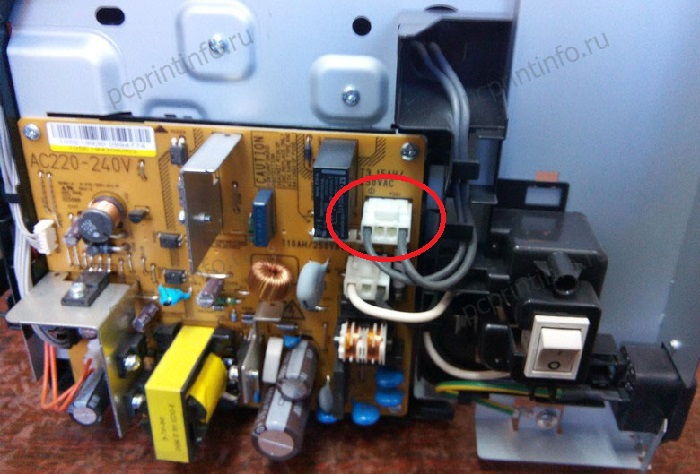
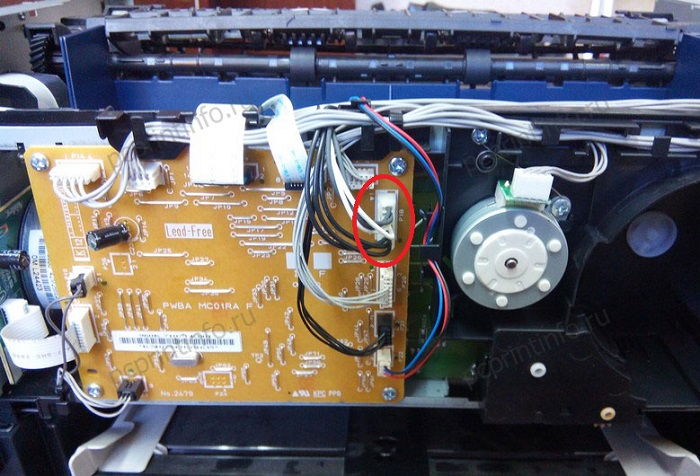
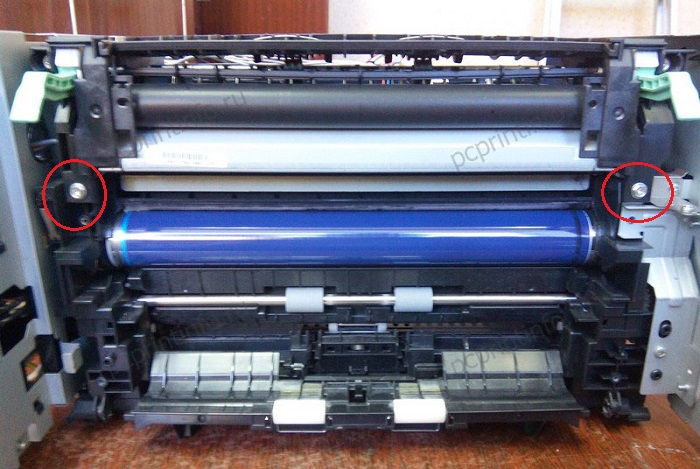
Смотрим сверху на принтер и видим болтик в углублении, его нужно открутить. Ещё открутим два болта с задней стороны. Теперь термоузел легко снимется.

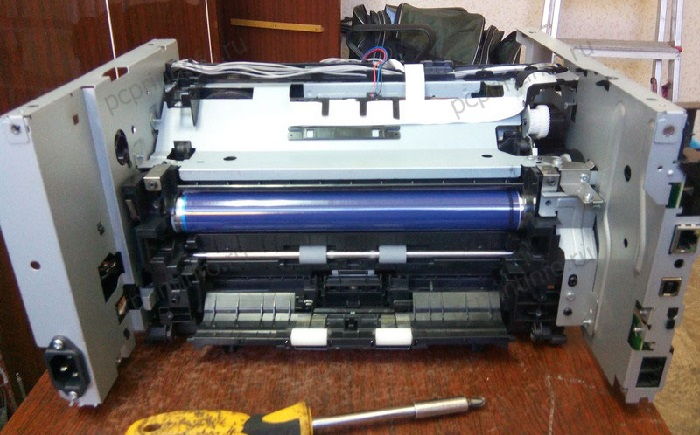

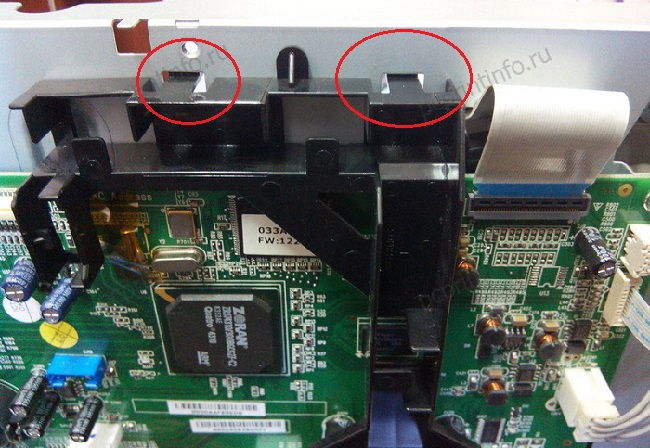
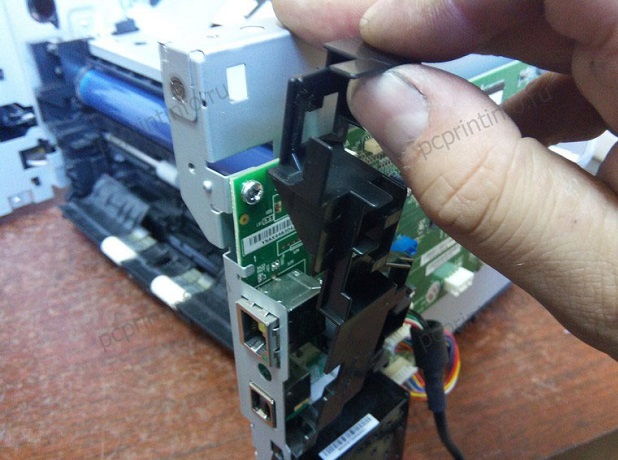
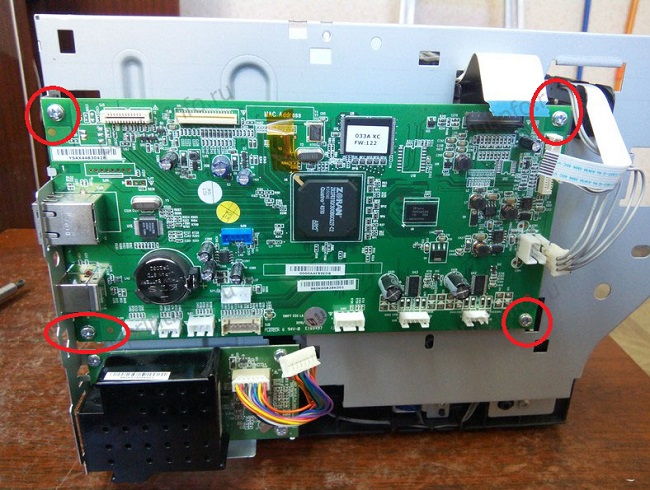
Затем отключить контакты. Обе платы держатся болтах, по 4 на каждую.

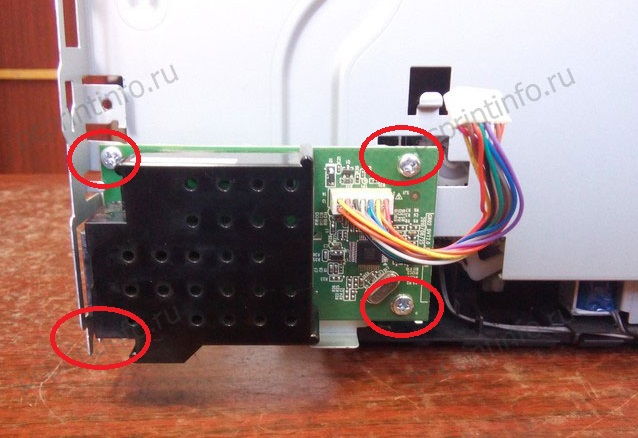
После плат, нам доступна для снятия боковая металлическая стенка. Откручиваем три болта сбоку, один спереди и один сзади. Снимаем боковину.
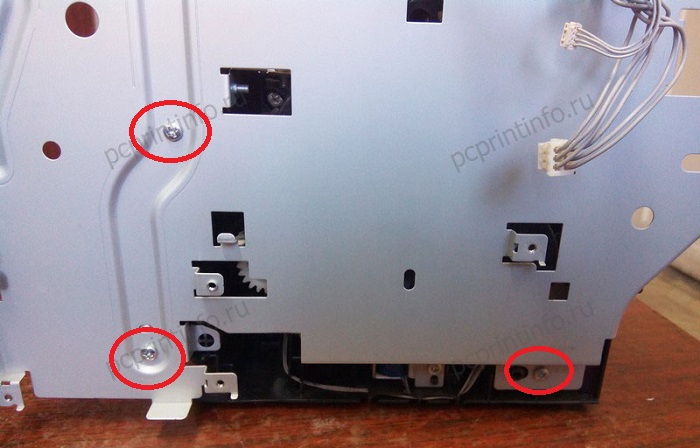
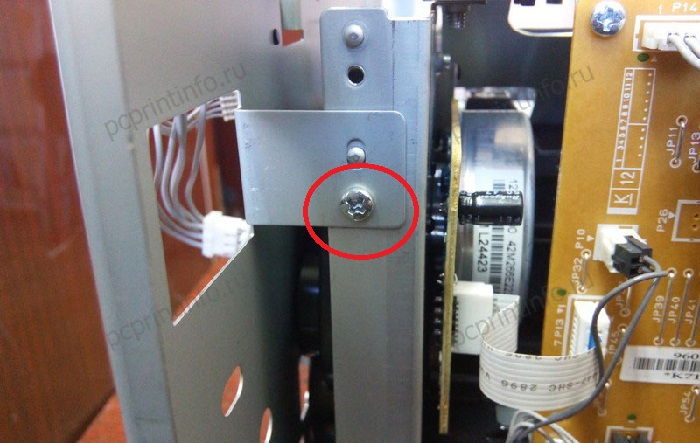

За стенкой я откручу остальные металлические держатели.
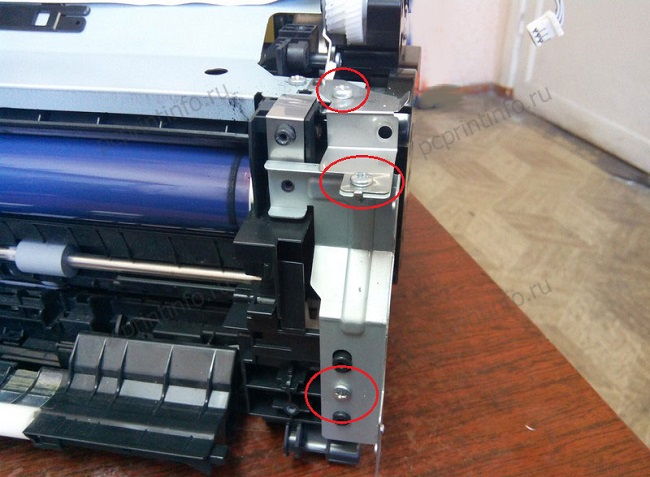

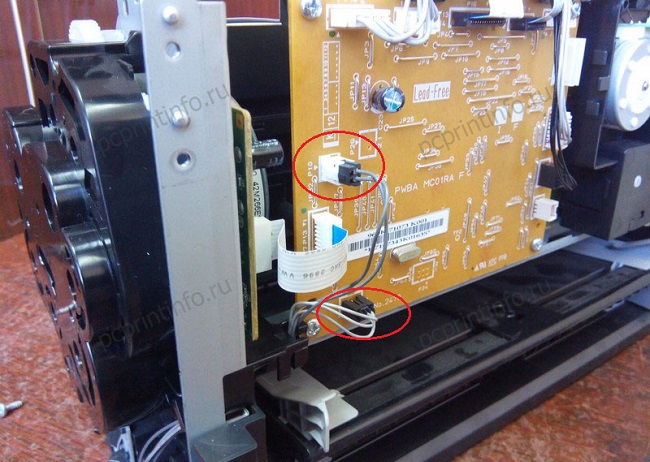
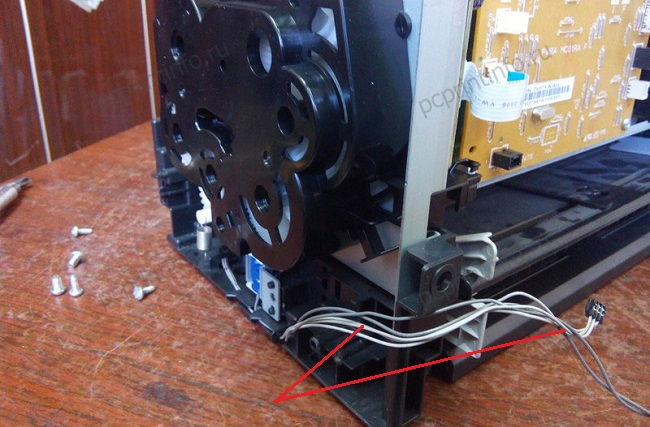
Снимаем блок с шестернями.
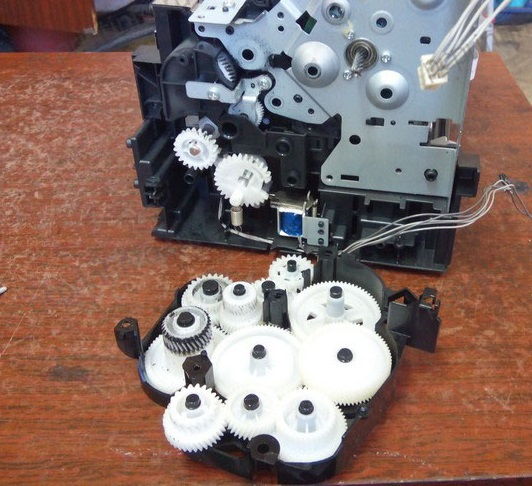
Следующим будет главный двигатель на металлической пластине. Чтобы его снять отключите шлейф и открутите два болта.

Возвращаемся к передней стенке. Отключаем все провода и шлейфы, распутываем их, вытащив из направляющих, и снимаем направляющие.
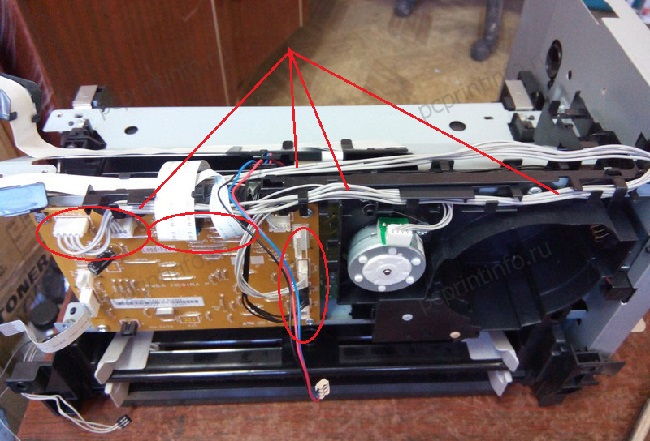
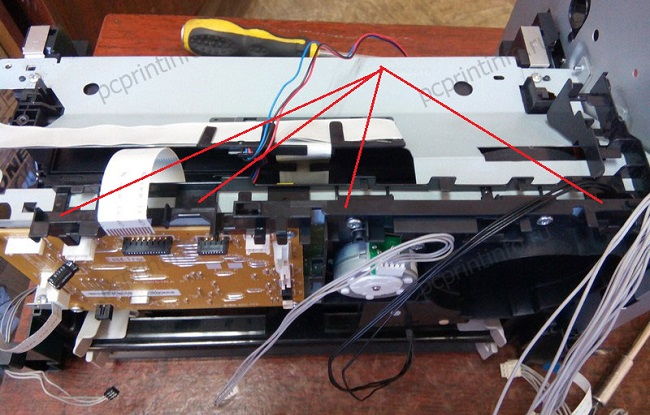
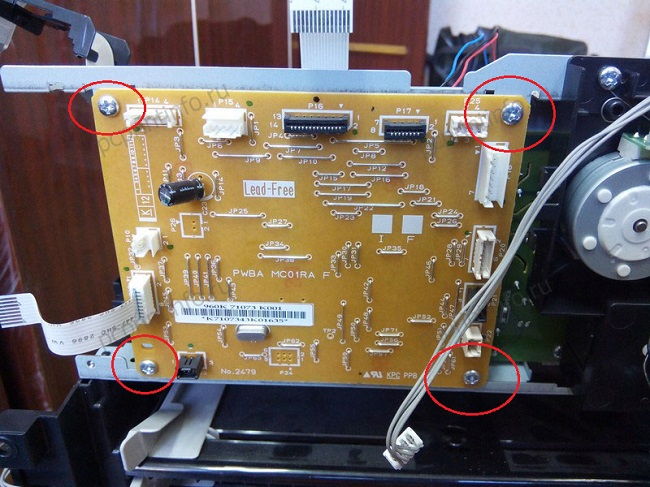
Откручиваем плату спереди, которая закреплена на 4 болта.

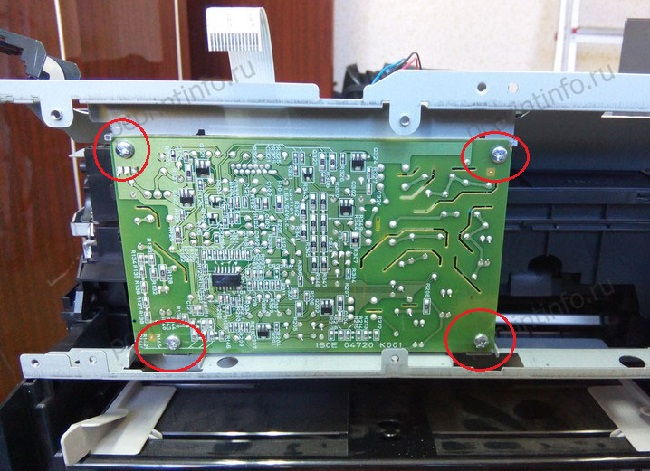
Далее выкручиваем вторую плату, находящуюся с передней стороны.
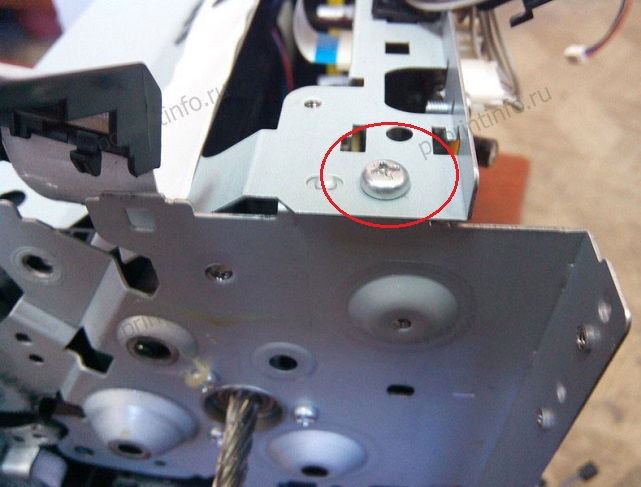
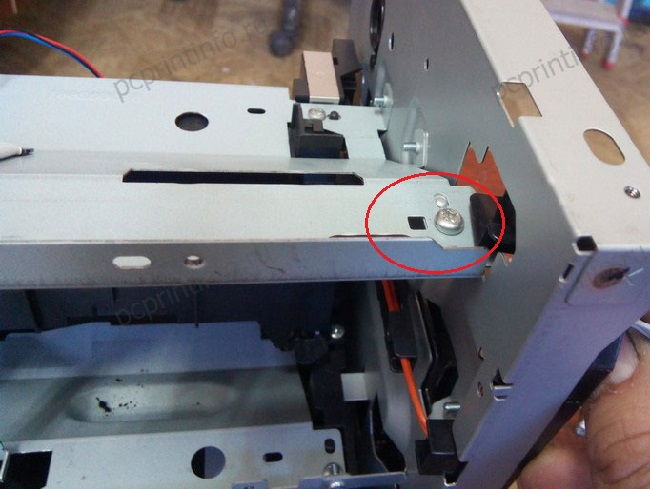
Теперь я буду снимать верхнюю металлическую пластину. Для этого спереди справа вытаскиваем провода и отодвигаем направляющую. Под ней спрятан болтик, откручиваем его.

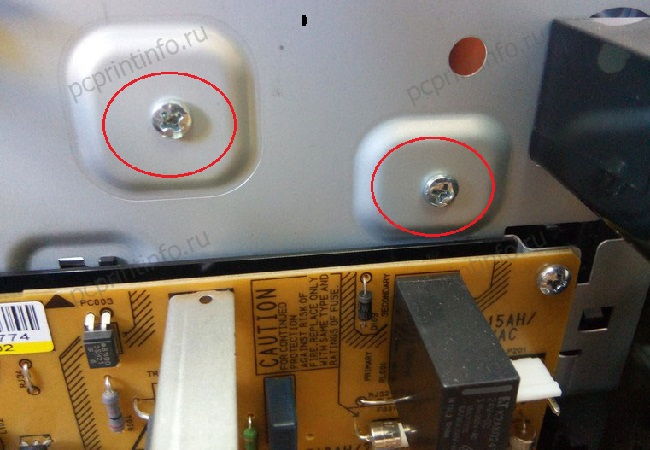
Ещё два болта находятся над высоковольтной платой.
И последние два болтика – сверху. Помимо болтов нужно отклеить шлейф и снять проводок.
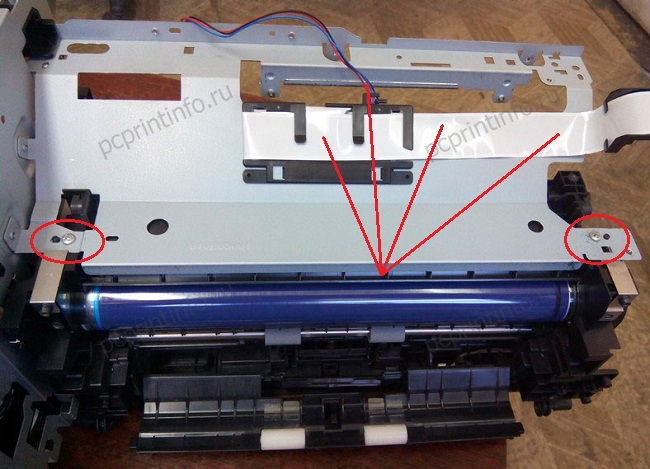
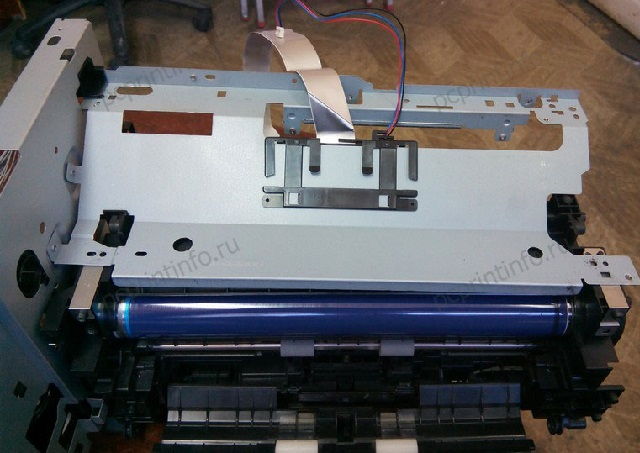
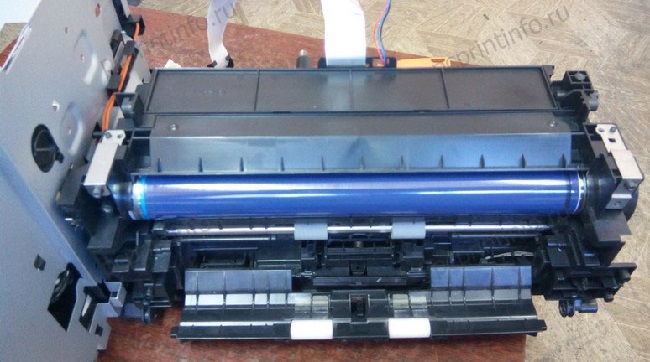
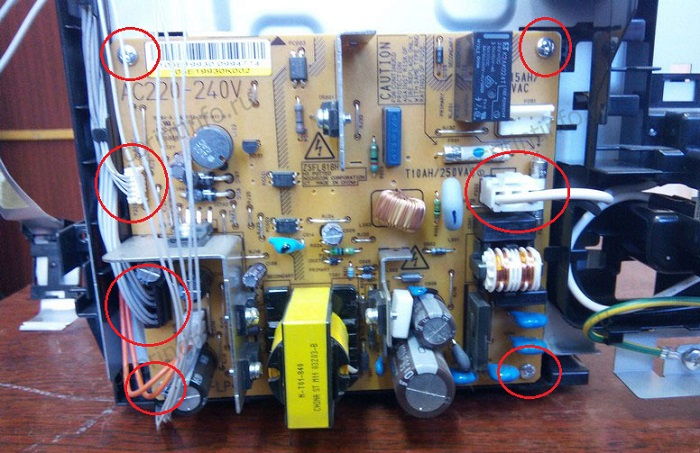
Когда сняли плату, беремся за металлическую боковину. Откручиваем 5 болтов сбоку, вытаскиваем оранжевый провод и открутим один болтик спереди. Теперь металлическая правая боковая стенка должна сняться без труда.
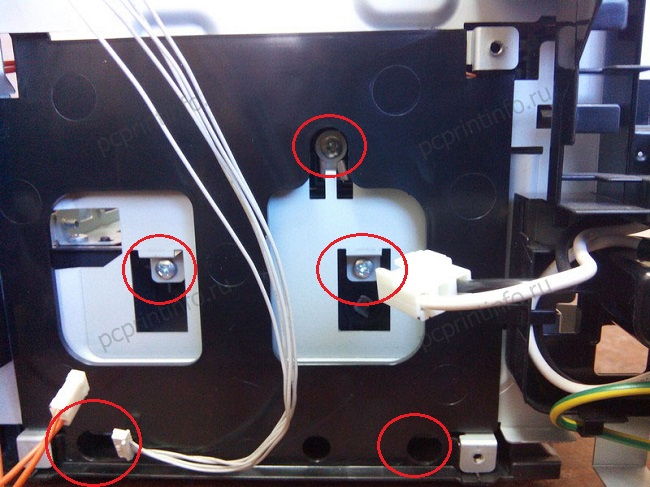

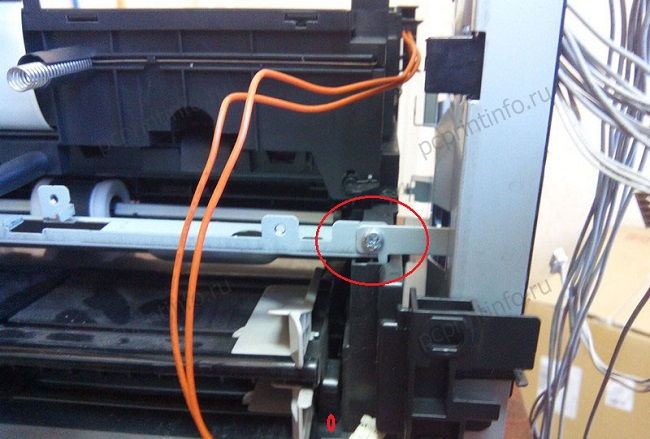
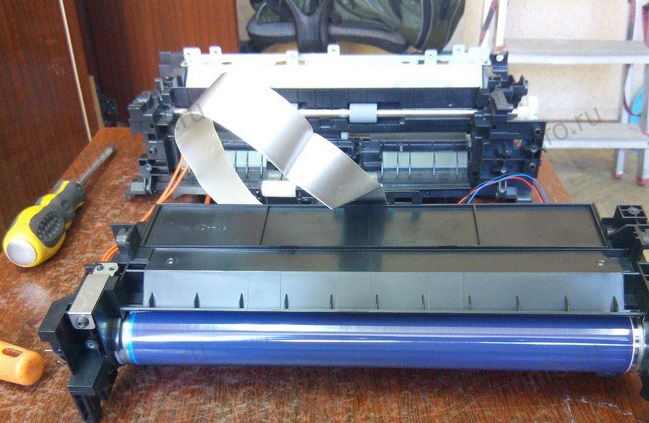
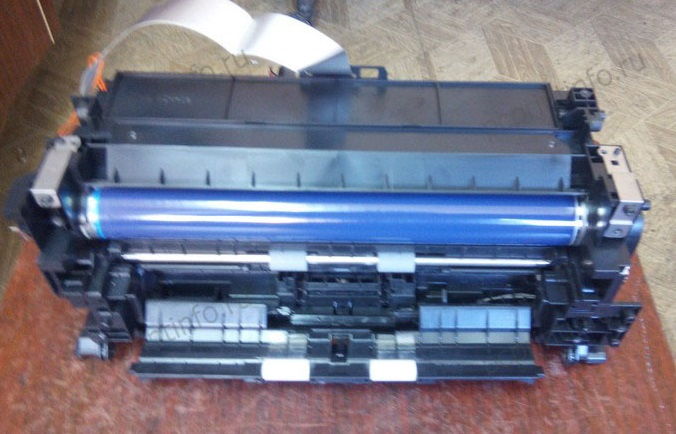
От аппарата осталось два блока – блок с лотками для бумаги и узлом подачи и блок барабана и проявки печати. Отделяем один от другого.
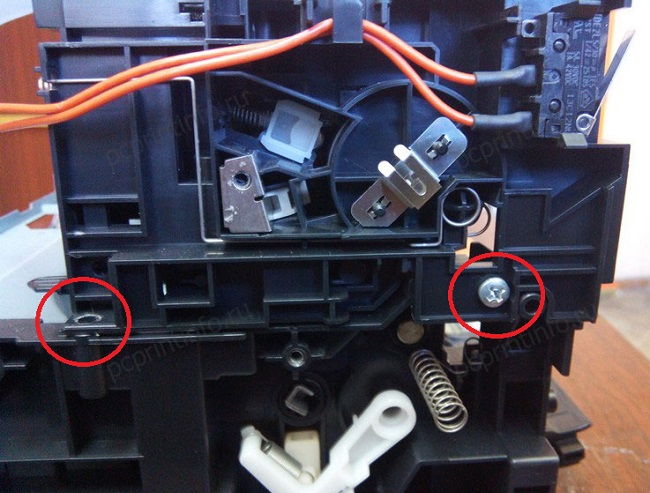
В данном случае мне нужно разобраться именно с блоком, в котором подается бумага, о втором блоке я напишу позже, в отдельной статье.
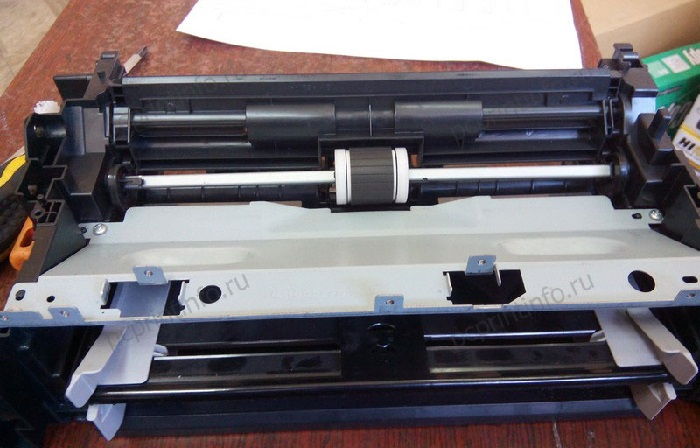
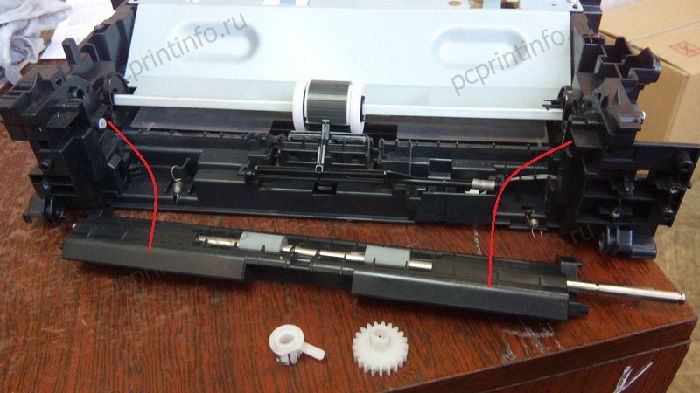
Сбоку снимаем две шестерни с оси подхвата и оси протяжки. Перед тем как снять ось, нам нужно убрать пластик, который держится в пазах по бокам. Затем отодвинуть пластиковый прижим лотка слева направо. Сдвигаем ось влево и вытаскиваем.
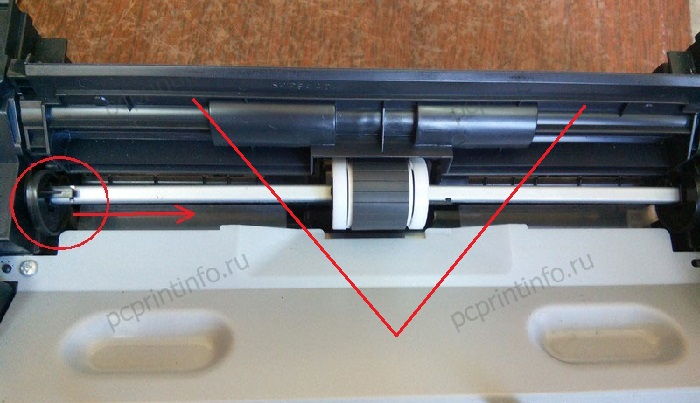
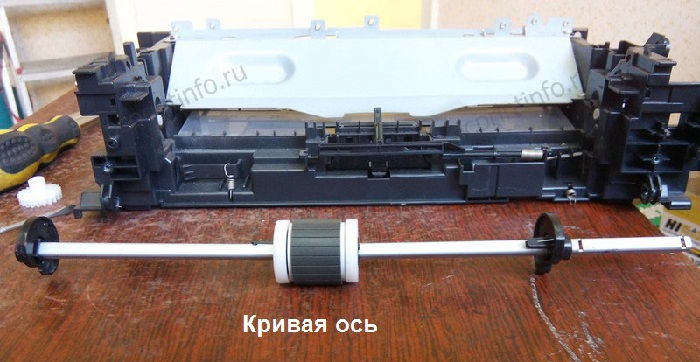
На следующем фото видно насколько кривая ось подхвата, вследствие чего во время попытки захвата бумаги, ролик находится выше положенного, и происходит либо замятие, либо МФУ говорит нам, что в лотке нет бумаги.
Далее я снял все детали с оси и выровнял её, после чего собрал ось обратно.
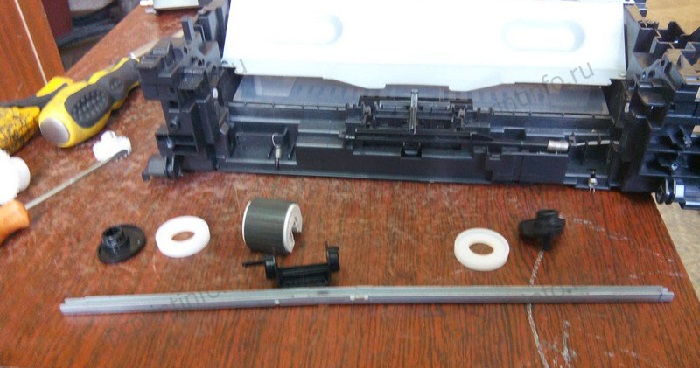
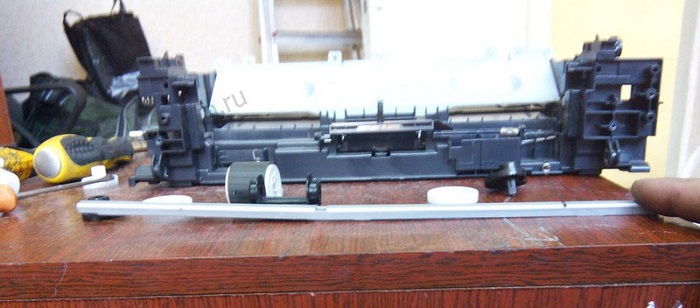

Первым делом надеваете держатель оси, не защелкивая его. Ставим ролик подачи и защелкиваем все вместе.
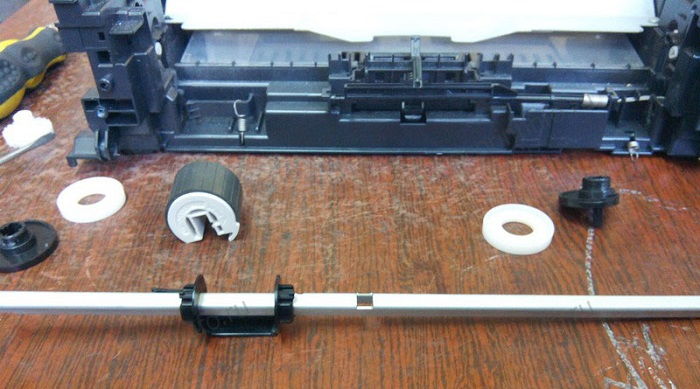
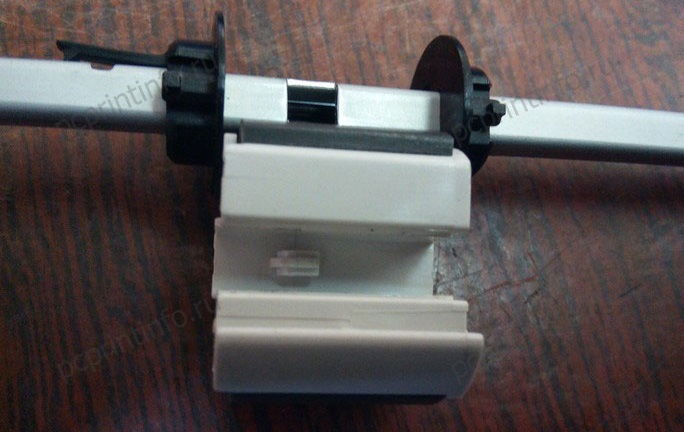
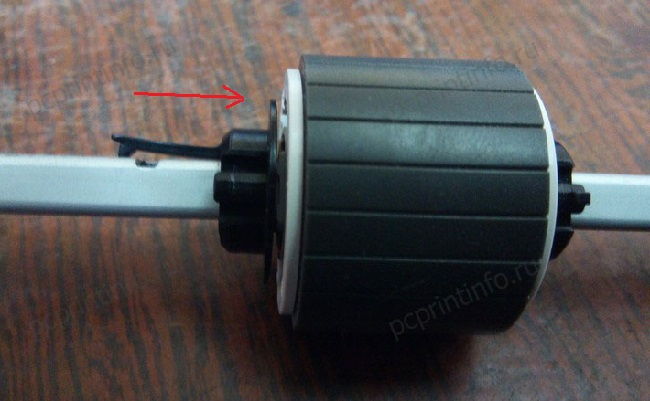
Ставим пластиковые прижимы лотка и устанавливаем ось на место.
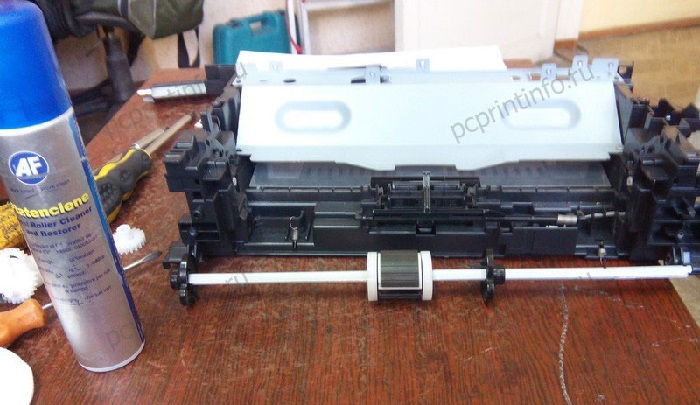
Следом за осью подхвата установим пластик с осью протяжки. По бокам надеваем шестерни, натягиваем пружину, и вставляем блок протяжки в пазы, не забудьте надеть пружины с двух сторон сзади.


Ставим и закручиваем правую металлическую стенку, уложив оранжевый провод.
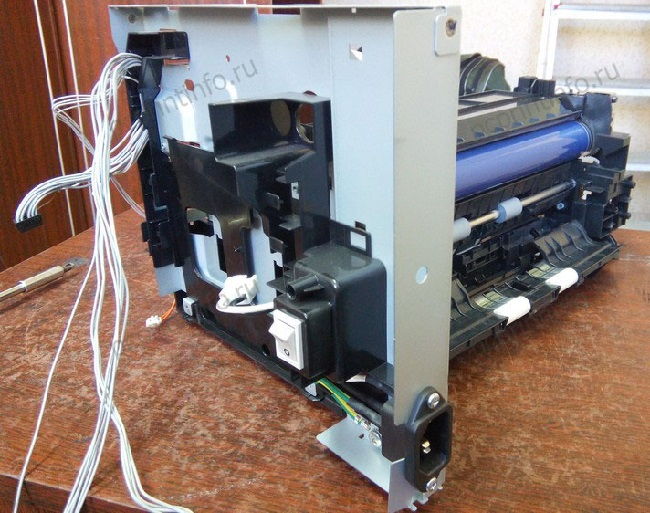
Теперь установим на место верхнюю металлическую пластину, прикрутим её и заведем на место шлейф и провод.
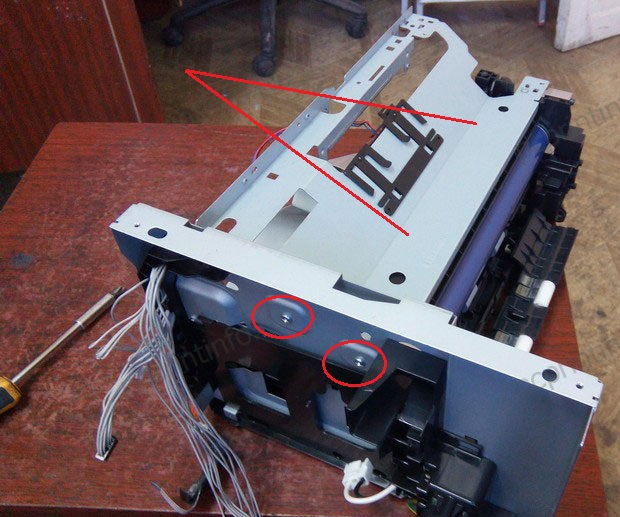
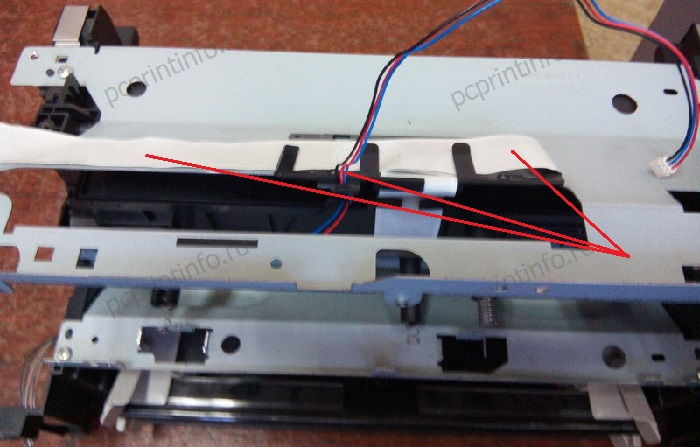
С правой стороны установим высоковольтную плату и подключим все имеющиеся контакты.
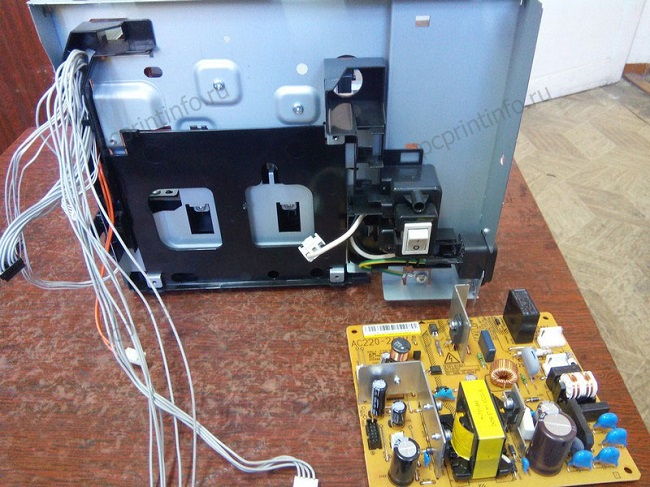
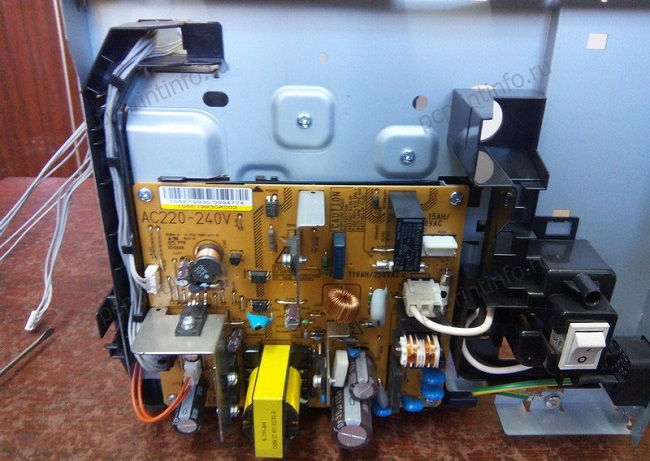
Спереди прикрутим две платы, а над ними установим пластиковые направляющие.
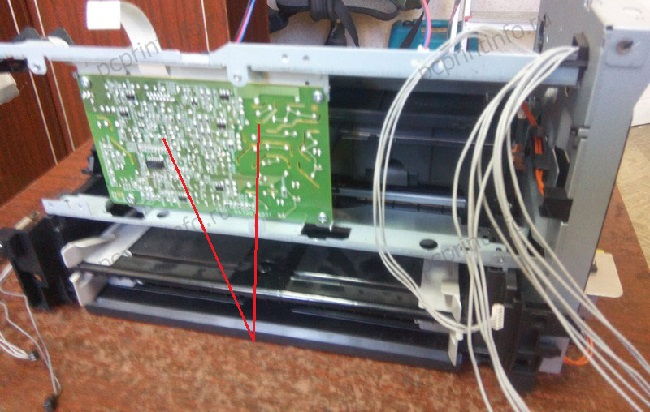

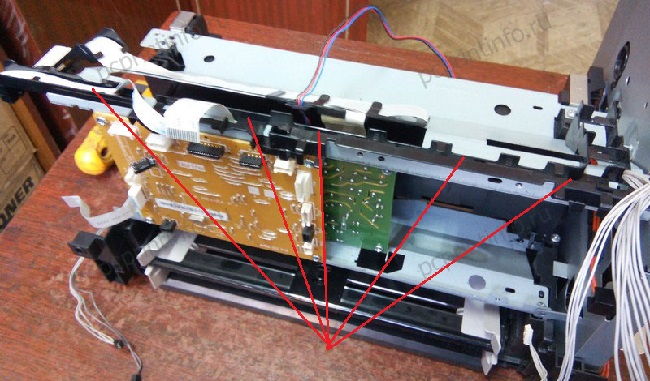
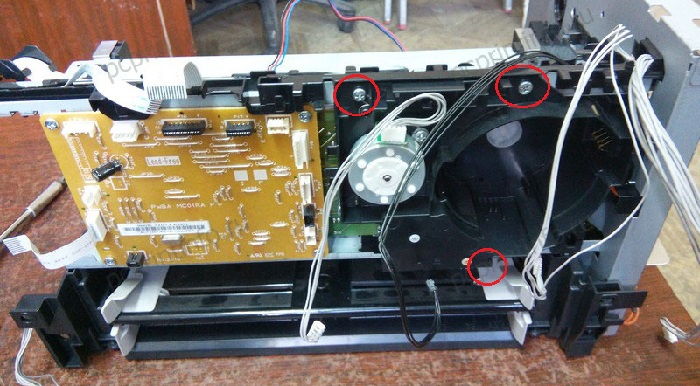
Закручиваем отсек картриджа на три болта. У отсека картриджа, с внутренней стороны имеется штырь со шнеком, по которому тонер передается из картриджа в блок проявки. Его нужно состыковать с отверстием на блоке проявке во время установки.
Ставим на место главный двигатель на металлической пластине, закручиваем один болт сверху и один спереди и подсоединяем шлейф.
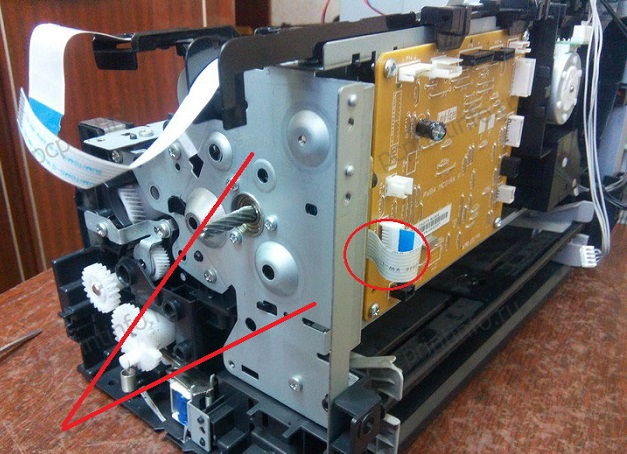
Далее я прикрутил блок с шестернями и вывел контакты соленоидов к плате.
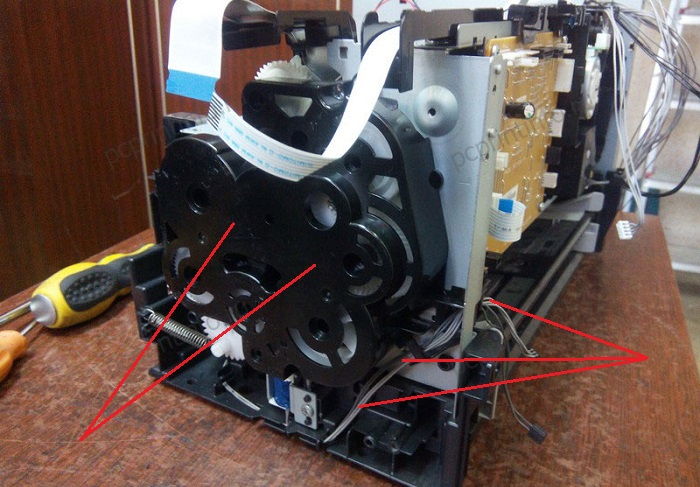
С задней стороны аппарата я прикручиваю кронштейн, после чего можно закрепить левую металлическую стенку.
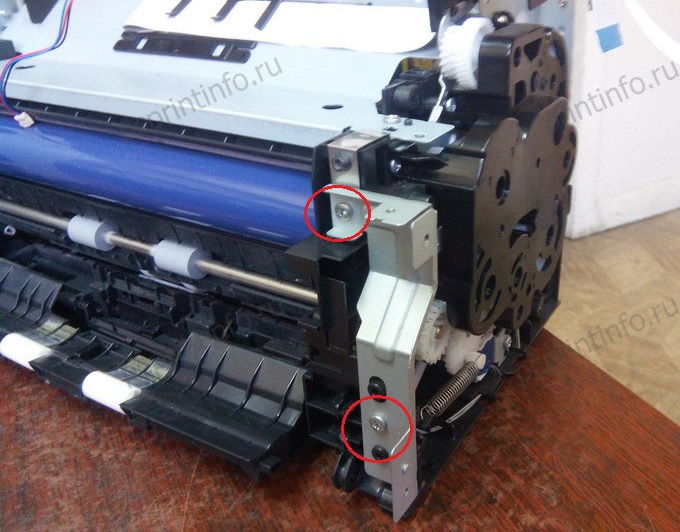
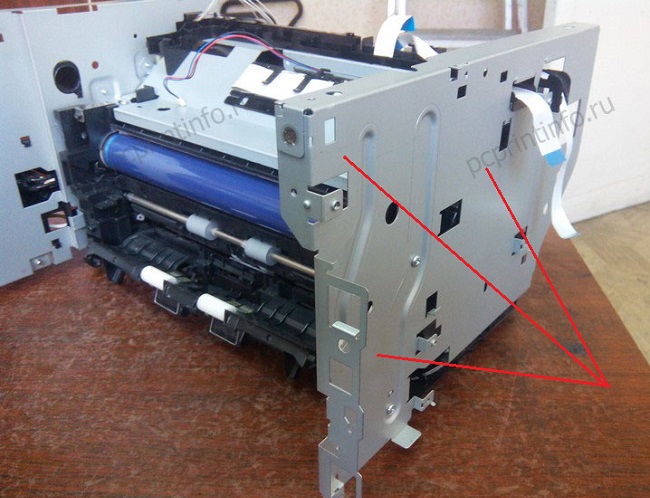
На эту стенку я сразу закреплю плату форматера и плату факса, а поверх плат защелкну пластиковые направляющие.

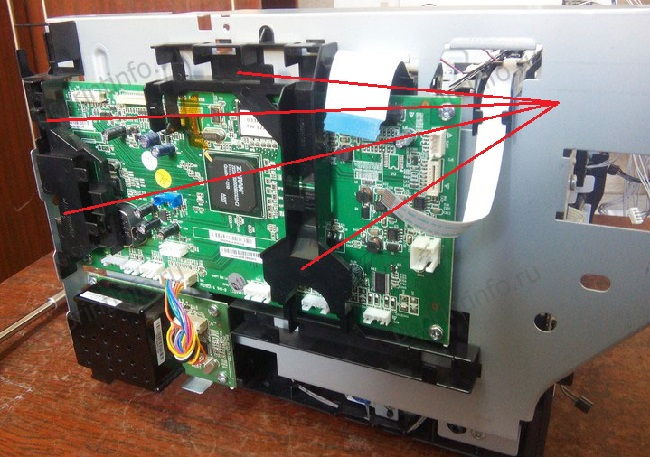
Теперь с передней стороны заводим все провода к плате форматера и подключаем их. Спереди на плате также подключим все контакты, кроме контакта термоузла.
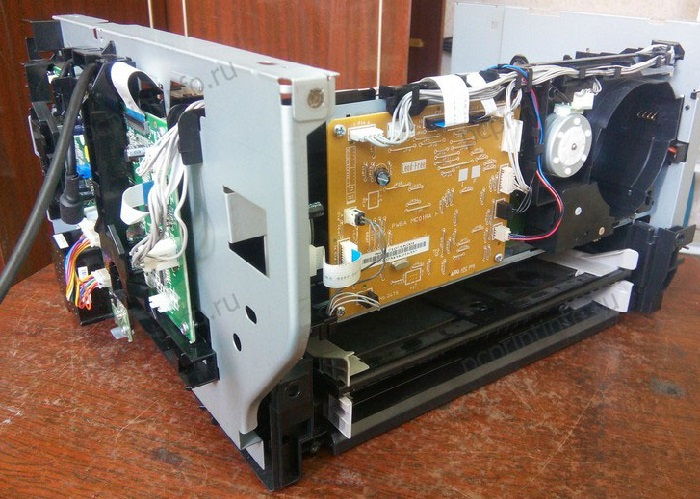
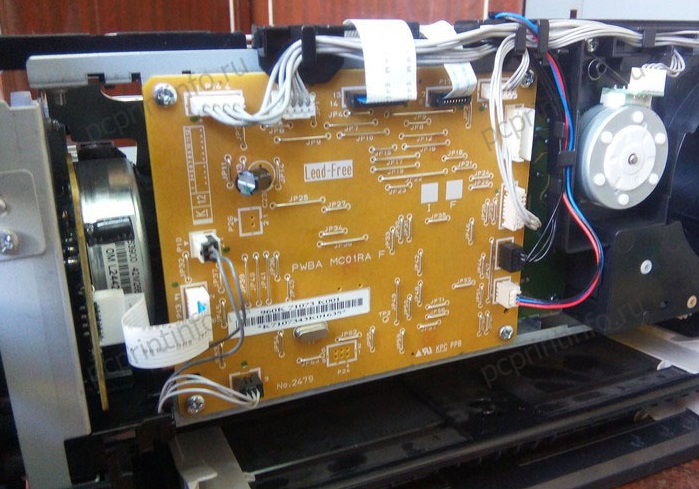
Термоузел.
Что касается печи, то разбирать полностью мне её не зачем, поэтому покажу вкратце, как это сделать.
Снимаем верхнюю крышку, открутив два болта. С передней стороны открутим ещё два болта. Обратите внимание, один болтик сделан под «звездочку».
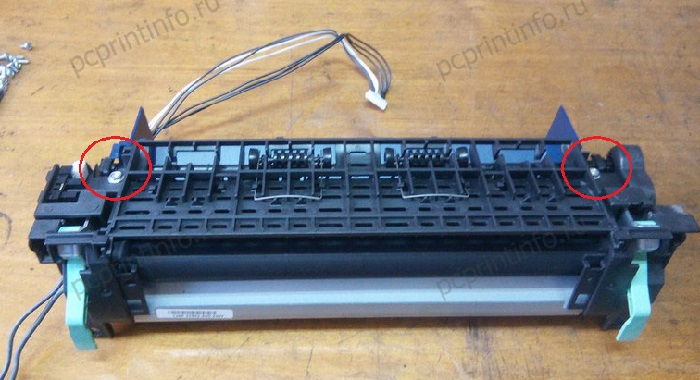
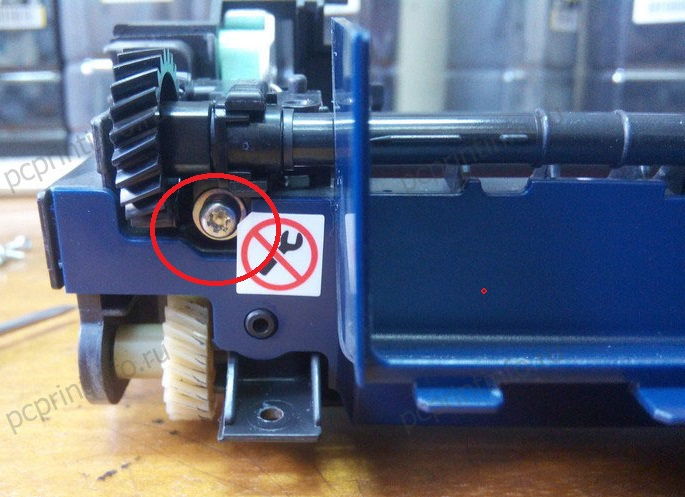

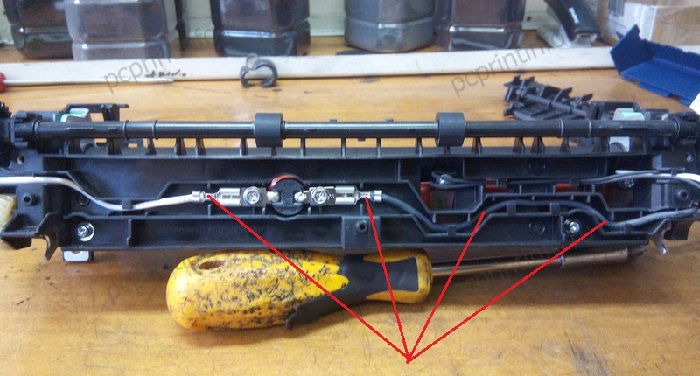
Мы добрались до контактов. Если в дальнейшем вам нужно снять лампу нагрева, то нужно снять контакты с термопредохранителя.
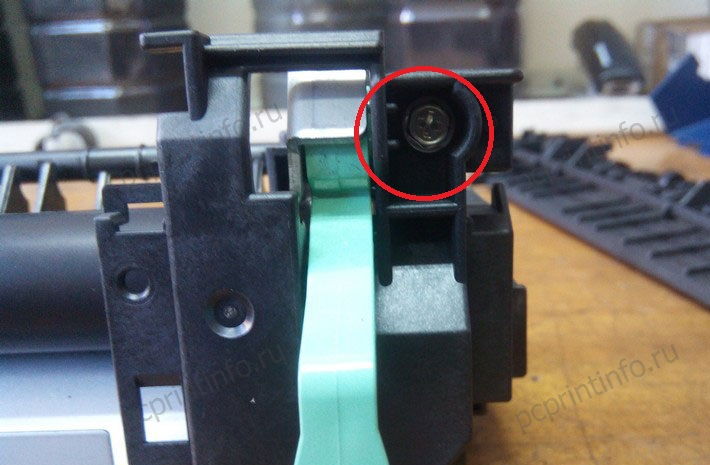
В месте рычагов прижима открутите ещё по одному болту, таким образом, мы освободим лампу и сможем её вытянуть.

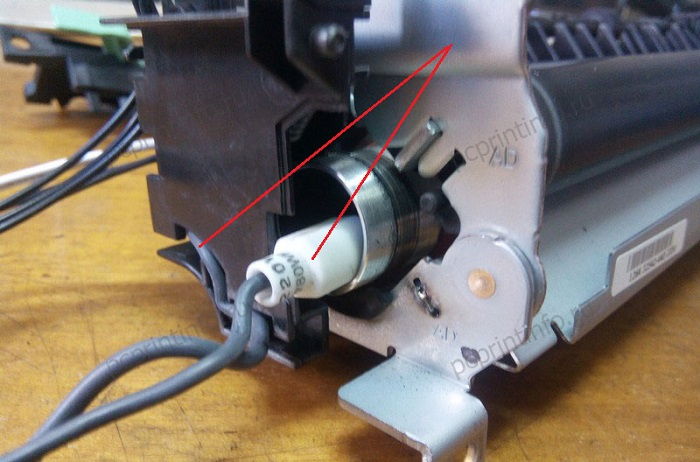
Чтобы снять прижимной вал, нужно отсоединить пружины по бокам.
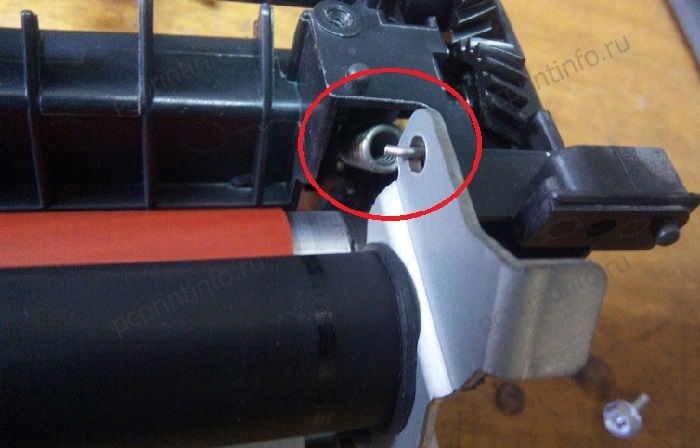
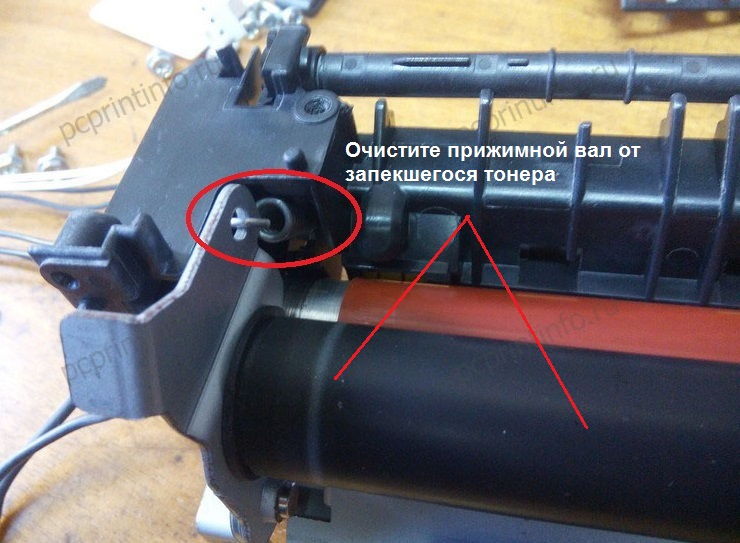
Выше я описывал о частом недопекании тонера, после чего происходит замятие в термоузле, а иногда лист наматывает на прижимной вал. Эта проблема решается чисткой прижимного вала (я чищу ацетоном). Когда я первый раз увидел этот вал, то был немного удивлен. Обычно в принтерах используются резиновые прижимные валы, но здесь конструкция состоит из «металлической оси», на которой расположена пленка, похожая на термопленку. Я думаю, из-за этого происходит замятие при загрязнении. Второй вал – тефлоновый, тут всё как положено.
И ещё, нашел очень полезную настройку в данном МФУ. Здесь можно настраивать температуру запекания термоузла, без потери скорости печати. Я сейчас не вспомню, как именно добраться до этой настройки, но через неделю мне привезут аналогичный аппарат, и я допишу подробности. Для чего это нужно? Как раз для того, чтобы прижимной вал не загрязнялся при недостаточном запекании, что приводит к замятию.
Когда разобрались с термоузлом, ставим его на место, заводим контакт лампы в отверстие, и закручиваем на три болта.
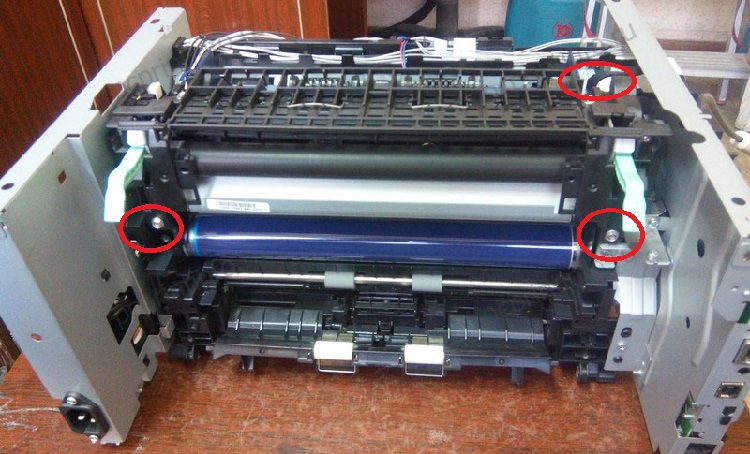
С правой стороны аппарата укладываем провод и подключаем к высоковольтной плате. Второй пучок проводов также уложим сверху и подключим к оставшемуся гнезду на плате спереди.

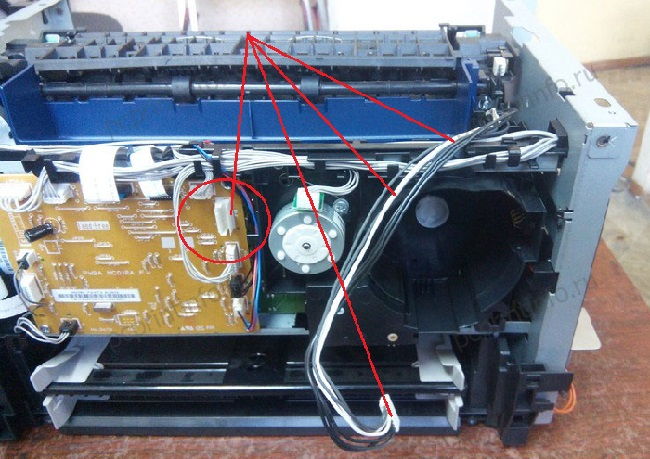
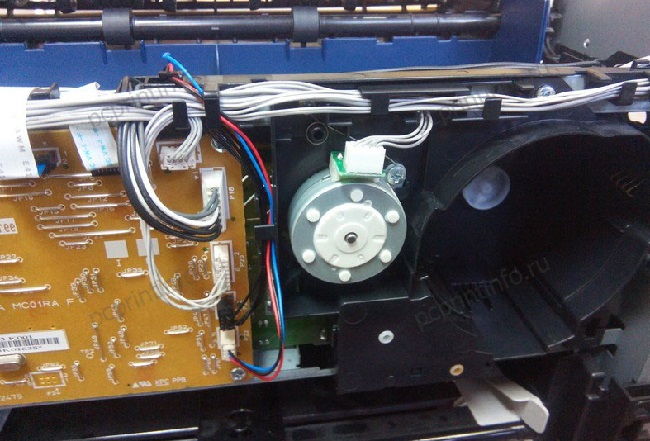
Далее я поставил картридж на место. Еще один совет – во время установки картриджа, обязательно проверяйте, насколько хорошо крутится мешалка (находиться с обратной стороны верхней крышки тонер-картриджа). Если тонер слежался, и принтер не сможет прокрутить мешалку при включении, то он вам напишет: «Отсутствует картридж или установлен неправильно». Такое же сообщение он может написать, когда контактная площадка не достает до контактов чипа (это ещё одна слабость этих аппаратов), или когда вам попался бракованный чип (это бывает довольно редко).
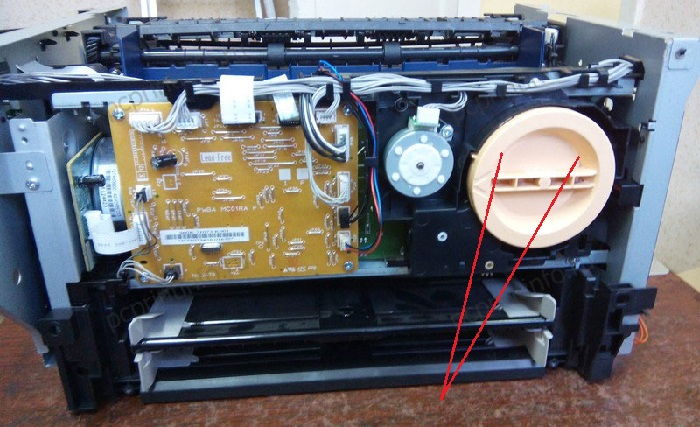
Закручиваем заднюю стенку на 4 болта. Не забудьте вывести наружу зеленые лапки прижима.
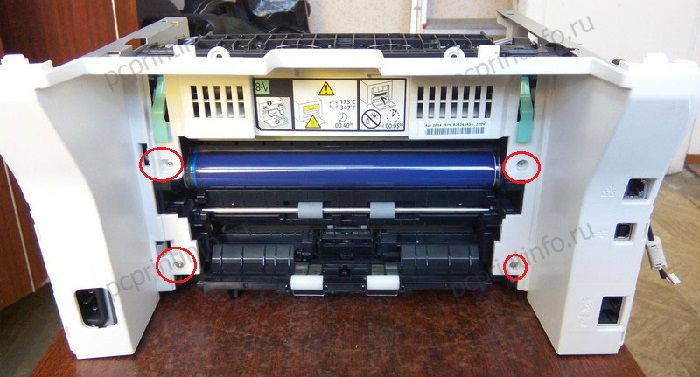
Ставим верхнюю площадку и соединяем её с задней стенкой. Три защелки должны встать на место, а место стыковки должно быть ровным. Когда всё состыковалось, закрутите ещё два болта сзади.
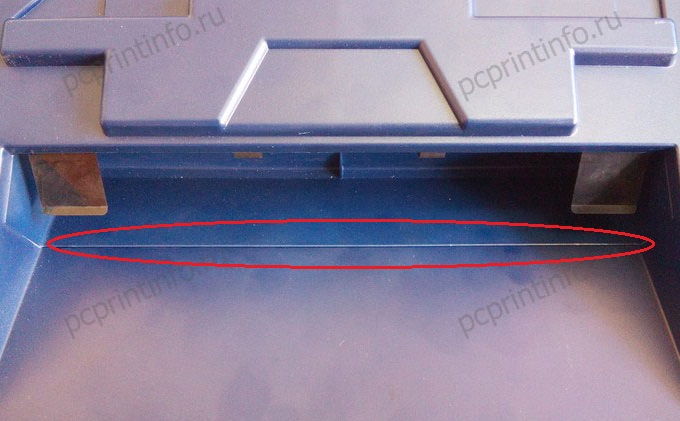
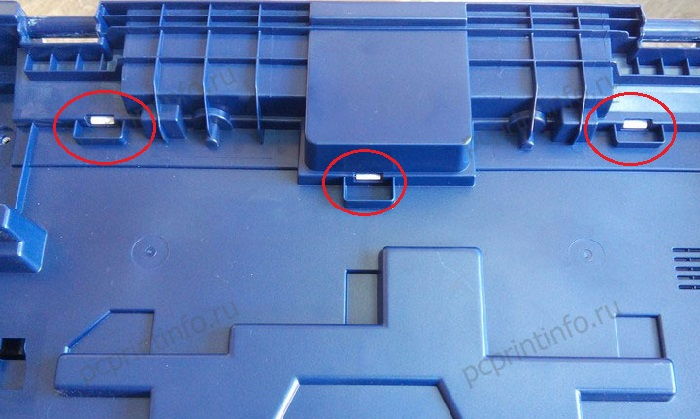
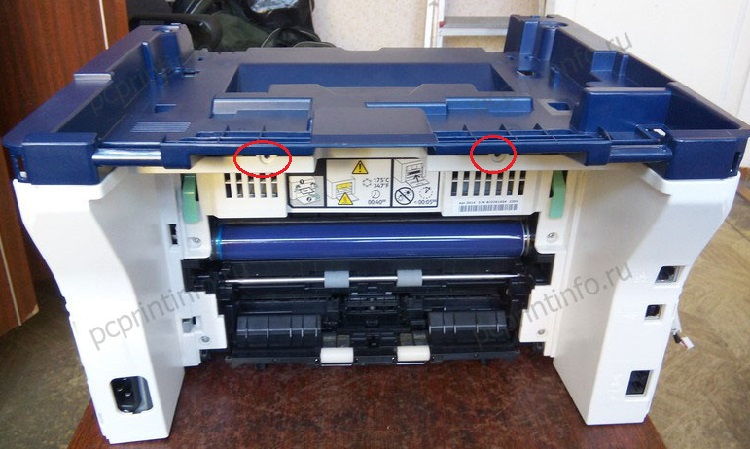
Одеваем в пазы заднюю крышку, и закрываем её.
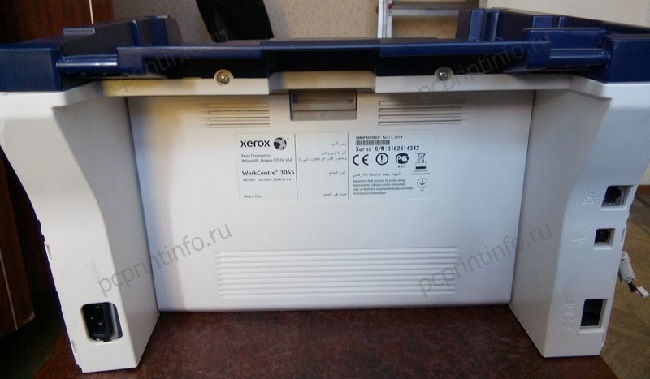
Далее поставим правую боковую стенку. Напоминаю, верхние защелки находятся на верхней площадке, поэтому, когда будете защелкивать боковушку, приподнимайте верхнюю площадку.
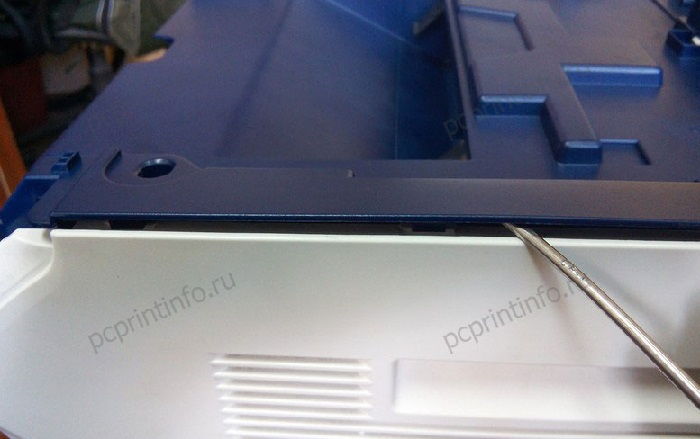
Теперь закрепите верхнюю площадку четырьмя болтами.
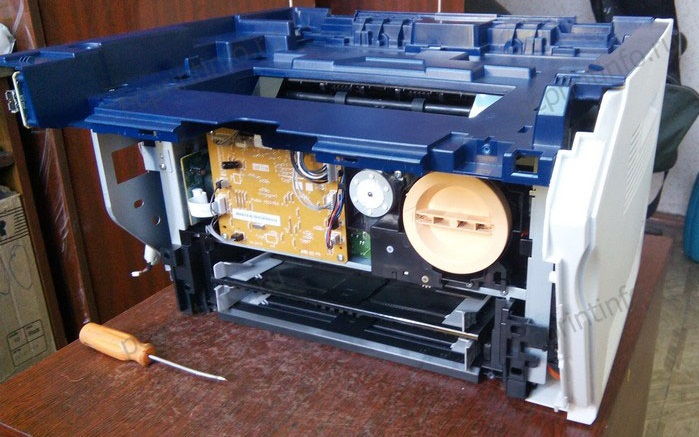
Ставим на место блок сканера, и, не опуская его, заводим все провода и шлейфы в отверстие. Опускаем блок сканера и подключаем все имеющиеся контакты.

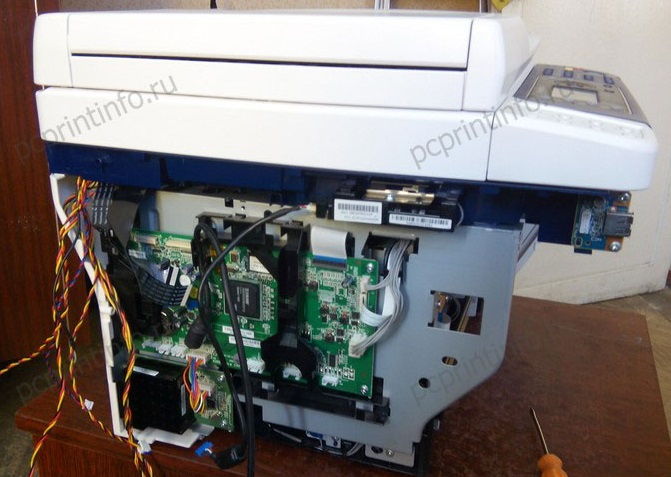
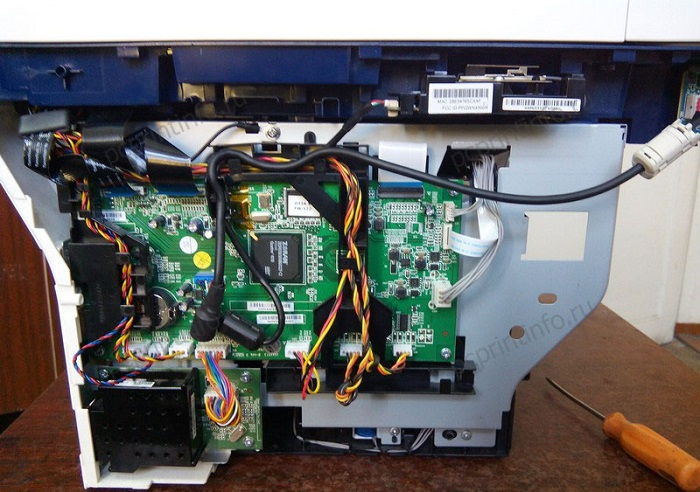
Далее обратно приподнимаем блок сканера, заводим в него шарниры, а затем устанавливаем их на верхнюю площадку, и закручиваем, по одному болту на каждый шарнир.
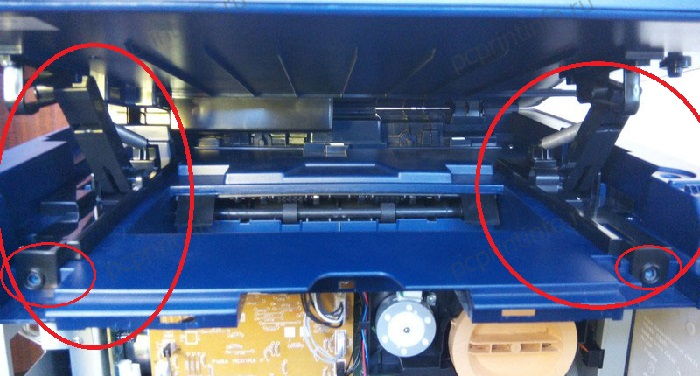
Защелкиваем вторую боковую стенку, а следом за ней переднюю. Спереди снизу закрутите два болта.
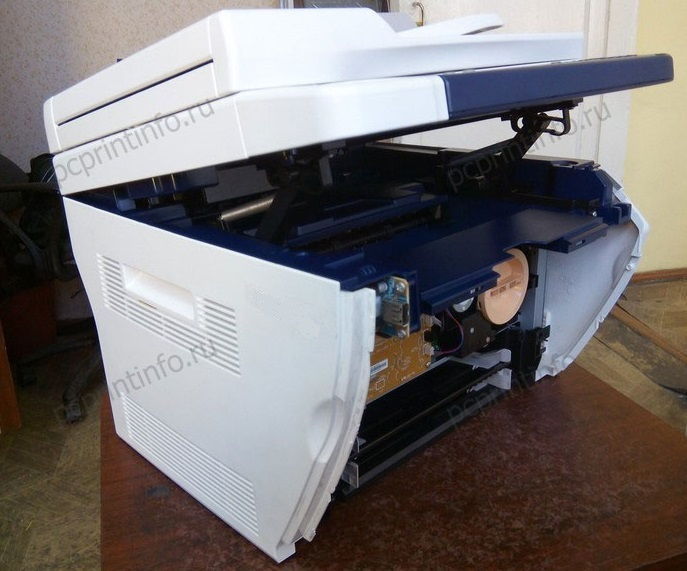
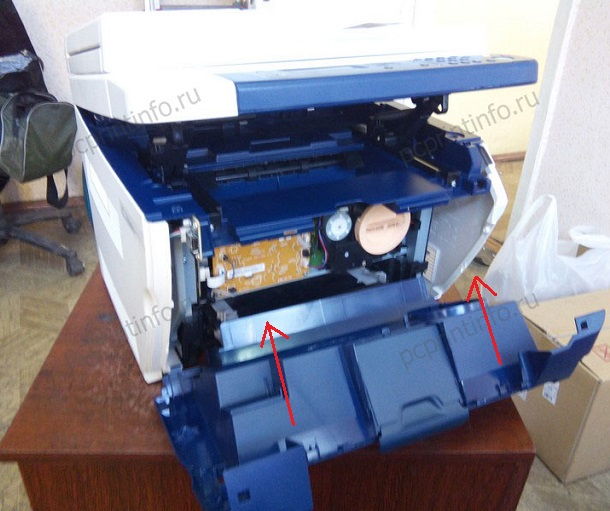
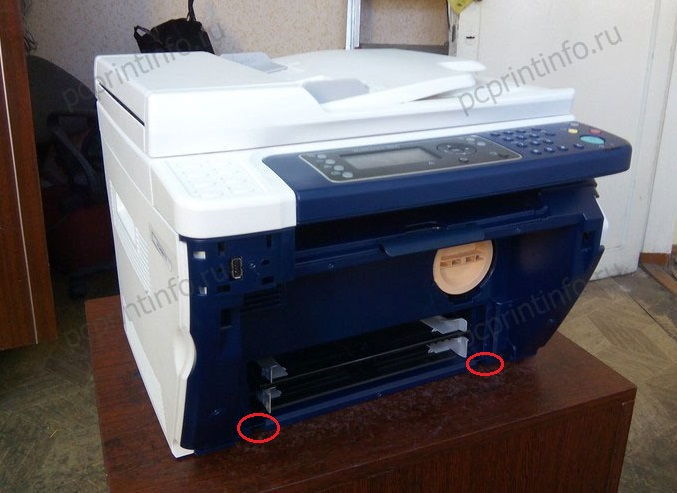
Защелкиваем корпус USB порта и заводим в пазы переднюю крышку.
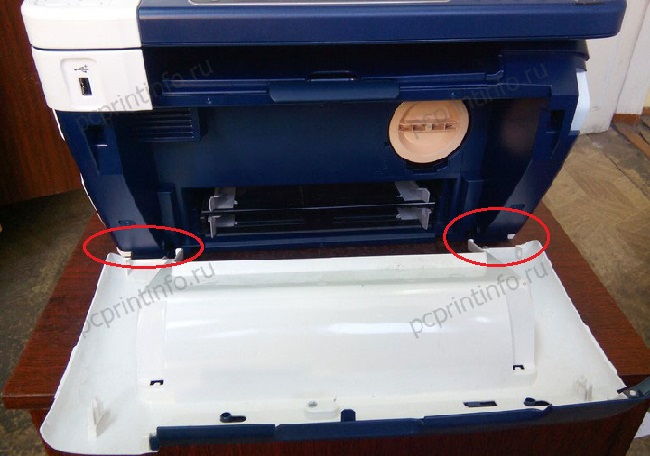
Закрываем переднюю крышку и вставляем в пазы крышку лотка.

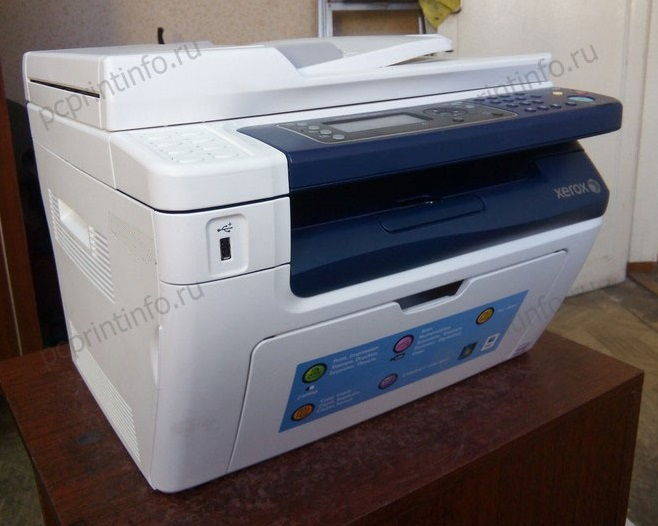
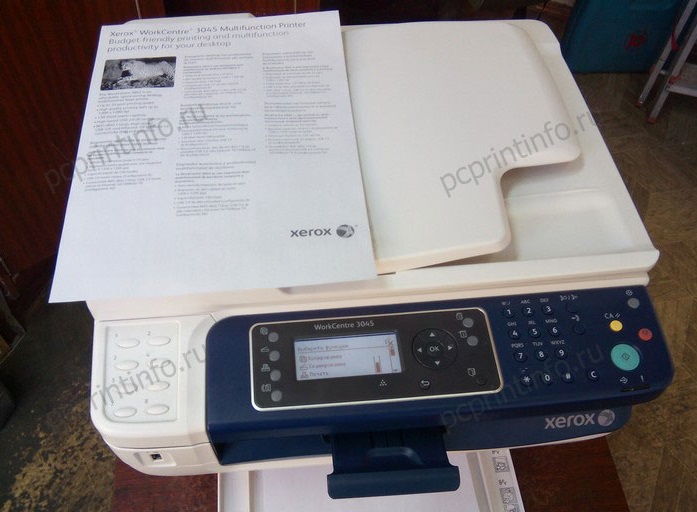
С момента ремонта МФУ до написания статьи прошло около полугода. В течение полугода ни разу не было проблем с подхватом бумаги.
Комментарии
Неудачно открыл заднюю крышку, как итог — две пружинки вылетели. Не подскажите откуда они и как их поставить обратно — дверца не закрывается.
Спасибо большое, человеческое! Статья была очень полезна! Проблема была такой же, не захватывал бумагу.
Спасибо! Грамотно изложено. А я лохонулся — разбирал, чтобы устранить черноту, но совсем забыл про закусывание бумаги… В итоге черноту устранил… А из — за валика как ты описал — видимо придётся разбирать повторно… Как думаешь — по месту нельзя его подправить. Спасибо ещё раз — удачи тебе…!
Большое спасибо за пошаговую инструкцию по разборке!Очень помогла.Сам бы не собрал правильно после.Единственно,блок с роликами протяжки бумаги,я не снимал,для извлечения направляющей ролика захвата,снял «железяку»,после ось.
P.S Упаси господи нас технарей от таких аппаратов,не завидую у кого они на обслуге…
Спасибо огромное! Сэкономили много времени!
Добавить комментарий Отменить ответ
Этот сайт использует Akismet для борьбы со спамом. Узнайте как обрабатываются ваши данные комментариев.
Источник