
На чтение 13 мин Просмотров 3.3к.
Содержание
- Софт для работы с JPG
- Способ 1: XnView
- Способ 2: FastStone Viewer
- Способ 3: FastPictureViewer
- Способ 4: Qimage
- Способ 5: Gimp
- Способ 6: Adobe Photoshop
- Способ 7: Universal Viewer
- Способ 8: Vivaldi
- Способ 9: Паинт
- Способ 10: Инструмент Виндовс для отображения картинок
- Как открыть файл JPG/JPEG
- Как конвертировать файл JPG / JPEG
- Чем отличается JPG от JPEG
- Область применения и свойства формата jpg
- Положительные и отрицательные характеристики файла формата jpg
- Чем и как открывать файлы jpg
- Открываем на компьютере
- Открыть формат через Windows 10
- Просмотреть с помощью Windows 7
- Онлайн-просмотр
- Как открыть поврежденный файл jpg?

Наверное, самым распространенным форматом изображений является JPG, который завоевал популярность благодаря оптимальному балансу между степенью сжатия данных и качеству отображения. Давайте выясним, с помощью каких именно программных решений можно просмотреть рисунки с данным расширением.
Как и объекты любого другого графического формата, JPG можно просмотреть при помощи специальных приложений для работы с изображениями. Но этим не исчерпывается перечень ПО, с помощью которого открываются рисунки указанного типа. Подробно изучим, какие именно приложения отображают рисунки JPG, а также изучим алгоритм выполнения данной операции.
Способ 1: XnView
Начнем описание способов открытия JPG с просмотрщика XnView.
- Запустите XnView. Кликните «Файл» и щелкните «Открыть…».
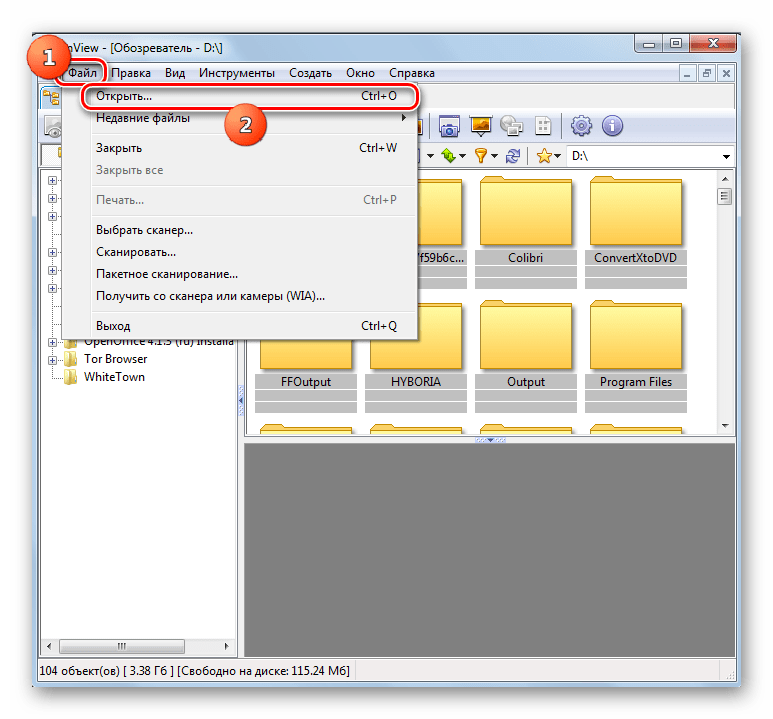
Запускается оболочка поиска и выбора файла. Найдите местонахождение JPG. Выделив объект, используйте нажатие «Открыть».


Способ 2: FastStone Viewer
Следующим популярным просмотрщиком рисунков, в котором мы опишем шаги по открытию картинок изучаемого формата, является ФастСтоун Вьювер.
-
Активируйте программу. Наиболее простой метод перейти в ней в окно выбора файла – это кликнуть по значку в виде каталога на панели инструментов.
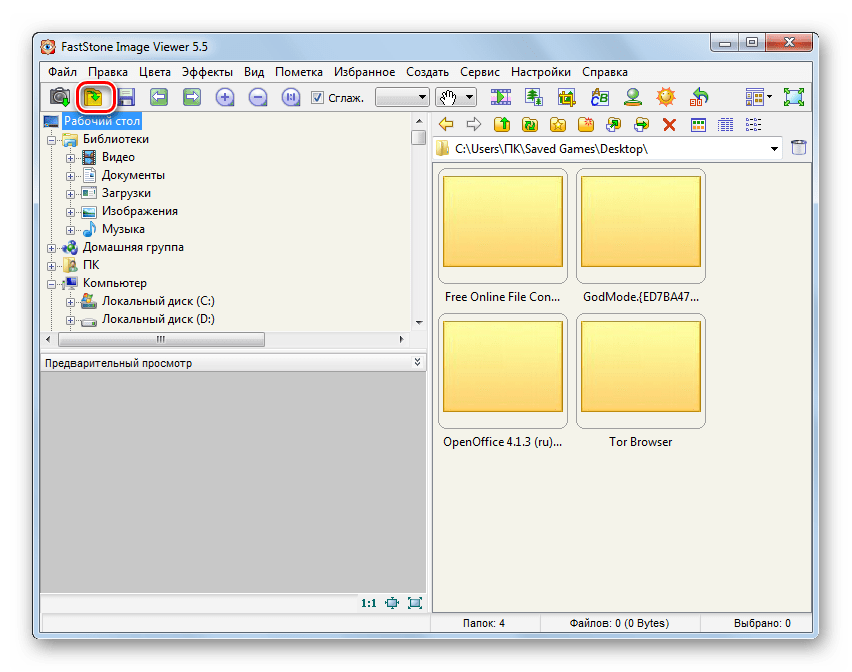
После запуска указанного окошка войдите в директорию нахождения картинки. Отметив её, используйте «Открыть».
Рисунок открыт в левой нижней области встроенного файлового менеджера FastStone, предназначенной для предпросмотра. Справа будет открыта директория нахождения нужного нам изображения. Для того чтобы просмотреть рисунок на весь экран, кликните по соответствующему ему объекту.


Способ 3: FastPictureViewer
Теперь нами будет изучена процедура открытия JPG в мощном просмотрщике FastPictureViewer.
-
Активируйте программу. Щелкайте «Меню» и выберите «Открыть изображение».
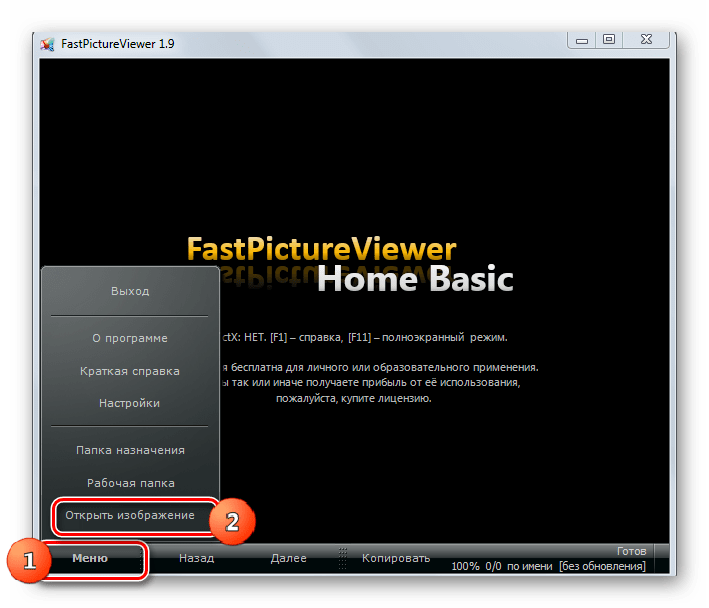
Активируется окно выбора. Используя его, войдите в папку местонахождения картинки. Обозначив рисунок, кликайте «Открыть».
Основной недостаток метода заключается в том, что бесплатная версия программы FastPictureViewer имеет некоторые ограничения.
Способ 4: Qimage
Ещё один многофункциональный просмотрщик изображений, возможности которого по открытию JPG мы рассмотрим, называется Qimage.
-
Запустите Qimage. С помощью меню навигации, расположенного в левой части окна, переместитесь к папке, содержащей целевой файл JPG. Под этим меню навигации отобразятся все файлы изображений, которые содержатся в выделенном каталоге. Для того чтобы запустить просмотр нужного файла, отыщите и кликните по нему.
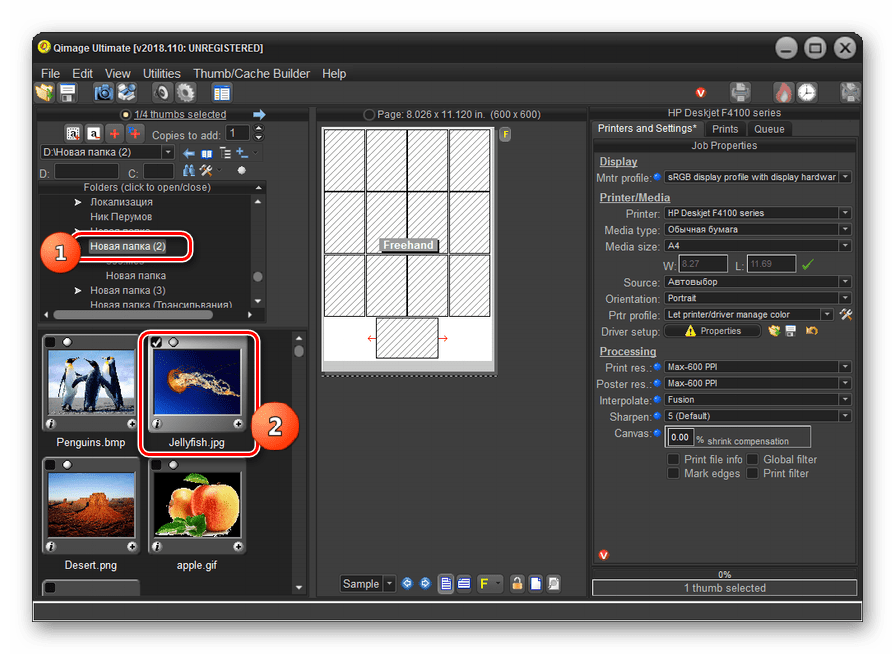
К недостаткам данного способа относится то, что бесплатный период использования программы Qimage составляет всего 14 дней, англоязычный интерфейс приложения, а также не совсем привычный для большинства пользователей метод открытия файла.
Способ 5: Gimp
Теперь от просмотрщиков изображений перейдем к графическим редакторам. Начнем с обзора алгоритма открытия объекта JPG с программы Gimp.
-
Откройте Гимп. Кликайте «Файл» и перейдите по «Открыть».
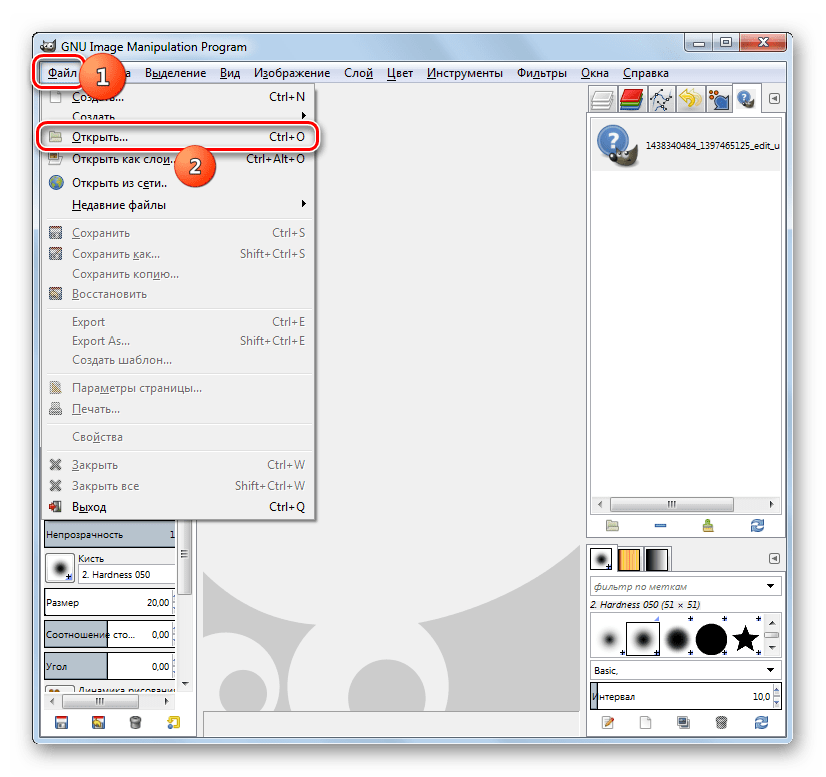
Происходит запуск оболочки поиска и открытия. При помощи меню навигации, расположенного в левой части окна, переместитесь к диску, содержащему JPG. Войдите в нужный каталог и, отметив файл картинки, жмите «Открыть».
Способ 6: Adobe Photoshop
Следующим графическим редактором, в котором мы опишем процесс открытия картинки изучаемого формата, будет легендарный Фотошоп.
-
Откройте Фотошоп. Традиционно кликните «Файл» и «Открыть».
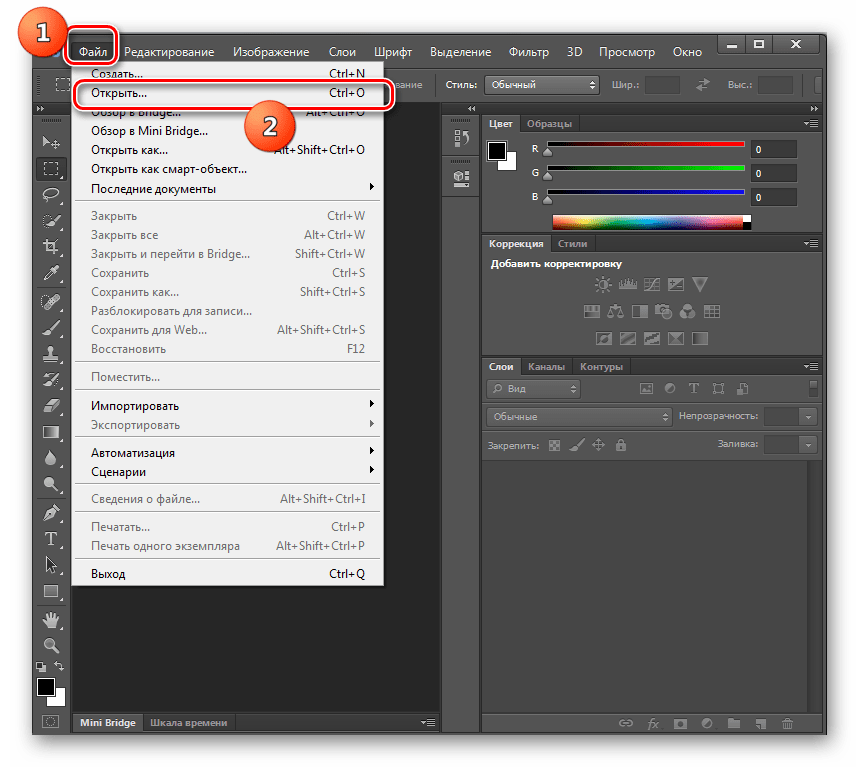
Запускается окно выбора. Перейдите туда, где содержится JPG. Отметив файл, используйте «Открыть».
Откроется диалоговое окошко, где будет сообщаться информация об отсутствии встроенного цветового профиля. Просто нажмите в нем «OK».
В отличие от предыдущего способа, данный вариант имеет недостаток в том, что Photoshop – это платное программное обеспечение.
Способ 7: Universal Viewer
Отдельным блоком программ являются просмотрщики универсального контента, к которым принадлежит Universal Viewer, умеющий отображать и картинки JPG.
-
Запустите Универсал Вьювер. Щелкайте по размещенной на панели инструментов иконке «Открыть», которая имеет форму папки.
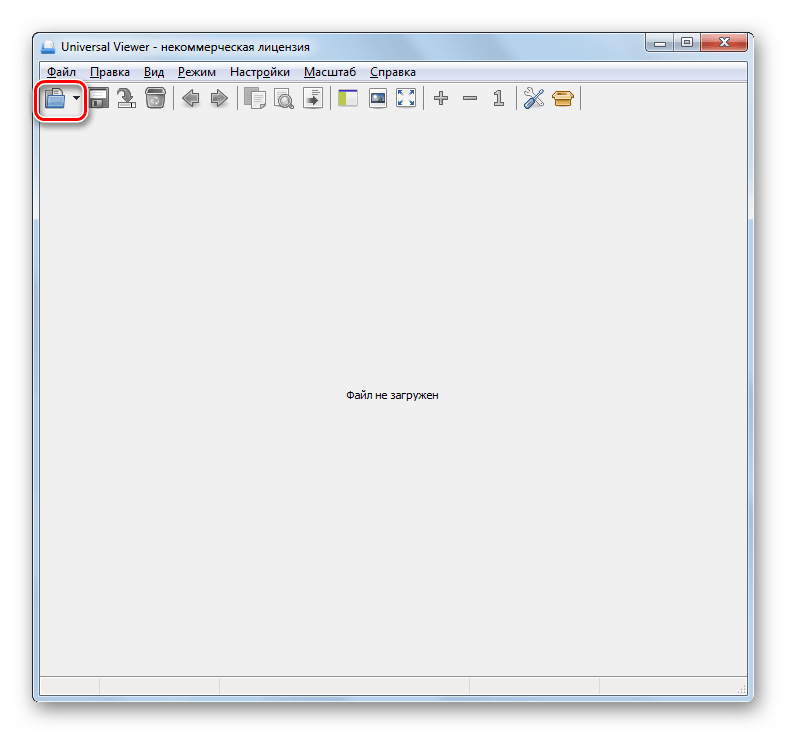
После запуска окна выбора переместитесь в местонахождение JPG. Обозначив картинку, используйте «Открыть».
Способ 8: Vivaldi
Открыть JPG можете при помощи практически любого современного браузера, например Vivaldi.
-
Запустите Вивальди. Щелкайте по логотипу в верхнем левом углу браузера. В открывшемся меню жмите «Файл», а из дополнительного перечня выбирайте «Открыть».
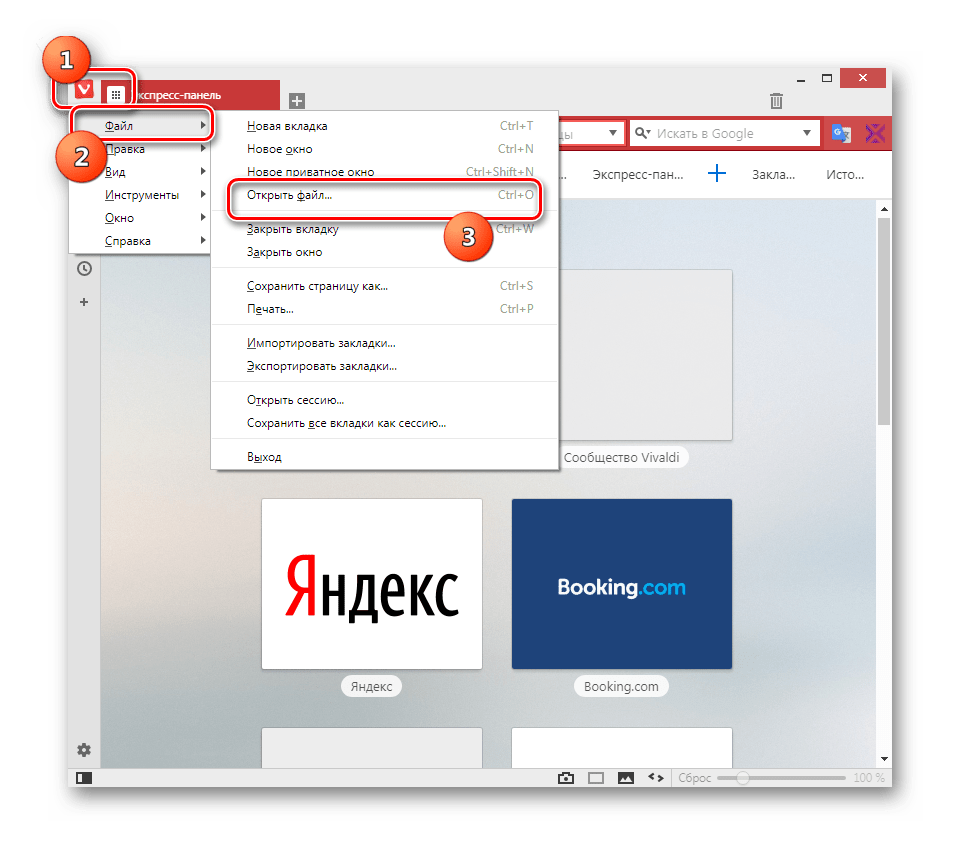
Появится окно выбора, которое мы видели и у других программ, рассматриваемых ранее. Войдите в местонахождение рисунка. Обозначив его, жмите «Открыть».
Способ 9: Паинт
Наравне со сторонними программами изображения JPG можно открыть и встроенными инструментами операционной системы, например, при помощи просмотрщика изображений Paint.
-
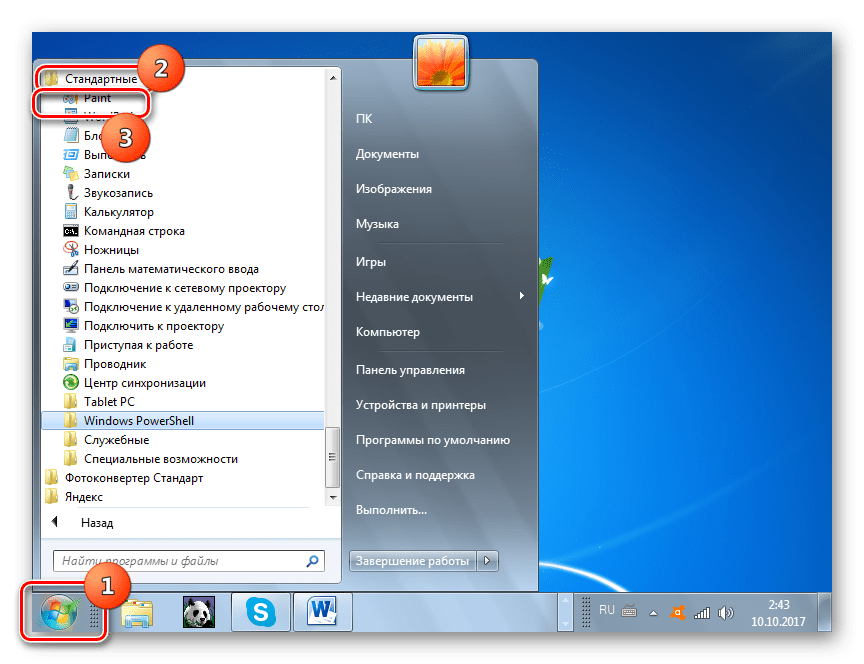
Откройте Паинт. Зачастую данная задача выполняется через меню «Пуск» путем щелчка по наименованию приложения в каталоге «Стандартные».
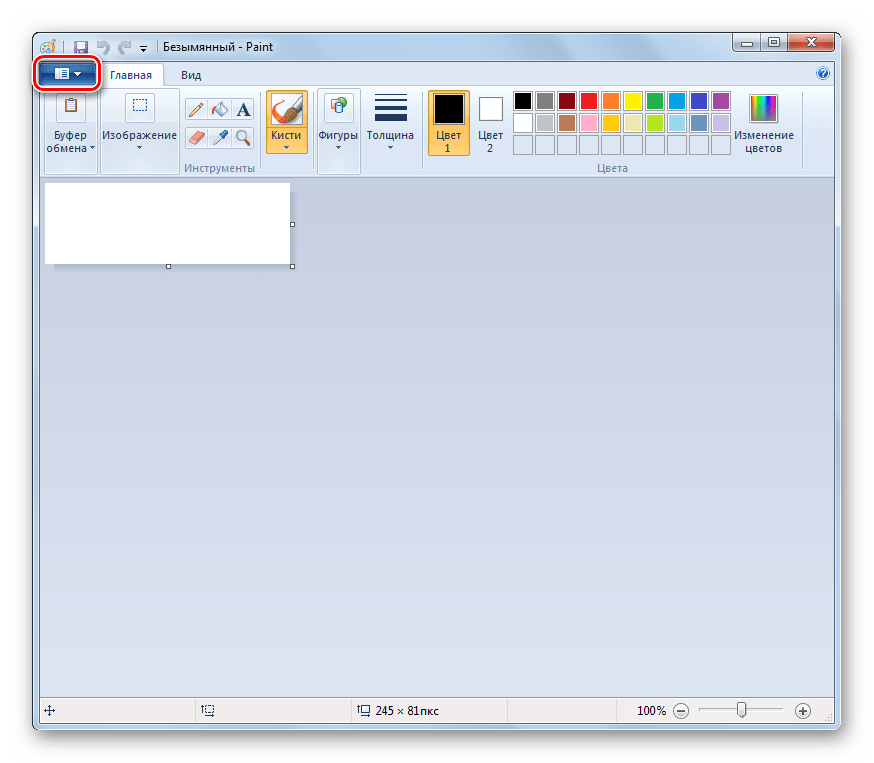
После открытия программы щелкайте по значку, который помещен слева от вкладки «Главная».
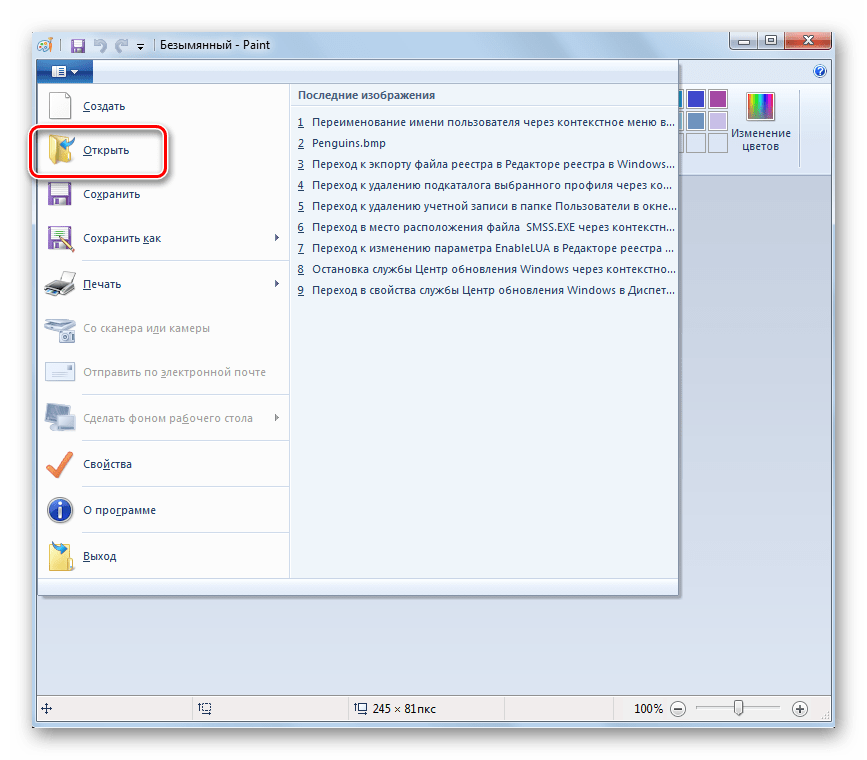
В открывшемся окне выбора картинки перейдите в местонахождение JPG. Обозначив рисунок, примените «Открыть».
Способ 10: Инструмент Виндовс для отображения картинок
Ещё один встроенный инструмент Виндовс, с помощью которого можете просмотреть JPG, называется «Просмотр фотографий».
-
Процедура открытия рисунка при помощи указанной утилиты отличается от тех алгоритмов, которые мы рассматривали в предыдущих методах. Прежде всего, требуется открыть «Проводник».
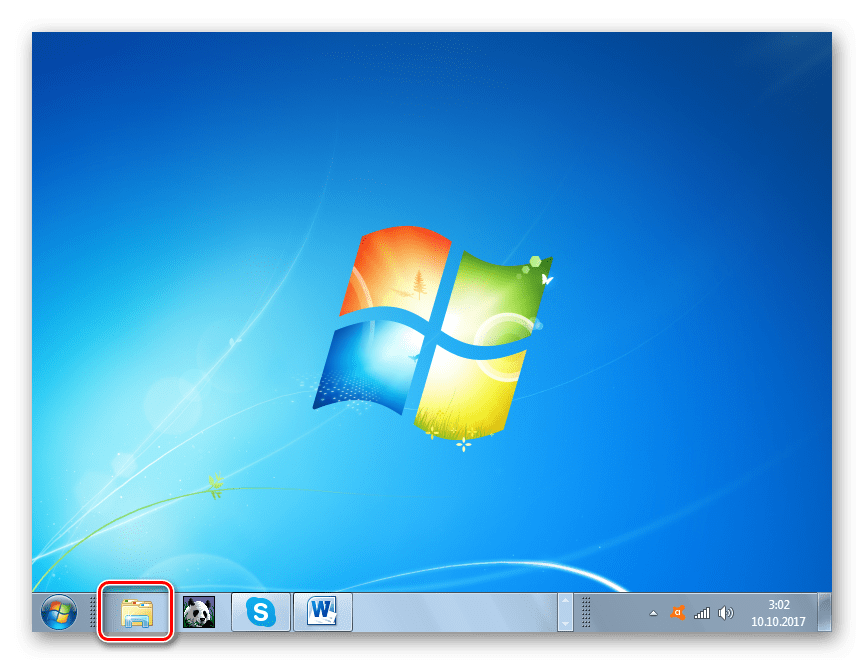
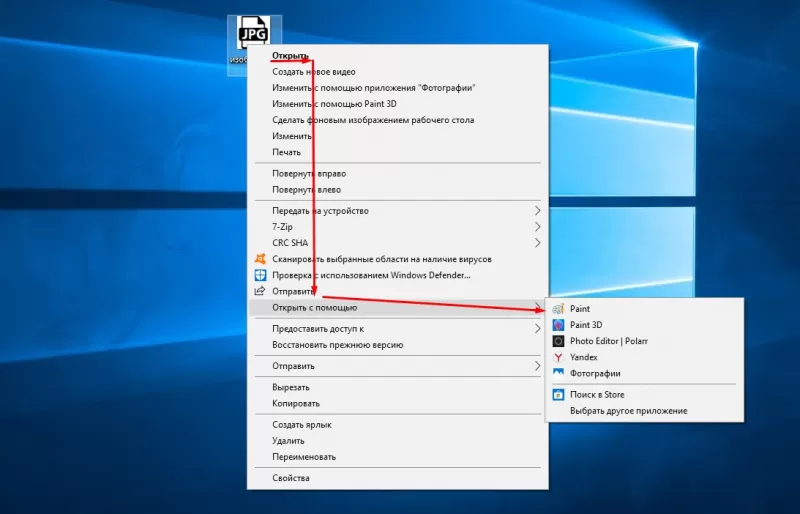
Откройте директорию расположения JPG. Кликните по объекту картинки правой кнопкой мышки. Выбирайте из списка «Открыть с помощью…». В дополнительном списке, который появится, щелкайте по позиции «Просмотр фотографий Windows».
Картинка будет отображена в окне выбранной утилиты.
Нужно отметить, что функционал данного инструмента по работе с JPG все-таки значительно урезан в сравнении со сторонними просмотрщиками, а тем более графическими редакторами.
Существует довольно большое количество различных программ, которые способны открыть изображения JPG. В данной статье были описаны только самые известные из них. Выбор конкретного программного продукта, кроме собственного предпочтения юзера, определяется ещё и задачами, которые он ставит. Например, для обычного просмотра картинки лучше всего воспользоваться просмотрщиками, а вот для внесения существенных изменений вам потребуется применить один из редакторов изображений. Кроме того, если под рукой не оказалось нужной программы, для просмотра JPG можно воспользоваться и дополнительным ПО, например, браузерами. Хотя, в функционале Виндовс имеются встроенные программы для просмотра и редактирования файлов с указанным расширением.
Отблагодарите автора, поделитесь статьей в социальных сетях.
Файл с расширением JPG или JPEG является файлом изображения. Причина, по которой некоторые файлы JPEG-изображений используют JPG-расширение, а другие – JPEG, объясняется ниже, но независимо от расширения, оба файла имеют один формат.
JPG файлы широко используются, потому что их алгоритм сжатия значительно уменьшает размер файла, что делает его идеальным для совместного использования, хранения и отображения на веб-сайтах. Однако, это сжатие JPEG также снижает качество изображения, что может быть заметно, если оно сильно сжато.
Некоторые файлы JPEG-изображений используют .Jpe расширение, но это не очень распространено. JFIF – это файлы формата обмена файлами JPEG, которые также используют сжатие JPEG, но не так популярны, как файлы JPG.
Как открыть файл JPG/JPEG
JPG-файлы поддерживаются всеми просмотрщиками и редакторами изображений. Это самый распространенный формат изображения.

Вы можете открыть файлы JPG с помощью веб-браузера, например Chrome или Edge (перетащите локальные файлы JPG в окно браузера) или встроенные программы Microsoft, такие как Paint, Microsoft Windows Photos и Microsoft Windows Photo Viewer. Если вы находитесь на компьютере Mac, Apple Preview и Apple Photos могут открыть файл JPG.
Adobe Photoshop, GIMP и практически любая другая программа, которая просматривает изображения, в том числе онлайн-сервисы, такие как Google Drive, также поддерживают JPG-файлы.
Мобильные устройства также поддерживают открытие файлов JPG, что означает, что вы можете просматривать их в своей электронной почте и через текстовые сообщения без необходимости устанавливать дополнительное приложение для просмотра JPG.
Некоторые программы не распознают изображение как файл JPEG Image, если только оно не имеет соответствующего расширения файла, который ищет программа. Например, некоторые редакторы изображений и средства просмотра будут открывать только .JPG файлы и не поймут, что .JPEG – то же самое. В этих случаях вы можете просто переименовать файл, чтобы получить расширение файла, которое понимает программа.
Некоторые форматы файлов используют расширения файлов, которые выглядят как .JPG файлы, но на самом деле не связаны. Примеры включают JPR (JBuilder Project или Fugawi Projection), JPS (Stereo JPEG Image или Akeeba Backup Archive) и JPGW (JPEG World).
Как конвертировать файл JPG / JPEG
Существует два основных способа конвертировать файлы JPG. Вы можете использовать вьювер/редактор изображений, чтобы сохранить его в новом формате (при условии, что функция поддерживается) или добавить файл JPG в программу преобразования изображений.
Например, FileZigZag является онлайн конвертером JPG, который может сохранить файл в ряде других форматов, включая PNG, TIF / TIFF, GIF, BMP, DPX, TGA, PCX и YUV.
Вы даже можете конвертировать файлы JPG в формат MS Word, такой как DOCX или DOC с Zamzar, который похож на FileZigZag в том, что он преобразует файл JPG в режиме онлайн. Он также сохраняет JPG в ICO, PS, PDF и WEBP, среди других форматов.
Если вы просто хотите вставить файл JPG в документ Word, вам не нужно конвертировать файл в формат MS Word. Вместо этого используйте встроенное меню Word: Вставить → Картинка, чтобы подключить JPG непосредственно к документу, даже если у вас уже есть текст.
Откройте файл JPG в Microsoft Paint и используйте меню Файл → Сохранить как, чтобы преобразовать его в BMP, DIB, PNG, TIFF и т.д. Другие средства просмотра и редакторы JPG, упомянутые выше, поддерживают аналогичные параметры меню и форматы выходных файлов.
Использование веб-сервиса Convertio является одним из способов преобразования JPG в EPS, если вы хотите, чтобы файл изображения был в этом формате. Если это не работает, вы можете попробовать AConvert.com.
Несмотря на название, веб-сайт Online PNG to SVG Converter также умеет преобразовывать файлы JPG в формат изображения SVG (vector).
Если у вас есть файл PDF и вы хотите сделать из него JPG/JPEG, попробуйте PDF.io
Чем отличается JPG от JPEG
Интересно, какая разница между JPEG и JPG? Форматы файлов идентичны, но в одном из расширений есть дополнительная буква. На самом деле. это единственная разница.
JPG и JPEG представляют собой формат изображения, поддерживаемый совместной группой экспертов по фотографии, и имеют одинаковое значение. Причина различных расширений файлов связана с ранними версиями Windows, не принимавших «длинное» расширение.
Ситуация похожа на HTM и HTML, когда формат JPEG был впервые введен, официальным расширением файла был JPEG (с четырьмя буквами). Однако, Windows в то время требовала, чтобы все расширения файлов не превышали трёх букв, вот почему .JPG использовался для того же самого формата. Компьютеры Mac, однако, уже тогда не имели такого ограничения.
Произошло то, что оба расширения файлов использовались в обеих системах, а затем Windows изменила свои требования, чтобы принять более длинные расширения файлов, но JPG всё ещё используется. Поэтому файлы JPG и JPEG распространяются и продолжают создаваться.
В то время как оба расширения файлов существуют, форматы точно такие же, и любой из них может быть переименован в другой без потери качества и функциональности.
JPG – часто используемый графический формат сжатого изображения, разработанный компанией Joint Photo.
JPG – часто используемый графический формат сжатого изображения, разработанный компанией Joint Photographic Experts Group (JPEG). Файлы имеют высокий уровень сжатия и поддерживают глубину цвета в 24 бит. Благодаря этим характеристикам файлы с расширениями JPG/JPEG применяются в цифровых фотоаппаратах, смартфонах, видеокамерах. Несмотря на распространенность формата, у некоторых пользователей возникает вопрос – чем открыть JPG? Рассмотрим различные варианты и возможные сложности.

Область применения и свойства формата jpg
Формат JPG чаще применяется для хранения, обработки и передачи картинок с цветовыми и контрастными переходами. Подходит для размещения в интернете. В смартфонах, цифровых фотоаппаратах и видеокамерах изображения хранятся в этом формате, это обусловлено минимальным заполнением объема памяти и качеством на выходе.

Положительные и отрицательные характеристики файла формата jpg
К плюсам формата относятся:
- Широкий диапазон уровня сжатия (качество и размер файла зависят от степени сжатия).
- Минимальный размер файла.
- Согласованность с браузерами и текстовыми редакторами.
- Отображение на современных устройствах.
- При невысоком уровне сжатия не страдает качество картинки.
Благодаря этим характеристикам, формат завоевал популярность, как у пользователей, так и у продвинутых программистов.
- При достаточном уровне сжатия может «развалиться» на блоки пикселей.
- Не поддерживает прозрачность.
- Не рекомендуется редактировать файл после восстановления. Каждая новая манипуляция снижает качество изображения.
Чем и как открывать файлы jpg
Изображения JPG используются повсеместно, поэтому программа для просмотра JPG входит в набор для стандартных опций Windows. В случае, если программа для просмотра фотографий JPG не встроена в операционную систему, файл можно открыть в Microsoft Paint, который есть в списке стандартных программ для Windows.
Открываем на компьютере
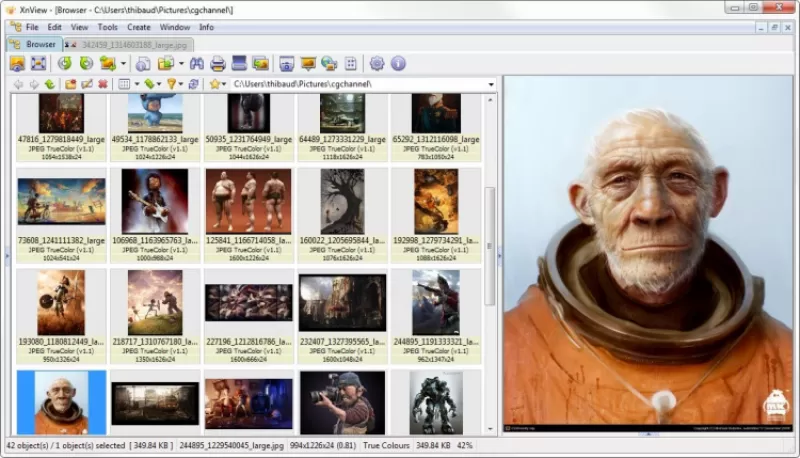
У рядового пользователя обычно не возникает проблем с вопросом, как открыть файл JPG на компьютере. Большое распространение получили программы для jpg/jpeg файлов. Вот некоторые из них:
Скачать программу для просмотра jpg можно в сети интернет, если она есть в свободном доступе, либо купить лицензионную версию у разработчика. Каждая из них имеет особенности работы с jpg/jpeg файлами.
Открыть формат через Windows 10
Программа для просмотра JPG для Windows 10 отсутствует в базовом ПО. Однако в случае смены ОС с Windows 7 или 8.1, средство просмотра фотографий может присутствовать на ПК. Существует способ удостовериться, что программы для открытия jpg файлов установлены. Для этого кликните на изображение правой кнопкой мыши и найдите пункт «Открыть с помощью». Далее просмотрите список предложенных средств для просмотра.
Воспользуйтесь программой для открытия JPG WinAero Tweaker. После запуска утилиты, перейдите в раздел «Windows Accessories» и выберите пункт «Activate Windows Photo Viewer».
Просмотреть с помощью Windows 7
В Windows 7 сразу установлено ПО, которое открывает разноформатные файлы, в том числе и JPG. Если же установлено больше 2-х программ для просмотра и открытия файлов JPG, при двойном щелчке мышки на изображении, откроется программа, установленная по умолчанию. Чтобы открыть формат JPG другой программой из меню «Проводника», выбрать и нажать на кнопку «Открыть с помощью. ».

Онлайн-просмотр
Открыть файл JPG онлайн и просмотреть фото можно популярными программами:
Как открыть поврежденный файл jpg?
Как определить, что файл JPG поврежден? При попытке запуска появляется ошибка (диалоговое окно с сообщением «файл поврежден») или же не открывается вовсе. Тогда используют программы RS File Repair, PixRecovery, JPEGfix для восстановления файлов. Большинство таких программ можно бесплатно скачать в интернете.

0

0
19.05.2018 11:00
Все достаточно просто в этой ситуации. В настройках программы вам необходимо открыть меню «Инструменты», а в контекстном меню выбрать пункт «Опции…». Здесь можно выбрать отображение типов файлов, действия с ними, а также выбрать настройки чтения и записи файлов — это то, что вам нужно.
Для ассоциации файлов с XnView, необходимо будет запустить программу от имени администратора (только для выполнения данной операции).
0
0
19.05.2018 14:09
Спасибо за ответ. Не получается, дословно при открытии появляется запись «Формат файла не определен», «для отображения форматов, поддерживаемых XnView, выберите опцию: Опция>Основные>(х)Отображать все доступные файлы».
Как быть? Может быть, заново скачать XnView?
Заранее приносим благодарность за советы.
0
0
19.05.2018 14:40
Был совет:
«Для ассоциации файлов с XnView, необходимо будет запустить программу от имени администратора (только для выполнения данной операции)».
Как запустить программу XnView от имени администратора
0
0
19.05.2018 15:33
Как запустить программу XnView от имени администратора
Правой кнопкой мыши по ярлыку программы или исполнительному файлу и выбрать из появившегося меню.


0
0
20.05.2018 06:25
Приветствую всех и спасибо за ответы. При открытии файла EMZ программой XnView Extended появляется запись «Формат файла не определен», «для отображения форматов, поддерживаемых XnView, выберите опцию: Опция>Основные>(х)Отображать все доступные файлы». Включил опцию «Отображать все доступные файлы».
Как быть с «Формат файла не определен»?
0
0
21.05.2018 07:02
Приветствую всех и спасибо за ответы. При открытии файла EMZ программой XnView Extended появляется запись «Формат файла не определен», «для отображения форматов, поддерживаемых XnView, выберите опцию: Опция>Основные>(х)Отображать все доступные файлы». Включил опцию «Отображать все доступные файлы».
Как быть с «Формат файла не определен»?
Посмотрела официальный форум — у пары пользователей также проблема с открытием файла,однако проблема в том, что решения разработчики так и не дали, ссылаясь на то,что скорее всего проблема в самом файле.
Если при добавлении файла в саму программу (Файл — Открыть) всплывает ошибка, то боюсь, что вам придется искать другую программу для просмотра данного типа файлов.
В ответ на сообщение от Исабек
#192713
0
0
21.05.2018 16:42
Dear Midnight Rain,
Many thanks for your very fruitful advices & thoughts.
With kind regards, hw
Describe the bug
Whenever I try to open an image file I get an error.
This application failed to start because no Qt platform plugin could be initialized. Reinstalling the application may fix this problem.

Available platform plugins are: minimal, offscreen, webgl, windows.
Expected behavior
Open the image successfully.
Additional context
I have reported the same issue on XnView forums but the creator told me he can’t change anything so I’m posting this here.
He said this (I quote):
it seems that dupeGuru use Qt too, current folder should be changed to XnView when executing exe, i think
Просмотр полной версии : XNView — обсуждение проблем и их решения
Странно, что до сих пор никто не сделал такой темы. Эта программа меня устраивает по всем параметрам, только есть один недостаток — немогу настроить полноэкранный просмотр по умолчанию (чтобы изображение по двойному клику открывалось в полноэкранном режиме). Возможно это сделать или нет?
От Zhlobny Hmur: наверное пока не было необходимости!
вообще-то, по умолчанию переход в полноэкранный режим настроен на нажатие колёсика мыши. но если есть желание изменить то:
инструменты->опции->клавиатура/мышь->выбрать необходимое
http://img363.**************/img363/6452/10173326cg4.gif
а у меня вот такой вопрос: читал, что XnView открывает фотошоповский .psd
но у меня не получается. вместо картинки что-то непонятное
http://img383.**************/img383/4914/98188391jh0.gif
если кто в курсе, не сочтите за труд, подскажите пожалуйста, как это дело поправить
…
если кто в курсе, не сочтите за труд, подскажите пожалуйста, как это дело поправить
Попробуй открыть этот файл в фотошопе, включить отключенные слои и сохранить. У меня подобное иногда наблюдается в FastStone Image Viewer, — помогает включение видимости всех слоёв (http://www.nowa.cc/showthread.php?p=1921788#post1921788).
PS И ещё — если к слоям применены какие либо эффекты, вьювер также может отказаться корректно отображать такой файл.
да я уж по всякому пробовал, и со слоями, и без…
вот попробовал сохранить без эффектов — результат тот же.
У меня один psd файл никак не хотел отображаться в просмотровщике, всё проверил: и слои, и эффекты и цветовой профиль. Помогло через «Сохранить как…» (Save As…). Photoshop CS3 при сохранении спросил о максимальной совместимости (Maximize Compatibility), я согласился (установил соответствующую галку) и всё получилось — просмотровщик стал нормально отображать этот файл.
http://smilies.sofrayt.com/^/aiw/yes2.gif получилось!
а ведь ясно написано:
Выключение максимальной совместимости может мешать использованию файлов PSD в других приложениях или будущих версиях Photoshop.
Данный диалог может быть отключен при помощи Установки > Обработка файлов > Совместимость файлов.
Лимончик
14.10.2008, 21:36
Возможно редактировать EXIF?
Пользовался раньше XnView вер.1.92 без проблем. Сейчас переустановил виндовс ХР СП3 и скачал более свежую версию XnView 1.95.4
Проблема в том, что картинка не открывается в XnView по двойному клику, а только в стандартной виндовской смотрелке. Пробовал уже в свойствах выбирать XnView, но ничего не получается: нахожу прогу, кликаю открыть, а в списке программ она не появляется. Тоже самое если пробую Открыть с… Что можно сделать?
Zhlobny Hmur
13.02.2009, 12:38
Тоже самое если пробую Открыть с открыть с помощью-выбрать программу-обзор, найти там свой вьюер, поставить галку, чтобы юзать всегда. И усе.
Лтбо порыться в настройках программы, чтобы она на себя перерегистрировала типы файлов.
Лтбо порыться в настройках программы, чтобы она на себя перерегистрировала типы файлов.
Это помогло, спасибо. По умолчанию все типы файлов были не активированы.
Не могу найти информацию (хотя этим вьювером пользуюсь еще с 2003г): поворот кадра программа осуществляет без потерь качества (jpeg) или всё же с потерями? Если с потерями, то на что (в смысле софта) бы вы порекомендовали обратить внимание?
Zhlobny Hmur
05.04.2009, 11:44
piton2, Зависит от угла поворота. 90,180 — качество не теряется…. Другие значения — лучше фотожопа с бикубиком.
в меню написано — без потерь
http://s39.radikal.ru/i085/0909/b3/19d38acfde46t.jpg (http://radikal.ru/F/s39.radikal.ru/i085/0909/b3/19d38acfde46.jpg.html)
Zhlobny Hmur
26.09.2009, 22:24
lok_d, Мало чего написано…. Любое преобразование идет с какими-то искажениями, за исключением частных случаев!
Здравствуйте, помогите решить проблему. Программа не открывает файлы, в названии которых есть умлауты (http://ru.wikipedia.org/wiki/Умлаут_(диакритический_знак)), или в названии каталога в котором находится файл. Пишет «ошибка при открытие файла»
mihal1978
09.02.2010, 11:43
Подскажите какая есть последняя версия?
последняя XnView v1.97
скачать (http://www.xnview.com/en/downloadwin32.html). если будешь ставить на х64 систему, то XnView Shell Extension нужно скачать отдельно. он есть на той же страничке
Подскажите, есть ли возможность настроить в XnView переименование файлов, обычным методом, без F2, как в проводнике или в ACDSee?
dvetreti
20.04.2010, 13:54
Пробовали правой клавишей — «Переименовать»?
Пробовали правой клавишей — «Переименовать»?
Конечно. Но это долго, пока этот пункт найдешь. Остановился на F2, жаль нельзя назначить свой хоткей.
Подскажите как сделаь так, что бы:
В папке имеется одно изоражение. Мы его открываем, жмём delete оно удаляется. Остаётся пустой экран в открытом интерфейсе XnView.
Так было всегда. Но вот дёрнуло переустановить профиль, а настройки не сохранил. Теперь при тех же действиях вместо удаления и очистки экрана, удалённое изображение остаётся отображаться. А при повторном нажатии вылазиет такая табличка как на снимке
http://www.imageup.ru/img17/thumb/bufer-obmena-1470712.jpg (http://www.imageup.ru/img17/bufer-obmena-1470712.png.html)
Подскажите, есть официальная регистрация (ключик), правда была получена на одну из первых версий проги, так вот этот ключ постоянно слетает при обновлении программы, приходится все вводить по новой. Это, что так и должно быть?
vBulletin® v3.8.9, Copyright ©2000-2023, vBulletin Solutions, Inc.
Последнее обновление: 07/23/2022
[Необходимое время для чтения: ~4–6 мин.]
Файл XnView-win.exe считается разновидностью файла XnView Setup. Наиболее часто он используется в ПО XnView, разработанном компанией XnView. Он использует расширение EXE и считается файлом Win32 EXE (Исполняемое приложение).
Файл XnView-win.exe изначально был выпущен с XnView 2.49.1 09/04/2019 для ОС Windows 10.
Выпуск этого файла является последней и наиболее актуальной версией от компании XnView.
Ниже приведены подробные сведения о файле, порядок устранения неполадок, возникших с файлом EXE, и бесплатные загрузки некоторых версий файла XnView-win.exe.
Что такое сообщения об ошибках XnView-win.exe?
XnView-win.exe — ошибки выполнения
Ошибки выполнения — это ошибки XnView, возникающие во время «выполнения». Термин «выполнение» говорит сам за себя; имеется в виду, что данные ошибки EXE возникают в момент, когда происходит попытка загрузки файла XnView-win.exe — либо при запуске приложения XnView, либо, в некоторых случаях, во время его работы. Ошибки выполнения являются наиболее распространенной разновидностью ошибки EXE, которая встречается при использовании приложения XnView.
В большинстве случаев ошибки выполнения XnView-win.exe, возникающие во время работы программы, приводят к ненормальному завершению ее работы. Большинство сообщений об ошибках XnView-win.exe означают, что либо приложению XnView не удалось найти этот файл при запуске, либо файл поврежден, что приводит к преждевременному прерыванию процесса запуска. Как правило, XnView не сможет запускаться без разрешения этих ошибок.
Таким образом, крайне важно, чтобы антивирус постоянно поддерживался в актуальном состоянии и регулярно проводил сканирование системы.
Поиск причины ошибки XnView-win.exe является ключом к правильному разрешению таких ошибок. Несмотря на то что большинство этих ошибок EXE, влияющих на XnView-win.exe, происходят во время запуска, иногда ошибка выполнения возникает при использовании XnView. Причиной этого может быть недостаточное качество программного кода со стороны Gougelet Pierre-e, конфликты с другими приложениями, сторонние плагины или поврежденное и устаревшее оборудование. Кроме того, эти типы ошибок XnView-win.exe могут возникать в тех случаях, если файл был случайно перемещен, удален или поврежден вредоносным программным обеспечением. Таким образом, крайне важно, чтобы антивирус постоянно поддерживался в актуальном состоянии и регулярно проводил сканирование системы.
Как исправить ошибки XnView-win.exe — 3-шаговое руководство (время выполнения: ~5-15 мин.)
Если вы столкнулись с одним из вышеуказанных сообщений об ошибке, выполните следующие действия по устранению неполадок, чтобы решить проблему XnView-win.exe. Эти шаги по устранению неполадок перечислены в рекомендуемом порядке выполнения.
Шаг 1. Восстановите компьютер до последней точки восстановления, «моментального снимка» или образа резервной копии, которые предшествуют появлению ошибки.
Чтобы начать восстановление системы (Windows XP, Vista, 7, 8 и 10):
- Нажмите кнопку «Пуск» в Windows
- В поле поиска введите «Восстановление системы» и нажмите ENTER.
- В результатах поиска найдите и нажмите «Восстановление системы»
- Введите пароль администратора (при необходимости).
- Следуйте инструкциям мастера восстановления системы, чтобы выбрать соответствующую точку восстановления.
- Восстановите компьютер к этому образу резервной копии.
Если на этапе 1 не удается устранить ошибку XnView-win.exe, перейдите к шагу 2 ниже.

Шаг 2. Если вы недавно установили приложение XnView (или схожее программное обеспечение), удалите его, затем попробуйте переустановить XnView.
Чтобы удалить программное обеспечение XnView, выполните следующие инструкции (Windows XP, Vista, 7, 8 и 10):
- Нажмите кнопку «Пуск» в Windows
- В поле поиска введите «Удалить» и нажмите ENTER.
- В результатах поиска найдите и нажмите «Установка и удаление программ»
- Найдите запись для XnView 2.49.1 и нажмите «Удалить»
- Следуйте указаниям по удалению.
После полного удаления приложения следует перезагрузить ПК и заново установить XnView.
Если на этапе 2 также не удается устранить ошибку XnView-win.exe, перейдите к шагу 3 ниже.

XnView 2.49.1
XnView
Шаг 3. Выполните обновление Windows.
Когда первые два шага не устранили проблему, целесообразно запустить Центр обновления Windows. Во многих случаях возникновение сообщений об ошибках XnView-win.exe может быть вызвано устаревшей операционной системой Windows. Чтобы запустить Центр обновления Windows, выполните следующие простые шаги:
- Нажмите кнопку «Пуск» в Windows
- В поле поиска введите «Обновить» и нажмите ENTER.
- В диалоговом окне Центра обновления Windows нажмите «Проверить наличие обновлений» (или аналогичную кнопку в зависимости от версии Windows)
- Если обновления доступны для загрузки, нажмите «Установить обновления».
- После завершения обновления следует перезагрузить ПК.
Если Центр обновления Windows не смог устранить сообщение об ошибке XnView-win.exe, перейдите к следующему шагу. Обратите внимание, что этот последний шаг рекомендуется только для продвинутых пользователей ПК.

Если эти шаги не принесут результата: скачайте и замените файл XnView-win.exe (внимание: для опытных пользователей)
Если ни один из предыдущих трех шагов по устранению неполадок не разрешил проблему, можно попробовать более агрессивный подход (примечание: не рекомендуется пользователям ПК начального уровня), загрузив и заменив соответствующую версию файла XnView-win.exe. Мы храним полную базу данных файлов XnView-win.exe со 100%-ной гарантией отсутствия вредоносного программного обеспечения для любой применимой версии XnView . Чтобы загрузить и правильно заменить файл, выполните следующие действия:
- Найдите версию операционной системы Windows в нижеприведенном списке «Загрузить файлы XnView-win.exe».
- Нажмите соответствующую кнопку «Скачать», чтобы скачать версию файла Windows.
- Скопируйте этот файл в соответствующее расположение папки XnView:
Windows 10: C:UsersTesterDownloads
- Перезагрузите компьютер.
Если этот последний шаг оказался безрезультативным и ошибка по-прежнему не устранена, единственно возможным вариантом остается выполнение чистой установки Windows 10.
СОВЕТ ОТ СПЕЦИАЛИСТА: Мы должны подчеркнуть, что переустановка Windows является достаточно длительной и сложной задачей для решения проблем, связанных с XnView-win.exe. Во избежание потери данных следует убедиться, что перед началом процесса вы создали резервные копии всех важных документов, изображений, установщиков программного обеспечения и других персональных данных. Если вы в настоящее время не создаете резервных копий своих данных, вам необходимо сделать это немедленно.
Скачать файлы XnView-win.exe (проверено на наличие вредоносного ПО — отсутствие 100 %)
ВНИМАНИЕ! Мы настоятельно не рекомендуем загружать и копировать XnView-win.exe в соответствующий системный каталог Windows. XnView, как правило, не выпускает файлы XnView EXE для загрузки, поскольку они входят в состав установщика программного обеспечения. Задача установщика заключается в том, чтобы обеспечить выполнение всех надлежащих проверок перед установкой и размещением XnView-win.exe и всех других файлов EXE для XnView. Неправильно установленный файл EXE может нарушить стабильность работы системы и привести к тому, что программа или операционная система полностью перестанут работать. Действовать с осторожностью.
Файлы, относящиеся к XnView-win.exe
Файлы EXE, относящиеся к XnView-win.exe
| Имя файла | Описание | Программа (версия) | Размер файла (байты) | Расположение файла |
|---|---|---|---|---|
| OneDrive.exe | Microsoft OneDrive | Microsoft OneDrive (19.174.0902.0013) | 1593464 | C:UsersTesterAppDataLocalMicrosoftOneDrive |
| OneDriveSetup.exe | Microsoft OneDrive (32 bit) Setup | Microsoft OneDrive (19.174.0902.0013) | 35051640 | C:UsersTesterAppDataLocalMicrosoftOneDriv… |
| unins000.exe | Setup/Uninstall | XnView 2.49.1 | 1216584 | C:Program Files (x86)XnView |
| FileSyncConfig.exe | Microsoft OneDrive Configuration Application | Microsoft OneDrive (19.174.0902.0013) | 368248 | C:UsersTesterAppDataLocalMicrosoftOneDriv… |
| XnView-win.exe | XnView Setup | XnView (2.49.1) | 5874600 | C:UsersTesterDownloads |
Другие файлы, связанные с XnView-win.exe
| Имя файла | Описание | Программа (версия) | Размер файла (байты) | Расположение файла |
|---|---|---|---|---|
| WmiApRpl.ini | Windows Initialization | XnView 2.49.1 | 29736 | C:WindowsinfWmiApRpl009 |
| WmiApRpl.h | C/C++/Objective-C Header | XnView 2.49.1 | 3444 | C:WindowsSystem32wbemPerformance |
| diagwrn.xml | Extensible Markup Language | XnView 2.49.1 | 5718 | C:WindowsSystem32SysprepPanther |
| EtwRTEventLog-Applicat… | Microsoft Event Trace Log | XnView 2.49.1 | 2184 | C:WindowsSystem32LogFilesWMIRtBackup |
| EtwRTEventLog-System.etl | Microsoft Event Trace Log | XnView 2.49.1 | 33000 | C:WindowsSystem32LogFilesWMIRtBackup |
Вы скачиваете пробное программное обеспечение. Для разблокировки всех функций программного обеспечения требуется покупка годичной подписки, стоимость которой оставляет 39,95 долл. США. Подписка автоматически возобновляется в конце срока (Подробнее). Нажимая кнопку «Начать загрузку» и устанавливая «Программное обеспечение», я подтверждаю, что я прочитал (-а) и принимаю Лицензионное соглашение и Политику конфиденциальности компании Solvusoft.