
0
0
Доброго всем времени суток. Подарили мне это чудо китайской инженерной мысли добрые клиенты, решил себе его подключить. Только вот беда — не хочет он работать. Попробую пояснить. Иногда он нормально включается и выходит в готовность, иногда при включении пищит и мигает всеми лампочками. Если включился нормально — проблема с отправкой на печать, начинает печатать и обратно падает в состояние при котором мигает всеми диодами и пищит в такт лампочкам. Пробовал кучу различных настроек и драйверов, разбор и визуальный осмотр ничего не дал, принтер в состоянии нового, даже пыли нет. Блок питания не разбирал, хотя подозрение есть на него. Пару раз одуплился и напечатал тест, но это фигня. Интернет ничего по этой проблеме не говорит. Может у вас такое было? Пните в каком направлении копать, может что не догоняю. Заранее спасибо.
Пы Сы: Сильно не пинайте, я занимаюсь ремонтом обычных принтеров, термопринтер впервые попался в руки.
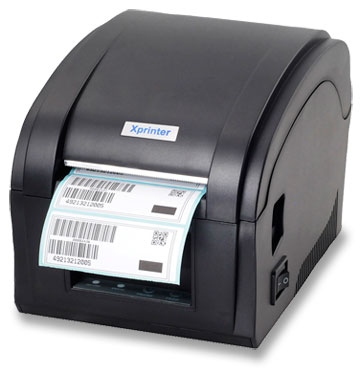
1. Настройка принтера Xprinter XP-360B
— Пишите в
WhatsApp +7(987)-268-84-37
1.2. Самодиагностика
Выкл. питание принтера. Убедитесь, что рулон бумаги установлен правильно и верхняя крышка принтера закрыта. Нажмите кнопку FEED и одновременно вкл. питание принтера. Когда бумага для самодиагностики напечатается, отпустите кнопку FEED.
1.3. Калибровка датчика зазора
Выкл. питание принтера. Убедитесь, что рулон этикеток установлен правильно и верхняя крышка принтера закрыта. Нажмите и удерживайте кнопку PAUSE, затем вкл. питание принтера. Принтер автоматически откалибрует чувствительность датчика зазора и сохранит длину зазора в оперативной памяти. Отпустите кнопку PAUSE.
1.4. Инициализация принтера
После инициализации принтера выполните калибровку чувствительности датчика зазора.
Выкл. питание принтера. Нажмите и удерживайте кнопки PAUSE и FEED, затем вкл. питание принтера. Когда загорится индикатор POWER (синий) и погаснет индикатор ERROR (красный), отпустите обе кнопки.
1.5. Индикаторы
POWER горит, ERROR не горит — Принтер работает;
POWER медленно мигает, ERROR не горит — Принтер на паузе;
POWER быстро мигает, ERROR не горит — Этикетка напечатана, но не оторвана;
POWER не горит, ERROR быстро мигает — Крышка принтера открыта;
POWER не горит, ERROR медленно мигает — Нехватка бумаги или сбита калибровка датчика зазора;
POWER быстро мигает, ERROR быстро мигает — Сработала защита принтера от перегрева. Через минуту принтер снова проверит температуру печатающей головки. Если температура нормальная, принтер возобновит работу;
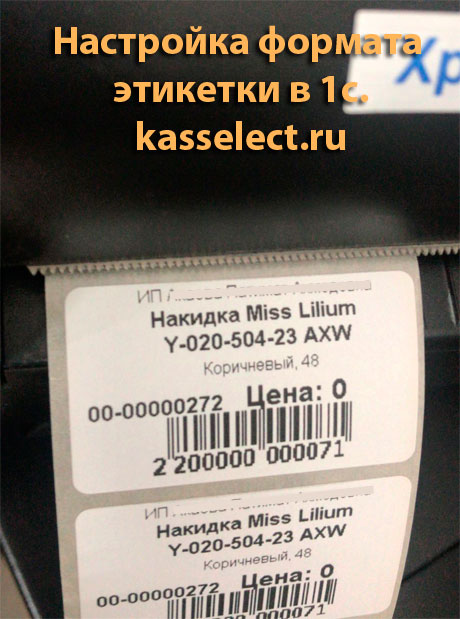
1.6. Настройка принтера, создание шаблона этикеток
2. Настройка принтера SPACE X-22DT
Как настроить связь через Ethernet(локальную сеть).
3. Калибровка принтера Xprinter XP-365B
3.1. Выкл. принтер.
3.2. Зажать и удерживая кнопки PAUSA и FEED, вкл. принтер.
3.3. Загорится два индикатора POWER и ERROR.
3.4. Когда погаснет индикатор ERROR, отпустить кнопки.
3.5. Принтер откалибруется и продвинет этикетку.
3.5. Выкл. и вкл. принтер.
4. Калибровка принтера Xprinter DT-325B
4.1. Выкл. принтер.
4.2. Зажать и удерживая кнопки PAUSA и FEED вкл. принтер.
4.3. После первого звукового сигнала отпустить кнопки.
4.4. Принтер откалибруется и продвинет этикетку.
4.5. Выкл. и вкл. принтер.
Вопросы и ответы
Xprinter xp-360b устройство не определяется
Компьютер не видит xprinter xp 365b
Xprinter xp-365b пропускает половину этикетки
Xprinter 360b при включении выпускает 2 этикетки — проверьте датчик зазора этикетки, сделайте калибровку.
Принтер Xprinter XP-360B печатает иероглифы и не калибруется¹.
Xprinter пропускает этикетки, выходят белые. — нужно настроить формат этикетки в программе и размер этикетки в настройках принтера.
Почему термопринтер печатает пустые этикетки Xprinter 365b — возможно этикетка термотрансферная или неисправна термоголовка.
— Пишите в
WhatsApp +7(987)-268-84-37
Автор: Нуруллин И.Н. Дата: 2022-01-04
1. Настройка принтера Xprinter XP-360B
— Пишите в
WhatsApp +7(987)-268-84-37
1.2. Самодиагностика
Выкл. питание принтера. Убедитесь, что рулон бумаги установлен правильно и верхняя крышка принтера закрыта. Нажмите кнопку FEED и одновременно вкл. питание принтера. Когда бумага для самодиагностики напечатается, отпустите кнопку FEED.
1.3. Калибровка датчика зазора
Выкл. питание принтера. Убедитесь, что рулон этикеток установлен правильно и верхняя крышка принтера закрыта. Нажмите и удерживайте кнопку PAUSE, затем вкл. питание принтера. Принтер автоматически откалибрует чувствительность датчика зазора и сохранит длину зазора в оперативной памяти. Отпустите кнопку PAUSE.
1.4. Инициализация принтера
После инициализации принтера выполните калибровку чувствительности датчика зазора.
Выкл. питание принтера. Нажмите и удерживайте кнопки PAUSE и FEED, затем вкл. питание принтера. Когда загорится индикатор POWER (синий) и погаснет индикатор ERROR (красный), отпустите обе кнопки.
1.5. Индикаторы
POWER горит, ERROR не горит — Принтер работает;
POWER медленно мигает, ERROR не горит — Принтер на паузе;
POWER быстро мигает, ERROR не горит — Этикетка напечатана, но не оторвана;
POWER не горит, ERROR быстро мигает — Крышка принтера открыта;
POWER не горит, ERROR медленно мигает — Нехватка бумаги или сбита калибровка датчика зазора;
POWER быстро мигает, ERROR быстро мигает — Сработала защита принтера от перегрева. Через минуту принтер снова проверит температуру печатающей головки. Если температура нормальная, принтер возобновит работу;
1.6. Настройка принтера, создание шаблона этикеток
2. Настройка принтера SPACE X-22DT
Как настроить связь через Ethernet(локальную сеть).
3. Калибровка принтера Xprinter XP-365B
3.1. Выкл. принтер.
3.2. Зажать и удерживая кнопки PAUSA и FEED вкл. принтер.
3.3. Загорится два индикатора POWER и ERROR.
3.4. Когда погаснет индикатор ERROR, отпустить кнопки.
3.5. Принтер откалибруется и продвинет этикетку.
3.5. Выкл. и вкл. принтер.
Вопросы и ответы
Xprinter xp-360b устройство не определяется
Компьютер не видит xprinter xp 365b
Xprinter xp-365b пропускает половину этикетки
Xprinter 360b при включении выпускает 2 этикетки — проверьте датчик зазора этикетки, сделайте калибровку.
Принтер Xprinter XP-360B печатает иероглифы.
Xprinter пропускает этикетки, выходят белые. — нужно настроить формат этикетки в программе и размер этикетки в настройках принтера.
Почему термопринтер печатает пустые этикетки Xprinter 365b — возможно этикетка термотрансферная или неисправна термоголовка.
— Пишите в
WhatsApp +7(987)-268-84-37
Автор: Нуруллин И.Н. Дата: 2022-01-04
Содержание
- Компьютер не видит принтер через USB: как это исправить?
- Неисправное подключение
- Сбой настроек
- Отсутствие драйвера
- Неисправность устройства
- Компьютер не видит принтер? Решение проблемы!
- Шаг №1. Проверка подключения по USB
- Шаг №2. Соединение по WiFi или Bluetooth
- Шаг №3. Установка драйверов
- Шаг №4. Выбор принтера по умолчанию
- Шаг №5. Запуск Диспетчера печати
- 1 комментарий
- Компьютер не видит принтер (МФУ): что можно сделать перед вызовом мастера.
- Почему компьютер / ноутбук не видит принтер
- ❶ Некорректный выход из «сна»
- ❷ Перебитый провод, «разбитый» USB-порт и т.д.
- ❸ Отсутствие драйвера принтера
- ❹ Нет драйвера на USB-контроллер
- ❺ Сбой в автоматической работе службы печати
- ❻ Выбрано другое печатающее устройство (по умолчанию)
- ❼ Неисправность принтера
- Почему ноутбук не видит принтер?
- Ноутбук не видит принтер через USB
- Ноутбук не распознает принтер через Wi-Fi
- Что делать, если ноутбук не видит принтер: действуем по шагам
- Установка драйверов
- Выбор устройства печати
- Проверка службы печати
- Используем встроенное средство устранения проблем
- Ноутбук не видит принтер
- Неправильное подключение
- Повреждённый кабель
- Проблема с драйверами
- Служба печати не запущена
- Ручное добавление
- Установка драйверов вручную
- Проблемы в операционной системе
- Неисправность самого принтера
Компьютер не видит принтер через USB: как это исправить?
Причин может быть множество, начиная с неподключенного кабеля и заканчивая сбоем в операционной системе. Рассмотрим распространенные проблемы и варианты их решения – от простого к сложному.
Неисправное подключение
Иногда компьютер или ноутбук не видит принтер через USB из-за неисправности кабеля или порта, а также из-за плохого соединения.
Убедитесь также, что принтер включен. У некоторых устройств кнопка включения находится на задней панели или сбоку, и пользователи просто забывают нажать ее. Иногда компьютер не видит принтер через USB из-за подобной мелочи, и решение вопроса занимает буквально одну минуту.
Сбой настроек
Проверьте, какое оборудование используется для печати по умолчанию. Для этого перейдите в панель управления, затем в «Оборудование и звук» – «Просмотр устройств и принтеров». Кликните на иконку принтера правой кнопкой и выберите опцию «Использовать по умолчанию». В некоторых случаях этого оказывается достаточно, чтобы устройство стало работать правильно.

Если проблема не решилась, кликните дважды на иконку оборудования, в открывшемся окне выберите вкладку «Принтер» и уберите галочки в пунктах «Приостановить печать» и «Работать автономно». Также нажмите на «Очистить очередь печати».

Если и это не помогло, перейдите в панель управления, выберите в меню «Просмотр» пункт «Мелкие значки», перейдите на вкладку «Администрирование» и откройте «Службы». В появившемся окне нужно найти службу «Диспетчер печати» и установить автоматический тип запуска.

Если служба остановлена, нажмите также на кнопку «Запустить», а затем отправьте на печать тестовую страницу.
Отсутствие драйвера
Случается, что компьютер не видит принтер через USB из-за отсутствия драйвера или из-за неправильно установленного, либо устаревшего программного обеспечения.
Перейдите на официальный сайт производителя, скачайте оттуда драйвер для вашего устройства и установите его. Затем перезагрузите компьютер и попробуйте распечатать тестовую страницу.
Если вы случайно установили неподходящий драйвер, через панель управления перейдите в «Диспетчер устройств», найдите там нужное оборудование, зайдите в его свойства, затем во вкладку «Драйвер» и нажмите на кнопку «Удалить». После этого установите новое программное обеспечение, скачанное с официального сайта производителя.
Неисправность устройства
Если принтер не подключается к компьютеру через USB и все перечисленные выше методы не помогли устранить эту неполадку, возможно, проблема в самом оборудовании. Попробуйте подключить устройство к другому компьютеру или ноутбуку. Если неполадка возникла снова, лучший вариант – отнести принтер в сервисный центр, чтобы специалисты протестировали и отремонтировали его.
Источник
Компьютер не видит принтер? Решение проблемы!
Так вы не только сэкономите денежные средства, но и убережете себя от бесполезной траты времени. Только в ыполняйте все действия последовательно. Не нашли решение на первом шаге? Переходите к следующему!
Данный алгоритм подходит для любых современных принтеров, работающих по технологиям лазерной или струйной печати.
Шаг №1. Проверка подключения по USB
Для начала отключите все беспроводные интерфейсы. Отдайте предпочтение подключению по USB напрямую. Использовать разветвители не рекомендуется!
Также важно не перепутать стандарты USB-разъемов, которые широко распространены на новых ПК и ноутбуках. 
Старые принтеры могут не поддерживать современные стандарты USB. В таких случаях, если воткнуть соединительный кабель в разъем USB 2.0, то печатающие устройства успешно распознаются, а с USB 3.0 — работать не будут.
Гнезда у третьего поколения USB визуально отличаются от устаревших благодаря синему цвету коннектора.
Отдельно стоит проверить кабель, он не должен быть заломлен или перетёрт.
Шаг №2. Соединение по WiFi или Bluetooth
Актуально только для тех принтеров, которые поддерживают беспроводную связь с компьютером.
К сожалению, WiFi— и Bluetooth—интерфейсы на аппаратах бюджетного и даже среднего класса очень часто выходят из строя. Однако их можно использовать в целях диагностики, если ранее вы были подключены к ПК только через USB.
Успешное соединение принтера по воздуху говорит о том, что используемый кабель или USB-порты нуждаются в обновлении.
 Соединение по WiFi
Шаг №3. Установка драйверов
Проверить отсутствие драйверов на печатающем устройстве довольно просто. Следуйте цепочке:
Увидели во вкладке Очереди печати нераспознанные принтеры? Отправляйтесь на сайт службы поддержки производителя, чтобы скачать свежие драйвера.
Шаг №4. Выбор принтера по умолчанию
Оргтехника вошла в готовность и разогрелась, но после отправки документа в печать ничего не происходит? Скорее всего ваш аппарат не выбран в качестве приоритетного.
 Панель управления
Шаг №5. Запуск Диспетчера печати
В погоне за оптимизацией ПК, многие пользователи ограничивают работу тех процессов, которые в определенное время им не нужны.
Тоже самое проделывают и продавцы в магазинах, чтобы реализовывать бюджетные компьютеры, первое время обладающие молниеносным откликом.
Случайно или намеренно под оптимизацию могла попасть служба Диспетчера печати. Включить ее можно следующим образом (на примере Windows 10):
Если после проделанных процедур компьютер по-прежнему не видит принтер, обращения в сервисный центр избежать не удастся.
1 комментарий
Приобрел новый ПК, принтер покупал в 19 году пиксма MG2545s, так теперь эти 2 мудока не видят друг друга, драйвер не ставится. все порты уже по переменял, при установке драйвера он подключённую мышь воспринимает как принтер пол часа что-то грузит потом пишем мол проблема извините.
До переустановки ОС с горем пополам установил принтер подключив к портам у LAN, теперь ни чего не помогает.
Источник
Компьютер не видит принтер (МФУ): что можно сделать перед вызовом мастера.
 Доброго времени суток.
Наибольшее число проблем с принтером (или МФУ) обычно возникает после покупки и настройке нового устройства (когда неизвестны все его особенности. 👀).
Похожая ситуация может быть и после переустановки ОС Windows (когда предыдущие настройки слетают). Как правило и в том и в другом случае, чтобы справиться с невидимостью принтера — достаточно правильно подключить устройство и установить нужный драйвер.
Но в некоторых случаях, подобная проблема приходит, как говорят, ни с того ни с сего (когда причина не очевидна). Собственно, в этой заметке рассмотрю подобный вариант, и приведу несколько рекомендаций (возможно, что, выполнив их, вы сможете самостоятельно восстановить работу устройства и сэкономите на вызове мастера).
Примечание : если у вас проблема при печати по Wi-Fi сети — на время, для проверки работы принтера и корректности установки драйверов, рекомендую подключить его по USB.

Почему компьютер / ноутбук не видит принтер
❶ Некорректный выход из «сна»
Поэтому, первый совет: перезагрузите принтер и компьютер. Проверьте, чтобы на принтере «горел» светодиод о том, что он подключен к сети.

❷ Перебитый провод, «разбитый» USB-порт и т.д.

Испорченный USB-кабель / В качестве примера
И так, что необходимо проверить:
❸ Отсутствие драйвера принтера
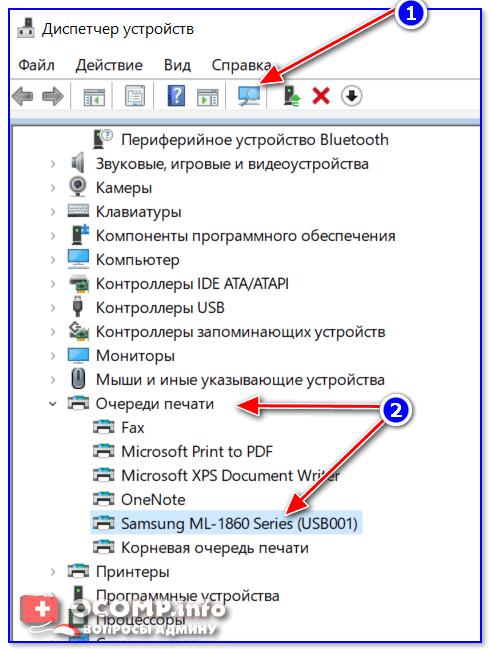
Если среди этого списка нет модели вашего принтера, раскройте другую вкладку «Дисковые устройства» (если она есть) — и посмотрите, нет ли в ней устройств с желтыми восклицательными знаками (что значит драйвер не установлен).
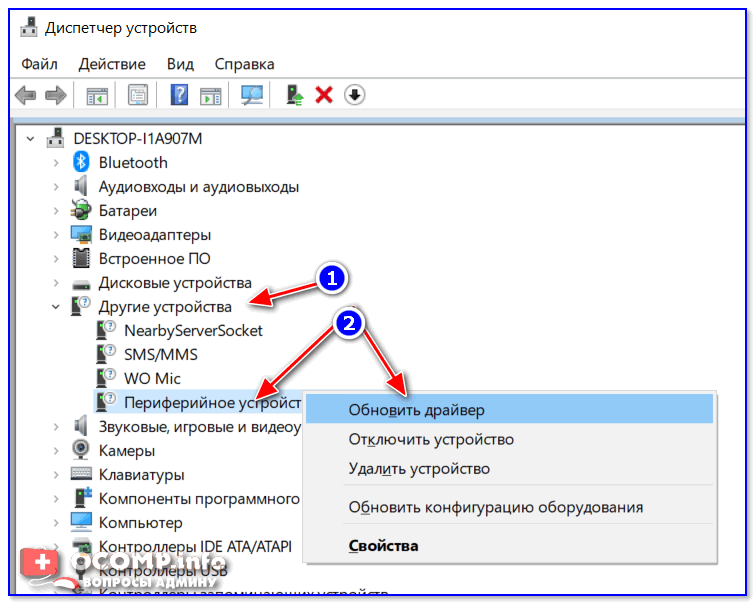
Если подобным образом обновить драйвер вы не смогли, рекомендую ознакомиться с инструкцией, ссылка на которую приведена ниже.
❹ Нет драйвера на USB-контроллер
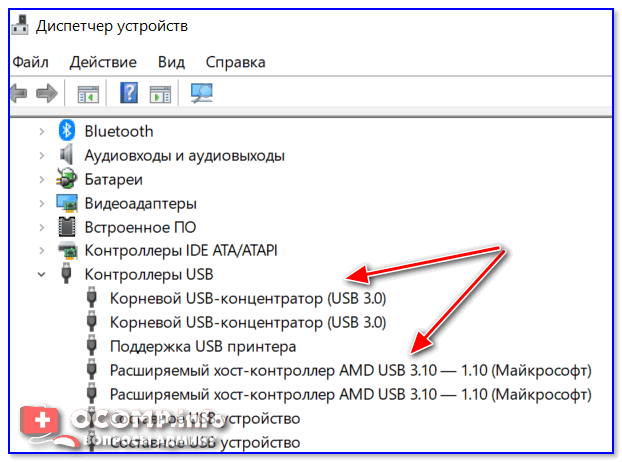
Просмотреть состояние драйверов контроллеров USB можно в том же диспетчере устройств (пример см. ниже на скрине).

❺ Сбой в автоматической работе службы печати
Для просмотра списка служб:

Далее среди открывшегося списка найдите службу «Диспетчер печати» и откройте ее.
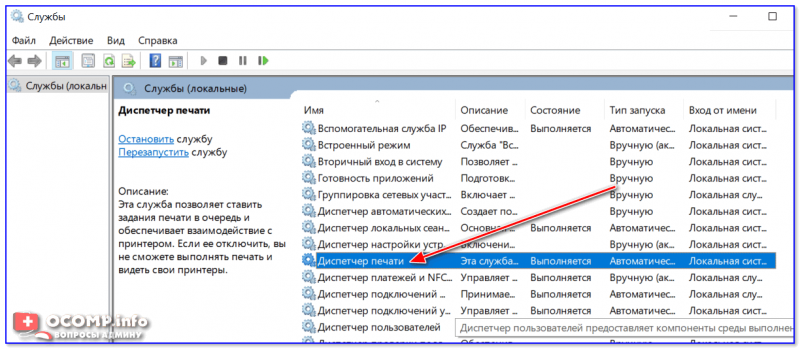
Обратите внимание на то, выполняется ли служба и какой у нее тип запуска (по умолчанию — должно быть так, как показано на скрине ниже). Кстати, рекомендую попробовать остановить службу и запустить ее вновь.
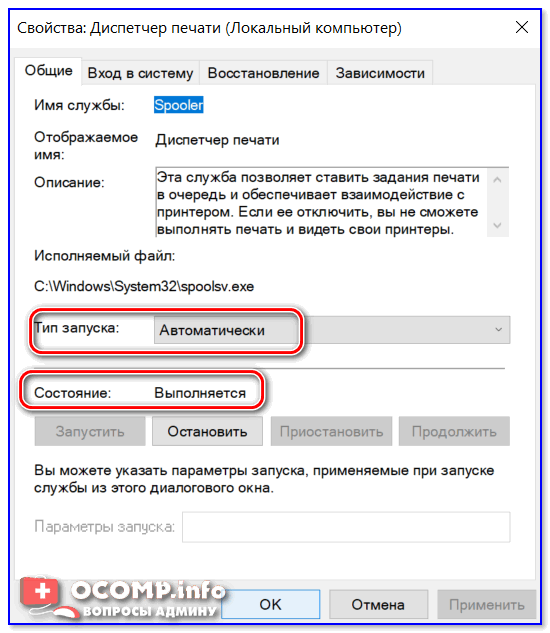
Служба выполняется, автоматически запускается
❻ Выбрано другое печатающее устройство (по умолчанию)
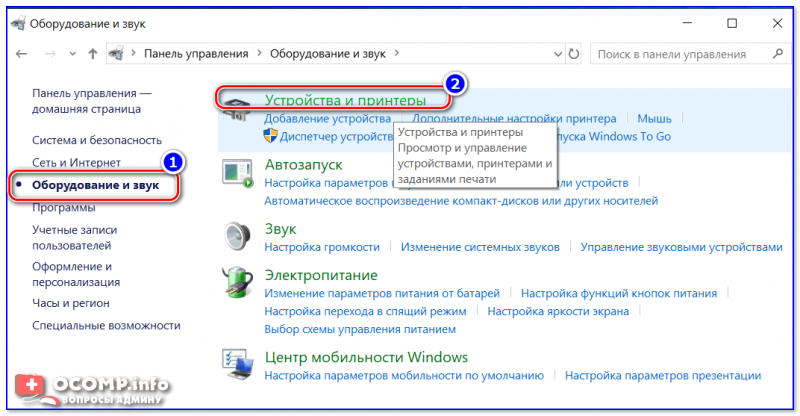
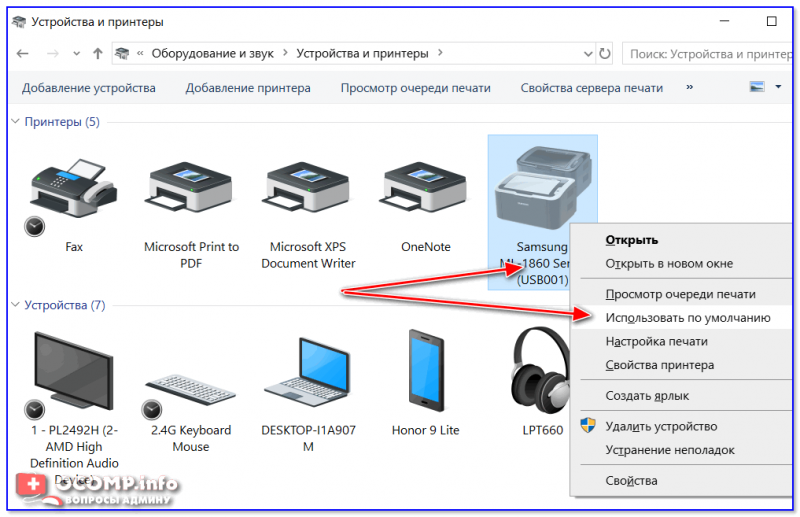
Использовать по умолчанию
Если все прошло успешно — рядом с этим принтером должна загореться зеленая галочка (как в моем примере).
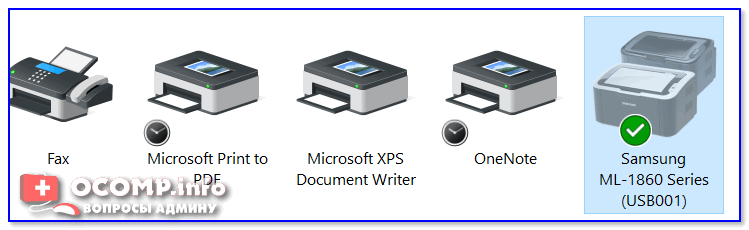
На принтере появилась зеленая галочка
Теперь при отправке файла на печать (в том же Excel) программа будет автоматически выбирать нужный нам принтер и вам не придется терять на этом время.
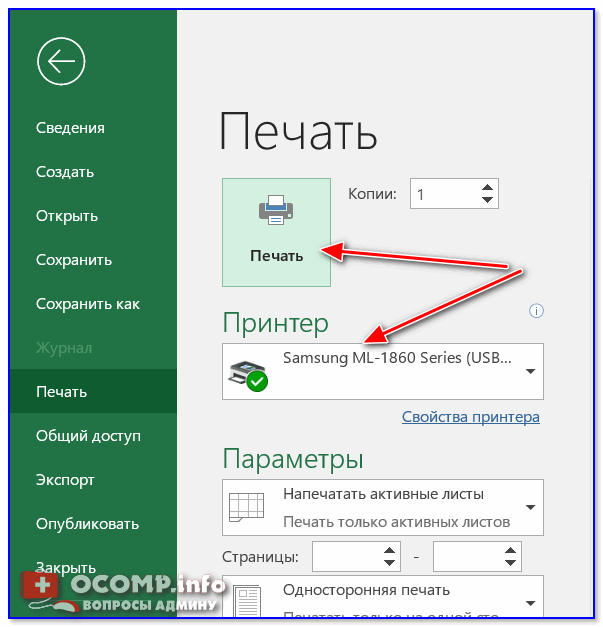
Принтер выбран правильно
❼ Неисправность принтера
Перед тем, как поставить окончательный диагноз — попробуйте подключить принтер к другому ПК/ноутбуку (благо, что сейчас даже у многих дома есть несколько ПК).
Кстати, не могу не отметить, что сейчас можно даже попробовать распечатать документ с телефона: https://ocomp.info/pechatat-s-android-na-printer.html
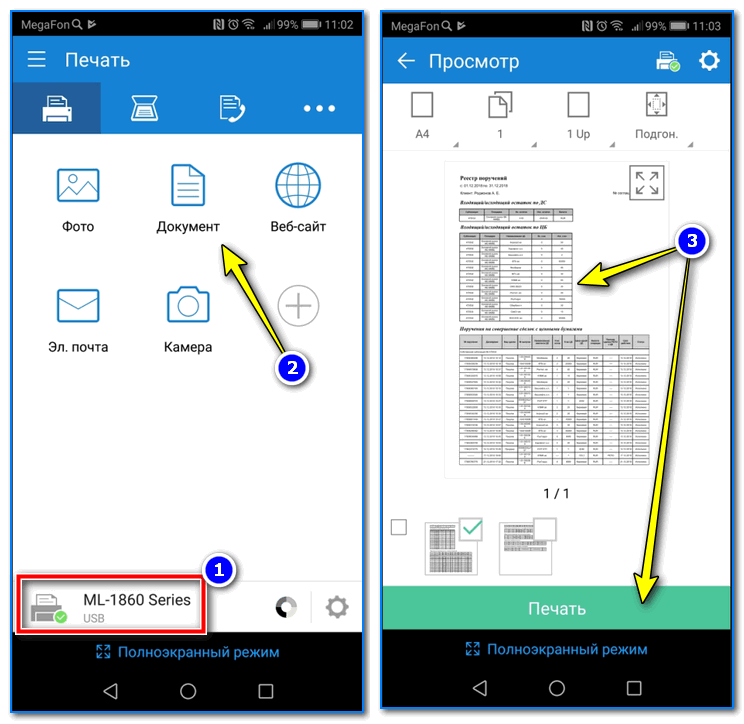
Принтер подключен, можно печатать документ с телефона.
Источник
Почему ноутбук не видит принтер?
Подключили принтер, а компьютер его не видит? Не расстраивайтесь, выполнив простые действия можно исправить это недоразумение.
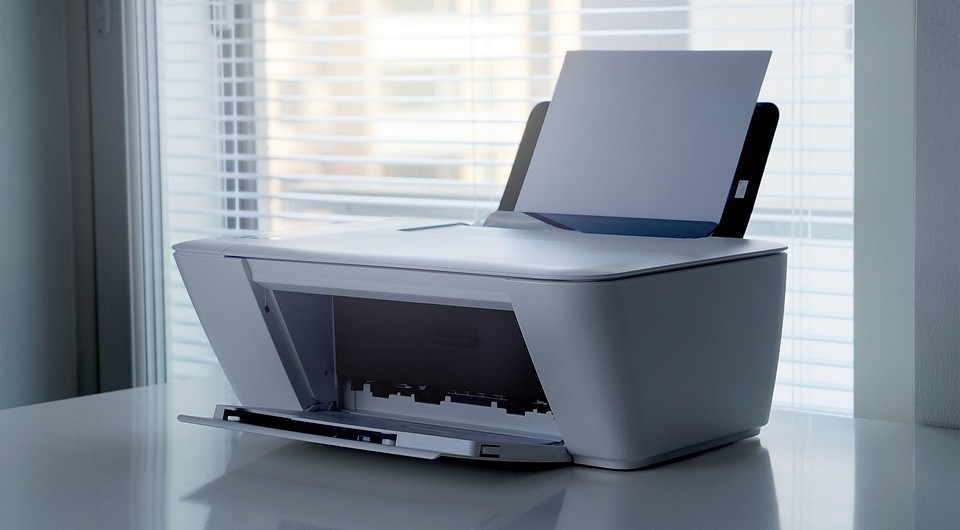
Современные принтеры, наряду с остальной офисной техникой умеют подключаться к компьютеру разными способами: по USB-кабелю, через Wi-Fi или по локальной сети. Независимо от того, какой тип подключения используется, вы можете столкнуться с проблемой, когда устройство остается не распознанным. Сегодня мы разберем основные способы устранения такой неисправности.
Все перечисленные в статье методы являются универсальными и подходят для продукции таких производителей, как: Canon, HP, Epson, Samsung, Xerox, Brother, OKI, Kyocera и других. Выполняйте все действия последовательно. Если одно вам не помогло, то переходите к следующему до тех пор, пока не испробуете все возможные варианты. В таком случае вы практически гарантировано получите корректно работающее устройство, которое будет отображаться в вашей операционной системе. Кстати о системе. Некоторые действия в зависимости от версии Windows могут слегка отличаться, но по аналогии вы с легкостью можете их выполнить.
Ноутбук не видит принтер через USB
У многих принтер куплен очень давно, и подключить его можно только проводным способом. Поэтому первым делом следует проверить кабели и только после этого переходить к настройке принтера или операционной системы. Если ваш принтер подключен другим способом, то этот шаг можно пропустить.
Первым делом проверьте насколько плотно кабель сидит в обоих гнездах (на материнской плате и в самом принтере). Разумеется, если у вас несколько подходящих проводов, то попробуйте их все. Предварительно лучше осмотреть их на предмет повреждений, обрывов, порезов, перегибов и так далее. Кстати, подсоединять кабель нужно непосредственно к материнской плате. Лучше не использовать USB-порты на лицевой стороне корпуса и не прибегать к помощи различных USB-хабов и удлинителей.
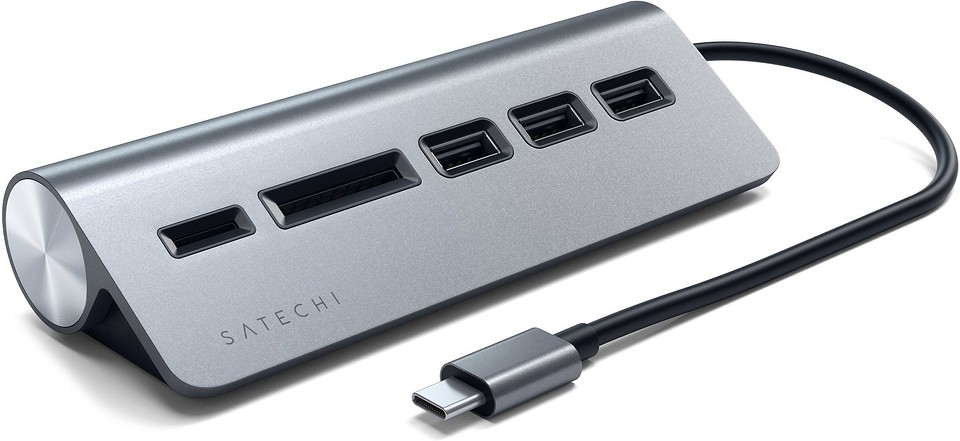
Также проверьте версию USB-разъема. Самые популярные варианты — 2.0 и 3.0. Первый имеет черный окрас, а второй — синий. Старую технику лучше подключить в коннектор более ранней ревизии. Тем более, если вы используете старую операционную систему и старое железо. Еще желательно использовать кабель, который шел в комплекте с принтером. Именно с ним устройство будет полностью совместимо. И напоследок убедитесь, что у вас подходящий провод. Дело в том, что многие начинающие пользователи путают его с Ethernet разъемом из-за того, что они визуально очень похожи. Но не стоит пытаться засовывать в принтер кабель для подключения компьютера к маршрутизатору, а потом задаваться вопросом: «почему ноутбук не видит принтер через шнур?»
Ноутбук не распознает принтер через Wi-Fi
Если вы используете беспроводное подключение, то вероятнее всего проблема программного характера. Очень редко, но всё же случается, что выходит из строя интегрированный Wi-Fi модуль в самом принтере. Диагностировать такую неисправность довольно сложно в домашних условиях. И приступать к проверке модуля следует только в том случае, если другие способы не помогли.
Что делать, если ноутбук не видит принтер: действуем по шагам
Установка драйверов
Для правильного функционирования многих, подключенных к компьютеру устройств, требуются драйверы. Это специальное программное обеспечение, с помощью которого операционная система получает доступ к аппаратным возможностям оборудования (в данном случае принтера). Иногда случается так, что драйверы работают корректно, а потом в результате системного сбоя они перестают функционировать. Причем Windows может и не оповестить пользователя о проблеме. Да и вообще, сама может быть не в курсе происходящего.
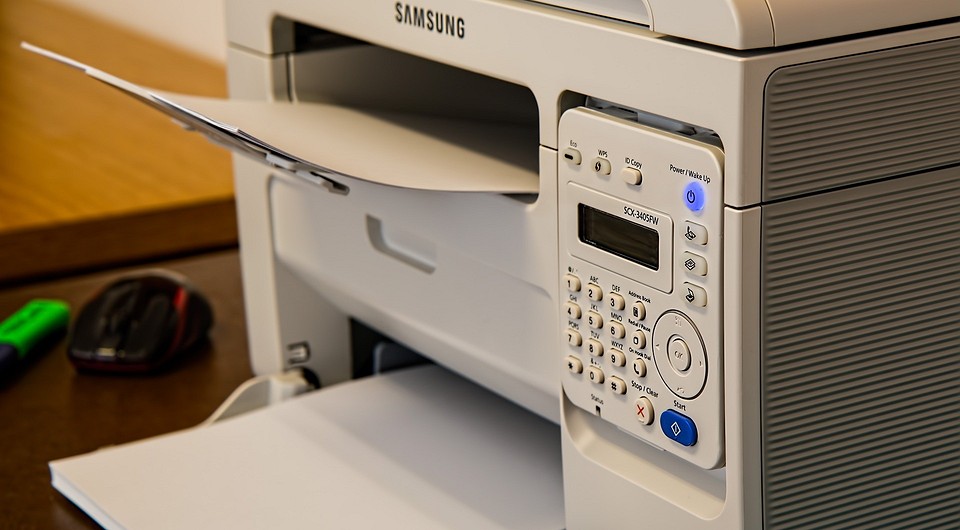
Поэтому следует начать именно с установки/переустановки драйверов. Не стоит пользоваться различными драйвер-паками. Намного практичнее будет поискать нужные файлы на официальном сайте разработчика устройства. И время от времени следует возвращаться к нему, ведь многие крупные компании регулярно выпускают апдейты для своего программного обеспечения.
Для того чтобы проверить состояние текущих драйверов, нужно зайти в «Диспетчер устройств». Для этого выполните следующие действия:
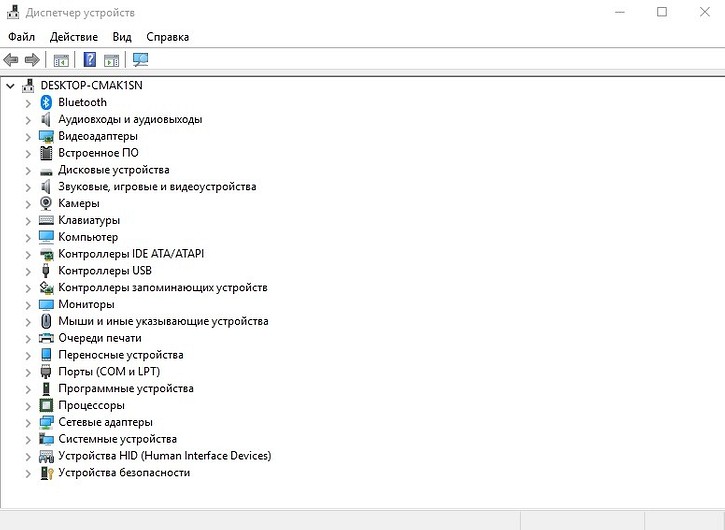
Если вы увидите название вашего принтера, то можно с уверенностью сказать, что проблема не в кабеле и не в Wi-Fi модуле. Однако если рядом с наименованием устройства вы видите желтый или красный восклицательный знак, то, скорее всего, драйверы работают неправильно. Также можно нажать правой клавишей мыши по принтеру и выбрать пункт «Свойства». Если в описании вы увидите надпись «Устройство работает нормально», то можно переходить к следующему способу устранения проблемы.
Если вы хотите полностью убедиться, что проблема не в программном обеспечении, попробуйте полностью удалить все драйверы и поставить их заново. Причем следует попробовать установку различных версий ПО. Потому что случается так, что на определенном железе и операционной системе требуется какая-то конкретная версий драйвера, и не обязательно она будет самая последняя. Тут уже всё зависит от конкретного случая. Какой-то панацеи не существует. По этой же причине бывает, что ноутбук видит принтер, как другое устройство.
Выбор устройства печати
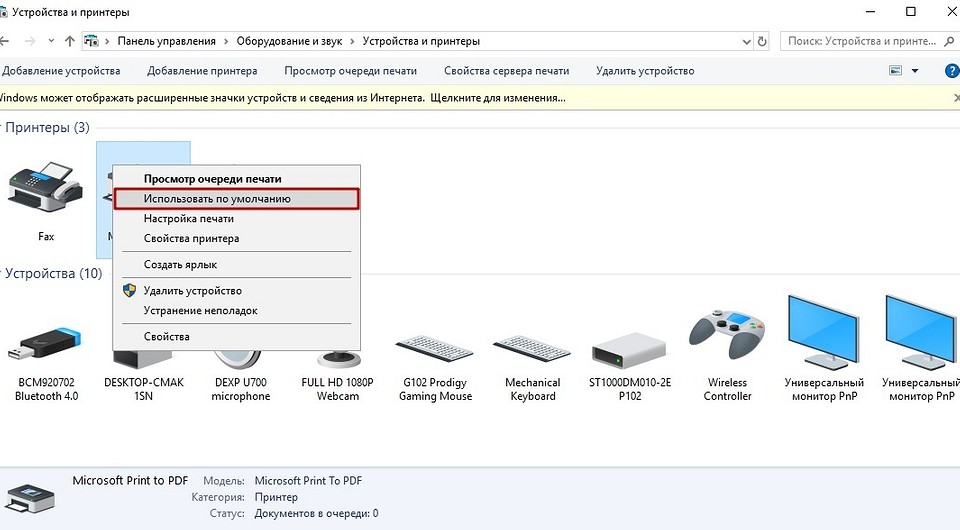
Еще одна распространенная причина, почему ноутбук не находит принтер — неправильно выбранное устройство в средствах для печати. По умолчанию должен быть выбран принтер, на котором вы хотите выполнить печать. Это нужно для того, чтобы задания в автоматическом режиме отправлялись на устройство, которое в приоритете стоит выше остальных. Сделать это очень просто.
Проверка службы печати
Все вышеописанные действия бесполезны в случае, если у вас отключена служба, отвечающая за печать. Такое часто происходит, когда пользователь в погоне за оптимизацией работы операционной системы деактивирует службы, которые ему не нужны. И хоть каждый процесс в отдельности «кушает» очень мало системных ресурсов, если приостановить работу нескольких десятков служб, это может слегка разгрузить ваш компьютер и особенно процессор. Подобная манипуляция очень распространена среди владельцев слабых компьютеров. Поэтому может быть, вы когда-то отключали ненужные процессы, а потом про это забыли. Для того чтобы проверить фоновые приложения, потребуется зайти в специальный диспетчер.
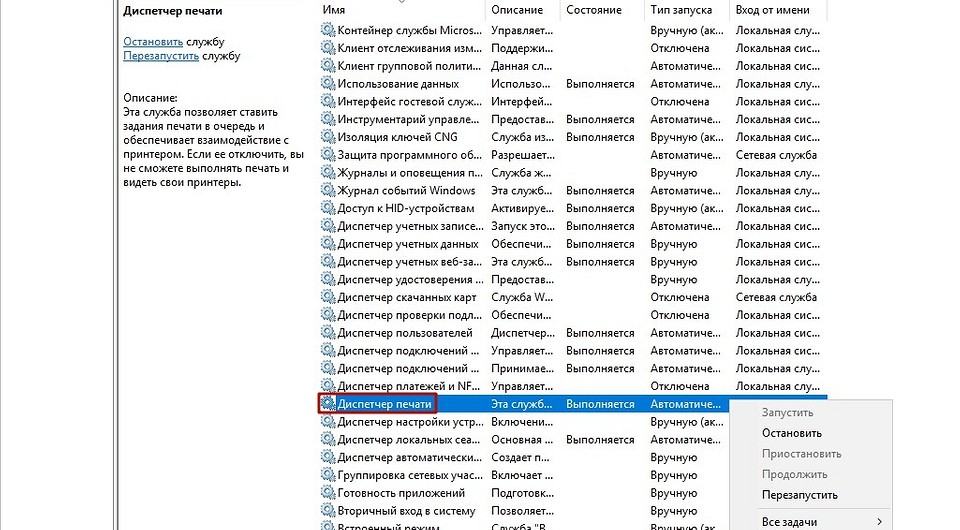
Если она отключена, то поменяйте тип запуска на «Автоматически». Если вылетает ошибка, то попробуйте ее сначала запустить и только потом поменять тип запуска. В графе «Состояние» должна быть надпись «Выполняется».
Используем встроенное средство устранения проблем
Существует утилита от разработчиков Windows, которая в автоматическом режиме ищет неполадки в определенной категории. Она, конечно, помогает редко, но бывает, что её удается исправить ситуацию. Воспользоваться этим средством можно тремя способами:
Независимо от выбранного способа запуска, будет активировано инструмент автоматического исправления. Утилита сканирует систему на наличие подсоединенных к ней устройств печати и проверяет наличие проблем с ними. Будет проверено: устойчивость и наличие соединений, актуальность и целостность драйверов. Система попытается сама автоматически исправить работу принтера.
Источник
Ноутбук не видит принтер
Способов подключения печатающего устройства к ноутбуку немного. Можно по старинке использовать USB-порт или производить соединение по локальной сети либо через Wi-Fi. Однако бывает, что принтер не определяется. К такому может привести множество факторов. Рассмотрим в пошаговой последовательности действия, которые помогут устранить неисправность.
Проблема, заключающаяся в том, что ноутбук не замечает принтер, сводится к плохому подключению, неправильной настройке оборудования, службы печати, «слетанию» драйверов, сложностям в операционной системе, некоторым прочим вещам. Рекомендации, данные в этом обзоре действенны при устранении неисправного подключения принтеров известных производителей, таких как Epson, Samsung, HP, Canon, Brother, Xerox, Kyocera, OKI.
Сразу же о немного устаревшей методике соединения по USB, которой, тем не менее, многие активно продолжают пользоваться. Если ноутбук не видит принтер через USB, то, скорее всего, загвоздка тут в неправильно проведённом процессе настройки.
Но подобная ситуация может возникнуть, причём совсем неожиданно, при коммуникации принтера с ноутбуком через Wi-Fi или локальную сеть. К такому тоже могут приводить разные факторы.
Неправильное подключение
Если Windows не определяет устройство для печати, то самое первое, что следует проделать – удостовериться, что принтер подключен должным образом. Это актуально, как правило, если организуется печать на новом компьютере или подключается только что приобретённый принтер.
В случае выбора USB-порта прежде всего проверьте, тот ли это разъём. USB можно перепутать со слотом для Ethernet, а это может даже нанести вред печатающему устройству. Что касается подсоединения к компьютеру, то всегда нужно использовать вход, расположенный на задней его панели. Избегайте разъёмов передней панели, ведь они не связаны с материнской платой напрямую.
Также проверьте вот что: если USB версии 2.0, то вход для неё чёрный. Если это 3.0 – синий. Версии интерфейсов должны обязательно соответствовать. Очень советуем также не пользоваться удлинителями шнура USB.
Теперь о связи Wi-Fi. Её сигнал может не отличаться устойчивостью. А если к сети подключено слишком много потребителей, что относится, прежде всего, к офисам, он может и вовсе исчезнуть. В таких случаях первым делом нужно посмотреть, включен ли роутер. Затем следует проверить корректность настроек сети, то есть название и код доступа.
Повреждённый кабель
Имеется в виду физическая целостность всех шнуров, а также состояние входов ноутбука или компьютера и принтера. Сначала проведите осмотр всех кабелей подключения на наличие обрывов, порезов, перегибов, прочих повреждений. Так же нужно поступить со всеми штекерами.
Важно также осмотреть все входы, как на ноутбуке, так и на печатающем устройстве. Особенно те, которые наиболее часто используются для соединения с другой техникой. Теперь нужно уделить внимание самому соединению. Нельзя допускать, чтобы кабель в разъёме сидел неплотно или шатался. Также категорически избегайте натяжек шнуров.
Проблема с драйверами
Может оказаться, что всё дело в специальном программном обеспечение, отвечающем за правильную работу принтера, то есть его драйвера попросту «слетели». Эта ситуация наиболее характерна для операционных систем Windows 7 и 8, когда ноутбук не видит подключенный принтер.
Проверка происходит следующим образом:
• доберитесь до пункта «Управление». Это можно сделать, кликнув на ярлык «Компьютер» правой кнопкой мышки. Он расположен в главном меню «Пуск»:
.png "компьютер не видит xprinter xp 365b")
• в меню, находящемся слева, надо нажать «Диспетчер устройств»:
.png "компьютер не видит xprinter xp 365b")
• теперь следует найти по наименованию модели принтер и посетить «Свойства»:
.png "компьютер не видит xprinter xp 365b")
• если всё в порядке – будет видно: «Устройство работает нормально».
Если имеется проблема, сообщение будет каким-то другим. Тогда придётся установить новые версии драйверов.
Служба печати не запущена
Не только драйвера ответственны за управление принтером. В операционной системе Windows имеется отдельная служба – «Диспетчер печати». На этом этапе требуется проверить состояние этой службы.
Сначала, как и в предыдущем разделе нужно запустить содержимое пункта «Управление». В появившейся справа области, ближе к нижней её части надо найти и кликнуть раздел «Службы». Будут отображены все имеющиеся на ноутбуке или компьютере службы. Подождите, пока это произойдёт, а затем в их списке выберете «Диспетчер печати». Нас интересует пункт «Свойства»:
.png "компьютер не видит xprinter xp 365b")
Возникнет окно состояния, в котором всё должно стоять правильно. Обратите внимание, что значение поля «Тип запуска» должно быть «Автоматически», а напротив слова «Состояние» должно находиться: «Работает». Если всё верно, то при активной кнопке «Запустить» её следует нажать. Последует повторный запуск службы печати:
.png "компьютер не видит xprinter xp 365b")
Ручное добавление
Что делать, если ноутбук не видит принтер даже после описанных выше шагов? Стоит попробовать провести подключение печатающего устройства вручную.
Через меню «Пуск» нужно выбрать раздел «Принтеры и сканеры» или «Принтеры и факсы». В нём расположена справа кнопка «Добавить». Начнётся поиск устройств, а пока он идёт, в нижней части появится ярлык «Нужный принтер отсутствует в списке». Его следует выбрать, а далее следовать всем подсказкам и рекомендациям системы.
Установка драйверов вручную
Ещё один вариант, иногда довольно эффективный – это скачивание программы драйверов. Может помочь ручная установка принтера с её помощью. Устройства печати в большинстве случаев имеют удобно устроенное программное обеспечение, где прописаны средства их обнаружения. К тому же, при покупке принтера, в комплект к нему может входить установочный диск. Тогда отпадёт необходимость скачивать свежую версию драйвера с сайта фирмы-производителя.
Здесь важно то, что старые файлы драйверов во избежание программных конфликтов следует удалить непосредственно перед установкой новых. Для реализации этой цели набором сочетания клавиш Win и R вызывается командная строка. Там прописывается printui /s. После выполнения команды, в окошке надо выбрать в разделе «Драйвера» требуемый файловый пакет и его удалить. Бывает, что перед тем, как проводить удаление, надо остановить работу службы печати. Введите команду net stop spooler. Когда всё ненужное удалено, надо командой net start spooler снова активировать службу.
Проблемы в операционной системе
На корректность работы техники для печати могут повлиять и другие факторы. К ним относятся неверные настройки, неисправности каких-либо элементов операционной системы или даже самого ноутбука.
На организацию печати оказывают влияние проблемы, связанные с антивирусным обеспечением, настройками BIOS, и, кончено, самими вирусами.
Вредоносные программы оказывают влияние не только на печать, а вообще на множество процессов в операционной сисьеме. Прежде всего, диски ноутбука или компьютера следует проверить антивирусом либо бесплатной утилитой.
Случается, что блокировка сигналов от устройства печати исходит именно от антивирусного обеспечения или встроенного Брандмауэра. Поэтому для диагностики рекомендуется отключить антивирус. Ещё правильнее будет скорректировать его настройки, проставив в них исключения для печатающей техники.
Кроме того, могут «слететь» настройки BIOS, в которых прописывается среди прочего отключение USB-портов. Такое случается после обновления или других действий со стороны пользователя. Так что удостоверьтесь, что контроллер портов USB активен.
Неисправность самого принтера
Что ж, если исчерпан весь перечень мероприятий по восстановлению способности печатать, а принтер всё ещё не реагирует, стоит задуматься: может быть неисправен он сам? Из строя может выйти любой компонент устройства для печати. Проводить ремонт самостоятельно может оказаться непросто. Ведь может это всего лишь поломка входа соединения на корпусе (отходит контакт), а может быть виновата неисправная системная плата. Так что несите технику в сервисный центр, где вам помогут опытные мастера.
Теперь вы знаете, что делать, если компьютер не видит принтер. Если самостоятельно провести эти операции не получилось или возникли вопросы, то наши мастера готовы помочь.
«Служба добрых дел» работает круглосуточно. Мы проводим консультации по телефону или выезжаем в офис и на дом в удобное время. Оставьте заявку любым оптимальным для вас способом, и мы непременно ответим на возникшие вопросы!
Источник
Компьютер не видит принтер (МФУ): что можно сделать перед вызовом мастера.
Доброго времени суток.
Наибольшее число проблем с принтером (или МФУ) обычно возникает после покупки и настройке нового устройства (когда неизвестны все его особенности. 👀).
Похожая ситуация может быть и после переустановки ОС Windows (когда предыдущие настройки слетают). Как правило и в том и в другом случае, чтобы справиться с невидимостью принтера — достаточно правильно подключить устройство и установить нужный драйвер.
Но в некоторых случаях, подобная проблема приходит, как говорят, ни с того ни с сего (когда причина не очевидна). Собственно, в этой заметке рассмотрю подобный вариант, и приведу несколько рекомендаций (возможно, что, выполнив их, вы сможете самостоятельно восстановить работу устройства и сэкономите на вызове мастера).
Примечание : если у вас проблема при печати по Wi-Fi сети — на время, для проверки работы принтера и корректности установки драйверов, рекомендую подключить его по USB.
Установка драйвера
Скачайте драйвер здесь и запустите его установку.
В первом окне согласитесь с лицензионным соглашением.
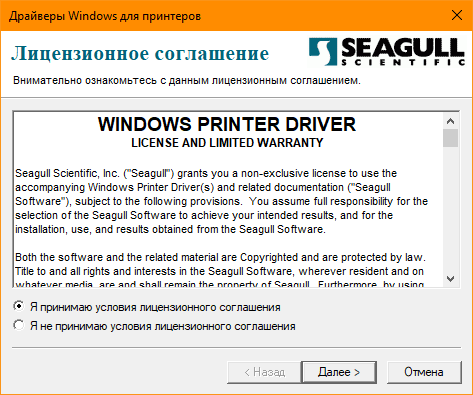
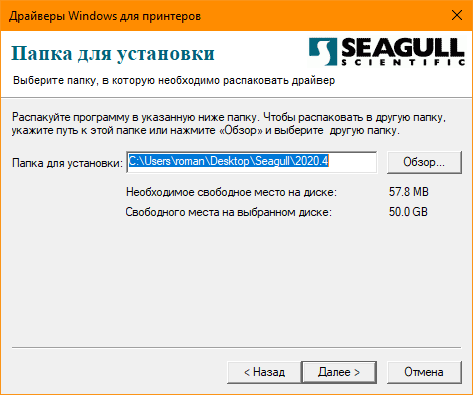
На шаге выбора папки для распаковки установщика драйвера можно ничего не менять и нажать «Далее».
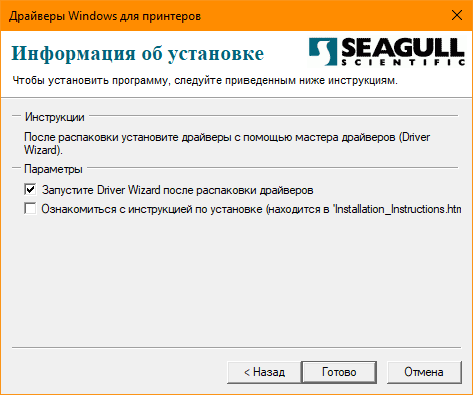
Оставьте флаг запуска Driver Wizard включенным, второй флаг можно снять. Нажмите «Готово».
Может появиться запрос системы безопасности на подтверждение установки, его нужно принять. Если запрос не появляется и ничего не происходит, проверьте панель задач операционной системы. Окно запроса может быть свернуто. Откройте его и продолжите установку.

Выберите «Установить драйверы принтера» и нажмите «Далее».
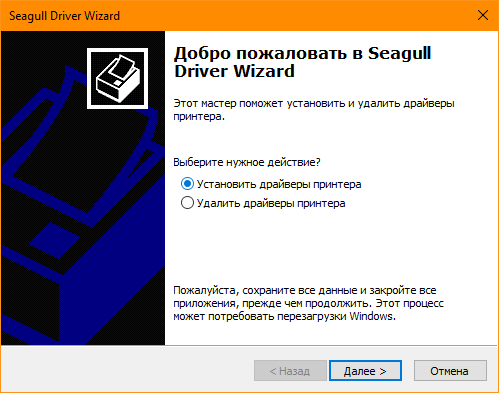
На данном шаге нужно выбрать способ подключения принтера.
В этой инструкции рассматривается подключение по USB.
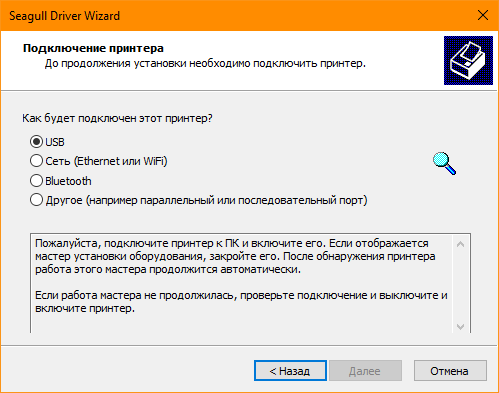
Поскольку принтер уже был подключен ранее, осталось его включить. Включите принтер кнопкой на корпусе. В окне установки будет показан новый принтер, если драйвер для него не был установлен ранее.
Если принтер не появился в окне установки, возможно драйвер для него уже был установлен ранее вручную или автоматически. Проверьте список «Устройства и принтеры» в Windows. Если принтер уже установлен, но не работает, попробуйте отключить принтер, удалить его драйвер и перезагрузить компьютер. Затем вернитесь к началу этой инструкции.
Проблемы с установкой и печатью могут быть вызваны конфликтом с драйверами других принтеров, установленных на ваш компьютер ранее. Для решения таких проблем пользователям с недостаточным опытом рекомендуем обратиться к IT-специалисту.

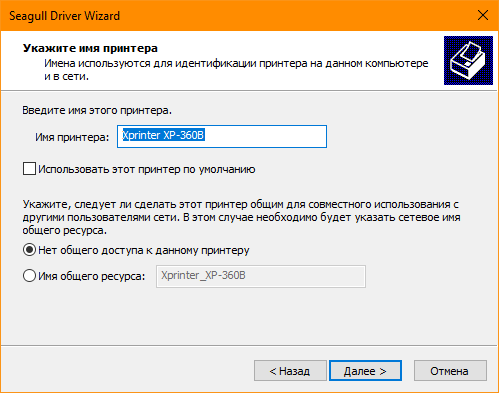
На следующем шаге можно указать имя принтера и назначить его принтером по-умолчанию. Также можно включить сетвой доступ для печати с других компьютеров. Большинству пользователей подойдут стандартные значения, поэтому можно просто нажать «Далее».
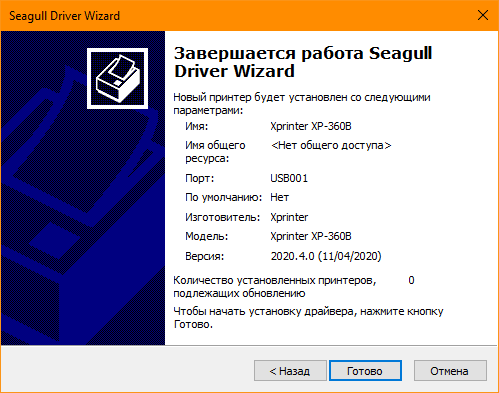
Последний шаг установки – сводный список выбранных параметров. Нажмите «Готово», чтобы завершить установку.
Установщик задумается на некоторое время, затем уведомит об успешной установке.
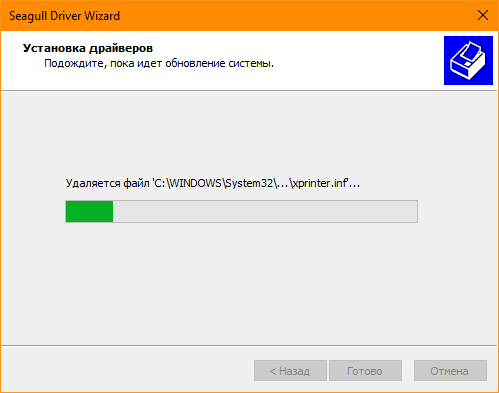
Можно переходить к настройке печати принтера.
5. Индикаторы
POWER горит, ERROR не горит — Принтер работает;
POWER медленно мигает, ERROR не горит — Принтер на паузе;
POWER быстро мигает, ERROR не горит — Этикетка напечатана, но не оторвана;
POWER не горит, ERROR быстро мигает — Крышка принтера открыта;
POWER не горит, ERROR медленно мигает — Нехватка бумаги или сбита калибровка датчика зазора;
POWER быстро мигает, ERROR быстро мигает — Сработала защита принтера от перегрева. Через минуту принтер снова проверит температуру печатающей головки. Если температура нормальная, принтер возобновит работу;
Неисправность устройства
Если принтер не подключается к компьютеру через USB и все перечисленные выше методы не помогли устранить эту неполадку, возможно, проблема в самом оборудовании. Попробуйте подключить устройство к другому компьютеру или ноутбуку. Если неполадка возникла снова, лучший вариант – отнести принтер в сервисный центр, чтобы специалисты протестировали и отремонтировали его.
Для установки вам необходим компьютер с ОС Windows Vista, Windows 7, Windows 8 или Windows 10. Операционные системы старше, такие как Windows XP, не поддерживаются.
Установите в принтер ленту с термоэтикетками. Подключите принтер к компьютеру и в розетку, но пока оставьте выключенным.
Сбой настроек
Проверьте, какое оборудование используется для печати по умолчанию. Для этого перейдите в панель управления, затем в «Оборудование и звук» – «Просмотр устройств и принтеров». Кликните на иконку принтера правой кнопкой и выберите опцию «Использовать по умолчанию». В некоторых случаях этого оказывается достаточно, чтобы устройство стало работать правильно.
Если проблема не решилась, кликните дважды на иконку оборудования, в открывшемся окне выберите вкладку «Принтер» и уберите галочки в пунктах «Приостановить печать» и «Работать автономно». Также нажмите на «Очистить очередь печати».
Если и это не помогло, перейдите в панель управления, выберите в меню «Просмотр» пункт «Мелкие значки», перейдите на вкладку «Администрирование» и откройте «Службы». В появившемся окне нужно найти службу «Диспетчер печати» и установить автоматический тип запуска.
Если служба остановлена, нажмите также на кнопку «Запустить», а затем отправьте на печать тестовую страницу.
Причина №1 — плохой контакт интерфейса USB
Не сказать, чтобы данная причина была наиболее популярной, но она имеет место быть. Как правило, интерфейсный кабель, идущий в комплекте с принтером, сложно вывести из строя, эксплуатируя его по назначению и должным образом. Для этого потребуются немыслимые манипуляции с ним на сгибы, перегибы и другие механические воздействия. Но согласитесь, принтер стационарное устройство, требующее разового подключения. Поэтому обрыв провода в кабеле маловероятен.
Другое дело, потеря контакта в разъеме компьютера. Но опять же, если компьютер в какой-то момент перестал видеть принтер, до этого работающий исправно, и вы не предпринимали каких-либо действий по их переустановке, то с большей долей вероятности можно утверждать, что причина так же не в этом.
Тем не менее, прежде чем выяснять, почему компьютер не видит принтер, предпринимая радикальные меры, данную вероятность необходимо проверить.
Для начала просто переткните кабель в разъемах обоих устройств. Если проблема не исчезла, то подключите принтер через USB к другому компьютеру или ноутбуку тем же кабелем. В случае его успешного распознания, как нового устройства, можно сделать вывод, что причина скорее всего программного характера вашего ПК.
Почему компьютер не видит принтер через USB – причины дисфункции
Итак, почему компьютер не определяет принтер через порт USB? Причины данной проблемы могут быть следующими:
- Случайный сбой в работе ПК;
- Пользователь попросту забыл включить принтер;
- Не надёжное подключение принтера к компьютеру (USB-шнур не до конца вставлен в разъём, повреждён сам шнур, повреждены сами разъёмы для подключения через USB на ПК или принтере);
- Драйвер указанного принтера на ПК отсутствует или «слетел», или работает некорректно;
- Некорректный режим работы USB-контроллера или сам USB отключён в настройках БИОСа;
- По умолчанию выбран другой принтер;
- Не функционирует (отключена) служба автоматической печати;
- Виновником дисфункции является вирусная программа;
- Повреждён ряд системных файлов ОС Виндовс, это также может быть причиной того, что компьютер не видит подключенный принтер;
- Аппаратная поломка самого принтера.
Шаг №5. Запуск Диспетчера печати
Активные и приостановленные службы Windows
В погоне за оптимизацией ПК, многие пользователи ограничивают работу тех процессов, которые в определенное время им не нужны.
Тоже самое проделывают и продавцы в магазинах, чтобы реализовывать бюджетные компьютеры, первое время обладающие молниеносным откликом.
Случайно или намеренно под оптимизацию могла попасть служба Диспетчера печати. Включить ее можно следующим образом (на примере Windows 10):
- войдите в Диспетчер задач (одновременное нажатие кнопок ctrl , alt и delete );
- в открывшемся окне выберите вкладку Службы , там же нажмите Открыть службы ;
- в списке процессов найдите Диспетчер печати и запустите его правой кнопкой мыши.
Если после проделанных процедур компьютер по-прежнему не видит принтер, обращения в сервисный центр избежать не удастся.
Остались вопросы? Комментируйте инструкцию или пишите на электронный ящик сервисного центра ТонерДруг!
Перед тем как задать вопрос, посмотрите Часто задаваемые вопросы, возможно ответ на ваш вопрос находится там.
Базовая настройка на видео под этим текстом. Ниже видео есть инструкции на разные темы по настройке и решению проблем. Под видео ссылка на наш Ютуб канал с дополнительной информацией.
Служба поддержки оказывает бесплатную помощь по удалённой настройке принтеров приобретенных в магазине Xprinter-dv.ru
Отправьте ваш вопрос на Whatsapp/Viber или почту zakaz@xprinter-dv.ru, указав в сообщении пятизначный номер заказа или ФИО на кого был оформлен заказ. Кликни чтобы начать чат  Whatsapp,
  Viber
Viber
Начальная настройка и установка драйвера принтеров этикеток Xprinter для Windows системы:
 Больше информации на нашем Ютуб канале
 Драйверы и ПО загруженное на Яндекс.Диске (Зеркало 1 на Облако Mail.ru) (Зеркало 2 на Google Drive)
Драйверы для моделей Gprinter GP-3120TUGP-2120TF ТУТ
Полезные ссылки:
Драйверы Xprinter для Mac и Linux (установка драйвера Xprinter на Mac Видео)
Настройка Wi-Fi подключения Xprinter XP-420B
Подключение чекового принтера Xprinter N160II к 1C
Смена кодировки символов Xprinter XP-58IIHT печатает иероглифы (проблема с кодировкой)
Xprinter XP-320B заедает этикетка при печати, как устранить?
Xprinter XP-420B горит фиолетовый индикатор, что делать?
Драйверы Xprinter на сайте производителя
Программное обеспечение на сайте производителя
Драйверы и ПО загруженное на Яндекс.Диске
Установка и активация NiceLabel в картинках
Установка в картинках бесплатной программы для этикеток BarTender UltraLite для Xprinter
F.A.Q. (Часто задаваемые вопросы)
Установка Xprinter XP-365B возможна на MacOS ?
Xprinter XP-365B обрезает или смещает печать этикетки wildberries, что делать?
Где скачать и как установить бесплатную программу BarTender для Xprinter?
Выходят пустые этикетки при печати, в чём проблема?
Xprinter XP-365B печатает иероглифы и разные символы вместо этикетки, что делать??
Xprinter XP-420B пропускает этикетки при печати, как исправить?
Xprinter XP-365B зажовывает, залипают, отслаиваются этикетки ОЗОН 75*120 решение?
Какие модели Xprinter поддерживаются на MacOS ?
Сертификаты:




servantus

Загрузка
03.02.2020
5324
Народ. Все было нормально. Но после очередной печати. Начинает прогреваться как обычно стол экструдер. И как тока начинает печатать. Начинает пищать и печать встаёт. Дисплей зависает. Прошивку менял. Если не печатать а например откалибровать стол. Прогреть стол экструдер. Все работает как часики.
Ответы на вопросы
Популярные вопросы
Из чего можно сделать подогреваемый стол 3д принтера?
HunterNV
Загрузка
31.05.2023
317
Возник вопрос. Из какого металла в принципе возможно сделать подогреваемый стол 3д принтера? Помимо алюминия. А то найти квадрат 500х500 или 400х500 в…
Проблема с использованием 3D TOUCH
Canechkka
Загрузка
27.05.2023
295
Здраствуйте всем кто читает эту статью, возникла проблема купил 3d touch настроил прошивку и подключил его и был готов радоваться ровным слоям , но по…
нужна консультация
sanya6530
Загрузка
29.05.2016
13741
Решаю купить принтер, думаю но пока не решил какую выбрать конструкцию. На али нашел вот такой вариант ru.aliexpress.com/item/2016-Newest-TEVO-Tarant…
Читайте в блогах
Принтер Xprinter XP-360B
Выкл. питание принтера. Убедитесь, что рулон бумаги установлен правильно и верхняя крышка принтера закрыта. Нажмите кнопку FEED и одновременно вкл. питание принтера. Когда бумага для самодиагностики напечатается, отпустите кнопку FEED.
1.3. Калибровка датчика зазора
Выкл. питание принтера. Убедитесь, что рулон этикеток установлен правильно и верхняя крышка принтера закрыта. Нажмите и удерживайте кнопку PAUSE, затем вкл. питание принтера. Принтер автоматически откалибрует чувствительность датчика зазора и сохранит длину зазора в оперативной памяти. Отпустите кнопку PAUSE.
1.4. Инициализация принтера
После инициализации принтера выполните калибровку чувствительности датчика зазора.
Выкл. питание принтера. Нажмите и удерживайте кнопки PAUSE и FEED, затем вкл. питание принтера. Когда загорится индикатор POWER (синий) и погаснет индикатор ERROR (красный), отпустите обе кнопки.
1.5. Индикаторы
POWER горит, ERROR не горит — Принтер работает;
POWER медленно мигает, ERROR не горит — Принтер на паузе;
POWER быстро мигает, ERROR не горит — Этикетка напечатана, но не оторвана;
POWER не горит, ERROR быстро мигает — Крышка принтера открыта;
POWER не горит, ERROR медленно мигает — Нехватка бумаги или сбита калибровка датчика зазора;
POWER быстро мигает, ERROR быстро мигает — Сработала защита принтера от перегрева. Через минуту принтер снова проверит температуру печатающей головки. Если температура нормальная, принтер возобновит работу;
1.6. Настройка принтера, создание шаблона этикеток
2. Настройка принтера SPACE X-22DT
Как настроить связь через Ethernet(локальную сеть).
3. Калибровка принтера Xprinter XP-365B
3.1. Выкл. принтер.
3.2. Зажать и удерживая кнопки PAUSA и FEED вкл. принтер.
3.3. Загорится два индикатора POWER и ERROR.
3.4. Когда погаснет индикатор ERROR, отпустить кнопки.
3.5. Принтер откалибруется и продвинет этикетку.
3.5. Выкл. и вкл. принтер.
Вопросы и ответы
Xprinter xp-360b устройство не определяется
Компьютер не видит xprinter xp 365b
Xprinter xp-365b пропускает половину этикетки
Xprinter 360b при включении выпускает 2 этикетки — проверьте датчик зазора этикетки, сделайте калибровку.
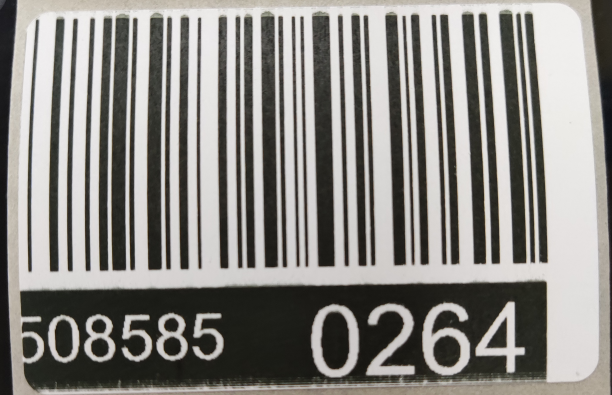
Xprinter XP-365B обрезает или смещает печать этикетки wildberries, что делать?
- Автор: Xprinter-dv.ru
- 29.01.2022
Такое часто получают начинающие пользователи при печати этикетки WB на принтере XP-365B.
Чтобы придать этикетке нормальный вид необходимо:
1. Создать новую этикетку с шириной 58 и высотой 40, поля отступа с права и слева делаем ноль. 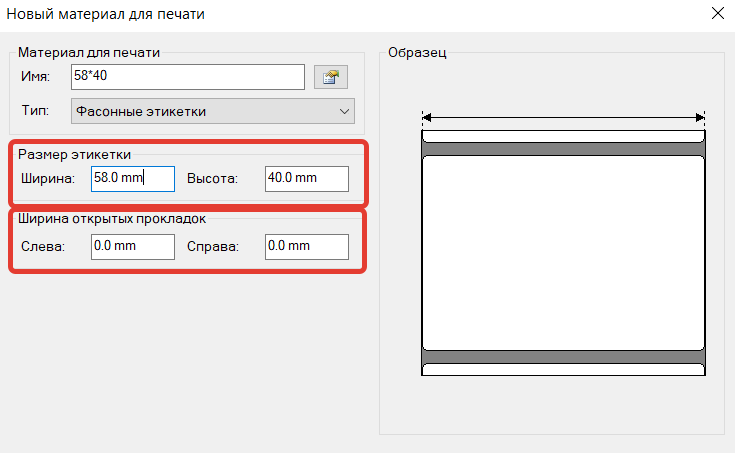
2. Указать направление «Книжная 180°» после чего перейти в «Дополнительные параметры» 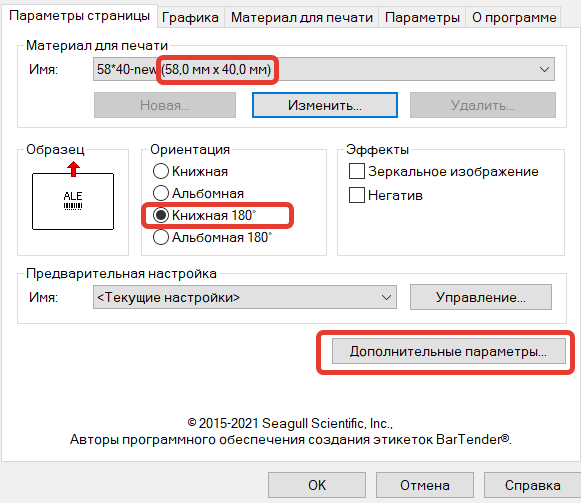
3. Указать горизонтальное смещение 2мм 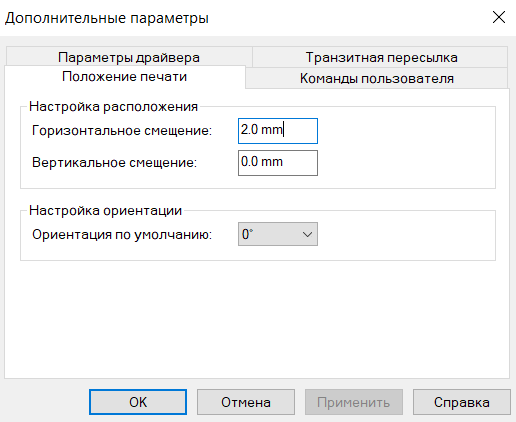
На фото как было: 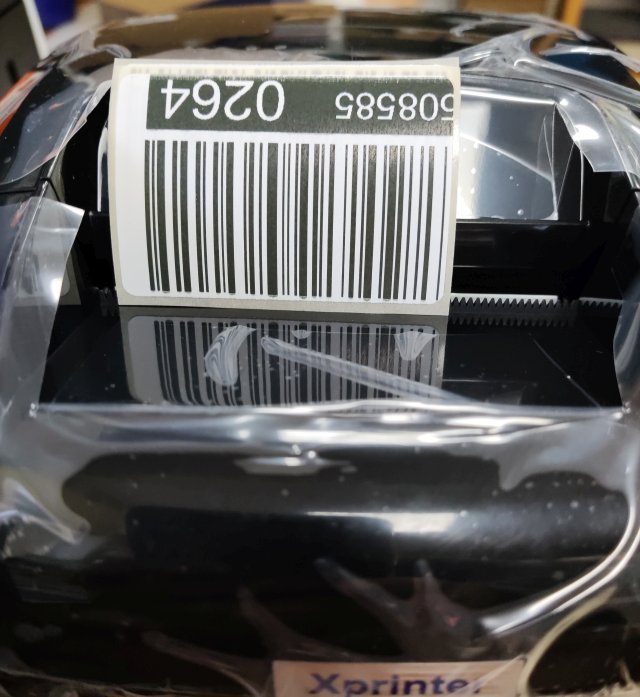
на фото как стало: 
Если с лева всё ещё достаточно большой для вас отступ, то при закрытии крышки нужно ослабить фиксаторы, чтобы лента 1-2мм ходила от левого к правому фиксатору. При закрытии крышки сместить ленту вплотную к подвижному фиксатору, тем самым сместится на 1-2мм лента от левого края.
Xprinter-dv.ru
1 Комментарий
Григорий
Смещает у всех или кому какой попадётся?
Xprinter-dv.ru
Последние партии наблюдается у всех. Возможно связано с версией драйвера. Можно попробовать поставить более новую или наоборот более старую версию драйвера.
Григорий
Спасибо за ответ. Значит это не брак, а что то в ПО.
Леонид
Подскажите, принтер xp-365b бумага 58×40
При печати смещение идёт не со стороны, а по вертикали (при печати более 1 этикетки печать может попасть на шов между этикеток) как быть с этим? На сколько я понял, принтер не воспринимает расстояние между этикеток, но как же настроить?
Xprinter-dv.ru
Проверьте корректно ли работает датчик этикетки. В режиме ожидания нажимайте кнопку промотки. Каждое нажатие должно выматывать 1 этикетку ровно до разрыва. Если этого не происходит то проблема с датчиком. Если выматывает по1 этикетки и ровно до разрыва, значит смотрите настройки бумаги в свойствах принтера и размер шаблона.
Александр
Добрый день. Принтер xprinter xp-370b . В режиме ожидания промотка выматывает 2 этикетки, а в режиме печати, печатает через этикетку. В чем может быть проблема?
Xprinter-dv.ru
Нужно сделать калибровку этикетки. Как именно делается на данной модели смотрите в инструкции по ней.
Андрей М
Добрый день!
Генерирую маркировку короба (58*40) в личном кабинете, при отправке на печать в режиме просмотра вся наклейка с серым фоном и в итоге печатается в многочисленные точки. Подскажите, пожалуйста, пожалуйста, как распечатать наклейку с белым фоном?
Xprinter-dv.ru
В свойствах принтера на вкладке «Графика» установить «Нет» чтобы полутона не передавал принтер.
Андрей М
Дмитрий
Здравствуйте! При включении отматывает несколько этикеток вперёд для калибровки, затем наматывает их обратно и не останавливается пока не открыть крышу, потом все по новой.
Xprinter-dv.ru
Попробуйте на этикетке другого производителя. Если будет также то обращайтесь по гарантии.
нажимаю печать этикетки а он не печатает а просто выезжает пустой лист, помогите.
Xprinter-dv.ru
Скорее всего у вас не ТЕРМО этикетка, почиркайте ногтем по поверхности этикетки, если тёмный след не остаётся, значит этикетка ТРАНСФЕРНАЯ и не подойдёт для ТЕРМО принтера.
Дарья
Добрый день. При печати белый лист. В чем может быть проблема?
Xprinter-dv.ru
Как вариант вы используете не ТЕРМО этикетку. А для трансферного принтера.
Василий
Добрый день! Всё хорошо печатало, потом непонятно как сбились настройки. В ЛК WB при печати ШК коробов (либо поставки) выводилось окно на печать, выбирал свой термопринтер, корректировал (если надо было чуть поля поправить). Сейчас всё под другому. Выходит на печать как на лист А4 и соответственно печатает непонять как. Сохраняю в PDF и уже там при выводе на печать пытаюсь корректировать, чтоб нормально распечаталось. В настройках проверил — всё хорошо. Пробовал новую настройку добавить — то же самое. В чем может быть причина?
Xprinter-dv.ru
Если WB вам формирует этикетку уже сразу на листе А4 то с этим уже ни чего не сделать, скорее всего это настройки именно в WB нужно менять. должна быть1 этикетка на 1 лист размером с 1 этикетку, тогда при печати проблем не будет.
Василий
так раньше и было, всё было четко. Я так понимаю, это WB изменили что-то, что выдает так. Спасибо за консультацию.
Патимат
Здравствуйте. Помогите мне пожалуйста! Все настройки поставила как у вас написано. В первый раз когда печатала вышло нормально, на 1 этикетке вся информация и ШК. А потом я уже не знаю что случилось, начало печатать на 2 этикетках сразу. Размер бумаги установлен 58*40. Что и как можно настроить ? Я уже замучилась, во время печати Масштаб делаю по области печати, и по области бумаги, все равно на 2 -х печатает ! Печатаю этикетки через программу Wbarcode
Xprinter-dv.ru
Возможно неисправность принтера? Связаться с продавцом где покупали пробовали?
Патимат
Так я когда первую этикетку напечатала, все было нормально , нормальная ровная этикетка вышла. А потом что-то сбилось в настройках или что не знаю, и началось на 2 печатать.
Может стоит заново скачать драйвера принтера и заново установить? Или не в этом дело?
Xprinter-dv.ru
При отправке на печать есть предварительный просмотр как будет выглядеть этикетка на листе, если она расположена на 1 листе на экране а на печать выходит на 2 значит не верно задан размер шаблона или бумаги в настройках принтера.
Денис
Скажите, а как сделать так, чтобы 420B после печати этикетки выкатывался чтобы можно было оторвать или отклеить этикетку. А то после печати она не проезжает вперед, и чтобы её отклеить, я не нашел ничего лучше как кнопкой промотать +1 этикетку, но назад она не возращается сама для печати следующей.
Xprinter-dv.ru
Если калибровка этикетки выполнена правильно и шаблон соответствует размеру этикетки то печать должна заканчиваться ровно на разрыве между этикетками, чтобы можно было оторвать.
Проверить калибровку можно нажатием на кнопку сверху, должна выматываться ровно 1 этикетка до отрыва.
Здравствуйте. При выводе на печать этикетки, штрих код в формате EAN-13,печатается не ровно. Первая цифра ШК пропечатывается намного ранее, чем сам ШК.
Xprinter-dv.ru
В свойствах ШК можно регулировать положение и размер цифр под ШК.
Екатерина
А что нужно сделать, чтобы xprinter 365B не печатал штрих-код обрывая линии сверху, даже если штрих-код расположен по центру этикетки?
Xprinter-dv.ru
https://xprinter-dv.ru/support/#faq есть информация что делать если смещает, в вашем случае вертикальное смещение нужно (если я правильно понимаю ваш вопрос)
Игорь
Здравствуйте. Xpriner 370 стал по центру печатать очень тоненькую полоску величиной с волос, с чем это может быть связано ? Головку протирал изопропиловым спиртом, не помогает. Может ,чем то другим протереть? Спасибо
Xprinter-dv.ru
Посмотрите на термоголовке в этом месте где полоска выходит какие-то повреждения или нагар. Если Нагар можно удалить, если повреждение то уже ни чего с этим не сделаешь.
Елена
как отрегулировать высоту печати этикетки 75мм *125 мм, штрих код немного срезан в верхней части этикетки. Меняла в параметрах -новый размер-не получается все равно
Xprinter-dv.ru
При отправке на печать на окне просмотра документа выбирайте верную бумагу и масштаб. Обычно масштаб «По области печати» вмещает этикетку ровно без обрезаний.
Наталия
Здравствуйте. Принтер 365 стал печатать этикетки через одну. Сперва все нормально печатал и вдруг. Что нужно поправить, подскажите пожалуйста
Xprinter-dv.ru
Проверить настройки размеров этикетки в свойствах принтера. Померить этикетку, может вы купили новую и она на 1 мм по высоте может быть меньше чем предыдущая, поэтому не умещается и печатает через одну.
Сергей
Здравствуйте! принтер 365 все печатал прекрасно! Приобрели другие этикетки с логотипом. теперь не получается откалибровать. принтер просто проматывает 5 этикеток
Xprinter-dv.ru
Если выматывает этикетки после включения и после нажатия кнопки FEED Возможно подложка на которой этикетки находятся не достаточно прозрачная, датчик через неё не может определить где разрыв между этикетками.
Сергей
Да так и есть! Подложка на новых этикетках визуально даже более прозрачная, чем та тех, что мы использовали раньше. разница в расстоянии между этикетками и в форме. если ограничения по разрыву между этикетками? и можно ли это как то настроить?
Сергей
проблему нашел. в форме этикетки. в том месте где находится датчик расположен фигурный изгиб и расстояние между этикетками составляет где то 10мм. я обрезал 10 этикеток, расстояние уменьшилось до 4мм и и принтер стал калибровать их. Вопрос: МОЖНО ЛИ КАК ТО ЭТО НАСТРОИТЬ ФИЗИЧЕСКИ ИЛИ ПРОГРАММНО?
Xprinter-dv.ru
В этой модели калибровка автоматическая. Более старшие модели поддерживают настройку через Diagnostic Tool. Ещё есть приложение для настройки принтеров XPrinter V3.0C там можно отправлять команды на принтер в шестнадцатеричном коде, возможно так можно. К сожалению кодов настроек для этой модели у нас нет.
Дмитрий
Опишите, пожалуйста, подробнее как решили проблему?
annaarefina808
Расскажите подробней, как решили проблему. У меня такая же
константин
Купите наклейки поплотней мне только это помогло
Валерия
Прерывает на половине этикетки, выдает ошибку и снова проматывает этикетку, что делать?
Xprinter-dv.ru
1. Проверить калибровку, каждое нажатие кнопки промотки должно выматывать 1 этикетку до разрыва. При необходимости сделать калибровку.
2. Проверить корректность указания размеров этикетки и соотвествие их реальным размерам этикетки в свойствах принтера.
3. Шаблон отправляемый на печать должен быть соответствующего этикетки размера.
Виталий
Добрый день Xprinter 360B. Печатает этикетку только на половину и останавливает печать на этой половине этикетки и начинает пищать. Если протащить силой ленту, то печатает полностью на двух этикетках. Размеры 75х120. Что может быть? В свойствах размеры указаны корректно.
Xprinter-dv.ru
Проверьте калибровку принтера. Каждое нажатие кнопки промотки, должно выматывать ровно 1 этикетку до разрыва.
Виталий
Он проматывает этикетку нормально, если нажать кнопку. Принтер может напечатать одну, две этикетки нормально, затем третью наполовину и остановиться на половине этикетки и начинает пикать. Причем когда пикает, нажатием кнопки этикету не проматывает. Только вкл./выкл помогает.
Xprinter-dv.ru
Возможно проблема с датчиком закрытия крышки, попробуйте при печати немного придавить крышку рукой. Не проматывает именно когда ошибка открытой крышки или закончилась лента.
Виталий
Не проматывает когда печать остановилась на половине этикетки. Пикает и больше ни каких действий.
Xprinter-dv.ru
Определённо проблема с железом, обращайтесь по гарантии в магазин где покупали.
Руслан
Добрый день у меня принтер 420b подскажите, при смене этикеток не сохраняется размер и при каждой печати нужно каждый раз заходить в настройки и выбирать нужный размер печати, как то можно исправить?
Xprinter-dv.ru
Настройки бумаги и печати по умолчанию будут те, которые вы задали в свойствах принтера. Windows так работает для любых принтеров. Есть некоторые программы которые сохраняют последние настройки печати, но большинство берут настройки по умолчанию из Windows свойств принтера.
Руслан
Спасибо за ответ.
1. У меня на другом термопринтере tcs такого не было, в настройках выбирал нужный размер и дальше он запоминал этот размер и не нужно было каждый раз менять размер бумаги.
2. А как задать размеры бумаги в свойства принтера? подскажите пожалуйста название таких программ, которые которые сохраняют последние настройки печати
Xprinter-dv.ru
из тех программ, что сам пользовался Adobe Acrobat DC и Photoshop
Екатерина
Добрый день у меня принтер gprinter 3120tl, при печати этикетки через BarTender, изображение и ШК печатает нормального размера как и в программе а цифры и тект огромными. Подскажите в чем ошибка.
Xprinter-dv.ru
Поменяйте размер шрифта на поменьше.
Екатерина
Не помогает даже на размере 1, а фигура, изображение и ШК соответствует размеру на шаблоне. ШК как положено размер а цифры огромные и даже не все вмещаются только несколько первых 3-5 цифр.
Екатерина
Если текст добавляю, и делаю подчеркивание, текста нет, а подчеркивание корректного размера.
Xprinter-dv.ru
Нужно обновить драйверы и саму программу. Определённо какой-то баг.
Екатерина
При печати пробной страницы через настройки принтера все печатает корректно и текст и изображение.
Светлана
Здравствуйте! Подскажите пожалуйста xprinter 365 я сменила ленту с маленького формата на большой 75/120, провела калибровку и при заборе ленты назад зажёвывает ее. Каким то чудом разок не зажевал и я распечатала. Выключила и включила он выдал 3 этикетки, а забрал только 2 и снова зажевал те которые забрал. Два вопроса почему зажёвывает и почему после выключения и включения снова, не забирает все этикетки?
Xprinter-dv.ru
365 модель очень компактный корпус, поэтому рулоны этикеток ОЗОН 75*120 входят туда «впритирку». Поэтому при калибровке этикетки она задевает корпус и отслаивается. В данной модели калибровка этикетки происходит каждый раз при включении питания, и это ни как не отключается. Решения: Отмотать часть рулона (примерно 14), чтобы уменьшить диаметр рулона. Тогда при калибровке рулон не будет так сильно задевать корпус и случаев залипания этикетки при калибровке станет намного меньше.
Светлана
Спасибо большое за разъяснение!
Константин
Добрый день. Как настроить непрерывную печать даже после повторного включения принтера? После включения перед началом печати он, видимо, автоматически калибрует положение этикетки и одна этикетка попросту приходит в негодность, так как печать после калибровки будет со второй. Может есть способ настройки, чтобы после включения принтер начал печать с первого ярлыка?
Xprinter-dv.ru
Единственный способ не выключать питания принтера.
Павел
Здравствуйте! Принтер XP-365B, проблем все та же самая, как в описании решения с фотографиями. Подскажите пожалуйста, так до сих пор и не получилось решить данную проблему не методом корректировки настроек смещения при печати, а на программном уровне?
Xprinter-dv.ru
Если у вас не работает указанный метод значит:
1. Вы не совсем так всё делаете
2. Принтер неисправен, обратитесь к продавцу где покупали.
Роман
Здравствуйте купил себе под Mac принтер xPrinter 450B перед печатью делаю калибровку, первый стикер печатает нормально, потом хочу напечатать одну или 6 этикеток, область печати сбивается, думал, что дело в принтере, но это уже второй. Размеры наклейки 43 на 25. Может проблемы в ПО? или есть другие решения проблемы?
Xprinter-dv.ru
По поводу Мас подсказать не могу, если задан верный размер этикетки то смещаться ни чего не должно.
Елена
Добрый день. Как узнать, когда приближается срок красящей головки Принтер XP-365B ? Есть ли заранее какие то показатели ?
Xprinter-dv.ru
качество изображения упадёт, станет бледнее, появятся пропуски
Елена
А что делать дальше? Головку красящую отдельно продают как расходный материал?
Xprinter-dv.ru
Чтобы выработать ресурс термоголовки нужно распечатать около 40 ящиков этикеток по 64 рулона. (из расчёта этикеток 58*40)
Антон
Добрый день! Принтер 365b. При печати первой наклейки изображение смещено вниз. Остальные печатаются отлично. При этом когда начинается печать, лента сперва немного (на пару миллиметров) наматывается внутрь (видимо из-за этого и печать со смещением). Как этого можно избежать?
Xprinter-dv.ru
Особенность работы принтера.
Евгений
Добрый день!
Подскажите пжлста в чем проблема. Принтер 365b при включении постоянно выходит по 6 этикеток 58х40. Пробовал калибровать и после нее при печати выходят 16 значные буквы непрерывным потоком. При нажатии кнопки FEED этикетка не выходит по линии разрыва, а по разному на середине, в конце этикетки.
При отправки на печать к примеру 10 этикеток, то первая выходит нормальной, но на следующих начинает потихоньку смещаться ШК.
Xprinter-dv.ru
Скорее всего неисправность датчика разрыва этикетки.
При включении калибровка должна 2-3 этикетки выехать не более.
Руслан
Здравствуйте!
У меня термопринтер наклеек X-Printer 360B уже года 3.
При включении принтера, всегда выплевывает одну наклейку и я думал это нормально.
И только недавно узнал, что при удержании кнопки Feed принтер эту наклейку должен обратно забирать. Но у меня почему-то эта функция не работает, думал может кнопка сломалась, но нет — просто при обычном разовом нажатии он выплевывает еще одну наклейку.
Подскажите что нужно сделать чтобы он забирал обратно эту наклейку или может вообще отключить эту калибровку при включении питания.
Xprinter-dv.ru
У данной модели такая функция отсутствует. На принтерах где есть кнопки FEED и Pause нажатие кнопки Pause затягивает обратно 1 этикетку.
Руслан
На принтере есть кнопка Pause и Feed, вот только Pause кажется не работает, ничего не происходит при ее нажатии ��
Xprinter-dv.ru
Запустите на печать 100 этикеток и в момент печати нажмите эту кнопку �� Печать остановится.
Здравствуйте. Принтер Xprinter 365. Всё работало очень хорошо. А сейчас при нажатии печать ничего не выходит. Не печатает совсем.
Что можно сделать? Подскажите пожалуйста.
Xprinter-dv.ru
Обратится в магазин по гарантии, раз ни как не реагирует на печать и при этом ни чего не меняли.
Denis
Здравствуйте! Этикетки 30×20 печатали на нем? У меня режет текст с краю..
Xprinter-dv.ru
Печатали. Не резало
Анастасия
Добрый день.
Xprinter 365b обрезает изображение по левому краю, у фиксатора, который не смещается. Смещения в настройках не помогают. Изображение смещается, но обрезается четко всегда 2,5 мм. Можно ли это как-то исправить? Заранее спасибо за ответ!
Xprinter-dv.ru
Если программные настройки не помогают, попробуйте поменять версию драйвера на более старую или наоборот поновее.
Если не поможет, значит это заводской дефект, обращайтесь по гарантии.
Рафаэлла
Добрый день . У меня принтер стал Печать штрих код с какими-то точками. Вся этикетка в мелких точках. И штрих код не читается. С чем связано и как это исправить. Спасибо
Xprinter-dv.ru
Вариант 1 это загрязнения на печатающей головке. Нужно протереть спиртовой салфеткой и удалить нагар и пыль.
Вариант 2 это плохое качество этикетки. Попробуйте этикетки другого производителя.
Сергей
скорее всего в программе печати или в шаблоне этикетки стоит фон «серый» , а не белый. буквально сегодня столкнулся с этим. точки равномерным полем. сменил настройки программы и все стало ок
Подскажите. Печатает альбомную раскладку вместо книжной . В настройках все верно. Что не так делаю
Xprinter-dv.ru
Возможно версия драйвера стоит старая. Была такая проблема на драйверах 2019 года.
Марина
Подскажите пожалуйста, не могу открыть программу BarTender после установки, пишет «Прекращена работа программы Bartender”, не знаю что и делать
Xprinter-dv.ru
Проблема с Windows на данном компьютере.
Возможные решения
1. Переустановка Windows
2. Восстановление на заводские параметры
3. Попробовать Установить NiceLabel
Дмитрий
Добрый день! Модель xp-320b, резко перестал печатать больше 5 этикеток, потом все хуже и хуже. Сейчас редко можно напечатать больше 2х этикеток за раз. Симптомы следующие, первую всегда печатает идеально, если печатать 2 и более то в 95% случаев на 2-3 этикетке он начинает заедать, как будто застревание этикетки ( пищит, прогоняет ее туда сюда на пару см) отвисает либо сам через время или помогает открытие/закрытие крышки, но дальше та же ситуация 1-2 этикетки и опять заедание.
Прочистка, продувка, смазка всех роликов не помогла, как и замена этикеток, как и перестановка драйверов и смена ПК. Криво установленная бабина и и смещение оси этикеток исключены, настройки параметров, скорости и размеров печати этикеток тоже оказались бесполезны.
Подскажите пожалуйста, что еще с ним можно сделать и в чем может быть причина сбоя? Самое интересное, что такая неисправность на этикетках размером 58*40, размером меньше и больше в целом все в порядке, печатает по 100 шт без проблем.
Здравствуйте. Принтер X370B. При печати на принтер он начинает 10 секунд индикаторами быстро мигать синим и красным и издавать писк в такт индикаторам и затем протягивает одну этикетку и потом её обратно затягивает. По описанию выше вроде как сработала защита принтера от перегрева. Все калибровки и сбросы я делал но ничего не помогает. Подскажите пожалуйста это сломана термоголовка или это что то другое?