

Эта статья описывает что делать, если окно Firefox не появилось, после того как вы щёлкнули по значку Firefox.
- Если Firefox зависает или перестаёт отвечать сразу после запуска, прочитайте статью Firefox «зависает» или не реагирует — как исправить.
- Если вы получаете сообщение, которое вы можете проигнорировать (например, «TypeError: Components.classes[‘@ … ;1’] is undefined», «onload error TypeError: …», «Exc in ev handl: …»), но можете запустить Firefox, прочитайте статью Устранение проблем с расширениями, темами и аппаратным ускорением для решения типичных проблем в Firefox.
- Если Firefox запускается, но не загружает никакие веб-сайты, прочитайте статью Веб-сайты не загружаются — решение проблемы и исправление ошибок.
Примечание: Функция очистки Firefox может решить многие проблемы путём сброса Firefox в исходное состояние. При этом нужная вам информация будет сохранена. Попробуйте использовать эту функцию перед тем, как начать длительный процесс устранения неполадок.
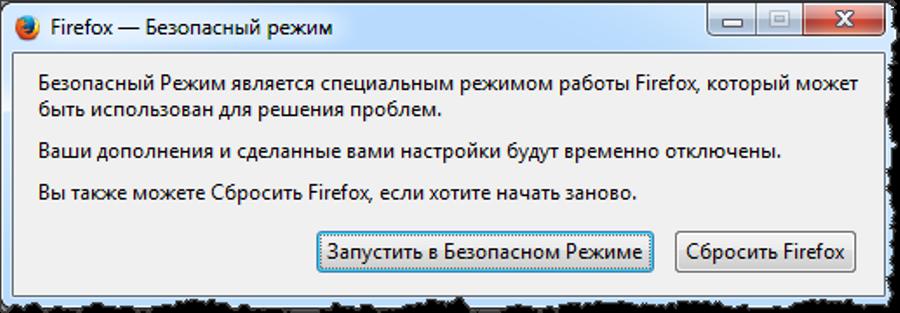
В окне Безопасного режима Firefox есть опция очистки Firefox. Вы можете запустить Firefox в Безопасном режимеБезопасном режиме, удерживая shift при запуске Firefox.удерживая клавишу option при запуске Firefox. для этого выйдите из Firefox, перейдите в ваш Терминал и введите: firefox -safe-mode
Вам может понадобиться указать путь установки Firefox (например, /usr/lib/firefox)
Оглавление
- 1 Специфические сообщения об ошибках
- 1.1 Сообщение о падении Mozilla
- 1.2 Firefox уже запущен и не отвечает
- 1.3 Ваш профиль Firefox не может быть загружен. Он может быть поврежден или недоступен
- 1.4 Ошибка считывания конфигурационного файла
- 1.5 Ошибка XULRunner
- 1.6 Произошла ошибка при запуске приложения
- 1.7 Ошибка открытия файла для записи…
- 1.8 Другие сообщения об ошибках
- 2 Нет сообщений об ошибках
- 2.1 Firefox не запускается из-за вредоносных программ
- 2.2 Firefox не запускается из-за защитного программного обеспечения
- 2.3 Firefox не запускается после установки дополнений
- 2.4 Firefox ранее работал
- 2.5 Firefox не запускается из-за отсутствующих библиотек
Специфические сообщения об ошибках
Сообщение о падении Mozilla
Если Firefox неожиданно закрывается или происходит выход из него сразу после открытия и появляется Инструмент информирования Mozilla о падениях, для поиска решений прочитайте статью Firefox постоянно падает при запуске.
Firefox уже запущен и не отвечает
Прочитайте статью Сообщение об ошибке «Firefox уже запущен, но не отвечает» — Как её исправить для поиска решений.
Ваш профиль Firefox не может быть загружен. Он может быть поврежден или недоступен
Для решения прочитайте статью Как запустить Firefox, когда ваш профиль отсутствует или недоступен.
Ошибка считывания конфигурационного файла
Эта ошибка возникает из-за проблем с програмными файлами Firefox. Решение — удлаить программу Firefox и затем переустановить его. (Это действие не удалит ваши пароли, закладки или другие пользовательские данные и настройки, которые хранятся в отдельной папке профиля).
- Удалите Firefox.
- Удалите каталог установки Firefox, обычно по умолчанию расположенный в одном из этих мест:
- C:Program FilesMozilla Firefox
- C:Program Files (x86)Mozilla Firefox
- Используйте дргуой браузер для загрузки установочного файла Firefox со страницы загрузки Firefox и установите его. Для получения дополнительной информации, прочитайте статью Как установить Firefox на Windows.
Ошибка XULRunner
Если вы видите сообщение «Ошибка — XULRunner: Версия платформы <x.x.x.x> не совместима с минимальной версией <x.x.x.x>»» («<x.x.x.x>» зависит от номера версии) после обновления программного обеспечения, используйте другой браузер для загрузки программы установки Firefox со страницы загрузки Firefox, сохраните его на рабочем столе или в другом месте, удалите каталог установки Firefox, а затем переустановите Firefoxпереустановите Firefoxпереустановите Firefox. Если Firefox всё ещё не запускается, прочитайте расположенный ниже раздел Firefox не запускается после установки дополнений.
Произошла ошибка при запуске приложения
Эта ошибка означает, что либо Firefox не установлен, либо ваша ярлык на него некорректен. Убедитесь, что Firefox установлен в месте, указанном на ярлыке. Если это не так, установите Firefox если необходимо, а затем измените ярлык для указания на правильное расположение.
Ошибка открытия файла для записи…
Если вы получили эту ошибку при запуске Firefox на Windows, то возможно вам надо войти в систему в качестве администратора. Вы можете перезагрузить компьютер или, если у вас есть учётная запись администратора, то вы можете запустить программу от имени администратора.
- Найдите программный файл firefox.exe в папке приложения Firefox на вашем компьютере.
- Щелкните правой кнопкой мыши по его значку.
- Выберите . Выберите Учётную запись указанного пользователя:. Из выпадающего меню имени пользователя, выберите Администратор или другого пользователя с правами администратора. Введите пароль, требуемый для входа в эту учётную запись. Нажмите кнопку OK.
- Приложение Firefox запускается с использованием учётной записи Администратора Windows. Пользователь, который был использован для входа в Windows при запуске, по-прежнему останется активным.
Другие сообщения об ошибках
Если вы получаете другие сообщения об ошибках (т.е. «Ошибка синтаксического анализа XML: неопределённая сущность Адрес», «Ошибка при установлении защищённого соединения … используется недействительный сертификат безопасности»), прочитайте статью Устранение проблем с расширениями, темами и аппаратным ускорением для решения типичных проблем в Firefox.
Нет сообщений об ошибках
Если вы щёлкаете по значку Firefox, но не открывается ни одно окно Firefox и не появляется никаких сообщений об ошибке, первым делом стоит перезагрузить компьютер и повторить попытку. Если Firefox не запускается, смотрите следующие разделы.
Firefox не запускается из-за вредоносных программ
Смотрите Устранение проблем Firefox, вызванных вредоносными программами.
Firefox не запускается из-за защитного программного обеспечения
- Устаревшие версии программного обеспечения безопасности Comodo Firewall или Comodo Antivirus (или оставшийся файл после удаления Comodo) могут приводить к нарушению запуска Firefox без сообщения об ошибке. Обновите Comodo до последней версии, если он установлен. Если программное обеспечение Comodo не установлено, проверьте, есть ли файл с именем IseGuard64.dll или IseGuard32.dll в вашей папке C:Windowssystem32 или на системном диске, и если есть, то вручную удалите файл.
- Если вы используете определённые версии ZoneAlarm или другого программного обеспечения интернет-безопасности, которые включают в себя функцию «Виртуальный браузинг», то это может предотвратить запуск Firefox. Проверьте настройки виртуализации и очистите виртуальный кэш, если ваша программа интернет-безопасности включает в себя эту функцию, или посетите сайт поддержки поставщика программного обеспечения для получения дополнительной помощи.
- Firefox может не запуститься после обновления у некоторых пользователей Windows, если установлен антивирус AVG или AVAST. Для получения дополнительной информации, прочитайте эту статью Techdows.
- Программное обеспечение Webroot SecureAnywhere может препятствовать загрузке Firefox и загрузке любого содержимого, как описано в этом посте на форуме Webroot. Это было исправлено в Firefox версии 97.0.1, так что вы должны обновить Firefox на последнюю версию.
Firefox не запускается после установки дополнений
Если Firefox ранее работал, но перестал работать после установки вами расширений или тем, прочитайте статью Устранение проблем с расширениями, темами и аппаратным ускорением для решения типичных проблем в Firefox.
Firefox ранее работал
Если Firefox ранее работал, но вдруг не запускается, это может быть связано с повреждениями некоторых данных в настройках. Удаление и повторная установка Firefox не решает эту проблему, потому что ваши настройки не стираются при удалении Firefox.
Чтобы проверить, является ли именно это проблемой, используйте Менеджер Профилей для создания нового профиля. Если проблема исчезнет, то тогда вы можете переместить ваши закладки и другие важные параметры в новый профиль.
Firefox не запускается из-за отсутствующих библиотек
Если вы установили Firefox не из вашего менеджера пакетов, убедитесь, что в вашей системе установлены библиотеки, перечисленные в системных требованиях.
Эти прекрасные люди помогли написать эту статью:

Станьте волонтёром
Растите и делитесь опытом с другими. Отвечайте на вопросы и улучшайте нашу базу знаний.
Подробнее
Автор:
William Ramirez
Дата создания:
15 Сентябрь 2021
Дата обновления:
1 Июнь 2023

Если вы являетесь пользователем Mozilla Firefox, при попытке открыть браузер Firefox вы можете увидеть ошибку с именем Xulrunner Error. Эта ошибка появится из ниоткуда и помешает вам использовать браузер Firefox. Эта ошибка также может появиться при включении Mozilla ThunderBird. Фактически, большинство пользователей сталкивались с этой проблемой с обоими приложениями.

Что вызывает ошибку Xulrunner?
Вот что вызывает эту ошибку
- Неполное обновление: Основная причина этой ошибки — неполная установка / обновление браузера Firefox. Firefox обычно настроен на автоматическую установку обновлений, и этот процесс может быть прерван из-за плохого Интернета, внезапного выключения системы или антивируса. Когда это происходит, ваше обновление Firefox не устанавливается полностью и оставляет вам установку со смесью старых и новых обновленных файлов в папке программы Firefox.
Заметка
Приведенное ниже решение предназначено для Mozilla Firefox. Однако, как упоминалось в начале статьи, эта проблема может возникнуть и у пользователей Mozilla Thunderbird. Причина появления этой ошибки при попытке открыть Thunderbird та же, что и в Mozilla Firefox. Таким образом, приведенное ниже решение будет работать и для Mozilla Thunderbird. Вам просто нужно переустановить Mozilla Thunderbird вместо Mozilla Firefox, но остальные шаги должны быть такими же.
Метод: чистая установка Firefox
Поскольку проблема вызвана неполной установкой обновления, обычным решением является выполнение чистой установки программы. Это означает, что вам необходимо удалить программу и избавиться от всех ее файлов, чтобы в системе не осталось ничего, что могло бы помешать новой установке. Затем вы можете установить новую копию программы, и это в целом решит проблему. Итак, следуйте инструкциям ниже, чтобы выполнить чистую установку Firefox.
- Держать Клавиша Windows и нажмите р
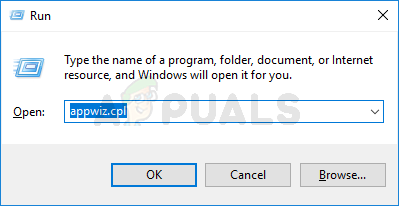
- Тип appwiz.cpl и нажмите Войти

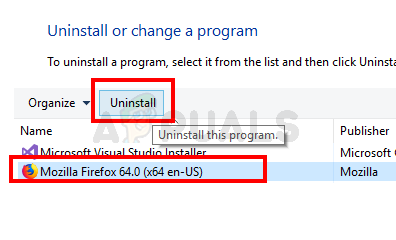
- Найдите Fire Fox и Выбрать Это
- Нажмите Удалить и следуйте инструкциям на экране. Примечание: Не удаляйте личные файлы, когда программа удаления просит вас выбрать, следует ли удалять личные файлы или нет. Ваши личные файлы включают ваш профиль Firefox, закладки и несколько других файлов, поэтому убедитесь, что вы этого не делаете.

- После удаления программы. Держать Клавиша Windows и нажмите E
- Тип C: Program Files в адресной строке и нажмите Войти
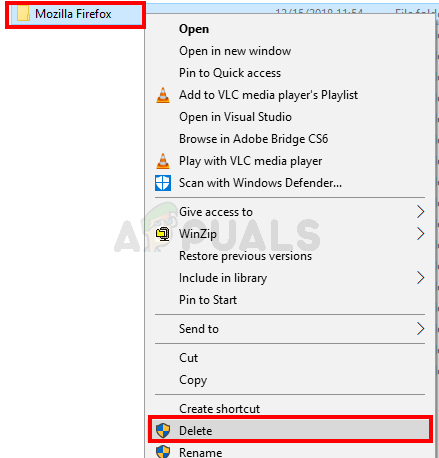
- Удалить ваш Mozilla Firefox папка

- Тип C: Program Files (x86) в адресной строке и нажмите Войти
- Удалить ваш Mozilla Firefox папка
- Сейчас перезагрузка
- После перезагрузки системы нажмите Вот и скачайте новую копию Firefox.
Установите последнюю версию Firefox, запустив загруженный файл, и все должно быть в порядке.
If you are a Mozilla Firefox user then you might see an error named Xulrunner Error when trying to open Firefox browser. This error will appear out of nowhere and it will prevent you from using the Firefox browser. This error can also appear when turning on the Mozilla ThunderBird as well. In fact, most of the users experienced this issue with both of the applications.
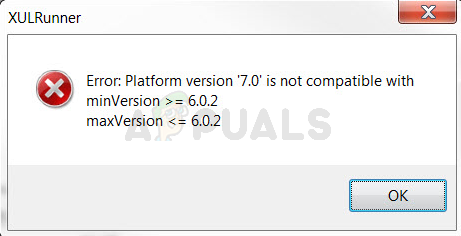
What causes the Xulrunner Error to appear?
Here is what causes this error
- Incomplete Update: The main reason for this error is an incomplete installation/update of the Firefox browser. Firefox is usually set to automatically install updates and this process can be interrupted because of bad internet or a sudden system shutdown or an antivirus. Whenever this happens, your Firefox update doesn’t install completely and leaves you with an installation with a mixture of old and new updated files in the Firefox program folder.
Note
The solution given below is for the Mozilla Firefox. However, as mentioned in the beginning of the article, this problem can occur for the Mozilla Thunderbird users as well. The reason for seeing this error when trying to open Thunderbird is the same as Mozilla Firefox. So, the solution given below will work for Mozilla Thunderbird as well. You just have to reinstall the Mozilla Thunderbird instead of Mozilla Firefox but the other steps should be same.
Method: Clean Install Firefox
Since the problem is caused by an incomplete update installation, the usual solution is to perform a clean install of the program. This means that you have to uninstall the program and get rid of all of its files so there’s nothing left on the system that might interfere with the new installation. You can then install a fresh copy of the program and that generally solves the problem. So, follow the steps given below to perform a clean install of Firefox.
- Hold Windows key and press R
- Type appwiz.cpl and press Enter
- Locate Firefox and select it
- Click Uninstall and follow the on-screen instructions. Note: Do not remove your personal files when the uninstaller ask you to choose whether to get rid of personal files or not. Your personal files include your Firefox profile, bookmarks, and several other files so make sure you don’t do that.
- Once the program is uninstalled. Hold Windows key and press E
- Type C:Program Files in the address bar and press Enter
- Delete your Mozilla Firefox folder
- Type C:Program Files (x86) in the address bar and press Enter
- Delete your Mozilla Firefox folder
- Now reboot
- Once the system is rebooted, click here and download a fresh copy of Firefox.
Install the latest version of Firefox by running the downloaded file and everything should be fine.

Kevin Arrows
Kevin Arrows is a highly experienced and knowledgeable technology specialist with over a decade of industry experience. He holds a Microsoft Certified Technology Specialist (MCTS) certification and has a deep passion for staying up-to-date on the latest tech developments. Kevin has written extensively on a wide range of tech-related topics, showcasing his expertise and knowledge in areas such as software development, cybersecurity, and cloud computing. His contributions to the tech field have been widely recognized and respected by his peers, and he is highly regarded for his ability to explain complex technical concepts in a clear and concise manner.
Back to top button
СОВЕТУЕМ: Нажмите здесь, чтобы исправить ошибки Windows и оптимизировать производительность системы
Если вы пользователь Mozilla Firefox, вы можете увидеть ошибку Xulrunner Error при попытке открыть браузер Firefox. Эта ошибка появится из ниоткуда и не позволит вам использовать браузер Firefox. Эта ошибка также может появляться при включении Mozilla ThunderBird. Фактически, большинство пользователей сталкивалось с этой проблемой в обоих приложениях.

Ошибка Xulrunner
Что вызывает появление ошибки Xulrunner?
Вот что вызывает эту ошибку
- Неполное обновление . Основной причиной этой ошибки является неполная установка / обновление браузера Firefox. Firefox обычно настроен на автоматическую установку обновлений, и этот процесс может быть прерван из-за плохого интернета, внезапного отключения системы или антивируса. Всякий раз, когда это происходит, ваше обновление Firefox не устанавливается полностью и оставляет вам установку со смесью старых и новых обновленных файлов в папке программы Firefox.
Заметка
Решение, приведенное ниже, предназначено для Mozilla Firefox. Однако, как уже упоминалось в начале статьи, эта проблема может возникнуть и у пользователей Mozilla Thunderbird. Причина появления этой ошибки при попытке открыть Thunderbird та же, что и у Mozilla Firefox. Таким образом, приведенное ниже решение будет работать и для Mozilla Thunderbird. Вам просто нужно переустановить Mozilla Thunderbird вместо Mozilla Firefox, но остальные шаги должны быть такими же.
Метод: Чистая установка Firefox
Поскольку проблема вызвана неполной установкой обновления, обычное решение — выполнить чистую установку программы. Это означает, что вам нужно удалить программу и избавиться от всех ее файлов, чтобы в системе не осталось ничего, что могло бы помешать новой установке. Затем вы можете установить свежую копию программы, и это обычно решает проблему. Итак, следуйте инструкциям ниже, чтобы выполнить чистую установку Firefox.
- Удерживайте клавишу Windows и нажмите R
- Введите appwiz.cpl и нажмите Enter
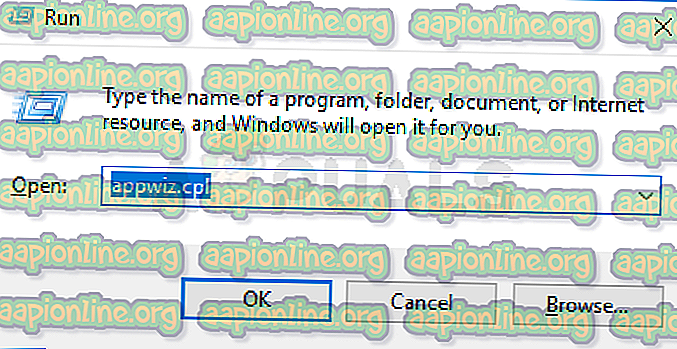
Введите appwiz.cpl и нажмите Enter, чтобы открыть страницу установленных программ
- Найдите Firefox и выберите его
- Нажмите « Удалить» и следуйте инструкциям на экране. Примечание. Не удаляйте ваши личные файлы, когда программа удаления спросит вас, хотите ли вы удалить личные файлы или нет. Ваши личные файлы включают ваш профиль Firefox, закладки и несколько других файлов, поэтому убедитесь, что вы этого не делаете.
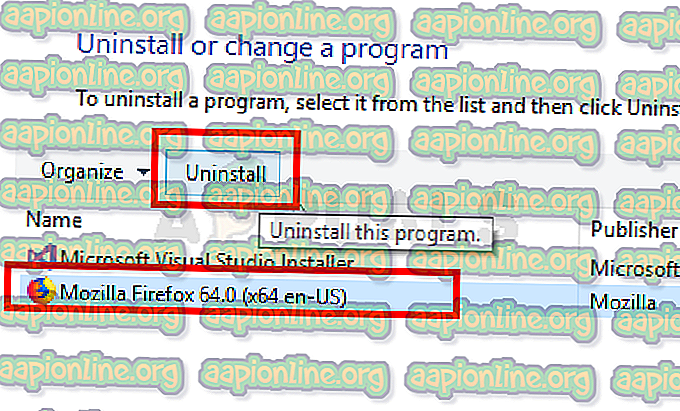
Выберите Mozilla Firefox и нажмите «Удалить»
- После того, как программа удалена. Удерживайте клавишу Windows и нажмите E
- Введите C: Program Files в адресной строке и нажмите Enter
- Удалите папку Mozilla Firefox
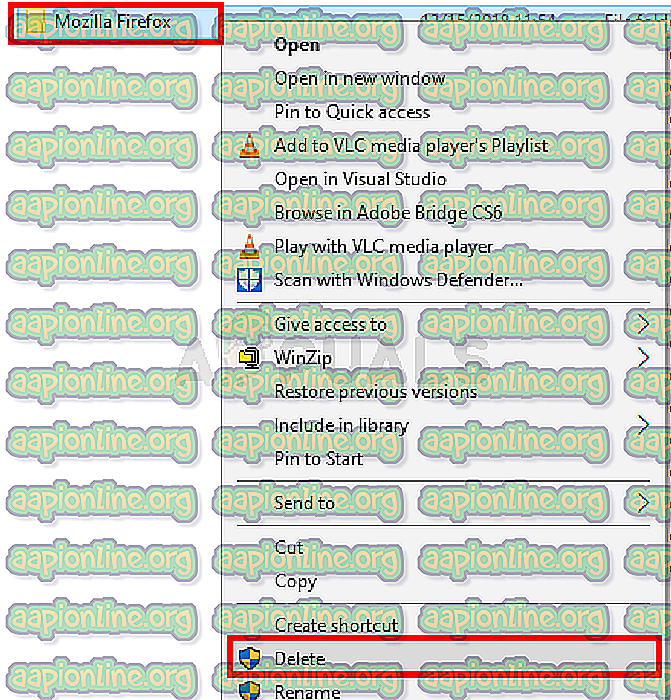
Перейдите к программным файлам и программным файлам (x86) и удалите папку Mozilla Firefox
- Введите C: Program Files (x86) в адресной строке и нажмите Enter
- Удалите папку Mozilla Firefox
- Сейчас перезагружаемся
- После перезагрузки системы нажмите здесь и загрузите свежую копию Firefox.
Установите последнюю версию Firefox, запустив загруженный файл, и все должно быть в порядке.
Трудно представить современного пользователя, который не работал бы с интернет-обозревателями. Эти утилиты помогают выходить в Сеть и просматривать сайты. Посредством оных скачиваются файлы и прочие данные. Разнообразие интернет-обозревателей удивляет. Огромным спросом пользуется утилита под названием Mozilla Firefox. Это приложение не застраховано от сбоев и неполадок. Иногда выходит так, что Firefox не запускается. Как поступить при подобных обстоятельствах? Что может привести к нарушению работы интернет-обозревателя? Как наладить работу браузера? Ответить на все эти вопросы постараемся далее. Как правило, отказ браузера от нормальной работы некритичен для операционной системы. Пострадать могут только сведения, сохраненные в интернет-обозревателе.

Нет ответа
Mozilla Firefox не запускается? Такая проблема встречается не так уж и редко. Она способна доставить немало проблем пользователю.
Иногда происходит так, что браузер запустился и не отвечает. Приложение перестает реагировать на команды юзера. Как быть?
Обычно подобная ситуация встречается, если работа интернет-обозревателя в прошлую сессию была завершена некорректно. Либо Firefox не запускается и зависает из-за сбоя операционной системы.
Чтобы устранить неполадку, рекомендуется действовать так:
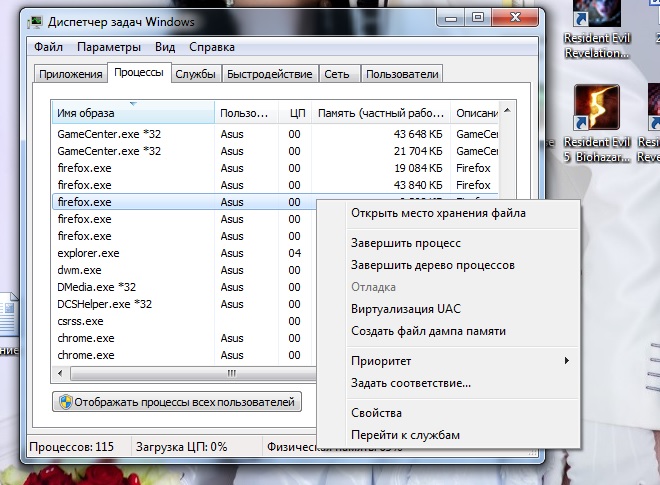
- Нажать на клавиатуре Ctrl + Alt + Del.
- Выбрать в появившемся окне строку «Диспетчер задач».
- Открыть вкладку «Процессы».
- Выделить «Мозилу» и нажать на кнопку «Завершить процесс».
Далее останется согласиться с предупреждением и подождать. Если в «Диспетчере» имеются какие-нибудь процессы, связанные с Mozilla, их тоже придется завершить.
Что теперь? Рекомендуется перезагрузить операционную систему и повторить запуск интернет-обозревателя. Обычно проблема исчезает.
Права доступа
Почему не запускается Firefox? Причины подобного явления могут быть разными. Поэтому рассмотрим только самые распространенные варианты развития событий.
«Мозила» запущена и не отвечает? Подобная ситуация иногда спровоцирована нехваткой прав доступа к приложениям.
Firefox не запускается? Висит в процессах и не отвечает? Можно попробовать получить права доступа к утилите. Для этого потребуется:
- Нажать Win + R, либо открыть «Пуск» и установить курсор в строке поиска.
- Написать адрес в появившейся строчке. Он указан под руководством.
- Кликнуть ПКМ по папке с названием профиля «Мозилы» и выбрать раздел «Свойства».
- Открыть блок «Общие» и снять галочку около атрибута «Только для чтения».
- Сохранить изменения.
Как только корректировки вступят в силу, можно запускать интернет-обозреватель. Проблема с работой «Мозилы» должна пропасть.
Адрес для перехода в корневую папку «Фаерфокса» выглядит так:
%APPDATA%MozillaFirefoxProfiles.
Ошибки конфигурации
Firefox не запускается? Если при попытке работы с приложением на экране появляется сообщение об ошибке конфигурации браузера, это значит, что проблема кроется в файлах «Мозилы». Возникают подобные сбои по разным причинам.
Что делать? Лучше всего провести переустановку приложения. Обычно пользователи действуют, руководствуясь следующей инструкцией:
- Найти при помощи любого интернет-обозревателя последнюю версию «Мозилы» и скачать ее на компьютер.
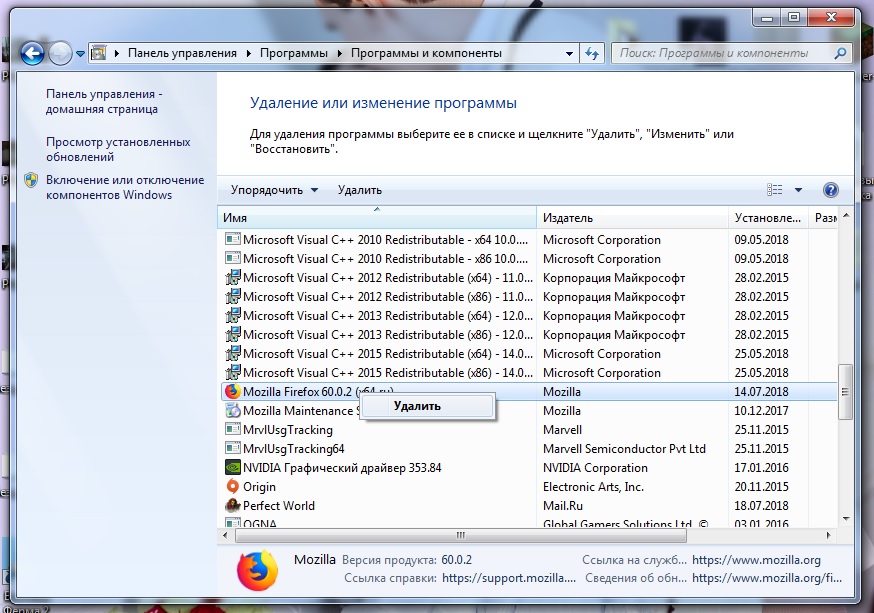
- Зайти в «Пуск» — «Панель управления» — «Удаление программ».
- Выбрать «Мозилу» в появившемся меню и кликнуть по операции «Удалить».
- Следовать указаниям «Мастера деинсталляции».
- Запустить установочный файл Firefox.
- Завершить инсталляцию приложения, следуя подсказкам на дисплее монитора.
Рекомендуется после проделанных действий осуществить перезагрузку ПК. Пользователь получит «свежий» браузер, который должен работать исправно.
Важно: удаляя старую версию интернет-обозревателя, лучше отдавать предпочтение полной деинсталляции. Все сохраненные вкладки, пароли и адреса придется стереть из ОС.
Ошибки чтения файлов для записи
Почему не запускается Mozilla Firefox? Однозначного ответа на подобный вопрос нет. Браузер — это приложение, которое может перестать работать по многим причинам.
Иногда при запуске интернет-обозревателя на экране появляется ошибка чтения файла для записи. Подобная ситуация не является распространенной. Связана она с использованием учетной записи без прав администратора.
Чтобы наладить работу «Мозилы», придется либо сменить «учетку», либо действовать так:
- Нажать ПКМ по ярлыку Firefox.
- Выбрать операцию «Запуск от имени администратора».
- Щелкнуть по «Ок» или «Запустить».
Теперь остается немного подождать. Через несколько секунд интернет-обозреватель должен будет запуститься. Отныне с ним можно работать. При повторении ошибки придется пользоваться указанной выше инструкцией.
Ошибка загрузки профиля
Не запускается Firefox? На дисплее монитора пользователь видит сообщение об ошибке загрузки профиля утилиты?
Подобная проблема возникает, если учетная запись интернет-обозревателя повреждена или вовсе отсутствует в операционной системе. Это происходит или вследствие вирусного заражения ПК, или посредством действий пользователя. Переименование папок профиля Firefox и внесение корректировок в файлы в соответствующем приводят к ошибке загрузки.
Исправить ситуацию можно по-разному. Вот наиболее распространенные советы, которые помогут справиться с поставленной задачей:
- Восстановить профиль в корневой папке «Мозилы».
- Вернуть профилю первоначальное имя, если оно было изменено.
- Создать новую учетную запись. В этом случае пользователь получит «чистый» Firefox.
- Проверить компьютер на наличие вирусов и удалить все вредоносные файлы.
Если подобные манипуляции не помогли, самым верным, быстрым и надежным решением будет являться переустановка интернет-обозревателя. О том, как ее провести, мы уже говорили.
Как создать профиль
Несколько слов о том, как можно создать новую учетную запись в Mozilla Firefox. Об этом приеме известно далеко не каждому пользователю.
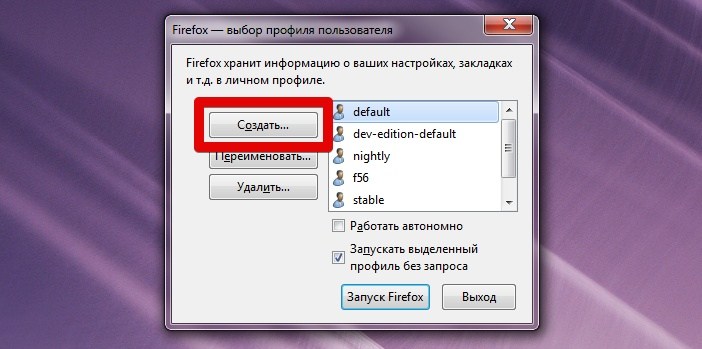
Для создания «чистого» профиля «Мозилы» потребуется:
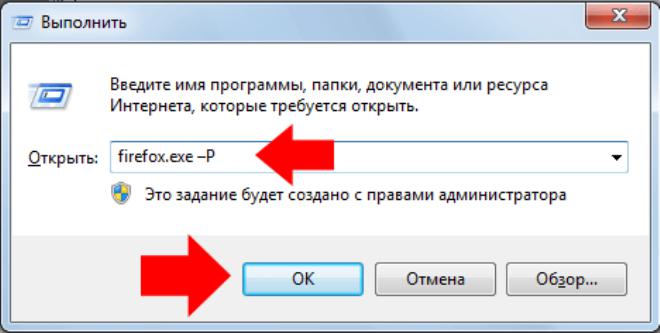
- Открыть командную строку и написать в ней Firefox.exe -P.
- Нажать на «Выполнить» или Enter.
- Выбрать команду «Создать…».
- Дать имя новому профилю.
- Выбрать место сохранения данных.
- Выделить в появившемся окне созданную учетную запись и нажать на «Запуск Firefox».
Дело сделано. При запуске «Мозилы» будет использоваться «чистый» профиль. Ничего трудного или непонятного! Даже начинающий пользователь ПК сможет справиться с поставленной задачей!
Падение браузера
Mozilla Firefox не запускается? Как уже можно было убедиться, пользователи сталкиваются с разнообразными ошибками работы интернет-обозревателя. В зависимости от выведенного на экран сообщения будет меняться дальнейший алгоритм действий.
Довольно часто юзеры видят предупреждения о падении «Мозилы». Их называют «крашами». Как правило, в этом случае процессы обозревателя тормозят, после чего утилита перестает отвечать на действия пользователя. Через некоторое время браузер закрывается, а на экране появляется «краш»-сообщение.
Ошибка может быть спровоцирована чем угодно — от системного сбоя до вирусного заражения ПК. Если неполадки выявились сразу после инсталляции «Мозилы», можно подозревать неправильную установку программы.
Что делать? Исправить ситуацию можно, если выяснить причину возникновения проблем. Вот самые эффективные приемы по борьбе с «крашами»:
- Переустановить Mozilla Firefox, предварительно осуществив полное удаление программы.
- Проверить компьютер на наличие вирусов и шпионов. Для этого потребуется любой антивирус («Касперский», «Аваст», NOD32 и другие) и SpyHunter 4. При обнаружении опасных объектов их нужно пролечить или удалить из операционной системы.
Как правило, все перечисленные приемы позволяют быстро наладить работу интернет-обозревателя. Предложенные вашему вниманию советы подходят для всех браузеров.
Старая версия
Почему не запускается Firefox? Очередная проблема, с которой сталкиваются пользователи ПК — ошибка типа XULRunner. К счастью, она встречается все реже.
Подобное сообщение говорит об использовании неактуальной версии интернет-обозревателя. Заставить «Мозилу» работать удастся только посредством обновления соответствующей утилиты.
Важно: загружать файлы установки нужно только с официальной страницы Mozilla Firefox. Этот прием убережет от многих проблем и сбоев в будущем.
Без сообщений
Firefox долго запускается? Это зачастую происходит при загруженности процессора. Стоит завершить несколько фоновых программ, как компьютер начнет работать быстрее. И браузер в том числе.
К сожалению, все чаще бывает так, что пользователь открывает Firefox, но в ответ он не видит ничего — ни сообщений об ошибках, ни вылетов утилиты, ни каких-либо других ответов системы.
Как поступить? Можно:
- Переустановить браузер, удалив его перед этим с компьютера в полной мере.
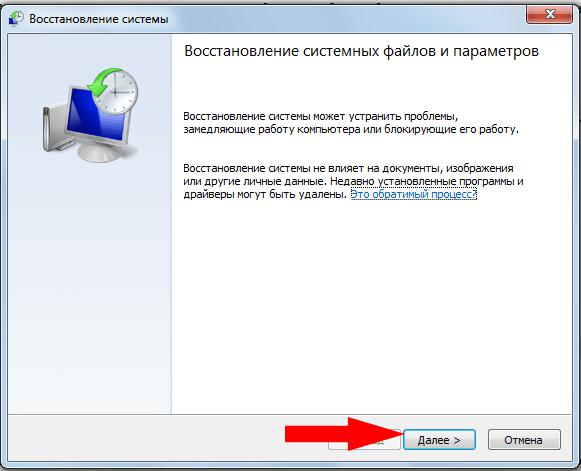
- Восстановить систему. Для этого потребуется открыть «Пуск» — «Все программы» — «Стандартные» — «Служебные» — «Восстановление», а затем следовать инструкциям на экране.
- Отключить антивирус и другие средства защиты ОС.
- Запустить Firefox в безопасном режиме. Для этого требуется нажать на Shift и дважды кликнуть по ярлыку браузера.
Вот и все. Firefox не запускается? Мы познакомились с самыми распространенными ошибками и способами их решения.
При активации обозревателя запускается консоль браузера Firefox? Нужно нажать на крестик в соответствующем окне. Чтобы повторно запустить консоль, достаточно зажать Ctrl + Shift + I.
Если ваш браузер Mozilla Firefox часто дает сбой в Windows 10/8/7, может быть, при запуске или если часто происходит сбой вкладки, то в этом руководстве мы поможем вам решить большинство проблем с сбоями Firefox.
Содержание
- Сбой Firefox в Windows 10
- Firefox не запускается
- Нет сообщения об ошибке:
- С сообщениями об ошибках
- 9] Обновление микрокода процессора
- 10] Попросить помощи
Сбой Firefox в Windows 10

В этом руководстве мы рассмотрим следующие сценарии:
-
Firefox не запускается
- Нет сообщений об ошибках
- С сообщениями об ошибках.
- Firefox продолжает падать при запуске
Firefox не запускается
Если окна Firefox не открываются или вы получаете сообщение об ошибке при попытке запустить Firefox, вот как вы можете это исправить.
Нет сообщения об ошибке:
- Перезагрузите компьютер один раз.
- Если ваше программное обеспечение для интернет-безопасности включает функцию «Виртуальный просмотр», обязательно отключите эту функцию и очистите виртуальный кеш.
- Если он перестал работать после установки надстройки, то вам нужно использовать безопасный режим. Удерживайте нажатой клавишу Shift, а затем дважды щелкните ярлык Firefox.
- Наконец, попробуйте создать новый профиль Firefox, а затем запустите его.
С сообщениями об ошибках
1] Mozilla Crash Reporter: Если вы видите это окно после запуска Firefox, ознакомьтесь с нашим руководством – Общие решения для диагностики и устранения проблем в Firefox .
2] Firefox уже запущен, но не отвечает:

Проблема в том, что ваш профиль в Firefox не может отпустить блокировку профиля. Проще говоря, если процесс устанавливает блокировку определенных файлов, чтобы никто другой не мог ее использовать. Когда приложение закрывается, оно закрывает доступ к используемым файлам. В нашем случае Firefox мог отключиться ненормально, оставив замок на месте.
3] Ваш профиль Firefox не может быть загружен. Может отсутствовать или быть недоступным:
Это происходит, когда некоторые файлы в кэше могут быть повреждены или повреждены в вашем профиле. Вы можете легко исправить это, удалив файл profiles.ini .
4] Не удалось прочитать файл конфигурации:
Когда возникает проблема с основными программными файлами Firefox, вы получаете эту ошибку. Единственный способ решить эту проблему – переустановить Firefox. Обязательно удалите каталог установки Firefox, найденный в одном из следующих мест по умолчанию:
- C: Program Files Mozilla Firefox
- C: Program Files (x86) Mozilla Firefox
5] XULRunner – ошибка
«XULRunner – Ошибка: версия платформы не совместима с minVersion» »
Здесь «» зависит от номера версии.
Если вы видите это сообщение после обновления программного обеспечения, используйте другой браузер для загрузки установщика Firefox со страницы загрузки Firefox. Удалите профиль Firefox, а затем переустановите его.
6] Ошибка открытия файла для записи …
Если вы получите « Ошибка открытия файла для записи…» в качестве сообщения об ошибке, вам потребуется администратор, чтобы исправить это. Вы можете щелкнуть правой кнопкой мыши по ярлыку Firefox и запустить его от имени администратора или попросить администратора запустить его от имени администратора.
7] Отключите антивирусные решения и решения для обеспечения безопасности в Интернете.
Много раз эти решения блокируют приложения. Вполне возможно, что Firefox был заблокирован антивирусами и решениями интернет-безопасности, которые вы используете на компьютере. Отключите и попробуйте запустить Firefox. Если это работает, вам необходимо убедиться, что Firefox внесен в белый список в их списке.
8] Firefox продолжает падать при запуске
Здесь мало что можно сделать, кроме как переустановить Firefox. Вы можете попробовать запустить в безопасном режиме, но это не очень помогает выяснить проблему.
Одна вещь, которую вы можете сделать, это проверить любую проблему совместимости программного обеспечения с последней версией Firefox из их заметок о выпуске.
9] Обновление микрокода процессора
Так как мы видим это, большинство из нас забывают, что даже процессор поставляется с набором программ, и они также могут иметь ошибки. Например, современные процессоры x86 содержат внутренний код, который реализует поддержку набора команд x86. Эти коды называются микрокодами, и если там есть проблема.
Это можно исправить только путем обновления BIOS или UEFI. Обязательно проконсультируйтесь с OEM-производителем об обновлении аппаратного уровня.
10] Попросить помощи

Наконец, не забудьте отправить отчет о сбое. Каждый раз, когда происходит сбой Firefox, появляется диалоговое окно Mozilla Crash Reporter. Это позволяет вам отправить отчет о сбое. Обязательно сделайте так, как это поможет решить проблему для вас.
Когда вы просите о помощи в сообществе, вы можете приложить отчет о сбое.
Поскольку Firefox не запускается для вас, вы можете перейти в % APPDATA% Mozilla Firefox Crash Reports submit и загрузить файлы оттуда. Используйте меню «Вид», чтобы упорядочить файлы по дате и отметить самый новый файл.
PS . Замораживание или зависание – это процесс, при котором программа перестает отвечать на запросы пользователя. Зависание или зависание отличается от сбоя . Сбой завершает программу, и окна автоматически закрываются. Этот пост поможет вам, если Mozilla Firefox зависает на компьютере с Windows 10 .
For us, the internet has been a game-changing tool, serving a variety of functions. We can search for information and visit sites of interest by using a modem. We can also use a web connection to communicate with friends and family, as well as make new ones. Accessing the internet has become easier than ever before, thanks to the development of widely used applications such as Mozilla Firefox. We may encounter some difficulties when using this web browser due to fluctuations that may prevent us from doing so. In this article we will teach you how to Fix Firefox XULRunner Error ‘Platform Version is not Compatible’.
The XULRunner Error, which has been reported by a number of users, is one of the most common issues. This error may cause the program to crash or malfunction. Mozilla Firefox, like many other applications, requires regular updates. This can be done manually or automatically for convenience. Automatic updates are enabled by default, but they can occasionally cause issues like the XULRunner Error. This error can be caused by a variety of issues, such as outdated Firefox versions, corrupted files, or invalid registry entries. Below we have mention the steps to Fix Firefox XULRunner Error ‘Platform Version is not Compatible’.
How to Fix Firefox XULRunner Error ‘Platform Version is not Compatible’

Clean Install Firefox
Because the issue is caused by an incomplete update installation, the usual solution is to reinstall the program. This means you must uninstall the program and delete all of its files so that nothing is left on the system to interfere with the new installation. You can then install a fresh copy of the program, which usually resolves the issue. So, to perform a clean install of Firefox, follow the steps outlined below.
- Hold down the Windows key and press R, then type appwiz.cpl and press Enter.
- Locate and select Firefox.
- Follow the on-screen instructions after clicking Uninstall. Note: If the uninstaller prompts you to choose whether or not to remove personal files, do not do so. Make certain that you do not delete your Firefox profile, bookmarks, or other personal files.
- After the program has been uninstalled. Hold down the Windows key and press E. In the address bar, type C:Program Files and press Enter. Delete the Mozilla Firefox folder.
- Enter C:Program Files (x86) in the address bar to delete your Mozilla Firefox folder.
- Now, restart
- After rebooting the system, go here to download a fresh copy of Firefox.
- Install the most recent version of Firefox by running the downloaded file, and you should be good to go.
Causes the Xulrunner Error to appear
This error is caused by the following. Update Incomplete: The primary cause of this error is an incomplete Firefox installation/update. Firefox is usually set to install updates automatically, but this process can be interrupted by a bad internet connection, a sudden system shutdown, or an antivirus. When this happens, your Firefox update does not fully install, leaving you with an installation that contains a mix of old and new updated files in the Firefox program folder.
About Firefox
Firefox has the most visually appealing browser interface available. The new look is similar to Chrome, but there are significant differences. Chrome’s tabs are not rounded, and they do not recede into the window border color when not in focus, as Firefox’s do. Chrome also displays all tabs, regardless of how many you have open, making it difficult to identify them when you have a lot. When you have too many tabs to read open in Firefox, you can scroll back and forth by clicking an arrow.
Firefox also separates the Search box from the Address box. This is important for privacy, because browsers that use a single box typically send everything you type there to a search provider. The search box in Firefox includes a dropdown arrow that allows you to select between search providers. This is useful if you know you want the Wikipedia or eBay result, for example. It also prevents search results from being interpreted as URLs. For example, if you want to search for content about asm.js (a JavaScript subset), the address box attempts to open a page, whereas the search box returns links about the asm.js spec, and so on.
Final Words
After applying all this above solution and still stuck in the same issue than we recommend you to go to their official support website and request your problem to be solved. Mozilla Firefox is an open-source browser that ensures compatibility with other browsers and supports the open web. Firefox has made the code that runs the browser available for anyone to modify and use as long as they follow the company’s license policy. Firefox code is available to developers and anyone else who understands coding for free. Firefox, on the other hand, has a comprehensive public roadmap that is influenced by contributors and community members.
I hope you understand this article, Fixed: Firefox XULRunner Error ‘Platform Version is not Compatible’.
James Hogan
James Hogan is a senior staff writer at Bollyinside, where he has been covering various topics, including laptops, gaming gear, keyboards, storage, and more. During that period, they evaluated hundreds of laptops and thousands of accessories and built a collection of entirely too many mechanical keyboards for their own use.
The internet has been a game-changing tool for us, providing a variety of functions. By using a modem, we are able to search for information and visit sites of interest. Furthermore, we can use a web connection to communicate with friends and family, and even make new ones. With the emergence of widely-used applications such as Mozilla Firefox, accessing the internet has become easier than ever.
We may experience some issues when using this web browser as there are some fluctuations that can prevent us from doing so. One of the most common problems is the XULRunner Error, which is an issue that has been reported by a number of users. This error can cause the program to crash or not function properly.
Mozilla Firefox, like many other applications, needs to be kept up to date. This can be done manually or, for convenience, automatically. Automatic updates are enabled by default, but they can sometimes cause problems such as the XULRunner Error. This error can be caused by a range of issues, including outdated versions of Firefox, corrupted files, or invalid registry entries.
XULRunner Error is a common issue when updating applications. It is caused by a variety of factors such as a weak internet connection, malfunctioning hardware, or the application being turned off. These issues can prevent Mozilla Firefox from completing the update, resulting in the error.
The error can be fixed by following a few simple steps. It is believed that the error is caused by the incomplete installation of updates. In order to resolve the issue and prevent further interruptions, it is necessary to re-install the application. This will provide us with a new version of the program with which we can install the necessary updates.
Uninstall Current Firefox
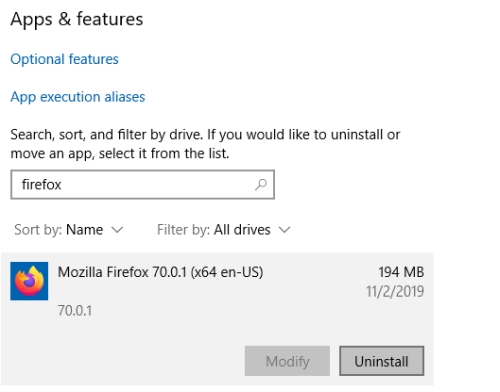
To do a clean install of the application Mozilla Firefox, we need to open Apps & Features and locate the application. We should then uninstall it, but if we want to keep our personal files within the program, we must be cautious and select the option to retain our files.
Download and Install the Latest Version
After uninstalling, locate the folder of the application then delete this folder to prepare for the rebooting process. We can now download a new application of Mozilla Firefox. Visit https://www.mozilla.org/en-US/firefox/new/ and download the latest version then install it.
Browsers such as Mozilla Firefox are incredibly useful, however, it is important to be aware of the solutions for common problems that may arise so that our browsing experience remains uninterrupted. Knowing how to troubleshoot these issues can help us access the content we want without any issues.