
Перейти к контенту

Для авторизации в сервисах, где вход осуществляется через портал государственных услуг и электронную подпись нужно установить плагин для работы с порталом. Но даже после установки в яндексе возникает ошибка, что плагин не установлен. В статье расскажу, где скачать и как установить расширение госуслуги для яндекс браузера.
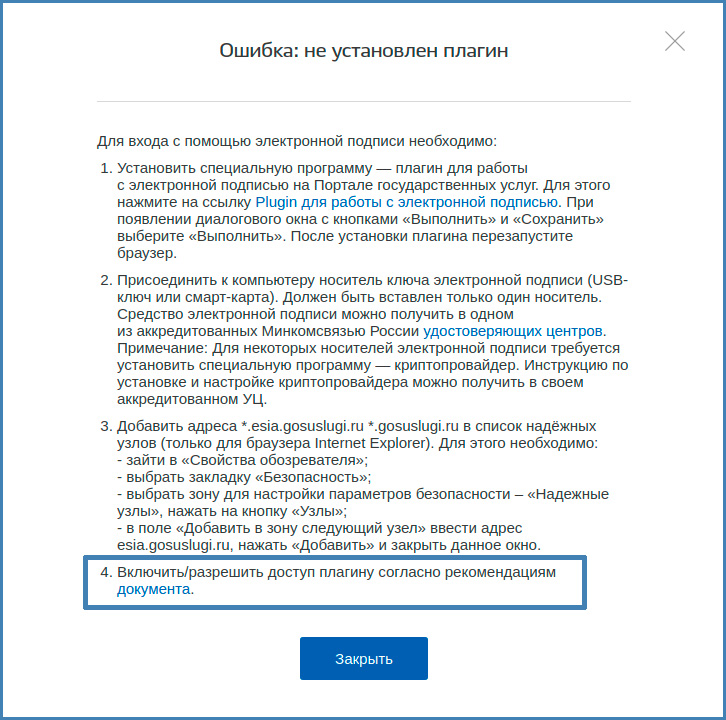
Окно с ошибкой возникает потому что кроме самого плагина необходимо еще добавить расширение, которое обеспечит работоспособность между криптопровайдером и браузером. Инструкции по установке можно увидеть, нажав на «документ» в 4-ом пункте окна с ошибкой.
Что такое браузер?

Браузер — программа с помощью, которой осуществляется выход в интернет. Пользователь вбивает свой запрос, а в ответ получает запрашиваемую информацию в виде веб страниц.
Что такое криптопровайдер?
Криптопровайдер — программное обеспечение для работы с электронными подписями, предназначенное для защиты данных. Может ставить подписи, шифровать и защищать данные. Самые популярные: КриптоПро, VipNet CSP.
В руководстве описывается, как поставить расширение госуслуги для 3-х браузеров: Internet Explorer, Mozilla FireFox и Google Chrome. О яндексе в инструкции ничего нет. Более того его нет даже в списке поддерживаемых веб-браузеров на странице плагина госуслуг.
Т.к. Яндекс браузер и Google Chrome созданы на основе Chromium, то расширение госуслуг можно установить из интернет магазина хрома.
- 1. Для этого на странице где скачивается плагин госуслуг нажмите на кнопку «Расширение для Спутник/Google Chrome» или перейдите по ссылке.
- 2. На открывшейся странице нажмите «Установить» — «Установить расширение».

- 3. После этого в правом верхнем углу появится круглый значок госуслуг. Можно пробовать авторизоваться с помощью ЭЦП.

 AVI56 |
|
|
Статус: Новичок Группы: Участники
Зарегистрирован: 28.11.2021(UTC) Сказал(а) «Спасибо»: 1 раз |
В Яндекс браузере установлен plug-in. При проверке работы плагина все проверяется успешно. При попытке входа в госуслуги по ключу, появляется извещение, что не установлен plug-in. В чем может быть причина? |
 |
|


|
Андрей * |
|
|
Статус: Сотрудник Группы: Участники
Зарегистрирован: 26.07.2011(UTC) Сказал «Спасибо»: 451 раз |
Здравствуйте. А какой плагин Вы установили? |
|
Техническую поддержку оказываем тут |
|
|
|
WWW |


|
Андрей * |
|
|
Статус: Сотрудник Группы: Участники
Зарегистрирован: 26.07.2011(UTC) Сказал «Спасибо»: 451 раз |
Автор: AVI56 В Яндекс браузере установлен plug-in. При проверке работы плагина все проверяется успешно. При попытке входа в госуслуги по ключу, появляется извещение, что не установлен plug-in. В чем может быть причина?
https://ds-plugin.gosusl…/plugin/upload/Index.spr Яндекс браузера нет в списке поддерживаемых. |
|
Техническую поддержку оказываем тут |
|
|
|
WWW |

 Snimok ehkrana ot 2021-11-28 19-53-45.png
 |
Александр Лавник |
|
|
Статус: Сотрудник Группы: Участники
Зарегистрирован: 30.06.2016(UTC) Сказал «Спасибо»: 51 раз |
Здравствуйте. Немного дополню. Хотя Яндекс.Браузера и нет в списке поддерживаемых плагином портала Госуслуг, в этом браузере успешно работает расширение из магазина Chrome. |
|
Техническую поддержку оказываем тут |
|
|
|
|
|
|
Андрей *
оставлено 29.11.2021(UTC), nickm оставлено 29.11.2021(UTC) |

 2 пользователей поблагодарили Александр Лавник за этот пост.
|
AVI56 |
|
|
Статус: Новичок Группы: Участники Зарегистрирован: 28.11.2021(UTC) Сказал(а) «Спасибо»: 1 раз |
Я установил программу через cadesplugin, скаченного с КриптоПро. Про необходимость работать с яндексом мне заявили в поддержке zakupki.gov.ru, а я пытался зайти с Google Chrome. Хотя в госуслуги с него заходил нормально. Теперь и в Google Chrome и в яндексе не могу никуда зайти, но проверку плугина через КриптоПро проходят оба браузера нормально! |
|
|
|
|
Александр Лавник |
|
|
Статус: Сотрудник Группы: Участники Зарегистрирован: 30.06.2016(UTC) Сказал «Спасибо»: 51 раз |
Автор: AVI56 Я установил программу через cadesplugin, скаченного с КриптоПро. Про необходимость работать с яндексом мне заявили в поддержке zakupki.gov.ru, а я пытался зайти с Google Chrome. Хотя в госуслуги с него заходил нормально. Теперь и в Google Chrome и в яндексе не могу никуда зайти, но проверку плугина через КриптоПро проходят оба браузера нормально! В Google Chrome зайти не получится. В нём не поддерживается TLS с ГОСТ сертификатами (как на zakupki.gov.ru). Антивирус установлен? Если да, то какой? В настройках Яндекс.Браузера в разделе Сеть включена настройка Подключаться к сайтам, использующим шифрование по ГОСТ. Требуется КриптоПро CSP? Страница https://q.cryptopro.ru открывается в Яндекс.Браузере? |
|
Техническую поддержку оказываем тут |
|
|
|
|
|
AVI56 |
|
|
Статус: Новичок Группы: Участники
Зарегистрирован: 28.11.2021(UTC) Сказал(а) «Спасибо»: 1 раз |
Все антивирусы убрал, стоял Касперский. Настройка включена. Ссылка q.cryptopro.ru блокируется, но зайти разрешает, как в опасное соединение. Вчера удавалось подписывать через проверку плагина, а сейчас нет (пишет «Не удается построить цепочку сертификатов для доверенного корневого центра»). Вероятно результаты работы программы AutoWorkInstaller-11.3.1-win. Она подвисает при проверке ПО! |
|
|
|
|
Александр Лавник |
|
|
Статус: Сотрудник Группы: Участники Зарегистрирован: 30.06.2016(UTC) Сказал «Спасибо»: 51 раз |
Автор: AVI56 Все антивирусы убрал, стоял Касперский. Настройка включена. Ссылка q.cryptopro.ru блокируется, но зайти разрешает, как в опасное соединение. Вчера удавалось подписывать через проверку плагина, а сейчас нет (пишет «Не удается построить цепочку сертификатов для доверенного корневого центра»). Вероятно результаты работы программы AutoWorkInstaller-11.3.1-win. Она подвисает при проверке ПО! Компьютер подключен к Интернету напрямую или через прокси-сервер? Возможно, истек срок действия установленного локально списка отзыва сертификатов. |
|
Техническую поддержку оказываем тут |
|
|
|
|
|
AVI56 |
|
|
Статус: Новичок Группы: Участники
Зарегистрирован: 28.11.2021(UTC) Сказал(а) «Спасибо»: 1 раз |
Работаю через маршрутизатор. Попытался получить новый сертификат от удостоверяющего центра, но его сайт не выдает данные. Буду разбираться завтра. Спасибо! |
|
|
|
|
AVI56 |
|
|
Статус: Новичок Группы: Участники Зарегистрирован: 28.11.2021(UTC) Сказал(а) «Спасибо»: 1 раз |
Добрый день! |
|
|
|
| Пользователи, просматривающие эту тему |
|
Guest |
Быстрый переход
Вы не можете создавать новые темы в этом форуме.
Вы не можете отвечать в этом форуме.
Вы не можете удалять Ваши сообщения в этом форуме.
Вы не можете редактировать Ваши сообщения в этом форуме.
Вы не можете создавать опросы в этом форуме.
Вы не можете голосовать в этом форуме.
Содержание
- 1 Где взять Яндекс Браузер?
- 2 Установка компонентов для работы с электронной подписью
- 3 Выключаем лишнее
- 4 Включение настроек для работы с подписью
- 5 Руководство
- 6 Причины сбоя
- 7 Способы исправления
- 8 Подробности
В данной статье рассмотрим быструю настройку работы Яндекс браузера для работы с электронной подписью. Ниже приведенные настройки будут работать в том случае, если ваш компьютер уже настроен для работы с электронной подписью:
- установлен криптопровайдер (КриптоПРО CSP или другой);
- установлен Личный сертификат;
- установлены корневые сертификаты Удостоверяющего центра, который выдал вам электронную подпись.
Внимание! В данной статье описан процесс настройки ТОЛЬКО для электронных подписей, выданных с использованием криптопровайдера КриптоПРО CSP и для аппаратных ключен (Рутокен ЭЦП, JaCarta ГОСТ и пр.). Если Ваша электронная подпись выдана с использованием иного криптопровайдера (например, Vipnet CSP, Lissi CSP и пр.) дальнейшие настройки могут повредить вашу операционную систему! Для настройки обратитесь в организацию, выдавшую вам электронную подпись!
Где взять Яндекс Браузер?
Скачать Браузер можно с официальной страницы разработчика: https://browser.yandex.ru/ Процесс скачивания и установки описывать не будем, он достаточно прост и понятен.
Установка компонентов для работы с электронной подписью
Для работы с электронной подписью Вам потребуется установка компонентов:
- КриптоПРО CSP;
- КриптоПРО ЭЦП Browser plugin;
- Плагин системы электронного правительства (нужен только для работы с сайтом Госуслуг и ЕСИА).
С 1 января 2019 года рекомендуемым к использованию является КриптоПРО CSP версии 4.0 и выше, поэтому мы рекомендуем использовать именно его. Скачать актуальную версию можно с нашего сайта. Установка КриптоПРО CSP достаточно простая, с ней может справится любой пользователь — запустить скачанный файл и далее следовать мастеру установки.
Актуальную версию КриптоПРО ЭЦП Browser plugin можно скачать с сайта производителя по прямой ссылке: https://www.cryptopro.ru/products/cades/plugin/get_2_0 Установка КриптоПРО ЭЦП Browser plugin также достаточно простая — запустить скачанный файл и следовать мастеру установки.
Также потребуется установить расширение для браузера, его можно установить по ссылке: https://chrome.google.com/webstore/detail/cryptopro-extension-for-c/iifchhfnnmpdbibifmljnfjhpififfog . Как откроется страница нажмите «Установить», через пару секунд расширение установится.
Плагин системы электронного правительства можно скачать на странице загрузок: https://ds-plugin.gosuslugi.ru/plugin/upload/Index.spr При переходе по ссылке скачивание плагина начнется автоматически. Установка плагина также проста, дополнительной настройки не требует. Для работы в Яндекс Браузер потребуется установка расширения. Для его установки необходимо открыть Яндекс Браузер и в нем открыть ссылку https://chrome.google.com/webstore/detail/ifcplugin-extension/pbefkdcndngodfeigfdgiodgnmbgcfha и нажать кнопку «Установить». Через пару секунд плагин должен установиться.
Выключаем лишнее
Вместе с некоторыми программами (например, Яндекс Браузер) могут установиться дополнительные программы, которые могут помешать нормальной работе с электронной подписью на некоторых сайтах.
Чтобы избежать проблем — рекомендуем удалить такие программы как Менеджер браузеров, Кнопка Яндекс на панели задач, Элементы Яндекс для Internet Explorer. Удаляются они штатными средствами MS Windows — через Панель управления — Программы и компоненты.
Включение настроек для работы с подписью
Включения настроек для работы с электронной подписью производится через меню браузера. Для этого выполним следующие действия: Откроем меню браузера (в правом верхнем углу браузера кнопка с тремя полосками) и выберем пункт меняю «Дополнения» как указано на рисунке или в адресной строке просто открываем страницу browser://tune.

В открывшемся окне с плагинами необходимо включить нужные нам плагины: КриптоПРО ЭЦП и Расширение для плагина Госуслуг (при необходимости).

После включения плагинов необходимо подключить возможность работы с защищенным соединением TLS по ГОСТ. Для этого заходим в настройки браузера и в разделе «Сеть» поставим галочку «Подключаться к сайтам, использующим шифрование по ГОСТ.» Как указано на рисунках ниже.
После включения этих настроек можно без перезагрузки начинать работать с электронной подписью на нужном нам ресурсе.
Обращаем внимание! Для корректной работы защищенного соединения требуется отключать антивирус на время работы с подписью! Это необходимо при работе на сайта ФНС или на сайте ЕРУЗ (zakupki.gov.ru). А что касается знаменитого антивируса Касперского, то у него надо делать «Выход» (отключение не помогает)!
Обычно настройка Яндекс.Браузера для работы с электронной подписью занимает у наших специалистов 10-15 минут. Вы можете обратиться в нашу платную техническую поддержку за помощью. Стоимость настройки электронной подписи в Яндекс.Браузер обычно стоит 600 рублей!
Если помогла статья — скажите Спасибо автору:
Плагин Госуслуги для Firefox используется при работе с одноименным порталом, предоставляющим жителям России доступ к множеству государственных услуг в режиме Онлайн. Он удобен тем, что позволяет подключать электронные подписи на смежных ресурсах. Разберемся с установкой описываемого дополнения, а также с решением возможных проблем, который время от времени возникают у пользователей.
Руководство
Для подключения компоненты в Мозиллу Фаерфокс нужно установить на компьютер официальное ПО с сайта портала государственных услуг. Для вашего удобства размещаем пошаговый алгоритм:
- Посетите страницу загрузки https://ds-plugin.gosuslugi.ru/plugin/upload/.
- Отыщите на ней ссылку на файл IFCPlugin-x64.msi и загрузите его.

- Затем откройте его.
- Закройте все браузеры, работающие на компьютере.
- В окошке инсталляции нажмите на кнопку «Далее», когда закончится первоначальная проверка системы (около 30 секунд).
- После этого – кликните по «Установить».
- И для завершения процедуры – на «Готово».

Переходим к первичной настройке расширения Госуслуги для Mozilla Firefox:
- Заново запустите браузер на компьютере.
- Кликните по кнопке вызова меню, отмеченной желтым восклицательным знаком.
- В открывшемся списке нажмите на самый верхний пункт (он будет выделен).
- И в новом окошке подтвердите включение.
Для работы с электронными подписями нужно дополнительно установить КриптоПро ЭЦП. Детальная инструкция изложена здесь.
Решение
Если у вас по каким-либо причинам не работает плагин госуслуг в Firefox, то сначала проделайте все предложенные выше шаги, а затем выполните следующее:
- Нажмите в окошке браузера комбинацию <keybtn>Ctrl</keybtn> + <keybtn>Shift</keybtn> + <keybtn>A</keybtn>, чтобы вызвать страницу «Управление дополнениями».
- Перейдите в раздел «Расширения».
- Найдите соответствующий элемент в общем списке.
- Отключите его, если он работает, кликнув по активному ползунку.
- А затем заново включите его.
- Перезапустите «Огненную лисицу».
Причины сбоя
Как правило, подобное явление возникает при использовании, обновлении операционки, драйверов, браузера или версии плагина. По понятным причинам нельзя исключить действия вредоносного ПО и вирусов. К счастью, справиться с проблемой можно очень просто.
Способы исправления
Итак, пользователю потребуется пройти несколько простых этапов: Деинсталляция – Переустановка – Настраивание. Это принесет намного меньше хлопот, чем иные методы устранения. Давайте рассмотрим каждый этап поочередно.
Шаг первый – деинсталляция
- Заходим в «Программы и компоненты» в «Панели управления».
- Находим в здесь «КриптоПро ЭЦП…».
- Нажимаем «Удалить».
- Теперь чистим Кеш. Для чистки кеша можно использовать утилиты типа CCleaner.
- Заходим в «Историю» используемого браузера, очищаем ее (смотрим, чтобы кеш был отмечен для очистки).
- Перезапускаем браузер, а лучше – перезагружаем компьютер.
Шаг второй – Перестановка
- Для этого нужно скачать нужный файл заново – не поленитесь это сделать, так как причина может быть именно в установленной версии.
- Переходим по адресу: https://www.cryptopro.ru/sites/default/files/products/cades/demopage/cades_bes_sample.html или соглашаемся на скачивание непосредственно с самого сайта портала.
- Открываем место расположения файла (важно!), нажимаем по нему правой клавишей мышки, выбираем «Запуск от имени администратора».
- Устанавливаем.
Итак, нужный нам модуль установлен и готов к работе, но остается еще один важный пункт.
Шаг третий – Настройка
- Добавляем страницы в список надежных/проверенных. Переходим по пути в «Пуск», и в списке установленных находим КриптоПро – нажимаем правую клавишу.
- В появившемся меню нам нужно «Настройки ЭЦП…».
- Открывается окно в браузере.
- Здесь добавляем узлы.
- После этого нажимаем «Сохранить».
Кстати, почитайте эту статью тоже: Вирус Bad Rabbit — как защититься и удалить угрозу
Углубляться в настройки сертификатов мы не будем, это стоит сделать стандартно. Если проблема не решилась, то необходимо настроить сам браузер – очевидно, модуль установился, но отключен.
Настройка для Mozila Firefox:
- Нажимаем комбинацию Ctrl+Shift+A.
- В меню слева выбираем «Плагины».
- Находим в списке «Crypto Interface Plugin».
- Справа от надписи есть настройка. Выбираем «Всегда включать».
- Перезапускаем браузер.
Если у вас новая версия Мозиллы, тогда лучше откатиться к прошлой. Разработчики заигрались с оптимизацией и теперь ряд плагинов не поддерживается в новеньком Firefox (для x64), включая Crypto Interface Plugin. Лучше всего использовать x32 версию.
Настройка Google Chrome:
- Нажимаем комбинацию Alt+F. Заходим в «Расширения».
- Ставим галочку возле плагина «CryptoPro».
- Перезагружаем браузер.
Если это не помогло, то необходима дополнительная настройка для Google Chrome.
- Нажимаем комбинацию Alt+F. Заходим в «Настройки».
- Внизу окна нажимаем «Показать дополнительные настройки».
- В разделе личных данных заходим в настройку контента.
- Для разделов «Плагины», «Всплывающие окна», «Оповещения» и выставляем разрешения на все эти действия.
Можно добавить страницы личного кабинета в исключения разделов «Плагины», «Всплывающие окна», «Оповещения» дабы избежать появления лишней рекламы на сторонних ресурсах и прочего мусора.
Обратите внимание, если ваш браузер не открывает вкладку для добавления узлов, то воспользуйтесь стандартным Internet Explorer. Для этого в меню Пуск – Крипто-Про нажимаем правой клавишей на пункте «Настройки», выбираем «Открыть папку с файлом». На «Настройка ЭЦП…» в появившемся окне нажимаем правой клавишей, жмем «Открыть с помощью…», выбираем нужный браузер.
https://youtu.be/x9kaAsj-ntg
Похожие статьи
Как распознать коронавирус у домашних питомцевКоличество умерших от коронавируса на сегодняшний деньКак нужно вести себя во время коронавирусаНовые способы приветствия во время короновирусаКамины: схемы и чертежи для самостоятельного изготовления, бесплатные проекты, более 250 фото и 15 видеоHuawei P20 Pro и Xiaomi Mi 8 — что лучше?Eye Care Switcher — что это за программаОшибка «При воспроизведении файла windows media произошла ошибка» — как исправить?«Синий экран смерти» Windows 7 и процесс ntoskrnl.exeОшибка «Обновление не применимо к данному компьютеру» — как решить проблему?
Портал Госуслуги ориентирован на жителей Российской Федерации, предоставляет доступ к большинству услуг, а также справочную информацию по многим вопросам. Существует официальный сайт для доступа к нему, мобильное приложение и браузерное расширение. Но у него есть несколько неочевидных моментов. Так что разберемся, для чего нужен плагин Госуслуги для Google Chrome, как его установить и пользоваться.
Подробности
Начать стоит с того, что предназначен он не для доступа к порталу, а для применения электронной подписи при оформлении каких-либо услуг. Собственно говоря, это и есть основная функция данного расширения для интернет-обозревателя Гугл Хром.
Полноценное использование станет доступно после установки и настройки программы для компьютера, а также двух дополнений. Инструкция здесь следующая:
- Посетите страницу https://ds-plugin.gosuslugi.ru/plugin/upload/Index.spr.
- Чуть ее пролистайте, пока не найдете ссылку на файл IFCPlugin-x64.msi.
- Кликните по ней и запустите загрузку.
- Теперь откройте полученный файл с расширением .msi.
- Дождитесь инициализации программы.
- Щелкните ЛКМ на кнопку «Далее».
- Теперь нажмите «Установить».
- Спустя несколько секунд процедура закончится, в конце кликните по пункту «Готово».
- Теперь перейдите по этой ссылке.
- Щелкните ЛКМ по отмеченной кнопке.
- И во всплывшей форме нажмите «Установить расширение».
Теперь настоятельно рекомендуется перезагрузить компьютер. Но это еще не вся процедура, ведь необходимо загрузить еще кое-что.
Завершение
Вам остается установить еще один плагин для работы с Госуслугами в браузере Chrome, а называется он КриптоПро. Его функция – подключение электронных подписей, их добавление и изменение. Детальную информацию по загрузке и использованию вы можете узнать в нашем материале.
На этом настройка расширения Gosuslugi завершена, и вы можете начать им пользоваться. А если точнее – применять привязанную электронную подпись на страницах портала. Как правило, это делается для быстрого оформления тех или иных услуг на ваше имя, но возможны и другие сценарии.
Используемые источники:
- https://avitek.ru/info/articles/kak-nastroit-yandeks-brauzer-dlya-raboty-s-elektronnoy-podpisyu/
- https://firefx.ru/plugins/plagin-gosuslugi-dlya-firefox
- http://talkdevice.ru/oshibka-ne-ustanovlen-plagin-v-gosuslugah-kak-reshit.html
- https://chromeum.ru/extensions/gosuslugi-plugin-for-google-chrome
Кратко о плагинах
По-другому плагины ещё называют модулями. Это небольшие программы, которые, так же как и дополнения, встраиваются в браузер для расширения его функциональных возможностей. Отличие между ними в том, что плагины не имеют своего интерфейса.
Что именно они дают?
- Возможность смотреть видео и слушать музыку.
- Совершенствование работы веб-служб.
- Просмотр файлов в формате PDF и многое другое.
Пользователь может обновить, удалить, отключить или включить плагины, предусмотренные обозревателем. В данном случае будут рассмотрены плагины в Яндекс Браузере.
Плагин не установлен
Если при входе на Сбербанк АСТ браузер пишет, что плагин недоступен, то также следует проверить установлен ли он вообще. Список установленных можно посмотреть в надстройках обозревателя.
Мнение эксперта
Владимир Анатольевич Сорокин
Аккредитованный специалист по работе с площадкой
Как установить отсутствующий плагин?
Скачать саму утилиту для его инсталляции с официального сайта КриптоПро https://www.cryptopro.ru/products/cades/plugin и установить как любую другую программу на ПК. Перед инсталляцией рекомендуется закрыть все интернет-обозреватели, при появлении сервисного сообщения в процессе установки разрешать интеграцию плагинов. После – обязательно перезагрузить ПК.
В некоторых интернет-обозревателях после запуска появится сообщение о том, что установлен КриптоПро ЭЦП Browser plug-in и его нужно активировать. Здесь просто нужно следовать подсказкам на экране. В том же Google Chrome по умолчанию все сторонние плагины, установленные не из магазина приложений, блокируются и включать их приходится вручную.
Где найти модули?
Прежде чем производить какие-либо действия с плагинами, нужно узнать, где они находятся. Открыть их можно двумя способами.
Способ № 1
1.Перейти в Настройки через меню обозревателя (иконка с тремя горизонтальными линиями в правом верхнем углу). Дойти до конца страницы и открыть раздел «Показать дополнительные настройки», который будет подсвечен голубым цветом.
2. В блоке «Личные данные» щёлкнуть по первой кнопке «Настройки содержимого».

3. Перейти в раздел «Плагины», а затем по ссылке «Управление отдельными плагинами».

Откроется новая вкладка, в которой вы увидите установленные плагины.

4. Чтобы узнать больше информации о модуле, кликните по кнопке «Подробнее».

Способ № 2
Чтобы быстро перейти на страницу, на которой можно посмотреть плагины, в строке обозревателя вводим адрес: browser://plugins. Таким вот образом можно сразу попасть в окно со списком плагинов в Яндекс Браузере.

Не работает электронная подпись на госуслугах
Если портал Госуслуги не видит ЭЦП необходимо в первую очередь проверить подпись на действительность. Для этого лучше перейти на струю версию портала по адресу gosuslugi.ru/pgu. В подвале сайте кликнуть на ссылку «Справочная информация». В открывшемся разделе выбрать пункт «Электронная подпись». Затем выбрать подходящий вариант проверки:
Подтверждение сертификата.
Проверка ЭП в документе форматом PKCS#7.
Проверка ЭП отсоединенной, в формате PKCS#7.
Проверка отсоединенной ЭП в формате PKCS#7 по значению хэш-функции.
Внимание! Для проверки ЭЦП на Госуслуг не надо входит в учетную запись. Проверка доступна незарегистрированным пользователям.
Скачать и установить
Когда вам потребуется определённый плагин для просмотра содержимого страницы или же обновление устаревшего модуля, обозреватель вас об этом сам оповестит, предложив тут же его скачать и установить.
Одним из главных плагинов считается Flash Player. Скачивать его нужно на официальном ресурсе, как и все другие программы. Система сама вас переведёт на безопасный сайт. Нужно только нажать на кнопку «Установить».
Если системе требуется обновить модуль, в верхней части экрана вы увидите оповещение:
Нажмите на «Обновить модуль». Лучше сделать это как можно раньше, чтобы браузер смог дальше функционировать в прежнем режиме.
Перенастройка браузера IE, если плагин недоступен
Если при работе с Госуслугами вы пользуетесь браузером Интернет Эксплорер, и сайт Госуслуг не видит сертификат цифровой подписи, тогда вам будет необходимо сделать следующее:
- Запустите ваш браузер Интернет Эксплорер, если авторизация недоступна;
- Кликните наверху на «Сервис» (если меню браузера не отображается, нажмите на кнопку «Alt»);
- В открывшемся меню выберите «Свойства браузера»;

- Выберите раздел «Безопасность», а затем кликните на зону «Надёжные сайты» сверху;
- Дальше кликните на кнопку «Сайты» справа;

- Добавьте в перечень надёжных следующие сайты: *.zakupki.gov.ru, *.gosuslugi.ru, *.esia.gosuslugi.ru;

- Установите для данных сайтов ползунок уровня безопасности на «Низкий»;
- Перейдите в раздел «Сервис», выберите в меню «Параметры просмотра в режиме совместимости». В открывшемся окне убедитесь, что сайт gosuslugi.ru отсутствует в списке.
- Очистите кэш и куки вашего Интернет Эксплорер. Для этого вновь выберите «Сервис» — «Свойства браузера». Во вкладке «Общие» найдите пункт «Журнал браузера», и кликните там на «Удалить», а в открывшемся меню вновь нажмите на «Удалить»;
- Перезапустите ваш веб-навигатор и пройдите авторизацию по сертификату на сайте Госуслуг. Это должно помочь решить проблему, если плагин недоступен.


Включение и отключение
Что делать, если вдруг возникла острая необходимость включить определённые плагины в Яндексе? Можно ли, наоборот, отключить плагины, которые тормозят работу обозревателя? Исполнить всё это легко.
- Перейти в меню плагинов любым из способов, указанных выше.
- Кликнуть по «Включить», если плагин не работает, или «Отключить», если необходимо приостановить его работу.
Можно отключить модуль, но важно помнить, что останавливая его работу, пользователь лишает обозревателя возможности выполнять те или иные действия с медиа. Вполне вероятно, что у вас может перестать загружать видеозаписи на сайтах. Это касается плагинов, а не расширений. Первые можно назвать служебными дополнениями браузера, а вторые – пользовательскими, то есть опциональными или необязательными.
Тем не менее, некоторые расширения, например, переводчик в Яндекс Браузере, уже встроены в систему, то есть не требуют дополнительного скачивания.
Используется несовместимый или устаревший браузер
Согласно рекомендациям, указанным на сайте Сбербанк АСТ, для работы с системой подходят следующие браузеры:
- Internet Explorer версии 11 или выше;
- Google Chrome версии 42 и выше;
- Opera (на базе Chromium);
- Firefox (необходима последняя актуальная версия);
- Safari (только в среде MacOS).
Internet Explorer версии 8 – 10 тоже поддерживается, но при этом могут возникать случайные сбои в работе плагина. И, теоретически, работа с таким ПО небезопасна – данные пользователя могут буквально украсть из-за отсутствия надстроек, обеспечивающих защиту обмена криптоданными (а именно таким образом и работает КриптоПро CSP с электронными подписями).
Как удалить?
Вопрос должен звучать по-другому: можно ли удалить модуль? Такой возможности у пользователя нет. Удаление модулей из системы обозревателей – дело разработчиков. Происходит это, как правило, в связи с тем, что плагины устаревают. Вместо них появляется более современные решения. Например, NPAPI. Этот плагин уже не поддерживается. Сейчас вместо него используют его усовершенствованную версию – PPAPI.
Еще один пример – Unity Web Player. Этот модуль уже нельзя подключить к Яндекс Браузеру как дополнение или активировать в опциях как интегрированный модуль.
Некорректные настройки браузера
Что делать, если пишет, что плагин Сбербанк АСТ недоступен, но он установлен и используется совместимый браузер актуальной версии? Подобное чаще всего происходит при использовании Internet Explorer или Google Chrome, так как в них для полноценной работы с плагином нужно изменить некоторые настройки.
Итак, в Google Chrome необходимо включить NPAPI (поддержка модулей Netscape). Данный параметр отключен по умолчанию начиная с 42-й версии браузера. Для его включения нужно:
- в адресной строке ввести chrome://flags и нажать Enter;
- откроется меню дополнительных настроек, где нужно найти и отметить пункт #enable-npapi;
- обязательно перезагрузить браузер, чтобы новые настройки вступили в силу.
В Internet Explorer же необходимо отключить все второстепенные надстройки, за исключением КриптоПро ЭЦП Browser plug-in. Для этого нужно:
- выбрать в главном меню Internet Explorer «Сервис»;
- перейти в «Настроить надстройки»;
- выбрать поочередно каждый пункт и в нижней части окна кликнуть на «Отключить»;
- обязательно перезагрузить браузер.
Как показывает практика, сбои в Internet Explorer чаще всего возникают из-за надстроек Skype, Yahoo-почта, Yahoo-поиск, MailRu-поиск. Удалять их из системы – не обязательно.
Плагины и блокировка рекламы
Реклама на сайтах мешает большинству пользователей. Какие есть дополнения для её блокировки?
Яндекс Браузер в прошлом году запустил новую тестовую функцию в версиях для Android. Каждый пользователь мобильного браузера найдёт в настройках строку «Скрыть мешающую рекламу».

Для блокировки рекламы используют также дополнительные меры – модули AdBlock, AdGuard и многие другие. Скачать их можно бесплатно на официальных ресурсах.
В Дополнениях Яндекс Браузера вы также найдёте расширение «Блокировка флеш-баннеров и видео». Настройка этих дополнений сводится к изменению списка фильтров, а также к его отключению и включению на определённых страницах.
Однако используйте какой-то один плагин, иначе программа будет зависать.

Обходим блокировку на сайтах с FriGate
Некоторые ресурсы могут быть недоступны пользователям по тем или иным причинам. В них мы углубляться не будем. Скажем лишь одно: блокировку можно легко обойти с уже встроенным в обновлённый Яндекс Браузер плагином по имени FriGate. Он использует прокси-сервер для доступа к запретным сайтам.
Открываем вкладку «Дополнения». Ищем расширение и ставим на положение «Вкл».

Возможные причины сбоя
Если при входе на электронную площадку Сбербанк АСТ плагин недоступен, то вероятных тому причин несколько:
- используется несовместимый или устаревший браузер;
- плагин не установлен;
- в операционной системе не установлен корневой сертификат удостоверяющего центра, который выдал электронную подпись;
- некорректные настройки браузера.
Ещё при входе в Сбербанк АСТ плагин недоступен может быть из-за использования неподдерживаемых операционных систем, в частности, Windows XP и Windows Vista.
Ошибки в работе плагинов
Как мы уже подчеркивали, главным модулем в обозревателе является Flash Player. Без него не было бы проигрывания видео.
Каким бы надёжным не был Яндекс.Браузер, в его работе также возникают сбои. Одна из распространённых проблем – ошибка с флешем. Иногда при попытке запустить в браузере видео или игру, появляется серое окно с уведомлением, что не удалось загрузить плагин. Почему так происходит?

Проблема, скорее всего, связана с тем, что в компьютере уже есть другой Flash Player (устаревшая версия, которая была установлена для работы других обозревателей). Происходит конфликт одновременно двух работающих плееров. Что предпринять в такой ситуации?
Проверьте, стоит ли у вас актуальная версия 1.Зайти в Меню и в выпадающем списке нажать на пункт «Дополнительно».
2.Далее, выбрать «О браузере».
3.Если во вкладке будет кнопка «Обновить», то кликаем по ней. Это означает, что у вас стоит неактуальная версия браузера. Отсюда могут, естественно, возникать проблемы и с другими модулями. Загружается обновление быстро и тут же устанавливается.

4.Нажать на «Перезапустить».

Так как Яндекс Браузер сейчас обновляется автоматически, может стоять сообщение: «Вы используете последнюю версию Яндекс.Браузера». В таком случае дело не в обновлении. Удалите второй устаревший плеер.

Не установлен корневой сертификат
Одной из причин, почему плагин недоступен в Сбербанк АСТ при использовании Internet Explorer 11 может быть то, что в систему не установлен корневой сертификат. Получить его можно у представителя удостоверяющего центра, выдавшего электронную подпись. Как правило, его дают вместе с рутокеном, на котором и записана ЭЦП. Установка же сертификата выполняется простым двойным кликом по файлу сертификата, после чего система выдаст запрос на разрешение или запрет его установки.
После добавления корневого сертификата в ОС обязательно необходимо перезагрузить ПК. Кстати, браузер при работе со Сбербанк АСТ может выдавать сообщение, что срок действия того самого сертификата истек. Чаще всего такое возникает при неправильно установленной на ПК дате.
Итого, если при входе на электронную торговую площадку Сбербанк АСТ браузер выдает сообщение, что плагин недоступен, то причин тому может быть несколько, выше рассмотрены все самые распространенные. Если ни одно из указанных решений не помогло, то следует обращаться в техническую поддержку Сбербанк АСТ. При этом желательно указать используемую ОС, браузер и его версию, где и когда выдана электронная подпись.
- Похожие записи
- Как осуществить вход на электронную торговую площадку Сбербанк АСТ
- Как провести или поучаствовать в торгах по банкротству на ЭТП Сбербанк АСТ
- Как проходит электронный аукцион Сбербанк АСТ: инструкция по участию+видео
Избавляемся от устаревшего плагина
Ели вы пользуетесь только Яндексом на своём ПК, вы вправе удалить плагин Adobe Flash Player, установленный ранее.
1.Запустить Панель управления через Пуск или иным образом.
2.Найти радел «Удаление программ».

3.Отыскать Adobe Flash Player и удалить его. Перезапустить браузер.

Переустановка плагина, если авторизация по сертификату невозможна
Если авторизация в Госуслугах далее невозможна, понадобится переустановить действующий плагин.
Выполните следующее:
- Запустите ваш ИЕ;
- Перейдите в меню браузера в Сервис, нажмите на «Надстроить надстройки», далее нажмите на строчку под «Отображать:» и выберите «Все надстройки». Убедитесь, что настройки плагина «Rostelecom» включены;
- Удалите плагин «Rostelecom»;
- Очистите кэш и куки вашего браузера;
- Далее перейдите на ds-plugin.gosuslugi.ru, и установите плагин наново;

- Убедитесь в работоспособности плагина на cryptopro.ru.
- Пройдите авторизацию на портале с помощью ЭЦП.

Разберём, что делать, если при попытке установки плагинов (расширений) для работы ЭЦП и Госуслуг в Google Chrome или Яндекс Браузер из Chrome Webstore, установка расширений вызывает ошибку «При добавлении продукта в Chrome произошла ошибка. Обновите страницу и повторите попытку. Image decode failed»
В связи с текущей политической ситуацией в мире, часть функций на порталах компании Google стали неработоспособными в России, в том числе – установка расширений из магазина расширений Google Chrome.
К числу расширений, необходимых для работы некоторых сотрудников организаций, относятся расширения «Расширение для плагина Госуслуг» и «CryptoPro Extension for CAdES Browser Plug-in», которые позволяют входить на многие государственные порталы с использованием средств ЭЦП (электронно-цифровой подписи).
Разберём, как установить необходимые для работы расширения в Google Chrome и Яндекс Браузер.
В Яндекс Браузер
Установить расширения из магазина Chrome можно с использованием VPN-сервисов, установив их из каталога расширений Opera (который поддерживается Яндекс Браузером).
Перейдите на портал расширений Opera: https://addons.opera.com/, введите в поисковой строке «VPN» и нажмите Enter:
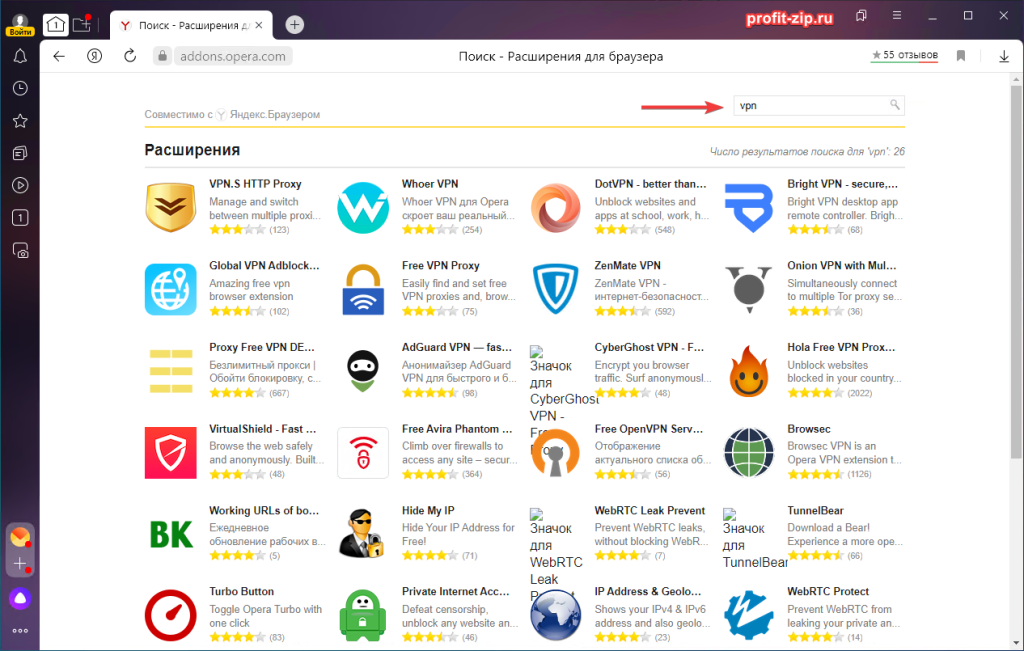
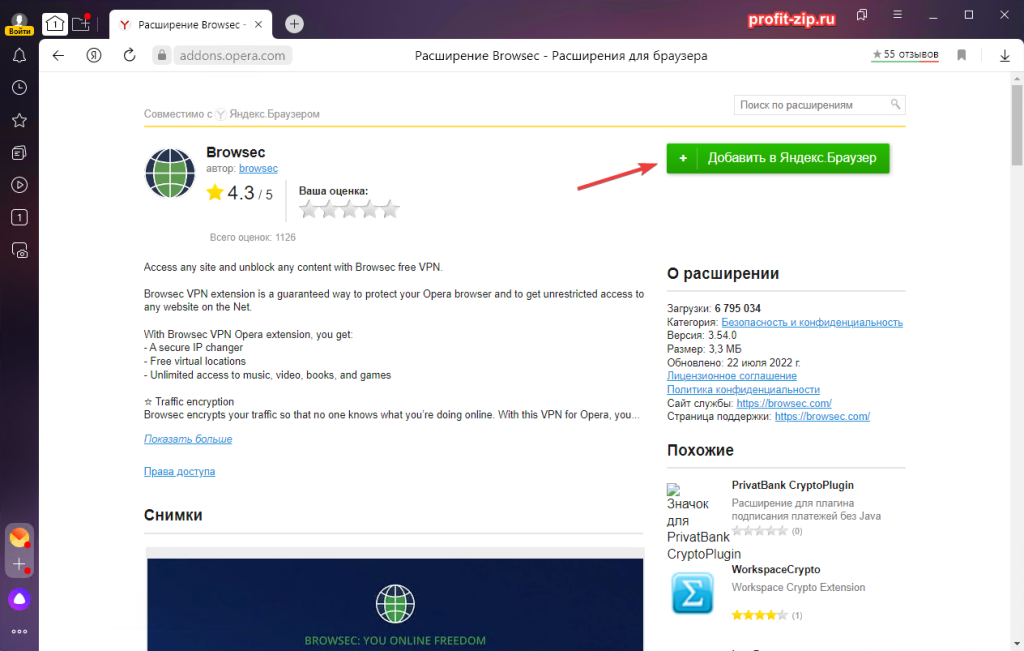
Перейдите на страницу любого понравившегося расширения и установите его. Мы будем использовать расширение Browsec.
Обратите внимание: при использовании сервисов VPN, все данные, с которыми вы работаете через веб-сайты и веб-порталы, передаются через сервера этих VPN сервисов. Не используйте такие сервисы при работе с конфиденциальными данными.
Установите расширение, нажав соответствующую кнопку.
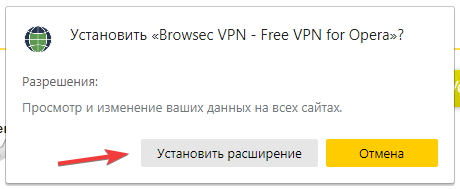
Согласитесь на установку расширения:
После установки расширения перейдите в настройки этого расширения и включите VPN (способы включения у разных VPN различаются, на снимке показан метод включения VPN в расширении Browsec).
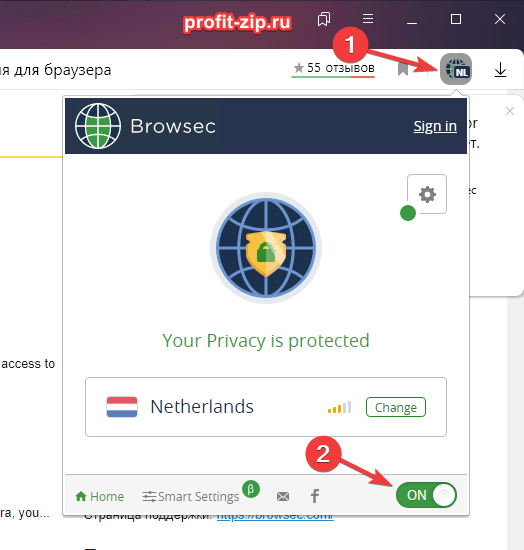
После этого перейдите к магазину расширений Google Chrome и установите расширения стандартным способом.
- CryptoPro Extension for CAdES Browser Plug-in (расширение для КриптоПро)
- Расширение для плагина Госуслуг
- Также вам может пригодиться Контур.Плагин, если собираетесь выполнять настройку компьютера через сервис Контур.Диагностика
После установки расширений не забудьте удалить или отключить расширение VPN для сохранности ваших данных.
Сделать это можно перейдя в Меню > Дополнения, навести мышь на расширение и нажать «Удалить» или выключить переключатель, отвечающий за активность плагина
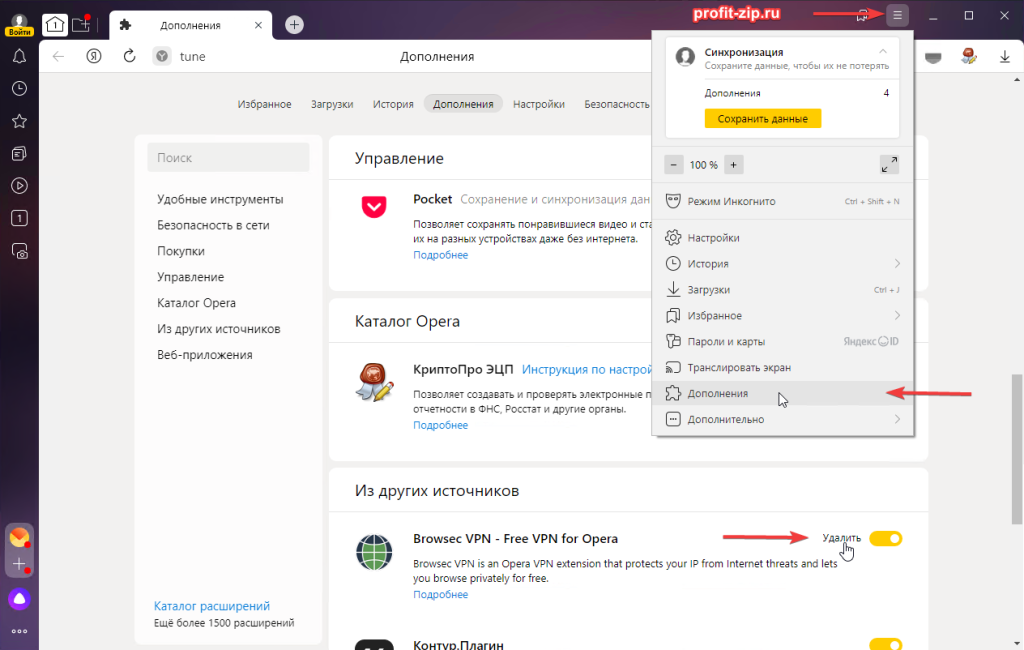
В Google Chrome и Яндекс Браузер без VPN
Google Chrome, в отличие от Яндекс Браузера, не поддерживает установку расширений из магазина Opera, показывая сообщение на портале: «Opera browser required«.
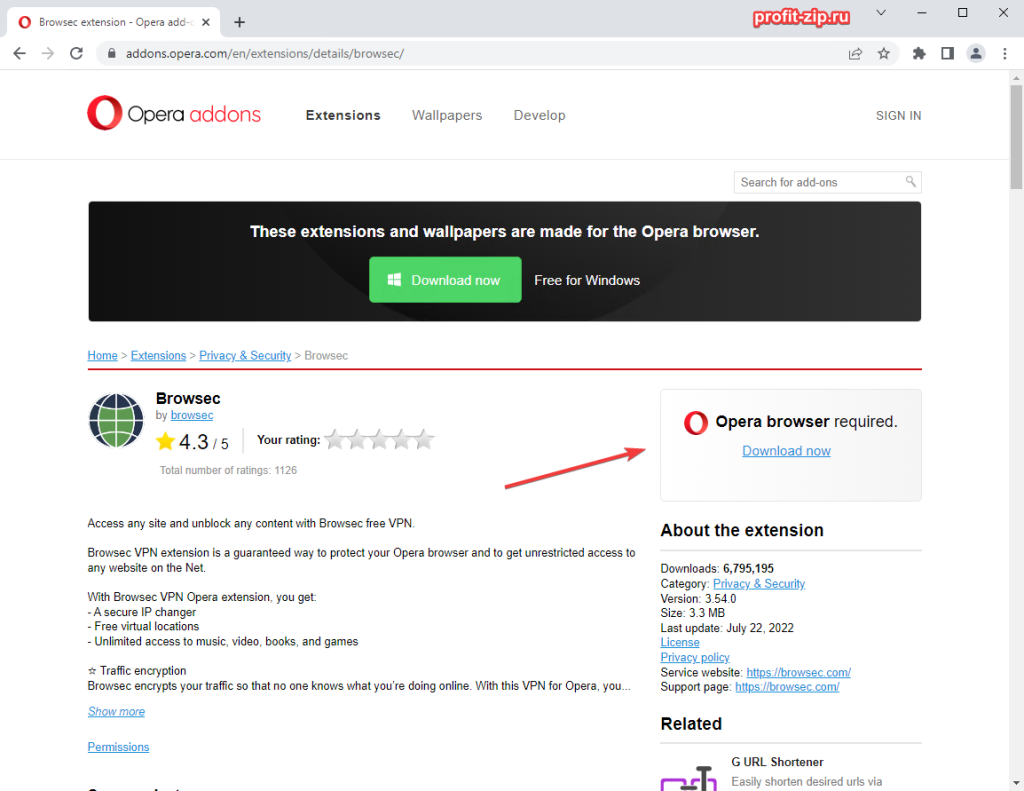
Установить расширения из магазина Chrome в данном случае не получится, так как для того, чтобы установить расширение — нужен VPN, а VPN — это расширение, которое нужно установить из магазина Chrome. Замкнутый круг.
В этом случае есть вариант установки расширений через локальные пакеты расширений для браузера. Этот вариант сработает также и в Яндекс Браузере, и будет актуален в случае, если вы не хотите устанавливать в браузер расширение VPN.
Для начала необходимо скачать эти пакеты расширений:
- Gosuslugi-1.2.8.zip – Расширение для плагина Госуслуг, версия 1.2.8
- CryptoPro-1.2.12.zip – CryptoPro Extension for CAdES Browser Plug-in, версия 1.2.12
Также вам могут пригодиться:
- Kontur-3.2.1.zip – Контур.Плагин, версия 3.2.1
- Browsec-3.56.0.zip – Browsec, версия 3.56.0
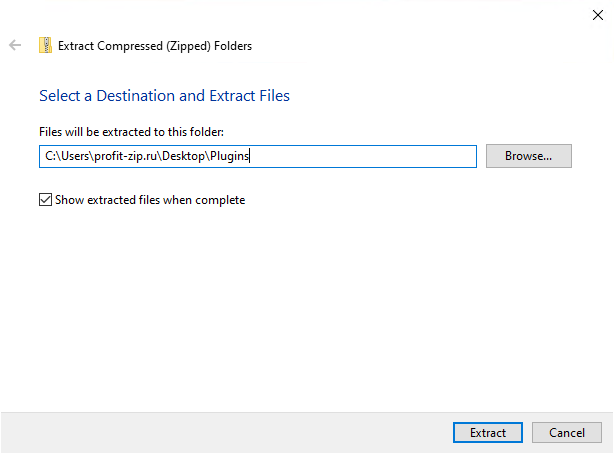
Извлеките из архивов все папки, например нажав ПКМ по архиву > Извлечь все…
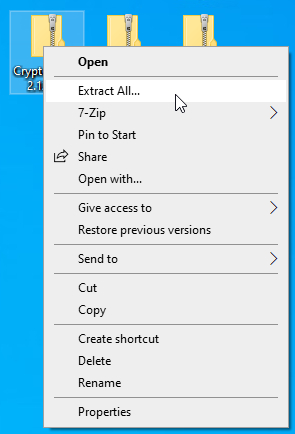
И выберите, куда извлечь файлы:
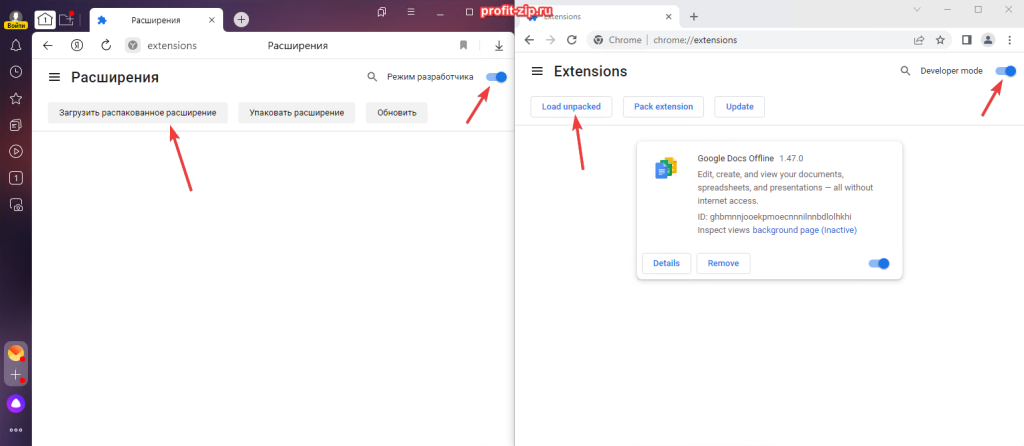
Далее откройте страницу chrome://extensions (в Google Chrome) или browser://extensions (в Яндекс Браузере) и в правом верхнем углу включите ползунок режима разработчика.
Наверху страницы появится панель дополнительных действий с расширениями. Нажмите «Загрузить распакованное расширение» или «Load unpacked».
В появившемся окне выберите папку с распакованным расширением (одним) и нажмите «Выбрать папку»
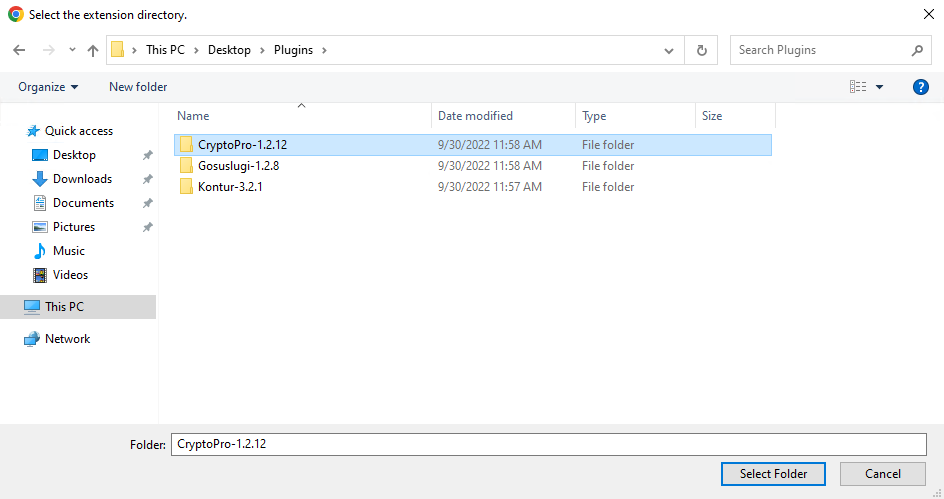
После того, как вы выбрали папку, расширение будет загружено в браузер и будет работать. Повторите загрузку со всеми необходимыми расширениями.

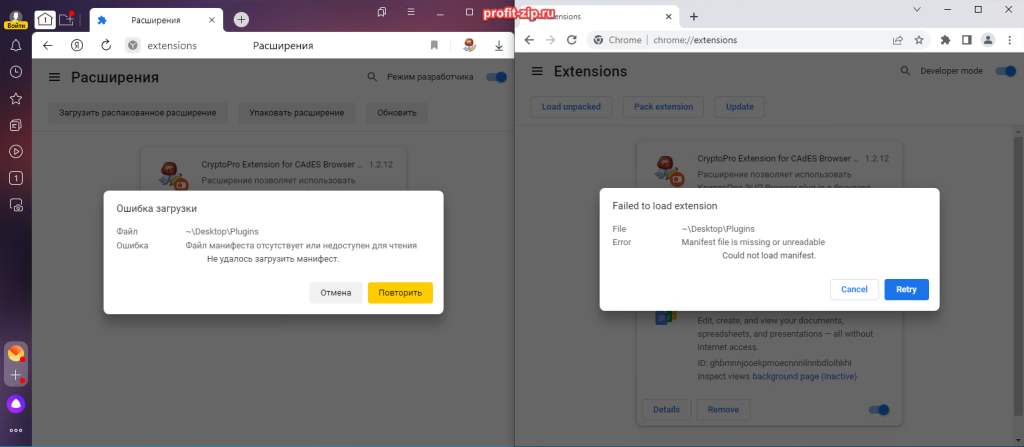
В случае появления ошибки: «Файл манифеста отсутствует или недоступен для чтения / Не удалось загрузить манифест» / «Manifest file is missing or unreadable / Could not load manifest» – убедитесь, что вы выбрали папку именно одного плагина, а не папку, куда распаковали папки с плагинами.
В выбранной папке должен располагаться файл manifest.json и файлы плагина. Если такая ошибка появилась – значит вы выбрали папку уровнем выше.
Также есть немного иной вариант: через установку локального пакета можно установить только плагин VPN, а все остальные плагины установить непосредственно из магазина Chrome.
Содержание
- 1 Какой браузер лучше использовать для работы с Госуслугами
- 2 Установка плагина для работы с порталом государственных услуг
- 3 Настройка популярных браузеров для работы с плагином
- 3.1 Google Chrome
- 3.2 Яндекс Браузер
- 3.3 Mozilla Firefox
- 3.4 Internet Explorer
- 4 Причины ошибок в работе плагина Госуслуги
- 4.1 Невозможно установить плагин
- 4.2 Плагин установлен, но браузер его не видит
- 4.3 Плагин установлен, но на Госуслуги зайти не получается
- 5 Переустановка
Плагином называют встроенный код, который расширяет функциональность браузера. Портал Госуслуг разработал такой модуль для того, чтобы пользователи (частные и юридические лица) могли работать с электронно-цифровыми подписями. Плагин необходим для авторизации на ЕПГУ и дистанционного заверения документов в госорганы. Скачивайте плагин с официального сайта госулуг по ссылке — скачать плагин.

Какой браузер лучше использовать для работы с Госуслугами
Разработчики ЕПГУ не уточняют, какой браузер предпочтительно использовать для работы с ЭЦП с помощью плагина для портала Госуслуг. Для каждого веб-обозревателя существует своя версия расширения, они все полноценны и дают пользователям полный набор функций.
Плагин для работы с порталом государственных услуг поддерживает следующие браузеры:
- Internet Explorer;
- Google Chrome;
- Safari (предустановленный браузер Mac OS) версий от 12 и старше;
- Mozilla Firefox.
На практике наиболее дружелюбной и простой для установки плагина считается Mozilla FireFox. Internet Explorer (IE) — самый сложный. Используя этот веб-обозреватель, пользователи чаще всего сталкиваются с ошибками программы. Судя по отзывам, разные сборки IE ведут себя с модулем Госуслуг неодинаково. Для большинства дополнительно нужно настраивать параметры безопасности самого обозревателя, иначе доступ к электронно-цифровым подписям будет блокирован.
Установка плагина для работы с порталом государственных услуг
Предварительные действия перед установкой расширения для плагина Госуслуг одинаковы для всех веб-обозревателей:
- Закрыть все браузеры (можно через «Диспетчер задач») и удалить ранее установленный модуль. Делать это правильно средствами операционной системы. Если на компьютере стоит Windows, процедуру выполняют через «Пуск» и «Панель управления». Затем чистят все содержимое папки C:Users%USERNAME%AppDataRoamingRostelecomIFCPlugin (вы указываете именно вашу директорию). Найти ее можно вручную через «Мой компьютер» или с помощью командной строки («Пуск» — «Выполнить» или двойное нажатие кнопок Win и R).
- Скачать загрузчик актуальной версии модуля на странице портала. Программа сама определит, операционная система какого формата стоит у пользователя, ее версию и разрядность. Исходя из этого, предложит файл для закачки. Ее выбор стоит проверить в «Свойствах» ПК.
- Установить плагин. Для этого дважды быстро кликают по скачанному файлу-загрузчику левой клавишей мышки. Рекомендуется следить за процессом, так как система несколько раз запросит у пользователя подтверждение продолжения.


Разработаны версии плагина от «Ростелеком» для Госуслуг, для работы с операционными системами:
- Windows x32 и x64 версий 7, 8, 10;
- Mac OS X версий от 10.9;
- Linux LSB x32 и x64, deb-based и rpm-based.
Дальнейшие действия зависят от того, какой браузер пользователь предпочитает для работы с порталом Gosuslugi и плагином.
Настройка популярных браузеров для работы с плагином
Расширение для Госуслуг поддерживает практически все популярные веб-обозреватели. Исключение составляют Opera и «Яндекс Браузер». Нет расширения и для мобильного приложения ЕПГУ, а также специфических систем, таких как Opus или UC Browser.
Google Chrome
Для работы с расширением для ЭЦП нужен Google Chrome версии 29.0 и старше. Как происходит на Госуслугах настройка рабочего места с помощью плагина:
- Открывают браузер.
- В верхнем правом меню ищут раздел «Настройки» (значок — вертикальное троеточие), затем выбирают пункт «Дополнительные инструменты», подпункт «Расширения».
- В списке находят «Расширение для плагина Госуслуг». Нужно убедиться, что флажок «Включено» активен.
Если это самое первый запуск браузера после скачивания файла-установщика, Google Chrome может сам предложить активировать плагин. В открывшемся окне достаточно просто нажать кнопку «Включить».
Обратите внимание! Если по каким-то причинам веб-обозреватель не видит новое расширение, его надо самостоятельно закачать из «интернет-магазина» Chrome. В списке доступных находят плагин Госуслуги, нажимают «Установить», затем перезагружают браузер.
Яндекс Браузер
На начало 2020 года плагин для работы с ЭЦП на Госуслугах не поддерживает «Яндекс Браузер». Устанавливать и активировать его не удастся. В планах разработчиков ЕПГУ пока нет создания версии специально для этого обозревателя.
Mozilla Firefox
Плагин для Госуслуг корректно работает с Mozilla Firefox версии от 50.0. Чтобы добавить и активировать его, нужно:
- Открыть браузер.
- В правом верхнем меню в пункте «Настройки» (значок — 3 горизонтальные линии) выбрать подпункт «Дополнения». Далее перейти в «Расширения», найти IFCPlugin Extension, включить его (статус сменится на «Отключить» — это значит, что плагин активен).
Если после установки модуля пользователь запускает «Мозиллу» впервые, браузер может сам предложить включить новое расширение. Для этого достаточно выбрать соответствующий пункт.
Internet Explorer
Плагин корректно поддерживает версии IE от 8.0 и старше. Установка происходит в несколько этапов. Что нужно сделать:
- Открыть браузер.
- Зайти в «Сервис» в правом верхнем углу (значок с шестеренкой). Во всплывающем меню выбрать «Настроить надстройки».
- В списке «Надстройки, загруженные на данный момент» выбрать первый пункт (все). Далее в перечне найти Crypto Interface Plugin от Rostelecom PAO и включить его, кликнув по статусу правой кнопкой мышки и выбрав соответствующее значение.
- Выключить и снова включить браузер. Плагин для портала Госуслуги для Internet Explorer успешно активируется.
Важно! Некоторые сборки IE требуют дополнительной подготовки браузера к работе с порталом ЕПГУ и плагином. Для этого в «Сервисе» выбирают пункт «Свойства», затем «Безопасность». Открывают раздел «Надежные узлы» и добавляют в их список Госуслуги и все его страницы (https://*.gosuslugi.ru). После этого нажимают кнопку «Закрыть», а в предыдущем окне «Безопасность» подтверждают изменения — кликают на «ОК».
Причины ошибок в работе плагина Госуслуги
Наиболее распространены 4 типа ошибок при работе с плагином. Первая из них — использование токенов с ЭЦП, криптопрограмм или браузера, с которыми не «дружит» модуль. Сюда же относятся попытки установить расширение на компьютере с несовместимой операционной системой.
Для Windows подойдут только «Критро ПРО», VipNet, Signal-COM или ЛИССИ. А из токенов — «Рутокен» и «Рутокен 2.0», JaCarta и JaCarta-2, eToken. Это самые популярные виды программ и токенов, которые используют удостоверяющие центры и пользователи Госуслуг (юридические лица и частники) в России. С другими флешками-носителями плагин работать будет, только если они и сертификат ЭЦП совместимы с криптопрограммой. 
Невозможно установить плагин
Частая причина этого, помимо некорректного веб-обозревателя или ОС, — неправильная деинсталляция предыдущей версии плагина. Делать это нужно средствами операционной системы, через проводник, после закрытия всех браузеров. А затем дополнительно очистить папку C:Users%USERNAME%AppDataRoamingRostelecomIFCPlugin и удалить кэш компьютера с помощью программы CCleaner или другой подобной.
Если проблема не решена, пользователь должен обратиться в техподдержку на странице портала в блоке «Помощь и поддержка». Специалисту нужно прислать скриншоты поэтапной установки расширения, вкладки «Свойства» компьютера, раздела с настройками браузера, расширениями и версией.
Плагин установлен, но браузер его не видит
Для решения этой проблемы нужно:
- Почистить кэш компьютера, можно с помощью программы CCleaner. Предварительно закрыть все веб-обозреватели.
- Запустить браузер снова.
Чистка кэша помогает компьютеру избавиться от старых данных об уже посещенных пользователем страницах портала Госуслуг. Если проблемы повторилась, стоит написать в техподдержку. Специалисту понадобятся скриншоты вкладки «Свойства» ПК и подраздела «О программе» раздела «Сервис» браузера Internet Explorer, если он используется.
Плагин установлен, но на Госуслуги зайти не получается
Решить проблему с входом на портал с ЭЦП часто помогают чистка кэша и переустановка плагина. Но если все действия пользователя не принесли результат, нужно писать в техподдержку. Специалисту будет требоваться следующее:
- Скриншот сертификата. В «КриптоПРО» его можно найти, открыв вкладку «Сервис», подвкладки «Протестировать» и «Имя основного контейнера». В VipNET — «Контейнеры» и «Свойства».
- Архив с данными папки, которую использует плагин. В Windows это C:Users%USERNAME%AppDataRoamingRostelecomIFCPlugin, в ПК от Apple — /Library/Internet Plug-Ins/ IFCPlugin. plugin/, в Linux — /var/log/ifc/engine_los/.
- Скриншоты со сведениями о токене. Для «Рутокен» нужную вкладку ищут через «Панель управления», «Администрирование», «Информация». Для «Джакарты» — «Информация о токене», «Администрирование», «Полная информация».
- Скриншоты со сведениями о системе ПК и со справкой об Интернет Эксплорере, если используется этот браузер.
Обратите внимание! Чтобы использовать ЭЦП юридического лица, учредитель должен добавить организацию в Госуслуги через свой Личный кабинет.
Переустановка
Переустановка плагина необходима для его обновления. Она также помогает решить множество проблем, особенно есть часть файлов, которые использует расширение, была повреждена. В ходе переустановки пользователь удаляет программу и ставит ее заново, иногда ее более свежую и актуальную версию. 
Первый шаг переустановки — корректно удалить старую программу:
- Закрыть все браузеры на ПК. С помощью «Диспетчера задач» Windows проверить, что все процессы завершены.
- Удалить программу инструментами Windows. В Win 7 и 8 нужно зайти через «Пуск» в «Панель управления», затем в «Программы» и «Удаление (или изменение)». В Win 10 через «Пуск» в «Параметры», потом в «Систему», «Приложения и возможности», «Выбрать плагин» и «Удалить».
- Убедиться, что папка с файлами расширения чиста. Папку C:Users%USERNAME%AppDataRoamingRostelecomIFCPlugin (вы указываете именно вашу директорию) плагин создает при установке. Можно удалить или ее содержимое, или ее саму. После этого рекомендуется почистить кэш компьютера с помощью CCleaner или другой подобной программы.
Следующий шаг — зайти на портал Госуслуги и попробовать авторизоваться, используя электронную цифровую подпись (флешка-носитель должна быть подключена). Система предложит пользователю добавить плагин. Надо перейти по ссылке и скачать нужную версию загрузчика. Далее модуль устанавливается по инструкции согласно виду браузера.
О том, что расширение включено, просигнализирует значок в правом верхнем меню любого браузера в виде круга с российским триколором. Плагин активен при работе с порталом Госуслуг, на других интернет-ресурсах его значок будет окрашен в серый цвет.
Последний шаг — это проверка. В панели управления компьютера верно установленная программа должна значиться как «Плагин пользователя системы электронного правительства».
Корректно подключенный модуль позволит входить на портал Госуслуги, личный кабинет юридического лица, некоторые специализированные интернет-ресурсы с помощью ЭЦП, дистанционно заверять документы. Таким образом система работы с электронными подписями (плагин, криптопрограмма и флешка-носитель с сертификатом) экономит время, которое пользователь затратил бы на личные обращения в госведомства.
|
AVI56 |
|
|
Статус: Новичок Группы: Участники Сказал(а) «Спасибо»: 1 раз |
В Яндекс браузере установлен plug-in. При проверке работы плагина все проверяется успешно. При попытке входа в госуслуги по ключу, появляется извещение, что не установлен plug-in. В чем может быть причина? |
|
|
|
|
Андрей * |
|
|
Статус: Сотрудник Группы: Участники Сказал «Спасибо»: 457 раз |
Здравствуйте. А какой плагин Вы установили? |
|
Техническую поддержку оказываем тут |
|
|
|
WWW |
|
Андрей * |
|
|
Статус: Сотрудник Группы: Участники Сказал «Спасибо»: 457 раз |
Автор: AVI56 В Яндекс браузере установлен plug-in. При проверке работы плагина все проверяется успешно. При попытке входа в госуслуги по ключу, появляется извещение, что не установлен plug-in. В чем может быть причина?
https://ds-plugin.gosusl…/plugin/upload/Index.spr Яндекс браузера нет в списке поддерживаемых. |
|
Техническую поддержку оказываем тут |
|
|
|
WWW |
|
Александр Лавник |
|
|
Статус: Сотрудник Группы: Участники Сказал «Спасибо»: 53 раз |
Здравствуйте. Немного дополню. Хотя Яндекс.Браузера и нет в списке поддерживаемых плагином портала Госуслуг, в этом браузере успешно работает расширение из магазина Chrome. |
|
Техническую поддержку оказываем тут |
|
|
|
|
|
|
Андрей *
оставлено 29.11.2021(UTC), nickm оставлено 29.11.2021(UTC) |
|
AVI56 |
|
|
Статус: Новичок Группы: Участники Сказал(а) «Спасибо»: 1 раз |
Я установил программу через cadesplugin, скаченного с КриптоПро. Про необходимость работать с яндексом мне заявили в поддержке zakupki.gov.ru, а я пытался зайти с Google Chrome. Хотя в госуслуги с него заходил нормально. Теперь и в Google Chrome и в яндексе не могу никуда зайти, но проверку плугина через КриптоПро проходят оба браузера нормально! |
|
|
|
|
Александр Лавник |
|
|
Статус: Сотрудник Группы: Участники Сказал «Спасибо»: 53 раз |
Автор: AVI56 Я установил программу через cadesplugin, скаченного с КриптоПро. Про необходимость работать с яндексом мне заявили в поддержке zakupki.gov.ru, а я пытался зайти с Google Chrome. Хотя в госуслуги с него заходил нормально. Теперь и в Google Chrome и в яндексе не могу никуда зайти, но проверку плугина через КриптоПро проходят оба браузера нормально! В Google Chrome зайти не получится. В нём не поддерживается TLS с ГОСТ сертификатами (как на zakupki.gov.ru). Антивирус установлен? Если да, то какой? В настройках Яндекс.Браузера в разделе Сеть включена настройка Подключаться к сайтам, использующим шифрование по ГОСТ. Требуется КриптоПро CSP? Страница https://q.cryptopro.ru открывается в Яндекс.Браузере? |
|
Техническую поддержку оказываем тут |
|
|
|
|
|
AVI56 |
|
|
Статус: Новичок Группы: Участники Сказал(а) «Спасибо»: 1 раз |
Все антивирусы убрал, стоял Касперский. Настройка включена. Ссылка q.cryptopro.ru блокируется, но зайти разрешает, как в опасное соединение. Вчера удавалось подписывать через проверку плагина, а сейчас нет (пишет «Не удается построить цепочку сертификатов для доверенного корневого центра»). Вероятно результаты работы программы AutoWorkInstaller-11.3.1-win. Она подвисает при проверке ПО! |
|
|
|
|
Александр Лавник |
|
|
Статус: Сотрудник Группы: Участники Сказал «Спасибо»: 53 раз |
Автор: AVI56 Все антивирусы убрал, стоял Касперский. Настройка включена. Ссылка q.cryptopro.ru блокируется, но зайти разрешает, как в опасное соединение. Вчера удавалось подписывать через проверку плагина, а сейчас нет (пишет «Не удается построить цепочку сертификатов для доверенного корневого центра»). Вероятно результаты работы программы AutoWorkInstaller-11.3.1-win. Она подвисает при проверке ПО! Компьютер подключен к Интернету напрямую или через прокси-сервер? Возможно, истек срок действия установленного локально списка отзыва сертификатов. |
|
Техническую поддержку оказываем тут |
|
|
|
|
|
AVI56 |
|
|
Статус: Новичок Группы: Участники Сказал(а) «Спасибо»: 1 раз |
Работаю через маршрутизатор. Попытался получить новый сертификат от удостоверяющего центра, но его сайт не выдает данные. Буду разбираться завтра. Спасибо! |
|
|
|
|
AVI56 |
|
|
Статус: Новичок Группы: Участники Сказал(а) «Спасибо»: 1 раз |
Добрый день! |
|
|
|
| Пользователи, просматривающие эту тему |
|
Guest |
Быстрый переход
Вы не можете создавать новые темы в этом форуме.
Вы не можете отвечать в этом форуме.
Вы не можете удалять Ваши сообщения в этом форуме.
Вы не можете редактировать Ваши сообщения в этом форуме.
Вы не можете создавать опросы в этом форуме.
Вы не можете голосовать в этом форуме.
КриптоПро CSP — это набор криптографических утилит для генерации электронной подписи и работы с сертификатами. Используется в операционных системах Windows, Linux и macOS. Программа КриптоПро CSP соответствует российским алгоритмам шифрования: ГОСТ 28147-89, ГОСТ Р 34.10-94, ГОСТ Р 34.11-94 и ГОСТ Р 34.10-2012.
Примеры сайтов, которые запрашивают шифрование TLS по ГОСТу: www.gosuslugi.ru, сайты на доменах .gov.ru, .kamgov.ru, .nalog.ru.
Если от сайта поступает запрос на шифрование, Браузер проверяет, установлена ли программа КриптоПро CSP.
Браузер запросит согласие на передачу управления программе. Если вы доверяете сайту и соединение необходимо, нажмите кнопку Продолжить.
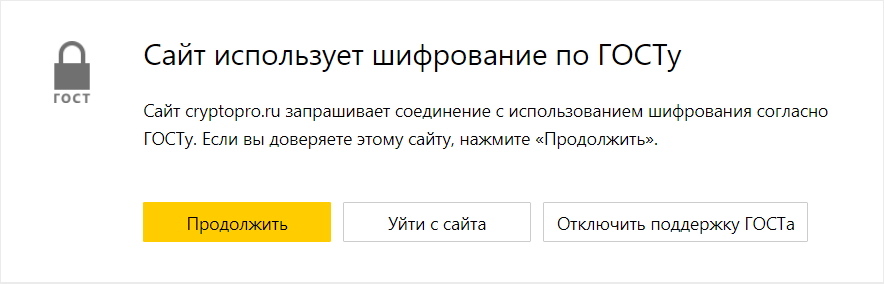
Примечание. Сайт может потребовать установить сертификат. Инструкция по его установке обычно есть на сайте, от которого поступает запрос.
Установите КриптоПро CSP и КриптоПро ЭЦП Browser plug-in:
-
Скачайте установщик КриптоПро CSP для Windows.
-
Запустите скачанный файл.
-
Следуйте указаниям установщика.
Установите в Браузере расширение для плагина КриптоПро ЭЦП:
-
В Браузере нажмите .
-
Найдите в списке расширение КриптоПро ЭЦП и нажмите Установить.
-
На открывшейся вкладке нажмите Добавить в Яндекс.Браузер.
-
В открывшемся окне нажмите Установить расширение.
-
Снова нажмите и убедитесь, что расширение КриптоПро ЭЦП включено (если нет — включите).
Подробнее см. в инструкции КриптоПро.
Установите КриптоПро CSP и КриптоПро ЭЦП Browser plug-in:
-
Скачайте дистрибутив КриптоПро CSP (загрузка доступна после регистрации).
-
Распакуйте скачанный архив.
-
Откройте распакованную папку
macos-uni. -
Запустите файл
ru.cryptopro.csp-5.0.12000.dmg. -
Оставьте опции, выбранные по умолчанию.
-
Следуйте указаниям установщика.
Установите в Браузере расширение для плагина КриптоПро ЭЦП:
-
В Браузере нажмите .
-
Найдите в списке расширение КриптоПро ЭЦП и нажмите Установить.
-
На открывшейся вкладке нажмите Добавить в Яндекс.Браузер.
-
В открывшемся окне нажмите Установить расширение.
-
Снова нажмите и убедитесь, что расширение КриптоПро ЭЦП включено (если нет — включите).
Подробнее cм. в инструкции КриптоПро.
Установите КриптоПро CSP и КриптоПро ЭЦП Browser plug-in:
-
Скачайте дистрибутив КриптоПро CSP для вашей версии Linux.
-
Распакуйте загруженный архив.
-
Запустите скрипт install.sh, чтобы установить:
-
основные пакеты КриптоПро CSP;
-
пакеты lsb-cprocsp-pkcs11, cprocsp-rdr-gui-gtk;
-
пакеты для поддержки используемых ключевых носителей.
Примечание. Если во время установки появится сообщение о неудовлетворенных зависимостях, выполните в консоли команду
# apt-get install <название_пакета>. -
Установите в Браузере расширение для плагина КриптоПро ЭЦП:
-
В Браузере нажмите .
-
Найдите в списке расширение КриптоПро ЭЦП и нажмите Установить.
-
На открывшейся вкладке нажмите Добавить в Яндекс.Браузер.
-
В открывшемся окне нажмите Установить расширение.
-
Снова нажмите и убедитесь, что расширение КриптоПро ЭЦП включено (если нет — включите).
Подробнее см. в инструкции КриптоПро.
Примечание.
Для работы на некоторых ресурсах требуется и КриптоПро CSP на компьютере, и электронная подпись на отдельном носителе, например ESMART Token, JaCarta-2 SE или Рутокен ЭЦП 2.0 и 3.0.
По умолчанию в Браузере включена поддержка КриптоПро CSP. Рекомендуем убедиться в этом:
-
Нажмите .
-
В разделе Сеть должна быть включена опция Подключаться к сайтам, использующим шифрование по ГОСТ. Требуется КриптоПро CSP.

Если вы хотите прекратить поддержку шифрования, отключите эту опцию.
Попробуйте решить проблему следующими способами:
-
В Браузере нажмите и убедитесь, что в разделе Сеть включена опция Подключаться к сайтам, использующим шифрование по ГОСТ. Требуется КриптоПро CSP.
-
Переустановите на компьютер КриптоПро CSP и плагин КриптоПро ЭЦП Browser.
-
В Браузере нажмите и убедитесь, что расширение КриптоПро ЭЦП включено (если нет — включите).
-
Скачайте и установите на компьютер плагин Госуслуги. Если плагин уже был установлен, предварительно удалите его.
-
В Браузере нажмите и включите Расширение для плагина Госуслуг.
Попробуйте решить проблему следующими способами:
-
В Браузере нажмите и убедитесь, что в разделе Сеть включена опция Подключаться к сайтам, использующим шифрование по ГОСТ. Требуется КриптоПро CSP.
-
Переустановите на компьютер КриптоПро CSP и плагин КриптоПро ЭЦП Browser.
-
В Браузере нажмите и убедитесь, что расширение КриптоПро ЭЦП включено (если нет — включите).
-
Установите и настройте плагин Госуслуг:
-
Скачайте и установите на компьютер плагин Госуслуги.
-
Скачайте файл ifc.cfg.
-
Скопируйте скачанный файл
ifc.cfgв папку:/Library/Internet Plug-Ins/IFCPlugin.plugin/Contents. -
Скопируйте файл
ru.rtlabs.ifcplugin.jsonиз папки/Library/Google/Chrome/NativeMessagingHostsв папку/Library/Application Support/Chromium/NativeMessagingHosts.
-
-
В Браузере нажмите и включите Расширение для плагина Госуслуг.
Попробуйте решить проблему следующими способами:
-
В Браузере нажмите и убедитесь, что в разделе Сеть включена опция Подключаться к сайтам, использующим шифрование по ГОСТ. Требуется КриптоПро CSP.
-
Переустановите на компьютер КриптоПро CSP и плагин КриптоПро ЭЦП Browser.
-
В Браузере нажмите и убедитесь, что расширение КриптоПро ЭЦП включено (если нет — включите).
-
Установите на компьютер плагин Госуслуги (IFCPlugin).
-
Скачайте и установите пакет плагина для вашей версии Linux:
Примечание. Если во время установки появится сообщение о неудовлетворенных зависимостях, выполните в консоли команду
# apt-get install <название_пакета>. -
Загрузите файл конфигурации для плагина IFCPlugin для вашей версии Linux в свою домашнюю папку:
-
Выполните в терминале команды:
- x86
-
sudo cp ~/ifcx86.cfg /etc/ifc.cfg /opt/cprocsp/bin/ia32/csptestf -absorb -certs -autoprov - x64
-
sudo cp ~/ifcx64.cfg /etc/ifc.cfg
/opt/cprocsp/bin/amd64/csptestf -absorb -certs -autoprov
-
Выполните в терминале команду:
sudo cp /etc/opt/chrome/native-messaging-hosts/ru.rtlabs.ifcplugin.json /etc/chromium/native-messaging-hosts
Установка IFCPlugin
-
-
В Браузере нажмите и включите Расширение для плагина Госуслуг.
Попробуйте решить проблему следующими способами:
-
В Браузере нажмите и убедитесь, что в разделе Сеть включена опция Подключаться к сайтам, использующим шифрование по ГОСТ. Требуется КриптоПро CSP.
-
Переустановите на компьютер КриптоПро CSP и плагин КриптоПро ЭЦП Browser.
-
В Браузере нажмите и убедитесь, что расширение КриптоПро ЭЦП включено (если нет — включите).
Примечание. Инструкция приведена для версий Ubuntu 18.04.4, 20.04 и Mint 18.04.4, 20.04.
Попробуйте решить проблему следующими способами:
-
В Браузере нажмите и убедитесь, что в разделе Сеть включена опция Подключаться к сайтам, использующим шифрование по ГОСТ. Требуется КриптоПро CSP.
-
Установите:
-
Необходимые стандартные библиотеки:
sudo apt-get install -y lsb. -
КриптоПро CSP и его плагин.
-
Сертификат головного удостоверяющего центра. Откройте терминал из
папки, где лежит сертификат, и введите команду:
sudo /opt/cprocsp/bin/amd64/certmgr -list -store CA –file <имя файла>. -
Сертификат удостоверяющего центра
Федерального казначейства. Откройте
терминал из папки, где лежит сертификат, и введите команду:
sudo opt/cprocsp/bin/amd64/certmgr -inst -store CA –file <имя файла>.
-
-
Установите личный сертификат Пользователя ЕИС: /opt/cprocsp/bin/amd64/certmgr -inst -store uMy -cont ‘<имя_контейнера>’.
-
Скачайте и скопируйте корневой сертификат в папку /tmp.
-
Откройте
терминал и введите команду:
sudo /opt/cprocsp/bin/amd64/certmgr -inst -store uCA -file root2018.crt <имя файла>. -
В Браузере нажмите и убедитесь, что расширение КриптоПро ЭЦП включено (если нет — включите).
Примечание. Инструкция справедлива для Windows 10.
Попробуйте решить проблему следующими способами:
-
В Браузере нажмите и убедитесь, что в разделе Сеть включена опция Подключаться к сайтам, использующим шифрование по ГОСТ. Требуется КриптоПро CSP.
-
Переустановите на компьютер КриптоПро CSP и плагин КриптоПро ЭЦП Browser.
-
В Браузере нажмите и убедитесь, что расширение КриптоПро ЭЦП включено (если нет — включите).
-
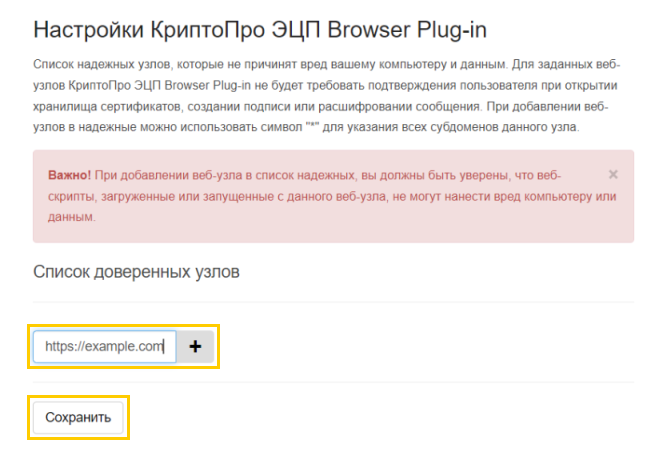
Добавьте адрес
https://fias.nalog.ruв список доверенных узлов.-
Откройте Главное меню, прокрутите список программ и нажмите .

-
В разделе Список доверенных узлов введите адрес сайта.
-
Нажмите
. -
Нажмите Сохранить.
Добавить сайт в список доверенных узлов
-
-
Закройте Браузер сочетанием клавиш Ctrl + Shift + Q, затем откройте его заново.
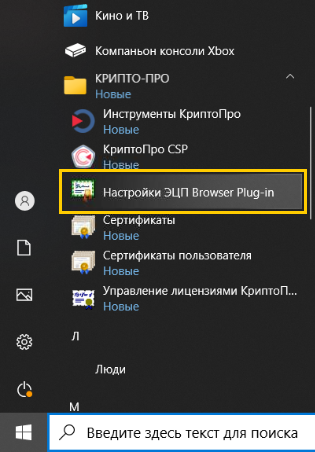
 .
.
Примечание. Инструкция справедлива для Windows 10.
Попробуйте решить проблему следующими способами:
-
В Браузере нажмите и убедитесь, что в разделе Сеть включена опция Подключаться к сайтам, использующим шифрование по ГОСТ. Требуется КриптоПро CSP.
-
Переустановите на компьютер КриптоПро CSP и плагин КриптоПро ЭЦП Browser.
-
В Браузере нажмите и убедитесь, что расширение КриптоПро ЭЦП включено (если нет — включите).
-
Добавьте адрес
https://*.rosreestr.ruв список доверенных узлов.-
Откройте Главное меню, прокрутите список программ и нажмите .
-
В разделе Список доверенных узлов введите адрес сайта.
-
Нажмите
. -
Нажмите Сохранить.
Добавить сайт в список доверенных узлов
-
-
Закройте Браузер сочетанием клавиш Ctrl + Shift + Q, затем откройте его заново.
Подробнее о работе с электронной подписью см. в официальной инструкции Росреестра.
На чтение 5 мин. Просмотров 12.1k. Опубликовано 12.08.2022
Электронная цифровая подпись является аналогом собственноручной подписи. Используется для дистанционного подписания документов. Обеспечивает экономию средств и времени, сокращает риски финансовых потерь и многое другое.
Работа с электронной подписью на портале Госуслуг осуществляется при помощи плагина IFCPlugin. Вместе с ним используется расширение для плагина и криптопровайдер/токен.
Содержание
- Для чего нужен плагин Госуслуг
- Где можно скачать плагин IFCPlugin?
- Особенности установки плагина
- Плагин для Яндекс Браузера
- Как включить через расширения
- Плагин для Chrome
- Как включить через расширения
- Возможные ошибки
- Не установлен плагин Госуслуги
- Не установлена программа Крипто Про
Для чего нужен плагин Госуслуг
Без плагина невозможно работать с цифровой подписью. Пока он не будет установлен и настроен, юридическое или физическое лицо не сможет подписывать документы.лф
Преимущества использования плагина для юридических лиц:
- Упрощение процесса оформления документов и обмена ими.
- Экономия средств.
- Повышение конфиденциальности и безопасности документации.
- Повышение конкурентоспособности.
- Уменьшение финансовых рисков.
Преимущества использования плагина для физических лиц и самозанятых:
- Возможность подачи деклараций без посещения налоговой службы, оформления кредитов, проведения сделок с недвижимостью.
- Возможность дистанционной подачи документов в учебные заведения, удаленного оформления трудового договора, регистрации компании и т. д.
- Возможность обращения в судебные инстанции, подачи заявлений на получение загранпаспорта или водительского удостоверения, регистрации и расторжения брака.
Поскольку всё выполняется дистанционно, использование плагина для работы с электронной подписью заметно упрощает жизнь.
Чтобы загрузить плагин, проследуйте по ссылке: https://ds-plugin.gosuslugi.ru/plugin/upload/Index.spr. Скачивание актуальной версии с учетом разрядности вашей операционной системы начнется автоматически. Если этого не произошло – нажмите соответствующую ссылку на странице.
Есть и другой способ получения программного модуля:
- На главной странице «Госуслуг» нажмите «Войти», далее – «Войти с электронной подписью», следом – «Готово».
- Кликните по ссылке в сообщении «Установить плагин для работы с ЭП».
Обратите внимание: если на вашем компьютере ранее уже были установлены другие версии IFCPlugin, удалите их, закрыв перед этим все запущенные браузеры. Яндекс.Браузер предлагает сделать это самостоятельно в момент установки.
После скачивания и установки модуля для работы с подписью перезагрузите браузер для внесения изменений, вставьте в USB-разъем носитель ключа ЭП, запустите криптопровайдер если требуется и разрешите доступ плагину.
Особенности установки плагина
Найдите установочный файл в папке «Загрузки», щелкните по нему левой кнопкой мышки 2 раза и притупите к процессу инсталляции. Нажмите «Далее», чтобы продолжить, а после – «Установить». Дождитесь завершения процесса (1-2 минуты). Когда всё закончится, выйдите из мастера установки, нажав «Готово». Расширение для плагина добавится в браузер автоматически, о чем вы будете уведомлены.
Плагин устанавливается независимо от того, есть ли на компьютере вспомогательное программное обеспечение криптопровайдер/токен и ключ электронной подписи.
Ошибок в процессе инсталляции возникнуть не должно. Исключение – устаревшая версия браузера, неподходящая операционная система, наличие предыдущих версий на ПК. После деинсталляции старого плагина не забудьте вручную очистить папку по адресу: C:Users%USERNAME%AppDataRoamingRostelecomIFCPlugin).
Плагин для Яндекс Браузера
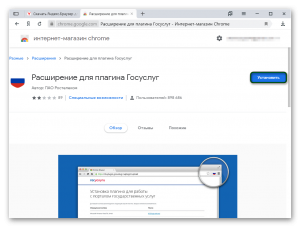
Плагин можно загрузить через Яндекс.браузер и установить на компьютер, но расширение им не поддерживается. Поэтому рекомендуется загрузить другой браузер: Chrome, «Спутник», Mozilla и Explorer. Напоминание об этом есть на сайте Госуслуг.
В Яндекс браузере есть собственный плагин для работы с электронной подписью, но для входа на Госуслуги он не подходит. Выход один – использовать Chrome или любой другой браузер из списка разрешенных.
Как включить через расширения
Чтобы найти расширения, нужно нажать на 3 горизонтальные черточки в правом верхнем углу и выбрать раздел «Дополнения». Но так как разработчики плагина по каким-то причинам не внесли браузер в список поддерживаемых, расширение IFCPlugin там не появится. Даже если постараться найти его среди всех расширений, попытка не увенчается успехом.
Плагин для Chrome
После установки плагина на компьютер, в браузер, который использовался для скачивания, расширение добавляется автоматически. Уведомление всплывает в правом верхнем углу рядом с тремя вертикальными точками. Самостоятельно плагин не включится. Его нужно активировать. Это можно сделать, как сразу, так и после в настройках Chrome.
Как включить через расширения
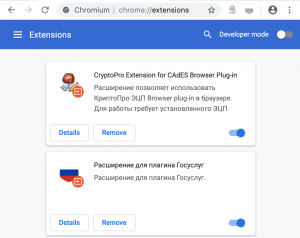
Первичное уведомление выводится на экран браузера с командой «Ошибка». Нажмите туда и перейдите на вкладку с уведомлением напротив восклицательного знака. Выберите «Включить расширение».
Как запустить расширение через меню настроек:
- Нажмите на 3 вертикальные точки в правом верхнем углу, перейдите в раздел «Дополнительные инструменты».
- Выберите во всплывающем окне меню раздел «Расширения».
- Найдите в списке расширений нужное, переведите ползунок в режим «Включено», кликнув по нему один раз.
Модуль работает. Теперь разрешите плагину доступ к сайтам, на которых чаще всего ведется работа с электронной подписью. Для этого выберите «Сведения» и переведите ползунок вправо напротив «Автоматически разрешать доступ к следующим сайтам». Если он уже активирован, ничего не меняйте.
Возможные ошибки
В процессе установки плагина и работы с электронной подписью возникают ошибки, чаще всего – по невнимательности. Проблемы решаются путем обращения в службу поддержки или самостоятельно, тем более некоторые из них пустяковые.
Не установлен плагин Госуслуги
Такая ошибка возникает во время авторизации на портале, когда пользователь пытается войти по электронной подписи, а также при использовании плагина Яндекс.Браузера. В первом случае необходимо скачать и установить плагин Госуслуг и повторить попытку входа. Во втором случае проблема возникает из-за того, что предустановленный плагин Яндекс.браузера не поддерживается порталом. Скачивать плагин нужно именно с Госуслуг, тогда ситуация разрешится.
Не установлена программа Крипто Про
«Крипто Про» – программа, которая позволяет работать с сертификатом подписи на ПК. Ошибка может возникать при попытке входа в личный кабинет по ЭП и создания подписи. Чтобы её исправить, нужно загрузить на ПК именно криптопровайдер «Крипто Про».
Если плагин не устанавливается, вручную очистите папку по адресу: C:Users%USERNAME%AppDataRoamingRostelecomIFCPlugin.