
-
#1
Возникли проблемы с Прямым трансфером в телефонах Yealink T20, Т26 и другими с 3CX Phone System версия 10 SP4. С сопроводительным трансфером все работает корректно и при включенном и при отключенном Полуавтоматическом трансфере в веб-интерфейсе телефона.
В инструкции написано:
6. Трансфер вызова
Телефон поддерживает прямой и сопроводительный трансфер.
• Прямой трансфер: во время звонка нажмите , наберите номер другого абонента и положите трубку для завершения трансфера.
• Сопроводительный трансфер: нажмите , наберите номер другого абонента и нажмите [#Send] или , дождитесь ответа второго абонента, предупредите о трансфере звонка и положите трубку.
Примечание: Если в настройках телефона включен режим полуавтоматического трансфера, то при переводе звонка Ваш телефон будет находиться в режиме ожидания до ответа второго абонента (функция должна поддерживаться SIP-сервером).
На самом деле, при отключенном Полуавтоматическом трансфере, при Прямом трансфере телефон остается в режиме ожидания до поднятия трубки с третьей стороны.
При включенном Полуавтоматическом трансфере, на экране возникает ошибка, Т20 и телефон третьей стороны звонят, ничего сделать нельзя.
Что это может быть!?
-
#2
http: //www.3cx.com/forums/pravila-foruma-kak-sokratit-vremja-mezhdu-voprosom-i-otvetom-18715.html
Просьба уточнить версию прошивки телефона добавить к этому лог неудачного перевода звонка.
-
#3
Аналогичная проблема.
Я, кажется, успешно делал эту процедуру контекстной кнопкой под экраном аппарата, а вот отдельная кнопка Transfer таки глючит…
-
#4
похоже проблема общая, на нескольких аппаратах это подтвердилось
-
#5
@igor.snezhko wrote:Аналогичная проблема.
Я, кажется, успешно делал эту процедуру контекстной кнопкой под экраном аппарата, а вот отдельная кнопка Transfer таки глючит…
Игорь, если есть проблема, то открывай «тикет» в саппорте. Это тебе сделать легко.
@misstake2012 wrote:похоже проблема общая, на нескольких аппаратах это подтвердилось
Что подтвердилось? Можно поконкретнее?
Спасибо
-
#6
Непонятно, в каком суппорте открывать — 3CX или Yealink 
-
#7
@igor.snezhko wrote:Непонятно, в каком суппорте открывать — 3CX или Yealink
Я говорил о 3CX…
P.S. А ты что, в Yealink ещё не зарепортил? 
-
#8
Мне кажется, что если Yealink так дружит с 3CX и наоборот, то такой очевидный глюк они выяснят между собой, а третьему там делать нечего…
-
#9
@igor.snezhko wrote:…если Yealink так дружит с 3CX и наоборот…
Сотрудничает будет более подходящим определением.
3CX не «затачивает» софт под телефоны и не использует каких-то скрытых нестандартных приёмов, которые надо как-то хитро поддерживать.
При этом,
3CX детально расследует каждый инцидент несовместимости с поддерживаемым или тестируемым оборудованием. По результатам расследования, сообщается о найденных «несоответствиях»/»недосмотрах» производителю оборудования. После этого производитель оборудования сам принимает решение что с этим делать. 3CX НЕ вмешивается в разработку «прошивок», а лишь предоставляет полную информацию о найденных проблемах и/или несоответствиях.
Скорость реакции вариируется.
Некоторые производители решают вопрос за 1-2 бизнес дня. Некоторые уже нашли проблему и предоставляют «бету» новой прошивки, в которой она(проблема) предположительно решена. Некоторые долго думают.
Некоторые пытаются предложить выход из ситуации на стороне 3CX. Если предложенное решение не выходит за рамки стандартов и не создаёт проблем для другого оборудования, 3CX это делает сразу.
Итого:
3CX НЕ продаёт оборудование. Его Вы приобретаете у производителя. Поэтому, 3CX НЕ может предоставить поддержку в случае если проблема связана с ошибками аппаратной и/или программной части оборудования. Для решения этих вопросов надо обращаться напрямую к производителю.
-
#10
IP телефон Yealink T20 Версия ПО 9.60.14.13 (последняя) — внутренний номер 109.
Полуавтоматический трансфер — вкл.
IP телефон Yealink T28P — внутренний номер 102.
3CX Phone 6 — внутренний номер 115.
Звоню со 102 на 109, дальше Прямой трансфер на 115.
ЕСЛИ нажать трансфер — ввести номер — быстро положить трубку — все ок.
ЕСЛИ нажать трансфер — ввести номер — дождаться набора номера или нажать еще раз кнопку трансфер — всплывает ошибка.
Лог ошибки с 3CX в приложении. Звучит так:
Cause: 400 Reference to unitialized handle.
При этой ошибке начинают звонить все 3 телефона.
-
#11
semi-attended transfer выключайте. То, что ативируется этой опцией, отношения к semi-attended transfer не имеет, а просто разрешает телефону Yealink запускать процедуру, которая является ошибочной, и, в общем случае, не может работать.
Спасибо за сигнал.
-
#12
semi-attended transfer выключайте
методом проб и ошибок мы до этого дошли, как я уже и писал раньше.
Это появилось в SP4, значит что-то «не так» со стороны 3CX.
Поддержка Yealink молчит.
-
#14
упорствовать не буду, но всплыло это после выхода SP4.
Возможно совпадение.
-
#15
Yealink T20P последняя прошивка 9.60.0.140, нормально отрабатывает трансфер. Включил semi-attended transfer. Ошибок не возникает.
-
#16
@aleksandr wrote:Yealink T20P последняя прошивка 9.60.0.140, нормально отрабатывает трансфер. Включил semi-attended transfer. Ошибок не возникает.
Там много вопросов к этой semi-attended опции. Она стала тригерится очень загадочно, и непонятно зачем Yealink оригинальное исполнение (которое действительно реализовало semi-attended transfer) заменил на какую-то экспериментальную реализацию, которая даже теоретически не может работать
-
#17
Проблема аналогичная. Последняя прошивка для yealink T20P
Отключено: полуавтоматический трансфер
включено: Завершение прямого перевода (отбой)
задача: звонок на очередь №800 с внешнего направления, звонок принимает абонент №200 слышит позывной факса (или голосом просят принять факс)
№200 нажимает кнопку TRAN и вводит номер системного факса 888
Кладет трубку.
Происходит сброс вызова как входящего факса, так и ответившего №200
Как понимаю нет альтернативы в виде полуавтоматического транфера (так как факс отбивает входящий вызов с ip телефонов)
Помогите решить данную задачу.
-
#18
В общем никак не могу привыкнуть к некоторой кривизне.
По совету ipmatica после перепрошивки новой версией необходимо сбросить на заводские установки и перенастроить аккаунты по новому.
В данном случае работет трансфер на факс.
-
#19
Yealink выпустили новые прошивки http://www.yealink.com для своих телефонов с поддержкой 3CX System. Потестируем, что там они сотворили.
-
#20
)))) может не стоит…. а то щас кучка юзеров обновится… и будет у всех много новой работы по обновлению кучки аппаратов, не желающих работать ))))
вообще йялинк адекватные за свои деньги железки, но все же мне циски ближе ))
вот yealink.com/SupportDownloadfiles.aspx?CateId=147 на апдейты
правда почему то после выхода версий для 3сх, появились новые версии прошивок, но вот странно что 3сх там уже не заявлен )))
видимо поддержка кончилась
Go to VOIP
Issue with Yealink Attended Transfer
Situation: Caller A calls into PBX System and is picked up by Agent B. Agent B is using a YEALINK model phone. Agent B then initiates an attended transfer to Agent C. When Agent B completes the attended transfer to Agent C the following result occurs: Agent B is sent a call that is connecting back to Caller A, Agent C is then sitting on a ghost channel with no audio.
The situation ONLY occurs on systems with external IP addresses configured (i.e. Internal calls are traversing the internet… systems built with internal addresses have no issue with this type of transfer). The logs give a: «chan_sip.c:23110 handle_response_notify: Got OK on REFER Notify message». The SIP ladders show «sip/2.0 481 call/transaction does not exist» during this event as well.
We are running asterisk 11.7.
Loading
Как убрать ошибку регистрации Yealink SIP-T21P E2
IP телефония вытеснила аналоговую практически на 100 % с рынка. Лично я не встречал проводной аналоговый телефон наверно уже лет 5, если не больше. У IP телефонии очень много плюсов, от быстрого подключения до многочисленных настроек и голосовых меню. Но есть и один минус, если раньше не работал аналоговый телефон то проблема была 99% случаев где то на линии, требовалась только сообщить о том что телефон не работает и сидеть ждать. А вот с IP телефонией могут возникнуть различные проблемы, которые придется решать непосредственно тому у кого она установлена. Я уже рассказывал про то как решить различные проблемы возникающие при использование IP телефонии и телефонов фирмы Yealink, можете найти данные статьи через поиск, на самые популярные и полезные приведу ссылки немного ниже. В этой статье рассмотрим ошибку регистрации телефона Yealink T21P, она встречается очень часто.
Что делать если IP телефон Yealink не регистрируется
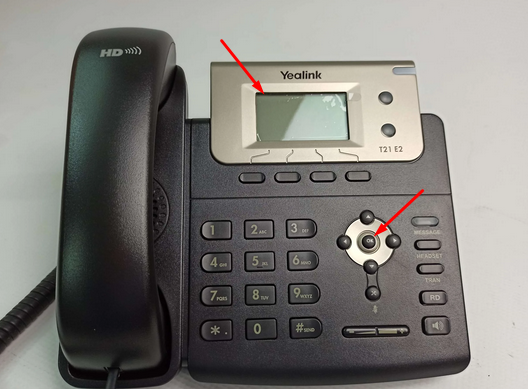
Как понять в чем причина, ну во первых на самом дисплее телефона появляется сообщение «Ошибка регистрации». Для решение данной проблемы нужно зайти в веб интерфейс телефона. Делается это очень просто, если кто не знает то открываем любой браузер и вводим IP адрес телефона. Узнать IP можно нажав на самом телефоне кнопку «OK».
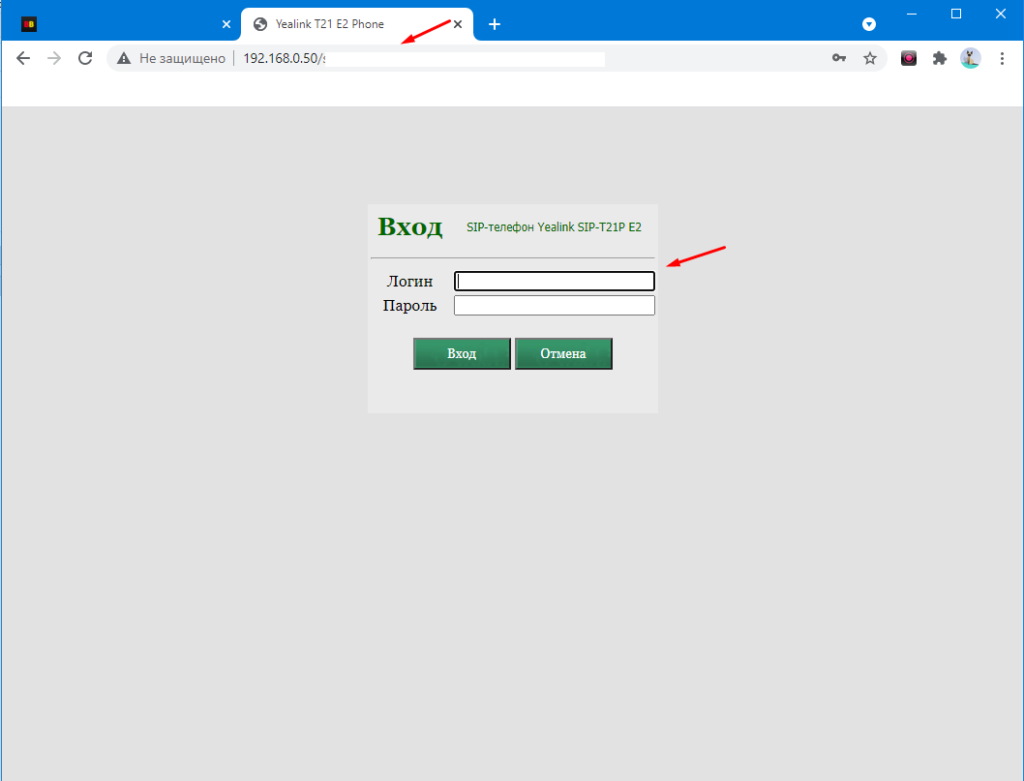
Дальше необходимо пройти авторизацию введя логин и пароль.
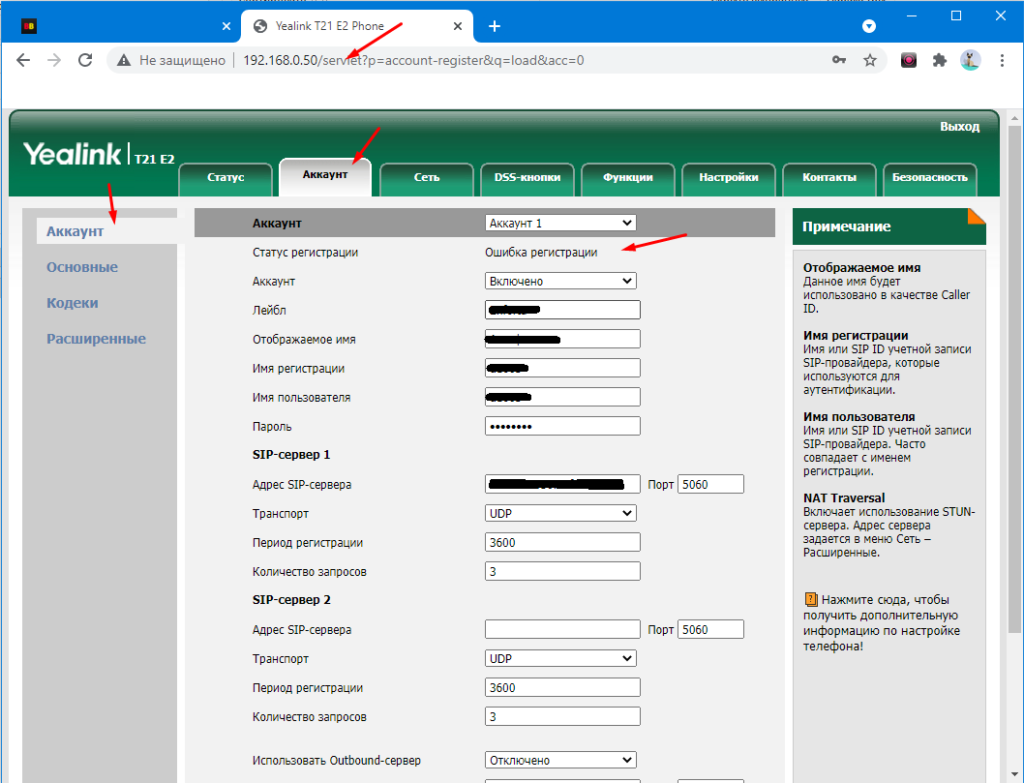
После того как открылись настройки, выбираем раздел «Аккаунт» и пункт «Аккаунт» и смотрим статус.
Перед тем как изменять настройки телефона да и вообще искать причину как говориться на своей стороне нужно сделать следующие:
Обязательно позвоните своему оператору, возможно проблемы у него.
Если у оператора все работает пробуем перезагрузить телефон.
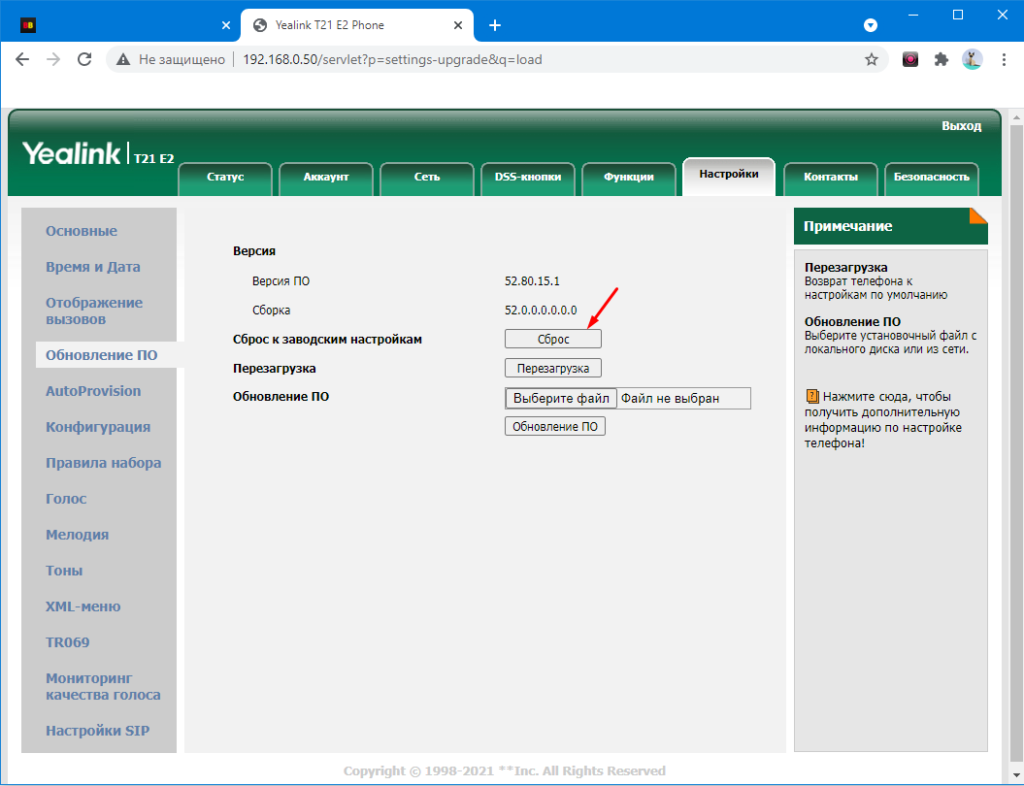
Если и это не помогло значить делаем сброс телефона и настраиваем все заново. В моем случае это помогала в 100% случаев. Сделать сброс можно зайдя в раздел «Настройки» и выбрав пункт «Обновление ПО».
После того как все настройки вернутся к заводским, настраиваем акканут и сохраняем изменения.
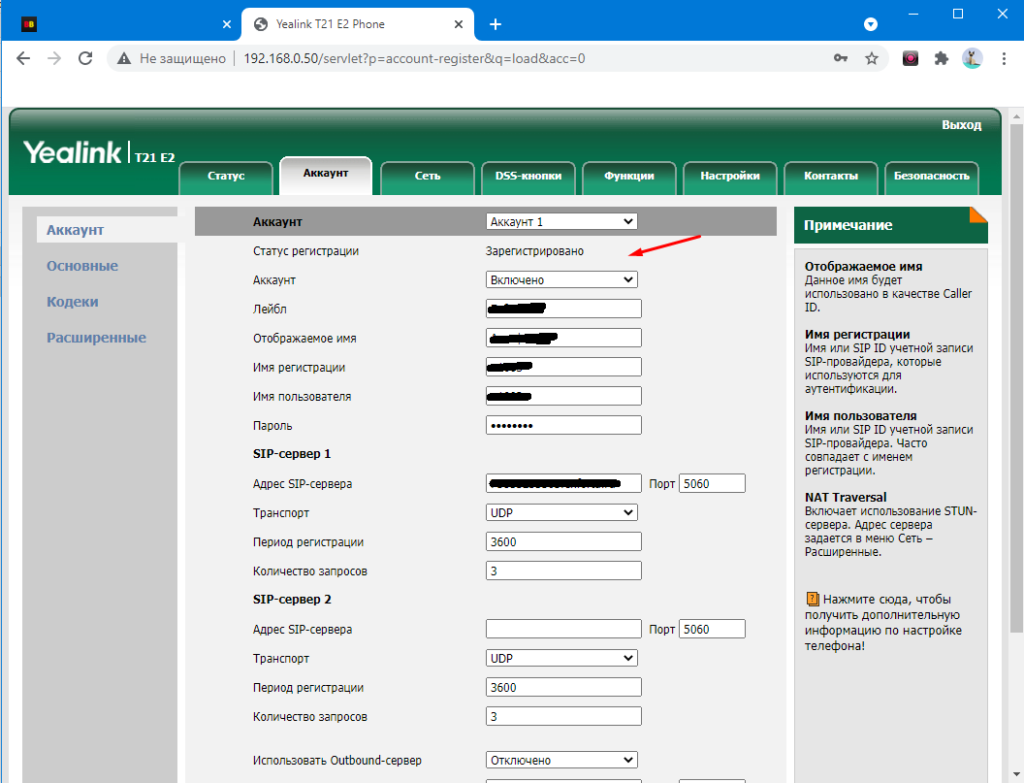
Еще раз повторю, лично мне избавиться от ошибки регистрации помогал только сброс настроек. Если вы знаете другой способ обязательно поделитесь.
Источник
Настройка IP-телефона Yealink
Описание:
1. Особенности:
2. Подключение:
Для начала необходимо подключить нам телефонный аппарат. Для этого нужно вставить патч-корд (кабель) от роутера (коммутатора) в разъём internet и включаем блок питания в розетку (рис 1.):

Рис 1. Интерфейс настроек программы.
3. Настройка:
Вводим его в браузере на компьютере и попадаем на страницу авторизации. По умолчанию логин и пароль – admin (рис. 2):

Рис 2. Страница авторизации.
На странице выбираем вкладку Account и настраиваем Наш Sip-Аккаунт:
Заполнение полей с личного кабинета в телефон показан на (рис. 3):

Рис 3. Заполнение данных
Нажимаете кнопку «Cохранить».
В личном кабинете внутренний номер отображается синим цветом. Это значит, что данный SIP-Аккаунт успешно подключился к нашей системе (рис. 4):

Данные об Sip-Аккаунтах в л.к. 10-ый Аккаунт активен.
На этом процесс настроек и создания Sip-Аккаунта завершен и вы можете совершать исходящие звонки. Правильно настроенный телефон отображает индикатор подключенной линии и имя Sip-аккаунта (рис 5.)

Рис 5 Подключенный телефон
Источник
Неведомая фигня с IP телефонией
Есть у нас IP телефония от Манго и SIP телефоны Yealink SIP-T22P. Неведомая фигня заключается в том, что на 22-28 секунде телефон теряет звонок, хотя на другом конце вызов продолжается, только голоса нет. Это наблюдается только на входящих звонках и стабильно (каждый звонок) на новых прошивках аппаратов и нестабильно (некоторые звонки) на старых прошивках.
При всем при этом:
1. Один телефон Cisco SPA502G и тестовый телефон Yealink SIP-T20 (без PoE) корректно работают.
2. Проблемные телефоны Yealink вполне корректно работают в других сетях (например дома).
То, что аппараты корректно функционируют в других сетях наталкивают на мысль, что проблема совместимости/настроек сетевого обрудования и телефонов.
Устройство сети:
Роутер D-link DFL-860E (4 Vlan’а, DHCP, 2 интернет-канала, балансировки нагрузки нет (второй канал подключается только при пропадании первого)
Стек из 4-х коммутаторов Cisco SMB серия: 2 — 500G и 2 — 500F c PoE. Коммутаторы НЕ в кольце, маршрут до роутера всегда один.
Все телефоны в отдельном Vlan
Как траблшутил:
Первым делом смотрел логи, никаких проблем на аппарате, ни на свитчах, ни на роутере.
Делали дамп трафика на АТС, на телефоне, на роутере. Никаких признаков обрыва звонка, звонок завершается вызывающим абонентом, даже после того как был прерван аппаратом, при этом аппарат нормально отвечает на BUY.
Пинг во время прерывания звонка не обрывается, телефон сеть и регистрацию на АТС не теряет.
Грешил на провайдера, но через другой роутер все работает без проблем.
Жонглировал прошивками роутера, свитчей, телефонов.
Пробовал отрубать различные сегменты сети и заметил странную закономерность, когда в роутер не включен ни один коммутатор, а телефон подключен к роутеру звонок не обрывается. Как только подключаю коммутатор, хотя телефон попрежнему подключен к роутеру звонок стабильно обрывается. Т.е. Dlink, которого я больше всех подозревал, тоже нормально работает с телефонами.
И вот тут у меня ступор куда копать дальше? Самое стремное, что непонятен сам механизм разрыва звонка, ни сеть ни питание не пропадает, телефон не разрывает звонок.
Коллеги, выручайте, вторую неделю не могу ничего понять!
Источник
Настройка оборудования
Блог о модемах, роутерах и gpon ont терминалах.

Настройка телефона Yealink SIP для облачной АТС Ростелеком

Инструкция по настройке IP-телефона:
Подключаем телефон Yealink SIP в LAN-порт роутера. При этом на последнем должен быть включен DHCP-сервер, иначе телефон не сможет получить IP-адрес.
После этого нажимаем на телефоне кнопку OK. На экранчике отобразиться меню, в котором надо выбрать пункт Status. Выбрав его, Вам отобразиться информация о текущем статусе телефона:
Нас интересует поле IP. Далее нужно на компьютере открыть любой веб-браузер (лучше всего для этих целей подходит Internet Explorer и Google Chrome) и в адресную строку ввести этот IP-адрес. Если всё сделали правильно, то результатом будет форма авторизации для доступа к настройкам SIP-телефона. По умолчанию логин — admin, пароль — admin.
Для настройки подключения к облачной АТС Ростелеком нужно зайти в раздел меню Аккаунт:
В списке учетных записей выбираем Аккаунт 1. Ниже смотрим чтобы SIP-аккаунт был включен, в поле «Лейбл» можно написать любое называние подключения. То же самое и с полем «Отображаемое имя».
А вот в поля «Имя регистрации», «Имя пользователя» и «Пароль» надо ввести данные, которые Вам выдали при заключении договора.
В списке «Транспорт» ставим значение «UDP».
Остаётся только указать адрес SIP-сервера для подключения и порт. Эти данные Вам так же должны были предоставить при подключении.
Нажимаем кнопку Сохранить и проверяем статус регистрации. Если всё сделано правильно, то значение будет «Зарегистрирован».
Настройка телефона Yealink SIP завершена и можно делать звонки,
Помогло? Посоветуйте друзьям!
Настройка телефона Yealink SIP для облачной АТС Ростелеком : 12 комментариев
Решил подключиться к Ростелекому, предоставили Yealink t21 e2 помогли настроить и всё было бы хорошо, но телефон оказался залоченный под Ростелеком, а значит и подключить его к нашей СРМ ( используем Bitrix24) не представляется возможным. Теперь вот не знаю что делать.
Дмитрий — попробуйте перепрошить на заводскую прошивку.
Не получится прошить, нужна переходная прошивка специальная. Вопрос где достать? поделитесь люди добрые
добрый день,
можно ли сделать инструкцию по настройке не «облачной АТС» а обычного Sip Ростелеком на телефонном аппарате Yealink SIP T19 и роутере Keenetic lite III.
Для обычного проще — порт под телефон выделяете на кинетике под телефон. Если в Вашем филиале надо под него vlan id указывать, то укажите его. А дальше на телефоне адрес сип-севера и логин с паролем прописывайте и всё.
Здравствуйте.
Удалось ли кому-нибудь прошить данный телефон, чтобы его можно было подключить к другим АТС (не только Ростелеком)? Если да, то поделитесь, как.
Yealinк Т21 Е2 как настроит мелодию когда ставишь на удержанию или конференц связь?
Источник
IP-телефоны Yealink на рынке Казахстана появились в начале с 2013-го года.
За долгий период присутствия на рынке, бренд Yealink зарекомендовал себя только с положительной стороны. Линейка телефонов Yealink по праву заслужила признание покупателей.
Младшие модели линейки — Yealink SIP-T19 E2, а также модель Yealink SIP-T19P E2 сняты с произвоства в 2020-м году. Кстати, индекс «P» в названии ip-телефонов Yealink обозначает, что модель снабжена возможностью подачи питания через Ethernet-кабель (технология PoE, для которой необходимы специальные PoE-коммутаторы). Других отличий нет.
Не смотря, что T19 уже не производится, за годы было их продано большое колчество в Казахстане и по сегодняшний день модель можно считать актуальной.
Как настроить IP-телефон Yealink SIP-T19 E2?
В большинстве случаев, IP-телефоны устанавливаются в офис с учетом, того, что они будет подключен к офисной IP-АТС.
Нужно отметить, что все телефоны Yealink для удобства и экономии эксплуатации комплектуются двумя LAN-портами: «Internet» и «PC». Такое сочетание позволяет подключать одно рабочее место «Компьютер-телефон» через одну розетку локальной сети. Телефон подключается в электрическую сеть и в локальную сеть в LAN-порт с надписью «Internet», а компьютер подключается к телефону в LAN-порт «PC».
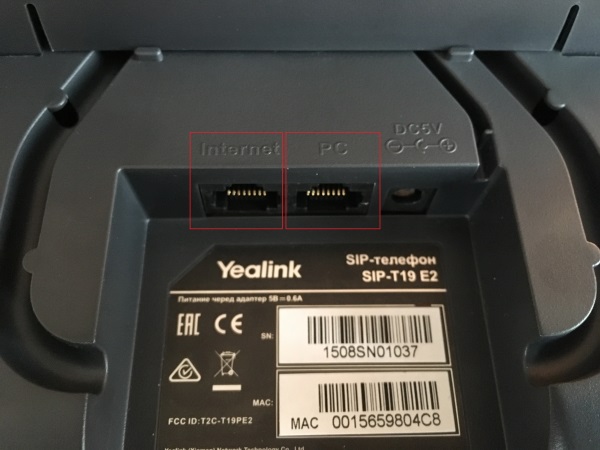
Телефон включен в электрическую сеть, подключен к локальной сети и к компьютеру.
Кстати,
К нам поступают звонки с вопросом «Что будет если подать высокое напряжение на телефон Yealink SIP-T19 E2?». Отвечаем: Производитель комплектует телефон блоком питания с выходом (питанием для телефона) 5В, 0.6А. Увеличение вольтажа, равно как и амперности, могут негативно отразиться на работе телефонного аппарата вплоть до полного выхода из строя. Поэтому, если у вас по каким-то причинам перегорел блок питания, обратитесь к официальному продавцу Yealink и купите оригинальный блок питания, не используйте аналоги с отличающимися параметрами тока.
Далее следует узнать IP-адрес, который был присвоен телефону по DHCP. Для этого на телефоне нужно нажать клавишу «OK»— галочка и на экране появится значение адреса.
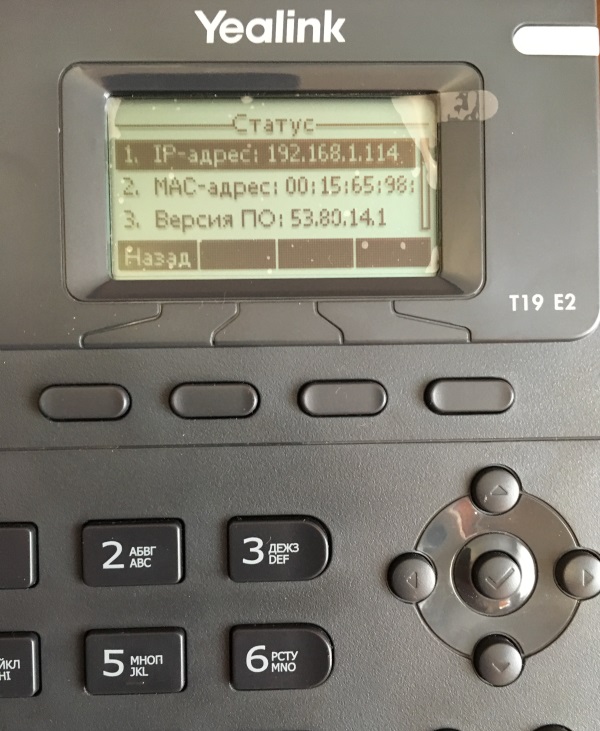
Следующим шагом необходимо открыть любой интернте-браузер и в командной строке ввести ip-адрес (в нашем случае — это http://192.168.1.114) и нажать Enter.
Если вы сделали всё правильно, то загрузиться веб-интерфейс телефона с предложением ввести логин и пароль (по умолчанию на телефонах Yealink T19 — admin, admin).
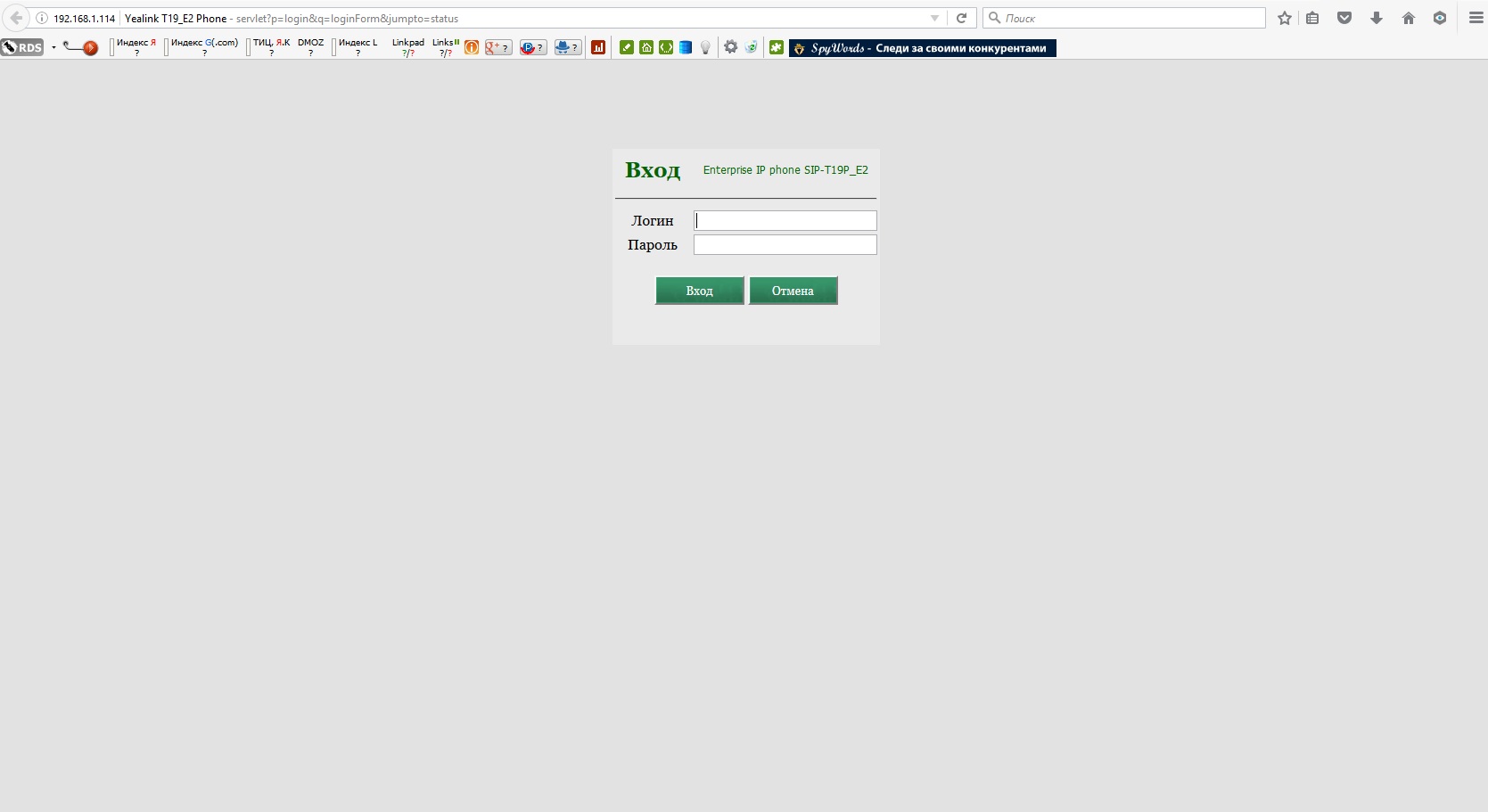
В открывшемся окне, необходимо выбрать вкладку «Аккаунт» и далее ввести в поля необходимые значения:
- в поле «Аккаунт» — название подключения;
- в поле «Лейбл»— любое слово, которое будет отображаться на мониторе телефона;
- в поле «Отображаемое имя»— любое слово, которое будет отображаться на мониторе телефона вызываемого абонента внутри сети АТС;
- в поле «Имя регистрации»— значение, выданное системным администратором;
- в поле «Пароль»— значение, выданное системным администратором;
- в поле «Адрес SIP-сервера»— локальный IP-адрес офисной IP-АТС и порт сервера (тоже выдается системным администратором).
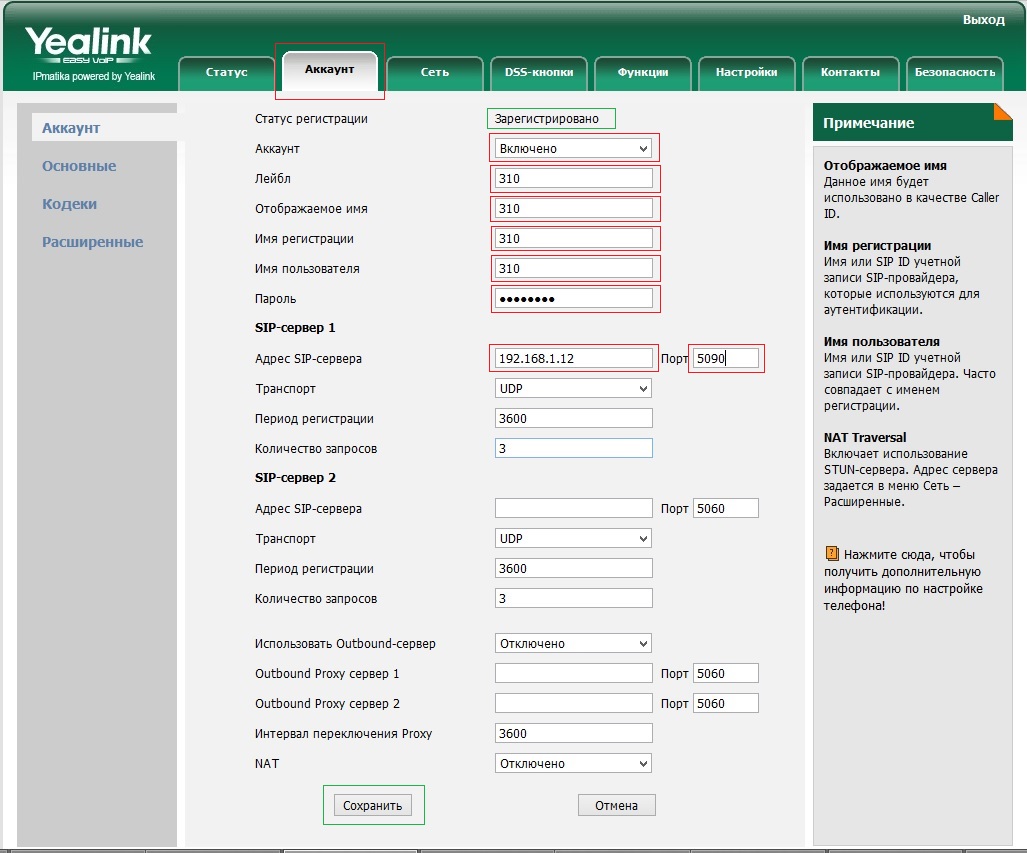
Далее необходимо нажать «Сохранить» и дождаться обновления страницы. Если всё правильно было сделано, то статус регистрации поменяется на«Зарегистрировано».
В некоторых случаях необходимо подкорректировать настройки голосовых кодеков. Для этого нужно открыть вкладку «Кодеки» и выбрать используемые кодеки, как на рисунке ниже. После выбора кодеков также нажать «Сохранить».
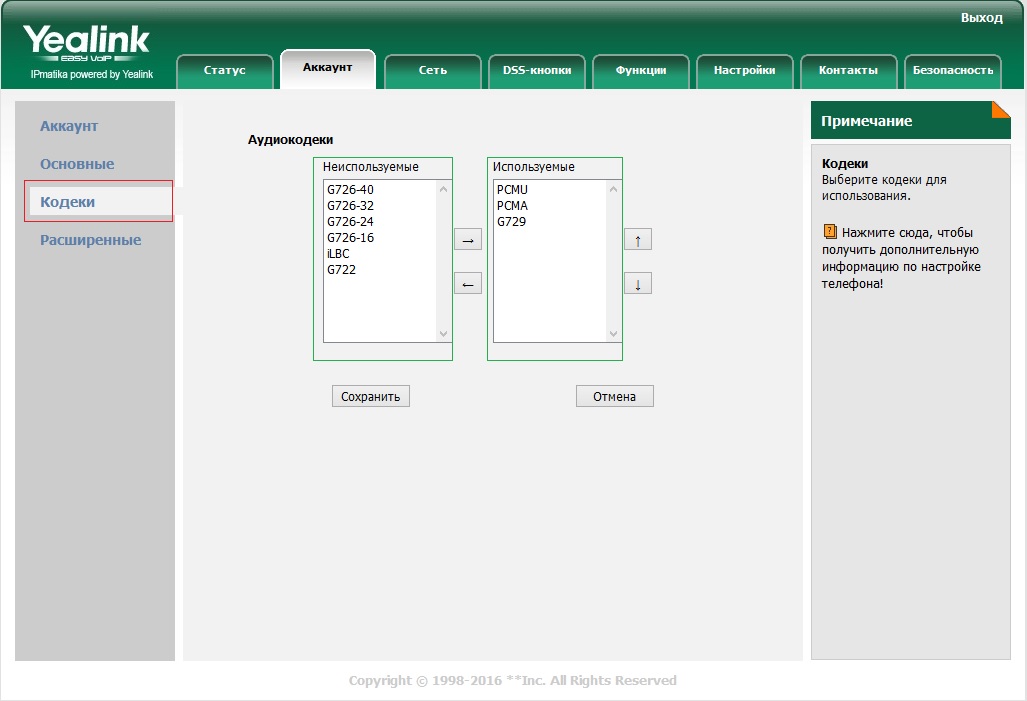
Всё, после этого ваш телефон готов к продуктивной работе.
Возможные ошибки при настройке Yealink SIP T19 E2
В процессе настройки IP-телефона допущенные ошибки не позволят ему зарегисрировать учётную запись SIP-аккаунта и телефон не сможет совершать исходящие звонки и принимать
Наиболее частные ошибки в настройках телефона:
- Телефон «не видит» SIP-сервера. Эта ошибка может возникнуть при неправильном вводе адреса сервера регистрации, а также при отсутствии доступа к интернету у телефона. Внимательно проверяйте адрес, а также настройки сети;
- Неправильно введённые учётные данные. При вводе значий login/password внимательно вводите символы. Обращайте внимание на регистры букв.
Как обновить прошивку IP-телефона Yealink SIP-T19 E2
В некоторых случаях может потребоваться обновление программного обеспечения (прошивки) вашего телефонного аппарата. Обновление прошивки может быть связано со следующими случаями:
- Обновление в виду выхода новой прошивки. В обновлённых прошивках, как правило, присутствуют исправление ошибок, которые были замечены в старой версии ПО. В результате обновления телефон может работать стабильнее и быстрее. Также с обновлением могут быть «зактыры» уязвимости и backdoor’ы;
- Руссификация меню и интерфейса телефона. Некоторые телефонные аппараты могут попасть на местный рынок напрямую от производителя. Как правило, в таких телефонах русский язык отсутствует, а весь интерфейс отображается только на английском языке. Это может приносить некоторое неудобство в пользовании и в таком случае также целесообразно произвести обновление ПО Yealink SIP-T19 E2.
Процедура и этапы обноления внутреннего программного обеспечения Yealink SIP-T19 E2
Перед обновлением ПО вам необходимо скачать на свой компьютер его последнюю версию — Программное обеспечение для Yealink SIP-T19(P) E2 (53.84.14.1).
Далее по инструкции (см. выше) необходимо зайти в веб-интерфейс телефона.
У вас откроется интерфейс телефона, где вы можете приступить к обновлению ПО. Для этого необходимо в верхнем менб выбрать пункт «Settings» и в левом блоке меню выбрать пункт «Upgrade». Далее необходимо нажать на кнопку «Обзор» и выбрать файл прошивки, который вы скачали раннее. После нажмите на кнопку «Upgrade»
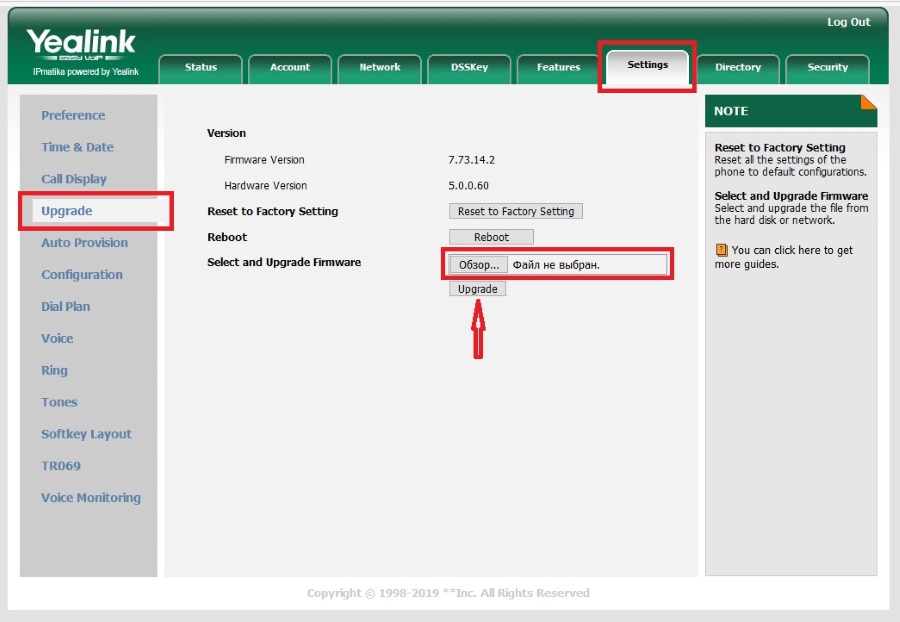
После нажатия «Upgrade» телефон начнет обновление программного обеспечения. Это займёт некоторое время.
ВАЖНО
В процессе обновления программного обеспечения категорически запрещается нажимать кнопки на телефоне, обновлять окно браузера или отключать телефонный аппарат от электрической сети. В случае какого-то сбоя, телефон может выйти из строя и для его реанимации потребуется обратиться в сервисный центр.
После перепрошивки, телефон обновится и в новой прошивке потребуется изменить настройки языка. Для этого нужно снова пройти в веб-интерфейс и выбрать в верхнем меню вкладку «Settings», далее в левом меню нажать на пункт «Settings». После этого изменить язык интерфейса на Русский.
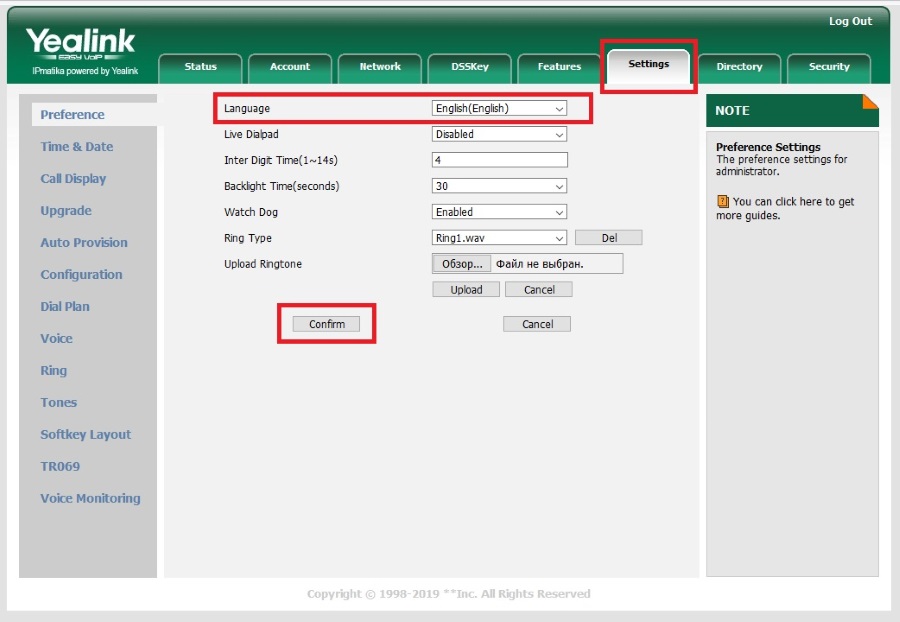
После выбора русского языка обязательно необходимо подтвердить выбор нажав на кнопку «Confirm».
Всё! Ваш телефон обновлён и теперь весь интерфейс будет на русском языке. Приятного пользования.