
Как убрать ошибку регистрации Yealink SIP-T21P E2
IP телефония вытеснила аналоговую практически на 100 % с рынка. Лично я не встречал проводной аналоговый телефон наверно уже лет 5, если не больше. У IP телефонии очень много плюсов, от быстрого подключения до многочисленных настроек и голосовых меню. Но есть и один минус, если раньше не работал аналоговый телефон то проблема была 99% случаев где то на линии, требовалась только сообщить о том что телефон не работает и сидеть ждать. А вот с IP телефонией могут возникнуть различные проблемы, которые придется решать непосредственно тому у кого она установлена. Я уже рассказывал про то как решить различные проблемы возникающие при использование IP телефонии и телефонов фирмы Yealink, можете найти данные статьи через поиск, на самые популярные и полезные приведу ссылки немного ниже. В этой статье рассмотрим ошибку регистрации телефона Yealink T21P, она встречается очень часто.
Что делать если IP телефон Yealink не регистрируется
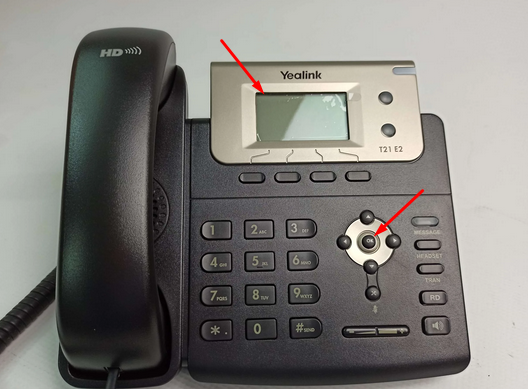
Как понять в чем причина, ну во первых на самом дисплее телефона появляется сообщение «Ошибка регистрации». Для решение данной проблемы нужно зайти в веб интерфейс телефона. Делается это очень просто, если кто не знает то открываем любой браузер и вводим IP адрес телефона. Узнать IP можно нажав на самом телефоне кнопку «OK».
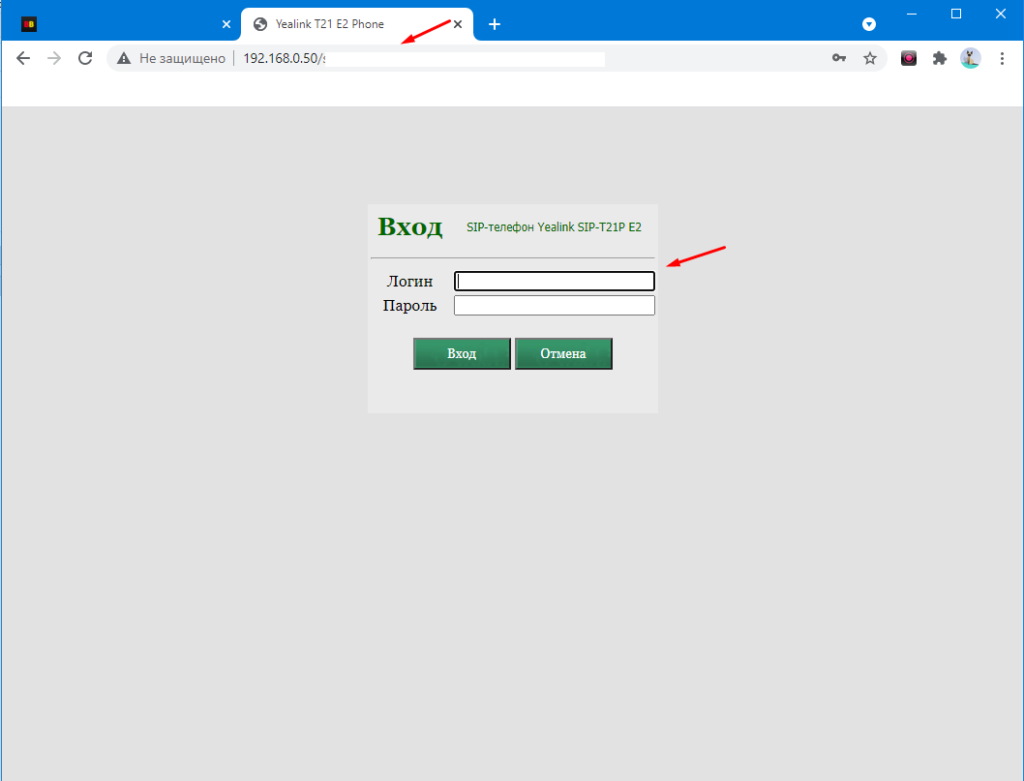
Дальше необходимо пройти авторизацию введя логин и пароль.
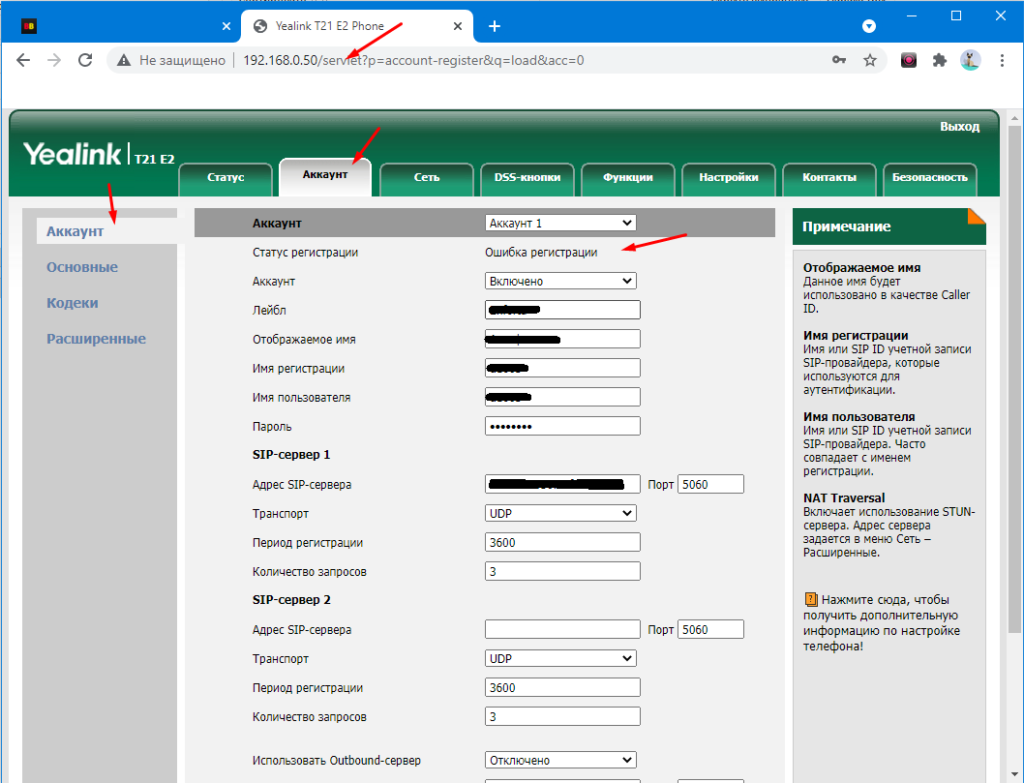
После того как открылись настройки, выбираем раздел «Аккаунт» и пункт «Аккаунт» и смотрим статус.
Перед тем как изменять настройки телефона да и вообще искать причину как говориться на своей стороне нужно сделать следующие:
Обязательно позвоните своему оператору, возможно проблемы у него.
Если у оператора все работает пробуем перезагрузить телефон.
Если и это не помогло значить делаем сброс телефона и настраиваем все заново. В моем случае это помогала в 100% случаев. Сделать сброс можно зайдя в раздел «Настройки» и выбрав пункт «Обновление ПО».
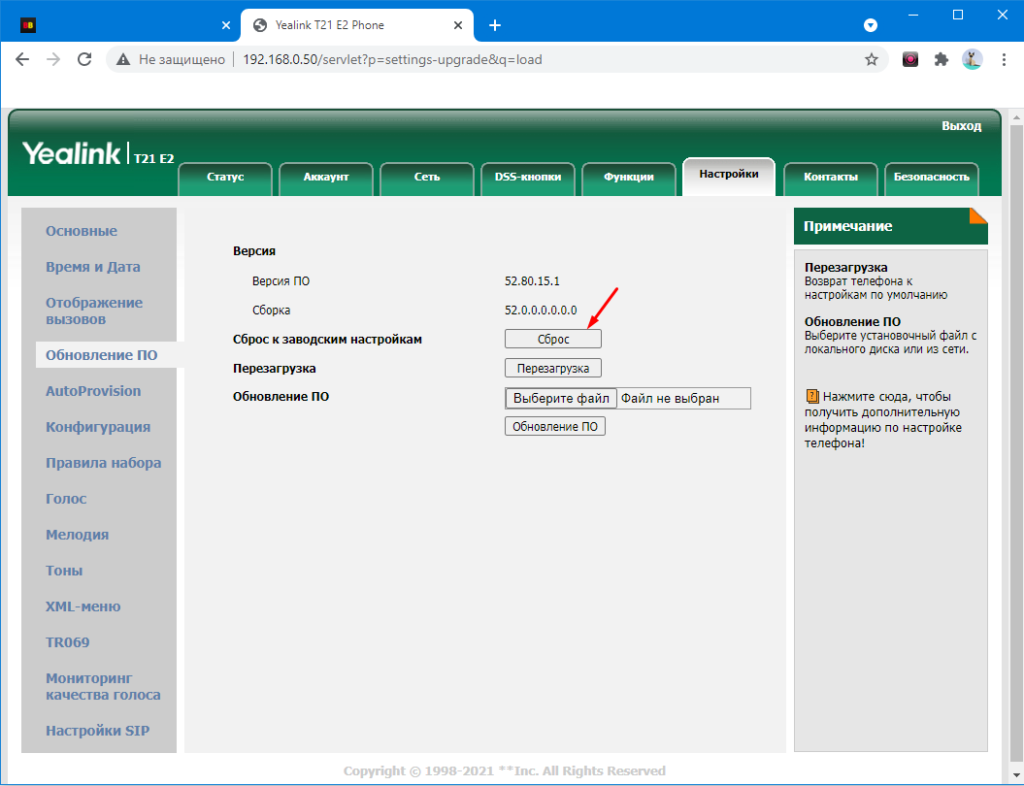
После того как все настройки вернутся к заводским, настраиваем акканут и сохраняем изменения.
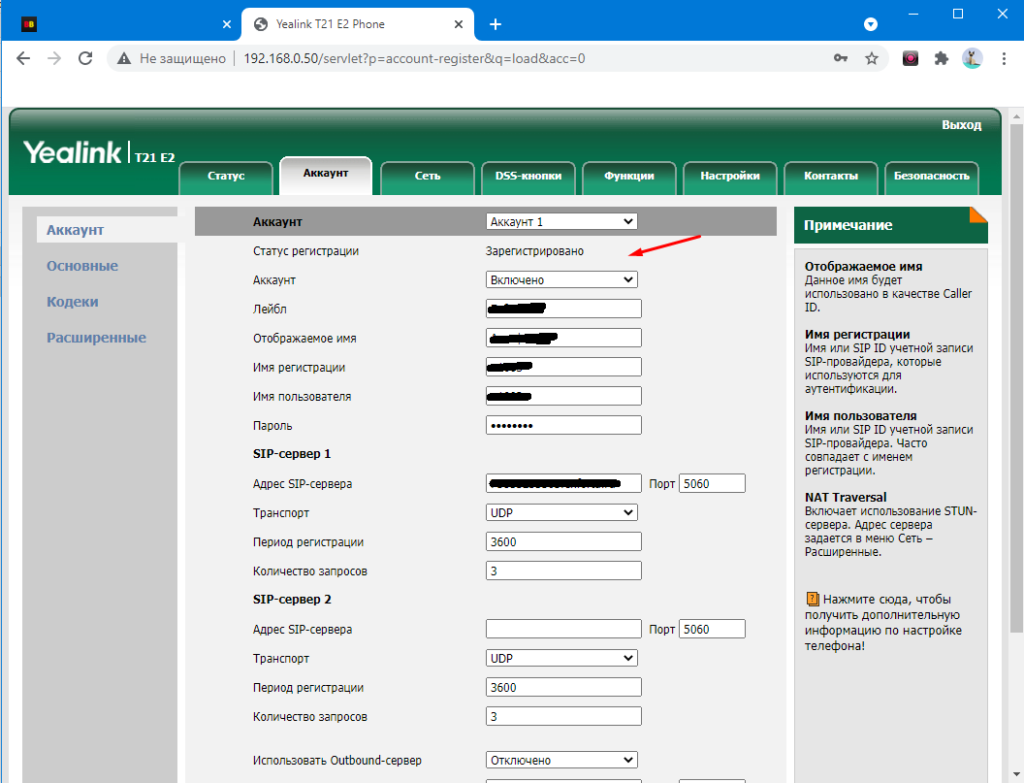
Еще раз повторю, лично мне избавиться от ошибки регистрации помогал только сброс настроек. Если вы знаете другой способ обязательно поделитесь.
Источник
Настройка IP-телефона Yealink
Описание:
1. Особенности:
2. Подключение:
Для начала необходимо подключить нам телефонный аппарат. Для этого нужно вставить патч-корд (кабель) от роутера (коммутатора) в разъём internet и включаем блок питания в розетку (рис 1.):

Рис 1. Интерфейс настроек программы.
3. Настройка:
Вводим его в браузере на компьютере и попадаем на страницу авторизации. По умолчанию логин и пароль – admin (рис. 2):

Рис 2. Страница авторизации.
На странице выбираем вкладку Account и настраиваем Наш Sip-Аккаунт:
Заполнение полей с личного кабинета в телефон показан на (рис. 3):

Рис 3. Заполнение данных
Нажимаете кнопку «Cохранить».
В личном кабинете внутренний номер отображается синим цветом. Это значит, что данный SIP-Аккаунт успешно подключился к нашей системе (рис. 4):

Данные об Sip-Аккаунтах в л.к. 10-ый Аккаунт активен.
На этом процесс настроек и создания Sip-Аккаунта завершен и вы можете совершать исходящие звонки. Правильно настроенный телефон отображает индикатор подключенной линии и имя Sip-аккаунта (рис 5.)

Рис 5 Подключенный телефон
Источник
Неведомая фигня с IP телефонией
Есть у нас IP телефония от Манго и SIP телефоны Yealink SIP-T22P. Неведомая фигня заключается в том, что на 22-28 секунде телефон теряет звонок, хотя на другом конце вызов продолжается, только голоса нет. Это наблюдается только на входящих звонках и стабильно (каждый звонок) на новых прошивках аппаратов и нестабильно (некоторые звонки) на старых прошивках.
При всем при этом:
1. Один телефон Cisco SPA502G и тестовый телефон Yealink SIP-T20 (без PoE) корректно работают.
2. Проблемные телефоны Yealink вполне корректно работают в других сетях (например дома).
То, что аппараты корректно функционируют в других сетях наталкивают на мысль, что проблема совместимости/настроек сетевого обрудования и телефонов.
Устройство сети:
Роутер D-link DFL-860E (4 Vlan’а, DHCP, 2 интернет-канала, балансировки нагрузки нет (второй канал подключается только при пропадании первого)
Стек из 4-х коммутаторов Cisco SMB серия: 2 — 500G и 2 — 500F c PoE. Коммутаторы НЕ в кольце, маршрут до роутера всегда один.
Все телефоны в отдельном Vlan
Как траблшутил:
Первым делом смотрел логи, никаких проблем на аппарате, ни на свитчах, ни на роутере.
Делали дамп трафика на АТС, на телефоне, на роутере. Никаких признаков обрыва звонка, звонок завершается вызывающим абонентом, даже после того как был прерван аппаратом, при этом аппарат нормально отвечает на BUY.
Пинг во время прерывания звонка не обрывается, телефон сеть и регистрацию на АТС не теряет.
Грешил на провайдера, но через другой роутер все работает без проблем.
Жонглировал прошивками роутера, свитчей, телефонов.
Пробовал отрубать различные сегменты сети и заметил странную закономерность, когда в роутер не включен ни один коммутатор, а телефон подключен к роутеру звонок не обрывается. Как только подключаю коммутатор, хотя телефон попрежнему подключен к роутеру звонок стабильно обрывается. Т.е. Dlink, которого я больше всех подозревал, тоже нормально работает с телефонами.
И вот тут у меня ступор куда копать дальше? Самое стремное, что непонятен сам механизм разрыва звонка, ни сеть ни питание не пропадает, телефон не разрывает звонок.
Коллеги, выручайте, вторую неделю не могу ничего понять!
Источник
Настройка оборудования
Блог о модемах, роутерах и gpon ont терминалах.

Настройка телефона Yealink SIP для облачной АТС Ростелеком

Инструкция по настройке IP-телефона:
Подключаем телефон Yealink SIP в LAN-порт роутера. При этом на последнем должен быть включен DHCP-сервер, иначе телефон не сможет получить IP-адрес.
После этого нажимаем на телефоне кнопку OK. На экранчике отобразиться меню, в котором надо выбрать пункт Status. Выбрав его, Вам отобразиться информация о текущем статусе телефона:
Нас интересует поле IP. Далее нужно на компьютере открыть любой веб-браузер (лучше всего для этих целей подходит Internet Explorer и Google Chrome) и в адресную строку ввести этот IP-адрес. Если всё сделали правильно, то результатом будет форма авторизации для доступа к настройкам SIP-телефона. По умолчанию логин — admin, пароль — admin.
Для настройки подключения к облачной АТС Ростелеком нужно зайти в раздел меню Аккаунт:
В списке учетных записей выбираем Аккаунт 1. Ниже смотрим чтобы SIP-аккаунт был включен, в поле «Лейбл» можно написать любое называние подключения. То же самое и с полем «Отображаемое имя».
А вот в поля «Имя регистрации», «Имя пользователя» и «Пароль» надо ввести данные, которые Вам выдали при заключении договора.
В списке «Транспорт» ставим значение «UDP».
Остаётся только указать адрес SIP-сервера для подключения и порт. Эти данные Вам так же должны были предоставить при подключении.
Нажимаем кнопку Сохранить и проверяем статус регистрации. Если всё сделано правильно, то значение будет «Зарегистрирован».
Настройка телефона Yealink SIP завершена и можно делать звонки,
Помогло? Посоветуйте друзьям!
Настройка телефона Yealink SIP для облачной АТС Ростелеком : 12 комментариев
Решил подключиться к Ростелекому, предоставили Yealink t21 e2 помогли настроить и всё было бы хорошо, но телефон оказался залоченный под Ростелеком, а значит и подключить его к нашей СРМ ( используем Bitrix24) не представляется возможным. Теперь вот не знаю что делать.
Дмитрий — попробуйте перепрошить на заводскую прошивку.
Не получится прошить, нужна переходная прошивка специальная. Вопрос где достать? поделитесь люди добрые
добрый день,
можно ли сделать инструкцию по настройке не «облачной АТС» а обычного Sip Ростелеком на телефонном аппарате Yealink SIP T19 и роутере Keenetic lite III.
Для обычного проще — порт под телефон выделяете на кинетике под телефон. Если в Вашем филиале надо под него vlan id указывать, то укажите его. А дальше на телефоне адрес сип-севера и логин с паролем прописывайте и всё.
Здравствуйте.
Удалось ли кому-нибудь прошить данный телефон, чтобы его можно было подключить к другим АТС (не только Ростелеком)? Если да, то поделитесь, как.
Yealinк Т21 Е2 как настроит мелодию когда ставишь на удержанию или конференц связь?
Источник
Код ошибки Yealink W52P
Модератор: Говоров
Ответить
-
Версия для печати
Расширенный поиск
2 сообщения
• Страница 1 из 1
-
doberkovich
- Сообщения: 4
- Зарегистрирован: 19 май 2020, 00:44
Код ошибки Yealink W52P
-
Цитата
Сообщение
doberkovich » 20 май 2020, 13:45
Доброго времени суток. Вопрос наверное странный, но… Нужно что бы на экране sip телефона(Yealink W52P, как тут) не отображались коды вызова. Например, подобное Q.650;cause=44. Ошибки, естественно будут, но надо, чтобы их не было видно на дисплее. Может кто-то что подскажет?
Вернуться к началу
-
Станислав Петрович
- Сообщения: 3081
- Зарегистрирован: 22 окт 2007, 03:00
- Откуда: Россия, СпБ
Re: Код ошибки Yealink W52P
-
Цитата
Сообщение
Станислав Петрович » 21 май 2020, 11:25
Уважаемый doberkovich.
1. Исходя из опыта прошлых лет и даже десятилетий, могу предположить: Вам тут вряд ли помогут.
2. Рекламу, пусть даже не явную, размещать в форумах тех.поддержки неэтично.
Вернуться к началу
Ответить
-
Версия для печати
Показать:
Поле сортировки:
Порядок:
2 сообщения
• Страница 1 из 1
Вернуться в «Флейм»
Перейти
- 1. Форумы технической поддержки по продукции фирмы Мультиком
- ↳ Пожелания разработчикам
- ↳ Максиком МР11/МР35
- ↳ Максиком МХМ120/МХМ300-1/MXM500
- ↳ Максиком МР48/MP80
- ↳ Общие вопросы по эксплуатации АТС Максиком
- ↳ Максиком МР16/МР16Т
- ↳ Максиком МР384
- 2. Общие форумы
- ↳ АТС
- ↳ Барахолка телефонная
- ↳ Флейм
- ↳ Об устройстве форума
- ↳ О рекламе и материалах сайта
|
0 / 0 / 0 Регистрация: 08.12.2016 Сообщений: 7 |
|
|
1 |
|
|
26.11.2019, 15:26. Показов 13984. Ответов 3
Есть такая проблема. Телефоны Yealink w52p отказываются регистрироваться на сервере. Топология сети выглядит так Интернет-> Роутер ASUS -> 2 базы Yealink’ов и 2 маршрутизатора за которыми пк. При этом интернет на пк работает.(Софтфоны не работают, но об этом дальше) Так вот к базам Yealink зарегистрировано по 3 трубки (они исправны так как есть новая база которая точно так же отказывается регистрироваться). Забирал базы домой и с моего домашнего интернета они спокойно подключаются. Так же забирал Роутер домой и он тоже полностью исправен работает как с серым ип адресом так и с белым(Первым и вторым номером), базы через него на домашнем интернете полностью рабочие, подключаются за несколько секунд. Но на работе подключаю роутер к интернету и на пк интернет есть и вай фай раздаётся, но ип телефония на базах трубок и софтфоны на пк (Если на пк включить впн то регистрация пройдёт и с этой сетки) отказываются регистрироваться на сервере. Кто знает что может быть? Я уже исчерпал свой запас знаний. А ну и да это ВАТС Ростелекома и да она работает, то-есть например локально В московском одном офисе телефоны не работают а в то же время на соседней станции метро во втором офисе телефоны полностью функционируют. Добавлено через 1 минуту
0 |

|
Programming Эксперт 94731 / 64177 / 26122 Регистрация: 12.04.2006 Сообщений: 116,782 |
26.11.2019, 15:26 |
|
Ответы с готовыми решениями:
Ошибка в регистрации Ошибка в регистрации 3 |
 Ошибка в регистрации
|
Модератор
11103 / 6914 / 1870 Регистрация: 25.12.2012 Сообщений: 29,198 |
|
|
26.11.2019, 15:47 |
2 |
|
Значит провайдер блочит порты от абонентских устройств до АТС.
0 |

|
0 / 0 / 0 Регистрация: 08.12.2016 Сообщений: 7 |
|
|
26.11.2019, 16:05 [ТС] |
3 |
|
Повторно перезвонил В старлинк. Дословно что говорит технический специалист все порты открыты, звоните поставщику телефонных услуг, интернет у вас есть. Но я уже знаю что я позвоню туда и меня отправят в Старлинк.)(Так было вчера)
0 |
|
Модератор
11103 / 6914 / 1870 Регистрация: 25.12.2012 Сообщений: 29,198 |
|
|
26.11.2019, 16:28 |
4 |
|
InKoGniToOPS, вы сами понимаете, чудес не бывает, ведь это оборудование работало у вас дома с аналогичными настройками
0 |
|
IT_Exp Эксперт 87844 / 49110 / 22898 Регистрация: 17.06.2006 Сообщений: 92,604 |
26.11.2019, 16:28 |
|
4 |
Skip to content
Ручная настройка Yealink DECT W52P/H и W56P/H через интерфейс устройства

- Шаг 1: Сброс Yealink DECT к настройкам по умолчанию
- Сброс базы Yealink W52P и W56P в настройки по умолчанию
- Сброс терминалов / трубок Yealink W52H, W53H, W56H, W73H в настройки по умолчанию
- Шаг 2: Установите требуемую прошивку
- Обновление прошивки DECT-базы
- Обновление прошивки DECT-трубки
- Трубка W52H (USB)
- Трубка W56H (OTA)
- Шаг 3: Ручная настройка Yealink WP52 и W56
- Получение IP-адреса базы
- Получение данных регистрации из интерфейса 3CX
- Шаг 4: Войдите в веб-интерфейс DECT-базы
- Шаг 5: Регистрация DECT-трубки на базе
- Известные ограничения
- Дополнительная информация
Внимание
Yealink DECT W52P/H и W56P/H уже не поддерживаются производителем. Однако его можно использовать с 3CX, настроив вручную. При этом:
- Невозможно автоматически перенастраивать и перезагружать телефон из интерфейса 3CX.
- Также нельзя удаленно обновлять прошивку. Однако для устройств в статусе EOL новые версии прошивок, как правило, не выпускаются.
- Используйте предлагаемый 3CX ID и пароль аутентификации, т.к. они имеют достаточную сложность.
Шаг 1: Сброс Yealink DECT к настройкам по умолчанию
Если устройство было настроено для другой системы, сбросьте его в настройки по умолчанию.
Сброс базы Yealink W52P и W56P в настройки по умолчанию

- Выключите устройство.
- Нажмите кнопку “Connect”, расположенную на базе устройства.
- Включите устройство, удерживая кнопку “Connect”.
- Дождитесь, пока все 3 LED-индикатора начнут постоянно светиться.
- После перезагрузки DECT-база будет сброшена.
Сброс терминалов / трубок Yealink W52H, W53H, W56H, W73H в настройки по умолчанию

- Нажмите кнопку “OK”
- Перейдите в “Settings” → “System Settings” → “Handset Rest” → “OK”. При появлении сообщения “Reset handset to default” нажмите “Yes.
Шаг 2: Установите требуемую прошивку
Убедитесь, что на DECT-базе и трубках установлена требуемая прошивка. Установить ее нужно до начала настройки базы!
Обновление прошивки DECT-базы
Чтобы проверить версию прошивки DECT-системы Yealink:
- Зайдите в веб-интерфейс устройства. Внимание: Чтобы узнать IP-адрес базы, нажмите на трубке “OK” и выберите “Status > Base”.
- Учетные данные по умолчанию для входа в интерфейс admin / admin.
- Перейдите в “Status → Status → Firmware Version.” Здесь вы увидите номер версии прошивки.
- Требуемая версия прошивки 25.81.0.30. Скачайте файл архива прошивки.
- Пеерйдите в “Settings → Upgrade → Select and Upgrade Base Firmware”.
- Нажмите “Choose File”, выберите ранее скачанный образ прошивки и нажмите “Upgrade.”
Обновление прошивки DECT-трубки
Трубка W52H (USB)
Чтобы обновить терминал / трубку Yealink W52H, следуйте инструкции на официальном сайте Yealink.
Трубка W56H (OTA)
Чтобы обновить прошивку трубки Yealink W56H:
- Перейдите на официальный сайт Yealink.
- Найдите и сохраните на диске соответствующий файл прошивки.
- Зайдите в веб-интерфейс DECT базы.
- Передите в раздел “Settings → Upgrade → Select and Upgrade Handset Firmware”.
- Нажмите “Choose File”, укажите файл прошивки и нажмите “Upgrade”.
После загрузки прошивки для трубки W56H начнется прошивка всех подключенных терминалов.
Шаг 3: Ручная настройка Yealink WP52 и W56
Поскольку Yealink WP52 и W56 находятся в статусе EOL, их можно настроить только через веб-интерфейс базы вручную. Для этого потребуются:
- IP-адрес базы.
- Данные регистрации: “Registar IP” и “Outbound Proxy Address”, полученные из интерфейса 3CX.
Получение IP-адреса базы
- Телефон ранее настроен через 3CX. Если телефон уже был настроен с помощью 3CX, можно зайти в его веб-интерфейс при условии, что он находится в ОДНОЙ СЕТИ с сервером. Для входа используются учетные данные, указанные в интерфейсе управления 3CX.
- Телефон не настроен или настроен для другой системы. IP-адрес можно увидеть на дисплее DECT-трубки. Обязательно измените учетные данные по умолчанию (admin / admin) на более сложные. На трубке нажмите «OK» и выберите «Status > Base».
Получение данных регистрации из интерфейса 3CX

- Перейдите к пользователю (“User”), для которого нужно настроить DECT-терминал.
- Перейдите на вкладку “IP Phone” и нажмите “Configure a phone”, чтобы добавить телефон.
- Выберите “Outside the Office” и нажмите “Next”.
- Выберите “Normal Phone” и включите опцию “Configure your phone manually without provisioning”.
- Выберите телефон-маршрутизатор SBC, через который данный телефон будет подключаться к удаленной системе 3CX.
- Появится окно параметрами авторизации (Authentication ID и пароль). В зависимости от типа вашей инсталляции, вы также увидите следующую информацию:
- В локальной сети: FQDN и номер порта сервера 3CX Phone System.
- В облаке: IP-адрес и номер порта сервера SBC или телефона-маршрутизатора SBC.
Зафиксируйте эти данные.
- Войдите на веб-интерфейс телефона и укажите полученные выше данные регистрации.
Шаг 4: Войдите в веб-интерфейс DECT-базы

Заполните параметры регистрации данными, полученными из интерфейса 3CX:
- “Label” и “Display Name” — параметр “user name”.
- “Register Name” — параметр “Authentication ID”.
- “User Name” — “Extension number”.
- “Password” — параметр “Authentication Password”.
- “Server Host” — параметр “Registrar Hostname or IP”.
- “Port” — параметр “Registrar SIP port”.
- “Enable Outbound Proxy Server” — установите “Enable”
- “Outbound Proxy Server” — установите “Outbound Proxy (SBC) Address” и указанный порт.
Шаг 5: Регистрация DECT-трубки на базе

- Перейдите в интерфейс DECT-базы.
- Перейдите в раздел “Status → Handset&VoIP” и нажмите “Start Registration”.
- На дисплее трубке нажмите кнопку “OK”.
- Перейдите в раздел “Settings” → “Registration” → “Replace Base”. Выберите базу, на которой следует зарегистрировать трубку и нажмите “OK”.
- Под надписью “Subscribe Base” появится серийный номер DECT-базы. Нажмите “OK” и введите PIN (“Enter PIN”, по умолчанию 0000).
- Нажмите “Done”, чтобы зарегистрировать трубку.
- После успешной регистрации устройство появится в веб-интерфейсе базы в разделе “Registered Handsets”.
- Повторите эту процедуру для других трубок / добавочных номеров, которые должны быть подключены к этой базе.
Известные ограничения
- Не поддерживаются разные мелодии вызова для внешних вызовов и вызовов из очередей (Alert Info)
- Не поддерживается BLF
- Не поддерживается CTI — компьютерно-телефонная интеграция в клиентах 3CX
- Не поддерживаются пейджинговые группы (включая работу в режиме мультикаст)
- Невозможна парковка вызова в общие парковочные слоты (SP0). Поддерживаются только парковочные орбиты (*00).
- При автонастройке с использованием STUN, назначайте как минимум 12 RTP портов
- Для устаревших моделей (EOL) см. Правила технической поддержки.
Дополнительная информация
- Настройка IP-телефонов для работы с 3CX
- Список поддерживаемых IP-телефонов и DECT систем
- Параметры настройки IP-телефонов для индивидуального пользователя
- Настройка BLF/DSS для всех IP-телефонов пользователя
- Кастомизация логотипа компании на дисплее IP-телефона
Установите 3CX – Совершенно бесплатно!
На хостинге или своих ресурсах. До 10 пользователей – бесплатно навсегда. Без банковских карт и рисков.

Page load link
IP телефония вытеснила аналоговую практически на 100 % с рынка. Лично я не встречал проводной аналоговый телефон наверно уже лет 5, если не больше. У IP телефонии очень много плюсов, от быстрого подключения до многочисленных настроек и голосовых меню. Но есть и один минус, если раньше не работал аналоговый телефон то проблема была 99% случаев где то на линии, требовалась только сообщить о том что телефон не работает и сидеть ждать. А вот с IP телефонией могут возникнуть различные проблемы, которые придется решать непосредственно тому у кого она установлена. Я уже рассказывал про то как решить различные проблемы возникающие при использование IP телефонии и телефонов фирмы Yealink, можете найти данные статьи через поиск, на самые популярные и полезные приведу ссылки немного ниже. В этой статье рассмотрим ошибку регистрации телефона Yealink T21P, она встречается очень часто.
Просмотр истории звонков Yealink T21
Yealink контакты
Меняем мелодию вызова на Yealink
Yealink режим не беспокоить
Настройка сети Yealink
Как понять в чем причина, ну во первых на самом дисплее телефона появляется сообщение «Ошибка регистрации». Для решение данной проблемы нужно зайти в веб интерфейс телефона. Делается это очень просто, если кто не знает то открываем любой браузер и вводим IP адрес телефона. Узнать IP можно нажав на самом телефоне кнопку «OK».
Дальше необходимо пройти авторизацию введя логин и пароль.
По умолчанию это — admin/admin
После того как открылись настройки, выбираем раздел «Аккаунт» и пункт «Аккаунт» и смотрим статус.
Перед тем как изменять настройки телефона да и вообще искать причину как говориться на своей стороне нужно сделать следующие:
Обязательно позвоните своему оператору, возможно проблемы у него.
Если у оператора все работает пробуем перезагрузить телефон.
Если и это не помогло значить делаем сброс телефона и настраиваем все заново. В моем случае это помогала в 100% случаев. Сделать сброс можно зайдя в раздел «Настройки» и выбрав пункт «Обновление ПО».
После того как все настройки вернутся к заводским, настраиваем акканут и сохраняем изменения.
Еще раз повторю, лично мне избавиться от ошибки регистрации помогал только сброс настроек. Если вы знаете другой способ обязательно поделитесь.
VoIP DECT систем для дома на рынке представлено больше, чем для корпоративного использования. Yealink W52P представитель беспроводных VoIP DECT систем корпоративного уровня поддерживающий до четырех одновременных вызовов на базу, до 5 трубок на базу, питание через Ethernet (PoE), русский язык в веб-интерфейсе и экранном меню телефона. В комплект системы входит базовая станция и одна беспроводная трубка. Дополнительную беспроводную трубку Yealink W52H можно приобрести отдельно.
Беспроводная телефонная система Yealink W52P имеет все необходимые корпоративные функции такие как удержание, перевод, переадресация вызова, 3х сторонняя конференц-связь, питание через Ethernet(технология Power over Ethernet), пейджинг и интерком. Устройство работает по протоколу SIP, в состав поддерживаемых кодеков помимо стандартных u711 a/u law и G.729 входит широкополосный кодек высокого качества G.722(HD Voice). Так же система имеет возможности автонастройки(autoprovision) и поддерживает централизованные корпоративные справочники.
На базе данной системы невозможно построить микросотовую распределенную DECT систему с поддержкой роуминга по периметру, иными словами, трубка регистрируется и работает на определенной базе. Система имеет большое число настроек, несмотря на это, базовая настройка отличается простотой. На базе может быть зарегистрировано до 5 независимых учетных записей SIP, каждая из которых может быть закреплена за определенной трубкой или трубками Yealink W52H. Так же, как и на других DECT-системах гибко настраивается исходящая и входящая маршрутизация между трубками и SIP-аккаунтами. Регистрация и перерегистрация новых трубок на базе так же проста. Количество одновременных вызовов через базу равно четырем, в большинстве случаев такого количества будет достаточно, в этом отношении система лидирует по сравнению с конкурентами в своем классе.
Схема использования
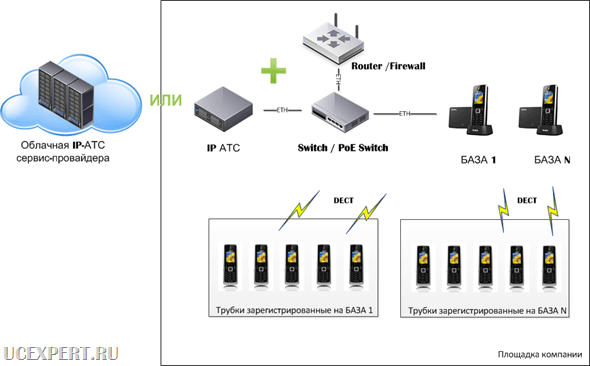
На каждую базу(БАЗА от 1 до N) регистрируется до 5 трубок, далее база подключается по Ethernet к коммутатору c PoE или без него(Switch/PoE Switch) в зависимости от задачи, свитч может быть подключен к маршрутизатору с функциями адресной трансляции NAT и межсетевого экрана (Router/Firewall), SIP-аккаунты базы могут быть подключены к провайдеру IP-телефонии, к IP АТС находящейся у клиента или виртуальной — находящейся на стороне сервис провайдера IP АТС. Для трубок настраивается исходящая и входящая маршрутизация через SIP-аккаунты. Абоненты могут перемещаться с трубками в зоне покрытия до 300 метров вне помещения, и до 50 метров на территории в помещении.
Остановимся на характеристиках продукта более подробно.
Общие характеристики телефона
Поддержка 4-х одновременных вызовов
Поддержка 5-ти трубок
Поддержка 5-ти SIP-линий с независимой настройкой
Гибкая настройка маршрутизации/разрешений для входящих/исходящих звонков по подключенным трубкам
Поддержка стандарта DECT CAT-iq2.0
12 цифровых кнопок, 5 навигационных кнопок, 2 программные кнопки, 6 кнопок функций.
Отображение картинки/фотографии звонящего.
Полностью русифицирован: имеет русское меню, веб-интерфейс, ввод текстовых сообщений и контактов на русском языке.
Клавиатура с русским алфавитом.
Телефонная книга: 100 записей (хранение в трубке), 500 записей (хранение в базе), экспорт/импорт записной книги, удаленная записная книга (XML), черный список, история звонков (100 записей), быстрый и ускоренный набор, правила набора номера.
Блокировка клавиатуры, сменный логотип на экране телефона, регулировка громкости, выбор мелодии звонка.
Удержание и ожидание вызова, переадресация и перевод звонка, режим DND, конференц-связь, захват вызова, интерком-вызовы (в том числе групповой интерком-вызов: Paging), горячая линия, автоответ, экстренный вызов, режим автодозвона.
Управление и настройка телефона с клавиатуры, через Web-интерфейс или удаленно.
Централизованная установка, настройка, обновление конфигурации и программного обеспечения через функцию Autoprovision (TFTP/FTP/HTTP/HTTPS/PNP/DHCP).
Поддержка протокола SNMP v1/2 , TR069 (опционально).
Поддержка сервиса Yealink RPS (Redirection and Provisioning Service).
Специальные возможности для платформ BroadSoft, Genesys и тд.
Сетевые характеристики
Поддержка протокола SIP 2.0 (RFC3261).
Транспорт: UDP, TCP.
Поддержка NAT transverse: режим STUN. Режимы вызовов: Peer-to-Peer, SIP Proxy.
3 режима работы с сетью: DHCP/статический IP-адрес/PPPoE.
Поддержка OpenVPN.
Поддержка 802.1x, LLDP.
Поддержка VLAN (IEEE 802.1p/q tagging), TOS (layer 3).
Поддержка in-band DTMF, out-of band RFC2833 DTMF и SIP INFO.
Поддержка стандартов шифрования и идентификации (MD5 и MD5-sess).
Поддержка SRTP.
Работа со звуком
Звук формата HD: HD динамик трубки и громкой связи; HD кодек G.722.
Звуковой диапазон от 50Гц до 7кГц.
Поддержка широкополосного кодека G.722, поддержка стандартных кодеков G.711, G.726, G. 729AB, G.723.1., iLBC
Высококачественная громкая связь с подавлением эха.
Физические характеристики
Покрытие: 50м в помещении, 300м вне помещения.
10 часов разговора, 100 часов в режиме ожидания.
1.8’’ цветной дисплей 128×160 пикселей.
Режим экономии энергии ECO mode/ECO Mode+.
1 порт x RJ45 10/100M.
Поддержка РоЕ (Power over Ethernet, 802.3af) Class 0.
Разъем для гарнитуры 2.5мм.
Порт USB для обновления ПО трубки.
Подсветка экрана и клавиатуры.
Крепление на стол или стену.
3 индикатора на базе: 1 x питание, 1 x сеть, 1 x звонок.
Питание зарядного стакана: DC 5В / 600мA.
Питание базы: DC 5В / 600мA.
Размеры: 144мм x 50мм x 24мм.
Размеры базы: 153мм x 108мм x 45мм.
Температура: 10 ~ +50°.
Влажность: 10 ~ 95%.
Упаковка, комплектация, внешний вид.
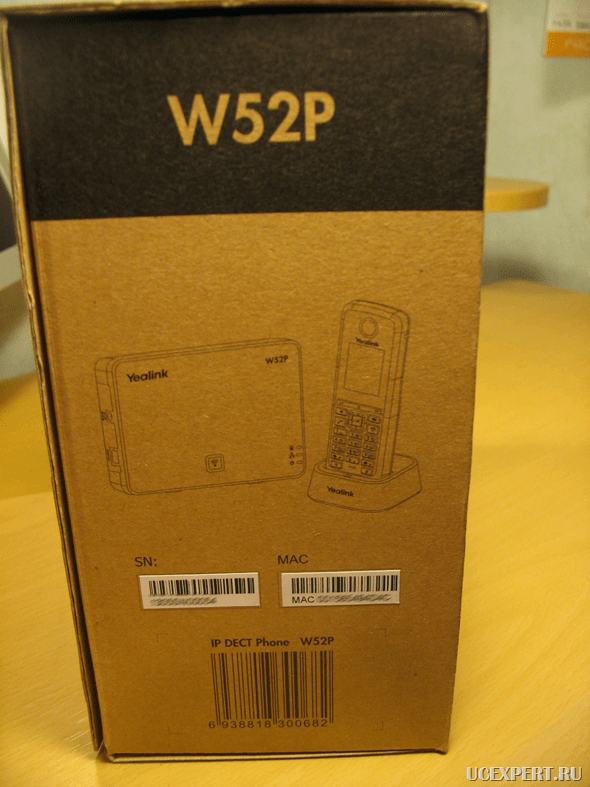
Система поставляется в картонной коробке на боковой стороне указана модель, изображение продукта, штих-код, а так же серийный номер и MAC-адрес базы.

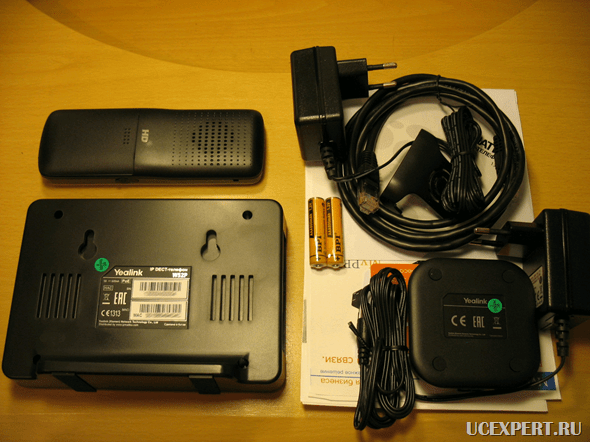
Внутри коробки, база, блоки питания, трубка и подставка под неё, аккуратно упакованы и завернуты в мягкую пленку.

В комплект поставки входят:
-
Инструкция по установке – 1 шт.
Краткое руководство пользователя – 1 шт.
Гарантийный талон – 1 шт.
Промо-карты
Трубка – 1 шт.
Базовая станция – 1 шт.
Аккумуляторная батарея — 2шт.
Зажим для крепления на поясе – 1 шт.
Зарядная подставка – 1 шт.
Адаптер питания: вход: AC 100~240В, выход: DC 5В, 600мA – 2 шт.
Сетевой кабель (патчкорд) – 1 шт.
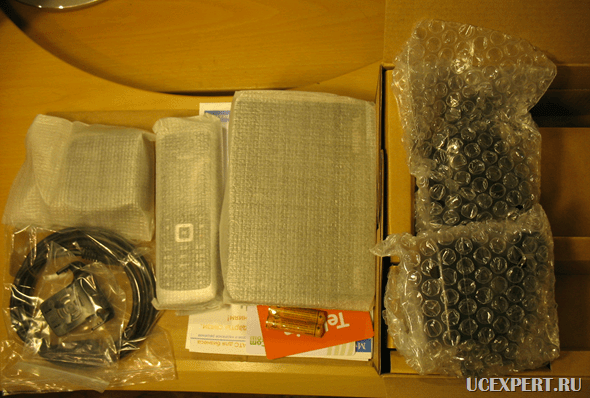
Обращаю внимание, в комплект входит зажим для крепления трубки на поясе, что очень удобно. В комплекте все необходимое для начала работы.

На базе есть три индикатора, первый, рядом с которым изображена трубка, определяет режим работы станции, если он быстро мигает, база работает в режиме пейждинга, если мигает медленно, база находится в режиме регистрации новых трубок, если горит постоянно, все трубки на базе зарегистрированы. Второй индикатор, рядом с которым изображен значок сети, служит для индикации подключения к сети, если мигает – сеть недоступна, если горит постоянно – сеть работает нормально. Третий индикатор показывает состояние системы, если он мигает, программное обеспечение базы обновляется или база в процессе перезагрузки, если горит постоянно – база готова.
Единственная кнопка на корпусе служит для двух целей: первая — при быстром нажатии база вызовет все зарегистрированные трубки, таким образом их можно найти, вторая — при нажатии длительностью две секунды, база перейдет в режим регистрации новых трубок и репитеров Yealink RT10. К одной базе может быть подключено до шести репитеров, что увеличивает площадь работы трубок втрое, например при работе в помещении – до 300сот метров. Важной особенностью использования репитеров является возможность подключить к одной базе одновременно и до шести репитеров и до пяти трубок, т.е., как это часто бывает у других вендоров, использование репитеров не сокращает количества подключаемых к базе трубок. Находясь в зоне действия репитера можно вести до двух одновременных разговоров и при перемещении между зонами действия репитеров происходит автоматическое переключение регистрации трубки без разрыва соединения (функция handover).

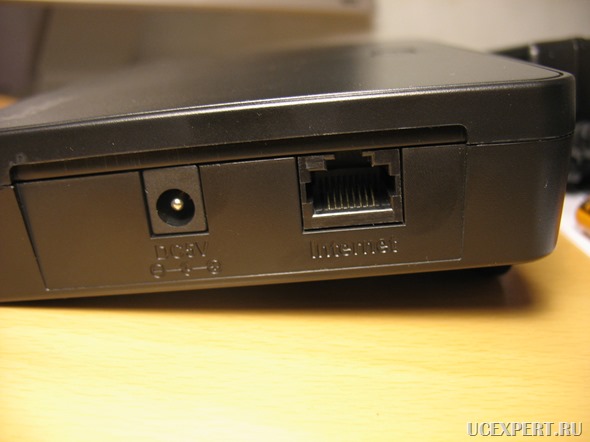
На базе есть два разъёма: RJ45 для подключения к сети по Ethernet и разъём 5 Вольт для подключения адаптера питания.
Каждая трубка Yealink W52H поставляется вместе с подставкой служащей для зарядки трубки, на базе есть индикатор зарядки, если поставить трубку на подставку и загорится индикатор, трубка заряжается. На задней стороне подставки есть гнездо для подключения адаптера питания который идет в комплекте.

Трубка выполнена из черного пластика со вставкой по краю из серебристого пластика, имеет цветной ЖК-экран размером 1.8 дюйма и разрешением 128×160 пикселей.

Клавиатура на трубке русифицирована. Трубка хорошо лежит в руке.

Отсек для аккумуляторов на две аккумуляторные батареи типа ААА. Рядом с отсеком, под крышкой есть mini-USB разъём, он необходим для обновления программного обеспечения(ПО) трубки. Для обновления необходим компьютер, провод с разъёмом mini-USB который подключается к компьютеру, на него устанавливается специализированное ПО, далее через это приложение в трубку загружается новая прошивка.
Для телефонов более старших сборок будет доступно обновление ПО трубки по воздуху (т.е. через WEB-интерфейс как сейчас это происходит для базы). Пользователи получат эту возможность в следующем, 2014 году. Данная процедура стала возможной благодаря поддержке трубками стандарта DECT CAT-iq2.0, позволяющему передавать по воздуху медиа-данные. Поддержка трубками работы с удаленной записной книгой также возможна именно благодаря данному стандарту, не поддерживаемому многими конкурентными DECT-трубками.
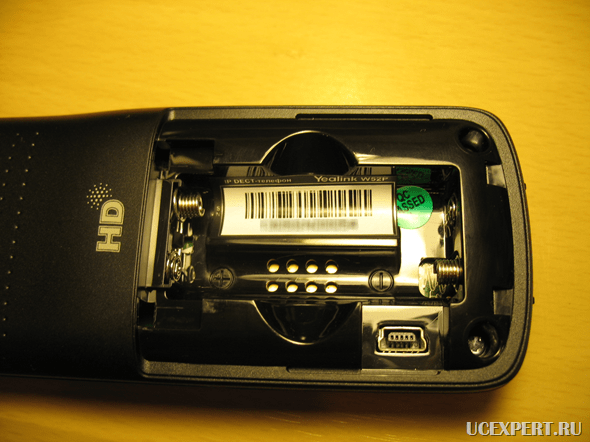
В комплекте с трубкой поставляются две металло-гидридные(Ni-MH) батарейки ёмкостью 800mAh.
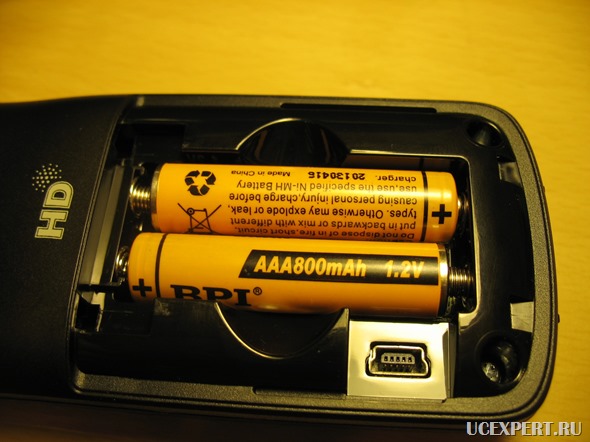
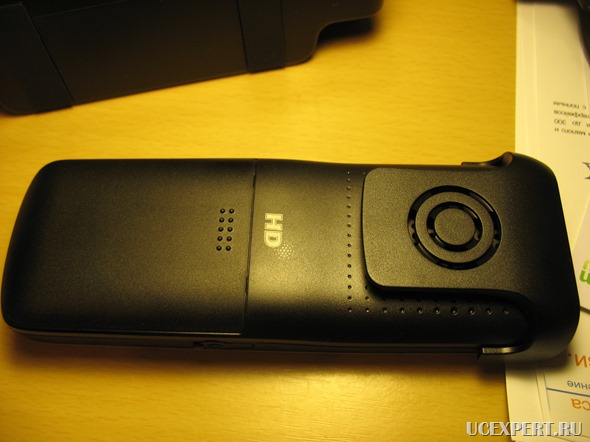
Задняя панель трубки с установленным зажимом для ношения на поясе.
Экран трубки достаточно большой, но с учетом разрешения современных мобильных телефонов, бросается в глаза большая зернистость, но для задач которые решает телефон такого разрешения достаточно. На экране можно указать произвольное имя трубки, в примере UCEXPERT, ограничение 8 символов, цифра 1 справа вверху на трубке означает порядковый номер трубки на базе, всего их может быть 5. 
Вид меню телефона, всего 6 иконок.

Так выглядит список меню “Функции”.

Листинг контактов загруженных в телефон. Имена на русском языке, записи можно добавлять самостоятельно на кириллице.

Список исходящих вызов, на один экран, без прокручивания вниз помещается информация о трех вызовах.

Состояние разговора, на экране отображается номер телефона и имя абонента(Display Name в SIP), в данном случае они одинаковы.

Входящий вызов на номер 10.

В целом работа с трубкой оставляет приятные впечатление, но экран можно было сделать с немного большим разрешением.
Первоначальная настройка
После включения базы и трубки, трубка автоматически зарегистрируется на базе, если необходимо зарегистрировать дополнительную трубку, удерживайте 2 секунды на базе кнопку “Pagining”
, затем, на трубке, нажмите кнопку “ОК”
, далее выберете “Настройки”
, затем “Регистрация Трубки”
и “Зарегистрировать трубку”
, далее выбрать нужную базу, и нажать “ОК”
. Трубка сообщит об успешной регистрации.
По умолчанию база работает в режиме DHCP-клиента. Если необходимо установить статический IP, нажмите кнопку “ОК”
на трубке, далее выберете “Настройки”
, затем “Система”
–> “Сеть”
, ПИН-код по умолчанию 0000, и нажать “Готово”
. Теперь можно режим Статический IP/DHCP/PPPoE
и отредактировать настройки.
Подключите базу сети при помощи патч-корда Ethernet.
Что бы посмотреть текущий IP, нажмите кнопку “ОК”
на трубке, далее выберете меню “Статус”
, затем “Состояние системы”
, отобразятся текущие настройки IP, версия ПО, MAC-адрес базы и прочие параметры системы.
Стоит отметить что через трубку можно настроить большое число параметров базы, но удобнее использовать веб-интерфейс который мы сейчас рассмотрим.
Обзор веб-интерфейса
Ниже будут рассмотрены некоторые вкладки веб-интерфейса.
В моем случае база получила IP адрес по DHCP равный 192.168.1.10. Для доступа к веб-интерфейсу необходимо открыть веб-браузер и в адресной сроке ввести IP адрес:
http://192.168.1.10
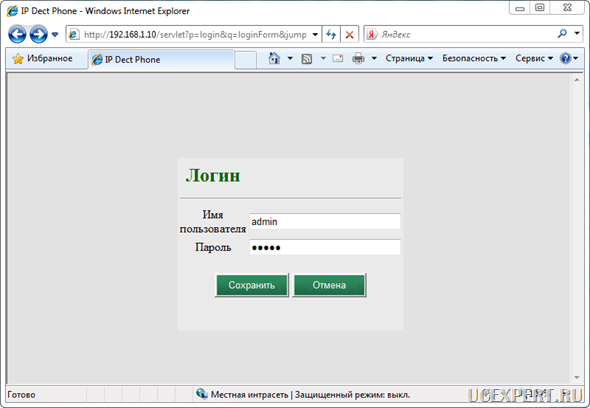
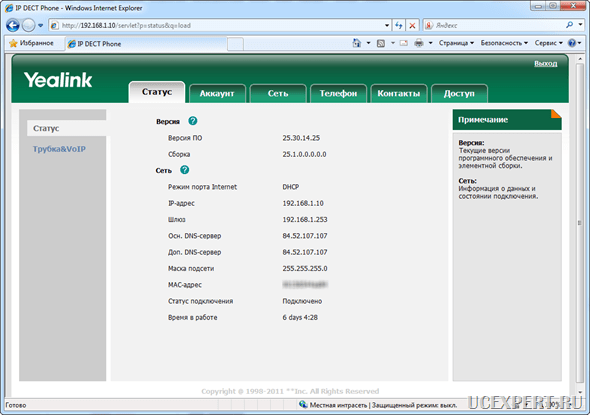
Вкладка “Статус” пункт “Статус”
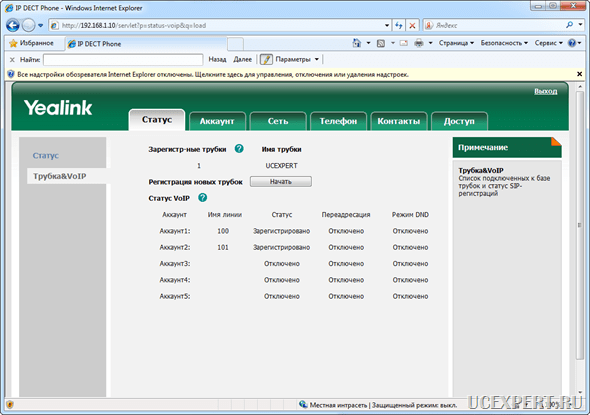
Вкладка “Статус” пункт “Трубка&VoIP”
В меню отображаются зарегистрированные DECT-трубки, в меню статус VoIP зарегистрированные SIP-аккаунты. В данном случае зарегистрирована одна трубка с именем UCEXPERT и два SIP-аккаунта 100 и 101.
Вкладка “Аккаунт” пункт “Основные”
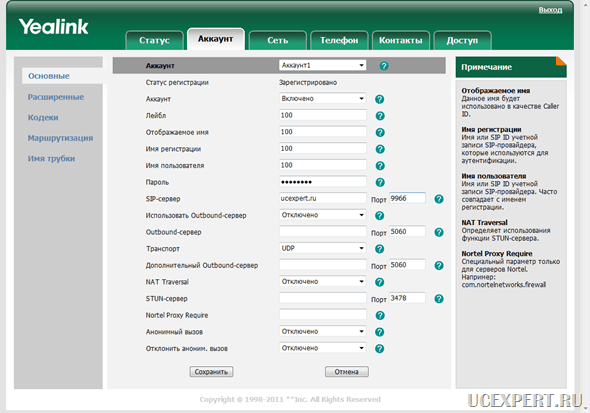
В данном меню выполняется базовая настройка SIP-аккаунтов базы, например в моем случае я регистрирую на виртуальной IP-АТС внутренний номер 100 на SIP-сервере сайт используя нестандартный порт 9966 вместо обычного 5060. Для регистрации SIP-аккаунта за NAT никаких дополнительных настроек указывать не нужно.
Вкладка “Аккаунт” пункт “Расширенные”
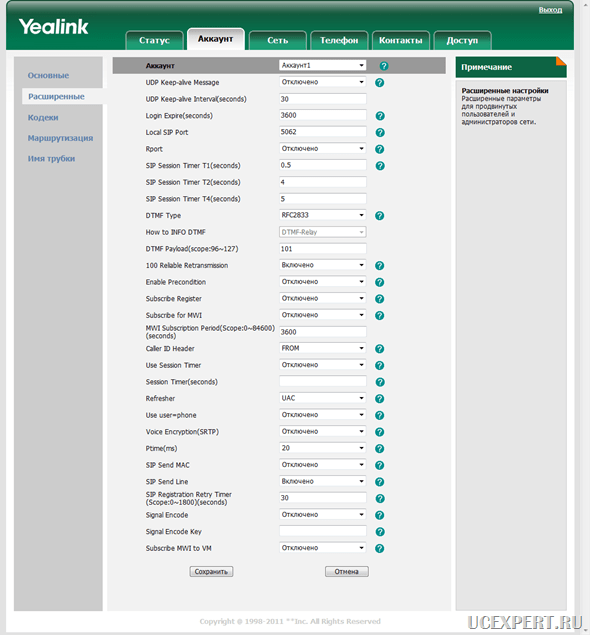
В этом пункте можно выполнить “тонкую” настройку SIP-аккаунта, например изменить локальный порт SIP, проверку доступности SIP сервера, время повторной SIP-регистрации, типа DTMF и прочие параметры.
Вкладка “Аккаунт”
пункт “Кодеки”
Здесь выбираются разрешенные аудиокодеки а так же при помощи кнопок “Вверх”
и “Вниз”
выбирается приоритет их выбора. Например в локальной сети, если все терминалы поддерживают кодек G722(HD Voice), лучше использовать его, качество звука будет существенно выше, для внешних вызовов использовать стандартный G711 или узкополосный G729

Вкладка “Аккаунт” пункт “Маршрутизация”
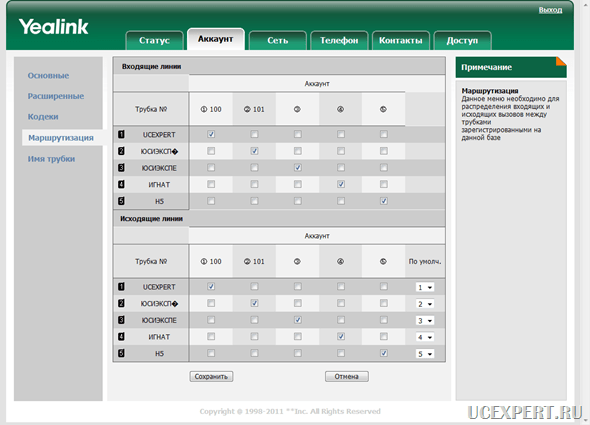
Здесь настраивается привязка SIP-аккаунтов к трубке, по умолчанию первая трубка привязана к первому SIP-аккаунту, вторая ко второму и так далее, входящие и исходящие вызовы будут приходить и уходить по этим правилам, если нужно настроить базу так что бы одна трубка могла совершать и принимать вызовы сразу с нескольких SIP-аккаунтов, нужно проставить галки этих аккаунтах.
Вкладка “Аккаунт” пункт “Имя трубки”
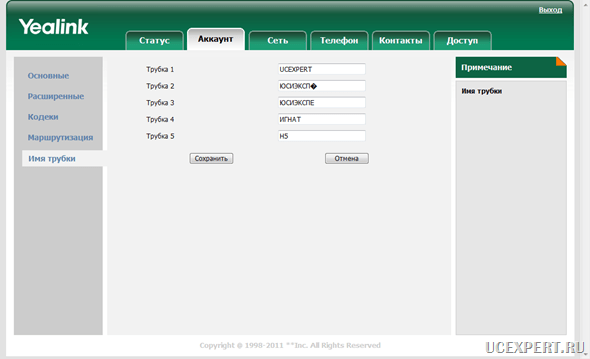
Очень полезный пункт, который позволяет указать имя для трубки которое будет постоянно отображаться на экране, например, у меня указано имя UCEXPERT
, это имя будет оборжаться на трубке когда она зарегистрирована на базе где эта настройка выполнена. Ограничение – на трубке может отображаться максимум 8 знаков, вы может указать и больше, но имя не поместится на экране целиком. Так же есть проблема с отображением некоторых букв на кириллице, например буквы К и Е, это решается заменой этих букв такими же по виду на латинице. В примете, в имени трубки 2, буква Е не отображается, вместо неё знак вопроса.
Имя трубки UCEXPERT
на дисплее трубки.

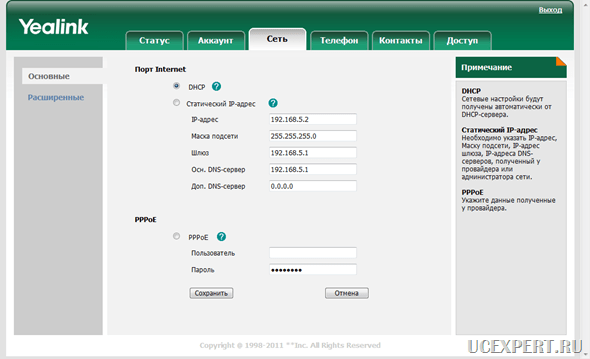
Вкладка “Сеть” пункт “Основные”
Здесь можно изменить основные сетевые настройки.
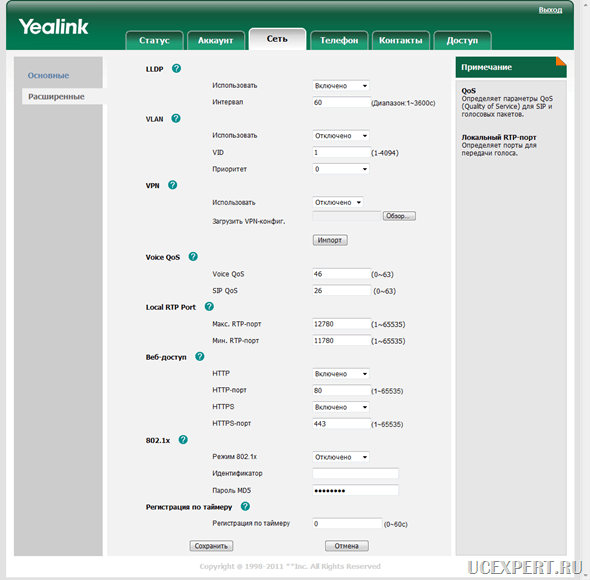
Вкладка “Сеть” пункт “Расширенные”
База поддерживает VLAN, подключение по VPN, QoS, параметры веб-доступа, здесь же указывается диапазон портов RTP, поместить его сюда не логично, так как эта настройка относится к VoIP.
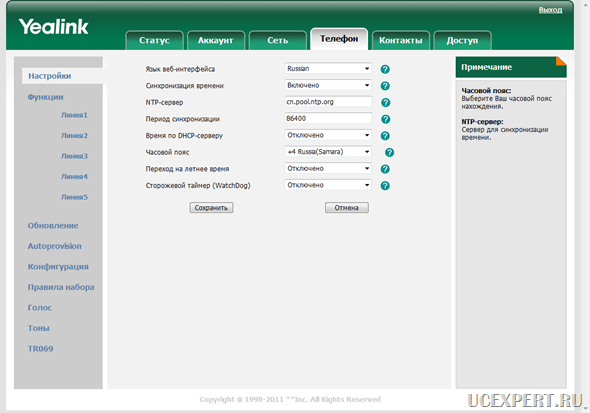
Вкладка “Телефон” пункт “Настройки”
Настройка времени и синхронизации по NTP.
Вкладка “Телефон” пункт “Функции”
Здесь можно указать настройки для каждой из 5 линий SIP-аккаунтов, например переадресация по занятости – у меня настроено при занятости линии отправлять на мобильный номер, тоже самое, если не было ответа 12 секунд. Здесь же настраиваются коды комбинаций клавиш для быстрого включения режимов переадресации. Дополнительно настраивается режим “Не беспокоить”
– DND
и Анонимный вызов, при включении которого большинство операторов IP-телефонии не пропустит вызов.

Вкладка “Телефон” пункт “Обновление”
Здесь можно посмотреть и текущую версию прошивки базы, обновить её, путем загрузки новой прошивки через веб-браузер, сбросить к заводским настройкам или перезагрузить базу.
Очень полезная для отладки функция – “Журнал PCAP”
позволяет сделать дамп трафика на сетевом интерфейсе и загрузить на компьютер для дальнейшего анализа, сетевым анализатором, например Wireshark.

Вкладка “Телефон” пункт “Autoprovision”
На данной вкладке настраивается автоматическая загрузка конфигурации. В сети есть документ в котором подробно описывается работа Autoprovison.

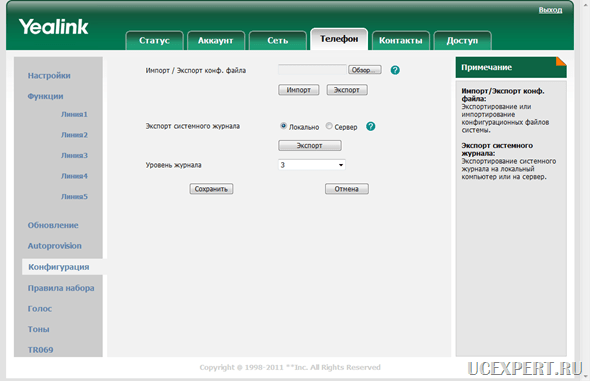
Вкладка “Телефон” пункт “Конфигурация”
Вкладка “Контакты” пункт “Контакты”
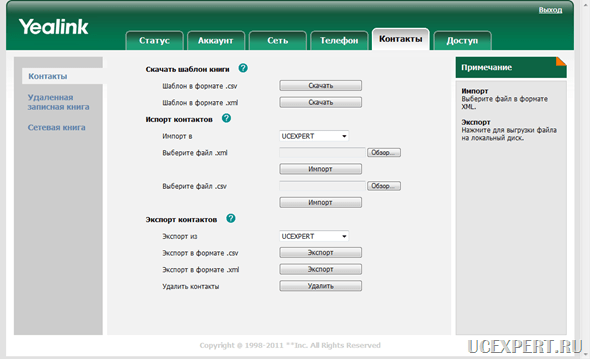
Здесь, для каждой из пяти линий можно вручную загрузить заранее подготовленный список файлов в одном из форматов.csv или.xml, шаблон по которому должен быть создан файл можно скачать здесь же. Очевидное неудобство – каждый раз при изменениях в книге её нужно загружать для каждой линии заново.
Вкладка “Контакты” пункт “Удаленная записная книга”
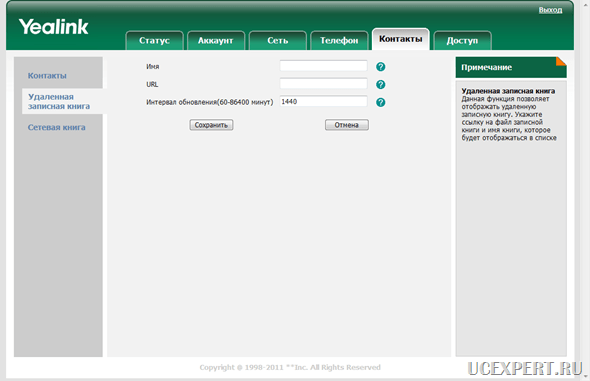
Этот вариант позволяет централизовано просматривать контакты из предварительно загруженного файла в определенном формате, затем выложенного на веб-сервер..xml,
Имя, и период обновления, по умолчанию период обновления 1440 минут. Очевидный минус – нужен веб сервер.
Вкладка “Контакты” пункт “Сетевая книга”
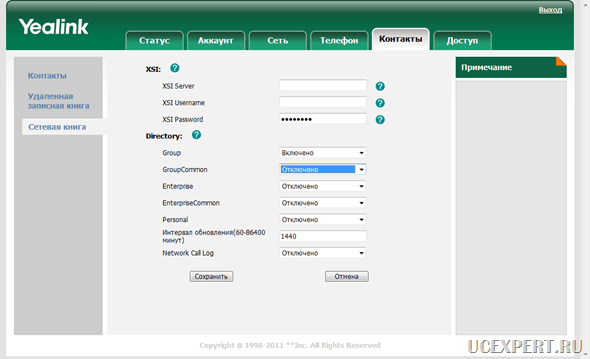
Позволяет подключить справочник по XSI, честно говоря, до этого с таким способом подключения сетевой директории я не встречался.
На последней вкладке “Доступ”
можно сменить PIN-код базы и пароль для доступа к веб-интерфейсу.
Положительные черты:
Хорошее качество изготовления и хорошая комплектация
Поддержка 4х одновременных вызовов и 5 трубок Yealink W52H
Поддержка русского языка в веб-интерфейсе
Наличие PoE (Power over Ethernet)
Режимы экономии энергии ECO mode/ECO Mode+
Отрицательные черты:
Немного завышенная цена, особенно за дополнительную трубку Yealink W52H. Будем надеяться что ситуация изменится.
Отсутствует поддержка автонастройки (auto-provisioning) и корпоративный справочник при работе с IP АТС Yeastar
Подробная инструкция к телефону только на английском языке
Имя трубки не может содержать больше восьми символов. Проблема с некоторым буквами на кириллице(например буква К будет знаком вопроса)
И все же положительные черты компенсируют отрицательные. Телефон получился неплохой, его отличает стабильная работа, качество изготовления, хорошая комплектация, поддержка русского языка и наличие технической поддержки на русском языке делают его хорошим вариантом для организации беспроводной телефонии в офисе если между базами не нужен роуминг который увеличивает стоимость решения на порядок если не на порядки, например, такие как Polycom KIRK.
Описание и внешний вид Yealink W52P
Yealink W52P — беспроводной IP-телефон, работающий по протоколу SIP и поддерживающий стандарт DECT CAT-iq2.0. Он состоит из базовой станции и беспроводной трубки. Базовая станция может поддерживать до 5 трубок Yealink W52Н, давая возможность одновременно делать 4 вызова. Аппарат позволяет подключить 6 репитеров, которые существенно расширят зону покрытия связи. Подключение 5 SIP-аккаунтов с независимой настройкой многократно увеличивает возможности связи для офисов. Благодаря поддержке технологии PoE базовую станцию можно не подключать к электросети. Аппарат полностью русифицирован.
Базовая станция
Базовая станция выполнена из черной матовой пластмассы. На лицевой стороне находятся 3 светодиодных индикатора:
- состояния работы трубок;
- подключения к локальной сети;
- состояния работы базовой станции.


В центре расположена кнопка для регистрации и поиска телефонных трубок и репитеров.
На торце корпуса находятся разъем RJ-45 для подключения к локальной сети и разъем для адаптера питания.
На задней панели имеются вентиляционная решетка и отверстия для крепления на стену.
Телефонная трубка

Телефонная трубка изготовлена из матового черного пластика со вставкой серебристого цвета по контуру. Цветной LCD-дисплей диаметром 1,8 дюйма имеет разрешение 128×160 пикселей. Под экраном находятся:
- 2 клавиши управления меню;
- клавиша включения громкой связи;
- клавиша голосовой почты;
- клавиша ответа на звонок;
- клавиша отбоя.
Длительное нажатие на клавишу отбоя включает/выключает телефонную трубку.
Между этими клавишами расположены навигационные клавиши. Ниже находится клавиатура цифрового набора с русским и английским алфавитами.
Внизу лицевой стороны трубки находятся клавиши повторного набора и отключения микрофона, между которыми расположено отверстие микрофона.

Сбоку трубки имеется разъем для подключения гарнитуры. По бокам находятся отверстия для зажима, позволяющего носить трубку на поясе. В днище трубки находятся разъемы для зарядки от подставки.

Под крышкой на задней стороне трубки имеется отсек на две аккумуляторные батареи типа ААА. Для обновления программного обеспечения трубки рядом с аккумуляторным отсеком находится USB-разъем.

Зарядная подставка
Зарядная подставка небольших размеров также изготовлена из черного матового пластика. Она входит также в комплект поставки каждой дополнительной трубки Yealink W52Н
. На верхней стороне подставки имеется углубление для установки трубки с разъемами и индикатор зарядки трубки. Сзади находится гнездо для подключения адаптера питания.


Комплект поставки:
- базовая станция;
- телефонная трубка;
- зарядная подставка для трубки;
- 2 аккумуляторные батареи;
- зажим для крепления трубки на поясе;
- 2 адаптера питания;
- сетевой кабель;
- CD-диск;
- инструкция по установке;
- краткое руководство пользователя;
- гарантийный талон.

Установка и настройка телефона Yealink W52P
Подключение базовой станции
Существует 2 способа подключения питания: подключение к сети 220В через адаптер DC 5В и подключение через PoE. При выборе подключения питания обязательно проконсультируйтесь с системным администратором. В линиях с поддержкой PoE (питание по сети Ethernet) подключать адаптер питания категорически запрещено.
С помощью Ethernet-кабеля порт “Internet” базовой станции соединяем с коммутатором локальной сети.
Подключение зарядной подставки и телефонной трубки
Зарядная поставка подключается к сети 220В через адаптер питания DC 5В. Перед началом работы в телефонную трубку необходимо поставить 2 аккумуляторные батареи Ni-Mn 1,2Вx2800мАч, входящие в комплект поставки. Подзаряд аккумуляторов на зарядной подставке, состояние зарядки отображается в верхнем углу LCD-экрана телефонной трубки.
Регистрация телефонных трубок
После включения базы и телефонной трубки, последняя автоматически регистрируется на базе.
Если у Вас есть еще дополнительные телефонные трубки Yealink W52Н, то их необходимо зарегистрировать вручную: удерживать в течение 2 секунд кнопку “Поиск” на базе, затем на телефонной трубке нажмите “Ок” и далее необходимо зайти в Настройки/Регистрация трубки/Зарегистрировать трубку, выбрать нужную базу и нажать “Ок”. Номер и имя трубки отображается в правом верхнем углу LCD-экрана.
Настройка телефона
Основные параметры телефона можно настроить непосредственно через трубку, но удобнее использовать веб-интерфейс.
По умолчанию в настройке сетевых параметров телефон настроен на режим автоматического получения сетевых настроек от DHCP-сервера. Поэтому при включении его в сеть, ему автоматически присваивается IP-адрес.
Если необходимо указать статический IP-адрес, необходимо войти в основное меню экранного интерфейса, нажав кнопку “Ок”, перейти в меню Настройки/ Система/ Сеть, ввести PIN (по умолчанию PIN-код 0000) и нажать “Ок”, выбрать тип подключения и внести необходимые настройки. Для того, чтобы изменения вступили в силу, необходимо нажать “Сохранить”.
Для того, чтобы посмотреть присвоенный IP-адрес, необходимо войти в меню и выбрать вкладку “Статус”, перейти в “Состояние системы”, где можно увидеть следующую информацию:
- Текущий IP-адрес телефона;
- МАС-адрес телефона;
- Версия программного обеспечения.
В адресной строке любого из браузеров вводим IP-адрес телефона и попадаем в веб-интерфейс. В окне авторизации вводим логин/пароль, по умолчанию — admin/admin.

Статус
- версия ПО;
- сетевые настройки;
- зарегистрированные трубки;
- статус SIP-регистраций.

Во вкладке “Трубка&VoIP” также можно регистрировать дополнительные трубки, нажав на кнопку “Start Paging”.

Аккаунт
Следующая вкладка — “Аккаунт”, в которой настраиваются параметры SIP.
Данный телефон поддерживает до 5 независимых SIP-аккаунтов. В поле аккаунт выбираем один из SIP-аккаунтов и вводим данные для регистрации. Если телефон не включен в корпоративную АТС, то для использования телефона подойдут данные, полученные при регистрации у любого SIP-оператора. Если же телефон подключается в корпоративную сеть, то необходимо использовать данные вашей АТС.

Настройка SIP-аккаунта:
Аналогичным образом производим настройку всех SIP-аккаунтов. Для переключения аккаунтов (линий), с которых вы планируете совершать звонки, служат клавиши, расположенные справа от экрана телефона.
Мы произвели минимальные настройки для корректной работы телефона, которые заняли у нас не более 5 минут.
Для более детальной настройки рассмотрим еще несколько вкладок.
Во вкладке “Аккаунт” есть еще несколько вкладышей: расширенные, кодеки, маршрутизация и имя трубки.
Во вкладыше “Расширенные” указываются основные параметры для настройки SIP-аккаунта:
- анти АОН (можете скрыть свой номер при совершении звонков)
- синхронизация с сервером
- возможность отклонения анонимных вызовов
- включение/выключения истории пропущенных вызовов
- автоответ
- мелодия вызова
Во вкладыше “Кодеки” представлены все аудиокодеки, которые поддерживает данная модель телефона. Здесь можно указать, какие аудиокодеки вы хотите использовать, а какие нет. Кнопками “вверх” и “вниз” выбирается приоритет использования кодеков.

Во вкладыше “Маршрутизация” находится меню, которое необходимо для распределения входящих и исходящих вызовов между трубками, зарегистрированными на данной базе.

В закладке “Имя трубки” можно изменять имена для каждой из 5 трубок, которые поддерживаются базой.

После заполнения каждого вкладыша необходимо сохранять произведенные настройки, нажимая на кнопку “Сохранить”.
Сеть
С помощью вкладки “Сеть” настраиваются сетевые параметры, в том числе режимы порта Internet (динамический или статический IP адрес) и PPPoE.

В закладке “Расширенные” можно настраивать параметры VLAN, QoS для SIP и голосовых пакетов, локальный RTP-порт, определять порты для веб-доступа и т.д.

Телефон
Следующая вкладка — “Телефон ”, в которой происходит общая настройка телефона, назначение функций для каждой линии, правила набора, настройка голосовых параметров. Закладка “Настройки” представляет собой меню для настройки языковых параметров, параметров синхронизации, временные данные.

С помощью закладки «Функции» можно устанавливать режимы ожидания, проводить настройку трансфера, включать историю вызовов. А также для каждой линии настраивать независимые правила переадресации, условия для режима “не беспокоить”, анонимного вызова и номер для голосовой почты.


Перезагрузку телефона, обновление, а также сброс к заводским настройкам можно совершить нажав на соответствующие кнопки в закладке “Обновление”.

В закладке “Конфигурация” можно также импортировать/экспортировать конфигурационный файл, экспортировать системный журнал.

В Правилах набора можно создавать правила замены, заранее прописывать код города. Особенности замены можно прочитать в поле справа — “Примечание”.


Контакты
Во вкладке “Контакты” можно записывать контактов, настраивать группы и импортировать/экспортировать список контактов в формате.csv. “Удаленная записная книга” позволяет отображать удаленную записную книгу. Достаточно указать ссылку на файл записной книги и имя книги, которое будет отображаться в списке.


Изменять пароль, ПИН базы, загружать доверенные и серверные сертификаты можно во вкладке “Безопасность”.

Преимущества
- Элегантный дизайн.
- Цветной дисплей с подсветкой позволяет считывать информацию при слабом освещении.
- Быстрая регистрация дополнительных трубок.
- Простая настройка.
- HD-аудио обеспечивает высокое качество звука.
- За счет поддержки технологии PoE, решается вопрос подвода сети 220В к базе
- Поле “Примечание” на каждой вкладке web-интерфейса помогает в установке и разъясняет все непонятные моменты в настройке.
- Базовая станция поддерживает до 5 беспроводных трубок W52Н, 4-х одновременных вызовов и до пяти SIP-аккаунтов с независимой настройкой.
Yealink W52P —
это беспроводная VoIP DECT система, которая состоит из базы и переносной DECT трубки. Возможно подключение до 5-ти дополнительных трубок (Yealink W52H) к одной базовой станции. Каждая трубка может иметь отдельный SIP аккаунт. Максимальное количество одновременных разговоров на одной базе — 4. Радиус связи трубки и базы до 50 метров в помещении и до 300 метров в зоне прямой видимости.
Технические характеристики телефона
Характеристики телефона
- Поддержка 4-х одновременных вызовов
- Поддержка 5-ти трубок W52H
- Поддержка 5-ти SIP-аккаунтов с независимой настройкой
- Поддержка 6-ти репитеров Yealink RT10 для увеличения зоны покрытия базы
- Гибкая настройка маршрутизации/разрешений для входящих/исходящих звонков по подключенным трубкам
- Поддержка стандарта DECT CAT-iq2.0. Поддержка функциональности на уровне стандарта CAT-iq 2.0 (Голос HD, Multiline, Конференция, Обновление ПО по «воздуху» и тд). Обратная совместимость с продуктами DECT других производителей отсутствует.
- 12 цифровых кнопок, 5 навигационных кнопок, 6 кнопок c возможностью программирования
- Отображение картинки/фотографии звонящего
- Полностью русифицирован: имеет русское меню, веб-интерфейс, ввод текстовых сообщений и контактов на русском языке
- Клавиатура с русским алфавитом
- Телефонная книга: 100 записей (хранение в трубке), 500 записей (хранение в базе), экспорт/импорт записной книги, удаленная записная книга (XML), черный список, история звонков (100 записей), быстрый и ускоренный набор, правила набора номера
- Блокировка клавиатуры, сменный логотип на экране телефона, регулировка громкости, выбор мелодии звонка
- Удержание и ожидание вызова, переадресация и перевод звонка, режим DND, конференц-связь, захват вызова, интерком-вызовы (в том числе групповой интерком-вызов: Paging), горячая линия, автоответ, экстренный вызов
- Голосовая почта
- Управление и настройка телефона с клавиатуры, через Web-интерфейс или удаленно
- Централизованная установка, настройка, обновление конфигурации и программного обеспечения через функцию Autoprovision (TFTP/FTP/HTTP/HTTPS/PNP/DHCP)
- Обновление ПО трубки по каналу DECT (OTA — Over-The-Air)
- Поддержка протокола TR069
- Поддержка сервиса Yealink RPS (Redirection and Provisioning Service)
- Специальные возможности для платформ BroadSoft, Genesys и тд.
Сетевые характеристики
- Поддержка протокола SIP 2.0 (RFC3261)
- Транспорт: UDP, TCP, TLS
- Поддержка NAT transverse: режим STUN. Режимы звонка: Peer-to-Peer, SIP Proxy
- 3 режима работы с сетью: DHCP/статический IP-адрес/PPPoE
- Поддержка OpenVPN (Внимание! В продуктах, предназначенных для стран-участников Таможенного Союза, данный функционал отсутствует!)
- Поддержка 802.1x, LLDP
- Поддержка VLAN (IEEE 802.1p/q tagging), TOS (layer 3)
- Поддержка in-band DTMF, out-of band RFC2833 DTMF и SIP INFO
- Поддержка стандартов шифрования и идентификации (MD5 и MD5-sess)
- Поддержка SRTP (Внимание! В продуктах, предназначенных для стран-участников Таможенного Союза, данный функционал отсутствует!)
Работа с голосом
- Звук формата HD: HD динамик трубки и громкой связи; HD кодек G.722
- Звуковой диапазон от 50Гц до 7кГц
- Поддержка широкополосного кодека G.722, поддержка стандартных кодеков G.711(А/μ), G.726, G.729AB, G.723.1., iLBC
- Поддержка VAD (обнаружение активности голоса), CNG (генератор комфортного шума), AEC (подавление эха), NLP (подавление шумов), AGC (автоматическая регулировка чувствительности микрофона), AJB (адаптивный буфер для голосовых пакетов)
- Высококачественная громкая связь с подавлением эха
Физические характеристики
- Покрытие: 50м в помещении, 300м вне помещения
- Частотный диапазон 1880-1900 МГц
- 10 часов разговора, 100 часов в режиме ожидания
- Цветной 1.8″ LCD-экран с разрешением 128×160 точек
- Режим экономии энергии ECO mode/ECO Mode+
- 1 порт x RJ45 10/100M
- Поддержка РоЕ (Power over Ethernet, 802.3af) Class 1
- Разъем для гарнитуры 2.5мм
- Порт Mini-USB для обновления ПО трубки
- Подсветка экрана и клавиатуры
- Крепление на стол или стену
- 3 индикатора на базе: 1 x питание, 1 x сеть, 1 x трубка
- Питание зарядного стакана: DC 5В / 600мA
- Питание базы: DC 5В / 600мA
- Размеры трубки (В*Ш*Г): 144мм*50мм*24мм
- Размеры базы (Ш*В*Г): 153мм *108мм*45мм
- Цвет: черный
- Температура: -10 ~ +50°
- Влажность: 10 ~ 95%