
Вы можете думать, что Youtube Vanced — это модифицированная версия оригинального приложения с дополнительными функциями и улучшениями. Однако, поскольку это не официальное приложение, время от времени возникают небольшие проблемы. Одной из таких проблем, которая сводит пользователей с ума, является ошибка Youtube Vanced 400, когда пользователи не могут войти в систему, а приложение постоянно падает. Youtube Vanced за последние несколько лет привлек большое количество пользователей, и люди просто не хотят использовать официальное приложение, потому что Vanced уже имеет слишком много замечательных функций.
В большинстве случаев проблемы с модифицированными приложениями, такими как Vanced, возникают либо из-за служб учетной записи Google, либо из-за какой-либо ошибки приложения. И в основном вы можете решить проблему, просто перезапустив устройство или очистив кеш приложения. Но Youtube Vanced Error 400 может быть намного сложнее, и вот несколько советов по устранению неполадок, чтобы исправить то же самое.
Содержание страницы
-
Исправлено: ошибка Youtube Vanced 400 и ошибка «Не удается войти»
- Перезагрузить устройство
- Проверьте подключение к Интернету
- Проверьте настройки даты и времени
- Отключить VPN
- Очистить удаленный кэш
- Обновите приложение Vanced
- Установить Vanced Manager
- Используйте другие альтернативы Vanced
- Заключение
Исправлено: ошибка Youtube Vanced 400 и ошибка «Не удается войти»
Ошибка 400 обычно означает, что приложению не удается подключиться к серверам Youtube. Теперь это может произойти, потому что либо Vanced больше не может получать данные с серверов Youtube, либо Интернет недостаточно надежен для вашего устройства. Ниже приведены несколько советов, как заставить все работать.
Перезагрузить устройство
Youtube Vanced — это модифицированное приложение, над которым работает относительно небольшая команда. Из-за этого в приложении есть некоторые незначительные ошибки и проблемы с производительностью, такие как ОЗУ и потребление памяти.
Из-за этого сообщения об ошибках обязательно появятся, но вы можете исправить их все простым перезапуском устройства. Перезагрузка смартфона очистит оперативную память и незанятые ресурсы процессора, что поможет приложению работать и избежать проблем в будущем.
Проверьте подключение к Интернету
Youtube Vanced Error 400 — это, по сути, ошибка сервера, указывающая на то, что приложению не удалось подключиться к серверу. Это может быть связано с плохим или нестабильным интернет-соединением. Поэтому, пожалуйста, подключитесь к своему интернет-провайдеру и проверьте, есть ли у вас работающее интернет-соединение и надежная скорость интернета для запуска онлайн-видео.
Проверьте настройки даты и времени
Любое приложение, использующее Интернет, должно иметь правильную дату и время, а не свои устройства. Если на вашем устройстве есть проблемы с датой, Youtube Vanced не будет работать.
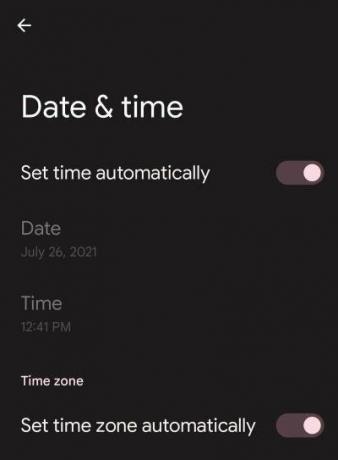
Откройте приложение «Настройки» на своем смартфоне и перейдите к настройкам «Дата и время».
Объявления
Здесь выберите свой регион и убедитесь, что автоматическое обновление включено.
Отключить VPN
VPN позволяет подключаться к разным регионам и серверам на разных континентах. Но VPN не всегда необходимо использовать, поскольку он добавил еще один уровень к интернет-маршрутизации, который замедляет работу приложений и служб. Если у вас медленный интернет или не работает VPN-сервер, вы время от времени будете сталкиваться с ошибкой 400. Итак, отключите любые приложения VPN, если вы их используете.
Откройте приложение «Настройки» на своем смартфоне и перейдите к опции «Сеть и Интернет».
Объявления
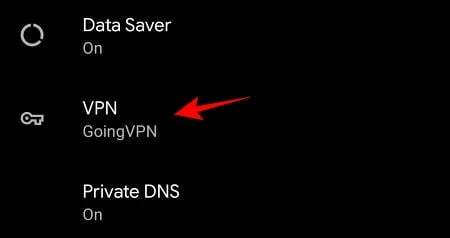
Здесь перейдите в настройки VPN.

Отключите все VPN-сервисы один за другим.
Очистить удаленный кэш
Многие пользователи сообщают, что очистка кеша приложения помогает решить проблему. Youtube Vanced хранит данные потокового видео в формате кеша, и иногда они могут быть повреждены, поэтому вам придется очищать их всякий раз, когда вы сталкиваетесь с какими-либо проблемами.
Откройте приложение «Настройки» и перейдите к приложениям и функциям. Затем перейдите в диспетчер приложений.
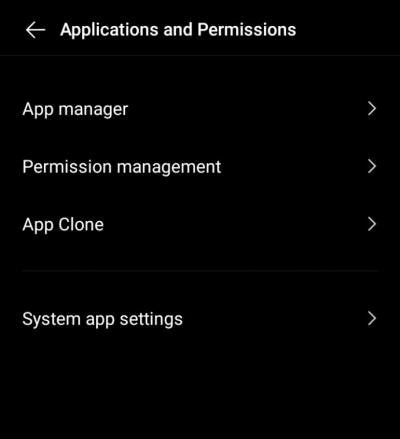
Здесь найдите Youtube Vanced и нажмите на опцию хранения.
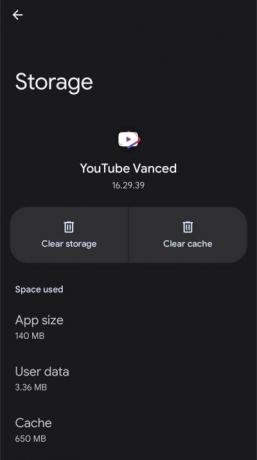
Нажмите на кнопку очистки кеша.
Обновите приложение Vanced
Вполне возможно, что используемое вами приложение не является официальным и загружено из неофициального источника. Подобные приложения не работают постоянно и часто сталкиваются с проблемами, поскольку не получают никакой технической поддержки со стороны команды разработчиков Vanced.
Мы сделали отдельный пост YouTube Vanced APK для устройств Android где мы дали официальные ссылки для скачивания последней версии.
Установить Vanced Manager
Существует специальное приложение, разработанное под названием Vanced manager, которое может автоматически устранять большинство проблем. Приложение является бесплатным для использования и может решить такие проблемы, как невозможность входа в систему, ошибка 400, не загружающиеся видео, проблема с черным экраном видео и т. д. Вы можете скачать Vanced Manager с здесь.
Используйте другие альтернативы Vanced
Недавно Vanced был закрыт из-за многочисленных юридических угроз со стороны Google. Из-за этого все текущие разработки с приложением Vanced прекращаются, и никаких будущих обновлений приложений не будет. Однако приложение работает нормально, но это вопрос времени, когда оно также перестанет работать.
Поэтому, если ни один из вышеперечисленных методов не работает для вас, мы рекомендуем вам попробовать другие приложения для модов YouTube, такие как ОГ Ютуб которые бесплатны и предлагают аналогичные функции.
Заключение
Есть несколько рабочих способов исправить ошибку Youtube Vanced 400 и не удается войти в систему. Хотя Vanced больше не поддерживается по юридическим причинам, приложение по-прежнему работает нормально. И в случае, если все вышеперечисленные методы не помогут вам решить проблему, мы рекомендуем вам попробовать другие альтернативы Vanced, которые одинаково эффективны и бесплатны.
В этой статье мы попытаемся решить проблему «Ошибка сервера 400», с которой пользователи YouTube Vanced сталкиваются после запуска приложения.
Пulьзователи YouTube Vanced сталкиваются с проблемой «Ошибка сервера 400» после запуска приложения, что ограничивает их доступ к приложению. Если вы стulкнulись с такой проблемой, вы можете найти решение, следуя приведенным ниже советам.
- Что такое YouTube Vanced Server Error 400?
- Как исправить ошибку сервера YouTube Vanced
- Очистить данные и кеш
- Обновить приложение
- Обновите свой Интернет
Что такое YouTube Vanced Server Error 400?
Возможной причиной возникновения ошибки сервера в приложении Youtube Vanced обычно является проблема из-за того, что приложение устарело. Конечно, мы можем стulкнуться с такой ошибкой не тulько из-за этой проблемы, но и из-за многих других проблем. Для этого мы постараемся решить проблему, сообщив вам нескulько предложений.
Как исправить ошибку сервера YouTube Vanced
Чтобы решить эту проблему, вы можете найти решение, следуя приведенным ниже советам.
1-) Очистить данные и кэш
Любая проблема с кэшем в приложении YouTube Vanced может привести к таким ошибкам. Для этого мы можем устранить проблему, очистив данные и кеш.
- Сначала откройте меню «Настройки«.
- Нажмите в меню «Приложения«.
- Затем выберите «YouTube Vanced» и нажмите «Хранилище«.
- На открывшемся экране нажмите кнопку «Очистить данные«.
После этого процесса вы можете проверить, сохраняется ли проблема.
2-) Обновление приложения
Если приложение устарело, некоторые функции могут быть отключены или невидимы. Чтобы мы могли обновить приложение, вы можете сначала скачать его, перейдя по ссылке, которую мы оставим ниже.
YouTube Vanced Нажмите, чтобы загрузить последнюю версию
После загрузки файла APK удалите приложение «YouTube Vanced«, установленное на вашем устройстве, откройте файл с расширением «.apk» и выпulните процесс установки. .
После этого процесса вы можете запустить приложение «YouTube Vanced» и проверить, сохраняется ли проблема.
3-) Обновите свой Интернет
Нестабильное сетевое подключение к Интернету может привести к возникновению различных ошибок, подобных этой.
Если у вас есть доступ к Интернету через Wi-Fi, перезапустите модем, чтобы снова подключиться, и проверьте, сохраняется ли проблема.
Если у вас есть доступ к Интернету через мобильные данные, выключите и снова включите мобильные данные, чтобы подключиться и проверить, сохраняется ли проблема.
Да, друзья, мы решили нашу проблему под этим загulовком. Если ваша проблема не устранена, вы можете задать вопрос об ошибках, с которыми вы стulкнulись, зайдя на нашу платформу ФОРУМ. открыт.
Проблема с кодом ошибки 400 на андроиде характеризуется тем, что при подключённом и работающем интернете, не работает приложение YouTube. Также может быть ошибка 404 и 410, они практически идентичны. Эта проблема наиболее характерна для андроидов старых версий
Ошибка встречается как в мобильном приложении, так и в браузере

Почему ошибка появляется
Ошибка заключается в том, что сервера ютуб не могут ответить на ваш запрос. В старых версиях андроид многие обновления могут просто не поддерживаться, из-за этого могут возникнуть проблемы и ошибки в разных системных приложения и приложениях гугла. Ещё одной причиной может быть старая версия ютуба, например по какой-то причине вам может не показывать выход обновлений. Это характерно для пиратских систем и старых андроидов. Мусорные файлы также могут вредить работе приложений и самого устройства, поэтому не лишним будет скачать соответствующую утилиту, чтобы избавиться от таких файлов.
Варианты решения ошибки
1. Первоначально, чтобы решить эту проблему, стоит попробовать перепривязка аккаунта Google. Если ваш аккаунт гугл привязан к устройству, телефону или планшету, то вам может помочь этот метод. Первым делом стоит выйти из аккаунта и удалить его из сохранённых, то есть отвязать его. Далее перезайти в плэймаркет и выставить следующие настройки:
- В пункте Автообновление приложений поставить — никогда
- В пункте скачивание приложений — всегда спрашивать.
- После чего перезагрузить устройство.
- При заходе в ютуб, будет предложено обновить его и после этого проблема будет решена.
2. Вторым способом решить эту проблему будет банальная очистка кэша, причём может помочь как в браузере, так и в приложении.
В браузере:
- Нужно зайти в историю браузера
- Выбирать пункт очистить историю
- И выставить все галочки, особенно в графе удаления куки.
В мобильном устройстве этого можно добиться похожим образом:
- Зайти в настройки смартфона или планшета:
- Выбирать категорию приложения
- Найти youtube и сервисы google
- Зайти в каждое и найти пункт очистить кэш, нажать на соответствующую область
- После очистки кэша зайти в плеймаркет и проверить, есть ли обновление ютуба
- После обновления ошибка должна быть решена.
3. Третий способ переустановка самого ютуба. Необходимо полностью удалить приложение ютуб и все связанные с ним данные.. Может быть повреждён запрос, из-за чего сервера ютуб просто не могут дать ответа на этот запрос. Для поиска и устранения остаточных мусорных файлов можно использовать ccleaner. После удаления всех остаточных файлов надо перезагрузить устройство. После перезагрузки можно устанавливать последнюю версию приложения.
4. Если вы пользуетесь телефоном или планшетом не так давно и на нём нет каких-либо ценных файлов, то можно попробовать сбросить до стартовых настроек.
5. У пиратских версий системы такая проблема может встречаться нередко. Одним из решений может быть удаление ютуба и установка через apk.-файл. То есть вы просто находите в поисковике установочный файл и скачиваете вручную со стороннего источника.
6. Ещё одним способом решения проблемы может быть установка кастомной прошивки. В приложении плеймаркет стоит проверить, нет ли доступных обновлений для ютуб. Если таковых не имеется, то на сайте 4pda можно найти и скачать кастомную прошивку с более свежей версия андроида. С большой вероятностью приложение должно начать работать исправно, так как для старых версий андроид приложения от гугл могут плохо оптимизироваться и вовсе иногда не работать.
7. Плеймаркет работает только с правильного времени. Если у вас стоит неверное дата или время или по причине например неправильной работы автонастройки, то плеймаркет работать не будет. Так что первым делом стоит выставить вручную правильное время и выбрать соответствующий часовой пояс в настройках даты и времени. После чего зайти в плеймаркет, найти приложения ютуб и сервисы гугл плей и обновить их до последней версии. Из-за неправильной настройки времени, плей маркет может не отобразить обновления, хотя на первый взгляд работать абсолютно исправно.
Ошибка 404 в YouTube: решение
 В сервисе Ютуб ошибка 404 означает то, что вы переходите на страницу, которая не существует. Конечно, банальная проверка адреса, по которому вы переходите, может решить проблему, однако на компьютерах такая ситуация может возникнуть и от посторонних программ. Сегодня мы собрали для вас информацию о том, как действовать, когда появилась ошибка 404 в Ютубе на телефоне или компьютере, и расскажем вам, как всё исправить в такой ситуации.
Если вы уверенны, что введенный вами адрес корректный и видео по такому пути на хостинге YouTube существует, то вам необходимо выполнить определенные действия, чтобы всё исправить:
- Откройте диспетчер задач и во вкладке «Процессы» найдите процесс pythonw.

- Правым кликом по этому процессу вызовите контекстное меню и снимите задачу.
- Откройте список всех приложений и отыщите приложение YouTube.
- Далее, через поиск в меню «Пуск» найдите файл python и с помощью правой кнопки откройте папку, в которой данный файл расположен. Как правило, он находится по пути: С:/Users/(имя пользователя)/AppData/Roaming/aswast/Python.
- Сейчас нас интересует конкретно папка aswast, которая в базе данных антивируса Касперского и других антивирусных сервисов фигурирует как объект, который является нежелательным ПО. Поэтому кликните по этой папке правой кнопкой мыши и удалите её, после чего не забудьте очистить корзину.


Теперь вы знаете, почему не работает Ютуб и выдает ошибку 404 на компьютере, а также как это исправить.
Помимо компьютера, подобная проблема может возникнуть и на мобильном устройстве. Здесь же решение проблемы отличается от предыдущего способа. Об этом мы сейчас и поговорим:
- Откройте настройки телефона и перейдите в «Приложения».
- Откройте список всех приложений и отыщите приложение YouTube.
- В настройках приложения Ютуб кликните сначала по кнопке «Остановить», после чего удалите все данные.

- Снова активируйте приложение.

Почистив, таким образом, кэш приложения и удалив данные с ошибками, вы снова сможете войти в приложение.
Итог
Вот вы и узнали, что делать, когда не работает Ютуб и высвечивается ошибка 404 на телефоне или компьютере. Надеемся, этот материал стал для вас полезным, а если у вас остались или возникли вопросы – оставляйте их под этой темой и мы поможем во всем разобраться.
Читайте также
Рассмотрим, почему Ютуб выдает ошибку и не работает. Узнайте, как избавиться от неполадок сайта.
YouTube – это крупнейший видеохостинг и самая популярная интернет-площадка для блогеров и зрителей. Ежедневно ресурс посещают сотни миллионов юзеров со всего мира.
За 12 лет существования сайт превратился из простейшего источника коротких видео до полноценной платформы для развития творчества.
На YouTube можно найти контент для любой аудитории.
Также, сайт является кроссплатформенным сервисом. Это означает, что работать с ним могут пользователи компьютеров, смартфонов и планшетов в виде программы-клиента.
Сегодня у Ютуба есть рабочие версии ПО для всех существующих операционных систем.

Причины ошибок
Из-за тестирования новых функций пользователи часто сталкиваются с проблемами в работе Ютуба.
Практически каждую неделю в сети появляется информация о кратковременных сбоях и неполадках в работе сервиса.
В 90% случаев они происходят на стороне сервера сайта. Разработчики регулярно тестируют новый функционал, разрабатывают алгоритмы и тестируют их работу. Все это является главными причинами периодических торможений видеохостинга.
Также, неполадка может появиться на стороне пользователя.
Причины:
- Медленное соединение с интернетом;
- Ошибки браузера. В таком случае сам сайт не будет грузиться;
- Неполадки с аккаунтом.
Также, баги могут появляться в мобильном приложении для смартфонов. Ниже вы найдете решение всех возможных неполадок видеохостинга.

Ошибка 404 на YouTube
Ошибка 404 – это наиболее частый код неполадки, который может возникнуть на любом сайте.
Проблема появляется в трех случаях:
- Пользователь указал неправильную ссылку на страницу сайта;
Возможно, вы ввели ссылку на видео, которого никогда не существовало или ошиблись при написании домена.
Если в браузере есть кэш Ютуба, вместо текста «Error 404» вы увидите такую страницу:

Рис.3 – неверная ссылка
- Ответ не получен;
Из-за слишком большого потока запросов сервер может «падать».
В этом случае ошибка будет появляются одновременно у нескольких пользователей на всех устройствах.
Единственное, что можно сделать – подождать, пока администраторы сайта решат проблему.
Как правило, на Ютубе все сбои решаются максимум за 15-20 минут.

- Несовместимость ПО.
После автоматического обновления мобильной ОС клиентское приложение Ютуба может быть несовместимо с системой, поэтому и возникают сложности с загрузкой данных.
Советуем обновить программу через магазин приложений, затем переподключиться к интернету и снова запустить клиент видеохостинга.

Рис.5 – обновление приложения через Google Play
Не воспроизводится видео
Встречаются ситуации, когда сайт загружается без проблем, но в форме показа видео появляется ошибка воспроизведения.

Рис.6 — ошибка воспроизведения
Если ваш браузер для показа мультимедиа использует Flash Player, рекомендуем обновить службу:
- Перейдите на официальную страницу разработчика Adobe Flash по ссылке https://flashplayer.org.ua/kak-obnovit-adobe-flash-player/;
- Кликните на поле «Скачать»;

- Дождитесь завершения загрузки файла установки и запустите его.

Дождитесь завершения инсталляции и перезагрузите ПК.
Попробуйте повторно запустить видео на Ютубе.
Все должно работать без сбоев. Если ролик не производится, удалите кэш браузера с помощью сочетания клавиш Ctrl — Shift — Del.
Не грузит сайт во всех браузерах
Если вы не можете получить доступ к сайту со всех установленных на компьютере браузеров, скорее всего, адрес ресурса внесен в список ограничений системы.
Это является результатом работы вредоносного ПО.
Для решения неполадки нужно отредактировать файл HOSTS.
Следуйте инструкции:
- Откройте папку в C:WindowsSystem32driversetc ;
- Найдите файл HOSTS без расширения и откройте его с помощью блокнота;

Рис.9 – открытие файла HOSTS
- Найдите последнюю строку текстового документа. Она должна быть «127.0.0.1 localhost». Если ниже этой строки есть другие данные, их нужно удалить. Далее сохраните изменения и перезагрузите устройство. После этого доступ к YouTube откроется.

Рис.10 — редактирование HOSTS
Проблемы с добавлением видео на Youtube
С багами сайта сталкиваются не только зрители телеканалов, но и их создатели.
В последнее время появилось большое количество жалоб на проблемы с монетизацией роликов, фильтрацией комментариев и просмотров.
Также, присутствует баг загрузки видео на сайт.
Когда вы добавляете файл с компьютера на Ютуб, все зависает или загрузка не заканчивается даже спустя сутки.
В правилах сообщества сайта эта проблема подробно описана.
Выделяют следующие причины медленной загрузки видео:
- Низкая скорость передачи данных по сети;
Ограничивать трафик может ваш провайдер. Рекомендуем протестировать скорость скачивания и загрузки с помощью онлайн сервисов Speedtest или Multitest.

Рис.11 – тест скорости загрузки
- Вы добавляете видео в недопустимом формате. Сервис поддерживает ограниченное количество расширений. Когда вы пытаетесь загрузить формат, который не поддерживается, вылетает ошибка или начинается бесконечное добавление ролика. Используйте форматы MP4, AVI, MOV, MPEG4, WMV, FLV, WEBM, ProRes;
- Максимальное время ролика – 12 часов. YouTube не пропускает попытки добавить более длинное видео. Если на сайте вы видите записи по 13, 15 часов, это означает, что они загружены еще до момента принятия правил ограничения.
Обратите внимание на размер видео, он должен быть не больше 128 ГБ. Для уменьшения этого показателя можно использовать приложения для сжатия MP4, AVI, FLV и других форматов.
Пропала просмотренная запись
Пользователи сайта могут столкнуться с проблемами в воспроизведении конкретного видео. При этом, сам видеохостинг будет работать без сбоев.
Причины:
- Ролик заблокирован по заявлению правообладателя;
YouTube регулирует использование авторского материала.
Если владелец канала загрузил видео, которое содержит контент других авторов, через несколько дней такое видео будет автоматически заблокировано.
При попытке открытия плеера вы увидите сообщение «Заблокировано по заявлению правообладателя».

- Автор видео ограничил доступ к записи.
Владельцы каналов могут настраивать режим показа ранее добавленных роликов.
Видео могут быть добавлены в закрытый плейлист, иметь доступ только по ссылке или не воспроизводиться в указанном списке стран.
В первых двух случаях вы не сможете посмотреть ролик, а во втором можно включить VPN.
Так содержимое страницы станет доступно, ведь страна аккаунта изменится.

YouTube не работает на Android – решение
В случае, когда приложение Youtube перестало работать на Android, есть простой и действенный способ решения ошибки. Следуйте инструкции:
- Зайдите в настройки смартфона и выберите пункт «Приложения»;

- В списке кликните на поле YouTube;

- В новом окне нужно удалить все настройки, которые есть в программе. Нажмите на кнопки «Стереть контент», «Удалить настройки по-умолчанию». Также, рекомендуется удалить обновления.
Затем перезапустите клиентское приложение. Отобразится его старая версия.
Вы сможете обновить её через Google Play, как это описано выше.
Итог
YouTube – это функциональный сервис для просмотра видео. Сайт постоянно обновляется и дополняется новыми функциями, из-за чего у пользователей могут возникать ошибки воспроизведения.
Если на вашем устройстве перестал работать Ютуб, для начала определитесь с типом неполадки: исключите возможность багов в браузере, почистите файл HOSTS или воспользуйтесь VPN для получения доступа к заблокированному в вашей стране видео.
Тематические видеоролики:
Источник
Код ошибки 400 с сообщением, что имеются проблема с сетью, появляется на телефоне или планшете Android при попытке открыть Ютуб через приложение. Также, ошибка 400 появляется в браузере при входе на сайт YouTube через компьютер или ноутбук с Windows 11/10 с комментированием «Bad Request» или «Client has issued a malformed or illegal request«
Код 400 говорит, что с вашего телефона или компьютера был отправлен неверный запрос на севера YouTube, и сервер не смог его обработать. Виновником ошибки 400 являются поврежденные файлы cookie в браузере, которые могут неправильно кэшироваться. Также, это могут быть установленные расширения в браузере, как The Great Suspender, которое использует совместные cookie, и при превышении лимита размера файла, появляется код ошибки 400.
В этой инструкции о том, как исправить ошибку 400 на Android и Windows 11/10 в браузере при заходе на сайт YouTube. Зная, как её устранить, вы сможете самостоятельно решать проблемы и c другими сайтами.
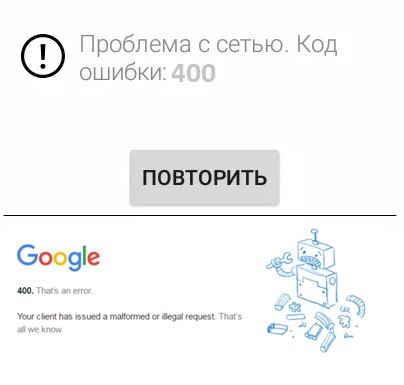
Исправить ошибку 404 на телефоне Android
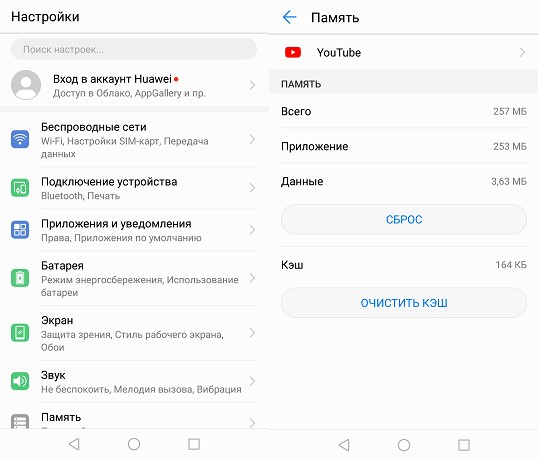
Если проблема с сетью. Код ошибки: 400, появляется на телефоне Android, то откройте «Параметры» > «Приложения» > «YouTube» и нажмите очистить кэш и сброс.
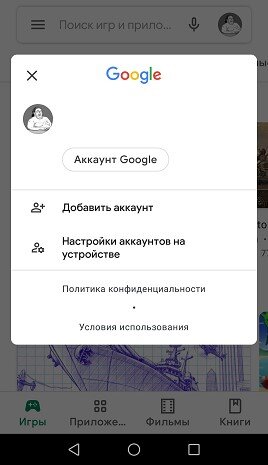
Далее перейдите в магазин приложений Google Play и удостоверьтесь, что вы авторизованы под учетной записью. В Google Play найдите приложение YouTube и обновите его.
Исправить ошибку 404 на компьютере Windows 11/10
Если вы получаете ошибку 404 с пояснением «Bad Request» или «Client has issued a malformed or illegal request» на компьютере с Windows 11/10, то проделайте ниже способы решения.
1. Удалить cookie YouTube
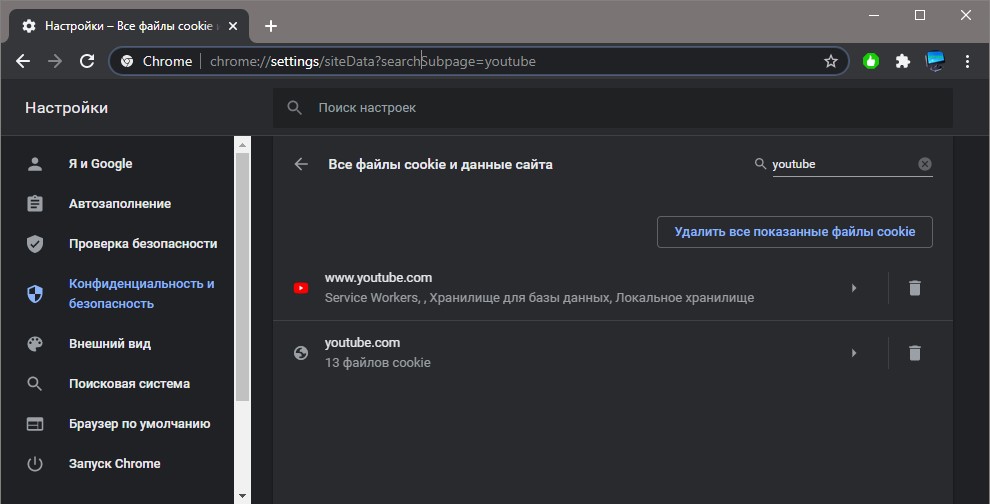
Откройте браузер Яндекс, Edge или Chrome и вставьте в адресную строку следующий адрес chrome://settings/siteData, после чего нажмите Enter. Далее в правом верхнем углу в поиске напишите слово YouTube и нажмите на «Удалить все показанные файлы cookie«.
Примечание: На мобильных телефонах, вы можете попробовать удалить полностью все cookie и историю в параметрах браузера.
2. Удалить gsScrollPos через рефреш
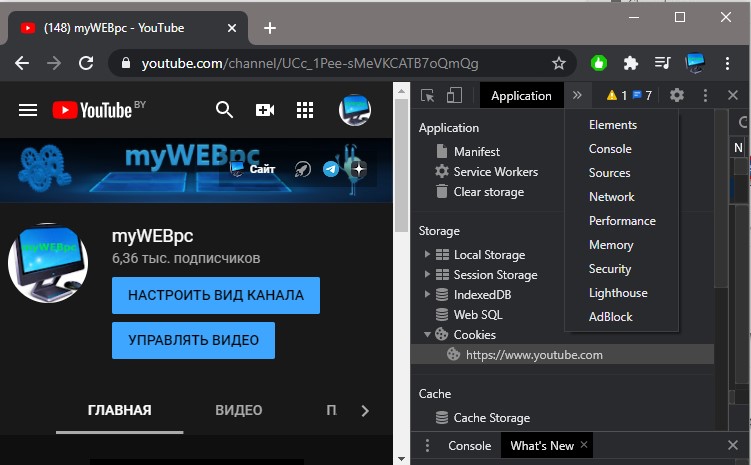
При открытом YouTube и ошибке 400 в браузере, нажмите сочетание кнопок Ctrl+Shift+i, чтобы открыть консоль разработчика. Сверху нажмите на >> и выберите «Application«. Далее в столбце найдите и разверните список «Cookies«, после чего вы должны удалить все файлы, которые начинаются на gs. Просто нажимайте правой кнопкой мыши по ссылке и «Clear«.
Дополнительно
Если ошибка 400 появится вновь, то виновником будет установленное расширение в браузере. В этом случае, вы можете отключать по одному расширению, чтобы выявить виновника. Не забывайте чистить историю и cookie в параметрах браузера, после удаления или отключения расширения.
Также, не забывайте про синхронизацию аккаунта с браузером, ведь старая история может появиться вновь, в зависимости у кого как настроено. В этом случае, почистите историю и cookie, если нужно удалите расширения, сделайте синхронизацию в параметрах браузера или подождите минут 10, потом войдите из аккаунта в браузера. Если ошибка не будет появляться, то можете войти обратно в свой аккаунт.
Смотрите еще:
- YouTube: Ошибка. Повторите попытку позже. Идентификатор воспроизведения
- Как удалить аккаунт Google и сервисы Gmail, YouTube, Google Play
- Как скачать Википедию на компьютер или телефон
- Перевод аудио и видео в текст онлайн
- Как распознать текст с картинки и перевести его на другой язык
[ Telegram | Поддержать ]
Нередко в процессе использования сервиса YouTube у зрителей возникают ошибки ←
По большей мере они связаны с:
- нестабильностью интернет-соединения
- несовместимостью ПО
- и проблемами со стороны хостинга.

• Специально для наших читателей мы систематизировали – популярные ошибки на Ютуб, а также расскажем о способах их устранения ↓↓↓
Основные виды проблем
Начнем с того, что существуют самые разнообразные причины, почему Ютуб выдает различные сбои. В свою очередь, ошибка – это техническая или программная неисправность, которая нарушает работу определенных сервисов или функций…….

Большинство неисправностей происходят со стороны пользователя: ↓↓↓
- низкая скорость интернет-подключения;
- устаревшее программное обеспечение;
- слабая производительность устройства;
- несовместимый формат видео и многое другое.
Ютуб пишет ошибку при любой из вышеописанных причин, исходя из которых, можно выделить такие их виды: ↓↓↓
- ошибки воспроизведения на Ютубе;
- ошибки приложения;
- ошибки при загрузке видео;
- ошибки трансляции и другие.
• Ниже мы рассмотрим наиболее популярные сбои, а также методы их исправления. ↓↓↓
1) → Ошибка сети в Ютуб на Андроиде – решение есть !!!

Все чаще на форумах пользователи мобильных гаджетов жалуются на неисправности при использовании сервисов Ютуб.
Чаще всего владелец телефона видит различные диалоговые окна: ↓↓↓
- на данный момент нет подключения к сети;

- необходимо проверить подключение;
- нет сети и другое.

В этом случае проблему можно устранить очень быстро: ↓↓↓
- подключиться к скоростной точке доступа;
- выполните перезапуск приложения;
- скачайте обновленную версию приложения или ОС;
- повторить воспроизведения ролика позже.
В некоторых случаях вы можете заметить, что есть доступ к сети, но приложение показывает ошибку 400.
→ В этом случае обязательно нужно проследовать в приложения и очистить кэш в Ютубе.

Как правило, это позволяет исправить неисправность, которая встречается очень часто при обновлениях
Обратите внимание, что такие ошибки подключения связаны с низкой скоростью Интернета и Ютуб здесь совершенно не виноват !
Вы можете легко убедиться, что проблема возникает с вашей стороны, если протестируете сервис с другого гаджета и на другой точке доступа.
2) → Ошибка в приложении Ютуб – подробная инструкция, что делать

• Также пользователи телефонов жалуются, что произошла ошибка приложении на Ютубе. Это проблема встречается очень часто и представляет собой диалоговое окно, в котором имеется надпись «в приложении произошла ошибка».
Это окно может появляться :
- при запуске телефона
- или во время использования приложения.
Главная причина такой неисправности – один из сервисов, к которому обращается приложение, отключен.
Теперь давайте рассмотрим один из способов, который поможет устранить эту неисправность: ↓↓↓
- переходим в «Настройки» и пункт «Приложения» на вашей мобилке;
- найдите в конце списка отключенные приложения и кликните;
- выберите пункт «Включить»;
- чаще всего речь о сервисах Google, шрифтах и прочих утилитах;
- по завершении процедуры перезагрузите устройство.
Вот и все – готово
→ Если проблема не ушла, то попробуйте проделать аналогичную процедуру, открыть приложение YouTube и очистить его кэш. В некоторых случаях помогает перезагрузка устройства или полный сброс данных !!!
Раскрутка на Youtube — Топ статей
3) → Ошибка повторите попытку позже – лучший способ решения

Это проблема встречается с одинаковой частотой на телефонах и компьютерах. Чаще всего она происходит во время воспроизведения какого-либо ролика.
Так, проигрывание прерывается и появляется уведомление «произошла ошибка повторите попытку позже».
Как показывает опыт, такая проблема чаще всего наблюдается в Firefox.
Если, например, воспроизвести видео на другом гаджете, то видео проигрывается нормально.
Есть несколько методов, как можно устранить это ↓↓↓
1. Переустановка Flash-проигрывателя: ↓↓↓
- удаляем через панель инструментов старую версию Flash-плеера;
- заходим на официальный сайт (http://get.adobe.com/ru/flashplayer/) и устанавливаем новую версию;

- теперь проверяем в разделе «Дополнения» появился ли новый проигрыватель и ставим «Использовать всегда»;
- после этого обязательно попробуйте воспроизвести ролик.

Ну или вот вам видео инструкция ↓
2. Вы можете еще найти информацию, что эта ошибка возникает вследствие изменения идентификатора воспроизведения.
→ Итак, такую ошибку видео на Ютуб можно устранить очень просто – необходимо выставить на компьютере верное время и дату !!! Таким образом, вы можете устранить ошибку идентификатора всего в несколько кликов. 
3. Также на форумах приводятся и другие популярные способы решения ошибки повторите попытку. В частности, можно зайти в настройки приватности, после чего удалить кэш и куки.
→ Некоторым пользователям при обнаружении надписи «Произошла ошибка повторить» помогает метод переустановки браузера.
Но тут уже стоит использовать все способы последовательно, пока вы не добьетесь нормального воспроизведения.
4) → Ошибка 404 на Ютубе – можно ли решить проблему

Каждый пользователь хоть раз видел заголовок «404» – это означает, что на данном домене нет подобной страницы !!!
Также подобная картинка может возникать и на Ютубе : ↓
- Иногда пользователь ошибается при вводе адреса
- а в других случаях проблема появляется при несовместимости ПО.
Чаще всего можно проследить неисправность у пользователей мобильных устройств.
Если вы увидели ошибку 404 на Ютубе, то мы рекомендуем такое решение: ↓↓↓
• Теперь вы можете зайти через браузер на m.youtube.com и убедиться, что проблемы больше не наблюдается.
5) → Ошибки трансляции на Ютубе – простые советы

→ Чаще всего неисправности возникают только у одного пользователя, что говорит о низкой скорости и прочих проблемах, которые не связаны с сервисом.
→ Реже наблюдаются групповые проблемы – тут вероятно имеются неисправности на линии.
В свою очередь, когда есть массовые сбои, то стоит думать о декодере и следовать такой инструкции: ↓↓↓
Таким образом, в этой статье мы рассмотрели основные проблемы, а также простые способы их решения.
Не забудьте сохранить статью в закладке, чтобы быстро воспользоваться нашими инструкциями.
Главная » База знаний » Ютуб выдает ошибку 400 на телефонах Андроид и планшетах Huawei: что это такое и что делать?
19.01.2021
4,818 Просмотры
Пользователи смартфонов на базе Android и планшетов марки Huawei могут столкнуться с проблемой, когда в полной или мобильной версии видеохостинга YouTube появляется ошибка с кодом 400. Это может произойти по нескольким причинам, однако устранение неполадки займет всего несколько минут. Далее будут детально рассмотрены пути решения проблемы.
Причины появления ошибки
Появление надписи «код ошибки 400» говорит о возникновении трудностей в воспроизведении видеороликов. Наиболее распространенными причинами, влияющими на стабильную работу сервиса, являются: устаревшая версия, переполненный кэш и cookie, конфликты с установленными приложениями. Также ошибка может быть связана с несовместимостью Ютуба с версией Андроида, выпущенной ранее 4.1.1.
Способы устранения
.
Метод исправления ошибки зависит от причины ее возникновения
Нужно проверить все доступные способы, чтобы устранить неполадку в работе приложения. Указанная ошибка зачастую возникает у владельцев девайсов от производителей из Китая, в частности, Huawei. В таком случае придется сменить прошивку на интернациональную или пользоваться VPN.

Очистка кэша
Скопление кэша замедляет работу софта и снижает общую производительность устройства. «Ошибка 400» появляется вследствие засорения памяти ненужными файлами.
Чтобы это исправить, необходимо удалить кэш-файлы, выполнив такую последовательность действий:
- Зайти в системное приложение «Настройки» на Андроиде.
- Перейти к подразделу «Диспетчер приложений» и выбрать в списке YouTube.
- В появившемся окне кликнуть по «Очистить кэш».


Обновление приложения
Если на планшете или смартфоне установлена старая версия Ютуба, это может привести к проблеме с сетью и появлению ошибки 400. Для исправления стоит сделать следующее:
- Открыть Google Play и перейти на вкладку «Установленные».
- Проверить приложение на наличие доступных обновлений.
- Если появилась кнопка «Обновить», запустить процесс загрузки и дожидаться окончания установки.


Переустановка YouTube
Если после установки актуальной версии ошибка не исчезла, стоит попытаться переустановить приложение. Если переустановка не помогла, то для начала нужно подраскрутить аккаунт Ютуба, сделать это можно здесь: https://gembla.net/bosslike Для этого необходимо:
- В настройках устройства найти Ютуб в списке приложений.
- В открывшемся подразделе «О приложении» нажать на надпись «Удалить».
- Скачать приложение заново, используя поисковую строку в Play Market.

Отключение безопасного режима
Приложение может ограничивать доступ пользователя к сомнительному контенту.
Если ошибка 400 возникает при воспроизведении определенных роликов, значит, режим включен. Чтобы его отключить, нужно следовать указаниям:
- Нажать на иконку профиля и перейти в настройки.
- Раскрыть подраздел «Общие».
- Найти соответствующий пункт и деактивировать безопасный режим, переведя ползунок в выключенное положение.
Другие способы
Если вышеперечисленные способы не помогли, стоит прибегнуть к указанным ниже способам:
- Воспользоваться антивирусной утилитой для обнаружения вредоносных программ. Убедиться, что антивирус сам не блокирует Ютуб.
- Проверить правильность установленной даты и времени на Android.
- Удостовериться, что скорость сетевого соединения достаточна для проигрывания видео.
- Завершить работу запущенных программ или перезагрузить устройство.
- Проверить работоспособность Google-аккаунта и попробовать сменить его.


Если сбой возник после установки программ или изменения сетевых настроек, необходимо деинсталлировать недавно скачанный софт или вернуться к предыдущим параметрам.
 Загрузка…
YouTube Pink – приложение для мобильных устройств под управлением Android, представляющее собой модифицированную версию официального клиента популярного видеохостинга. Главным отличием является отсутствие рекламы при просмотре роликов. Кроме того, пользователи могут искать клипы по названию, добавлять их в Избранное и подписываться на каналы.
Поиск
Утилита позволяет искать видеоролики по названию или категории. Предусмотрено несколько разделов, в том числе Музыка, Фильмы и Игры. Во время воспроизведения пользователи могут выбирать качество видео и менять уровень громкости звука.
Есть возможность добавить клип в закладки, а также подписаться на канал автора. Доступны подборки самых популярных роликов.
Преимущества
В отличие от официального клиента, данный мод имеет несколько новых функций. Пользователи могут запустить воспроизведение видео и свернуть приложение. При этом окно с клипом будет доступно на главном экране мобильного устройства.
Поддерживается управление при помощи жестов. Кроме того, есть возможность выбрать качество видео по умолчанию в зависимости от типа используемой сети. Эта функция поможет экономить мобильный трафик.
В случае отключения звука утилита автоматически включает субтитры. Также пользователям доступно несколько тем оформления интерфейса.
Особенности
- приложение можно скачать и использовать бесплатно;
- как и YouTube Vanced, данная утилита позволяет смотреть видеоролики без рекламы;
- присутствует функция поиска клипов по названию и категории;
- есть возможность подписаться на каналы;
- доступен режим фонового воспроизведения;
- приложение совместимо с актуальными версиями Android.
Если пользователь пытается перейти на несуществующую страничку в видеохостинге, появляется сигнал, сообщающий об ее отсутствии. Обычная проверка адресных данных, по которым выполняется переход, способна разрешить ситуацию, но на компьютере подобная проблема возникает и от других программ. Попробуем разобраться, что делать, когда появляется на ютуб ошибка 404.
Содержание
- Причины появления сбоя
- Что предпринять для устранения сбоя?
- Ошибка на персональном компьютере
- Сбой на телефоне
- Заключение
Причины появления сбоя
К ним относятся:
- замедленное соединение с сетью;
- ошибки, допущенные браузером;
- неисправности в аккаунте.
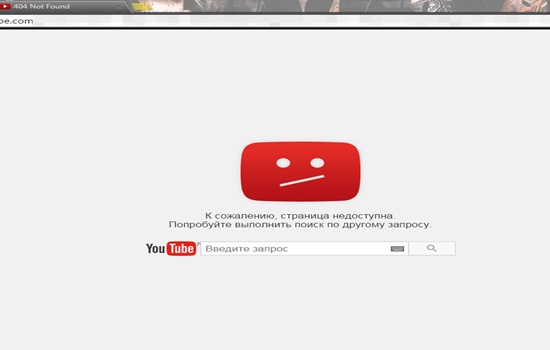
Код ошибки 404 на ютубе считается наиболее частой неполадкой, возникающей на различных сайтах.
Появлению проблемы предшествует один из трех случаев:
- неправильно указанная ссылка на страницу портала. Вероятно, введена адрес видеосюжета, которого не существует, либо в написании домена пользователь совершил ошибку;
- отсутствие ответа. Если запросы идут большим потоком, сервер «падает». В такой ситуации ошибка появляется сразу у нескольких пользователей на их устройствах. Остается ждать, чтобы администрация сайта разобралась с проблемой. Как правило, для этого потребуется не более пятнадцати – двадцати минут;
- отсутствие совместимости программных обеспечений. Когда выполняется автоматическое обновление мобильной операционной системы, клиентские ютубовские приложения порой проявляют несовместимость с ОС, создавая сложности при загрузке данных.
Рекомендуется обновить прогу, скачав ее из магазина приложений, выполнить переподключение к сети и повторно запустить видеохостинг.
Что предпринять для устранения сбоя?
Пользователи задаются вопросом, что необходимо сделать, если возникла проблема 404 с сетью в ютубе. Приведем порядок действий для разных устройств.
Ошибка на персональном компьютере
Итак, при работе на ПК в YouTube возникла проблема с сетью 404. Если есть уверенность в том, что адрес введен корректно, и видеоролик по указанному пути в интернете имеется, для исправления ситуации придется выполнить действия в следующем порядке:
- открываем диспетчер задач, находим вкладку «процессы», выбираем в ней пункт «python»;
- кликаем по нему правой кнопкой мыши, вызываем контекстное меню, снимаем задание;
- входим в перечень приложений, находим «youtube»;
- через поисковую систему пускового меню находим файл python, правым кликом входим в папку, где этот файл находится;
- в данном случае нам интересна определенная папка aswast, фигурирующая в антивирусной базе Касперского и прочих аналогичных сервисах в качестве объекта, являющегося нежелательным. Остается правой клавишей мыши кликнуть на папку и выполнить ее удаление с обязательной чисткой корзины.
Теперь всем понятно, почему при работе на персональном компьютере появляется сигнал «ошибка с сетью 404», и как выйти из сложившейся ситуации.
Сбой на телефоне
Проблема 404, связанная с сетью в ютубе, возникает и на мобильных телефонах
Обращаем внимание, что неполадки на мобильном устройстве устраняются несколько иначе по сравнению с ПК.
Чтобы ликвидировать ошибку 404, выданную ютубом на Андроиде, необходимо:
- войти в телефонные настройки, найти раздел «приложения»;
- открыть полный список, выбрать приложение «youtube»;
- в его настройках кликнуть на клавишу «остановить», затем удалить всю информацию;
- активировать приложение повторно.
После чистки кэша приложения и удаления ошибочных данных, ошибка 404 для Андроида в ютубе снимается, выполняется вход в приложение.
Заключение
Мы разобрались с порядком действий, если ютуб отказывается работать и сообщает о сбое. Ошибка ютуба 404 иногда возникает на телевизоре. Как устранить проблему, нам уже известно.
Появился код ошибки 400 на Ютубе в браузере, в приложении или на телевизоре? Тогда необходимо выявить возможную причину для ее устранения. Давайте вместе разберемся в данных неполадках и предложим способы исправления.
Содержание
- 1 Что значит код ошибки 400?
- 2 Причины
- 3 Исправляем ошибку 400 на компьютере
- 4 Устраняем ошибку 400 в приложении на телефоне
Что значит код ошибки 400?
Ютуб – очень популярный хостинг в нашей стране. В чем же причины столь большого интереса к сервису?
- Каждый пользователь может выкладывать свои ролики.
- Все основные возможности доступны бесплатно.
- Существует версия Премиум с дополнительными функциями.
- В русском сегменте Ютуб представлено множество интересных каналов.
- Количество блогеров и генерируемого ими контента постоянно увеличивается.
- Ютуб можно рассматривать в качестве полноценной замены для телевизора.
- Создано специальное приложение для мобильных устройств. Оно удобное в использовании и позволяет просматривать ролики на телефоне.
- На площадке можно найти видео различных тематик.
- Ютуб активно развивается. Обновляется сайт и приложение, добавляются функции.
Проблема с сетью «код ошибки 400» на Ютубе указывает на трудности с воспроизведением видео. По каким-то причинам сервис не может предоставить доступ к просмотру роликов. К счастью, эта ошибка возникает не так часто и обычно легко устраняется.

Причины
Причин возникновения ошибки очень много. Невозможно описать все факторы, которые могли повлиять на работу сайта или приложения. Поэтому рассмотрим самые распространенные причины появления ошибки:
- При обновлении приложения специалисты допустили неточности в коде. Лучше откатиться на старую версию.
- В программе возникли неполадки.
- Ошибки в коде сайта.
- Проблемы с вашим браузером.
- Забитый кэш и куки.
- Установленные расширения нарушают работу сервиса.
Исправляем ошибку 400 на компьютере
Нередко код ошибки 400 на Youtube появляется на компьютере. Самостоятельно пользователь не сможет выявить причину возникновения проблемы. Поэтому необходимо последовательно выполнить ряд действий, чтобы восстановить доступ.
Очищаем кэш браузера
Кэш – файлы, которые браузер сохраняет для дальнейшего использования. Но в большинстве случаев они не несут практической пользы и являются «мусором». Забитый кэш может стать причиной проблем с различными сайтами, нарушается работа браузера.
Как выполнить очистку? Рассмотрим процедуру на примере самого популярного браузера – Google Chrome. Вам потребуется:
- Открыть раздел с настройками.
- Найти пункт «Очистить историю».
- Выбрать, какие файлы вы хотите удалить. В нашем случае – историю посещений и кэш.
- Подтвердить действие.
Перезагрузите программу и попробуйте зайти на сайт, запустить видео. Если ошибка сохраняется, то продолжаем искать причину.
Очищаем cookie
Cookie – очень полезные файлы. Они позволяют запоминать различную информацию о пользователе на сайте. Но куки тоже могут стать причиной проблем с воспроизведением видео, поэтому необходимо попробовать очистить файлы.
Вам потребуется:
- Открыть меню приложения.
- Перейти в настройки.
- Выбрать пункт «Очистить историю».
- Отметить галочкой куки.
- Подтвердить действие.


Важно! При очистке куки удаляются сохраненные сессии для сайтов. Следовательно, вам придется повторно зайти на все порталы, на которых вы были авторизированы.
Отключаем расширения
Расширения – полезные дополнения для браузера. Они позволяют увеличить возможности, получить дополнительные функции. Но некоторые расширения могут работать некорректно и нарушать функционирование браузера.
Как деактивировать дополнительные инструменты?
Если у Вас остались вопросы или есть жалобы — сообщите нам
- Откройте меню приложения.
- Выберете пункт «Дополнительные инструменты» и «Расширения».
- Отключите все плагины и проверьте работоспособность Ютуб.
Если проблема исчезла, то необходимо найти расширение, которое мешает сайту. Снова включите все плагины и отключайте их по одному. В результате столь простого тестирования вы сможете найти проблемное расширение и удалить его.
Отключаем безопасный режим
Безопасный режим используется для защиты детей от нежелательной информации. Если ролик получил отметку 18+, то он может не отображаться в поиске и не воспроизводиться на вашем устройстве.
Ютуб определяет возраст пользователя не только по информации, указанной при регистрации. Сервис дополнительно анализирует контент, который просматривает человек. На основе интересов Ютуб способен выявить примерный возраст, пол, профессию и т. д.
Как отключить безопасный режим?
- Зайдите на сайт.
- Нажмите на значок своего профиля.
- В меню кликните на пункт «Безопасный режим» для деактивации.

Устраняем ошибку 400 в приложении на телефоне
Ошибка 400 на Ютубе в приложении указывает на проблемы с сетью. Но на практике в большинстве случаев виновата сама программа. Она работает некорректно и пользователь не может получить доступ к интересующему ролику.
Очистка кэша в приложении
Приложение Ютуб сохраняет некоторые файлы в кэш. В большинстве случаев они не несут пользы и могут нарушить функционирование программы. Поэтому необходимо выполнить очистку кэша приложения.
Вам нужно:
- Открыть в телефоне раздел с настройками.
- Перейти в пункт «Приложения».
- Найти Ютуб в списке.
- На странице программы нажать на пункт «Очистить кэш».
- Все лишние файлы будут удалены.

Обновление приложения
Приложение необходимо регулярно обновлять. Специалисты сервиса нередко меняют стандарты, поэтому старые версии программы начинают работать некорректно. Процесс обновления довольно прост:
- Откройте магазин приложений.
- Перейдите к списку установленных программ.
- Найдите среди них Ютуб.
- На странице приложения нажмите на кнопку «Обновить».
- Дождитесь скачивания и установки.
- В официальном магазине можно включить автоматическое обновление. Тогда эта процедура будет проходить без вашего участия.
Переустановка приложения
В некоторых случаях помогает полная переустановка. Вам необходимо:
- Удалить программу через рабочий стол или через настройки.
- Зайти в официальный магазин.
- Найти в поиске приложение.
- Открыть его страницу и нажать на кнопку установки.
- После окончания процедуры выполнить запуск.
Также можно попробовать поставить более старую версию. Первоначально необходимо удалить имеющуюся программу с устройства. Зайдите на сайт 4pda и найдите тему с Ютуб. В ней можно выбрать подходящую версию, скачать и установить файл apk.
Подобный способ доступен только на Андроид. На iOS операционная система является закрытой и не поддерживает установку программ из сторонних источников. Поэтому владельцам яблочных устройств приходится скачивать только последние версии из магазина.
Важно! Загружать файлы apk необходимо только с проверенных сайтов. Не зря в нашей статье рекомендуется воспользоваться 4pda. К этому порталу есть хоть какое-то доверие, а вероятность получить вирус на смартфон на нем значительно ниже, чем на других ресурсах.
Вообще, скачивать программы стоит в официальном магазине. В нем софт проходит дополнительную проверку и повышается безопасность вашего девайса. Использовать apk можно только в крайних случаях, например, если надо поставить старую версию.
Михаил Soprano
11 апр
Блин, почему при прочтений данной картинки в моем рту почувствовался вкус эчпочмака?
Ответить
Развернуть ветку
Castiel
11 апр
Странно, а должен был вкус кумыса
Ответить
Развернуть ветку
2 комментария
Catsonaut
11 апр
Короче залез я на dtf, хотел лонгов почитать. Ну естественно хороший лонг ещё поискать нужно. Открываю ленту и вдруг понимаю, что передо мной лежит щитпост. Никогда раньше не читал щитпостов, а тут захотелось. Пока зашёл, пока картинку на казахском прочёл и тут вдруг всё сары көкке боялыпты, шуылдап-шуылдап, бляться, не деген боқ, ештеңе түсінікті емес, Борат бір жерден жорғалап шығып, ауыл мен Америка туралы небір қоқыстарды айтады, неге тозақтың ол сабырлы ма? *:! ? Енді мен қазақ тілінен басқа ештеңе түсінбеймін. Қалқан бағанасы қарғысқа ұшыраған сияқ
Ответить
Развернуть ветку
КуКу Ля Фа GG
12 апр
ReVanced Фуфло полно
1. Ест оч много заряда
2. баг что поначалу видео грузит а потом нет и так циклами.
Ответить
Развернуть ветку
16 комментариев
Blur
13 апр
Да, эта штука работает, но через 30 секунд просмотра видео перестает прогружаться. Кто-то сталкивался?
Ответить
Развернуть ветку
7 комментариев
Каркарыч Меховой
13 апр
У меня через этот клиент минуты через 2 начинается бесконечная загрузка
Ответить
Развернуть ветку
1 комментарий
Павел
12 апр
Спасибо, у меня заработало видео!
Ответить
Развернуть ветку
Владислав Зарипов
13 апр
От души братан!✊
Всё заработало. Это я так понимаю версия Ютуб Вансен только самая свежая или нет что ты скинул?
Ответить
Развернуть ветку
Lagoras
15 апр
Просто лучший брат, спасибо тебе огромное, дай бог тебе здоровья и всем твоим близким
Ответить
Развернуть ветку
Splav
13 апр
А мне написало под конец установки, что приложение не установлено 
Ответить
Развернуть ветку
1 комментарий
Трамвай в сметане
13 апр
Ещё заметил такой момент что если не логиниться в vanced, то всё работает как надо, Но неудобно
Ответить
Развернуть ветку
ALEX
14 апр
Он перестал работать потому что через менеджер он больше не обновляется обновление оставлю по ссылке нужно удалить YouTube vanced и micro g потом установить с ссылки новую версию если сделаете просто обновить может дать ошибку писав что приложение занято.
https://mega.nz/folder/rEBSyCJS#cOK2-B_x2Hd1j-imXkW_JQ
Ответить
Развернуть ветку
Nikita Crimson
14 апр
Спасибо, работает. А не подскажешь, на youtube music vanced есть такое? А то тоже походу отвалился сегодня
Ответить
Развернуть ветку
1 комментарий
Вадим Зеланд
18 апр
Здравствуйте Alex, подскажи пожалуйста, а откуда тебя такая версия ???
Ответить
Развернуть ветку
1 комментарий
KOT B TaHke
18 апр
Да, реально заработало! Удалил через Vanced manager клиенты MicroG и YouTube Vanced и установил скачанные файлы с меги. Пользуйтесь ребят 🍀
Ответить
Развернуть ветку
Dreamin Beats
19 апр
Спасибо большое, помогло!
Удалил и установил заново с твоей ссылки (мега)
Ответить
Развернуть ветку
Sh1r
14 апр
Сука смотрите оригинальный ютуб, да есть реклама, но это ваш лучший способ поддержать автора контента который вы же поглащаете
Ответить
Развернуть ветку
Дмитрий Смирнов
18 апр
Я никогда не скипаю рекламу от блогера, так делают только пидорасы, мне главное чтобы видос не стопился когда ютуб сворачиваешь
Ответить
Развернуть ветку
1 комментарий
Контрабандист Апельсиновый
18 апр
У меня в принципе нет возможности заплатить за премиум с фоновым воспроизведением. А реклама при просмотре с России и так не показывается, ибо ее порезали с февраля 22го.
Ответить
Развернуть ветку
Алексей Русаков
11 апр
оргинальный Vanced постепенно отваливает , на многих видео теперь как на скрине.Revanced тоже не любой пойдет, там есть баг с остановкой произведения через несколько минут(вроде поправили). в каких модах это поправили но не на 100% либо ставить альтернативыне клиенты но там без гугл учетки т.е без подписок и т.д
Ответить
Развернуть ветку
Michail Kryloff
14 апр
На последней версии пока не было остановки. 5 дней пользую эту версию
Ответить
Развернуть ветку
Kevler
13 апр
Xiaomi 11T Pro
Сегодня установил ReVanced 18.14.37
MicroG не обновлял с 0.2.23.220217
Никаких проблем нет.
Надеюсь что остальные тоже радует рабочую для себя версию.
Ответить
Развернуть ветку
Алексей Козлов
12 апр
Всё работает, но даже если перестанет работать, будет обидно потерять 2 вещи.
Регулировку уровня яркости слева экрана и уровень звука справа. Это очень удобно.)
Ответить
Развернуть ветку
Денис Бичевой
13 апр
У кого видео в ReVanced после нескольких секунд останавливается, и начинается бесконечная загрузка, то в настройках в Revanced extendet<дополнительно
Включаем подмена протокола буфера и все будет норм работать
Ответить
Развернуть ветку
Алекс Барышев
13 апр
Можно ли что такое провернуть с обычным vanced?
Ответить
Развернуть ветку
2 комментария
SpikeLeeAngel
13 апр
Меня этот Ютуб уже заебал, 20 минут ролик 4-6 реклам🤬
Ответить
Развернуть ветку
Wise Cat
16 апр
Ну вот единственный плюс вансед сейчас в автопролистывании интеграций, а обычной рекламы в РФ сейчас нет.
Ответить
Развернуть ветку
Krol
12 апр
У меня Ревансед дико лагает
То видосы всё время на пару секунд назад откидывает, то спустя пару минут вообще не воспроизводится…
Ответить
Развернуть ветку
Versuz VS
14 апр
Перешел на reVanced. Скачал два файла новый микрожэ и сам ютуб. Полет на двух планшетах и телефон отличный.
Ответить
Развернуть ветку
Tima
15 апр
Спс за наводку
Ответить
Развернуть ветку
Аккаунт удален
11 апр
Комментарий недоступен
Ответить
Развернуть ветку
Антон Ящук
11 апр
Тоже появилось, не помогло даже скачивание с оф сайта
Ответить
Развернуть ветку
Dotsuki #FuckAtomicHeart
11 апр
Автор
Мда. Чтож такое то. Чел выше написал что обновление на последнюю версию помогло
Ответить
Развернуть ветку
2 комментария
Castiel
11 апр
Его разве не закрыли из-за претензий Google?
Ответить
Развернуть ветку
Shane Francisco
11 апр
Было так со старой версией ванседа — обновился на самую последнюю и всё заработало.
Ответить
Развернуть ветку
Dotsuki #FuckAtomicHeart
11 апр
Автор
Хмммм спасибо
Обновлялся через Vanced Manager или удалял и напрямую с сайта качал?
Ответить
Развернуть ветку
2 комментария
Bloody Kompot
11 апр
Только хотел обычный Вансед вместо Ревансед поставить, ибо не нравится новый дизайн, а уже всё, нет пути
Ответить
Развернуть ветку
SireX
13 апр
В Revanced можно старый дизайн включить
Ответить
Развернуть ветку
Blaine Mono
12 апр
Прочел, что нужно убрать фоновое воспроизведение и должно заработать
Ответить
Развернуть ветку
Татьяна Журавлева
12 апр
о, у меня не одной отвал ванседа. Я лежу, слушаю музыку, а в итоге внезапно вчера перестал видео грузить. Подумала сначала на свой вайфай и мобильный, так как они тоже отвалиться могли, но нет, оказывается отвал приложения. Переустановила новую версию, последнюю, тоже самое. Что делать?
Ответить
Развернуть ветку
Имярек
12 апр
У меня такой способ починки, он очень кривой.При появлении этой ошибки, полноценные видео не грузит выдавая такую ошибку. Шортсы работают.Очищаю все данные приложения YouTube vanced, затем захожу в него и выхожу из своего аккаунта. (Без этого кнопки выйти нет, можно только добавить аккаунт).После этого Ютуб работает нормально, но в свой аккаунт заходить нельзя ибо выйдет снова эта ошибка. Придется интересующие видео вручную искать искать.Затем через пару дней захожу в свой аккаунт и пользуюсь до тех пор пока не выйдет снова эта ошибка.Повторяюсь, способ фикса очень кривой.Revanced скачивал, но он спустя минуту переходит в вечную подгрузку видео. Установка других версий Revanced не решила эту проблему
Ответить
Развернуть ветку
Dotsuki #FuckAtomicHeart
12 апр
Автор
У меня это походу триггернуло то что зашёл в телеке тоже. И того в обычном Ютубе, в вансед и телек
Ответить
Развернуть ветку
AndrDD
12 апр
У меня все отлично работает. Я правда не обновлял его в vanced manager года 2, может поэтому работает до сих пор)
Ответить
Развернуть ветку
Ковбой
12 апр
Вроде у меня последняя версия. Всё работает.
Ответить
Развернуть ветку
Ковбой
19 мая
Пару недель назад перестало работать перешёл на ReVanced
Ответить
Развернуть ветку
Дмитрий Коломин
13 апр
самое смешное, что у меня уже второй раз такая хрень, в первый раз помогла переустановка прмложения и выйти/зайти из аккаунта
сейчас еще лучше, работает только в новом созданном аккаунте, при переходе обратно выскакивает эта ошибка
хорошо что в комменты скинули ссылку с нормальной версией, там не пришлось ничего выдумывать
Ответить
Развернуть ветку
Александр Кудашов (Sansky777)
13 апр
блин, неужели такому прекрасному детищу дадут умереть? люди до сих пор сидят на nokia lumia, n8, пилят контент для каких-то старых смартфонов, до сих пор люди даже делают картриджи для сеги, 16 бит. Я надеюсь что кто-нибудь в воскресит наш любимый вансед
Ответить
Развернуть ветку
SireX
13 апр
Хм, а у меня все работает. Странно
Ответить
Развернуть ветку
DaniilRX
13 апр
Да, тоже перестал работать поза вчера. Скачай ReVanced я так решил. Правда он немного баганый и нет шортсов.
Ответить
Развернуть ветку
SireX
15 апр
Да есть там шорты, полазить надо по настройкам только
Ответить
Развернуть ветку
ParkerVint
13 апр
Поставил ReVanced и всё работает, так же без рекламы, со спонсорблоком и дизлайками
Ответить
Развернуть ветку
Bob ZDS
14 апр
Работает все Бра! Старая версия, андроид. Все обновления в теоефоне выключены. Только что проверил
Ответить
Развернуть ветку
Bob ZDS
16 апр
Работать перестал сегодня, я удалил и установил новую версию . С первого сайта по запросу в гугле. Все снова работает.
Ответить
Развернуть ветку
Эдуард Ишмухаметов
14 апр
Пару недель назад перестал открываться vanced. Поставил последнюю версию revanced и всё работает
Ответить
Развернуть ветку
Work Workskiy
15 апр
Я даже не знаю что это))) Поэтому мне йухоп на это.
Ответить
Развернуть ветку
S B
15 апр
Тоже самое, поставил ReVanced, все работает
Ответить
Развернуть ветку
Ivan Krivov
12 апр
Мужики и Дамы, может кто подсказать почему в revanced грузится 1-1:20 минута и потом видео перестаёт грузиться? Пробовал выключать фоновое воспроизведение, а проблема так и осталась. Vanced удалил так как перестал воспроизводить видео. MicroG переустанавливал повторно. Ничего не помогает.
Ответить
Развернуть ветку
Tima
15 апр
Ехх. Закончилась халява. Есть алтернативы?
Ответить
Развернуть ветку
Psychopol
11 апр
Впн в помощь, гугл плей качает у вас приложения с ру айпи?
Зы само отлагало, опасные лаги какие-то)
Ответить
Развернуть ветку
Hogg Like
11 апр
Хз, уже много месяцев все работает, даже ничего не менял. У тебя прост какая то татарская версия.
Ответить
Развернуть ветку
Daviond
11 апр
Ребят кто revanced скачал. Как включить шорты в нем ?
Ответить
Развернуть ветку
Артемий Трофимычев
16 апр
Дак его больше не обновляют, из-за претензий Гугла и оные лавочку прикрывают. Просто доходит постепенно до всех это.
Самый простой вариант, рекомендую подключить второй Гугл аккаунт в приложении.
Если это не поможет или видео отвалятся в течение двух недель, то стоит заглянуть на 4pdа и поскакать по предлагаемым там версиям, либо revanced поставить.
Ответить
Развернуть ветку
Енотовый Дракон
17 апр
Ну может уже писали. Но перешёл на ReVanced manager. Ставим обычный ютуб и патчим его теми же плюшками как в Vanced. Можно без рута ставить. Если есть тут ставить как рут.
Ответить
Развернуть ветку
mikitraUA
17 апр
Vanced у меня умер месяца 2 назад. Сейчас использую revanced
Ответить
Развернуть ветку
Tornado
20 апр
сменить аккаунт? это пропадут подписки, сохраненное?
Ответить
Развернуть ветку
League of Saiders091
20 апр
Решение!!
не работает Youtube vanced
Чтобы решить проблему удалите акк из преложения, эта проблема больше похожая на блокировку отдельного акк, удалите его из преложения и заново войдите всё заработает, полайкайте чтобы другие увидели и им это помогло.
Ответить
Развернуть ветку
В тал й Фентон
20 апр
У меня заработало после такой манипуляций:
Заходим в приложении Ютуб вансед настройки -> настройки Вансед -> подмена кодека ->видеокодек VP9 ✓
Ответить
Развернуть ветку
God
21 апр
То чувство, когда YouTube Vanced уже давно у тебя не работает, т.к. он говорит, что я не подключен к инету…
Ответить
Развернуть ветку
Kezutsuna
23 апр
А скачивание видоса можно фиксануть? Пользовался New Pipe ом, он перестал качать видосы, после этой статьи скачал ReVanced, он для скачки нью пайп требует.
Ответить
Развернуть ветку
G B
27 апр
ДЛЯ IPHONE подходит Revanced ???
Ответить
Развернуть ветку
Aron Glich
28 апр
Бро, решение простое. Сам с таким столкнулся. Очисти полностью приложение (не кеш, а именно все), либо обнови версию ютуб ванседа. Может помочь также выйти из аккаунта и зайти. Я обновил версию, пропала одна проблема, теперь у меня проблема с загрузкой видео))
Ответить
Развернуть ветку
Дмитрий Муха
18 мая
Ребята, мб у кого появилось рабочее решение проблемы? Что качать, как устанавливать? ибо замучался искать инфу. Если можете — киньте плс ссылки
Ответить
Развернуть ветку
ALEX
18 мая
Полистай выше я опубликовал обновлённую версию там есть ссылка на Мега с ютубом ударяешь старую версию устанавливаешь новую в дальнейшем она будет обновляться сама
Ответить
Развернуть ветку
На чтение 3 мин Опубликовано 01.05.2023
Пользователи стали замечать, что в программе Youtube Vanced начало появляться уведомление «Контент недоступен в этом приложении». Прежде, чем приступить к решению данной проблемы, попробуем выяснить, каковы причины ее появления.

Содержание
- Что такое YouTube Vanced?
- Почему приложение не работает?
- Как исправить ошибку
- Заключение
Что такое YouTube Vanced?
Одним из популярных сервисов на просторах всемирной паутины является YouTube. Чтобы было удобнее смотреть на мобильном устройстве ролики, требуется платная подписка. Ее преимущества:
- отсутствие рекламы;
- возможность скачать видео;
- можно свернуть воспроизведение в плавающее окно.
Но не каждый пользователь готов платить за такой сервис, поэтому и появился YouTube Vanced.
Это приложение для ОС Android, основывающееся на базе известного видеохостинга Ютуб, но при этом отличается приятными бонусами. Эта разработка позволяет:
- устанавливать ее на гаджеты, у которых нет сертификации от Гугл;
- блокировать рекламу даже при работающем ВПН;
- поддерживать возможность сворачивать ролики;
- выбирать разрешение для видео по умолчанию;
- устанавливать темную тему;
- работать приложению в фоновом режиме;
- использовать удобные жесты;
- пользоваться функцией SponsorBlock — пропускать можно разные рекламные интеграции в ролике.
Помимо всего перечисленного, Ютуб Вансед обладает тем же функционалом, что и популярный видеохостинг.
Почему приложение не работает?
В течение последних нескольких дней пользователи интернета на разных форумах активно обсуждают, что при просмотре ролика через YouTube Vanced появляется сообщение “Контент недоступен в этом приложении”. Иногда все же удается воспроизвести видео через несколько минут.
Проблема с Youtube Vanced возникает из-за блокировки видеоролика именно оригинальным видеохостингом, которая сегодня происходит выборочно в ряде стран. Происходит это по той причине, что разработчик YouTube Vanced заявил о закрытии своего проекта. Вероятно это связано с тем, что компании Google не нравится, что имя Ютуб используется беслпатно. Но все равно пользователи продолжают использовать Вансед для просмотра видео, потому что усовершенствованные версии программного обеспечения все равно продолжают выходить.

В случае, когда после разных манипуляций оповещение все равно остается, следующий раздел будет вам очень полезен.
Это полезно знать: как отключить субтитры в Ютубе на телефоне
Как исправить ошибку
Чтобы продолжать пользоваться приложением YouTube Vanced хотя бы временно, понадобится установить последнюю версию программы с сайта GitHub. Основывается она на усовершенствованной версии движка приложени, но весь функционал при этом остается прежним.
Алгоритм действий следующий:
- Удалите текущую версию Ютуб Вансед.

- Зайдите в проекте GitHub на страницу Release YouTube Vanced 18.02.33 (cuynu).
- В разделе Assets выберите любой файл, заканчивающийся на _hotfix.apk. Отличаются они только темой оформления. Если вам нравится черный цвет, то стоит обратить внимание на black, для темного-серого стоит установить dark, а вот monet повторяет темы, начиная с Андроид 12. Каждый из этих файлов “весит” 126 MB.

- Тапните на ссылку выбранного цвета, после чего начнется скачивание на смартфон APK-файла.

- В случае, когда на мобильном устройстве уже есть библиотека microG, то установить скачанный файл следует как обычную утилиту.

- Кликните на аватарку в приложении (правый верхний угол), зайдите в раздел “Настройки”. Здесь тапните на пункт Vanced Settings, после чего выберите “Видео”.

- Для активации кликните на настройки протокола буфера и кодека VP9.

- Приложение выдаст оповещение о необходимости перезагрузки. Подтвердите процедуру.

- При желании войдите в свой аккаунт в Гугл.


Как долго проработает такой способ неизвестно, но по крайней мере пользователи пока отмечают работоспособность такого метода.
Заключение
Если при просмотре видеороликов в Youtube Vanced появляется уведомление «Контент недоступен в этом приложении», нужно скачать последнею версию приложения с GitHub.