
Замените модуль сбора тонера, когда на дисплее панели управления появится сообщение о необходимости замены.
Примечание.
Модуль сбора тонера рассчитан только на однократное использование. Не пытайтесь самостоятельно опорожнить модуль сбора тонера и использовать его повторно. Это может привести к просыпанию тонера внутри устройства и к ухудшению качества печати. После того, как модуль сбора тонера выработал свой ресурс, отправьте его на утилизацию партнерам HP , участвующим в программе HP Planet Partners.
Примечание.
Если при печати документов расходуется большое количество тонера, устройство для сбора тонера может быстро заполниться. При печати таких документов HP рекомендует иметь дополнительное устройство для сбора тонера.
Замените модуль сбора тонера
-
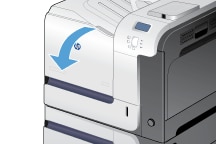
Откройте переднюю дверцу устройства. Убедитесь, что дверца полностью открыта.
Рис. : Расположение передней дверцы

-
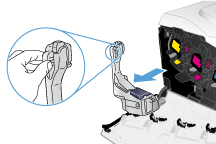
Зажмите синюю метку в верхней части модуля сбора тонера и извлеките его из устройства.
Рис. : Расположение модуля сбора тонера
-
Поместите синий колпачок на синее отверстие в верхней части модуля.
Рис. : Расположение колпачка
-
Извлеките новый модуль сбора тонера из упаковки.
Рис. : Новый модуль сбора тонера
-
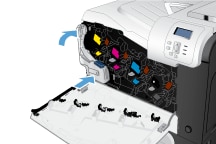
Сначала вставьте нижнюю часть нового модуля в устройство и затем протолкните верхнюю часть до щелчка.
Рис. : Расположение модуля сбора тонера
-
Закройте переднюю дверцу.
Рис. : Расположение передней дверцы
Примечание.
Если модуль сбора тонера установлен неправильно, передняя дверца будет закрыта неплотно.



Для утилизации отработанного модуля сбора тонера следуйте инструкциям, прилагаемым к новому модулю.

Замените модуль сбора тонера
Замените модуль сбора тонера, когда на дисплее панели управления появится сообщение о
необходимости замены.
ПРИМЕЧАНИЕ.
Модуль сбора тонера рассчитан только на однократное использование. Не
пытайтесь самостоятельно опорожнить модуль сбора тонера и использовать его повторно. Это
может привести к просыпанию тонера внутри устройства и к ухудшению качества печати.
После того, как модуль сбора тонера выработал свой ресурс, отправьте его на утилизацию
партнерам HP, участвующим в программе HP Planet Partners.
1.
Откройте заднюю дверцу. Убедитесь, что
дверца полностью открыта.
2.
Возьмитесь за верхнюю часть модуля
сбора тонера и извлеките его из
устройства.
RUWW
Инструкции по замене
99
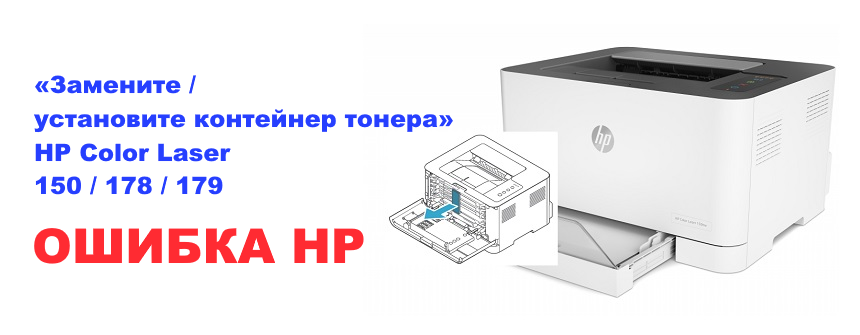
Ошибка «Замените / установите контейнер тонера» на HP Color Laser 150 / 178 / 179
Качество отпечатков ниже ожидаемого уровня, а принтер выдает ошибку «Замените / установите контейнер тонера»? Эти сигналы свидетельствуют о том, что блок с отработкой переполнен и нуждается в замене.
Сервисный центр МосТонер устранит дефекты печати и решит другие проблемы, связанные с некорректной работой принтеров HP. Выезд мастера в пределах Москвы осуществляется бесплатно.
Если хотите самостоятельно устранить ошибку, подготовьте любой подручный инструмент, салфетку, герметичный пакет, ершик и следуйте предложенному алгоритму действий.
Выполнять манипуляции своими руками стоит только тем пользователям, которые обладают опытом обслуживания лазерной оргтехники. В любых других случаях необходимо обращаться за помощью к специалистам.
Шаг 1. Откройте переднюю дверцу принтера.
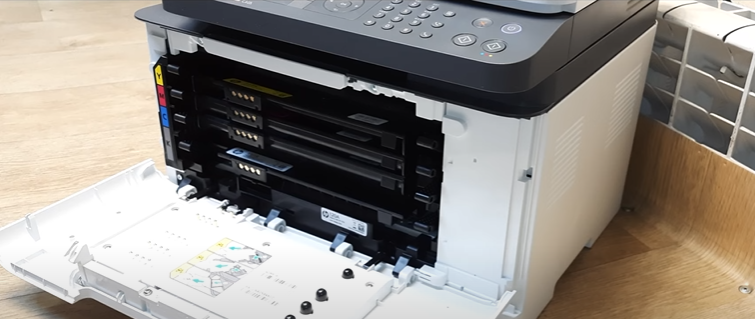
Шаг 2. Поочередно извлеките картриджи из аппарата.
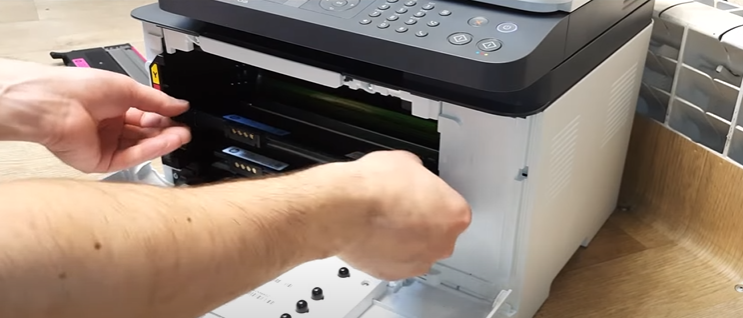
Шаг 3. Достаньте бункер с отработанным красящим порошком.
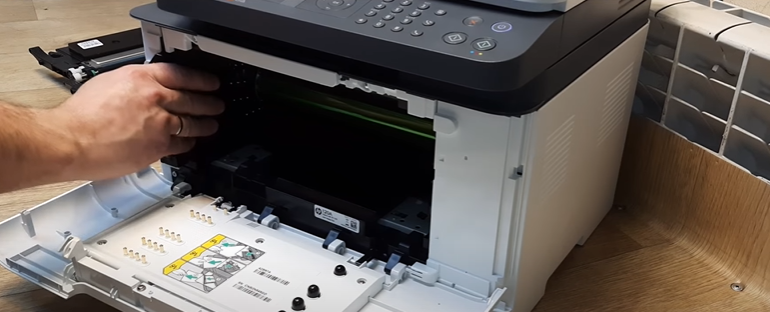
Шаг 4. В сервисном центре очистка отсека с отработкой происходит при помощи специального пылесоса. В домашних условиях вытряхните содержимое в герметичный пакет, а затем утилизируйте.
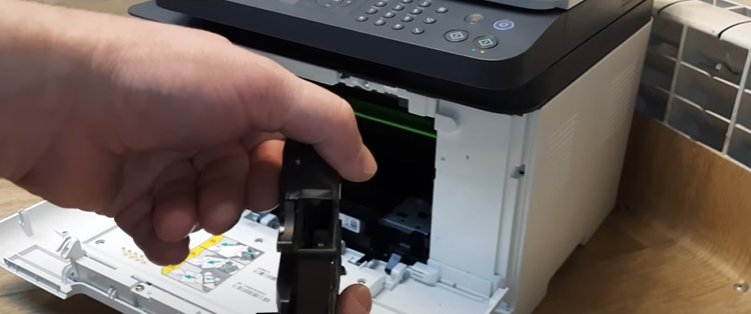
Шаг 5. Используя салфетку и пинцет тщательно протрите стекла внутри бункера.
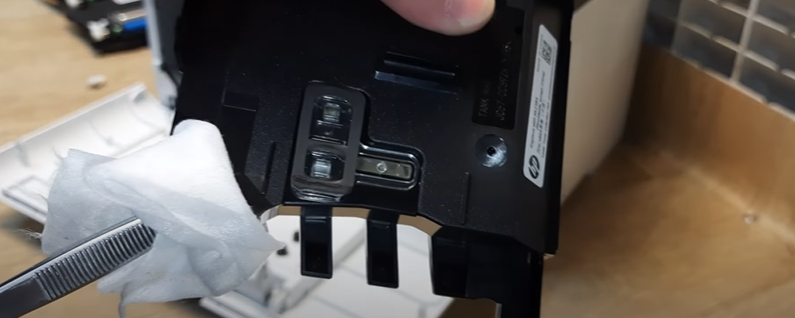
Шаг 6. Произведите обратную сборку. В том числе, установите контейнер, предназначенный для использованного тонера.
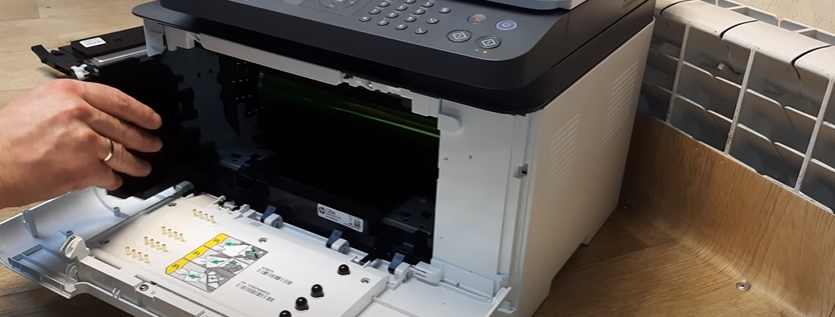
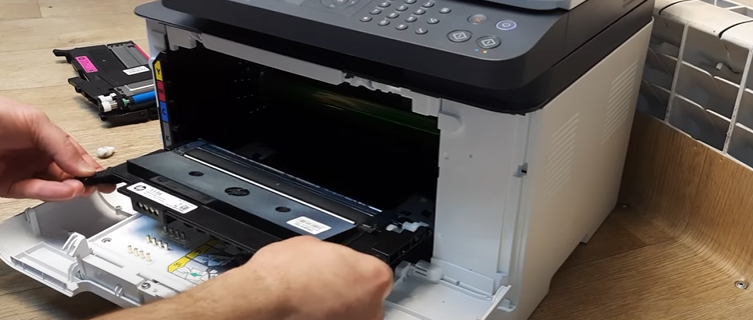
Шаг 7. Вставьте картриджи до характерного щелчка.
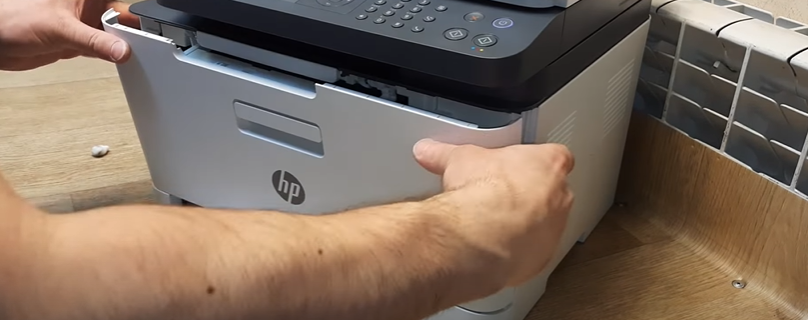
Шаг 8. Закройте дверцу доступа к расходникам.
Для проверки работоспособности принтера напечатайте тестовую страницу.
Срочная заправка картриджей с выездом мастера в Москве — МосТонер. Ремонт лазерной оргтехники и восстановление печати в день подачи заявки!
 01:50
01:50
HP CM4540 CP4025 CP4525 M651 M680 Fuser Maintenance Kit Installation CE246A CC493-67911
 00:56
00:56
HP Color LaserJet Enterprise CM4540 MFP | Quick Overview | Zayani Computers
 01:46
01:46
HP Color LaserJet Enterprise CM4540 Printer CZ
 04:52
04:52
HP Color Laserjet CM 4540 remove glass from scanner unit
 01:29
01:29
HP Color LaserJet Enterprise CM4540 MFP | Quick Overview | Zayani Computers
 04:28
04:28
how to download and install HP Color LaserJet CM4540 MFP driver Windows 10, 8 1, 8, 7, Vista, XP
 01:46
01:46
HP Color LaserJet Enterprise CM4540 Printer
 05:23
05:23
Reset Transfer kit for HP Color Laserjet Enterprise M855
4.
Извлеките новый модуль сбора тонера из
упаковки.
5.
Сначала вставьте нижнюю часть нового
модуля в устройство и затем протолкните
верхнюю часть до щелчка.
6.
Закройте переднюю дверцу.
ПРИМЕЧАНИЕ.
Если модуль сбора
тонера установлен неправильно, передняя
дверца будет закрыта неплотно.
Для утилизации отработанного модуля
сбора тонера следуйте инструкциям,
прилагаемым к новому модулю.
RUWW
Инструкции по замене
121

Замена картриджа сшивателя
1.
Потяните вверх серую защелку на
передней части сшивателя и откройте его.
2.
Потяните вверх зеленую защелку на
картридже сшивателя и выньте картридж.
3.
Вставьте новый картридж в сшиватель и
нажмите на зеленую ручку, чтобы она
защелкнулась.
4.
Закройте крышку сшивателя.
122
Глава
7 Управление расходными материалами
RUWW

Устранение неполадок с расходными материалами, Проверка картриджей
Страница 143
- Изображение
- Текст
Устранение неполадок с расходными материалами
Проверка картриджей
Проверьте картридж печати и замените его при наличии следующих проблем.
●
Печать слишком светлая и местами блеклая.
●
При печати небольшие области на странице не печатаются.
●
Вертикальные полосы или следы в виде кромки на распечатанных страницах.
ПРИМЕЧАНИЕ.
При печати в экономичном режиме интенсивность отпечатка может быть
недостаточной.
При необходимости замены картриджа, распечатайте страницу состояния расходных
материалов и найдите артикул соответствующего подлинного картриджа компании НР.
Тип картриджа
Этапы устранения дефекта
Повторно заправленный или
восстановленный картридж
Компания Hewlett-Packard не может рекомендовать использование
расходных материалов, поставляемых другими фирмами, как новых, так и
заполненных повторно. Компания HP, не являясь изготовителем такой
продукции, не имеет возможности обеспечить и контролировать их качество.
При неудовлетворительном качестве печати с использованием
заправленного или восстановленного картриджа замените такой картридж
подлинным с обозначением «НР» или «Hewlett-Packard» и логотипом НР.
Подлинный картридж HP
1.
Сообщение на панели управления устройства или на странице
состояния расходных материалов указывает на «очень низкий»
уровень тонера, когда предположительный срок службы картриджа
истек. Если качество печати неудовлетворительное, замените
картридж.
2.
Визуально проверьте картридж на наличие повреждений. Ниже
приведены инструкции для выполнения этой операции. При
необходимости, замените картридж.
3.
Если при печати на страницах появляются следы, расположенные на
одинаковом расстоянии, распечатайте страницу очистки. Если дефект
не устраняется, воспользуйтесь сведениями о повторяющихся дефектах
в данном документе для выявления причины неисправности.
RUWW
Устранение неполадок с расходными материалами
123

Проверка повреждения картриджа
1.
Извлеките картридж из устройства, и убедитесь в снятии защитной ленты.
2.
Проверьте не повреждена ли плата памяти.
3.
Проверьте поверхность барабана переноса изображений с нижней стороны картриджа.
ПРЕДУПРЕЖДЕНИЕ.
Не касайтесь зеленого ролика (барабана переноса изображений) с
нижней стороны картриджа. Отпечатки пальцев на барабане переноса изображений могут
стать причиной появления проблем с качеством печати.
4.
При наличии царапин, отпечатков пальцев или других повреждений на барабане переноса
изображений, замените картридж.
5.
Если на барабане переноса изображений отсутствуют следы повреждений, осторожно
покачайте картридж и установите его на место. Распечатайте еще несколько страниц,
чтобы проверить, исчезла ли проблема.
124
Глава
7 Управление расходными материалами
RUWW

Повторяющиеся дефекты
Если дефекты появляются на странице с одинаковыми интервалами, используйте следующую
шкалу для определения причины дефекта. Совместите верхний край шкалы с первым
дефектом на странице. По отметке, которая совпадет со следующим схожим дефектом, можно
определить неисправный компонент.
Рисунок
7-1
Шкала повторяющихся дефектов
0 mm
27 mm
32 mm
44 mm
55 mm
48 mm
51 mm
63 mm
76 mm
80 mm
96 mm
101 mm
Расстояние между дефектами
Компоненты устройства, вызвавшие дефект
27 мм
Картридж печати
32 мм
Картридж печати
44 мм
Узел переноса
48 мм
Картридж печати
51 мм
Ролик переноса
55 мм
Механизм печати
63 мм
Узел переноса
76 мм
Картридж печати
76 мм
Термоэлемент
80 мм
Термоэлемент
RUWW
Устранение неполадок с расходными материалами
125

Расстояние между дефектами
Компоненты устройства, вызвавшие дефект
96 мм
Механизм печати
101 мм
Механизм печати
Печать страницы состояния расходных материалов
Страница
Состояние расходных материалов
показывает остаток предполагаемого срока
службы картриджа. Также, на ней указывается артикул, необходимый для заказа подлинного
картриджа HP для устройства, а также другая полезная информация.
1.
Откройте следующие меню:
●
Администрирование
●
Отчеты
●
Страницы конфигурации/состояния
2.
Выберите
Состояние расходных материалов
и нажмите кнопку
Печать
, чтобы напечатать
отчет.
126
Глава
7 Управление расходными материалами
RUWW

Сообщения панели управления о расходных материалах
Сообщения о состоянии расходных материалов подробно описаны в следующей таблице.
Таблица
7-1
Сообщения о состоянии расходных материалов
Сообщение на панели управления
Описание
Рекомендуемое действие
10.XX.YY Ошибка памяти расходных
материалов
Устройству не удается выполнить чтение
или запись по крайней мере для одной
микросхемы памяти картриджа, или ее
нет в картридже.
значения XX
●
00 = ошибка микросхемы памяти
●
10 = отсутствует микросхема памяти
значения YY
●
00 = черный
●
01 = голубой
●
02 = пурпурный
●
03 = желтый
Повторно установите картридж или
установите новый картридж.
В <color> слот вставлен неверный
картридж
В указанном гнезде установлен картридж
недопустимого цвета. Порядок установки
картриджей печати, слева направо:
●
Желтый
●
Пурпурный
●
Голубой
●
Черный
Извлеките картридж из этого гнезда и
установите картридж соответствующего
цвета.
Замените <color> картридж
Устройство сообщает, когда ресурс
расходного материала заканчивается.
Фактическое значение ресурса
расходных материалов может отличаться
от расчетных значений. При
неприемлемом качестве печати
необходимо обеспечить замену
расходного материала. В этот момент не
нужно заменять расходный материал,
если качество печати приемлемо. При
исчерпании ресурса расходного
материала HP действие гарантии HP
Supplies Premium Protection Warranty
прекращается.
Замените указанный цветной картридж.
Либо настройте устройство на
продолжение печати, используя меню
Упр. расх. мат
.
RUWW
Устранение неполадок с расходными материалами
127

Таблица
7-1
Сообщения о состоянии расходных материалов (продолжение)
Сообщение на панели управления
Описание
Рекомендуемое действие
Замените модуль сбора тонера
Устройство сообщает, когда ресурс
модуля сбора тонера заканчивается.
Фактическое значение ресурса
расходных материалов может отличаться
от расчетных значений. При
неприемлемом качестве печати
необходимо обеспечить замену модуля
сбора тонера. В этот момент не нужно
заменять модуль сбора тонера, если
качество печати приемлемо. При
исчерпании ресурса модуля сбора
тонера действие гарантии HP Supplies
Premium Protection Warranty на данный
модуль сбора тонера прекращается.
Замените модуль сбора тонера.
Если требуется продолжить работу после
исчерпания предположительного ресурса
модуля сбора тонера, настройте
устройство на продолжение печати,
используя меню
Упр. расх. мат
. Не
рекомендуется выбирать этого параметр,
так как это может привести к
переполнению модуля сбора тонера и
выходу принтера из строя.
Замените набор термофиксатора
Устройство сообщает, когда ресурс
набора термоэлемента заканчивается.
Фактическое значение ресурса
расходных материалов может отличаться
от расчетных значений. При
неприемлемом качестве печати
необходимо обеспечить замену набора
термоэлемента. В этот момент не нужно
заменять набор термоэлемента, если
качество печати приемлемо. При
исчерпании ресурса набора
термоэлемента действие гарантии HP
Supplies Premium Protection Warranty на
данный набор термоэлемента
прекращается.
ПРЕДУПРЕЖДЕНИЕ.
При
использовании устройства термоэлемент
может сильно нагреваться. Для работы с
ним дождитесь, пока он охладиться.
1.
Откройте правую дверцу.
2.
Возьмитесь указательными
пальцами за синие рычажки,
расположенные по обеим сторонам
термоэлемента, и, потянув за них,
извлеките термоэлемент.
3.
Установите новый термоэлемент.
4.
Закройте правую дверцу.
Замените набор узла переноса
Устройство сообщает, когда
заканчивается срок службы набора для
переноса. Фактическое значение срока
службы может отличаться от расчетных
значений. При неприемлемом качестве
печати необходимо обеспечить замену
набора для переноса. В этот момент не
нужно заменять набор для переноса,
если качество печати приемлемо. При
завершении срока службы узла переноса
действие гарантии HP Supplies Premium
Protection Warranty на данный узел
переноса прекращается.
Замените набор для переноса.
Инструкции прилагаются к набору для
переноса.
128
Глава
7 Управление расходными материалами
RUWW

Таблица
7-1
Сообщения о состоянии расходных материалов (продолжение)
Сообщение на панели управления
Описание
Рекомендуемое действие
Замените расходные материалы
Срок службы нескольких расходных
материалов заканчивается. Фактическое
значение ресурса расходных материалов
может отличаться от расчетных
значений. Если качество печати
становится неприемлемым, возможно,
потребуется заменить расходные
материалы. Если качество печати
остается приемлемым, заменять
расходный материал не обязательно.
При исчерпании ресурса расходного
материала HP действие гарантии HP
Supplies Premium Protection Warranty
прекращается.
Нажмите кнопку
Расходные материалы
,
чтобы просмотреть, какие расходные
материалы необходимо заменить.
Либо настройте устройство на
продолжение печати, используя меню
Упр. расх. мат
.
Используется расходный материал б/у Один из картриджей ранее
использовался.
Если вы считаете, что приобрели
оригинальный расходный материал HP,
перейдите на страницу
www.hp.com/go/
anticounterfeit
.
Модуль сбора тонера заканчивается
Модуль сбора тонера почти полон.
Действительный срок службы расходного
материала может изменяться. Сразу
заменять модуль сбора тонера не
обязательно, пока качество печати
остается приемлемым.
Чтобы продолжить печать, либо нажмите
кнопку
OK
, либо замените модуль сбора
тонера.
Модуль сбора тонера на исходе
Модуль сбора тонера почти заполнился;
в соответствии с параметрами
устройства печать должна прекратиться.
Действительный срок службы расходного
материала может изменяться. Когда
остаток расходного материала HP
достигает слишком низкого значения,
действие гарантии HP Premium Protection
Warranty для этого расходного
материала прекращается.
Настройте устройство на продолжение
печати либо замените модуль сбора
тонера.
ПРЕДУПРЕЖДЕНИЕ.
Продолжение
печати при заполненном модуле сбора
тонера может привести к повреждению
устройства.
Набор термофиксатора заканчивается
Ресурс набора термофиксатора
приближается к нижнему пределу.
Действительный срок службы расходного
материала может изменяться. Если
качество печати становится
неприемлемым, возможно, потребуется
заменить набор термофиксатора. Если
качество печати остается приемлемым,
заменять набор термофиксатора не
обязательно.
Если качество печати становится
неприемлемым, замените набор
термофиксатора. Инструкции
прилагаются к набору термофиксатора.
RUWW
Устранение неполадок с расходными материалами
129

Таблица
7-1
Сообщения о состоянии расходных материалов (продолжение)
Сообщение на панели управления
Описание
Рекомендуемое действие
Набор термофиксатора на исходе
Набор термоэлемента достиг нижнего
предела. Действительный срок службы
расходного материала может
изменяться. Сразу заменять набор
термоэлемента не обязательно, пока
качество печати остается приемлемым.
Когда остаток расходного материала HP
достигает слишком низкого значения, HP
premium protection warranty для этого
расходного материала закончится.
Если качество печати становится
неприемлемым, замените набор
термоэлемента. Инструкции прилагаются
к набору термоэлемента.
Набор узла переноса заканчивается
Данное сообщение отображается, когда
состояние набора для переноса
достигает низкого уровня.
Действительный срок службы расходного
материала может изменяться. Сразу
заменять набор для переноса не
обязательно, пока качество печати
остается приемлемым.
Действий со стороны пользователя не
требуется. Если качество печати
становится неприемлемым, замените
набор для переноса. Инструкции
прилагаются к набору для переноса.
Набор узла переноса на исходе
Данное сообщение отображается, когда
состояние набора для переноса
достигает очень низкого уровня.
Действительный срок службы расходного
материала может изменяться. Сразу
заменять расходные материалы не
обязательно, пока качество печати
остается приемлемым. Когда остаток
расходного материала HP достигает
слишком низкого значения, HP premium
protection warranty для этого расходного
материала закончится.
Для продолжения печати в цвете
замените набор узла переноса или
перенастройте устройство на
продолжение печати, используя меню
Упр. расх. мат
на панели управления.
Неверное расположение расходных
материалов
В двух или более гнездах установлены
картриджи недопустимого цвета.
Порядок установки картриджей печати,
слева направо:
●
Желтый
●
Пурпурный
●
Голубой
●
Черный
Установите в каждое гнездо картридж
правильного цвета.
Несовместимые расходные
материалы
Установлены картриджи или другие
расходные материалы, не
предназначенные для данного
устройства. Печать с установленными
расходными материалами невозможна.
Для обнаружения несовместимых
расходных материалов нажмите кнопку
Расходные материалы
. Установите
расходные материалы, предназначенные
для данного устройства.
Несовместимый <color> картридж
Картридж указанного цвета не совместим
с данным устройством.
Замените картридж на другой,
предназначенный для данного
устройства.
130
Глава
7 Управление расходными материалами
RUWW

Комментарии
Обновлено: 29.01.2023
Устраните замятие бумаги, см. раздел В области выхода.
Замятие бумаги в модуле двусторонней печати.
Произошло замятие бумаги при двусторонней печати. Это применимо только для принтеров с указанной функцией.
Устраните замятие бумаги, см. раздел В области модуля двусторонней печати.
Устраните замятие бумаги, см. раздел Внутри принтера.
Устраните замятие бумаги, см. раздел В лотке 1.
Устраните замятие бумаги, см. раздел В дополнительном лотке.
Устраните замятие бумаги, см. раздел В устройстве ручной подачи/многоцелевом лотке.
Компания Samsung не рекомендует использовать неоригинальные картриджи с тонером Samsung, в том числе восстановленные или повторно заправленные. Компания Samsung не может гарантировать качество неоригинальных картриджей Samsung. На обслуживание и ремонт принтера, вызванные использованием неоригинальных картриджей с тонером Samsung, гарантия не распространяется.
Переустановите тонер-картридж два или три раза, чтобы убедиться, что он установлен правильно. Если проблема не решена, обратитесь в службу поддержки клиентов HP.
Установите соответствующий подлинный картридж с тонером Samsung, см. раздел Замена картриджа.
В указанном картридже осталось мало тонера. Предположительный срок службы a картриджа с тонером почти закончился.
Подготовьте новый картридж для замены. Можно временно повысить качество печати, перераспределив оставшийся тонер в картридже. См. раздел Перераспределение тонера.
Предположительный срок службы a картриджа с тонером истек.
Выберите Стоп или Продолжить, как показано на дисплее панели управления. При выборе Стоп принтер приостанавливает печать. При выборе Продолжить принтер продолжает печатать, но качество печати не может гарантироваться.
А. Приблизительный ресурс тонер-картриджа означает ожидаемый срок службы картриджа, который указывает средний объем печати, рассчитанный в соответствии со стандартом ISO/IEC 19798, см. раздел «Доступные расходные материалы». На количество страниц могут влиять условия эксплуатации, процентное отношение области изображения, периодичность выполнения печати, процентное отношение области изображения, тип и размер носителя. В картридже может оставаться некоторое количество тонера даже в тех случаях, когда устанавливается новый картридж и принтер прекращает печать.
Компания Samsung не рекомендует использовать неоригинальные картриджи с тонером Samsung, в том числе восстановленные или повторно заправленные. Компания Samsung не может гарантировать качество неоригинальных картриджей Samsung. На обслуживание и ремонт принтера, вызванные использованием неоригинальных картриджей с тонером Samsung, гарантия не распространяется.
Модуль формирования изображений не установлен.
Установите на место модуль формирования изображений.
Переустановите модуль формирования изображений два или три раза, чтобы убедиться, что он установлен правильно. Если проблема не решена, обратитесь в службу поддержки клиентов HP.
Снимите защитную пленку с модуля формирования изображений.
Несовместимый модуль формирования изображений.
Модуль формирования изображений не подходит для принтера.
Установите соответствующий подлинный картридж Samsung, см. раздел Замена модуля формирования изображений.
Подготовьте новый модуль формирования изображений.
В модуле формирования изображений осталось мало тонера. Предположительный срок службы картриджа с тонером почти истек.
Подготовьте новый модуль формирования изображений для замены.
Установите новый модуль формирования изображений.
Предположительный срок службы картриджа модуля формирования изображений истек.
Выберите Стоп или Продолжить, как показано на дисплее панели управления. При выборе Стоп принтер приостанавливает печать. При выборе Продолжить принтер продолжает печатать, но качество печати не может гарантироваться.
Если принтер приостановил печать, замените модуль формирования изображений; см. раздел Замена модуля формирования изображений.
Южнокорейская компания Самсунг была основана в 1938 году. Ее основным профилем до Второй Мировой войны, да и долгое время после нее, были совсем не высокие технологии. Компания занималась поставками продуктов питания в соседний Китай. Но бурное развитие Южной Кореи в 50-60-е годы XX века дало толчок и развитию hi-tech индустрии.
Уже в конце 70-х годов компания трансформировалась в Samsung Electronics и начала медленно, но верно производить офисную, а также бытовую технику. Какое-то время компания работала с фирмой Sanyo из Японии. Было даже создано совместное японско-корейское предприятие. Но затея провалилась.
С того момента прошло более 40 лет и на сегодняшний день компания Самсунг стала одним из крупнейших в мире производителей бытовой и офисной техники. Ее продукция представлена различными устройствами и комплектующими, среди которых камерафоны, различные типы чипов памяти, плазменные панели, ну и конечно же, принтеры и многофункциональные устройства. Именно о них мы и поговорим в этой статье, а если быть точным, то о неполадках, которые могут возникать в процесс эксплуатации принтеров Самсунг.
Печатающая техника от южнокорейской компании считается одной из наиболее надежных. Но в процессе ее эксплуатации, как и любой другой техники, могут возникать сбои. Часть из них можно устранить самостоятельно, не прибегая к помощи специалистов.
Каждая ошибка имеет свой специальный код, выводящийся на экран ПК либо же на дисплей принтера, если таковой имеется.
➦ Ремонт принтеров Samsung в сервисном центре Miraxprint
В этом списке встречаются разные ошибки – как серьезные, так и не очень. Но в ряде случаев, как вы могли заметить, без профильных специалистов просто невозможно обойтись. Именно поэтому сервисный центр Miraprint к вашим услугам!

С нами Вы получите лучших в Москве мастеров, которые смогут быстро восстановить работоспособность любого принтера Samsung. У нас есть все необходимое для качественного ремонта и диагностики офисной техники:
✦ опытные специалисты, которые имеют стаж работы более 10 лет;
✦ техническое оснащение, позволяющее не только оперативно выявлять, но и осуществлять ремонт техники Самсунг;
✦ современные помещения и инфраструктура.
Именно здесь Вы сможете получить отличный сервис, бесплатные консультации, заказать вызов мастера на дом и сделать многое другое 24 часа в сутки 7 дней в неделю!
ПРИНТЕР SAMSUNG ML-1661 (1660/1665). ХАРАКТЕРИСТИКИ, ОСОБЕННОСТИ РЕМОНТА И ПРОШИВКИ
Эту статью я решил написать, т.к. убедился в том, что компания Samsung с целью увеличения продаж своих изделий искусственно снижает ресурс своих принтеров Samsung ML-1661 (а также других изделий), путем сознательного внесения в их конструкцию заведомо ложных отказов, без устранения которых невозможно их эксплуатировать. О подобных уловках я уже писал в статье «ВОЙНА MICROSOFT С КОНКУРЕНТАМИ или результаты действия обновления KB915597».

И так, несколько слов о принтерах Samsung ML-1661 (1660/1665). В настоящее время среди пользователей офисной техникой широкое распространение получили лазерные монохромные принтеры Samsung ML-1661 (1660/1665), которые, к сожалению, уже сняты с производства, но по-прежнему продолжают интенсивно эксплуатироваться. Популярность этих изделий среди пользователей оргтехникой основана на их достоинствах, к которым относятся невысокая цена, простота эксплуатации и достаточно высокая надежность. Конечно, есть и недостатки, к которым можно отнести не очень высокую производительность (если они применяются в офисах), шумность и относительно небольшой ресурс, который искусственно ограничен производителем, но легко увеличивается пользователями этих устройств самостоятельно или в специализированных мастерских.

Несмотря на то, что принтеры Samsung ML-1661 (1660/1665) довольно надежны в эксплуатации, иногда они все-таки отказывают. Практически каждая мастерская по ремонту офисной техники с удовольствием берется за их ремонт, вот только этот ремонт может дорого обойтись владельцу принтера, хотя выполнить его самостоятельно, обычно, не составляет труда.
Основные характеристики
Основные характеристики принтеров Samsung ML-1661 (1660/1665) приведены в таблице 1:
ЗНАЧЕНИЕ ПАРАМЕТРА
ИСТОЧНИК ИНФОРМАЦИИ
Ресурс картриджа (Стартовый, поставляется в комплекте с изделием)
700 страниц (без дозаправки)
С дозаправкой – 3000 страниц
Ресурс картриджа (Приобретаемый у производителя )
1500 страниц (без дозаправки)
С дозаправкой – 3000 страниц
5000 страниц в месяц
Без дополнительной прошивки или обнуления счетчика
Ресурс термоблока и других основных узлов
Служебная информация принтера
Формат печатных носителей
Из таблицы видно, что эти принтеры должны обеспечивать печать не менее 30000 страниц, и это без замены основных узлов. Но для того, чтобы пользователи покупали новые изделия или, по крайней мере, обращались в специализированные мастерские, которые курирует компания Samsung, изготовители этих принтеров сознательно вносят в конструкцию своих изделий отказы, ограничивающие возможность их длительной эксплуатации. И это проявляется начиная с того, что стартовый картридж из комплекта поставки принтера позволяет печатать только 700 страниц (хотя новые картриджи от этой компании обеспечивают печать 1500 страниц без дозаправки), и заканчивая работой счетчиков напечатанных страниц, которые отключают картридж после 3000 страниц, а принтер через 5000 страниц. При этом компания Samsung старательно удаляет со своих сайтов информацию, которая позволила бы пользователям эксплуатировать принтеры Samsung ML-1661 (1660/1665) до окончания назначенного ресурса. И, мало того, что эту полезную информацию они удаляют со своих сайтов, они добиваются, чтобы эта информация не появлялась в интернете, особенно на сайтах специализированных мастерских, которые с ними сотрудничают. Как пример предлагаю взглянуть на Скриншот 1 .

Краткое описание принтера Samsung ML-1661 (1660/1665) и его органов управления
Прежде чем приступить к изучению особенностей ремонта принтеров Samsung ML-1661 предлагаю вспомнить его устройство и органы управления, которые понадобятся вам в процессе этого ремонта.
Внешний вид принтера Samsung ML-1661 представлен на Рис.1.
Примечание: В связи с тем, что принтеры Samsung ML-1661 и Samsung ML-1660/1665 практически идентичны, за исключением некоторых незначительных конструктивных особенностей и особенностей применяемых индивидуальных драйверов (универсальный драйвер подходит ко всем указанным принтерам), в дальнейшем будет упоминаться только принтер Samsung ML-1661, если предоставляемая информация относится ко всем вышеупомянутым принтерам.
Принтер Samsung ML-1661 представляет собой небольшой моноблок (см.Рис.1), на передней панели которого расположен откидной входной лоток емкостью до 150 листов бумаги (см.1 Рис.1). Сверху расположена откидная панель (см.2 Рис.1) доступа к картриджу (см. Рис.2). В откидную панель встроен откидной выходной лоток емкостью до 100 листов бумаги (см.3 Рис.1). В верхней части моноблока справа снизу расположены две кнопки управления и два индикатора (см.4 Рис.1). Официально нижняя кнопка управления (см.1 Рис.3) предназначена для включения (выключения) питания. Верхняя кнопка управления (см.2 Рис.3) предназначена для завершения печати при возникновении нештатной ситуации (недостаточно красителя в картридже) и быстрой распечатки изображения на экране монитора. Но кроме перечисленных функций, кнопки имеют и другое предназначение. К примеру, вывода на печать служебной информации принтера и ввода принтера в режим обслуживания, о которых мы поговорим чуть позже. Индикаторы тоже имеют двойное назначение. Для индикации пользовательской информации и служебной информации для технического персонала, обслуживающего принтер.

В пользовательском режиме нижний индикатор (см.3 Рис.3) горит либо зеленым цветом (принтер в рабочем состоянии), либо красным цветом (имеются проблемы – отсутствие бумаги во входном лотке, или отказ принтера). Верхний индикатор (см.4 Рис.3) в пользовательском режиме индицирует нехватку тонера в картридже. Про другие режимы индикации и применения кнопок управления поговорим чуть позже.
Получение служебной информации о принтере
Итак, откуда взялась служебная информация принтера и информация о ресурсах основных узлов принтера, приведенная в Таблице 1? Эта информация хранится на принтере и выводится она на печать путем нажатия кнопки «Печать изображения на экране монитора» (см.2 Рис.3). Для вывода служебной информации при включенном принтере и свечении индикатора работы принтера (см.3 Рис.3), независимо от цвета горения этого индикатора, необходимо зажать кнопку «Печать изображения экрана» (см.2 Рис.3) и удерживать ее. После 3-х промигиваний индикатор работы принтера (см.3 Рис.3) должен начать медленно мигать. Для вывода первого листа служебной информации необходимо отпустить кнопку «Печать изображения экрана». После этого принтер должен распечатать вам первый лист служебной информации, который выглядит, как на Рис.4.

На Рис. 4 нас интересует количество отпечатанных страниц (см.1 Рис.4), версия операционной системы (см.2 Рис.4) и остаток тонера в картридже (см.3 Рис.4). У меня это соответственно – 3269 страниц, V1.03.0035F и 100%.
Чтобы распечатать 2-й лист служебной информации, при включенном принтере вам снова нужно зажать кнопку «Печать изображения экрана» (см.2 Рис.3) и удерживать ее. После 3-х промигиваний индикатор работы принтера (см.3 Рис.3) должен начать медленно мигать, а через некоторое время он должен замигать быстрее. Для вывода второго листа служебной информации необходимо отпустить кнопку «Печать изображения экрана». После этого принтер должен распечатать вам второй лист служебной информации, который выглядит как на Рис.5.

На Рис.5 нас интересует количество отпечатанных страниц (см.1 Рис.5), заправка картриджа (см.2 Рис.5), израсходованный и установленный ресурс основных узлов принтера. У меня это соответственно – 3270 страниц (на одну больше, чем на первом листе служебной информации), 100%, израсходованный и установленный ресурсы соответственно 3270 и 30000 страниц. Теперь вам понятно, откуда в таблице 1 взялся параметр «Ресурс термоблока и других основных узлов» – 30 000 страниц. Причем, по идее, 30 000 страниц — не предел использования данного принтера, и возможна дальнейшая его эксплуатация после замены (при необходимости) некоторых его узлов.
Примечание: Как видно из первого листа служебной информации, несмотря на то, что на шильдике моего принтера написано Samsung ML-1661, он все равно относится к монохромным лазерным принтерам серии ML-1660. Отличие Samsung ML-1661от Samsung ML-1660 может заключаться в программном обеспечении и подходящем драйвере.
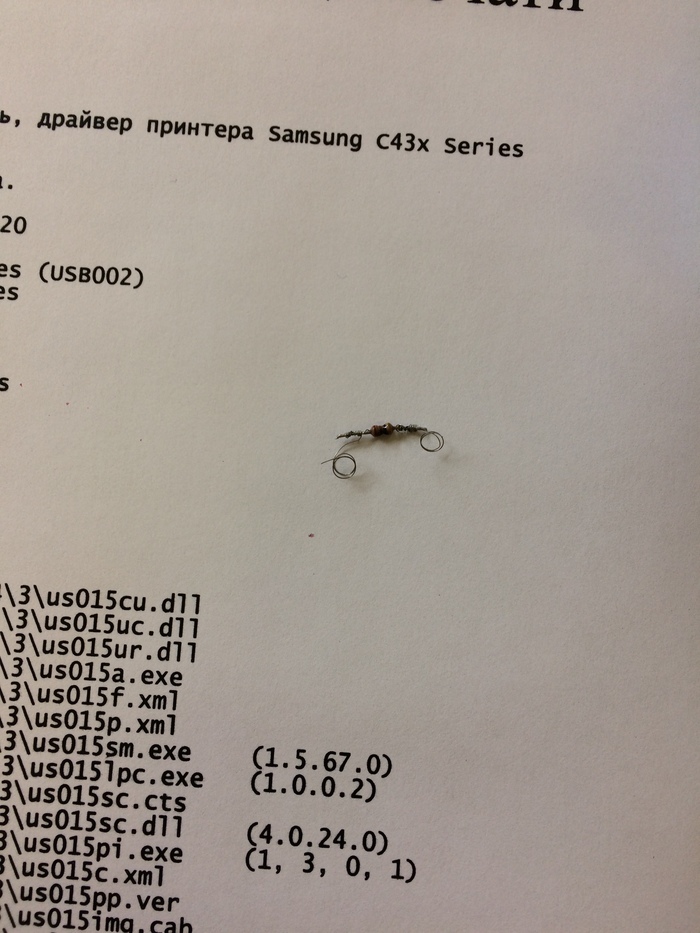
Обычно на драм-юните имеется контактная площадка с двумя контактами, внутри которой этот резистор и стоит, но в этом аппарате ее почему то не оказалось, и я зацепил резистор напрямую к контактам. После установки резистора закрываем крышку и ждём, пока аппарат пройдёт инициализацию. По готовности открываем крышку и убираем резистор. Все, можно печатать.
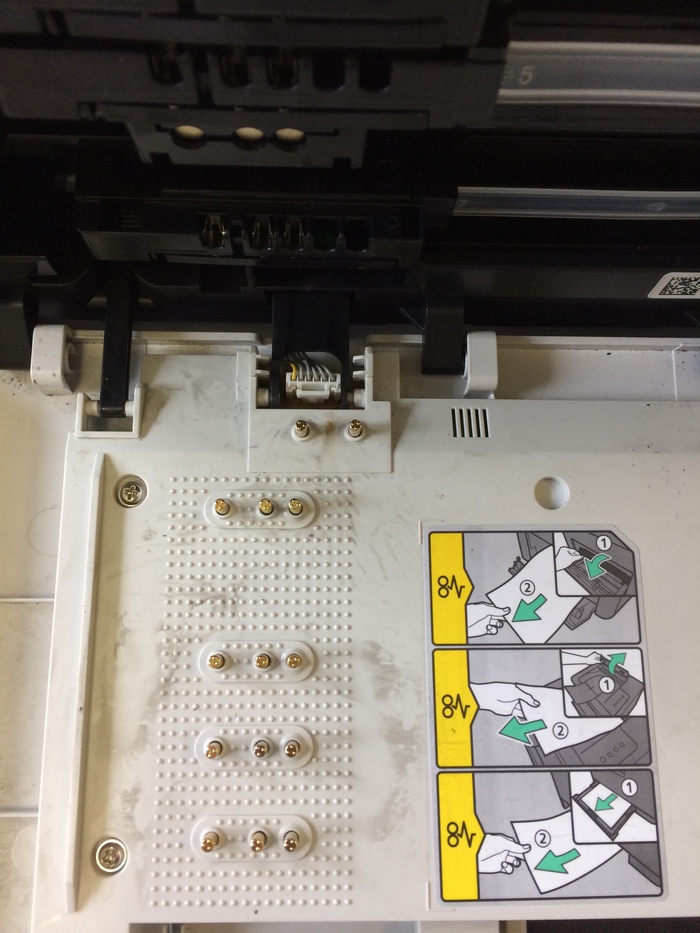
Данный способ должен работать и на принтерах CLX и CLP серий.

Сообщество Ремонтёров
6.1K поста 35.4K подписчиков
Правила сообщества
К публикации допускаются только тематические статьи с тегом «Ремонт техники».
В сообществе строго запрещено и карается баном всего две вещи:
В остальном действуют базовые правила Пикабу.
надо больше фоток, непонятно куда его подцеплять. что высветит принтер когда инициализация пройдет успешно(и как было до ремонтов). ну это так, мнение человека который ковырял пару домашних принтеров а основная сфера деятельности в другой области.
это не за этот принтер самсунг засудили когда то? за запланированное устаревание
Не понимаю логику принтеров:
Отказал драм? «Я печатать не буду, но страницу с ошибкой напечатаю»
Нет краски, но визуально её хватит на пару страниц? «Я тебе не дам печатать. Пущу-ка её на распечатку страницы с ошибкой!»
Ещё надёжнее — впаять позистор прям в схему принтера и забыть навсегда. Ток пошёл, позистор нагрелся и прервал контакт, схема уверовала в новый барабан, что и требовалось доказать.
То есть, для дальнейшей работы шайтан-машина требует принести ей в жертву предохранитель? И, со зловещим смехом поджаривая элетронного смертника, нехотя соглашается напечатать еще сотню другую листов, зная, что скоро ей скормят еще одного малыша с небольшим сопротивлением.
На oki такая же ситуация. Только мы используем светодиод на проводках. Когда диод ярко вспыхивает размыкаешь контакт, и все — принтер верит, что барабан новый.
@gekko.38 , а сможешь ли ты (возможно не безвозмездно) помочь мне с записью на чип SRT512 с помощью proxmark3 чтобы сбросить счётчик до 120 (в 10ричной системе) ?
А не известен ли вам способ отучить от жадности мфу самсунг c480w?
А может подскажешь, как заставить Xerox Phaser сожрать грёбаную карточку тонера? Родную, сука, оригинальную уже не жрёт.
А потом принтер ломается и ты идешь на форумах плакаться какое же самсунг говно. Не просто так там заложен этот ресурс
Последствия ковида
Вот еще такое бывает.
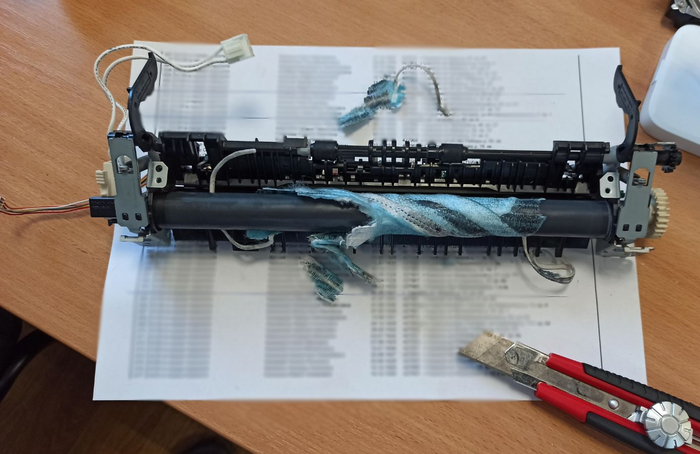
Как я хотел на обучение пойти, но не пошел
Ответ на пост Техподдержка Adobe
Собственно сам пост. У меня ситуация конечно иная, но в целом отношение такое же.
Тружусь на одном хорошем предприятии уже года как два в ИТ отделе.
С моим приходом был отправлен на пенсию специалист по ремонту копировально-множительной технике. А я стал без надбавок по своей инициативе копаться в оргтехнике. РемонтОбслуживаниеНастройка.
И стал я вместо убитых Kyocera и едва живых HP закупать аппараты фирмы Xerox.
Первые 10 машин в нагруженных участках (200-800 листов в день) показали стабильный результат. Поломок практически нет, за исключением стирания роликов, но это из-за качества бумаги. И стали эти аппараты могучей фирмы Xerox появляться у нас и заполонять пространство взамен ушедшей на небеса и списанной техники. Когда отметка в 80 экземпляров была пройдена, задумались у нас.
-А может, тебе Lion получить корочки Xerox?
Я подумал, подумал, а почему бы и нет? Хороший дипломчик, полезный.
Зашел на официальный сайт представительства XEROX RUSSIA.
Увидел, куда нужно написать, написал. На следующий день ни ответа, ни привета. И на следующий и через два дня. Решил я их сам набрать, телефон то указан.
Дозвонившись услышал стандартную фразу всех крупных организаций: «Письмо видели, Вам ответят.»
Ну я парень не гордый, подождал еще немного. А после пришел ответ, большой ответ, красивый.
Если коротко: «Спасибо за выбор Xerox. Вы молодец безусловно. Рады Вам помочь! Но мы уже давно никого не обучаем, обучают партнеры, авторизированные СЦ. Вы им пишите, мы не при делах!»
Ну окей, в моем городе аж штук 5 авторизированных СЦ в тесных отношениях. Все в регалиях.
Написал каждому. И от каждого получил ответ: «Спасибо за выбор Xerox. Вы молодец безусловно. Рады Вам помочь! Но мы уже давно никого не обучаем! Нам это не выгодно! Давайте заключим с Вами договор и мы за денюжку сработаемся!»
Я немного расстроился, опять написал в Xerox. Мол, вот, такие ответы получил. Как же так?
Ответ пришел еще ярче, больше, почти на А4. Если коротко: «Спасибо за выбор Xerox. Вы молодец безусловно. Рады Вам помочь! Но мы уже давно никого не обучаем!»
Интересный случай brother Hl-1110
Попал пациент. При печати дефекты.
Ну сначала грешили на блок фотобарабана. А вот фигу, как шло изображение нечетким, местами и с пятнами, так и осталось.
Изначально такой оттиск был.
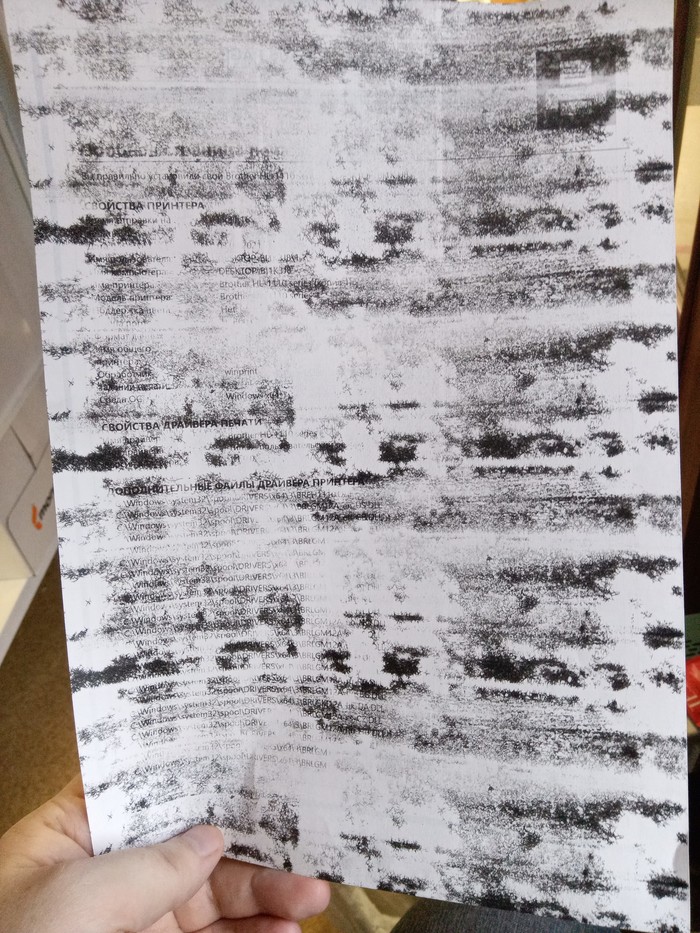
Потом барабан заменили, после стало с полосами и дефектами хитрыми .
В общем фото виновника
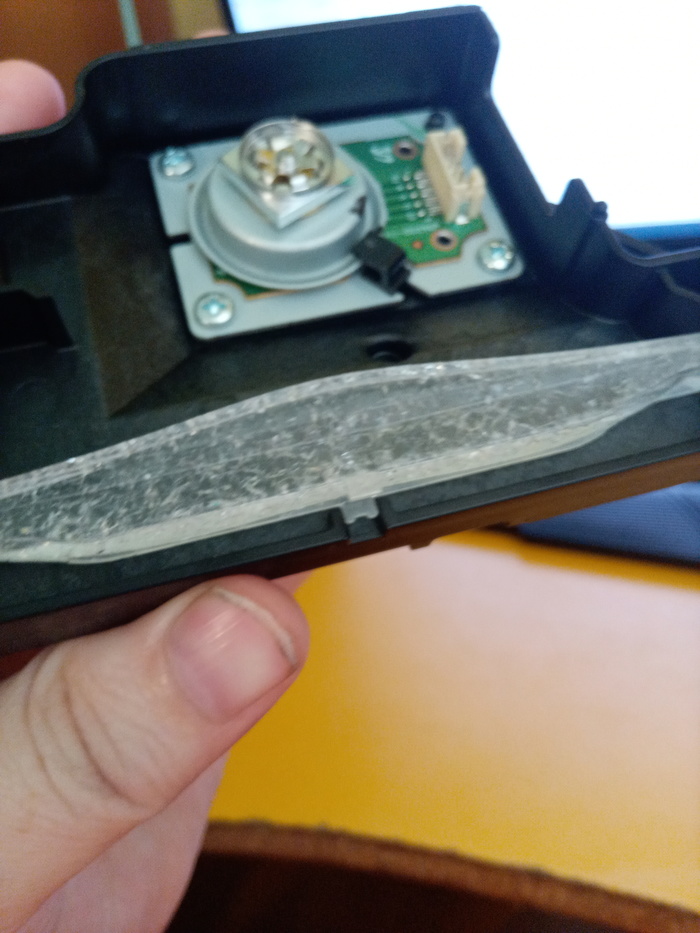
Обратите внимание на призму, она вся в трещинах. Почему так — не ясно. Аппарат не роняли. Единственно на что грешу, если его с улицы в -30 занесли и включили.
Вот такой забавный случай.
З.Ы.
Клиенту обошлось в 1500 руб.
Абсолютное извращение
Canon G3400. Ремонт после ремонта
Существует в природе такой чмошныйотстойныйбеспонтовый принтер Canon Pixma G2400. Всем бы он был хорош, если бы не был так плох.
Объясню, почему я такого о нем мнения.
Причин всего две, но, они серьезные. Первая причина — это СНПЧ. Для тех, кто не знает — СНПЧ значит система непрерывной подачи чернил. Вещь, в общем то, хорошая. Но, не в этом аппарате. В этом принтере картридж и печатающая головка представляют собой единое целое.
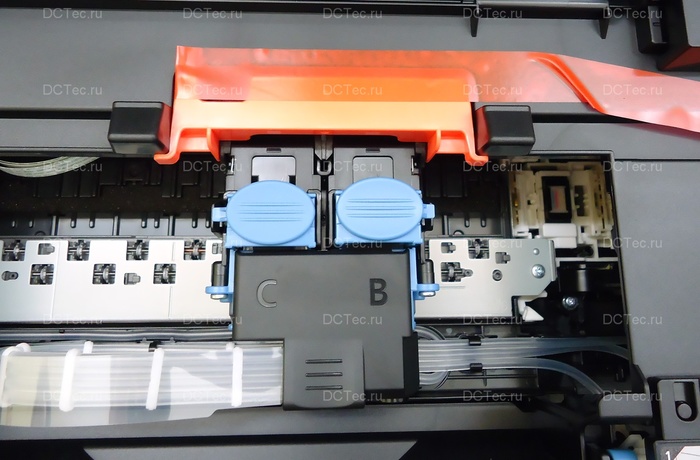
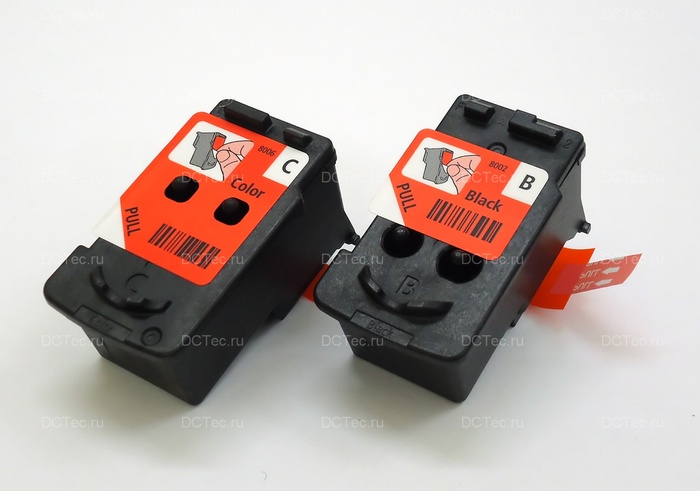
Вторая причина вытекает из первой. Система трубок в комбинации с древними картриджами не удерживает внутри себя чернила. Они при простое принтера стекают обратно в емкость.

В общем то, из-за этого принтер перестает нормально печатать. Владелец начинает мучать бедный аппарат прочистками. Во время прочистки принтер прокачивает через картриджи приличное количество чернил. Это приводит к тому, что счетчик отработанных чернил в принтере переполняется и он перестает работать, выкидывая на экран компьютера угрожающее окно:
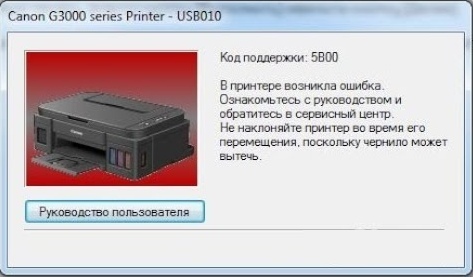
Есть специальная программа, которая сбрасывает этот счетчик при переводе принтера в сервисный режим. Но, как показывает практика, сброс счетчика с помощью этой программы тот еще геморрой))) У меня, например, ни разу не получилось))) В этом случае можно заменить микросхему, в которой хранится, помимо прочего, запись об уровне отработанных чернил. Все, вроде бы, просто и понятно. Казалось бы, какие проблемы могут возникнуть при такой плевой работе у квалифицированного специалиста? Однако же, могут))) Сейчас покажу)))
Принесли к нам как-то такой аппарат с жалобами:
В общем, включаю аппарат. Вернее, нажимаю кнопку включения. А он, понимаешь, включаться отказывается. Ладно, и не таких побеждали! Посылаем клиента далеко и надолго погулять до завтра, я же приступаю к разборке аппарата. Снимаю плату и что же я вижу?
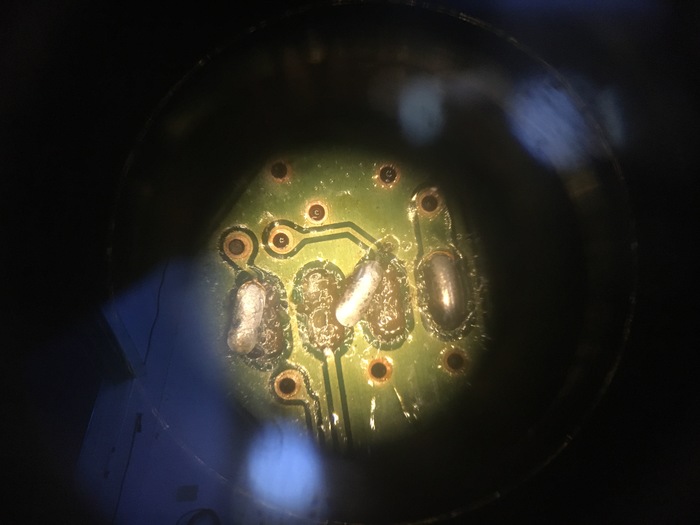
А вижу я то, что микросхема не припаяна, а контактные площадки оторваны от платы! Еще бы он в таком состоянии запустился!
Быстренько звоним клиенту, пока он не ушел совсем далеко и совсем надолго, чтобы срочно бежал к нам для решения вопроса с ремонтом.
Первым делом удаляю остатки оторванных пятаков и дорожек. Зачищаю плату.
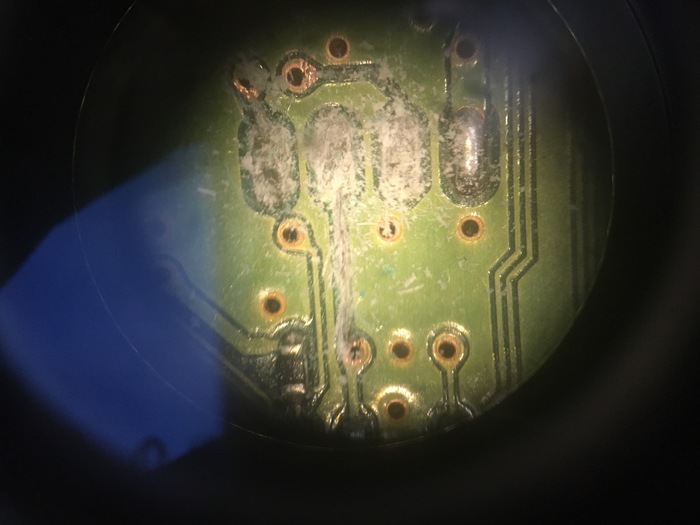
Далее очищаю плату от пыли для того, чтобы проложить проводники.
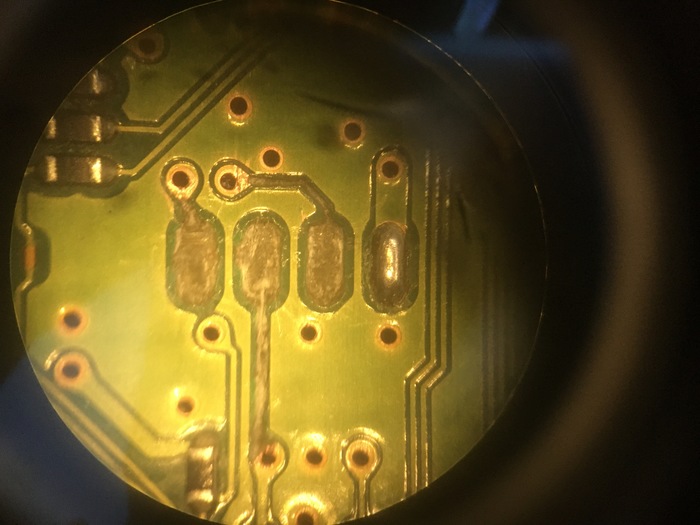
Приступаем к прокладке новых проводников.
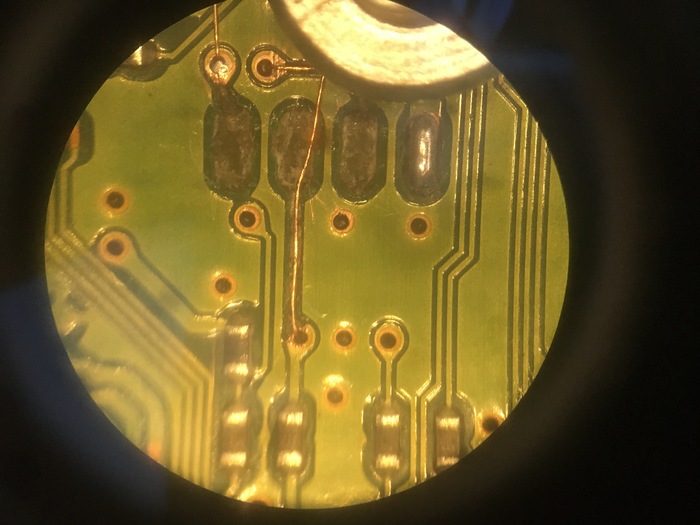
На фото выше вверху сегмент круга — это винтик, положив который на проводки я тем самым зафиксировал их. Теперь паяльной маской я фиксирую проводки в канавках. Далее кладу все это дело под ультрафиолетовый фонарь чтобы маска, затвердев, окончательно зафиксировала проводки в канавках.
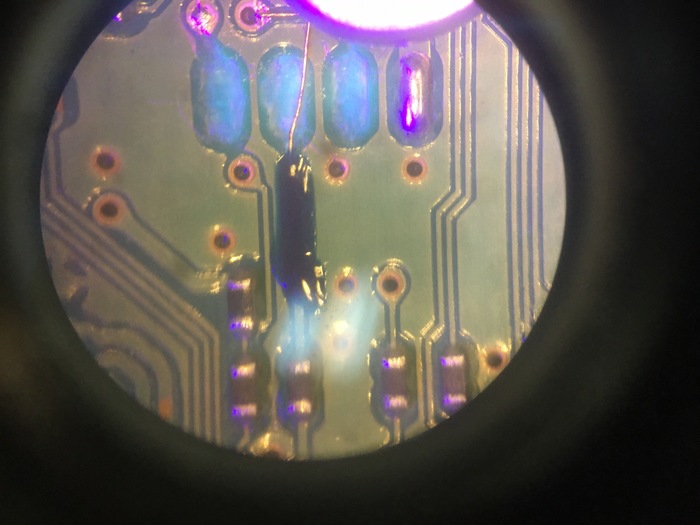
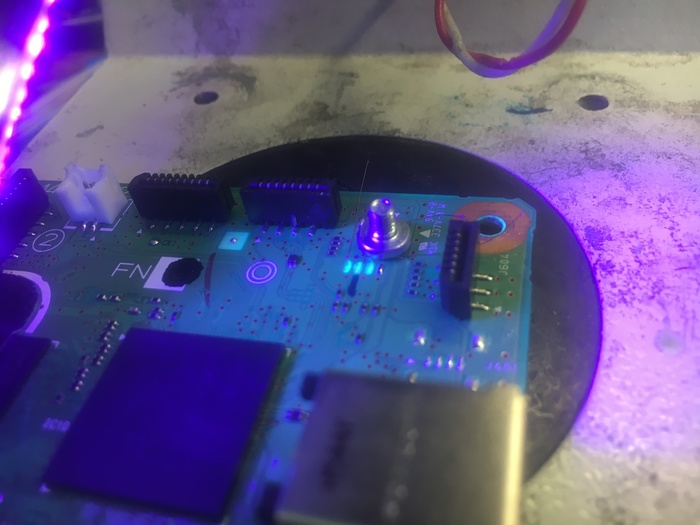
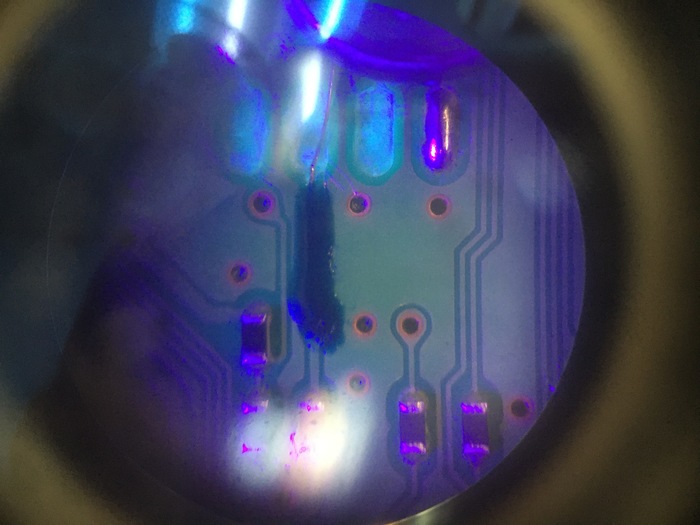
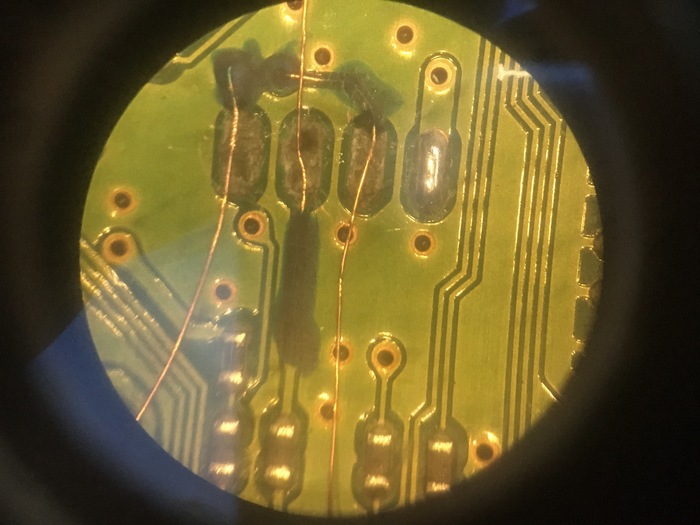
После отвердения маски приступаю к восстановлению самих контактных площадок. На месте старой контактной площадки я сворачиваю спиралькой уложенный в канавки проводник и фиксирую его той же паяльной маской.
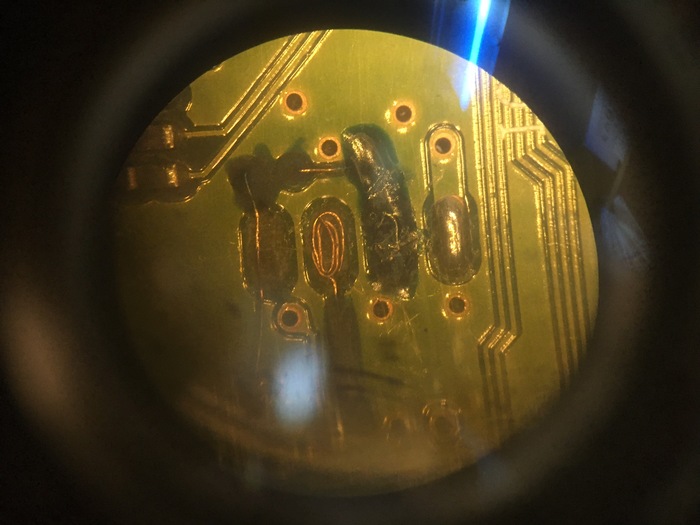
Так это выглядит во время отвердения.
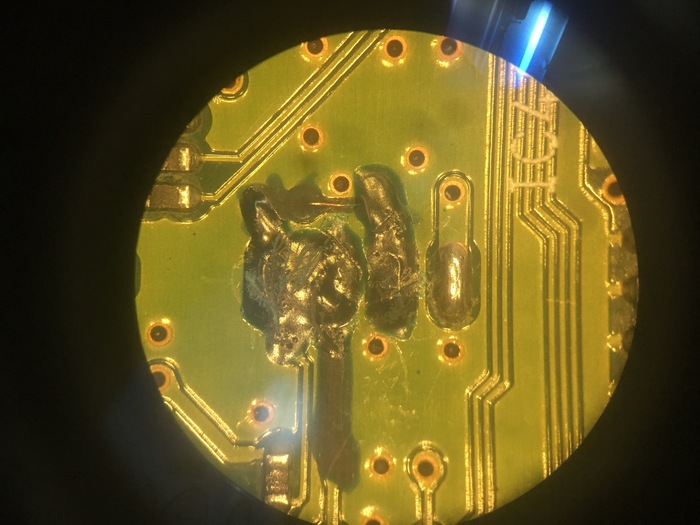
Вот так плата выглядит после отвердения паяльной маски. На месте оторванных контактных площадок новые в виде спиралей.
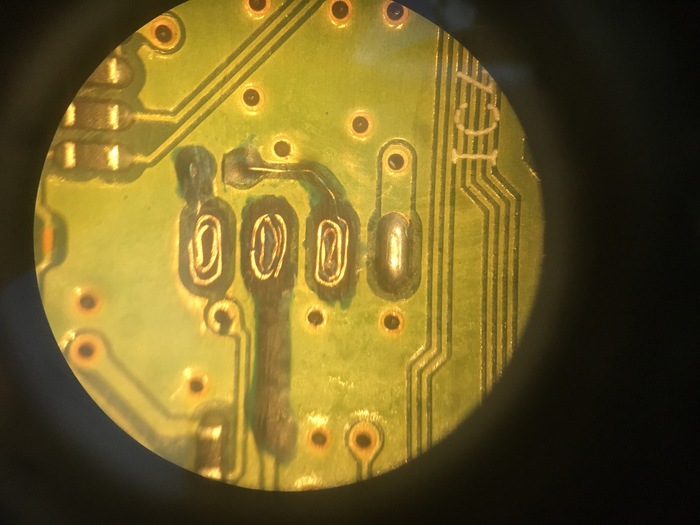
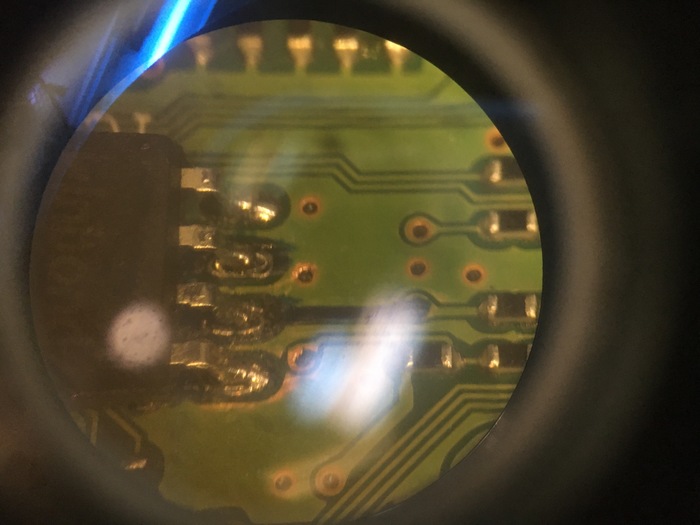
Устанавливаю новую микросхему на место. Ставлю плату на место, включаю аппарат и, проверив, ставлю его на полку для выдачи. Готово!
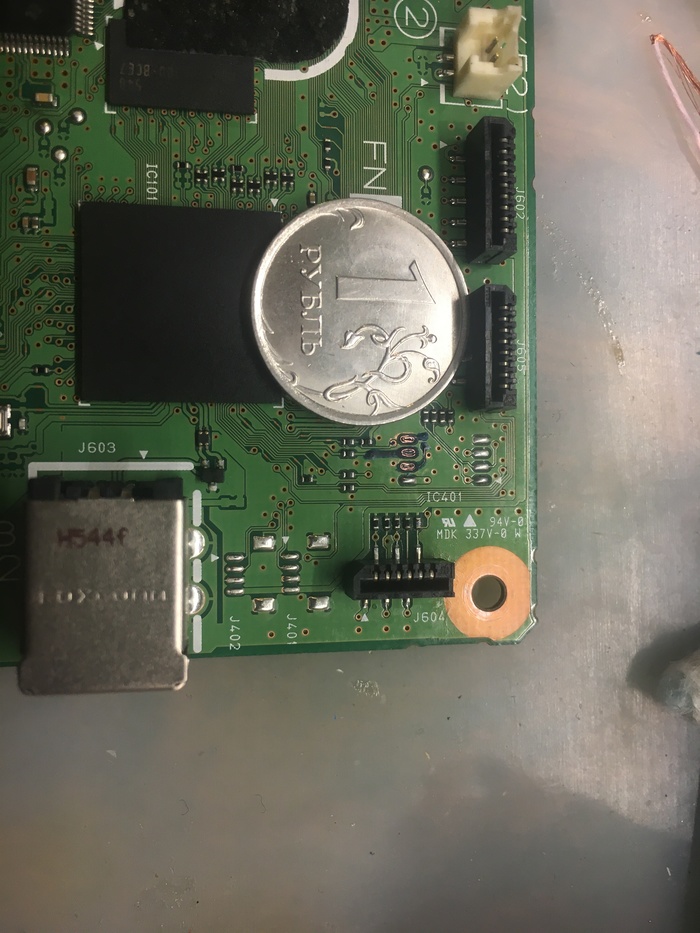
Вот фото для понимания масштаба работ)))
Подытожив все сказанное — принтер отстойный. Сброс счетчика отработанных чернил (замена микросхем памяти) необходим ему каждые 500-600 отпечатанных страниц. А возможно и меньше. Такой вот чмошныйотстойныйбеспонтовый принтер Canon Pixma G2400. Не покупайте такой. А если и купили — то отдавайте этот аппарат на процедуры только квалифицированным мастерам, после которых Вам не придется ремонтировать его в друго месте)))
Всем удачи и здоровья. Надеюсь, было интересно)))
Ошибка 59.00 на принтере HP LJ 4250.
Ошибка 59 на данном шасси возникает из-за невозможности провернуть один из двух моторов. Один из моторов отвечает за привод картриджа, и в случае невозможности провернуться возникает ошибка 59.40. Скинув крышку пытаемся провернуть шкивы моторов. Шкив мотора привода картриджа вращался легко, а вот мотор редуктора заклинило. При включении принтер пытался сделать рывок моторами и сразу глох.
Для проверки снимаем редуктор. После снятия редуктор вращается легко. Шестеренок осталось не так много, и пытаемся покрутить каждую руками. Всему виной оказалась шестерня механизма протяжки бумаги. Латунные втулки забились бумажной пылью и закупорились наглухо. После десятка капель масла удалось все провернуть, а после и снять для очистки. Латунные бушинги повалялись в бензине калоша, а после смазались смесью циатима и графитки 1 к 1.
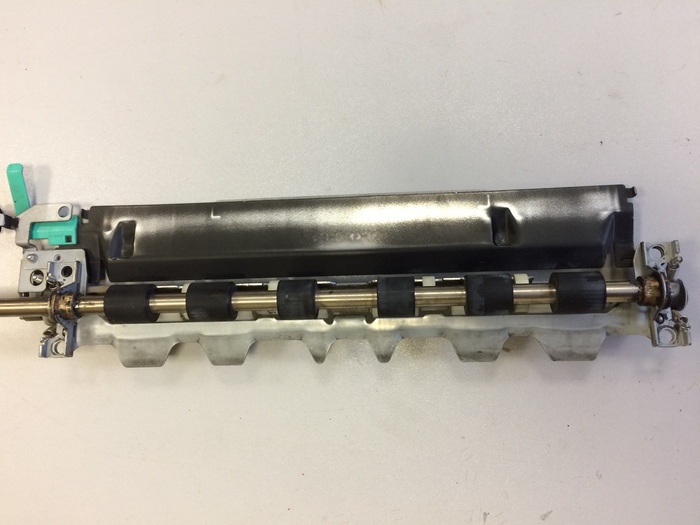
Также был обнаружен изношенный маятниковый узел. Был заменён. Сразу же провели то. Пробег принтера 1900000. Рутина, но проблема немного необычная, хотя диагностируется за 30 минут неспешной работы.
Дело «ПРИНТЕРА» или как разнообразить свой ДоСуг с мошенниками!
Предыстория. Принтер подруги приказал долго жить, она нашла контору ООО «Центр Плюс». Вызвала мастера на дом. По телефону заверили, что выезд специалиста и диагностика СОВЕРШЕННО бесплатны, она с радостью согласилась. Через час чудо-специалист стоял в дверях!).
Подруга моя человек доверчивый. Мастер получил оплату наличными, выписал договор в котором сразу же заполнил и дал на подпись Акт приема-передачи ( ЧИТАЙТЕ ТО ЧТО ПОДПИСЫВАЕТЕ!) Обещал через 1-2 дня установить новый картридж и был таков.. Спустя 3 дня никто не приехал и не позвонил. Грусть и печать накрывали мою подругу. Принтер по-прежнему не работал. По телефону фирмы ООО «Центр Плюс» ее вовсе выслали, и сказали что ей Ни кто Ни чего НЕ ДОЛЖЕН! Трубку от нее больше не брали.
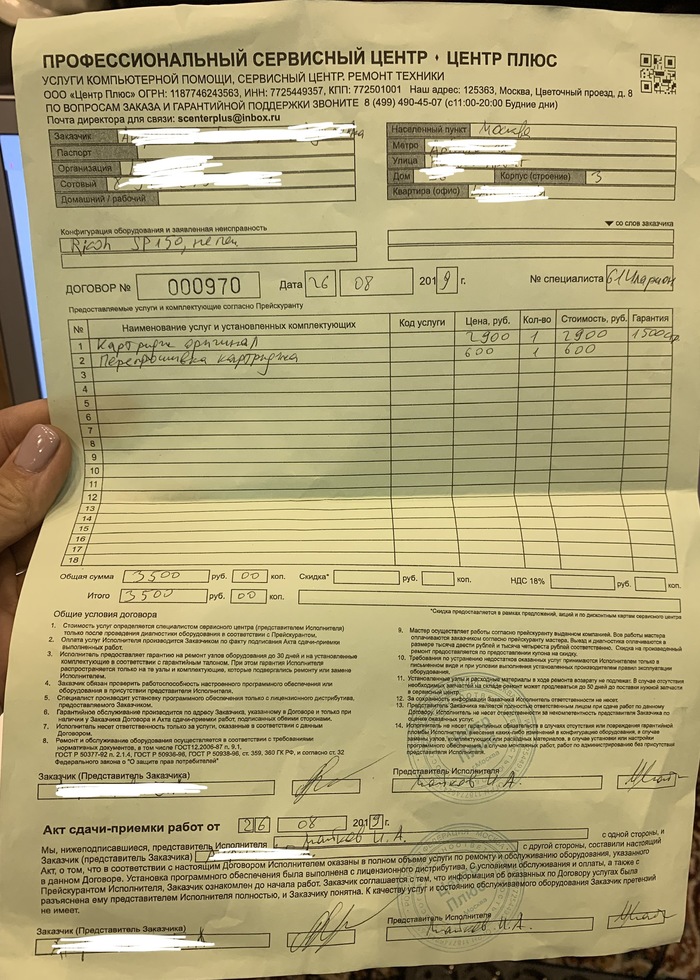
Казалось бы сумма не большая, забей и забудь. Но ведь так думает большинство, поэтому, такие мастера без конца обманывают доверчивых и чеcтных людей.
Факт мошенничества очевиден, но контора живет и видимо будет продолжать обманывать доверчивых и честных людей.
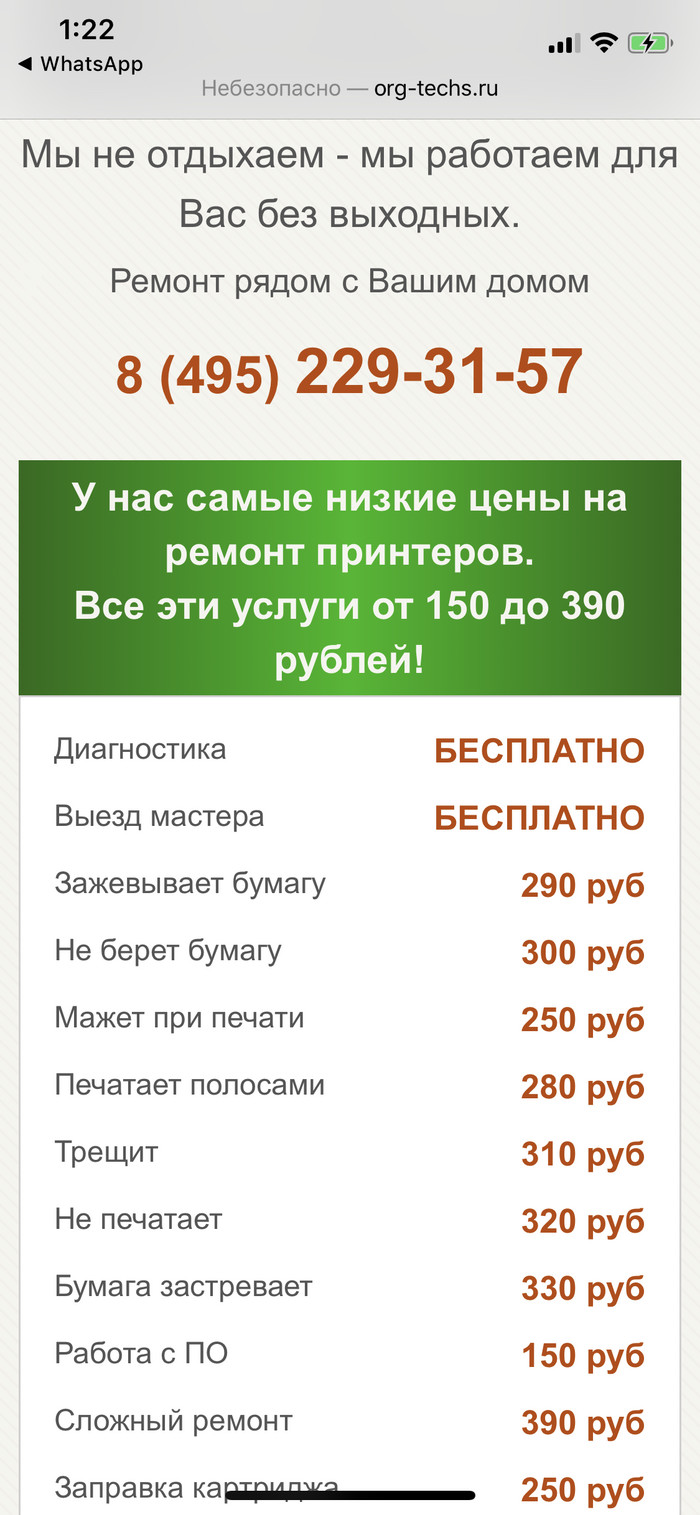
Читайте также:
- Видео как использовать сканер
- Ошибка принтера е100 0001
- Экономия тонера в принтере как включить pantum
- Настройка сетевого сканера hp
- Рес почт зак пишет принтер hp