
Наш адрес: г. Москва, ул. Полярная, д. 31, стр. 1. Телефон: +7 495 649 16 77 (Skype, ICQ). Режим работы: понедельник — пятница с 9:00 до 18:00; суббота и воскресенье — выходной. Доставка по России, Белоруссии, Украине, Казахстану: Москва, Подольск, Сергиев Посад, Истра, Рязань, Курск, Липецк, Тула, Иваново, Воронеж, Ярославль, Тверь, Смоленск, Калуга, Белгород, Орел,
Тамбов, Кострома, Брянск, Красноярск, Норильск, Кемерово, Новокузнецк, Новосибирск, Омск, Барнаул, Иркутск, Братск, Бийск, Улан-Удэ, Томск, Абакан, Чита, Горно-Алтайск, Кызыл, Санкт-Петербург,
СПб, Выборг, Вологда, Череповец, Мурманск, Сыктывкар, Ухта, Архангельск, Северодвинск, Великий Новгород, Петрозаводск, Гомель, Гродно, Витебск, Могилев, Брест, Минск, Алма-Ата, Астана,
Ереван, Киев, Днепропетровск, Львов, Ташкент, Могилев, Псков, Калининград, Нарьян-Мар, Уфа, Стерлитамак, Самара, Тольятти, Сызрань, Нижний Новгород, Арзамас, Саратов, Энгельс, Пермь,
Ижевск, Казань, Набережные Челны, Бугульма, Пенза, Оренбург, Орск, Чебоксары, Новочебоксарск, Ульяновск, Киров, Йошкар-Ола, Саранск, Екатеринбург, Верхняя Пышма, Серов, Челябинск,
Магнитогорск, Снежинск, Тюмень, Курган, Нижневартовск, Сургут, Надым, Ростов-на-Дону, Волгодонск, Таганрог, Волгоград, Волжский, Краснодар, Армавир, Астрахань, Майкоп, Владивосток,
Уссурийск, Хабаровск, Комсомольск-на-Амуре, Советская Гавань, Южно-Сахалинск, Благовещенск, Петропавловск-Камчатский, Мирный, Ставрополь, Минеральные Воды, Махачкала, Нальчик, Алушта, Армянск, Джанкой, Евпатория, Керчь, Севастополь, Симферополь, Судак, Крым, Феодосия, Ялта. Сайт отвечает на вопросы: Как отремонтировать, настроить, установить оборудование? Где скачать документацию (инструкцию, мануал)? Где посмотреть партномер? Где купить запчасти (запасные
части, зип), комплектующие, аксессуары и термоэтикетка, чековая лента для весов, термопринтеров штрих-кода, чековых принтеров? Обслуживание весов, кассовых аппаратов, термопринтеров,
терминалов сбора данных, сканеров штрих-кода: каким образом возможно своими силами? Вас интересует наличие, цена, купить запчасти за наличный и безналичный расчет? — сделайте запрос
нашим менеджерам. Официальный сайт компании Zipstore.ru.

Устранение неполадок
Сообщения об ошибках на ЖК-дисплее
110
13290L-154 Вер. A
S4M Руководство пользователя
09.06.2009
Индикатор RIBBON
(ЛЕНТА) горит; индикатор
ERROR (ОШИБКА)
мигает. Индикатор
предупреждения ALERT
мигает.
Лента установлена, однако
принтер настроен на режим
прямой термопечати.
Лента не требуется при
использовании носителя для прямой
термопечати. Если используется
носитель для прямой термопечати,
извлеките ленту. Это сообщение об
ошибке не повлияет на печать.
Если используется носитель для
термопереноса, для которого
требуется лента, настройте принтер
для работы в режиме термопереноса.
См. раздел
Настройка
использования ленты на стр. 91
Принтер останавливает
работу; индикатор
предупреждения ALERT
мигает.
Носитель не загружен или
загружен неправильно.
Загрузите носитель правильно.
Неправильно выровнен датчик
носителя.
Проверьте расположение датчика
носителя.
принтер настроен на
несплошной носитель, однако
загружен сплошной носитель.
Загрузите носитель подходящего
типа или настройте принтер на
текущий тип носителя и выполните
калибровку.
Принтер останавливает
работу; индикатор
предупреждения ALERT
мигает.
Печатающая головка закрыта не
полностью.
Полностью закройте печатающую
головку.
Датчик открытия головки
работает неправильно.
Обратитесь к специалисту по
обслуживанию.
Индикатор ERROR
(ОШИБКА) мигает.
В печатающей головке
неисправен термистор.
Обратитесь к специалисту по
обслуживанию.
Таблица 17 • Сообщения об ошибках на ЖК-дисплее (продолжение)
ЖК-дисплей/
состояние принтера
Возможная причина
Рекомендуемое решение
WARNING
(
ПРЕДУПРЕЖДЕНИЕ
)
RIBBON IN (
ЛЕНТА
ВСТАВЛЕНА
)
ALERT
(
ОПОВЕЩЕНИЕ
)
PAPER OUT (
НЕТ
БУМАГИ
)
ALERT
(
ОПОВЕЩЕНИЕ
)
HEAD OPEN
(
ГОЛОВКА
ОТКРЫТА
)
THERMISTOR
(
ТЕРМИСТОР
)
FAULT
(
НЕИСПРАВЕН
)
|
|||
| Strogg
14.10.09 — 05:33 |
Всем доброго времени суток. Кто-нибудь имел дело с этой адской машиной? Поставил драйвера, все встало нормально. Формат бумаги не нашел в предложенных — завел новый(А5). Печатаю прямым термопереносом (с риббоном). Сформировал печатную форму в восьмерке, жму на предварительный просмотр — порчему-то настройки страницы сбиваются. Ставит на самый первый размер этикетки. Жму на настройки принтера — выставляю опции размера бумаги, прямой термоперенос, контрастность, выбираю «брать настройки драйвера», «обрезать после печати каждой этикетки». Жму ок — печатает нормально, обрезает. Как только опять жму на предварительный просмотр — сбрасывает, зараза все настройки: (стоит не обрезать этикетку, способ печати термотрансфер, формат бумаги опять же первый по списку, но не мой). Я уже такие же настройки выставил на принтере — один фиг не хочет запомниать все настройки. Еще высвечивается предупреждение: «Warning, ribbon in printer idle» и моргает лампочка ошибки(хотя принтер готов к работе). Камрады, если кто сталкивался — расскажите плиз, как его победить? Мануал прочел, (поэтому принтер настроил, так что там ниче нового уже не будет…) Спасибо. |
||
| Garykom
1 — 14.10.09 — 09:32 |
(0) Ну совет тока один, печатай не через драйвер а через ZPL (зебра программ лангэйдж) У всех зебр что видел проблема с работой через дрова принтера. |
||
| пента
2 — 14.10.09 — 09:53 |
(0) настройку производить через Пуск => Настройка => Принтеры и факсы |
||
| Strogg
3 — 14.10.09 — 10:25 |
Спасибо огромное всем — победил. :). В общем надо было(для тех, у кого могут быть траблы): 1) Скачать с инета ZDesignerZM600(скачал с сайта производителя) 2) в конфигураторе, в макете настроить именно на данный формат. 3) В настройках принтера поставить во вкладке «Прочее» флажок на «Брать только установки драйвера». 4) Ну и, естесственно, кодом убрал все поля и колонтитулы(для нашей этикетки это надо) |
||
|
Strogg 4 — 14.10.09 — 10:25 |
+ пропала мигающая ошибка «Warning, ribbon in printer idle» — по всей видимости принтер фигово работает со своими установками(не установками драйвера)… |
 |
|
AdBlock убивает бесплатный контент. 1Сергей |
ВНИМАНИЕ! Если вы потеряли окно ввода сообщения, нажмите Ctrl-F5 или Ctrl-R или кнопку «Обновить» в браузере.
Ветка сдана в архив. Добавление сообщений невозможно.
Но вы можете создать новую ветку и вам обязательно ответят!
Каждый час на Волшебном форуме бывает более 2000 человек.
Содержание
- Warning ribbon in ошибка на принтере zebra
- Инструкция по эксплуатации Zebra S4M
- Страница 110
- Zebra S4M — Warning RIBBON IN
- Video: Loading Ribbon and Resolving Ribbon Issues on ZT400
- Issue / Question
- Applicable To
- Resolution / Answer
- Helpful Details
- How it works
- Video: Loading Ribbon and Resolving Ribbon Issues on ZT400
- Issue / Question
- Applicable To
- Resolution / Answer
- Helpful Details
- How it works
КОНФЕРЕНЦИЯ СТАРТКОПИ
Принтеры, копировальные аппараты, МФУ, факсы и другая офисная техника:
вопросы ремонта, обслуживания, заправки, выбора
При включении выдает ошибку Ribbon in printer idle (по-русски лента в принтере стоит (простаивает)). Лента вставлена, и, при включении, протягивается до разделительной полоски между отдельными этикетками. В чем может быть причина?
Визуально лента двигается нормально, равномерно?
Какие варианты для начала:
1. отрегулировать давление печатающей головки — поставить давление на минимум, проверить равномерность.
2. в мануалах пишут, что можно уменьшить значение тёмности. хз, не проверял.
3. сделать калибровку ленты и носителя.
Кажется, я запутался в терминологии. Под лентой я имел ввиду полосу-подложку, на которой наклеены липучки — этикетки, и предназначенную для direct thermal печати. А это есть носитель. А вот ribbon, видимо, есть лента для thermal transfer печати. Этот самый ribbon в принтере не установлен, т.к. используется direct thermal метод печати, и он же выставлен в настройках принтера. Непонятно, зачем в таком режиме принтер контролирует ribbon.
Прошу сильно не пинать, это практически первый раз я столкнулся с принтером для термопечати.
(2)Тогда нужно начать с того, что откалибровать аппарат для печати на этикетках без риббона.
Поищите мануал в сети, юзер-мануала будет достаточно. Там подробно сказано как калибровать и какие настройки выставить.
То ли глюк в прошивке V53.16.3Z, то ли даже не знаю что.
В принтере нет ribbon (ленты), но когда в меню установил неподходящий метод печати THERMAL-TRANSFER, пропала ошибка Ribbon in printer idle. В другом экземпляре такого же принтера с прошивкой V53.15.8Z установлен метод печати DIRECT-TERMAL, как и должно быть.
Вот так с разными установками они работают оба одинаково.
чуднО..
Попробуйте написать(или позвонить) в техподдержку Zebra, чтобы они выслали самую свежую прошивку.
Источник
Инструкция по эксплуатации Zebra S4M
Страница 110
Устранение неполадок
Сообщения об ошибках на ЖК-дисплее
13290L-154 Вер. A
S4M Руководство пользователя
Индикатор RIBBON
(ЛЕНТА) горит; индикатор
ERROR (ОШИБКА)
мигает. Индикатор
предупреждения ALERT
мигает.
Лента установлена, однако
принтер настроен на режим
прямой термопечати.
Лента не требуется при
использовании носителя для прямой
термопечати. Если используется
носитель для прямой термопечати,
извлеките ленту. Это сообщение об
ошибке не повлияет на печать.
Если используется носитель для
термопереноса, для которого
требуется лента, настройте принтер
для работы в режиме термопереноса.
См. раздел
Принтер останавливает
работу; индикатор
предупреждения ALERT
мигает.
Носитель не загружен или
загружен неправильно.
Загрузите носитель правильно.
Неправильно выровнен датчик
носителя.
Проверьте расположение датчика
носителя.
принтер настроен на
несплошной носитель, однако
загружен сплошной носитель.
Загрузите носитель подходящего
типа или настройте принтер на
текущий тип носителя и выполните
калибровку.
Принтер останавливает
работу; индикатор
предупреждения ALERT
мигает.
Печатающая головка закрыта не
полностью.
Полностью закройте печатающую
головку.
Датчик открытия головки
работает неправильно.
Обратитесь к специалисту по
обслуживанию.
Индикатор ERROR
(ОШИБКА) мигает.
В печатающей головке
неисправен термистор.
Обратитесь к специалисту по
обслуживанию.
Таблица 17 • Сообщения об ошибках на ЖК-дисплее (продолжение)
Источник
Zebra S4M — Warning RIBBON IN
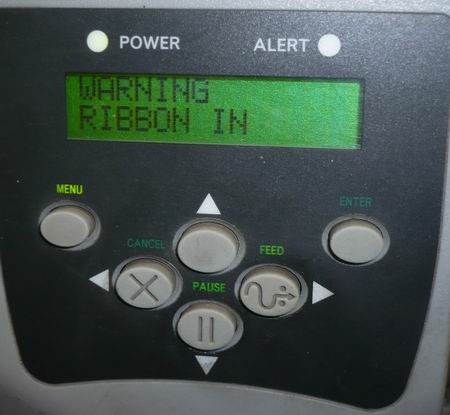
Принтер этикеток Zebra S4m, Warning RIBBON IN
Введение. Простенькая ошибка помноженная на плохую память получаем +30 минут к наипростейшему ремонту. Постараемся исправить эту ошибку, что бы впредь не терять время на листание документации и ненужной регулировки датчиков.
Неисправность со слов заказчика. Принтер Zebra S4M выдает на дисплей предупреждение «Warning RIBBON IN».
Первичная диагностика. Подобная ошибка/предупреждение после выхода второй этикетки. Память подсказывает что ошибка настолько примитивная, что ее устранить дело 1 минуты, вот только как, память почему то не подсказывала. Поэтому начинаем с простых действий – чистим все датчики и смотри профили датчиков, профиль датчика риббона в полном порядке, хотя датчик этикетки шалит, принтер явно не видит этикетку.
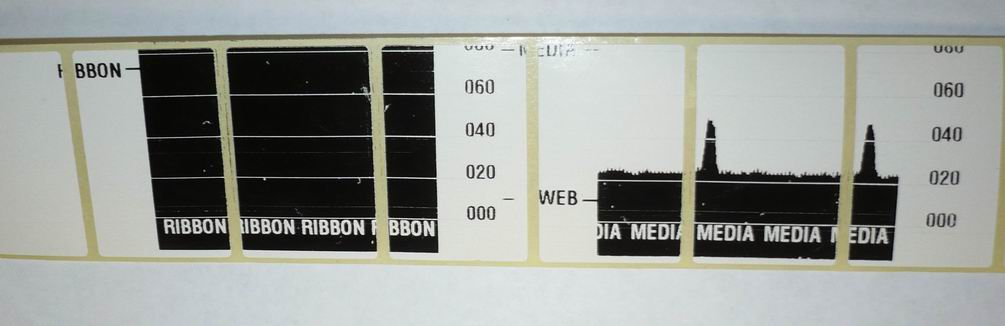
Датчик Ribbon в полном порядке (слева), а вот датчик этикетки не радует (справа).
Делаем калибровку, хотя и ищем ошибку датчика Ribbon. Из за риббона профиль датчика этикетки напрягает глаз и создается впечатление датчик калибровали без риббона.
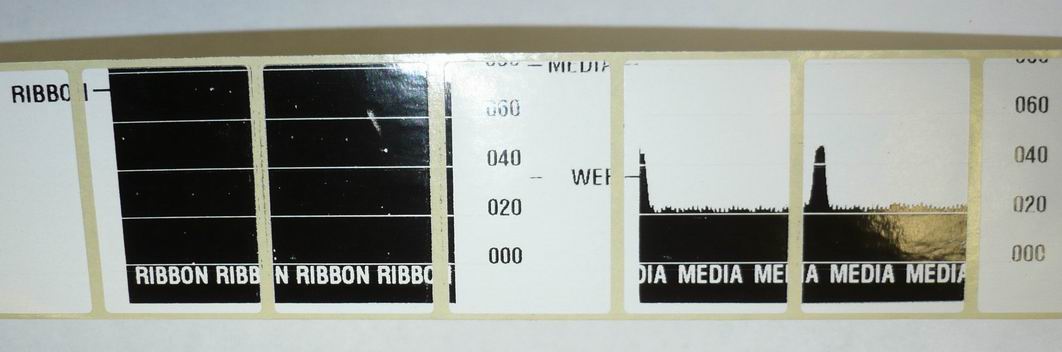
Датчик Ribbon (слева) и датчик этикетки (справа) после калибровки.
Калибровка и чистка датчиков проблему не устранила, хотя и не помешала.
Ремонт. Так как память подсказывает, что ошибка устраняется просто, поэтому забираемся в меню и смотрим, что там не так. В третьем setup (пароль 1234) натыкаемся на такую надпись Ribbon NO, и сразу вспоминаем Warning RIBBON IN говорит нам о сработке датчика риббона (тот который на риперном диске), но при этом работа риббоном в настройках принтера не выставлена.
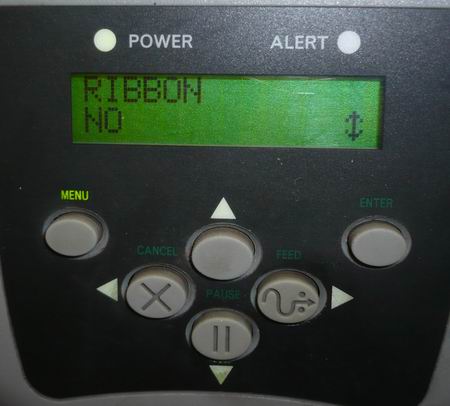
Вот такая настройка принтера при использовании термотрансферной ленты вызовет ошибку Warning RIBBON IN (надо выставлять Ribbon YES).
Заключение. Рассматриваемая «поломка» была не единственной в этом принтере была еще куча рукотворных ошибок из области – а что будет если покрутить эту фиговину, но рассматривать мы их не будем, так как они устраняются на автомате любым линейщиком по принтерам. Для любителей докопаться до истины руководство по эксплуатации.
Источник
Video: Loading Ribbon and Resolving Ribbon Issues on ZT400
Article ID: 02967455
Issue / Question
This solution discusses resolving symptoms related to the following:
• Ribbon In error
• Ribbon Out error
• Not detecting a ribbon out condition
• Ribbon wrinkle causing random diagonal lines in print
• Ribbon stalling or sticking
• Ribbon breaking or tearing
Applicable To
ZT400 Printers experiencing ribbon related problems or errors.
Resolution / Answer
The printer can be used for a wide variety of printing applications. Printing can be done with and without ribbon and for each method, the printer (and driver/software) must be properly configured. The most common term used when the ribbon is required is ”Thermal Transfer” while “Direct Thermal” refers to applications that do not use ribbon. For non-ribbon applications, a heat sensitive label must be used referred to as Direct Thermal labels.
The ribbon used in the printer consists of a wax or resin-based ink on a plastic film called the carrier that is rolled onto a cardboard core. The width of the roll varies based on the width of the labels and should always be slightly wider. This provides protection for the printhead to prevent wear. On Zebra printers the ink is on the outside of the ribbon roll (see note) and this is the surface that should be facing the labels so ink transfer is accomplished.
NOTE There is a reverse-wound spindle available for the ZT410 P/N 79830M. Contact your Zebra Reseller for details.
Common Issues and Resolutions:

| Problem | Resolution |
| Ribbon Out Error
|
|
| Ribbon In Error Ribbon Not Expected The Supplies Light is Flashing Yellow
|
|
|
|
| Not detecting a ribbon out condition |
|
| Ribbon Breaking or Tearing |
|
| Ribbon Stalling |
|


Helpful Details
| Click here to view video -> | Printer Media and Ribbon Loading Video |
Load the ribbon following the diagram that is printed on the inside wall of the supplies compartment. This will ensure the ribbon sensor detects the presence of ribbon correctly. Improper loading can cause false ribbon out errors and also lead to wrinkling.
Ribbon Spindle Replacement Instructions Read More>>
How it works
Ribbon Mechanics
There are two spindles, Ribbon Supply and Ribbon Take-up, that guide the ribbon during printing. The actual movement of the ribbon is controlled by the printhead pressure at the print line. Back tension is applied from the Ribbon Supply spindle to help prevent wrinkle and take up slack during back feed operation. Printhead pressure moves the ribbon keeping it synchronized with the labels and the Ribbon Take-up spindle removes the ribbon from the labels and rewinds the spent ribbon.
Ribbon Detection
The printer uses a combination of an optical sensor and reflector plate (the silver plate under the print mech you load the labels under) to detect the ribbon as it blocks the ribbon sensor light path. The ribbon sensor is used in Thermal Transfer applications to detect the state of the ribbon and will provide a Ribbon Out condition when the ribbon reaches the end of the roll or is not installed. A clear ribbon trailer allows the light to reach the reflector plate or the ribbon has a reflective chrome trailer that acts as a light reflector for the ribbon sensor. For Direct Thermal applications (where the ribbon is not required) the sensor will warn if the ribbon is detected by displaying a Ribbon In a warning on the LCD Display (or yellow flashing supplies light ZT220). To avoid ribbon errors, proper loading, and configuration of the printer and driver/software are required.
Источник
Video: Loading Ribbon and Resolving Ribbon Issues on ZT400
Article ID: 02967455
Issue / Question
This solution discusses resolving symptoms related to the following:
• Ribbon In error
• Ribbon Out error
• Not detecting a ribbon out condition
• Ribbon wrinkle causing random diagonal lines in print
• Ribbon stalling or sticking
• Ribbon breaking or tearing
Applicable To
ZT400 Printers experiencing ribbon related problems or errors.
Resolution / Answer
The printer can be used for a wide variety of printing applications. Printing can be done with and without ribbon and for each method, the printer (and driver/software) must be properly configured. The most common term used when the ribbon is required is ”Thermal Transfer” while “Direct Thermal” refers to applications that do not use ribbon. For non-ribbon applications, a heat sensitive label must be used referred to as Direct Thermal labels.
The ribbon used in the printer consists of a wax or resin-based ink on a plastic film called the carrier that is rolled onto a cardboard core. The width of the roll varies based on the width of the labels and should always be slightly wider. This provides protection for the printhead to prevent wear. On Zebra printers the ink is on the outside of the ribbon roll (see note) and this is the surface that should be facing the labels so ink transfer is accomplished.
NOTE There is a reverse-wound spindle available for the ZT410 P/N 79830M. Contact your Zebra Reseller for details.
Common Issues and Resolutions:
| Problem | Resolution |
| Ribbon Out Error
|
|
| Ribbon In Error Ribbon Not Expected The Supplies Light is Flashing Yellow
|
|
|
|
| Not detecting a ribbon out condition |
|
| Ribbon Breaking or Tearing |
|
| Ribbon Stalling |
|
Helpful Details
| Click here to view video -> | Printer Media and Ribbon Loading Video |
Load the ribbon following the diagram that is printed on the inside wall of the supplies compartment. This will ensure the ribbon sensor detects the presence of ribbon correctly. Improper loading can cause false ribbon out errors and also lead to wrinkling.
Ribbon Spindle Replacement Instructions Read More>>
How it works
Ribbon Mechanics
There are two spindles, Ribbon Supply and Ribbon Take-up, that guide the ribbon during printing. The actual movement of the ribbon is controlled by the printhead pressure at the print line. Back tension is applied from the Ribbon Supply spindle to help prevent wrinkle and take up slack during back feed operation. Printhead pressure moves the ribbon keeping it synchronized with the labels and the Ribbon Take-up spindle removes the ribbon from the labels and rewinds the spent ribbon.
Ribbon Detection
The printer uses a combination of an optical sensor and reflector plate (the silver plate under the print mech you load the labels under) to detect the ribbon as it blocks the ribbon sensor light path. The ribbon sensor is used in Thermal Transfer applications to detect the state of the ribbon and will provide a Ribbon Out condition when the ribbon reaches the end of the roll or is not installed. A clear ribbon trailer allows the light to reach the reflector plate or the ribbon has a reflective chrome trailer that acts as a light reflector for the ribbon sensor. For Direct Thermal applications (where the ribbon is not required) the sensor will warn if the ribbon is detected by displaying a Ribbon In a warning on the LCD Display (or yellow flashing supplies light ZT220). To avoid ribbon errors, proper loading, and configuration of the printer and driver/software are required.
Источник
Наш адрес: г. Москва, ул. Полярная, д. 31, стр. 1. Телефон: +7 495 649 16 77 (Skype, ICQ). Режим работы: понедельник — пятница с 9:00 до 18:00; суббота и воскресенье — выходной. Доставка по России, Белоруссии, Украине, Казахстану: Москва, Подольск, Сергиев Посад, Истра, Рязань, Курск, Липецк, Тула, Иваново, Воронеж, Ярославль, Тверь, Смоленск, Калуга, Белгород, Орел,
Тамбов, Кострома, Брянск, Красноярск, Норильск, Кемерово, Новокузнецк, Новосибирск, Омск, Барнаул, Иркутск, Братск, Бийск, Улан-Удэ, Томск, Абакан, Чита, Горно-Алтайск, Кызыл, Санкт-Петербург,
СПб, Выборг, Вологда, Череповец, Мурманск, Сыктывкар, Ухта, Архангельск, Северодвинск, Великий Новгород, Петрозаводск, Гомель, Гродно, Витебск, Могилев, Брест, Минск, Алма-Ата, Астана,
Ереван, Киев, Днепропетровск, Львов, Ташкент, Могилев, Псков, Калининград, Нарьян-Мар, Уфа, Стерлитамак, Самара, Тольятти, Сызрань, Нижний Новгород, Арзамас, Саратов, Энгельс, Пермь,
Ижевск, Казань, Набережные Челны, Бугульма, Пенза, Оренбург, Орск, Чебоксары, Новочебоксарск, Ульяновск, Киров, Йошкар-Ола, Саранск, Екатеринбург, Верхняя Пышма, Серов, Челябинск,
Магнитогорск, Снежинск, Тюмень, Курган, Нижневартовск, Сургут, Надым, Ростов-на-Дону, Волгодонск, Таганрог, Волгоград, Волжский, Краснодар, Армавир, Астрахань, Майкоп, Владивосток,
Уссурийск, Хабаровск, Комсомольск-на-Амуре, Советская Гавань, Южно-Сахалинск, Благовещенск, Петропавловск-Камчатский, Мирный, Ставрополь, Минеральные Воды, Махачкала, Нальчик, Алушта, Армянск, Джанкой, Евпатория, Керчь, Севастополь, Симферополь, Судак, Крым, Феодосия, Ялта. Сайт отвечает на вопросы: Как отремонтировать, настроить, установить оборудование? Где скачать документацию (инструкцию, мануал)? Где посмотреть партномер? Где купить запчасти (запасные
части, зип), комплектующие, аксессуары и термоэтикетка, чековая лента для весов, термопринтеров штрих-кода, чековых принтеров? Обслуживание весов, кассовых аппаратов, термопринтеров,
терминалов сбора данных, сканеров штрих-кода: каким образом возможно своими силами? Вас интересует наличие, цена, купить запчасти за наличный и безналичный расчет? — сделайте запрос
нашим менеджерам. Официальный сайт компании Zipstore.ru.
Нет в наличии, уточняйте у менеджеров
- Официальный дилер! Держим цены для вас!
- Купи ВЫГОДНО по оптовой цене, обращайтесь к менеджерам!
- Успешно работаем для Вас с 2009 года!
- Бесплатная доставка по Москве (в пределах МКАД)
- Бесплатная доставка до ТК
- Экспресс-доставка 1-2 часа (уточняйте возможность у менеджеров)
- Процедура возврата или обмена товара
Сканеры-весы Zebra MP7000 предназначены для использования в имеющихся кассовых стойках, поэтому кассовые линии точек продаж можно легко обновить с помощью этой новейшей технологии. Zebra MP7000 обладают меньшим числом частей и компонентов для обслуживания, верхний корпус можно снять без каких-либо инструментов, а ремонт и техническое обслуживание выполняется очень просто.
Сканер Zebra MP7000 является отличным вложением, которое обеспечивает непревзойденную, лучшую в отрасли совокупную стоимость владения, а также максимально возможное время безотказной работы и крайне низкое энергопотребление: экономия до 60 процентов по сравнению со схожими моделями в своем классе. Твердотельная технология гарантирует отсутствие движущихся частей с наименьшим числом мест вероятных отказов в своем классе. Камера также поможет сократить убытки магазина при использовании касс самообслуживания, обеспечивая точное считывание штрих-кода при сканировании каждого товара.
Цветная камера с высоким разрешением 2,3 мегапикселя поддерживает новые приложения, использование которых позволяет получить значительные преимущества для бизнеса. С помощью приложений для распознавания и идентификации товаров камера может определять тип продукта, на основе которого устройство предлагает сокращенный список товаров, упрощая и ускоряя тем самым процесс оплаты. Помимо ускорения кассового обслуживания, инновационных решений для повышения производительности и лучшей в отрасли совокупной стоимости устройства обладают непревзойденной простотой в управлении и функциональностью. Входящее в комплект универсальное программное обеспечение обеспечивает удаленное управление всем решением сканирования — сканером-весами MP7000 для продовольственных магазинов и всеми подключенными периферийными устройствами.
Преимущества Zebra MP7002:
- Встроенная поддержка технологии Digimarc®
- Использование в качестве сканера документов
- Встроенная поддержка системы электронного наблюдения (EAS)
- Самый низкий расход энергии в отрасли
- Невероятно прочная конструкция для максимального времени безотказной работы
- Простота внедрения
- Простое обслуживание
Характеристики Zebra MP7002:
Тип: матричный имидж-сканер с несколькими датчиками CMOS
Подсветка: интеллектуальная подсветка, контролируемая системой обнаружения объектов
Считываемые стороны/зона сканирования: Считывание линейных и двухмерных кодов во всех плоскостях
Одномерные штрих-коды: 2 из 5 (чередующийся, дискретный, IATA, китайский); Bookland EAN; Code 128; Code 39 (стандартный, вся таблица ASCII); Code 93; EAN128; EAN-13; EAN-8; GS1 DataBar (всенаправленный, усеченный, составной); купон GS1 DataBar Expanded; GS1 DataBar Limited; GS1 DataBar Expanded (обычный, составной); JAN 8; JAN-13; MSI/Plessey; TLC-39; Trioptic Code 39; UPC-A; UPC-E; UPC-E1; 2-значные расширения; 5-значное расширение; Codabar; Pharmacode (Code 32)
Двухмерные штрихкоды: Aztec; Datamatrix; MicroPDF417; код MicroQR; PDF417; QR-код; Han Xin
Размеры, мм, ДxШxГxВ: длинный сканер и сканер/весы: 20 x11,5 x4,00 x5,00 дюйма;506x292x102x128; средний сканер и сканер/весы:
15,7 x11,5 x4,00 x5,00 дюйма; 398x292x102x128; короткий сканер:13,9 x11,5 x4,00 x5,00 дюйма 351x292x102x128 мм
Вес, кг: длинный сканер: 6,6 кг; длинный сканер/весы: 8; cредний сканер: 5,7; cредний сканер/весы: 7,1; короткий сканер: 5,5
Горизонтальное стекло: cапфировое стекло; подъемная панель для взвешиваемых продуктов на моделях с весами
Пользовательский интерфейс: емкостная сенсорная клавиатура (отсутствуют кнопки, которые могут ломаться и изнашиваться), большой двухцветный дисплей, звуковой сигнал: регулируемые громкость и частоты тона, четыре программируемые кнопки
Порты: один общий порт кассового терминала для USB/RS-232/IBM RS-485, Три периферийных порта USB, Два периферийных порта RS-232 с питанием, Порт блокировки контрольной точки, Порт для подключения дистанционно устанавливаемого дисплея весов
Питание: режим ожидания: 3,0 Вт (стандартное), рабочий режим: 5,5 Вт (стандартное), 6,0 Вт(максимальное)
Рабочая температура, °C: от 0 до 40
Влажность: от 20% до 95%, без конденсации
Разрешение: 2,3 МП
Частота кадров: синхронизация устройства захвата изображения со сканером MP7000 при передаче со скоростью 45 кадров в секунду
Интерфейс: USB 3 тип C по отраслевому стандарту
Подсветка: белая светодиодная
Ориентация: вертикальная или горизонтальная
Возможности: на выбор доступен комплект оборудования со встроенной камерой или дополнительной камерой для простой установки на месте эксплуатации без использования инструментов (камера предназначена для моделей 2020 года, а также будущих версий сканеров)
Наличие
-
В наличии
Нет
Маркировка (Честный знак)
-
Чтение 2D
Да
Бренд
-
Производитель
Zebra
Интерфейс подключения
-
USBHID
Нет
-
USB
Да
-
RS-232
Нет
-
Мультиинтерфейсный
Нет
-
IrDA
Нет
-
USBVC
Нет
-
Bluetooth
Нет
-
Wi-Fi
Нет
-
KBW (PS/2)
Нет
Параметры
-
RFID
Нет
-
С подставкой
Нет
-
Цвет
Тёмно-серый
-
Считывающий элемент
Area Image
-
Защищенный корпус
Нет
-
Вид сканера
Встраиваемый
-
ЕГАИС
Да
Размеры
-
Ширина
29.2 см.
-
Длина
39.8 см.
-
Вес
5.7 кг.
-
Высота
12.8 см.