

139
Устранение неполадок
Сообщения об ошибках
13.09.2012
P1048261-154
Сообщения об ошибках
При возникновении ошибок на панели управления ZT230 отображаются сообщения.
Описания ошибок, возможных причин и рекомендуемых решений см. в
Табл. 17
.
Табл. 17 • Сообщения об ошибках
Дисплей/
световые индикаторы
Возможная причина
Рекомендуемое решение
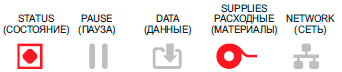
Индикатор STATUS горит красным
светом
Индикатор PAUSE горит желтым светом
Печатающая головка закрыта
не полностью.
Полностью закройте
печатающую головку.
Датчик открытия печатающей
головки работает
неправильно.
Вызовите специалиста по
обслуживанию для замены
датчика.
Индикатор STATUS горит красным
светом
Индикатор SUPPLIES горит красным
светом
Носитель не загружен или
загружен неправильно.
Загрузите носитель
правильно.
Неправильно выровнен
датчик носителя.
Проверьте расположение
датчика носителя.
принтер настроен на
несплошной носитель, однако
загружен сплошной носитель.
1.
Установите носитель
надлежащего типа или
настройте принтер на
текущий тип носителя.
2.
Выполните калибровку
принтера. См.
Калибровка
датчиков носителя и
ленты на стр. 91
.
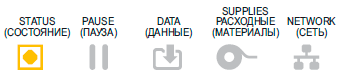
Индикатор STATUS горит желтым
светом
Индикатор SUPPLIES мигает желтым
светом
Лента установлена, однако
принтер настроен на режим
прямой термопечати.
Лента не требуется при
использовании носителя для
прямой термопечати. Если
используется носитель для
прямой термопечати,
извлеките ленту. Это
сообщение об ошибке не
повлияет на печать.
Если используется носитель
для термопереноса, для
которого требуется лента,
настройте принтер для
работы в режиме
термопереноса. См.
Способ
печати на стр. 84
.
ГОЛОВКА ОТКРЫТА
ЗАКРЫТЬ ГОЛОВКУ
НЕТ НОСИТЕЛЯ
ЗАГР. НОСИТЕЛЬ
ПРЕДУПРЕЖДЕНИЕ
ЛЕНТА ВСТАВЛЕНА
Это руководство пользователя всегда создавалось таким образом, чтобы помочь вам получать сообщения об ошибках через Zebra sm4.
Используется ли новая лента Zebra S4M?
Zebra End of Service Life (EOSL) больше не предлагает никаких услуг, а также мер по смягчению последствий для продуктов S4M. Это руководство всегда предназначено только для вашей информации и, несомненно, никогда не будет обновляться заранее. Для получения дополнительной информации см. Принтеры с истекшим сроком годности. Если вы хотите обновить свои продукты, обратитесь в Zebra. Этот продукт или услуги находятся в процессе завершения, поэтому больше не поддерживаются.
Обновлено
Вы устали от того, что ваш компьютер работает медленно? Раздражают разочаровывающие сообщения об ошибках? ASR Pro — это решение для вас! Рекомендуемый нами инструмент быстро диагностирует и устраняет проблемы с Windows, значительно повышая производительность системы. Так что не ждите больше, скачайте ASR Pro сегодня!

Возможный отвод: в режиме термопереноса лента не прикреплена или вставлена неправильно.
Возможная причина: в режиме термопереноса красящая лента, вероятно, будет обнаружена, а не неправильно вставленная лента в картриджах.
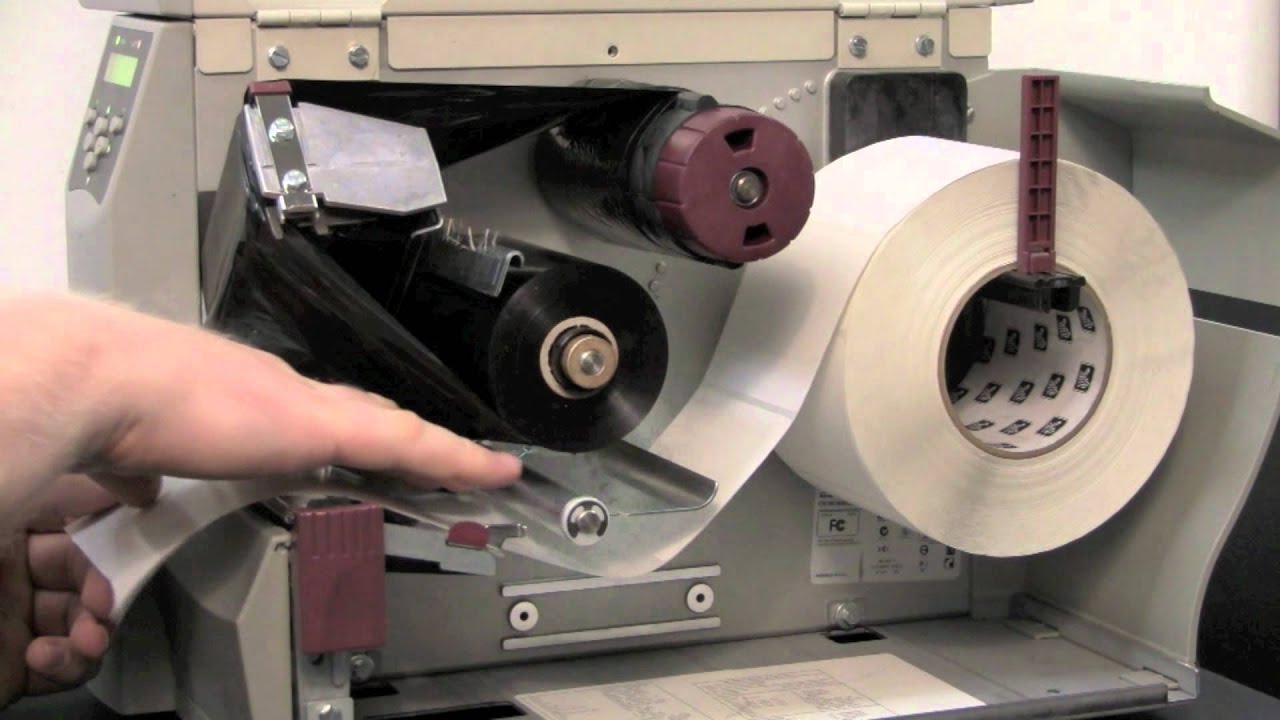
Возможная причина: перегрев в режиме передачи, носитель сжимает датчик ленты.
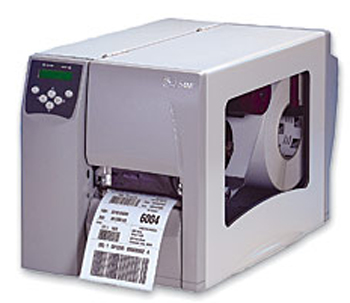
Возможная причина:
В некоторых режимах термотрансферной печати этот конкретный принтер не распознает перо, даже если оно было правильно загружено.
Как удалить документ с условием ошибки Zebra Technologies?
С помощью тонкой отвертки с плоским лезвием ослабьте и снимите верхний винт интеллектуальных игр датчика содержимого. 4. Выньте узел датчика Better Media Sensor из слота, затем сдвиньте его вместе с крышкой проводов, чтобы достать до внешнего слота.
1. Распечатайте профиль датчика. Предложение, обозначающее выход ленты (обозначенное каким-то видом среди TAPE), вероятно, слишком велико, но скорее представляет собой определенную черную область, которая указывает, где находится ваша текущая запись.
Возможная причина. Если кто-то обычно использует носитель для прямой термопечати, принтер, скорее всего, ожидает загрузки ленты, поскольку он неправильно настроен для термального режима.
<время><время>
Требуется быстрое исправление?
Завершите проектирование на месте или позвоните по телефону (800) 643-2664
Поддерживайте работоспособность термопринтера штрих-кода! Загрузите нашу БЕСПЛАТНУЮ книгу прямо сейчас!
- Код: 01
- Дисплей: ВЫХОД ЛЕНТОЧНОЙ СИГНАЛИЗАЦИИ
- Описание. Принтер останавливается, и все индикаторы ALERT мигают.
- Причины. Лента никогда не загружается в режиме арктического переноса и загружается далеко не правильно. В тепловом режиме блок считывания ленты обычно не распознает, что лента, вероятно, загружена неправильно. В случае с термотрансферным типом носитель, несомненно, блокирует датчик ленты. В арктическом режиме переноса принтер не распознает ленту, хотя она может быть вставлена правильно. Если вы используете носитель для термопереноса, оборудование будет ждать загрузки ленты, так как режим термопереноса не должен быть настроен правильно.
- Способ устранения: правильно вставьте лук. 1. Загрузите ленту правильно. Безусловно, калибровка датчиков 1. Загрузите носитель правильно. 2. Откалибруйте датчики. личность. Распечатайте профиль датчика. См. Раздел «Печать профиля датчика» на странице шестьдесят шестая. Слово «Выход ленты» (обозначенное TAPE), вероятно, будет слишком высоко над черной областью, потому что в первую очередь указывает, где находится лента. одна особенность. Откалибруйте датчики нагрузки или загрузите разделы для принтера. См. Раздел «Калибровка датчиков носителя и ленты на 67» или «Загрузка заводских настроек по умолчанию на 64». Установите для принтера режим прямой термопечати. См. «Настройка использования ленты приложения» на стр. 65.
- Код: 10
- Объявление: WARNING STRIP EN
- Описание: мигает индикатор ALERT.
- Причины. Лента загружена, но на самом деле принтер настроен на режим прямой термопечати.
- Решение: не требуется лента для прямой термопечати. Если вы обычно используете носитель для прямой термопечати, удалите ленту, которую не использует ваша компания для защиты каждой печатающей головки. Это сообщение об ошибке не влияет на разнообразие. Если вы используете носитель для термопереноса, для которого требуется лента, установите принтер в режим теплообмена. См. Раздел Регулировка использования ленты на странице 67.
- Код: пешком
- Дисплей: БУМАЖНОЕ ПРЕДУПРЕЖДЕНИЕ
- Описание: принтер останавливается, и индикатор ALERT мигает.
- Причины. Носитель наверняка не загружен или загружен неправильно. Вытесненные СМИ. Принтер настроен на прерывистый носитель, тем не менее, непрерывный носитель считается загруженным.
- Способ устранения: носитель загружен правильно. Посетите веб-сайт датчика носителя. Установите правильный телевизор или тип, сбросьте настройки принтера на передовой тип носителя и откалибруйте.
- Код: 2007
- Дисплей: ALARM HEAD OPEN
- Описание. Струйный принтер останавливается, и мигает индикатор ALERT.
- Причины: печатающая головка закреплена не полностью. Датчик открытой головки не работает должным образом.
- Способ устранения: полностью закройте печатающую головку. Заменить прецизионный зонд.
- Код: 05
- Дисплей: СЛИШКОМ ГОРЯЧЕЕ ПРЕДУПРЕЖДЕНИЕ.
- Описание: принтер приостанавливает работу, и индикатор ALERT мигает.
- Причины: печатающая головка явно перегрета.
- Способ устранения: дайте принтеру остыть. Печать продолжается автоматически, когда элементы печатающей головки необходимо охладить до реальной рабочей температуры.
- Код: 06
- Дисплей: ОСТОРОЖНО, ХОЛОДНЫЕ ГОЛОВКИ
- Описание: принтер останавливается, и на главном экране мигает ПРЕДУПРЕЖДЕНИЕ.
- Причины: печатающая головка перегревается. Неправильно закреплен архив данных печатающей головки.
- Способ устранения: продолжайте печать, пока головка магазина не достигнет нужной рабочей температуры. Если ошибка не исчезнет, в комнате может быть холодно для правильной печати. Верните принтер в более теплое место. Внимание • Перед выполнением этой процедуры выключите определенный принтер (o). В противном случае вся печатающая головка может быть повреждена. 1. Поверните уменьшенный принтер (O). пара. Отключите и снова подключите один конкретный кабель для передачи данных и печатающую головку. 3. Убедитесь, что соединительный кабель полностью вставлен во все порты печатающей головки. 4. Включите (I) этот принтер.
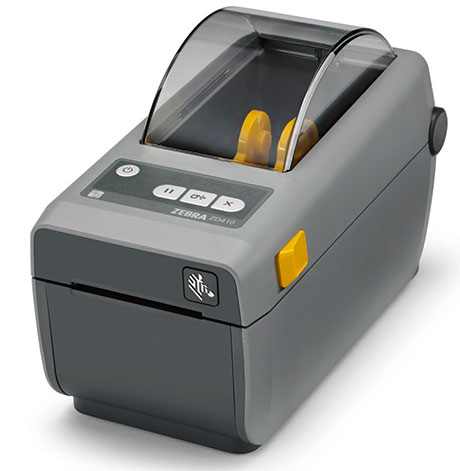
1. Внешний вид
2. Устранение неполадок
2.1 Печатающая головка открыта.
Причина 1: Крышка открыта или закрыта не до конца. — Решение
Причина 2: Требуется обслуживание переключателя открытия печатающей головки. — Обратитесь к специалисту по обслуживанию.
2.2 Нет носителя.
Причина 1: В принтер не установлен рулон. — Загрузите выбранный носитель и закройте принтер.
Причина 2: Возможно в конце рулона между двумя этикетками отсутствует одна этикетка, таким образом изготовитель обозначает конец рулона — Замените пустой рулон носителя и продолжите печать.
Причина 3: Неправильно выровнен датчик носителя — Проверьте расположение датчика носителя.
Причина 4: Для принтера настроен не сплошной носитель, однако загружен сплошной носитель.. — Решение
Причина 5: Датчик носителя загрязнен.. — Решение
Причина 6: Не работает функция определения носителя. Возможно повреждение данных в памяти или сбой компонентов. — Перезагрузите микропрограмму принтера.
2.3 Перегрев печатающей головки.
Причина 1: Принтер печатает крупное задание с большим объемом печатаемых данных.. — Решение
Причина 2: Температура окружающей среды в месте эксплуатации принтера превышает максимально допустимую. — Переместите принтер в другое место.
2.4 Печатающая головка имеет низкую температуру для печати.
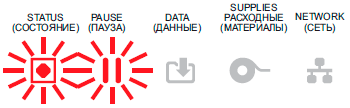
Причина 1: Критическая температура печатающей головки или сбой питания.. — Решение
2.5 Печатающая головка имеет слишком низкую температуру для печати.
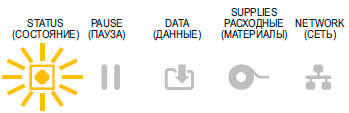
Причина 1: Температура окружающей среды в месте эксплуатации принтера ниже минимально допустимой.. — Решение
Причина 2: Сбой термистора печатающей головки.. — Решение
2.6 Недостаточно памяти.
— Решение
2.7 Неудовлетворительное качество изображения.
Причина 1: Неправильно выбрана темность и/или скорость печати при настройке принтера.. — Решение
Причина 2: Загрязнена печатающая головка. — Очистите печатающую головку.
Причина 3: Опорный валик загрязнен или поврежден. Решение: Очистите или замените опорный валик.
Причина 4: Износ печатающей головки. Решение: Замените печатающую головку.
Причина 5: Возможно, используется неправильный источник питания. Решение: Убедитесь, что используется источник питания, входящий в комплект поставки принтера.
2.8 После печати этикетка остается чистой.
Причина 1: Возможно, носитель не предназначен для прямой термопечати. Решение: Установите носитель для прямой термопечати.
Причина 2: Носитель загружен неправильно. Решение: Поверхность носителя для печати должна быть обращена к печатающей головке.
3. Интеллектуальная калибровка
3.1. Убедитесь, что носитель правильно загружен, крышка принтера закрыта, а питание принтера вкл.
3.2. Нажмите кнопки ПАУЗА + ОТМЕНА и удерживайте их в течение 2 секунд.
3.3. Принтер подаст и измерит несколько этикеток. После этого принтер вернется в состояние READY (ГОТОВНОСТЬ).
4. Отчет о конфигурации
4.1. Убедитесь, что носитель правильно загружен, крышка принтера закрыта, а питание принтера вкл.
4.2. Нажмите кнопки ПОДАЧА + ОТМЕНА и удерживайте их в течение 2 секунд.
4.3. Будут напечатаны отчеты о конфигурации принтера и сети, а принтер вернется в состояние READY (ГОТОВНОСТЬ).
5. Отчет о качестве печати
5.1. Выкл. принтер.
5.2. Удерживая нажатой кнопку ПОДАЧА, вкл. питание принтера. Удерживайте кнопку ПОДАЧА нажатой, пока не останется гореть только один индикатор состояния.
5.3. Принтер последовательно печатает этикетки с различными параметрами скорости и темности, значения которых больше и меньше значения темности, показанного в этикетке с конфигурацией.
6. Восстановление заводских параметров
6.1. Выкл. принтер.
6.2. Нажмите и удерживайте кнопки ПАУЗА + ПОДАЧА при вкл. принтера.
6.3. Удерживайте кнопки ПАУЗА + ПОДАЧА нажатыми, пока не останется гореть только один индикатор СОСТОЯНИЕ.
6.4. Параметры конфигурации принтера сбрасываются до заводских значений по умолчанию. По завершении этого действия этикетки не печатаются.
Автор: Нуруллин И.Н. Дата: 2022-08-19
Компания Zebra Technologies является одним из крупнейших производителей торгового оборудования по всему миру. Работа по производству устройств, облегчающих жизнь продавцам и их клиентам, началась тут почти 50 лет назад. Сегодня практически каждый предприниматель хотя бы раз сталкивался с устройствами Зебра, а некоторые уже успели оценить их на деле.
Сегодня мы подробнее познакомимся с одним из зарекомендовавших себя принтеров этикеток Zebra ZD410. Изучим не только пошаговую установку и настройку, но также постараемся Вам дать рекомендации по поиску нужных драйверов, а также выполнения таких важных операций, как калибровка и usb синхронизация.

Возможности Зебры просто потрясают
Судя по характеристикам, устройство входит в список премиум сегмента и подойдет практически всем, начиная от дистрибьютера и заканчивая обычным магазином. Надеемся, что статья будет полезна и поможет Вам быстрее настроить устройство после покупки.
У компании Зебра имеется огромное количество моделей, различных принтеров этикеток, начиная с простейших мобильных аппаратов и заканчивая промышленными вариантами. Однако именно модель ZD410 входит в ТОП5 наиболее популярных. Почему так?… Этот вопрос мы адресовали самим владельцам.
Как оказалось, причин здесь множество и в основном они кроются в характеристиках:
- Качество. Принтер этикеток может печатать с разрешением в 300 dpi. Это не самый высокий уровень, однако для специализированных торговых задач, данный показатель является даже завышенным.
- Скорость. Устройство может производить печать до 102 мм/сек, что по сути своей достаточно для мгновенного получения нужного документа.
- Работа с различной шириной рулона. ZD410 отлично справляется с размерами от 15мм до 60мм.
- Может печатать: этикетки,штрих-коды, ярлыки, билеты, квитанции, документы с защитными элементами шириной до 56мм.
- В комплектацию входит также модуль отрыва.
При этом технология термопечати может обеспечиваться по связи через USB или Bluetooth
При покупке, в комплект помимо самого принтера будет входить вся документация, а также кабели питания (с блоком) и usb шнур подключения к ПК.
Устройство также может работать в нескольких режимах в зависимости от конфигурационных настроек:
- Метод прямой термопечати. Простым воздействием термоголовки на специальную бумагу.
- Режим ручного отрыва этикетки. Производится по мере печати нужного документа или чека например.
- Режим самостоятельного отделения наклеек. Устройство печатает заданное число в следующем порядке: вначале на вывод подается одна из наклеек, последующая начинает печататься только после того, как будет изъята предыдущая.
- Самостоятельная резка. При печати нужный Вам чек или этикетка, будет печататься заранее отрезанной в нужном месте. Все что останется, только взять готовый документ.
- Автономная работа без ПК. ZD410 прекрасно может работать в программируемом ранее режиме без подключения к компьютеру. Данные на вход при этом, могут приходить с дополнительных устройств, например: сканер штрих-кода, весы и т.д.
- Печать данных по сетевому серверу. Если подключить несколько принтеров по Ethernet или WiFi, то они смогут брать данные на печать из общего сетевого сервера обмена.
Правильная установка и подключение Zebra ZD410
Перед началом процедуры установки производитель рекомендует убедиться у Вашего поставщика в отсутствии механических повреждений устройства, а также в наличии всех, входящих в комплект проводов, указанных выше. Устройство достаточно сложно переносит различные механические воздействия и даже простое падение со стола может вывести из строя какой-либо механизм. Поэтому будьте здесь предельно внимательны.
К процедуре поиска места, где будет работать принтер, также имеются некоторые требования:
- Устройство должно работать на ровной поверхности, с возможность доступа к нему.
- Поверхность должна быть твердой и обеспечивать продуваемость под самим ZD410. В связи с тем, что в процессе работы принтер будет нагреваться, необходимо убедиться в том, что под ним нет препятствующих вентиляции материалов. В ином случае температура может повыситься, что приведет к выходу из строя.
- Для своевременной безотказной работы необходимо удостовериться в наличии сильного сигнала от Bluetooth и WiFi. Связь не должна обрываться.
- Оборудование не предназначено для работы в запыленных помещениях, а также местах с повышенной влажностью свыше 85%.
После того, как эти требования будут учтены, можно переходить к непосредственной настройке и подключению.
Устанавливаем дополнительные модули
Для того, чтобы расширить функциональные возможность принтера, используются тополиные модули, предоставляемые компанией Зебра. Их установка должна начинаться в самом начале подключения. В зависимости от нужного компонента, имеется заранее отведенное для него посадочное место:
- Модуль RS-232. Для установки, необходимо отщелкнуть крышку в нижней части устройства и вставить в соответствующее место плату. После этого закрыть все обратно. Установка производится в отведенные для этого пазы.

- Модуль LAN (Ethernet). Выглядит аналогично предыдущей плате установки. Подключается в тоже самое место.

- Дополнительные модуль отделителя наклеек ZD410. Устанавливается так, чтобы правая сторона была вверху. После нахождения нужно места состыковки, конструкция должна закрепляться винтами.

- Модуль резака бумаги. Устанавливается аналогичным образом. В конце не забывайте закреплять все соответствующими винтами.

- Переходники большегоменьшего диаметра катушек. Позволяют использовать в ZD410, катушки диаметра: 38.1мм, 50.8мм, 76.2мм. В комплекте обычно идут все 3 переходника. Для установки необходимо зафиксировать соответствующие адаптеры по месту и плотно затянуть их.

- Подсоединение дополнительного аккумулятора. Для расширения возможностей автономной работы, Вы можете подсоединить дополнительный источник питания к принтеру. Для этого внизу устройства присоединяем аккумуляторную базу согласно схеме инструкции. Затягиваем конструкцию.

Подключение источника питания
После того, как модули были присоединены к принтеру, необходимо подключиться его в сеть. В зависимости от страны нахождения заказчика, компания предоставляет разный тип розеток. Поэтому если Вам по ошибке доставят не ту, то требуйте замену на необходимый стандарт вилки.
Для соединения необходимо подсоединить блок питания в соответствующих вход на принтере. При этом всегда используйте только оригинальный БП. На его корпусе имеется индикатор. При достаточном для питания устройства напряжении, он должен гореть зеленым цветом.
Загрузка бумаги
Для того, чтобы установить бумагу в принтер, необходимо выполнять следующие действия:
- Открываем крышку устройства, для этого на ZD410 необходимо отщелкнуть боковые крепления.
- После этого вставляем рулон таким образом, чтобы верхняя крайняя часть листа смотрела вверх.

- После этого необходимо настроить датчик черных меток. Для этого на бумаге имеется специальная область, отмеченная соответствующим цветом. Чтобы печать была более качественной, необходимо выравнять уровень ровно посредине темной области, как на скриншоте из инструкции.

- После этого можно закрыть крышку и вывести край листа из соответствующего отсека.
Калибровка принтера ZD410
Для того, чтобы принтер правильно воспринимал носитель бумаги и мог адекватно наносить на него этикетки или штрих-коды, необходимо выполнить его калибровку, чтобы устройство понимало с чем работает.
Калибровка выполняется один раз для каждого типа носителя. Если в последствии Вы будете менять его, то после процедуры, на принтере достаточно будет нажать кнопку подачи
Для начала процедуры необходимо:
- Поставить бумагу в правильном порядке и закрепить крышку устройства.
- Включить принтер, нажав кнопку питания.
- После этого необходимо зажать кнопки «Пауза» и «Отмена» в течении 2-3 секунд. За это время принтер измерит требуемые параметры и индикатор состояния станет светится зеленым цветом.

Если в последствии Вам необходимо будет напечатать конфигурационные состояния устройства, то потребуется нажать соответствующие кнопки.
Подключение к ПК
Устройство в сборе
Для того, чтобы управлять принтером с компьютера, необходимо заблаговременно его настроить и подключить одним из представленных способов. Сама процедура выглядит следующим образом:
- Скачиваем и устанавливаем драйвера компании Zebra на ПК. Это можно сделать через официальный сайт производителя, указанный на скриншоте. Установка займет некоторое время, после чего компьютер будет перезагружен.
- За это время подключите принтер к ПК по одному из доступных интерфейсов:
- USB 2.0. Идет в комплекте и соединяется напрямую.
- RS232. В последних вариантах комплектации провода не было, поэтому если будете включать устройство по нему, то потребуется докупить.
- Ethernet кабель. Также изначально отсутствует.
- WiFi. Для соединения потребуется докупить дополнительный модуль. После установки, принтером можно будет управлять даже с Android и IOS.
- С представленного выше официального сайта Зебра, скачиваем программу — «Zebra Setup Utilities». Затем выполните следующие действия:
- После запуска жмем Install new printer. На ПК должен запуститься мастер установки нового оборудования.
- Затем щелкаем Install Printer и выбираем нужную Вам модель из представленных.
- Выбираем нужный для подключения порт.
- Включаем принтер через кнопку питания.
После этого произойдет синхронизация устройства с компьютером и если все сделано правильно, то через установленный ранее драйвер можно будет запустить тестовую печать.
Установка и настройка wifi осуществляется через утилиту Zebra Net Bridge
Отзывы и цена на принтер ZD410
Штрих-код был распечатан на данном принтере
Одним из недостатков данной модели принтеров, остается только его цена. На нашем рынке, устройство минимальной комплектации можно встретить в районе 14 000 — 15 000 рублей. Все дело опять же в иностранном производителе. Единственный российский офис компании в РФ, находится в Москве и по сути своей все продавцы, являются не больше чем распространителями, увеличивая базовую стоимость на 15%-20%.
В целом это пока единственный недостаток, ведь за эти деньги можно найти множество принтеров этикеток других фирм. На наш взгляд, модель 410 берут прежде всего те, кто хотел бы получить универсальное устройство, например для печати чеков и ценников без каких-либо дополнительных физических заморочек.
Кроме того эталонной остается поддержка всех выпускаемых в Зебра продуктов. На каждый принтер имеется своя база видео-инструкций, а также драйверов для установки. Кроме того Вы всегда можете обратиться к ним напрямую и запросить помощи дистанционно.
Надеемся, что в будущем изменится ценовая политика и большее число предпринимателей сможет по настоящему познакомится с данными принтерами и оценить их надежность на практике.
Zebra Technologies уже больше 45 лет работает в сфере компьютерных технологий и на протяжении 25 лет производит оборудование для печати. Одной из наиболее востребованных моделей, разработанных под данным брендом, является принтер этикеток Zebra ZD410. Данное устройство отлично подходит для розничной торговли, малого и среднего производства, а также логистических компаний и гостиничного бизнеса.

Термопринтер Zebra ZD410 даёт возможность распечатывать:
-
этикетки для складского учета и маркировки товаров;
-
бирки для обозначения проб, а также исследуемых образцов — подходит для медицинских учреждений и лабораторий;
-
идентификационные браслеты для персонала и посетителей — используют охранные компании, гостиницы, больницы;
-
бирки для багажа, билеты, купоны.
Модель отличается небольшим размером, достаточно многозадачная, а также лёгкая в обращении. Работает по принципу термопечати. Картинка переносится на ленту и в процессе нагрева термоголовки переносится на материал (бумагу, картон, текстиль и т.п). Единственный недостаток данного способа печати, это недолговечность, срок службы таких этикеток не превышает 12 месяцев.
Среди основных достоинств устройства можно отметить:
-
Компактный размер 22 × 11,5 × 15,1 см и небольшой вес. Практически не занимает места на прилавке, идеально вписывается в условиях ограниченного пространства. А благодаря небольшому весу, его удобно переносить с места на место.
-
Достаточное количество внутренней памяти, обеспечивает хранение необходимой информации, которая нужна для комфортной и быстрой работы пользователя.
-
Неплохая скорость печати 102-152мм/с, до 2000 экземпляров за 24 часа. При этом сохраняется высокое качество печати (203-300 dpi).
-
Пылевлагозащищённый корпус (может функционировать при влажности помещения до 90%, но нельзя допускать прямого попадания воды на корпус).
Из недостатков можно отметить отсутствие аккумуляторной батареи (устройство работает только от электросети).

Стандартная комплектация принтера этикеток Zebra ZD410
Стандартный комплект принтера Zebra ZD410 предусматривает наличие русскоязычной инструкции по использованию, CD-диск, блок и шнур электропитания, USB-кабель для подсоединения к основному устройству (ПК, планшет, смартфон и т.п.). Необходимые драйвера можно скачать на русской версии официального сайта Zebra во вкладке «Поддержка и файлы для загрузки».
При желании, устройство можно дополнить:
-
Автоотрезчиком.
-
Отделителем этикеток от подложки.
-
Портом RS-232 с возможностью автоопределения подключений.
-
Модулями Ethernet, Wi-Fi и Bluetooth.
-
Клавиатурой с экранчиком (для независимой печати этикеток).
Если планируется использование Zebra ZD410 в медицинском учреждении либо лаборатории, то можно выбрать выполнение корпуса из специализированного пластика, не подверженного воздействию дезинфицирующих средств.
Внешний вид и удобство использования
Работа с Zebra ZD410 довольно проста и не требует особых навыков или специализированной подготовки. Настройка осуществляется легко и быстро, нужно только:
-
Подсоединить принтер к компьютеру.
-
Инсталлировать драйвер Zebra ZD410, подходящий под вашу операционную систему.
-
Перезагрузить устройство.
Подключение к ПК либо иному мобильному устройству осуществляется при помощи USB-порта, расположенному слева внизу на задней панели принтера.
Zebra ZD410 достаточно эстетично выглядит, корпус устройства изготовлен из пластика серого и белого цвета, углы скруглены, поэтому оборудование будет гармонично и стильно смотреться в любой обстановке, будь то офис продаж, розничный магазин или логистический терминал.
Отсек с лентой прикрыт прочной полупрозрачной крышкой, которая защищает бумагу от пыли и влаги.
Панель управления находится на верхней крышке аппарата, и состоит из чётырёх основных кнопок:
-
Включение — принтер включится, если удерживать её более 3 секунд.
-
Пауза — останавливает и запускает печать.
-
Подача — выпускает одну пустую этикетку.
-
Отмена — отменяет перенос на ленту предварительно заданных форматов (сработывает только, если работа устройства приостановлена).
Также на верхней панели размещены индикаторы, дающие возможность быстро определять причину некорректной работы.
Zebra ZD410 предусматривает как вертикальное, так и горизонтальное крепление.
Руководство по эксплуатации и драйвера для Zebra ZD410
Для лёгкой и быстрой инсталляции драйвера Zebra ZD410, а также дальнейшей настройки устройства, необходимо предварительно установить на основное устройство программу — Zebra Setup Utilities. Она находится на CD-диске, который идёт в комплекте.
Для этого вставьте диск в дисковод, активируйте мастер установки и следуйте всплывающим на экране подсказкам.
Когда всё будет готово, инсталлируйте подходящий под вашу ОС драйвер (скачать его можно на официальном сайте Zebra).
После установки драйвера и ПО пользователю станет доступно создание макетов, а также печать данных с использованием встроенных программных языков ZPL, EPL.
Более детальное описание настройки принтера, а также основные правила его использования, вы найдете в руководстве по эксплуатации, которое идёт в стандартном комплекте к оборудованию. Там же вы найдёте описание процедуры перепрошивки устройства.
Основные неполадки и способы их устранения
В работе любого устройства периодически происходят неполадки. Ниже в таблице приведены три неисправности, наиболее часто происходящих в работе Zebra ZD410:
|
Неисправность |
Способ исправления |
|
Низкое качество картинки |
Почистить, либо произвести замену печатающей головки |
|
Изменить контрастность либо скорость печати |
|
|
Почистить, либо произвести замену приводного валика |
|
|
Этикетки выходят пустыми |
Убедиться, правильно ли установлена катушка с этикетками. |
|
Устройство печатает через одну или через несколько этикеток |
Произвести калибровку устройства, для этого необходимо одновременно зажать клавиши паузы и отмены и держать их не менее 2 секунд, после чего отпустить и дождаться, пока индикаторы не засветятся зелёным. |
Отзывы о принтере этикеток Zebra ZD410
Zebra ZD410 достаточно востребован среди участников малого и среднего бизнеса в разнообразных сферах деятельности, таких как торговля, различные отрасли производства или медицины.
Среди достоинств пользователи отмечают:
-
высокое качество сборки и функциональность устройства.
-
Легкость управления и настройки.
-
Простая замена расходных материалов.
-
Компактность.
-
Защита от пыли и влаги.
-
Высокая производительность (до 2000 экземпляров).
Среди недостатков пользователи отмечают:
-
Короткий срок службы выпущенных этикеток (1 год).
-
Отсутствие автоматического обновления ПО.
В целом же, все сходятся на том, что Zebra ZD410 имеет отличное соотношение цены и качества.
Какую конфигурацию принтера этикеток Zebra ZD410 выбрать
Все конфигурации данной модели имеют одинаковый размер, технические характеристики и качество, поэтому при выборе основной характеристикой является функциональность.
Если планируется использование принтера совместно с мобильным оборудованием, то лучше укомплектовать принтер модулями Wi-Fi или Bluetooth. Если же предусмотрена удалённая эксплуатация устройства, то следует выбирать модель с Ethernet-модулем.
В заключение можно сказать, что принтер Zebra ZD410 — это многозадачный термопринтер. Устройство отличается простым обслуживанием, высокой скоростью работы, качеством печати.
Наш каталог продукции
У нас Вы найдете широкий ассортимент товаров в сегментах кассового, торгового, весового, банковского и офисного оборудования
 Loading…
SPECification SHEET
ZD410 Direct Thermal Printer
ZD410 Direct Thermal Printer
Ultra-compact and fast “FitS AnYWHERE” 2-incH printer
If you need fast, dependable printing in the most space constrained areas, you need the ZD410. This ultra-compact “fits anywhere” printer is designed for the smallest of work spaces. When it comes to flexibility, the ZD410 shines — this printer creates high-quality labels, receipts, tags and wristbands. This super-fast printer keeps your workers productive. Deployment is a breeze — the ZD410 is loaded with connectivity options. The ZD410 is easy to use, operate and troubleshoot, ensuring your printer is always up and running. And Zebra OneCare service maximizes the availability and productivity of your ZD410 printers with unmatched from-the-manufacturer support that covers everything — from worn out printheads to normal wear and tear. The ZD410 — the little printer designed with big business functionality.
Ultra compact “fits anywhere” printer
The ZD410 is the smallest printer in its class, fitting easily in the most space-constrained desktop or shelf — you can even mount it on a wall.
Adaptable to meet your current and future needs
The movable media sensor gives you more media options, including media with off-center black marks, die-cut notches or multiple labels across the width.
With virtually every modern connectivity option, the ZD410 fits into your technology environment now and in the future. Choose from USB, auto-sensing serial or 10/100 Ethernet, as well as the very latest wireless options: 802.11ac Wi-Fi and Bluetooth 4.1. And the ZD410 supports concurrent Wi-Fi and Ethernet connectivity.
If you need new communication or media handling options in the future, no problem. Add serial or Ethernet connectivity, plus a peeler and a cutter, right on site — without taking the ZD410 out of service. The result? Maximum functionality and uptime.
Since the ZD410 is designed to be backwards compatible with existing applications, formats and printer languages, you can easily upgrade from your aging Zebra LP 2824 Plus
— just plug in the ZD410 and you’re back up and running. The ZD410 supports Zebra ZPL and EPL printer languages and many non-Zebra languages, making it easy to replace competitive printers.
Easy to use and troubleshoot
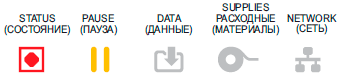
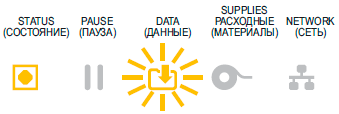
Five status icons — status, pause, data, supplies and network
— provide the additional information you need to keep your Zebra printer up, running and available. Now, at glance, users can see if the media needs to be replenished, if the network connection is down and much more.
Easy to clean and sanitize healthcare model
The ZD410 is available in a healthcare model with disinfectantready plastics and a sealed button interface that makes it easy to clean and disinfect— crucial in hospitals and clinics. The ZD410 fits easily in space constrained pharmacies, labs and nurses stations. And with its 300 dpi printing option, even the small labels on specimen containers and prescriptions are highly legible.
Link-OS for unparalleled ease of management
The ZD410 supports Zebra’s Link-OS, a unique software platform that makes it easier than ever to integrate, manage and maintain your printers, from any location. With this innovative highly flexible solution, you can manage one printer, a group of specific printers or all printers anywhere in the world via the cloud. And with a quick tap of an NFC-
enabled mobile device on the ZD410, you can access Zebra’s extensive knowledge base of how-to videos and more, making it easy to obtain the information needed to quickly resolve everyday printer issues.
The ZD410 — thE little printer designeD with big buSineSS functionality.
For more information, visit wWW.Zebra.com/ZD410 or our global contact direCtory at wWW.zEbra.com/contact
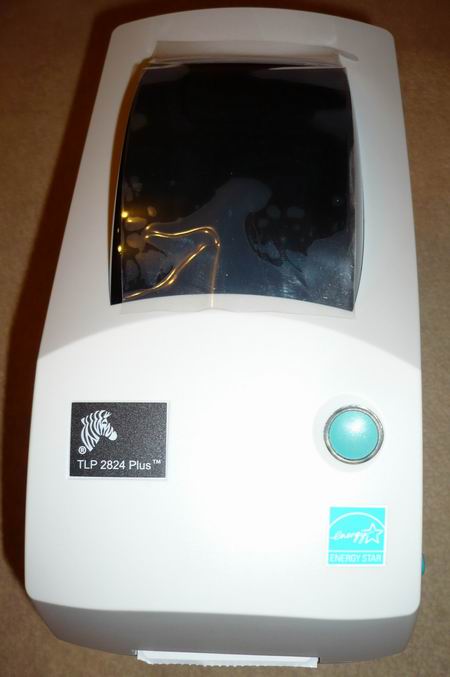
Zebra TLP 2824 Plus внешний вид.
 Внешние признаки неисправности
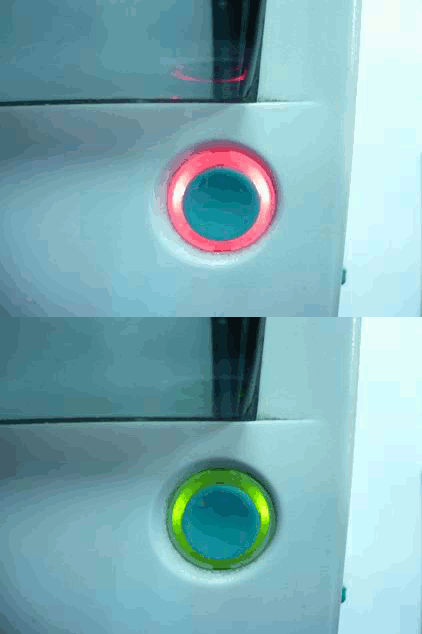
Zebra TLP 2824 Plus (LP 2824 Plus) попеременно мигающий зеленый и красный индикатор.
Устройство принтера
Разбираем принтер Zebra TLP2824 Plus (LP 2824 Plus)
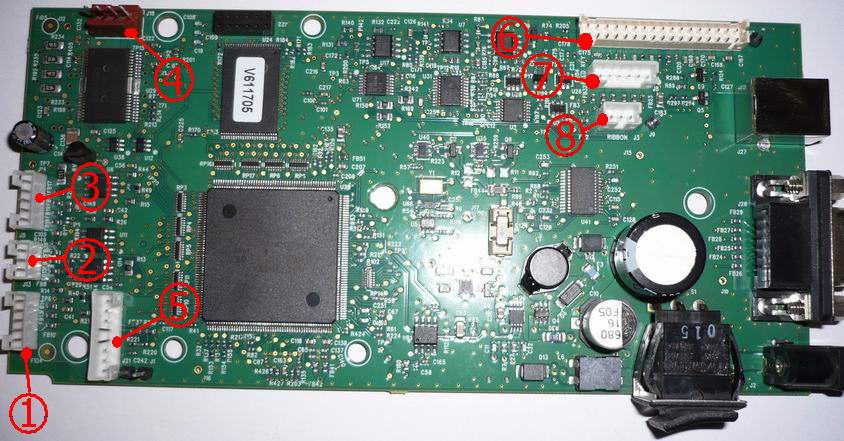
Расположение разъемов принтера ZebraTLP2824Plus (LP2824Plus)
Разъемы:
- PEEL SENSE (J4) –разъем для подключение датчика вышедшей этикетки.
- HEAD OPEN (J13) – разъем для подключения датчика открытия этикетки.
- BL/GAP (J5) – разъем для подключения датчиков промежутка этикеток.
- STEPPER (J18) – разъем для подключения двигателя принтера.
- CUTTER (J6) – разъем для подключения отрезчика.
- PRINT HEAD (J19) – разъем для подключения печатающей головки.
- FEED KEY (J8) – разъем для подключения клавиши и индикатора режима работы.
- RIBBON (J3) – разъем для подключения датчика риббона.
Жирным курсивом отмечены разъемы, которые используются в рассматриваемом принтере.
Немного теории.
Данная индикация ошибки говорит либо о неисправности микросхемы флеш-памяти (S29GL032N90TFI04), либо о неправильной разметке данных во флеш-памяти.
Просто заменить неисправную микросхему на новую — не удастся, необходимо прошить исправным дампом. На практике это выглядит так, с рабочего принтера считывается дамп исправной флеш-памяти и записывается в новую микросхему S29GL032N90TFI04. Так как методики внутрисхемного программирования микросхемы S29GL032N90TFI04 нет, для считывания дампа необходимо выпаять микросхему, считать ее обыкновенным программатором, полученный дамп прошить в новую микросхему, и только после этого впаять прошитую микросхему в плату принтера.
Если верить описанию, данная проблема устранена в прошивках старше (прошивки и документы с сайта zebra.com)
V61.17.12Z от 21 июля 2012, (описание прошивки V61.17.12Z)
, на момент написания материала актуальная прошивка
V61.17.17Z от 30 декабря 2013 (описание прошивки V61.17.17Z)
 |
Описание прошивки V61.17.12Z от 21 июля 2012 для принтеров LP 2824 Plus и TLP 2824 Plus … • The issue where a printer could display a flashing Red-Green LED immediately after a power cycle has been fixed. … • Ситуация, когда принтер может попеременно мигать зеленый и красный индикатором, сразу после включения питания была исправлена. … |
Одной из вероятной причин возникновения такой ошибки, это выключение принтера во время дефрагментации микросхемы флеш памяти.
|
Из руководства пользователя Zebra TLP 2824 Plus. Предупреждение НЕ выключайте питание принтера во время дефрагментации (индикатор состояния мигает красным, янтарным и зеленым цветами). Это может повредить принтер. |
Практика.
Если все делать последовательно и не спеша, то ремонт не представляет никаких трудностей.
 1. Необходимо попробовать реанимировать принтер на уровне софта. Для этого пробуем прошить принтер прошивкой 61.17.17. Инструкция по установке свежей версии ПО на английском. Для тех, кто не владеет с иностранными языками, ниже мини инструкция для USB принтера.
Для прошивки необходимо скачать с сайта zebra.com обновлялку ПО — Zdownloader и установить ее на компьютер.
Включаем принтер, подключаем его к компьютеру, находим автопоиском принтер, для этого используем кнопку Auto-Detect, в результате в окне должен появится принтер
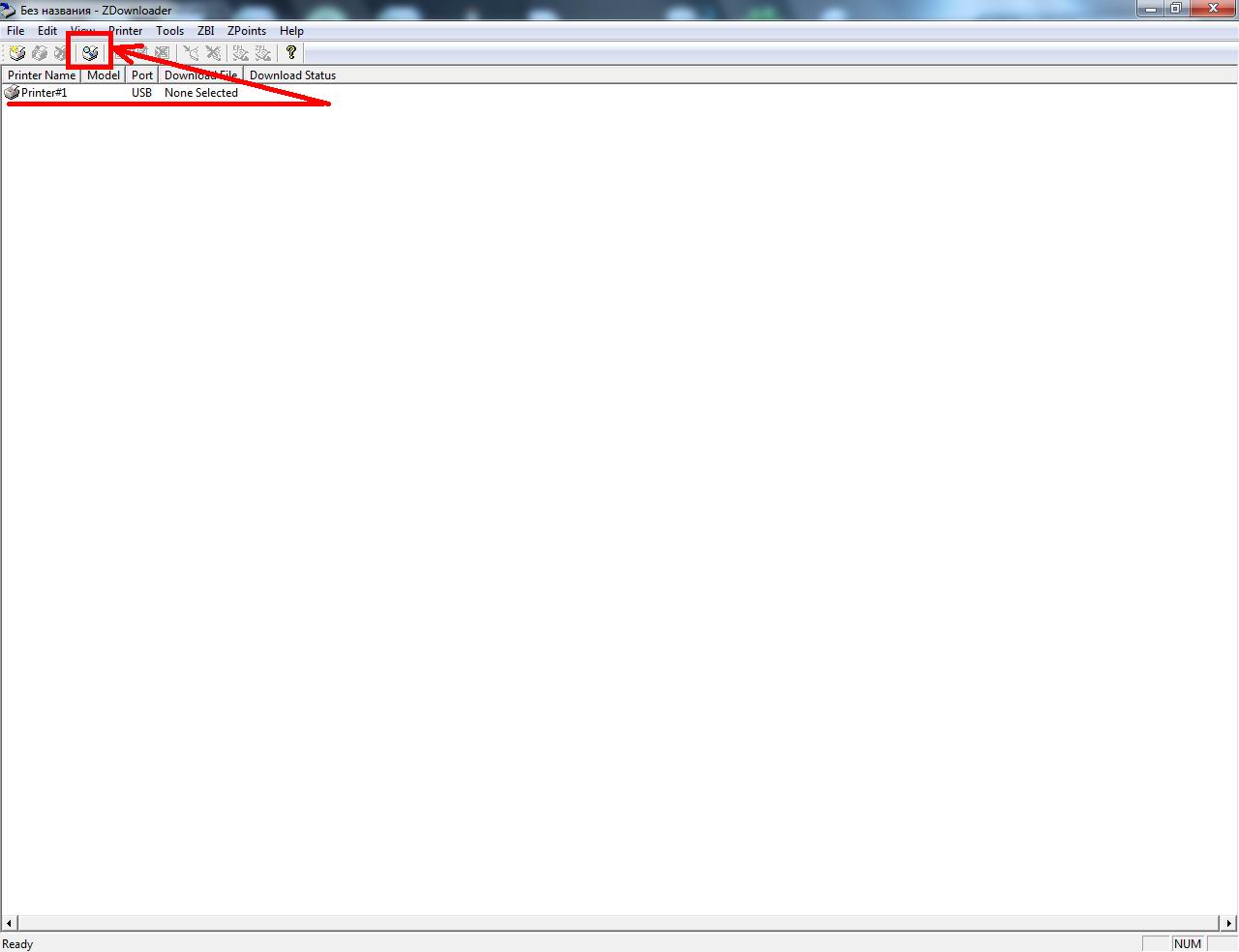
Рис. Используем кнопку Auto-Detect для поиска подключенного принтера, в примере обнаружен Printer#1 на USB
Выбираем принтер Printer#1 из списка. Подгружаем к нему файл с прошивкой V61.17.17Z ранее скачанный с сайта zebra.com, для этого нажимаем кнопку Select Firmware File и выбираем нужный файл.
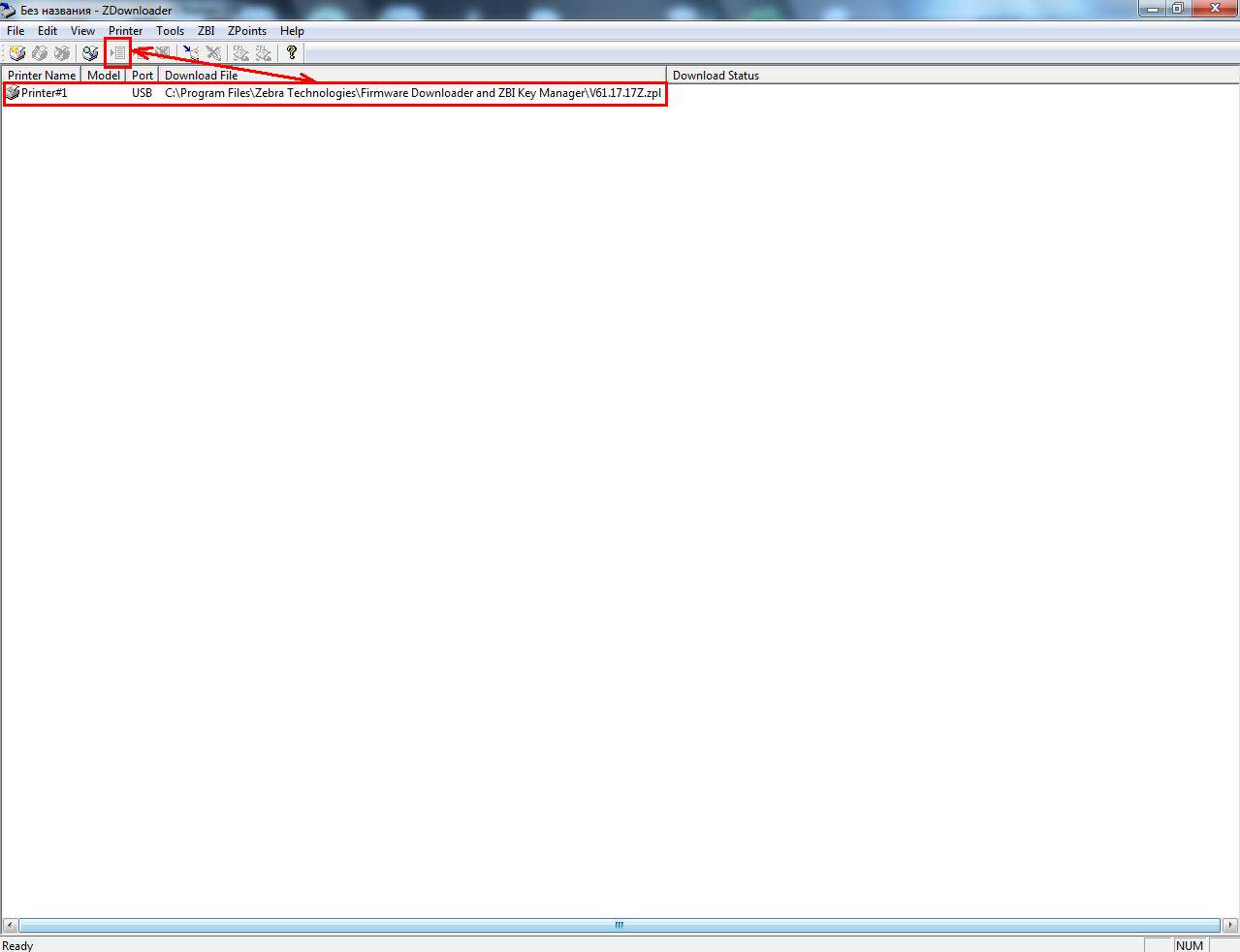
Рис. Используем кнопку Select Firmware File и выбираем нужный файл, в примере выбран файл V61.17.17Z.zpl
Выбираем принтер Printer#1 из списка и загружаем выбранную прошивку в принтер. Для этого нажимаем кнопку Download To Selected и ждем окончания загрузки. Процедура загрузки занимает около 22 сек.
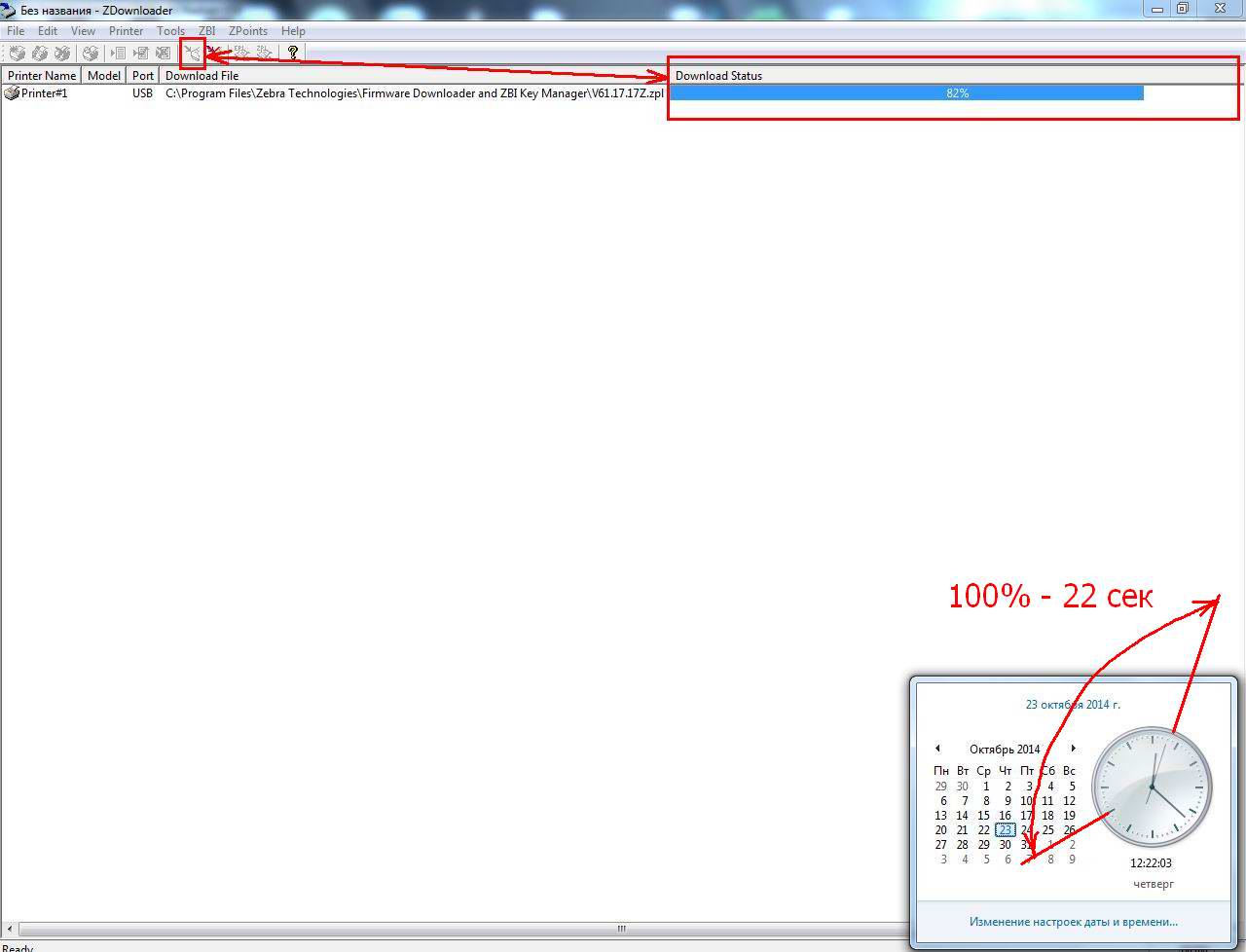
Рис. Используем кнопку Download To Selected для загрузки прошивки в принтер, ProgressBar показывает состояние загрузки.
|
Важное замечание. |
2. Если обновление до прошивки 61.17.17 не решило проблему, то приступаем к ремонту на уровне железа. Наверно самый простой пункт ремонта, даже описывать особо и нечего — сдуваем, прошиваем исправный дамп FLASH TLP2824 Plus 61.17.12 во FLASH память и снова надуваем на плату. Из неприятных моментов – лично у нас не получилось надуть микросхему обратно, пришлось сдувать еще и разъем J22, только после этого микросхема встала без проблем.

Рис. Объект программирования, U24 S29GL032N90TFI04
В архиве лежат два файла, мы прошивали только один файл 2824_plus.bin 4Mb в основную память (подслой code для программатора ChipProg+), файл 2824_plus_secsi_sector.bin 128kb в SecSi Sector (подслой SecSi Sector (Hi-ROM) для программатора ChipProg+) не прошивали. Есть желание прошивайте, думаем хуже не будет.
Лично мы при ремонте меняем микросхему Flash, но коллеги советуют, что и старая микросхема после перепрограммирования будет работать отлично.
|
Внимание! |
3. После установки flash с заведомо исправным дампом, перешиваем принтер LP 2824 Plus, TLP 2824 еще раз, файлом прошивки ПО V61.17.17Z.zpl, как это сделать — смотрим пункт 1.
|
Важное замечание! |
Благодарности.
Публикация подготовлена благодаря технической поддержке профсоюза сервис-инженеров ККТ (kkmcom.ru) предоставившего дамп исправной прошивки flash для принтера Zebra TLP2824 Plus версия дампа 61.17.12.
Особые благодарности коллеге tridentxp с профсоюза сервис-инженеров ККТ (kkmcom.ru) за практические консультации при ремонте принтера Zebra TLP 2824 Plus
UPD 16/02/2015 В связи с комментариями по невозможности прошивки на некоторых программаторах. Дамп еще раз проверен 16/02/2015 на трех принтерах и на этот раз прошивался USB программатором AutoProg SE во флешку снятую с ремонтируемого принтера. Шьется «бутербродом» AP/TS48A, который состоит:
Модуль адаптера P45-48-2A, здесь важно чтоб буква «А» была, с буквой «Б» — у него другая разводка. Нижняя часть «бутерброда»
Модуль адаптера HTS48-W. Верхняя часть «бутерброда».
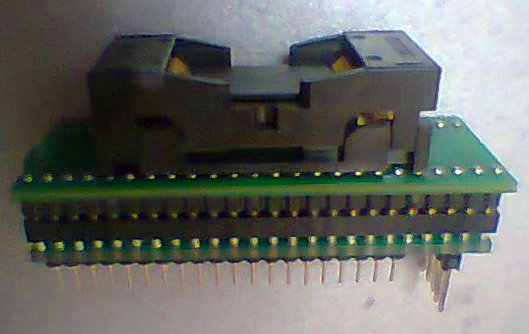
Рис. Адаптер AP/TS48A, USB программатор AutoProg SE. Вид сбоку.
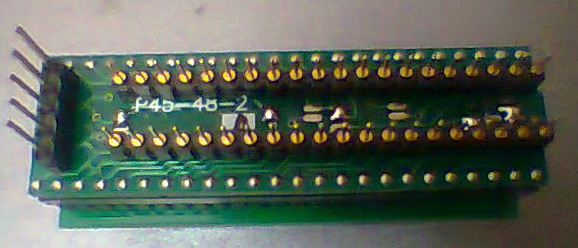
Рис. Адаптер AP/TS48A, USB программатор AutoProg SE. Вид снизу.
UPD 20/02/2015 В почту приходят хоть и понятные нам вопросы, но если честно иногда пугающие своей прямолинейностью. Выясняется что некоторые коллеги приступают к вышеописанному ремонту слабо понимая как выпаять микросхему Flash памяти. Мы учтем этот момент и добавим в блог уроки по монтажу демонтажу микросхем, а точнее материал по работе с паяльной станцией. Пока рекомендуем воспользоваться видео присланное нашим коллегой снимаем микросхему, ; устанавливаем микросхему.
UPD 22/09/2015. Коллега проверил на практике, программатор MiniPro 866CS с бутербродом –переходником TSOP48 (12 * 20мм, шаг 0,5мм) справляется с прошивкой дампа под Zebra TLP 2824 Plus
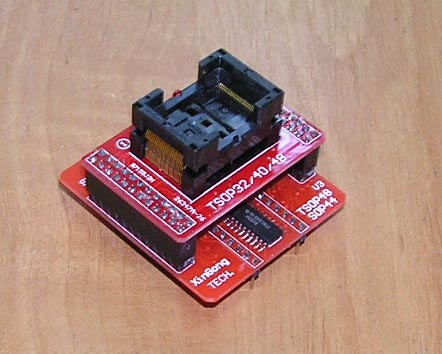
Бутерброд-переходник в сборе
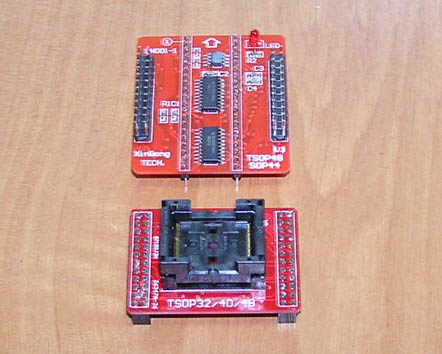
Бутерброд-переходник в разобранном виде.
21.01.2020
5
Устранение неполадок
В этом разделе содержится информация об ошибках, которая может потребоваться для устранения неполадок. Также в него включены различные диагностические тесты.
Видеозаписи типовых процедур см. на сайте http://www.zebra.com/zt400-info .
Содержание
Значение индикаторов . . . . . . . . . . . . . . . . . . . . . . . . . . . . . . . . . . . . . . . . . . . . . . . . . 178
Проблемы с печатью . . . . . . . . . . . . . . . . . . . . . . . . . . . . . . . . . . . . . . . . . . . . . . . . . . 180
Проблемы с лентой . . . . . . . . . . . . . . . . . . . . . . . . . . . . . . . . . . . . . . . . . . . . . . . . . . . 184
Проблемы при использовании RFID . . . . . . . . . . . . . . . . . . . . . . . . . . . . . . . . . . . . . . 186
Сообщения об ошибках . . . . . . . . . . . . . . . . . . . . . . . . . . . . . . . . . . . . . . . . . . . . . . . . 189
Проблемы с обменом данными. . . . . . . . . . . . . . . . . . . . . . . . . . . . . . . . . . . . . . . . . . 195
Прочие проблемы. . . . . . . . . . . . . . . . . . . . . . . . . . . . . . . . . . . . . . . . . . . . . . . . . . . . . 196
Диагностика принтера . . . . . . . . . . . . . . . . . . . . . . . . . . . . . . . . . . . . . . . . . . . . . . . . . 198
Самотестирование при включении . . . . . . . . . . . . . . . . . . . . . . . . . . . . . . . . . . . . . 198
Самотестирование CANCEL (ОТМЕНА). . . . . . . . . . . . . . . . . . . . . . . . . . . . . . . . . 199
Самотестирование PAUSE (ПАУЗА) . . . . . . . . . . . . . . . . . . . . . . . . . . . . . . . . . . . . 200
Самотестирование FEED (ПОДАЧА) . . . . . . . . . . . . . . . . . . . . . . . . . . . . . . . . . . . 201
Самотестирование FEED + PAUSE (ПОДАЧА + ПАУЗА). . . . . . . . . . . . . . . . . . . . 205
Самотестирование CANCEL + PAUSE (ОТМЕНА + ПАУЗА) . . . . . . . . . . . . . . . . . 205
Тест диагностики обмена данными. . . . . . . . . . . . . . . . . . . . . . . . . . . . . . . . . . . . . 206
Профиль датчика . . . . . . . . . . . . . . . . . . . . . . . . . . . . . . . . . . . . . . . . . . . . . . . . . . . 207
P1066582-05RU
178
Устранение неполадок
Значение индикаторов
Значение индикаторов
Индикаторы панели управления отображают текущее состояние принтера (
Таблица 15 ).
Таблица 15 • Состояние принтера, показываемое индикаторами
67$786
̸̵̸̵̴̹̯̬͆
3$86(
̶̧̧̺̮
‘$7$
̴̴̧̫̬͂
67$786
̸̵̸̵̴̹̯̬͆
3$86(
̶̧̧̺̮
‘$7$
̴̴̧̫̬͂
6833/,(6
̶̵̧̧̫̾
6833/,(6
̶̵̧̧̫̾
1(7:25.
̸̬̹̓
1(7:25.
̸̬̹̓
Индикатор STATUS ( СОСТОЯНИЕ ) горит зеленым светом
( остальные индикаторы горят желтым в течение 2 секунд после включения принтера )
Принтер готов к работе.
Индикатор PAUSE ( ПАУЗА ) горит желтым светом
Принтер приостановлен.
67$786
̸̵̸̵̴̹̯̬͆
3$86(
̶̧̧̺̮
‘$7$
̴̴̧̫̬͂
67$786
̸̵̸̵̴̹̯̬͆
3$86(
̶̧̧̺̮
‘$7$
̴̴̧̫̬͂
67$786
̸̵̸̵̴̹̯̬͆
3$86(
̶̧̧̺̮
‘$7$
̴̴̧̫̬͂
67$786
̸̵̸̵̴̹̯̬͆
3$86(
̶̧̧̺̮
‘$7$
̴̴̧̫̬͂
67$786
̸̵̸̵̴̹̯̬͆
3$86(
̶̧̧̺̮
‘$7$
̴̴̧̫̬͂
67$786
̸̵̸̵̴̹̯̬͆
3$86(
̶̧̧̺̮
‘$7$
̴̴̧̫̬͂
67$786
̸̵̸̵̴̹̯̬͆
3$86(
̶̧̧̺̮
‘$7$
̴̴̧̫̬͂
6833/,(6
̶̵̧̧̫̾
6833/,(6
̶̵̧̧̫̾
6833/,(6
̶̵̧̧̫̾
6833/,(6
̶̵̧̧̫̾
6833/,(6
̶̵̧̧̫̾
6833/,(6
̶̵̧̧̫̾
6833/,(6
̶̵̧̧̫̾
1(7:25.
̸̬̹̓
1(7:25.
̸̬̹̓
1(7:25.
̸̬̹̓
1(7:25.
̸̬̹̓
1(7:25.
̸̬̹̓
1(7:25.
̸̬̹̓
1(7:25.
̸̬̹̓
Индикатор STATUS ( СОСТОЯНИЕ ) горит красным светом
Индикатор SUPPLIES ( ПОДАЧА ) горит красным светом
Отсутствует носитель. Требуется вмешательство пользователя, чтобы принтер мог продолжить работу.
Индикатор STATUS ( СОСТОЯНИЕ ) горит красным светом
Индикатор SUPPLIES ( ПОДАЧА ) мигает красным светом
Отсутствует лента. Требуется вмешательство пользователя, чтобы принтер мог продолжить работу.
Индикатор STATUS ( СОСТОЯНИЕ ) горит желтым светом
Индикатор SUPPLIES ( ПОДАЧА ) мигает желтым светом
Принтер находится в режиме прямой термопечати, который не требует наличия ленты, но лента установлена в принтер.
Индикатор STATUS ( СОСТОЯНИЕ ) горит красным светом
Индикатор PAUSE ( ПАУЗА ) горит желтым светом
Открыта печатающая головка. Требуется вмешательство пользователя, чтобы принтер мог продолжить работу.
Индикатор STATUS ( СОСТОЯНИЕ ) горит желтым светом
Перегрев печатающей головки.
Внимание! •
Печатающая головка может быть горячей и стать причиной ожога. Подождите, пока печатающая головка остынет.
Индикатор STATUS ( СОСТОЯНИЕ ) мигает желтым светом
Такое мигание этого индикатора означает следующее.
•
•
•
Недостаточный нагрев печатающей головки.
Перегрев блока питания.
Перегрев главной логической платы (MLB).
Индикатор STATUS ( СОСТОЯНИЕ ) горит красным светом
Индикатор PAUSE ( ПАУЗА ) горит красным светом
Индикатор DATA ( ДАННЫЕ ) горит красным светом
При замене установлена не оригинальная печатающая головка Zebra. Чтобы продолжить работу, установите оригинальную печатающую головку Zebra.
P1066582-05RU Серия ZT400 Руководство пользователя 1/21/20
Устранение неполадок
Значение индикаторов
179
Таблица 15 • Состояние принтера, показываемое индикаторами (продолжение)
67$786
̸̵̸̵̴̹̯̬͆
3$86(
̶̧̧̺̮
‘$7$
̴̴̧̫̬͂
6833/,(6
̶̵̧̧̫̾
1(7:25.
̸̬̹̓
Индикатор STATUS ( СОСТОЯНИЕ ) мигает красным светом
принтер не может прочитать разрешение печатающей головки.
Принтеры с проводной Ethernet-сетью ZebraNet
67$786
̸̵̸̵̴̹̯̬͆
3$86(
̶̧̧̺̮
‘$7$
̴̴̧̫̬͂
6833/,(6
̶̵̧̧̫̾
1(7:25.
̸̬̹̓
Индикатор NETWORK ( СЕТЬ ) не горит
Подключение по Ethernet недоступно.
67$786
̸̵̸̵̴̹̯̬͆
3$86(
̶̧̧̺̮
‘$7$
̴̴̧̫̬͂
6833/,(6
̶̵̧̧̫̾
1(7:25.
̸̬̹̓
Индикатор NETWORK ( СЕТЬ ) горит зеленым светом
Обнаружено подключение T-link 100Base-T.
67$786
̸̵̸̵̴̹̯̬͆
3$86(
̶̧̧̺̮
‘$7$
̴̴̧̫̬͂
6833/,(6
̶̵̧̧̫̾
1(7:25.
̸̬̹̓
Индикатор NETWORK ( СЕТЬ ) горит желтым светом
Обнаружено подключение T-link 10Base-T.
67$786
̸̵̸̵̴̹̯̬͆
3$86(
̶̧̧̺̮
‘$7$
̴̴̧̫̬͂
6833/,(6
̶̵̧̧̫̾
1(7:25.
̸̬̹̓
Индикатор NETWORK ( СЕТЬ ) горит красным светом
Обнаружена ошибка подключения по Ethernet. Принтер не подключен к сети.
Принтеры с беспроводной сетью ZebraNet
67$786
̸̵̸̵̴̹̯̬͆
3$86(
̶̧̧̺̮
‘$7$
̴̴̧̫̬͂
6833/,(6
̶̵̧̧̫̾
1(7:25.
̸̬̹̓
Индикатор NETWORK ( СЕТЬ ) не горит
В процессе включения обнаружена беспроводная точка.
Принтер пытается связаться с сетью. Индикатор мигает красным, пока принтер устанавливает связь с сетью.
Затем индикатор мигает желтым, пока принтер аутентифицируется в сети.
67$786
̸̵̸̵̴̹̯̬͆
3$86(
̶̧̧̺̮
‘$7$
̴̴̧̫̬͂
6833/,(6
̶̵̧̧̫̾
1(7:25.
̸̬̹̓
67$786
̸̵̸̵̴̹̯̬͆
3$86(
̶̧̧̺̮
‘$7$
̴̴̧̫̬͂
6833/,(6
̶̵̧̧̫̾
1(7:25.
̸̬̹̓
67$786
̸̵̸̵̴̹̯̬͆
3$86(
̶̧̧̺̮
‘$7$
̴̴̧̫̬͂
6833/,(6
̶̵̧̧̫̾
1(7:25.
̸̬̹̓
67$786
̸̵̸̵̴̹̯̬͆
3$86(
̶̧̧̺̮
‘$7$
̴̴̧̫̬͂
6833/,(6
̶̵̧̧̫̾
1(7:25.
̸̬̹̓
67$786
̸̵̸̵̴̹̯̬͆
3$86(
̶̧̧̺̮
‘$7$
̴̴̧̫̬͂
6833/,(6
̶̵̧̧̫̾
1(7:25.
̸̬̹̓
Индикатор NETWORK ( СЕТЬ ) горит зеленым светом
Беспроводная связь с сетью установлена, аутентификация выполнена, сигнал WLAN сильный.
Индикатор NETWORK ( СЕТЬ ) мигает зеленым светом
Беспроводная связь с сетью установлена, аутентификация выполнена, но сигнал WLAN слабый.
Индикатор NETWORK ( СЕТЬ ) горит красным светом
Обнаружена ошибка WLAN. Принтер не подключен к сети.
1/21/20 Серия ZT400 Руководство пользователя P1066582-05RU
180
Устранение неполадок
Проблемы с печатью
Проблемы с печатью
Таблица 16
описывает проблемы с печатью или качеством печати, их возможные причины и рекомендуемые решения.
Видеозаписи типовых процедур см. на сайте http://www.zebra.com/zt400-info .
Таблица 16 • Проблемы с печатью
Проблема
Общие проблемы с качеством печати
Потеря регистрации печати на этикетках.
Излишнее смещение по вертикали при регистрации начала формы.
Возможная причина Рекомендуемое решение
Неправильно выбрана скорость печати принтера.
Используется комбинация этикеток и ленты, которая не соответствует области применения.
Неправильно выбрана темность при настройке принтера.
Загрязнена печатающая головка.
Чтобы получить оптимальное качество печати, с помощью панели управления, драйвера или программного обеспечения установите для параметра скорости печати наименьшее возможное значение. Для определения оптимальных параметров принтера может потребоваться выполнение процедуры, описанной в разделе
Самотестирование FEED ( ПОДАЧА )
на стр. 201 .
Порядок изменения скорости печати см. в разделе
Скорость печати
на стр. 100 .
1.
2.
Для поиска подходящей комбинации выбирайте различные типы носителя и ленты.
При необходимости обратитесь к авторизованному дилеру или поставщику Zebra за информацией и советом.
Для обеспечения оптимального качества следует установить наименьшее возможное значение темности, соответствующее требованиям. Для определения оптимального параметра темности может потребоваться выполнение процедуры,
описанной в разделе
Самотестирование FEED
( ПОДАЧА )
на стр. 201 .
Порядок изменения темности см. в разделе
Темность ( плотность ) печати
на стр. 100
.
Очистите печатающую головку и опорный валик.
См.
Очистка печатающей головки и опорного валика
на стр. 161
.
Неправильное или неравномерное давление печатающей головки.
Опорный валик загрязнен.
Направляющие носителя расположены неправильно.
Неправильно настроен тип носителя.
Неправильно установлен носитель.
Настройте наименьшее давление печатающей головки, необходимое для получения оптимального качества печати. См.
Регулировка давления печатающей головки
на стр. 152
.
Очистите печатающую головку и опорный валик.
См.
Очистка печатающей головки и опорного валика
на стр. 161
.
Убедитесь, что направляющие носителя расположены правильно. См.
Загрузка носителя
на стр. 30
.
Настройте принтер на подходящий тип носителя (с зазорами/пазами, сплошной или с метками). См.
Тип носителя
на стр. 101 .
Установите носитель правильно. См.
Загрузка носителя
на стр. 30 .
P1066582-05RU Серия ZT400 Руководство пользователя 21.01.2020
Устранение неполадок
Проблемы с печатью
181
Таблица 16 • Проблемы с печатью (продолжение)
Проблема
Длинные непропечатанные полосы на нескольких этикетках.
Возможная причина Рекомендуемое решение
Печатающий элемент поврежден.
Замятие ленты.
Обратитесь к специалисту по обслуживанию.
Замятие ленты.
Причины замятия ленты и способы решения см. в разделе
Проблемы с лентой
на стр. 184 .
Причины замятия ленты и способы решения см. в разделе
Проблемы с лентой
на стр. 184 .
Тонкие наклонные серые полосы на пустых этикетках
Слишком темная или слишком светлая печать всей этикетки.
Слишком темная или слишком светлая печать на одной стороне этикетки.
Смазанные отметки на этикетках.
Неправильная регистрация или пропуск этикеток.
Носитель или лента не предназначены для печати на высокой скорости.
Неправильно выбрана темность при настройке принтера.
Используется комбинация носителя и ленты, которая не соответствует области применения.
Лента используется с носителем для прямой термопечати.
Неправильное или неравномерное давление печатающей головки.
Неправильное или неравномерное давление печатающей головки.
Носитель или лента не предназначены для печати на высокой скорости.
Не выполнена калибровка принтера.
Неправильный формат этикетки.
Вместо этих расходных материалов используйте материалы, рекомендуемые для высокоскоростной печати. Дополнительные сведения см. на веб-сайте http://www.zebra.com/supplies .
Для обеспечения оптимального качества следует установить наименьшее возможное значение темности, соответствующее требованиям. Для определения оптимального параметра темности может потребоваться выполнение процедуры,
описанной в разделе
Самотестирование FEED
( ПОДАЧА )
на стр. 201 .
Порядок изменения темности см. в разделе
Темность ( плотность ) печати
на стр. 100
.
1.
2.
Для поиска подходящей комбинации выбирайте различные типы носителя и ленты.
При необходимости обратитесь к авторизованному дилеру или поставщику Zebra за информацией и советом.
При использовании носителя для прямой термопечати лента не требуется. Чтобы узнать, используется ли носитель для прямой термопечати, выполните проверку этикеток трением, описанную
в разделе
Когда используется лента
на стр. 20 .
Настройте наименьшее давление печатающей головки, необходимое для получения оптимального качества печати. См.
Регулировка давления печатающей головки
на стр. 152
.
Отрегулируйте давление печатающей головки для получения оптимального качества печати. См.
Регулировка давления печатающей головки
на стр. 152
.
Вместо этих расходных материалов используйте материалы, рекомендуемые для высокоскоростной печати. Дополнительные сведения см. на веб-сайте http://www.zebra.com/supplies .
Выполните калибровку принтера. См.
Калибровка датчиков ленты и носителя
на стр. 147 .
Проверьте формат этикетки и исправьте надлежащим образом.
21.01.2020
Серия ZT400 Руководство пользователя P1066582-05RU
182
Устранение неполадок
Проблемы с печатью
Таблица 16 • Проблемы с печатью (продолжение)
Проблема
Неправильная регистрация и пропуски при печати от одной до трех этикеток
Смещение по вертикали в начале формы.
Вертикальное смещение изображения или этикетки.
Штрихкод, отпечатанный на этикетке, не сканируется.
Возможная причина Рекомендуемое решение
Опорный валик загрязнен.
Очистите печатающую головку и опорный валик.
См.
Очистка печатающей головки и опорного валика
на стр. 161
.
Носитель не соответствует характеристикам.
Принтер не откалиброван.
Опорный валик загрязнен.
В принтере используются несплошные этикетки, однако настроен режим сплошной печати.
Датчик носителя откалиброван неправильно.
Опорный валик загрязнен.
Используйте носитель, который соответствует
характеристикам. См.
Характеристики носителя
на стр. 231
.
Выполните калибровку принтера. См.
Калибровка датчиков ленты и носителя
на стр. 147 .
Очистите печатающую головку и опорный валик.
См.
Очистка печатающей головки и опорного валика
на стр. 161
.
Настройте принтер на использование правильного типа носителя (с зазорами/пазами, сплошной или с
метками — см. раздел
Калибровка
на стр. 147
).
Тип носителя
датчиков ленты
на стр. 101
и носителя
) и
выполните его калибровку, если необходимо (см. раздел
Выполните калибровку принтера. См.
датчиков ленты и носителя
Калибровка
на стр. 147 .
Неправильные настройки
(переключатели) давления печатающей головки.
Носитель или лента загружены неправильно.
Несовместимый носитель.
Настроены неподходящие параметры штрихкода: слишком светлая или слишком темная печать.
Недостаточное пустое пространство вокруг штрихкода.
Очистите печатающую головку и опорный валик.
См.
Очистка печатающей головки и опорного валика
на стр. 161
.
Для правильной работы отрегулируйте давление
печатающей головки. См.
печатающей головки
Регулировка
на стр. 152
.
давления
Убедитесь, что носитель и лента загружены
правильно. См.
Загрузка ленты
на стр. 56
и
Загрузка носителя
на стр. 30
.
Необходимо использовать носитель, соответствующий спецификациям принтера.
Убедитесь, что зазоры или пазы между этикетками имеют размер от 2 до 4 мм и расположены единообразно (см. раздел
Характеристики носителя
на стр. 231 ).
Выполните процедуру, описанную в разделе
Самотестирование FEED ( ПОДАЧА )
на стр. 201 .
Настройте параметры темности и скорости печати подходящим образом.
Оставляйте не менее 3,2 мм (1/8 дюйма) пустого пространства между штрихкодом и другими отпечатанными областями на этикетке, а также между штрихкодом и краем этикетки.
P1066582-05RU Серия ZT400 Руководство пользователя 21.01.2020
Проблема
Ошибка автоматической калибровки.
Устранение неполадок
Проблемы с печатью
183
Таблица 16 • Проблемы с печатью (продолжение)
Возможная причина Рекомендуемое решение
Носитель или лента загружены неправильно.
Датчикам не удается обнаружить носитель или ленту.
Датчики загрязнены или расположены неправильно.
Неправильно настроен тип носителя.
Убедитесь, что носитель и лента загружены
правильно. См.
Загрузка
датчиков
Загрузка
носителя
ленты и
ленты
на стр. 30
носителя
.
на стр. 56
Выполните калибровку принтера. См.
и
Калибровка
на стр. 147 .
Убедитесь, что датчики чисты и расположены правильно.
Настройте принтер на подходящий тип носителя
(с зазорами/пазами, сплошной или с метками).
См.
Тип носителя
на стр. 101
.
21.01.2020
Серия ZT400 Руководство пользователя P1066582-05RU
184
Устранение неполадок
Проблемы с лентой
Проблемы с лентой
Таблица 17
описывает проблемы с лентой, их возможные причины и рекомендуемые решения.
Видеозаписи типовых процедур см. на сайте http://www.zebra.com/zt400-info .
Проблема
Лента разорвана или расплавлена.
Лента замята.
Лента имеет покрытие не на той стороне, и ее нельзя использовать в этом принтере.
Лента установлена неправильно.
Неподходящая температура нагрева.
Таблица 17 • Проблемы с лентой
Возможная причина
Настроено слишком высокое значение темности.
Неправильное или неравномерное давление печатающей головки.
Носитель подается неправильно (плавает из стороны в сторону).
Возможно, неправильно установлена печатающая головка или опорный валик.
Рекомендуемое решение
1.
2.
Уменьшите значение параметра темности. Порядок изменения темности см. в разделе
Темность ( плотность ) печати
на стр. 100
.
Тщательно очистите печатающую головку. См.
Очистка печатающей головки и опорного валика
на стр. 161
.
Замените ее лентой с покрытием на нужной стороне. Дополнительные сведения см. в разделе
Сторона ленты с покрытием
на стр. 20 .
Установите ленту правильно. См. раздел
Загрузка ленты
на стр. 56
.
Для обеспечения оптимального качества следует установить наименьшее возможное значение темности, соответствующее требованиям. Для определения оптимального параметра темности может потребоваться выполнение процедуры, описанной в разделе
Самотестирование FEED ( ПОДАЧА )
на стр. 201 .
Порядок изменения темности см. в разделе
Темность ( плотность ) печати
на стр. 100 .
Настройте наименьшее давление печатающей головки, необходимое для получения оптимального качества печати. См.
Регулировка давления печатающей головки
на стр. 152 .
Убедитесь, что носитель закреплен правильно, отрегулировав направляющую носителя или обратившись к специалисту по обслуживанию.
Обратитесь к специалисту по обслуживанию.
P1066582-05RU Серия ZT400 Руководство пользователя 21.01.2020
Устранение неполадок
Проблемы с лентой
185
Проблема
Принтер не обнаруживает окончание ленты.
В режиме термопереноса принтер не определяет ленту, даже если она установлена правильно
Принтер сообщает об отсутствии ленты, даже если лента установлена правильно
Таблица 17 • Проблемы с лентой (продолжение)
Возможная причина
Возможно, принтер калибровался без ленты или лента была загружена неправильно.
Принтер не откалиброван для используемых этикеток и ленты.
Рекомендуемое решение
1.
2.
Убедитесь, что лента загружена правильно и доступна для обнаружения датчиком ленты. Лента под печатающей головкой должна быть полностью протянута в обратном направлении рядом с перегородкой принтера. См.
Загрузка ленты
на стр. 56 .
Выполните калибровку принтера. См.
Калибровка датчиков ленты и носителя
на стр. 147 .
Выполните калибровку принтера. См.
Калибровка датчиков ленты и носителя
на стр. 147 .
21.01.2020
Серия ZT400 Руководство пользователя P1066582-05RU
186
Устранение неполадок
Проблемы при использовании RFID
Проблемы при использовании RFID
В Таблице 18 описаны проблемы, которые могут возникать в принтере при
использовании RFID, возможные причины и рекомендуемые решения. Более подробную информацию о технологии RFID см. в
Руководстве по программированию RFID 3
.
Копия руководства доступна на веб-сайте http://www.zebra.com/manuals или на входящем в комплект поставки принтера компакт-диске пользователя.
Таблица 18 • Проблемы при использовании RFID
Проблема
Принтер с поддержкой технологии RFID пропускает все этикетки
Возможная причина
Не выполнена калибровка принтера для используемого носителя.
Данный принтер не поддерживает тип используемой этикетки
RFID.
Не удается организовать обмен данными между принтером и считывателем RFID.
Радиочастотные помехи от другого источника.
Рекомендуемое решение
Выполните калибровку принтера вручную (см.
Калибровка датчиков ленты и носителя
на стр. 147 ).
Принтеры серии ZT400 поддерживают только этикетки RFID поколения 2. Для получения дополнительных сведений см.
программированию RFID 3
Руководство
или обратитесь к авторизованному продавцу Zebra RFID.
1.
2.
Выключите принтер (
O
).
Подождите 10 секунд.
по
3.
Включите принтер (
I
).
4.
Если проблема не решена, возможно, считыватель
RFID работает некорректно или между ним и принтером отсутствует контакт. Обратитесь за помощью в службу технической поддержки или к авторизованному специалисту Zebra по технологии RFID.
Выполните одно или несколько следующих действий.
•
Переместите принтер подальше от стационарных считывателей RFID или других источников радиочастот.
•
Убедитесь, что отверстие носителя закрыто во время программирования RFID.
Параметры ПО переопределяют параметры принтера.
Убедитесь, что параметры ПО и принтера совпадают.
Неправильные параметры в программном конструкторе этикеток.
Применяется неправильное программное позиционирование, особенно если используемые метки определены в спецификациях принтера.
Посылаются неправильные команды
RFID ZPL или SGD.
•
•
Выполните одно или несколько следующих действий.
Проверьте правильность программного позиционирования RFID или параметр программного позиционирования в программном конструкторе этикеток. Если позиционирование неправильное, поменяйте настройки.
Восстановите значение программного позиционирования RFID по умолчанию.
Дополнительные сведения см. в
Руководстве по программированию RFID 3
. Информацию о размещении транспондера см. на веб-сайте http://www.zebra.com/transponders .
Проверьте правильность форматов этикеток.
Дополнительные сведения см. в
Руководстве по программированию RFID 3
.
P1066582-05RU Серия ZT400 Руководство пользователя 21.01.2020
Устранение неполадок
Проблемы при использовании RFID
187
Таблица 18 • Проблемы при использовании RFID (продолжение)
Проблема
Низкое качество.
Пропускается слишком много этикеток RFID на каждый рулон
Возможная причина
Этикетки RFID не входят в спецификации для принтера; это означает, что транспондер находится в области, которая не может быть последовательно запрограммирована.
Неправильные уровни мощности чтения и записи для текущего типа меток RFID.
Радиочастотные помехи от другого источника.
Работа принтера останавливается на вкладке RFID
Рекомендуемое решение
Убедитесь, что этикетки соответствуют спецификациям размещения транспондера для принтера. Информацию о размещении транспондера см. на веб-сайте http://www.zebra.com/transponders .
Для получения дополнительных сведений см.
Руководство по программированию RFID 3
или обратитесь к авторизованному продавцу Zebra RFID.
Измените уровни мощности чтения и записи RFID.
Соответствующие инструкции см. в
программированию RFID 3
.
Руководстве по
В принтере используется устаревшая версия микропрограммы самого принтера и считывателя.
Длина этикетки в принтере откалибрована только до вкладки RFID и не включает зазор между этикетками.
Выполните одно или несколько следующих действий.
•
•
Переместите принтер подальше от стационарных считывателей RFID.
Убедитесь, что отверстие носителя закрыто во время программирования RFID.
Зайдите на веб-сайт http://www.zebra.com/firmware и обновите микропрограмму.
Индикатор
ДАННЫЕ постоянно мигает после попытки скачать микропрограмму принтера или считывателя
Загрузка не удалась.
Перезагрузите принтер перед загрузкой микропрограммы.
1.
2.
3.
4.
5.
1.
2.
Выберите значение FEED (ПОДАЧА) для параметров
РЕЖИМ НОС.
ПРИ ВКЛ
и
ПЕЧ.
ГОЛОВ. ЗАКР.
(см. раздел
Действие при включении
на стр. 111
или
ПРИ ЗАКР . ГОЛОВ .
на стр. 112 )
Выполните калибровку принтера вручную (см.
Калибровка датчиков ленты и носителя
на стр. 147
).
Выключите (
O
) принтер.
Подождите 10 секунд.
Включите принтер (
I
).
Повторите попытку загрузки микропрограммы.
Если проблема не решена, обратитесь в службу поддержки.
21.01.2020
Серия ZT400 Руководство пользователя P1066582-05RU
188
Устранение неполадок
Проблемы при использовании RFID
Таблица 18 • Проблемы при использовании RFID (продолжение)
Проблема
Параметры RFID не появляются в режиме настройки, а данные RFID не отображаются на этикетке с конфигурацией принтера
Принтер не пропускает этикетки RFID, которые запрограммирова ны неправильно
Возможная причина
Питание принтера было выключено (
O
) и включено (
I
) слишком быстро, и считыватель
RFID не смог правильно инициализироваться.
Была загружена неправильная версия микропрограммы принтера или считывателя.
Не удается организовать обмен данными между принтером и подсистемой
RFID.
1.
2.
3.
4.
1.
2.
3.
4.
Рекомендуемое решение
Подождите хотя бы 10 секунд после выключения питания принтера, прежде чем включать его.
1.
2.
3.
Выключите (
O
) принтер.
Подождите 10 секунд.
Включите принтер (
I
).
Проверьте параметры RFID в режиме настройки или данные RFID на новой этикетке с конфигурацией принтера.
Проверьте, что в принтер загружена правильная версия микропрограммы. Дополнительные сведения см. в
Руководстве по программированию
RFID 3
.
При необходимости скачайте правильную версию микропрограммы для принтера или считывателя.
Если проблема не решена, обратитесь в службу поддержки.
Выключите (
O
) принтер.
Подождите 10 секунд.
Включите принтер (
I
).
Если проблема не решена, возможно, считыватель
RFID работает некорректно или между ним и принтером отсутствует контакт. Обратитесь за помощью в службу технической поддержки или к авторизованному специалисту.
P1066582-05RU Серия ZT400 Руководство пользователя 21.01.2020
Устранение неполадок
Сообщения об ошибках
189
Сообщения об ошибках
При возникновении ошибок на панели управления отображаются сообщения. Описания
ошибок, возможных причин и рекомендуемых решений см. в Таблице 19
.
Страницы быстрой справки.
Большинство сообщений об ошибках дают возможность просмотреть страницу быстрой справки. В правом нижнем углу сообщения отображается
QR
.
Чтобы открыть страницу быстрой справки из сообщения об ошибке, выполните следующие действия.
1.
Нажмите кнопку
ВЫБОР СПРАВА
, чтобы выбрать
QR
.
Принтер отобразит страницу быстрой справки, соответствующую этому сообщению об ошибке. Страница включает QR-код, например такой:
2.
Сканируйте QR-код с помощью смартфона.
Телефон откроет видео, которое соответствует этому сообщению об ошибке, или страницу службы поддержки Zebra для принтера.
21.01.2020
Серия ZT400 Руководство пользователя P1066582-05RU
190
Устранение неполадок
Сообщения об ошибках
Дисплей/индикаторы
Таблица 19 • Сообщения об ошибках
HEAD OPEN (
ГОЛОВКА ОТКРЫТА
)
CLOSE HEAD (
ЗАКРЫТЬ ГОЛОВКУ
)
Индикатор STATUS (СОСТОЯНИЕ) горит красным светом
Индикатор PAUSE (ПАУЗА) горит желтым светом
Возможная причина
Печатающая головка закрыта не полностью.
Датчик открытия печатающей головки работает неправильно.
Рекомендуемое решение
Полностью закройте печатающую головку.
Вызовите специалиста по обслуживанию для замены датчика.
MEDIA OUT (
НЕТ НОСИТЕЛЯ
)
LOAD MEDIA (
ЗАГР. НОСИТЕЛЬ
)
Индикатор STATUS (СОСТОЯНИЕ) горит красным светом
Индикатор SUPPLIES (ПОДАЧА) горит красным светом
ПРЕДУПРЕЖДЕНИЕ
RIBBON IN (
ЛЕНТА ВСТАВЛЕНА
)
Индикатор STATUS (СОСТОЯНИЕ) горит желтым светом
Индикатор SUPPLIES (ПОДАЧА) мигает желтым светом
Носитель не загружен или загружен неправильно.
Неправильно выровнен датчик носителя.
Принтер настроен на несплошной носитель, однако загружен сплошной носитель.
Лента установлена, однако принтер настроен на режим прямой термопечати.
Установите носитель правильно.
См.
Загрузка носителя
на стр. 30 .
Проверьте расположение датчика носителя.
1.
2.
Установите носитель надлежащего типа или настройте принтер на текущий тип носителя.
Выполните калибровку принтера. См.
Калибровка датчиков носителя и ленты
на стр. 115 .
Лента не требуется при использовании носителя для прямой термопечати. Если используется носитель для прямой термопечати, извлеките ленту. Это сообщение об ошибке не повлияет на печать.
Если используется носитель для термопереноса, для которого требуется лента, настройте принтер для работы в режиме термопереноса. См.
Способ печати
на стр. 102
.
P1066582-05RU Серия ZT400 Руководство пользователя 21.01.2020
Устранение неполадок
Сообщения об ошибках
191
Дисплей/индикаторы
ALERT (
ОПОВЕЩЕНИЕ
)
RIBBON OUT (
ЛЕНТА ЗАК-СЬ
)
Индикатор STATUS (СОСТОЯНИЕ) горит желтым светом
Таблица 19 • Сообщения об ошибках (продолжение)
Индикатор SUPPLIES (ПОДАЧА) мигает желтым светом
Возможная причина
В режиме термопереноса:
•
•
•
•
лента не установлена лента установлена неправильно датчик ленты не обнаруживает ленту носитель блокирует датчик ленты
В режиме термопереноса принтер не определяет ленту, даже если она загружена правильно.
Рекомендуемое решение
1.
2.
1.
Установите ленту правильно.
См. раздел
Загрузка ленты
на стр. 56 .
Выполните калибровку принтера. См.
Калибровка датчиков носителя и ленты
на стр. 115 .
Распечатайте профиль датчика (см.
Сведения о принтере
на стр. 108
).
Вероятно, пороговое значение удаления ленты (
2
) слишком велико, то есть выше линии, обозначающей обнаружение ленты (
1
).
1
2
Если используется носитель для прямой термопечати, принтер ожидает установки ленты, поскольку на нем неправильно выбран режим термопереноса.
2.
Выполните калибровку
принтера (см.
Калибровка датчиков носителя и ленты
на стр. 115 ) или загрузите
параметры по умолчанию
принтера (см.
Загрузка стандартных значений
на стр. 114 ).
Выберите на принтере режим прямой термопечати. См.
Способ печати
на стр. 102
.
21.01.2020
Серия ZT400 Руководство пользователя P1066582-05RU
192
Устранение неполадок
Сообщения об ошибках
Таблица 19 • Сообщения об ошибках (продолжение)
Дисплей/индикаторы Рекомендуемое решение
Установите оригинальную печатающую головку Zebra.
PH NOT AUTHENTICATED
(
ПЕЧ. Г НЕ АУТЕНТИФИЦ.
)
REPLACE PRINTHEAD
(
ЗАМ. ПЕЧ. ГОЛОВКУ
)
Возможная причина
При замене установлена не оригинальная печатающая головка
Zebra.
Индикатор STATUS (СОСТОЯНИЕ) горит красным светом
Индикатор PAUSE (ПАУЗА) горит красным светом
Индикатор DATA (ДАННЫЕ) горит красным светом
ПЕРЕГРЕВ ПЕЧ. ГОЛ.
ПЕЧ. ОСТАНОВЛЕНА
Индикатор STATUS (СОСТОЯНИЕ) горит желтым светом
HEAD COLD (
ГОЛОВКА
ОХЛАЖДЕНА
)
ПЕЧ. ОСТАНОВЛЕНА
THERMISTOR (
ТЕРМИСТОР
)
REPLACE PRINTHEAD
(
ЗАМ. ПЕЧ. ГОЛОВКУ
)
Индикатор STATUS (СОСТОЯНИЕ) горит желтым светом
Принтер показывает одно из этих сообщений или циклически переключается между ними.
Внимание! •
Печатающая головка может быть горячей и стать причиной ожога. Подождите, пока печатающая головка остынет.
Перегрев печатающей головки.
Подождите, пока принтер остынет. Печать автоматически возобновляется, когда элементы печатающей головки остынут до приемлемой рабочей температуры.
Если эта ошибка повторяется, рассмотрите возможность изменения места размещения принтера или снижения скорости печати.
Внимание! •
Эти сообщения об ошибках могут появляться, если неправильно подключен кабель данных печатающей головки или питания.
Печатающая головка может быть горячей и стать причиной ожога. Подождите, пока печатающая головка остынет.
Кабель данных печатающей головки подсоединен неправильно.
В печатающей головке неисправен термистор.
Вызовите специалиста по обслуживанию для надлежащего подключения печатающей головки.
Вызовите специалиста по обслуживанию для замены печатающей головки.
P1066582-05RU Серия ZT400 Руководство пользователя 21.01.2020
Устранение неполадок
Сообщения об ошибках
193
Таблица 19 • Сообщения об ошибках (продолжение)
Дисплей/индикаторы Возможная причина Рекомендуемое решение
HEAD COLD
(
ГОЛОВКА ОХЛАЖДЕНА
)
ПЕЧ. ОСТАНОВЛЕНА
Индикатор STATUS (СОСТОЯНИЕ) мигает желтым светом
CUT ERROR
(
ОШИБКА ОБРЕЗКИ
)
Индикатор STATUS (СОСТОЯНИЕ) горит красным светом
Индикатор PAUSE (ПАУЗА) горит желтым светом
USE USB MEMORY DEVICE?
(
ИСПОЛЬЗОВАТЬ
USB-
ПАМЯТЬ?
)
YES (
ДА
) NO (
НЕТ
)
Внимание! •
Это сообщение об ошибке может появляться, если неправильно подсоединен кабель данных печатающей головки или питания.
Печатающая головка может быть горячей и стать причиной ожога. Подождите, пока печатающая головка остынет.
Температура печатающей головки приближается к нижнему рабочему пределу.
Кабель данных печатающей головки подсоединен неправильно.
В печатающей головке неисправен термистор.
Продолжайте печать, пока печатающая головка не нагреется до необходимой рабочей температуры. Если ошибка сохраняется, возможно, температура окружающей среды слишком низкая для правильной печати. Перенесите принтер в более теплое место.
Вызовите специалиста по обслуживанию для надлежащего подключения печатающей головки.
Вызовите специалиста по обслуживанию для замены печатающей головки.
Внимание! •
Лезвие резака очень острое. Не прикасайтесь к лезвию и не протирайте его пальцами.
Лезвие резака находится на пути прохождения носителя.
USB-порт хоста отключен,
USB-устройство подключено к порту.
Выключите питание принтера и отключите принтер от сети.
Проверьте модуль резака на наличие загрязнений и очистите его, следуя инструкциям по очистке, описанным в разделе
Очистка и смазка модуля резака
на стр. 169 .
Чтобы использовать USBустройства, выберите
ДА
или отправьте на принтер следующую SGD-команду:
! U1 setvar
«usb.host.lock_out» «on»
21.01.2020
Серия ZT400 Руководство пользователя P1066582-05RU
194
Устранение неполадок
Сообщения об ошибках
Таблица 19 • Сообщения об ошибках (продолжение)
Дисплей/индикаторы
НЕД-НО ПАМЯТИ
СОХР-Е ГРАФИКИ
НЕД-НО ПАМЯТИ
СОХР-Е ФОРМАТА
НЕД-НО ПАМЯТИ
СОХР-Е РАСТРА
НЕД-НО ПАМЯТИ
СОХР-Е ШРИФТА
Возможная причина
Недостаточно памяти для выполнения функции, указанной во второй строке сообщения об ошибке.
Рекомендуемое решение
Освободите память принтера, настроив формат этикетки или параметры принтера. Одним из способов освобождения памяти является настройка ширины печати в соответствии с действительной шириной этикетки вместо сохранения параметра ширины печати по умолчанию. См.
Ширина печати
на стр. 104
.
Убедитесь, что данные не отправляются на устройство, которое не установлено или недоступно.
Если проблема сохранится, вызовите специалиста по обслуживанию.
P1066582-05RU Серия ZT400 Руководство пользователя 21.01.2020
Устранение неполадок
Проблемы с обменом данными
195
Проблемы с обменом данными
Таблица 20
описывает проблемы с обменом данными, их возможные причины и рекомендуемые решения.
Таблица 20 • Проблемы с обменом данными
Проблема
Формат этикетки отправлен в принтер, но не распознан. Индикатор
DATA (ДАННЫЕ) не мигает.
Возможная причина
Неправильно настроены параметры обмена данными.
Формат этикетки отправлен в принтер, но не распознан. Индикатор
DATA (ДАННЫЕ) мигает, однако этикетки не печатаются.
Символы префикса и разделителя, настроенные в принтере, не соответствуют этим параметрам в формате этикетки.
В принтер отправлены неподходящие данные.
Формат этикетки был отправлен в принтер.
Печатается нескольких этикеток, затем принтер пропускает, неправильно размещает или искажает изображение на этикетке.
Неправильно настроены параметры последовательного обмена данными.
Рекомендуемое решение
Проверьте параметры обмена данными в драйвере или программном обеспечении принтера (если они применяются) для вашего подключения. Можно попробовать переустановить драйвер принтера, следуя
инструкциям в разделе
Установка драйвера принтера и подключение принтера к компьютеру
на стр. 60 .
Если используется последовательный обмен данными, проверьте параметры
последовательного порта. См.
Настройки порта
на стр. 142
.
Если используется последовательный обмен данными, убедитесь, что подключен нульмодемный кабель или нуль-модемный адаптер.
Проверьте протокол квитирования принтера. Настройка должна соответствовать параметру, используемому в управляющем компьютере. См.
Квитирование
на стр. 144 .
Проверьте символы префикса и
разделителя. См.
Командный символ
на стр. 137 и
Разделитель
на стр. 138 .
Проверьте параметры обмена данными на компьютере. Убедитесь, что они соответствуют параметрам принтера.
Если неполадка не устранена, проверьте формат этикетки.
Убедитесь, что правильно настроены параметры контроля потока данных.
Проверьте длину кабеля обмена данными.
Требования см. в разделе
Общие характеристики
на стр. 224 .
Проверьте параметры обмена данными в драйвере или программном обеспечении принтера (если они применяются).
21.01.2020
Серия ZT400 Руководство пользователя P1066582-05RU
196
Устранение неполадок
Прочие проблемы
Прочие проблемы
Таблица 21
описывает прочие проблемы с принтером, их возможные причины и рекомендуемые решения.
Видеозаписи типовых процедур см. на сайте http://www.zebra.com/zt400-info .
Таблица 21 • Прочие проблемы с принтером
Проблема
Текст на дисплее панели управления отображается на языке, который невозможно прочитать.
Возможная причина
Параметр языка изменен с панели управления или командой микропрограммного обеспечения.
Рекомендуемое решение
1.
2.
3.
На дисплее панели управления выберите меню LANGUAGE
(ЯЗЫК).
Чтобы получить доступ к элементам этого меню, нажмите кнопку
OK
.
Для перемещения по вариантам языков используйте кнопки
СТРЕЛКА ВВЕРХ
и
СТРЕЛКА ВНИЗ.
Варианты значений этого параметра отображаются на соответствующих языках, чтобы упростить выбор понятного языка.
Выберите язык для отображения.
4.
Обратитесь к специалисту по обслуживанию.
На дисплее отсутствуют символы или части символов.
Изменения настроек параметров не вступили в силу.
Несплошные этикетки обрабатываются как сплошные.
Возможно, требуется замена дисплея.
Некоторые параметры настроены неправильно.
Возможность изменения параметра была отключена командой микропрограммного обеспечения.
Предыдущая настройка параметра была восстановлена командой микропрограммного обеспечения.
Если проблема не решена, возможно, существует проблема с логической платой.
Не выполнена калибровка принтера для используемого носителя.
Принтер настроен для печати на сплошном носителе.
1.
2.
Проверьте параметры и, если необходимо, измените их или сбросьте.
Выключите принтер (
O
), а затем включите (
I
).
См.
Руководство по программированию на языках ZPL, ZBI, Set-Get-Do, Mirror и WML
или обратитесь к специалисту по обслуживанию.
Обратитесь к специалисту по обслуживанию.
Выполните калибровку принтера. См.
Калибровка датчиков ленты и носителя
на стр. 147 .
Настройте принтер на подходящий тип носителя (с зазорами/пазами, сплошной или с метками). См.
Тип носителя
на стр. 101 .
P1066582-05RU Серия ZT400 Руководство пользователя 21.01.2020
Устранение неполадок
Прочие проблемы
197
Таблица 21 • Прочие проблемы с принтером (продолжение)
Проблема
Все индикаторы горят, на дисплее ничего не отображается (при наличии дисплея), и принтер блокируется.
Принтер блокируется во время самотестирования при включении.
Принтер не опознает
USB-устройство или не считывает файлы с USB-устройства, подключенного к порту USB-хоста.
Возможная причина
Внутренняя ошибка оборудования или микропрограммного обеспечения.
Сбой главной логической платы.
В настоящее время принтер поддерживает только USBдиски объемом до 1 ТБ.
Для использования USB-диска может требоваться внешний источник питания.
Рекомендуемое решение
Обратитесь к специалисту по обслуживанию.
Обратитесь к специалисту по обслуживанию.
Используйте USB-диск, объем которого не превышает 1 ТБ.
Если для работы USB-диска требуется внешнее питание, убедитесь, что он подключен к действующему источнику питания.
21.01.2020
Серия ZT400 Руководство пользователя P1066582-05RU
198
Устранение неполадок
Диагностика принтера
Диагностика принтера
Самотестирование и другие виды диагностики позволяют получить определенную информацию о состоянии принтера. При выполнении самотестирования создаются отпечатки и предоставляется определенная информация, помогающая определить рабочие состояния принтера.
Важно •
При выполнении самотестирования используйте носитель полной ширины.
Если носитель недостаточно широкий, тестовые этикетки могут быть напечатаны на опорном валике. Для предотвращения этого проверьте ширину печати и убедитесь, что настроена подходящая ширина для используемого носителя.
Все процедуры самотестирования включаются при нажатии определенной кнопки или комбинации кнопок на панели управления при включении (
I
) принтера. Держите кнопки нажатыми, пока не погаснет первый индикатор. Выбранная процедура самотестирования запускается автоматически по завершении самотестирования при включении.
•
•
•
Примечание •
Во время выполнения этих процедур самотестирования не передавайте данные в принтер из управляющего компьютера.
Если длина носителя меньше печатаемой этикетки, продолжение тестовой этикетки будет напечатано на следующей этикетке.
При отмене самотестирования до его фактического завершения необходимо сбросить принтер, выключив (
O
), а затем включив (
l
) его.
Самотестирование при включении
Самотестирование при включении (POST) выполняется каждый раз при включении (
l
) принтера. Во время этого теста индикаторы панели управления включаются и выключаются для обеспечения правильной работы. По завершении этого самотестирования горит только индикатор STATUS (СОСТОЯНИЕ). После выполнения самотестирования при включении носитель перемещается в правильное положение.
Для запуска самотестирования при включении выполните следующие действия.
1.
Включите принтер (
I
).
Загорается индикатор питания. Остальные индикаторы панели управления и ЖКдисплей отслеживают выполнение и показывают результаты отдельных тестов. Все сообщения в ходе выполнения POST отображаются на английском языке; однако если происходит сбой тестирования, сообщения также выводятся на других языках.
P1066582-05RU Серия ZT400 Руководство пользователя 1/21/20
Рис. 17 • Образец этикетки с конфигурацией принтера
Устранение неполадок
Диагностика принтера
199
Самотестирование CANCEL (ОТМЕНА)
При самотестировании
CANCEL (ОТМЕНА)
распечатывается этикетка с конфигурацией принтера и этикетка с конфигурацией сети. Другие способы распечатки этих этикеток см. в разделе
Сведения о принтере
на стр. 108
.
Для запуска самотестирования CANCEL (ОТМЕНА) выполните следующие действия.
1.
Выключите принтер (
O
).
2.
Нажмите и удерживайте клавишу
CANCEL
(ОТМЕНА) при включении (
I
) принтера.
Удерживайте нажатой клавишу CANCEL (ОТМЕНА), пока не погаснет первый индикатор панели управления.
Принтер печатает этикетку с конфигурацией принтера (
Рис. 17 ), а затем этикетку с
конфигурацией сети (
Рис. 18 ).
Рис. 18 • Образец этикетки с конфигурацией сети
1/21/20 Серия ZT400 Руководство пользователя P1066582-05RU
200
Устранение неполадок
Диагностика принтера
Самотестирование PAUSE (ПАУЗА)
Эту процедуру самотестирования можно использовать для получения тестовых этикеток при выполнении регулировки механических узлов принтера или для выявления неработающих элементов печатающей головки. На
Рис. 19 показан образец отпечатки.
Чтобы запустить самотестирование PAUSE (ПАУЗА), выполните следующие действия:
1.
Выключите принтер (
O
).
2.
Нажмите и удерживайте клавишу
PAUSE
(ПАУЗА) при включении (
I
) принтера.
Удерживайте нажатой клавишу PAUSE (ПАУЗА), пока не погаснет первый индикатор панели управления.
• Во время самотестирования при включении печатаются 15 этикеток с наименьшей для принтера скоростью, а затем работа принтера автоматически приостанавливается. При каждом нажатии клавиши
PAUSE
(ПАУЗА)
печатается еще 15 этикеток. На Рис. 19 показан образец этикеток.
Рис. 19 • Этикетка при тестировании PAUSE (ПАУЗА)
P1066582-05RU
• Если работа принтера приостановлена, нажатие клавиши
CANCEL
(ОТМЕНА) позволяет изменить процедуру самотестирования. При каждом нажатии клавиши
PAUSE
(ПАУЗА) выполняется печать 15 этикеток со скоростью 152 мм
(6 дюймов) в секунду.
• Если работа принтера приостановлена, повторное нажатие кнопки
CANCEL
(ОТМЕНА) позволяет изменить процедуру самотестирования во второй раз.
При каждом нажатии клавиши
PAUSE
(ПАУЗА) печатается 50 этикеток с наименьшей скоростью принтера.
• Если работа принтера приостановлена, повторное нажатие клавиши
CANCEL
(ОТМЕНА) позволяет изменить процедуру самотестирования в третий раз. При каждом нажатии клавиши
PAUSE
(ПАУЗА) выполняется печать 50 этикеток со скоростью 152 мм (6 дюймов) в секунду.
• Если работа принтера приостановлена, повторное нажатие клавиши
CANCEL
(ОТМЕНА) позволяет изменить процедуру самотестирования в четвертый раз.
При каждом нажатии клавиши
PAUSE
(ПАУЗА) печатается 15 этикеток с максимальной скоростью принтера.
3.
Чтобы завершить процедуру самотестирования, в любое время нажмите и удерживайте клавишу
CANCEL
(ОТМЕНА).
Серия ZT400 Руководство пользователя 1/21/20
Устранение неполадок
Диагностика принтера
201
Самотестирование FEED (ПОДАЧА)
Для различных типов носителей требуются разные настройки темности. В этом разделе описан простой, но эффективный способ определения оптимальной темности для печати штрихкодов, соответствующих техническим условиям.
При выполнении самотестирования FEED (ПОДАЧА) этикетки печатаются с различными параметрами насыщенности с двумя отличающимися скоростями печати.
Значения относительной темности и скорости печати печатаются на каждой этикетке.
Для проверки качества печати штрихкоды на этих этикетках могут печататься в соответствии со стандартами ANSI.
Во время тестирования один комплект этикеток печатается со скоростью 51 мм
(2 дюйма) в секунду, а другой — со скоростью 152 мм (6 дюймов) в секунду. Начальное значение темности на три пункта меньше текущего значения темности принтера
(относительная темность равна -3), и оно увеличивается, пока не станет на три пункта больше текущего значения темности (относительная темность +3).
Для запуска самотестирования FEED (ПОДАЧА) выполните следующие действия:
1.
Распечатайте этикетку с конфигурацией, показывающую текущие параметры принтера.
2.
Выключите принтер (
O
).
3.
Нажмите и удерживайте кнопку
FEED
(ПОДАЧА) при включении (
I
) принтера.
Удерживайте нажатой кнопку FEED (ПОДАЧА), пока не погаснет первый индикатор панели управления.
принтер последовательно печатает этикетки (
Рис. 20 ) с различными параметрами
скорости и темности, значения которых больше и меньше значения темности, показанного в этикетке с конфигурацией.
Рис. 20 • Этикетка при тестировании FEED (ПОДАЧА)
1/21/20 Серия ZT400 Руководство пользователя P1066582-05RU
202
Устранение неполадок
Диагностика принтера
4.
См. Рис. 21 и Таблица 22 . Внимательно рассмотрите тестовые этикетки и
определите, на какой этикетке качество печати оптимально для данной области применения. Если используется средство проверки штрихкодов, с его помощью измерьте полосы или пустые области и вычислите контрастность печати. Если средство проверки штрихкодов отсутствует, используйте визуальную проверку или системный сканер для выбора оптимального параметра темности с помощью этикеток, отпечатанных при выполнении этого самотестирования.
Рис. 21 • Сравнение темности штрихкодов
P1066582-05RU
Таблица 22 • Оценка качества штрихкода
Качество печати Описание
Слишком темный
•
•
•
Слишком темные этикетки плохо различимы. Они могут читаться, но не соответствовать требованиям.
Стандартные полосы штрихкода больше по размеру.
Промежутки между небольшими буквенно-цифровыми символами могут быть заполнены чернилами.
Полосы и пустые области в повернутом штрихкоде сливаются.
Серия ZT400 Руководство пользователя 1/21/20
1/21/20
Устранение неполадок
Диагностика принтера
203
Таблица 22 • Оценка качества штрихкода (продолжение)
Качество печати Описание
Слегка темный
Согласно техусловиям
•
•
•
Слегка темные этикетки не так очевидны.
Нормальный штрихкод будет соответствовать техническим требованиям.
Небольшие буквенно-цифровые символы будут напечатаны жирным шрифтом и могут быть слегка залиты.
В повернутом штрихкоде расстояния между полосами меньше, чем в штрихкоде, соответствующем техническим условиям, из-за чего штрихкод может стать нечитаемым.
•
•
•
Соответствие штрихкода техническим условиям может быть подтверждено только средством проверки, однако штрихкоды, которые удовлетворяют техническим условиям, обладают определенными видимыми признаками.
Стандартный штрихкод должен иметь полностью пропечатанные ровные полосы и хорошо различимые промежутки между полосами.
Повернутый штрихкод будет иметь полностью пропечатанные ровные полосы и хорошо различимые промежутки между полосами. Хотя качество этого штрихкода может казаться не таким высоким, как у слегка темного штрихкода, этот штрихкод будет соответствовать техническим условиям.
Как в обычном, так и в повернутом штрихкоде небольшие буквенно-цифровые символы должны быть полностью пропечатаны.
Слегка светлый
В некоторых случаях для получения удовлетворяющих техусловиям штрихкодов предпочтительнее использовать слегка светлые этикетки, чем слегка темные.
•
Как обычные, так и повернутые штрихкоды будут соответствовать техническим условиям, однако небольшие буквенно-цифровые символы могут быть пропечатаны не полностью.
Слишком светлый
•
•
Слишком светлые этикетки можно отличить без труда.
Как в обычном, так и в повернутом штрихкодах будут не полностью пропечатанные полосы и промежутки между полосами.
Небольшие буквенно-цифровые символы невозможно прочитать.
Серия ZT400 Руководство пользователя P1066582-05RU
204
Устранение неполадок
Диагностика принтера
5.
Запишите значения относительной темности и скорости печати, отпечатанные на тестовой этикетке с оптимальным качеством.
6.
Добавьте или вычтите значение относительной темности из значения темности, указанного на этикетке с конфигурацией. Получившееся в результате численное значение является оптимальным значением темности для определенной комбинации этикетки/ленты и скорости печати.
7.
При необходимости измените значение темности на значение темности тестовой этикетки с оптимальным качеством.
8.
При необходимости измените скорость печати, чтобы она соответствовала скорости печати тестовой этикетки с оптимальным качеством.
P1066582-05RU Серия ZT400 Руководство пользователя 1/21/20
Устранение неполадок
Диагностика принтера
205
Самотестирование FEED + PAUSE (ПОДАЧА + ПАУЗА)
При выполнении этого самотестирования в принтере восстанавливаются заводские значения конфигурации. После этого самотестирования выполните калибровку
датчиков. (См.
Калибровка датчиков ленты и носителя
на стр. 147
.)
Чтобы запустить самотестирование FEED + PAUSE (ПОДАЧА + ПАУЗА), выполните следующие действия:
1.
Выключите принтер (
O
).
2.
Нажмите и удерживайте кнопки
FEED + PAUSE (ПОДАЧА + ПАУЗА)
при включении
(
I
) принтера.
3.
Удерживайте кнопки
FEED + PAUSE (ПОДАЧА + ПАУЗА)
, пока не погаснет первый индикатор панели управления.
Параметры конфигурации принтера сбрасываются до заводских значений.
По завершении этого тестирования этикетки не печатаются.
Самотестирование CANCEL + PAUSE (ОТМЕНА + ПАУЗА)
При выполнении этого самотестирования сетевая конфигурация сбрасывается до заводских значений по умолчанию.
Чтобы запустить самотестирование CANCEL + PAUSE (ОТМЕНА + ПАУЗА), выполните следующие действия:
1.
Выключите принтер (
O
).
2.
Нажмите и удерживайте кнопки CANCEL + PAUSE (ОТМЕНА + ПАУЗА) при включении (
I
) принтера.
3.
Удерживайте клавиши
CANCEL + PAUSE (ОТМЕНА + ПАУЗА)
, пока не погаснет первый индикатор панели управления.
Параметры сетевой конфигурации принтера сбрасываются до заводских значений по умолчанию. По завершении этого тестирования этикетки не печатаются.
1/21/20 Серия ZT400 Руководство пользователя P1066582-05RU
206
Устранение неполадок
Диагностика принтера
Тест диагностики обмена данными
Тест диагностики обмена данными — это инструмент устранения неполадок, предназначенный для проверки связи между принтером и управляющим компьютером.
Когда в принтере включен режим диагностики, он печатает все данные, полученные с управляющего компьютера, в виде прямых символов ASCII с шестнадцатеричными значениями под текстом ASCII. принтер печатает все полученные символы, включая
коды управления, например CR (возврат каретки). На Рис. 22 показана типовая этикетка,
получаемая в ходе такого теста.
Примечание •
Тестовая этикетка печатается перевернутой.
Рис. 22 • Этикетка теста диагностики обмена данными
Для использования режима диагностики обмена данными выполните следующие действия.
1.
Настройте ширину печати, не превышающую ширины этикетки, используемой для тестирования. Дополнительные сведения см. в разделе
Ширина печати
на стр. 104
2.
Установите для параметра
DIAGNOSTICS MODE
(РЕЖИМ ДИАГНОСТИКИ) значение
ENABLED
(ВКЛЮЧЕН). Способы выполнения этого действия см. в разделе
Режим диагностики связи
на стр. 116 .
Принтер переходит в режим диагностики и выполняет печать тестовой этикетки со всеми данными, полученными от управляющего компьютера.
3.
Проверьте полученную при тестировании этикетку на наличие кодов ошибок. При возникновении любых ошибок проверьте правильность настройки параметров обмена данными.
На тестовой этикетке могут быть показаны следующие ошибки:
•
FE
— ошибка кадрирования;
•
OE
— ошибка переполнения;
• PE — ошибка четности;
•
NE
— помехи.
4.
Выключите (
O
), а затем включите (
I
) принтер, чтобы выйти из этой процедуры самотестирования и вернуться в обычный режим работы.
P1066582-05RU Серия ZT400 Руководство пользователя 1/21/20
Устранение неполадок
Диагностика принтера
207
Профиль датчика
Изображение профиля датчика (размещаемое на нескольких этикетках или ярлыках) используется для устранения следующих неполадок.
• Принтеру не удается определить промежутки (перфорацию) между этикетками.
• Принтер ошибочно определяет предварительно напечатанные области на этикетке за промежутки (перфорацию).
• Принтер не может обнаружить ленту.
Когда принтер находится в режиме готовности, можно распечатать профиль датчика одним из следующих способов.
Использование кнопок панели управления
a.
b.
c.
Выключите принтер (
O
).
Нажмите и удерживайте кнопки FEED + CANCEL
(ПОДАЧА + ОТМЕНА) при включении (
I
) принтера.
Удерживайте кнопки
FEED
(
ПОДАЧА
) и CANCEL
(
ОТМЕНА
), пока не погаснет первый индикатор панели управления.
Использование ZPL
a.
Отправьте на принтер команду
~JG
. Дополнительные сведения об этой команде см. в
Руководстве по программированию Zebra
.
Использование экрана панели управления
a.
Перейдите к следующему элементу меню SENSORS
(ДАТЧИКИ) Информацию об использовании панели управления и доступе к меню см. в разделе
Отображение в режиме бездействия , главное меню и пользовательские меню
на стр. 17 .
1/21/20
▼
PRINT INFORMATION
(СВЕДЕНИЯ ОПРИНТЕРЕ)
SENSOR PROFILE
(ПР-ЛЬ ДАТЧИКА)
▲
(ПЕЧАТЬ) b.
Нажмите кнопку
ВЫБОР СПРАВА
, чтобы выбрать
ПЕЧАТЬ
.
Сравните полученные результаты с примерами, показанными в данном разделе. Если необходимо отрегулировать чувствительность датчиков, выполните процедуру калибровки принтера (см. раздел
Калибровка датчиков ленты и носителя
на стр. 147
).
Профиль датчика ленты (
Рис. 23
).
Полоса с отметкой
ЛЕНТА
(
1
) в профиле датчика обозначает показания датчика ленты. Параметр порогового значения датчика ленты обозначен словом
НЕТ
(
2
). Если показания датчика ниже порогового значения, принтер не подтверждает наличие ленты.
Серия ZT400 Руководство пользователя P1066582-05RU
208
Устранение неполадок
Диагностика принтера
4
Рис. 23 • Профиль датчика (участок ленты)
1
2
Профиль датчика носителя ( Рис. 24
и
Рис. 25 )
Полоса с отметкой
MEDIA
(НОСИТЕЛЬ) (
1
) в профиле датчика обозначает показания датчика носителя.
Настройки порогового значения датчика носителя обозначены как ПЕРФОРАЦИЯ (
2
) .
Пороговое значение вывода носителя обозначается словом
OUT (НЕТ)
(
3
).
Направленные вверх или вниз пики (
4
) обозначают зазоры между этикетками
(промежуток, просечка или черная отметка), а линии между пиками (
5
) обозначают расположение этикеток.
Если сравнить отпечаток профиля датчика с отрезком носителя, пики должны быть расположены на том же расстоянии, что и промежутки на носителе. Если расстояние не совпадает, принтер может не определить местоположение промежутков.
Рис. 24 • Профиль датчика носителя (носитель с зазорами / просечками)
5
4
5
4
3
2
1
Рис. 25 • Профиль датчика носителя (носитель с черными отметками)
5
4
5
4
5
4
5
4
3
P1066582-05RU Серия ZT400 Руководство пользователя 1/21/20