
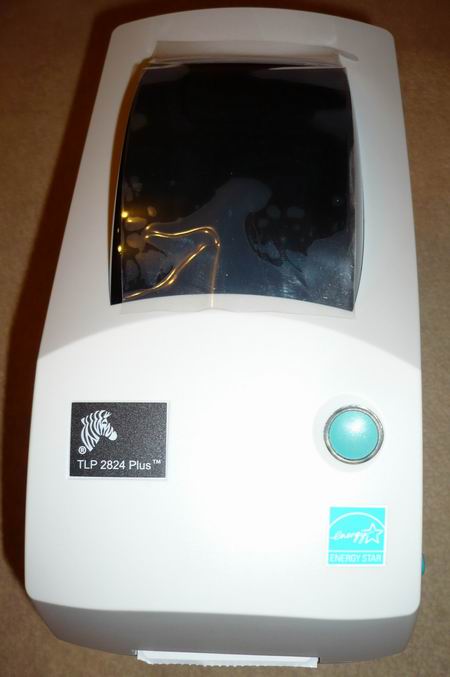
Zebra TLP 2824 Plus внешний вид.
 Внешние признаки неисправности
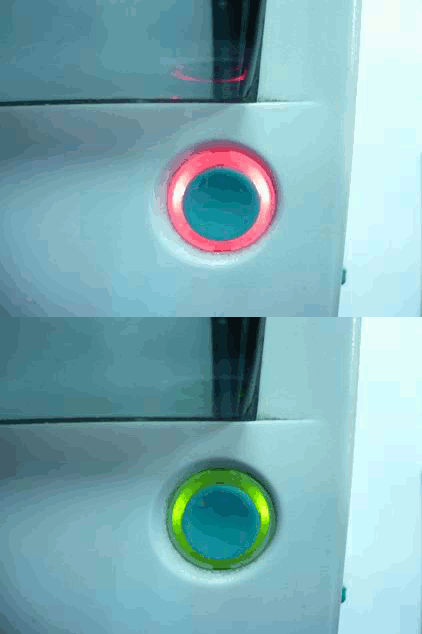
Zebra TLP 2824 Plus (LP 2824 Plus) попеременно мигающий зеленый и красный индикатор.
Устройство принтера
Разбираем принтер Zebra TLP2824 Plus (LP 2824 Plus)
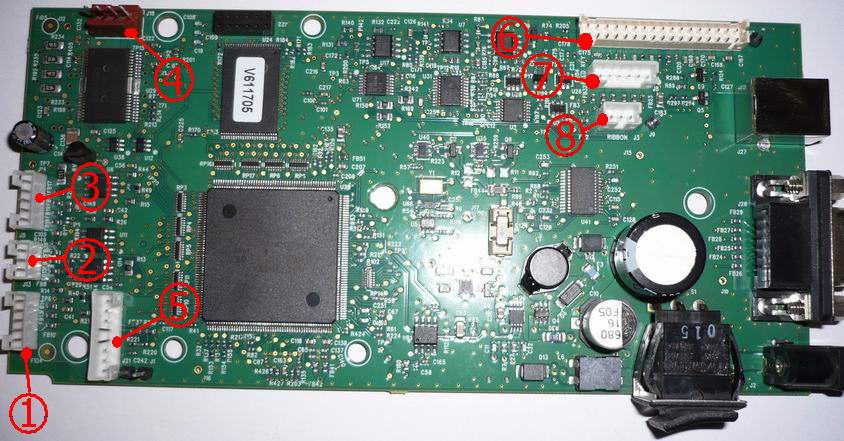
Расположение разъемов принтера ZebraTLP2824Plus (LP2824Plus)
Разъемы:
- PEEL SENSE (J4) –разъем для подключение датчика вышедшей этикетки.
- HEAD OPEN (J13) – разъем для подключения датчика открытия этикетки.
- BL/GAP (J5) – разъем для подключения датчиков промежутка этикеток.
- STEPPER (J18) – разъем для подключения двигателя принтера.
- CUTTER (J6) – разъем для подключения отрезчика.
- PRINT HEAD (J19) – разъем для подключения печатающей головки.
- FEED KEY (J8) – разъем для подключения клавиши и индикатора режима работы.
- RIBBON (J3) – разъем для подключения датчика риббона.
Жирным курсивом отмечены разъемы, которые используются в рассматриваемом принтере.
Немного теории.
Данная индикация ошибки говорит либо о неисправности микросхемы флеш-памяти (S29GL032N90TFI04), либо о неправильной разметке данных во флеш-памяти.
Просто заменить неисправную микросхему на новую — не удастся, необходимо прошить исправным дампом. На практике это выглядит так, с рабочего принтера считывается дамп исправной флеш-памяти и записывается в новую микросхему S29GL032N90TFI04. Так как методики внутрисхемного программирования микросхемы S29GL032N90TFI04 нет, для считывания дампа необходимо выпаять микросхему, считать ее обыкновенным программатором, полученный дамп прошить в новую микросхему, и только после этого впаять прошитую микросхему в плату принтера.
Если верить описанию, данная проблема устранена в прошивках старше (прошивки и документы с сайта zebra.com)
V61.17.12Z от 21 июля 2012, (описание прошивки V61.17.12Z)
, на момент написания материала актуальная прошивка
V61.17.17Z от 30 декабря 2013 (описание прошивки V61.17.17Z)
 |
Описание прошивки V61.17.12Z от 21 июля 2012 для принтеров LP 2824 Plus и TLP 2824 Plus … • The issue where a printer could display a flashing Red-Green LED immediately after a power cycle has been fixed. … • Ситуация, когда принтер может попеременно мигать зеленый и красный индикатором, сразу после включения питания была исправлена. … |
Одной из вероятной причин возникновения такой ошибки, это выключение принтера во время дефрагментации микросхемы флеш памяти.
|
Из руководства пользователя Zebra TLP 2824 Plus. Предупреждение НЕ выключайте питание принтера во время дефрагментации (индикатор состояния мигает красным, янтарным и зеленым цветами). Это может повредить принтер. |
Практика.
Если все делать последовательно и не спеша, то ремонт не представляет никаких трудностей.
 1. Необходимо попробовать реанимировать принтер на уровне софта. Для этого пробуем прошить принтер прошивкой 61.17.17. Инструкция по установке свежей версии ПО на английском. Для тех, кто не владеет с иностранными языками, ниже мини инструкция для USB принтера.
Для прошивки необходимо скачать с сайта zebra.com обновлялку ПО — Zdownloader и установить ее на компьютер.
Включаем принтер, подключаем его к компьютеру, находим автопоиском принтер, для этого используем кнопку Auto-Detect, в результате в окне должен появится принтер
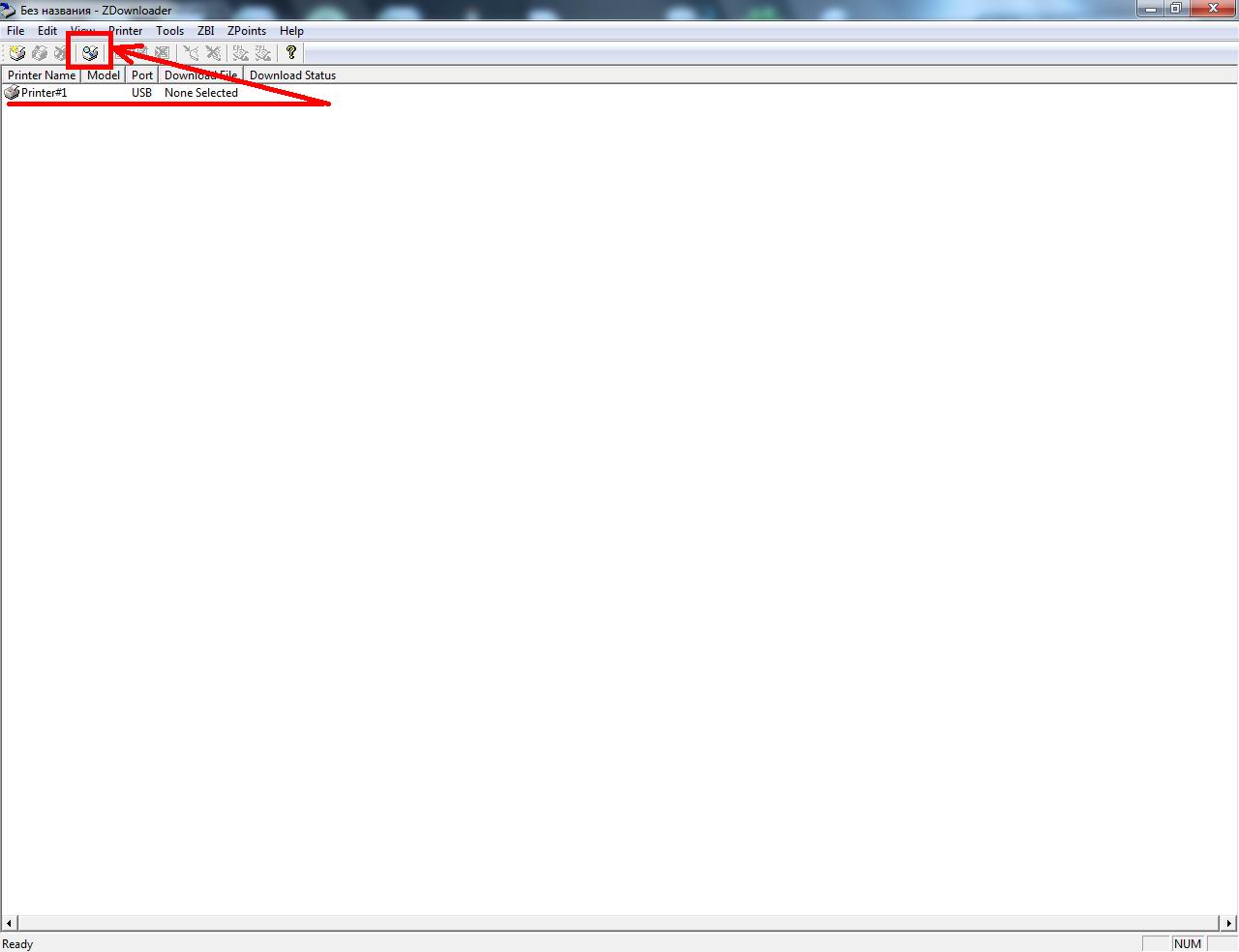
Рис. Используем кнопку Auto-Detect для поиска подключенного принтера, в примере обнаружен Printer#1 на USB
Выбираем принтер Printer#1 из списка. Подгружаем к нему файл с прошивкой V61.17.17Z ранее скачанный с сайта zebra.com, для этого нажимаем кнопку Select Firmware File и выбираем нужный файл.
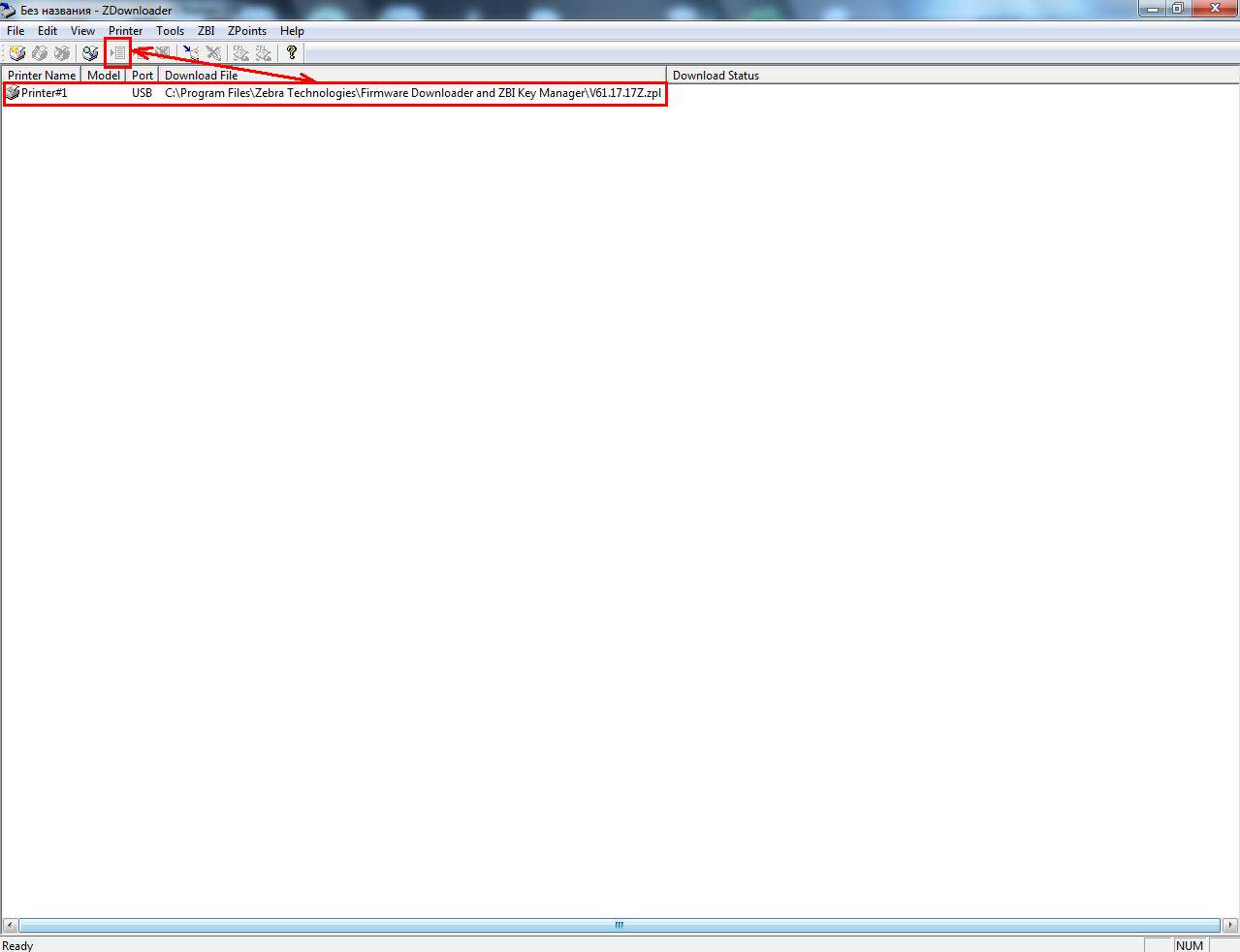
Рис. Используем кнопку Select Firmware File и выбираем нужный файл, в примере выбран файл V61.17.17Z.zpl
Выбираем принтер Printer#1 из списка и загружаем выбранную прошивку в принтер. Для этого нажимаем кнопку Download To Selected и ждем окончания загрузки. Процедура загрузки занимает около 22 сек.
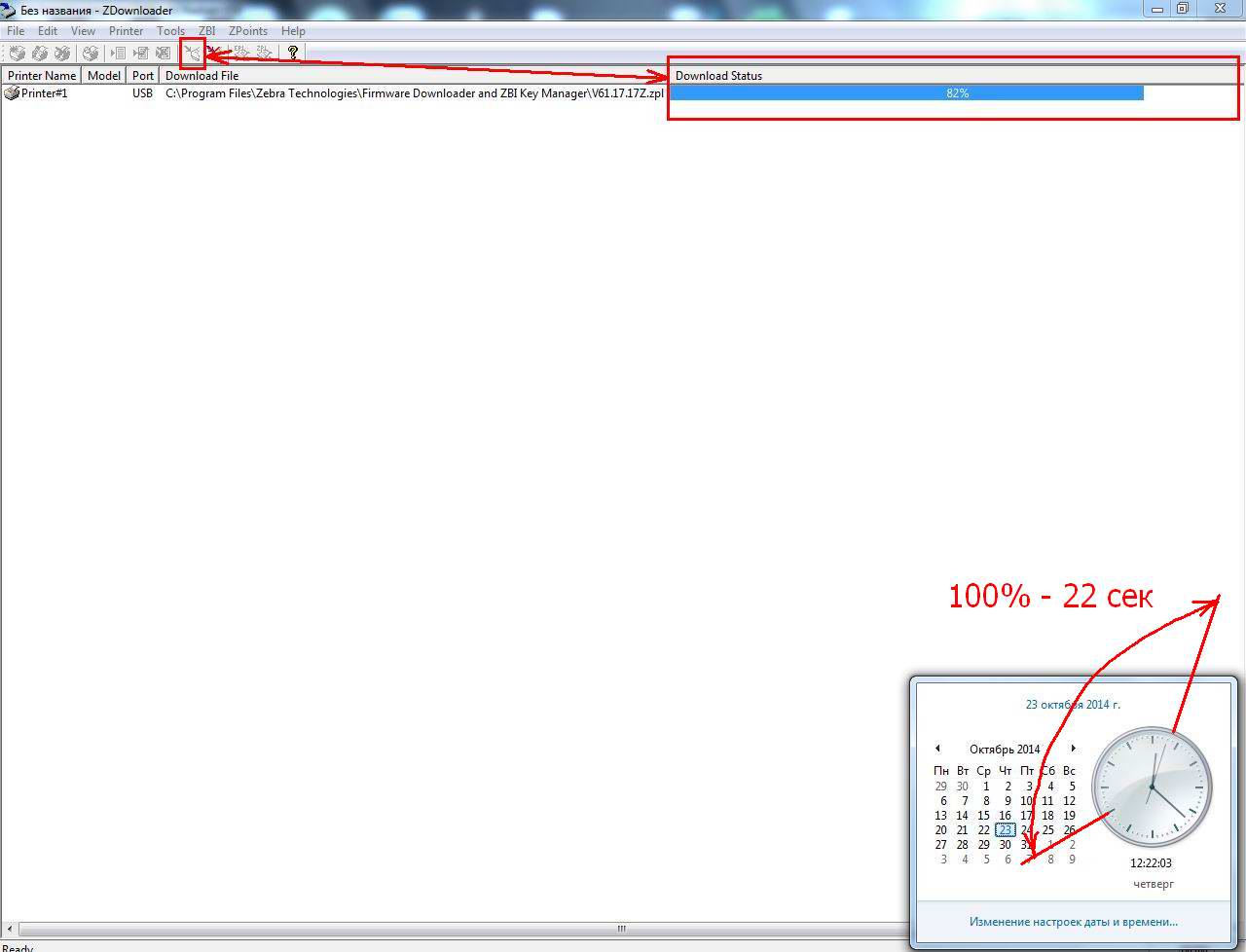
Рис. Используем кнопку Download To Selected для загрузки прошивки в принтер, ProgressBar показывает состояние загрузки.
|
Важное замечание. |
2. Если обновление до прошивки 61.17.17 не решило проблему, то приступаем к ремонту на уровне железа. Наверно самый простой пункт ремонта, даже описывать особо и нечего — сдуваем, прошиваем исправный дамп FLASH TLP2824 Plus 61.17.12 во FLASH память и снова надуваем на плату. Из неприятных моментов – лично у нас не получилось надуть микросхему обратно, пришлось сдувать еще и разъем J22, только после этого микросхема встала без проблем.

Рис. Объект программирования, U24 S29GL032N90TFI04
В архиве лежат два файла, мы прошивали только один файл 2824_plus.bin 4Mb в основную память (подслой code для программатора ChipProg+), файл 2824_plus_secsi_sector.bin 128kb в SecSi Sector (подслой SecSi Sector (Hi-ROM) для программатора ChipProg+) не прошивали. Есть желание прошивайте, думаем хуже не будет.
Лично мы при ремонте меняем микросхему Flash, но коллеги советуют, что и старая микросхема после перепрограммирования будет работать отлично.
|
Внимание! |
3. После установки flash с заведомо исправным дампом, перешиваем принтер LP 2824 Plus, TLP 2824 еще раз, файлом прошивки ПО V61.17.17Z.zpl, как это сделать — смотрим пункт 1.
|
Важное замечание! |
Благодарности.
Публикация подготовлена благодаря технической поддержке профсоюза сервис-инженеров ККТ (kkmcom.ru) предоставившего дамп исправной прошивки flash для принтера Zebra TLP2824 Plus версия дампа 61.17.12.
Особые благодарности коллеге tridentxp с профсоюза сервис-инженеров ККТ (kkmcom.ru) за практические консультации при ремонте принтера Zebra TLP 2824 Plus
UPD 16/02/2015 В связи с комментариями по невозможности прошивки на некоторых программаторах. Дамп еще раз проверен 16/02/2015 на трех принтерах и на этот раз прошивался USB программатором AutoProg SE во флешку снятую с ремонтируемого принтера. Шьется «бутербродом» AP/TS48A, который состоит:
Модуль адаптера P45-48-2A, здесь важно чтоб буква «А» была, с буквой «Б» — у него другая разводка. Нижняя часть «бутерброда»
Модуль адаптера HTS48-W. Верхняя часть «бутерброда».
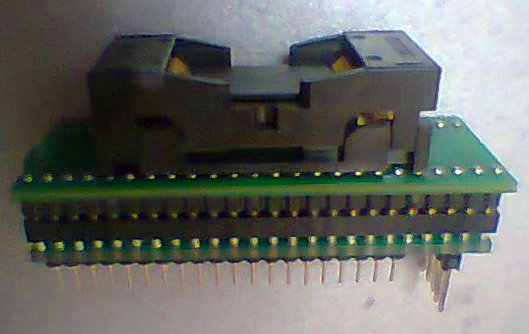
Рис. Адаптер AP/TS48A, USB программатор AutoProg SE. Вид сбоку.
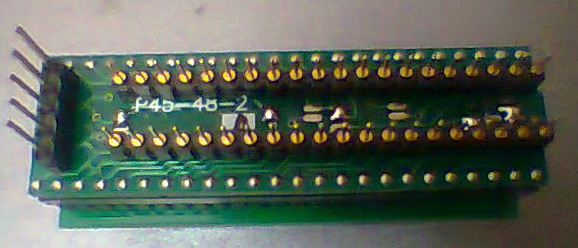
Рис. Адаптер AP/TS48A, USB программатор AutoProg SE. Вид снизу.
UPD 20/02/2015 В почту приходят хоть и понятные нам вопросы, но если честно иногда пугающие своей прямолинейностью. Выясняется что некоторые коллеги приступают к вышеописанному ремонту слабо понимая как выпаять микросхему Flash памяти. Мы учтем этот момент и добавим в блог уроки по монтажу демонтажу микросхем, а точнее материал по работе с паяльной станцией. Пока рекомендуем воспользоваться видео присланное нашим коллегой снимаем микросхему, ; устанавливаем микросхему.
UPD 22/09/2015. Коллега проверил на практике, программатор MiniPro 866CS с бутербродом –переходником TSOP48 (12 * 20мм, шаг 0,5мм) справляется с прошивкой дампа под Zebra TLP 2824 Plus
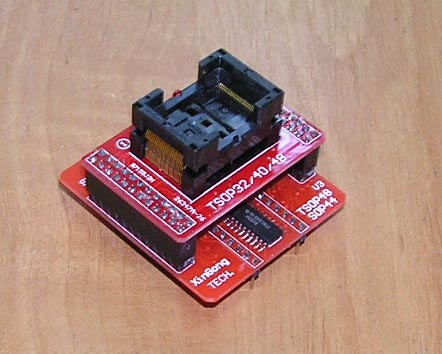
Бутерброд-переходник в сборе
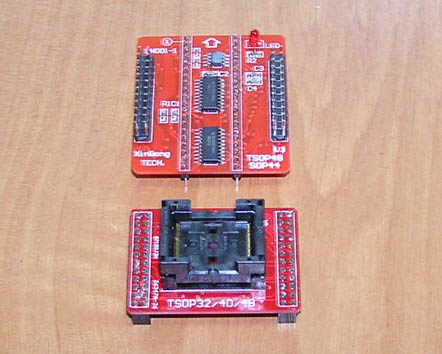
Бутерброд-переходник в разобранном виде.
На чтение 2 мин Опубликовано 30.12.2018 Обновлено 05.01.2021
У каждого оборудование есть такое свойство, как выходить из строя. Для этого существует целый ряд причин, как со стороны программного обеспечения, так и со стороны аппаратной составляющей. Ошибки могут встречаться у мультифункциональных устройств, а также у более узконаправленных аппаратов, таких как принтер lp 2824 plus. Его основное предназначение это печать этикеток.
Сейчас вы узнаете как исправить такую проблему, как не печатает lp 2824 plus.
СМОТРИТЕ ВИДЕО РОЛИК
У многих принтер lp 2824 plus работает только в тестовом режиме, то есть он может воспроизвести тестовую этикетку, а вот другие стикеры он отказывается создавать.
Не печатает lp 2824 plus
Такая ошибка сопровождается надписью «идет печать», которая появляется на несколько секунд, после чего она бесследно пропадает, а процесс останавливается. Данная проблема вызвана тем, что ваше устройство привязано не к тому порту из-за чего происходит сбой в работе. Корректируется это следующим способом:
- Перейдите в раздел устройства на вашем персональном компьютере.
- Выберите подключенный принтер, после чего нажмите на кнопку «свойства».
- Сверьте какой порт указан в соответствующем разделе.
- После чего вручную пропишите его, но уже в фирменной утилите ZebraDesigner.
Бывают проблемы, когда не печатает lp 2824 plus в самом клиенте, но при этом он нормально работает через сервер. С программным обеспечением у данного агрегата от компании Zebra проблемы возникают довольно часто. Чтобы устройство работало с полным функционалом, необходимо изменить его конфигурации. Инструкция достаточно обширная, вы сможете ее найти на официальном сайте производителя ПО для создания виртуального сервера wtware. В общем, вам нужно создать эмуляцию сервера, благодаря чему все заработает без каких-либо нареканий. Выполнить это не трудно, так как на сайте представлена очень детальная инструкция со скриншотами.
Инструкция если у вас не печатает lp 2824 plus
Если все еще не печатает lp 2824 plus, то возможно это связано с термоголовкой. Скорее всего она засорилась и вам необходимо прочистить ее. Такое обслуживание, рекомендуется производить с определенной периодичность, чтобы ваш аппарат был более устойчив к износу.
Прочистить термоголовку можно самостоятельно. Просто откройте аппарат, в его верхней части находится тот самый элемент, который необходимо зачистить специальной щеткой. Открывается он предельно просто, поэтому вам не составит большого труда добраться до нужной термоголовки.

Гаврилов Алексей
Эксперт.
Образование: Инженер: Закончил Тамбовский, Государственный, Университет им. Г.Р. Державина 2016 г.
100 страниц подробных инструкций и пользовательских руководств по эксплуатации
 02:10
02:10
Видеоуроки Zebra: Калибровка принтера этикеток TLP 2824 Plus
 04:10
04:10
Настройка Zebra LP 2824 Plus на локальном ПК
 05:01
05:01
Настройка принтера этикеток — полная инструкция
 03:59
03:59
Видеоурок Zebra TLP 2824 Plus Загрузка риббона, внутренний тест
 04:02
04:02
Видеоурок Zebra TLP 2824 Plus Загрузка рулонной этикетки, внутренний тест
 07:38
07:38
Zebra LP 2824 and TLP 2844 Barcode Printer Demonstration
 01:22
01:22
How to calibrate Zebra LP 2824
 04:32
04:32
POSGuys How To: Install a Zebra Desktop Printer

Устранение неполадок
Цвета индикатора
70
980644-151 Вер. A
LP 2824 Plus™ Руководство пользователя
28.04.2009
Цвета индикатора
Значения индикатора и состояние принтера
Состояние и цвет индикатора
Состояние принтера
Для решения
проблемы
см. номер
Выкл.
Выкл.
1
Непрерывный зеленый
Вкл.
2
Непрерывный янтарный
Остановлен
3
Мигающий зеленый
Обычная работа
4
Мигающий красный
Остановлен
5
Двойной мигающий зеленый
Пауза
6
Мигающий янтарный
Пауза
7
Попеременно мигающий зеленый и красный
Требуется
техническое
обслуживание
8
Мигающий красный, красный и зеленый
Требуется
техническое
обслуживание
9
Мигающий красный, янтарный и зеленый
(* НЕ выключайте питание!)
Дефрагментация
памяти
10*

Описание состояния принтера, Принтер не получает питание от сети, Принтер включен и готов к выполнению заданий
Произошла ошибка памяти, Принтер принимает данные
- Изображение
- Текст
71
Устранение неполадок
Описание состояния принтера
28.04.2009
LP 2824 Plus™ Руководство пользователя
980644-151 Вер. A
Описание состояния принтера
1. Принтер не получает питание от сети.
• Убедитесь, что принтер включен.
• Проверьте разъемы питающего кабеля между настенной розеткой и блоком питания,
а также блоком питания и принтером. Проверьте индикатор питания на блоке
питания. См.
Подключение питания на стр. 12
.
• Отсоедините кабель принтера от розетки на 30 секунд, а затем подключите его
повторно.
2. Принтер включен и готов к выполнению заданий.
Никаких действий пользователя не требуется.
3. Принтеру не удалось провести начальное самотестирование
(POST).
• Если ошибка возникает сразу после включения принтера, обратитесь за помощью к
авторизованному дилеру. Если принтер работает исправно, индикатор состояния
принтера будет светиться янтарным в течение 10 секунд, а затем изменит цвет на
зеленый (непрерывный или мигающий).
Произошла ошибка памяти.
• Если ошибка возникает после начала печати, отключите и заново включите питание
принтера, а затем возобновите печать.
Необходимо подождать, пока остынет печатающая головка.
• Если ошибка появится снова, выключите принтер на пять или более минут, а затем
снова включите. Если индикатор продолжает гореть янтарным цветом, принтеру
требуется обслуживание.
4. Принтер принимает данные.
• После полного получения данных цвет индикатора изменится на зеленый, и принтер
автоматически продолжит работу.

Отсутствует носитель, Открыта печатающая головка, Принтер приостановлен
Перегрев печатающей головки, Флэш-память не запрограммирована, Принтер выполняет дефрагментацию памяти
- Изображение
- Текст
Устранение неполадок
Описание состояния принтера
72
980644-151 Вер. A
LP 2824 Plus™ Руководство пользователя
28.04.2009
5. Отсутствует носитель.
• Следуйте соответствующим инструкциям раздела
Загрузка рулонного носителя
на стр. 13
в главе «Приступая к работе», а затем нажмите клавишу подачи (Feed),
чтобы возобновить печать.
Открыта печатающая головка.
• Закройте крышку и нажмите клавишу подачи (Feed) для возобновления печати.
6. Принтер приостановлен.
• Для продолжения печати нажмите клавишу подачи (Feed).
7. Перегрев печатающей головки.
• Печать будет остановлена, пока головка не остынет до допустимой температуры
печати. После этого принтер автоматически продолжит работу.
8. Флэш-память не запрограммирована.
• Верните принтер авторизованному дилеру.
9. В печатающей головке или электродвигателе возникла
критическая ошибка.
• Верните принтер авторизованному дилеру.
10.Принтер выполняет дефрагментацию памяти.
Предупреждение НЕ отключайте питание принтера во время дефрагментации. Это
может повредить принтер.
• Дефрагментация — это обычная операция в работе принтера, необходимая для
оптимального использования пространства памяти. Принтер выполняет
дефрагментацию памяти после восстановления заводских настроек и в случае, когда
принтер определяет, что требуется дефрагментация.
Когда принтер находится в этом состоянии, дождитесь завершения дефрагментации.
Если это предупреждение возникает часто, проверьте форматы наклеек. При
использовании форматов, в которых часто и многократно осуществляется запись
данных в память и удаление данных из памяти, принтер может часто выполнять
дефрагментацию. Использование форматов, в которых отсутствуют частые и
повторяющиеся операции записи и удаления, уменьшит потребность в
дефрагментации.
• Если это состояние предупреждения не проходит, обратитесь в службу технической
поддержки. Принтеру требуется обслуживание.

Проблемы качества печати, После печати наклейка остается чистой, Неудовлетворительное качество изображения
Страница 85
- Изображение
- Текст
73
Устранение неполадок
Проблемы качества печати
28.04.2009
LP 2824 Plus™ Руководство пользователя
980644-151 Вер. A
Проблемы качества печати
После печати наклейка остается чистой.
• Возможно, носитель не предназначен для прямой термопечати. См. процедуру
тестирования носителя
Типы носителей для термопереноса на стр. 31
.
• Возможно, носитель загружен неправильно. Следуйте соответствующим
инструкциям раздела
Загрузка рулонного носителя на стр. 13
в главе «Приступая к
работе».
Неудовлетворительное качество изображения.
• Загрязнена печатающая головка. Очистите печатающую головку.
• Печатающая головка недостаточно нагрета.
• Настройте уровень яркости и/или скорость печати.
•
Используйте команды
^PR
(скорость) и
~SD
(яркость), указанные в Руководстве
по программированию ZPL.
•
Используйте команды
D
(яркость/плотность) и
S
(скорость), указанные в
Руководстве программиста EPL.
•
Вручную настройте яркость принтера с помощью последовательности сигналов
индикатора (шесть миганий). См.
Режимы клавиши подачи (Feed) на стр. 79
.
•
Драйвер принтера для Windows и программные приложения могут изменить эти
настройки и потребовать оптимизировать качество печати.
• Используемый носитель несовместим с принтером. Всегда пользуйтесь только
рекомендованными для приложения носителями, а также применяйте ярлыки и
наклейки, одобренные компанией Zebra.
• Износ печатающей головки. Печатающая головка является расходным материалом и
со временем изнашивается в результате трения между носителем и печатающей
головкой. Использование несертифицированных носителей может сократить срок
службы или повредить головку. Замените печатающую головку.
• Возможно, требуется чистка или замена валика. Валик может потерять сцепление в
результате следующих действий.
•
Прилипание посторонних предметов к поверхности валика.
•
Гладкая поверхность ленты стала слишком скользкой.
•
Нарушение гладкости и ровности печатающей поверхности в результате
машинной обрезки.
При печати возникают длинные непропечатанные полосы
(вертикальные линии) на нескольких этикетках.
• Загрязнена печатающая головка. Очистите печатающую головку.
• Повреждены элементы печатающей головки.

Устранение неполадок
Проблемы качества печати
74
980644-151 Вер. A
LP 2824 Plus™ Руководство пользователя
28.04.2009
Печать начинается не с начала этикетки или возникает пропуск
этикеток при печати.
• Возможно, неверно установлен носитель. Следуйте соответствующим инструкциям
раздела
Загрузка рулонного носителя на стр. 13
в главе «Приступая к работе».
• Необходимо выполнить калибровку принтера. См. последовательность сигналов
индикатора (два мигания) в разделе
Режимы клавиши подачи (Feed) на стр. 79
данной главы.
• Форматы этикеток ZPL – возможно, не активирован соответствующий датчик
носителя. Ручная калибровка позволяет выбрать метод определения носителя для
этикеток (подробнее см. команду
^MN
в Руководстве по программированию ZPL).
• Форматы этикеток ZPL – убедитесь, что команда «Верх этикетки» (
^LT
) правильно
установлена в приложении (см. Руководство по программированию ZPL).
• Форматы этикеток EPL – возможно, не активирован необходимый для носителя
датчик отделителя (выдачи наклеек) либо датчик промежутков (в рулоне), черной
линии и зубцов. Ручная калибровка позволяет выбрать метод определения носителя
для наклеек (подробнее см. команды
O
и Q в Руководстве программиста EPL).
• Форматы этикеток EPL – убедитесь, что команда «Настройка длины наклейки» (Q)
правильно установлена в приложении (см. Руководство программиста EPL).
Формат этикетки ZPL был отправлен, но не распознан принтером.
• Возможно, принтер был приостановлен. Если да, нажмите клавишу подачи (Feed).
• Если индикатор включен или мигает, см.
Значения индикатора и состояние принтера
на стр. 70
.
• Убедитесь, что кабель передачи данных подключен правильно.
• Произошло нарушение обмена данными. Убедитесь, что на компьютере выбран
правильный порт для обмена данными. См.
Установка драйвера принтера и обмен
данными с принтером на стр. 24
в главе «Приступая к работе».
• Убедитесь также, что формат и префикс управления принтера и формата,
запрограммированного с помощью ZPL, соответствуют друг другу. Формат по
умолчанию (COMMAND CHAR) – это знак вставки (^), а префикс управления
(CONTROL CHAR) – тильда (~). Проверьте символы с помощью печати состояния
конфигурации. См. последовательность сигналов индикатора (одно мигание) в
разделе
Режимы клавиши подачи (Feed) на стр. 79
данной главы.
Формат этикетки EPL был отправлен, но не распознан принтером.
• Возможно, принтер был приостановлен. Если да, нажмите клавишу подачи (Feed).
• Если принтер имеет отделитель наклеек, он может ожидать, пока будет вынута
напечатанная наклейка. Подложку или наклейки в рулоне необходимо правильно
пропустить через отделитель наклеек для правильной его работы. Подробнее об
этом см. раздел
Отделитель наклеек на стр. 42
.
• Если индикатор включен или мигает, см.
Значения индикатора и состояние принтера
на стр. 70
.
• Убедитесь, что кабель передачи данных подключен правильно.
• Произошло нарушение обмена данными. Убедитесь, что на компьютере выбран
правильный порт (USB) для обмена данными. См.
Установка драйвера принтера и
обмен данными с принтером на стр. 24
в главе «Приступая к работе».

75
Устранение неполадок
Ручная калибровка
28.04.2009
LP 2824 Plus™ Руководство пользователя
980644-151 Вер. A
Ручная калибровка
Калибровку необходимо выполнять вручную, если используется носитель с
предварительной печатью или если принтер неправильно выполняет автоматическую
калибровку.
1.
Убедитесь, что носитель загружен.
2.
Включите принтер.
3.
Нажмите и удерживайте клавишу подачи (Feed), пока индикатор не мигнет зеленым
один раз, затем два раза, а затем продолжит мигать до начала циклов из семи
миганий. Отпустите клавишу подачи.
4.
Принтер настроит датчик носителя в соответствии с используемой подложкой. После
этого рулон будет автоматически подаваться до тех пор, пока этикетка не разместится
на печатающей головке. Будет напечатан профиль параметров датчика носителя
(аналогично примеру ниже). После этого новые параметры будут сохранены в памяти
принтера, а принтер будет готов для работы в нормальном режиме.
5.
Нажмите клавишу подачи (Feed). Будет подана одна целая пустая этикетка. Если
этого не произойдет, попытайтесь восстановить заводские настройки
(см. последовательность сигналов индикатора из четырех миганий в разделе
«Режимы клавиши подачи (Feed)» данной главы) и выполнить перекалибровку
принтера.
Примечание •
При выполнении калибровки вручную функция автоматической
калибровки будет отключена. Чтобы снова включить режим автоматической
калибровки, восстановите настройки принтера по умолчанию (см. последовательность
сигналов индикатора из четырех миганий в разделе
Режимы клавиши подачи (Feed)
на стр. 79
данной главы).

Тестовая печать для выявления неполадок, Печать наклейки с конфигурацией, Перекалибровка
Печать наклейки с конфигурацией перекалибровка
- Изображение
- Текст
Устранение неполадок
Тестовая печать для выявления неполадок
76
980644-151 Вер. A
LP 2824 Plus™ Руководство пользователя
28.04.2009
Тестовая печать для выявления неполадок
Печать наклейки с конфигурацией
Чтобы напечатать список параметров текущей конфигурации принтера,
см. последовательность сигналов индикатора (одно мигание) в разделе
Режимы
клавиши подачи (Feed) на стр. 79
данной главы.
Перекалибровка
Выполните перекалибровку принтера при появлении симптомов нестабильной работы,
например при пропуске этикеток. См. последовательность сигналов индикатора (два
мигания) в разделе
Режимы клавиши подачи (Feed) на стр. 79
данной главы.

Восстановление заводских настроек, Диагностика обмена данными
Страница 89
- Изображение
- Текст
77
Устранение неполадок
Восстановление заводских настроек
28.04.2009
LP 2824 Plus™ Руководство пользователя
980644-151 Вер. A
Восстановление заводских настроек
В некоторых случаях восстановление заводских настроек принтера помогает успешно
решить проблему. См. последовательность сигналов индикатора (четыре мигания) в
разделе
Режимы клавиши подачи (Feed) на стр. 79
данной главы.
Диагностика обмена данными
Если при обмене данными между компьютером и принтером возникла проблема,
переключите принтер в режим диагностики обмена данными. Принтер напечатает
символы ASCII и соответствующие им шестнадцатеричные значения (см. пример ниже)
для обозначения данных, полученных от управляющего компьютера. Для этого
выполните следующие действия.
Существуют различные способы перехода в режим шестнадцатеричного дампа.
• Команда ZPL ~JD.
• Команда EPL dump.
• Нажатие клавиши подачи (Feed) во время включения принтера. См. процедуру
выключения питания в разделе
Режимы клавиши подачи (Feed) на стр. 79
данной
главы.
Принтер напечатает «Now in DUMP» (Вход в режим DUMP) (см. ниже) и перейдет к
началу следующей этикетки.

Устранение неполадок
Диагностика обмена данными
78
980644-151 Вер. A
LP 2824 Plus™ Руководство пользователя
28.04.2009
Ниже изображен пример печати в режиме шестнадцатеричного дампа. На распечатке
представлены шестнадцатеричные данные 00h-FFh (десятичные значения 0–255) с
соответствующими уникальными символами над каждым значением.
В пустых полях между строками данных указываются ошибки работы серийных портов
и Bluetooth. Ошибки имеют следующие значения.
•
F = Ошибка структуры пакета (Frame Error)
•
P = Ошибка четности (Parity Error)
•
N = Ошибка вследствие шумов (Noise Error)
•
O = Ошибка переполнения данных
Чтобы выйти из режима диагностики и продолжить печать, выключите и снова
включите принтер. Также можно нажать клавишу подачи (Feed) необходимое
количество раз до полной очистки командного буфера принтера и печати на этикетке
строки «Out of DUMP» (Выход из режима DUMP).

Комментарии
Ошибки при печати Zebra 2824 LP
| Автор | Сообщение |
|---|---|
|
Новичок Зарегистрирован: Пт янв 13, 2012 6:58 am |
Добрый день! При печати — даже пробной страницы, печатает следующее I8, A, 001 Q406, 024 В чем проблема? Перепрошили, шрифты загрузили |
| Вт мар 13, 2012 6:03 am |
|
 |
|
|
Pirogov Новичок Зарегистрирован: Вт ноя 23, 2010 5:56 pm |
Скорее всего принтер переключился в Page Mode. Чтобы вернуть его в Line Mode нужно подробно описано в руководстве эксплуатации |
| Вт мар 13, 2012 11:08 am |
|
|
|
|
Ameta-kkm Новичок Зарегистрирован: Пт янв 13, 2012 6:58 am |
Спасибо огромное, помогло! |
| Ср мар 14, 2012 4:53 am |
|
|
|
|
Pirogov Новичок Зарегистрирован: Вт ноя 23, 2010 5:56 pm |
пожалуйста |
| Чт мар 15, 2012 9:24 am |
|
| Показать сообщения за: Поле сортировки |
 Ошибки при печати Zebra 2824 LP
Zebra LP 2824 — настольный принтер для создания этикеток с текстом и штрихкодами. Модель представлена в компактном дизайне, отличается высокой надежностью и хорошей производительностью. Перед эксплуатацией техники требуется установить программное обеспечение. В этой статье подробно остановимся на том, где скачать и как инсталлировать Driver Zebra LP2824, как провести настройку и устранить ошибки в работе.
Подберем принтеры для этикеток Zebra на любой бюджет! Консультация и помощь 24 часа.
Оставьте заявку и получите консультацию в течение 5 минут.
Где скачать драйвер Zebra 2824
Несмотря на то, что рассматриваемая модель уже снята с производства, разработчик по-прежнему предоставляет все сопровождающее программное обеспечение и руководства для пользователей. Чтобы получить доступ к необходимому ПО, выполните следующие шаги:
- Перейдите на официальный сайт разработчика.
- С главной страницы перейдите в раздел «Поддержка и файлы для загрузки».
- На открывшейся странице найдите в представленном списке модель или воспользуйтесь опцией поиска.
- Отобразится страница поддержки с доступными версиями программного обеспечения. Найдите подходящее ПО в соответствии с операционной системой ПК и нажмите «Downloads».
- Загрузится страница с условиями лицензионного соглашения. Кликните по ссылке «Accept and begin download now». Начнется автоматическое скачивание файла на компьютер.
Процесс загрузки драйвера Zebra LP 2824 занимает не более минуты. Аналогично ему время загрузки ПО для модификации TLP. Размер файла составляет не более 87 Мб.
Как установить Driver Zebra LP2824
Перед тем как приступить к инсталляции программного обеспечения, удостоверьтесь, что печатающая техника подсоединена к источнику питания и к ПК при помощи кабеля, рулон с лентой установлен корректно, а верхняя крышка плотно закрыта.
Для установки софта воспользуйтесь следующей пошаговой инструкцией:
- Запустите скачанный файл (по умолчанию он сохраняется в папку «Загрузки»).
- В приветственном окне нажмите «Next».
- Из представленного перечня слева укажите язык программирования — EPL. В списке справа при помощи мыши выделите имя принтера.
- Укажите порт, посредством которого осуществляется подключение к ПК.
- Задайте параметры этикетки. Для этого справа щелкните по «Customize». Из перечня справа выберите User Defined. Слева укажите размеры наклейки в миллиметрах.
- Определите действия техники после распечатки. Доступно два варианта: Cut Label (отрезать наклейку) и None (не производить никаких действий).
- Теперь установите тип печати, выбрав Direct Thermal.
- Откроется окно с уведомлением об окончании инсталляции ПО. Можно сделать тестовую распечатку, активировав опцию «Print Test Page». После чего нажмите «Finish» и перезапустите ОС.
Установка драйвера Zebra TLP 2824 проходит по аналогичной схеме. Единственное отличие состоит в том, что при выборе типа печати нужно указывать термотрансферную — Thermal Transfer.
Принтеры для печати этикеток Zebra. Доставим в любую точку РФ!
Оставьте заявку и получите консультацию в течение 5 минут.
Настройка драйвера Zebra LP 2824
После установки ПО проводят дополнительные настройки. Для этого в меню «Пуск» выберите «Настройка» и в открывшейся вкладке щелкните по «Принтеры и факсы». В представленном списке найдите свою технику и нажмите правую кнопку мыши. Из выпадающего меню откройте пункт «Свойства». Появится окно, где нужно перейти во вкладку «Printer». Выбрав «Printer Font Options», здесь можно установить шрифты, угол поворота и размер текста.
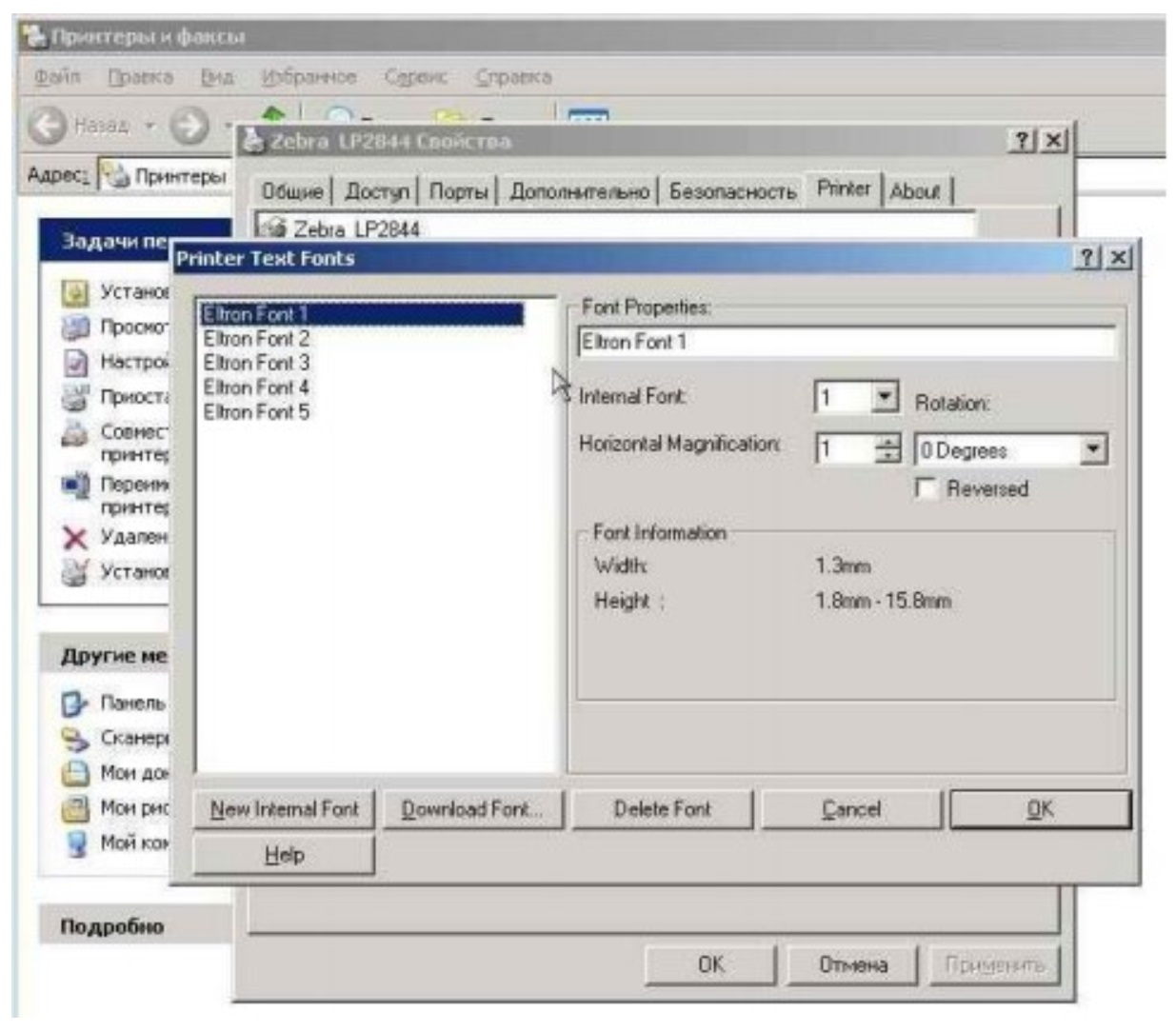
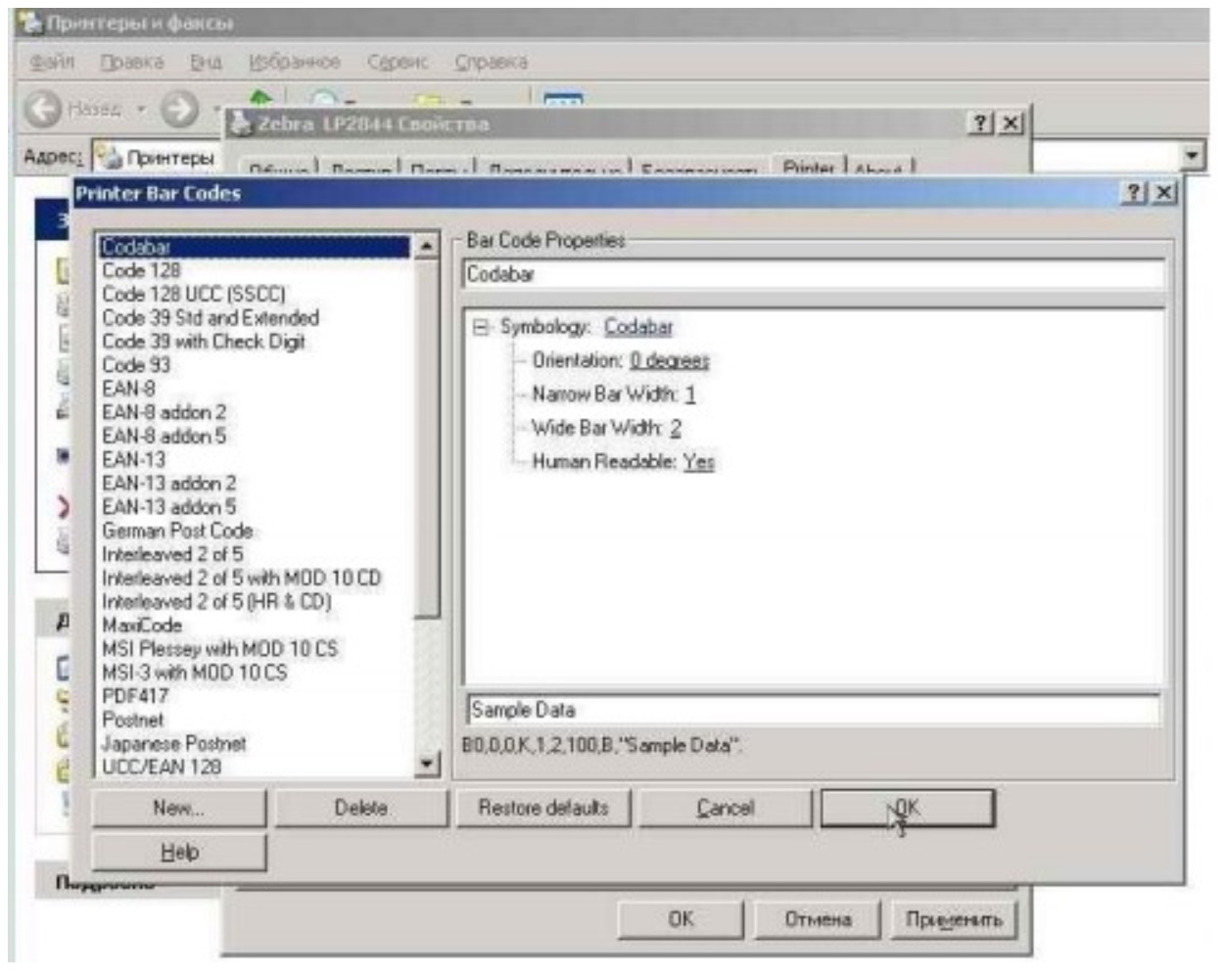
Щелкнув по пункту Bar Code Options, сможете задать параметры штрихкода. Справа доступны варианты идентификационных меток. С помощью Narrow Bar Width для Zebra LP2824 задается минимальная ширина единичной полосы, посредством Wide Bar Width устанавливают ширину идентификационной метки полностью, функция Orientation позволяет задать поворот метки.
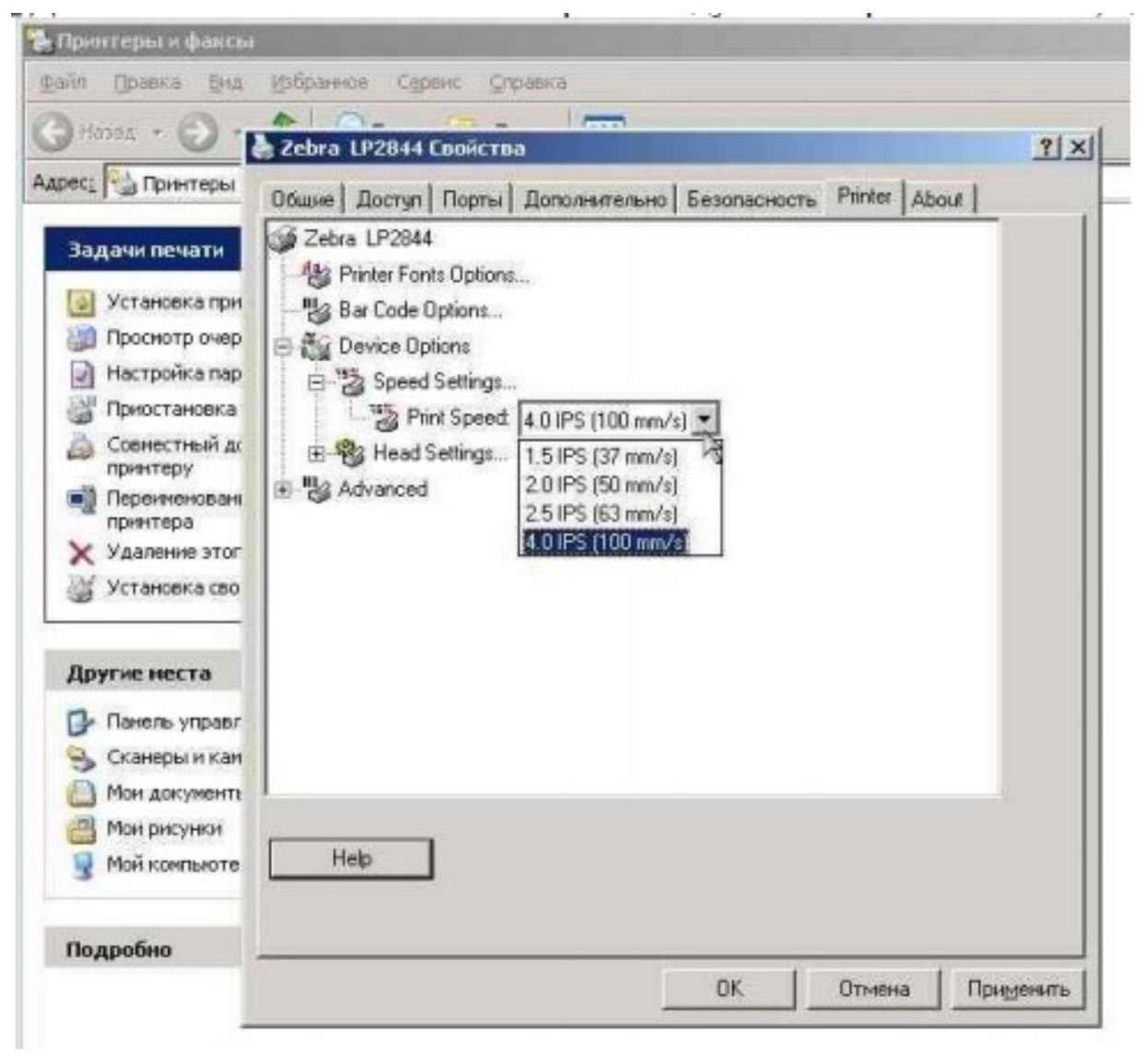
Далее идет Device Options, где предусмотрены следующие подразделы:
- Speed Settings — выбор скорости функционирования. Для ленты из текстиля рекомендуется устанавливать параметр 2,5 дюйма в секунду.
- Head Settings — выбор температуры печати. Она подбирается экспериментально, пока не будет достигнуто необходимое качество распечатки. Главное — не выставлять максимальное значение температуры, иначе это приведет к быстрому выходу из строя печатающей головки.
В Advanced настройте контроль ошибок, которые будут выводиться (в случае возникновения) на экран компьютера. В остальных вкладках окна «Свойства» проводятся те же настройки, что и для обычной оргтехники.
Теперь вновь перейдите в «Принтеры и факсы» и найдите нужный принтер. Щелкните по названию устройства правой кнопкой мыши и из выпадающего перечня выберите «Настройка печати». Откроется следующее окно:
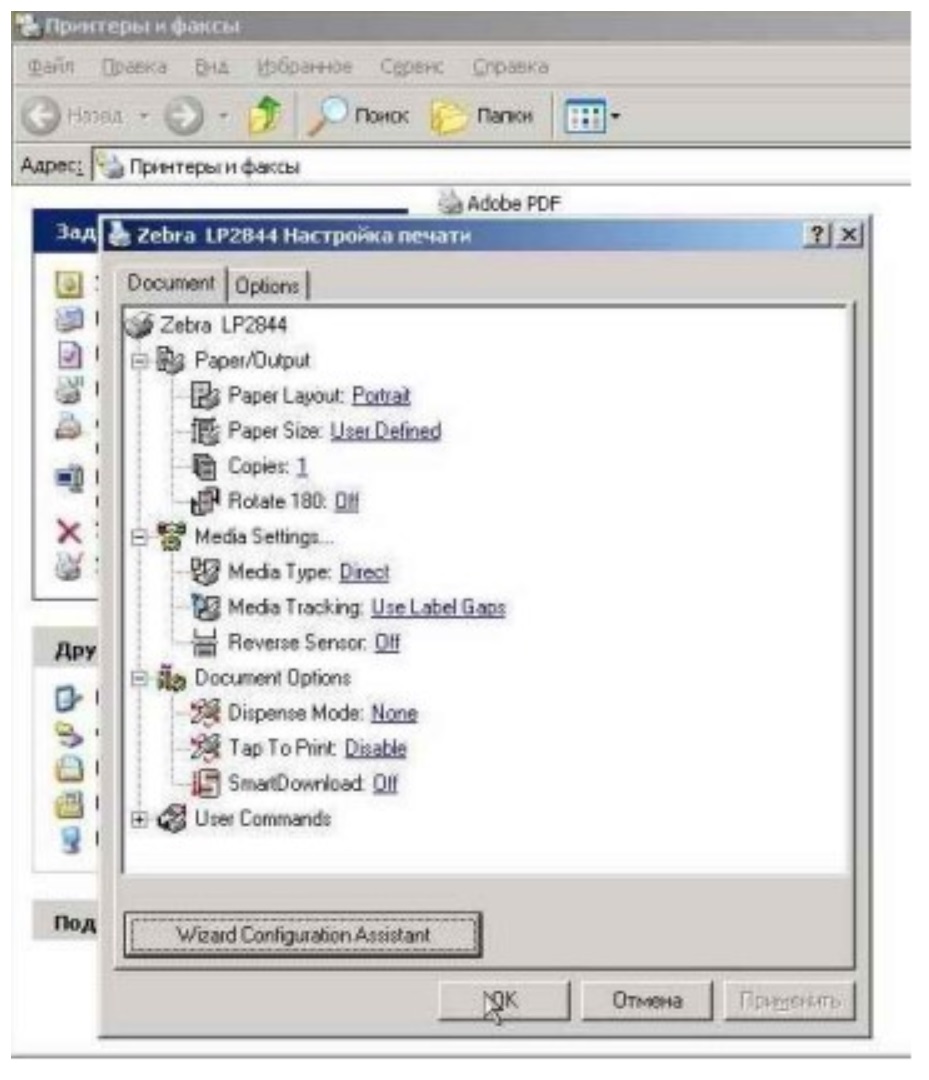
Для изменения формата вывода этикетки перейдите в раздел Paper/Output. Щелкните по Paper Layout, чтобы выбрать ориентацию наклейки. Доступно два варианта — альбомная (Landscape) и книжная (Landscape).

Для изменения настроек размера этикетки Zebra LP 2824 выберите Paper Size и активируйте Customize. Задайте нужные параметры наклейки и сохраните внесенные изменения.
Чтобы задать количество копий этикеток, щелкните на Copies. В окне введите нужное значение и сохраните изменения.
Раздел Document Options предназначен для активации функции остановки печати, которая применяется в режиме отделения бирок от основы. В этом случае после распечатки каждой наклейки оборудование будет переходить в режим ожидания. Только после нажатия на Feed принтер будет продолжать работу.
Работа в разделе User Commands требует от пользователя навыков программирования. Поэтому рекомендуется оставить указанные значения по умолчанию.
Мы готовы помочь!
Задайте свой вопрос специалисту в конце статьи. Отвечаем быстро и по существу. К комментариям
Возможные проблемы и их устранение
В ходе первого запуска и последующей эксплуатации оборудования могут возникать некоторые проблемы в работе. Большинство неполадок можно устранить самостоятельно:
| Проблема | Дополнительные признаки | Вероятная причина неполадки | Варианты устранения проблемы |
| Низкое качество распечатки | Лента протягивается | Выставлены минимальные значения температуры печатающей головки или произошло ее загрязнение | Установите более высокие параметры температуры. Если проблему не удастся решить, то проведите очистку печатающей головки. Для этого используют специальный карандаш |
| Техника не печатает | Индикатор не горит | К устройству не подсоединен блок питания или он не подключен к сети. Другая причина: не включена кнопка питания | Убедитесь, что к ПУ подсоединен блок питания и он включен в сеть. Нажмите на клавишу включения |
| Устройство не печатает | Цвет индикации: красный | Неправильная заправка ленты. Другие возможные причины неполадки: не закрыта крышка или не произведена калибровка | Убедитесь, что крышка закрыта плотно. Удостоверьтесь, что лента заправлена согласно рисунку на внутренней стороне крышки ПУ. Если ранее не проводили калибровку, выполните процедуру (инструкция представлена ниже) |
| Техника не печатает | Цвет индикации: зеленый | Оборудование не подсоединено к ПК | Выключите устройство. При помощи кабеля подключите оборудование к ПК |
| Устройство не печатает | Бумага протягивается | Рулон поставлен неправильно | Заправьте рулон, как показано на рисунке, который находится на внутренней стороне крышки оборудования, и нажмите на клавишу Feed |
| После выхода одной наклейки активируется режим ожидания | Цвет индикации: зеленый | Активирована функция Tap To Print | Перейдите в «Настройки печати» и выберите раздел «Documents Options». В подменю кликните по Tap to Print и из выпадающего перечня кликните по «Disable». |
| Лента выходит пустой | Индикатор Zebra LP 2824 горит оранжевым | Неправильно установлено ПО | Сделайте перепрошивку (инструкция представлена ниже) |
| После прошивки Zebra LP2824 принтер перешел в дамп мод | Цвет индикации: зеленый | Программный сбой | Сделайте перепрошивку. Перед процедурой выставите специальный режим. Для этого выключите ПУ, затем удерживайте клавишу питания, пока индикатор не загорится красным цветом |
Если проблему не удается решить самостоятельно, то обратитесь в один из сервис-центров производителя. Специалисты-техники оперативно устранят возникшие неполадки.
Как выполнить калибровку Zebra 2824
Часто возникают ситуации, когда наблюдаются проблемы с качеством распечатки — появляются размытости, несоответствие цветов либо наложения. Для устранения этого выполняют калибровку Zebra 2824. Инструкция следующая:
- Заправьте ленту.
- Включите технику.
- Удерживайте клавишу Feed — дождитесь, когда индикатор станет зеленым.
- Удерживайте кнопку до серии из четырех миганий зеленого индикатора.
- Запустится процесс калибровки. Начнется вытягивание рулонной бумаги, автоматический поиск разрывов, проверка соответствия заданных параметров.
- Дождитесь, когда подача печатной основы будет завершена.
После выполненных шагов нажмите на кнопку подачи для проверки работы.
Как выполнить прошивку TLP Zebra 2824
Прошивка TLP Zebra 2824 Plus необходима для устранения неисправностей или расширения возможности оборудования за счет снятий определенных ограничений. В ходе процедуры используют специальное программное обеспечение.
Чтобы выполнить прошивку TLP Zebra 2824, потребуется следующее:
- Софт для загрузки прошивки Firmware Downloader.
- Прошивка — актуальная версия представлена на официальном сайте разработчика в разделе «Поддержка и файлы для загрузки».
- Кабель для подключения к порту LPT или COM.
- Компьютер с поддержкой необходимого интерфейса.
Подготовив все необходимое, сделайте следующие действия:
- Установите на компьютер Firmware Downloader. Откройте ПО и в форме укажите нужный порт, при необходимости введите дополнительные значения в окне «Port Settings» нажав на одноименную опцию справа.
- Подключите принтер к ПК. Включите его. Дождитесь, когда кнопка включения загорится красным.
- В форме для выбора порта кликните на «Downloads» и укажите путь на ПК к ранее загруженной прошивке.
- Теперь остается ожидать завершения процесса. При использовании порта COM процедура занимает 10 минут. Если был выбран интерфейс LPT, потребуется подождать около 5 минут. Если процесс перепрошивки завершится через 20-30 секунд, значит неверно указаны данные портов — проверьте корректность заданных параметров.
Когда процедура перепрошивки завершится, выключите ПУ и вновь включите, а потом сделайте пробную распечатку.
Как удалить драйвер TLP Zebra 2824
В некоторых случаях возникает необходимость удалить драйвер Zebra 2824. Для этого выполняют следующие действия:
- В меню «Пуск» перейдите сначала в «Панель управления», далее в «Устройства и принтеры». В появившемся списке найдите название печатающего оборудования — щелкните по нему правой клавишей мыши и выберите команду «Удалить». После проведенных действий не перезагружайте компьютер.
- Откройте меню «Пуск» и в поисковой строке укажите следующий запрос «Services.msc». Перейдите по предложенной ссылке, чтобы открылась форма «Службы». В нем выполните перезапуск диспетчера печати.
- В поисковой строке меню «Пуск» укажите запрос printui /s /t2. Откроется форма «Свойства»в ней найдите название ПО, выделите его и активируйте опцию «Удалить». В открывшейся форме подтвердите выбранное действие.
- Вновь откройте меню Пуск, где в поисковой строке введите запрос «printmanagement.msc». Откроется форма, где в меню слева кликните по папке «Все программы». Из списка справа найдите название ПО, щелкните по нему правой клавишей мыши и из выпадающего перечня активируйте опцию «Удалить».
После вышеперечисленных шагов перезапустите операционную систему, перезагрузив компьютер.
Подберем принтер Zebra для печати этикеток за 5 минут. Доставка по всей России.
Оставьте заявку и получите консультацию.
Оцените, насколько полезна была информация в статье?
Наш каталог продукции
У нас Вы найдете широкий ассортимент товаров в сегментах
кассового, торгового, весового, банковского и офисного оборудования.
Посмотреть весь каталог