
За правильностью выбора прошивки отвечает механизм защиты «Asserts«. Скрипт проверяет модель устройства и версию прошивки по системной переменной ro.build.fingerprint, запрашиваемой у самого recovery. В случае совпадения кодов он выдает подтверждение легитимности установки, а при несовпадении (отсутствии) не подтверждает возможность этого действия. В результате вы видите ошибку 7, но зато ваш аппарат не превращается в кирпич. Бывают и такие случаи, когда даже при правильном выборе прошивки для своего устройства вы все равно получаете сообщение об ошибке 7. Они крайне редки и связаны с ошибкой разработчика прошивки.
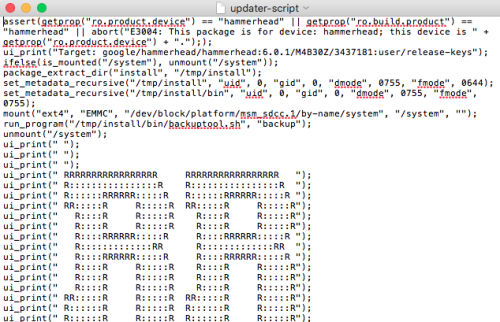
Чтобы исправить ошибку 7 необходимо, прежде всего, убедиться в том, что вариант прошивки выбран правильно, и она предназначена именно для вашей модели и модификации Android-смартфона или планшета. Если ошибка все равно появляется, придется править файл updater-script, отвечающий за соответствие версий прошивки и устройства.
- Скопируйте ZIP-файл ROM на свой компьютер и извлеките его, используя привычный для вас архиватор (например, 7-zip).
- После распаковки найдите папку META-INF и пройдите по цепочке META-INF / com / google / android. В последней папке вы найдете два файла под названием «update-binary» и «updater-script». Нас интересует последний.
- Переименуйте «updater-script» в «updater-script.txt» и откройте свой любимый редактор текстовых файлов (как вариант, Notepad++).
- Избавьтесь от строк, начинающихся с «assert» до точки с запятой. Обычно это первая или несколько первых строк в верхней части текстового файла. Просто удалите их.
- Сохраните файл.
- Переименуйте «updater-script.txt» обратно в «updater-script».
- Обновите все файлы, которые вы распаковали.
- Скопируйте новый, отредактированный zip-файл на свой телефон.
- Переведите Android-устройство в режим recovery и попробуйте его перепрошить — ошибка 7 не должна больше вас беспокоить.
Поделитесь своим опытом исправления ошибки 7 в комментариях.
Если вы ищете решения для распространенных ошибок восстановления TWRP, то вы находитесь в нужном месте, поскольку в этом посте мы поможем вам со всеми распространенными ошибками восстановления TWRP и их решениями. Обратите внимание, что прежде чем вы сможете установить TWRP recovery на свое устройство, вам необходимо иметь разблокированный загрузчик. С помощью TWRP Recovery вы можете установить пользовательское ПЗУ или получить root-права на свое устройство, чтобы опробовать модифицированные приложения или установить пользовательскую ОС, такую как LineageOS и т. Д. Восстановление, такое как TWRP или CWM, всегда позволит вам попробовать большую часть последней выпущенной ОС Android на вашем телефоне до официального выпуска Stock ROM.
Однако вам необходимо иметь доступ к TWRP, прежде чем вы сможете продолжить и рутировать свой смартфон. А для прошивки образа восстановления TWRP вам необходимо правильно следовать руководству, чтобы избежать ошибок. Однако, если вы получаете ошибки, то, к счастью, в этом посте мы дадим решение этой проблемы. Фактически, если у вас есть TWRP Recovery на любом телефоне Android, вы всегда можете попробовать Custom ROM, Kernel, Xposed, Rooting, Mods и т. Д. В несколько простых шагов. Итак, без лишних слов, давайте сразу перейдем к самой статье;

Оглавление
- 1 Все распространенные ошибки восстановления TWRP и решения
- 1.1 Исправьте ошибку «Не удается загрузить twrp.img»
- 1.2 Исправить ошибку версии модема обновления TWRP LineageOS OTA
- 1.3 Исправить ошибку 70 при установке Gapps
- 1.4 Исправлено: ошибка неподдерживаемой полосы частот при перепрошивке ПЗУ
- 1.5 Исправить ошибки PIN-кода после восстановления из резервных копий TWRP Android
- 1.6 Исправьте ошибку TWRP «не удается подключить данные» и внутреннее хранилище показывает 0 МБ
- 1.7 Исправить ошибку установки Magisk 1 в TWRP Recovery
- 1.8 Исправить Zip-файл поврежден, ошибка в TWRP
- 1.9 Исправить ошибку состояния 7 в TWRP Recovery
Прежде чем мы перейдем к общим проблемам и решениям с восстановлением TWRP, сообщите нам о преимуществах восстановления TWRP:
- Вы можете прошить Custom ROM с помощью TWRP Recovery.
- Вы можете прошивать zip-файлы моддинга, чтобы настроить свой телефон
- Простые в использовании модули Xposed »
- Легко рутировать и удалять с помощью TWRP Recovery с прошиваемым zip-архивом SuperSU
- Вы всегда можете взять ПОЛНУЮ резервную копию NANDROID в случае модификации или перепрошивки.
- Легкий доступ для восстановления резервной копии Nandroid.
- Вы можете прошить файл образа с помощью TWRP Recovery.
- Можно удалить все вредоносное ПО с помощью TWRP Recovery.
- Чтобы разогнать и разогнать.
- Вы можете очистить Wipe, Cache и Data.
Исправьте ошибку «Не удается загрузить twrp.img»
Для установки TWRP на ваше устройство необходимо использовать команду Fastboot для перезаписи текущей системы восстановления. Однако будут случаи, когда команда Fastboot не может принять файл образа TWRP или выскакивает ошибка, в которой говорится, что такого файла нет в каталоге. Если вы также столкнулись с этой проблемой, выполните следующие действия, чтобы решить ее:
- Вместо того, чтобы вводить патч для папки, в которую вы загрузили файл образа TWRP, просто перетащите файл twrp.img в командную строку.
Исправить ошибку версии модема обновления TWRP LineageOS OTA
Бывают случаи, когда вы пытаетесь обновить последнюю версию LineageOS, встроенное средство обновления выскакивает с ошибкой, что не удалось его установить. Ошибка показывает, что у него несовместимая версия модема или процесс обновления завершился с ошибкой: 7. Это руководство предназначено в основном для устройств OnePlus. И если вы также страдаете от этой проблемы, выполните следующие действия, чтобы исправить это:
Прежде чем приступить к использованию этого метода, вам понадобится несколько вещей.
- Ознакомьтесь с нашим руководством по Как установить ADB и Fastboot Tools руководство.
- Затем вам нужно включить режим разработчика на вашем устройстве. Если не знаешь как? затем следуйте нашему руководству по Как включить параметры разработчика на любом смартфоне Android.
- После того, как вы включили режим разработчика на своем устройстве, вам также необходимо включить в нем параметры отладки по USB.
Теперь, когда вы готовы с предварительными условиями, выполните следующие действия:
- Загрузите последнюю версию OxygenOS для своего устройства.
- Распакуйте содержимое в папку на вашем ПК.
- Переместите файл NON-HLOS.bin в папку ADB / Fastboot
- Загрузите смартфон в режим Fastboot.
- Подключите устройство к ПК с помощью кабеля USB и предоставьте разрешение на отладку по USB, если будет предложено.
- Откройте командную строку в той же папке, в которую вы извлекли инструменты ADB и Fastboot.
- Выполните следующую команду:
модем fastboot flash NON-HLOS.bin - Нажмите клавишу Enter.
- Подождите, пока команда Fastboot покажет сообщение ОК
- Это оно.
Исправить ошибку 70 при установке Gapps
Ошибка 70 означает, что в системном разделе недостаточно места для хранения. Это одна из самых распространенных ошибок, с которыми вы можете столкнуться при установке Gapps через TWRP recovery. Одним из сложных решений этой проблемы является переформатирование системного раздела и увеличение его размера. Однако эта процедура довольно сложна и может заблокировать ваш телефон. Но есть альтернативное решение, которое очень просто, и для этого следуйте приведенному ниже руководству.
- Направляйтесь к Opengapps.
- Затем вам нужно выбрать вариант Pico, который включает службы Google Play и другие приложения Google. Он небольшой по размеру и может работать со всеми сервисами Google. Более того, вы можете позже установить другие приложения Google.
- Теперь выберите подходящую платформу / архитектуру вашей системы. т.е.
— ARM: ARMv7 или armeabi.
— ARM64: AArch64 или arm64.
— x86: x86 или x86abi.
Исправлено: ошибка неподдерживаемой полосы частот при перепрошивке ПЗУ
Флешер проверяет скрипт обновления перед установкой версии baseband и возвращает ошибку. И есть простое решение, если вы хотите решить эту проблему. Чтобы исправить это, выполните следующие действия:
- Скопируйте ROM.zip на свой компьютер.
- Распакуйте содержимое zip-файла.
- Теперь отправляйся в МЕТА-ИНФ ком андроид и откройте скрипт обновления файл с помощью приложения NotePad.
- Вам нужно удалить первые две строки из скрипта и сохранить файл.
- После сохранения сценария сожмите ПЗУ в виде ZIP-архива и скопируйте его обратно на свой телефон.
- Перезагрузите устройство в режиме восстановления TWRP.
- Вам нужно выполнить быструю очистку, а затем перепрограммировать ПЗУ.
- Это оно!
Исправить ошибки PIN-кода после восстановления из резервных копий TWRP Android
Если для системы, в которую вы выполняете восстановление, требуется другой ПИН-код, тогда в системе, в которой вы выполняете восстановление, могут возникнуть проблемы. И если ваше устройство застряло с буксировочными PIN-кодами или паролями, следуйте приведенному ниже руководству, чтобы решить эту проблему:
- Зайдите в Настройки >> Блокировка экрана.
- Нажмите на PIN-код или Пароль, чтобы установить новый PIN-код или пароль.
Однако, если вы вообще не можете разблокировать устройство:
- Загрузитесь обратно в восстановление TWRP.
- Вам будет предложено ввести ПИН-код или пароль.
- Введите самый последний рабочий пароль или PIN-код, который вы помните.
- Если вы никогда не устанавливали пин-код, введите пароль по умолчанию.
- Вы попадете на главный экран TWRP Recovery.
- Теперь отправляйся в Дополнительно> Диспетчер файлов> / data / системная папка.
- Прокрутите вниз, чтобы найти два файла с ‘.key‘Расширение.
- Удалите все файлы, содержащие слово замок.
- Если вы удалили все файлы .key и locksettings, содержащие файлы, перезагрузите устройство.
- Вам будет предложено установить SuperSU, если появится запрос, НЕ устанавливайте.
- Вам будет предложено ввести ПИН-код или пароль. Введите самый последний.
- Это оно!
Исправьте ошибку TWRP «не удается подключить данные» и внутреннее хранилище показывает 0 МБ
- Идти к Настройки> Безопасность> Блокировка экрана.
- Измените метод блокировки экрана на Pass или Pin и введите новый.
- Перезагрузите Android-устройство в восстановление TWRP.
- При появлении запроса введите пароль или PIN-код.
- TWRP теперь расшифрует внутреннюю память устройства.
- Снова перезагрузитесь в TWRP Recovery еще раз.
- Затем перейдите в Wipe> Advanced Wipe> Data> Repair or Change File System> Repair File System и проверьте, решает ли это проблему.
- Если нет, перейдите в «Изменить файловую систему»> «Ext2»> проведите пальцем для подтверждения.
- Вернитесь в меню TWRP> Меню монтирования и проверьте, можно ли теперь смонтировать ваши разделы.
- Даже сейчас, если проблема не решена, вам нужно восстановить внутренние разделы, то есть стереть внутреннее хранилище.
Исправить ошибку установки Magisk 1 в TWRP Recovery
При попытке прошить неполный zip-файл вы получите ошибку 1 при восстановлении TWRP. Если вы столкнулись с этой проблемой, следуйте приведенному ниже руководству:
- Поместите «boot.img»На карте MicroSD.
- Перезагрузите устройство в Режим восстановления.
- Нажмите на Установить.
- Теперь нажмите на Установить изображение вариант, который будет расположен в правом нижнем углу.
- Выберите boot.img.
- Теперь выберите Загрузочный раздел затем смахните для подтверждения.
- Это оно.
Исправить Zip-файл поврежден, ошибка в TWRP
Если у вас возникла эта проблема, очистка не может решить эту проблему.
- Вам потребуется повторно загрузить файл.
- Теперь проверьте контрольную сумму, чтобы увидеть, не повреждено ли что-нибудь во время передачи.
- Загрузите нужные Gapps, совместимые с архитектурой вашего мобильного телефона.
- Если каждый zip-файл отображается как поврежденный, значит, ваше хранилище неисправно.
- Воспользуйтесь функцией восстановления, чтобы решить эту проблему.
Исправить ошибку состояния 7 в TWRP Recovery
Ошибка 7 возникает при восстановлении TWRP, когда файл сценария обновления ROM не содержит точную модель вашего телефона или модель телефона доступна, но сценарий создан для другой модели устройства. Чтобы исправить эту проблему:
- Сначала скопируйте файл ROM на свой компьютер.
- Извлеките содержимое zip-файла.
- После извлечения содержимого вам нужно найти МЕТА-ИНФ папка.
- Иди в META-INF / com / google / android строка.
- В последнем каталоге вы найдете два файла с именем «бинарное обновление» а также «скрипт обновления“. Для этого нам понадобится скрипт обновления.
- Теперь вам нужно переименовать «скрипт обновления«К»updater-script.txt»И откройте его в любом текстовом редакторе.
- Удалите строку, начинающуюся с «утверждать»До следующей точки с запятой.
- Вы можете найти его в первых нескольких строках или в начале текстового файла.
- Сохраните измененный файл.
- Затем переименуйте «updater-script.txt» вернуться к «скрипт обновления“.
- Обновите все извлеченные файлы.
- Скопируйте измененный zip-файл на свой телефон;
- Перезагрузите Android-устройство в режим восстановления и попробуйте обновить его снова.
- Это оно! Ошибка состояния 7 должна исчезнуть.
Итак, вот это с моей стороны в этом посте. Надеюсь, вам понравился этот пост, и вы смогли решить все вышеупомянутые проблемы, выполнив указанные выше действия. Сообщите нам в комментариях ниже, если вы знаете решение любых других ошибок в TWRP Recovery, а также есть ли проблема с вышеупомянутыми решениями. До следующего поста… Ура!
Сертифицированный специалист по цифровому маркетингу Six Sigma и Google, работавший аналитиком в ведущей ТНК. Энтузиаст технологий и автомобилей, который любит писать, играть на гитаре, путешествовать, кататься на велосипеде и отдыхать. Предприниматель и блогер.
В данной статье мы попробуем разобраться, по каким причинам может возникать ошибка 7 в рекавери TWRP для андроида.
Если Вы зашли на эту страницу, то Вам уже должны быть знакомы такие понятия как рекавери, twrp, прошивка смартфона и т.д. TWRP (Team Win Recovery Project) — это программное обеспечение для восстановления (и не только восстановления) системы для устройств на базе Android, которое в настоящее время доступно для огромного числа моделей смартфонов. Основными операциями TWRP являются создание резервных копий и восстановление из созданных бэкапов тех или иных разделов смартфона, но не менее важной является возможность прошивки различных архивов через эту утилиту.
Если Вы уже умеете пользоваться TWRP и в процессе прошивки какого-либо архива встретили злосчастную ошибку 7 (error 7), не сдавайтесь сразу, ведь ее можно исправить.
Причины возникновения ошибки 7 в рекавери
Ошибка 7 в TWRP может возникнуть в трех случаях (известных мне, возможны и другие):
- Если вы пробуете установить прошивку, предназначенную для другой модели телефона, а не вашего, поэтому убедитесь, что скачанная вами прошивка создана конкретно для вашего смартфона.
- В архиве прошивки, а точнее скрипте установке (файл, который есть в архиве прошивки) не определено название модели вашего Android смартфона или планшета.
- Неподходящая версия TWRP рекавери.
Как исправить Ошибку 7 при прошивке в TWRP?
Варианты исправления ошибки соответствуют причинам возникновения этой ошибки, указанным ранее.
Вариант 1
В первую очередь Вам нужно убедиться, что Вы действительно скачали прошивку для своего смартфона. Существует немало сайтов-форумов, где выкладываются различные версии прошивок на множество моделей андроидфонов. Лично я рекомендую 4pda.ru (не в качестве рекламы). Разобраться на этом сайте сразу не получиться, но там есть действительно множество полезных файлов и инструкций для восстановления и перепрошивки смартфона.
Если Вы ошиблись при выборе прошивки, скачайте подходящую, и попробуйте установить ее. Возможно это станет решением проблемы и прошивка пройдет, как полагается.
Вариант 2
Прошивка смартфона производится согласно инструкции, которую закладывает разработчик, в виде скрипта обновления, в свою прошивку. Бывают случаи, когда в таком скрипте прописывается проверка на соответствие прошивки модели вашего устройства, и если модель устройства не совпадает, или по каким-либо причинам не определяется, скрипт обновления вернет ошибку 7 и процесс остановиться. В таком случае есть вариант изменить сам скрипт восстановления. Что для этого нужно?
- Установите программу Notepad++ с официального сайта. Эта программа — расширенная версия стандартного блокнота в Windows. Функциональный, в нашем примере, он лучше всего поможет при редактировании скрипта.
- Открываем прошивку (любым возможным архиватором, например 7-Zip или WinRar) и переходим по пути META-INFcomgoogleandroid
- Находим и извлекаем (можно перетащить прямо из архива) файл updater-script, например, на рабочий стол. Открываем его с помощью программы Notepad++ (например, через правую кнопку мыши выбрать «Редактировать с Notepad++»)
- Открывается текстовый файл, в котором нам нужно удалить строки, начинающиеся на assert. Тем, кто разбирается в английском или программировании, можно изучить скрипт, где видно что строки, которые нам нужно удалить — не что иное, как условие проверки названия модели по типу «if…else».
- После удаления нужных строк сохраните документ и перенесите его обратно в прошивку, заменив при этом старый файл (также можно сделать перетаскиванием).
- Перекиньте отредактированный архив с прошивкой обратно на устройство и попробуйте прошить его снова. Если вы все сделали правильно, прошивка должна пойти, как и должна.
- В некоторых случаях вы можете также попробовать удалить в прошивке файлы по пути META-INF – CERT.RSA, CERT.SF, MANIFEST.MF. Не проверено лично. Обычно хватает редактирования скрипта обновления.
Вариант 3
Как следует из третьей причины, нередко ошибка 7 возникает на неправильной или неподходящей версии самого рекавери TWRP. В таком случае решение очевидно — вам нужно установить другую версию twrp. Как правило, просто нужно установить самую последнюю версию, которые чаще всего обновляются время от времени. В некоторых случаях под конкретную прошивку нужно устанавливать конкретную версию TWRP. Как установить TWRP, где его найти и какое именно устанавливать — все это можно узнать на форумах, например, на том же 4pda.ru
Надеюсь, вам помогут эти советы по исправлению ошибки 7 в рекавери. Если у вас возникнут вопросы, вы можете оставить их в комментариях. Благодарю за внимание!

Ошибка 7 при прошивке через рекавери (TWRP, CWM Recovery). Решили установить кастомную прошивку на свой Android смартфон или планшет, вошли в кастомное TWRP Recovery, но во время установки получили ошибку 7? Не отчаивайтесь исправить данную проблему довольно просто.
Многих новичков может обескуражить какие либо действия в установке кастомной прошивки, особенно если это процедура выполняется первый раз. Одним из серьезных препятствий во время установки прошивки может стать ошибка 7 в TWRP Recovery. Серьезность этой ошибки в том, что она не позволяет вообще установить кастомную прошивку на устройство и вся ваша подготовка пойдет насмарку. Но оказывается что данную ошибку 7 в recovery довольно легко исправить не прибегая к длительным действиям! О том как избавится от данной проблемы и посвящена сегодняшняя статья!
Откуда взялась ошибка 7?
Данная ошибка может возникнуть в двух случаях:
-
Если вы попытаетесь установить прошивку не от своего устройства, такое часто возникает, когда под одним наименованием смартфона или планшета может быть множество моделей с небольшими отличиями под определенные рынки (например смартфон LG G2 имеет модели VS980, LS980, D800, D802, F320K). Убедитесь что прошивка предназначена именно для вашего устройства!
-
В скрипте установке прошивки не внесено название модели вашего Android смартфона или планшета.
Как исправить Ошибку 7 при прошивке в Recovery?
Вариант 1 (действие 1)
Если вы уже прочитали как могла возникнуть ошибка 7, то самым первым вашим действием будет проверка действительно вы скачали прошивку именно для вашей модели смартфона или планшета (проверить наименование и версию).
Если вы заметили, что скачали не ту прошивку, то скачать для своего устройства. Проблема решена! Если же это не так и прошивка верная, то переходим ко второму действию.
Вариант 2 (действие 2)
1. Установите Notepad ++
2. Открываем прошивку и переходим по пути META-INFcomgoogleandroid
3. Извлекаем файл updater-script

4. Удалить вначале устанавливающего скрипта строки начинающиеся на assert

5. Сохранить документ и забросить обратно в прошивку заменив старый файл
6. Удалить в прошивке файлы по пути META-INF — CERT.RSA, CERT.SF, MANIFEST.MF

7. Забросить готовую прошивку на устройство, перевести в режим Recovery и попробовать снова прошить Android
{rutube}ace43b472b1b7b2fb55e2b53ba067bf8{/rutube}
Ошибка 7 TWRP исправить без использования компьютера или ноутбука во время установки кастомного ПЗУ. В этом руководстве мы вручную устраним ошибку статуса 7 в пользовательском восстановлении CWM или TWRP. Иногда при прошивке пользовательских ПЗУ на рутированных телефонах Android вы сталкиваетесь с определенными ошибками? Вот некоторые из этих ошибок:
- «Процесс обновления завершился с ошибкой: ошибка 7 при установке zip-файла»
- «Состояние ошибки 7: установка прервана»
- ‘Ошибка проверки подписи почтового индекса twrp’
Когда эта ошибка появляется в CWM или TWRP, процесс перепрошивки перестает идти дальше и в конечном итоге завершается неудачей.
Поскольку Android является открытым исходным кодом, пользователи, как правило, проводят на своих устройствах некоторые хитрости и хитрости. Для старых телефонов производители обычно не предоставляют последние обновления OTA. Это заставляет пользователей работать за пользовательскими ПЗУ. Получение root-прав на Android, прошивка пользовательских ПЗУ, ядер, модов и т. Д. Также является способом настройки и повышения производительности устройства. К сожалению, выполнение этих операций рискованно и влечет за собой множество ошибок. Ваше устройство Android может застрять в цикле загрузки, столкнуться с ошибкой 7 или получить жесткий кирпич. Но не волнуйтесь, мы рассмотрим эти проблемы в простом руководстве.
В каждом пользовательском ПЗУ есть файл сценария обновления. Этот файл (также называемый asserts) используется для проверки совместимости вашего мобильного телефона Android с пользовательским ПЗУ. Это работает как механизм безопасности, чтобы вы случайно не прошили несовместимое ПЗУ на своем устройстве Android. Но иногда вы можете столкнуться с этими ошибками, даже если у вас есть правильный ROM для вашего устройства.
Статус 7: ошибка установки прервана »появляется, если в определенном файле утверждений ПЗУ не указана модель вашего устройства. Он также может показать ‘установка прервана из-за ошибки проверки’ ошибка, если указана модель вашего устройства, но сценарий создан для другой модели. Например, если вы попытаетесь установить прошивку Galaxy S10 на устройство Galaxy S9, это может привести к поломке телефона. Но вместо этого, если вы получаете ошибку состояния 7, это означает, что файл сценария обновления только что сохранил ваш мобильный телефон, работая как механизм безопасности.

Следовательно, эта ошибка косвенно спасает ваше устройство и, таким образом, очень помогает. Но бывают случаи, когда вы получите ошибку статуса 7 twrp, даже если у вас правильная прошивка для вашего телефона. Вероятно, это связано с ошибкой в файле сценария обновления, сделанной разработчиком при компиляции ПЗУ. Из-за этого многие пользователи пытаются прошить новые пользовательские восстановления, но в конечном итоге результат остается тем же. Иногда обновление пользовательских восстановлений, таких как CWM или TWRP, может решить эту проблему. Но это очень редкий сценарий.
Что делать, если при обновлении до последней версии восстановления возникает ошибка статуса 7 при перепрошивке ПЗУ? Чтобы исправить ошибку Status 7, все, что вам нужно, это отредактировать файл сценария обновления и избавиться от утверждений. В нашем руководстве мы удалим ошибку OTA обновления статуса 7, ошибку статуса 7 восстановления philz и ошибку статуса 7 lineage OS и т. Д. Вы найдете различные способы исправить ошибку 7, но каждый метод предполагает использование компьютера или ноутбука. Однако, чтобы отличаться от всех, мы исправим эту ошибку без использования ПК. Единственное, что вам нужно, это ваше Android-устройство, вот и все. Если вы готовы решить (Статус 7) Ошибка установки прервана, то пойдем с нами.
Заявление об ограничении ответственности:
Действуйте на свой страх и риск. Кроме того, убедитесь, что файл zip, который вы прошиваете, совместим с вашим телефоном Android.

1: Загрузите ZArchiver app и установите его.
2: Загрузите и установите ES Проводник.
3: Теперь скопируйте файл .zip (который выдает ошибку статуса 7) в пустую папку на вашем телефоне.
4: Запустите приложение ZArchiver и перейдите в то место, куда вы скопировали zip-файл. Затем нажмите на этот файл .zip
5: Теперь нажмите Извлечь сюда вариант. Это запустит процесс извлечения. Когда извлечение завершится, вы увидите сообщение «Архив успешно распакован». После распаковки вы найдете Install, META-INF и системные папки вместе с другими файлами.
6: После распаковки удалите ZIP-файл, так как он вам больше не нужен.
7: Теперь откройте МЕТА-В папка.
8: На следующем экране откройте с участием папка.
9: Затем откройте Google папка.
10: Наконец открыт андроид папка. Здесь вы найдете эти два файла:
-
-
- бинарное обновление
- Updater-скрипт.
-
11: Длительное нажатие на файл сценария обновления.
12: во всплывающем меню щелкните значок Переименовать вариант.
13: Переименуйте сценарий обновления в updater-script.txt. Затем коснитесь ОК.
14: После переименования просто нажмите на файл updater-script.txt.
15: Нажмите на Открыть.
Примечание. Откройте этот файл только в Редактор заметок ES.
16: Теперь нажмите на Редактировать вариант.
17: Выберите строку, начинающуюся с «assert», и выберите все, пока не появится команда «mount».
18: Удалить выделенные строки. Теперь ваша первая линия начнется с крепления.
19: Нажмите на Сохранить кнопку, чтобы сохранить текстовый файл.
20: После сохранения нажмите и удерживайте этот файл updater-script.txt.
21: Нажмите на Переименовать из всплывающего меню.
22: Удалите расширение .txt и нажмите ОК.
23: Вернитесь в исходную папку.
24: Щелкните значок ⋮ в правом верхнем углу.
25: Затем нажмите на Выбор из нескольких вариантов вариант.
26: Затем выберите все файлы и папки. Затем нажмите и удерживайте на экране.
27: Во всплывающем меню щелкните значок Компресс вариант.
28: переименуйте файл в соответствии с вашими потребностями.
29: Нажмите на Формат архива и выберите застегивать вариант.
30: Нажмите на ОК для запуска процесса сжатия. После завершения сжатия вы можете удалить оставшиеся файлы и папки.
31: Вот и все! Теперь прошейте этот .zip файл через любой рекавери. Он будет успешно установлен без выдачи ошибки Status 7 при восстановлении TWRP или CWM.
Заключение:
Ну наконец то! Вот как вы можете исправить ошибку Status 7 при восстановлении. Оставьте комментарий ниже по любым вопросам, связанным с этим руководством.
А пока распространяйте любовь и продолжайте улыбаться!
Мир! 
Читайте также: Как исправить ошибку нераспознанного USB-устройства для телефонов Samsung
Post Views: 683
В этом руководстве мы покажем вам, как исправить ошибку TWRP 1 на любом устройстве Android. Когда дело доходит до пользовательской разработки, существует множество настроек и настроек, которые предпочитают технические энтузиасты. И замена стокового рекавери устройства на кастомное тут же вверху. Но почему пользователи устанавливают кастомное рекавери, если уже есть встроенное рекавери? Ну, причина в том, что стоковое рекавери не поддерживает какие-либо пользовательские настройки.
В лучшем случае вы можете стереть данные, перезагрузить устройство в Fastboot или, в некоторых случаях, выполнить функцию боковой загрузки ADB. Но это все. Вы не можете прошивать файлы ZIP или IMG, стирать раздел данных, создавать и восстанавливать резервную копию различных разделов устройства и т. д. Следовательно, потребность в пользовательском восстановлении становится все более важной. И на данный момент TWRP является единственным восстановлением, управляющим диаграммами. Хотя есть и другие, но они собираются с использованием исходного кода TWRP.
Однако это восстановление не лишено множества проблем. Например, вы можете получить TWRP Error 7 при прошивке пользовательских ПЗУ или TWRP Error 20 после прошивки GApps. Кроме того, есть случаи, когда пользователи сталкиваются с ошибкой TWRP 70 из-за нехватки памяти в системном разделе. И теперь было много жалоб от пользователей, получающих ошибки TWRP Error 1. Если вы также столкнулись с этой проблемой, не волнуйтесь. В этом руководстве будут перечислены два разных метода, чтобы исправить эту ошибку TWRP 1 раз и навсегда. Следуйте вместе.
Причина этой проблемы связана с поврежденным файлом boot.img. Ну, мы говорим не о стандартном файле загрузочного образа, а об исправленном загрузочном файле img, который мы используем для рутирования. Для тех, кто не знает, существует два разных метода рутирования любого устройства. В первом вы можете напрямую прошить файл установщика Magisk ZIP через TWRP, и ваше устройство будет рутировано. Следующий метод требует получения стандартного файла boot.img, исправления его через Magisk, а затем прошивки с помощью команд Fastboot.
Однако есть важный момент, о котором стоит помнить. Вам придется использовать тот же файл boot.img из прошивки, которая соответствует текущей прошивке, установленной на вашем устройстве. Любое несоответствие в версии приведет к конфликтной ситуации и может привести к нескольким проблемам, одна из которых — ошибка TWRP 1. Итак, как это можно исправить? Что ж, вам нужно будет исправить и прошить правильный файл boot.img, и он исправит ошибку TWRP 1. Вот все необходимые инструкции для того же.
Как исправить ошибку TWRP 1
Итак, вот как будет проходить весь процесс. Во-первых, мы будем прошивать стандартный файл boot.img на ваше устройство. Это удалит рут с вашего устройства (если вы уже рутированы). Как только это будет сделано, мы возьмем этот стандартный файл boot.img, исправим его через Magisk и прошьем его с помощью команд Fastboot. Droidwin и его участники не будут нести ответственность в случае термоядерной войны, если ваш будильник не разбудит вас, или если что-то случится с вашим устройством и данными, выполнив следующие шаги.
ШАГ 1: Загрузите стоковый загрузочный IMG
В первую очередь вам понадобится стандартный файл boot.img, соответствующий версии прошивки, установленной на вашем устройстве. Вы можете проверить текущий номер сборки прошивки в разделе «О телефоне». После того, как вы проверили то же самое, загрузите соответствующий файл прошивки (стандартный или пользовательский ПЗУ, в зависимости от того, что установлено в данный момент).
Теперь, если у вас есть устройство Pixel, вы можете легко извлечь прошивку через WinZIP или WinRAR. Но это не относится к другим устройствам. В случае OnePlus файлы образов разделов помещаются внутрь payload.bin. В то время как Oppo и Realme имеют свои файлы внутри пакета OZIP, поэтому для этой цели вам понадобятся автономные инструменты. В этом случае вы можете обратиться к нашему подробному руководству по ссылке ниже:
Получив стандартный файл boot.img, перейдите к следующему шагу, чтобы исправить ошибку TWRP 1.
ШАГ 2: Прошить стоковый файл Boot.img через TWRP
Следующий шаг в руководстве по исправлению ошибки TWRP 1 требует, чтобы вы установили стандартный файл boot.img на свое устройство. Хотя мы могли бы сделать это с помощью команд Fastboot, но поскольку TWRP уже установлен, давайте воспользуемся только этим подходом. Имейте в виду, что если ваше устройство рутировано, оно будет удалено при перепрошивке стандартного boot.img (не волнуйтесь, позже мы также повторно рутируем его).
- Для начала перенесите стоковый файл boot.img на свое устройство.
- Затем загрузите свое устройство в TWRP либо с помощью комбинаций аппаратных клавиш, либо с помощью adb восстановление перезагрузки команда.
- Теперь перейдите в раздел «Установить» и нажмите кнопку «Установить образ», расположенную в правом нижнем углу.
- Перейдите к стандартному файлу boot.img и выберите его.
- Затем выберите «Загрузка» на экране выбора раздела и проведите пальцем вправо, чтобы прошить его.
- После этого перейдите в «Перезагрузить» и выберите «Система». Ваше устройство будет загружено в ОС. Теперь перейдите к следующему шагу, чтобы исправить ошибку TWRP 1.
ШАГ 3: Патч Boot.img через Magisk
В этом разделе мы будем исправлять стандартный файл boot.img через Magisk. Это даст нам файл magisk_patched.img, который затем будет прошит на вашем устройстве. Поэтому выполните следующие шаги, чтобы выполнить эту задачу. Убедитесь, что стоковый файл boot.img перенесен на ваше устройство. [Having trouble on your Android 11 device? Check out this guide: Fix Magisk patched boot.img issue while Rooting Android 11]
- Прежде всего, установите приложение Magisk Manager на свое устройство.
- Затем запустите его и нажмите кнопку «Установить», расположенную рядом с Magisk.
- В разделе «Метод» выберите «Выбрать и исправить файл».
- Найдите извлеченный файл boot.img и выберите его.
- Затем нажмите на опцию «Поехали», расположенную в правом верхнем углу.
- Теперь Magisk загрузит файл boot.img и соответствующим образом исправит его. Как только это будет сделано, вы получите сообщение «Загрузка завершена».
- Файл исправленного загрузочного образа будет сохранен во внутренней памяти > Загрузки. Имя файла будет magisk_patched.img. Теперь мы будем использовать этот файл для исправления ошибки TWRP 1. Следуйте инструкциям.
ШАГ 4: Прошить пропатченный Boot.img через TWRP
Наконец, вам просто нужно прошить этот пропатченный файл boot.img на ваше устройство. Опять же, для одного и того же есть два разных подхода, но, поскольку TWRP — более простой метод, чем команды Fastboot, мы будем использовать только этот метод. Убедитесь, что на вашем устройстве есть файл magisk_patched.img:
- Прежде всего, загрузите свое устройство в TWRP Recovery.
- Затем перейдите в раздел «Установить» и нажмите кнопку «Установить образ», расположенную в правом нижнем углу.
- Найдите файл magisk_patched.img и выберите его.
- Затем выберите в меню загрузочный раздел и проведите пальцем вправо, чтобы прошить его.
- После этого вы можете перезагрузить свое устройство до «рутированной ОС», выбрав «Перезагрузка»> «Система».
Вот и все. Процесс завершен. На этом мы завершаем руководство о том, как исправить ошибку TWRP 1. Если у вас все еще есть какие-либо вопросы относительно вышеупомянутых шагов, сообщите нам об этом в комментариях. Мы вернемся к вам с решением в ближайшее время.
If your zip file is corrupt then no wiping will change anything.
You’ll need to redownload the file, and check the checksum to see if it’s been corrupted during transfer. If yes, you may want to redownload it again, using a different mirror.
Alose, be sure to get the right OpenGApps package for your Android version and device CPU architecture.
EDIT :
My bad, I didn’t read your whole comment. Have you tried reinstalling TWRP (again, checking the checksum) ? If EVERY zip file is seen as corrputed by TWRP, it might be your storage that’s damaged. Using the «Repair» function may help.
Если вы ищете решения для распространенных ошибок восстановления TWRP, то вы находитесь в нужном месте, поскольку в этом посте мы поможем вам со всеми распространенными ошибками восстановления TWRP и их решениями. Обратите внимание, что прежде чем вы сможете установить TWRP recovery на свое устройство, вам необходимо иметь разблокированный загрузчик. С помощью TWRP Recovery вы можете установить пользовательское ПЗУ или получить root-права на свое устройство, чтобы опробовать модифицированные приложения или установить пользовательскую ОС, такую как LineageOS и т. Д. Восстановление, такое как TWRP или CWM, всегда позволит вам попробовать большую часть последней выпущенной ОС Android на вашем телефоне до официального выпуска Stock ROM.
Однако вам необходимо иметь доступ к TWRP, прежде чем вы сможете продолжить и рутировать свой смартфон. А для прошивки образа восстановления TWRP вам необходимо правильно следовать руководству, чтобы избежать ошибок. Однако, если вы получаете ошибки, то, к счастью, в этом посте мы дадим решение этой проблемы. Фактически, если у вас есть TWRP Recovery на любом телефоне Android, вы всегда можете попробовать Custom ROM, Kernel, Xposed, Rooting, Mods и т. Д. В несколько простых шагов. Итак, без лишних слов, давайте сразу перейдем к самой статье;
Оглавление
-
1 Все распространенные ошибки восстановления TWRP и решения
- 1.1 Исправьте ошибку «Не удается загрузить twrp.img»
- 1.2 Исправить ошибку версии модема обновления TWRP LineageOS OTA
- 1.3 Исправить ошибку 70 при установке Gapps
- 1.4 Исправлено: ошибка неподдерживаемой полосы частот при перепрошивке ПЗУ
- 1.5 Исправить ошибки PIN-кода после восстановления из резервных копий TWRP Android
- 1.6 Исправьте ошибку TWRP «не удается подключить данные» и внутреннее хранилище показывает 0 МБ
- 1.7 Исправить ошибку установки Magisk 1 в TWRP Recovery
- 1.8 Исправить Zip-файл поврежден, ошибка в TWRP
- 1.9 Исправить ошибку состояния 7 в TWRP Recovery
Все распространенные ошибки восстановления TWRP и решения
Прежде чем мы перейдем к общим проблемам и решениям с восстановлением TWRP, сообщите нам о преимуществах восстановления TWRP:
- Вы можете прошить Custom ROM с помощью TWRP Recovery.
- Вы можете прошивать zip-файлы моддинга, чтобы настроить свой телефон
- Простые в использовании модули Xposed »
- Легко рутировать и удалять с помощью TWRP Recovery с прошиваемым zip-архивом SuperSU
- Вы всегда можете взять ПОЛНУЮ резервную копию NANDROID в случае модификации или перепрошивки.
- Легкий доступ для восстановления резервной копии Nandroid.
- Вы можете прошить файл образа с помощью TWRP Recovery.
- Можно удалить все вредоносное ПО с помощью TWRP Recovery.
- Чтобы разогнать и разогнать.
- Вы можете очистить Wipe, Cache и Data.
Исправьте ошибку «Не удается загрузить twrp.img»
Для установки TWRP на ваше устройство необходимо использовать команду Fastboot для перезаписи текущей системы восстановления. Однако будут случаи, когда команда Fastboot не может принять файл образа TWRP или выскакивает ошибка, в которой говорится, что такого файла нет в каталоге. Если вы также столкнулись с этой проблемой, выполните следующие действия, чтобы решить ее:
- Вместо того, чтобы вводить патч для папки, в которую вы загрузили файл образа TWRP, просто перетащите файл twrp.img в командную строку.
Исправить ошибку версии модема обновления TWRP LineageOS OTA
Бывают случаи, когда вы пытаетесь обновить последнюю версию LineageOS, встроенное средство обновления выскакивает с ошибкой, что не удалось его установить. Ошибка показывает, что у него несовместимая версия модема или процесс обновления завершился с ошибкой: 7. Это руководство предназначено в основном для устройств OnePlus. И если вы также страдаете от этой проблемы, выполните следующие действия, чтобы исправить это:
Прежде чем приступить к использованию этого метода, вам понадобится несколько вещей.
- Ознакомьтесь с нашим руководством по Как установить ADB и Fastboot Tools руководство.
- Затем вам нужно включить режим разработчика на вашем устройстве. Если не знаешь как? затем следуйте нашему руководству по Как включить параметры разработчика на любом смартфоне Android.
- После того, как вы включили режим разработчика на своем устройстве, вам также необходимо включить в нем параметры отладки по USB.
Теперь, когда вы готовы с предварительными условиями, выполните следующие действия:
- Загрузите последнюю версию OxygenOS для своего устройства.
- Распакуйте содержимое в папку на вашем ПК.
- Переместите файл NON-HLOS.bin в папку ADB / Fastboot
- Загрузите смартфон в режим Fastboot.
- Подключите устройство к ПК с помощью кабеля USB и предоставьте разрешение на отладку по USB, если будет предложено.
- Откройте командную строку в той же папке, в которую вы извлекли инструменты ADB и Fastboot.
- Выполните следующую команду:
модем fastboot flash NON-HLOS.bin - Нажмите клавишу Enter.
- Подождите, пока команда Fastboot покажет сообщение ОК
- Это оно.
Исправить ошибку 70 при установке Gapps
Ошибка 70 означает, что в системном разделе недостаточно места для хранения. Это одна из самых распространенных ошибок, с которыми вы можете столкнуться при установке Gapps через TWRP recovery. Одним из сложных решений этой проблемы является переформатирование системного раздела и увеличение его размера. Однако эта процедура довольно сложна и может заблокировать ваш телефон. Но есть альтернативное решение, которое очень просто, и для этого следуйте приведенному ниже руководству.
- Направляйтесь к Opengapps.
- Затем вам нужно выбрать вариант Pico, который включает службы Google Play и другие приложения Google. Он небольшой по размеру и может работать со всеми сервисами Google. Более того, вы можете позже установить другие приложения Google.
- Теперь выберите подходящую платформу / архитектуру вашей системы. т.е.
— ARM: ARMv7 или armeabi.
— ARM64: AArch64 или arm64.
— x86: x86 или x86abi.
Исправлено: ошибка неподдерживаемой полосы частот при перепрошивке ПЗУ
Флешер проверяет скрипт обновления перед установкой версии baseband и возвращает ошибку. И есть простое решение, если вы хотите решить эту проблему. Чтобы исправить это, выполните следующие действия:
- Скопируйте ROM.zip на свой компьютер.
- Распакуйте содержимое zip-файла.
- Теперь отправляйся в МЕТА-ИНФ ком андроид и откройте скрипт обновления файл с помощью приложения NotePad.
- Вам нужно удалить первые две строки из скрипта и сохранить файл.
- После сохранения сценария сожмите ПЗУ в виде ZIP-архива и скопируйте его обратно на свой телефон.
- Перезагрузите устройство в режиме восстановления TWRP.
- Вам нужно выполнить быструю очистку, а затем перепрограммировать ПЗУ.
- Это оно!
Исправить ошибки PIN-кода после восстановления из резервных копий TWRP Android
Если для системы, в которую вы выполняете восстановление, требуется другой ПИН-код, тогда в системе, в которой вы выполняете восстановление, могут возникнуть проблемы. И если ваше устройство застряло с буксировочными PIN-кодами или паролями, следуйте приведенному ниже руководству, чтобы решить эту проблему:
- Зайдите в Настройки >> Блокировка экрана.
- Нажмите на PIN-код или Пароль, чтобы установить новый PIN-код или пароль.
Однако, если вы вообще не можете разблокировать устройство:
- Загрузитесь обратно в восстановление TWRP.
- Вам будет предложено ввести ПИН-код или пароль.
- Введите самый последний рабочий пароль или PIN-код, который вы помните.
- Если вы никогда не устанавливали пин-код, введите пароль по умолчанию.
- Вы попадете на главный экран TWRP Recovery.
- Теперь отправляйся в Дополнительно> Диспетчер файлов> / data / системная папка.
- Прокрутите вниз, чтобы найти два файла с ‘.key‘Расширение.
- Удалите все файлы, содержащие слово замок.
- Если вы удалили все файлы .key и locksettings, содержащие файлы, перезагрузите устройство.
- Вам будет предложено установить SuperSU, если появится запрос, НЕ устанавливайте.
- Вам будет предложено ввести ПИН-код или пароль. Введите самый последний.
- Это оно!
Исправьте ошибку TWRP «не удается подключить данные» и внутреннее хранилище показывает 0 МБ
- Идти к Настройки> Безопасность> Блокировка экрана.
- Измените метод блокировки экрана на Pass или Pin и введите новый.
- Перезагрузите Android-устройство в восстановление TWRP.
- При появлении запроса введите пароль или PIN-код.
- TWRP теперь расшифрует внутреннюю память устройства.
- Снова перезагрузитесь в TWRP Recovery еще раз.
- Затем перейдите в Wipe> Advanced Wipe> Data> Repair or Change File System> Repair File System и проверьте, решает ли это проблему.
- Если нет, перейдите в «Изменить файловую систему»> «Ext2»> проведите пальцем для подтверждения.
- Вернитесь в меню TWRP> Меню монтирования и проверьте, можно ли теперь смонтировать ваши разделы.
- Даже сейчас, если проблема не решена, вам нужно восстановить внутренние разделы, то есть стереть внутреннее хранилище.
Исправить ошибку установки Magisk 1 в TWRP Recovery
При попытке прошить неполный zip-файл вы получите ошибку 1 при восстановлении TWRP. Если вы столкнулись с этой проблемой, следуйте приведенному ниже руководству:
- Поместите «boot.img»На карте MicroSD.
- Перезагрузите устройство в Режим восстановления.
- Нажмите на Установить.
- Теперь нажмите на Установить изображение вариант, который будет расположен в правом нижнем углу.
- Выберите boot.img.
- Теперь выберите Загрузочный раздел затем смахните для подтверждения.
- Это оно.
Исправить Zip-файл поврежден, ошибка в TWRP
Если у вас возникла эта проблема, очистка не может решить эту проблему.
- Вам потребуется повторно загрузить файл.
- Теперь проверьте контрольную сумму, чтобы увидеть, не повреждено ли что-нибудь во время передачи.
- Загрузите нужные Gapps, совместимые с архитектурой вашего мобильного телефона.
- Если каждый zip-файл отображается как поврежденный, значит, ваше хранилище неисправно.
- Воспользуйтесь функцией восстановления, чтобы решить эту проблему.
Исправить ошибку состояния 7 в TWRP Recovery
Ошибка 7 возникает при восстановлении TWRP, когда файл сценария обновления ROM не содержит точную модель вашего телефона или модель телефона доступна, но сценарий создан для другой модели устройства. Чтобы исправить эту проблему:
- Сначала скопируйте файл ROM на свой компьютер.
- Извлеките содержимое zip-файла.
- После извлечения содержимого вам нужно найти МЕТА-ИНФ папка.
- Иди в META-INF / com / google / android строка.
- В последнем каталоге вы найдете два файла с именем «бинарное обновление» а также «скрипт обновления“. Для этого нам понадобится скрипт обновления.
- Теперь вам нужно переименовать «скрипт обновления«К»updater-script.txt»И откройте его в любом текстовом редакторе.
- Удалите строку, начинающуюся с «утверждать»До следующей точки с запятой.
- Вы можете найти его в первых нескольких строках или в начале текстового файла.
- Сохраните измененный файл.
- Затем переименуйте «updater-script.txt» вернуться к «скрипт обновления“.
- Обновите все извлеченные файлы.
- Скопируйте измененный zip-файл на свой телефон;
- Перезагрузите Android-устройство в режим восстановления и попробуйте обновить его снова.
- Это оно! Ошибка состояния 7 должна исчезнуть.
Итак, вот это с моей стороны в этом посте. Надеюсь, вам понравился этот пост, и вы смогли решить все вышеупомянутые проблемы, выполнив указанные выше действия. Сообщите нам в комментариях ниже, если вы знаете решение любых других ошибок в TWRP Recovery, а также есть ли проблема с вышеупомянутыми решениями. До следующего поста… Ура!
Сертифицированный специалист по цифровому маркетингу Six Sigma и Google, работавший аналитиком в ведущей ТНК. Энтузиаст технологий и автомобилей, который любит писать, играть на гитаре, путешествовать, кататься на велосипеде и отдыхать. Предприниматель и блогер.

Содержание
- Что такое TWRP?
- Функции
- Альтернативные способы установки TWRP
- Способ 1: Получите root-права на своем устройстве и разблокируйте его загрузчик
- Способ 2: Без укоренения
- Установить через ADB
- TWRP менеджер
- Как исправить ошибки, из-за которых TWRP не загружается
- Совет 1:Bootloop с TWRP
- Совет 2:Ошибка «невозможно смонтировать данные»
- Совет 3:Ошибка 7
- Совет 4:Ошибка повреждения zip файла в TWRP
- Совет 5:Невозможно загрузить twrp.img ”Ошибка
- Совет 6:Неподдерживаемая ошибка основной полосы частот при перепрошивке ПЗУ
- Вывод
- Похожие сообщения:
Так вы просто гуглили, как загрузить свое устройство Android с помощью стороннего программного обеспечения? И при этом вы можете встретить такие термины, как CWM, TWRP, OrangeFox Recovery, PitchBlack-Recovery, и этот список продолжается … Итак, здесь я собираюсь конкретно поговорить о TWRP и почему не загрузится в очень подробном формате и поможет вам понять, как именно это работает, а также мы расскажем об ошибках, которые возникают при выполнении всей процедуры загрузки.
Прежде чем перейти к TWRP, я бы предпочел немного закрыть что такое загрузка и зачем она нужна? Таким образом, загрузка — это простой процесс проверки стабильности аппаратных и программных интерфейсов. Во-первых, ваш BIOS обеспечивает работу всех необходимых компонентов. Он ищет строку кода, обычно хранящуюся на вашем устройстве (жестком диске), которая называется загрузочным кодом. Важно знать, что определение загрузочного ядра для загрузки — это работа загрузчика. В настоящее время давайте разберемся с нашей темой TWRP.
Выучить больше: Восстановление не требует принудительного применения Seandroid
Что такое TWRP?
Если нет, то бояться нечего, ведь вы попали именно в нужное место. TWRP это Проект восстановления Team Win, поэтому для загрузки используется в основном стороннее программное обеспечение с открытым исходным кодом. Это особый режим восстановления для устройств Android. Теперь вы можете предположить, почему только TWRP и никаких других альтернатив, поэтому причина в том, что TWRP основан на пользовательском интерфейсе и в основном поддерживает почти все устройства Android, которые помогают ему выделиться среди остальных. По сути, восстановление фотографий в любой системе Android отвечает за мигание образов программного обеспечения в различных вариантах Android и за многие другие вещи, такие как форматирование разделов, отладку, поддерживает обновление OTA, выполняет резервное копирование и восстановление устройства.
Файлы, которые выдают какие-то ошибки или проблемы, могут быть удалены пользователями с помощью TWRP. Кроме того, он позволяет при необходимости сделать полную резервную копию устройства. TWRP имеет полноценную тему и позволяет передавать файлы в различных режимах передачи. Последняя версия TWRP позволяет пользователям безоговорочно выбирать приложение по своему усмотрению.
Функции
TWRP 3.4.0-0 — это последняя версия TWRP, которая была выпущена недавно, и она состоит из множества новых функций и вариаций, которые должны были быть реализованы с учетом предыдущих версий, и здесь я даже упомянул несколько:
- Считается выше для работы на Android 10.
- С его помощью также были исправлены ошибки сенсора из-за TWRP.
- Он поддерживает схему «корневая система» (SAR).
- Есть новый шаблон для zip-файла TWRP.
- Модули Xposed очень просты в использовании.
- Изображения можно легко прошить.
- Nandroid Backup можно восстановить.
- Удаление всего вредоносного ПО можно выполнить с помощью TWRP Recovery.
Не пропусти: Android восстановление системы
Альтернативные способы установки TWRP
Теперь, если вы будете искать в Интернете, вам будет показано множество альтернативных способов установки TWRP. Если вы установите правильный способ, то TWRP не загружается, исправит. Я сказал несколько здесь ниже:
Способ 1: Получите root-права на своем устройстве и разблокируйте его загрузчик
Например, установка официального приложения TWRP из магазина Google Play, за исключением этого, вам необходимо иметь устройство с Android 7.0 или более поздней версии, и, что наиболее важно, вам необходимо получить root-права на своем устройстве и разблокировать его загрузчик.

Способ 2: Без укоренения
Другой метод — установить TWRP без необходимости рутировать ваше устройство, и для этого вам придется установить инструменты Android SDK и загрузить раздел инструментов командной строки с веб-сайта на вашем компьютере. шаги:
Итак, для начала установим TWRP на ваш компьютер:
- Вам необходимо загрузить файл TWRP, посетив официальный сайт TWRP и поискав имя своего устройства.

- Прежде чем продолжить, разрешите USB отладки и OEM разблокировка варианты на вашем гаджете.


- Теперь подключите свой гаджет к компьютерной системе с помощью кабеля USB. Приведенные ниже шаги точно такие же, как и вам:
Установить через ADB
- Зайдите в папку, где хранится файл .img восстановления TWRP.
- Чтобы открыть командную строку, в которой хранится файл .img, вы должны перейти в адресную строку, ввести cmd и ввести.
- Свяжите свое устройство Android с вашей компьютерной системой. Чтобы загрузить гаджет в режим загрузчика / быстрой загрузки, введите в cmd команду: adb reboot bootloader.
- Если вас спросят «Разрешить отладку по USB», нажмите «ОК».
- Как только ваш гаджет загрузится и перейдет в режим загрузчика, введите следующую команду: fastboot flash recovery twrp-2.8.x.x-xxx.img
- Отредактируйте twrp.img, указав имя файла .img для восстановления TWRP.
- После того, как TWRP эффективно сработал на вашем гаджете, введите последнюю команду, чтобы перезагрузить гаджет: fastboot reboot
TWRP менеджер
Во-вторых, вместо того, чтобы помещать его в VIA ADB, вы также можете установить его через TWRP Manager, поскольку это мобильное приложение, которое будет рассматриваться как улучшенная возможность.
TWRP Manager — это корневое приложение, которое позволяет восстанавливать, восстанавливать и устанавливать. Если ваш гаджет пригоден для использования с этой альтернативой, он должен быть несколько легче, чем предыдущая техника.

Давайте посмотрим на ошибки, которые мы часто получаем при установке.
Как исправить ошибки, из-за которых TWRP не загружается
Теперь переходит к той части, для которой здесь собрано большинство читателей, и это решение ошибок, которые у вас возникли во время процесса загрузки, и, честно говоря, вполне нормально получать ошибки, потому что, по крайней мере, вы пытаетесь решить проблемы самостоятельно, и именно поэтому вы попали на этот сайт. Итак, перейдем к самой важной теме:
Поскольку существует множество причин, по которым ваш TWRP не загружается, я расскажу об основных ошибках:
Совет 1:Bootloop с TWRP
Циклы загрузки возникают по многим причинам, поэтому лучший способ исправить их — найти причину и исправить ее, сразу после установки не все прошло так хорошо, как должно, но если вы удалите текст post-fs с помощью Восстановить TWRP, Проблема решена. Подобным образом можно исправить многие вещи.
Теперь, если у вас есть пользовательский ROM, попробуйте повторно открыть это ПЗУ, это решает, в частности, проблему с настраиваемыми заголовками.
Все исправления цикла загрузки активируют стандартное ПЗУ или восстанавливают резервную копию nandroid, потому что это обязательно будет хорошо работать на вашем телефоне.
Вы также можете очистить кеш и dalvik и восстановить из предыдущей резервной копии nandroid (вы бы сделали резервную копию перед перепрошивкой пользовательский ROM).
Совет 2:Ошибка «невозможно смонтировать данные»
Убедитесь, что внутреннее хранилище зашифровано при использовании устаревшего метода блокировки экрана. Перейдите в «Настройки устройства Android»> «Безопасность»> «Блокировка экрана» и измените пароль с шаблона на PIN-код, это необходимо сделать.
- Перезагрузите устройство Android в режиме восстановления TWRP, введите здесь свой пин-код.
- TWRP пытается расшифровать внутренний склад устройства. Если все работает правильно, вы не столкнетесь с ошибкой.
- Перейдите в меню Wipe> Advanced Wipe.
- Выберите данные и обновите или измените файловую систему.
- Чтобы устранить проблему, нажмите «Восстановление файловой системы», чтобы увидеть ее. И если ошибок нет, двигайтесь вперед.
- Внесите желаемые изменения в файловую систему.
- Теперь выберите Ext2 и проведите пальцем для подтверждения.
- Незамедлительно вернитесь в Xtreme 4 и проведите пальцем по экрану для подтверждения.
- После этого перейдите в главное меню TWRP, вернитесь в меню «Монтировать» и подтвердите, можно ли смонтировать ваши выделения на этом этапе.
Если вы по-прежнему не можете смонтировать раздел, необходимо его восстановить, что может привести к смыванию внутренней памяти. TWRP не загружается, будет исправлено.
xКак изменить MAC-адрес на телефоне Android
Совет 3:Ошибка 7
Эта ошибка в основном возникает, когда вы пытаетесь прошить неправильное ПЗУ, поскольку совместимость играет здесь очень важную роль, вы должны выполнять каждый процесс, учитывая совместимость вашего телефона, и если вы уверены, что это не из-за ПЗУ, вы можете просто перепрошить загрузчик через фастбут.
И наиболее часто используемое решение — просто обновить TWRP до последней версии.
Узнать о: Модули Magisk
Совет 4:Ошибка повреждения zip файла в TWRP
При установке zip-файла иногда TWRP может выдавать ошибку, заявляя, что zip-файл поврежден. Поэтому многие из нас пытаются начать стирать много вещей, но это не решит проблему. Это неудобство можно устранить следующими способами:
- Вы можете скачать файл еще раз.
- Проверьте, нет ли каких-либо нарушений во время передачи файла.
- Всегда помните о структуре вашего телефона и загружайте соответствующие пробелы.
- Если все ваши zip-файлы повреждены, хранилище неверно.
- Функция восстановления играет очень важную роль при исправлении ошибки повреждения zip-файла.
Выполнив все вышеупомянутые шаги, ошибка повреждения zip-файла будет решена, и можно будет использовать TWRP.
Совет 5:Невозможно загрузить twrp.img ”Ошибка
Чтобы установить TWRP на ваше устройство, вам необходимо использовать команду fastboot для перезаписи существующей системы восстановления. В любом случае, иногда, когда порядок быстрой загрузки может не вызывать документ изображения TWRP или грубую ошибку, показывая, что такой записи нет в реестре. Поэтому, если вы также столкнулись с этой проблемой, следуйте предлагаемому шагу, чтобы исправить, что TWRP не загружается:
Вместо того, чтобы составлять исправление органайзера, в который вы скачали img-файл TWRP, переместите запись twrp.img в командную строку.
Совет 6:Неподдерживаемая ошибка основной полосы частот при перепрошивке ПЗУ
Таким образом, перед установкой базовой версии флешер проверяет сценарий обновления и затем отображает ошибку. И если вы хотите решить эту проблему, есть простое решение. Так что давай, выполните следующие действия:
- Скопируйте ROM.zip на свой компьютер и извлеките всю информацию из zip-файла.
- Перейдите в meta-inf / com / google / android и используйте приложение «Блокнот» для запуска файла сценария обновления, или вы можете использовать любой редактор, который может открыть этот файл.
- Незамедлительно вы должны абстрагироваться от первых двух строк сценария и нажать «Сохранить».
- После сохранения сценария необходимо создать zip-файл путем сжатия ПЗУ, и как только это будет сделано, скопируйте все на свое устройство.
- Перезагрузите устройство для восстановления TWRP.
- И теперь все, что вам нужно сделать, это быстро стереть, а затем прошить ПЗУ.
Теперь существует бесконечное количество ошибок, связанных с TWRP, таких как ошибка 1, ошибка 4, ошибки PIN, ошибка 70, ошибка версии модема обновления LineageOS OTA и многие другие. Этому нет конца, и все эти ошибки очень похожи на те, которые я объяснил с помощью решения, так что попробуйте.
Вывод
Наконец, я хотел бы завершить эту тему, поскольку я рассмотрел все возможные результаты и кратко обсудил TWRP и TWRP не загружается и изо всех сил старался, чтобы это было более понятным для всех. Теперь вы все должны понимать суть TWRP и все проблемы, которые могут возникнуть при установке и выполнении процесса загрузки. Так что попробуйте TWRP и посмотрите сами, как загружается ваше устройство Android. Спасибо.
Похожие сообщения:
- Odin (ПО для прошивки прошивки): ROOT
- Ошибка обновления Android 7 — Как исправить проблему
- Как установить кастомный ПЗУ на Android-устройство
- Ошибка обновления Android 21
- Восстановление системы Android || Как загрузить и настроить устройство
- Неопубликованная загрузка ADB
За правильностью выбора прошивки отвечает механизм защиты «Asserts«. Скрипт проверяет модель устройства и версию прошивки по системной переменной ro.build.fingerprint, запрашиваемой у самого recovery. В случае совпадения кодов он выдает подтверждение легитимности установки, а при несовпадении (отсутствии) не подтверждает возможность этого действия. В результате вы видите ошибку 7, но зато ваш аппарат не превращается в кирпич. Бывают и такие случаи, когда даже при правильном выборе прошивки для своего устройства вы все равно получаете сообщение об ошибке 7. Они крайне редки и связаны с ошибкой разработчика прошивки.
Чтобы исправить ошибку 7 необходимо, прежде всего, убедиться в том, что вариант прошивки выбран правильно, и она предназначена именно для вашей модели и модификации Android-смартфона или планшета. Если ошибка все равно появляется, придется править файл updater-script, отвечающий за соответствие версий прошивки и устройства.
- Скопируйте ZIP-файл ROM на свой компьютер и извлеките его, используя привычный для вас архиватор (например, 7-zip).
- После распаковки найдите папку META-INF и пройдите по цепочке META-INF / com / google / android. В последней папке вы найдете два файла под названием «update-binary» и «updater-script». Нас интересует последний.
- Переименуйте «updater-script» в «updater-script.txt» и откройте свой любимый редактор текстовых файлов (как вариант, Notepad++).
- Избавьтесь от строк, начинающихся с «assert» до точки с запятой. Обычно это первая или несколько первых строк в верхней части текстового файла. Просто удалите их.
- Сохраните файл.
- Переименуйте «updater-script.txt» обратно в «updater-script».
- Обновите все файлы, которые вы распаковали.
- Скопируйте новый, отредактированный zip-файл на свой телефон.
- Переведите Android-устройство в режим recovery и попробуйте его перепрошить — ошибка 7 не должна больше вас беспокоить.
Поделитесь своим опытом исправления ошибки 7 в комментариях.