
При запуске ZLOrigin выпадает следующая ошибка
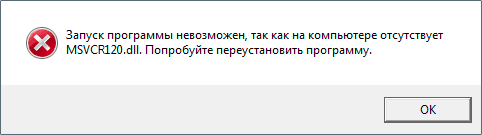
Необходимо установить/переустановить Visual C++ 2013
Ошибка -196613:0/-196610:0
1.Используйте ВПН для Виндоус с российскими прокси
2.Также есть торрент с некоторыми играми
Загузка не удалась/Ошибка загрузки/Ошибка в сети
Решения: Продолжаем скачивать остальное, в конце концов всё докачается.
1. Если Вы из Украины, или у вас «особенный» провайдер, используйте ВПН для Виндоус.
2. Качайте торрент (может быть не обновлён вовремя).
Загузка преостановлена. Origin пытается загрузить файлы и ждёт разрешения.
Ошибка загрузки. Windows заблокировал попытку загрузить игровой контент
Почистите кэш DelOriginCache.bat
Ошибка загрузки. Origin не может загрузить игру в (путь папки). Проверьте, доступна ли папка назначения или отмените и загрузите заново в другую папку.
1.Измените язык программы Zlorigin и попытайтесь скачать игру заново.
2.Также есть торрент с некоторыми играми.
Ошибка 327683:0
1.Закиньте файл ZInstaller.bat в папку с игрой и запустите.
Произошла неизвестная ошибка, перезапустите программу и попробуйте позже
Возникла непредвиденная ошибка, сбой приложения
Origin столкнулась с серьезной ошибкой и будет закрыта
Чистим кэш Origin с помощью DelOriginCache.bat
Исчезли все игры из ZlOrigin или появился «белый экран»
1. Перезапустите приложение.
2.Чистим кэш Origin с помощью DelOriginCache.bat
igoproxy64.exe. Запуск программы невозможен<
Из папки ZlOrigin C:Program Files (x86) удаляете igoproxy64.exe и igoproxy.exe.
Вы находитесь в режиме с совместимостью с Windows
Нажмите правой кнопкой мыши по ZlOrigin.exe > Свойства > Отключить совместимость
Требуется критическое обновление<
Обратите внимание. Пользователям Windows XP и Vista: в связи с обновлением для системы безопасности вам необходимо установить новейшую версию клиента Origin.
Внизу слева в ZClient нажмите Запуск ZLOrigin.
ZLOrigin открывается, как очень маленькое окошко.
Что-то блокирует доступ к сайту.
ZLOrigin не открывается вовсе, хотя zclient авторизирован.
Обратите внимание на то, что написано в Zclient. Если не знаете, что делать, напишите на форум или в дискорд.
Вместо ZLOrigin выскакивает обычное окно Origin с просьбой авторизироваться.
1.Внизу слева в ZClient нажмите Запуск ZLOrigin.
2.Почистите кэш DelOriginCache.bat
3.Убедитесь, что Zclient и Zlorigin находятся в исключениях у антивируса и защитника.
Всем привет.
В общем мой дружбан столкнулся с этой проблемой. Я нашёл тут пару похожих тем и в основном причина в интернет соединении. Ещё вариант с кривой Виндой, но переустановить сейчас нет возможности.
Так вот собственно вопрос у меня — как это проверить? На какой параметр этого интЫрнета нужно смотреть чтобы сказать: «Да, так быть не должно. Это плохой показатель.»
Решили значит вчера с друганами поиграть во что-нибудь по сети и выбор пал на BF3. Открыли для себя ZLO, скачали, установили. У двоих всё нормально, а у третьего минут через 10–15 ZClient отключается и игра закрывается. Один живёт от нас далеко, а у меня и тот у которго проблема, провайдер один и тот же. У него ещё и оптика т.к. он чуть дальше живёт в частном секторе. И в основном на инет у нас тут никто не жалуется.
В лаунчере самый низкий пинг показывает 15–25, а в самой игре примерно 10–15.
Это ж какой параметр за это отвечает, что люди с пингм за 200 играют без проблем (в смысле долго), а с 10-кой может считаться, что интернет соединение плохое? Слышал про какой-то jitter, но что-то ещё не доводилось его замерять самостоятельно.
В общем есть ли какая-нибудь возможность проверить, в порядке всё с интернетом или нет?
Заранее спасибо.
И отдельное спасибо за то, что поддерживаете и развиваете такой замечательный проект!
При запуске ZLOrigin выпадает следующая ошибка
Необходимо установить/переустановить Visual C++ 2013
Ошибка -196613:0/-196610:0
1.Используйте ВПН для Виндоус с российскими прокси
2.Также есть торрент с некоторыми играми
Загузка не удалась/Ошибка загрузки/Ошибка в сети
Решения: Продолжаем скачивать остальное, в конце концов всё докачается.
1. Если Вы из Украины, или у вас «особенный» провайдер, используйте ВПН для Виндоус.
2. Качайте торрент (может быть не обновлён вовремя).
Загузка преостановлена. Origin пытается загрузить файлы и ждёт разрешения.
Ошибка загрузки. Windows заблокировал попытку загрузить игровой контент
Почистите кэш DelOriginCache.bat
Ошибка загрузки. Origin не может загрузить игру в (путь папки). Проверьте, доступна ли папка назначения или отмените и загрузите заново в другую папку.
1.Измените язык программы Zlorigin и попытайтесь скачать игру заново.
2.Также есть торрент с некоторыми играми.
Ошибка 327683:0
1.Закиньте файл ZInstaller.bat в папку с игрой и запустите.
Произошла неизвестная ошибка, перезапустите программу и попробуйте позже
Возникла непредвиденная ошибка, сбой приложения
Origin столкнулась с серьезной ошибкой и будет закрыта
Чистим кэш Origin с помощью DelOriginCache.bat
Исчезли все игры из ZlOrigin или появился «белый экран»
1. Перезапустите приложение.
2.Чистим кэш Origin с помощью DelOriginCache.bat
igoproxy64.exe. Запуск программы невозможен<
Из папки ZlOrigin C:Program Files (x86) удаляете igoproxy64.exe и igoproxy.exe.
Вы находитесь в режиме с совместимостью с Windows
Нажмите правой кнопкой мыши по ZlOrigin.exe > Свойства > Отключить совместимость
Требуется критическое обновление<
Обратите внимание. Пользователям Windows XP и Vista: в связи с обновлением для системы безопасности вам необходимо установить новейшую версию клиента Origin.
Внизу слева в ZClient нажмите Запуск ZLOrigin.
ZLOrigin открывается, как очень маленькое окошко.
Что-то блокирует доступ к сайту.
ZLOrigin не открывается вовсе, хотя zclient авторизирован.
Обратите внимание на то, что написано в Zclient. Если не знаете, что делать, напишите на форум или в дискорд.
Вместо ZLOrigin выскакивает обычное окно Origin с просьбой авторизироваться.
1.Внизу слева в ZClient нажмите Запуск ZLOrigin.
2.Почистите кэш DelOriginCache.bat
3.Убедитесь, что Zclient и Zlorigin находятся в исключениях у антивируса и защитника.
Common Errors
Common Errors in zclient/zlorigin
Cannot connect
Some ISP’s (Internet Service Providers) block access to ZClientZLOrigin. Try a VSP (Virtual Service Provider)
Cannot login to Zclient – Disconnected – cannot update
- First of all check your login details
- Has your anti-virus disabled the file Zclient.exe ? – Switch off your AV, Re-Download the ZL-System folder, place that folder in the exceptions of your AV.
- Cannot update: Open the folder Zclient, delete the contents except the folder New Login and the file Zclient.exe. Then try again.
ZLOrigin downloads files but Error Download failed
Try downloading with your anti-virus turned off
Cannot login to ZLOrigin or Origin sets files in queue
When you cannot login to ZLOrigin via ZClient, the reason is most probably that the cache for ZLOrigin is full
You can simply clear the cache with DelOriginCache.bat, a very small program that does everything for you.
Simply download this small file.(just 1 KB)
Ignore warnings, this file is not a virus.
After download is completed doubleclick to start it
All (ZL)Origin caches will be cleared.
When still no luck, re-install ZLOrigin but this usually is not necessary.
Everytime I try to update via ZLOrigin there is an error 327683:0
Pretty annoying and it took me rather long to find the solution to this problem.
It simply means that your Origin cache is full and new details cannot be saved.
- Hold Windowskey down and type R
- In the window type %ProgramData% and click on OK (so including the %)
- Open the folder Origin
- Delete everything except folder LocalContent
- Again hold Windowskey down and type R
- In the windows now type %AppData% and click OK
- Delete the folder Origin
- Click in the path indicator <Your Username> ->Appdata ->Roaming on AppData
- Open the folder Local and delete the folder Origin
- Reboot the computer.
Too complicated ? – Let the .bat file perform all the above actions for you
- Download the delorigincache.bat file
- Once downloaded double-click to execute. Ignore warnings and in case Smart screen pops-up, click on more info and allow anyway.
- All the above actions 1-9 will be performed for you
- Then reboot the computer.
still no result ?
Delete ZLOrigin and Origin with a good removal agent such as Revo Uninstaller free
Let it search for remaining registry entries and other folders after the initial removal..
Then re-install ZLOrigin again.
Other errors
Hits: 15645
#1
Гость_Ana
Гость_Ana
-

- Гости

Отправлено 30 October 2017 — 20:36
Привет. У меня небольшая проблема. У меня уже был загружен Ориджин, но потом решила через ZLOrigin. Установила все по инструкции, но автоматически в ZLOrigin не входит (а в ZClient да). Вводила все данные с этого сайта, а он меня отправляет в ЕА. Что делать?
Спасибо.
- Наверх
#2
 DGEk916
DGEk916
-
-
- Сообщений 1237
- Торрентов 119
Продвинутый извращенец


- ГородSamara
Отправлено 31 October 2017 — 15:49
- Наверх
Содержание
- Причины ошибки
- Причина 1: Однократный сбой
- Причина 2: Сбой кэша клиента
- Причина 3: Отсутствуют нужные библиотеки
- Причина 4: Неверная директория
- Причина 5: Обновление
- Причина 6: Системные проблемы
- Заключение
- Вопросы и ответы

Origin является не только дистрибьютором компьютерных игр, но и клиентом для запуска программ и координирования данных. И почти все игры требуют, чтобы запуск происходил именно через официальный клиент сервиса. Однако это не значит, что данный процесс может выполняться без проблем. Иногда может появляться ошибка, что игра не будет запускаться, поскольку клиент Origin тоже не запущен.
Причины ошибки
Очень часто такая ошибка встречается в играх, которые помимо Origin имеют собственный клиент. В таком случае процедура их связи может быть нарушена. Несмотря на это, наиболее характерной проблема является для игры The Sims 4. Она обладает собственным клиентом, и нередко при запуске игры через ярлык может происходить ошибка процедуры запуска. Как итог, система будет требовать запуск клиента Origin.
Ситуация обострилась после одного из обновлений, когда клиент Sims 4 был интегрирован в саму игру. Ранее для запуска клиента в папке имелся отдельный файл. Теперь система намного чаще испытывает проблемы с запуском, чем раньше. Кроме того, ранее решить проблему помогал запуск игры через прямой файл приложения, без предварительного использования клиента.
Как итог, в данной ситуации может быть несколько основных причин проблемы. Каждую из них нужно разобрать конкретно.
Причина 1: Однократный сбой
В большинстве случаев неполадки кроются в разовой ошибке самого клиента. Для начала стоит попробовать разобраться поверхностно, ошибка может быть однократной. Следует провести следующие мероприятия:
- Перезагрузить компьютер. После этого очень часто некоторые компоненты реестра и процедурных цепочек начинают работать так, как надо, да и побочные процессы тоже будут завершены. В итоге это часто помогает справиться с неполадкой.
- Также, следует попробовать запустить Sims не через ярлык на рабочем столе, а через исходный файл, который находится в папке с игрой. Вполне возможно, что произошел сбой работы ярлыка.
- Также, можно попробовать запустить игру через сам клиент Origin. Там стоит перейти в «Библиотеку» и запустить игру оттуда.
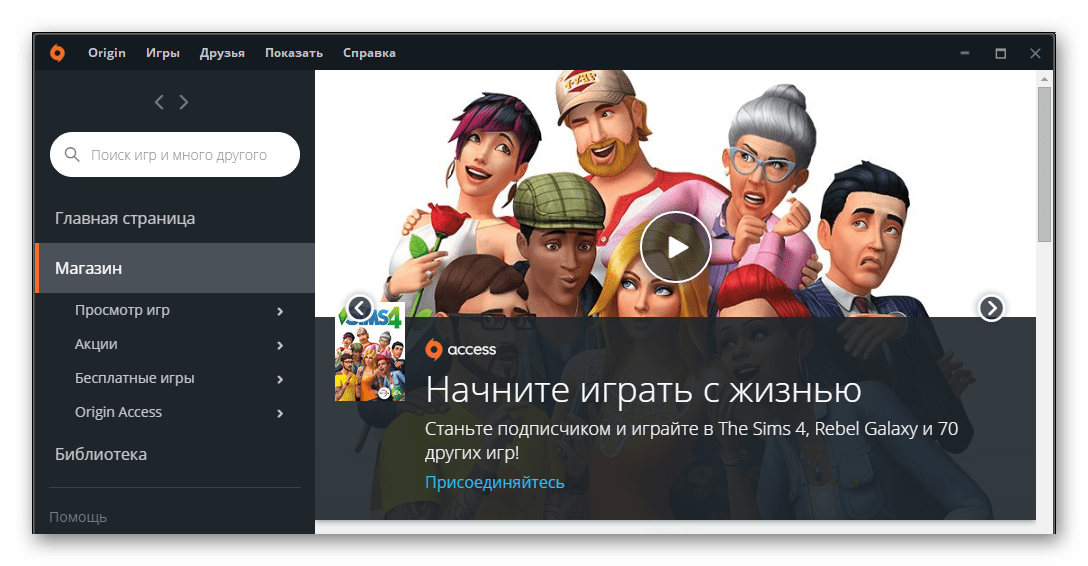
Причина 2: Сбой кэша клиента
Если ничто из вышеописанного не помогает, тогда следует прибегать к другим мерам, которые способны помочь делу.
Наиболее эффективным методом может стать очистка кэша программы. Вполне возможно, что сбой вызван неполадкой как раз именно записей во временных файлах системы.
Для этого потребуется произвести удаление всех файлов в папках по следующим адресам:
C:Users[Имя пользователя]AppDataLocalOriginOrigin

C:Users[Имя пользователя]AppDataRoamingOrigin

C:ProgramDataOrigin
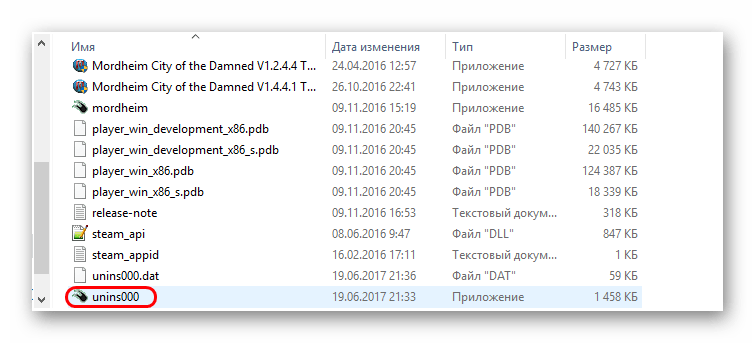
Стоит обратить внимание, что папки могут иметь параметр «Скрытая» и могут быть не видны пользователю. После этого стоит попробовать заново запустить игру.
Подробнее: Как открыть скрытые папки и файлы
Причина 3: Отсутствуют нужные библиотеки
Порой проблема может крыться в интеграции двух клиентов после обновления Origin. Если все началось именно после того, как клиент скачивал какой-то патч, стоит проверить, установлены ли все нужные библиотеки Visual C++. В случае чего они располагаются в папке с установленной игрой Sims 4 по следующему адресу:

[папка с игрой]/_Installer/vc/vc2013/redist
Следует попробовать их установить и перезапустить компьютер. Также может пригодиться процедура в таком порядке: удалить Origin, установить библиотеки, установить Origin.
Если при запуске установщика система не предлагает установку, сообщая, что все уже стоит и работает нормально, стоит выбрать вариант «Repair». Тогда программа произведет переустановку компонентов, исправив поврежденные элементы. После этого также рекомендуется перезапустить компьютер.
Причина 4: Неверная директория
Также проблема может крыться в клиенте Sims. В таком случае стоит попробовать произвести переустановку игры с выбором другой директории.
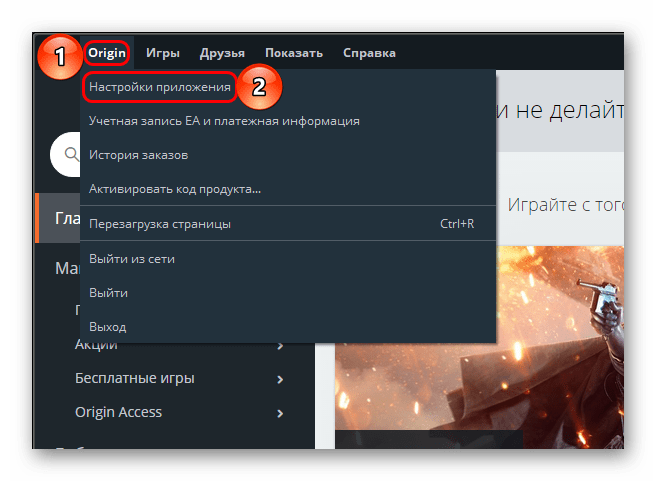
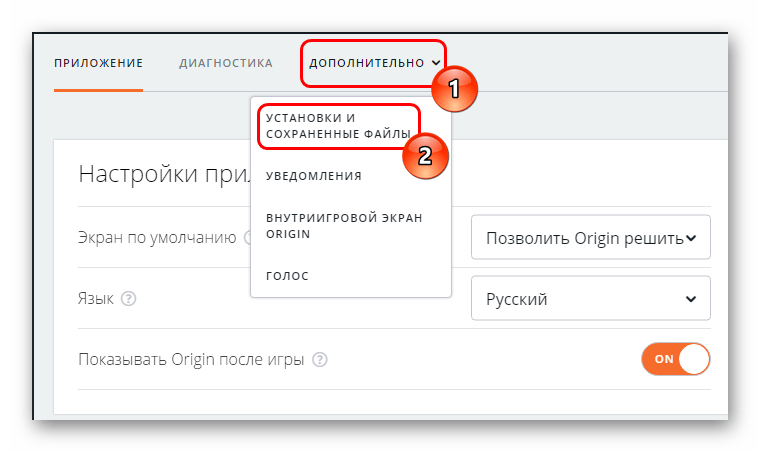
- Потребуется отправиться в настройки клиента Origin. Для этого нужно перейти в раздел «Origin», далее «Настройки приложения».
- Затем нужно перейти в раздел «Дополнительно» и подраздел «Установки и сохраненные файлы».
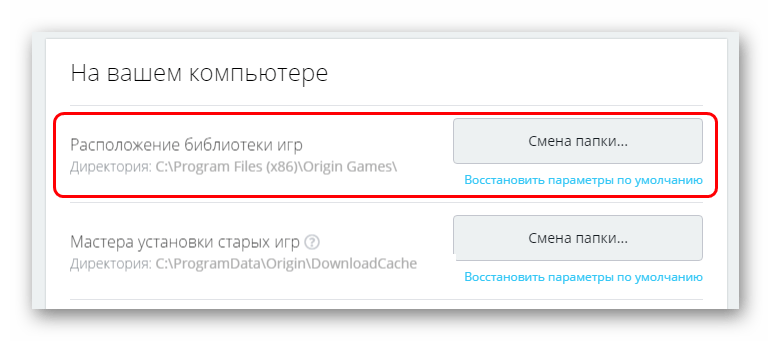
- Здесь расположена область «На вашем компьютере». Следует обозначить другую директорию для установки игр по стандарту. Лучше всего попробовать произвести инсталляцию на корневой диск (C:).
- Теперь остается удалить Sims 4, а затем установить ее снова.
Подробнее: Как удалить игру в Origin
Причина 5: Обновление
В некоторых случаях виной сбою может быть свежее обновление как для клиента Origin, так и для самой игры. Если неполадки диагностировались после скачивания и установки патча, то стоит попробовать переустановить игру. Если это не помогает, то придется попросту ждать, когда выйдет следующий патч.
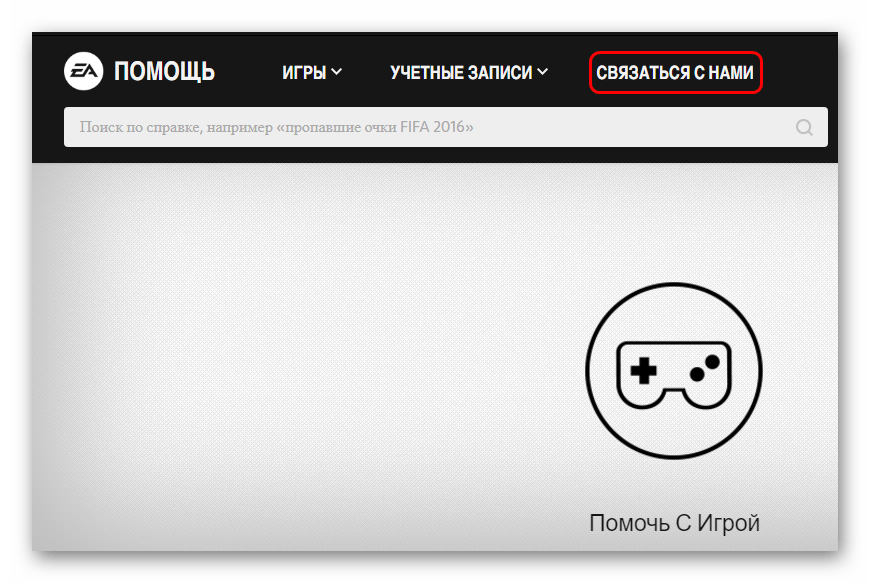
Также не будет лишним сообщить о своей проблеме в техподдержку EA. У них можно получить сведения о том, когда можно будет получить исправляющее обновление, и просто узнать, действительно ли дело в обновлении. Техподдержка всегда сообщит, если на данную проблему никто более не жаловался, и тогда нужно будет искать причину в другом.
Техподдержка EA
Причина 6: Системные проблемы
В конце концов, проблемы могут крыться в работе системы. Чаще всего подобная причина может быть диагностирована в случае, если такого рода сбой с запуском игр в Origin сопровождается какими-либо еще проблемами в работоспособности системы.
- Вирусы
В некоторых случаях вирусное поражение компьютера может косвенно влиять на работу некоторых процессов. Было несколько сообщений о том, что очистка системы от вирусов помогла справиться с проблемой. Следует проверить компьютер на вирусы и провести полную очистку.
Подробнее: Как очистить компьютер от вирусов
- Низкая производительность
Высокая загруженность компьютера вообще является очень распространенной причиной сбоя самых разных систем. В том числе сбой связи клиентов между собой может быть вызван и этим. Стоит оптимизировать работу компьютера и произвести чистку от мусора. Также не будет лишним почистить реестр системы.
Подробнее: Как очистить компьютер от мусора
- Техническая поломка
Некоторые пользователи отмечали, что после замены планок оперативной памяти проблема исчезала. Во многих случаях заявлялось, что замененные устройства уже были старыми. Так что в некоторых случаях подобный подход может помочь справиться с неполадкой. Вероятнее всего, это связано с тем, что некорректно работающие или старые ОЗУ сбоят и обрабатывают информацию неверно, из-за чего и происходят перебои в работе игры.
Заключение
Могут быть и другие причины, вызывающие подобный сбой, однако они носят индивидуальный характер. Здесь перечислены и разобраны наиболее частые и характерные варианты событий, вызвавших неполадку. Обычно описанных мероприятий достаточно для решения проблемы.

Платформа цифровой дистрибуции Origin разработана компанией Electronic Arts. С ее помощью пользователи могут приобретать через интернет компьютерные игры и загружать их с помощью клиента. Утилита отличается высокой стабильностью, но иногда в ее работе возникают неполадки. Зачастую появление проблем случается после обновления платформы. Что делать, если Origin не запускается на компьютере с Windows 10? Выясним причины неполадки и способы ее устранения.
Почему не запускается Origin на Windows 10?
В большинстве случаев программа Origin запускается без проблем благодаря высокой стабильности работы. Но иногда и у нее случаются сбои. Основной причиной проблемы становится конфликт системных задач и самого клиента. Узнать, почему не работает программа, поможет диагностика системы, которая может проводиться различными способами.
Прежде чем приступать к устранению источника неполадки, пользователю рекомендуется, в первую очередь, выполнить стандартные процедуры, которые также могут помочь в решении проблемы. Для начала желательно перезагрузить компьютер. Если это не помогло, попробовать зайти под учетной записью Администратора. Также можно запустить программу не через ярлык на Рабочем столе, а войти в софт с помощью установщика, который расположен в папке с утилитой.
Если вышеперечисленные методы не помогли в решении вопроса с запуском Origin, переходить к радикальным методам устранения ошибки.
Как исправить проблему?
Существует несколько методов, которые помогают решить проблему с запуском платформы Origin. После выяснения причины неполадки пользователь может выбрать один из предложенных способов.
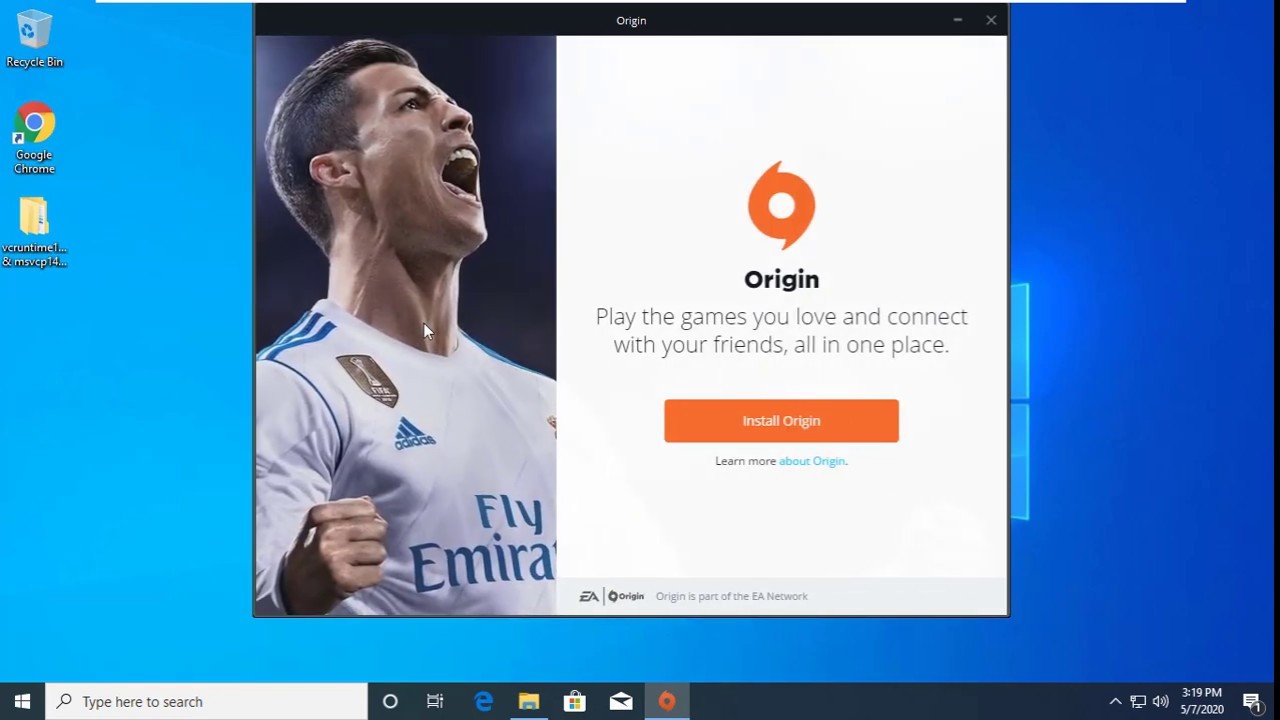
Переустановка программы
Если юзеру не удалось запустить софт с помощью перезагрузки ПК и входа в операционную систему с правами Администратора, возможно, поможет переустановка утилиты. Перед этим пользователь должен полностью удалить программу с устройства. Для этого достаточно воспользоваться штатной утилитой Виндовс 10, следуя инструкции:
- Войти в меню «Пуск».
- Выбрать раздел «Параметры».

- Зайти во вкладку «Приложения».
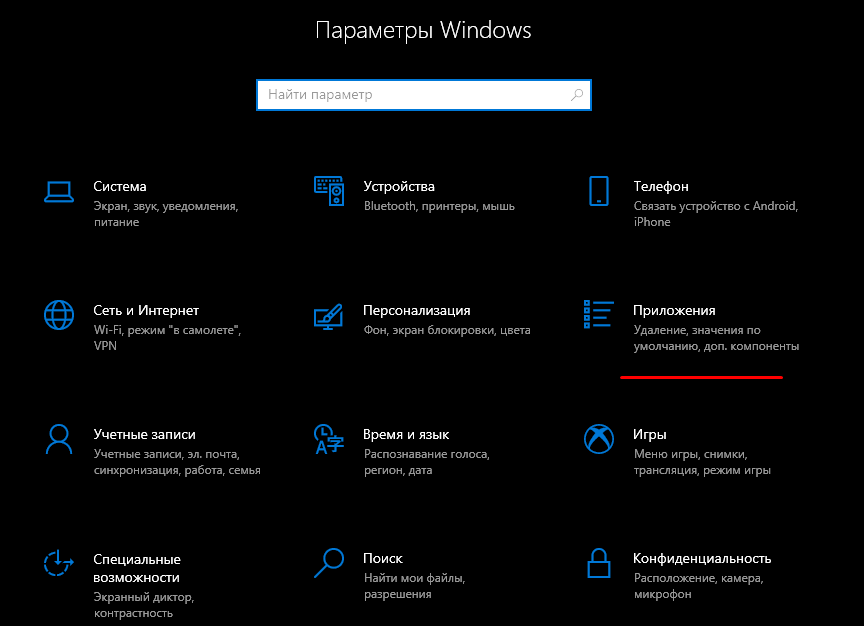
- В перечне найти и удалить приложение Origin.

- Подождать завершения процесса.
- Перезагрузить ПК.
После удаления софта рекомендуется очистить компьютер от ненужного мусора, воспользовавшись бесплатным сервисом CCleaner. Далее следует заново установить приложение Origin.
Пошаговая инструкция:
- Зайти на официальный источник, скачать утилиту.
- Загрузить и установить Origin, следуя подсказкам.
- Ввести данные для входа в программу.

После установки юзер может пользоваться программой.
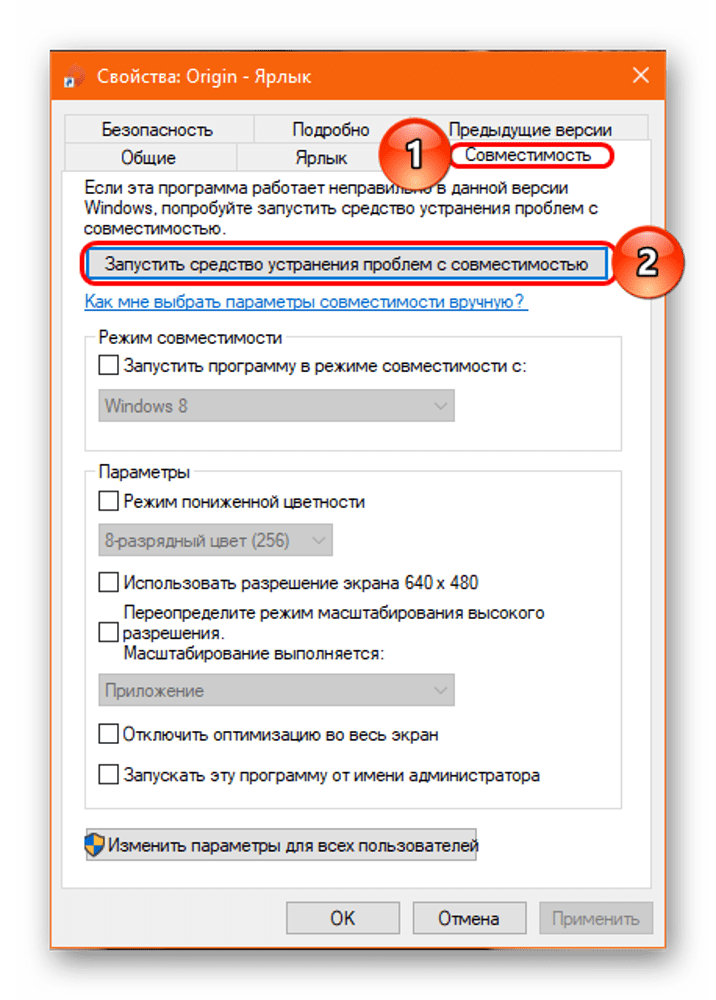
Возможно, причиной отказа работы софта послужил режим совместимости. Для того чтобы выставить нужный режим, достаточно войти во вкладку «Совместимость» и установить необходимые настройки. Если утилита по-прежнему не открывается, перейти к следующему методу.
Удаление кэша приложения
Если Origin перестала запускаться после обновления, скорей всего, это связано с неисправным кэшем или временными файлами. Юзеру понадобится удалить их самостоятельно:
- Открыть «Проводник».
- Зайти в раздел жесткого диска.
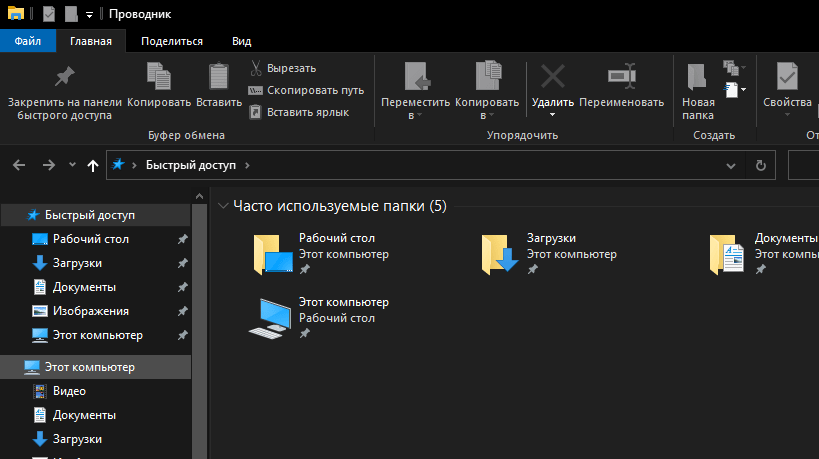
- Открыть папку «Пользователи».
- Зайти в каталог с названием действующей учетки.

- Открыть директорию «AppData».
- Перейти в разделы «Local» и «Roaming», найти папку «Origin», деинсталлировать из нее все файлы.

Если папку «AppData» не видно сразу, пользователю необходимо отключить режим «Скрытые значки». Далее юзеру нужно попробовать снова запустить приложение. Если действия не принесли результатов, перейти к следующему методу.
Проверка антивирусом
Некоторые антивирусные программы работают в усиленном режиме, и активные действия, связанные со скачиванием из сети интернет, воспринимают как угрозу. Решением в вопросе блокировки запуска Origin может стать внесение программы в исключения.
Проникновение вирусов в ОС также может повлиять на запуск программы. Поэтому рекомендуется проверить систему на наличие угроз. Для этого подойдет любое антивирусное ПО. Все подобные утилиты работают по аналогичной схеме:
- Скачать софт с официального источника.

- Запустить утилиту.
- Принять условия соглашения.
- Нажать кнопку «Начать проверку».
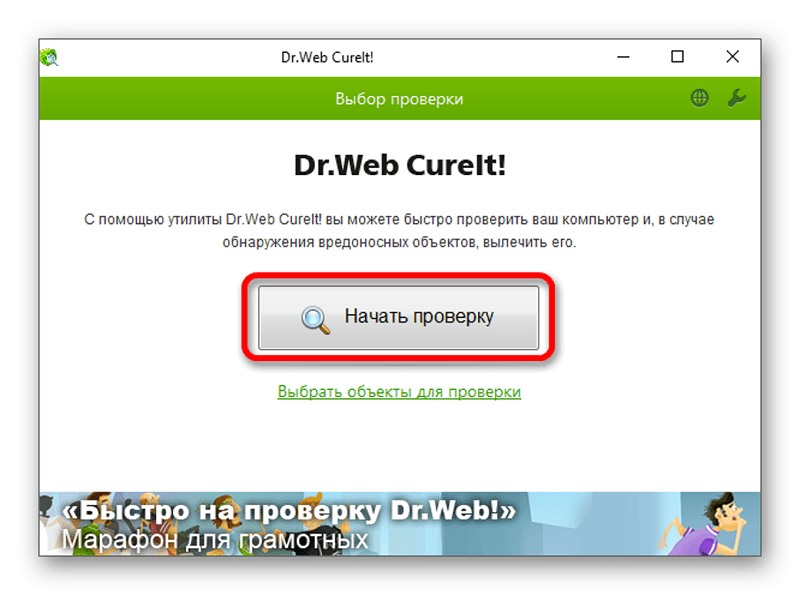
После выполнения всех действий запустится сканер, который проверит систему на вирусы. По завершению приложение представит полный отчет о проделанной работе.
Очистка кэша DNS
Во время работы с сетью операционка собирает данные и кэширует. Постепенно кэш заполняется и начинает доставлять неудобства, которые отражаются в нестабильности работы системы и ее компонентов.
Для устранения проблемы в Виндовс 10 понадобится выполнить очистку кэша:
- Нажать ПКМ по меню «Пуск».
- Выбрать из списка КС с расширенными правами.

- Ввести в строку команды поочередно, нажимая после каждой клавишу «Enter»: «ipconfig /flushdns», «ipconfig /registerdns», «ipconfig /release», «ipconfig /renew», «netsh winsock reset», «netsh winsock reset catalog», « netsh interface reset al», «l netsh firewall reset».
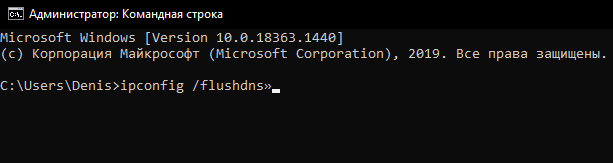
- Перезагрузить компьютер.
После очистки кэша понадобится выполнить чистую переустановку Origin. Если приложение не открывалось по причине перегруженной сети, этот способ должен помочь.
Оптимизация компьютера
Перегруженное устройство также может повлиять на работу платформы Origin. Чтобы открыть утилиту, понадобится оптимизировать ОС и повторить запуск снова. Процесс состоит из очистки памяти системы, а также избавления от ненужного мусора и чистки реестра. В этом может помочь бесплатное приложение CCleaner.

Исправление несовместимости
Проблему с запуском программы Origin может решить встроенное средство устранения несовместимости файлов. Для этого понадобится следовать инструкции:
- Нажать по значку программы ПКМ.
- Выбрать из списка «Свойства».
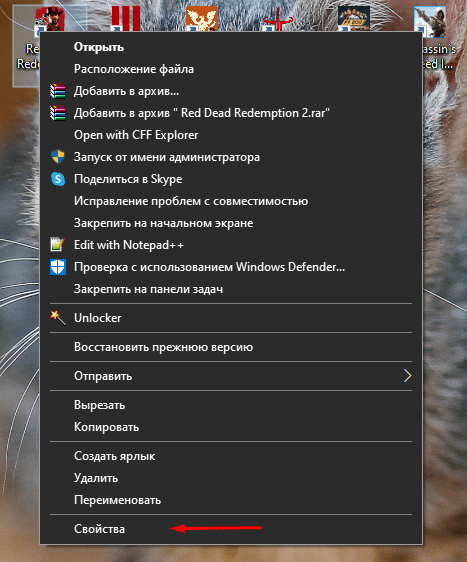
- Перейти во вкладку «Совместимость».
- Нажать «Запустить средство устранения проблем с совместимостью».
- Выбрать первый из предложенных вариантов с рекомендованными параметрами.
- После запустить средство диагностики.
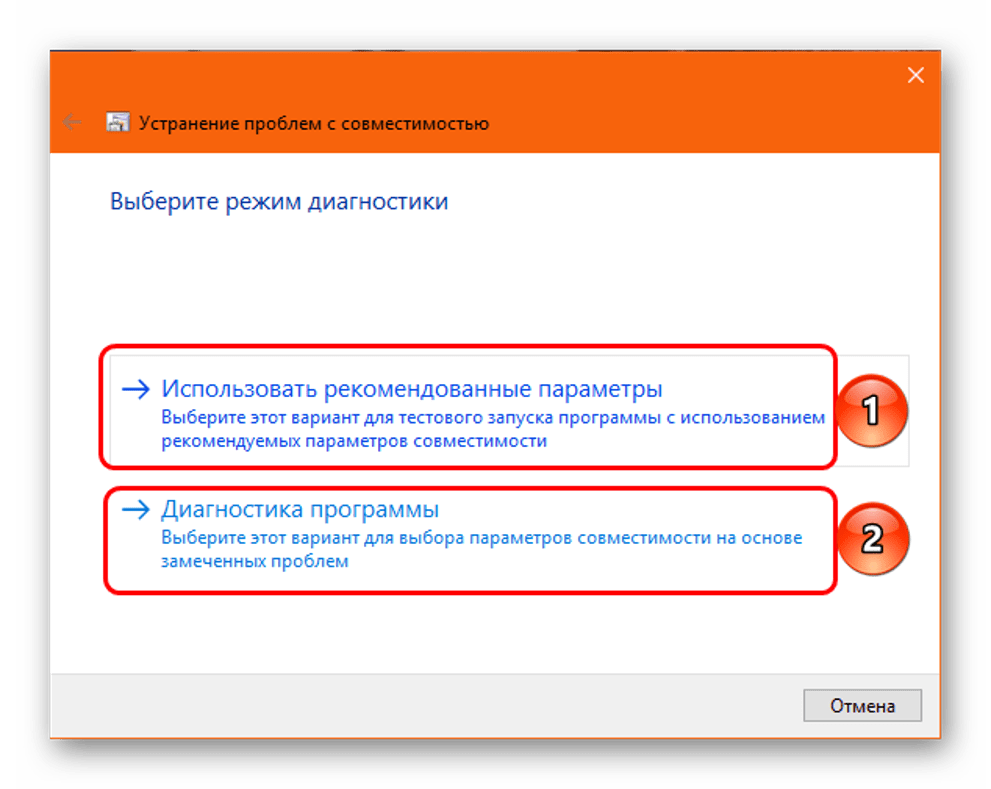
После выполнения всех действий программа Origin начнет работать стабильно.
Если приложение Origin перестало запускаться на компьютере с операционной системой Windows 10, не стоит спешить обращаться в службу поддержки разработчика. Решить проблему с запуском пользователь может своими силами, действуя согласно представленной инструкции. Выполняя все методы последовательно, юзер сможет найти источник проблемы и устранить его.
Попробуйте такие шаги:
1.
Удалить ориджин и все папки:
C:ProgramDataOrigin
C:Users[UserName]AppDataLocalOrigin
C:Users[UserName]AppDataRoamingOrigin
C:ProgramDataElectronic ArtsEA ServicesLicense
C:Program FilesOrigin
C:Program Files (x86)Origin
2.
Следуйте инструкции с Выполнение скрипта с форума Microsoft. Вам нужно будет загрузить скрипт и запустить его с правами Админа и выбрать пункт 2. После работы скрипта перезагрузить ноут. Потом зайти в Центр Обновлений и проверить и установить все важные и критические обновления ОС.
3.
Проверим операционную систему на ошибки выполнив команды в командной строке от Админа:
DISM.exe /Online /Cleanup-Image /spsuperseded /hidesp
DISM.exe /Online /Cleanup-Image /StartComponentCleanup /ResetBase
DISM.exe /Online /Cleanup-Image /RestoreHealth
(Если были устранены ошибки — перезагрузить ПК)
SFC /SCANNOW
(Если были устранены ошибки — перезагрузить ПК)
4.
Проверь hosts файл https://support.microsoft.com/kb/972034
Введи в командной строке от имени Админа:
netsh http flush logbuffer
netsh branchcache reset
netsh winsock reset
netsh interface ipv4 reset
netsh interface ipv6 reset
netsh interface tcp reset || netsh interface reset all
netsh advfirewall reset || netsh firewall reset
route -f
Перезагрузи компьютер.
5.
— Проверить в Настройках системы, в разделе Безопасности, Защита от вирусов и угроз, Управление защитой от программ шантажистов, не включён ли Контролируемый доступ к папкам, и отключить если он включён.
— Отключить любое ПО безопасности, антивирусы и все их защитные экраны.
— Если в фоне работают какие-то проги с функцией автоматического резервирования / с автосинхронизацией данных в облако, например, тот же OneDrive — отключить всё такое похожее, ибо подобное ПО может затрагивать папки Ориджина и таким образом вызывать конфликт с ним.
6.
— скачайте этот установщик Ориджин и запустите его с правами Админа и установите.
— для файлов Origin.exe, OriginClientService.exe, OriginWebHelperService.exe, OriginThinSetupInternal.exe и ехе-шников всех установленных игр в их свойствах совместимости поставить галочки на запуск от имени Администратора в подпункте параметров для всех пользователей.
Содержание
- Заметки дядюшки Раджи
- Об авторе
- Архив блога
- Мой блог смотрят
- 07 января 2020
- Клиент Origin не загружает и не обновляет игры.
- Windows заблокировал попытку загрузить игровой контент origin
- Ошибка, из-за которой загрузка зависает на отметке 4 Гб
- Попробуйте воспользоваться опцией «Восстановить»
- 5 способов исправления ошибки 327682:11 в Origin
- Из-за чего появляется ошибка 32768211?
- Способ 1: переустановка Origin и повторная загрузка игры
- Способ 2: запуск Origin с правами администратора
- Способ 3: загрузка в безопасном режиме
- Способ 4: отключение брандмауэра в процессе скачивания игры
- Способ 5: запуск EAProxyInstaller с правами администратора
- Windows заблокировал попытку загрузить игровой контент origin
- Файл с контентом заблокирован в Steam при обновлении игры
- 1. Сбросьте Winsock
- 2. Антивирус
- 3. Проверка диска
- 4. Перенос Steam и игры
Заметки дядюшки Раджи
Всякая всячина, которую дядюшка Раджа находит в интернете и хочет поделиться с читателями.
Об авторе
Архив блога
Мой блог смотрят
07 января 2020
Клиент Origin не загружает и не обновляет игры.

Клиент Origin я использую редко и вот захотел его запустить, чтобы он сам обновился и игры установленные на предмет обновлений пнул. Клиент запустился и даже нашёл какие-то обновления, но ставить их отказался с ошибкой «Windows заблокировал попытку загрузить игровой контент. Если вы хотите разрешить Origin загружать контент на ваш компьютер, выберите «Повторить». Предоставить разрешение можно в окне контроля учётных записей по запросу системы.«
Первая проблема возникла с игрой «Mirror’s Edge». Её пришлось удалить с помощью апплета Панели управления «Программы и компоненты» и заново устанавливать с помощью клиента. Похоже, что такое поведение будет со всеми играми, для установки которых требуется запуск отдельного установщика.
Вторая проблема возникла с игрой «Mass Effect 2». При попытке её обновления клиент падал с критической ошибкой. Пришлось удалить все файлы игры вручную и заново ставить её на закачку со всеми дополнениями.
После успешного восстановления работоспособности клиента я удалил резервные копии каталогов.
Источник
Windows заблокировал попытку загрузить игровой контент origin
Загрузка игр в безопасном режиме теперь происходит в Origin по умолчанию. Это означает, что вам не придется самостоятельно запускать его при попытке решить возникшую проблему, потому что все ваши игры будут уже загружены в безопасном режиме.
Мы сделали это, чтобы предотвратить потенциальное повреждение данных во время загрузки и повысить ее надежность.
Проблемы при загрузке или установке по-прежнему возникают? Читайте дальше.
Ошибка, из-за которой загрузка зависает на отметке 4 Гб
Чтобы узнать файловую систему жесткого диска, следуйте инструкциям ниже:
Найдите раздел с вашими дисками. Вы увидите размер разделов своих дисков и их формат (например, (C:) XXGBNTFS или FAT32). Если у вас есть второй жёсткий диск, проверьте его формат.
Если формат диска FAT32, обратитесь к производителю своего ПК, чтобы найти способ устранения проблемы.
Попробуйте переустановить Origin:
Попробуйте запустить Origin от имени администратора:
Таким образом вы запустите клиент Origin от имени администратора, что позволит установить игру.
Попробуйте изменить настройки параметров управления учетными записями пользователей:
Попробуйте перенести файл в другое место
Если игру установить не получается, свяжитесь с нами, чтобы получить дополнительную помощь.
Попробуйте переустановить Origin:
Игр не запускается в Origin? Опция «Восстановить» проверит файлы установки и автоматически загрузит все необходимые к замещению или отсутствующие файлы. Если найдены поврежденные файлы, они будут заново загружены и замещены.
Попробуйте воспользоваться опцией «Восстановить»
Проверка файлов может занять около часа, в зависимости от аппаратного обеспечения вашего компьютера.
У более старых игр может не быть опции «Восстановить».
Если игру установить не получается, свяжитесь с нами, чтобы получить дополнительную помощь.
Источник
5 способов исправления ошибки 327682:11 в Origin
Пользователи достаточно активно сообщают о появлении ошибки с кодом 327682:11. Проблема появляется при попытке установить игру, которую опубликовала EA. Большая часть случаев относится к играм Origin, скачанным с официального магазина. При этом ошибка появляется во всех актуальных версиях Windows, начиная с «семёрки».
Из-за чего появляется ошибка 32768211?
По результатам исследования самой проблемы и способов её исправления удалось понять несколько причин неполадки. Среди потенциальных виновников неисправности…
Способ 1: переустановка Origin и повторная загрузка игры
Подавляющее большинство пользователей, столкнувшихся с проблемой, сообщили, что им помогла переустановка Origins. Изначально стоит удалить все файлы Origins, в том числе и остаточные, а затем установить клиент заново. Перед повторной инсталляцией игры лучше сменить путь для установки.
Чаще всего ошибка 327682:11 не появляется после завершения действий инструкции:
Способ 2: запуск Origin с правами администратора
Неоднократно сообщалось, что выдача больших привилегий приложению Origin помогает в борьбе с ошибкой 32768211. Есть высокая вероятность, что для переопределения или изменения части файлов нужны именно права администратора. Система блокирует попытку воспользоваться защищённым файлом, как следствие – появляется ошибка 32768211. В случае, если сценарий применим в данной ситуации, нужно всего лишь настроить ярлык игры на запуск с правами администратора.
Инструкция по выполнению:
Способ 3: загрузка в безопасном режиме
Если скачивание или установку блокируют системы безопасности, лучшее решение – переход в безопасный режим. Обычно такое решение помогает системе зарезервировать процесс и защитить от вмешательства сторонних утилит.
Руководство к действию:
Способ 4: отключение брандмауэра в процессе скачивания игры
Если читатель выполнил уже так много действий и всё ещё не добился ожидаемого результата, то помочь может выключение брандмауэра. Скорее всего, средство защиты блокирует загрузку, но в случае его отключения всё пройдёт гладко. Способ подтвердил эффективность как в случае со встроенным брандмауэром Windows, так и прочими антивирусами.
Метод отключения брандмауэра Windows (что-то подобное стоит выполнить и со сторонним антивирусом):
Способ 5: запуск EAProxyInstaller с правами администратора
Иногда проблему вызывает конкретный исполняемый файл EAProxyInstaller. Его вызывает основной файл приложения. Этот второстепенный элемент для нормальной работы требует права администратора.
Это всё, что удалось выяснить по поводу ошибки 327682:11 во время попытки загрузки игры. Как показывает практика, один из способов обязательно поможет исправить ошибку, но, возможно, придётся попробовать их все.
Источник
Windows заблокировал попытку загрузить игровой контент origin
Во избежание проблем в точности и без исключений выполните следующую инструкцию:
На этом установку можно считать завершенной.
При запуске ZLOrigin выпадает следующая ошибка
Необходимо установить/переустановить Visual C++ 2013
Загузка не удалась/Ошибка загрузки/Ошибка в сети
Решения: Продолжаем скачивать остальное, в конце концов всё докачается.
1. Если Вы из Украины, или у вас «особенный» провайдер, используйте ВПН для Виндоус.
2. Качайте торрент (может быть не обновлён вовремя).
Загузка преостановлена. Origin пытается загрузить файлы и ждёт разрешения.
Ошибка загрузки. Windows заблокировал попытку загрузить игровой контент
Почистите кэш DelOriginCache.bat
Ошибка загрузки. Origin не может загрузить игру в (путь папки). Проверьте, доступна ли папка назначения или отмените и загрузите заново в другую папку.
1.Измените язык программы Zlorigin и попытайтесь скачать игру заново.
2.Также есть торрент с некоторыми играми.
Ошибка 327683:0
1.Закиньте файл ZInstaller.bat в папку с игрой и запустите.
Произошла неизвестная ошибка, перезапустите программу и попробуйте позже
Возникла непредвиденная ошибка, сбой приложения
Origin столкнулась с серьезной ошибкой и будет закрыта
Чистим кэш Origin с помощью DelOriginCache.bat
Исчезли все игры из ZlOrigin или появился «белый экран»
1. Перезапустите приложение.
2.Чистим кэш Origin с помощью DelOriginCache.bat
igoproxy64.exe. Запуск программы невозможен
Из папки ZlOrigin C:Program Files (x86) удаляете igoproxy64.exe и igoproxy.exe.
Вы находитесь в режиме с совместимостью с Windows
Нажмите правой кнопкой мыши по ZlOrigin.exe > Свойства > Отключить совместимость
Требуется критическое обновление
Обратите внимание. Пользователям Windows XP и Vista: в связи с обновлением для системы безопасности вам необходимо установить новейшую версию клиента Origin.
Внизу слева в ZClient нажмите Запуск ZLOrigin.
ZLOrigin открывается, как очень маленькое окошко.
Что-то блокирует доступ к сайту.
ZLOrigin не открывается вовсе, хотя zclient авторизирован.
Обратите внимание на то, что написано в Zclient. Если не знаете, что делать, напишите на форум или в дискорд.
Источник
Файл с контентом заблокирован в Steam при обновлении игры
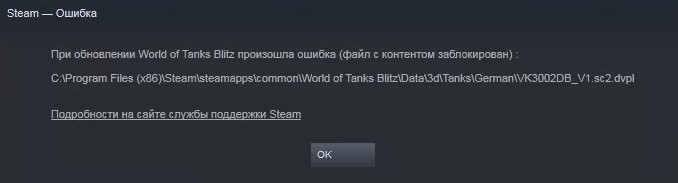
В Steam при попытке обновить игру, может появится сообщение, что при обновлении игры произошла ошибка (файл с контентом заблокирован). Ошибка означает, что Steam не может записать файлы на диск, и может появится в любых играх как Counter Strike, World of Tanks Blitz, Fallout или Dota 2. Виновником данной проблемы может быть сторонний антивирус, поврежденные файлы игры или конфигурация сети. Разберем, что делать и как исправить, когда в Steam файл с контентом заблокирован.
1. Сбросьте Winsock
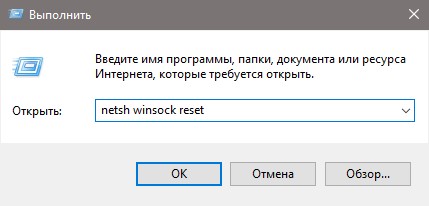
Winsock обрабатывает запросы ввода-вывода для Интернет-приложений и его сброс может помочь исправить ошибку. Для этого:
2. Антивирус
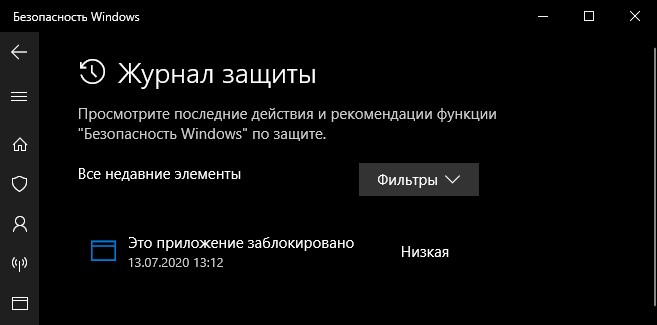
Антивирус, как встроенный так и сторонний, может ложно блокировать файл обновления игры в Steam, что и выдаст ошибку файл с контентом заблокирован. Первым делом, нужно перейти в карантин антивируса и убедиться, что нет в карантине файлов, связанных с игрой Steam. Если файлы есть, то восстановите их и отключите на время антивирус. Если файлов не будет в карантине, все ровно отключаете антивирус и пытаетесь обновить игру.
3. Проверка диска
Если на диске имеются плохие битые сектора, то файл в этот сектор не запишется. Проверим и справим автоматически плохие сектора на диске. Для этого запутсите командную строку от имени администратора и введите:
Если у вас Steam не на диске C, то замените на другую букву.

4. Перенос Steam и игры
Запустите Steam клиент и нажмите сверху на вкладку «Steam» > «Настройки» > «Загрузки» > «Папки библиотеки Steam» > «Добавить папку«. Выберите новое местоположение для хранения.
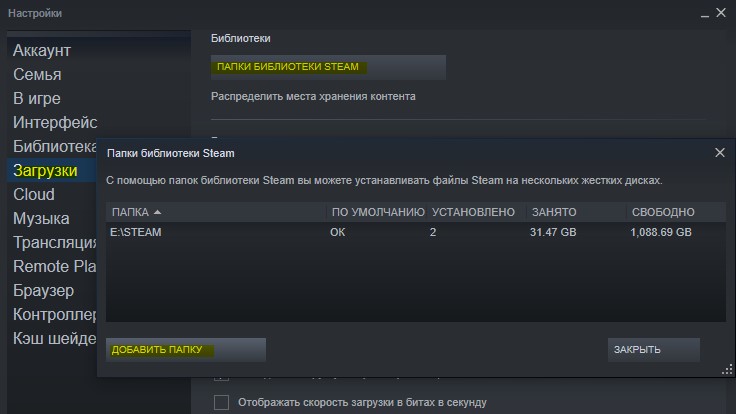
Далее нажмите правой кнопкой по иконке Steam в трее и закройте клиент «Выход». Теперь перейдите в старую папку Steam, по умолчанию это C:Program FilesSteam, и удалите все содержимое кроме папок SteamApps и UserData. Скопируйте эти две оставшиеся папки SteamApps и UserData и вставьте их по новому пути, где мы создавали новую папку для библиотек.
Совет: Если ничего не помогло, то можно сохранить папку с играми SteamApps, далее удалить Steam клиент и все файлы связанные с ним, после чего скачать и установить его заново. Заменить папку SteamApps на старую с играми.
Источник
При запуске ZLOrigin выпадает следующая ошибка
Необходимо установить/переустановить Visual C++ 2013
Ошибка -196613:0/-196610:0
1.Используйте ВПН для Виндоус с российскими прокси
2.Также есть торрент с некоторыми играми
Загузка не удалась/Ошибка загрузки/Ошибка в сети
Решения: Продолжаем скачивать остальное, в конце концов всё докачается.
1. Если Вы из Украины, или у вас «особенный» провайдер, используйте ВПН для Виндоус.
2. Качайте торрент (может быть не обновлён вовремя).
Загузка преостановлена. Origin пытается загрузить файлы и ждёт разрешения.
Ошибка загрузки. Windows заблокировал попытку загрузить игровой контент
Почистите кэш DelOriginCache.bat
Ошибка загрузки. Origin не может загрузить игру в (путь папки). Проверьте, доступна ли папка назначения или отмените и загрузите заново в другую папку.
1.Измените язык программы Zlorigin и попытайтесь скачать игру заново.
2.Также есть торрент с некоторыми играми.
Ошибка 327683:0
1.Закиньте файл ZInstaller.bat в папку с игрой и запустите.
Произошла неизвестная ошибка, перезапустите программу и попробуйте позже
Возникла непредвиденная ошибка, сбой приложения
Origin столкнулась с серьезной ошибкой и будет закрыта
Чистим кэш Origin с помощью DelOriginCache.bat
Исчезли все игры из ZlOrigin или появился «белый экран»
1. Перезапустите приложение.
2.Чистим кэш Origin с помощью DelOriginCache.bat
igoproxy64.exe. Запуск программы невозможен<
Из папки ZlOrigin C:Program Files (x86) удаляете igoproxy64.exe и igoproxy.exe.
Вы находитесь в режиме с совместимостью с Windows
Нажмите правой кнопкой мыши по ZlOrigin.exe > Свойства > Отключить совместимость
Требуется критическое обновление<
Обратите внимание. Пользователям Windows XP и Vista: в связи с обновлением для системы безопасности вам необходимо установить новейшую версию клиента Origin.
Внизу слева в ZClient нажмите Запуск ZLOrigin.
ZLOrigin открывается, как очень маленькое окошко.
Что-то блокирует доступ к сайту.
ZLOrigin не открывается вовсе, хотя zclient авторизирован.
Обратите внимание на то, что написано в Zclient. Если не знаете, что делать, напишите на форум или в дискорд.
Вместо ZLOrigin выскакивает обычное окно Origin с просьбой авторизироваться.
1.Внизу слева в ZClient нажмите Запуск ZLOrigin.
2.Почистите кэш DelOriginCache.bat
3.Убедитесь, что Zclient и Zlorigin находятся в исключениях у антивируса и защитника.
Содержание
- Злориджин симс 4 ошибка загрузки
- Злориджин симс 4 ошибка загрузки
- Проблемы в работе ZClient и ZLOrigin смотрите в их разделах
- The Sims free downloads for windows
- Common Errors in zclient/zlorigin
- Cannot connect
- Cannot login to Zclient – Disconnected – cannot update
- ZLOrigin downloads files but Error Download failed
- Cannot login to ZLOrigin or Origin sets files in queue
- Everytime I try to update via ZLOrigin there is an error 327683:0
- The Sims 4 не скачивается
- Рекомендуемые сообщения
- Похожий контент
- Последние посетители 0 пользователей онлайн
Злориджин симс 4 ошибка загрузки
ZLOrigin — платформа проекта ZLOEmu, основанная на Origin. Она позволяет запускать все игры ZLO.
Добавьте папку Zlorigin в исключения антивируса и/или защитника, так как он выдает ложно-положительную реакцию на файлы клиента и удаляет их.
Так происходит потому, что DLL библиотеки упакованы. Доверьтесь нам или начните писать свой эмулятор .
Во избежание проблем в точности и без исключений выполните следующую инструкцию:
- Скачайте и установите Visual C++.
- Скачайте архив с установочным файлом ZLOrigin в любую временную папку.
- Распакуйте скачанный архив ZLOrigin.
- Запустите установку при помощи файла ZLOrigin.exe.
- Установите ZLOrigin в удобное место, отличное от папки официального Origin. Путь ДОЛЖЕН состоять из латинских символов!
- Добавьте в исключения антивируса/защитника папку с ZLOrigin
На этом установку можно считать завершенной.
- Запускаете ZClient по инструкции.
- Внизу слева в ZClient нажмите Запуск ZLOrigin.
Если запускаете впервые:
— Выберите папку, в которой установлен Zlorigin. Путь должен быть на латинице . И выберите Origin.exe. - Zlorigin должен самостоятельно авторизоваться и открыться.
Готово!
При запуске ZLOrigin выпадает следующая ошибка
Необходимо установить/переустановить Visual C++ 2013
Ошибка -196613:0/-196610:0
1.Используйте ВПН для Виндоус с российскими прокси
2.Также есть торрент с некоторыми играми
Загузка не удалась/Ошибка загрузки/Ошибка в сети
Решения: Продолжаем скачивать остальное, в конце концов всё докачается.
1. Если Вы из Украины, или у вас «особенный» провайдер, используйте ВПН для Виндоус.
2. Качайте торрент (может быть не обновлён вовремя).
Загузка преостановлена. Origin пытается загрузить файлы и ждёт разрешения.
Ошибка загрузки. Windows заблокировал попытку загрузить игровой контент
Почистите кэш DelOriginCache.bat
Ошибка загрузки. Origin не может загрузить игру в (путь папки). Проверьте, доступна ли папка назначения или отмените и загрузите заново в другую папку.
1.Измените язык программы Zlorigin и попытайтесь скачать игру заново.
2.Также есть торрент с некоторыми играми.
Ошибка 327683:0
1.Закиньте файл ZInstaller.bat в папку с игрой и запустите.
Произошла неизвестная ошибка, перезапустите программу и попробуйте позже
Возникла непредвиденная ошибка, сбой приложения
Origin столкнулась с серьезной ошибкой и будет закрыта
Чистим кэш Origin с помощью DelOriginCache.bat
Исчезли все игры из ZlOrigin или появился «белый экран»
1. Перезапустите приложение.
2.Чистим кэш Origin с помощью DelOriginCache.bat
igoproxy64.exe. Запуск программы невозможен
Из папки ZlOrigin C:Program Files (x86) удаляете igoproxy64.exe и igoproxy.exe.
Вы находитесь в режиме с совместимостью с Windows
Нажмите правой кнопкой мыши по ZlOrigin.exe > Свойства > Отключить совместимость
Требуется критическое обновление
Обратите внимание. Пользователям Windows XP и Vista: в связи с обновлением для системы безопасности вам необходимо установить новейшую версию клиента Origin.
Внизу слева в ZClient нажмите Запуск ZLOrigin.
ZLOrigin открывается, как очень маленькое окошко.
Что-то блокирует доступ к сайту.
ZLOrigin не открывается вовсе, хотя zclient авторизирован.
Обратите внимание на то, что написано в Zclient. Если не знаете, что делать, напишите на форум или в дискорд.
Источник
Злориджин симс 4 ошибка загрузки
1. Зарегистрируйтесь на этом сайте (почта и пароль с этого сайта будут необходимы для авторизации в ZClient).
1.1 Скачайте и установите DirectX
1.2 Скачайте и установите NET Framework 4.5.2
1.3 Скачайте и установите Visual C++
1.4 Установите видео драйвер последней версии соответствующий вашей видео карте.
1.5 Установите аудио драйвер последней версии соответствующий вашей звуковой карте.
1.6 Скачайте и установите ZClient (Инструкция по ZClient).
1.7 Запустите ZClient, введите данные регистрации с сайта, дождитесь авторизации.
1.8 Выберите метод установки игры.
2. Скачайте и установите ZLOrigin (Инструкция по ZLOrigin). Запомните путь установки программы, он понадобится для следующего пункта.
2.1 Внизу слева в ZClient нажмите Запуск ZLOrigin. Если это первый запуск: Выберите папку, в которой установлен Zlorigin. Путь должен быть на латинице . И выберите Origin.exe. ZLOrigin сам откроется и авторизируется.
2.2 Чтобы выбрать папку, куда устанавливать игры, перейдите: Origin -> Настройки приложения -> Расширенные.
2.3 Найдите The Sims 4 в каталоге игр ZLOrigin. И скачайте игру и все дополнения.
Внимание пользователям х32 систем. Вам доступно только The Sims 4 Legacy Edition до игрового набора Мир Магии включительно.
3 Скачайте торрент.
3.1 В папке с игрой найдите и запустите файл ZInstaller.bat. Если его нет, то скачайте ZInstaller.bat и поместите в игровую папку.
1. Убедитесь, что Zclient авторизирован и работает.
2. Внизу ZClient‘а выберите игру и нажмите «Запуск».
3. Можете играть.
1.1 Запустите или обновите ZClient.
1.2 Внизу слева в ZClient нажмите Запуск ZLOrigin.
1.3 Если обновление не начало скачиваться автоматически, найдите The Sims 4 и нажмите «обновить».
Проблемы в работе ZClient и ZLOrigin смотрите в их разделах
Остановилось (залипло) скачивание игры или дополнений в ZLOrigin
1. Ставите скачивание на паузу, затем сразу возобновляете.
2. Перезапустите злориджин, очистив кэш DelOriginCache.bat
3. Воспользуйтесь торрентом. Как докачать игру торрентом.
Не удалось подключиться к серверам ЕА и активировать игру The Sims 4 Расширенное издание
Очистите кэш DelOriginCache.bat
Лицензия недействительна. Код причины Missing DLL: [msvcp120.dll]
«Runtime Library Error»
Необходимо установить все необходимые программы, в том числе vcredist_x64 и vcredist_x86 из папки Installer, которые вы найдете в корневой папке игры. (По умолчанию C:Program Files (x86)Origin GamesThe Sims 4_Installer)
Как обновить Microsoft Visual C++? Ссылка
Не удалось запустить. Клиент Origin не запущен, перед тем, как начать игру The Sims 4, убедитесь, что запущен Origin.
Запускаете игру только из ZClient
Вероятно игра The Sims 4 Расширенное издание не установлена. Установите или перезагрузите игру
Скачайте файл ZInstaller.bat, поместите в игровую папку и запустите.
В последнее время к версии игры The Sims 4 Расширенное издание для данной учётной записи обращалось слишком большое число компьютеров.
Почистите кэш DelOriginCache.bat
Не активна кнопка Запуск в ZLOrigin
1. Запустите игру через ZClient.
2. Проверить в диспетчере задач, висит ли в процессах TS4.exe, отмените процесс и пробуйте запустить.
3. ПКМ нажмите по иконке игры в ZlOrigin и выберите «Устранить неполадки».
4. Попробуйте чистку кэша DelOriginCache_.bat
5. Переустановите игру с помощью ZInstaller.bat, поместите в игровую папку и запустите.
Игра не видит дополнений, хотя в ZLOrigin всё скачано
1. В ZLOrigin нажать по иконке игры правой клавишей мыши и выбрать «устранить неполадки в игре».
2. Скачайте файл ZInstaller.bat, поместите в игровую папку и запустите.
Как изменить язык в The Sims 4?
1.1. В ZLOrigin находите игру The Sims 4.
1.2. Далее выберите Свойства игры.
1.3. В сплывающем меню выберите язык.
1.4. ZLOrigin перепроверит игровые файлы, докачает нужное и установит.
2. Если игра скачана с торрента.
2.1 Найдите в папке игры файл Zinstaller.bat или (скачайте его и поместите в игровую папку).
2.2 Запустите, выберите язык и подождите окончания установки.
Как удалить игровые наборы и дополнения?
Способ I.
1. Заходим во вкладку «Мои игры» в ZLOrigin, находим The Sims 4 и, кликнув по ней правой кнопкой мыши, выбираем «Удалить».
2. Дожидаемся, пока удаление игры и всех дополнений завершится, и заново производим установку только тех продуктов, которые нужны.
3. Во избежание автоматической установки ненужных опций уберите галочку с автоматического обновления игр (ZLOrigin – Настройки приложения – Общее).
Способ II.
Заходим в папку с игрой и удаляем соответствующую подпапку длс.
Источник
The Sims free downloads for windows
Common Errors in zclient/zlorigin
Cannot connect
Some ISP’s (Internet Service Providers) block access to ZClientZLOrigin. Try a VSP (Virtual Service Provider)
Cannot login to Zclient – Disconnected – cannot update
- First of all check your login details
- Has your anti-virus disabled the file Zclient.exe ? – Switch off your AV, Re-Download the ZL-System folder, place that folder in the exceptions of your AV.
- Cannot update: Open the folder Zclient, delete the contents except the folder New Login and the file Zclient.exe. Then try again.
ZLOrigin downloads files but Error Download failed
Try downloading with your anti-virus turned off
Cannot login to ZLOrigin or Origin sets files in queue
Everytime I try to update via ZLOrigin there is an error 327683:0
- Hold Windowskey down and type R
- In the window type %ProgramData% and click on OK (so including the %)
- Open the folder Origin
- Delete everything except folder LocalContent
- Again hold Windowskey down and type R
- In the windows now type %AppData% and click OK
- Delete the folder Origin
- Click in the path indicator ->Appdata ->Roaming on AppData
- Open the folder Local and delete the folder Origin
- Reboot the computer.
Источник
The Sims 4 не скачивается

Автор hellbye,
2 июня, 2017 в Архив тем
Рекомендуемые сообщения
Похожий контент
Эта ошибка при попытке скачать любую игру, может ли мешать оригинальный ориджин? Просто не охота его удалять, потом опять файлы проверять для бф.
upd: поправочка, ошибка 196613:0
пойду гуглить чо как

К слову,когда я запускаю ZLOrigin при включенном Zсlient-те то когда я его запускаю его вылетает либо обычный ориджин с просьбой авторизации либо фатальная ошибка ориджина(16 и 18 пунк в FAQ)при этом после последнего обновления я нажал в клиенте «Запуск ZLOrigin» но в итоге я просто оказывался в папке с electronic arts и ничего не происходило.Я пробовал способы из FAQ но ничего не помогло,возможно это связано с последним крупным обновлением но пока не уверен.
When trying to download Zclient, it always stops me and gives the error:
«the application has failed to start side-by-side configuration is incorrect please see the application event log or use the command line sxstrace.exe tool for more details»
Firewall and antivirus are all down.
Zclient will not even give me anything besides creating the shortcut before displaying the error. Has been happening for 2 hours. Have restarted the computer. Uninstalled and reinstalled our web browser. At a loss for what next now
I just recently downloaded zlorigin and the zclient. I’ve done everything correctly, and even turned off my antivirus to try and get it to work properly. Every single time I try to open zlorigin, I get the regular origin login screen, and then a little popup window that says «Message of the Day. Windows XP or Vista users: due to a security update, you need the newer version of the Origin client to continue. Please uninstall your current version then install the update available (using Chrome or Firefox only) at» and then it gives me the link to origins download page/ When I exit out of this popup window, the login page says «Online login is currently unavailable.» I tried logging in using my ZLOEmu login info, and it tells me I need to be online to login for the first time. I’m running on Windows 10, so I’m not sure why I’m having this problem. I’ve followed all the steps and help I’ve found online and nothing works. I’m not sure if I’m supposed to have the actual origin installed or not, because I don’t. I would really appreciate it if someone could help me. I’ve included a photo of the popup window, and the origin login window, in case that helps.

Последние посетители 0 пользователей онлайн
Ни одного зарегистрированного пользователя не просматривает данную страницу
Источник
Содержание
- Заметки дядюшки Раджи
- Об авторе
- Архив блога
- Мой блог смотрят
- 07 января 2020
- Клиент Origin не загружает и не обновляет игры.
- Windows заблокировал попытку загрузить игровой контент origin
- Ошибка, из-за которой загрузка зависает на отметке 4 Гб
- Попробуйте воспользоваться опцией «Восстановить»
- 5 способов исправления ошибки 327682:11 в Origin
- Из-за чего появляется ошибка 32768211?
- Способ 1: переустановка Origin и повторная загрузка игры
- Способ 2: запуск Origin с правами администратора
- Способ 3: загрузка в безопасном режиме
- Способ 4: отключение брандмауэра в процессе скачивания игры
- Способ 5: запуск EAProxyInstaller с правами администратора
- Windows заблокировал попытку загрузить игровой контент origin
- Файл с контентом заблокирован в Steam при обновлении игры
- 1. Сбросьте Winsock
- 2. Антивирус
- 3. Проверка диска
- 4. Перенос Steam и игры
Заметки дядюшки Раджи
Всякая всячина, которую дядюшка Раджа находит в интернете и хочет поделиться с читателями.
Об авторе
Архив блога
Мой блог смотрят
07 января 2020
Клиент Origin не загружает и не обновляет игры.
Клиент Origin я использую редко и вот захотел его запустить, чтобы он сам обновился и игры установленные на предмет обновлений пнул. Клиент запустился и даже нашёл какие-то обновления, но ставить их отказался с ошибкой «Windows заблокировал попытку загрузить игровой контент. Если вы хотите разрешить Origin загружать контент на ваш компьютер, выберите «Повторить». Предоставить разрешение можно в окне контроля учётных записей по запросу системы.«
Первая проблема возникла с игрой «Mirror’s Edge». Её пришлось удалить с помощью апплета Панели управления «Программы и компоненты» и заново устанавливать с помощью клиента. Похоже, что такое поведение будет со всеми играми, для установки которых требуется запуск отдельного установщика.
Вторая проблема возникла с игрой «Mass Effect 2». При попытке её обновления клиент падал с критической ошибкой. Пришлось удалить все файлы игры вручную и заново ставить её на закачку со всеми дополнениями.
После успешного восстановления работоспособности клиента я удалил резервные копии каталогов.
Источник
Windows заблокировал попытку загрузить игровой контент origin
Загрузка игр в безопасном режиме теперь происходит в Origin по умолчанию. Это означает, что вам не придется самостоятельно запускать его при попытке решить возникшую проблему, потому что все ваши игры будут уже загружены в безопасном режиме.
Мы сделали это, чтобы предотвратить потенциальное повреждение данных во время загрузки и повысить ее надежность.
Проблемы при загрузке или установке по-прежнему возникают? Читайте дальше.
Ошибка, из-за которой загрузка зависает на отметке 4 Гб
Чтобы узнать файловую систему жесткого диска, следуйте инструкциям ниже:
Найдите раздел с вашими дисками. Вы увидите размер разделов своих дисков и их формат (например, (C:) XXGBNTFS или FAT32). Если у вас есть второй жёсткий диск, проверьте его формат.
Если формат диска FAT32, обратитесь к производителю своего ПК, чтобы найти способ устранения проблемы.
Попробуйте переустановить Origin:
Попробуйте запустить Origin от имени администратора:
Таким образом вы запустите клиент Origin от имени администратора, что позволит установить игру.
Попробуйте изменить настройки параметров управления учетными записями пользователей:
Попробуйте перенести файл в другое место
Если игру установить не получается, свяжитесь с нами, чтобы получить дополнительную помощь.
Попробуйте переустановить Origin:
Игр не запускается в Origin? Опция «Восстановить» проверит файлы установки и автоматически загрузит все необходимые к замещению или отсутствующие файлы. Если найдены поврежденные файлы, они будут заново загружены и замещены.
Попробуйте воспользоваться опцией «Восстановить»
Проверка файлов может занять около часа, в зависимости от аппаратного обеспечения вашего компьютера.
У более старых игр может не быть опции «Восстановить».
Если игру установить не получается, свяжитесь с нами, чтобы получить дополнительную помощь.
Источник
5 способов исправления ошибки 327682:11 в Origin
Пользователи достаточно активно сообщают о появлении ошибки с кодом 327682:11. Проблема появляется при попытке установить игру, которую опубликовала EA. Большая часть случаев относится к играм Origin, скачанным с официального магазина. При этом ошибка появляется во всех актуальных версиях Windows, начиная с «семёрки».
Из-за чего появляется ошибка 32768211?
По результатам исследования самой проблемы и способов её исправления удалось понять несколько причин неполадки. Среди потенциальных виновников неисправности…
Способ 1: переустановка Origin и повторная загрузка игры
Подавляющее большинство пользователей, столкнувшихся с проблемой, сообщили, что им помогла переустановка Origins. Изначально стоит удалить все файлы Origins, в том числе и остаточные, а затем установить клиент заново. Перед повторной инсталляцией игры лучше сменить путь для установки.
Чаще всего ошибка 327682:11 не появляется после завершения действий инструкции:
Способ 2: запуск Origin с правами администратора
Неоднократно сообщалось, что выдача больших привилегий приложению Origin помогает в борьбе с ошибкой 32768211. Есть высокая вероятность, что для переопределения или изменения части файлов нужны именно права администратора. Система блокирует попытку воспользоваться защищённым файлом, как следствие – появляется ошибка 32768211. В случае, если сценарий применим в данной ситуации, нужно всего лишь настроить ярлык игры на запуск с правами администратора.
Инструкция по выполнению:
Способ 3: загрузка в безопасном режиме
Если скачивание или установку блокируют системы безопасности, лучшее решение – переход в безопасный режим. Обычно такое решение помогает системе зарезервировать процесс и защитить от вмешательства сторонних утилит.
Руководство к действию:
Способ 4: отключение брандмауэра в процессе скачивания игры
Если читатель выполнил уже так много действий и всё ещё не добился ожидаемого результата, то помочь может выключение брандмауэра. Скорее всего, средство защиты блокирует загрузку, но в случае его отключения всё пройдёт гладко. Способ подтвердил эффективность как в случае со встроенным брандмауэром Windows, так и прочими антивирусами.
Метод отключения брандмауэра Windows (что-то подобное стоит выполнить и со сторонним антивирусом):
Способ 5: запуск EAProxyInstaller с правами администратора
Иногда проблему вызывает конкретный исполняемый файл EAProxyInstaller. Его вызывает основной файл приложения. Этот второстепенный элемент для нормальной работы требует права администратора.
Это всё, что удалось выяснить по поводу ошибки 327682:11 во время попытки загрузки игры. Как показывает практика, один из способов обязательно поможет исправить ошибку, но, возможно, придётся попробовать их все.
Источник
Windows заблокировал попытку загрузить игровой контент origin
Во избежание проблем в точности и без исключений выполните следующую инструкцию:
На этом установку можно считать завершенной.
При запуске ZLOrigin выпадает следующая ошибка
Необходимо установить/переустановить Visual C++ 2013
Загузка не удалась/Ошибка загрузки/Ошибка в сети
Решения: Продолжаем скачивать остальное, в конце концов всё докачается.
1. Если Вы из Украины, или у вас «особенный» провайдер, используйте ВПН для Виндоус.
2. Качайте торрент (может быть не обновлён вовремя).
Загузка преостановлена. Origin пытается загрузить файлы и ждёт разрешения.
Ошибка загрузки. Windows заблокировал попытку загрузить игровой контент
Почистите кэш DelOriginCache.bat
Ошибка загрузки. Origin не может загрузить игру в (путь папки). Проверьте, доступна ли папка назначения или отмените и загрузите заново в другую папку.
1.Измените язык программы Zlorigin и попытайтесь скачать игру заново.
2.Также есть торрент с некоторыми играми.
Ошибка 327683:0
1.Закиньте файл ZInstaller.bat в папку с игрой и запустите.
Произошла неизвестная ошибка, перезапустите программу и попробуйте позже
Возникла непредвиденная ошибка, сбой приложения
Origin столкнулась с серьезной ошибкой и будет закрыта
Чистим кэш Origin с помощью DelOriginCache.bat
Исчезли все игры из ZlOrigin или появился «белый экран»
1. Перезапустите приложение.
2.Чистим кэш Origin с помощью DelOriginCache.bat
igoproxy64.exe. Запуск программы невозможен
Из папки ZlOrigin C:Program Files (x86) удаляете igoproxy64.exe и igoproxy.exe.
Вы находитесь в режиме с совместимостью с Windows
Нажмите правой кнопкой мыши по ZlOrigin.exe > Свойства > Отключить совместимость
Требуется критическое обновление
Обратите внимание. Пользователям Windows XP и Vista: в связи с обновлением для системы безопасности вам необходимо установить новейшую версию клиента Origin.
Внизу слева в ZClient нажмите Запуск ZLOrigin.
ZLOrigin открывается, как очень маленькое окошко.
Что-то блокирует доступ к сайту.
ZLOrigin не открывается вовсе, хотя zclient авторизирован.
Обратите внимание на то, что написано в Zclient. Если не знаете, что делать, напишите на форум или в дискорд.
Источник
Файл с контентом заблокирован в Steam при обновлении игры
В Steam при попытке обновить игру, может появится сообщение, что при обновлении игры произошла ошибка (файл с контентом заблокирован). Ошибка означает, что Steam не может записать файлы на диск, и может появится в любых играх как Counter Strike, World of Tanks Blitz, Fallout или Dota 2. Виновником данной проблемы может быть сторонний антивирус, поврежденные файлы игры или конфигурация сети. Разберем, что делать и как исправить, когда в Steam файл с контентом заблокирован.
1. Сбросьте Winsock
Winsock обрабатывает запросы ввода-вывода для Интернет-приложений и его сброс может помочь исправить ошибку. Для этого:
2. Антивирус
Антивирус, как встроенный так и сторонний, может ложно блокировать файл обновления игры в Steam, что и выдаст ошибку файл с контентом заблокирован. Первым делом, нужно перейти в карантин антивируса и убедиться, что нет в карантине файлов, связанных с игрой Steam. Если файлы есть, то восстановите их и отключите на время антивирус. Если файлов не будет в карантине, все ровно отключаете антивирус и пытаетесь обновить игру.
3. Проверка диска
Если на диске имеются плохие битые сектора, то файл в этот сектор не запишется. Проверим и справим автоматически плохие сектора на диске. Для этого запутсите командную строку от имени администратора и введите:
Если у вас Steam не на диске C, то замените на другую букву.
4. Перенос Steam и игры
Запустите Steam клиент и нажмите сверху на вкладку «Steam» > «Настройки» > «Загрузки» > «Папки библиотеки Steam» > «Добавить папку«. Выберите новое местоположение для хранения.
Далее нажмите правой кнопкой по иконке Steam в трее и закройте клиент «Выход». Теперь перейдите в старую папку Steam, по умолчанию это C:Program FilesSteam, и удалите все содержимое кроме папок SteamApps и UserData. Скопируйте эти две оставшиеся папки SteamApps и UserData и вставьте их по новому пути, где мы создавали новую папку для библиотек.
Совет: Если ничего не помогло, то можно сохранить папку с играми SteamApps, далее удалить Steam клиент и все файлы связанные с ним, после чего скачать и установить его заново. Заменить папку SteamApps на старую с играми.
Источник