
SIP 403 is shown when the server understands your request, but is refusing to fulfill it. You will need to contact your VoIP service provider or PBX administrator for assistance.
The most common reasons for this error:
— The username and / or password are wrong;
— The server is requiring an authentication username and password and none have been provided;
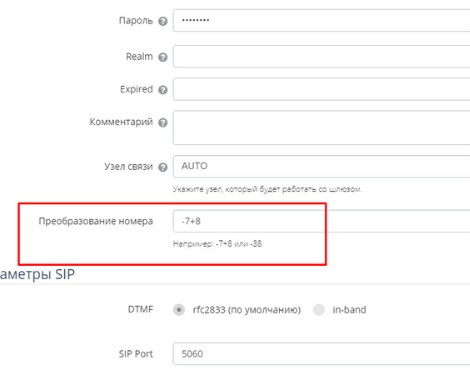
— The user is not allowed to call the destination (or is using the wrong international dialing prefix), or there is insufficient account balance;
— The phone is trying to register too fast and the server has blocked the phone for that reason;
— You are trying to register multiple devices at once and the server is blocking the phone for that reason;
The exact meaning of the error message depends on the PBX configuration or the VoIP provider. The Zoiper team cannot provide you with the reason. Please contact your provider for further assistance if the suggestions above do not help.
Содержание
- Частые ошибки Zoiper: как исправить
- Описание кодов ошибок для Zoiper
- Распространенные коды ошибок в Zoiper for Android:
- Frequently Asked Questions
- Incoming calls are not working
- Introduction:
- Make sure that Zoiper is allowed to run in the in the background
- The NAT network is causing issues
- Incoming calls never work
- Настройка софтфона Zoiper SIP на Iphone
- Настройка софтфона Zoiper SIP на Iphone
Частые ошибки Zoiper: как исправить
Ошибка
Что делать?
При попытке регистрации аккаунта выдает ошибку Sip 403 – Forbidden

Скорее всего, вы ввели для подключения неверный логин или пароль от SIP-аккаунта. Введите его еще раз с учетом регистра
При попытке регистрации аккаунта выдает ошибку Sip 401 – Unauthorized

Вы ввели для подключения неверный логин или пароль от SIP-аккаунта. Введите его, пожалуйста, еще раз. Пароль чувствителен к регистру! Такая ошибка возникает вместо ошибки 403, если вы подключаетесь по 7060 порту на PBX1 сервере, а также на PBX4 (5060/7060/30060 портах). Или при неправильной настройке SIP-транка
При попытке регистрации пишет: «Ошибка Sip 503 – Service Unavailablе»
Ошибка означает, что сервер, к которому вы хотите подключиться, недоступен. Обратитесь в техподдержку оператора связи. Вероятно, номер звонящего находится в черном списке у клиента
При наборе номера выдает ошибку 403 not found
У вас был неправильно набран номер или он не существует. Проверьте корректность набора номера
При попытке регистрации выдает ошибку 408 – Request Timeout
Запрос был отправлен серверу, но сервер не отвечает. Проверьте правильность настроек аккаунта, а также попробуйте поменять транспорт подключения с UDP на TCP (и наоборот)
При наборе номера выдает ошибку 486 – Busy
Абонент, которому вы набираете в данный момент, занят. Попробуйте позвонить позже. Если номер действительно не занят (проверьте набором номера с помощью стороннего оператора), то обратитесь в техническую поддержку оператора связи
При звонке ошибка SIP 415 (No Media)
Звонок совершается неподдерживаемым кодеком. Проверьте настройки кодека и попробуйте позвонить еще раз
При звонке выдает ошибку Sip 500 (Internal Server Error)
Ошибка означает, что сервер не может отработать запрос или происходит задержка. Обычно это связано с глобальным сбоем со стороны оператора. Для уточнения данных обратитесь в техподдержку оператора связи
При звонке выдает ошибку SIP 502 (Bad Gateway)
Шлюз или прокси-сервер принимает некорректный ответ от сервера, к которому он направил запрос
При звонке абоненту отображается ошибка 603 – Declined
Вызываемый абонент запретил прием вызовов с данного номера и, вероятно, внес его в черный список. Чтобы проверить информацию, обратитесь в техподдержку оператора связи
При наборе номера и разговоре звонок самопроизвольно завершается через 30 секунд
Возможно, проблемы с настройками сети NAT на роутере или на коммутаторе. Обратитесь к системному администратору для проверки настроек NAT и Firewallа, а после этого – в техподдержку оператора связи
При регистрации пишет ошибку No Dns Result

Сеть не принимает доменное имя сервера. Пропишите в настройках не доменное имя «pbx4.new-tel.net», а IP-адрес 109.248.225.2 (если регистрация происходит на pbx1.new-tel.net сервере, то прописать 185.22.182.163). Если это не помогает, то обратитесь в техподдержку оператора связи
Приходят звонки с непонятных номеров 1000, 1001, 1002 (обычно состоят из 4 цифр). При ответе – тишина
К вашему SIP-аккаунту пытаются получить доступ! Такие вызовы называют призрачными или анонимными. Попробуйте поменять ваш локальный SIP-порт с 5060 на 5061, 5062 (до 5099). Если это не помогает, то обратитесь в техподдержку оператора связи
При звонке выдает ошибку SIP 484 – Addres incomplete

Был неправильно набран номер (менее 10 знаков). Проверьте правильность набора номера
Не получается решить проблему? Оставьте заявку – наши специалисты вам помогут.
Источник
Описание кодов ошибок для Zoiper
Распространенные коды ошибок в Zoiper for Android:
1. Not regisrered.

SIP аккаунт выключен. Включите его, вызвав контекстное меню и нажав кнопку «Активировать»


ZOIPER ждет ответа от сервера mangosip.ru.
Отправлен запрос на сервер регистрации, Zoiper ждёт ответа от сервера mangosip.ru
3. Неправильный тип сети.

В настройках ZOIPER выключена Поддержка различных сетей.
Для включения поддержки различных сетей, зайдите в «Настройки → Дополнительные → Сеть → поддерживаются» и выберете все доступные сети.
4. SIP — 403 Forbidden.

Ответ 403 Forbidden означает, что сервер принял запрос, но отказался его обслуживать.
Причины:
— Не корректно веден пароль. (Проверьте раздел «Параметры → SIP»)
— Некорректно указан SIP ID до @. (Проверьте раздел «Параметры → SIP»)
— Проверьте, что сотрудник создан правильно в «Личном кабинете МО».
5. SIP — 408 – Request Timeout.

Запрос был отправлен на наш сервер, но софтфон не получил ответ на свой вопрос. Скорее всего это связано с работой сети Интернет.
Причины:
— Если вы используете Wi-Fi, попробуйте использовать сеть передачи данных вашего оператора связи (Обращаем внимание! Что за это может взиматься дополнительная плата!)
— Если вы используете сеть сотового оператора, тип подключения должен быть не ниже 3G (3G, HSPA, 4G, LTE – значки на вашем телефоне)
— При использовании сети сотового оператора попробуйте найти зону более уверенного приёма сигнала (не менее 3х полосок/палочек/кружочков) на дисплее вашего телефона.
— Убедитесь, что Интернет с вашего мобильного телефона/планшета исправно работает, Интернет-страницы открываются.
— Если все выше описанные действия не помогли, необходимо обратиться в техническую поддержку вашего оператора связи.
6. SIP — 923 – No DNS results.

— Некорректно указан «Domain(сервер)» в разделе «Параметры → SIP» и убедитесь, что он соответствует SIP ID после @. Проверьте, что домен соответствует созданному в «Личном кабинете МО»
— Если все выше описанные действия не помогли, необходимо обратиться в техническую поддержку вашего оператора связи.
7. SIP — 503 Transport failure: no transports left.

Проверьте настройки транспорт в разделе «Параметры → SIP»→ «Сетевые настройки» → «Тип транспорта » должен быть выбран UDP
Если вы не нашли свой код ошибки или рекомендация не помогла решить проблему, установите софтфон MANGO TALKER специально разработанный для клиентов MANGO OFFICE.
Источник
Frequently Asked Questions

- Android
- iOS
- Windows Phone
- Windows Desktop
- Mac
- Linux
- sales@zoiper.com
- +352 20333140
- +1 415 9065157
Incoming calls are not working
Introduction:
Issues related to incoming calls are a common problem with voice over IP.
This article aims to outline the most common problems for the different operating systems as well as possible solutions and best practices for the most reliable incoming calls.
Most computers and phones do not use a fixed IP or are behind a NAT network.
VOIP servers use REGISTRATIONS to keep track of the current location of a user, this also servers as way to keep NAT bindings open on your home or office router.
iOS, Android and Windows Phone:
Make sure that Zoiper is allowed to run in the in the background
Open Zoiper -> go to settings -> Connectivity
Enable Keep Alive WiFi (unless you want to switch to 3g/4g when the wireless turns off).
Stay awake is on
Run in background is on
Then go to Android Settings -> Apps -> Zoiper -> Data Usage
Enable background data
Enable Unrestricted data usage
On Android 6.0 and above, please make sure Zoiper is on the whitelist for battery optimization. Zoiper should popup to allow it to add itself to the whitelist, but this will not work on some devices (Huawei, Xaomi. ) that come with their own battery optimization settings. Please manually add Zoiper to the battery optimization whitelist on such devices.
For Huawei devices, please see here.
First make sure that Zoiper is allowed to use the cellular network.
To do so, to to the ios settings -> Cellular
Scroll down to the «Use Cellular Data For» and make sure the option is enabled for Zoiper.
Then try to use TCP or TLS for your SIP account. (This does not work for IAX)
Note, when using TCP if the server sends too much wake-up packets (more than 15 for 300 seconds), iOS will kill the application.
(When «Qualify» is enabled in Asterisk servers, the default timeout will be 2 seconds)
You can do so in Zoiper -> Settings -> Accounts -> (Your account) -> Network Settings
Change the transport to be TCP or TLS.Try if you can still register. If you cannot, your provider does not support TCP or TLS and this setting will not work.
Keep in mind that due to iOS limitations, it is possible for incoming calls not to work when your internet connectivity stops (out of reach for WiFi and cellular at the same time) and this continues for over 30 seconds.
(This will cause the TCP voip socket to get closed and iOS will force Zoiper to hibernate).
Zoiper will keep retrying approximately every 10 minutes and if there is network it will re-register.
The default registration expiry values are:
If you cannot use TCP or TLS because your provider or PBX does not support it, you can still try use UDP although it often causes side effects such as increased battery usage and sometimes problems with audio on other applications.
To enable it, go to Zoiper -> Settings -> Incoming calls
Enable Wi-Fi Keep alive
Enable Force background
As Microsoft does not allow applications to run in background, Zoiper will not be able to run in background, only under the lock screen.
This means if you started any application after opening zoiper, then the incoming calls will no longer work.
The only thing to be done is to implement Push on your/VoIP provider’s server.
The NAT network is causing issues
You can verifiy if this is the case if Zoiper receives incoming calls immediately after a registration to the server, but after a few minutes incoming calls stop working.
The most likely culprit here is the short NAT port mapping on your home or office router.
When using UDP, most routers will drop the port mapping after a few minutes. This means zoiper would have to re-register every minute to keep the mapping alive.
When using TCP most routers will keep the connection for many hours (unless they run out of memory and start recycling port mappings).
Try switching to TCP or TLS instead of UDP (if your provider or PBX supports it).
If your voip provider or PBX does not support TCP, try lowering the re-registration time in zoiper to 30 or 1 minute. (Keep in mind that this will have a significant impact on battery life when using cellular 3g/4g, the impact on WiFi is not as signficant).
Keep in mind that an excessive reason of re-registrations might lead to temporary blocking by your voip provider, in this case you can try using the sip keep alive option in Zoiper instead.
go to settings -> accounts -> your account -> advanced -> Network related.
Change transport to TCP or TLS.
If that does not work and you can only use UDP, please ensure sip keep alive is enabled and is set to 30s.
on mac: go to settings -> accounts -> your account -> advanced -> Network related.
Change transport to TCP or TLS.
If that does not work and you can only use UDP, please ensure sip keep alive is enabled and is set to 30s.
go to settings -> accounts -> your SIP account -> advanced -> Network related.
Change transport to TCP or TLS.
If that does not work and you can only use UDP, please ensure sip keep alive is enabled and is set to 30s.
go to settings -> accounts -> your SIP account -> network -> Network
Change transport to TCP or TLS.
If that does not work and you can only use UDP, please ensure sip keep alive is enabled and is set to 30s.
go to settings -> accounts -> your SIP account -> advanced -> Network related.
Change transport to TCP or TLS.
If that does not work and you can only use UDP, please ensure sip keep alive is enabled and is set to 30s.
Please note that if your public ip address changes but you are using an internal ip address behind a NAT, then zoiper will not be notified about a network change and will not re-register automatically. This situation will correct itself when the re-registration time is due. If you are experiencing this, please reduce the re-registration time (registration expiry) to a lower value to minimize the time you could be without incoming calls when such an event happens.
Incoming calls never work
rPORT for signalling
Zoiper will send a register to the server to let the server know w
- A firewall is blocking the incoming connections
Make sure you do not use keep alive on the server or zoiper could get killed. Other than that it should work reliably. It could fail for maximum 10 minutes if there was no network for a while.
In such case, zoiper would lose the TCP connection, have limited time to try to reconnect before being forced to sleep by ios and since there is no active TCP socket, not be notified about a new network change.
Your ip address on the router changed but the pc still has the same ip.
add here the stuff from the error 408 about the data in the background and on cellular for ios and android.
Источник
Настройка софтфона Zoiper SIP на Iphone
Главная → sip-телефония → Настройка софтфона Zoiper SIP на Iphone
Настройка софтфона Zoiper SIP на Iphone
Внимание. В Iphone с последними версиями IOS появилась функция, блокирующая сетевую активность приложения, пока телефоном не пользуются (пока не включен экран телефона). В результате в фоновом режиме приложение-софтфон перестает регистрироваться, а значит на него не приходят входящие звонки (впрочем на этот случай на АТС легко настроить переадресацию звонка на gsm (симку в смартфоне)). Лучше всего с этой проблемой на Iphone справляется софтфон SessionTalk. А софтфон Zoiper предлагает платное решение через PUSH уведомления. Если же через софтфон Zoiper нужно делать преимущественно исходящие звонки, то это отличный бесплатный софтфон, настроить который поможет инструкция ниже.
1. Заходим в App Store или сразу переходим по ссылке на приложение Zoiper в магазине приложений App Store.. В верхней строке поиске пишем: Zoiper. Если установка Zoiper на устройство происходит впервые, нажимаем «Загрузить»:

Если приложение уже было установлено ранее, нажимаем на значок загрузки из облака (выделен красным):

Во время установки отвечаем на запрос телефона пинкода или пароля учётной записи Apple ID.
После установки можно сразу открыть приложение (или его можно открыть с рабочего стола смартфона, значок появится сразу после установки):

2. Сразу после запуска Zoiper запросит разрешение на отправку уведомлений, разрешение на доступ к микрофону, камере, контактам. Все кроме доступа к камере необходимо разрешить. В окне Push Proxy Service выбираем “Do not show”:


3. Необходимо добавить учётную запись для подключения к sip-серверу, для этого внизу программы жмем на «настройки», в появившихся настройках выбираем «учётные записи», в следующем окне нажимаем на «+», на вопрос есть ли у вас учётная запись нажимаем «да», выбираем «ручная настройка», далее выбираете «Учётная запись SIP»:


4. Далее, в зависимости от того, где будет использоваться Zoiper:
4.1 — только в WiFi сети офиса
4.2 — из любого места через мобильный интернет (в том числе и в WiFi сети офиса)
Нужно внести разные настройки.
Производите настройку по одному из вариантов:
4.1 Для настройки софтфона для работы только в WiFi сети офиса, где установлена АТС вводим следующие настройки учётной записи. В разделе «Параметры SIP» в поля «Учётная запись», «Имя пользователя», «ID абонента» вводим внутренний номер в АТС, в поле «Пароль» вводим пароль от этого внутреннего номера, в поле «Домен» вводим IP адрес sip-сервера. В разделе «Дополнительные настройки» в поле «Имя авторизации» вводим внутренний номер в АТС, во второй строке включаем «Исходящий прокси», в нижнем поле «Исходящий прокси» вводим IP адрес sip-сервера:

4.2 Для настройки софтфона для работы из любого места вводим следующие настройки учётной записи. В разделе «Параметры SIP» в поля «Учётная запись», «Имя пользователя», «ID абонента» вводим внутренний номер в АТС, в поле «Пароль» вводим пароль от этого внутреннего номера, в поле «Домен» вводим IP адрес sip-сервера и через двоеточие порт (только если порт не равен 5060). В разделе «Дополнительные настройки» в поле «Имя авторизации» вводим внутренний номер в АТС, во второй строке включаем «Исходящий прокси», в нижнем поле «Исходящий прокси» вводим IP адрес sip-сервера, и через двоеточие порт (только если порт не равен 5060):

5. Далее по очереди открываем разделы дополнительных настроек (1 – «Функции», 2 – «Настройки сети», 3 – «Аудиокодеки», 4 – «Настройка сообщений»), проверяем, и при необходимости приводим их к виду как на снимках (красным обведено то что необходимо проверять):
Источник
|
Ошибка |
Что делать? |
|
При попытке регистрации аккаунта выдает ошибку Sip 403 – Forbidden
|
Скорее всего, вы ввели для подключения неверный логин или пароль от SIP-аккаунта. Введите его еще раз с учетом регистра |
|
При попытке регистрации аккаунта выдает ошибку Sip 401 – Unauthorized
|
Вы ввели для подключения неверный логин или пароль от SIP-аккаунта. Введите его, пожалуйста, еще раз. Пароль чувствителен к регистру! Такая ошибка возникает вместо ошибки 403, если вы подключаетесь по 7060 порту на PBX1 сервере, а также на PBX4 (5060/7060/30060 портах). Или при неправильной настройке SIP-транка |
|
При попытке регистрации пишет: «Ошибка Sip 503 – Service Unavailablе» |
Ошибка означает, что сервер, к которому вы хотите подключиться, недоступен. Обратитесь в техподдержку оператора связи. Вероятно, номер звонящего находится в черном списке у клиента |
|
При наборе номера выдает ошибку 403 not found |
У вас был неправильно набран номер или он не существует. Проверьте корректность набора номера |
|
При попытке регистрации выдает ошибку 408 – Request Timeout |
Запрос был отправлен серверу, но сервер не отвечает. Проверьте правильность настроек аккаунта, а также попробуйте поменять транспорт подключения с UDP на TCP (и наоборот) |
|
При наборе номера выдает ошибку 486 – Busy |
Абонент, которому вы набираете в данный момент, занят. Попробуйте позвонить позже. Если номер действительно не занят (проверьте набором номера с помощью стороннего оператора), то обратитесь в техническую поддержку оператора связи |
|
При звонке ошибка SIP 415 (No Media) |
Звонок совершается неподдерживаемым кодеком. Проверьте настройки кодека и попробуйте позвонить еще раз |
|
При звонке выдает ошибку Sip 500 (Internal Server Error) |
Ошибка означает, что сервер не может отработать запрос или происходит задержка. Обычно это связано с глобальным сбоем со стороны оператора. Для уточнения данных обратитесь в техподдержку оператора связи |
|
При звонке выдает ошибку SIP 502 (Bad Gateway) |
Шлюз или прокси-сервер принимает некорректный ответ от сервера, к которому он направил запрос |
|
При звонке абоненту отображается ошибка 603 – Declined |
Вызываемый абонент запретил прием вызовов с данного номера и, вероятно, внес его в черный список. Чтобы проверить информацию, обратитесь в техподдержку оператора связи |
|
При наборе номера и разговоре звонок самопроизвольно завершается через 30 секунд |
Возможно, проблемы с настройками сети NAT на роутере или на коммутаторе. Обратитесь к системному администратору для проверки настроек NAT и Firewallа, а после этого – в техподдержку оператора связи |
|
При регистрации пишет ошибку No Dns Result
|
Сеть не принимает доменное имя сервера. Пропишите в настройках не доменное имя «pbx4.new-tel.net», а IP-адрес 109.248.225.2 (если регистрация происходит на pbx1.new-tel.net сервере, то прописать 185.22.182.163). Если это не помогает, то обратитесь в техподдержку оператора связи |
|
Приходят звонки с непонятных номеров 1000, 1001, 1002 (обычно состоят из 4 цифр). При ответе – тишина |
К вашему SIP-аккаунту пытаются получить доступ! Такие вызовы называют призрачными или анонимными. Попробуйте поменять ваш локальный SIP-порт с 5060 на 5061, 5062 (до 5099). Если это не помогает, то обратитесь в техподдержку оператора связи |
|
При звонке выдает ошибку SIP 484 – Addres incomplete
|
Был неправильно набран номер (менее 10 знаков). Проверьте правильность набора номера |
Не получается решить проблему? Оставьте заявку – наши специалисты вам помогут.
Содержание
- Частые ошибки Zoiper: как исправить
- Описание кодов ошибок для Zoiper
- Распространенные коды ошибок в Zoiper for Android:
- Frequently Asked Questions
- Incoming calls are not working
- Introduction:
- Make sure that Zoiper is allowed to run in the in the background
- The NAT network is causing issues
- Incoming calls never work
- Настройка софтфона Zoiper SIP на Iphone
- Настройка софтфона Zoiper SIP на Iphone
Частые ошибки Zoiper: как исправить
Ошибка
Что делать?
При попытке регистрации аккаунта выдает ошибку Sip 403 – Forbidden
Скорее всего, вы ввели для подключения неверный логин или пароль от SIP-аккаунта. Введите его еще раз с учетом регистра
При попытке регистрации аккаунта выдает ошибку Sip 401 – Unauthorized
Вы ввели для подключения неверный логин или пароль от SIP-аккаунта. Введите его, пожалуйста, еще раз. Пароль чувствителен к регистру! Такая ошибка возникает вместо ошибки 403, если вы подключаетесь по 7060 порту на PBX1 сервере, а также на PBX4 (5060/7060/30060 портах). Или при неправильной настройке SIP-транка
При попытке регистрации пишет: «Ошибка Sip 503 – Service Unavailablе»
Ошибка означает, что сервер, к которому вы хотите подключиться, недоступен. Обратитесь в техподдержку оператора связи. Вероятно, номер звонящего находится в черном списке у клиента
При наборе номера выдает ошибку 403 not found
У вас был неправильно набран номер или он не существует. Проверьте корректность набора номера
При попытке регистрации выдает ошибку 408 – Request Timeout
Запрос был отправлен серверу, но сервер не отвечает. Проверьте правильность настроек аккаунта, а также попробуйте поменять транспорт подключения с UDP на TCP (и наоборот)
При наборе номера выдает ошибку 486 – Busy
Абонент, которому вы набираете в данный момент, занят. Попробуйте позвонить позже. Если номер действительно не занят (проверьте набором номера с помощью стороннего оператора), то обратитесь в техническую поддержку оператора связи
При звонке ошибка SIP 415 (No Media)
Звонок совершается неподдерживаемым кодеком. Проверьте настройки кодека и попробуйте позвонить еще раз
При звонке выдает ошибку Sip 500 (Internal Server Error)
Ошибка означает, что сервер не может отработать запрос или происходит задержка. Обычно это связано с глобальным сбоем со стороны оператора. Для уточнения данных обратитесь в техподдержку оператора связи
При звонке выдает ошибку SIP 502 (Bad Gateway)
Шлюз или прокси-сервер принимает некорректный ответ от сервера, к которому он направил запрос
При звонке абоненту отображается ошибка 603 – Declined
Вызываемый абонент запретил прием вызовов с данного номера и, вероятно, внес его в черный список. Чтобы проверить информацию, обратитесь в техподдержку оператора связи
При наборе номера и разговоре звонок самопроизвольно завершается через 30 секунд
Возможно, проблемы с настройками сети NAT на роутере или на коммутаторе. Обратитесь к системному администратору для проверки настроек NAT и Firewallа, а после этого – в техподдержку оператора связи
При регистрации пишет ошибку No Dns Result
Сеть не принимает доменное имя сервера. Пропишите в настройках не доменное имя «pbx4.new-tel.net», а IP-адрес 109.248.225.2 (если регистрация происходит на pbx1.new-tel.net сервере, то прописать 185.22.182.163). Если это не помогает, то обратитесь в техподдержку оператора связи
Приходят звонки с непонятных номеров 1000, 1001, 1002 (обычно состоят из 4 цифр). При ответе – тишина
К вашему SIP-аккаунту пытаются получить доступ! Такие вызовы называют призрачными или анонимными. Попробуйте поменять ваш локальный SIP-порт с 5060 на 5061, 5062 (до 5099). Если это не помогает, то обратитесь в техподдержку оператора связи
При звонке выдает ошибку SIP 484 – Addres incomplete
Был неправильно набран номер (менее 10 знаков). Проверьте правильность набора номера
Не получается решить проблему? Оставьте заявку – наши специалисты вам помогут.
Источник
Описание кодов ошибок для Zoiper
Распространенные коды ошибок в Zoiper for Android:
1. Not regisrered.
SIP аккаунт выключен. Включите его, вызвав контекстное меню и нажав кнопку «Активировать»
ZOIPER ждет ответа от сервера mangosip.ru.
Отправлен запрос на сервер регистрации, Zoiper ждёт ответа от сервера mangosip.ru
3. Неправильный тип сети.
В настройках ZOIPER выключена Поддержка различных сетей.
Для включения поддержки различных сетей, зайдите в «Настройки → Дополнительные → Сеть → поддерживаются» и выберете все доступные сети.
4. SIP — 403 Forbidden.
Ответ 403 Forbidden означает, что сервер принял запрос, но отказался его обслуживать.
Причины:
— Не корректно веден пароль. (Проверьте раздел «Параметры → SIP»)
— Некорректно указан SIP ID до @. (Проверьте раздел «Параметры → SIP»)
— Проверьте, что сотрудник создан правильно в «Личном кабинете МО».
5. SIP — 408 – Request Timeout.
Запрос был отправлен на наш сервер, но софтфон не получил ответ на свой вопрос. Скорее всего это связано с работой сети Интернет.
Причины:
— Если вы используете Wi-Fi, попробуйте использовать сеть передачи данных вашего оператора связи (Обращаем внимание! Что за это может взиматься дополнительная плата!)
— Если вы используете сеть сотового оператора, тип подключения должен быть не ниже 3G (3G, HSPA, 4G, LTE – значки на вашем телефоне)
— При использовании сети сотового оператора попробуйте найти зону более уверенного приёма сигнала (не менее 3х полосок/палочек/кружочков) на дисплее вашего телефона.
— Убедитесь, что Интернет с вашего мобильного телефона/планшета исправно работает, Интернет-страницы открываются.
— Если все выше описанные действия не помогли, необходимо обратиться в техническую поддержку вашего оператора связи.
6. SIP — 923 – No DNS results.
— Некорректно указан «Domain(сервер)» в разделе «Параметры → SIP» и убедитесь, что он соответствует SIP ID после @. Проверьте, что домен соответствует созданному в «Личном кабинете МО»
— Если все выше описанные действия не помогли, необходимо обратиться в техническую поддержку вашего оператора связи.
7. SIP — 503 Transport failure: no transports left.
Проверьте настройки транспорт в разделе «Параметры → SIP»→ «Сетевые настройки» → «Тип транспорта » должен быть выбран UDP
Если вы не нашли свой код ошибки или рекомендация не помогла решить проблему, установите софтфон MANGO TALKER специально разработанный для клиентов MANGO OFFICE.
Источник
Frequently Asked Questions
- Android
- iOS
- Windows Phone
- Windows Desktop
- Mac
- Linux
- sales@zoiper.com
- +352 20333140
- +1 415 9065157
Incoming calls are not working
Introduction:
Issues related to incoming calls are a common problem with voice over IP.
This article aims to outline the most common problems for the different operating systems as well as possible solutions and best practices for the most reliable incoming calls.
Most computers and phones do not use a fixed IP or are behind a NAT network.
VOIP servers use REGISTRATIONS to keep track of the current location of a user, this also servers as way to keep NAT bindings open on your home or office router.
iOS, Android and Windows Phone:
Make sure that Zoiper is allowed to run in the in the background
Open Zoiper -> go to settings -> Connectivity
Enable Keep Alive WiFi (unless you want to switch to 3g/4g when the wireless turns off).
Stay awake is on
Run in background is on
Then go to Android Settings -> Apps -> Zoiper -> Data Usage
Enable background data
Enable Unrestricted data usage
On Android 6.0 and above, please make sure Zoiper is on the whitelist for battery optimization. Zoiper should popup to allow it to add itself to the whitelist, but this will not work on some devices (Huawei, Xaomi. ) that come with their own battery optimization settings. Please manually add Zoiper to the battery optimization whitelist on such devices.
For Huawei devices, please see here.
First make sure that Zoiper is allowed to use the cellular network.
To do so, to to the ios settings -> Cellular
Scroll down to the «Use Cellular Data For» and make sure the option is enabled for Zoiper.
Then try to use TCP or TLS for your SIP account. (This does not work for IAX)
Note, when using TCP if the server sends too much wake-up packets (more than 15 for 300 seconds), iOS will kill the application.
(When «Qualify» is enabled in Asterisk servers, the default timeout will be 2 seconds)
You can do so in Zoiper -> Settings -> Accounts -> (Your account) -> Network Settings
Change the transport to be TCP or TLS.Try if you can still register. If you cannot, your provider does not support TCP or TLS and this setting will not work.
Keep in mind that due to iOS limitations, it is possible for incoming calls not to work when your internet connectivity stops (out of reach for WiFi and cellular at the same time) and this continues for over 30 seconds.
(This will cause the TCP voip socket to get closed and iOS will force Zoiper to hibernate).
Zoiper will keep retrying approximately every 10 minutes and if there is network it will re-register.
The default registration expiry values are:
If you cannot use TCP or TLS because your provider or PBX does not support it, you can still try use UDP although it often causes side effects such as increased battery usage and sometimes problems with audio on other applications.
To enable it, go to Zoiper -> Settings -> Incoming calls
Enable Wi-Fi Keep alive
Enable Force background
As Microsoft does not allow applications to run in background, Zoiper will not be able to run in background, only under the lock screen.
This means if you started any application after opening zoiper, then the incoming calls will no longer work.
The only thing to be done is to implement Push on your/VoIP provider’s server.
The NAT network is causing issues
You can verifiy if this is the case if Zoiper receives incoming calls immediately after a registration to the server, but after a few minutes incoming calls stop working.
The most likely culprit here is the short NAT port mapping on your home or office router.
When using UDP, most routers will drop the port mapping after a few minutes. This means zoiper would have to re-register every minute to keep the mapping alive.
When using TCP most routers will keep the connection for many hours (unless they run out of memory and start recycling port mappings).
Try switching to TCP or TLS instead of UDP (if your provider or PBX supports it).
If your voip provider or PBX does not support TCP, try lowering the re-registration time in zoiper to 30 or 1 minute. (Keep in mind that this will have a significant impact on battery life when using cellular 3g/4g, the impact on WiFi is not as signficant).
Keep in mind that an excessive reason of re-registrations might lead to temporary blocking by your voip provider, in this case you can try using the sip keep alive option in Zoiper instead.
go to settings -> accounts -> your account -> advanced -> Network related.
Change transport to TCP or TLS.
If that does not work and you can only use UDP, please ensure sip keep alive is enabled and is set to 30s.
on mac: go to settings -> accounts -> your account -> advanced -> Network related.
Change transport to TCP or TLS.
If that does not work and you can only use UDP, please ensure sip keep alive is enabled and is set to 30s.
go to settings -> accounts -> your SIP account -> advanced -> Network related.
Change transport to TCP or TLS.
If that does not work and you can only use UDP, please ensure sip keep alive is enabled and is set to 30s.
go to settings -> accounts -> your SIP account -> network -> Network
Change transport to TCP or TLS.
If that does not work and you can only use UDP, please ensure sip keep alive is enabled and is set to 30s.
go to settings -> accounts -> your SIP account -> advanced -> Network related.
Change transport to TCP or TLS.
If that does not work and you can only use UDP, please ensure sip keep alive is enabled and is set to 30s.
Please note that if your public ip address changes but you are using an internal ip address behind a NAT, then zoiper will not be notified about a network change and will not re-register automatically. This situation will correct itself when the re-registration time is due. If you are experiencing this, please reduce the re-registration time (registration expiry) to a lower value to minimize the time you could be without incoming calls when such an event happens.
Incoming calls never work
rPORT for signalling
Zoiper will send a register to the server to let the server know w
- A firewall is blocking the incoming connections
Make sure you do not use keep alive on the server or zoiper could get killed. Other than that it should work reliably. It could fail for maximum 10 minutes if there was no network for a while.
In such case, zoiper would lose the TCP connection, have limited time to try to reconnect before being forced to sleep by ios and since there is no active TCP socket, not be notified about a new network change.
Your ip address on the router changed but the pc still has the same ip.
add here the stuff from the error 408 about the data in the background and on cellular for ios and android.
Источник
Настройка софтфона Zoiper SIP на Iphone
Главная → sip-телефония → Настройка софтфона Zoiper SIP на Iphone
Настройка софтфона Zoiper SIP на Iphone
Внимание. В Iphone с последними версиями IOS появилась функция, блокирующая сетевую активность приложения, пока телефоном не пользуются (пока не включен экран телефона). В результате в фоновом режиме приложение-софтфон перестает регистрироваться, а значит на него не приходят входящие звонки (впрочем на этот случай на АТС легко настроить переадресацию звонка на gsm (симку в смартфоне)). Лучше всего с этой проблемой на Iphone справляется софтфон SessionTalk. А софтфон Zoiper предлагает платное решение через PUSH уведомления. Если же через софтфон Zoiper нужно делать преимущественно исходящие звонки, то это отличный бесплатный софтфон, настроить который поможет инструкция ниже.
1. Заходим в App Store или сразу переходим по ссылке на приложение Zoiper в магазине приложений App Store.. В верхней строке поиске пишем: Zoiper. Если установка Zoiper на устройство происходит впервые, нажимаем «Загрузить»:
Если приложение уже было установлено ранее, нажимаем на значок загрузки из облака (выделен красным):
Во время установки отвечаем на запрос телефона пинкода или пароля учётной записи Apple ID.
После установки можно сразу открыть приложение (или его можно открыть с рабочего стола смартфона, значок появится сразу после установки):
2. Сразу после запуска Zoiper запросит разрешение на отправку уведомлений, разрешение на доступ к микрофону, камере, контактам. Все кроме доступа к камере необходимо разрешить. В окне Push Proxy Service выбираем “Do not show”:
3. Необходимо добавить учётную запись для подключения к sip-серверу, для этого внизу программы жмем на «настройки», в появившихся настройках выбираем «учётные записи», в следующем окне нажимаем на «+», на вопрос есть ли у вас учётная запись нажимаем «да», выбираем «ручная настройка», далее выбираете «Учётная запись SIP»:
4. Далее, в зависимости от того, где будет использоваться Zoiper:
4.1 — только в WiFi сети офиса
4.2 — из любого места через мобильный интернет (в том числе и в WiFi сети офиса)
Нужно внести разные настройки.
Производите настройку по одному из вариантов:
4.1 Для настройки софтфона для работы только в WiFi сети офиса, где установлена АТС вводим следующие настройки учётной записи. В разделе «Параметры SIP» в поля «Учётная запись», «Имя пользователя», «ID абонента» вводим внутренний номер в АТС, в поле «Пароль» вводим пароль от этого внутреннего номера, в поле «Домен» вводим IP адрес sip-сервера. В разделе «Дополнительные настройки» в поле «Имя авторизации» вводим внутренний номер в АТС, во второй строке включаем «Исходящий прокси», в нижнем поле «Исходящий прокси» вводим IP адрес sip-сервера:
4.2 Для настройки софтфона для работы из любого места вводим следующие настройки учётной записи. В разделе «Параметры SIP» в поля «Учётная запись», «Имя пользователя», «ID абонента» вводим внутренний номер в АТС, в поле «Пароль» вводим пароль от этого внутреннего номера, в поле «Домен» вводим IP адрес sip-сервера и через двоеточие порт (только если порт не равен 5060). В разделе «Дополнительные настройки» в поле «Имя авторизации» вводим внутренний номер в АТС, во второй строке включаем «Исходящий прокси», в нижнем поле «Исходящий прокси» вводим IP адрес sip-сервера, и через двоеточие порт (только если порт не равен 5060):
5. Далее по очереди открываем разделы дополнительных настроек (1 – «Функции», 2 – «Настройки сети», 3 – «Аудиокодеки», 4 – «Настройка сообщений»), проверяем, и при необходимости приводим их к виду как на снимках (красным обведено то что необходимо проверять):
Источник
IP-телефония перестала работать
IP-телефония перестала работать
До этого пользовался телефонией ч/з программу Zoiper,
но вот уже 2-3 дня, как она перестала работать.
На компе с Вин7 выдает ошибку Bearer capability not authorized,
На Андроиде выдает Forbidden 403.
Ваш IP-phone использвать не хочется, т.к. он глючит (не помню что — по прошлому опыту использования) и требует установки громоздкого Нет.Фреймворк.
Разберитесь, если есть время…
- Nasutki
- Сообщения: 16
- Зарегистрирован: 21 май 2012, 12:56
Re: IP-телефония перестала работать
 sd » 15 дек 2013, 05:13
Nasutki писал(а):До этого пользовался телефонией ч/з программу Zoiper,
но вот уже 2-3 дня, как она перестала работать.
На компе с Вин7 выдает ошибку Bearer capability not authorized,
На Андроиде выдает Forbidden 403.Ваш IP-phone использвать не хочется, т.к. он глючит (не помню что — по прошлому опыту использования) и требует установки громоздкого Нет.Фреймворк.
Разберитесь, если есть время…
Хм, очень странно, воспроизвести проблему ну совершенно не получается. Вы звонили в какое время суток по Москве? Ну и такую информацию надо сразу в тех.поддержку по адресу
support@comtube.com
— логин, и дата/вермя вызовов (МСК). Вызовы, кстати, в статистике на сайте показываются?
Что касается IPPHONE4WINDOWS, то вот хотелось бы услышать что именно глючит. Отзывовов почти нет никаких, а самим не заметно. А что касается .NET Framework’а, то на Win7 он уже по умолчанию установлен — сейчас чуть ли не любая программа его использует для работы, да почти уверен, что и сама винда. .NET надо устанавливать на WinXP, это да, но опять же — почти всегда .NET уже должен быть установлен и на ней.
-

sd - Сообщения: 5184
- Зарегистрирован: 31 июл 2009, 13:11

Re: IP-телефония перестала работать
Nasutki » 18 дек 2013, 16:53
Уж думал — не ответите, не заглядывал в ветку.
Попробовал сегодня — с компа через Зоипер звонок идет, вроде ОК. Посмотрим как будет дальше.
по Фреймворку — не знаю какой у вас Вин7, а мой Вин7 Проф. требует его скачивания и установки.
- Nasutki
- Сообщения: 16
- Зарегистрирован: 21 май 2012, 12:56
Re: IP-телефония перестала работать
sd » 19 дек 2013, 06:59
Nasutki писал(а):Уж думал — не ответите, не заглядывал в ветку.
Попробовал сегодня — с компа через Зоипер звонок идет, вроде ОК. Посмотрим как будет дальше.
по Фреймворку — не знаю какой у вас Вин7, а мой Вин7 Проф. требует его скачивания и установки.
Хе, у меня Win7 Home Premium. Возможно, у меня вместе со сторонним софтом от производителя ноута или там еще чего он уже был установлен. Хотя очень странно, что он требует установки. Хотя, программе требуется .NET 4.5, а в семерке может стоять по умолчанию какая нить 4.01. Если не трудно, загляните в удаление программа в панели уравления. Ессть ли там хоть какая-то версия .NET? Спасибо!
P.S. За задержку с ответом извните, не получалось добраться до форума…
-
sd - Сообщения: 5184
- Зарегистрирован: 31 июл 2009, 13:11
Re: IP-телефония перестала работать
Nasutki » 21 дек 2013, 09:01
Посмотрел в Панель управленияПрограммыПрограммы и компоненты — никакая версия Фреймворка не установлена.
Может быть он идет с обновлениями винды? — их я не устанавливал.
Так вот, по проблеме с Зойпером.
Пару дней назад звонки проходили.
позавчера вечером — ни в какую, с той же ошибкой.
вчера — один раз ошибка, потом несколько раз проходили.
время звонков — примерно 20-21 час. по мск.
Звонки с ошибкой в журнале вроде отражаются (0 минут), понаблюдаю еще.
- Nasutki
- Сообщения: 16
- Зарегистрирован: 21 май 2012, 12:56
Re: IP-телефония перестала работать
sd » 22 дек 2013, 08:50
Nasutki писал(а):Посмотрел в Панель управленияПрограммыПрограммы и компоненты — никакая версия Фреймворка не установлена.
Может быть он идет с обновлениями винды? — их я не устанавливал.Так вот, по проблеме с Зойпером.
Пару дней назад звонки проходили.
позавчера вечером — ни в какую, с той же ошибкой.
вчера — один раз ошибка, потом несколько раз проходили.время звонков — примерно 20-21 час. по мск.
Звонки с ошибкой в журнале вроде отражаются (0 минут), понаблюдаю еще.
Если вызовы не проходят, но в то же время появляются у нас в статистике, то проблема у нас или оператора, через которого шел вызов. Если вызов не появился у нас в статистике, то скорее всего до нас вызов по тем или иным причинам не дошел, ну или у нас проблемы но на самом низком уровне, когда до АТС вызов-таки не доходит по каким то причинам.
-
sd - Сообщения: 5184
- Зарегистрирован: 31 июл 2009, 13:11
Re: IP-телефония перестала работать
Nasutki » 09 янв 2014, 10:13
С прошедшими!
По традиции, опять не работает.
На этот раз, Зойпер не может зарегиться в сети, выдает ошибку 102.
что она значит?
- Nasutki
- Сообщения: 16
- Зарегистрирован: 21 май 2012, 12:56
Re: IP-телефония перестала работать
sd » 10 янв 2014, 09:33
Nasutki писал(а):С прошедшими!
По традиции, опять не работает.
На этот раз, Зойпер не может зарегиться в сети, выдает ошибку 102.что она значит?
Так, zoiper свои коды ошибок показывает. У него должна быть кнопка, которая показывает описание ошибки на их сайта. На английском языке, правда. Сейчас попробовал позвонить (тоже с zoiper’а) — все работает.
-
sd - Сообщения: 5184
- Зарегистрирован: 31 июл 2009, 13:11
Re: IP-телефония перестала работать
Nasutki » 10 янв 2014, 20:10
показывает, ну чтож, давайте разбираться.
Сегодня всё без изменений, ни с мобилы, ни с компа не соединяется.
Вот описание,
http://wiki.zoiper.com/index.php/Msg_en … e_code_102
Recovery on timer expiry.
In general this means that a timeout has happened. This is normally caused because Zoiper doesn’t receive a reply from the server.
This could mean several things:
1) The ip address or port for the server is incorrect, please double check this is the account settings.
2) Your firewall is blocking access to the server (or to the zoiper service) — or your government restricts access to voip services.
sip.comtube.ru указан, и этот адрес пингуется с компа.
3) The server is down or is having issues.
З.Ы.
Такс, посмотрел на сайте, похоже, моя ошибка — надо было ставить sip.comtube.com 
странно, я вроде не менял, у вас настройки поменялись..?
- Nasutki
- Сообщения: 16
- Зарегистрирован: 21 май 2012, 12:56
Вернуться в IP-телефония
Просмотр страницы «Кто сейчас на форуме COMTUBE»
Сейчас этот форум просматривают: нет зарегистрированных пользователей и гости: 8
Zoiper – (Forbidden (403)).
- В этой теме 10 ответов, 6 участников, последнее обновление 6 лет, 1 месяц назад сделано
 Demon.

Просмотр 11 сообщений — с 1 по 11 (из 11 всего)
-
Автор
Сообщения
-
Здравствуйте!
При автоматическом заведении учётной записи в Zoiper под Android (через QR-код) почему то вылезает ошибка – “Регистрация не удалась (Forbidden (403))”. Номер мобильного подтверждён.
Как бы это дело поправить? ☺
Исправлено. Спасибо что помогли найти ошибку.
Та же хрень. с планшета. регистрирую вручную:
мой логин, пароль, talk37.ru:5060Регистрация не удалась (Forbidden (403))
CSipSimple тоже не регистрируется. До сброса на заводские вручную его настраивал. Мож я что забыл?
@ivwifi Я уже написал в личных сообщениях ответ: нужно включить ваше устройство в настройках. Оно было отключено из-за длительного неиспользования.
та же проблема, вручную тоже не могу зарегистрировать, хотя аккаунт только создал
Registration from ‘”9106″‘ failed for ‘109.87.xxx.xxx:61358’ – Wrong password
Там где Вы указали “9106” нужно написать “ananasik228” (т.е. везде писать не номер, а логин).
Получилось авторизоваться?07.04.2017 в 13:23
#13702
Здравствуйте! При входе после регистрации на ноуте все прошло нормально, потом вышло сообщение ошибка 403 , не могу позвонить, хотя он в сети статус показывает, аккаунт создан, ввела все вроде верно… Что это может быть?
07.04.2017 в 14:06
#13703
Может нужно подтвердить номер, если цель звонить через публичные линии на сотовые номера.
А если позвонить на номер 0202 или другой короткий номер?07.04.2017 в 14:11
#13704
При входе после регистрации на ноуте все прошло нормально, потом вышло сообщение ошибка 403 , не могу позвонить, хотя он в сети статус показывает, аккаунт создан, ввела все вроде верно… Что это может быть?
Все причины вместе:
1. Вы не настроили SIP клиента должным образом. Сервер не видит регистрации клиента. И даже попыток регистрации с логином marysolka21
2. Вы не подтвердили номер Вашего сотового: https://talk37.ru/members/marysolka21/voip/ -
Автор
Сообщения
Просмотр 11 сообщений — с 1 по 11 (из 11 всего)
- Для ответа в этой теме необходимо авторизоваться.
Проблемы с исходящими звонками
Проблемы с исходящими звонками
11 октября (воскресенье) не работали исходящие звонки. Использовал программы Zoiper (пишет ошибку 403) и 3CX Phone (пишет Запрещено). Звонок после этого проходит (проверял на своих симках) но соединения нет.Тариф Премиум. Есть какие-нибудь предположения? Сервисы Comtube работают, я предполагаю что проблемы с внешними каналами связи.
-
Fantomat - Сообщения: 21
- Зарегистрирован: 10 дек 2012, 21:49

Re: Проблемы с исходящими звонками
 Agnesh » 20 окт 2015, 17:13
Добрый день!
Были проблемы на станции, мы приносим извинения, проблема на данный момент устранена, IP телефония работает в штатном режиме. Просьба проверить еще раз звонки со своей стороны и сообщить о результате.
- Agnesh
- Сообщения: 45
- Зарегистрирован: 11 дек 2012, 11:21
Re: Проблемы с исходящими звонками
Fantomat » 18 фев 2016, 23:02
Сколько раз пробую последние полгода — продолжается та же канитель: при попытке позвонить с Zoiper пишет ошибку 403(по справочнику ошибка SIP 403: Forbidden — абонент не зарегистрирован???), с 3CX Phone после набора номера программа пишет Запрещено а звонок проходит на телефон но отвечать бесполезно — программа не соединяет. Все настройки софтфонов я уже выучил наизусть. Так же не было раньше! Я помню — год назад в любой момент звонил и у меня получалось! Тариф Премиум.
Есть какие-нибудь предложения? Не предлагайте пожалуйста обращаться в службу поддержки — что же теперь, каждый раз как я соберусь позвонить мне обращаться в службу поддержки?
П.С. Поставил в Zoiper и 3CX Phone настройки SIPNET своего аккаунта — звонок прекрасно проходит к вызываемому абоненту и кодеки все работают. Вернул COMTUBE — та же фигня. Может передать специалистам про этот баг на линии чтобы они приняли меры?
-
Fantomat - Сообщения: 21
- Зарегистрирован: 10 дек 2012, 21:49
Re: Проблемы с исходящими звонками
Agnesh » 19 фев 2016, 17:48
Добрый день!
Укажите на какие номера у Вас не проходят звонки? Направьте информацию с Вашей статистики.
- Agnesh
- Сообщения: 45
- Зарегистрирован: 11 дек 2012, 11:21
Re: Проблемы с исходящими звонками
Fantomat » 23 фев 2016, 18:30
Позвольте как человеку имеющему диплом связиста-телевизионщика поделиться своими наблюдениями о сложностях связи.
Итак у меня ОС Windows 7, для звонков используются программы 3CX Phone и Zoiper. Как я смог заметить, совершить звонок невозможно в первые минуту-две после запуска программ, именно в тот момент когда мой аккаунт регистрируется на сервере COMTUBE. Т.е. нельзя запустить программу — набрать номер — и нажать вызов. Хоть программа и пишет что «номер зарегистрирован», но что-то на серверах COMTUBE при этом не так — соответственно программы сообщают о неудачном звонке: 3CX Phone пишет «Запрещено» а Zoiper пишет ошибку 403 (по справочнику ошибка SIP 403: Forbidden — абонент не зарегистрирован).
Вывод: проблема связи находится на оборудовании COMTUBE и проявляется, в частности, при регистрации аккаунта!
Сообщите пожалуйста эту информацию в технический отдел чтобы специалисты могли принять меры. Для сравнения — когда я использую аккаунт SIPNET этой проблемы нет.
-
Fantomat - Сообщения: 21
- Зарегистрирован: 10 дек 2012, 21:49
Вернуться в Техническая поддержка
Просмотр страницы «Кто сейчас на форуме COMTUBE»
Сейчас этот форум просматривают: нет зарегистрированных пользователей и гости: 9
Softphone.Pro — это SIP клиент, в котором вы настроили SIP учетную запись вашей АТС. Другими словами, для приёма и совершения звонков софтфон общается с вашей АТС. В процессе общения софтфон может получать от вашей АТС ответы, содержащие определенные коды ошибок. Технические специалисты легко ориентируются в кодах ошибок и знают, как их исправить, но для обычного пользователя эти ошибки непонятны.
Ниже мы описали распространенные коды ошибок, исправить которые вам может помочь ваш технический специалист или специалисты из поддержки вашей АТС. Увидев данные коды ошибок, вы можете сразу обратиться в поддержку вашей АТС или к вашему системному администратору.
401 Unauthorized
401 Unauthorized это код ошибки авторизации. Она может быть вызвана некорректными данными SIP учётной записи (адреса сервреа, логина, пароля и т.п.). Для устранения ошибки иногда достаточно перепроверить введённые данные SIP учётной записи, полученные от вашего провайдера телефонии, и исправить опечатки.
По нашему опыту, самая частая причина возникновения данной ошибки это неверные данные SIP учётной записи. Другой причиной получения данной ошибки от провайдера может быть попытка зарегистрировать SIP учётную запись на нескольких устройствах одновременно, так как сервер может отклонять множественные попытки регистрации. Тем не менее, точную причину возникновения данной ошибки знают администратор вашей АТС или провайдер телефонии, пожалуйста обратитесь к ним за помощью в устранении ошибки.
402 Payment Required
Данная ошибка может возникать из-за проблем c оплатой: например, недостаточно средств в личном кабинете вашей АТС, отключены услуги, необходимые для совершения звонков или работы АТС, и т.д.
Ошибка SIP 402 Payment Required не связана с оплатой самого Softphone.Pro. Если оплаченный период закончится, вы увидите другое уведомление в интерфейсе софтфона: «Срок действия лицензионного ключа истек».
Пожалуйста, свяжитесь с вашим администратором АТС или провайдером телефонии, чтобы выяснить причину возникновения данной ошибки.
403 Forbidden
Самые распространённые причины возникновения ошибки 403 Forbidden:
- Неправильные данные SIP учётной записи;
- Требуемые имя пользователя и пароль не предоставлены;
- Неправильный префикс для международных звонков;
- Одновременные попытки регистрации с разных устройств;
- SIP учётная запись могла быть удалена или заблокирована на вашей АТС.
Помочь с корректными настройками SIP учётной записи может поддержка вашей АТС.
404 Not Found
Вы увидите ошибку 404 Not Found, если не был получен ответ с другой стороны при запросе на вашу АТС.
В первую очередь стоит проверить, правильно ли введён номер назначения. Также причина может быть в том, что вы пытаетесь совершить звонок с неверным префиксом: некоторые АТС не позволяют совершать звонки если номер начинается с + или другого спецсимвола. Помимо этого, могут быть ошибки с настройками на другой стороне или абонент сейчас недоступен: отключен, перегружен или находится на обслуживании. Уточните у вашего администратора АТС или провайдера телефонии, что может вызывать данную ошибку.
407 Proxy Authentication Required
Ошибка 407 Proxy Authentication Required возникает, когда между клиентом и сервером также расположен прокси-сервер. Другими словами, прокси не может авторизовать клиента, поэтому он не может корректно обработать запрос.
К сожалению, универсальное решение этой проблемы описать не получится, так как потенциальных причин возникновения ошибки несколько, и может быть трудно определить конкретную. Однако вы можете попытаться выполнить определённые действия на своей стороне.
В первую очередь проверьте SIP настройки, опечатки могут вызвать данную ошибку. Если ошибка не устранена, проверьте настройки сервера, просмотрите логи и скрипты на предмет ошибок. Пожалуйста, обратитесь к ответственному администратору за помощью.
408 Request Timeout
Ошибку 408 Request Timeout вы увидите, если софтфон не получает ответ от сервера ответ или отсутствует сетевое соединение. Самая частая причина такого поведения — сменились настройки сети или некорректно заданы настройки SIP учётной записи. Ещё одна возможная причина данной ошибки — блокировка трафика (см. ниже).
Как проверить, есть ли проблемы с сетевым подключением: попытайтесь открыть случайные сайты в браузере, если не получится открыть их, свяжитесь с вашим интернет провайдером для устранения неполадок. Заодно спросите, разрешены ли VoIP звонки через его сеть.
Как проверить, не вызвана ли ошибка блокированием трафика: попробуйте отключить ваш антивирус или файрвол и проверьте, повторяется ли ошибка. Если ошибка устранена, то причина именно в этом. В дальнейшем вы можете добавить приложение в исключения (пример для антивируса Касперского по ссылке).
Также есть другие возможные причины возникновения данной ошибки. Если советы выше не помогли, пожалуйста обратитесь к вашему провайдеру или администратору АТС за помощью в устранении ошибки.
480 Temporarily Unavailable
Ошибка 480 Temporarily Unavailable значит, что звонок не достиг назначения. Данная ситуация временная и скорее всего не связана с вашей АТС.
Возможные причины возникновения данной ошибки следующие. Во-первых, звонок был отклонён провайдером или конечным устройством. Во-вторых, звонок не может быть совершён из-за недоступного или незарегистрированного устройства или провайдера. В-третьих, звонок может быть отменён из-за высокой нагрузки сети.
В первом случае, пожалуйста, свяжитесь с вашим провайдером. Во втором случае, пожалуйста, проверьте устройство или статус регистрации провайдера. В случае нагрузки на сеть просто попробуйте совершить звонок повторно, есть шанс на успех.
482 Loop Detected
Ошибка 482 Loop Detected это ошибка некорректного маршрута звонка или внутренняя ошибка АТС. Лучше всего в данной ситуации проверить настройки маршрутизации на устройстве или вызвать ответственного специалиста.
487 Request Terminated
Ошибка 487 Request Terminated обычно случается, когда запрос отменён, и сервер сообщает об этом клиенту. Однако могут быть и другие возможные причины для возникновения данной ошибки, поэтому лучше всего связаться с вашим провайдером. Данная ошибка возникает не на стороне софтфона.
488 Not Acceptable Here
Ошибку 488 Not Acceptable Here вы видите, если соединение установлено, но часть параметров соединения выключены или не разрешены. Изменение настроек SIP транка скорее всего поможет исправить данную ошибку. Другое возможное решение этой ошибки — отключение настройки Шифрование медиа в настройках SIP учётной записи. Ваш провайдер телефонии или администратор АТС смогут указать на настрйоки, вызывающие данную ошибку.
500 Internal Server Error
Есть несколько возможных причин возникновения ошибки 500 Internal Server Error, и ни одна из них не связана с софтфоном, это исключительно ошибка АТС.
Например, это может быть внутренней ошибкой сервера; или не получен ответ от базы данных; или получен неправильный ответ от базы данных; или учётная запись была перемещена на удалённую систему; или неопределённая причина. Таким образом, так как причина ошибки неочевидна, лучше всего будет связаться с вашим администратором АТС.
502 Bad Gateway
Ошибкой 502 Bad Gateway система говорит, что проблема в какой-то другой сети мешает обработке запроса. Данный ответ отправляет прокси, который выступает в качестве шлюза в другую сеть. Пожалуйста, свяжитесь с ответственным за вашу сеть (например, с системным администратором). Возможно, совет не очень полезный, но лучший из возможных.
503 Service Unavailable
Причиной ошибки 503 Service Unavailable может быть отсутствие ответа от DNS сервера. Также причина может быть в файрволе или операционной системе. Наконец, данная ошибка может возникать, если сервис, который вы пытаетесь использовать, недоступен.
Возможное решение: попробуйте заменить адрес SIP сервера вашего провайдера на IP адрес сервера (указать цифры вместо букв). Если ситуация повторяется от случая к случаю без определенной закономерности, возможно проблема возникает не на вашей стороне, а на стороне провайдера.
603 Decline
Что вызвало ошибку 603 Decline: с абонентом удалось связаться, но он не может или не хочет принимать звонок, софтфон не является причиной возникновения ошибки.
Самая частая причина ошибки — абонент отклонил звонок, но также возможно что она вызвана недостатком средств в учётной записи или какой-то другой причиной. Лучше всего связаться с вашим администратором АТС или провайдером телефонии, чтобы разобраться в ситуации.
Содержание
- SIP/2.0 403 Forbidden
- SIP ошибки на устройствах
- Основные ошибки SIP телефонии
- Что такое SIP-ответ? Часть 2
- Часть 2: Читаем по кодам
- 1. Почему звонок завершается неудачей с SIP 100?
- 2. SIP 403 — означает «запрещено» (forbidden):
- 3. SIP 404 — номер не найден (Not found):
- 4. SIP 480 — абонент недоступен или номер не обслуживается
- 5. SIP 503 — внутренняя ошибка сервера телефонии (Internal server error)
- 6. SIP 603 — Все карточки заняты (Decline)
- Как исправить ошибку сервера 403 Forbidden
- Что означает ошибка 403 и почему она появляется
- Исправление ошибки сервера 403 Forbidden
- Проверка индексного файла
- Настройка прав доступа
- Отключение плагинов WordPress
- Читайте также
- Как решить проблему, если вы – пользователь
SIP/2.0 403 Forbidden
Не работает исходящий SIP звонок. Не знаю куда копать.
trixbox1*CLI> sip show peers
Name/username Host Dyn Nat ACL Port Status
internetcalls/skynet66 77.72.169.129 5060 Unmonitored
gts-sip/5620640 89.232.125.48 N 5060 Unmonitored
105 (Unspecified) D N A 5060 UNKNOWN
104 (Unspecified) D N A 5060 UNKNOWN
103/103 192.168.101.154 D N A 5061 OK (16 ms)
102/102 192.168.101.154 D N A 5060 OK (16 ms)
101/101 192.168.101.153 D N A 5072 OK (15 ms)
100/100 192.168.101.153 D N A 5071 OK (15 ms)
8 sip peers [Monitored: 4 online, 2 offline Unmonitored: 2 online, 0 offline]
trixbox1*CLI> sip show registry
Host Username Refresh State Reg.Time
89.xxx.125.48:5060 5620640 101 Registered Fri, 19 Mar 2010 12:10:51
1 SIP registrations.
Really destroying SIP dialog ’11ce763328da47402307a074021634c5@127.0.0.1′ Method: REGISTER
PEER Details:
host=89.232.125.48
insecure=port,invite
nat=yes
fromuser=5620640
username=5620640
secret=xxxxxxxx
type=peer
disallow=all
allow=ulaw&g711a&g711
а это кусочек лога с SIP/2.0 403 от SIP прокси:
— Executing [s@macro-dialout-trunk:18] GotoIf(«SIP/103-08d2bf20», «0?customtrunk») in new stack
— Executing [s@macro-dialout-trunk:19] Dial(«SIP/103-08d2bf20», «SIP/gts-sip/2909294,300,») in new stack
== Using SIP RTP TOS bits 184
== Using SIP RTP CoS mark 5
== Using SIP VRTP TOS bits 136
== Using SIP VRTP CoS mark 6
Audio is at 192.168.101.180 port 16400
Adding codec 0x4 (ulaw) to SDP
Adding non-codec 0x1 (telephone-event) to SDP
Reliably Transmitting (NAT) to 89.xxx.125.48:5060:
INVITE sip:2909294@89.xxx.125.48 SIP/2.0
Via: SIP/2.0/UDP 192.168.101.180:5060;branch=z9hG4bK0c37c7a5;rport
Max-Forwards: 70
From: «103» ;tag=as4d695e92
To:
Contact:
Call-ID: 75408280436ca6a31df57c0f30f3e8d6@192.168.101.180
CSeq: 102 INVITE
User-Agent: Asterisk PBX 1.6.0.9-samy-r27
ate: Fri, 19 Mar 2010 09:02:49 GMT
Allow: INVITE, ACK, CANCEL, OPTIONS, BYE, REFER, SUBSCRIBE, NOTIFY
Supported: replaces, timer
Content-Type: application/sdp
Content-Length: 278
—
— Called gts-sip/2909294
trixbox1*CLI>
SIP/2.0 100 Trying
From: «103» ;tag=as4d695e92
To:
Call-ID: 75408280436ca6a31df57c0f30f3e8d6@192.168.101.180
CSeq: 102 INVITE
Via: SIP/2.0/UDP 192.168.101.180:5060;received=78.138.144.127;rport=5060;branch=z9hG4bK0c37c7a5
Content-Length: 0
Источник
SIP ошибки на устройствах
«Установил новый софт-фон. при попытке позвонить, получаю ошибку 403«
— Ошибка 403 означает, что вы неверно ввели логин или пароль в настройках софт-фона.
Скопируйте из кабинета данные для авторизации устройства сотрудника. Проверьте отсутствие пробелов.

» Установил новый софт-фон. при попытке позвонить, получаю ошибку 408 «
— Измените в настройках софт-фона параметр «Транспорт» TCP UDP
«Установил новый софт-фон. при попытке позвонить, получаю ошибку 923«
— Проверьте правильность написания адреса домена/хоста в приложении Zoiper: voip.sipuni.com или sip.sipuni.com.
— Либо пропишите в настройках интернет подключения.
Первичный DNS 8.8.8.8
Дополнительный DNS 8.8.4.4.
Откройте окно с команды «Выполнить»


Напишите команду control netconnections и нажмите Enter.

Откройте свойства сетевого адаптера. Правой кнопкой.

Перейдите в свойства адаптера.

Далее нажмите на строку IP версия 4 (TCP/IPv4).

Включите «Использовать следующие адреса серверов» и укажите IP адреса как на картинке.

«Установил новый аппарат Yealink. При попытке позвонить, получаю ошибку 488 not acceptable here»
— Эта ошибка означает, что на аппарате не выставлены необходимые речевые кодеки. Проверьте, чтобы список кодеков в настройках аппарата выглядел так:

Необходимо проверить данные для авторизации. Возможно в пароле указан символ пробела или буквы введены на кириллице. Проверьте правильность ввода логина. Во некоторых приложениях и аппаратах необходимо указывать логин вместе хостом (доменом).
Учетная запись не может быть найдена на сервере. Удалена из меню «Конструктор». Так же может появляться при неправильно набранном номере. Проверьте префиксы 8 и +7. Так же длину номера. Особое внимание уделите первым трем цифрам кода оператора.
Ошибка появляется при длительных и безуспешных попытках зарегистрировать приложение или аппарат на виртуально АТС. Проверьте доступность сети и наличие канала связи до узлов регистрации Sipuni.
Проверить доступность сервера Sipuni можно с помощью команды ping.
Если аппарат или приложение работают и не заняты во время звонка, то проверьте режим DND. Возможно он включен и все входящие звонки будут отклонены с данной ошибкой. Дополнительно рекомендуем перезагрузить роутер и иное сетевое оборудование в одной сети с телефонным аппаратом. Возможно был сбой электросети и телефонный аппарат не получил актуальные настройки от роутера.
Проблема может встречаться у некоторых операторов связи. Как правило решается пересозданием линии с новым паролем в кабинете оператора.
Вызов может быть отклонен из за тех же настроек DND, что и в ошибке 486.
Источник
Основные ошибки SIP телефонии
Необходимо проверить данные для авторизации. Возможно в пароле указан символ пробела или буквы введены на кириллице. Проверьте правильность ввода логина. Во некоторых приложениях и аппаратах необходимо указывать логин вместе хостом (доменом).
Учетная запись не может быть найдена на сервере. Удалена из меню «Конструктор». Так же может появляться при неправильно набранном номере. Проверьте префиксы 8 и +7. Так же длину номера. Особое внимание уделите первым трем цифрам кода оператора.
Ошибка появляется при длительных и безуспешных попытках зарегистрировать приложение или аппарат на виртуально АТС. Проверьте доступность сети и наличие канала связи до узлов регистрации Sipuni.
Проверить доступность сервера Sipuni можно с помощью команды ping.
Если аппарат или приложение работают и не заняты во время звонка, то проверьте режим DND. Возможно он включен и все входящие звонки будут отклонены с данной ошибкой. Дополнительно рекомендуем перезагрузить роутер и иное сетевое оборудование в одной сети с телефонным аппаратом. Возможно был сбой электросети и телефонный аппарат не получил актуальные настройки от роутера.
Проблема может встречаться у некоторых операторов связи. Как правило решается пересозданием линии с новым паролем в кабинете оператора.
Вызов может быть отклонен из за тех же настроек DND, что и в ошибке 486. Ошибка говорит не о недоступности оборудования, а об особой настройке приема входящих звонков.
Источник
Что такое SIP-ответ? Часть 2
Часто встречающиеся SIP-ответы в Оки-Токи и вероятные причины их возникновения.
Часть 2:
Читаем по кодам
Часто встречающиеся SIP-ответы в Оки-Токи и вероятные причины их возникновения (про остальные пишут тут, а вообще про все — тут):
1. Почему звонок завершается неудачей с SIP 100?
У любого IP-телефона, АТС и поставщика связи, есть свое ограничение на длительность обработки звонка: если поставщик после принятия звонка в работу (SIP 100) ничего не сообщает о ходе обработки звонка, то звонок принудительно завершают (в нашем случае через 10 секунд). Обычно, в рабочих условиях, от SIP 100 до какого-либо другого ответа проходит 0,1 — 3 секунды. Это практическая норма. А 10 секунд — это уже не ок, требуется разбирательство и участие поставщика телефонии. Просто представьте — Вы нажали на своем мобильном телефоне кнопку «Позвонить», а гудки пошли только спустя 12-15 секунд. Это нельзя считать нормой 🙂
2. SIP 403 — означает «запрещено» (forbidden):
3. SIP 404 — номер не найден (Not found):
4. SIP 480 — абонент недоступен или номер не обслуживается

5. SIP 503 — внутренняя ошибка сервера телефонии (Internal server error)
6. SIP 603 — Все карточки заняты (Decline)
Как вы заметили, поставщики телефонии описывают одинаковые ситуации разными кодами. Это происходит в первую очередь из-за того, что SIP стандарт описывает установку связи и проблемы, связанные с ней, а не ошибки связанные с «бизнесом».
Кроме этого, разночтения могут случиться и из-за технических проблем (разные настройки оборудования, различные реализации стандарта и т.п.)
Потому мы рекомендуем собрать несколько свежих примеров в виде номера абонента и точного времени звонка и обратиться с ними к поставщику. Если вас ответ не устроит — то обращайтесь к нам, мы будем всегда на вашей стороне.
Источник
Как исправить ошибку сервера 403 Forbidden
Все мы, путешествуя по просторам интернета, натыкаемся на различные ошибки при загрузке сайтов. Одна из них, кстати, достаточно часто встречается – я говорю об ошибке сервера 403 Forbidden Error. Сегодня я рассмотрю причины ее возникновения и способы устранения со стороны владельца сайта и его пользователя.
Что означает ошибка 403 и почему она появляется
Ошибка сервера 403 Forbidden означает ограничение или отсутствие доступа к материалу на странице, которую вы пытаетесь загрузить. Причин ее появления может быть несколько, и вот некоторые из них:
Исправление ошибки сервера 403 Forbidden
Чтобы исправить ошибку сервера 403 Forbidden, обязательно нужен доступ к панели управления вашего хостинга. Все описанные ниже шаги применимы к любой CMS, но примеры будут показаны на основе WordPress.
Проверка индексного файла
Сначала я проверю, правильно ли назван индексный файл. Все символы в его имени должны быть в нижнем регистре. Если хотя бы один символ набран заглавной буквой, возникнет ошибка 403 Forbidden. Но это больше относится к ОС Linux, которой небезразличен регистр.
Еще не стоит забывать, что индексный файл может быть нескольких форматов, в зависимости от конфигураций сайта: index.html, index.htm, или index.php. Кроме того, он должен храниться в папке public_html вашего сайта. Файл может затеряться в другой директории только в том случае, если вы переносили свой сайт.
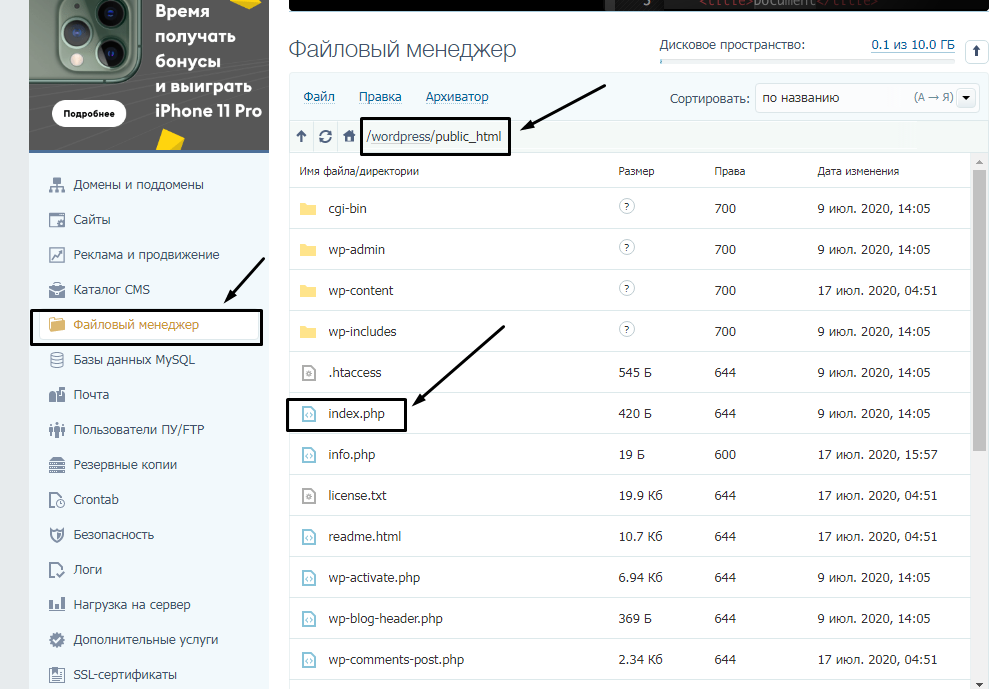
Любое изменение в папке или файле фиксируется. Чтобы узнать, не стала ли ошибка итогом деятельности злоумышленников, просто проверьте графу «Дата изменения».
Настройка прав доступа
Ошибка 403 Forbidden появляется еще тогда, когда для папки, в которой расположен искомый файл, неправильно установлены права доступа. На все директории должны быть установлены права на владельца. Но есть другие две категории:
На директории можно устанавливать право на чтение, запись и исполнение.
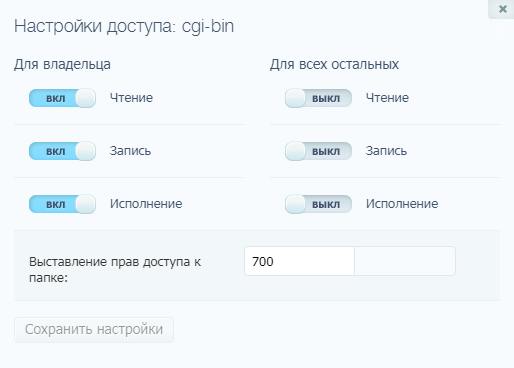
Так, по умолчанию на все папки должно быть право исполнения для владельца. Изменить их можно через панель управления TimeWeb. Для начала я зайду в раздел «Файловый менеджер», перейду к нужной папке и выделю ее. Далее жму на пункт меню «Файл», «Права доступа».
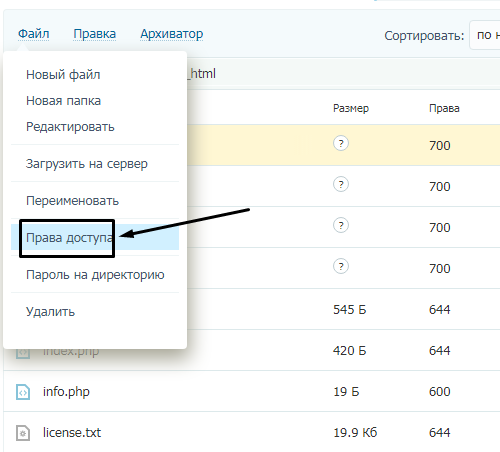
Откроется новое окно, где я могу отрегулировать права как для владельца, так и для всех остальных.
Отключение плагинов WordPress
Если даже после всех вышеперечисленных действий ошибка не исчезла, вполне допустимо, что влияние на работу сайта оказано со стороны некоторых плагинов WordPress. Быть может они повреждены или несовместимы с конфигурациями вашего сайта.
Для решения подобной проблемы необходимо просто отключить их. Но сначала надо найти папку с плагинами. Открываю папку своего сайта, перехожу в раздел «wp-content» и нахожу в нем директорию «plugins». Переименовываю папку – выделяю ее, жму на меню «Файл» и выбираю соответствующий пункт. Название можно дать вот такое: «plugins-disable». Данное действие отключит все установленные плагины.
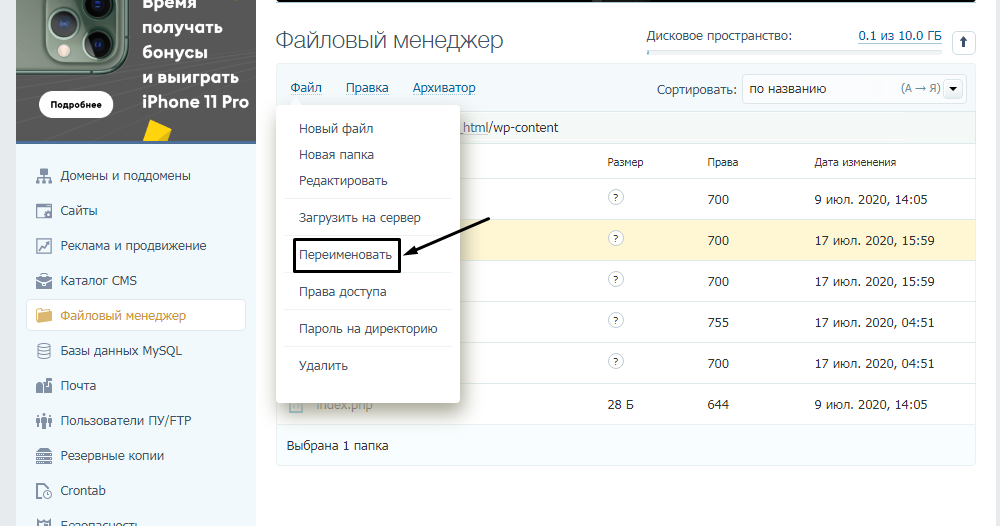
Теперь нужно попробовать вновь загрузить страницу. Если проблема исчезла, значит, какой-то конкретный плагин отвечает за появление ошибки с кодом 403.
Но что делать, если у вас плагин не один, а какой из них влияет на работу сайта – неизвестно? Тогда можно вернуть все как было и провести подобные действия с папками для определенных плагинов. Таким образом, они будут отключаться по отдельности. И при этом каждый раз надо перезагружать страницу и смотреть, как работает сайт. Как только «виновник торжества» найден, следует переустановить его, удалить или найти альтернативу.
Читайте также

Как решить проблему, если вы – пользователь
Выше я рассмотрела способы устранения ошибки 403 Forbidden для владельцев сайта. Теперь же разберу методы исправления в случаях с пользователем.
Еще одна допустимая причина появления ошибки сервера 403 – доступ к сайту запрещен для определенного региона или страны, в которой вы находитесь. Бывает и такое, что сайт доступен для использования только в одной стране. Если вы используете VPN, попробуйте отключить его и перезагрузите страницу. Вдруг получится все исправить.
Если ничего из вышеперечисленного не сработало, рекомендуется обратиться к владельцу сайта. Есть вероятность, что никто не знает о возникшей проблеме, и только ваше сообщение может изменить ситуацию.
Источник