
If you’re experiencing a Zosi connecting failed error, this is the right guide to solve your problem. Usually, the Zosi “connecting failed” issue shows up on the Zosi View app is related to a problem with the username or password of your Zosi DVR (or NVR) security system.
The first step to fix the Zosi connecting failed error is to make sure that your DVR or NVR security system is connected to the internet. If the machine has no internet, obviously you’ll get a failed connection message.
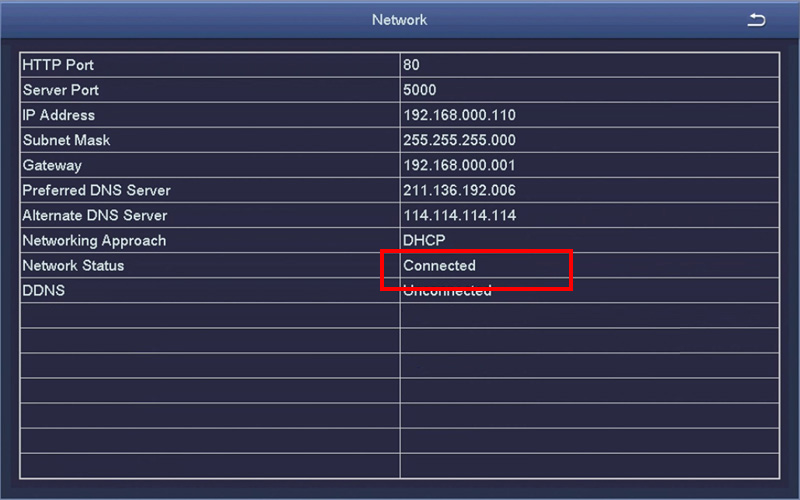
Go to DVR or NVR (locally), access the Main Menu and then navigate to Information > Network. Here you have to make sure that the Network Status shows Connected.
If for some reason it shows as not connected, it means that the DVR is not connected to the internet and you can’t see the cameras remotely. In this case check the cabling.
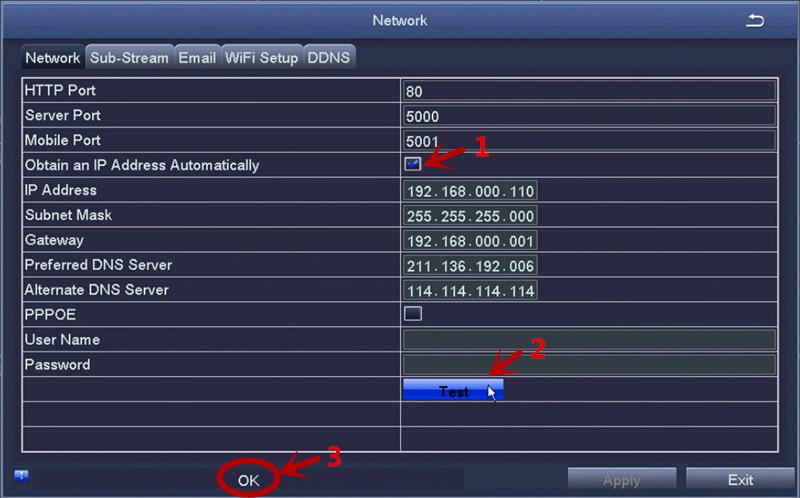
 Next step consists of going to the Network Settings of your Zosi DVR/NVR and refreshing the network settings. It sounds weird, but this issue is fixed this way, so simply apply the settings one more time.
Go to the Main Menu > Network. In this section you can either set a dynamic or a static IP address. We recommend going with a dynamic IP. Tick the box that says “Obtain an IP address Automatically”. Then click Test to confirm the connection. Click OK and after that apply.
Note: If you use a static IP address, make sure there’s no IP conflict and enter the correct Subnet Mask, Gateway and Preferred/Alternate DNS (you can get this information from your router’s settings).
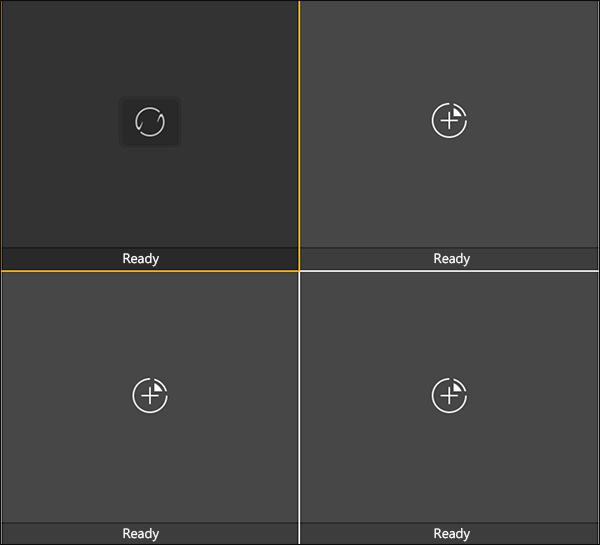
 Once the Network settings of your Zosi DVR/NVR are refreshed, go back to your phone app and try to view the cameras again. If all is well, you should see a “Ready” message instead of the “connecting failed” message.
 Load up your cameras and wait for them to show up online. So, this simple trick will solve the Zosi connecting failed issue.
Additionally, you need to make sure that the username and the password of your DVR are typed correctly on the app. Look out of accidental black spaces.
 If the error is not fixed, consider the tips listed below:
Ensure that your DVR or NVR is updated to the latest firmware. Contact the seller or the manufacturer to get the correct firmware for your machine.
Make sure you’re using the correct app. Read the manual or contact the seller to find which app you’re supposed to use. Some recorders need to use the Zosi Smart app, others use the Zosi View app.
Update the phone app. Check if you’re running the latest version.
In rare cases, the connecting failed issue may be related to a firewall blocking the connection on your router. Take a look at the settings to ensure that your recorder is allowed to connect. Additionally, update the firmware on the router as well.
Lastly, try the oldest trick in the book: power cycle the recorder and try if you can see the cameras.

Marco Albertini was born in Italy and spent his formative years surrounded by the beauty and history of Europe. After completing his studies in Computer Science, he developed a passion for security camera systems, alarms, and cloud services.
In 2010, Marco decided to pursue his career in New York and has been living there ever since. His extensive knowledge and experience have made him a sought-after expert in his field, and he has helped countless businesses and homeowners secure their properties with advanced security solutions.
If you have your Zosi view cameras offline I have the solution you are looking for.
In this article, I talk about the problem with the Zosi View not connecting to the cameras that are installed on your Digital Video Recording (DVR).
I had this problem myself when I was trying to view the cameras via Zosi App.
Let’s talk about the solution to this problem…
The Zosi camera offline message
There are different reasons to have the Zosi view app showing the offline message.
Usually, the problem is related to network connection or user ID and password.
The picture below shows an example of this issue.
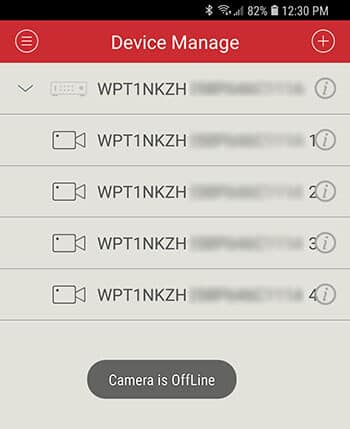
As you can see, the message shows up below when I click in one of the cameras that are connected to the NVR I’m using. (Zosi H.265 8CH NVR)
In this case, I could get the NVR connected to the Zosi View App, but it just shows the «Camera is Offline» message which means the problem is not related to the network because the communication between the app and the NVR is OK.
So, what’s wrong here?
And the answer is very simple… I should use a different app for this NVR.
In fact, I could get everything running using the Zosi Smart App for Android.
That’s it. If you are using a Zosi NVR, read the other article here in the blog.
But if this is not your case and you have a DVR, let’s try something different.
The Zosi «connecting failed» message
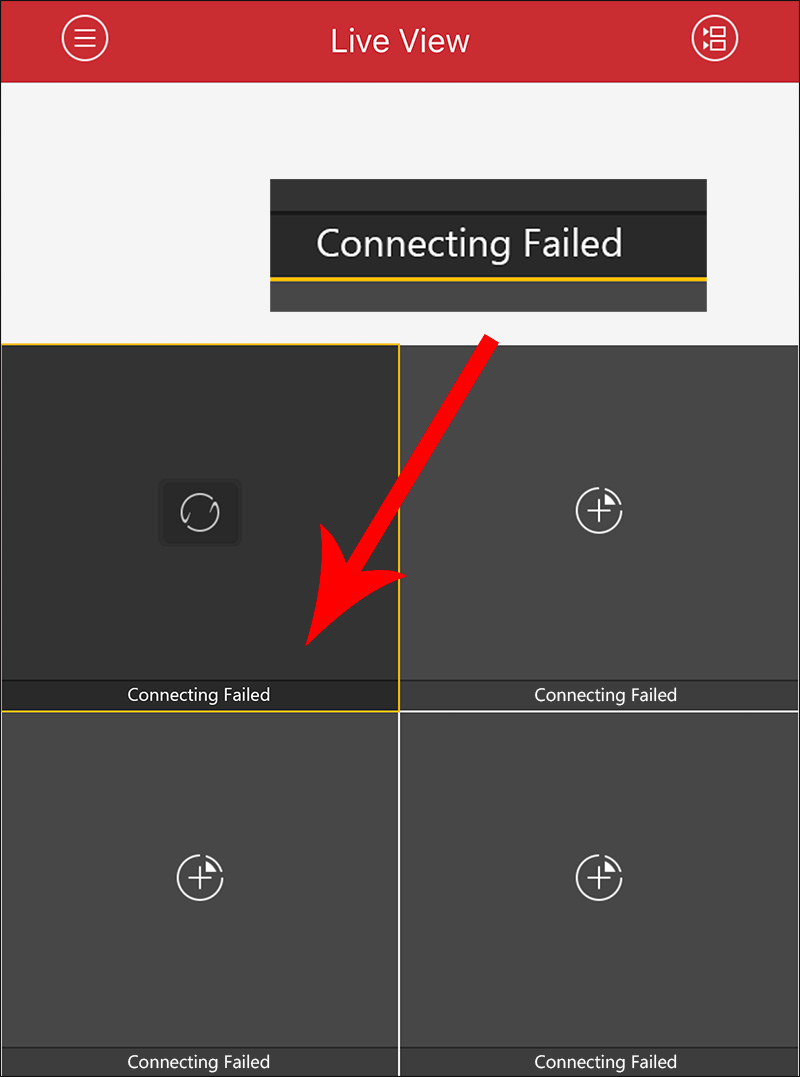
If your Zosi View App shows the message «Connecting failed» just like the image below, you can check your network or username and password combination.
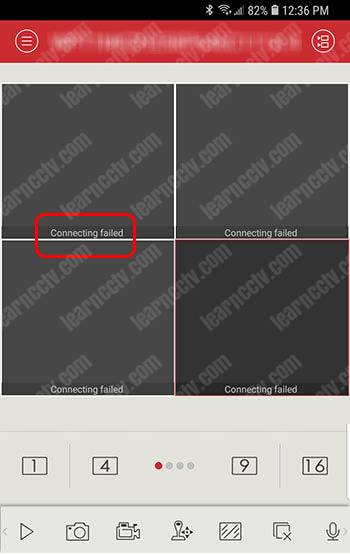
I believe the correct message should be «Connection failed» but anyway, you need to solve the problem and I think you really don’t care about the grammar, right? 🙂
The first thing you can do is check the device network.
In the DVR just click Main Menu >> Information >> Network.
Make sure the network status is «Connected«, otherwise it won’t work.
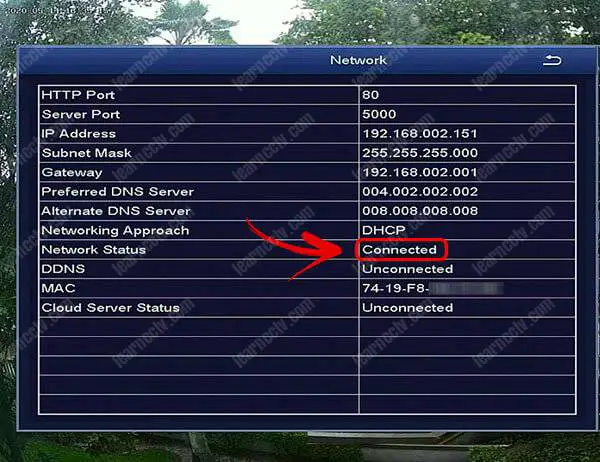
Just in case something is wrong here, open the network setup menu to fix it.
By fixing the network, everything should work correctly.
When everything is OK with the network you should see something like this.
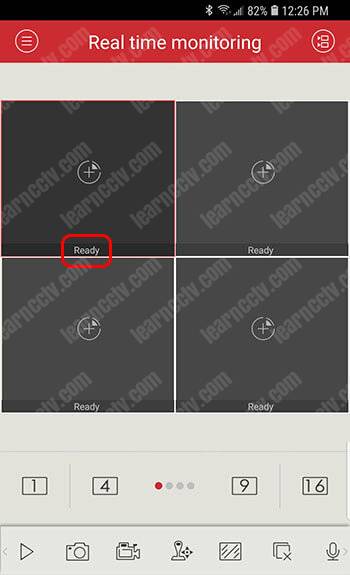
The «Connecting failed» message just changes to «Ready«.
Now you can just tap the (+) signal to load the cameras.
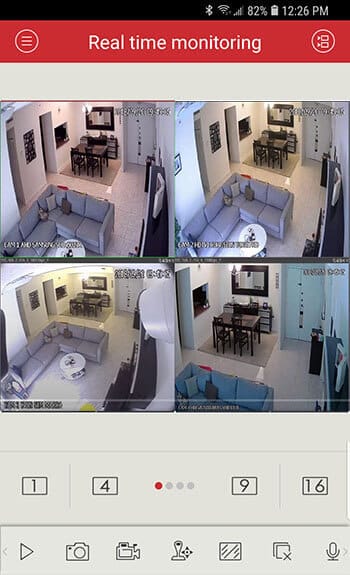
Conclusion
If you are trying to fix the Zosi view cameras offline problem, usually the first approach (using the Zosi Smart App) is the way to go.
But if some reason you have a DVR that only works with the Zosi View App and still get some error related to the network, check everything you can on the DVR network menu and even double-check the cable connections and your router.
There are rare situations where some firewall in the router is the problem.
I hope this information is useful to help you. Please share this article…
Устранение неполадок
Q: Что делать если на экране появилось «потеря сигнала» или «потеря видео»?
A: 1. Проверьте кабели видео и блока питания, правильно ли они подключен к камерам.
2. Проверьте выход видео камеры, правильно ли он подключен ко входу в видео-канал.
3. Проверьте правильно ли блок питания подключен к камере через кабель питания.
4. Если режим камеры не смог совпадать с вашим DVR, вот два способа для регулирования:
(1)Нажмите кнопку «Вниз» на джойстике OSD на пять секунд, если изображение ещё нет, продолжайте
последовательно нажимать кнопки «Налево», «Направо», «Вверх», каждые пять секунд. До тех пор, пока сигнал не
будет соответствовать вашему DVR.
(2) Убедитесь, что камера имеет одинаковый сигнал с DVR. Используйте джойстик OSD, чтобы переключить режим
камеры и сделать его соответствующим видеорежиму вашего DVR.
54
Содержание
- Zosi видеонаблюдение не работает
- Zosi видеонаблюдение не работает
- Zosi видеонаблюдение не работает
- Исправляем проблему с потерей видео в системах видеонаблюдения
- Исправляем проблему с потерей видео в системах видеонаблюдения
- 1. Недостаточное электропитание
Zosi видеонаблюдение не работает
Обсуждение Система видео наблюдения ZOSI H264.
Обсуждение »

По вопросам наполнения шапки обращайтесь к модераторам раздела, отправив «Жалобу» на сообщениях, ссылки на которые необходимо добавить.
Сообщение отредактировал mihadom — 02.09.20, 10:32


получается окно авторизации есть, но его чтото блокирует. Что, не пойму никак. Куда копать уже не представляю. Помогите, кто чем может плз
Сообщение отредактировал mihadom — 29.09.18, 15:36
у вас не устанавливается плагин ActiveX для браузера. Из за этого нет окна логина. У меня камера Zosi, в моем случае установка плагина стартует но завершается неудачей. Захожу на камеру через их фирменное приложение с ПК, но его функционала мне не достаточно.
Сообщение отредактировал tragic_audio — 06.11.18, 19:55
Добрый вечер .Подскажите пожалуйста,при установки системы видеонаблюдения zosi H264, в настройках Выбрали максимальный режим ,после чего на мониторе появилась надпись going to sleep.Как выйти из этого режима ??
Добавлено 07.12.2018, 21:09:
Добрый вечер . Подскажите пожалуйста ,при установке видеонаблюдения zosi H264,в настройках выбрали максимальный формат ,после чего на мониторе появилась надпись ,going to sleep,как вывести из данного режима ?
Источник
Zosi видеонаблюдение не работает
Обсуждение Система видео наблюдения ZOSI H264.
Обсуждение »
По вопросам наполнения шапки обращайтесь к модераторам раздела, отправив «Жалобу» на сообщениях, ссылки на которые необходимо добавить.
Сообщение отредактировал mihadom — 02.09.20, 10:32
получается окно авторизации есть, но его чтото блокирует. Что, не пойму никак. Куда копать уже не представляю. Помогите, кто чем может плз
Сообщение отредактировал mihadom — 29.09.18, 15:36
у вас не устанавливается плагин ActiveX для браузера. Из за этого нет окна логина. У меня камера Zosi, в моем случае установка плагина стартует но завершается неудачей. Захожу на камеру через их фирменное приложение с ПК, но его функционала мне не достаточно.
Сообщение отредактировал tragic_audio — 06.11.18, 19:55
Добрый вечер .Подскажите пожалуйста,при установки системы видеонаблюдения zosi H264, в настройках Выбрали максимальный режим ,после чего на мониторе появилась надпись going to sleep.Как выйти из этого режима ??
Добавлено 07.12.2018, 21:09:
Добрый вечер . Подскажите пожалуйста ,при установке видеонаблюдения zosi H264,в настройках выбрали максимальный формат ,после чего на мониторе появилась надпись ,going to sleep,как вывести из данного режима ?
Источник
Zosi видеонаблюдение не работает
Обсуждение Система видео наблюдения ZOSI H264.
Обсуждение »
По вопросам наполнения шапки обращайтесь к модераторам раздела, отправив «Жалобу» на сообщениях, ссылки на которые необходимо добавить.
Сообщение отредактировал mihadom — 02.09.20, 10:32
получается окно авторизации есть, но его чтото блокирует. Что, не пойму никак. Куда копать уже не представляю. Помогите, кто чем может плз
Сообщение отредактировал mihadom — 29.09.18, 15:36
у вас не устанавливается плагин ActiveX для браузера. Из за этого нет окна логина. У меня камера Zosi, в моем случае установка плагина стартует но завершается неудачей. Захожу на камеру через их фирменное приложение с ПК, но его функционала мне не достаточно.
Сообщение отредактировал tragic_audio — 06.11.18, 19:55
Добрый вечер .Подскажите пожалуйста,при установки системы видеонаблюдения zosi H264, в настройках Выбрали максимальный режим ,после чего на мониторе появилась надпись going to sleep.Как выйти из этого режима ??
Добавлено 07.12.2018, 21:09:
Добрый вечер . Подскажите пожалуйста ,при установке видеонаблюдения zosi H264,в настройках выбрали максимальный формат ,после чего на мониторе появилась надпись ,going to sleep,как вывести из данного режима ?
Источник
Исправляем проблему с потерей видео в системах видеонаблюдения
Исправляем проблему с потерей видео в системах видеонаблюдения
Потеря видеосигнала — весьма распространенная проблема, с которой можно столкнуться при работе системы видеонаблюдения. При этом ваши камеры внезапно перестают работать, а на мониторе отображается сообщение о потере видеосигнала. Причем сообщение о потере сигнала занимает весь экран или изображения с камер просто затемняются.
В этой стать мы рассмотрим распространенные причины возникающей проблемы потери видео и расскажем, как исправить проблему.
Сама потеря видеосигнала означает, что видеорегистратор (или любое другое записывающее устройство) не принимает сигнал с камеры. Потеря видео может проявляться в различных формах. Например, система видеоконтроля теряет видеопоток только на одной камере или на всех одновременно.
В некоторых случаях видео то включается, то выключается или потеря видео происходит лишь ночью, а днем система работает нормально. В любом случае конечный результат одинаков, ваши камеры не показывают никакого изображения.
Причем, потеря видео могут происходить с любыми типами оборудования — аналоговым DVR, HD-DVR, HD-TVI, HD-CVI, AHD, NVR, IP-камерами и т.д.
В большинстве случаев проблема потери видеосигнала с камер видеонаблюдения, DVR или NVR вызывается несколькими факторами: проблемами с сетью, плохим источником питания, проблемами с кабелями, неисправным оборудованием, ошибками в программном обеспечении камеры, конфликтами IP-адресов, неправильной конфигурацией системы и т. д.
Ниже мы перечислим наиболее частые причины, по которым ваша система показывает «потерю видео», и способы решения этой проблемы.
1. Недостаточное электропитание
Довольно часто неадекватный источник питания является основной причиной того, что вы не видите видео или происходят потери видео. Это особенно актуально, если ваша система безопасности показывает следующие симптомы: отсутствие видеосигнала на экране, черный экран, включение и выключение камеры, мерцание видео, потеря видео ночью, сообщение «нет видеосигнала», перезагрузка камер, NVR или DVR в случайном порядке выключается.
Проще говоря, камера не получает необходимый ток от блока питания и недостаточно мощности для нормальной работы устройств, отсюда и потеря видео.
Причины, по которым источник питания не обеспечивает достаточную мощность для ваших камер / системы видеонаблюдения:
- Блок питания неисправен и не обеспечивает достаточного напряжения. Особенно, если вашей системе видеонаблюдения больше 10 лет.
- Адаптер питания, который запитывает ваш NVR или DVR, неисправен.
- Ослабленные разъемы и кабельные соединения. Например, кабельное соединение между DVR или NVR и камерами видеонаблюдения, кабель, идущий к адаптеру питания / источнику питания, кабель между телевизором / монитором и камерами видеонаблюдения или любое возможное неплотное соединение в самой камере.
- Неисправный переключатель PoE. IP-камеры могут не получать достаточно энергии от переключателя PoE.
- Неадекватный коммутатор PoE. Вам необходимо использовать коммутатор PoE, который может поддерживать все камеры. Например, для поворотных камер требуется специальный переключатель PoE.
- Неисправный инжектор PoE. Многие товары, продаваемые в Интернете, имеют низкое качество.
Кабель слишком длинный. Ознакомьтесь со спецификациями вашей камеры и убедитесь, что длина кабеля находится в установленных пределах. - Один кабель используется для питания нескольких камер одновременно. Это случай, когда монтаж системы видеонаблюдения сделан плохо.
- Кабели HDMI или VGA повреждены или неисправны.
- Старые кабели питания, особенно если вы обновили систему со старой установки.
Как исправить потерю видео из-за недостаточного питания:
- Тщательно проверьте все силовые соединения, силовые и кабельные разъемы, разветвители, места сращивания кабелей.
- Попробуйте использовать другой порт на коммутаторе PoE, чтобы убедиться, что от него поступает достаточно энергии.
- Попробуйте другой порт на блоке питания (если вы используете систему DVR)
- Протестируйте коммутатор PoE, чтобы убедиться, что он обеспечивает питание всех камер одновременно. Если вы используете сетевой видеорегистратор со встроенным переключателем PoE, попробуйте другой порт, чтобы увидеть, появляется ли видео на экране.
- PTZ-камера потребляет больше энергии, убедитесь, что система может обеспечить надлежащий источник питания для этих типов камер. Используйте переключатель / инжектор PoE, рассчитанный на работу с камерами PTZ.
- Когда ИК-подсветка включается в ночное время, камере видеонаблюдения требуется больше энергии. Если некоторые камеры показывают потерю видео только в ночное время, убедитесь, что источник питания обеспечивает достаточную мощность.
- Убедитесь, что вы выбрали переключатели или инжекторы PoE соответственно. Попробуйте другой коммутатор PoE, если вы подозреваете, что ваш коммутатор не обеспечивает достаточного питания.
- Попробуйте использовать более короткие коаксиальные кабели или кабели Ethernet для включения камер видеонаблюдения. Выберите более высококачественный кабель для своей системы.
- Если камера работает от батареек, убедитесь, что они не разряжены.
2. Плохой кабель или соединения
Кабели являются важной частью надежной системы безопасности видеонаблюдения. Коаксиальные кабели или сетевые кабели Ethernet могут повлиять на работу камер видеонаблюдения. Как коаксиальные камеры видеонаблюдения HD, так и IP-камеры могут показывать потерю видеосигнала, если кабели смонтированы неправильно. У проводных камер видеонаблюдения больше шансов столкнуться с проблемами, связанными с кабелем, такими как отсутствие видео или потеря видео.
Чтобы исправить проблемы с кабелем системы видеонаблюдения нужно:
- Проверьте кабели, чтобы убедиться, что они не сильно согнуты и не перекручены.
- Сделайте общий осмотр трасс, чтобы убедиться, что нет деградации или повреждений, вызванных погодными условиями или животными (такими как белки, мыши или крысы).
- Протестируйте камеры с помощью соединительного кабеля, просто посмотрите, появится ли изображение на экране. Может с проводом все в порядке, но сама камера вышла из строя.
- Используйте кабели известных фирм.
- Слишком много IP-камер в сети. Вы должны сгруппировать их в отдельной сети.
- Недостаточная пропускная способность коммутатора PoE или сетевого видеорегистратора.
- Большие расстояния между камерами видеонаблюдения и маршрутизаторами. Особенно, если вы используете беспроводные камеры безопасности, даже проводные камеры должны работать на определенных расстояниях от записывающего оборудования.
- Сигнал Wi-Fi не покрывает области, где установлены ваши камеры.
- Слишком много сигналов Wi-Fi могут вызвать помехи или прерывание.
- Сигнал Wi-Fi нестабилен — это тот случай, если камеры видеонаблюдения включаются и включаются случайным образом.
- Разъемы ослабли. Проверьте, правильно ли выполнены соединения и полностью ли вставлены вилки в розетки.
Если вы установили беспроводную камеру слежения, и изображение в режиме реального времени становится черным случайным образом, либо появляется, либо исчезает, это может быть вызвано слабым сигналом Wi-Fi. На экране телевизора вы увидите сообщение о потере сигнала, отсутствии видео или просто потере видео.
Исправить потерю видео из-за слабого интернет-сигнала или низкой пропускной способности можно следующими способами:
- Проверьте спецификации и настройки вашего роутера, чтобы убедиться, что вся область может быть покрыта.
- Разместите камеры видеонаблюдения рядом с маршрутизатором Wi-Fi.
- Убедитесь, что коммутаторы PoE могут поддерживать весь трафик, исходящий от камер. При использовании нескольких коммутаторов убедитесь, что соединения выполняются через гигабитные порты.
- Подключите разъемы и отсоедините переключатель PoE или инжектор . Проверьте их.
Убедитесь, что у вас нет проблем с сетью. Разработайте надежную сетевую инфраструктуру. - Изолируйте IP-камеры безопасности с помощью виртуальных локальных сетей.
- Чтобы увидеть, работают ли ИК-светодиоды, прикройте глаз камеры ладонью и посмотрите, включаются ли ИК-светодиоды.
- В некоторых случаях ИК-подсветка отключается. Зайдите в программу видеонаблюдения и передите к настройкам камеры, задействовав опцию их автоматического включения.
- При необходимости используйте внешние ИК-осветители или прожекторы. При достаточном освещении камера обеспечит четкое изображение.
В некоторых случаях приобретенная видеокамера поддерживает сигнал другого типа, чем DVR, к которому вы ее пытаетесь подключить. В этом случае будет отображаться оповещение «потеря видео» или «нет видео». Если вы устанавливаете оборудование разных производителей, убедитесь, что они совместимы друг с другом. Проверьте спецификации и руководства. Например, рекордер HD-TVI не будет отображать камеру HD-CVI.
В других случаях камеры видеонаблюдения с более высоким разрешением, например 4MP, 5MP или 8MP, несовместимы с NVR или DVR, которые предназначены для декодирования только 2MP камер. Если вы подключите камеру с более высоким разрешением к DVR или NVR 1080P, вы увидите сообщение о потере видео на экране. Изучите параметры оборудования перед покупкой.
- Если вы покупаете камеры разных производителей, уточните у производителя или реселлера, совместимы ли сигналы.
- Используйте ту же марку NVR / DVR и безопасности камер. Убедитесь, что DVR / NVR может декодировать видео, поступающее с камеры.
- Убедитесь, что DVR или NVR поддерживает разрешение камеры.
Если две IP-камеры находятся в одной сети и имеют одинаковый IP-адрес, они будут конфликтовать друг с другом, что приведет к потере видео в вашей системе. Каждое устройство в сети должно иметь уникальный IP-адрес.
Чтобы исправить конфликт IP-адресов в системе безопасности, необходимо:
- Отсканируйте IP-адрес своих камер видеонаблюдения, чтобы увидеть, нет ли конфликтов, например, дублированных IP-адресов в сети.
- Пингуйте IP-адреса, прежде чем назначать их IP-камере.
- Убедитесь, что вы назначили правильный шлюз для камеры или DVR / NVR. Неправильный (или отсутствующий) шлюз может вызвать потерю видео.
Во время грозы ваш DVR / NVR или камеры могут сгореть, если заземление выполнено неправильно. В других случаях плата камеры будет повреждена, и вы можете увидеть движущиеся горизонтальные или вертикальные линии на экране телевизора.
Причины, которые могут вызвать скачок напряжения в системах безопасности следующие:
- Установка камеры видеонаблюдения на металлическую или любую другую проводящую поверхность Удары молнии могут поджечь всю систему видеонаблюдения.
- Сильные грозы.
- Заземление выполнено неправильно или вообще не выполнено.
- Электромагнитные помехи от других электрических устройств или передатчиков.
- Используйте фильтры для защиты от перенапряжения или грозозащитные фильтры для защиты вашей системы видеонаблюдения от молнии.
- Разверните ИБП (источники бесперебойного питания) в своей системе безопасности видеонаблюдения, чтобы обеспечить работу камер видеонаблюдения даже в случае отключения электроэнергии.
- Не устанавливайте камеру на металлической поверхности или, если это необходимо, кладите между ними деревянный брусок, чтобы сделать установку токонепроводящей.
- Заземлите все свое оборудование видеонаблюдения в соответствии с инструкциями по эксплуатации каждого устройства.
- Обновите свои устройства: NVR, DVR или IP-камеры до последней версии прошивки. Свяжитесь с производителем или продавцом, чтобы получить последнюю версию.
- Когда камеры видеонаблюдения или видеорегистраторы постоянно выходят из строя, самое время приобрести новую и надежную систему безопасности. Изучите оборудование перед покупкой.
Вы попробовали все способы решения проблемы, перечисленные выше, и применили все советы по устранению неполадок, но все еще происходит потеря видео? Если это так, возможно, ваша камера вообще не работает, она может быть повреждена, сгорела или просто вышла из строя. В этой ситуации вам необходимо приобрести другую камеру видеонаблюдения. Убедитесь, что она той же технологии и того же типа, что и у вашей текущей камеры.
Чтобы избежать потери видео, убедитесь, что вы покупаете надежную систему безопасности. Изучите перед покупкой и прочитайте онлайн-обзоры, чтобы выбрать подходящую систему видеонаблюдения.
Ну а напоследок мы напоминаем, что наша компания «Запишем всё» с 2010 года занимается монтажом, модернизацией и обслуживанием любых систем видеонаблюдения, а также видеодомофонов в Москве и Подмосковье.Мы работаем быстро, качественно и по доступным ценам. Перечень услуг и цены на их вы можете посмотреть здесь.
Звоните +7 (499) 390-28-45 с 8-00 до 22-00 в любой день недели, в том числе и в выходные. Мы будем рады Вам помочь!
Источник
26.12.16 — 15:26
Добрый день, пытаюсь из 1С отправить письмо на почту, но при подключении к почте пишет что не указан SMTP сервер, хотя он указан. В ручную просто на почту зайти могу, что не так делаю? Вот код отправки:
Профиль = Новый ИнтернетПочтовыйПрофиль;
Профиль.ИспользоватьSSLSMTP=Истина;
Профиль.АдресСервераSMTP =»mail.sms-tele.com»;
Профиль.ПользовательSMTP = «почта»;/
Профиль.ПарольSMTP = «парол»;
Профиль.ПортSMTP = 25;
Профиль.Пользователь = «почта»;
Профиль.Пароль = «снова парол»;
Профиль.ТолькоЗащищеннаяАутентификацияSMTP = Истина;
Почта = Новый ИнтернетПочта;
Попытка
Почта.Подключиться(Профиль);
Исключение
Сообщить(«Ошибка при подключении к серверу» + ОписаниеОшибки());
КонецПопытки;
1 — 26.12.16 — 15:27
Выдаёт вот такую ошибку:
Ошибка при подключении к серверу{Форма.Форма.Форма(136)}: Ошибка при вызове метода контекста (Подключиться): Произошла ошибка при работе с SMTP. Код ошибки: 27
2 — 26.12.16 — 15:27
а не ссл ли там?
3 — 26.12.16 — 15:27
а теперь вопрос:
где этот код исполняется? (клиент / сервер)
и под какой учеткой?
4 — 26.12.16 — 15:28
скорее всего там порт не 25-й
5 — 26.12.16 — 15:29
На Клиенте, под полными правами, пробывал указывать почту mail.ru всё отправлялось нормально
6 — 26.12.16 — 15:29
(2) так стоит что ссл — истина
7 — 26.12.16 — 15:30
(6) Тогда
Профиль.ПортSMTP = 25;
Наглая ложь. И провокация.
8 — 26.12.16 — 15:36
465 порт вроде д.б.
9 — 26.12.16 — 15:39
Используй платформу 8.3
10 — 26.12.16 — 15:39
(7) почту админ заводил, говорит что 25 ещё пробовал 465 порт та же самая ошибка
11 — 26.12.16 — 15:39
(9) использую.
12 — 26.12.16 — 15:40
(5) Если тест проходит, то встань отладчиком на момент отправки тестового письма. И там подсмотри какие параметры заполнены. Их и впиши.
13 — 26.12.16 — 15:40
телнетом проверь…
14 — 26.12.16 — 15:44
(12) проверил заполняются всё те же данные которые я подставляю
15 — 26.12.16 — 15:44
(13) это как?
16 — 26.12.16 — 15:45
(15) пуск выполнить cmd
telnet mail.sms-tele.com 25
или
telnet mail.sms-tele.com 465
17 — 26.12.16 — 15:45
нужно ИспользоватьSSLPOP3 = Истина
18 — 26.12.16 — 15:45
(14) Значит не все, если тест проходит, а твоё письмо нет.
19 — 26.12.16 — 15:46
(0) мне помогла переустановка 1с
20 — 26.12.16 — 15:50
(16) командная строка не знает команды telnet
21 — 26.12.16 — 15:50
(18) я свою обработку пишу внешнюю, какой тест? тест у меня это зайти в ручную в почту через браузер. тогда заходит.
22 — 26.12.16 — 15:50
(17) попробовал всё тоже самое
23 — 26.12.16 — 15:54
(22) попробуй переустановить…
24 — 26.12.16 — 16:08
(20) Надо установить. Начаиная с 7ки она по умолчанию не ставится.
25 — 26.12.16 — 16:09
(24) да уже нагуглил ищу установочник
26 — 26.12.16 — 16:10
(23) не думаю что дело в платформе т.к. с другой почты всё отправляется
27 — 26.12.16 — 16:44
(26) ты хочешь сказать, что я врун?
28 — 26.12.16 — 17:46
(0) 8.2 иди 8.3?
29 — 26.12.16 — 19:09
(28) 8.3
30 — 27.12.16 — 09:04
(27) попробовал отправлять с другого компа и другой платформы, то же самое.
31 — 27.12.16 — 09:07
У тебя самописная конфигурация? В типовых есть тестирование учетных записей. Возьми любую типовую, сделай тест. Если тест успешный — возьми через отладчик оттуда параметры и еще и код в придачу.
AlexToo
32 — 27.12.16 — 09:26
(31) нет, не самописная, понял ща проверю