
млн. там же есть подробная инструкцЫя, — четко следуешь ей и все дела
короче как чел. неравнодушный к проблемам с которыми сам сталкивался неполенился и составил МАНУАЛ в текстовом виде 
1 Предназначение программы
Программа загрузки (Download Tool) работает только на ОС Windows 7/ XP (SP3)/ Vista и
предназначена для обновления программного обеспечения модемов «ZTE»
2 Инструкция по использованию программы (удали все нафиКК, отсоединив модем от компа)
Запустите компьютер и правильно подключите к нему модем (сим карту вынимать ненужно)
дождитесь, пока компьютер завершит установку драйверов модема
. Запустите программу обновления Download Tool версии
DL_MF100_BLN_RU_0B05V1.00.01.exe
через 10-15 секунд откроется окно: (надо подождать)
Будет произведен поиск оборудования, по завершении которого, появится сообщение о
готовности к обновлению программного обеспечения…должна появиться надпись «устройство готово» и нажать кнопку «Загрузка»
Начнется обновление программного обеспечения модема, процедура займет 10-30мин
Внимание!!! Во избежание серьезных повреждений модема, в течение операции
обновления ПО модема запрещается:
1.Выключать компьютер.
2.Извлекать модем из компьютера.
3.Запускать другие программы или приложения.
4.Закрывать программу обновления.
Дождитесь завершения процедуры обновления программного обеспечения и нажмите «ОК»
для закрытия программы.
После завершения обновления программного обеспечения модема необходимо
переустановить программное обеспечение модема на компьютере.
Для этого выполните следующие действия:
1. Отключите модем от компьютера.
2. Деинсталлируйте программное обеспечение модема с компьютера.
3. Перезагрузите компьютер.
4. И ЗАНОВО ВСЁ УСТАНОВИТЬ — ВСЕ ДЕЛА!!!! (т.е., после перезагрузки вставить модэм куда положено и пару раз выбрать где нажать ОК  )
)
A Code 31 error’s caused by any number of reasons that prevents Windows from loading the driver for the particular hardware device.

My suggestions :-
- Restart your computer if you haven’t done so already.
- Hope you installed Zte MF192 Modem drivers/ dashboard before you ran the ZteUnlocker Tool{began your trials} , if you did{Or you’ve been using it of course} Then re-install the drivers-Uninstall the Orange Modem Drivers/Dashboard from the control panel of course then plug in the Modem for a fresh install-Am saying this probably because there’s a likelihood of the drivers getting corrupt.
- My last suggestions is that-You can update your entire Windows Operating Systems: if you have access to a fast Internet connection, if not, Use another computer/laptop with Windows Operating System in your trials-maybe a friend’s.
- The problem’s with your Operating Systems and not the Unlocker Tool although an antivirus may be also a factor-like I have stated on this post: some antivirus considers the ZteUnlocker Tool as a virus so it may limit the tool’s activity.
-The Zte Unlocker Tool has a 100% unlocking rate-I’ve unlocked like -9- Zte Mf192 Modems-experienced no problems
You May Like More :-
- How to Unlock the Orange ZTE MF192 Modem Free
- Verizon iPhone 5 is unlocked, able to accept GSM SIMs right away
- How To Decode Vodafone Huawei K3770 USB Modem
- How to unlock Huawei K3772 modem the easy way
- ZTE MF28B, MF28D, MF28G detect and unlock guide
- Firmware not supported for ZTE T303
- Unlock K3772 Vodafone Ghana Huawei Modem / DataCard / Dongle Free Instructions
- How to unlock MF825 Bolt with dc-unlocker program
- How to Openline / Unlock ZTE MF65M, MF65+, MF63, MF93D, MF910L Pocket Wifi
- How to Unlock ZTE MF 190 / MF180 / MF110 / MF673u
Astronomik:
Ну, ребята, все немного далеки от реальности)
Начнем попорядку.
1. Модем корректно работает с Windows 7 х64. Даже на стандартных драйверах. Корректно и без проблем работает и на нестандартных, которыми с успехом и пользуюсь.
2. Через QPST можно настроить все что угодно. Можно отключить автозапуск, отключить встроенный кардридер, можно даже модем отключить. Можно естественно варьировать необходимые комбинации включенных частей модема)
3. Аналогично через QPST можно настроить параметры работы с сетью — какой диапазон проверяется первым (2G или 3G), что сканировать первым в диапазоне — 1800 или 900, можно поотключать ненужные диапазоны совсем))
4. Нестандартный софт умеет много из того о чем стандартному не приходится даже мечтать — USSD и голос.
5. В линуксе разобрался наконец со всеми возникшими проблемами — модем стартует корректно и работает тоже прекрасно. Сегодня даже скрипт написал, чтобы все ставилось.
6. Если кто добрый даст прошивку с разлоченного модема напишу патчик для разлочки, самому разбираться с бинарниками неохота.
7. Модем работает гораздо лучше чем телефон, хотя на самом деле чип, который стоит в модеме ZTE ставит в свои телефоны (в принципе их всего 3, которыми ZTE пользуется). Скорость определения и инициализации модема зависит от того, что из того, что напичкано в модем, подымается.
8. Цена модема в партиях от 100 штук 8,5 бакса))))
И так совсем недавно я стал обладателем USB модема от Билайн фирмы ZTE.Моделька моего модема MF100.
И, конечно же, сразу же захотелось отвязать его от билайна, т.к. другие операторы предлагали более выходные цены на интернет (для меня).
До этого был у меня модем MF626 , с ним проблем не было, но пришлось подарить его ).
Искал на разных сайтах как же отвязать mf100 от билайна…но не чего не находил, точнее находил, но все упиралось в то что надо кому дать денег, а потом мне его онлайн сломают, во первых конечно же я не очень доверяю таким способам, потому что щас очень много « лохотронов», да и не очень хотелось бы кому то платить за то что по сути можно сделать самому. В общем, хватит вступлений, перейду непосредственно к делу.
И так у нас на руках есть модем ZTE MF100 от Билайн. И нужно нам юзать в нем симку от мегафона, мтс или еще какого оператора.
Для начала удаляем БИД (БИД-Это сокращенно Билайн Интернет Дома ), который нам не нужен. Затем ставим программу 3G Modem Manager вот ссылка на нее 3g modem manager 2.5
, втыкаем в наш модем симку от нужного оператора, втыкаем модем в комп, отменяем установку БИД, и ждем пока поставятся дрова. Если дрова сами не смогут встать, тыкаем установщика в папку 3G modem managera (в program files).Когда все драйвера поставятся, запускаем 3G modem manager, нажимаем на его значек в трее, и выбираем настройки, там по порядку проходимся и делаем все нужные настройки, это точка доступа для конкретного оператора, пароль, логин и т.п. Когда все настроено, нажимаем на кнопку СТАРТ, и немного ждем, пока инициализируется модем. В окне программы должно появится название оператора, какую сеть он поймал и уровень приема. Когда модем загорится зеленым, значит, инициализация прошла успешно, жмем правой кнопкой на значке в трее программы 3gmm и выбираем подключить. Если все настроено правильно, то модем подключится…Но через пару минут связь порвется, модем загорится красным цветом, лечится только нажатием на кнопку стоп в главном окне программы, а затем снова старт…Но это не выход, и вот от этих самых разрывов мы и будем лечить модем.
Нам понадобится программа для работы с файловой системой модема, называется она qpst версии 2.7 вот ссылка на нее QPST-2.7
(не смог выложить в обменник, потому что у меня ограничение на выкладывание файлов ,1 файл в день =( ).Есть еще плагин для тотал коммандера (ссылка вот Плагин для тотала ) , в принципе делает все тоже самое, что и qpst , но я все делал qpst’й. Можете попробовать плагином. Я буду описывать, как я делал с помощью qpst.
Скачиваем qpst , устанавливаем ее, установка проста, поэтому не описываю ее. Когда программа установлена, начинаем ее настраивать. Выключаем ( если включен) 3g modem manager, передергиваем модем, ждем пока появится установка БИД, и отказываемся от нее. Затем идем в свойства моего компьютера, переходим на вкладку оборудование, и жмакаем кнопку Диспетчер устройств (Это все в windows xp, в остальных версиях оно, где то там же =)) ). В диспетчере устройств находи пункт Порты (COM и LPT), нажимаем на плюсик, список раскроется и там нам нужно найти название ZTE Diagnostics Interface, вот в конце его названия будет написано какой это порт, в моем случае это COM9. Запоминаем номер порта, и можно все это закрывать. Далее идем в пуск, все программы находим установленную ранее qpst и в ней находим файл конфигурации QPST Configuration открываем ее, видим там два порта, нам они не нужны, но и удалять их не надо. Нажимаем на кнопку добавить, и вписываем номер нашего порта (в моем случаем COM9). Все, с настройками программы закончили. Теперь запускаем EFS Explorer из той же папки qpst в пуске, и там видим наш порт (COM9), выбираем его, и жме подключится к нему. Через пару секунд открывается файловая система модема. Копируем себе на комп три файла Autorun.flg, NODOWNLOAD.FLG, Ztemodem.iso . Autorun.flg-отвечает за автозагрузку установщика БИД, сносить его надо, чтоб постоянно не вылетало надоедливое окно об установке БИД. NODOWNLOAD.FLG- отвечает как раз таки за разрывы связи, его сносить нужно в обязательном порядке. А Ztemodem.iso- это файл с самой БИД, дровами и прочей ерундой от билайна, его сносить не надо, просто копируем на тот случай если понадобится БИД. Так вот. После копирования этих трех файлов себе на ПК, удаляем с модема Autorun.flg и NODOWNLOAD.FLG. И закрываем прогу. Передергиваем модем и видим что он загорается зеленым цветом даже без запущенного 3g modem manager или БИД, в общем, просто начинает работать как обычный модем. Вот в принципе и все с отвязкой модема. Теперь складываем скопированные файлы, куда нибудь, чтоб не потерять их (на всякий случай). Запускаем 3g modem manager и спокойно пользуемся модемом с любыми симками.
Это все проделывал с модемом от Билайна, как будет от других операторов не знаю, можете попробовать, но будет ли работать, естественно не знаю. Всем удачи в разлочки модема =).
И кстати говоря, после этих манипуляций модем будет отлично работать и в линуксе. Проверял на ubuntu 9.10.
P.S. Это моя первая статья, поэтому не ругайте сильно, описал как мог подробно. Файлы выложил на депозит, потому что не могу в один день выкладывать более одного файла.
Все программы брал на сайте
http://www.give-all.ru
Пишите если что в личку =).
Вот прямые ссылки на нужный софт. Предоставлены пользователем Angel-iz-Ada , за что ему огромное спасибо.
3g modem manager 2.5
QPST 2.7
Плагин для тотала
Внимание! Данная статья была написана много лет назад и на момент написания информация была актуальна. Если вы планируете при помощи информации, описанной в данной статье, выполнить прошивку модемов вышедших после 2014 года то есть вероятность испортить оборудование.
Используйте информацию описанную в данной статье на свой страх и риск, автор не несёт ответственности за порчу вашего оборудования.
Итак, наконец-то в Ростове-на-Дону начали продаваться модемы под названием M100-3, который на самом деле ZTE MF823. Покурив кучу мануалов на тему его разлочки, столкнувшись с некоторыми сложностями, и в итоге разлочив его, я решил написать статью об этом.

ZTE MF823
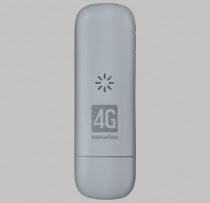
Мегафон М100-3
Использованные ссылки:
Статья на 4PDA, это первое что мне попалось:
http://4pda.ru/forum/index.php?showtopic=484477&st=0#entry26861883
Ещё одна версия на GSMForum:
http://www.gsmforum.ru/archive/index.php/t-188925.html
Статья на ArchWiki о том как его юзать на линуксе:
https://wiki.archlinux.org/index.php/ZTE_MF_823_(Megafon_%D0%9C100-3)_4G_Modem_(%D0%A0%D1%83%D1%81%D1%81%D0%BA%D0%B8%D0%B9)
Что нам нужно
Базовая настройка производится в Windows
Необходимо скачать Putty
http://the.earth.li/~sgtatham/putty/latest/x86/putty.exe
Нам потребуется файл с командой перевода в диагностический режим
https://drive.google.com/file/d/0BwtFihi86jHaTlhjSkdybFRUUlE/edit?usp=sharing
Драйвера для интерфейсов диагностического режима
https://drive.google.com/file/d/0BwtFihi86jHaZzJXZThTbHY3WEE/edit?usp=sharing
Рекомендую скачать файлы например в директорию c:zte предварительно создав её.
Подготовка модема
Подключим модем и дождёмся когда он включится. Касательно цветов светодиода модема:
— красный — нет сети
— синий — найдена сеть 2G или 3G
— зелёный — найдена сеть LTE
Статус подключения:
— светодиод горит постоянно — сеть найдена
— светодиод моргает — есть подключение к сети
Перевести модем в диагностический режим
После подключения модема перейдём по следующей ссылке:
http://192.168.0.1/goform/goform_process?goformId=MODE_SWITCH&switchCmd=FACTORY
Модем ответит так:
{«result»:»FACTORY:ok»}
Установка драйверов для диагностического режима
Перейдём в c:zte. там у Вас уже должен лежать архив ZTEDrvSetup.zip, распакуем его и запустим ZTEDrvSetup.exe, далее>далее>готово, уверен сложностей не возникнет. После установки драйверов ОС сообщит нам, что найдены драйвера для нашего модема.
Проверим перевёлся ли модем в требуемый режим
Для этого ПКМ на Компьютер, там Свойства, далее Диспетчер устройств. Тут мы должны увидеть следующие интерфейсы:
Модемы
ZTE Proprietary USB Modem (нажмите на нём Свойства во вкладке Модем посмотрите порт, на котором доступен данный модем (например COM5), а так же Скорость порта (921600))
Порты
ZTE Diagnostics Interface (нажмите на нём Свойства и узнаем номер COM-порта (например COM4))
ZTE NMEA Device
Откроем командную строку Windows (cmd), в ней перейдём в ранее созданную директорию c:zte и выполним копирование файла с командой переключения в диагностический режим в COM-порт ZTE Diagnostics Interface:
cd c:zte
copy /b diag1F40_F0AA.bin COM4
Скопировано файлов: 1.
Переключения модема в нормальный режим
Запустим putty.exe из директории c:zte, там нажимаем на радиобатон Serial, в текстовом поле Serial line укажем COM5, это порт по которому у нас доступен модем, и Speed 921600, и нажимаем Enter (ну или Open).
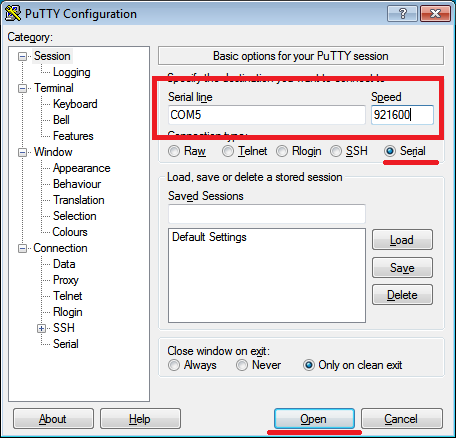
Тут меня раскритиковали по поводу параметра Speed:
Уточняю, что этот параметр указывает скорость обменам информацией с портом на котором модем находится, чтобы модем мог понять наши команды, а мы увидеть его ответ.
После открытия соединения с COM-портом скорее всего отобразится пустое окно терминала, либо что-то вроде этого:
ATQ0E0V1
OK
Терминал не отображает введённые вами символы и не реагирует на Enter, но это не означает, что putty или COM-порт нажатия клавиш не понимает, далее скопируем каждую строку поочерёдно и вставим её в терминал, для этого достаточно нажать ПКМ на любом пустом поле терминала putty, после чего нажимаем клавишу Enter.
Итак, принудительно включать режим модема, не запуская ZeroCD с дровами от мегафона
AT+ZCDRUN=8
Ответ будет таким:
Close autorun state result(0:FAIL 1:SUCCESS):1
Запомнить и применить настройки, после чего выйти из диагностического режима
AT+ZCDRUN=F
Ответ будет таким:
Close autorun state result(0:FAIL 1:SUCCESS):1
После этого модем можно выключить/включить и модем будет работать, как обычный сетевой адаптер Windows.
В Linux-е же после подключения появится устройство usb0, далее его можно через network-manager добавить в системные подключения. Рекомендую оставить режим dhcp-client, но можно и вручную указать адрес из сети 192.168.0.0/255.255.255.0 со шлюзом 192.168.0.1
Если капнуть глубже
После того как вы настроите автоматическое получение ip-адреса при вызове команды ifconfig usb0 мы увидим, что адаптер получил адреса из подсети 192.168.0.0/24, например 192.168.0.108 или какой-нибудь подобный. Теперь мы можем попробовать пропинговать 192.168.0.1:
ping 192.168.0.1 -c 3
PING 192.168.0.1 (192.168.0.1) 56(84) bytes of data.
64 bytes from 192.168.0.1: icmp_seq=1 ttl=46 time=38.5 ms
64 bytes from 192.168.0.1: icmp_seq=2 ttl=46 time=37.0 ms
64 bytes from 192.168.0.1: icmp_seq=3 ttl=46 time=36.7 ms
— 192.168.0.1 ping statistics —
3 packets transmitted, 3 received, 0% packet loss, time 2002ms
rtt min/avg/max/mdev = 36.789/37.455/38.564/0.804 ms
Как видно модем с точки зрения ОС — это некий шлюз, который сам выполняет маршрутизация в интернет, на мой взгляд это очень крутое решение.
Копаем дальше, вывод команды nmap -T5 -p0-65535 192.168.0.1 показал, что у данного хоста имеется web-сервер (что было понятно раньше) и порт telnet, очевидно, что для удалённого администрирования.
telnet 192.168.0.1
username: root
password: zte9x15
Выполнение команды ls -la / покажет нам, что это самый обыкновенный встраиваемый линукс, а благодаря утилитам df -h и du -hs / узнаём более подробно что и где занимает на флешке. То есть данный модем может быть кастомизирован под наши нужды, например установкой софта или разруливанием iptables, можно поставить nano, пользоваться crontab для выполнения каких-либо задачек, теоретически можно поставить какой-нибудь перехватчик паролей или снифер трафика и подарить кому-нибудь этот модем 😉
Дальнейшая настройка
Убедимся что web-сервер модема доступен, для этого перейдём по адресу:
http://192.168.0.1
Должна быть ошибка:
Access Error: Site or Page Not Found
Cannot open URL
Активируем сетевое соединение вручную:
http://192.168.0.1/goform/goform_set_cmd_process?goformId=CONNECT_NETWORK
Модем ответит:
{«result»:»success»}
После этого лампочка на модеме должна начать моргать голубым светодиодом (то есть включится в режим 2g или 3g). Переведём модем в режми 3g или lte:
http://192.168.0.1/goform/goform_set_cmd_process?goformId=SET_BEARER_PREFERENCE&BearerPreference=WCDMA_AND_LTE
Опять же будет сообщение вида:
{«result»:»success»}
Список доступных режимов:
NETWORK_auto (автоматический режим)
WCDMA_preferred (предпочитать 3G)
GSM_preferred (предпочитать 2G)
Only_GSM (только 2G)
Only_WCDMA (только 3G)
Only_LTE (только 4G)
WCDMA_AND_GSM (3G+2G)
WCDMA_AND_LTE (3G+4G)
GSM_AND_LTE (2G+4G)
- Печать
Страницы: [1] 2 3 … 6 Все Вниз

Тема: [HOWTO] USB-модем Beeline / Билайн ZTE MF100 (Прочитано 89535 раз)
0 Пользователей и 1 Гость просматривают эту тему.

Renaissance

« Последнее редактирование: 17 Октября 2010, 16:13:27 от .renaissance »
aliftin
Не проходит первый шаг, получаю:
 * usb_modeswitch: tool for controlling "flip flop" mode USB devices
 * Version 1.0.2 (C) Josua Dietze 2009
 * Works with libusb 0.1.12 and probably other versions
Looking for target devices ...
No devices in target mode or class found
Looking for default devices ...
Found default devices (1)
Accessing device 007 on bus 001 ...
Using endpoints 0x01 (out) and 0x81 (in)
Inquiring device details; driver will be detached ...
Looking for active driver ...
OK, driver found ("usbfs")
OK, driver "usbfs" detached
Could not get INQUIRY response (error -16)
Device description data (identification)
-------------------------
Manufacturer: ZTE,Incorporated
Product: ZTE WCDMA Technologies MSM
Serial No.: P671A1BLND010000
-------------------------
Looking for active driver ...
OK, driver found ("usbfs")
OK, driver "usbfs" detached
Setting up communication with interface 0 ...
Trying to send the message to endpoint 0x01 ...
Sending the message returned error -110. Trying to continue
-> Run lsusb to note any changes. Bye.
В результате вывод lsusb такой:
Bus 001 Device 007: ID 19d2:2000 ONDA Communication S.p.A.
Где проблема?
Если мы не можем до чего то дотянуться, мы виним в этом не свой рост, не отсутствие табуретки, а свою цель.
Renaissance
Видно, что не переключился модем.
Sending the message returned error -110. Trying to continue
модем вернул ошибку.
Попробуйте заменить MessageContent на такой:
MessageContent="5553424312345678000000000000061b000000030000000000000000000000"
Модем подключён напрямую, к корневому конц. USB?
PitLord
Спасибо автору, я уж и не надеялся что что-то получится сделать с этим модемом под Ubuntu. В общем, с нескольких попыток модем заработал. Подробности:
Файл
/etc/usb_modeswitch.conf
после установки пакета usb-modeswitch у меня отсутствовал.
Команду
usb_modeswitch -c /etc/usb_modeswitch.conf
Нужно давать перезагрузив компьютер и воткнув модем, в тот момент когда индикатор модема мигает зеленым. В начале, сразу после подключения модема индикатор красный (модем в режиме диска). Затем, секунд через 10-20 индикатор начинает мигать зеленым, в этот момент и надо давать команду. Если упустить этот момент, индикатор вновь становится красным, а какие-либо действия с модемом невозможными до перезагрузки компьютера То же самое касается и момента разлочки модема! После разлочки такой проблемы не наблюдается, модем нормально работает сразу.
Так же, команду
minicom -s
нужно давать под административными правами, иначе настройки не могут быть сохранены:
sudo minicom -s
В моем случае подошел MessageContent
MessageContent="5553424312345678000000000000061b000000030000000000000000000000"
Еще хотелось бы, чтобы модем можно было переключить в режим «только HSDPA» — фирменный софт такое позволяет. Без этого модем цепляется к соте с более сильным сигналом, но не поддерживающей 3g, хотя есть более слабая сота с поддержкой 3g.
« Последнее редактирование: 11 Сентября 2010, 21:16:01 от PitLord »
Renaissance
Насчёт подключения после инициализации… Верно сказано, я думал, это и так понятно.
Файл да, нужно создать, просто дана команда графического текстового редактора, соотв. после сохранения файл будет создан автоматически.
Думаю, пользователи nano и vim догадаются сами.
Насчёт sudo minicom… Честно — не помню, но у меня настройки сохранились нормально.
Еще хотелось бы, чтобы модем можно было бы переключить в режим «только HSDPA» — фирменный софт такое позволяет. Без этого модем цепляется к соте с более сильным сигналом, не поддерживающим 3g, хотя есть более слабая сота с поддержкой 3g.
Вот это да. Над этим я тоже думаю. Вроде есть какая-то софтина для управления модемами, но не помню, как называется. Может там есть.
PitLord
На счет 3g only есть кое-что здесь: http://ru.gentoo-wiki.com/wiki/MF626
Если 3G сеть работает в том месте где Вы находитесь, но модем не подключается к ней (индикатор светится синим цветом, а не зелёным), то можно принудительно заставить модем подключаться к 3G сети, а не к GSM. Для этого отправьте команду
AT+ZSNT=2,0,0rn
Чтобы включить автоматический выбор сети с приоритетом 3G отправьте команду
AT+ZSNT=0,0,2rn
« Последнее редактирование: 12 Сентября 2010, 15:36:44 от PitLord »
Renaissance
Хм, синий цвет индикатора? Это точно для MF100?
Скоро принесут модем обратно, надо будет протестировать.
Максимыч
Подскажите для этого модема от Киевстар ваш способ разлочки работает?
Renaissance
Думаю сработает. Если метод блокировки одинаковый.
Попробуйте, хуже не станет, тем более всё можно вернуть на место другой AT-командой.
Максимыч
Спасибо!!!Все получилось по вашему описанию,завтра проверю модем на SIM карте другого оператора,и отпишу результат
PitLord
Хм, синий цвет индикатора? Это точно для MF100?
Скоро принесут модем обратно, надо будет протестировать.
Под общим названием MF100 идут несколько модемов, не очень сильно отличающихся друг от друга. На своем я действительно, синего цвета не видел.
Максимыч
Спасибо!!!Все получилось по вашему описанию,завтра проверю модем на SIM карте другого оператора,и отпишу результат
С SIM-картой МТС работает.
proctoleha
Все тоже самое делал из другого howto, причем лично у меня получилось так:
howto для mf100, я запускал mf180 — заработал лучше, но все равно не очень, сейчас стоит mf622 (один из первых, когда только начались продажи) — ничего не менял — работает изумительно!!! А настройки вбивал еще раз подчеркиваю для mf100, т.е. это howto можно пробовать для разных zte модемов.
И вопрос по команде:
$ echo -e «AT+ZCDRUN=Ern» > /dev/ttyUSB1
Мы перенаправляем вывод в /dev/ttyUSB1, а модем у меня висит на /dev/ttyUSB2. Так и должно быть? Или надо было перенаправлять в /dev/ttyUSB2?
зы: и все таки самый простой способ на сегодня следующий: инициализируем модем под виндозой, вбиваем, если нужно, только 3G, и только потом настраиваем в ubuntu. Причем небольшая хитрость: в виндозе запустили, установили, соединились с инетом и не отключая модем программно — перезагрузились. В этом случае, при подключении в ubunt’e он у меня загорался зеленым, все настройки (только 3G например) сохранялись.
За что я временами ненавижу Линукс — так это за свои кривые руки
iPet3o
Актуальна ли эта инструкция для ZTE MF180? Есть какие-то отличия в процессе настройки и пр?
astrobeglec
У меня сотка. Сразу после установки Ubuntu 10.4 воткнул модем (было локальное интернет соединение) создал новое подключение — мобильное широкополосное () — отрубил модем и сеть — воткнул модем и я в инете.
Настройки мобильного широкополосного:
Номер: *99#
APN: home.beeline.ru
все остальное не трогаем. Аналогично настроился модем и под KDE.
Пошагово:
Втыкаем модем
Заходим: Система-Параметры-Сетевые соединения/ вкладка Мобильные широкополосные/
Кнопка Добавить/ Создать соединение для этого обильного широкополосного устройства — выбираем ZTE incorporated ZTE WCDMA и т.д. /вперед/ Страна — Россия/ Провайдер — Биллайн/ План — нет в списке, вводим то что написано выше. Проверяем настройки, вытаскиваем/вставляем модем и наслаждаемся.
- Печать
Страницы: [1] 2 3 … 6 Все Вверх