
В наше время, когда большинство людей зависят от интернета, проблемы соединения могут очень сильно закрывать доступ к информации и взаимодействие с другими людьми. Одной из наиболее распространенных проблем соединения является ошибка 103.
Ошибка 103, по сути, означает отсутствие соединения с сайтом. Она может проявляться по разным причинам — от отключения соединения с интернетом до настроек брандмауэра. Кроме того, эта ошибка может возникать и на стороне сервера сайта.
Однако, не стоит отчаиваться. В этой статье мы рассмотрим причины возникновения ошибки 103 и предоставим рекомендации по ее исправлению. Также мы узнаем, как можно диагностировать ошибку, для того чтобы максимально оперативно решить проблему.
Содержание
- Как исправить ошибку 103 при соединении с сайтом?
- Причины ошибки 103: изучаем проблему
- Как устранить ошибку 103 при подключении к сайту
- Проверка интернет-соединения: первый шаг к решению проблемы
- Использование VPN: дополнительный способ борьбы с ошибкой 103
- Решение проблемы ошибки 103: ещё несколько важных шагов
- Обновление браузера
- Проверка наличия обновлений системы
- Очистка кэша браузера
- Проверка наличия антивирусного ПО
- Когда нужно обратиться к специалисту, если ошибка 103 не устраняется
Как исправить ошибку 103 при соединении с сайтом?
Ошибка 103 (отсутствует соединение) возникает при попытке подключения к сайту. Обычно это связано с проблемами в сети, на стороне сервера или с ошибками на стороне пользователя.
Если вы столкнулись с этой ошибкой, стоит сначала проверить свои настройки сети. Может быть, у вас проблема с интернет-соединением, например, домашний роутер не работает должным образом или провайдер ограничивает доступ к сайту.
Если проблема с сетью исключена, следующим шагом может быть проверка настройки антивируса или файрвола. Возможно, они блокируют доступ к сайту, который вы хотите посетить.
Если же проблемы с сетью и настройками антивируса и файрвола нет, стоит обратиться к онлайн-поддержке сайта, к которому вы пытаетесь подключиться. Может быть, проблема с сервером или сайтом самим по себе.
В целом, в случае ошибки 103 лучше сначала проверить свои сетевые настройки и только потом обращаться за помощью.
Причины ошибки 103: изучаем проблему
Ошибка 103 (отсутствует соединение) – это сообщение, которое вы видите, когда не можете подключиться к конкретному сайту. Обычно эта ошибка возникает, когда клиент не может установить соединение с сервером.
Основные причины ошибки 103 могут быть связаны с сетевой инфраструктурой, проблемами с DNS-конфигурацией или блокировкой соединения на уровне брандмауэра. Также виной может быть неисправность самого сервера, с которым вы пытаетесь подключиться.
Чтобы выявить причину ошибки 103, можно попробовать несколько вариантов решения проблемы. Начните с проверки интернет-соединения и убедитесь, что оно работает нормально. Затем попробуйте подключиться к другому сайту, чтобы узнать, является ли проблема проблемой соединения в целом или только с этим конкретным сервером.
- Убедитесь, что имя сайта введено правильно.
- Попробуйте очистить кэш браузера.
- Проверьте наличие блокировок на вашем устройстве.
- Свяжитесь со службой поддержки вашего интернет-провайдера.
Если вы продолжаете получать сообщение об ошибке 103, можете попробовать снова подключиться к сайту через несколько минут или даже часов. Иногда временный сбой в работе сервера может привести к ошибке, которая исправляется автоматически.
Как устранить ошибку 103 при подключении к сайту
Ошибка 103 — это сообщение об отсутствии соединения с сайтом. При попытке открыть сайт вы можете столкнуться с такой ошибкой, которая может быть вызвана разными причинами:
- Неполадки в работе сети или сервера, который хостит сайт;
- Неверно настроенное соединение к сайту;
- Проблема с вашим интернет-соединением;
- Проблема с браузером или операционной системой;
Что же делать, если вы столкнулись с ошибкой 103 на сайте? Вот несколько полезных советов:
- Перезагрузите ваш роутер и проверьте настройки сетевого соединения. Возможно, проблема с интернет-соединением;
- Попробуйте открыть сайт в другом браузере. Если в другом браузере сайт работает нормально, значит проблема с браузером, а не с сайтом;
- Временно отключите антивирусное или брандмауэрное ПО. Они могут блокировать соединение к сайту;
- Если все перечисленные выше меры не помогли, свяжитесь с технической поддержкой сайта или вашего интернет-провайдера.
Помните, что ошибка 103 — это проблема, которую можно решить. Если проблема повторяется часто, стоит обратиться к специалистам.
Проверка интернет-соединения: первый шаг к решению проблемы
Прежде чем пытаться решить проблему соединения с сайтом, важно проверить интернет-соединение на вашем устройстве. На этом этапе можно исключить причины, не зависящие от сайта и понять, нужно ли искать решение в другом направлении.
Существует несколько способов проверить соединение с интернетом. Во-первых, можно проверить Wi-Fi, если вы подключены к беспроводной сети. В этом случае нужно убедиться, что сеть работает стабильно и нет возможных проблем с беспроводным устройством. Если вы используете мобильный интернет, убедитесь, что сигнал приема достаточный и провайдер не имеет технических проблем.
Также можно попробовать зайти на другие сайты, чтобы понять, есть ли у вас проблемы со всем интернетом или только с конкретным сайтом. Если другие сайты работают без проблем, вероятнее всего, проблема кроется именно в том сайте, на который вы не можете зайти.
Важно помнить, что проблема соединения с сайтом может иметь разные причины, но проверка интернет-соединения является первым и наиболее простым шагом к ее решению.
Использование VPN: дополнительный способ борьбы с ошибкой 103
Один из способов решения проблемы «Ошибка 103 – отсутствует соединение» заключается в использовании VPN (виртуальной частной сети).
VPN представляет собой технологию, которая устанавливает защищенное соединение между компьютером пользователя и сервером VPN. Это позволяет скрыть реальный IP-адрес пользователя и обеспечить высокую степень конфиденциальности.
Использование VPN может помочь в решении проблемы «Ошибка 103», так как VPN может обойти ограничения, которые могут препятствовать доступу к некоторым сайтам.
Однако необходимо иметь ввиду, что использование VPN может негативно сказаться на скорости соединения. Также, VPN может стать причиной других технических проблем со связью. Поэтому использование VPN следует рассматривать как дополнительный способ борьбы с ошибкой 103, а не единственное решение проблемы.
Решение проблемы ошибки 103: ещё несколько важных шагов
Обновление браузера
Одной из причин ошибки 103 может быть устаревшая версия браузера, поэтому важно обновлять его регулярно. Для этого необходимо открыть настройки браузера и проверить наличие обновлений. Также можно перейти на официальный сайт разработчика и загрузить новую версию.
Проверка наличия обновлений системы
Кроме того, проблема соединения с сайтом может возникать из-за устаревших компонентов системы. Для решения этой проблемы необходимо проверить наличие обновлений операционной системы и установить их при наличии. Это поможет обновить системные библиотеки и драйвера.
Очистка кэша браузера
Если обновление браузера и системы не помогает, можно попробовать очистить кэш браузера. Временные файлы и куки могут накапливаться со временем и стать причиной соединительных проблем. Для очистки кэша необходимо зайти в настройки браузера и найти соответствующий раздел.
Проверка наличия антивирусного ПО
Ещё одной причиной ошибки 103 может быть антивирусное ПО, которое блокирует доступ к сайту. В таком случае необходимо проверить наличие такого ПО и временно отключить его для проверки. Если это помогает, можно изменить настройки антивируса, чтобы он не блокировал данный сайт.
Важно помнить, что причиной ошибки 103 может быть множество факторов, поэтому необходимо проводить дополнительные исследования и анализировать логи для более точного определения проблемы.
Когда нужно обратиться к специалисту, если ошибка 103 не устраняется
Если вы выполнили все доступные методы исправления ошибки 103 и проблема соединения с сайтом все еще не решена, возможно, стоит обратиться к специалисту.
Поиск и устранение причин проблемы может потребоваться знание особенностей вашего интернет-подключения, настроек брандмауэра и других настроек компьютера.
Также, причиной проблемы может быть неисправность на стороне веб-сайта, с которым вы пытаетесь установить соединение. В этом случае решение проблемы может потребовать вмешательства администратора сайта.
Если вы не имеете достаточных знаний в этой области, лучше обратиться к опытному специалисту, который сможет быстро и эффективно решить проблему.

Почему может не работать приложение «Мой Билайн»
Для упрощения использования сотовой связи, настройки тарифного плана, быстрой оплаты за подключенные услуги Билайн выпустил официальное приложение для мобильных устройств. Утилита обладает полным функционалом персонального кабинета, предоставляет аналогичный перечень инструментов контроля баланса и контракта.
После установки программы у потребителя могут возникать проблемы с авторизацией. Существует перечень распространенных причин, почему не работает приложение «Мой Билайн», о них далее будет рассказано подробней.
Почему может не работать приложение
Утилита «Мой Билайн» – удобный и простой инструмент, позволяющий управлять сим-картой, всеми установленными на ней услугами и тарифным планом. Программа представляет собой упрощенную аналогию персонального кабинета пользователя на официальном сайте провайдера Билайн. Она имеет схожий набор функциональных возможностей. С ее помощью пользователь способен:
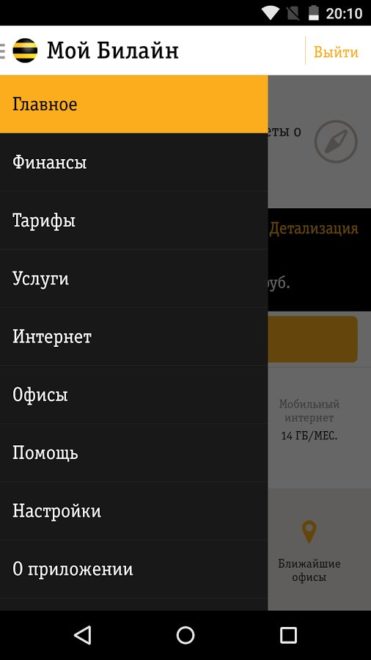
Все это превращает приложение в надежного помощника для абонента. Особенности работы:
Программа находится в свободном доступе в официальном магазине программного обеспечения и на сайте оператора. После загрузки на мобильное устройство утилита автоматически установится. Для доступа необязательно заходить в браузер.
Несмотря на все достоинства, у абонента Билайн могут возникнуть проблемы с работой сервиса. Например, он не может авторизоваться под своей учетной записью или программа не запускается на телефоне. Существует несколько распространенных причин сбоев, причем не всегда виновником выступает приложение. Чаще всего потребитель не способен запустить «Мой Билайн» просто по невнимательности.
Технические проблемы
Наиболее вероятной причиной отказа в работе программы является использование устаревшего оборудования. Перед установкой проверьте, подходит ли сотовый телефон предъявленным системным требованиям издателя. Операционная система для корректного функционирования – версия Андроид 2.2. Рассмотрим популярные причины некорректной работы приложения:
Неправильная авторизация
После успешной активации и установки утилиты на смартфоне потребителю необходимо авторизоваться в системе. Чтобы открыть доступ к персональным сведениям, учетной записи, нужно прописать логин (номер абонента Билайн), защитный пароль. Если программа правильно запускается на девайсе, но у пользователя не получается пройти процедуру инициализации, войти в личный кабинет с телефона, то причины могут быть следующие:
Проблемы со связью
Чтобы программа корректно работала необходим постоянный доступ в интернет. Среди проблем со связью можно выделить следующее:
Все это может послужить серьезной проблемой при работе с приложением.
Другие проблемы
Не стоит вычеркивать из списка человеческий фактор, невнимательность абонента. Рассмотрим распространенные случаи:
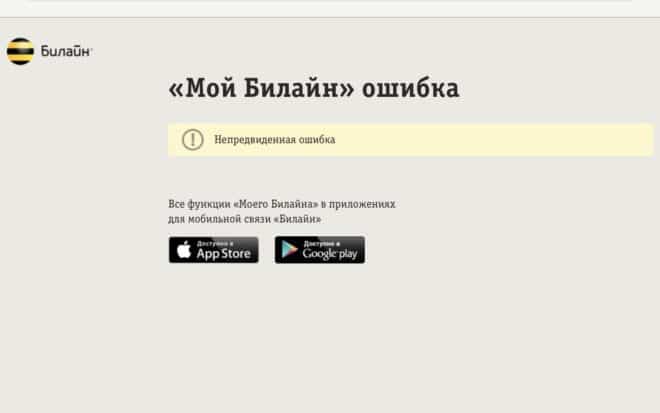
Пути решения проблем
Все возникшие проблемы можно разрешить самостоятельно, не прибегая к поддержке представителей компании. Порядок действий определяется в зависимости от выявленной неполадки.
Мобильное приложение «Мой Билайн» станет незаменимым помощником абоненту. При появлении проблем с работой, авторизацией не забудьте проверить подключение к интернету. Если самостоятельно не получается справиться с неполадкой, то горячая линия примет вашу заявку в любое время дня.
Почему не отправляются SMS с телефона с SIM-картой Билайн?
Зайдите в Меню —> Настройка параметров —> Приложения —> Менеджер приложений —> Google Play Маркет.
2.
Там вы увидите два поля — «
Очистить кэш
» и «
Очистить данные
». Выберите оба поочередно.
Вернитесь в меню и перезагрузите устройство.
А теперь снова попробуйте загрузить или обновить приложение из Google Play Маркет. Скорее всего. с проблемой появления ошибки 101 покончено. Если же баг никуда не делся, и загрузить приложение опять не удается, придется удалить свою учетную запись Google, а потом добавить ее обратно.
А вот по 103й ошибке больше ничего ненашел.
Вероятнее всего это антивирус таки. Но если удалили. Попробуйте решить проблему с 101.
Изменение настроек SMS-центра
Проще всего скорректировать параметры центра обработки сообщений владельцам телефонов компании Apple. Для этого нужно набрать на телефоне **5005*7672*+79043490000# и нажать на кнопку отправки вызова.
В случае с другими устройствами других моделей придется покопаться в настройках SMS. Например, на Android надо зайти в настройки сообщений, перейти к вкладке «Дополнительно» и в качестве SMS-центра указать номер «+79043490000». Аналогично выполняется операция и под управлением других операционных систем.
Не допускается указывать телефон центра обработки сообщений начиная с «8». Он всегда должен начинаться именно с «+7».
Jet_Black_Heart 27 окт 2020
__FATFRUMOS__ (27 Октябрь 2020 — 15:14) писал:
1.
Зайдите в Меню —> Настройка параметров —> Приложения —> Менеджер приложений —> Google Play Маркет.
2.
Там вы увидите два поля — «
Очистить кэш
» и «
Очистить данные
». Выберите оба поочередно.
Вернитесь в меню и перезагрузите устройство.
А теперь снова попробуйте загрузить или обновить приложение из Google Play Маркет. Скорее всего. с проблемой появления ошибки 101 покончено. Если же баг никуда не делся, и загрузить приложение опять не удается, придется удалить свою учетную запись Google, а потом добавить ее обратно.
А вот по 103й ошибке больше ничего ненашел.
Вероятнее всего это антивирус таки. Но если удалили. Попробуйте решить проблему с 101.
чистил кэш и аккаунт удалял с последующим восстановлением, не помогло. правда уже ошибка при установке вроде как исчезла но тем не менее проблема со скачиваением обновлений осталась. докачивает до 98%, потом начинает распаковку обновлений, но потом пишет про сбой сети и снова показывает скачаные 1239мб
Настройки телефона и сети
На современных моделях устройств все настройки сети применяются автоматически. При подключении новой или второй сим-карты оператору приходит уведомление о регистрации нового устройства. Этот процесс занимает от 5ти до 10ти минут, после которого можно пользоваться всеми услугами связи и мобильным Интернетом. Исключения составляют старые кнопочные телефоны. Профиль сети и настройки высылаются в SMS или MMS сообщении. Если автоматическое применение не удалось – следует позвонить оператору техподдержки или на горячую линию и уточнить что делать по возможности назвать фирму и модель телефона.
Загруженность сети оператора
Пик загруженности сети мобильного оператора приходится на обеденное и вечернее время, когда люди закончили работать и начинают звонить и посылать уведомления по работе коллегам, SMS друзьям, родственникам, детям. В эти промежутки времени сбой может произойти чисто по техническим причинам. В таком случае никаких действий предпринимать не стоит – перезагрузите устройство пробуйте отправить уведомление через несколько минут.
M6MPS 27 окт 2020
Jet_Black_Heart (27 Октябрь 2020 — 23:03) писал:
чистил кэш и аккаунт удалял с последующим восстановлением, не помогло. правда уже ошибка при установке вроде как исчезла но тем не менее проблема со скачиваением обновлений осталась. докачивает до 98%, потом начинает распаковку обновлений, но потом пишет про сбой сети и снова показывает скачаные 1239мб
У вас телефон с 4 Гб памяти, если не ошибаюсь. Тут вариант один: скачать кеш под ваш гаджет с известных сайтов и установить оттуда же apk файл. По другому не установится игра: 1,3 Гб скачать + распаковать в 2-2,5 Гб = 3,5-4 Гб свободных надо. а у вас всего 4 Гб.
Ошибка 28 при отправке SMS
Обычно данный сбой случается, когда абонент меняет регион проживания. Проблема проста: когда у клиента подключен пакет СМС, он не может расходовать сообщения, посылая их на номера другого региона. Проще говоря, если вы были клиентом «Теле2» в Волгограде, а потом переехали в Нижний Новгород, пакет сообщений перестает действовать, а тарифы повышаются.
Партнерские подписки на Мегафоне: как отключить?
Это и является причиной ошибки. Это говорит о том, что у вас недостаточно средств на счету. Решить эту проблему можно, просто пополнив счет или подключив другой тарифный план.
Сегодня операторы предлагают тарифы без роуминга. Так что только вам решать: пополнить баланс и продолжать платить больше или просто сменить тарифный план и продолжать пользоваться услугами сотовой связи на тех же условиях, что и раньше.
Jet_Black_Heart 28 окт 2020
M6MPS (27 Октябрь 2020 — 23:21) писал:
У вас телефон с 4 Гб памяти, если не ошибаюсь. Тут вариант один: скачать кеш под ваш гаджет с известных сайтов и установить оттуда же apk файл. По другому не установится игра: 1,3 Гб скачать + распаковать в 2-2,5 Гб = 3,5-4 Гб свободных надо. а у вас всего 4 Гб.
Видать действительно из-за малой своей памяти проблемы. А нельзя сделать чтоб кэш скачался на флешку? Или же в таком случае откуда посоветуете скачать апк-файл? Сообщение отредактировал Jet_Black_Heart: 28 Октябрь 2020 — 09:23
Неисправность мобильного гаджета
Поломка мобильного телефона или иная техническая неисправность также могут послужить причиной невозможности использования услуги СМС. Верным способом в такой ситуации будет проверить сим-карту, установив ее в другой телефонный аппарат или планшет (с поддержкой отправки/ приема СМС). Если в другом устройстве она функционирует в штатном режиме, то проблема однозначно в первом аппарате. В обратном случае, если в другом телефоне ситуация та же – то следует проверить работоспособность сим-карты и убедиться, что услуга на ней активна.
Признаки ошибки 103
Такие сообщения об ошибках 103 могут появляться в процессе установки программы, когда запущена программа, связанная с Microsoft Corporation (например, Windows Operating System), при запуске или завершении работы Windows, или даже при установке операционной системы Windows. Отслеживание момента появления ошибки ERROR_TOO_MANY_SEM_REQUESTS является важной информацией при устранении проблемы.
Большая нагрузка на базовые станции оператора
Не приходят СМС на телефон «Билайн» в те моменты, когда на базовые станции оператора осуществляется большая нагрузка. Такую ситуацию можно часто встретить в праздничные дни – абоненты начинают активно пользоваться услугами связи, чтобы связаться со своими родными и близкими людьми, поздравить друзей и коллег. Владельцу сим-карты черно-желтого оператора придется подождать, когда пройдет пик активности пользования услугами связи.
Причины ошибки 103
Коды системных ошибок Windows такие как «ERROR_TOO_MANY_SEM_REQUESTS» могут быть вызваны целым рядом факторов, поэтому устранить каждую из возможных причин, чтобы предотвратить повторение ошибки в будущем.
Коды системных ошибок Windows в базе знаний
Как исправить ошибку 103 (ERROR_TOO_MANY_SEM_REQUESTS)
Ниже описана последовательность действий по устранению ошибок, призванная решить проблемы ERROR_TOO_MANY_SEM_REQUESTS. Данная последовательность приведена в порядке от простого к сложному и от менее затратного по времени к более затратному, поэтому мы настоятельно рекомендуем следовать данной инструкции по порядку, чтобы избежать ненужных затрат времени и усилий.
Пожалуйста, учтите: Нажмите на изображение [
Шаг 1: Восстановить записи реестра, связанные с ошибкой 103
Редактирование реестра Windows вручную с целью удаления содержащих ошибки ключей ERROR_TOO_MANY_SEM_REQUESTS не рекомендуется, если вы не являетесь специалистом по обслуживанию ПК. Ошибки, допущенные при редактировании реестра, могут привести к неработоспособности вашего ПК и нанести непоправимый ущерб вашей операционной системе. На самом деле, даже одна запятая, поставленная не в том месте, может воспрепятствовать загрузке компьютера!
В связи с подобным риском мы настоятельно рекомендуем использовать надежные инструменты очистки реестра, такие как Reimage (разработанный Microsoft Gold Certified Partner), чтобы просканировать и исправить любые проблемы, связанные с Ошибка 103. Используя очистку реестра, вы сможете автоматизировать процесс поиска поврежденных записей реестра, ссылок на отсутствующие файлы (например, вызывающих ошибку ERROR_TOO_MANY_SEM_REQUESTS) и нерабочих ссылок внутри реестра. Перед каждым сканированием автоматически создается резервная копия, позволяющая отменить любые изменения одним кликом и защищающая вас от возможного повреждения компьютера. Самое приятное, что устранение ошибок реестра может резко повысить скорость и производительность системы.
Предупреждение: Если вы не являетесь опытным пользователем ПК, мы НЕ рекомендуем редактирование реестра Windows вручную. Некорректное использование Редактора реестра может привести к серьезным проблемам и потребовать переустановки Windows. Мы не гарантируем, что неполадки, являющиеся результатом неправильного использования Редактора реестра, могут быть устранены. Вы пользуетесь Редактором реестра на свой страх и риск.
Перед тем, как вручную восстанавливать реестр Windows, необходимо создать резервную копию, экспортировав часть реестра, связанную с ERROR_TOO_MANY_SEM_REQUESTS (например, Windows Operating System):
Почему не отправляются СМС на Билайн
Самые распространенные причины, почему не отправляются СМС с Билайна, мы приводим в таблице ниже. В ней же вы найдете инструкции, что делать в том или ином случае.
* В личном кабинете на сайте оператора или в приложении “Мой Билайн.
Совет: если не отправляются СМС с телефона Билайн, в первую очередь следует обратить внимание на уровень индикации сигнала сотовой связи. И если видно, что здесь проблем нет, проверяем баланс. Третьим пунктом идет перезагрузка устройства, а если и это не помогло, обращаемся в службу поддержки оператора.
Коды ошибок
Иногда сообщение не просто остается “висеть” в статусе “не отправлено”, а на экране появляется уведомление с указанием кода ошибки. Какими могут быть коды и что они значат:
* Сообщения в другие регионы в подобных тарифах, как правило, платные.
Как исправить сбитые настройки СМС-центра
СМС-центр — это своего рода “перевалочный” пункт между отправителем и получателем. Цепочка ВСЕГДА выглядит так: отправитель → СМС-центр → получатель. Для корректной работы этой цепочки нужно, чтобы на вашем телефоне был установлен правильный номер СМС-центра. Если номер отсутствует или прописан неправильно, на экране вы увидите уведомление об ошибке 28.
Что делать, если появился код ошибки 28 при отправке смс в Билайн, инструкция для смартфонов на Андроид:
Напоминаем, что в службу поддержки вы можете обратиться: по номерам 0611 и 8-800-700-0611 (с сим-карты любого оператора), а также через чат в ЛК на сайте Билайн и в мобильном приложении “Мой Билайн”.
Как настроить
Вне зависимости от модели смартфона, настройка проводится по алгоритму:
Рекомендуем: 4 простых способа перевести деньги на карту Сбербанка
Код №50 может выскакивать в случае, если не указан номер центра сообщений. Этот встроенный сервис отвечает за сортировку и формирование пути для письма. Чтобы исправить ошибку, в пункте «Настройки» нужно найти позицию «SMS-центр» и ввести: +79037011111. Проверяется название канала связи, должно быть указано GSM.
Источник
Билайн код ошибки 103 что значит — Связь и коммуникации

Почему не отправляются SMS с телефона с SIM-картой Билайн?
Зайдите в Меню —> Настройка параметров —> Приложения —> Менеджер приложений —> Google Play Маркет.
2.
Там вы увидите два поля — «
Очистить кэш
» и «
Очистить данные
». Выберите оба поочередно.
Вернитесь в меню и перезагрузите устройство.
А теперь снова попробуйте загрузить или обновить приложение из Google Play Маркет. Скорее всего. с проблемой появления ошибки 101 покончено. Если же баг никуда не делся, и загрузить приложение опять не удается, придется удалить свою учетную запись Google, а потом добавить ее обратно.
А вот по 103й ошибке больше ничего ненашел.
Вероятнее всего это антивирус таки. Но если удалили. Попробуйте решить проблему с 101.
Изменение настроек SMS-центра
Проще всего скорректировать параметры центра обработки сообщений владельцам телефонов компании Apple. Для этого нужно набрать на телефоне **5005*7672*+79043490000# и нажать на кнопку отправки вызова.
В случае с другими устройствами других моделей придется покопаться в настройках SMS. Например, на Android надо зайти в настройки сообщений, перейти к вкладке «Дополнительно» и в качестве SMS-центра указать номер «+79043490000». Аналогично выполняется операция и под управлением других операционных систем.
Не допускается указывать телефон центра обработки сообщений начиная с «8». Он всегда должен начинаться именно с «+7».
Jet_Black_Heart 27 окт 2020
__FATFRUMOS__ (27 Октябрь 2020 — 15:14) писал:
1.
Зайдите в Меню —> Настройка параметров —> Приложения —> Менеджер приложений —> Google Play Маркет.
2.
Там вы увидите два поля — «
Очистить кэш
» и «
Очистить данные
». Выберите оба поочередно.
Вернитесь в меню и перезагрузите устройство.
А теперь снова попробуйте загрузить или обновить приложение из Google Play Маркет. Скорее всего. с проблемой появления ошибки 101 покончено. Если же баг никуда не делся, и загрузить приложение опять не удается, придется удалить свою учетную запись Google, а потом добавить ее обратно.
А вот по 103й ошибке больше ничего ненашел.
Вероятнее всего это антивирус таки. Но если удалили. Попробуйте решить проблему с 101.
чистил кэш и аккаунт удалял с последующим восстановлением, не помогло. правда уже ошибка при установке вроде как исчезла но тем не менее проблема со скачиваением обновлений осталась. докачивает до 98%, потом начинает распаковку обновлений, но потом пишет про сбой сети и снова показывает скачаные 1239мб
Настройки телефона и сети
На современных моделях устройств все настройки сети применяются автоматически. При подключении новой или второй сим-карты оператору приходит уведомление о регистрации нового устройства. Этот процесс занимает от 5ти до 10ти минут, после которого можно пользоваться всеми услугами связи и мобильным Интернетом. Исключения составляют старые кнопочные телефоны. Профиль сети и настройки высылаются в SMS или MMS сообщении. Если автоматическое применение не удалось – следует позвонить оператору техподдержки или на горячую линию и уточнить что делать по возможности назвать фирму и модель телефона.
Загруженность сети оператора
Пик загруженности сети мобильного оператора приходится на обеденное и вечернее время, когда люди закончили работать и начинают звонить и посылать уведомления по работе коллегам, SMS друзьям, родственникам, детям. В эти промежутки времени сбой может произойти чисто по техническим причинам. В таком случае никаких действий предпринимать не стоит – перезагрузите устройство пробуйте отправить уведомление через несколько минут.
M6MPS 27 окт 2020
Jet_Black_Heart (27 Октябрь 2020 — 23:03) писал:
чистил кэш и аккаунт удалял с последующим восстановлением, не помогло. правда уже ошибка при установке вроде как исчезла но тем не менее проблема со скачиваением обновлений осталась. докачивает до 98%, потом начинает распаковку обновлений, но потом пишет про сбой сети и снова показывает скачаные 1239мб
У вас телефон с 4 Гб памяти, если не ошибаюсь. Тут вариант один: скачать кеш под ваш гаджет с известных сайтов и установить оттуда же apk файл. По другому не установится игра: 1,3 Гб скачать + распаковать в 2-2,5 Гб = 3,5-4 Гб свободных надо. а у вас всего 4 Гб.
Ошибка 28 при отправке SMS
Обычно данный сбой случается, когда абонент меняет регион проживания. Проблема проста: когда у клиента подключен пакет СМС, он не может расходовать сообщения, посылая их на номера другого региона. Проще говоря, если вы были клиентом «Теле2» в Волгограде, а потом переехали в Нижний Новгород, пакет сообщений перестает действовать, а тарифы повышаются.
Партнерские подписки на Мегафоне: как отключить?
Это и является причиной ошибки. Это говорит о том, что у вас недостаточно средств на счету. Решить эту проблему можно, просто пополнив счет или подключив другой тарифный план.
Сегодня операторы предлагают тарифы без роуминга. Так что только вам решать: пополнить баланс и продолжать платить больше или просто сменить тарифный план и продолжать пользоваться услугами сотовой связи на тех же условиях, что и раньше.
Jet_Black_Heart 28 окт 2020
M6MPS (27 Октябрь 2020 — 23:21) писал:
У вас телефон с 4 Гб памяти, если не ошибаюсь. Тут вариант один: скачать кеш под ваш гаджет с известных сайтов и установить оттуда же apk файл. По другому не установится игра: 1,3 Гб скачать + распаковать в 2-2,5 Гб = 3,5-4 Гб свободных надо. а у вас всего 4 Гб.
Видать действительно из-за малой своей памяти проблемы. А нельзя сделать чтоб кэш скачался на флешку? Или же в таком случае откуда посоветуете скачать апк-файл? Сообщение отредактировал Jet_Black_Heart: 28 Октябрь 2020 — 09:23
Неисправность мобильного гаджета
Поломка мобильного телефона или иная техническая неисправность также могут послужить причиной невозможности использования услуги СМС. Верным способом в такой ситуации будет проверить сим-карту, установив ее в другой телефонный аппарат или планшет (с поддержкой отправки/ приема СМС). Если в другом устройстве она функционирует в штатном режиме, то проблема однозначно в первом аппарате. В обратном случае, если в другом телефоне ситуация та же – то следует проверить работоспособность сим-карты и убедиться, что услуга на ней активна.
Признаки ошибки 103
Такие сообщения об ошибках 103 могут появляться в процессе установки программы, когда запущена программа, связанная с Microsoft Corporation (например, Windows Operating System), при запуске или завершении работы Windows, или даже при установке операционной системы Windows. Отслеживание момента появления ошибки ERROR_TOO_MANY_SEM_REQUESTS является важной информацией при устранении проблемы.
Большая нагрузка на базовые станции оператора
Не приходят СМС на телефон «Билайн» в те моменты, когда на базовые станции оператора осуществляется большая нагрузка. Такую ситуацию можно часто встретить в праздничные дни – абоненты начинают активно пользоваться услугами связи, чтобы связаться со своими родными и близкими людьми, поздравить друзей и коллег. Владельцу сим-карты черно-желтого оператора придется подождать, когда пройдет пик активности пользования услугами связи.
Причины ошибки 103
Коды системных ошибок Windows такие как «ERROR_TOO_MANY_SEM_REQUESTS» могут быть вызваны целым рядом факторов, поэтому устранить каждую из возможных причин, чтобы предотвратить повторение ошибки в будущем.
Коды системных ошибок Windows в базе знаний
Как исправить ошибку 103 (ERROR_TOO_MANY_SEM_REQUESTS)
Ниже описана последовательность действий по устранению ошибок, призванная решить проблемы ERROR_TOO_MANY_SEM_REQUESTS. Данная последовательность приведена в порядке от простого к сложному и от менее затратного по времени к более затратному, поэтому мы настоятельно рекомендуем следовать данной инструкции по порядку, чтобы избежать ненужных затрат времени и усилий.
Пожалуйста, учтите: Нажмите на изображение [
Шаг 1: Восстановить записи реестра, связанные с ошибкой 103
Редактирование реестра Windows вручную с целью удаления содержащих ошибки ключей ERROR_TOO_MANY_SEM_REQUESTS не рекомендуется, если вы не являетесь специалистом по обслуживанию ПК. Ошибки, допущенные при редактировании реестра, могут привести к неработоспособности вашего ПК и нанести непоправимый ущерб вашей операционной системе. На самом деле, даже одна запятая, поставленная не в том месте, может воспрепятствовать загрузке компьютера!
В связи с подобным риском мы настоятельно рекомендуем использовать надежные инструменты очистки реестра, такие как Reimage (разработанный Microsoft Gold Certified Partner), чтобы просканировать и исправить любые проблемы, связанные с Ошибка 103. Используя очистку реестра, вы сможете автоматизировать процесс поиска поврежденных записей реестра, ссылок на отсутствующие файлы (например, вызывающих ошибку ERROR_TOO_MANY_SEM_REQUESTS) и нерабочих ссылок внутри реестра. Перед каждым сканированием автоматически создается резервная копия, позволяющая отменить любые изменения одним кликом и защищающая вас от возможного повреждения компьютера. Самое приятное, что устранение ошибок реестра может резко повысить скорость и производительность системы.
Предупреждение: Если вы не являетесь опытным пользователем ПК, мы НЕ рекомендуем редактирование реестра Windows вручную. Некорректное использование Редактора реестра может привести к серьезным проблемам и потребовать переустановки Windows. Мы не гарантируем, что неполадки, являющиеся результатом неправильного использования Редактора реестра, могут быть устранены. Вы пользуетесь Редактором реестра на свой страх и риск.
Перед тем, как вручную восстанавливать реестр Windows, необходимо создать резервную копию, экспортировав часть реестра, связанную с ERROR_TOO_MANY_SEM_REQUESTS (например, Windows Operating System):
Почему не отправляются СМС на Билайн
Самые распространенные причины, почему не отправляются СМС с Билайна, мы приводим в таблице ниже. В ней же вы найдете инструкции, что делать в том или ином случае.
* В личном кабинете на сайте оператора или в приложении “Мой Билайн.
Совет: если не отправляются СМС с телефона Билайн, в первую очередь следует обратить внимание на уровень индикации сигнала сотовой связи. И если видно, что здесь проблем нет, проверяем баланс. Третьим пунктом идет перезагрузка устройства, а если и это не помогло, обращаемся в службу поддержки оператора.
Коды ошибок
Иногда сообщение не просто остается “висеть” в статусе “не отправлено”, а на экране появляется уведомление с указанием кода ошибки. Какими могут быть коды и что они значат:
* Сообщения в другие регионы в подобных тарифах, как правило, платные.
Как исправить сбитые настройки СМС-центра
СМС-центр — это своего рода “перевалочный” пункт между отправителем и получателем. Цепочка ВСЕГДА выглядит так: отправитель → СМС-центр → получатель. Для корректной работы этой цепочки нужно, чтобы на вашем телефоне был установлен правильный номер СМС-центра. Если номер отсутствует или прописан неправильно, на экране вы увидите уведомление об ошибке 28.
Что делать, если появился код ошибки 28 при отправке смс в Билайн, инструкция для смартфонов на Андроид:
Напоминаем, что в службу поддержки вы можете обратиться: по номерам 0611 и 8-800-700-0611 (с сим-карты любого оператора), а также через чат в ЛК на сайте Билайн и в мобильном приложении “Мой Билайн”.
Как настроить
Вне зависимости от модели смартфона, настройка проводится по алгоритму:
Рекомендуем: 4 простых способа перевести деньги на карту Сбербанка
Код №50 может выскакивать в случае, если не указан номер центра сообщений. Этот встроенный сервис отвечает за сортировку и формирование пути для письма. Чтобы исправить ошибку, в пункте «Настройки» нужно найти позицию «SMS-центр» и ввести: +79037011111. Проверяется название канала связи, должно быть указано GSM.
Билайн код ошибки 103 что значит
Jet_Black_Heart 27 окт 2015
__FATFRUMOS__ 27 окт 2015
А антивирус на Вашем устройстве установлен?
Jet_Black_Heart 27 окт 2015
__FATFRUMOS__ (27 Октябрь 2015 — 11:48) писал:
А антивирус на Вашем устройстве установлен?
Да, Dr. Web light-версия
посоветуете его отключить?
__FATFRUMOS__ 27 окт 2015
Jet_Black_Heart (27 Октябрь 2015 — 13:59) писал:
Да, Dr. Web light-версия
посоветуете его отключить?
Вероятно он блокирует скачивание.
Jet_Black_Heart 27 окт 2015
__FATFRUMOS__ (27 Октябрь 2015 — 13:21) писал:
Вероятно он блокирует скачивание.
Прикрепленные файлы
BUR6422 27 окт 2015
__FATFRUMOS__ 27 окт 2015
1. Зайдите в Меню —> Настройка параметров —> Приложения —> Менеджер приложений —> Google Play Маркет.
2. Там вы увидите два поля — «Очистить кэш» и «Очистить данные». Выберите оба поочередно.
3. Вернитесь в меню и перезагрузите устройство.
А теперь снова попробуйте загрузить или обновить приложение из Google Play Маркет. Скорее всего. с проблемой появления ошибки 101 покончено. Если же баг никуда не делся, и загрузить приложение опять не удается, придется удалить свою учетную запись Google, а потом добавить ее обратно.
А вот по 103й ошибке больше ничего ненашел.
Вероятнее всего это антивирус таки. Но если удалили. Попробуйте решить проблему с 101.
Jet_Black_Heart 27 окт 2015
__FATFRUMOS__ (27 Октябрь 2015 — 15:14) писал:
1. Зайдите в Меню —> Настройка параметров —> Приложения —> Менеджер приложений —> Google Play Маркет.
2. Там вы увидите два поля — «Очистить кэш» и «Очистить данные». Выберите оба поочередно.
3. Вернитесь в меню и перезагрузите устройство.
А теперь снова попробуйте загрузить или обновить приложение из Google Play Маркет. Скорее всего. с проблемой появления ошибки 101 покончено. Если же баг никуда не делся, и загрузить приложение опять не удается, придется удалить свою учетную запись Google, а потом добавить ее обратно.
А вот по 103й ошибке больше ничего ненашел.
Вероятнее всего это антивирус таки. Но если удалили. Попробуйте решить проблему с 101.
чистил кэш и аккаунт удалял с последующим восстановлением, не помогло.
правда уже ошибка при установке вроде как исчезла но тем не менее проблема со скачиваением обновлений осталась.
докачивает до 98%, потом начинает распаковку обновлений, но потом пишет про сбой сети и снова показывает скачаные 1239мб
M6MPS 27 окт 2015
Jet_Black_Heart (27 Октябрь 2015 — 23:03) писал:
чистил кэш и аккаунт удалял с последующим восстановлением, не помогло.
правда уже ошибка при установке вроде как исчезла но тем не менее проблема со скачиваением обновлений осталась.
докачивает до 98%, потом начинает распаковку обновлений, но потом пишет про сбой сети и снова показывает скачаные 1239мб
У вас телефон с 4 Гб памяти, если не ошибаюсь. Тут вариант один: скачать кеш под ваш гаджет с известных сайтов и установить оттуда же apk файл. По другому не установится игра: 1,3 Гб скачать + распаковать в 2-2,5 Гб = 3,5-4 Гб свободных надо. а у вас всего 4 Гб.
Jet_Black_Heart 28 окт 2015
M6MPS (27 Октябрь 2015 — 23:21) писал:
У вас телефон с 4 Гб памяти, если не ошибаюсь. Тут вариант один: скачать кеш под ваш гаджет с известных сайтов и установить оттуда же apk файл. По другому не установится игра: 1,3 Гб скачать + распаковать в 2-2,5 Гб = 3,5-4 Гб свободных надо. а у вас всего 4 Гб.
Видать действительно из-за малой своей памяти проблемы. А нельзя сделать чтоб кэш скачался на флешку? Или же в таком случае откуда посоветуете скачать апк-файл?
Сообщение отредактировал Jet_Black_Heart: 28 Октябрь 2015 — 09:23
__FATFRUMOS__ 05 ноя 2015
Jet_Black_Heart (28 Октябрь 2015 — 11:21) писал:
А нельзя сделать чтоб кэш скачался на флешку? Или же в таком случае откуда посоветуете скачать апк-файл?
Скачивая апк-файл из стороннего источинка Вы лишитесь поддержки.
Для решения проблемы рекомендую обратиться в Центр Поддержки Пользователей.
Что делать при неверном коде mmi на андроиде?
Если данная ошибка возникает впервые, то самое простое, что можно сделать это отключить сеть. Зайдите в панель уведомлений и включите Режим полета хотя бы секунд на 5. Затем выключите его. Если ошибка не исчезла то попробуйте полностью перезагрузить смартфон. Если же и после этого ошибка возникает советую вам обратиться в сервисный центр.
Cпасибо! Все получилось!
Здравствуйте, ошибочно оформила цифровой пропуск, что делать, как удалить заявку?
Насколько мне известно, удалить заявку невозможно, можно только попробовать оформить новый пропуск. Система введена относительно недавно, поэтому несовершенна.
Как на Android набрать символ номера «№»?
Как очистить внутреннюю память на Андроиде?
Family link manager как отключить?
Как. это нереально. родители скачали Фэмили линк. выйти из него не возможно. всё пробовала. дуратское приложение, на всё по ограничению. это приложение делает ребёнка до 13 лет как без телефона. даже Ютюб смотреть нельзя. даже удаление аккаунта не помогает это хрень полная, у кого получится это удалить пожалуйста помогите—я больше не могу мучаться.
В телефоне сервисы google play все время закрывается что это такое и как убрать?
В моем случае помог только один вариант — обновить google play market с помощью отличного приложения APKpure. Скачиваете и устанавливаете Apkpure с соответствующего сайта.
Далее заходите в него и он сам сканирует все ваши приложения на наличие обновлений.
Если среди предложенных обнов есть Google Play Market — обовляете его и живёте счастливо.
P. S. судя по всему в моем случае изначально проблема была в отсутствии места, при котором гугль пытался накатить обнову и сломался. Поэтому изначально не забудьте освободить место на устройстве.
Нашла телефон мейзу, реально ли разблокировать?
Разблокировать реально, для этого необходимо обладать определенными знаниями по прошивке и обходу FRP(Factory Reset Protection), или обратиться в специализированный сервис, однако, с юридической стороны такие действия будут считаться противоправными ибо вы не являетесь законным владельцем индивидуального средства связи и сим-карты установленной в девайс. Советую проявить смекалку и вернуть гаджет его истинному владельцу, ведь современный смартфон является не только средством общения, но и хранилищем особо важных личных данных. Добрые дела всегда возвращаются к тому, кто делает их бескорыстно. Удачи!
Как войти в инженерное меню в системе андроид?
Если речь о настройках разработчка, которые по умолчанию скрыты, то включить режим разработчика на устройстве может любой желающий, и сделать это довольно просто:
Зайдите в «Настройки» на смартфоне и пролистать их в самый низ до пункта «О телефоне» или «О планшете». На некоторых моделях смартфонов и планшетов этот пункт также может называться «Об устройстве»;
Далее необходимо найти строчку «Номер сборки» (на смартфонах и планшетах компании Xiaomi она может носить название «Версия MIUI»);
Несколько раз нажмите на эту строчку. Через 3-4 нажатия в нижней части экрана появится оповещение «Вы почти у цели. Осталось 3 шагов» (в некоторых сборках перевод может отличаться). После появления данной надписи продолжайте жать на строчку, пока не увидите сообщение «Вы стали разработчиком!». Данное сообщения говорит о том, что режим разработчика на устройстве активирован;
Поздравляю! Теперь появился новый пункт меню в разделе «Настройки», на разных устр-вах может называться по разному — «Для разработчиков», «Настройки разработчика», и т. п.
Ошибка аутентификации wifi телефон android?
Ошибка аутентификации чаще всего возникает при неправильном вводе пароля точки доступа Wi-fi. Что бы исправить эту ошибку, проверьте ваш пароль роутера.
Информацию взял из этой статьи: https://allerrors. ru/wifi-authentication-error/. Там чуть подробней написано и больше способов.
Как? На андроид сделать смаилики как на ios?
К сожалению, в целом на смартфоне с ОС Android получить такие же смайлики, как на iOS, не получится. Всё-таки компании, занимающиеся разработкой этого ПО, конкурируют между собой, а значит явное копирование может обернуться разбирательствами и обвинением в плагиате. Поэтому, хотя базовые эмоции одинаковые, обозначение emoji у каждой системы – свои.
Приближенным к нужному результату выходом может стать установка приложений-клавиатур, имитирующих раскладку iOS:
и другие подобные, которые на вашем устройстве могут быть удобнее предложенных.
Кстати, в 8 и 9 версии Android смайлики не так уж сильно отличаются от emoji iOS, например, в этой статье нашли всего 22 из часто используемых смайлов, где отличия существенны.
Gboard ошибка на Xiaomi после обновления
Привет. 17 декабря 2019 года многие столкнулись с этой проблемой. Особенно владельцы смартфонов Xiaomi (у меня Redmi Note 4).
В общем, решение оказалось простым — нужно либо удалить обновление либо установить новое (хорошо, что в Гугл быстро отреагировали и пофиксили баг).
Значит так:
Но я все же рекомендую переходить на Swiftkey. Она у меня параллельно была устновлена, но решил гугловской пользоваться. в итоге понял, пора возвращаться к свифту).
Если что, помогли мне ребята с этого сайта (спасибо им за это!). Там еще и видео запилили на Ютубе:
Как исправить ошибку 103 (ERROR_TOO_MANY_SEM_REQUESTS)
Совместима с Windows 2000, XP, Vista, 7, 8 и 10
Признаки ошибки 103
Такие сообщения об ошибках 103 могут появляться в процессе установки программы, когда запущена программа, связанная с Microsoft Corporation (например, Windows Operating System), при запуске или завершении работы Windows, или даже при установке операционной системы Windows. Отслеживание момента появления ошибки ERROR_TOO_MANY_SEM_REQUESTS является важной информацией при устранении проблемы.
Причины ошибки 103
Коды системных ошибок Windows такие как «ERROR_TOO_MANY_SEM_REQUESTS» могут быть вызваны целым рядом факторов, поэтому устранить каждую из возможных причин, чтобы предотвратить повторение ошибки в будущем.
Коды системных ошибок Windows в базе знаний
Как исправить ошибку 103 (ERROR_TOO_MANY_SEM_REQUESTS)
Ниже описана последовательность действий по устранению ошибок, призванная решить проблемы ERROR_TOO_MANY_SEM_REQUESTS. Данная последовательность приведена в порядке от простого к сложному и от менее затратного по времени к более затратному, поэтому мы настоятельно рекомендуем следовать данной инструкции по порядку, чтобы избежать ненужных затрат времени и усилий.
Шаг 1: Восстановить записи реестра, связанные с ошибкой 103
Редактирование реестра Windows вручную с целью удаления содержащих ошибки ключей ERROR_TOO_MANY_SEM_REQUESTS не рекомендуется, если вы не являетесь специалистом по обслуживанию ПК. Ошибки, допущенные при редактировании реестра, могут привести к неработоспособности вашего ПК и нанести непоправимый ущерб вашей операционной системе. На самом деле, даже одна запятая, поставленная не в том месте, может воспрепятствовать загрузке компьютера!
В связи с подобным риском мы настоятельно рекомендуем использовать надежные инструменты очистки реестра, такие как Reimage (разработанный Microsoft Gold Certified Partner), чтобы просканировать и исправить любые проблемы, связанные с Ошибка 103. Используя очистку реестра, вы сможете автоматизировать процесс поиска поврежденных записей реестра, ссылок на отсутствующие файлы (например, вызывающих ошибку ERROR_TOO_MANY_SEM_REQUESTS) и нерабочих ссылок внутри реестра. Перед каждым сканированием автоматически создается резервная копия, позволяющая отменить любые изменения одним кликом и защищающая вас от возможного повреждения компьютера. Самое приятное, что устранение ошибок реестра может резко повысить скорость и производительность системы.
Предупреждение: Если вы не являетесь опытным пользователем ПК, мы НЕ рекомендуем редактирование реестра Windows вручную. Некорректное использование Редактора реестра может привести к серьезным проблемам и потребовать переустановки Windows. Мы не гарантируем, что неполадки, являющиеся результатом неправильного использования Редактора реестра, могут быть устранены. Вы пользуетесь Редактором реестра на свой страх и риск.
Перед тем, как вручную восстанавливать реестр Windows, необходимо создать резервную копию, экспортировав часть реестра, связанную с ERROR_TOO_MANY_SEM_REQUESTS (например, Windows Operating System):
Следующие шаги при ручном редактировании реестра не будут описаны в данной статье, так как с большой вероятностью могут привести к повреждению вашей системы. Если вы хотите получить больше информации о редактировании реестра вручную, пожалуйста, ознакомьтесь со ссылками ниже.
Мы не несем никакой ответственности за результаты действий, совершенных по инструкции, приведенной ниже — вы выполняете эти задачи на свой страх и риск.
Не отправляются СМС на Билайн: причины проблемы и способы ее решения
Несмотря на популярность мессенджеров, мы по-прежнему продолжаем использовать и обычные сообщения. И ситуация, когда не отправляются смс Билайн, может доставить значительные неудобства. Сегодня мы разберемся, отчего это может случиться и как решить проблему.
Почему не отправляются СМС на Билайн
Самые распространенные причины, почему не отправляются СМС с Билайна, мы приводим в таблице ниже. В ней же вы найдете инструкции, что делать в том или ином случае.
* В личном кабинете на сайте оператора или в приложении “Мой Билайн.
Совет: если не отправляются СМС с телефона Билайн, в первую очередь следует обратить внимание на уровень индикации сигнала сотовой связи. И если видно, что здесь проблем нет, проверяем баланс. Третьим пунктом идет перезагрузка устройства, а если и это не помогло, обращаемся в службу поддержки оператора.
Коды ошибок
Иногда сообщение не просто остается “висеть” в статусе “не отправлено”, а на экране появляется уведомление с указанием кода ошибки. Какими могут быть коды и что они значат:
* Сообщения в другие регионы в подобных тарифах, как правило, платные.
Как исправить сбитые настройки СМС-центра
СМС-центр — это своего рода “перевалочный” пункт между отправителем и получателем. Цепочка ВСЕГДА выглядит так: отправитель → СМС-центр → получатель. Для корректной работы этой цепочки нужно, чтобы на вашем телефоне был установлен правильный номер СМС-центра. Если номер отсутствует или прописан неправильно, на экране вы увидите уведомление об ошибке 28.
Что делать, если появился код ошибки 28 при отправке смс в Билайн, инструкция для смартфонов на Андроид:
Напоминаем, что в службу поддержки вы можете обратиться: по номерам 0611 и 8-800-700-0611 (с сим-карты любого оператора), а также через чат в ЛК на сайте Билайн и в мобильном приложении “Мой Билайн”.
Почему может не работать приложение «Мой Билайн»
Для упрощения использования сотовой связи, настройки тарифного плана, быстрой оплаты за подключенные услуги Билайн выпустил официальное приложение для мобильных устройств. Утилита обладает полным функционалом персонального кабинета, предоставляет аналогичный перечень инструментов контроля баланса и контракта.
После установки программы у потребителя могут возникать проблемы с авторизацией. Существует перечень распространенных причин, почему не работает приложение «Мой Билайн», о них далее будет рассказано подробней.
Почему может не работать приложение
Утилита «Мой Билайн» – удобный и простой инструмент, позволяющий управлять сим-картой, всеми установленными на ней услугами и тарифным планом. Программа представляет собой упрощенную аналогию персонального кабинета пользователя на официальном сайте провайдера Билайн. Она имеет схожий набор функциональных возможностей. С ее помощью пользователь способен:
Все это превращает приложение в надежного помощника для абонента. Особенности работы:
Программа находится в свободном доступе в официальном магазине программного обеспечения и на сайте оператора. После загрузки на мобильное устройство утилита автоматически установится. Для доступа необязательно заходить в браузер.
Несмотря на все достоинства, у абонента Билайн могут возникнуть проблемы с работой сервиса. Например, он не может авторизоваться под своей учетной записью или программа не запускается на телефоне. Существует несколько распространенных причин сбоев, причем не всегда виновником выступает приложение. Чаще всего потребитель не способен запустить «Мой Билайн» просто по невнимательности.
Технические проблемы
Наиболее вероятной причиной отказа в работе программы является использование устаревшего оборудования. Перед установкой проверьте, подходит ли сотовый телефон предъявленным системным требованиям издателя. Операционная система для корректного функционирования – версия Андроид 2.2. Рассмотрим популярные причины некорректной работы приложения:
Неправильная авторизация
После успешной активации и установки утилиты на смартфоне потребителю необходимо авторизоваться в системе. Чтобы открыть доступ к персональным сведениям, учетной записи, нужно прописать логин (номер абонента Билайн), защитный пароль. Если программа правильно запускается на девайсе, но у пользователя не получается пройти процедуру инициализации, войти в личный кабинет с телефона, то причины могут быть следующие:
Проблемы со связью
Чтобы программа корректно работала необходим постоянный доступ в интернет. Среди проблем со связью можно выделить следующее:
Все это может послужить серьезной проблемой при работе с приложением.
Другие проблемы
Не стоит вычеркивать из списка человеческий фактор, невнимательность абонента. Рассмотрим распространенные случаи:
Пути решения проблем
Все возникшие проблемы можно разрешить самостоятельно, не прибегая к поддержке представителей компании. Порядок действий определяется в зависимости от выявленной неполадки.
Мобильное приложение «Мой Билайн» станет незаменимым помощником абоненту. При появлении проблем с работой, авторизацией не забудьте проверить подключение к интернету. Если самостоятельно не получается справиться с неполадкой, то горячая линия примет вашу заявку в любое время дня.
Источник
Содержание
- Не Могу Проверить Баланс на Билайне Выдает Ошибку
- Электроника, Смартфоны и аксессуары
- Ошибки USSD запросов: что происходит и как исправить
- Почему же не выполняются USSD запросы, и что делать?
- Запрос USSD выполняется при вызову
- Не могу проверить баланс на билайне выдает ошибку 103
- Почему не отправляются SMS с телефона с SIM-картой Билайн
- Билайн код ошибки 103 что значит
- __FATFRUMOS__ 27 окт 2015
- Jet_Black_Heart 27 окт 2015
- Ошибка: Неполадки подключения или неверный код MMI
- код ошибки 103 билайн что это такое
- Билайн код ошибки 103 что значит
- Код ошибки 28, 50, 38 при отправке смс на номер 900: Теле2, Билайн, Мегафон, МТС
- __FATFRUMOS__ #4 Отправлено 27 Октябрь 2020 — 13:21
- Jet_Black_Heart #5 Отправлено 27 Октябрь 2020 — 13:46
- Прикрепленные файлы
- BUR6422 #6 Отправлено 27 Октябрь 2020 — 14:06
- __FATFRUMOS__ #7 Отправлено 27 Октябрь 2020 — 15:14
- Jet_Black_Heart #8 Отправлено 27 Октябрь 2020 — 21:03
- Почему возникает ошибка 38 при отправке сообщения
- Как устранить ошибку 38
- Код ошибки 103 билайн
- Ошибка регистрации Билайн
- Служба поддержки
- Как исправить ошибку регистрации СИМ карты на Билайне
- Как решить проблему
- Для Андроид
- Для Айфонов
- Как восстановить свой номер на Билайне
- Признаки ошибки 103
- Причины ошибки 103
- Ошибки во время выполнения в базе знаний
- Небольшое введение
- Как исправить ошибку Google Chrome 103
- Ошибка 50, 28, 38 при отправке СМС – как исправить
- Причины ошибки
- Дополнительные рекомендации
- Как исправить ошибку 103 (ERROR_TOO_MANY_SEM_REQUESTS)
- Ошибка 102 на телевизоре Самсунг Смарт ТВ
- Проверьте, работает ли сайт у других людей
- Почему возникает ошибка 38
- Обновите страницу
- Проверка баланса и остаток пакета СМС
- Что такое код ошибки 103 в билайне
- Код ошибки 28, 50, 38 при отправке смс на номер 900: Теле2, Билайн, Мегафон, МТС
- __FATFRUMOS__ #4 Отправлено 27 Октябрь 2020 — 13:21
- Jet_Black_Heart #5 Отправлено 27 Октябрь 2020 — 13:46
- Прикрепленные файлы
- BUR6422 #6 Отправлено 27 Октябрь 2020 — 14:06
- __FATFRUMOS__ #7 Отправлено 27 Октябрь 2020 — 15:14
- Jet_Black_Heart #8 Отправлено 27 Октябрь 2020 — 21:03
- Почему возникает ошибка 38 при отправке сообщения
- Как устранить ошибку 38
- Код ошибки 103 билайн
- Ошибка регистрации Билайн
- Служба поддержки
- Как исправить ошибку регистрации СИМ карты на Билайне
- Как решить проблему
- Для Андроид
- Для Айфонов
- Как восстановить свой номер на Билайне
- Признаки ошибки 103
- Причины ошибки 103
- Ошибки во время выполнения в базе знаний
- Небольшое введение
- Как исправить ошибку Google Chrome 103
- Код ошибки 28, 50, 38 при отправке смс на номер 900: Теле2, Билайн, Мегафон, МТС
- __FATFRUMOS__ #4 Отправлено 27 Октябрь 2020 — 13:21
- Jet_Black_Heart #5 Отправлено 27 Октябрь 2020 — 13:46
- Прикрепленные файлы
- BUR6422 #6 Отправлено 27 Октябрь 2020 — 14:06
- __FATFRUMOS__ #7 Отправлено 27 Октябрь 2020 — 15:14
- Jet_Black_Heart #8 Отправлено 27 Октябрь 2020 — 21:03
- Код ошибки 103 билайн
- Ошибка регистрации Билайн
- Ошибка 28 при отправке SMS
- Как исправить ошибку регистрации СИМ карты на Билайне
- Почему происходят сбои?
- Как восстановить свой номер на Билайне
- Список полезных запросов Билайна
- Информационные сервисы и телефоны
- Для абонентов с постоплатой
- Для тарифов на предоплатной системе
- USSD-центр управления опциями
- Для подключения тарифов
- Экстренные номера телефонов
- Номера информационных служб Билайна
- USSD-запросы для интернет-услуг
- Для управления балансом телефона
- USSD-коды, если баланс нулевой
- Управление контактами и звонками при помощи USSD-запросов
- Для подключения популярных платных подписок
- Команды для отключения платных подписок и опций
- Дополнительные коды
- Признаки ошибки 103
- Почему не приходят СМС
- Причины ошибки 103
- Ошибки во время выполнения в базе знаний
- Как исправить ошибку Google Chrome 103
- Способы решения проблемы
Не Могу Проверить Баланс на Билайне Выдает Ошибку
«Не могу проверить баланс», «Не получается перевести деньги со счета на счет», «Вместо звонка начинается выполнение запроса USSD» — все эти жалобы и многие другие можно объединить в общую проблему абонентов: ошибки USSD-запросов.
Пользователи описывают несколько ситуаций, связанных с ошибками USSD команд. Рассмотрим каждую из них подробнее.
Электроника, Смартфоны и аксессуары
Ошибки USSD запросов: что происходит и как исправить
- Очистить кэш-память;
- Установить программу USSD Cheker из Google Play (для Android);
- Удалить flash-плееры;
- Установить мобильный антивирус и проверить телефон на угрозы.
Мы не вдавались в технические подробности, но если пользователи так говорят, есть смысл прислушаться. Тем более, что этот способ никак не угрожает вашему телефону.
Ошибки USSD запросов что происходит и как исправить.
Почему же не выполняются USSD запросы, и что делать?
- Функция «Антивор» должна быть отключена.
- Не установлено ли ограничение на прием сообщений от контактов, содержащих буквенные символы, ведь ответы на USSD запросы часто приходят в отдельных сообщениях от Beeline, Megafon, MTS и т. п.
USSD запросы перестали работать после установки антивируса
При Проверке Баланса Пишет Услуга Недоступна|при Проверке Баланса на Билайне Ошибка 103|при Проверке Баланса Неизвестная Ошибка
Запрос USSD выполняется при вызову
Рассмотрим каждую из них подробнее. Обновление прошивки
Серьезные программные изменения приводят к конфликтам ПО. Чтобы вернуть все «на круги своя», нужно воспользоваться уже знакомым нам способом — выполнить полный сброс системы.
21.01.2011 Шишкин Андрей Геннадьевич: Опишите свою проблему более конкретно
Не могу проверить баланс на билайне выдает ошибку 103
Шнайдер Сергей Александрович,
технический директор Пензенского филиала ОАО «ВымпелКом».
Благодарим вас за вопросы, комментарии и просто чтение нашей «Прямой линии». Мы старались быть открытыми и объективными, отвечать на ваши вопросы, учитывать ваши комментарии в своей работе. Надеемся что у нас получилось.
Зайдите в Меню —> Настройка параметров —> Приложения —> Менеджер приложений —> Google Play Маркет.
2.
Там вы увидите два поля — «
Очистить кэш
» и «
Очистить данные
«. Выберите оба поочередно.
Почему не отправляются SMS с телефона с SIM-картой Билайн
Вероятнее всего это антивирус таки. Но если удалили. Попробуйте решить проблему с 101.
Это и является причиной ошибки. Это говорит о том, что у вас недостаточно средств на счету. Решить эту проблему можно, просто пополнив счет или подключив другой тарифный план.
1. Зайдите в Меню —> Настройка параметров —> Приложения —> Менеджер приложений —> Google Play Маркет.
2. Там вы увидите два поля — «Очистить кэш» и «Очистить данные«. Выберите оба поочередно.
чистил кэш и аккаунт удалял с последующим восстановлением, не помогло.
правда уже ошибка при установке вроде как исчезла но тем не менее проблема со скачиваением обновлений осталась.
докачивает до 98%, потом начинает распаковку обновлений, но потом пишет про сбой сети и снова показывает скачаные 1239мб
Билайн код ошибки 103 что значит
СМС-центр — это своего рода «перевалочный» пункт между отправителем и получателем. Цепочка ВСЕГДА выглядит так: отправитель СМС-центр получатель. Для корректной работы этой цепочки нужно, чтобы на вашем телефоне был установлен правильный номер СМС-центра. Если номер отсутствует или прописан неправильно, на экране вы увидите уведомление об ошибке 28.
Вероятнее всего это антивирус таки. Но если удалили. Попробуйте решить проблему с 101.
Jet_Black_Heart 27 окт 2015.
__FATFRUMOS__ 27 окт 2015
Пожалуйста, учтите: Нажмите на изображение [ ] , чтобы развернуть инструкции по устранению проблем по каждому из шагов ниже. Вы также можете использовать изображение [ ], чтобы скрывать инструкции по мере их выполнения. Не отправляются СМС на Билайн: причины проблемы и способы ее решения
Jet_Black_Heart 27 окт 2015
Там вы увидите два поля Очистить кэш и Очистить данные. Как исправить ошибку 103 (ERROR_TOO_MANY_SEM_REQUESTS)
Следующие шаги при ручном редактировании реестра не будут описаны в данной статье, так как с большой вероятностью могут привести к повреждению вашей системы. Если вы хотите получить больше информации о редактировании реестра вручную, пожалуйста, ознакомьтесь со ссылками ниже.
Все в тех же настройках мобильных сетей попробуйте отключить «Вызовы VoLTE», если эта функция поддерживается вашим устройством (за идею спасибо пользователю с именем Oleg).
Ошибка: Неполадки подключения или неверный код MMI
Дождитесь загрузки и выберите сеть своего оператора. Хотя лучше все же использовать автоматический выбор сети (переключатель в верхней части экрана).
Есть небольшая вероятность того, что появление ошибки связано с работой какого-либо приложения. Как вы этом удостовериться? Достаточно включить безопасный режим.
Источник
код ошибки 103 билайн что это такое
Билайн код ошибки 103 что значит
Код ошибки 28, 50, 38 при отправке смс на номер 900: Теле2, Билайн, Мегафон, МТС
__FATFRUMOS__ (27 Октябрь 2020 — 11:48) писал:
А антивирус на Вашем устройстве установлен?
Да, Dr. Web light-версия посоветуете его отключить?
__FATFRUMOS__ #4 Отправлено 27 Октябрь 2020 — 13:21
Jet_Black_Heart (27 Октябрь 2020 — 13:59) писал:
Да, Dr. Web light-версия посоветуете его отключить?
Вероятно он блокирует скачивание.
Forum Moderators Team Lead
Forum Moderators Recruiter
Jet_Black_Heart #5 Отправлено 27 Октябрь 2020 — 13:46
__FATFRUMOS__ (27 Октябрь 2020 — 13:21) писал:
Вероятно он блокирует скачивание.
Прикрепленные файлы
Сообщение отредактировал Jet_Black_Heart: 27 Октябрь 2020 — 15:59
BUR6422 #6 Отправлено 27 Октябрь 2020 — 14:06
__FATFRUMOS__ #7 Отправлено 27 Октябрь 2020 — 15:14
Зайдите в Меню —> Настройка параметров —> Приложения —> Менеджер приложений —> Google Play Маркет.
2.
Там вы увидите два поля — «
Очистить кэш
» и «
Очистить данные
». Выберите оба поочередно.
Вернитесь в меню и перезагрузите устройство.
А теперь снова попробуйте загрузить или обновить приложение из Google Play Маркет. Скорее всего. с проблемой появления ошибки 101 покончено. Если же баг никуда не делся, и загрузить приложение опять не удается, придется удалить свою учетную запись Google, а потом добавить ее обратно.
А вот по 103й ошибке больше ничего ненашел.
Вероятнее всего это антивирус таки. Но если удалили. Попробуйте решить проблему с 101.
Forum Moderators Team Lead
Forum Moderators Recruiter
Jet_Black_Heart #8 Отправлено 27 Октябрь 2020 — 21:03
__FATFRUMOS__ (27 Октябрь 2020 — 15:14) писал:
1.
Зайдите в Меню —> Настройка параметров —> Приложения —> Менеджер приложений —> Google Play Маркет.
2.
Там вы увидите два поля — «
Очистить кэш
» и «
Очистить данные
». Выберите оба поочередно.
Вернитесь в меню и перезагрузите устройство.
А теперь снова попробуйте загрузить или обновить приложение из Google Play Маркет. Скорее всего. с проблемой появления ошибки 101 покончено. Если же баг никуда не делся, и загрузить приложение опять не удается, придется удалить свою учетную запись Google, а потом добавить ее обратно.
А вот по 103й ошибке больше ничего ненашел.
Вероятнее всего это антивирус таки. Но если удалили. Попробуйте решить проблему с 101.
чистил кэш и аккаунт удалял с последующим восстановлением, не помогло. правда уже ошибка при установке вроде как исчезла но тем не менее проблема со скачиваением обновлений осталась. докачивает до 98%, потом начинает распаковку обновлений, но потом пишет про сбой сети и снова показывает скачаные 1239мб
Почему возникает ошибка 38 при отправке сообщения
Ошибка 38 означает состояние «Сеть за границами доступности». Обычно появление данной ошибки сигнализирует о том, что сеть не функционирует должным образом. Потому немедленная повторная попытка передачи сообщения вряд ли будет успешной.
Проблема фиксируется у многих отечественных операторов и имеет распространённый характер.
Её причинами может являться:
Как устранить ошибку 38
Для решения проблемы рекомендуем первым делом убедиться, что на вашем счету имеется достаточное количество средств.
Если же денег на счету хватает, тогда выполните следующее:
Код ошибки 103 билайн
Управляем сервисами, оптимизируем затраты на связь.
В теме обсуждается исключительно приложение. Для обсуждения услуг и тарифов оператора есть тема «Билайн» — Обсуждение мобильного оператора
обновление от Google Play Market (gorand39)
Версия: 4.6.1
из Google Play для arm7 (pokpok)
Версия: 4.6.0
обновление от Google Play Market (gorand39)
Версия: 4.5.5
из Google Play (pokpok)
Версия: 4.5.4
обновление от Google Play Market (gorand39)
Версия: 4.5.3
обновление от Google Play Market (gorand39)
Версия: 4.5.2 GP
Сообщение №711, автор gorand39
Версия: 4.5.1 GP
Сообщение №694, автор Proc8377
версия: 4.5.0 GP
Мой Билайн (Пост gorand39 #84890660)
версия: 4.4.4 GP
Сообщение №644, автор gorand39
версия: 4.3.3 GP
Сообщение №604, автор gorand39
версия: 4.2.3 GP
Мой Билайн (Пост gar_alex #80532257)
версия: 4.2.0 GP
Мой Билайн (Пост gar_alex #80395040)
версия: 4.0.4
Мой Билайн (Пост gar_alex #79490601)
Версии 3.x и ниже отключены оператором с 01.05.19.версия: 3.05 клон
Сообщение №404, автор Meisan
версия: 3.01 Lite Mod
Мой Билайн (Пост Alex. Strannik #59985339)
версия: 2.75 (2.3.3+)
Мой Билайн (Пост алекс12 #38365787)
версия: 3.12
Мой Билайн (Пост Валеnтиnа #44647435)
версия: 3.10
Сообщение №427, автор gar_alex
версия: 3.09
Сообщение №421, автор gar_alex
версия: 3.08
Мой Билайн (Пост Valentina88 #44647435)
Версия: 3.06
Сообщение №406, автор gar_alex
Версия: 3.01
Мой Билайн (Пост C-MAN32 #71884051)
Версия: 2.98
Мой Билайн (Пост gar_alex #64315615)
Версия: 2.97
Мой Билайн (Пост pokpok #63807998)
Версия: 2.94
Мой Билайн (Пост gar_alex #60381179)
версия: 2.92 (4+)
Мой Билайн (Пост gar_alex #56686379)
версия: 2.90 (4+)
Мой Билайн (Пост Valentina88 #44647435)
версия: 2.89.1
Мой Билайн (Пост Hoow #56192741)
версия: 2.81
Мой Билайн (Пост Фунтяра #43780648)
версия: 2.80
Мой Билайн (Пост MEGA_PRO #43129414)
версия: 2.78.1
Мой Билайн (Пост Фунтяра #41173785)
версия: 2.78
Мой Билайн (Пост Шорэ #40956678)
версия: 2.76
Мой Билайн (Пост алекс12 #38958755)
версия: 2.74
Мой Билайн (Пост #37013071)
версия: 2.73
Мой Билайн (Пост #36871269)
версия: 2.72
Мой Билайн (Пост #35833711)
версия: 2.70
Мой Билайн (Пост #35262351)
версия: 2.69
Мой Билайн (Пост #34318124)
версия: 2.68
Мой Билайн (Пост #33394257)
версия: 2.67
Мой Билайн (Пост #32985099)
версия: 2.66
Мой Билайн (Пост #32130087)
версия: 2.2.64
Мой Билайн (Пост #31104343)
версия: 2.2.63
//4pda. ru/forum/d…B%E0%E9%ED+v2.2.63.apk
версия: 2.2.62
Мой Билайн (Пост #30686260)
версия: 2.0.2.58
//4pda. ru/forum/d…%E0%E9%ED+2.0.2.58.apk
версия: 2.0.2
Услуги Билайн (Пост #29202989)
версия: 2.0.0
BeeLine_Services_2.0.0.apk
версия: 1.2
ru. beeline. services. apk ( 224,31 КБ )
Ошибка регистрации Билайн
Порой возможен сбой регистрации сим-карточки Билайн. Этому может предшествовать целый ряд причин, многие из которых возникают по вине пользователя. Не всегда требуется обращение к специалистам – можно попробовать решить проблему самостоятельно.
Может сказаться неаккуратное обращение с сим-картой, частая переустановка разных карточек на одном мобильном, попавшая влага также действует на контакты не лучшим образом, плюс пыль и механические повреждения. Все вместе взятое или что-то одно из выше обозначенного становится причиной ошибки сим-карточки при регистрации.
Аккуратное обращение с сим-карточкой и соблюдение нехитрых правил позволит избежать проблем. Но если все-таки вопрос встал «ребром», что делать?
Служба поддержки
Мобильный телефон использовать может особые сервисы. Отправка СМС в них выполняется скачками: множество за одну единицу времени. Такое интересное явление может возникать специально или нет. Если это было сделано умышленно, то данный процесс — просто рассылка спама. Если же нет, то у вас, наверняка, плохо функционирует одна из мобильных программ. Оператор думает, что ваш телефонный номер — обычный спам и сразу ставит надежный блок. Что следует сделать для его снятия? Потребуется позвонить на номер 8-800-550-00-07 или связаться с технической поддержкой в специальном онлайн-чате.
Как исправить ошибку регистрации СИМ карты на Билайне
О возникшей проблеме Вы узнаете из сообщения об ошибке регистрации, в этом случае есть несколько вариантов попытаться самому разобраться в этом вопросе.
Как решить проблему
Если у абонента появляется «ошибка 28», то ему нужно изменить настройки и конфигурации своего устройства. Сделать это можно как на простых кнопочных, так и на современных телефонах.
Для Андроид
Это универсальные способы решения проблемы, которые подходят под все платформы. Однако на iOS есть специальные команды. С их помощью можно установить автоматические настройки.
Для Айфонов
Для владельцев Айфонов нужно зайти в режим набора номера. После этого ввести следующую команду: **5005*7672*+79869203792#. После чего нажать на вызов. Благодаря чему необходимые конфигурации будут установлены автоматически.
Кроме этого, можно проверить дополнительные параметры пересылки сообщений. Для этого нужно зайти в «Настройки». После чего открыть раздел «Сообщения». В появившемся меню, в разделе «Тип передачи информации» выбрать «Gsm». Во вкладке «Вид» набрать «Текст, СМС, Обычное». Дополнительно можно поставить максимально возможный срок отправления сообщений. Если эти способы решения проблемы не помогли, то следует обратиться в офис оператора.
Как восстановить свой номер на Билайне
Вам придется отправиться в сервисный цент компании (адрес ближайшего найдете на сайте). Не забывайте, что при себе должен быть документ, удостоверяющий личность. Без документа сотрудники СЦ не смогут ничем Вам помочь.
Будьте готовы ответить на некоторые вопросы для идентификации Вас и принадлежности Вам номера. Это могут быть сведения, помимо самого номера, о последнем пополнении счета, о последних звонках, то есть та информация, которая известна лишь Вам.
Вам также понадобится написать заявление на восстановление номера и оставить его сотрудникам центра. Посетив официальный сайт компании, Вы сможете узнать дополнительную информацию.
ВАЖНО: Информация на сайте предоставлена исключительно в ознакомительных целях и актуальна на момент написания статьи. Для более точной информации по тем или иным вопросам обращайтесь к официальным операторам.
Признаки ошибки 103
Такие сообщения об ошибках 103 могут появляться в процессе установки программы, когда запущена программа, связанная с Google Inc. (например, Google Chrome), при запуске или завершении работы Windows, или даже при установке операционной системы Windows. Отслеживание момента появления ошибки 103 является важной информацией при устранении проблемы.
Причины ошибки 103
Ошибки типа Ошибки во время выполнения, такие как «Ошибка 103», могут быть вызваны целым рядом факторов, поэтому важно устранить каждую из возможных причин, чтобы предотвратить повторение ошибки в будущем.
Ошибки во время выполнения в базе знаний
Небольшое введение
За несколько последних лет сбои в работе операторов стали достаточно редкими. Оборудование совершенствуется, больше внимания уделяется своевременной диагностике, ремонтным работам.
Исключение составляет загруженность сети по праздничным дням, таким как День Победы, Новый год, Рождество и др., а также при проведении массовых мероприятий в городах. Мобильные вышки не способны принимать ежесекундные звонки, совершаемые огромным количеством людей в радиусе нескольких километров. Из-за этого случаются сбои передачи sms, и телефон выдает ошибки.
В течение получаса обычно все решается. Когда звонков становится меньше, вышки способны принять свое пропускное число вызовов, ошибки перестают появляться на экранах смартфонов.
Разберем подробнее алгоритм исправления лагов для таких операторов, как МТС, Билайн, Теле2, Мегафон, когда это не связано со сбоями связи.
Как исправить ошибку Google Chrome 103
Ниже описана последовательность действий по устранению ошибок, призванная решить проблемы Ошибка 103. Данная последовательность приведена в порядке от простого к сложному и от менее затратного по времени к более затратному, поэтому мы настоятельно рекомендуем следовать данной инструкции по порядку, чтобы избежать ненужных затрат времени и усилий.
Пожалуйста, учтите: Нажмите на изображение [
Ошибка 50, 28, 38 при отправке СМС – как исправить
Если возникает ошибка 50 на Мегафоне, то следует выполнить определенные действия. Для начала определяем причину, после чего следуем пошаговой инструкции, чтобы в процессе не возникли трудности:
Код ошибки 50 Мегафон – это сбой сотовой сети. Устранить неполадки можно самостоятельно. Для этого нужно установить причину и принять соответствующие меры. В обязательном порядке нужно удостовериться, что на балансе отправителя достаточно денег.
Причины ошибки
Возможные причины возникновения кода 28:
Каждую из этих причин легко устранить самостоятельно. Если это сложно для абонента, то стоит попросить помощи у специалистов компании – они проконсультируют в этом вопросе.
Дополнительные рекомендации
Если установить причину и устранить неполадки самостоятельно не получается, то рекомендуется обратиться за помощью в службу поддержки клиентов сотовой сети по телефону: 8(800)550-05-00 или 0500. Опытные сотрудники помогут решить любой и информационный вопрос, предоставив исчерпывающую консультацию на бесплатной основе.
Корректную работу СМС-службы можно восстановить самостоятельно или же с помощью службы поддержки клиентов. Как результат – бесперебойное использование текстовых сообщений. При возникновении сомнительных сбоев рекомендуется провести полную диагностику устройства или же сбросить настройки до заводских.
Как исправить ошибку 103 (ERROR_TOO_MANY_SEM_REQUESTS)
Редактирование реестра Windows вручную с целью удаления содержащих ошибки ключей ERROR_TOO_MANY_SEM_REQUESTS не рекомендуется, если вы не являетесь специалистом по обслуживанию ПК. Ошибки, допущенные при редактировании реестра, могут привести к неработоспособности вашего ПК и нанести непоправимый ущерб вашей операционной системе. На самом деле, даже одна запятая, поставленная не в том месте, может воспрепятствовать загрузке компьютера!
В силу данного риска для упрощения процесса рекомендуется использовать программу для очистки реестра ОС. Программа для очистки реестра автоматизирует процесс поиска недопустимых записей реестра, отсутствующих ссылок на файлы (например, вызывающих ошибку ERROR_TOO_MANY_SEM_REQUESTS) и неработающих ссылок в реестре. Перед каждым сканированием автоматически создается резервная копия с возможностью отмены любых изменений одним щелчком мыши, что обеспечивает защиту от возможности повреждения ПК.
Будучи серебряным партнером Microsoft, мы предоставляем программное обеспечение, которое поможет вам устранить следующие проблемы:
Предупреждение: Если вы не являетесь опытным пользователем ПК, мы НЕ рекомендуем редактирование реестра Windows вручную. Некорректное использование Редактора реестра может привести к серьезным проблемам и потребовать переустановки Windows. Мы не гарантируем, что неполадки, являющиеся результатом неправильного использования Редактора реестра, могут быть устранены. Вы пользуетесь Редактором реестра на свой страх и риск.
Перед тем, как вручную восстанавливать реестр Windows, необходимо создать резервную копию, экспортировав часть реестра, связанную с ERROR_TOO_MANY_SEM_REQUESTS (например, Windows Operating System):
Следующие шаги при ручном редактировании реестра не будут описаны в данной статье, так как с большой вероятностью могут привести к повреждению вашей системы. Если вы хотите получить больше информации о редактировании реестра вручную, пожалуйста, ознакомьтесь со ссылками ниже.
Мы не несем никакой ответственности за результаты действий, совершенных по инструкции, приведенной ниже — вы выполняете эти задачи на свой страх и риск.
Windows XP https://www. theeldergeek. com/windows_xp_registry. htm
Windows 7 https://www. theeldergeek. com/windows_7/registry_edits_for_win7.htm
Windows Vista https://support. microsoft. com/kb/2688326 — LetMeFixItMyselfAlways
Ошибка 102 на телевизоре Самсунг Смарт ТВ
Smart Hub — уникальная технология производителя Samsung: дает доступ к приложениям и управлению ими. Когда идет подключение к беспроводной точке доступа Smart Hub, есть вероятность, что возникнет error 102 — «нет соединения». Смарт ТВ подключается к интернету, но в некоторых моделях может отсутствовать сетевой адаптер. Чтоб исключить вину Wi-Fi-роутера и поставщика услуг, проверьте работоспособность встроенного модуля. Для этого выполните следующие действия.
Если рядки заполнены числами, значит адаптер есть и функционирует без сбоев. Если нули, это означает, что в этой модели ТВ модуля нет.
Проверьте, работает ли сайт у других людей
Всякий раз, когда Вы не можете связаться с сайтом (по какой-либо причине), Вы также можете проверить, есть ли у Вас проблемы с подключением, или если у других людей такая же проблема. Для этого есть много инструментов, но мы рекомендуем isitdownrightnow. com и downforeveryoneorjustme. com. Оба работают почти одинаково. Укажите URL-адрес, который Вы хотите проверить, и получите результат.
Если Вы получите сообщение о том, что сайт не работает для всех, Вы не можете ничего сделать, но попробуйте еще раз позже. Если отчет показывает, что сайт работает, проблема может быть на Вашей стороне. Это очень редко встречается с ошибкой 503, но это возможно, и Вы можете попробовать некоторые из вариантов, которые мы описываем далее.
Почему возникает ошибка 38
«Ошибка 38» возникает по ряду причин. В таблице ниже приведен список возможных проблем, которые могут привести к сбою отправки сообщения:
При отрицательном балансе, как правило, приходит сообщение с требованием пополнить счет. Но иногда в ответ на отправку смс может высветиться ошибка 38. Что касается других проблем – их можно попытаться исправить самостоятельно, или же обратиться в салон связи МТС, чтобы менеджер проверил настройки симки.
«Ошибка 38» не всегда является ответом системы на сбой в настройках мобильного телефона или сим-карты. Иногда, такой код присылается по ошибке. Перед тем как переходить к радикальным действиям следует попробовать отправить сообщение повторно, а также перезагрузить телефон.
Обновите страницу
Как мы уже упоминали, ошибка 503 указывает на временную проблему, и иногда эта проблема очень временная. Например, сайт может быть перегружен трафиком. Итак, всегда стоит попробоавть обновить страницу. Большинство браузеров используют клавишу F5 для обновления, а также предоставляют кнопку «Обновить» где-то в адресной строке. Это не часто исправляет проблему, но для ее выполнения требуется всего одна секунда.
Предупреждение: Обязательно обратите особое внимание, если ошибка возникает, когда Вы делаете платеж. Обновление страницы может заставить Вас платить дважды, поэтому следите за этим.
Проверка баланса и остаток пакета СМС
Подобная ошибка может появляться при нехватке средств на личном балансе пользователя или после окончания доступного лимита бесплатных СМС-сообщений в текущем расчетном периоде. Для получения точной информации проведите проверку посредством ввода специальной команды:
| Наименование функции | Комбинация для получения информации |
| Проверка актуального баланса на телефонном номере | *105# |
| Количество доступных остатков пакета | *155*0# |
| Сведения о подключенных дополнительных комплектах | *155*00# |
| Наименование и характеристики действующего тарифного плана | *107# |
После отправки исходящего запроса сведения моментально отобразятся на экране мобильного телефона.
Просмотреть состояние баланса и остатков комплектов получится при помощи персонального кабинета пользователя на официальном портале Теле2 или в мобильном приложении. Достаточно осуществить авторизацию в системе под своей учетной записью. Информация отображается на главной странице онлайн-сервиса.
Что такое код ошибки 103 в билайне

Код ошибки 28, 50, 38 при отправке смс на номер 900: Теле2, Билайн, Мегафон, МТС
__FATFRUMOS__ (27 Октябрь 2020 — 11:48) писал:
А антивирус на Вашем устройстве установлен?
Да, Dr. Web light-версия посоветуете его отключить?
__FATFRUMOS__ #4 Отправлено 27 Октябрь 2020 — 13:21
Jet_Black_Heart (27 Октябрь 2020 — 13:59) писал:
Да, Dr. Web light-версия посоветуете его отключить?
Вероятно он блокирует скачивание.
Forum Moderators Team Lead
Forum Moderators Recruiter
Jet_Black_Heart #5 Отправлено 27 Октябрь 2020 — 13:46
__FATFRUMOS__ (27 Октябрь 2020 — 13:21) писал:
Вероятно он блокирует скачивание.
Прикрепленные файлы
Сообщение отредактировал Jet_Black_Heart: 27 Октябрь 2020 — 15:59
BUR6422 #6 Отправлено 27 Октябрь 2020 — 14:06
__FATFRUMOS__ #7 Отправлено 27 Октябрь 2020 — 15:14
Зайдите в Меню —> Настройка параметров —> Приложения —> Менеджер приложений —> Google Play Маркет.
2.
Там вы увидите два поля — «
Очистить кэш
» и «
Очистить данные
». Выберите оба поочередно.
Вернитесь в меню и перезагрузите устройство.
А теперь снова попробуйте загрузить или обновить приложение из Google Play Маркет. Скорее всего. с проблемой появления ошибки 101 покончено. Если же баг никуда не делся, и загрузить приложение опять не удается, придется удалить свою учетную запись Google, а потом добавить ее обратно.
А вот по 103й ошибке больше ничего ненашел.
Вероятнее всего это антивирус таки. Но если удалили. Попробуйте решить проблему с 101.
Forum Moderators Team Lead
Forum Moderators Recruiter
Jet_Black_Heart #8 Отправлено 27 Октябрь 2020 — 21:03
__FATFRUMOS__ (27 Октябрь 2020 — 15:14) писал:
1.
Зайдите в Меню —> Настройка параметров —> Приложения —> Менеджер приложений —> Google Play Маркет.
2.
Там вы увидите два поля — «
Очистить кэш
» и «
Очистить данные
». Выберите оба поочередно.
Вернитесь в меню и перезагрузите устройство.
А теперь снова попробуйте загрузить или обновить приложение из Google Play Маркет. Скорее всего. с проблемой появления ошибки 101 покончено. Если же баг никуда не делся, и загрузить приложение опять не удается, придется удалить свою учетную запись Google, а потом добавить ее обратно.
А вот по 103й ошибке больше ничего ненашел.
Вероятнее всего это антивирус таки. Но если удалили. Попробуйте решить проблему с 101.
чистил кэш и аккаунт удалял с последующим восстановлением, не помогло. правда уже ошибка при установке вроде как исчезла но тем не менее проблема со скачиваением обновлений осталась. докачивает до 98%, потом начинает распаковку обновлений, но потом пишет про сбой сети и снова показывает скачаные 1239мб
Почему возникает ошибка 38 при отправке сообщения
Ошибка 38 означает состояние «Сеть за границами доступности». Обычно появление данной ошибки сигнализирует о том, что сеть не функционирует должным образом. Потому немедленная повторная попытка передачи сообщения вряд ли будет успешной.
Проблема фиксируется у многих отечественных операторов и имеет распространённый характер.
Её причинами может являться:
Как устранить ошибку 38
Для решения проблемы рекомендуем первым делом убедиться, что на вашем счету имеется достаточное количество средств.
Если же денег на счету хватает, тогда выполните следующее:
Код ошибки 103 билайн
Управляем сервисами, оптимизируем затраты на связь.
В теме обсуждается исключительно приложение. Для обсуждения услуг и тарифов оператора есть тема «Билайн» — Обсуждение мобильного оператора
обновление от Google Play Market (gorand39)
Версия: 4.6.1
из Google Play для arm7 (pokpok)
Версия: 4.6.0
обновление от Google Play Market (gorand39)
Версия: 4.5.5
из Google Play (pokpok)
Версия: 4.5.4
обновление от Google Play Market (gorand39)
Версия: 4.5.3
обновление от Google Play Market (gorand39)
Версия: 4.5.2 GP
Сообщение №711, автор gorand39
Версия: 4.5.1 GP
Сообщение №694, автор Proc8377
версия: 4.5.0 GP
Мой Билайн (Пост gorand39 #84890660)
версия: 4.4.4 GP
Сообщение №644, автор gorand39
версия: 4.3.3 GP
Сообщение №604, автор gorand39
версия: 4.2.3 GP
Мой Билайн (Пост gar_alex #80532257)
версия: 4.2.0 GP
Мой Билайн (Пост gar_alex #80395040)
версия: 4.0.4
Мой Билайн (Пост gar_alex #79490601)
Версии 3.x и ниже отключены оператором с 01.05.19.версия: 3.05 клон
Сообщение №404, автор Meisan
версия: 3.01 Lite Mod
Мой Билайн (Пост Alex. Strannik #59985339)
версия: 2.75 (2.3.3+)
Мой Билайн (Пост алекс12 #38365787)
версия: 3.12
Мой Билайн (Пост Валеnтиnа #44647435)
версия: 3.10
Сообщение №427, автор gar_alex
версия: 3.09
Сообщение №421, автор gar_alex
версия: 3.08
Мой Билайн (Пост Valentina88 #44647435)
Версия: 3.06
Сообщение №406, автор gar_alex
Версия: 3.01
Мой Билайн (Пост C-MAN32 #71884051)
Версия: 2.98
Мой Билайн (Пост gar_alex #64315615)
Версия: 2.97
Мой Билайн (Пост pokpok #63807998)
Версия: 2.94
Мой Билайн (Пост gar_alex #60381179)
версия: 2.92 (4+)
Мой Билайн (Пост gar_alex #56686379)
версия: 2.90 (4+)
Мой Билайн (Пост Valentina88 #44647435)
версия: 2.89.1
Мой Билайн (Пост Hoow #56192741)
версия: 2.81
Мой Билайн (Пост Фунтяра #43780648)
версия: 2.80
Мой Билайн (Пост MEGA_PRO #43129414)
версия: 2.78.1
Мой Билайн (Пост Фунтяра #41173785)
версия: 2.78
Мой Билайн (Пост Шорэ #40956678)
версия: 2.76
Мой Билайн (Пост алекс12 #38958755)
версия: 2.74
Мой Билайн (Пост #37013071)
версия: 2.73
Мой Билайн (Пост #36871269)
версия: 2.72
Мой Билайн (Пост #35833711)
версия: 2.70
Мой Билайн (Пост #35262351)
версия: 2.69
Мой Билайн (Пост #34318124)
версия: 2.68
Мой Билайн (Пост #33394257)
версия: 2.67
Мой Билайн (Пост #32985099)
версия: 2.66
Мой Билайн (Пост #32130087)
версия: 2.2.64
Мой Билайн (Пост #31104343)
версия: 2.2.63
//4pda. ru/forum/d…B%E0%E9%ED+v2.2.63.apk
версия: 2.2.62
Мой Билайн (Пост #30686260)
версия: 2.0.2.58
//4pda. ru/forum/d…%E0%E9%ED+2.0.2.58.apk
версия: 2.0.2
Услуги Билайн (Пост #29202989)
версия: 2.0.0
BeeLine_Services_2.0.0.apk
версия: 1.2
ru. beeline. services. apk ( 224,31 КБ )
Ошибка регистрации Билайн
Порой возможен сбой регистрации сим-карточки Билайн. Этому может предшествовать целый ряд причин, многие из которых возникают по вине пользователя. Не всегда требуется обращение к специалистам – можно попробовать решить проблему самостоятельно.
Может сказаться неаккуратное обращение с сим-картой, частая переустановка разных карточек на одном мобильном, попавшая влага также действует на контакты не лучшим образом, плюс пыль и механические повреждения. Все вместе взятое или что-то одно из выше обозначенного становится причиной ошибки сим-карточки при регистрации.
Аккуратное обращение с сим-карточкой и соблюдение нехитрых правил позволит избежать проблем. Но если все-таки вопрос встал «ребром», что делать?
Служба поддержки
Мобильный телефон использовать может особые сервисы. Отправка СМС в них выполняется скачками: множество за одну единицу времени. Такое интересное явление может возникать специально или нет. Если это было сделано умышленно, то данный процесс — просто рассылка спама. Если же нет, то у вас, наверняка, плохо функционирует одна из мобильных программ. Оператор думает, что ваш телефонный номер — обычный спам и сразу ставит надежный блок. Что следует сделать для его снятия? Потребуется позвонить на номер 8-800-550-00-07 или связаться с технической поддержкой в специальном онлайн-чате.
Как исправить ошибку регистрации СИМ карты на Билайне
О возникшей проблеме Вы узнаете из сообщения об ошибке регистрации, в этом случае есть несколько вариантов попытаться самому разобраться в этом вопросе.
Как решить проблему
Если у абонента появляется «ошибка 28», то ему нужно изменить настройки и конфигурации своего устройства. Сделать это можно как на простых кнопочных, так и на современных телефонах.
Для Андроид
Это универсальные способы решения проблемы, которые подходят под все платформы. Однако на iOS есть специальные команды. С их помощью можно установить автоматические настройки.
Для Айфонов
Для владельцев Айфонов нужно зайти в режим набора номера. После этого ввести следующую команду: **5005*7672*+79869203792#. После чего нажать на вызов. Благодаря чему необходимые конфигурации будут установлены автоматически.
Кроме этого, можно проверить дополнительные параметры пересылки сообщений. Для этого нужно зайти в «Настройки». После чего открыть раздел «Сообщения». В появившемся меню, в разделе «Тип передачи информации» выбрать «Gsm». Во вкладке «Вид» набрать «Текст, СМС, Обычное». Дополнительно можно поставить максимально возможный срок отправления сообщений. Если эти способы решения проблемы не помогли, то следует обратиться в офис оператора.
Как восстановить свой номер на Билайне
Вам придется отправиться в сервисный цент компании (адрес ближайшего найдете на сайте). Не забывайте, что при себе должен быть документ, удостоверяющий личность. Без документа сотрудники СЦ не смогут ничем Вам помочь.
Будьте готовы ответить на некоторые вопросы для идентификации Вас и принадлежности Вам номера. Это могут быть сведения, помимо самого номера, о последнем пополнении счета, о последних звонках, то есть та информация, которая известна лишь Вам.
Вам также понадобится написать заявление на восстановление номера и оставить его сотрудникам центра. Посетив официальный сайт компании, Вы сможете узнать дополнительную информацию.
ВАЖНО: Информация на сайте предоставлена исключительно в ознакомительных целях и актуальна на момент написания статьи. Для более точной информации по тем или иным вопросам обращайтесь к официальным операторам.
Признаки ошибки 103
Такие сообщения об ошибках 103 могут появляться в процессе установки программы, когда запущена программа, связанная с Google Inc. (например, Google Chrome), при запуске или завершении работы Windows, или даже при установке операционной системы Windows. Отслеживание момента появления ошибки 103 является важной информацией при устранении проблемы.
Причины ошибки 103
Ошибки типа Ошибки во время выполнения, такие как «Ошибка 103», могут быть вызваны целым рядом факторов, поэтому важно устранить каждую из возможных причин, чтобы предотвратить повторение ошибки в будущем.
Ошибки во время выполнения в базе знаний
Небольшое введение
За несколько последних лет сбои в работе операторов стали достаточно редкими. Оборудование совершенствуется, больше внимания уделяется своевременной диагностике, ремонтным работам.
Исключение составляет загруженность сети по праздничным дням, таким как День Победы, Новый год, Рождество и др., а также при проведении массовых мероприятий в городах. Мобильные вышки не способны принимать ежесекундные звонки, совершаемые огромным количеством людей в радиусе нескольких километров. Из-за этого случаются сбои передачи sms, и телефон выдает ошибки.
В течение получаса обычно все решается. Когда звонков становится меньше, вышки способны принять свое пропускное число вызовов, ошибки перестают появляться на экранах смартфонов.
Разберем подробнее алгоритм исправления лагов для таких операторов, как МТС, Билайн, Теле2, Мегафон, когда это не связано со сбоями связи.
Как исправить ошибку Google Chrome 103
Ниже описана последовательность действий по устранению ошибок, призванная решить проблемы Ошибка 103. Данная последовательность приведена в порядке от простого к сложному и от менее затратного по времени к более затратному, поэтому мы настоятельно рекомендуем следовать данной инструкции по порядку, чтобы избежать ненужных затрат времени и усилий.
Пожалуйста, учтите: Нажмите на изображение [
Код ошибки 28, 50, 38 при отправке смс на номер 900: Теле2, Билайн, Мегафон, МТС
__FATFRUMOS__ (27 Октябрь 2020 — 11:48) писал:
А антивирус на Вашем устройстве установлен?
Да, Dr. Web light-версия посоветуете его отключить?
__FATFRUMOS__ #4 Отправлено 27 Октябрь 2020 — 13:21
Jet_Black_Heart (27 Октябрь 2020 — 13:59) писал:
Да, Dr. Web light-версия посоветуете его отключить?
Вероятно он блокирует скачивание.
Forum Moderators Team Lead
Forum Moderators Recruiter
Jet_Black_Heart #5 Отправлено 27 Октябрь 2020 — 13:46
__FATFRUMOS__ (27 Октябрь 2020 — 13:21) писал:
Вероятно он блокирует скачивание.
Прикрепленные файлы
Сообщение отредактировал Jet_Black_Heart: 27 Октябрь 2020 — 15:59
BUR6422 #6 Отправлено 27 Октябрь 2020 — 14:06
__FATFRUMOS__ #7 Отправлено 27 Октябрь 2020 — 15:14
Зайдите в Меню —> Настройка параметров —> Приложения —> Менеджер приложений —> Google Play Маркет.
2.
Там вы увидите два поля — «
Очистить кэш
» и «
Очистить данные
». Выберите оба поочередно.
Вернитесь в меню и перезагрузите устройство.
А теперь снова попробуйте загрузить или обновить приложение из Google Play Маркет. Скорее всего. с проблемой появления ошибки 101 покончено. Если же баг никуда не делся, и загрузить приложение опять не удается, придется удалить свою учетную запись Google, а потом добавить ее обратно.
А вот по 103й ошибке больше ничего ненашел.
Вероятнее всего это антивирус таки. Но если удалили. Попробуйте решить проблему с 101.
Forum Moderators Team Lead
Forum Moderators Recruiter
Jet_Black_Heart #8 Отправлено 27 Октябрь 2020 — 21:03
__FATFRUMOS__ (27 Октябрь 2020 — 15:14) писал:
1.
Зайдите в Меню —> Настройка параметров —> Приложения —> Менеджер приложений —> Google Play Маркет.
2.
Там вы увидите два поля — «
Очистить кэш
» и «
Очистить данные
». Выберите оба поочередно.
Вернитесь в меню и перезагрузите устройство.
А теперь снова попробуйте загрузить или обновить приложение из Google Play Маркет. Скорее всего. с проблемой появления ошибки 101 покончено. Если же баг никуда не делся, и загрузить приложение опять не удается, придется удалить свою учетную запись Google, а потом добавить ее обратно.
А вот по 103й ошибке больше ничего ненашел.
Вероятнее всего это антивирус таки. Но если удалили. Попробуйте решить проблему с 101.
чистил кэш и аккаунт удалял с последующим восстановлением, не помогло. правда уже ошибка при установке вроде как исчезла но тем не менее проблема со скачиваением обновлений осталась. докачивает до 98%, потом начинает распаковку обновлений, но потом пишет про сбой сети и снова показывает скачаные 1239мб
Код ошибки 103 билайн
Управляем сервисами, оптимизируем затраты на связь.
В теме обсуждается исключительно приложение. Для обсуждения услуг и тарифов оператора есть тема «Билайн» — Обсуждение мобильного оператора
обновление от Google Play Market (gorand39)
Версия: 4.6.1
из Google Play для arm7 (pokpok)
Версия: 4.6.0
обновление от Google Play Market (gorand39)
Версия: 4.5.5
из Google Play (pokpok)
Версия: 4.5.4
обновление от Google Play Market (gorand39)
Версия: 4.5.3
обновление от Google Play Market (gorand39)
Версия: 4.5.2 GP
Сообщение №711, автор gorand39
Версия: 4.5.1 GP
Сообщение №694, автор Proc8377
версия: 4.5.0 GP
Мой Билайн (Пост gorand39 #84890660)
версия: 4.4.4 GP
Сообщение №644, автор gorand39
версия: 4.3.3 GP
Сообщение №604, автор gorand39
версия: 4.2.3 GP
Мой Билайн (Пост gar_alex #80532257)
версия: 4.2.0 GP
Мой Билайн (Пост gar_alex #80395040)
версия: 4.0.4
Мой Билайн (Пост gar_alex #79490601)
Версии 3.x и ниже отключены оператором с 01.05.19.версия: 3.05 клон
Сообщение №404, автор Meisan
версия: 3.01 Lite Mod
Мой Билайн (Пост Alex. Strannik #59985339)
версия: 2.75 (2.3.3+)
Мой Билайн (Пост алекс12 #38365787)
версия: 3.12
Мой Билайн (Пост Валеnтиnа #44647435)
версия: 3.10
Сообщение №427, автор gar_alex
версия: 3.09
Сообщение №421, автор gar_alex
версия: 3.08
Мой Билайн (Пост Valentina88 #44647435)
Версия: 3.06
Сообщение №406, автор gar_alex
Версия: 3.01
Мой Билайн (Пост C-MAN32 #71884051)
Версия: 2.98
Мой Билайн (Пост gar_alex #64315615)
Версия: 2.97
Мой Билайн (Пост pokpok #63807998)
Версия: 2.94
Мой Билайн (Пост gar_alex #60381179)
версия: 2.92 (4+)
Мой Билайн (Пост gar_alex #56686379)
версия: 2.90 (4+)
Мой Билайн (Пост Valentina88 #44647435)
версия: 2.89.1
Мой Билайн (Пост Hoow #56192741)
версия: 2.81
Мой Билайн (Пост Фунтяра #43780648)
версия: 2.80
Мой Билайн (Пост MEGA_PRO #43129414)
версия: 2.78.1
Мой Билайн (Пост Фунтяра #41173785)
версия: 2.78
Мой Билайн (Пост Шорэ #40956678)
версия: 2.76
Мой Билайн (Пост алекс12 #38958755)
версия: 2.74
Мой Билайн (Пост #37013071)
версия: 2.73
Мой Билайн (Пост #36871269)
версия: 2.72
Мой Билайн (Пост #35833711)
версия: 2.70
Мой Билайн (Пост #35262351)
версия: 2.69
Мой Билайн (Пост #34318124)
версия: 2.68
Мой Билайн (Пост #33394257)
версия: 2.67
Мой Билайн (Пост #32985099)
версия: 2.66
Мой Билайн (Пост #32130087)
версия: 2.2.64
Мой Билайн (Пост #31104343)
версия: 2.2.63
//4pda. ru/forum/d…B%E0%E9%ED+v2.2.63.apk
версия: 2.2.62
Мой Билайн (Пост #30686260)
версия: 2.0.2.58
//4pda. ru/forum/d…%E0%E9%ED+2.0.2.58.apk
версия: 2.0.2
Услуги Билайн (Пост #29202989)
версия: 2.0.0
BeeLine_Services_2.0.0.apk
версия: 1.2
ru. beeline. services. apk ( 224,31 КБ )
Ошибка регистрации Билайн
Порой возможен сбой регистрации сим-карточки Билайн. Этому может предшествовать целый ряд причин, многие из которых возникают по вине пользователя. Не всегда требуется обращение к специалистам – можно попробовать решить проблему самостоятельно.
Может сказаться неаккуратное обращение с сим-картой, частая переустановка разных карточек на одном мобильном, попавшая влага также действует на контакты не лучшим образом, плюс пыль и механические повреждения. Все вместе взятое или что-то одно из выше обозначенного становится причиной ошибки сим-карточки при регистрации.
Аккуратное обращение с сим-карточкой и соблюдение нехитрых правил позволит избежать проблем. Но если все-таки вопрос встал «ребром», что делать?
Ошибка 28 при отправке SMS
Обычно данный сбой случается, когда абонент меняет регион проживания. Проблема проста: когда у клиента подключен пакет СМС, он не может расходовать сообщения, посылая их на номера другого региона. Проще говоря, если вы были клиентом «Теле2» в Волгограде, а потом переехали в Нижний Новгород, пакет сообщений перестает действовать, а тарифы повышаются.
Партнерские подписки на Мегафоне: как отключить?
Это и является причиной ошибки. Это говорит о том, что у вас недостаточно средств на счету. Решить эту проблему можно, просто пополнив счет или подключив другой тарифный план.
Сегодня операторы предлагают тарифы без роуминга. Так что только вам решать: пополнить баланс и продолжать платить больше или просто сменить тарифный план и продолжать пользоваться услугами сотовой связи на тех же условиях, что и раньше.
Как исправить ошибку регистрации СИМ карты на Билайне
О возникшей проблеме Вы узнаете из сообщения об ошибке регистрации, в этом случае есть несколько вариантов попытаться самому разобраться в этом вопросе.
Почему происходят сбои?
Сбои, затрудняющие возможность телефонных переговоров, сегодня возникают редко, поскольку операторы связи стараются улучшать оборудование и техобслуживание. Однако, все равно бывают случаи, когда связь подводит, хотя их и можно спрогнозировать.
Обычно такие проблемы возникают в период проведения крупных мероприятий или во время государственных праздников. Причина этих сбоев — загруженность сети. У любой мобильной вышки существует квота на принятие звонков. Если множество людей в одном месте одновременно пользуются мобильным телефоном, связь пропадает.
Подобные неполадки устраняются в среднем в течение получаса, иногда просто потому, что количество звонков уменьшается, иногда благодаря содействию оператора. Тем не менее не всегда трудности может исправить только оператор. С некоторыми проблемами пользователю иногда проще, а иногда необходимо справляться самому.
Билайн — заказ контента: что это за платеж?
Некорректность запроса со стороны пользователя — одна из самых распространенных ошибок, возникающих при отправке сообщения. Причинами тому являются неправильные настройки нового устройства, неправильное использование телефона пользователем или сбои ОС смартфона. Чтобы устранить подобные неполадки, вы можете воспользоваться инструкциями, приведенными ниже.
Как восстановить свой номер на Билайне
Вам придется отправиться в сервисный цент компании (адрес ближайшего найдете на сайте). Не забывайте, что при себе должен быть документ, удостоверяющий личность. Без документа сотрудники СЦ не смогут ничем Вам помочь.
Будьте готовы ответить на некоторые вопросы для идентификации Вас и принадлежности Вам номера. Это могут быть сведения, помимо самого номера, о последнем пополнении счета, о последних звонках, то есть та информация, которая известна лишь Вам.
Вам также понадобится написать заявление на восстановление номера и оставить его сотрудникам центра. Посетив официальный сайт компании, Вы сможете узнать дополнительную информацию.
ВАЖНО: Информация на сайте предоставлена исключительно в ознакомительных целях и актуальна на момент написания статьи. Для более точной информации по тем или иным вопросам обращайтесь к официальным операторам.
Список полезных запросов Билайна
Эти запросы доступны в домашнем регионе и роуминге. Такие команды будут полезными для стандартных кнопочных телефонов. USSD-запросами можно воспользоваться на смартфонах (Android и iOS), если баланс нулевой или скорость интернета недостаточна. У Билайна большинство коротких команд начинаются комбинацией *110*.
После второй звездочки идет код, указывающий на вид операции, а также необходимость отмены или подключения опции. USSD-запрос оканчивается символом #. В памяти новых SIM-карт находятся несколько полезных запросов (например, для определения финансовой информации, подключения погодного сервиса и замены гудков).
Информационные сервисы и телефоны
Запросы в этой категории представляют собой 4-значные номера. Они используются для обращения в службу поддержки, получения справки по услугам сотовой связи и информирования о новых услугах.
Для абонентов с постоплатой
В этой ситуации запрос *102# предоставляет информацию о сумме, на которую надо пополнить баланс. Кроме того, на постоплатных тарифах абоненты через USSD-команды могут заказать подробный отчет о затратах и проверить остатки пакетов и порог расходов.
Для тарифов на предоплатной системе
Наиболее часто используемая команда USSD в этой категории — это *102# (для проверки баланса).
Кроме того, на предоплатной системе можно использовать другие полезные команды, позволяющие контролировать расходы и управлять номером:
Ответы по этим позициям предоставляются на русском языке.
USSD-центр управления опциями
Для всех абонентов Билайна действует бесплатный центр управления услугами и развлекательными сервисами. Навигация по нему осуществляется отправкой цифр, а также * и #.
С помощью этого центра можно управлять следующими опциями:
Центр *111# доступен как на кнопочных телефонах, так и на смартфонах.
Для подключения тарифов
Многие тарифные планы можно подключать без обращения в салон связи или доступа в интернет, используя запросы USSD.
В некоторых случаях эту процедуру можно выполнить по звонку на номер 0850 и по USSD-команде перейти на один из указанных тарифов:
Экстренные номера телефонов
Абоненты Билайна также могут обращаться в экстренные службы по специальным номерам:
Необходимое условие для совершения звонка по экстренным номерам — наличие в телефоне сим-карты Билайна. Плата за звонки не взимается.
Номера информационных служб Билайна
Чтобы просмотреть внутренний валютный курс оператора, нужно набрать *110*00#. Для получения справки по пополнению другого номера Билайна следует позвонить по номеру 064044, а для ознакомления со всеми служебными кодами — 065050.
USSD-запросы для интернет-услуг
Команды из этой категории чаще всего используются для продления скорости на тарифных планах с включенным пакетом трафика. Чтобы выполнить процедуру, следует отправить USSD-запрос, начинающийся сочетанием *110*413.
Цифра перед решеткой указывает объем докупаемого до конца расчетного периода пакета. Продлить таким способом скорость можно на 1, 3 или 5 Гбайт. Для получения пароля от Личного кабинета на сайте Билайна следует послать быстрый запрос *110*9#.
Для управления балансом телефона
Абоненты, пользующиеся постоплатными тарифами, могут узнать баланс по горячему запросу на номер *110*321#. В этой же ситуации можно получить сведения об остатках минут и сообщений. Для этого надо набрать *110*06#.
USSD-коды, если баланс нулевой
Получить информацию о действиях при нулевом или отрицательном балансе можно, позвонив на бесплатный номер 064012. Для выбора подходящей услуги следует внимательно слушать голосовые сообщения и отправлять запрос нажатием номерных клавиш.
Управление контактами и звонками при помощи USSD-запросов
Для управления черным списком контактов используют запрос *110*77. Цифра перед решеткой определяет порядок работы с этой услугой. Для ее подключения указывают 1, а для отключения — 0. Таким же образом осуществляется управление другими услугами для контактов и звонков. К ним относятся «Ожидание вызова» и «Автоответчик».
Для подключения популярных платных подписок
При помощи USSD можно подключать платные подписки и услуги оператора.
Для этого используют следующие номера:
В ответ на любую из этих команд придет СМС-сообщение с уведомлением о подключении опции.
Команды для отключения платных подписок и опций
Для отключения подписок в вышеуказанных запросах цифру 1 перед решеткой нужно заменить на 0. Например, чтобы избежать списания средств за показ баланса на экране, следует отправить команду *110*900#.
Дополнительные коды
Билайн позволяет при помощи специального запроса проверить принадлежность номера к его сетям. Это можно сделать, набрав требуемый телефон без 8 после команды *444*. Затем нужно ввести # и выполнить вызов.
В ответном сообщении USSD или СМС будет указано, принадлежит проверяемый номер к оператору Билайн или нет. Если абонент ошибся при совершении платежа, то он может отменить действие, позвонив на 07222.
Признаки ошибки 103
Такие сообщения об ошибках 103 могут появляться в процессе установки программы, когда запущена программа, связанная с Google Inc. (например, Google Chrome), при запуске или завершении работы Windows, или даже при установке операционной системы Windows. Отслеживание момента появления ошибки 103 является важной информацией при устранении проблемы.
Почему не приходят СМС
Если не отправляются смс с номера Билайн или зафиксирован сбой получения, следует провести анализ:
| Причина | Решение |
| Недостаточно средств на лицевом счете | Код ошибки №38 при отправке смс требует провести проверку баланса через команду *102#. Если есть задолженность, необходимо пополнение. |
| Неисправность SIM-карты – не будет видно сетевой шкалы | Извлечь симку, провести визуальный осмотр на внешние повреждения. Если есть царапины или микротрещины, заменить в салоне связи. |
| Слабый сигнал или перегрузка сети – вместо шкалы сети будет отображаться зачеркнутый круг | Выключить и включить мобильный прибор. Сменить местонахождение. Возможно, человек удален от зоны покрытия. |
| Технические проблемы у оператора | При ошибке №50 необходимо совершить звонок в колл-центр Билайн по номеру 8-800-700-0611. |
Если не отправляются смс сотрудника технической поддержки, то также стоит выяснить, не активирована ли опция о запрете получения текстовых сообщений. Проверяется операционная система смартфона. В установках важно проверить, корректно ли указано имя центра. Должно быть: beeline. Если отображается сбой с кодировкой №21, значит, мобильник адресата, куда направлялось письмо, не поддерживает прием СМС или цифровое обозначение пользователя внесли в черный список.
Причины ошибки 103
Ошибки типа Ошибки во время выполнения, такие как «Ошибка 103», могут быть вызваны целым рядом факторов, поэтому важно устранить каждую из возможных причин, чтобы предотвратить повторение ошибки в будущем.
Ошибки во время выполнения в базе знаний
Как исправить ошибку Google Chrome 103
Ниже описана последовательность действий по устранению ошибок, призванная решить проблемы Ошибка 103. Данная последовательность приведена в порядке от простого к сложному и от менее затратного по времени к более затратному, поэтому мы настоятельно рекомендуем следовать данной инструкции по порядку, чтобы избежать ненужных затрат времени и усилий.
Пожалуйста, учтите: Нажмите на изображение [
Способы решения проблемы
Мы всегда советуем начинать с самого простого и / или наиболее вероятного. Поэтому предварительными “виновниками” назначаем:
*Обязательно через “Параметры → Приложения → Приложения и возможности”. Если нажать на ярлык с рабочего стола, а затем на “Удалить”, пропадет только ярлык, а программа останется.
Если в Билайн ошибка 868 не пропала, что делать, представляем вам несколько рабочих инструкций:
Цель действий, приведенных в инструкции — активация автоматической загрузки данных, необходимых для создания корректного подключения к интернету. В результате ошибка подключения 868 в Билайн должна пропасть, так как система получит правильный IP-адрес сервера.
Источник
Ошибка 103 — Что это?
Ошибка 103 может возникать либо из-за проблем в вашем браузере Google Chrome, либо из-за системных проблем. Если при использовании Chrome возникает ошибка 103, это означает, что существует конфликт между Google Chrome и антивирусной программой, запущенной на вашем компьютере.
Он отображается в одном из следующих форматов:
«Ошибка Chrome 103: соединение прервано», «Ошибка Chrome 103 err_connection_aborted» или «Ошибка 103 (net: ERR_CONNECTION_ABORTED): неизвестная ошибка.
Однако, если это системный код ошибки, он может отображаться в следующем формате: «Семафор не может быть снова установлен» или как «ERROR_TOO_MANY_SEM_REQUESTS» или как значение 0x67.
Решения
 Причины ошибок
 Причины ошибок
Ошибка 103 возникает по нескольким причинам, таким как:
Конфликт между Google Chrome и антивирусами возникает из-за того, что, когда веб-браузер пытается выполнить обновление, антивирусные программы на вашем ПК могут рассматривать обновление как угрозу.
В связи с этим соединение с Интернетом прерывается, и на экране вашего компьютера отображается сообщение об ошибке 103. Кроме того, это также не дает вам обновить браузер Google Chrome.
Другие причины включают в себя:
- Вирусная инфекция
- Отсутствует компонент Windows, который называется «expand.exe»
- Реестр перекрывается
- Несовместимые драйверы
Дополнительная информация и ручной ремонт
Вот несколько простых и эффективных способов устранения ошибки 103. Выберите метод в соответствии с сообщениями об ошибке 103, отображаемыми на экране.
Метод 1. Проверьте наличие компонента Windows Expand.exe.
Этот метод работает, если ошибка 103 вызвана проблемами браузера. Чтобы начать, выполните следующие действия.
Сначала перейдите в меню «Пуск» и в строке поиска введите «expand.exe». Если вы можете его найти, переместите его в следующий каталог C: Windows system32. Однако, если вы не можете найти его, скопируйте файл с установочного компакт-диска Windows. После копирования файла в каталог переустановите обновленную версию Google Chrome.
Способ 2: изменить местоположение временного файла
Если ошибка не устранена, попробуйте способ 2.
Перейдите в меню «Пуск» и откройте окно «Выполнить». Теперь введите C: и нажмите OK. Затем перейдите в меню «Файл», затем «Создать», а затем в «Папка». Теперь создайте временную папку и назовите ее «test». После этого вернитесь в меню «Пуск» и снова откройте окно «Выполнить». Теперь введите следующий текст в текстовое поле: cmd.exe и нажмите ОК. В командной строке введите TMP = C: test.
После этого попробуйте переустановка Google Chrome введя в командной строке следующую команду: запустите ChromeSetup.exe.
Способ 3: обновить драйверы
Если сообщение об ошибке 103 генерируется из-за системных проблем, попробуйте обновить драйверы. Иногда ошибка может возникнуть из-за несовместимых драйверов.
Способ 4. Выполните полное сканирование компьютера на вирусы
Чтобы устранить ошибку 103, выполните полное сканирование компьютера на наличие вирусов. Иногда ошибка может возникать из-за вирусной инфекции. Удаление вирусов может исправить ошибку.
Способ 5: очистить и восстановить реестр
Если ошибка возникла из-за проблем с реестром, рекомендуется загрузить Restoro.
Это многофункциональный инструмент для восстановления ПК, интегрированный с мощными утилитами, включая антивирус, средство очистки реестра, элементы управления Active X, сканер классов и оптимизатор системы. Функция очистки реестра удаляет все ненужные файлы, включая файлы cookie, нежелательные файлы и неверные ключи реестра, которые повреждают реестр. Он мгновенно очищает и восстанавливает реестр.
Функция защиты удаляет все вирусы и шпионское ПО, а служебная программа оптимизатора системы обеспечивает оптимальную скорость работы вашей системы.
Его можно скачать во всех версиях Windows. Это безопасно и эффективно. Это программное обеспечение — универсальное решение для всех ошибок, связанных с ПК.
Открыть скачать Ресторо.
Вам нужна помощь с вашим устройством?
Наша команда экспертов может помочь

Специалисты Troubleshoot.Tech всегда готовы помочь вам!
Замените поврежденные файлы
Восстановить производительность
Удалить вредоносные программы
ПОЛУЧИТЬ ПОМОЩЬ
Специалисты Troubleshoot.Tech работают со всеми версиями Microsoft Windows, включая Windows 11, с Android, Mac и другими.
Поделиться этой статьей:
Вас также может заинтересовать
Chedot — это браузер на основе Chromium, который заменяет ваш системный интернет-браузер по умолчанию. Этот браузер предлагает пользователям инструменты для загрузки видео, более быстрого просмотра и пользовательского поиска. От издателя: Особенностью нашего браузера является высокая скорость на слабых компьютерах, высокая скорость загрузки при плохом интернете, поддержка возобновления загрузки файлов при обрыве соединения и загрузка в несколько потоков, возможность заходить на заблокированные сайты и скачивать видео с видео-сайтов.
Хотя это может показаться интересным и хорошим в начале, этот браузер был помечен как потенциально нежелательная программа. Он отслеживает активность пользователей, собирает данные веб-трафика и информацию о пользователях. При использовании Chedot вы можете видеть дополнительные объявления во время ваших сеансов просмотра.
О потенциально нежелательных приложениях
Что такое потенциально нежелательная программа (PUP)?
Люди сталкивались с этим — вы загружаете бесплатное программное обеспечение, затем обнаруживаете некоторые нежелательные приложения в своей компьютерной системе или обнаруживаете странную панель инструментов, включенную в ваш браузер. Вы их не установили, так как же они появились? Эти нежелательные приложения, которые называются потенциально нежелательными программами или сокращенно ПНП, обычно сопровождаются пакетом программного обеспечения при загрузке приложения и могут вызвать серьезные проблемы у пользователей компьютеров. PUP не включает вредоносное ПО в традиционном понимании. Что обычно отличает ПНП от вредоносного программного обеспечения, так это тот факт, что когда вы загружаете его, вы делаете это со своего согласия, хотя в большинстве случаев непреднамеренно и неохотно. Но нет никаких сомнений в том, что ПНП остаются плохой новостью для пользователей компьютеров, поскольку они могут нанести непоправимый ущерб ПК во многих отношениях.
Как на вас влияют нежелательные программы?
Нежелательные программы бывают разных форм. Чаще всего их можно найти в сборщиках рекламного ПО, которые, как известно, используют агрессивную и вводящую в заблуждение рекламу. Большинство сборщиков устанавливают множество рекламных приложений от нескольких поставщиков, каждый из которых имеет свою собственную политику EULA. Safebytes Anti-malware полностью устраняет эту угрозу и защищает ваш компьютер от ПНП или заражения вредоносным ПО. ПНП также появляются в виде нежелательных панелей инструментов или плагинов для интернет-браузеров. Панели инструментов не только бесполезно занимают место на вашем экране, они также могут манипулировать результатами поиска, отслеживать ваши действия в Интернете, снижать производительность вашего интернет-браузера и замедлять ваше интернет-соединение. Они могут показаться безобидными, но ПНП, как правило, являются шпионскими программами. Они могут включать в себя дозвонщики, кейлоггеры, а также другое встроенное в них программное обеспечение, которое может отслеживать вас или отправлять вашу конфиденциальную информацию третьим лицам. Из-за этой нежелательной программы ваше приложение может зависнуть, ваша защита может быть отключена, что может сделать ваш компьютер уязвимым, ваша система может быть разрушена, и этот список можно продолжать и продолжать.
Советы по предотвращению щенков
• Внимательно изучите, прежде чем соглашаться с лицензионным соглашением, так как в нем может быть пункт о ПНП.
• Всегда выбирайте пользовательскую установку, если вам предоставляется выбор между рекомендуемой и выборочной установкой — никогда не нажимайте бездумно «Далее», «Далее», «Далее».
• Установить блокировщик рекламы / всплывающих окон; Разверните продукты для защиты от вредоносных программ, такие как Safebytes Anti-malware. Эти программы установят стену между компьютером и онлайн-преступниками.
• Будьте внимательны при загрузке и установке бесплатного программного обеспечения, программного обеспечения с открытым исходным кодом или условно-бесплатного программного обеспечения. Избегайте загрузки и установки расширений и приложений браузера, о которых вы не знаете.
• Всегда загружайте программное обеспечение из надежных источников, таких как официальные сайты, а не из ненадежного совместного использования. Избегайте торрентов и одноранговых клиентов.
Что делать, если вы не можете загрузить Safebytes Anti-Malware?
Все вредоносные программы плохие, но некоторые типы вредоносных программ наносят гораздо больший вред вашему компьютеру, чем другие. Некоторые вредоносные программы находятся между вашим компьютером и сетевым подключением и блокируют некоторые или все интернет-сайты, которые вы действительно хотите проверить. Он также заблокирует вам установку чего-либо на вашем компьютере, особенно антивирусных приложений. Так что же делать, если вредоносное программное обеспечение не позволяет загрузить или установить Safebytes Anti-Malware? Хотя этот тип проблемы будет сложнее обойти, есть некоторые действия, которые вы можете предпринять.
Установите антивирус в безопасном режиме
В безопасном режиме вы можете настроить параметры Windows, удалить или установить некоторые программы, а также избавиться от трудно удаляемых вирусов. Если вирус настроен на загрузку сразу после запуска ПК, переход в этот режим вполне может помешать ему это сделать. Чтобы войти в безопасный режим или безопасный режим с поддержкой сети, нажмите клавишу F8 во время загрузки ПК или запустите MSConfig и найдите параметры «Безопасная загрузка» на вкладке «Загрузка». Находясь в безопасном режиме, вы можете попытаться установить антивирусную программу без помех со стороны вируса. Теперь вы можете запустить сканирование на наличие вредоносных программ, чтобы устранить компьютерные вирусы и вредоносные программы без каких-либо препятствий со стороны другого вредоносного приложения.
Загрузите антивирусное программное обеспечение, используя другой браузер.
Некоторые вирусы могут быть нацелены на уязвимости определенного браузера, которые блокируют процесс загрузки. Если вы подозреваете, что ваш Internet Explorer был захвачен вирусом или иным образом скомпрометирован киберпреступниками, лучший подход — переключиться на альтернативный веб-браузер, например Chrome, Firefox или Safari, чтобы загрузить выбранное вами программное обеспечение безопасности — Safebytes Anti-Malware .
Создайте загрузочный USB-антивирус
Вот еще одно решение, которое создает портативное антивирусное программное обеспечение USB, которое может сканировать вашу систему на наличие вредоносных программ без необходимости установки. Выполните следующие действия, чтобы запустить антивирус на зараженном компьютере.
1) Загрузите Safebytes Anti-Malware или Windows Defender Offline на чистый компьютер.
2) Подключите USB-накопитель к незараженному ПК.
3) Дважды щелкните загруженный файл, чтобы открыть мастер установки.
4) Выберите букву диска флешки в качестве места, когда мастер спросит вас, где именно вы хотите установить антивирус. Следуйте инструкциям на экране для завершения процесса установки.
5) Теперь перенесите флешку на зараженный компьютер.
6) Дважды щелкните файл EXE, чтобы запустить инструмент Safebytes с флешки.
7) Нажмите кнопку «Сканировать сейчас», чтобы запустить проверку на вирусы.
SafeBytes Anti-Malware — больше защиты для вас
В наши дни средство защиты от вредоносных программ может защитить компьютер от различных форм онлайн-угроз. Но подождите, как выбрать правильный среди различных программ для защиты от вредоносных программ, доступных на рынке? Возможно, вы знаете, что существует множество компаний и продуктов, занимающихся защитой от вредоносных программ, на которые стоит обратить внимание. Некоторые из них хороши, некоторые достойны, а некоторые сами повлияют на ваш компьютер! Вы должны быть осторожны, чтобы не выбрать неправильный продукт, особенно если вы покупаете программное обеспечение премиум-класса. Когда дело доходит до коммерческих вариантов программного обеспечения для защиты от вредоносных программ, многие люди выбирают популярные бренды, такие как SafeBytes, и они очень довольны этим. Safebytes входит в число хорошо зарекомендовавших себя фирм, занимающихся компьютерными решениями, которые предоставляют комплексное программное обеспечение для защиты от вредоносных программ. Используя свою передовую технологию, это приложение может помочь вам уничтожить несколько типов вредоносных программ, включая компьютерные вирусы, черви, ПНП, трояны, рекламное ПО, программы-вымогатели и угонщики браузера. SafeBytes обладает выдающимися характеристиками по сравнению с различными другими антивирусными программами. Ниже приведены некоторые из замечательных:
Защита в режиме реального времени: Вредоносные программы, стремящиеся проникнуть в компьютер, обнаруживаются и останавливаются по мере обнаружения экранами активной защиты SafeBytes. Он будет регулярно проверять вашу компьютерную систему на предмет подозрительной активности и защищает ваш персональный компьютер от несанкционированного доступа.
Оптимальная защита от вредоносных программ: Safebytes основан на лучшем антивирусном движке в отрасли. Эти механизмы могут обнаруживать и удалять угрозы даже на начальных этапах распространения вредоносного ПО.
Особенности «Быстрого сканирования»: Высокоскоростной механизм сканирования вредоносных программ SafeBytes сокращает время сканирования и продлевает срок службы батареи. Одновременно он эффективно выявляет и удаляет зараженные файлы или любые онлайн-угрозы.
Веб-фильтрация: SafeBytes обеспечивает мгновенную оценку безопасности веб-страниц, которые вы собираетесь проверить, автоматически блокируя вредоносные сайты и гарантируя, что вы уверены в своей онлайн-безопасности при просмотре Интернета.
Легкий вес: SafeBytes — действительно легкий инструмент. Он использует чрезвычайно малую вычислительную мощность, поскольку работает в фоновом режиме, поэтому вы не заметите каких-либо проблем с производительностью системы.
Премиум поддержка: По любым техническим вопросам или поддержке продукта вы можете получить круглосуточную профессиональную помощь в чате и по электронной почте.
Технические детали и удаление вручную (для опытных пользователей)
Если вы не хотите использовать программное обеспечение для удаления вредоносных программ и предпочитаете избавиться от Chedot вручную, вы можете сделать это, перейдя в меню «Установка и удаление программ Windows» на панели управления и удалив программу-нарушитель; в случае расширения браузера вы можете удалить его, посетив менеджер надстроек/расширений браузера. Также настоятельно рекомендуется восстановить заводские настройки браузера до состояния по умолчанию, чтобы исправить поврежденные настройки. Чтобы убедиться в полном удалении, найдите следующие записи реестра на своем компьютере и удалите их или сбросьте значения соответственно. Имейте в виду, что только опытные пользователи должны пытаться вручную редактировать системные файлы, в основном потому, что удаление любой отдельной критической записи реестра приводит к серьезной проблеме или даже к сбою системы. Кроме того, некоторые вредоносные программы продолжают реплицироваться, что затрудняет их удаление. Вам рекомендуется выполнить эту процедуру в безопасном режиме.
файлы:
%APPDATA%MicrosoftWindowsГлавное менюПрограммыChedot %PROGRAMFILES%Chedot %USERPROFILE%Documentschedot.reg
Реестр:
HKEY_LOCAL_MACHINE HKEY_LOCAL_MACHINESOFTWAREWow6432NodeMicrosoftWindowsCurrentVersionApp Pathschedot.exe HKEY_LOCAL_MACHINESOFTWAREWow6432NodeMicrosoftWindowsCurrentVersionRun value: Chedot HKEY_LOCAL_MACHINESOFTRSunrentWARECurrentVerssion:valueCursoftWindowss HKEY_LOCAL_MACHINE SOFTWARE Wow6432Node RegisteredApplications значение: Chedot.NSJA6BHDA3NCFCFMXW3QSCUYUQ HKEY_LOCAL_MACHINE Software Chedot HKEY_LOCAL_MACHINE SOFTWARE Classes .htm OpenWithProgIds значение: ChedotHTML.NSJA6BHDA3NCFCFMXW3QSCUYUQ HKEY_LOCAL_MACHINE SOFTWARE Classes .html OpenWithProgIds значение: ChedotHTML.NSJA6BHDA3NCFCFMXW3QSCUYUQ HKEY_LOCAL_MACHINE SOFTWARE Classes .xhtml OpenWithProgIds значение: ChedotHTML.NSJA6BHDA3NCFCFMXW3QSCUYUQ HKEY_LOCAL_MACHINE SOFTWARE Classes ChedotHTML.NSJA6BHDA3NCFCFMXW3QSCUYUQ HKEY_LOCAL_MACHINE SOFTWARE Clients StartMenuInternet Chedot.NSJA6BHDA3NCFCFMXW3QSCUYUQ HKEY_LOCAL_MACHINE SOFTWARE Microsoft Windows CurrentVersion App Paths chedot.exe HKEY_LOCAL_MACHINE ПРОГРАММНОЕ ОБЕСПЕЧЕНИЕ ARE RegisteredApplications значение: Chedot.NSJA6BHDA3NCFCFMXW3QSCUYUQ HKEY_CURRENT_USER Software Microsoft Windows CurrentVersion Explorer FileExts .html OpenWithProgids значение: ChedotHTML.NSJA6BHDA3NCFCFMXW3QSCUYUQ HKEY_CURRENT_USER Software Microsoft Windows CurrentVersion Explorer FileExts .htm OpenWithProgids значение .
Узнать больше
ActiveX Controls — это плагины, с которыми вы можете постоянно сталкиваться при работе с Internet Explorer. Иллюстрацией таких средств управления является проигрыватель MICROSOFT IE Flash Player. Они часто приводят к серьезным проблемам для компьютера, но они жизненно важны для правильной работы IE. Вы никогда не должны упускать из виду, что после установки Active Controls на свой персональный компьютер вы эффективно предоставляете им доступ к другим областям вашего ПК. Элементы управления ActiveX не только отслеживают ваши процедуры поиска, но и размещают вредоносное программное обеспечение, которое может быть опасным для вашего компьютера.
Решения
Причины ошибок
Элементы управления ActiveX заставляют ваш Internet Explorer работать должным образом и обычно полезны для вашего компьютера. Тем не менее, они могут служить источником проблем из-за следующих факторов.
- Вам следует прекратить установку элементов управления ActiveX из ненадежных ресурсов
Если они установлены вами из ненадежных источников, новые угрозы, скорее всего, будут введены элементами управления ActiveX на ваш компьютер. Одним из наиболее распространенных типов элементов управления ActiveX, необходимых для установки, является Flash Player. Тем не менее, никогда не спешите устанавливать эти элементы управления с ресурсов, которым вы не доверяете.
- Ограничьте количество элементов управления ActiveX, которые вы устанавливаете на свой компьютер
Запретите установку элементов управления ActiveX Java/oracle из-за их слабых мер безопасности, которые могут сделать ваш персональный компьютер и любую дополнительную информацию на нем открытыми для атак. Ограничьте количество элементов управления ActiveX, которые вы устанавливаете на свой компьютер, так как они могут увеличить количество уязвимостей на вашем компьютере.
Дополнительная информация и ручной ремонт
Вы можете вручную исправить любую неисправность, возникающую из-за Элементы управления ActiveX, Тем не менее, больше, чем исправление вреда, создайте обстановку, которая гарантирует, что у вас никогда не будет проблем с самого начала. Как ты это делаешь?
а) Прекратить установку или загрузку элементов управления ActiveX из надежных источников
Это было упомянуто выше, но стоит повторить, потому что это наиболее распространенная причина сбоев в работе элементов управления ActiveX. Вы можете ожидать, что по такой очевидной причине сбоев в работе элементов управления ActiveX пользователи ПК будут особенно осторожны, но это не так.
б) Ограничение программного обеспечения ActiveX Controls
Вы можете запретить автоматический запуск элементов управления ActiveX на вашем ПК. Чтобы ограничить их, перейдите в «Инструменты» в Internet Explorer и выберите «Свойства обозревателя». Перейдите на вкладку «Безопасность» и выберите «Таможенный уровень» «Просмотреть полностью вниз», прежде чем вы попадете в область, обозначенную «ActiveX». Впоследствии отметьте «Подсказка» под каждым выбором, с которым вы сталкиваетесь. Но не отмечайте вариант, указанный как «Запустить элементы управления ActiveX и подключаемые модули», а также «Сценарии элементов управления ActiveX, помеченные как безопасные для сценариев». Выполняя указанные выше меры, вы, по сути, заявляете, что не разрешаете установку элементов управления ActiveX без явного разрешения с вашей стороны. Таким образом, вы лучше контролируете различные формы элементов управления ActiveX, которые вы разрешаете устанавливать, тем самым уменьшая потенциальные угрозы для вашего ПК.
Узнать больше
После Plex, DoorDash и LastPass Samsung также подтвердила, что они также столкнулись с утечкой данных и что некоторые данные клиентов были украдены.
В пятницу, 2 сентября, Samsung объявила, что неавторизованная третья сторона получила доступ к некоторым системам компании в США в конце июля, а в августе Samsung узнала, что некоторые личные данные были затронуты. Также было указано, что затронутая информация: имена, контактная информация, демографические данные, даты рождения и информация о регистрации продукта. Также до сих пор было сказано, что ни номера социального страхования, ни информация о номере кредитной карты не были скомпрометированы.
На данный момент Samsung отправляет электронное письмо напрямую всем, кто пострадал от этой утечки данных, однако они не указали, какая услуга или продукт подверглись этой утечке, мы просто знаем, что это произошло в Samsung Electronics America, которая продает все, со смартфонов на дебетовые карты. Также следите за своим почтовым ящиком, если вы являетесь пользователем Samsung, так как им потребовался целый месяц, чтобы опубликовать эту информацию, и этому нет никаких оснований, если бы об этом сообщили вовремя, люди могли бы изменить свою информацию и взять другие шаги.
Узнать больше
Что такое файл SYNTP.SYS? это системный файл, созданный драйверами сенсорной панели Synaptics, которые отвечают за все жесты и отслеживают прикосновения пользователей к сенсорной панели. Однако что происходит, когда этот драйвер выходит из строя? Что ж, либо у вас частично перестанет работать тачпад, либо он вообще перестанет работать. И в таких случаях вы столкнетесь с ошибкой синего экрана SYNTP.SYS вместе с любым из следующих кодов ошибок:
- IRQL_NOT_LESS_EQUAL
- KMODE_EXCEPTION_NOT_HANDLED
- INVALID_PROCESS_ATTACH_ATTEMPT
Чтобы решить проблему, используйте инструкции, приведенные ниже в качестве ссылки.
Вариант 1. Запустите средство диагностики памяти для проверки утечек памяти.
- Нажмите клавиши Win + R, чтобы открыть Run и введите ехе и нажмите Enter, чтобы открыть средство диагностики памяти Windows.
- После этого он даст два варианта, таких как:
- Перезапустите сейчас и проверьте наличие проблем (рекомендуется)
- Проверьте проблемы при следующем запуске компьютера
- После перезагрузки компьютера выполните базовое сканирование, или вы также можете воспользоваться опциями «Advanced», такими как «Test mix» или «Pass count». Просто нажмите клавишу F10, чтобы начать тестирование.
Примечание: После того, как вы выберете эту опцию, ваш компьютер перезагрузится и проверит наличие проблем с памятью. Если он обнаружит какие-либо проблемы, он автоматически их исправит, а если проблем не обнаружено, то, скорее всего, это не проблема, связанная с памятью, поэтому вам следует попробовать другие варианты, указанные ниже.
Вариант 2. Попробуйте переустановить драйвер Synaptics.
Возможно, вы захотите переустановить драйвер Synaptics, чтобы устранить ошибку синего экрана SYNTP.SYS.
- Нажмите клавиши Win + R, чтобы открыть диалоговое окно «Выполнить».
- После этого введите «appwiz.cpl» в поле и нажмите Enter, чтобы открыть раздел «Программы и компоненты» на панели управления.
- Затем вам нужно найти «Драйвер устройства Synatics Point» и щелкнуть его правой кнопкой мыши, а затем нажать «Удалить», чтобы удалить его с вашего компьютера.
- Перезагрузите компьютер и проверьте наличие обновлений в разделе «Центр обновления Windows».
- После этого он найдет последний доступный и стабильный драйвер Synaptics и затем установит его.
- Затем нажмите «Проверить или обновить» в разделе обновлений Windows, и он автоматически найдет последнюю доступную версию драйвера Synaptic и установит его для вас.
- Теперь перезагрузите компьютер и изменения вступят в силу.
Вариант 3. Попробуйте запустить сканирование с помощью средства проверки системных файлов.
Вы также можете попробовать запустить проверку системных файлов или проверку SFC, чтобы проверить ваш компьютер на наличие поврежденных файлов, которые могут быть причиной ошибки 0x80000003. Как только он найдет любые поврежденные системные файлы, он автоматически исправит их. Чтобы запустить проверку системных файлов, вот что вам нужно сделать:
- Нажмите Win + R, чтобы запустить Run.
- Введите CMD в поле и нажмите Enter.
- После открытия командной строки введите ПФС / SCANNOW
Команда запустит сканирование системы, которое займет несколько секунд, прежде чем завершится. Как только это будет сделано, вы можете получить следующие результаты:
- Защита ресурсов Windows не обнаружила нарушений целостности.
- Защита ресурсов Windows обнаружила поврежденные файлы и успешно восстановила их.
- Windows Resource Protection обнаружила поврежденные файлы, но не смогла исправить некоторые из них.
- Перезагрузите компьютер после завершения сканирования.
Вариант 4. Выполните восстановление системы
Выполнение восстановления системы может помочь вам исправить ошибку синего экрана SYNTP.SYS. Вы можете сделать эту опцию либо загрузкой в безопасном режиме, либо восстановлением системы. Если вы уже находитесь в разделе «Дополнительные параметры запуска», просто выберите «Восстановление системы» и перейдите к следующим шагам. И если вы только что загрузили свой компьютер в безопасном режиме, следуйте инструкциям ниже.
- Нажмите клавиши Win + R, чтобы открыть диалоговое окно «Выполнить».
- После этого введите «sysdm.cpl» в поле и нажмите «Ввод».
- Затем перейдите на вкладку «Защита системы» и нажмите кнопку «Восстановление системы». Откроется новое окно, в котором вы должны выбрать предпочитаемую точку восстановления системы.
- После этого следуйте инструкциям на экране, чтобы завершить процесс, а затем перезагрузите компьютер и проверьте, устранена ли проблема.
Вариант 5 — Попробуйте запустить утилиту CHKDSK
Запуск утилиты CHKDSK также может помочь устранить ошибки SYNTP.SYS. Если на вашем жестком диске есть проблемы с целостностью, обновление действительно завершится сбоем, так как система будет считать, что она неработоспособна, и именно здесь появляется утилита CHKDSK. Утилита CHKDSK исправляет ошибки жесткого диска, которые могут вызывать проблему.
- Откройте командную строку с правами администратора.
- После открытия командной строки выполните следующую команду и нажмите Enter:
CHKDSK / F / R
- Дождитесь завершения процесса и перезагрузите компьютер.
Вариант 6. Используйте средство устранения неполадок синего экрана
Средство устранения неполадок синего экрана — это встроенный инструмент в Windows 10, который помогает пользователям исправлять ошибки BSOD, такие как ошибка синего экрана SYNTP.SYS. Его можно найти на странице средств устранения неполадок настроек. Чтобы использовать его, выполните следующие действия:
- Нажмите клавиши Win + I, чтобы открыть панель «Настройки».
- Затем перейдите в Обновление и безопасность> Устранение неполадок.
- Оттуда найдите опцию «Синий экран» с правой стороны, а затем нажмите кнопку «Запустить средство устранения неполадок», чтобы запустить средство устранения неполадок «Синий экран», а затем перейдите к следующим параметрам на экране. Обратите внимание, что вам может потребоваться загрузить ваш компьютер в безопасном режиме.
Узнать больше
 Как и в Windows 10, Windows 11 также поддерживает включение и использование режима Бога. Для тех читателей, которые знают, что такое режим Бога, позвольте мне объяснить это простыми словами. Режим бога — это значок на рабочем столе, который после нажатия открывается и позволяет настроить все параметры на панели управления и некоторые скрытые функции для Windows внутри одного приложения. Есть много преимуществ в быстром доступе к функциям одним щелчком мыши, особенно если вы опытный пользователь. К счастью, создать такую потрясающую иконку и включить режим Бога очень легко, все, что вам нужно сделать, это:
- Создайте новую папку, в которой вы хотите разместить значок режима Бога.
- Rename folder exactly: {ED7BA470-8E54-465E-825C-99712043E01C}
- Наслаждайтесь режимом Бога
Как видите, создание и доступ ко всем настройкам на кончиках ваших пальцев намного проще, чем думает большинство людей. Наслаждайтесь своим максимальным доступом к функциям Windows 11 и, если хотите, вы можете перетаскивать разделы с него на рабочий стол или в любое другое место для быстрого доступа к этой конкретной теме.
Узнать больше
Привет всем, в сегодняшних советах и рекомендациях мы сосредоточимся на том, чтобы предоставить вам различные решения о том, как решить Ошибка устройства не перенесено который появляется после выполнения обновления Windows. Иногда, к сожалению, обновления наших операционных систем могут познакомить нас с различными проблемами, которые выглядят пугающими, но на самом деле они решаемы и совсем не так страшны. В конце концов, кого бы не тревожило это сообщение, особенно когда это происходит посреди работы.
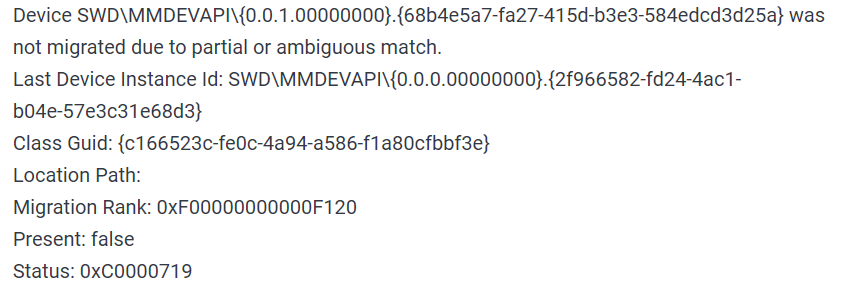 Первое, что пришло мне в голову, это то, что я потерял тонны работы, что-то в моем оборудовании пошло не так, и оно мертво. К счастью, это не так, и эта ошибка означает, что из-за обновления Windows драйверы не были должным образом перенесены из-за некоторых проблем с совместимостью, возможно, это был поврежденный файл обновления и т. Д. Конечно, причиной может быть неисправность оборудования, но если до обновления все работало нормально, это проблема программного обеспечения, и я должен сказать, что это обычная проблема, которую можно исправить. Продолжайте читать это руководство, чтобы исправить ошибку «Устройство не перенесено».
-
Обновите драйвер
Вы всегда должны сначала попробовать это, если устройство не распознается, попробуйте обновить его драйвер и посмотрите, исчезнет ли проблема. Чтобы обновить драйвер, нам нужно сначала определить, какое устройство не было перенесено должным образом. Мы сделаем это с помощью поисковой системы в Интернете, такой как, например, Google. Итак, откройте выбранный вами браузер, перейдите в поисковую систему (например, Google) и введите в поле поиска первую строку из сообщения об ошибке, да, это страшное. Вам сообщат, какое устройство вышло из строя и не было перенесено должным образом, теперь мы найдем устройство и обновим его драйверы. Для этого нажмите WINDOWS + X на клавиатуре, чтобы открыть секретное меню Windows и выбрать диспетчер устройств.

Найдите устройство в диспетчере устройств, щелкните правой кнопкой мыши на нем и выберите свойства, Перейти к События Вкладка и убедитесь, что на устройстве есть проблемы с переносом.

Теперь у вас есть 3 варианта обновления драйвера: вы можете сделать это вручную, автоматически или с помощью установщика драйвера. Мы рассмотрим все 3 варианта, чтобы вы могли выбрать наиболее подходящий.ВАРИАНТ 1: Вручную.
Закрыть что собой представляет Предложения перейдите на сайт производителя устройства и скачать последняя версия драйвера, если там нет драйверов, единственный исполняемый установщик для устройства пропустите этот шаг и попробуйте другой 2. После того, как вы загрузили пакет драйверов с веб-сайта, щелкните правой кнопкой мыши на устройстве и выберите обновить драйвер.
Теперь навигации в папку, в которую вы загрузили пакет драйверов, и обновите драйвер. Перезагружать вашей системы.ВАРИАНТ 2: Автоматическое обновление.
Закрыть что собой представляет Предложения вкладка, щелкните правой кнопкой мыши на устройстве и выберите Удалить.
После удаления устройства перезапуск ваша система, и Windows автоматически найдет и установит последнюю версию драйвера для устройства.ВАРИАНТ 3: Через установщик драйвера.
Если вы загрузили .EXE или установщик исполняемого драйвера с веб-сайта производителя устройства, попробуйте установить его, если установка не удалась, попробуйте использовать Режим совместимости для установщика. Перейдите туда, где находится установщик, щелкните правой кнопкой мыши на нем и выберите свойства. Перейдите на Вкладка совместимости и попробуйте установить его с помощью права администратора в Windows 8 Режим. Перезагрузите систему после этого шага. Это должно решить проблемы, однако, если проблема не устранена, выполните следующие действия.
 -
Проверьте поврежденные системные файлы
Нажмите WINDOWS + X на клавиатуре, чтобы открыть скрытое системное меню и выбрать Командная строка (администратор)
В командной строке введите: ПФС / SCANNOW и нажмите ВОЙТИ.

Процесс сканирования и восстановления файлов займет около 15 минут. Оставьте его до конца, не перезагружайте, не работайте на компьютере и не выключайте его, пока процесс активен, и только после его завершения перезагружайте систему. -
Обновите Windows.
Если ваша Windows иногда не обновляется, эту проблему можно решить, обновив ее до последней версии.
Нажмите on Начало , а затем настройки.

Когда откроется экран настроек, найдите и нажмите «Обновление и безопасность».

Перейдите в Центр обновления Windows и нажмите СКАЧАТЬ или нажмите Проверить наличие обновлений для последнего исправления Windows.

-
Сбросить BIOS до заводских настроек.
Иногда неправильная настройка BIOS может вызвать проблемы в самой Windows и помешать ей обнаруживать устройства PnP, создавая эту ошибку. Может помочь восстановление BIOS до заводских настроек.
Выключите компьютер и снова включите его. Нажмите delete, f12, f11 или любую другую клавишу, чтобы перейти в BIOS. (клавиша по умолчанию — удалить, но иногда производители сопоставляют ее с другой. Как только ваш экран включится, вы увидите в нижнем сообщении, какую клавишу нужно нажать, чтобы войти в BIOS). К сожалению, поскольку каждый BIOS может быть другим, мы не можем описать пошаговое руководство для каждого, но вам нужно найдите вариант, где вы загрузить настройки BIOS по умолчанию, нажмите здесь Сохранить и выйти. Ваш компьютер перезагрузится и загрузится в Windows, проверьте, сохраняется ли проблема.
-
Обновление BIOS
BIOS может вызывать проблемы с некоторыми устройствами PnP при установке новейшего обновления Windows. Если возврат BIOS к заводским настройкам не увенчался успехом, попробуйте выполнить обновление. Перейти к вашей сайт производителя материнской платы, найдите обновление и прочтите пошаговое руководство так как обновление BIOS отличается от версии к версии и от производителя к производителю. После завершения обновления перезагрузить компьютер и, надеюсь, ошибка исчезла.
-
Выполните восстановление системы
Если ничего не помогло, выполните восстановление системы, чтобы вернуть Windows в состояние до установки обновления и когда все работало нормально. нажимать WINDOWS + R на клавиатуре, чтобы открыть диалоговое окно запуска.
В диалоговом окне запуска введите панель управления и нажмите вводить чтобы войти в панель управления, найдите восстановление и нажмите на на ней.

Внутри восстановление экран нажмите «Открыть восстановление системы».

Выберите дату, когда все работало в порядке, лучше всего будет дату до обновления Windows и откатите его.

Нажмите на дату, а затем на «Далее».
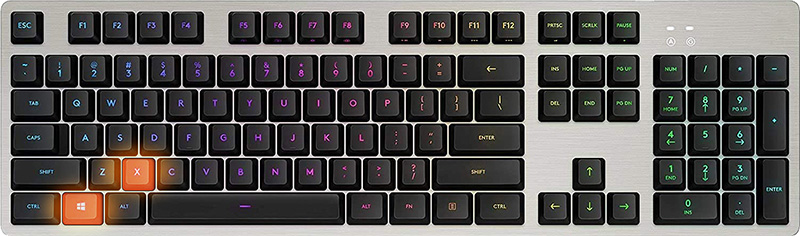
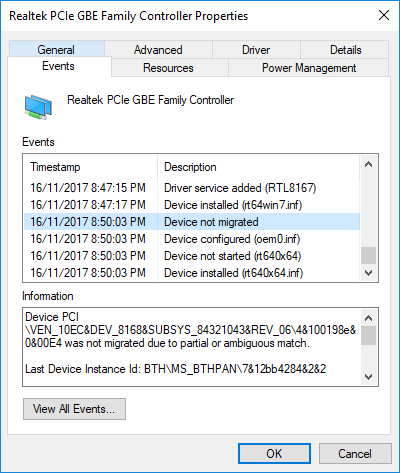
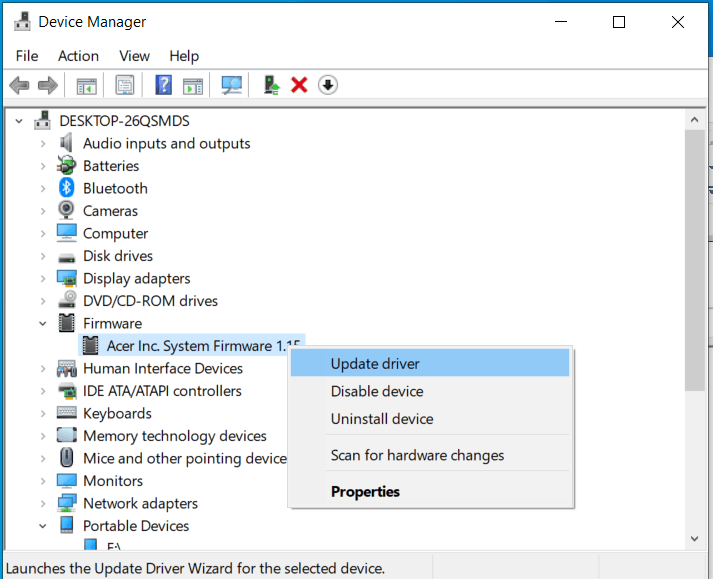
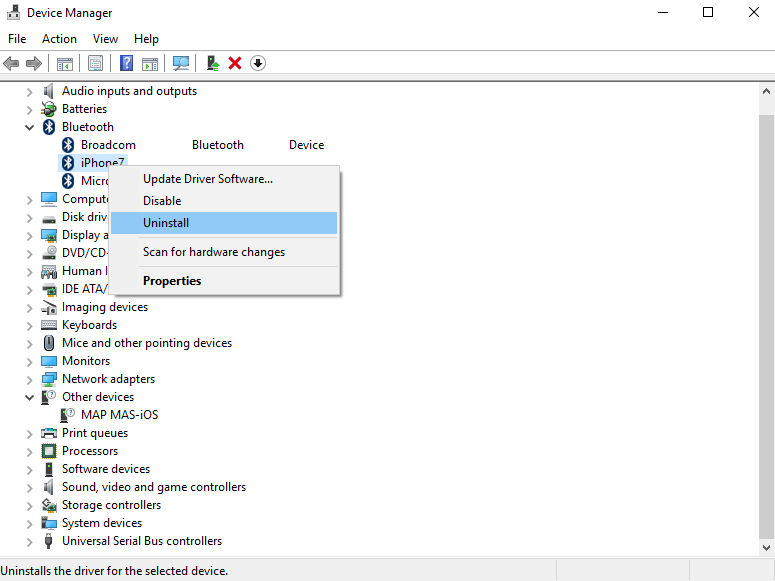
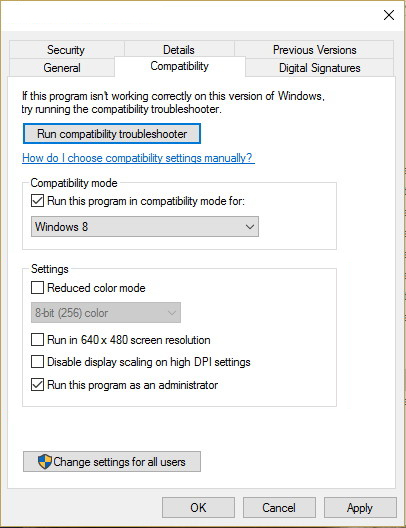 Перезагрузите систему после этого шага. Это должно решить проблемы, однако, если проблема не устранена, выполните следующие действия.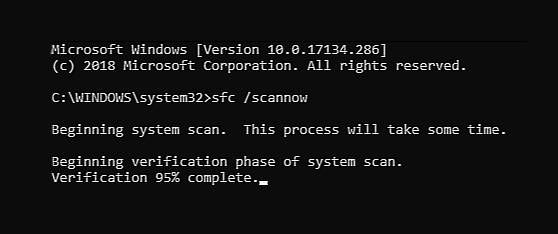
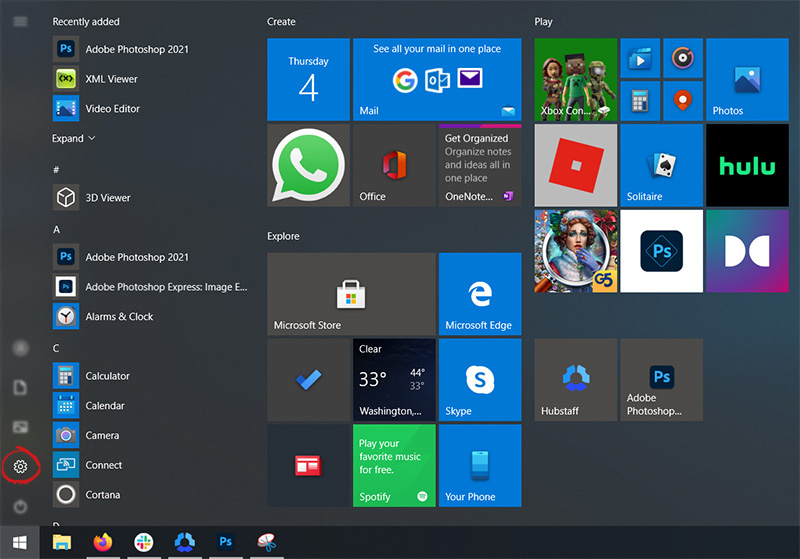
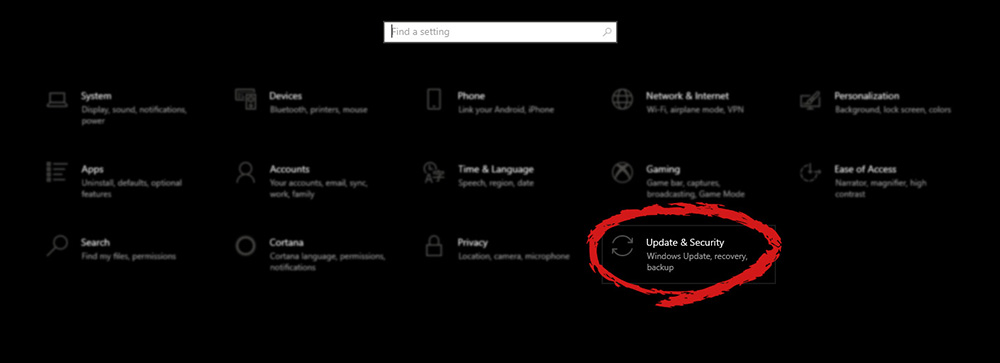
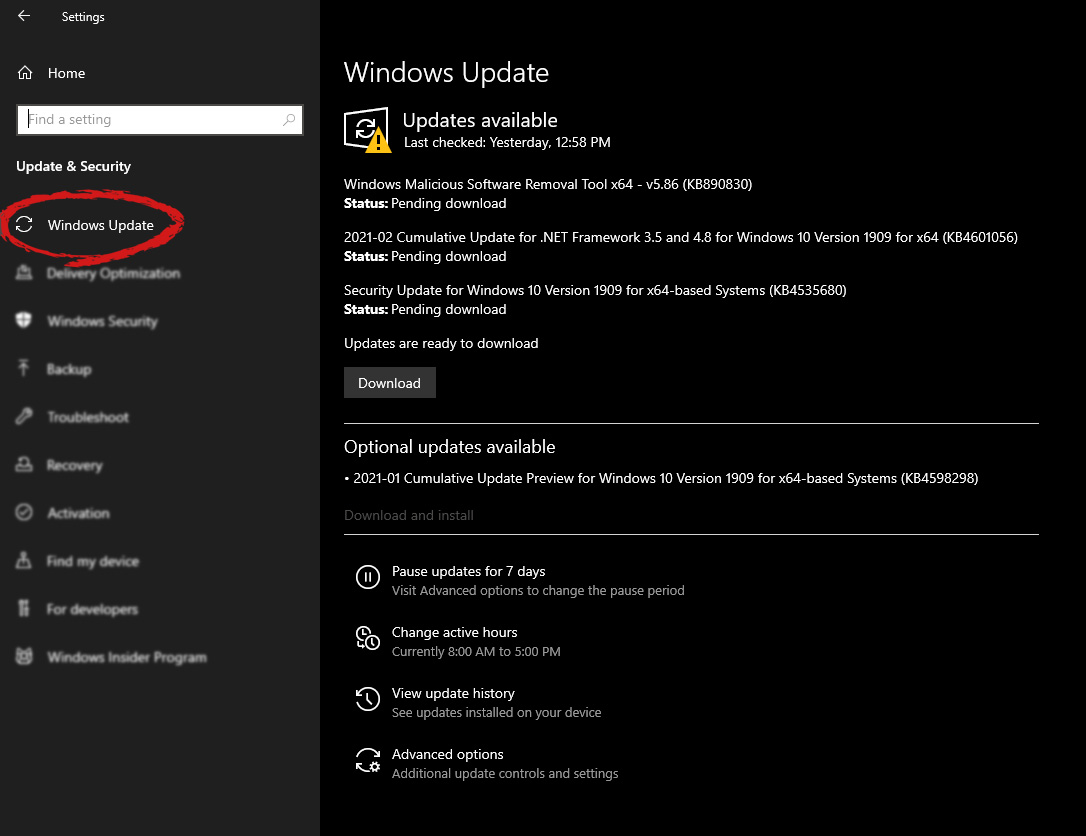
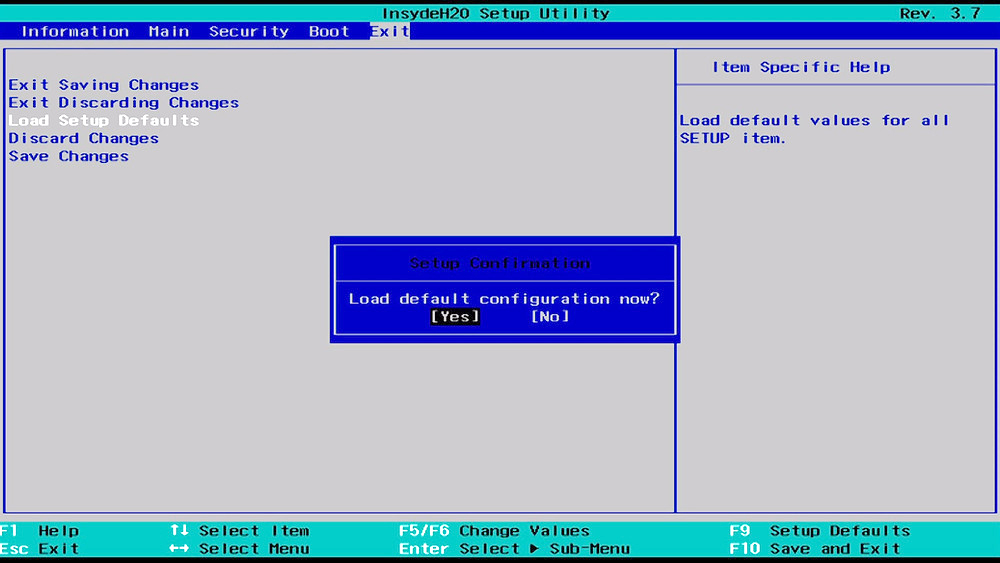
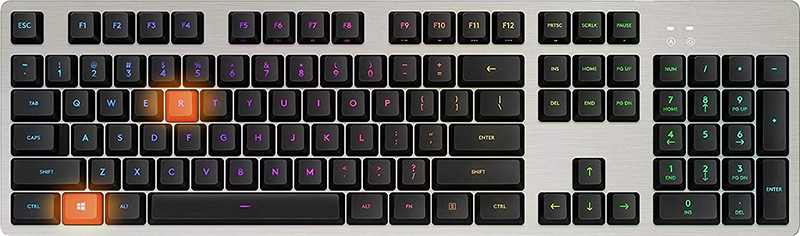
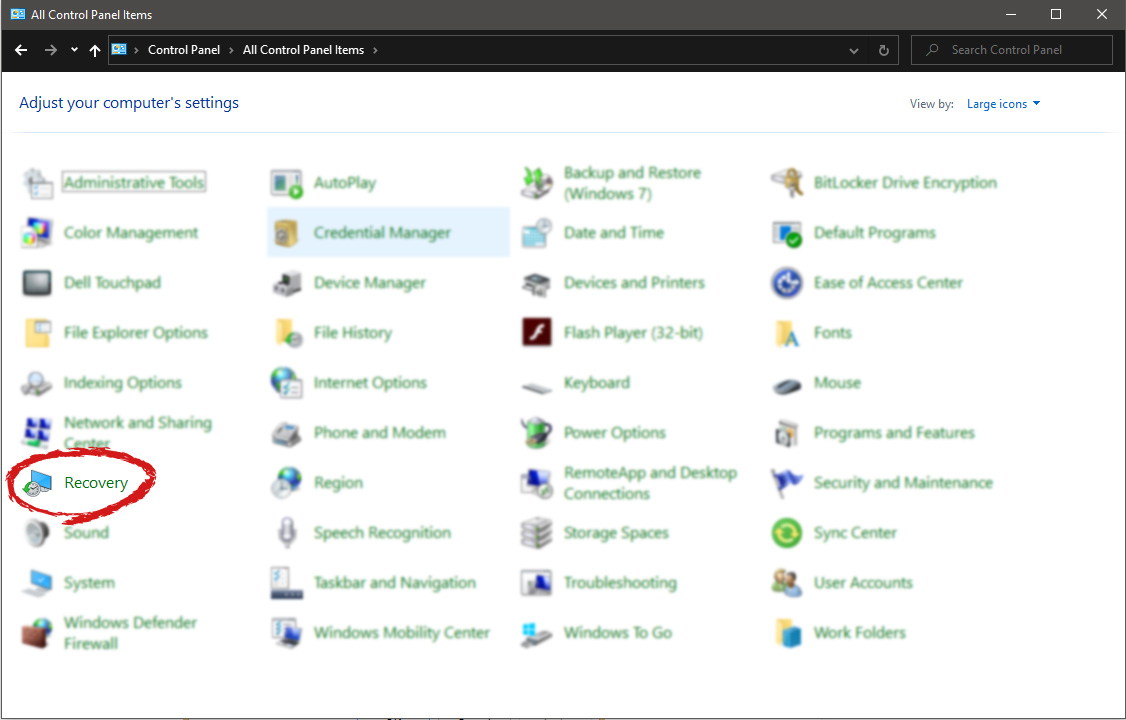
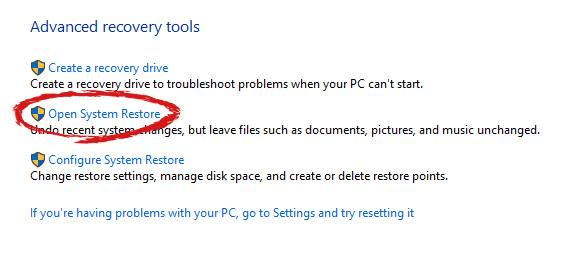
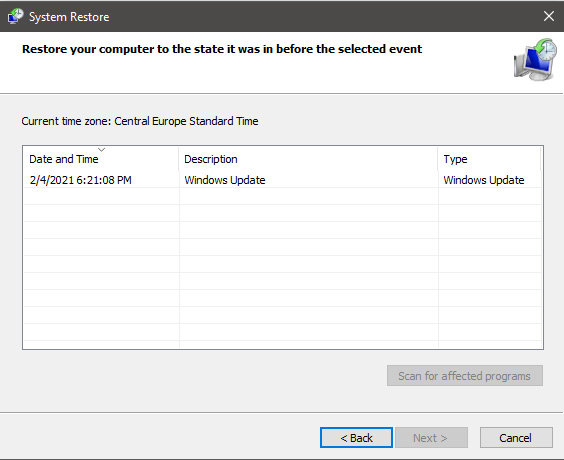
Узнать больше
Если вы начинаете погружаться в «чудесный» мир программирования, велика вероятность, что вы слышали о GitHub или Git для краткости, и есть небольшая вероятность, что вы можете не понимать, что такое GitHub. Если это так, мы приглашаем вас просмотреть нашу статью и узнать все об этом, а также о том, почему он так популярен и используется во всем мире.
 Что такое GitHub?
 Что такое GitHub?
Если мы хотим перейти к техническим аспектам и просто указать на очевидное, мы могли бы сказать, что GitHub — это в основном веб-сайт и облачный сервис, используемый для хранения и управления кодом на всех языках. Но чтобы по-настоящему понять, почему вам следует использовать GitHub, а не Dropbox или какой-либо другой сервис хранения, вам нужно понимать такие концепции, как Контроль версий и Git.
Контроль версий
Контроль версий предназначен для того, чтобы помочь разработчикам работать отдельно над разными частями кода, а обновление по отдельности не нарушает исходный код. Обратите внимание, что эта опция предназначена, когда есть большой проект и над ним работает более одного программиста. Если вы являетесь кодером-одиночкой в своем личном проекте, это может не быть чем-то новаторским лично для вас. Но давайте теперь предположим, что вы являетесь частью команды и что ваша задача состоит в том, чтобы редактировать только одну функцию проекта, и у других работающих людей также будут свои задачи. С контролем версий вы можете взять только часть кода и работать над ней, а когда закончите, слить ее обратно в основной репозиторий. Все изменения в основном коде автоматически отслеживаются и при необходимости могут быть легко отменены. Хорошо то, что откат можно использовать только, скажем, для кода, который вы отправили, а другие изменения, внесенные в исходный код, могут быть сохранены. Как видите, это очень хорошее и эффективное рабочее пространство и хорошая среда для написания кода.
идти
Сам Git представляет собой специальную систему контроля версий, точнее, систему контроля версий с открытым исходным кодом, созданную Линусом Торвальдсом в 2005 году. Это распределенная система контроля версий, что означает, что вся кодовая база и история доступны на компьютере каждого разработчика. что позволяет легко ветвление и слияние. В настоящее время более 87% разработчиков по всему миру ежедневно используют Git.
Так что же GitHub?
GitHub — это коммерческая компания, которая предлагает облачный сервис хостинга репозитория Git, другими словами, он автоматизирует и упрощает использование Git для контроля версий и совместной работы. Он фокусируется на пользовательском интерфейсе и простоте использования, поэтому даже начинающие программисты могут использовать его сразу же без большой путаницы, используя командные строки и самостоятельно настраивая его вручную. У GitHub также есть бесплатный персональный план, в котором вы можете совершенно бесплатно разместить общедоступный репозиторий кода. Этот вариант сделал GitHub очень популярным среди проектов с открытым исходным кодом. Если вы являетесь компанией, вы можете приобрести план, чтобы иметь частный репозиторий кода, доступный только членам вашей команды или компании.
Заключение
Как уже говорилось, почти каждый разработчик на планете использует ту или иную версию Git, многие из них находятся на GitHub, и на нем есть много проектов с открытым исходным кодом. Некоторые работодатели даже просят показать ваш репозиторий на GitHub, когда решают, хотят ли они вас нанять. Думайте об этом как о портфолио для программистов. Нет ни одного минуса и ни одного аргумента против его использования, тем более у него есть личная бесплатная опция. Поэтому, если вы хотите выглядеть лучше и профессиональнее в мире программирования, создайте учетную запись и разместите в ней какой-нибудь код, поделитесь им со всем миром и посмотрите, как все пойдет. Вы даже можете получить помощь по проектам от других кодеров, если вам это нужно.
Узнать больше
Как вы знаете, меню Win + X, которое является контекстным меню быстрого доступа, является полезным способом запуска нескольких приложений в Windows, таких как параметры электропитания, Windows PowerShell, средство просмотра событий, диспетчер устройств и т. д. Однако бывают случаи, когда у вас могут возникнуть трудности с определением необходимой утилиты. На самом деле это часть оболочки Windows 10, которая выходит за рамки настройки Windows 10. Однако есть простой трюк, который вы можете использовать для этого. Итак, в этом посте вы узнаете, как переименовать параметры в меню Win + X в Windows 10. Если вы не знаете, контекстное меню разделено на три группы. Microsoft отнесла самую нижнюю часть к группе 1, а среднюю часть — к группе 2, а первую часть — к группе 3. Чтобы переименовать эти параметры, вам необходимо использовать проводник и следовать инструкциям, изложенным ниже.
Шаг 1: Сначала нажмите клавиши Win + E, чтобы открыть проводник.
Шаг 2: Затем перейдите по этому пути:% LocalAppdata% MicrosoftWindowsWinX
Шаг 3: Оттуда вы должны увидеть три папки: Группа 1, Группа 2 и Группа 3. Откройте соответствующую папку по вашему выбору.
Шаг 4: После этого щелкните правой кнопкой мыши вариант ярлыка, который вы хотите переименовать, и выберите «Свойства».
Шаг 5: Затем перейдите на вкладку «Ярлык» в окне «Свойства».
Шаг 6: Теперь в текстовом поле «Комментарий» введите новое имя выбранного вами параметра.
Шаг 7: Нажмите кнопки «Применить» и «ОК», чтобы сохранить внесенные изменения.
Примечание: Теперь вы можете либо войти в систему, либо выйти из своей учетной записи пользователя Windows 10, чтобы увидеть результат внесенных вами изменений. Вы также можете перезапустить процесс проводника через диспетчер задач. Это закроет проводник, а также компоненты оболочки, а затем снова запустит только компоненты оболочки. Кроме того, вы можете проверить меню Win + X, чтобы увидеть индивидуальное имя, которое вы только что установили для определенного параметра. Как видите, даже несмотря на то, что он не добавляет ничего лишнего, все же гораздо лучше знать, как вы можете его настроить.
Узнать больше
Если вы всегда используете Google Chrome при работе в Интернете, возможно, вы столкнулись с ошибкой: «Эта веб-страница недоступна, DNS PROBE FINISHED BAD CONFIG». Если вы это сделаете, то эта проблема, безусловно, имеет какое-то отношение к DNS, поскольку любой код ошибки, в котором есть «DNS», указывает на сетевую проблему на компьютере. Получение ошибки DNS_PROBE_FINISHED_BAD_CONFIG указывает на то, что ваш компьютер не может подключиться к веб-сайту, поскольку сервер доменных имен или DNS не смог преобразовать имя веб-сайта в IP-адрес или он вообще недоступен. Итак, в этом руководстве мы поможем вам решить эту проблему в Chrome на ПК с Windows 10.
Вариант 1 — проверьте сетевые кабели и перезапустите маршрутизатор, затем снова подключите
Самое очевидное, что вы можете сделать в первую очередь, это попробовать проверить, правильно ли подключены сетевые кабели, подключенные к вашему компьютеру или маршрутизатору. Если окажется, что некоторые сетевые кабели не подключены должным образом, возможно, именно поэтому вы получаете ошибку DNS_PROBE_FINISHED_BAD_CONFIG в Chrome. И если ваш компьютер подключен через Wi-Fi, вам необходимо один раз перезагрузить маршрутизатор. Кроме того, вы также можете забыть о Wi-Fi, к которому в данный момент подключен ваш компьютер, а затем попробовать снова подключиться, чтобы проверить, будет ли он работать.
Вариант 2 — очистить DNS и сбросить TCP / IP
Очистка DNS и сброс TCP / IP также могут помочь исправить ошибку DNS_PROBE_FINISHED_BAD_CONFIG в Chrome. Для этого обратитесь к этим шагам:
- Нажмите кнопку «Пуск» и введите «командная строка» в поле.
- В появившихся результатах поиска щелкните правой кнопкой мыши Командную строку и выберите параметр «Запуск от имени администратора».
- После открытия командной строки необходимо ввести каждую из перечисленных ниже команд. Просто убедитесь, что после ввода каждой команды, вы нажимаете Enter
- IPCONFIG / выпуск
- IPCONFIG / все
- IPCONFIG / flushdns
- IPCONFIG / обновить
- netsh int ip set dns
- Netsh сброс Winsock
После того, как вы введете команды, перечисленные выше, кэш DNS будет очищен, и Winsock, а также TCP / IP будут сброшены.
Вариант 3 — Попробуйте удалить прокси
Вы также можете попытаться удалить прокси-сервер, поскольку он также может помочь вам исправить ошибку DNS_PROBE_FINISHED_BAD_CONFIG. Вот как вы можете это сделать:
- Нажмите клавиши Win + R, чтобы открыть диалоговое окно «Выполнить».
- Затем введите «inetcpl.cpl» в поле и нажмите Enter, чтобы открыть Свойства Интернета.
- После этого перейдите на вкладку «Подключения» и выберите настройки локальной сети.
- Оттуда. Снимите флажок «Использовать прокси-сервер» для вашей локальной сети, а затем убедитесь, что установлен флажок «Автоматически определять настройки».
- Теперь нажмите кнопку ОК и кнопку Применить.
- Перезагрузите компьютер.
Примечание. Если вы используете стороннюю прокси-службу, ее необходимо отключить.
Вариант 4 — изменить DNS
Попробуйте использовать общедоступный DNS Google. Если первый вариант не сработал, вы можете попробовать использовать общедоступный DNS от Google и посмотреть, поможет ли он исправить ошибку DNS. Вы должны явно изменить настройки DNS в своей системе и использовать IP-адреса DNS.
- Первое, что вам нужно сделать, это щелкнуть правой кнопкой мыши значок сети на панели задач и выбрать Центр управления сетями и общим доступом.
- Затем нажмите «Изменить настройки адаптера».
- После этого выполните поиск сетевого подключения, которое вы используете для подключения к Интернету. Обратите внимание, что этот параметр может быть «Беспроводное подключение» или «Подключение по локальной сети».
- Щелкните правой кнопкой мыши свое сетевое соединение и выберите Свойства.
- Затем выберите новое окно, чтобы выбрать «Протокол Интернета 4 (TCP / IPv4)».
- После этого нажмите кнопку «Свойства» и установите флажок в новом окне для параметра «Использовать следующие адреса DNS-серверов».
- Печатать «8.8.8(Основной ключ) и 8.8.4.4”И нажмите OK и выйдите.
Вариант 5. Очистить данные просмотра Chrome
Если ваши данные для просмотра в Chrome в течение некоторого времени не очищались, то это может быть причиной внезапного появления ошибки DNS_PROBE_FINISHED_BAD_CONFIG при просмотре веб-страниц. Чтобы исправить эту ошибку, вам нужно очистить данные вашего веб-браузера. Для этого обратитесь к следующим шагам.
- Нажмите кнопки Ctrl + Shift + Delete, чтобы перейти в раздел «Очистить данные браузера» в Chrome.
- Затем установите временной диапазон «Все время» и отметьте все поля, а затем нажмите кнопку «Очистить данные».
- После этого перезапустите браузер Chrome и попробуйте открыть веб-сайт, который вы пытались открыть ранее.
Вариант 6. Попробуйте запустить инструмент очистки Chrome.
Если вы не знаете, на самом деле в Chrome есть встроенный сканер вредоносных программ и инструмент очистки, который поможет вам избавиться от нежелательной рекламы, всплывающих окон и даже вредоносных программ, а также от необычных стартовых страниц, панелей инструментов и другие вещи, которые могут повлиять на производительность браузера.
Узнать больше
Процессор не совместим — Что это
У некоторых пользователей, желающих перейти на Windows 10 с Windows 7 или Windows 8.1, возникали ошибки при установке. Одна из этих ошибок — несовместимость процессора. Когда вы нажимаете и запускаете значок «Получить Windows, 10»На панели задач в системном трее вы получите сообщение об ошибке« Процессор несовместим с Windows 10 ». Когда это происходит, было бы хорошо проверить, есть ли ошибка или включена ли ваша функция NX (требование для установки Windows 10).
Решения
Причины ошибок
Ошибка «CPU несовместима с Windows 10» обычно возникает, когда:
- Функция NX не включена
- Вы столкнулись с ошибкой Windows 10
Дополнительная информация и ручной ремонт
Для успешного обновления до Windows 10 ваш ЦП должен поддерживать функции расширения физических адресов (PAE), SSE2 и NX. Если какая-либо из этих функций не активирован в вашей системе, это вызовет ошибку несовместимости с ЦП. Однако некоторые пользователи по-прежнему сообщали об этой ошибке, даже если в их процессоре активированы эти функции. Обычно это происходит из-за ошибки, признанной Windows.
Если какой-либо из этих двух сценариев применим к вашему компьютеру, следующие способы помогут вам решить проблему:
Метод 1 — Проверка на наличие ошибок
Ошибка относится к некоторым системам Windows 7 и Windows 8.1. Ошибка возникает, когда приложение «Get Windows 10» не распознает процессоры как совместимые. Это приводит к ложному отрицательному результату с сообщением: «Вот почему Windows 10 не может быть установлена на этом ПК: CPU не поддерживается». Чтобы исправить эту ошибку, Microsoft выпустила обновление.
К сожалению, обновление исправления (KB2976978 для Windows 8 / 8.1 и KB2952664 для Windows 7 с пакетом обновления 1), чтобы исправить ошибку, может не загружаться на ваш компьютер автоматически. Если это так, вам нужно сначала проверить, правильно ли установлен патч. Для этого выполните следующие действия:
- Нажмите «Пуск» и введите «Просмотр установленных обновлений». Должен появиться значок «Просмотр установленных обновлений». Нажмите на значок.
- Перейдите в панель поиска (верхняя правая часть), затем введите имя патча для вашей системы. Убедитесь, что вы ввели правильное имя патча для своей системы, поскольку Windows 7 и Windows 8 / 8.1 имеют разные имена. Если вы нашли патч, значит, он уже установлен. Теперь вы можете выполнить обновление до Windows 10 без ошибки несовместимости с ЦП.
- Но, если вы не можете найти его, вам нужно установить патч вручную.
- Зайдите в Центр обновления Windows, затем нажмите кнопку «Проверить наличие обновлений».
- Просмотрите доступные обновления и найдите KB2976978 для Windows 8 / 8.1 или KB2952664 для Windows 7 SP1
- Загрузите правильный патч. Возможно, вам придется перезагрузить систему, как только это будет сделано.
- Загруженный патч следует применить через день или два с помощью планировщика задач Windows. После того, как патч будет применен, вы можете обновиться до Windows 10.
Способ 2 — Проверьте функции процессора и активируйте их при необходимости
Основное требование для обновления до Windows 10 — чтобы в вашей системе были включены функции расширения физических адресов (PAE), SSE2 и NX. Если вы получаете сообщение о несовместимости процессора, одной из возможных причин является то, что любая из упомянутых функций недоступна ИЛИ не включена в вашей системе. Вот как вы можете это исправить:
- Убедитесь, что ваш ЦП поддерживает три набора инструкций. Вы можете использовать программное обеспечение, которое предоставляет подобную информацию. Если все три доступны, переходите к следующему шагу.
- Перейдите в BIOS вашего компьютера. Для этого перезагрузите компьютер. Вам нужно будет нажать клавишу, соответствующую производителю вашего компьютера (обычно это F12, F8, F2 или DEL).
- Найдите настройки NX (No Execute Bit). Обычно это находится в меню «Расширенная конфигурация» или в чем-то похожем на это. Обратите внимание, что параметр NX может называться в BIOS по-другому. Некоторые другие названия включают EDB (Execute Disabled Bit), EVP (Enhanced Virus Protection), Execute Disabled Memory Protection или No Excuse Memory Protect.
- Установив настройки NX, убедитесь, что он включен.
- Выйдите из BIOS и сохраните ваши изменения.
- Загрузите компьютер в обычном режиме, затем попробуйте выполнить обновление до Windows 10 снова через приложение «Get Windows 10», которое находится на панели задач.
Метод 3 — Принудительное включение NX Бит
Если изменение настроек в BIOS не помогает, последний вариант — принудительно включить бит NX в вашей системе Windows. Однако это применимо только ЕСЛИ и ТОЛЬКО ЕСЛИ ваш ЦП поддерживает это. Чтобы принудительно включить бит NX, сделайте следующее:
- Нажмите Пуск и перейдите в командную строку (введите «cmd» — без кавычек) и нажмите ввод.
- Скопируйте и вставьте приведенный ниже текст в командную строку.bcdedit.exe / set {current} nx AlwaysOn
- Выполните команду. Вам нужно будет перезагрузить компьютер, как только это будет сделано.
- Загрузите и установите Windows 10
Метод 4 — Используйте надежный автоматизированный инструмент
Если вы все еще испытываете ошибку после выполнения описанных выше способов, вы можете попробовать мощный и надежный автоматизированный инструмент чтобы исправить работу.
Узнать больше

Авторское право © 2022, ErrorTools, Все права защищены
Товарный знак: логотипы Microsoft Windows являются зарегистрированными товарными знаками Microsoft. Отказ от ответственности: ErrorTools.com не имеет отношения к Microsoft и не претендует на прямую связь.
Информация на этой странице предоставлена исключительно в информационных целях.

На чтение 3 мин Просмотров 2к. Опубликовано 09.09.2021
Пользователю всегда доставляют неудобства ошибки, вызывающие прерывание интернет соединения. При возникновении подобной ситуации невозможно получить доступ к веб-странице и посмотреть информацию на ней. С такими ошибками можно столкнуться в любой момент, независимо от браузера и версии операционной системы. В данной статье приведены самые распространенные ошибки и способы их устранения.
- Ошибка 103 — что это
- Решения
- Способ первый. Проверка наличия компонента Windows Expand
- Способ второй. Изменение местоположения временного файла
- Способ третий. Обновление драйверов и проверка на вирусы
- Способ четвертый. Расширения, история и cookie файлы браузера
- Видео
Ошибка 103 — что это
Ошибка 103 может возникнуть из-за проблем с браузером, либо причиной ошибки являются системные проблемы. Ошибка подразумевает собой невозможность открыть/закрыть или получить доступ к файлу, то есть это проблема несовместимости.

Если рассматривать проблему с точки зрения профессионала, можно сказать что ошибка имеет прямое отношение к тому, как реагируют друг на друга программы в реальном времени.
Чаще всего ошибка появляется вместе с надписью ERR CONNECTION CLOSED в браузере, а код ошибки может быть, как 101, так и 103.

Решения
Есть несколько простых и эффективных способов устранить ошибку «не удаётся установить соединение с сайтом», выбирать подходящий нужно исходя из сообщения об ошибке 130, которое отображается на экране.

Способ первый. Проверка наличия компонента Windows Expand
Данный способ подойдёт, если ошибка вызвана неправильной работой браузера и всплывает окно «соединение сброшено». Для устранения необходимо:
- Открыть меню «Пуск» и в поиске ввести «expand.exe».
- После того, как нашли данный файл, его нужно переместить в каталог C: Windows system
- После копирования, нужно переустановить версию браузера.

Способ второй. Изменение местоположения временного файла
В случае, если первый способ не помог исправит проблему, стоит испытать второй вариант. Итак:
- Открыть меню «Пуск» и открыть окно «Выполнить».
- В строке ввести C: и нажать ОК.
- Перейти в меню «Файл», нажать создать, а после в «Папка».
- Создайте временную папку с именем «test».
- Снова откройте окно «Выполнить».
- Введите в строке cmd.exe и нажмите ОК.
- В появившейся командной строке нужно ввести TMP = C test и нажать Enter.
- После этого нужно переустановить браузер с помощью командной строки. Для этого введите «Ваш браузер»exe.

Способ третий. Обновление драйверов и проверка на вирусы
Если ошибка генерируется из-за системных проблем, нужно переустановить драйверы. Возникновение ошибки в редких случаях обусловлено именно несовместимостью драйверов.

Для улучшения результата рекомендуется выполнить полное сканирование системы на вирусы. Удаление вирусов также может исправить проблему.
Важно! Для корректного удаления ошибки, стоит отключить брандмауэр Windows.
Способ четвертый. Расширения, история и cookie файлы браузера
Самой распространенной причиной ошибки «не удаётся установить соединение с сайтом» является непосредственно браузер.
Если на браузере установлены расширения имеющие отношения к сети, такие как VPN, защита от рекламы и тому подобные, то стоит попробовать отключить их на время. Они могут блокировать и сбивать параметры сети, что негативно влияет на работу интернета.

Ещё одной проблемой доступа к сайтам могут быть куки файлы и история. Для решения проблемы нужно очистить историю браузера за всё время с удалением всех данных. После удаления истории, выключите компьютер и роутер на несколько минут и включите обратно.

После запуска компьютера первым делом откройте браузер и вставьте в адресную строку chrome://settings/content/cookies удалите все оставшиеся cookie файлы и перезагрузите компьютер.

Видео
Оператор Билайн входит в основную четверку мобильных российских поставщиков услуг сотовой связи. Для своих абонентов он предлагает большой выбор тарифных планов, выгодные дополнительные опции и услуги, возможность бесплатного перехода с сохранением номера. Так же здесь применяются USSD –команды, позволяющие выполнять запросы без доступа к интернету. Но именно в такой ситуации и можно столкнуться с тем, что отобразится ошибка 103 Билайн. Это не повлияет на доступ к звонкам, или выходу в сеть, но желательно устранить такой сбой.

Почему в Билайн отобразилась ошибка 103
Код ошибки с таким числовым значением может выскочить у абонентов оператора при проверке баланса на телефоне. Чаще всего пользователи применяют командные запросы, которые оператор предоставляет в виде бесплатной услуги, и для нее не требуется доступа в сеть.
Выскочить подобная ошибка может с проблемами со связью, как на стороне пользователя, так и оператора. Часто она отображается, когда абонент пытается проверить свой баланс. В основном причины такого сбоя вызваны следующим:
- На вашем абонентском лицевом счете глубокий минус. Зависит от способа оплаты, применяемого на вашем тарифном плане.
- Сигнал оператора отсутствует, либо очень слабый. Так бывает в метро, бункерах, либо при большом удалении от вышек оператора Билайн.
- Технические работы на сервере оператора мобильной связи.
Обратите внимание! Если сбои происходят по вине оператора связи, то никаких действий предпринимать не стоит. Дождитесь окончания технических работ, и повторите запрос баланса.
Что делать при ошибке 103 в Билайн
Чаще всего такая ошибка выходит на тарифах с предоплатой системой. Если на счете нет средств, то и запрос по балансу не выполнить. Поэтому в этой ситуации решение самое простое – пополните свой счет, и ошибка уйдет. Если же причина кроется не в этом, то можете попробовать следующие способы устранения ошибки:
- Проверьте качество сети. Это можно увидеть по меткам антенны, которая имеется в верхнем меню главного экрана вашего смартфона. Если полосок здесь недостаточно, значит сигнал слабый. Измените свою локацию, отыщите точку, где сигнал усилится, и повторите попытку.
- Позвоните оператору, если есть возможность сделать звонок. Уточните, нет ли в настоящий момент работ на линии, и объясните, что вы не можете проверить баланс. Кстати, при звонке на короткий номер 0611, можно сразу запросить информацию о балансе.
В случае же проведения технических работ, или каких-то неполадок на линии, вам сообщат об этом. Также предоставят и информацию об ожидаем окончании этих работ. В общем остается только ждать. Иногда для проверки баланса можно воспользоваться альтернативными командами даже для тех, кто пользуется предоплатой.
Сам оператор рекомендует в таких ситуациях воспользоваться альтернативными вариантами. Позвонить на номер 0697, набрать USSD-команду #102#. Иногда достаточно применить такой вариант, и вы получите нужную информацию о состоянии своего лицевого счета в настоящий момент.