
Время на прочтение: 3 минут(ы)
Как и вся современная техника, iPhone может также выдавать ошибки. Перед тем, как разбираться, как исправлять ошибку, стоит для начала рассмотреть, какие поломки вообще бывают.

Ошибки сети
Существуют специальные цифровые комбинации, которые будут обозначать ту или иную ошибку сети в itunes. При возникновении проблемы на экране могут высвечиваться уведомления с таким текстом:
- Во время того, когда загружалось новое ПО, произошла ошибка.
- iPhone несовместим со сборкой.
В зависимости от конкретной поломки, каждой ошибке присваивается свой код и уже в зависимости от того, что именно за проблема, стоит далее принимать решение.
№ 17
Такой код будет выходить при попытке обновить кастомную прошивку с первоначальной версии на последующую. Для того, что устранить ошибку iPhone, следует перед началом ввести устройство Apple в специальный режим Recovery Mode или DFU Mode.
№ 3014
Длительное ожидание отклика от сервера на iPhone. Решение такой задачи лежит на поверхности. Необходимо просто перезагрузить устройство, либо принудительно попробовать подключиться к интернету.
№ 3200
На экране может появляться, когда в кастомной прошивке нет требуемых образов. Исправлять такую поломку просто, и есть два способа:
- Поискать другой вариант.
- Самостоятельно создать новый.
Конфликт с антивирусом
Не только в системе ios могут возникать подобные проблемы. Однако встречается проблема с подключением к серверу из-за антивируса.
№2
В данном случае прошивка может быть распознана, однако с ней опять возникает проблема. Сама прошивка создана неправильно. Для того, чтобы все заработало, необходимо просто установить иную.
№ 4
Среди ошибок iPhone и iPad может выпадать и четвертая. Она обозначает, что iTunes не может подключиться к серверам на смартфоне. Для устранения такой проблемы достаточно проверить, не препятствуют ли другие приложения или программы этому соединению.
№ 6
Произошла неисправность загрузки из-за повреждения, также проблема может состоять в неправильном выборе служебного режима DFU Mode. Можно попробовать установить на телефон прошивку другого формата.
№ 9
Основной причиной такой неисправности является проблема, возникающая во время передачи данных через кабель. Второй причиной ошибки 9 может стать прошивка и режим восстановления. Делать для устранения ошибки нужно следующее:
- Восстановить прошивку, используя специальный режим DFU Mode.
- Рассмотреть, хорошо ли воткнут кабель и закреплен ли достаточно сильно.
- В крайнем случае, сменить кабель, либо порт.
Проблема с кабелем или разъемом на устройстве
Возникла неисправность кабеля и iPhone выдает следующую ошибку: «Недопустимый ответ».
№ 13
Если возникла проблема с кабелем или разъемом, это вовсе не обозначает, что телефон неисправный. Возможно, причина также состоит в попытке установить на IOS Windows. Ремонт неисправности заключается в замене кабеля или порта. Либо будет достаточно отключить в BIOS USB 2.0.
№ 14
Файл, в котором была проведена прошивка на iPhone, был поврежден. Убрать ошибку можно, отключив брандмауэр и в обязательном порядке антивирус. Второй вариант, сменить порт или кабель, а третий – заменить прошивку.
№ 1600
Неправильный путь восстановления. Поможет ввод устройства в Reсovery Mode.
№ 1601
У айтюнс нет доступа. Неисправность убирается закрытием сторонних программ, смена порта или кабеля, переустановка iTunes.
№ 1602
iPhone находился в стороннем режиме. Проверить hosts, отключить абсолютно все фоновые процессы, заменить кабель или порт.
№ 2001
Драйверы на устройстве Maс OS X заблокировали доступ к устройству. Достаточно обновить систему до актуальной версии.
№ 2002
У iTunes нет доступа к устройству, так как его перекрыли другие программы. Следует закрыть программы, а также поставить сканирование антивируса на паузу и перезапустить устройство.
№ 2005
Повреждённый файл, который требует замены.
№ 4005 и 4013
Ошибка во время обновления или восстановления. Можно попробовать иной кабель, либо восстановление устройства в DFU.
№ 4014
Прошивка не заливается в компьютер. Поможет задействование другого устройства или кабеля.
При аппаратном подключении
Во время аппаратного подключения могут возникнуть следующие ошибки.
№ 1
Данная версия прошивки не может быть совместима с устройством, а также могла устареть версия айтюнс. Достаточно обновить ее.
№ 3
Неисправный мини-модем. Необходимо позвонить в сервисный центр, самостоятельно устранить проблему не удастся.
№ 11
Прошивка скачана не до конца, не хватает файлов. В этом случае нужно скачать заново на смартфон во избежание ошибок, либо собрать самостоятельно.
№ 20
Ошибка iPhone, при которой смартфон оказался в режиме DFU Mode вместо DFU Mode. Ввод устройства в режим DFU Mode.
№ 21
Неисправность DFU-режима во время взлома устройства. Для устранения нужно ввести в специальный режим можно, используя Pwnage Tool.
№ 23
Не считывается IMEI номер, либо maс-адрес. Для начала проверить, ушла ли ошибка с другими прошивками, и если все осталось так же, то проблема уже заключается в самом устройстве.
№ 27 и 29
Зацикливание во время восстановления. Необходимо обновить до последней версии.
№ 35
Утерян доступ к папке. Нужен запуск дисковой утилиты, а затем восстановление доступа.
№ 37
Конфликт кастомной сборки и модели устройства. Надо сменить версию сборки или собрать самостоятельно.
№ 40
Утерян доступ к серверам, которые отвечают за активацию. Помогает с решением ошибки отключение брандмауэра и антивируса.
№ 1002
Во время копирования произошла ошибка с прошивкой. Необходимо повторить процедуру прошивания.
№ 1011 и 1012
Модем перестал реагировать на iPhone. Перезагрузка устройства. Вероятнее всего сам телефон неисправен.
Проблемы, которые могут возникнуть с программным обеспечением
Пользователь видит на экране ошибку, когда программное обеспечение уже устарело или поменялось.
№ 1015
iTunes предпринял попытку снизить версию модема. Поможет Kick Device Out of Recovery в утилите TinyUmbrella.
Операционная система iOS Apple для iPhone, iPad и iPod touch имеет свои особенности, как и некоторые проблемы, без которых, к сожалению, обойтись практически невозможно. В нашей статье мы хотим показать, как решить общие проблемы с iOS, если с ней произошел сбой.
Стоит сказать, что разработчики этого программного обеспечения постоянно работают, не прекращая обширный процесс бета-тестирования, который выявляет тонну потенциальных ошибок. Но даже несмотря на это, некоторые проблемы все равно не удается предвидеть и устранить. Сбои программного обеспечения iPhone могут приводить к самым разным проблемам. Мы постараемся вкратце рассказать о наиболее распространенных, а также подсказать способы их решения.
Как решить проблемы установки программ на iOS
Проблемы установки часто включают замороженные загрузки и неполадки, которые препятствуют пользователям нормально обновлять программное обеспечите на iPhone и iPad. К счастью, есть варианты решения для обеих этих проблем.
Если загрузка или установка заморозились, попробуйте удержать кнопку включения и кнопку возврата в течение 10 секунд. Это, как правило, возобновляет процесс установки.
Как решить проблему с обновлением

Что касается этой неполадки, то ее можно устранить, просто отключая телефон от компьютера и iTunes. Это не гарантируемое решение, но оно часто работает, к тому же, оно очень простое, поэтому попробовать сначала это стоит каждому.
Если такое решение не сработает, стоит просмотреть Apple официальных решений Apple для этой проблемы iOS.
Как решить проблему с сенсорным экраном
Если дисплей вашего устройства прекращает отвечать после обновления до новой версии, нет никакого повода паниковать. По крайней мере, не нужно пугаться сразу.
Многие сталкиваются с этой проблемой сразу после того, как они установили обновление на iPhone. Проблема является довольно неприятной, ведь нет доступа ко всем приложениям, и она также мешает тому, чтобы выключить телефон. К счастью, исправить ее можно очень быстро простым решением.
Если экран прекратит отвечать на прикосновения, нужно удержать кнопку питанию и кнопку возврата одновременно. Подождите, пока телефон перезагрузится, а затем попытайтесь использовать свой экран, как вы обычно это делаете.
Если это не сработает в первый раз, попробуйте снова, пока не поможет. Может потребоваться даже три сброса для того, чтобы экран начал нормально работать снова.
Как решить проблемы со временем работы батареи

Обновление iOS может вызвать увеличение времени работы батареи в iPhone. Некоторые пользователи могут получить до дополнительного часа работы. В то же время другие отмечают слишком быструю разрядку батареи на своем устройстве.
Проблемы батареи распространенные, особенно часто это происходит после основного системного обновления iOS. Если время работы от батареи не то, каким должно быть, просто подождите несколько дней после обновления, чтобы все могло нормализоваться. Батарея имеет тенденцию улучшать свою работу после двух дней или в районе этого периода времени.
Если этого не произошло, посмотрите на список мер по решению проблем с работой батареи iOS на официальном сайте Apple.
Кстати, если у вас слишком быстро разряжается батарея при игре в Pokemon Go, то это вполне нормальное явление. Эта новая игра вызывает тонны проблем с батареей для iPhone и iPad.
У пользователей iPhone периодически случаются и другие проблемы, виною которых является сбой программного обеспечения. Если самостоятельно справиться с проблемой не удается, рекомендуется обратиться к специалистам сервисного центра.
При обновлении и восстановлении iPhone система выдает ошибки – 1, 7, 9, 10, 1005, 2000, 2006, 2009 и другие. Они появляются из-за неактуальной версии ПО, поломки USB-кабеля и технических неполадок. Устранить ошибки можно вручную – с помощью компьютера, USB и айфона.
В статье мы рассмотрим, какие ошибки появляются во время восстановления айфона, дадим инструкции для устранения проблем, а также расскажем, какие неполадки обозначают коды 1, 7, 9, 10, 11, 21, 29, 53, 1005, 2000, 2006, 2009, 4013, 4005, 4014 и другие.
Владельцы iPhone, которые хотят восстановить или обновить устройство через Itunes, сталкиваются с неполадками: на экране появляется код ошибки и предупреждение. Если их не исправить, в телефоне может произойти сбой системы – придется отдавать его в сервисный центр и платить деньги.
Ошибки при восстановлении Iphone можно исправить бесплатно. Для этого нужно следовать инструкции из пяти действий.
Как подготовить айфон к восстановлению – 5 шагов:
- Обновление на ПК – Windows или Mac. Его нужно установить на компьютер. Перед этим следует убедиться, что на устройстве установлена последняя версия iTunes.
- Подключить айфон к компьютеру. Это можно сделать с помощью USB. Телефон подключают к ПК, а не к клавиатуре или концентратору USB. Если код ошибки и предупреждение не исчезает, нужно повторить попытку с другим кабелем.
- Перезапустить устройства. Телефон и компьютер нужно выключить, а затем включить их снова.
- Проверка ПО. Чтобы загрузить обновление на телефон, нужно удалить программное обеспечение, которое может помешать этому. Делать так нужно не всегда – только в тех случаях, когда такое сообщение появится на экране.
- Повторная попытка. Нужно заново обновить или восстановить Iphone.
Если проблема не исчезла, необходимо попробовать дополнительные действия для восстановления айфона через Itunes. Их рекомендуют разработчики Apple.
Что делать, если ошибка восстановления не исчезает:
- Обновить компьютер Mac с macOS Catalina 10.15 до последней версии. В остальных случаях следует убедиться, что на ПК с macOS Mojave 10.1 4 или Windows загружена свежая версия iTunes.
- Если появляется сообщение «Произошла неизвестная ошибка [номер ошибки]», ее нужно устранять точечно.
- Посмотреть на код ошибки и выполнить действия, рекомендуемые сотрудниками Apple, для восстановления Iphone.
Не удалось восстановить айфон: ошибки 4013, 4005, 4014, 9 (способы исправления)
 При обновлении iPhone, iPad, iPod touch через Itunes на экране появляется текст: «Попробуйте обновить устройство еще раз». Это можно устранить перезагрузкой устройства или подключением к ПК.
На экране появляется сообщение: «Не удалось восстановить iPhone [название устройства]. Произошла ошибка [9/4005/4013/4014]». Ее можно устранить в четыре шага.
Как устранить ошибки восстановления 4013, 4005, 4014, 9 на iPhone:
- Проверить, установлена ли на компьютере Mac последняя версия macOS или iTunes. При необходимости обновить на свежую.
- Перезагрузить устройство. На iPad это можно сделать с помощью кнопки «Домой»: ее нужно быстро зажать и отпустить кнопку регулировки громкости. Затем удерживать верхнюю кнопку и ждать, пока на экране появится уведомление о перезагрузке устройства. На iPhone 8 и новее надо нажать на кнопку увеличения громкости. Потом быстро отпустить ее и нажать на боковую кнопку. Подождать, пока на экране появится фирменный логотип. На моделях 7-го поколения следует нажать на кнопку увеличения громкости и удерживать ее. Одновременно уменьшать громкость до тех пор, пока на экране не появится логотип Apple. На iPhone 6s и моделях, которые выпустили ранее, нужно одновременно нажать на кнопки «Домой» и «Увеличить громкость».
- Подключить устройство к ПК по USB.
- Подождать, пока система не предложит восстановить или обновить телефон. Когда появится надпись, нужно нажать «Обновить»: на телефоне обновится программное обеспечение. Данные сохранятся – их не придется восстанавливать.
Дополнительные рекомендации. Обновление айфона может запуститься в режиме восстановления. Чтобы это исправить, нужно следовать инструкции по устранению ошибок 4014, 4013, 4005 и 9. На последнем этапе вместо «Обновить» необходимо выбрать «Восстановить».
Когда восстановление завершится, нужно вернуть данные из резервной копии. Ее надо предварительно создать.
Как устранить ошибку во время восстановления айфона:
- Проверить, есть ли новые обновления для компьютера. После загрузки ПО последней версии ПК нужно перезагрузить.
- Попробовать восстановить телефон, используя разные USB-кабели.
- Попробовать восстановить телефон, используя другой ПК.
Если и это не помогло, нужно написать в техподдержку Apple. Это можно сделать на сайте.
Обновление айтюнс и ПО
Если ошибка восстановления не исчезает, нужно обновить айтюнс и ПО. Это займет до 15 минут.
Обновить айтюнс и ПО можно в настройках компьютера в разделе «Обновления». Система подскажет, если появилась свежая версия.
Перезагрузка устройств
Иногда ошибки восстановления 4014, 4013, 4005 и 9 появляются в Itunes из-за системных сбоев. Проблема решается перезагрузкой устройства.
Телефон обновляют согласно инструкции. Для каждой модели она разная. Например, на iPhone 6s нужно нажать на кнопки «Домой» и «Увеличить громкость».
Перезагрузить телефон можно универсальным для любой модели способом. Для этого нужно зажать кнопку включения айфона – она находится на корпусе справа. Через несколько секунд система предложит выключить телефон. После выключения нужно повторно зажать кнопку до тех пор, пока на экране не появится фирменный логотип Apple.
Замена USB-порта, кабеля, компьютера
Если обновление ПО и перезагрузка телефона не помогли, значит, проблема в USB-кабеле или компьютере. Нужно повторить попытку на другом устройстве (например, на ПК друга или члена семьи).
USB-кабель стоит от 1500 рублей. Покупать новый компьютер не нужно.
Помогает ли морозилка
По словам пользователей Apple, ошибку 4013 устраняет холод. Телефон нужно завернуть в герметичный пакет и положить в морозилку на 15 минут. После этого достать его и попробовать подключиться к iTunes снова. Ошибка должна исчезнуть.
Держать айфон в морозилке дольше 15 минут не нужно: у него может испортиться батарея. Если не помогло, следует обратиться в сервисный центр.
Ошибки восстановления iPhone 7, 1, 10, 11, 21, 29, 1005: проблемы с аппаратным обеспечением
Ошибки Itunes 7, 1, 10, 11, 21, 29, 1005 при обновлении и восстановлении айфона говорят о проблемах с ПО. Его нужно обновить.
Как устранить ошибки восстановления 1, 7, 10, 11, 21, 29, 1005 на айфоне:
- Перезагрузить iTunes: открыть, закрыть и повторно открыть приложение.
- Отключить брандмауэр и антивирус, если они включены.
- Проверить, работает ли USB-кабель и интернет. Дважды попробовать восстановить айфон.
- Проверить, установлено ли на компьютере устаревшее или измененное ПО.
Если это не помогло, нужно написать в техподдержку Apple. Они рассмотрят случай детально и подскажут, как исправить ошибки восстановления.
Инструкция для устранения на айфоне error 53
 При обновлении или восстановлении айфона Itunes выдает ошибку 53. Она появляется на компьютерах Windows или Mac.
Устранить ошибку восстановления можно с помощью обновления iOS 9.3. Его выпустили в феврале 2016 года. Есть и другие способы. Например, установить последнюю версию iTunes на ПК. Если не помогло, следует обратиться в техподдержку: там отремонтируют или вернут деньги за ремонт, если телефон чинили в стороннем сервисе.
Как устранить error 53 на айфоне:
- Установить последнюю версию iTunes или macOS.
- Подключить айфон к компьютеру. Это можно сделать с помощью USB-кабеля.
- Найти айфон в списке доступных устройств на компьютере.
- Подождать, пока система предложит обновление или восстановление. Когда появится надпись, надо нажать «Обновить». Компьютер переустановит программное обеспечение и восстановит айфон без потери данных.
- Если на экране не исчезает логотип Apple, перезагрузить телефон. На экране компьютера снова предложат выполнить действие. На этот раз нужно выбрать «Восстановить».
- Следовать инструкции на экране. В ней написано, как настроить айфон.
У некоторых пользователей вместе с ошибкой 53 перестает работать Touch ID. После устранения ошибки восстановления он должен работать снова. Если этого не произошло, нужно обратиться в техподдержку Apple, чтобы узнать, можно ли отремонтировать айфон бесплатно.
Восстановить iPhone мешают ошибки Itunes 2009, 2000, 2006: дело в USB
Ошибки 2009, 2000 и 2006 при восстановлении и обновлении iPhone говорят о проблемах с USB. Возможно, кабель вышел из строя – его нужно заменить.
Как устранить ошибки восстановления Itunes 2009, 2000 и 2006 на айфоне:
- Подключить USB-кабель, который был в комплекте с айфоном. Если его нет, воспользоваться другим.
- Подключить айфон к компьютеру по USB-порту. Нельзя использовать порт для клавиатуры.
- Если не помогло, нужно подключить айфон к другому компьютеру по USB-порту.
Смена USB и компьютера не всегда решает проблему восстановления. Иногда нужно отключить ПО для безопасности – брандмауэры и антивирусы. Если рекомендации не помогли, нужно обратиться в техподдержку Apple. Им можно позвонить или написать на электронную почту.
Айфон выдает ошибки восстановления 3194, 3004: требуется обновление ПО
Ошибки восстановления Itunes 3194 и 3004 говорят о том, что на ПК нужно обновить программное обеспечение. Это займет меньше 15 минут.
Если айфон выдает ошибки 3194 или 3004, нужно обновить актуальную версию операционной системы. iTunes или macOS нужно обновить до последней версии. Затем перезагрузить компьютер и восстановить данные айфона.
Если это не помогает, нужно следовать инструкции по восстановлению от сотрудников Apple. Необходимо проверить, настроена ли фильтрация адресов TCP/IP, восстановить телефон с помощью другого ПК и проверить файлы hosts.
Как фильтровать адреса TCP/IP, брандмауэр или антивирус:
- Настроить или временно удалить программное обеспечение безопасности.
- Проверить, есть ли интернет. Если нет, нужно зайти на официальный сайт Apple и написать письмо в техподдержку или позвонить интернет-провайдеру и узнать, есть ли неполадки на линии.
- Устранить неполадки с интернетом. После этого нужно перезагрузить роутер: он блокирует обновления iTunes. Для этого нужно отключиться от него и воспользоваться кабелем для прямого подключения к ПК. Далее надо перезагрузить компьютер и модем.
Восстановление или обновление айфона с другого ПК. Это поможет убедиться, что на компьютере нет программного обеспечения, которое блокирует обновление iTunes.
Ошибка восстановления 3004 на айфоне может появиться из-за настроек сети. Если компьютер подключен к сети, которой управляет основной ПК, нужно связаться с администратором. Если это не помогло, следует отключиться от прокси-серверов, брандмауэров и антивирусов. При необходимости – подключиться к стабильному интернету.
Если ошибки восстановления Itunes 3194 и 3004 не исчезают, их нужно устранять с другого компьютера. Например, на работе или у друга.
Проверка файла hosts. Ее проводят после того, как компьютер обновят до последней версии iTunes. Проверка нужна, чтобы убедиться, что ПК свободно подключается к серверу обновлений.
Для владельцев компьютеров Windows есть инструкция по восстановлению от разработчиков Microsoft. Перед проверкой файла нужно убедиться, что она не повлияет на работу других приложений.
Как проверить файлы hosts на компьютере Mac:
- Перейти в раздел «Программы» → в строке Finder ввести «Утилиты».
- Открыть приложение «Терминал».
- Ввести sudo nano /private/etc/hosts и нажать клавишу «Ввод».
- Ввести пароль от компьютера и нажать клавишу «Ввод».
- Используя стрелки на клавиатуре, перейти к записи gs.apple.com.
- В начале записи добавить «#» и пробел («#»).
- Сохранить файл – Ctrl+O.
- Если система попросит ввести имя файла, нажать клавишу «Ввод».
- Выйти из редактора – нажать Ctrl+X.
- Перезагрузить компьютер.
После этого ошибки 3194, 3004 исчезнут. Iphone можно восстанавливать и обновлять без ограничений.
Ошибка 1100 в iTunes при восстановлении айфона: решение
 Ошибка восстановления 1100 появляется при обновлении айфона, чаще всего на 11-х моделях. Ее причина – сбой системы, из-за того что на телефоне не осталось оперативной памяти.
Как исправить ошибку восстановления 1100 – общие рекомендации:
- Обновить и переустановить iTunes на компьютере.
- Отключить устройства, подключенные к компьютеру: принтер, веб-камеру.
- Отключить антивирус, брандмауэр.
- При подключении айфона к ПК – использовать только оригинальный USB-кабель. Это поможет избежать дополнительных сбоев в системе.
- Если это не помогло в восстановлении, подключить к другому компьютеру.
Как исправить ошибку восстановления айфона через Itunes 1100 с помощью 3UTools:
- Скачать 3UTools и установить его.
- Запустить программу на компьютере. Система предложит установить драйвера: согласиться, если это не делали раньше.
- Подключить айфон к компьютеру по USB-кабелю. На экране появится информация о телефоне.
- В верхней части экрана выбрать раздел «Прошивка и JB». Далее следует указать тип прошивки (желательно не beta). Если нужно сохранить файлы на телефоне, то дополнительно нажать «Прошивка без потери данных».
- Подождать, пока приложение обновит прошивку. После этого ошибка восстановления 1100 исчезнет.
При обновлении и восстановлении айфона система выдает ошибки. Их можно исправить вручную. Для этого под рукой должен быть компьютер, оригинальный USB-кабель и айфон. Проблема решается в сторонних приложениях, например 3UTools. Если ошибки Itunes не исчезают, нужно написать в техподдержку Apple.

- Завис Iphone, что делать?
- Почему не включается айфон?
- Ошибки iPhone и как их решить
- Ошибки iTunes
- Произошла неизвестная ошибка iPhone
- Не удалось восстановить iPhone ошибка
Иногда у пользователей смартфонов компании Apple возникают различные проблемы и происходят разные неприятные ситуации. Iphone не включается, зависает либо выдает ошибки при подключение к iTunes. Как и почему это происходит? Есть масса причин – ошибки в прошивке, или проблемы со шлейфом, разные сбои в программе, еще поводом могут быть физические повреждения либо попадание влаги. В целом может стрястись что угодно, и это становиться большой проблемой, в том случае, если вам необходимо срочно сделать звонок, зайти в интернет или же воспользоваться другими функциями айфона.
Завис Iphone, что делать?
Есть два решения этой проблемы: банальная перезагрузка и сделать полный сброс – восстановить iPhone через программу iTunes.
Восстановление необходимо делать только в том случае, когда айфон не отреагировал на первую попытку его перегрузить.
Перезагрузка iPhone делается очень просто, находим на телефоне кнопку включения «Power» и кнопку возврата «Home», зажимаем обе кнопки и держим около 10-ти секунд, до тех пор, пока телефон не потухнет. Дальше включаем iPhone и смотрим результат.
Важно, перед тем как делать восстановление не забываем сохранить все данные и информацию, иначе после сброса вы все потеряете безвозвратно! Можно также сделать иначе – удерживать кнопки «Power» и «Home» 3-4 сек. и включить айфон именно в момент, когда дисплей потухнет.
В том случае, если перезагрузка ни к чему не привела подключаем iPhone к iTunes. Теперь необходимо дождаться, когда программа обнаружит ваш айфон , сверху на панели инструментов нажимаем на иконку iPhone и а потом ниже на кнопку «Восстановить iPhone».

Теперь вы знаете, что делать, если завис Iphone и как сделать полный сброс iPhone.
Почему не включается айфон?
Данный вопрос является актуальным для всех владельцев айфона. На сегодняшнее время все новые смартфоны, гаджеты и иные высокотехнологичные устройства, а особенно мобильная техника временами выходит из строя. Причиной этому могут быть различные факторы.
Итак, что делать если не включается iPhone. Изначально, необходимо убедится, что батарея телефона заряжена. Если в течении 10-15 минут экран не засветится пробуем делать перезагрузку как описано выше. Экран засветился, и вы увидели логотип, значит все в порядке, если нет несем айфон в сервисный центр.
Рассмотрим причины, по которым наш телефон может перестать работать.
Если незадолго, до инцидента вы имели активный контакт с водой – ливень, пребывание возле водоема, то можно даже и не сомневаться, что капельки воды, попавшие внутрь, и стали причиной неисправности телефона. Для этого нужно максимально, быстро разобрать iPhone на запчасти, которые поддаются разборке, в том числе извлечь батарею. Все это аккуратно протереть и оставить на поверхности на сутки, чтобы высушить влагу. После этого может и не будет надобности обращаться в мастерскую.
Также причинами неисправности айфона могут быть:
- внутреннее короткое замыкание, которое спровоцировано перегревом и наоборот;
- механические повреждения, в частности падения, к которым чувствительны не только дисплей и сенсорная система, но даже и материнская плата;
- выход из строя аккумулятора или контроллера питания;
- нарушение взаимодействий внутри цепи питания;
- сбой программного обеспечения;
- заводской брак.
Ошибки iPhone и как их решить

Владельцы айфонов иногда сталкиваются с ошибками, сплывающими на экране компьютера при подключении телефона к iTunes. Многих пользователей это очень пугает особенно если они приобрели iPhone недавно и опыта обращения с подобными гаджетами вовсе нету. Но так как ошибке присваивается номер мы понимаем, что есть решение такой проблемы и в ней можно разобраться самому не обращаясь к специалистам. Так насколько же опасны эти 4005, 4013 и 4014 и как от них избавится.
Шнур и значок iTunes на экране iPhone
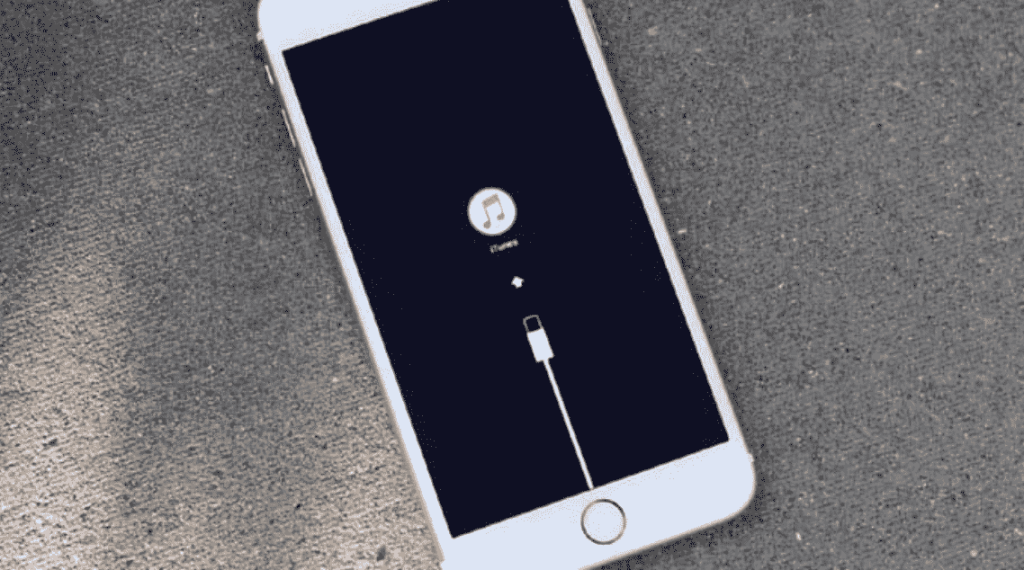
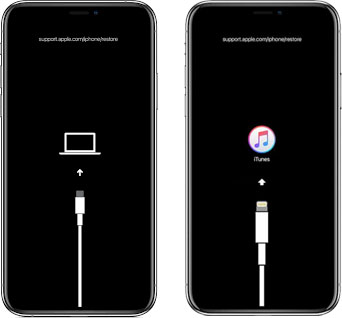
Часто у пользователей iPhone, когда они пытаются обновить прошивку на более новую на экране, появляется изображение USB-шнура и значка iTunes.
Не стоит преждевременно паниковать и нести телефон в мастерскую, просто ваш айфон находится в режиме восстановления «Recovery Mode». Также кабель и iTunes, кроме «Recovery Mode», могут означать «Recovery Loop» (петля восстановления), который отличается от режима восстановления.
Для того чтобы понять и определить в каком режиме находится ваш iPhone, отображающий USB-провод и Айтюнс, мы распишем результаты исследований, приобретенных в результате эксплуатации этих мобильных Apple-устройств.

Режим восстановления (Recovery Mode)
В обычный режим восстановления iPhone вводится при помощи несложных действий. Прежде чем вводить устройство в Recovery Mode, возьмите оригинальный или сертифицированный USB-кабель и просто подключите его к компьютеру (iPhone не подключаем пока). Наш айфон должен быть выключен, удерживаем кнопку «Power» пока дисплей не погаснет. После того как айфон выключился, вводим его в режим восстановления.
Зажимаем нижнюю кнопку «Home» (Домой) и держим её. Затем подключаем USB-шнур к iPhone, продолжая удерживать кнопку «Home». Apple iPhone начнет загружаться и после появления логотипа iTunes и шнура, кнопку «Домой» можно отпустить.
В том случае, если после проведения этих простых манипуляций на экране телефона появился значок кабеля и iTunes значит режим восстановления (Recovery Mode) запущен. Теперь можно запустить программу iTunes на компьютере и выполнить обновление или восстановление iPhone.
Режим петли (Recovery Loop)
Случается, что после принудительной перезагрузки, iPhone снова и снова продолжает загружать черный экран, на котором изображены шнур и iTunes. Это означает, что iPhone попал в режим «Петли». Причиной попадания вашего айфона в этот режим является программа iTunes. Существуют разные причины к примеру, вы могли видеть сообщение от iTunes про ошибку 9006, причиной этому может быть то что ваше ПО безопасности препятствует подключению iPhone к серверу обновлений Apple или что-то блокирует закачку прошивки.. Recovery Loop может возникнуть в результате программного, аппаратного или бытового сбоя (случайно выдернули кабель).
Чтобы выйти из петли и вернуть iPhone в рабочее состояние без потери информации нужно использовать программу TinyUmbrella, у некоторых пользователей возникают сложности с TinyUmbrella , в таком случае необходимо использовать программу RedSn0w. Существуют также и другие программы для выхода из «Recovery Loop» – iReb и RecBoot.
Бываю случаи что у пользователей айфонов не получается вывести телефон с «Recovery Loop» с помощью вышеуказанных программ и после перезагрузки на экране мы снова видим кабель USB и логотип iTunes. В таком случае вам не удастся сохранить всю информацию на iPhone, но хорошо, если прежде вы сделали резервную копию.
Если вы словили «петлю» восстановления, то тут остается только подключать iPhone к iTunes и пробовать установить iOS. Иногда прошить в этом режиме айфон не получается, тогда его вводят в режим DFU и снова пробуют прошить (DFU-режим, Device Firmware Update – это режим обновления прошивки устройства. Относится к аварийным режимам и распознается iTunes при подключении iPhone или iPad к компьютеру при помощи USB-кабеля как режим восстановления). В результате прошивки iPhone стирает всю информацию, и мы восстанавливаем её из резервной копии, сделанной ранее.
В каких случаях всплывает ошибка?

Зачастую ошибки 4005, 4013 и 4014 беспокоят нас, когда мы синхронизируем iРhone с iTunes на ПК. Во-первых, необходимо успокоиться. Наш iPhone и программа iTunes разработаны одной компанией – Apple и это означает что нарушения в работоспособности смартфона не могут быть значительными. В корпорации Apple работают очень умные люди, и они знают своё дело. Как бы то ни было никто не застрахован от подобного рода ошибок и также речь идет об ИТ-технологиях, а не о каком-то примитивном механизме. ИТ-технологии являются совокупностью многих знаний которые материализованы в одном маленьком девайсе, поэтому очень сложно добиться его безукоризненной работоспособности.
Данные ошибки – 4005, 4013, 4014 – являются результатом конфликта между компьютером и iPhone. Иными словами, появления конфликтной ситуации может быть едва ли не закономерностью и найти iPhone, который бы работал без глюков практически нереально!
Как решаются проблемы ?
Служба поддержки Apple приводит точный алгоритм действий, если внезапно вы увидели всплывающее окно на вашем ПК – ошибка iTunes с определенным номером.
Начнем с того что необходимо убедиться в том, что у вас установлена последняя версия программы iTunes. Поскольку каждое новое обновление несёт в себе что-то новое и не всегда может работать правильно на старой версии. В том случае если у вас установлена последняя версия iTunes, то требуется перезагрузка. В процессе перезагрузки оперативная память восстанавливается или полностью очищается. После этого нужно убедиться, что на компьютере доступны последние обновления. И самое главное: обновления должны быть получены от официального поставщика. Попробуйте сменить кабель USB. Ошибки при обновлении иногда происходят по вине пропускной способности USB кабеля. Даже такое простое устройство как USB шнур для iРhone может помешать работе. Само собой, в нашем случае все иначе и кабель лучше взять другой. Если же ошибки появляются снова, то попробуйте подключить айфон к другому ПК и проделать все действия снова. Если же ошибки выскакивают и дальше, то попробуйте совершить повторные действия, но уже на другом компьютере. Попробуйте сменить аккумуляторную батарею айфона. Как бы странно это не звучало как не хотелось найти смысл в этом действии – и такие советы часто встречаются в сети. Но самое интересное что, если верить профильным форумам, замена батареи помогла очень многим. И напоследок попробуйте восстановить свой айфон в так называемом режиме DFU. Для этого зажимаем кнопки «Home» и «Power» на 10 секунд, а потом только «Home» и тоже на 10 секунд.
Ошибки iTunes
Вам хоть раз встречались эти надоедающие ошибки в iTunes, решение для которых далеко не так просто найти? Благодаря этому списку ответов вы сможете легко решить все возникшие проблемы, связанные с iPhone и iTunes.
Ошибка 0x666D743F
Причина возникновения:
- Имеет место конфликт в работе файлов во время запуска. Появляется у пользователей ОС Windows
Решение:
- Необходимо зайти в «Панель управления» на компьютере, после чего запустить настройки «QuickTime» и в вкладке «Аудио» активировать «Save Mode».
Ошибки 0xE8000001,0xE8000050
Причина возникновения:
- iTunes не может установить нужные приложения на ваш айфон.
Решение:
- Попробуйте обновить iTunes до последней версии.
- Зачастую такая ошибка появляется при попытке установить взломанные приложения. Если ошибка является причиной этого, необходимо сделать «Jailbrake» айфона.
Ошибка 0xE8008001
Причина возникновения:
- У некоторых приложений неправильная цифровая подпись (приложение взломано).
Решение:
- Для установки взломанных приложений нужно произвести джейлбрейк iPhone, после чего проинсталировать «AppSync»(патч для системы установки мобильного устройства, позволяющий установить взломанные приложения как через Installous, так и с помощью iTunes с настольного ПК) из Cydia.
Ошибка 0xE8000013
Причина возникновения:
- Простая ошибка синхронизации, иногда выскакивает у всех.
Решение:
- Синхронизируйте свой смартфон снова, при необходимости сделайте перезагрузку.
Ошибка 0xE8000065
Причина возникновения:
- Появилась проблема с операционной системой либо с iTunes.
Решение:
- Поможет перезагрузка ПК, и смена порта USB. Если после этого ошибка снова выскочит, необходимо перепрошить айфон.
Ошибка 1
Причина возникновения:
- Данная ошибка может появиться в том случае, если вы решили прошить айфон неподходящей версией прошивки!
Решение:
- Убедитесь в том, что данная прошивка подходит к айфону. Если вы уверены, в ее актуальности, то просто обновите iTunes до последней версии.
Ошибка 2
Причина возникновения:
- Эта ошибка встречается очень редко, потому как она появляется при перепрошивке айфонов прошлых поколений на неофициальную прошивку с хактивацией и патчем ASR.
Решение:
- Найдите иную прошивку.
Ошибки 6, 10
Причина возникновения:
- Данная ошибка возникает при установке неофициальной прошивки с boot recovery-логотипами, отличными от стандартных.
Решение:
- Перепрошейте iPhone с использованием другой неофициальной прошивки без кастомных boot recovery-логотипов или же используйте проверенную кастомную (неофициальную) прошивку.
Ошибка 9
Причина возникновения:
- Kernel Panic — эта ошибка аналогична «синему экрану смерти» в компьютерах c ОС Windows. Она означает, что произошел сбой в ядре системы iOS.
Решение:
- Практически не возникает при использовании стандартной прошивки. Если вы используете неофициальную прошивку, то вам нужно поискать новую.
Ошибка 10
Причина возникновения:
- Может появится при использовании неофициальных прошивок. Если вы столкнулись с такой ошибкой, это означает, что в ней отсутствует LLB (Low Level Bootloader), который отвечает за загрузку системы.
Решение:
- Скачать новую кастомную прошивку.
Ошибка 11
Причина возникновения:
- В прошивке нет BBFW.
Решение:
- Скачайте прошивку еще раз из официального источника или воспользуйтесь архиватором и добавьте недостающий файл в контейнер прошивки.
Ошибка 13
Причина возникновения:
- Данная ошибка возникает при использовании повреждённого USB-кабеля или неработоспособного USB-гнезда.
Решение:
- Найдите другой кабель USB. Если ошибка не пропадет, то нужно переустановить систему или воспользоваться другим компьютером.
Ошибка 14
Причина возникновения:
- Данная проблема появилась из-за безуспешной попытки сделать джейлбрейк, или повреждено USB-гнездо.
Решение:
- Попробуйте заменить USB-разъем, если не поможет, то необходимо перепрошить iPhone.
Ошибка 17
Причина возникновения:
- Такая ошибка может возникнуть при обновлении неофициальной прошивки на другую.
Решение:
- Для того, чтобы обновит кастомную прошивку на новую, нужно использовать режим восстановления и прошиваться следует с применением DFU-режима.
Ошибка 20
Причина возникновения:
- Нельзя прошить iPhone из-за того, что он находится в режиме восстановления
Решение:
- Нужно ввести iPhone в DFU-режим.
Ошибка 21
Причина возникновения:
- Не отключен режим проверки подписи IPSW (расшифровывается как “iPhone Software”. Файлы с расширением .ipsw представляют собой архив с компонентами мобильной операционной системы iOS, подготовленные для установки на iPhone, iPad или iPod touch , всякий раз при обновлении устройства, iTunes загружает с серверов Apple новый IPSW, файлы используются пользователями для изучения работы iOS на iPhone, а также для джейлбрейка и разлочки), может появится при эксплуатации неофициальной прошивки.
Решение:
- При появлении такой ошибки, необходимо установить кастомную прошивку при помощи PWNed DFU. Кастомную прошивку в таком случает рекомендуется создать при помощи PWNageTool(программа для создания прошивки)
Ошибка 23
Причина возникновения:
- Скорее всего проблема с «хардварным» компонентом вашего айфона. Можно определить если смартфон не определяет IMEI или Mac адрес.
Решение:
- К превеликому сожалению, в такой ситуации поможет только сервисный центр.
Ошибка 26
Причина возникновения:
- NOR не подходит для данной версии прошивки.
Решение:
- Просто скачайте другой файл прошивки из проверенного источника.
Ошибки 27, 29
Причина возникновения:
- Может появится разве что на старых версиях iTunes 8-9.1 в ОС Windows.
Решение:
- Обновите iTunes до последней актуальной версии.
Ошибка 28
Причина возникновения:
- Наиболее вероятно, что проблема заключается в 30-pin разъеме айфона.
Решение:
- Данную ошибку можно решить только путем похода в сервисный центр.
Ошибка 35
Причина возникновения:
- Эта ошибка характерна для Mac OS X и возникает из-за неправильных прав доступа к папке с медиатекой iTunes.
Решение:
- Необходимо запустить приложение «Терминал» ввести свой [username], после чего ввести код – sudo chmod -R 700 Users [username] Music iTunes iTunes Media.
Ошибка 37
Причина возникновения:
- Возникает при использовании неофициальной прошивки (если в кастоме присутствует LLB от другого гаджета)
Решение:
- Нужно создать новую кастомную прошивку с использованием правильного LLB.
Ошибка 39
Причина возникновения:
- Такая ошибка возникает при появлении проблем с фотоальбомом или с доступом к интернету.
Решение:
- Создайте новый фотоальбом, также обновите iTunes до последней версии и на компьютере отключите брэндмаузеры и антивирусы.
Ошибка 54
Причина возникновения:
- Возникает при невозможности скопировать приложение с телефона. Зачастую появляется при копировании взломанных приложений или при копировании лицензионных приложений на компьютер который авторизован в iTunes
Решение:
- Изначально нужно авторизовать ваш компьютер в iTunes Store. Для этого откройте вкладку «Магазин» потом «Авторизовать Компьютер».
- Если не помогло, тогда нужно перейти по вкладкам «Настройки» «Синхронизация» «Сбросить историю синхронизаций», после чего удалить папку, которая находится по адресу C:Documents and Settings/All Users/Application Data/Apple Computer/iTunesSC/Info. После этого авторизируйте компьютер заново.
- И еще один способ решения. Нужно зайти в папку с медиатекой, после этого перенести папку «Музыка» в другое место. Синхронизируйте ваш айфон с iTunes, после этого верните папку «Музыка» на прежнее место и синхронизируем повторно.
И самый сложный способ. Только для продвинутых пользователей:
- Открываем Cydia и загружаем SwapTunes. Этот твик позволяет синхронизировать iPhone с несколькими медиатеками;
- Запускаем SwapTunes;
- Открываем iFile и идем по адресу var/mobile/media/;
- Находим папку iTunes_Contrlol2 и удаляем из названия цифру 2;
- Папку iTunes Control необходимо удалять только после того, как будет создана новая папка;
- Теперь можно удалить SwapTunes и синхронизировать телефон с iTunes.
Ошибки 306, 10054
Причина возникновения:
- Возникли проблемы с доступом к интернету.
Решение:
- Необходимо отключить все прокси, выключить файрволы, брэндмаузеры и антивирусы.
Ошибка 414
Причина возникновения:
- Контент, который вы пытаетесь скачать относится к категории 17+
Решение:
- Необходимо изменить год рождения в информации профиля (Account Information).
Ошибки 10**
Причина возникновения:
- Такие ошибки могут возникнуть при прошивке на более старую версию (даунгрейде) или обновлении на модем несоответствующей версии.
Решение:
- Необходимо скачать и запустить TinyUmbrella, потом нажать на кнопку «Kick Device Out of Recovery».
Ошибка 1008
Причина возникновения:
- iTunes не модет распознать символы, введеные в Apple ID. Может возникнуть из-за неправильной кодировки системы.
Решение:
- Открываем вкладки «Магазин» «Просмотреть мою учетную запись».
- Если в открывшемся окне все введено и отображается правильно, то жмем «Магазин» «Выйти».
- Теперь нам необходимо переключить кодировку системы в UTF-8 или Win5112, после чего можно зайти в аккаунт заново.
Ошибка 1015
Причина возникновения:
- Проблема при проверке файла прошивки.
Решение:
- Зачастую эта проблема появляется при попытке прошить смартфон на старую версию прошивки. Помните, что для даунгрейда вам необходимо использовать сохраненные SHSH, если вы их не сохранили, то можете забыть о даунгрейде.
- Также может возникать из-за блокировки серверов Apple системой, для того, чтобы решить это необходимо стереть всю информацию о серверах Apple из файла host, который можно найти по адресу C:/Windows/System32/drivers/etc/hosts (Windows)
etc/hosts (Mac OS X).
Код выглядит так:
- 74.208.105.171 gs.apple.com
Ошибки 14**
Причина возникновения:
- Вероятней всего, что вы закачали поврежденный файл прошивки или же у вас неисправное USB-гнездо.
Решение:
- Скачайте другую прошивку и попробуйте другой USB-разъем.
Ошибки 16**
Причина возникновения:
- Не отключена система проверки файлов прошивки.
Решение:
- Рекомендуется сделать джейлбрейк айфона. Если же вы хотите установить неофициальную прошивку с iOS 4/5 то при возникновении данной ошибки, нужно использовать PWNed DFU.
Ошибки 1600, 1611
Причина возникновения:
- Неофициальная прошивка, которую вы пытаетесь установить на iPhone, не совместима с DFU-режимом.
Решение:
- Можно использовать «Recovery Mode», не помогло – скачайте иную прошивку.
Ошибка 1619
Причина возникновения:
- Версия iTunes не совместима с вашим айфоном.
Решение: обновите iTunes.
Ошибка 1644
Причина возникновения:
- Возникла проблема при прочтении файлов прошивки.
Решение:
- Данная ошибка возникает очень часто. Убедитесь, что никакие приложения не используют файл прошивки. В том случае если, ошибка продолжает выскакивать, перезагрузите компьютер.
Ошибки 20**
Причина возникновения:
- Возникли проблемы с кабелем или USB-гнездом компьютера.
Решение:
- Возьмите другой кабель или воспользуйтесь другим USB-разъемом. Если ошибка не пропадает используйте другой компьютер.
Ошибка 2005
Причина возникновения:
- Возникает при повреждении айфона. iTunes не может подтвердить запрос с телефона.
Решение:
- Поход в сервисный центр!
Ошибки 3000, 3999
Причина возникновения:
- Проблема при попытке достучатся к серверу Apple.
Решение:
- Убедитесь, что на вашем компьютере открыты порты #80 и #443. Если у вас включен антивирус или брэндмаузер, то добавьте адрес gs.apple.com в доверенные (исключения)
Ошибки 3001, 5103, -42110
Причина возникновения:
- iTunes не может загрузить видеофайлы, возникли проблемы при хешировании.
Решение:
- Обновите iTunes и QuickTime до последней версии.
- Если проблема не исчезла, удалите папку SC Info, которая находится по адресам:
C:/Documents and Settings/All Users/Application Data/Apple Computer/iTunes (Windows XP, 7)
C:/Program Data/Apple Computer/iTunes (Windows)
users/Shared/SC Info (Mac OS)
Ошибки 3002 и 3194
Причина возникновения:
- Проблема доступа к серверу gs.apple.com. Причинами этому являются: измененный файл Hosts, а также отсутсвие сохраненных SHSH, которые нужны для произведения даунгрейда. Не исключено, что сервера Apple в данный момент просто перегружены и необходимо повторить попытку позже.
Решение:
- При даунгрейде прошивки убедитесь, что у вас сохранены SHSH, если они отсутствуют, то просто забудьте о даунгрейде и впоследствии всегда сохраняйте SHSH при помощи TinyUmbrella. Важно – SHSH уникальны и скачать их из интернета не представляет возможности.
- Также обратите внимание, что ошибка может возникнуть и при перепрошивке на официальную версию iOS, убедитесь в том что вы перепрошиваете на актуальную версию iOS.
Ошибка 3004
Причина возникновения:
- На вашем компьютере нету доступа к сети.
Решение:
- Подключите компьютер к интернету. Если ошибка не пропала тогда выключите брэндмаузеры и антивирусы.
Ошибка 5002
Причина возникновения:
- Возникала проблема при проведении платежа.
Решение:
- Необходимо удалить из Account Billing Information данные о вашей кредитной карте, после чего скачать любое бесплатное приложение и добавить кредитную карту снова.
Ошибки 8008, -50, -5000, -42023
Причина возникновения:
- iTunes не может записать скачанный файл на диск.
Решение:
- Необходимо удалить следующие папки:
Mac OS X: ~ Music iTunes iTunes Media Downloads
Windows XP: C:/Documents and Settings/Имя пользователя/My Documents/My Music/iTunes/iTunes/MediaDownloads
Windows Vista: C:/Users/Имя пользователя/Music/iTunes/iTunes/MediaDownloads
Windows 7: /C:Users/Имя пользователя/My Music/iTunes/iTunes/MediaDownloads
- Теперь перейдите по вкладкам «Магазин» «Проверить доступные загрузки».
Ошибка 8248
Причина возникновения:
- Это достаточно редкая ошибка, которая обусловлена конфликтом процесса Memonitor.exe, который может запускаться такими приложениями, как Sprint Music Manager. Возникает только на Windows.
Решение:
- Откройте диспетчер задач и завершите процесс Memonitor.exe, после чего удалите все приложения, которые могут его запускать.
Ошибка 9006
Причина возникновения:
- Ошибка возникает при проблеме во время загрузки прошивки в iTunes. Существует вероятность того, что загрузка была заблокирована антивирусом или брэндмаузером.
Решение:
- Нужно обновить iTunes после чего отключить все антивирусы и брэндмаузеры.
- Необходимо скачать прошивку с сайта Apple или с проверенных сайтов. После этого, для прошивки на нее необходимо нажать Shift + «Обновить» для Windows, Alt + «Обновить» для Mac OS X и в открывшемся окне iTunes выбрать загруженный файл прошивки.
- Можно также обновиться в автоматическом режиме не выбирая прошивку вручную, для этого скопируйте файл загруженной прошивки по адресам:
(Windows XP): C:/Documents and Settings/Имя Пользователя/Application Data/Apple Computer/iTunes/iPhone/Software Updates
(Vista и Windows 7): C:/Users/Имя Пользователя/AppData/Roaming/Apple Computer/iTunes/iPhone/Software Updates
(Mac OS): user/lybrary/itunes/iphone/sofware update
- Если вы сделали все верно и не переименовали файл прошивки, то iTunes использует загруженную вами прошивку и не будет скачивать её с сервера Apple.
Ошибка 9807
Причина возникновения:
- Обнаружена проблема во время подключения к серверу для проверки сертификатов, а также подписей прошивки.
Решение:
- Поскольку ошибка всплывает если запущены различные антивирусы и брэндмаузеры, то вам просто нужно открыть доступ для таких адресов: evintl-ocsp.verisign.com и evsecure-ocsp.verisign.com
Ошибка 9808
Причина возникновения:
- Возникла проблема во время авторизации в iTunes Store.
Решение:
- Вам необходимо пройти по следующим вкладкам iTunes: «Пуск» – «Панель Управления» – «Настройки обозревателя» – «Дополнительно» и отметить галочками пункты SSL 3.0 и TLS 1.0. Чтобы изменения вступили в силу сделайте перезагрузку системы.
Ошибка 9813
Причина возникновения:
- iTunes обнаружил проблему с файлами ключей под названием Keychain. Данный файл являет собой ключи-root, которые используются в некоторых приложениях. Может всплыть только на Mac OS X.
Решение:
- Очистите кэш браузера Safari, а после скопируйте файлы “X509Anchors SystemRootCertificates.keychain” и “SystemCACertificates.keychain” по адресу: System/Library/Keychains X509Anchors. Такие файлы ключей можно скопировать с любого Mac, с аналогичной версией операционной системы.
Ошибка 13001
Причина возникновения:
- По всей видимости был поврежден файл библиотеки iTunes. Зачастую такая ошибка может всплыть у тех, кто использует внешний накопитель для хранения файла медиатеки.
Решение:
- Нужно создать новый файл библиотеки iTunes, удалите поврежденный файл iTunes Library.itl, расположенный в папке iTunes. Теперь нужно запустить iTunes и файл медиатеки должен появится сам.
Ошибки 13014, 13136, 13213
Причина возникновения:
- Проблемы с программой iTunes.
Решение:
- Попробуйте перезагрузить компьютер.
- Закройте iTunes, а также отключите антивирусные программы и брэндмаузер. Запустите iTunes и произведите синхронизацию снова.
- Нужно отключить Genius, который расположен в боковом меню iTunes (откройте вкладку «Вид» – «Скрыть боковое меню Genius»).
- Скачайте последнюю версию iTunesи установите.
Ошибка 13019
Причина возникновения:
- Проблема с медиатекой iTunes.
Решение:
- Попробуйте выяснить при синхронизации какого контента всплывает ошибка. Как только вы обнаружили это – отмените синхронизацию данного контента и синхронизируйте айфон по заново. Если синхронизация произошла успешно, то можете попробовать включить в синхронизацию проблемный контент.
- Зайдите в папку, в которой расположен файл медиатеки iTunes. По умолчанию он расположен по адресу «Моя Музыка» – «iTunes», после этого переместите файл iTunes Library в другое место (не удаляйте его!) и попробуйте сделать синхронизацию. В том случае если ошибка не появилась, переместите файл iTunes Library обратно.
Ошибка -39
Причина возникновения:
- Не удается загрузить купленную музыку из iTunes Store.
Решение:
- Скачайте последнюю версию iTunes и QuickTime с официального сайта Apple.
- Выключите все веб-ускорители, после перезагрузите компьютер.
Ошибка -50
Причина возникновения:
- Ошибка выскакивает из-за отсутствия соединения с серверами Apple. Судя по всему, доступ к серверам могут запретить антивирус или брэндмаузер.
Решение:
- Выключите антивирус и брэндмаузер. Откройте доступ к серверам itunes.apple.com и ax.itunes.apple.com.
- Ошибка может возникнуть при загрузке файлов видео. Почистите кэш видео загрузок, который можно найти по адресу:
Windows XP – C:/Documents and Settings/User name/My Documents/My Music/iTunes/iTunes/Music Downloads.
Windows Vista – C:/Users/username/Music/iTunes/iTunes/Music Downloads.
Mac – HomeDirectory/Music/iTunes/iTunes/Music Downloads
- В данных папках необходимо найти проблемный видеофайл, который будет иметь расширение TEMP (*.tmp). Для того, чтобы видеть расширения нужно включить возможность их просмотра в свойствах папки. После того, как вы удалите данный файл просто начните загрузку видеофайла снова.
Ошибка -3221
Причина возникновения:
- iTunes не может достучатся к серверам iTunes Store, по всей видимости проблема заключается в блокировке файлов.
Решение:
- Нужно изменить права доступа ко всем файлам iTunes, а также iTunes Helper, разрешив этим файлам пересылку данных на другие сервера.
Ошибка -3259
Причина возникновения:
- Проблема при подключении к серверам Apple.
Решение:
- Нужно выйти и войти в учетную запись iTunes Store, в случае если ошибка останется, то скачайте и установите последнюю версию iTunes, а также необходимо очистить список активных загрузок в iTunes.
- Заходим в пуск и открываем системную утилиту «Выполнить», в которой необходимо ввести «msconfig». В открывшемся окне нужно проверить, находятся ли iTunes и QuickTime в списке автозапуска. Также проверяем есть ли там службы «AppleMobileDevice», и «Сервис iPod». При необходимости настраиваем их автозапуск, после чего перезагружаем компьютер.
- Отключите антивирус и брэндмаузер.
Ошибки -9800, -9812, -9815, -9814
Причина возникновения:
- Ошибки возникают в том случае если время системы, отличается от времени в iTunes Store.
Решение:
- Установите актуальное время в системе. Рекомендуем синхронизировать дату и время с серверами Apple.
Теперь вы знаете как исправить ошибки iPhone и iTunes. Уважаемые владельцы iРhone, если вы самостоятельно не смогли решить проблему, которая беспокоит ваш iPhone напишите нам на электронную почту contact@letsunlockiphone.ru или в онлайн чат и наши специалисты смогут оказать вам помощь.
Популярность «яблочных» гаджетов стремительно возрастает. Число поклонников дорогостоящей, но качественной техники только увеличивается. Покупатели ценят высокую производительность, расширенные функциональные возможности и стильный дизайн iPhone. Но, несмотря на надёжность и мощность девайсов, всё же могут появляться поломки в процессе эксплуатации. Часто сбои, глюки, зависание возникают после прошивки, синхронизации, обновления программного обеспечения. Чтобы сделать использование телефона максимально комфортным и продолжительным, нужно знать, как расшифровываются ошибки, и как их исправлять.
4013 ошибка на iPhone появляется при попытке обновить или восстановить телефон через iTunes. Её возникновение может быть спровоцировано такими факторами: устаревшая версия iTunes на ПК, системный сбой.
Есть несколько способов решения проблемы:
- обновление iTunes;
- перезагрузка телефона;
- подключение к другому порту;
- восстановление через DFU.
Если ничего не помогает, отнесите iPhone в сервисный центр. Специалист проведёт диагностику, определит точную причину и успешно устранит поломку.
Ошибка 9
iPhone ошибка 9 возникает при прерывании передачи данных через USB или в случаях, когда операционная система телефона несовместима с режимом восстановления. Проверьте, не нарушено ли соединение между компьютером и вашим гаджетом, исправно ли работают порты. Если проблема не исчезает, введите телефон в режим DFU.
Ошибка 3194
Если Apple не отвечает на попытку iTunes подписать прошивку IPSW сертификатом ECID, высвечивается на дисплее iPhone ошибка 3194. Она появляется при обновлении или даунгрейде прошивки.
Исправить её можно такими способами:
- инсталлировать актуальную версию iTunes;
- установить приложение TinyUmbrella , после чего запустить и выполнить действие Set Hosts to Cydia on Exit во вкладке Advanced.
Можно попытаться устранить ошибку и через компьютер. Для этого следует подключить устройство, найти и открыть файл «hosts», удалить в нём 74.208.105.171.gs.apple.com, закрыть, перезапустить iTunes, обновить прошивку.
Ошибка 21
iPhone ошибка 21 появляется при джейлбрейке или вследствие проблем в аппаратной части (разрядился аккумулятор, неисправная батарея). Попробуйте запустить телефон в режиме DFU Mode, используя приложение Pwnage Tool. Если ошибка возникла из-за АКБ, зарядите её или обратитесь в сервисный центр для установки нового аккумулятора. В домашних условиях производить замену не стоит, ведь можно нарушить хрупкие соединения и вызвать более серьёзные поломки.
Ошибка 6
Если повреждены логотипы загрузки или не удалась попытка восстановить телефон из некорректного режима, появляется сообщение о том, что произошла на iPhone ошибка 6. Для исправления попробуйте ввести гаджет в правильный режим или восстановить прошивку повторно.
Ошибка 14
iPhone ошибка 14 сигнализирует о том, что нарушена целостность ipsw-файла прошивки. Нужно установить другую версию iOS, сменить USB-порт, деинсталлировать антивирусную программу и отключить брандмауэр.
Ошибка 4005
Критическая ошибка, возникновение которой чаще всего связано с попыткой обновить прошивку устройства. Если появилась на iPhone ошибка 4005, следует заменить кабель USB, запустить Айфон в режиме DFU.
Это далеко не полный перечень ошибок, с которыми пользователь Айфона может столкнуться во время эксплуатации устройства. Если вы не знаете, как восстановить нормальную работоспособность гаджета, лучше отнесите его в СЦ. Опытный мастер проведёт тщательную диагностику iPhone, определит причину поломки, а также примет эффективные меры для её устранения. Профессиональный ремонт и обслуживание вашего гаджета – гарантия его длительной, полноценной работы.