
Довольно часто во время «чистой» установки iOS или восстановлении мобильной операционной системы через iTunes у пользователей возникает ошибка 3004. Ошибка эта является достаточно специфической и исправляется она весьма нестандартными методами. О том, что делать при возникновении ошибки 3004 в iTunes при восстановлении iPhone, iPad или iPod touch рассказали в этой инструкции.
Исправление ошибки 3004 в iTunes. Способ 1
Наиболее простым, но в то же время действенным способом исправления ошибки 3004 в iTunes является установка браузера Internet Explorer в качестве выбора по умолчанию. Для этого:
Шаг 1. Запустите Internet Explorer (удобнее всего найти браузер через поиск).
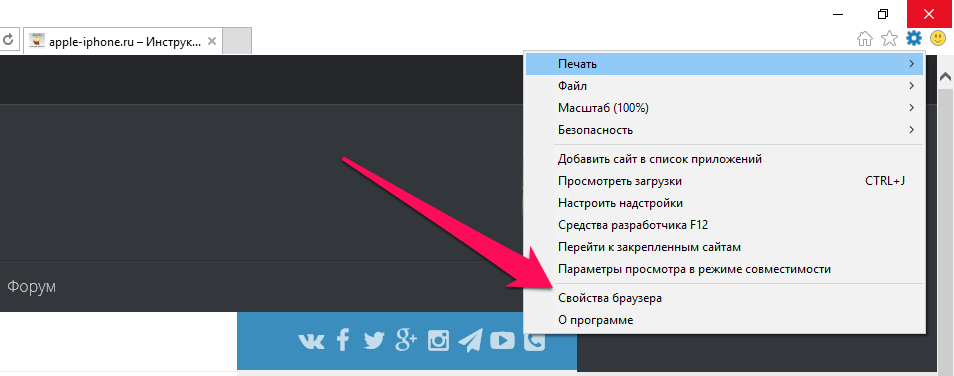
Шаг 2. Перейдите в меню «Настройки» → «Свойства браузера».
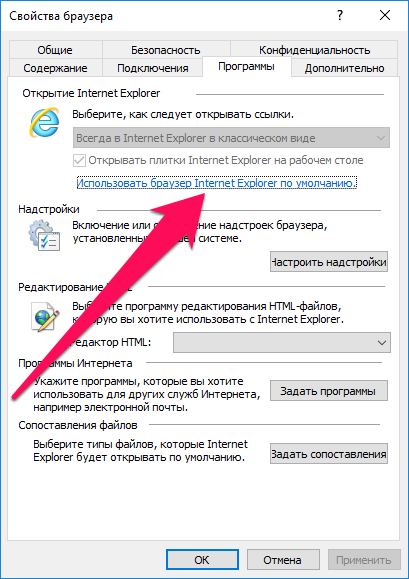
 Шаг 3. На вкладке «Программы» нажмите «Использовать браузер Internet Explorer по умолчанию».
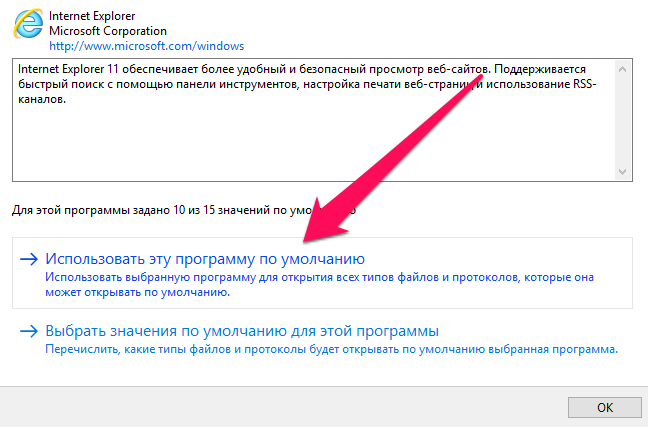
 Шаг 4. В открывшемся окне выберите Internet Explorer и нажмите «Использовать эту программу по умолчанию».
 После выполнения этих несложных действий, ошибка 3004 в iTunes в большинстве случаев пропадет.
Исправление ошибки 3004 в iTunes. Способ 2
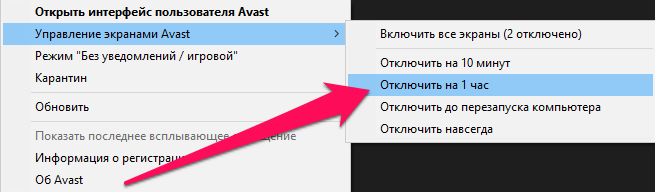
Ошибка 3004 в iTunes может появляться не только из-за конфликта программы с браузером, но и с антивирусом. Таким образом, еще одним действенным способом исправления проблемы является временное отключение антивируса.
Исправление ошибки 3004 в iTunes. Способ 3
Если перечисленные выше способы не помогли, значит iTunes на вашем компьютере работает неправильно. Программу необходимо переустановить, но сделать это нужно правильным образом, удаляя компоненты iTunes в строго определенном порядке. Подробную инструкцию о том, как правильно переустановить iTunes вы можете найти здесь.
Смотрите также:
- Пропал значок App Store — что делать
- Что делать, если забыл пароль ограничений на iPhone или iPad
- Что делать, если iPhone завис при обновлении
✅ Подписывайтесь на нас в Telegram, ВКонтакте, и Яндекс.Дзен.
Программа iTunes, разработанная компанией Apple для работы с iOS-устройствами предоставляет пользователям множество функциональных возможностей. Изначально продукт планировался для организации медиа файлов и использования его в качестве плеера, но полезно приложение не только этим. Опции Айтюнс, кроме синхронизации и возможности работать с контентом, позволяют обновить или восстановить прошивку устройства, но при всех своих преимущественных особенностях программа не лишена и недостатков в виде уведомлений об ошибках, что для неё не является редкостью. Сбои пронумерованы уникальными кодами, которые помогают сориентироваться пользователю в поиске решения проблемы. Ошибка 3004 в iTunes часто «радует» пользователей своим присутствием при обновлении или восстановлении, при этом до устранения неполадки продолжить работу не представляется возможным. Решается проблема разными способами, зависящими от причины её возникновения, чаще всего исправить ситуацию можно программным путём, но в некоторых случаях error 3004 вызвана аппаратными неисправностями.

Устранение ошибки 3004 в iTunes.
Методы борьбы с ошибкой 3004 в iTunes
Существует несколько эффективных способов избавления от неполадки с кодом 3004. Применяя поочерёдно каждый из них, можно быстро устранить причину появления сообщения об ошибке в Айтюнс. Выполнять операции по борьбе с неисправностью и возобновлению корректной работы несложно, поэтому помощь специалистов для исправления не потребуется.
Способ 1. Отключение антивируса и брандмауэра
Столкнувшись с ошибкой 3004 в iTunes, первым делом стоит выяснить, не блокирует ли работу программы защитное ПО. Чрезмерно бдительные антивирусы и брандмауэры могут конфликтовать с Айтюнс, расценивая процессы приложения как действия вирусов. Временно отключите защитную программу, перезагрузите iTunes и попробуйте снова обновить или восстановить iPhone. Если процедура выполнилась успешно, нужно перейти к настройкам антивируса и добавить сервис в список исключений.
Способ 2. Сканирование на вирусы
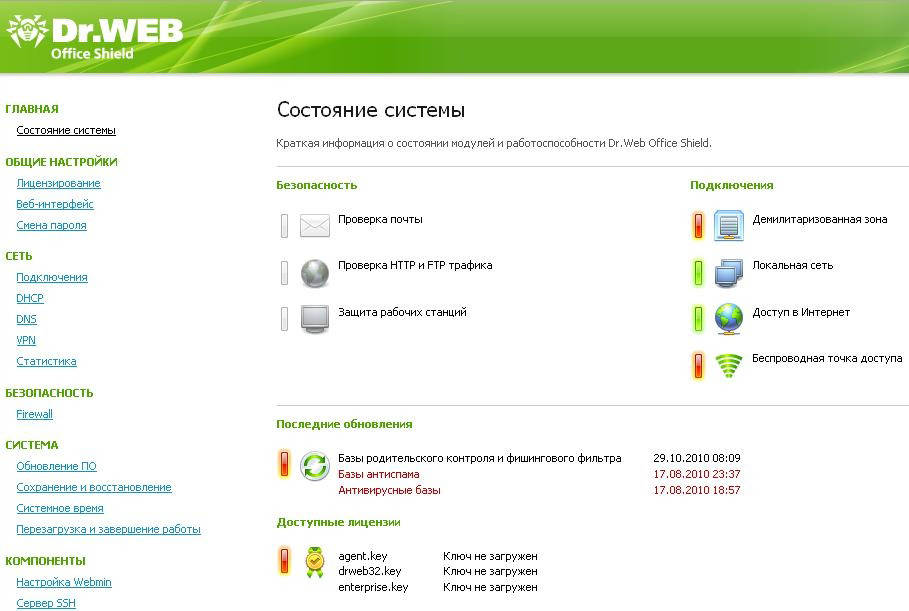
Вредоносные программы, поселившиеся на компьютере, могут повреждать файлы Айтюнс, что приводит к различным сбоям приложения. Запустите сканирование вашим антивирусом или утилитой Dr.Web CureIt, которая находится в свободном доступе в сети. После устранения всех найденных угроз выполните перезагрузку и попробуйте выполнить процедуру восстановления с помощью iTunes снова.
Способ 3. Изменение настроек браузера
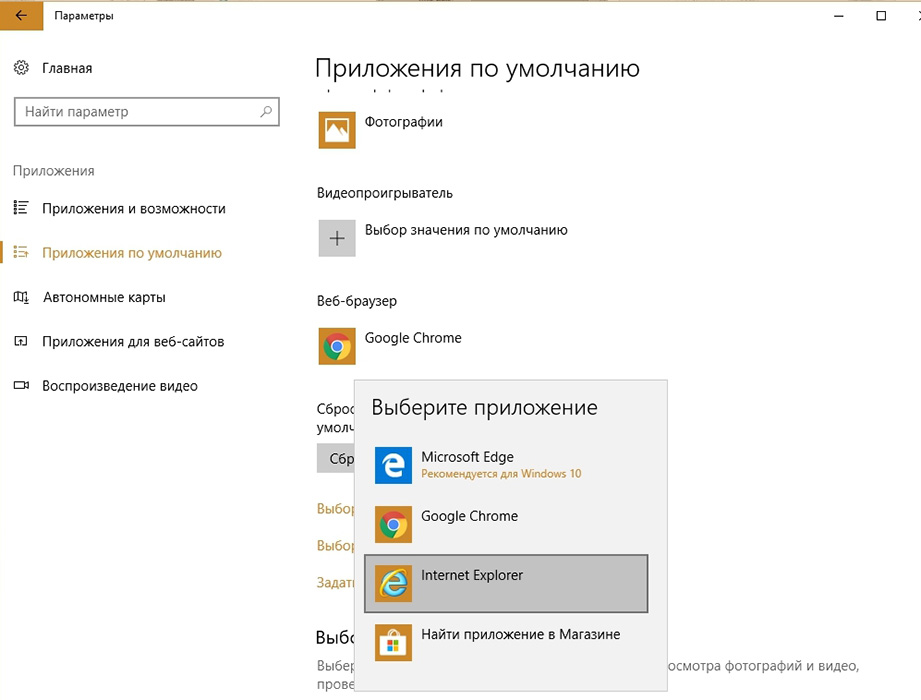
Простой, но эффективный способ устранения ошибки 3004 в iTunes – установка стандартного браузера Internet Explorer как используемый по умолчанию. Выставить настройки можно следующим образом:
- запускаем Internet Explorer;
- нажимаем значок шестерёнки вверху справа и переходим к «Свойствам браузера»;
- в появившемся окошке во вкладке «Программы» жмём «Использовать браузер Internet Explorer по умолчанию»;
- в следующем окне выбираем название из списка и нажимаем «Использовать эту программу по умолчанию».
То же самое можно проделать из Панели управления:
- переходим к разделу «Программы по умолчанию»;
- выбираем здесь пункт «Задание программ по умолчанию»;
- в открывшемся списке выбираем Internet Explorer и жмём «Использовать эту программу по умолчанию».
Способ 4. Проверка файла hosts
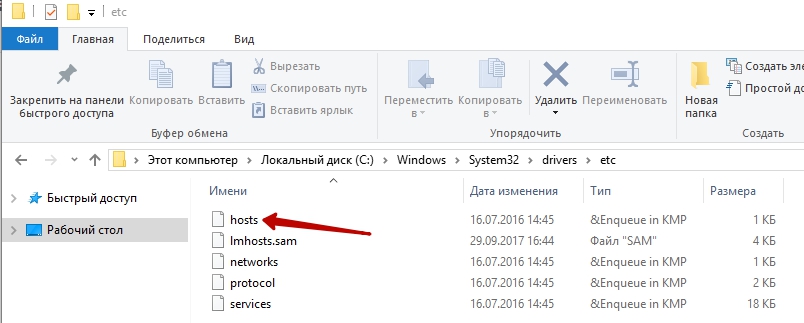
Избавиться от назойливого уведомления об ошибке 3004 можно также, отредактировав файл hosts, который могли видоизменить некоторые программы или вирусы, вследствие чего и был заблокирован доступ к серверу. Выполняем процедуру таким образом:
- переходим по адресу C:WindowsSystem32driversetc;
- открываем файл hosts в блокноте с правами администратора;
- находим и удаляем строку 208.105.171.gs.apple.com.
Выполнив процедуру, необходимо перезагрузить Айтюнс и попробовать возобновить работу с программой.
Способ 5. Обновление iTunes
Устаревшая версия программы – одна из возможных причин возникновения ошибки 3004 и ряда других сбоев. Конфликт компонентов операционки с iTunes старого образца не редкость, программу следует проверить на наличие доступных обновлений и при необходимости обновить до последней версии. То же самое касается и самой ОС компьютера, её компоненты тоже должны быть обновлены.
Способ 6. Переустановка iTunes
Заново установить на компьютер сервис – порой наиболее оптимальное решение, если другие способы оказались неэффективными. Для этого сначала необходимо полностью удалить Айтюнс и компоненты приложения, затем скачать с официального сайта и поставить новую версию. После перезагрузки девайса можно пробовать возобновить работу.
Способ 7. Выполнение процедуры на другом компьютере
Использование другого ПК, ноутбука может помочь провести работу по обновлению или восстановлению корректно, а также даст возможность определить, где кроется источник проблемы. Если при подключении к иному девайсу опять появляется ошибка 3004, то причину неприятностей следует искать на устройстве iOS.
В большинстве случаев один из приведённых выше способов помогает устранить проблему, но когда методы программного решения не оказались эффективными, стоит обратиться за помощью к специалистам. Аппаратные неисправности помогут выявить диагностические работы в сервисе. Не рекомендуется самостоятельно пытаться починить iPhone или iPad, не имея при этом необходимых знаний и навыков.
Причины проблем ITunes Error 3004
Заражение вредоносными программами, недопустимые записи реестра iTunes или отсутствующие или поврежденные файлы ITunes Error 3004 могут создать эти ошибки ITunes Error 3004.
Особенно ошибки iTunes Error 3004 проистекают из:
- Поврежденные ключи реестра Windows, связанные с iTunes Error 3004 / iTunes.
- Вирус или вредоносное ПО, повреждающее iTunes Error 3004.
- Другая программа злонамеренно или по ошибке удалила файлы, связанные с iTunes Error 3004.
- Другое программное приложение, конфликтующее с iTunes Error 3004.
- iTunes/iTunes Error 3004 поврежден от неполной загрузки или установки.
Продукт Solvusoft
Совместима с Windows 2000, XP, Vista, 7, 8, 10 и 11
Fix iTunes Error 3004
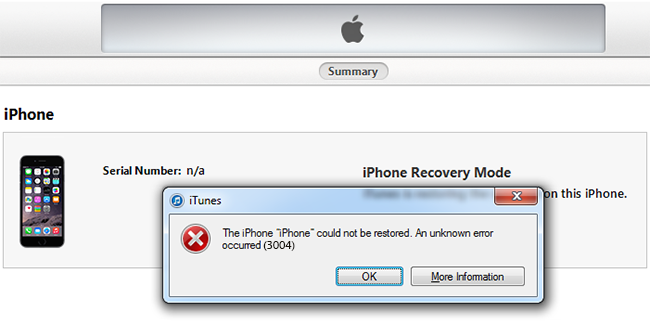
The iPhone could not be restored. An unknown error occurred 3004 fix
The iTunes unknown error 3004 usually appear when you updating your iPhone on a computer. Some users got the error 3004 after fixing error 4013 problem when restore their devices. Follow the best 5 methods to fix iTunes error 3004 and use your device again:
1. Check your Network Connection
iTunes error 3004 is caused due to connectivity error. When iPhone can’t connect to the update servers in the middle of an update process, the firmware download is halted and unknown error 3004 pops up. Restarting the network modem or router could be an easy fix to this problem. If you have an ADSL model that is connected to a power source; simply switch it off and turn it back on. If you use a USB modem, plug it out and plug in again after a while and re-connect using the connecting software you use.
2. Restart your Computer
Maybe the computer isn’t detecting your network due to some issue. Restart the computer to find out whether the computer is causing error 3004 to your iPhone. Normally restart as you would; then start the update procedure from iTunes again. iTunes should have administrator access to your system, since there are various permissions in the backend that requires admin permission.
3. Check your Firewall Settings
A firewall could mark the iTunes as an insecure or suspicious connection and block all access to the internet. In such cases, checking the installed firewall is the step to do. In case you are using Windows Defender on Microsoft Windows operating system, disable it for a while. For any third party firewall protection, check whether iTunes is blacklisted or simply disable the firewall for a specific time period. Turn it back on after your update is done.
4. Update iTunes
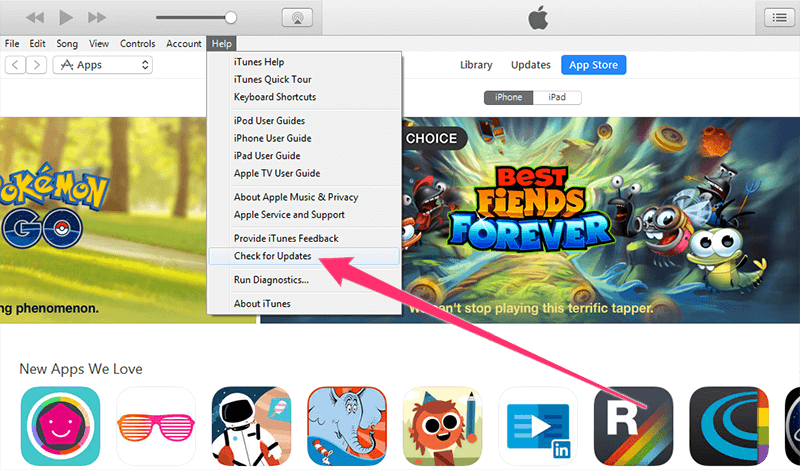
Update iTunes to fix error 3004 on Windows 7, 8 or 10
To update an iPhone to the latest version of iOS, the corresponding iTunes software should be the latest version as well. Older versions of iTunes may not be aware of newer frameworks and latest iOS updates; these issues are all resolved on the latest iTunes versions. The latest version is offered on the Apple website and few other third party software archives as well.
5. Disable your Antivirus Software
Antivirus programs could create connection or software conflict with iTunes. To test whether the Antivirus is causing the issue, try disabling it for a while. Or, uninstall the program for cross-checking. Make sure your computer isn’t getting exposed to threats – don’t browse any websites during this time or open files from external media drives. Living without an anti-virus for a while is totally okay if you know where the risks usually lie.
Conclusion: These 5 methods will help you to fix iTunes error 3004 and update your iPhone. However, if you still get the error even after all these; try with a different computer and network.
Ошибка -5000
Существует проблема с правами к папке с мобильными приложениями. Приложение, которое вы пытались загрузить в iTunes, не может быть сохранено
Решение:
- Необходимо удалить следующие папки:
- Mac OS X: ~ Music iTunes iTunes Media Downloads
- Windows XP: C:/Documents and Settings/Имяпользователя/My Documents/My Music/iTunes/iTunes/MediaDownloads
- Windows Vista: C:/Users/Имяпользователя/Music/iTunes/iTunes/MediaDownloads
- Windows 7: /C:Users/Имяпользователя/My Music/iTunes/iTunes/MediaDownloads
- Теперь перейдите по вкладкам «Магазин» «Проверить доступные загрузки».
В большинстве случаев вы увидите «iTunes Error 3004» во время загрузки iTunes. Мы рассмотрим основные причины ошибки 3004 ошибок:
Ошибка 3004 Crash — ошибка 3004 блокирует любой вход, и это может привести к сбою машины. Это возникает, когда iTunes не реагирует на ввод должным образом или не знает, какой вывод требуется взамен.
Утечка памяти «iTunes Error 3004» — если есть утечка памяти в iTunes, это может привести к тому, что ОС будет выглядеть вялой. Возможные причины включают сбой Apple Inc. для девыделения памяти в программе или когда плохой код выполняет «бесконечный цикл».
Ошибка 3004 Logic Error — Вы можете столкнуться с логической ошибкой, когда программа дает неправильные результаты, даже если пользователь указывает правильное значение. Это происходит, когда исходный код Apple Inc. вызывает уязвимость при обработке информации.
Apple Inc. проблемы с iTunes Error 3004 чаще всего связаны с повреждением или отсутствием файла iTunes. Большую часть проблем, связанных с данными файлами, можно решить посредством скачивания и установки последней версии файла Apple Inc.. Помимо прочего, в качестве общей меры по профилактике и очистке мы рекомендуем использовать очиститель реестра для очистки любых недопустимых записей файлов, расширений файлов Apple Inc. или разделов реестра, что позволит предотвратить появление связанных с ними сообщений об ошибках.
Ошибки 1004, 1013, 1638, 3014, 3194
Эти ошибки могут возникать в результате перенаправления или блокировки подключения к серверу gs.apple.com.
Решение:
- Установите последнюю версию программного обеспечения iTunes.
- Проверьте ПО безопасности. Убедитесь, что подключение к серверу gs.apple.com разрешено. Справочные сведения о работе с ПО безопасности см. в данной статье.iTunes для Windows: устранение неполадок с программным обеспечением безопасности.
- Проверьте файл hosts. Сбой восстановления происходит, если существует активная запись о перенаправлении подключения к серверу gs.apple.com. Следуйте инструкциям в статье «iTunes: расширенное устранение неполадок iTunes Store» для редактирования файла hosts или восстановления файла hosts по умолчанию. См. раздел «Заблокировано настройками конфигурации: (Mac OS X/Windows) > Восстановите сетевую информацию».
- Попробуйте использовать для восстановления заведомо исправные компьютер и подключение к сети.
- Если ошибки также возникают на другом компьютере, возможно, требуется ремонт устройства.
- Подробный разбор ошибки 3194
Оценка «iTunes Error 3004»
Люди часто предпочитают ссылаться на «iTunes Error 3004» как на «ошибку времени выполнения», также известную как программная ошибка. Разработчики Apple Inc. обычно оценивают iTunes с помощью серии модулей для удаления ошибок в соответствии с отраслевыми стандартами. К сожалению, такие проблемы, как ошибка 3004, могут не быть исправлены на этом заключительном этапе.
Некоторые пользователи могут столкнуться с сообщением «Could not update Unkown error 3004.» при использовании iTunes. Если возникает ошибка 3004, разработчикам будет сообщено об этой проблеме через уведомления об ошибках, которые встроены в iTunes. Затем Apple Inc. исправляет эти дефектные записи кода и сделает обновление доступным для загрузки. Если есть уведомление об обновлении iTunes, это может быть решением для устранения таких проблем, как ошибка 3004 и обнаруженные дополнительные проблемы.
Ошибки ITunes Error 3004
Общие проблемы iTunes Error 3004, возникающие с iTunes:
- «Ошибка приложения ITunes Error 3004.»
- «ITunes Error 3004 не является приложением Win32.»
- «Извините, ITunes Error 3004 столкнулся с проблемой. «
- «Файл iTunes Error 3004 не найден.»
- «ITunes Error 3004 не может быть найден. «
- «Ошибка запуска программы: iTunes Error 3004.»
- «ITunes Error 3004 не выполняется. «
- «Отказ ITunes Error 3004.»
- «Ошибка в пути к программному обеспечению: iTunes Error 3004. «
Проблемы ITunes iTunes Error 3004 возникают при установке, во время работы программного обеспечения, связанного с iTunes Error 3004, во время завершения работы или запуска или менее вероятно во время обновления операционной системы. Документирование проблем iTunes Error 3004 в iTunes является ключевым для определения причины проблем с электронной Windows и сообщения о них в Apple Inc..
Ошибка 1604
Часто эта ошибка связана с синхронизацией шины USB
Решение: Попробуйте использовать другие порты USB, отключить и снова включить порты USB, а также выполнить действия по устранению неполадок с подключениями USB (устранение неполадок с подключениями к USB, устройство распознается некорректно, компьютер не распознает устройство FireWire или USB). Если вы используете док-станцию, то исключите ее из схемы подключения и подключите устройство непосредственно с помощью 30-контактного кабеля от USB к док-разъему. Если проблему не удалось решить на заведомо исправном компьютере, возможно, устройство нуждается в обслуживании.
Если решить проблему с помощью устранения неполадок подключения USB не удалось, а возможности подключить устройство к другому компьютеру нет, то для решения этой проблемы попробуйте выполнить описанные ниже действия.
Подключите устройство к iTunes и убедитесь, что устройство находится в режиме восстановления.
- Если нет, то переведите устройство в режим восстановления.
- Начните процесс восстановления и дождитесь появления ошибки 1604.
- В появившемся окне нажмите «OK».
- Закройте и снова запустите программу iTunes, не отключая устройство iPhone.
- Устройство iPhone должно опознаться программой, как находящееся в режиме восстановления.
- Попытайтесь вновь выполнить восстановление.
Если решить проблему с помощью указанных выше действий не удалось, попробуйте использовать для восстановления заведомо исправный кабель USB, компьютер и сетевое подключение.
Владельцы iPhone или iPad(4 и 5 версии) не понаслышке знакомы с ситуацией, когда при обновлении или восстановлении системы появляется сообщение «ошибка 3004». При этом выполнить дальнейшие действия или даже запустить телефон со старым ПО становится невозможным.
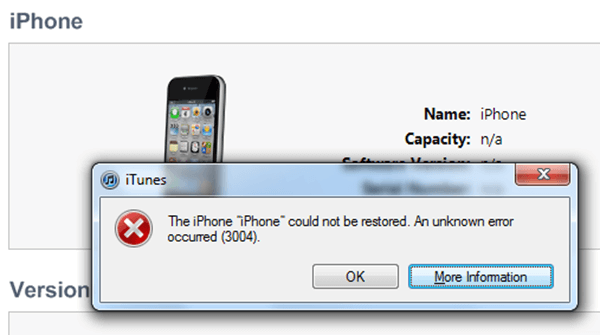
В чем кроется причина проблемы? Какие шаги потребуются, чтобы справиться с ситуацией и установить программное обеспечение itunes?
В чем причина проблемы?
Как только начались возмущения по поводу некорректного обновления в itunes, сразу же появилось множество вариантов объяснений, почему так происходит при обновлении. Согласно возникшим версиям ошибка 3004является следствием нарушений работы сервиса, предоставляющего программное обеспечение. Время показало, что это не так. Следующие причины более правдоподобны и имеют под собой обоснование:
- Работающий антивирус блокирует установку программы, в результате, itunes не может получить доступ к серверу и установить приложение.
- Брандмауэр расценивает скачиваемую информацию как потенциальную угрозу и блокирует к нему доступ. Выдается ошибка 3004.
Важно! Причина нарушений при обновлении кроется не в недоработке itunes, как считали изначально, а в настройках самого мобильного устройства. Их можно устранить, самостоятельно приложив минимум усилий и затратив всего несколько минут.
Шаг №1. Отключаем антивирус
Принцип работы антивируса основан на том, чтобы предотвратить возможное заражение мобильного устройства. Для этого он автоматически блокирует любые действия, представляющие угрозу. Особенно его «привлекают» файлы, которые содержат команды на запуск программного обеспечения.
В результате работы антивирус останавливает закачку, отключает функции itunes и пытается всеми силами сдержать потенциальную угрозу заражения. Ошибка 3004 может указывать, что защита на мобильном устройстве работает, а антивирус хорошо справляется со своей задачей. Как справиться с этой ситуацией?
- Отключаем блокирующие программы, мешающие выходу в сеть устройства.
- Перед тем как запустить обновление заново, открываем окошко задач антивируса и жмем кнопку приостановить защиту.
- На это действие может быть предложено, ввести пароль, если такая опция установлена.
- Вводим код и отключаем антивирус. Выскакивает окошко с сообщением о том, что будут оборваны сетевые каналы, игнорируем его и еще раз подтверждаем свое решение об остановке программы нажатием на клавишу ОК.

После отключения антивируса запускаем обновление в itunes заново. Обычно ошибка 3004 больше не появляется, и программное обеспечение устанавливается без каких-либо проблем.
Иногда даже отключение антивируса не помогает и при обновлении itunes продолжает выскакивать ошибка 3004. Что делать в таком случае? Переходим к шагу №2
Шаг №2. Решаем проблемы с браузером
Ошибка 3004 указывает на проблемы при скачивании и обновлении файла с программным обеспечением. Решить этот вопрос некоторым помогло изменение настроек и назначение Internet Explorer браузером по умолчанию.iTunes конфликтующий с другими системами хорошо реагирует на эту программу. Единственное условие: должны быть сделаны соответствующие настройки Internet Explorer. Как это сделать?
- Устанавливаем Internet Explorer.
- Кликаем правой клавишей мыши на значке программы. В выпавшем коне выбираем вкладку свойства браузера.
- В ответ выскакивает рамка с большим количеством окошек: «Общие», «Безопасность», «Подключения» и т.д. Потребуется открыть вкладку «Программы».
- На вкладке предложат сделать Internet Explorer браузером по умолчанию. Жмем на кнопку и подтверждаем свое действие в случае необходимости.
Обычно это решение полностью удовлетворяет itunes и при следующей загрузке обновлений конфликта не возникает. Можно сделать Internet Explorer браузером используемым по умолчанию и устранить проблемы с itunesи другим способом:
- Нажимаем клавишу пуск в Windows. Находится снизу экрана в 7 версии ПО, выполнена в виде кружочка с флагом.
- В появившемся окне выбираем панель управления.
- Ищем функциональное окно программы по умолчанию. Жмем на него.
- Кликаем на клавишу задание для программ по умолчанию.
- С левой стороны появится список всех программ, которые установлены на компьютере. Выбираем Internet Explorer и в правом окне жмем на вкладку, предлагающую использовать программу по умолчанию. Ошибка 3004 в большинстве случаев будет устранена.
Шаг №3. Что делать если первые два шага не помогли?
Ошибка 3004 может появиться даже после выполнения всех вышеперечисленных действий. В чем может скрываться проблема?
- Пиратское нелицензированное программное обеспечение. Дешевый сыр, согласно одной пословице бывает исключительно в мышеловке. Это же правило, относится и к программному обеспечению. Причем, если на компьютере, через который обновляется iPhone или iPad, установлено ПО явно незаконного происхождения, можно ожидать, что подобная ошибка будет появляться. Попробуйте обновить прошивку с другого компьютера, если не помогло самое время обратиться к специалисту за помощью.
- Проверьте компьютер на наличие вирусов. Некоторые владельцы ПК полагают, что если на их ПК стоит надежный антивирус, то любые угрозы ему нипочем. Но это не так. Если при обновлении появилась ошибка, причина может скрываться в наличии трояна или другой программы, мешающей корректно выполнить операцию. Просканируйте ПК с помощью антивируса, устраните все появившиеся проблемы.
Важно! В большинстве случаев, удается собственными усилиями устранить причины, препятствующие обновлению iPhone или iPad, но иногда, несмотря на все старания, может потребоваться помощь специалиста.
Ошибка 3004 не появляется у iPhone до 4 и после 5 версии. Причина не кроется в проблемах сервиса и больше связана с недостатком доработки ПО для мобильных устройств. Зачастую можно решить проблему, отключив антивирус и установив Internet Explorer как браузер используемый по умолчанию.
ПОХОЖИЕ СТАТЬИ:
Довольно часто во время «чистой» установки iOS или восстановлении мобильной операционной системы через iTunes у пользователей возникает ошибка 3004. Ошибка эта является достаточно специфической и исправляется она весьма нестандартными методами. О том, что делать при возникновении ошибки 3004 в iTunes при восстановлении iPhone, iPad или iPod touch рассказали в этой инструкции.
Исправление ошибки 3004 в iTunes. Способ 1
Наиболее простым, но в то же время действенным способом исправления ошибки 3004 в iTunes является установка браузера Internet Explorer в качестве выбора по умолчанию. Для этого:
Шаг 1. Запустите Internet Explorer (удобнее всего найти браузер через поиск).
Шаг 2. Перейдите в меню «Настройки» → «Свойства браузера».
Шаг 3. На вкладке «Программы» нажмите «Использовать браузер Internet Explorer по умолчанию».
Шаг 4. В открывшемся окне выберите Internet Explorer и нажмите «Использовать эту программу по умолчанию».
После выполнения этих несложных действий, ошибка 3004 в iTunes в большинстве случаев пропадет.
Исправление ошибки 3004 в iTunes. Способ 2
Ошибка 3004 в iTunes может появляться не только из-за конфликта программы с браузером, но и с антивирусом. Таким образом, еще одним действенным способом исправления проблемы является временное отключение антивируса.
Исправление ошибки 3004 в iTunes. Способ 3
Если перечисленные выше способы не помогли, значит iTunes на вашем компьютере работает неправильно. Программу необходимо переустановить, но сделать это нужно правильным образом, удаляя компоненты iTunes в строго определенном порядке. Подробную инструкцию о том, как правильно переустановить iTunes вы можете найти здесь.
Смотрите также:
- Пропал значок App Store — что делать
- Что делать, если забыл пароль ограничений на iPhone или iPad
- Что делать, если iPhone завис при обновлении
✅ Подписывайтесь на нас в Telegram, ВКонтакте, и Яндекс.Дзен.
Программа iTunes, разработанная компанией Apple для работы с iOS-устройствами предоставляет пользователям множество функциональных возможностей. Изначально продукт планировался для организации медиа файлов и использования его в качестве плеера, но полезно приложение не только этим. Опции Айтюнс, кроме синхронизации и возможности работать с контентом, позволяют обновить или восстановить прошивку устройства, но при всех своих преимущественных особенностях программа не лишена и недостатков в виде уведомлений об ошибках, что для неё не является редкостью. Сбои пронумерованы уникальными кодами, которые помогают сориентироваться пользователю в поиске решения проблемы. Ошибка 3004 в iTunes часто «радует» пользователей своим присутствием при обновлении или восстановлении, при этом до устранения неполадки продолжить работу не представляется возможным. Решается проблема разными способами, зависящими от причины её возникновения, чаще всего исправить ситуацию можно программным путём, но в некоторых случаях error 3004 вызвана аппаратными неисправностями.
Устранение ошибки 3004 в iTunes.
Методы борьбы с ошибкой 3004 в iTunes
Существует несколько эффективных способов избавления от неполадки с кодом 3004. Применяя поочерёдно каждый из них, можно быстро устранить причину появления сообщения об ошибке в Айтюнс. Выполнять операции по борьбе с неисправностью и возобновлению корректной работы несложно, поэтому помощь специалистов для исправления не потребуется.
Способ 1. Отключение антивируса и брандмауэра
Столкнувшись с ошибкой 3004 в iTunes, первым делом стоит выяснить, не блокирует ли работу программы защитное ПО. Чрезмерно бдительные антивирусы и брандмауэры могут конфликтовать с Айтюнс, расценивая процессы приложения как действия вирусов. Временно отключите защитную программу, перезагрузите iTunes и попробуйте снова обновить или восстановить iPhone. Если процедура выполнилась успешно, нужно перейти к настройкам антивируса и добавить сервис в список исключений.
Способ 2. Сканирование на вирусы
Вредоносные программы, поселившиеся на компьютере, могут повреждать файлы Айтюнс, что приводит к различным сбоям приложения. Запустите сканирование вашим антивирусом или утилитой Dr.Web CureIt, которая находится в свободном доступе в сети. После устранения всех найденных угроз выполните перезагрузку и попробуйте выполнить процедуру восстановления с помощью iTunes снова.
Способ 3. Изменение настроек браузера
Простой, но эффективный способ устранения ошибки 3004 в iTunes – установка стандартного браузера Internet Explorer как используемый по умолчанию. Выставить настройки можно следующим образом:
- запускаем Internet Explorer;
- нажимаем значок шестерёнки вверху справа и переходим к «Свойствам браузера»;
- в появившемся окошке во вкладке «Программы» жмём «Использовать браузер Internet Explorer по умолчанию»;
- в следующем окне выбираем название из списка и нажимаем «Использовать эту программу по умолчанию».
То же самое можно проделать из Панели управления:
- переходим к разделу «Программы по умолчанию»;
- выбираем здесь пункт «Задание программ по умолчанию»;
- в открывшемся списке выбираем Internet Explorer и жмём «Использовать эту программу по умолчанию».
Способ 4. Проверка файла hosts
Избавиться от назойливого уведомления об ошибке 3004 можно также, отредактировав файл hosts, который могли видоизменить некоторые программы или вирусы, вследствие чего и был заблокирован доступ к серверу. Выполняем процедуру таким образом:
- переходим по адресу C:WindowsSystem32driversetc;
- открываем файл hosts в блокноте с правами администратора;
- находим и удаляем строку 208.105.171.gs.apple.com.
Выполнив процедуру, необходимо перезагрузить Айтюнс и попробовать возобновить работу с программой.
Способ 5. Обновление iTunes
Устаревшая версия программы – одна из возможных причин возникновения ошибки 3004 и ряда других сбоев. Конфликт компонентов операционки с iTunes старого образца не редкость, программу следует проверить на наличие доступных обновлений и при необходимости обновить до последней версии. То же самое касается и самой ОС компьютера, её компоненты тоже должны быть обновлены.
Способ 6. Переустановка iTunes
Заново установить на компьютер сервис – порой наиболее оптимальное решение, если другие способы оказались неэффективными. Для этого сначала необходимо полностью удалить Айтюнс и компоненты приложения, затем скачать с официального сайта и поставить новую версию. После перезагрузки девайса можно пробовать возобновить работу.
Способ 7. Выполнение процедуры на другом компьютере
Использование другого ПК, ноутбука может помочь провести работу по обновлению или восстановлению корректно, а также даст возможность определить, где кроется источник проблемы. Если при подключении к иному девайсу опять появляется ошибка 3004, то причину неприятностей следует искать на устройстве iOS.
В большинстве случаев один из приведённых выше способов помогает устранить проблему, но когда методы программного решения не оказались эффективными, стоит обратиться за помощью к специалистам. Аппаратные неисправности помогут выявить диагностические работы в сервисе. Не рекомендуется самостоятельно пытаться починить iPhone или iPad, не имея при этом необходимых знаний и навыков.
Содержание
- Способы устранения ошибки 3004
- Способ 1: отключение антивируса и брандмауэра
- Способ 2: изменение настроек браузера
- Способ 3: проверка системы на наличие вирусов
- Способ 4: обновление iTunes
- Способ 5: проверка файла hosts
- Способ 6: переустановка iTunes
- Способ 7: выполнение восстановления или обновления на другом компьютере
- Вопросы и ответы

В процессе использования программы iTunes, из-за влияния различных факторов пользователи могут сталкиваться с различными ошибками, каждая из которых сопровождается собственным уникальным кодом. Столкнувшись с ошибкой 3004, в данной статье вы найдете основные советы, которые позволят вам ее устранить.
Как правило, с ошибкой 3004 пользователи сталкиваются при восстановлении или обновлении Apple-устройства. Причина ошибки заключается в нарушении работы сервиса, отвечающего за предоставление программного обеспечения. Проблема заключается в том, что подобное нарушение могут спровоцировать различные факторы, а значит, существует далеко не один способ устранения возникшей ошибки.
Способ 1: отключение антивируса и брандмауэра
Прежде всего, столкнувшись с ошибкой 3004, стоит попробовать отключить работу вашего антивируса. Дело в том, что антивирус, стараясь обеспечить максимальную защиту, может блокировать работу процессов, относящихся к программе iTunes.
Просто попробуйте остановить работу антивируса, а затем перезагрузите медиакомбайн и повторите попытку восстановления или обновления вашего Apple-устройства через iTunes. Если после выполнения данного действия ошибка была успешно устранена, перейдите в настройки антивируса и добавьте iTunes в список исключений.
Способ 2: изменение настроек браузера
Ошибка 3004 может указывать пользователю на то, что возникли проблемы при загрузке программного обеспечения. Поскольку загрузка ПО в iTunes в какой-то проходит через браузер Internet Explorer, то некоторым пользователям помогает устранить проблему задание Internet Explorer в качестве браузера по умолчанию.
Чтобы сделать Internet Explorer в качестве основного браузера на компьютере, откройте меню «Панель управления», установите в верхнем правом углу режим просмотра «Мелкие значки», а затем откройте раздел «Программы по умолчанию».
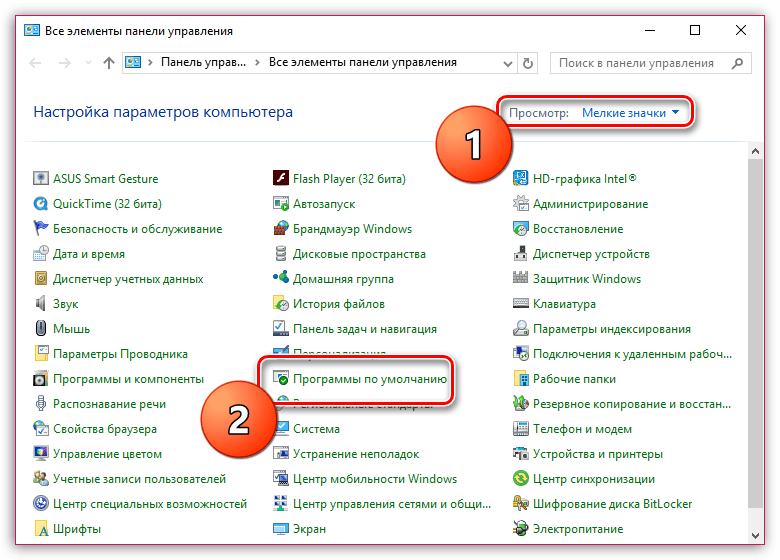
В следующем окне откройте пункт «Задание программ по умолчанию».
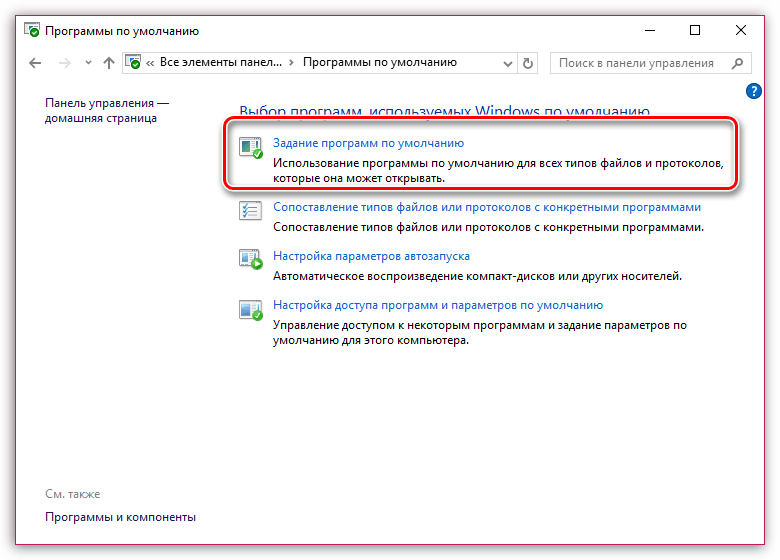
Через несколько мгновений в левой области окна отобразится список программ, установленных на компьютере. Найдите среди них Internet Explorer, выделите данный браузер одним щелчком мыши, а затем справа выберите пункт «Использовать эту программу по умолчанию».
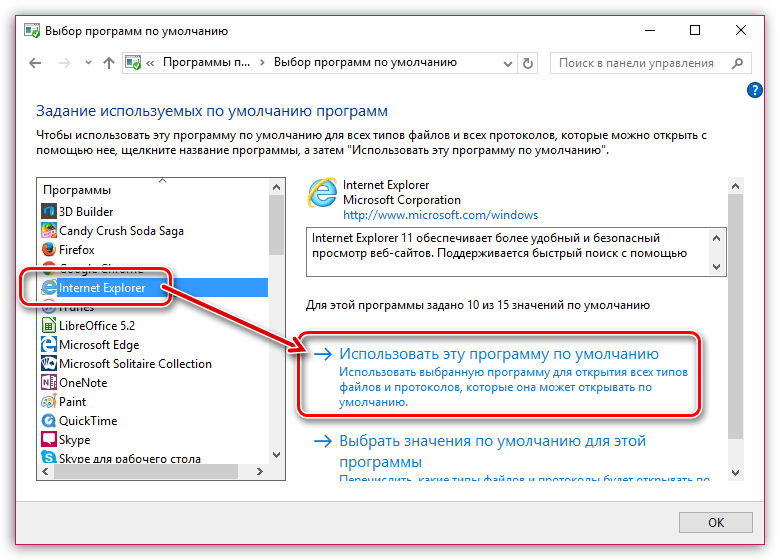
Способ 3: проверка системы на наличие вирусов
Многие ошибки на компьютере, включая и в программе iTunes, могут вызывать вирусы, затаившиеся в системе.
Запустите на своем антивирусе режим глубокого сканирования. Также для поиска вирусов можно воспользоваться бесплатной утилитой Dr.Web CureIt, которая позволит выполнить тщательное сканирование и устранить все найденные угрозы.
Скачать программу Dr.Web CureIt
После удаления вирусов из системы не забудьте выполнить перезагрузку системы и повторить попытку запуска восстановления или обновления яблочного гаджета в iTunes.

Способ 4: обновление iTunes
Старая версия iTunes может конфликтовать с операционной системой, проявляя некорректную работу и возникновение ошибки.
Попробуйте проверить iTunes на наличие новых версий. Если обновление будет обнаружено, его потребуется установить на компьютер, а затем выполнить перезагрузку системы.
Способ 5: проверка файла hosts
Соединение с серверами Apple может проходить некорректно, если на вашем компьютере видоизменен файл hosts.
Перейдя по этой ссылке на сайт Microsoft, вы сможете узнать, каким образом файл hosts можно вернуть к прежнему виду.
Способ 6: переустановка iTunes
Когда ошибку 3004 так и не удалось устранить вышеперечисленными способами, можно попробовать выполнить удаление iTunes и всех компонентов данной программы.
Для удаления iTunes и всех сопутствующих программ рекомендуется воспользоваться сторонней программой Revo Uninstaller, которая заодно подчистит и реестр Windows. Более подробно о полном удалении iTunes мы уже рассказывали в одной из наших прошлых статей.
Читайте также: Как полностью удалить iTunes с компьютера
Завершив удаление iTunes, выполните перезагрузку компьютера. А затем загрузите свежий дистрибутив iTunes и выполните инсталляцию программы на компьютер.
Скачать программу iTunes
Способ 7: выполнение восстановления или обновления на другом компьютере
Когда вы затрудняетесь решить проблемой с ошибкой 3004 на своем основном компьютере, стоит попробовать завершить процедуру восстановления или обновления на другом компьютере.
Если ни один способ вам так и не помог устранить ошибку 3004, попробуйте связаться со специалистами Apple по этой ссылке. Вполне возможно, что вам может потребоваться помощь специалиста сервисного центра.
Владельцы iPhone или iPad(4 и 5 версии) не понаслышке знакомы с ситуацией, когда при обновлении или восстановлении системы появляется сообщение «ошибка 3004». При этом выполнить дальнейшие действия или даже запустить телефон со старым ПО становится невозможным.
В чем кроется причина проблемы? Какие шаги потребуются, чтобы справиться с ситуацией и установить программное обеспечение itunes?
В чем причина проблемы?
Как только начались возмущения по поводу некорректного обновления в itunes, сразу же появилось множество вариантов объяснений, почему так происходит при обновлении. Согласно возникшим версиям ошибка 3004является следствием нарушений работы сервиса, предоставляющего программное обеспечение. Время показало, что это не так. Следующие причины более правдоподобны и имеют под собой обоснование:
- Работающий антивирус блокирует установку программы, в результате, itunes не может получить доступ к серверу и установить приложение.
- Брандмауэр расценивает скачиваемую информацию как потенциальную угрозу и блокирует к нему доступ. Выдается ошибка 3004.
Важно! Причина нарушений при обновлении кроется не в недоработке itunes, как считали изначально, а в настройках самого мобильного устройства. Их можно устранить, самостоятельно приложив минимум усилий и затратив всего несколько минут.
Шаг №1. Отключаем антивирус
Принцип работы антивируса основан на том, чтобы предотвратить возможное заражение мобильного устройства. Для этого он автоматически блокирует любые действия, представляющие угрозу. Особенно его «привлекают» файлы, которые содержат команды на запуск программного обеспечения.
В результате работы антивирус останавливает закачку, отключает функции itunes и пытается всеми силами сдержать потенциальную угрозу заражения. Ошибка 3004 может указывать, что защита на мобильном устройстве работает, а антивирус хорошо справляется со своей задачей. Как справиться с этой ситуацией?
- Отключаем блокирующие программы, мешающие выходу в сеть устройства.
- Перед тем как запустить обновление заново, открываем окошко задач антивируса и жмем кнопку приостановить защиту.
- На это действие может быть предложено, ввести пароль, если такая опция установлена.
- Вводим код и отключаем антивирус. Выскакивает окошко с сообщением о том, что будут оборваны сетевые каналы, игнорируем его и еще раз подтверждаем свое решение об остановке программы нажатием на клавишу ОК.
После отключения антивируса запускаем обновление в itunes заново. Обычно ошибка 3004 больше не появляется, и программное обеспечение устанавливается без каких-либо проблем.
Иногда даже отключение антивируса не помогает и при обновлении itunes продолжает выскакивать ошибка 3004. Что делать в таком случае? Переходим к шагу №2
Шаг №2. Решаем проблемы с браузером
Ошибка 3004 указывает на проблемы при скачивании и обновлении файла с программным обеспечением. Решить этот вопрос некоторым помогло изменение настроек и назначение Internet Explorer браузером по умолчанию.iTunes конфликтующий с другими системами хорошо реагирует на эту программу. Единственное условие: должны быть сделаны соответствующие настройки Internet Explorer. Как это сделать?
- Устанавливаем Internet Explorer.
- Кликаем правой клавишей мыши на значке программы. В выпавшем коне выбираем вкладку свойства браузера.
- В ответ выскакивает рамка с большим количеством окошек: «Общие», «Безопасность», «Подключения» и т.д. Потребуется открыть вкладку «Программы».
- На вкладке предложат сделать Internet Explorer браузером по умолчанию. Жмем на кнопку и подтверждаем свое действие в случае необходимости.
Обычно это решение полностью удовлетворяет itunes и при следующей загрузке обновлений конфликта не возникает. Можно сделать Internet Explorer браузером используемым по умолчанию и устранить проблемы с itunesи другим способом:
- Нажимаем клавишу пуск в Windows. Находится снизу экрана в 7 версии ПО, выполнена в виде кружочка с флагом.
- В появившемся окне выбираем панель управления.
- Ищем функциональное окно программы по умолчанию. Жмем на него.
- Кликаем на клавишу задание для программ по умолчанию.
- С левой стороны появится список всех программ, которые установлены на компьютере. Выбираем Internet Explorer и в правом окне жмем на вкладку, предлагающую использовать программу по умолчанию. Ошибка 3004 в большинстве случаев будет устранена.
Шаг №3. Что делать если первые два шага не помогли?
Ошибка 3004 может появиться даже после выполнения всех вышеперечисленных действий. В чем может скрываться проблема?
- Пиратское нелицензированное программное обеспечение. Дешевый сыр, согласно одной пословице бывает исключительно в мышеловке. Это же правило, относится и к программному обеспечению. Причем, если на компьютере, через который обновляется iPhone или iPad, установлено ПО явно незаконного происхождения, можно ожидать, что подобная ошибка будет появляться. Попробуйте обновить прошивку с другого компьютера, если не помогло самое время обратиться к специалисту за помощью.
- Проверьте компьютер на наличие вирусов. Некоторые владельцы ПК полагают, что если на их ПК стоит надежный антивирус, то любые угрозы ему нипочем. Но это не так. Если при обновлении появилась ошибка, причина может скрываться в наличии трояна или другой программы, мешающей корректно выполнить операцию. Просканируйте ПК с помощью антивируса, устраните все появившиеся проблемы.
Важно! В большинстве случаев, удается собственными усилиями устранить причины, препятствующие обновлению iPhone или iPad, но иногда, несмотря на все старания, может потребоваться помощь специалиста.
Ошибка 3004 не появляется у iPhone до 4 и после 5 версии. Причина не кроется в проблемах сервиса и больше связана с недостатком доработки ПО для мобильных устройств. Зачастую можно решить проблему, отключив антивирус и установив Internet Explorer как браузер используемый по умолчанию.
ПОХОЖИЕ СТАТЬИ:
«Не удалось обновить iPhone [название устройства]. Произошла неизвестная ошибка (3004)».
or
«Не удалось восстановить iPhone [название устройства]. Произошла неизвестная ошибка (3004)».
Это два популярных сообщения об ошибках, с которыми могут столкнуться пользователи при попытке обновить или восстановить iPhone или другие устройства на iOS. Данная проблема также очень похожа и на другие iPhone ошибки (53, 14, 10, 2015, 1110, 3194, 2005, 2003 и т. д.), которые обсуждались в предыдущих статьях по устранению неполадок на нашем сайте. Эта проблема уходит своими корнями в 2012 год и до сих пор остается актуальной по сей день. Некоторые пользователи сообщили, что проблема возникает также после попытки откатить версию своего устройства с iOS 15 до более старой версии iOS. Вне зависимости от того, что вызывает проблему, ошибка остается такой же. Обычно ее появление связано с плохо подключенным USB-кабелем, устаревшим программным обеспечением, системным сбоем, проблемами совместимости, подключением к Интернету и другими возможными проблемами. Ниже мы собрали список решений, которые, скорее всего, решат проблему и позволят вам обновить / восстановить ваше устройство в конечном итоге. Попробуйте каждый метод в приведенной ниже последовательности, пока не решится проблема.

Ошибка iTunes 3004 при попытке восстановить iPhone (Mac)

Ошибка iTunes 3004 при попытке восстановить iPhone (Windows)
Скачать инструмент для восстановления
Иногда устранение ошибок находится вне нашего контроля и возможностей. Именно в таких случаях на помощь приходят сторонние инструменты для устранения всех трудностей. Если вам довелось столкнуться с ошибкой 3004 или подобными проблемами, однако ни один из приведенных ниже шагов не решает проблему, попробуйте Tenorshare ReiBoot – отличный инструмент восстановления, предназначенный для устранения подобных ошибок. Узнайте, как можно использовать его для устранения ошибок и успешного восстановления или обновления устройства IOS на их веб-сайте.

Панель инструментов Tenor Reiboot

Tenor Reiboot Скачать iOS

Режимы восстановления Tenor Reiboot

Процесс восстановления Tenor Reiboot
Скачать инструмент восстановления iOS
- Скачайте и установите ReiBoot для Mac или Windows.
- После этого откройте программ и подключите своё устройство к компьютеру.
- Программа должна распознать ваше устройство и предложить несколько вариантов.
- Выберите Стандарт если вы просто хотите обновить свое устройство или Глубокий ремонт если хотите полностью восстановить его.
- Затем загрузите найденную приложением прошивку для своего смартфона, нажав Скачать.
- После завершения процесса нажмите Исправить сейчас чтобы начать устранение проблемы.
- Подождите, пока приложение закончит ремонт и восстановит ваше устройство. Это займет около 15 минут.
Стандарт предназначен для поиска и устранения основных проблем без затрагивания личных данных.
Глубокий ремонт сбросит настройки вашего устройства до заводских и удалит все хранящиеся на нем данные.
Если ваше устройство застряло на логотипе Apple и не дает признаков жизни, переходите к этим шагам , а затем возвращайтесь к методам устранения после оживления вашего устройства.
1. Проверьте USB-кабель.
Первый и самый простой способ, который мы рекомендуем вам попробовать, — это проверить, все ли в порядке с вашим USB-проводом. Еще раз убедитесь, что он полностью подключен к портам на вашем Mac (или Windows) и устройстве IOS. Вы также можете попробовать другие порты на своем компьютере. Также можно попробовать использовать запасной USB-кабель. Если ничего не изменится и та же ошибка продолжает свое появление, смело переходите к другим решениям, которые мы подготовили для вас ниже.
2. Убедитесь, что у вас установлены последние версии iTunes и macOS.
iTunes может выдать ошибку 3004 из-за отсутствия некоторых обновлений в вашей системе. Таким образом, очень важно убедиться, что все доступные обновления установлены и система работает в актуальном состоянии. При решении проблем, связанных с обновлением или восстановлением устройства через iTunes, многие пользователи в конечном итоге успешно решают проблему, загружая новые обновления программного обеспечения. Именно поэтому мы советуем вам проверить iTunes и macOS на наличие доступных обновлений и установить их, если они есть. Вот краткие рекомендации, как это сделать:
Чтобы установить обновления для macOS:
- Перейдите в Яблоко меню в верхнем левом углу экрана и выберите Системные настройки.
- Затем нажмите Обновление ПО , а затем выберите Обновить Сейчас чтобы установить последнее обновление, доступное для вашей текущей версии.
- Если не видите эту кнопку, значит ваша система уже обновлена.
Обычно другие приложения, такие как iTunes, обновляются вместе с установкой последней версии macOS. Несмотря на это, все же стоит перепроверить.
Чтобы установить обновления для iTunes:
- Откройте App Store из док-панели на вашем экране.
- Перейдите в Обновления в верхней части или на левой панели окна и найдите iTunes в списке.
- Если есть какие-либо обновления, вы сможете нажать на кнопку Установить , чтобы их получить.
В противном случае ваш iTunes уже обновлен. Если вы установили iTunes в Windows из Microsoft Store, проделайте такую же аналогичную процедуру.
3. Принудительно перезагрузите устройство
Это решение позволяет выйти из экрана с зависшим логотипом Apple, который может возникнуть при обновлении вашего устройства через iTunes. Это довольно распространенная проблема, возникающая во время обновления. Вот что вы можете сделать, чтобы выбраться из этой ловушки и снова попробовать обновить или восстановить устройство, используя альтернативные методы.
iPhone 8 или более поздняя версия:
- Нажмите и быстро отпустите Увеличение громкости кнопку.
- Нажмите и быстро отпустите Уменьшение громкости кнопку.
- Нажмите и удерживайте Боковую кнопку (ту, что вы используете для разблокировки экрана), пока не увидите логотип Apple.
iPhone 7, iPhone 7 Plus и iPod touch (7-го поколения):
- Нажмите и удерживайте Боковую (или На главную) кнопку с кнопкой Уменьшение громкости кнопки.
- Как и в предыдущих шагах, на экране должен появиться логотип Apple.
Модели iPad с кнопкой «Домой», iPhone 6s или более старые версии и iPod touch (6-го поколения) или более старые версии:
- Нажмите и удерживайте обе Боковую (или На главную) кнопку с кнопкой Главная , пока не увидите тот же логотип Apple, что и выше.
Модели iPad без кнопки «Домой»:
- Нажмите и быстро отпустите Увеличение громкости кнопку.
- Нажмите и быстро отпустите Уменьшение громкости кнопку.
- Затем нажмите и удерживайте кнопку Питания . Дождитесь перезагрузки iPad.
По сути, схема перезапуска вашего устройства одинакова, только отличается комбинацией кнопок на разных поколениях IOS устройств.
4. Отключите стороннее программное обеспечение безопасности/Попробуйте решить проблемы с Интернетом
Стороннее программное обеспечение безопасности может заблокировать доступ к получению важных пакетов с серверов Apple. В результате такие несовместимости могут препятствовать правильной связи с серверами Apple и приводит к ошибке 3004 или другим. Давайте сделаем следующее, чтобы убедиться для проверки этого способа:
- Попробуйте отключить сторонний антивирус или другое ПО безопасности.
- Перезагрузите роутер и компьютер. Затем, снова переподключитесь к беспроводной сети.
- Если вы используете беспроводное подключение к Интернету, попробуйте подключить кабель Ethernet напрямую к компьютеру (если есть такая возможность). Это также может помочь вам решить проблему.
- Вы также можете найти другую сеть и попробовать использовать ее.
Если это не помогло или у вас просто нет стороннего антивируса, который можно было бы отключить, то проблема может быть в самом интернет-соединении.
5. Измените hosts файл
Будь то Mac или Windows, «hosts» файлы хранят важную информацию, помогающую устанавливать правильное соединение с внешними серверами в сети. Если какая-то запись подвергается случайным изменениям, это и может стать причиной проблем с подключением к серверу. Чтобы проверить это, сделайте следующее:
для Windows пользователей:
Инструкции для Windows могут различаться в зависимости от того, какая версия установлена на вашем ПК. Именно поэтому мы рекомендуем посетить эту страницу и выбрать инструкции для вашей ОС Windows.
для Mac пользователей:
- Перейдите в Приложения & Утилиты через Finder.
- Откройте Терминал и введите эту команду
sudo nano /private/etc/hosts, нажмите Return. - Если потребуется, введите пароль, который используется для входа в систему.
- После открытия окна с различными записями, выберите
gs.apple.comиспользуя стрелки на клавиатуре. - Добавьте
#символ и пробел («# ») в начало передgs.apple.comзаписи. - Нажмите Control-O чтобы сохранить файл и нажмите Return после окна с вводом имени файла.
- После этого нажмите Control-X чтобы выйти из окна и перезагрузите Mac в конце.
- Выполнив все эти шаги, попробуйте снова обновить или восстановить свое iOS устройство. Надеемся, это поможет.
Примечание! Если записи с именем
gs.apple.comнет, это означает, что файл «hosts» не имеет ничего общего с ошибкой. Просто проигнорируйте этот метод и переходите к другим ниже.
6. Обновите свой iPhone через Настройки
Если нет конкретной причины, по которой вы хотите обновить свое устройство именно через iTunes, то вы также можете сделать это через Настройки на самом iPhone. Попробуйте этот альтернативный способ, если попытки решить проблему с помощью iTunes не приводят к успеху. Вы можете проверить наличие новых обновлений для вашего устройства, выполнив следующие действия:
- Откройте Настройки , а затем в Общие.
- Оттуда найдите и откройте Обновление ПО.
- Если обновления найдены, вы сможете нажать на Загрузить и установить.
7. Попробуйте использовать другой компьютер.
Если ни один из вышеперечисленных методов не помог вам разобраться с ошибкой 3004, попробуйте одолжить ПК Mac/Windows у друга или других членов семьи, чтобы обновить/восстановить проблемное устройство. Этот метод стоит попробовать, поскольку вы можете не знать о самой проблеме с компьютером. Также возможно, что ваш USB-порт поврежден, как сказано выше, однако вы попросту не можете увидеть этого без достаточного опыта. Поэтому попробуйте использовать компьютер/ноутбук кого-то другого.
Заключение
Ошибка 3004 — не единственная ошибка, имеющая такие причины возникновения. Ряд других проблем, возникающих при обновлении или восстановлении iOS-устройства через iTunes, обычно имеют более-менее те же причины. Это означает, что все решения, которые мы использовали в этом руководстве, скорее всего, подойдут для других подобных проблем, если они появятся когда-нибудь в будущем. Мы надеемся, что вам удалось извлечь выгоду из нашей статьи и, наконец, обновить или восстановить свое устройство с помощью iTunes.
Несмотря на то, что техника марки Apple отличается высоким качеством, даже в её работе нередко возникают сбои и ошибки. Особенно это касается сбоев в сервисных приложениях, когда из-за несовместимости прошивок, устаревшей версии приложения и прочих мелочей могут возникать сообщения об ошибках.

Давайте рассмотрим, что означают некоторые неполадки, которые появляются при работе с продуктами на платформе iOS, и как их устранить. Нас больше всего интересует ошибка 9, ошибка 3004 и ошибка 3194 — они относятся к наиболее частым ошибкам. Стоит уточнить, что большинство из них вполне можно устранить самому, в чём вы далее убедитесь сами.
Содержание
- 1 Ошибка 9
- 1.1 Как удалить ошибку 9?
- 1.2 Ошибка 9 при восстановлении устройства
- 2 Ошибка 3004
- 3 Ошибка 3194
Ошибка 9
Когда она появляется? Ошибка 9 возникает не только при использовании сервиса iTunes, но и при работе на iOS другого приложения от Apple.

Почему возникает ошибка 9 iTunes? Есть несколько причин:
- Неполная установка или неправильная загрузка iTunes на iPad;
- Повреждение реестра в упомянутой программе при её обновлении или изменении;
- Вирус, попавший в систему;
- Удаление файлов, необходимых для работы программы.
Как удалить ошибку 9?
Есть несколько способов устранить неполадку error 9:
Проверка iTunes на наличие обновлений. Вероятная причина, из-за которой вы видите error 9 — устаревшая версия программы. Проверьте, нет ли обновлений для приложения, если есть, установите их.

Не помогло? Следующий вариант, который помогает в большинстве случаев — удаление и переустановка приложения. Сначала зайдите в Панель управления, найдите раздел Программы. Выберите пункт установки и удаления программ, в списке найдите iTunes и нажмите «Удалить». После этого загрузите последнюю версию приложения заново.

Иногда ошибка 9 может означать сбой в ядре системы iOS вашего гаджета. Неполадка появляется, когда вы пользуетесь неофициальной прошивкой. Поэтому, чтобы устранить её, вам следует заменить программное обеспечение устройства.
Ошибка 9 при восстановлении устройства
Если ошибка 9 появилась не во время пользования приложением iTunes или другим продуктом, а в процессе обновления или восстановления iPad, устраняется она следующим способом:
- Установите последнюю версию iTunes;
- Перезагрузите ПК;
- Проверьте, нет ли обновлений для компьютера, установите их и выполните перезагрузку.

Если действия не принесли результатов и, по-прежнему, при восстановлении возникает error 9, воспользуйтесь другим входом USB или замените кабель. Не помогло? Попытайтесь выполнить восстановление на другом ПК.
Последний вариант — принудительная перезагрузка iOS на iPad. Чтобы сделать её, например, на телефоне Apple, нужно нажать и удерживать кнопку включения/выключения до тех пор, пока на экране не появится ползунок — около 10 секунд. Далее переместите ползунок на пункт «Выключить», после этого повторите операцию, чтобы заново появился логотип компании, и устройство перезагрузилось.

Ошибки iTunes могут существенно испортить впечатление от пользования продуктами Apple. Еще одна ошибка, которая часто возникает при обновлении – ошибка 3004.

Почему появляется ошибка 3004 при обновлении iOS? Чаще всего из-за плохого интернет-соединения или ошибок в работе брандмауэра Windows. Если перезагрузка оборудования и iTunes не дала результатов, проверьте, нет ли обновлений для приложения — большинство неполадок появляются только из-за того, что оно устаревает. Если все таки обновление не помогло, давайте рассмотрим другие способы устранения ошибки 3004.

Вам следует руководствоваться такими рекомендациями:
- Проверьте своё подключение к интернету. Если скорость соединения низкая или происходит сбой соединения, обновить систему вам не удастся. Следует подождать восстановление соединения или попробовать подключиться заново, чтобы восстановить iOS;
- Ошибка 3004 иногда обусловлена тем, что на роутере заблокированы порты 80 и 443. В зависимости от модели и марки вашего маршрутизатора вам стоит зайти в настройки роутера (это делается путём ввода IP-адреса сети в строку браузера) и открыть эти порты;

- Итак, порты открыты, соединение стабильно, но проблема не устраняется, возможно, стоит отключить на время брандмауэр компьютера и даже антивирус. Естественно, после обновления сразу же включите их обратно, а во время самого процесса не заходите на сторонние сайты — вирусы только и ждут того, чтобы проникнуть на ваш iPad.

Ошибка 3194
Ошибка 3194 тоже «всплывает» во время обновления iOS при использовании iTunes.

Как её устранить? Есть три варианта удаления ошибки:
- Опять-таки ошибки iTunes чаще всего можно решить обновлением этой программы. Откройте меню справки и выберите пункт «Обновления», чтобы приложение выполнило их поиск. Затем обновите утилиту, после чего перезагрузите устройство и снова запустите iTunes.
- Вполне вероятно на вашем компьютере произошли изменения в файле hosts, из-за которых ПК не даёт обновиться системе, и возникает ошибка 3194 iTunes. В таком случае стоит внести в него изменения следующим образом:
- Зайдите в папку каталога Windows под названием System 32, откройте Drivers/etc. Найдите файл hosts и откройте его через блокнот, но обязательно с правами администратора;
- В тексте, который появится перед вами, нужно удалить строку 74.208.105.171.gs.apple.com, затем сохранить изменения;

- Если вы не можете отредактировать документ, скопируйте его из папки на рабочий стол, откройте там, внесите изменения. После перенесите файл с рабочего стола обратно в etc, заменив исходник;
- Если вы пользуетесь компьютером с прошивкой iOS, для корректировки файла следует пройти к «Mac OS X», затем выбрать «Переход» и перейти к папке Finder. /etc/hosts. Открыть файл вы сможете через TextEdit;

- Теперь подключите устройство к ПК, попробуйте заново запустить iTunes и выполнить обновление или восстановление.
- В ситуации, когда два предыдущих способа не помогли, воспользуемся сторонней программой, чтобы устранить ошибку 3194 при восстановлении iPad на iOS. Утилита называется Tiny Umbrella. Загрузить её можно из интернета, только следует проследить за тем, чтобы выбрать версию для вашей операционной системы. Запустите программу, найдите пункт Advanced и уберите галочку на строке Set Hosts to Cydia on Exit. После этого появится доступ для обновления или восстановления iPad или другого устройства в iTunes.


Примечание. Зачастую появляется ошибка 3194 при восстановлении прошивки, когда пользователь пытается установить на iPhone или iPad предыдущую версию программного обеспечения. В таком случае все вышеприведённые методы вам не подойдут. Для такой операции нужно делать JailBreak на телефоне, что небезопасно и может привести к его неработоспособности. Если вы не обладаете знаниями о тонкостях этого процесса, лучше обратитесь к специалисту.
Таким образом, мы рассмотрели распространённые ошибки iTunes, которые появляются в системе iOS — ошибка 9, ошибка 3004 и ошибка 3194. Можно сделать вывод, что зачастую для их устранения бывает достаточно обновить iTunes или проверить соединение к интернету, в других случаях нужно выполнить несколько несложных манипуляций. Как бы то ни было, все их довольно просто устранить самостоятельно как на iPad, так и на другой технике Apple, в чём вы можете убедиться благодаря вышеописанным рекомендациям.
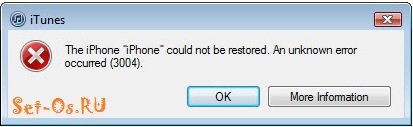
Сегодня мы поговорим о одной из самых распространенных проблем при восстановлении iPhone или iPad — неизвестная ошибка 3004 в iTunes. Причем на неё жалуются как обладатели iPhone 4, iPhone 5, так и последних версий iPad.
Причина появления ошибки 3004 заключается в том, что Айтюнс не может выйти в сеть Интернет. Особенно часто это проявляется, если компьютер подключен через прокси-сервер.
Поэтому первым делом проверяйте доступ в сеть со своего ПК. Если доступа нет, то разбирайтесь почему он пропал. Если же есть, то смотрите советы ниже.
Есть несколько путей как устранить неизвестную ошибку 3004:
1 способ. Отключить систему безопасность компьютера — фаерволы, антивирусы, брандмауэры и т.п. Они очень часто блокируют выход различных приложений в Интернет.
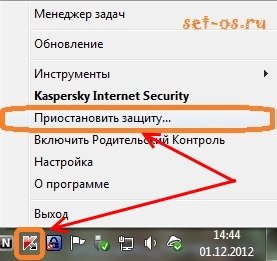
Поэтому пробуем приостановить их работу и запустить восстановление iPhone снова.
2 способ. Иногда решить ошибку 3004 в iTunes помогает установка Internet Explorer в качестве интернет-браузера по умолчанию. Чтобы это сделать — надо запустить его и зайти в Свойства браузера. Нас интересует вкладка «Программы»:
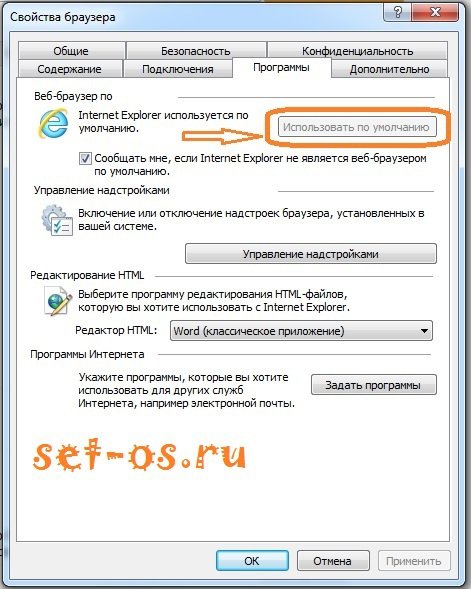
Там надо поставить галку Использовать по умолчанию и нажать кнопку ОК.
То же самое можно сделать через Панель управления Windows.. В разделе «Программы» находим пункт «Программы по умолчанию» и кликаем на ссылку «Задание программ по умолчанию»:
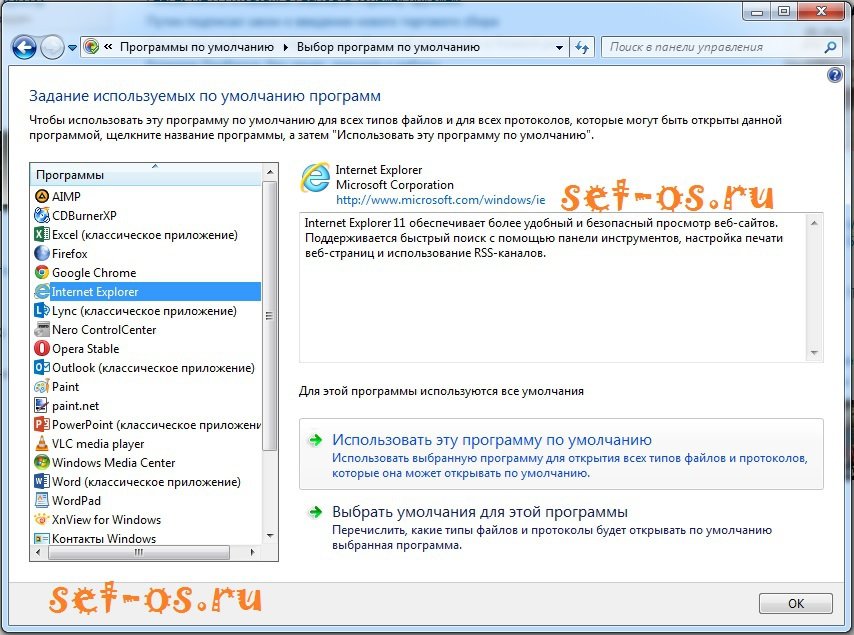
В списке программ находим Internet Explorer и нахимаем на кнопку «Использовать эту программу по умолчанию».