
Hi, chau.satish.
Thank you for visiting Apple Support Communities.
I understand that you are receiving error 11556 when attempting to connect to the iTunes Store. Here are the steps for this specific error that I would suggest going through.
«Error 11556»
This alert occurs when iTunes is trying to do something not allowed by the iTunes Store in that country.
The most common example of this is trying to sign in while limited to iTunes U by Parental Controls.
For more information, see the steps from iTunes 9: «One Moment Please» or «Error (-50)» message when accessing iTunes Store.
iTunes: Advanced iTunes Store troubleshooting
If the above steps do not resolve the issue, make sure that the iTunes Store is not disabled in Parental controls.
Use Parental Controls in iTunes to set content restrictions
-Jason H.
Ошибка 11556
Эта ошибка возникает, если программа iTunes пытается выполнить действие, не разрешенное iTunes Store в данной стране.
Самые распространенные примеры — создание рингтонов iPhone за пределами США или попытка войти в магазин при настройках функции «Родительский контроль», разрешающих только использование iTunes U.
Если необходимо создать рингтон за пределами iTunes Store (США), перейдите в iTunes Store (США) и воспользуйтесь учетной записью iTunes Store для США. Также можно посетить iTunes Store с устройства iPhone под управлением iOS 3.1 или более поздней версии и приобрести нужные рингтоны.
http://support.apple.com/kb/TS3297?viewlocale=ru_RU
_________________
Si vis pacem, para bellum
STEAM — [BRL] ParraBellum
Когда-то давным-давно я уже писал статью про ошибки iTunes. Сегодня я провел более глобальную работу. Несколько часов подряд (где-то 8-9) я собирал и систематизировал ошибки iTunes и их решения в отдельную сводную таблицу. Для этого я сверялся сразу с несколькими сайтами, на которых уже собраны эти ошибки, а также уточнял информацию практически по каждой ошибке на англоязычных блогах. В результате получилась внушительная таблица, которая вмещает в себя все найденные ошибки, которые возникают при работе с iTunes.
На iPadstory.ru в этой статье я размещаю саму таблицу, в которой три столбца: ошибка, причина, решение. Под таблицей я размещаю PDF файл, который содержит 4-й столбец – ссылки. На некоторые ошибки (процентов 20) есть вполне внятные инструкции Apple на русском языке.
Помимо всего прочего даю пару полезных ссылок на решение самых распространённых ошибок. Инструкции на русском языке.
Устранение ошибок обновления и восстановления данных устройств в программе iTunes http://support.apple.com/kb/TS1275?viewlocale=ru_RU – в данной инструкции в общих чертах поясняется, что делать, если возникает неизвестная ошибка. Простым пользователям с этих действий можно начинать.
Краткое содержание статьи:
- Обновите iTunes
- Обновите свою операционную систему
- Проверьте своё ПО безопасности на компьютере (временно отключите антивирусы)
- Отсоедините все дополнительные устройства USB
- Выполните перезагрузку iPad ( iPhone, iPod)
- Повторите попытку обновления или восстановления
Многим этого должно хватить для решения проблемы.
Устранение определённых ошибок обновления и восстановления http://support.apple.com/kb/TS3694?viewlocale=ru_RU. Вторая статья охватывает большой спектр ошибок. Её рекомендую к ознакомлению, если у вас случилась одна из следующих ошибок:
- Устранение неполадок со связью (3014, 3194, 3000-3999)
- Настройка ПО безопасности (2, 4, 6, 9, 1000, 1611, 9006, 9807, 9844)
- Проверка подключений к USB (13, 14, 1600-1629, 1643-1650, 2000-2009, 4000-4016)
- Проверка аппаратного обеспечения на наличие неполадок (1, 10-47, 1000-1020)
Если ни первая, ни вторая статья не помогли, то можно перейти к таблице (можно с таблицы начинать).
|
Ошибки iTunes и способы их решения |
||
|
Ошибка |
Вероятная причина |
Решение |
|
Отрицательные ошибки -98xx. |
||
| Ошибка -9843 | Эта ошибка происходит, если вы вышли из системы | Попробуйте что-нибудь скачать с iTunes Store или App Store. Система попросит вас залогиниться – введите свой Apple ID и пароль |
| Ошибка -9815 | Системное время установлено неправильно | Установите точную дату. Перезагрузите компьютер |
| Ошибка -9814 | Системное время установлено неправильно | Установите точную дату. Перезагрузите компьютер |
| Ошибка -9812 | Системное время установлено неправильно | Проверьте системное время. Сбросьте Интернет-подключение. Обновите корневые сертификаты. |
| Ошибка -9808 | Системное время установлено неправильно | Установите точную дату. Перезагрузите компьютер |
| Ошибка -9800 | Системное время установлено неправильно | Установите точную дату. Перезагрузите компьютер |
|
Отрицательные ошибки -50xx |
||
| Ошибка -5000 | Существует проблема с правами к папке с мобильными приложениями. Приложение, которое вы пытались загрузить в iTunes, не может быть сохранено | |
|
Отрицательные ошибки -3xxx |
||
| Ошибка -3259 | Превышен лимит времени на подключение | |
| Ошибка -3221 | iTunes и iTunes Helper были блокированы программным брэндмауром | Измените уровень разрешений для iTunes и iTunes Helper в брэндмауре. Дайте им полный доступ |
| Ошибка -3198 | Ошибка при загрузке. Или ваше устройство не имеет права на закачиваемую сборку | Попробуйте загрузить приложение ещё раз |
|
Отрицательные ошибки -1…..-100 |
||
| Ошибка -54 | а) Заблокированы какие-то файлы на жёстком диске
б) Сбой при переносе данных с iДевайса в компьютер. Часто возникает при переносе взломанным программ на неавторизованные компьютеры в) Возникает при сихронизации |
а) Начните с простого – перезагрузки компьютера
б) Попробуйте деавторизовать и авторизовать компьютер в) С помощью iTools зайдите на устройство по пути: File System ->iTunes_control->iTunes и удалите файлы iTunesPrefs и iTunesPrefs.plst. Синхронизируйте |
| Ошибка -50 | Возникает во время загрузки приобретенного контента в iTunes Store из-за того, что программа не получает ответа от сервера. Часто причина в антивирусе или брэндмауре | Перелогиньтесь в iTunes Store. Отключите брэндмауэр и антивирус. Попробуйте загрузить приложение снова. Если не помогло, то удалите приложения Quick Time, iTunes. Установите iTunes заново |
| Ошибка -39 | а) Возникает во время синхронизации фотографий
б) Возникает во время скачаивания музыки или подкастов |
а) Попробуйте отключить синхронизацию фотографий. Если помогло, то методом исключения выясните в каком альбоме есть проблемные фото и удалите их
б) Отключите программы ускорители интернета. Поищите поиском недокачанную музыку на жестком диске и удалите её. Попробуйте скачать музыку или подкасты заново |
| Ошибка -35 | Возникает во время загрузки песен, купленных в iTunes Store | Перелогиньтесь в iTunes Store. Отключите брэндмауэр и антивирус. Попробуйте загрузить приложение снова. Если не помогло, то удалите приложения Quick Time, iTunes. Установите iTunes заново |
| Ошибка -1 | Аппаратная проблема. Изредка возникает на iPhone при обновлении iOS | Попробуйте другой USB-порт. Если не поможет, используйте утилиты Redsn0w или TinyUmbrella для выхода из режима восстановления |
|
Ошибки 1…..999 |
||
| Ошибка 1 | a) Установленная версия iTunes устарела для прошивки
б) Вы пытаетесь понизить прошивку |
а) Обновите iTunes
б) Убедитесь, что вы используете нужную прошивку. В большинстве случаев даунгрейд прошивки попросту невозможен. Скачайте актуальную версию прошивки именно для своего устройства. Попробуйте переключить кабель в другой порт USB. Перезагрузите компьютер |
| Ошибка 2 | Проблема при ASR. Возникает у кастомных прошивок из-за того, что она собрана неправильно | Используйте другую прошивку |
| Ошибка 6 | Прошивка не может быть установлена. Вероятно из-за того, что вы понижаете прошивку | Попробуйте переключить кабель в другой USB-порт. Перезагрузите компьютер |
| Ошибка 9 | Kernel Panic – ошибка ядра при перепрошивке. Возникает, если устройство неожиданно теряет связь с USB. Возможна проблема с USB или кабелем | Переподключите кабель в USB порт. Попробуйте переключить кабель в другой USB порт. Перезагрузите компьютер. Если не помогает, попробуйте другой кабель |
| Ошибка 10 | Повреждён загрузчик LLB из-за криво собранной прошивки | Используйте другую прошивку. Хитрость, позволяющая обойти данную ошибку, больше не работает |
| Ошибка 11 | В прошивке не хватает BBFW-файлов | Используйте другую прошивку. Попробуйте прошиться в DFU-режиме |
| Ошибка 13 | а) Происходит, если пользователь пытается установить beta-версию прошивки из под Windows
б) Проблема с USB в) Устарела версия iTunes |
б) Попробуйте другие порты USB. Попробуйте другой кабель
в) Обновите iTunes |
| Ошибка 14 | а) Ошибка в кастомной прошивке
б) Проблема с USB в) Вы пытаетесь обновить бета-прошивку вместо восстановления |
а) Используйте другую прошивку. Попробуйте прошиться в DFU-режиме.
б) Попробуйте другие порты USB. Попробуйте другой кабель. в) Попробуйте прошиться в DFU-режиме |
| Ошибка 17 | Вероятно в файле hosts есть лишние записи | Убедитесь, что в файле /etc/hosts в OS X (для Windows путь /Windows/System32/drivers/etc) у вас нет никаких записей вида *.apple.com. Удалите эти записи, если они есть |
| Ошибка 18 | Происходит, когда медиатека устройства повреждена и не может быть обновлена | Обновите iTunes до последней версии. Если не помогает, то потребуется восстановление устройства |
| Ошибка 20 | Появляется во время понижения прошивки или если вы в Recovery режиме, вместо DFU | Попробуйте DFU-режим. Если не помогает, то используйте другую более новую прошивку |
| Ошибка 21 | а) Появляется при прошивке на beta-версию без UDID-активации
б) Ошибка DFU-режима при джейлбрейке |
а) Не используйте beta-версию прошивок. Найдите разработчика, который внесёт ваш UDID в свою базу данных
б) Введите устройство в DFU-mode через PwnageTool, sn0wbreeze или redsn0w |
| Ошибка 23 | а) Аппаратные проблемы (батарея, процессор, память)
б) Программные проблемы |
Попробовать другую заведомо актуальную и исправную прошивку. Если проблема остаётся, то несите устройство в сервис |
| Ошибка 26 | Ложная версия NOR в файле прошивки | Пробуйте другую прошивку |
| Ошибка 27 | а) Циклическая ошибка восстановления в iTunes версии 8 и 9б) Попытка установки iOS от iPhone 3GS на iPhone 3G | а) Обновите iTunes минимум до версии 10 |
| Ошибка 28 | Аппаратная проблема с док-разъёмом | Несите возвращать устройство в магазин или в сервис. Если у вас есть время, можете разрядить iДевайс и оставить дней на пять не заряженным. Если при восстановлении всё равно ошибка, то только сервис |
| Ошибка 29 | Устройство заблокировано в режиме восстановления. Часто ошибка связана с неисправной батареей. | Возможно, придется заменить батарею в сервисном центре. |
| Ошибка 31 | Случается только тогда, когда ваше устройство находится в DFU-режиме. Устройство не выходит из DFU-режима. Это называется DFU Loop (петля DFU) | Единственное решение: обновление iTunes до последней версии и восстановление на рабочую прошивку |
| Ошибка 34 | Не хватает места на жестком диске | Освободите место на том диске, на котором установлен iTunes |
| Ошибка 37 | Часть файлов прошивки устройства от другой модели. Возникакет при использовании PwnageTool и sn0wbreeze | Используйте другую прошивку |
| Ошибка 40 | а) Проблема с доступом к серверам активации
б) Аппаратная проблема с флеш-памятью |
а) Попробуйте отключить антивирус и брэндмауэр. Попробуйте прошиваться через несколько часов
б) Нести в сервис |
| Ошибка 46 | Не удалось найти или загрузить QuickTime ActiveX | Удалите iTunes и QuickTime. Почистите из реестра Windows следы QuickTime специальными программами. Установите iTunes с QuickTime |
| Ошибка 414 | У вас нет прав закачивать в устройство контент 17+ | Поменяйте свой возраст в информации об аккаунте |
| Ошибка 450 | Программу iTunes открыл пользователь, к которому применены ограничения родительского контроля | Ослабьте ограничения родительского контроля в операционной системе |
|
Ошибки 10xx … 99xx |
||
| Ошибка 1002 | Ошибка при восстановлении | Попробуйте процесс прошивки заново. Если не поможет – прошивайте в DFU-режиме |
| Ошибка 1004 | Временные проблемы на серверах Apple | Попробуйте прошиться позже |
| Ошибка 1008 | а) Apple ID содержит недопустимые символы
б) В информации об Apple ID содержится устаревшая платёжная информация в) В имени компьютера недопустимые символы |
а) Используйте в Apple ID только цифры и латинские буквы.
б) Проверьте правильность и актуальность платёжной информации в) Попробуйте изменить имя компьютера, чтобы в нём содержались только латинские буквы и цифры |
| Ошибка 1011 | Ошибка встречалась на первых iPhone. Сейчас не актуальна | |
| Ошибка 1014 | Происходит, когда вы пытаетесь понизить версию модема | |
| Ошибка 1015 | Общая ошибка, когда вы пытаетесь понизить версию модема iPhone или iPad. Проблема возникает, когда baseband девайса имеет более высокий номер версии, чем baseband прошивки. | Просто установите auto-boot в true в iRecovery или используйте iReb, TinyUmbrella, RecBoot |
| Плохой ответ от gs.apple.com или нужна утилита iReb для подготовки устройства для восстановления | ||
| Ошибка 1394 | Неудачный джейлбрейк | Перепрошейте девайс заново. Делайте джейлбрейк проверенными способами |
| Ошибка 1413 | Неопознная ошибка. Встречается при прошивке iPod | |
| Ошибка 1415, 1417, 1418, 1428, 1429, 1430, 1436, 1439 | Проблемы с передачей данных по USB-кабелю. Проблемы с USB-кабелем. | Попробуйте заменить USB-кабель. Попробуйте другой USB-порт. Попробуйте другой компьютер. По ссылке из соседней колонки даны дальнешие подробные рекомендации |
| Ошибка 1450 | Невозможно модифицировать файл медиатеки iTunes | В OS X восстановите права доступа. В Windows проверьте права доступа к папке с медиатекой |
| Ошибка 1600 | Кастомная прошивка не рассчитана на DFU-режим | Попробуйте прошить девайс в режиме Recovery |
| Ошибка 1601 | Обновите iTunes. Перезагрузите компьютер. Попробуйте другой USB-порт. Отключите антивирус | |
| Ошибка 1602 | Перезагрузите компьютер. Поменяйте компьютер для прошивки или переустановите систему | |
| Ошибка 1603 | Обновите iTunes. Перезагрузите компьютер. Попробуйте другой USB порт. Сбросьте историю синхронизаций. Попробуйте прошить устройство под вновь созданным пользователем в системе | |
| Ошибка 1604 | Может произойти, если с прошивкой какие-то проблемы | Попробуйте перезакачать и установить заведомо актуальную и рабочую прошивку. Прошивайте вначале в Recovery-режиме. Если не получится, то в DFU |
| Ошибка 1611 | Подсоедините устройство в другой USB порт. Перезагрузите компьютер. Запустите iTunes и пробуйте снова проделать свои действия | |
| Ошибка 1618 | Повреждены компоненты iTunes | Переустановите iTunes |
| Ошибка 1619 | Версия iTunes устарела | Обновите iTunes до последней версии |
| Ошибка 1644 | Какие-то процессы мешают работать с файлом прошивки | Перезагрузите компьютер. Снимите все лишние процессы. Отключите антивирус |
| Ошибка 1646 | а) Возникает при восстановлении на кастомную прошивку
б) iTunes ожидает устройство в другом состоянии |
а) Попробуйте другую прошивку
б) Попробуйте перезагрузить устройство iOS и перезапустить iTunes |
| Ошибка 2001 | Драйверы OS X блокируют доступ к устройству | Обновите OS X. В версии OS X 10.5.7 и выше ошибка не встречалась |
| Ошибка 2002 | iTunes не может подключиться к устройству, потому что какая-то программа или процесс используют его | Перезагрузите компьютер. Снимите все лишние процессы. Отключите антивирус |
| Ошибка 2003 | Проблема соединения с USB | Попробуйте другой USB-порт. Попробуйте другой кабель |
| Ошибка 2005 | Проблема соединения с устройством. Вероятно сбой оборудования | Попробуйте другой USB-порт. Попробуйте переустановить драйверы USB |
| Ошибка 2006 | Проблема с USB | Попробуйте другой кабель. Попробуйте другой порт USB. Отключите другие USB устройства |
| Ошибка 2009 | Конфликт с устройствами других производителей | Попробуйте перед прошивкой поотключать все возможные устройства от компьютера, оставив только ваш iДевайс |
| Ошибка 3002 | а) Обновление до более старой прошивки не работает
б) Таймаут соединения в) Также ошибка происходит, если вы обновляете прошивку с установленной Cydia |
а) Используйте новую прошивку
б) Попробуйте прошиваться позже в) Используйте восстановление |
| Ошибка 3004 | а) Отсутствует подключение к интернету во время восстановления прошивки
б) Возможно порт 80 и 443 заблокированы |
а) Попробуйте прошиваться позже
б) Откройте порты на роутере |
| Ошибка 3011 | Ошибка в Hosts файле | Удалите с файла hosts строку с gs.apple.com |
| Ошибка 3014 | а) Ошибка в Hosts файле
б) Возможно порт 80 и 443 заблокированы |
а) Удалите с файла hosts строку с gs.apple.com
б) Откройте порты на роутере |
| Ошибка 3123 | Какие-то проблемы с арендованным фильмом | Деавторизуйте компьютер и авторизуйте заново |
| Ошибка 3191 | Повреждены компоненты QuickTime | Переустановите QuickTime.Пользователи Windows, также попробуйте отключить режим совместимости для QuickTimeЩелкните правой кнопкой мыши на C:Program FilesQuickTimeQuickTimePlayer.exe ( Program Files (x86) для 64-битной Windows) и выберите Свойства из контекстного меню. В окне Свойства, перейдите на вкладку Совместимость. Снимите флажок “Запустить программу в режиме совместимости с”Выберите “Windows XP». Нажмите кнопку Применить. Закройте окно свойств |
| Ошибка 3194 | Происходит, когда сервера Apple запрещают установку старого файла прошивки | Удалите с файла hosts строку с …gs.apple.com |
| Ошибка 3195 | Принятый хеш SHSH повреждён | Пробуйте прошиваться через iTunes |
| Ошибка 3200 | Ошибка в кастомной прошивке | Пробуйте другую прошивку |
| Ошибка 4000 | Конфликт с устройствами USB | Отключите все сторонние устройства USB |
| Ошибка 4005, 4013, 4014 | Происходит если устройство внезапно отсоединилось во время обновления или восстановления или если iTunes не удалось отправить устройство в режим восстановления. Характеризуется фразой: «Не удалось восстановить iPhone [имя устройства]. Произошла неизвестная ошибка [номер ошибки]» | Обновите iTunes. Перезагрузите компьютер. Обновите операционную систему. Попробуйте другой кабель USB. Попробуйте выполнить восстановление на другом компьютере. |
| Ошибка 5002 | Возникает при проблемах с платёжной информацией | Проверьте данные аккаунта и платёжного средства. Измените их, если требуется на актуальные |
| Ошибка 8008 | Проблема с закачиваемым контентом | В папке, где находится медиатека iTunes, найдите папку Downloads. Удалите содержимое папки Downloads |
| Ошибка 8248 | Возникает при конфликте со старым процессом Memonitor.exe, который шёл вместе с iTunes | Удалите memonitor.exe. Удалите iTunes и установите новую версию |
| Ошибка 9006, 9008 | Ошибка при загрузке | Отключите антивирус. Обновите iTunes. Попробуйте ещё раз |
| Ошибка 9807 | Отключите антивирус | |
| Ошибка 9813 | Проблема с сертификатами связки ключей | Закройте iTunes. Откройте Safari на компьютере и очистите кэш в нём. Вернитесь в iTunes и посмотрите решилась ли проблема. Если нет, то переустановите OS X |
|
Ошибки больше 10000 |
||
| Ошибка 11222 | Средства обеспечения безопасности конфликтуют с iTunes | Отключите брэндмауэр и антивирус |
| Ошибка 11556 | Вы пытаетесь получить доступ к функционалу, который недоступен в вашей стране. Например, iTunes Radio в некоторых странах | Не пытайтесь получить такой доступ или заведите такой аккаунт, который имеет доступ к функционалу, который вы хотите использовать |
| Ошибка 13001 | Проблемы при синхронизации | |
| Ошибка 13014, 13136, 13213 | Характеризуется сообщением. Не удается синхронизировать iPhone «имя iPhone». Произошла неизвестная ошибка | Временно отключите антивирус и брэндмауэр. Обновите iTunes. Перезагрузите компьютер. Отключите Genius в iTunes |
| Ошибка 13019 | Ошибка при попытке синхронизации. Чаще всего происходит на джейлбрейкнутых устройствах | Подробное решение в соседней колонке по ссылке |
| Ошибка 20000 | а) iTunes конфликтует с нестандартной графической темой Windows
б) Также ошибка может быть вызвана во время перезагрузки девайса во время восстановления |
а) Используйте тему по умолчанию
б) Попробуйте восстановить девайс заново |
| Ошибка 20008 | Конфликт с утилитой TinyUmbrella | Обновите TinyUmbrella |
|
«Неизвестная ошибка iTunes» 0xE8…… |
||
| Ошибки 0xE8000001, 0xE800006B | Устройство было внезапно отключено | Попробуйте ещё раз |
| Ошибка 0xE8000022 | Ошибка в файлах прошивки | Восстановите прошивку |
| Ошибка 0xE800003D | Неверные права доступа к файлам настроек оператора связи | Исправьте права доступа, если устройство взломано. Удалите все кастомные настройки оператора. Если не помогает, восстановите прошивку |
| Ошибка 0xE8000065 | Возникает при установке кастомной прошивки через sn0wbreeze | Перезагрузите устройство. Попробуйте прошиться заново. Если ошибка повторяется, то используйте другую прошивку |
| Ошибка 0xE8008001 | Возникает при попытке установки пиратского софта в iPad | Не устанавливайте пиратский софт или читайте про джейлбрейк |
| Ошибки 0xE800000F, 0xE88000084 | Неизвестная ошибка | Проведите основные меры по проверке компьютера: проверьте вирусы, перезагрузите, почистите реестр и т.п. |
Скачать PDF версию этой статьи 548 килобайт (версия 1.0 от 8 марта 2014 года)
Таблица и PDF инструкция будет постоянно дорабатываться и улучшаться. Спасибо за внимание! 
P.S.Всех девочек, девушек, женщин, жён, матерей, бабушек, прабабушек с 8 марта!
 Загрузка…
Ошибка iTunes 11556 возникает, когда iTunes не удается подключиться к iTunes Store. Если вы видите эту ошибку и не можете ее удалить, прочтите, чтобы найти методы работы, чтобы раз и навсегда решить эту проблему на вашем компьютере.
Заставить iTunes и ваш компьютер с Windows работать вместе – это уже отдельная работа. В iTunes на своем компьютере часто встречаются различные ошибки, одна из которых – ошибка 11556. Эта ошибка обычно является результатом того, что iTunes не может установить соединение с iTunes Store.

Реклама
Массажная подушка с прогревом
- Способствует снятию отёков, мышечного напряжения и усталости
- Способствует избавлению от дискомфорта в суставах и мышцах
- Заменяет полноценный сеанс массажа
Подробнее >>>
iTunes не удалось подключиться к iTunes Store
Если эта ошибка внезапно возникла в приложении, и вы не знаете причину, это руководство сообщит вам. Кроме того, вы можете попробовать 8 полезных методов, чтобы решить эту проблему.
11556 Произошла неизвестная ошибка при подключении iTunes Store
Реклама
Массажная подушка с прогревом
- Способствует снятию отёков, мышечного напряжения и усталости
- Способствует избавлению от дискомфорта в суставах и мышцах
- Заменяет полноценный сеанс массажа
Подробнее >>>
Хотя существует множество причин, по которым вы не можете подключиться к iTunes Store с помощью приложения iTunes, следующие часто являются основными причинами этой ошибки. По этим причинам у вас возникла вышеупомянутая проблема, и вы не можете получить новый контент в магазине.
Причина 1. Серверы Apple выходят из строя
Одна из возможных причин ошибки 11556 заключается в том, что сервер iTunes Store, к которому вы пытаетесь подключиться, столкнулся с простоем. Сервер по какой-то причине вышел из строя, поэтому iTunes не может связаться с ним.
Причина 2. Проблемы с подключением к Интернету.
Еще одна причина, по которой нельзя получить доступ к iTunes Store, заключается в том, что существует проблема с вашим интернет-соединением. Если ваш Интернет слишком медленный или нестабильный по какой-либо причине, это может быть причиной того, что вы видите ошибку 11556 и не можете подключиться к Магазину.
Причина 3. Неправильные настройки даты и времени.
Реклама
Массажная подушка с прогревом
- Способствует снятию отёков, мышечного напряжения и усталости
- Способствует избавлению от дискомфорта в суставах и мышцах
- Заменяет полноценный сеанс массажа
Подробнее >>>
Неправильно указанные настройки даты и времени часто вызывают множество проблем на вашем компьютере. iTunes требует правильных настроек даты и времени, и когда этого не происходит, вы видите различные типы ошибок в приложении.
Причина 4. Проблема с межсетевым экраном.
Чтобы подключиться к iTunes Store, приложение iTunes проходит через ваш брандмауэр. Если ваш брандмауэр по какой-то причине блокирует это соединение, вы, вероятно, увидите вышеупомянутую ошибку в приложении.
Исправление 1. Подождите, пока серверы загрузятся.
Если вы не можете подключиться к iTunes Store из-за сбоя сервера Apple, вы не можете ничего сделать, кроме как дождаться, пока Apple восстановит и запустит сервер. Apple обычно делает это быстро, но в некоторых случаях можно ожидать задержки в несколько часов.

Зайдите в Apple и проверьте системные службы Apple.
Вы можете проверить Веб-страницу состояния серверов Apple, чтобы узнать, какие из их серверов сталкиваются с проблемами. Если вы обнаружите, что на сервере, к которому вы подключаетесь, есть проблемы, дождитесь, пока Apple избавится от этих проблем, и снова верните сервер в свою службу.
Читайте также: Исправьте «Ошибка подключения к серверу Apple ID» на компьютере и iPhone>
Исправление 2. Проверьте свой Интернет
Ваше Интернет-соединение – это то, как iTunes подключается к iTunes Store. Если это соединение по какой-то причине нестабильно, у iTunes возникнут проблемы с установлением соединения, поэтому на вашем экране будет отображаться ошибка 11556.
Вы можете решить эту проблему, просто убедившись, что ваше интернет-соединение работает. Попробуйте открыть веб-сайт в своем браузере и посмотрите, откроется ли он. Если он не открывается, вероятно, вам нужно поговорить со своим интернет-провайдером (ISP) и попросить его помочь в решении проблемы.
Исправить 3. Перезагрузите компьютер
Иногда перезагрузка компьютера с Windows устраняет множество мелких проблем, и вам обязательно стоит сделать это, когда iTunes не удается подключиться к iTunes Store. Этот метод не имеет ничего общего с Магазином, но имеет отношение к некоторым второстепенным компонентам вашей системы.

Перезагрузите ПК с Windows
Чтобы перезагрузить компьютер с Windows 10, щелкните значок Меню Пуск, выберите Вариант питания, и выберите Начать сначала. После перезагрузки компьютера запустите iTunes, и вы больше не должны видеть вышеупомянутую ошибку.
Если описанные выше обычные способы не могут помочь вам с этой проблемой, это может быть вызвано некоторыми сбоями iTunes. Затем вы можете попробовать простой, но профессиональный инструмент для восстановления iTunes. AnyFix – Восстановление системы iOS – это инструмент, который поможет вам решить эту дилемму. Он может исправить более 200 ошибок iTunes, включая ошибку подключения / резервного копирования / восстановления iTunes, такую как ошибка 11556, и другие ошибки загрузки / обновления / синхронизации и т. Д. Кроме того, если вы сталкиваетесь с системными проблемами iOS / iPadOS при использовании iPhone / iPad / iPod / Apple TV, AnyFix также может уберечь ваши устройства Apple от проблемы.
Теперь вы можете загрузить AnyFix на свой компьютер и выполнить следующие действия, чтобы исправить ошибку iTunes 11556 и другие возможные проблемы:
Шаг 1. Запустите AnyFix на вашем компьютере и нажмите «Восстановить iTunes», как показано на следующей фотографии.

Нажмите «Восстановить iTunes».
Шаг 2. Затем вы можете просмотреть, какие ошибки iTunes может решить AnyFix. Выберите iTunes Connection / Backup / Restore Errors и перейдите в Scan Now.

Выберите iTunes Connection / Backup / Restore Errors
Шаг 3. Затем он покажет вам, с какими проблемами iTunes вы столкнулись. Нажмите кнопку «Исправить сейчас».

Будут обнаружены ошибки компонентов iTunes
Шаг 4. Авторизуйте AnyFix на своем компьютере, и процесс восстановления начнется немедленно. После завершения процесса восстановления вы можете открыть iTunes чтобы проверить, решена ли проблема. Если нет, вы можете выбрать режим глубокого восстановления, чтобы решить эту проблему.

Ремонт iTunes завершен
Исправление 5. Установите правильную дату и время
Если на вашем компьютере настроены неправильные настройки даты и времени, вам нужно будет исправить это в меню настроек даты на вашем ПК.
Шаг 1. Щелкните правой кнопкой мыши в правом нижнем углу, где отображаются дата и время, и выберите Настройте дату / время.
Шаг 2. Отключите Установка времени автоматически переключается, если она включена.
Шаг 3. Щелкните на Изменить под Установите дату и время вручную и вручную укажите правильные настройки даты и времени.

Установить дату и время
Затем перезагрузите компьютер и посмотрите, подключается ли iTunes к Магазину.
Исправить 6. Снять ограничения iTunes
Если вы когда-нибудь заглядывали в меню настроек iTunes, вы заметили, что есть варианты отключения определенных функций этого приложения. Если вы или кто-то другой отключили iTunes Store, именно поэтому на вашем компьютере возникает ошибка 11556.
Чтобы избавиться от проблемы, вы можете снять ограничение следующим образом.
Шаг 1. Запуск iTunes, щелкните значок Меню редактирования вверху и выберите Предпочтения.
Шаг 2. Выберите вкладку с надписью Ограничения для просмотра ваших ограничений.
Шаг 3. Снимите флажок с надписи iTunes Store и нажмите ОК внизу.

Отключить ограничения iTunes
iTunes теперь может без проблем подключаться к iTunes Store.
Исправление 7. Используйте другую учетную запись администратора на вашем компьютере
Некоторые пользователи на форумах Apple предполагают, что использование другой учетной записи администратора на вашем компьютере действительно может помочь вам решить проблему. Стоит попробовать этот метод, чтобы увидеть, поможет ли он и вам.
Если у вас еще нет другой учетной записи администратора, вам необходимо сначала создать ее.
Шаг 1. На ПК с Windows зайдите в Настройки> Учетные записи> Семья и другие пользователи и нажмите Добавьте кого-нибудь еще на этот компьютер. Это позволит вам создать новую учетную запись пользователя.

Добавить нового пользователя на ПК
Шаг 2. После того, как вы добавили нового пользователя и ему были предоставлены права администратора, войдите в эту вновь созданную учетную запись. Для этого откройте Меню “Пуск”, щелкните значок своего профиля и выберите Выход.

Выйти из текущей учетной записи
Шаг 3. Когда вы войдете в новую учетную запись, откройте iTunes и войдите в свой Apple ID.
Вы должны иметь возможность подключиться к iTunes Store без каких-либо проблем.
Исправление 8. Отключите брандмауэр на вашем компьютере
Брандмауэр Защитника Windows может предотвратить исходящие соединения вашего iTunes, и это может вызвать ошибку iTunes 11556 на вашем компьютере. Один из способов решения этой проблемы – временно отключить брандмауэр на вашем компьютере.
Когда вы сделали то, что хотели сделать с iTunes, вы можете повторно включить брандмауэр на своем компьютере.
Шаг 1. Откройте Панель управления, поиск Брандмауэр Защитника Windows и щелкните его.
Шаг 2. Выберите вариант с надписью Включите или выключите брандмауэр Защитника Windows на левой боковой панели.
Шаг 3. Выберите Отключите брандмауэр Защитника Windows в обоих Настройки частной сети и Разделы публичных сетевых настроек. Затем нажмите на ОК внизу.

Отключить брандмауэр
Теперь брандмауэр на вашем компьютере должен быть отключен, и вы можете попробовать подключиться к iTunes Store из iTunes на своем компьютере.
Нижняя линия
Существует множество причин, по которым вы не можете подключиться к iTunes Store. Если вас засыпают ошибкой 11556 и вы не знаете, что с ней делать, приведенное выше руководство окажет вам огромную помощь. А AnyFix – восстановление системы iOS может помочь вам с ошибкой 200+ iTunes, почему бы не дать ему шанс помочь вам?
iTunes and Windows don’t always play nicely, and, more often than not, you will be confronted by an error message or two. One of the most common is error 11556, typically resulting from iTunes not being able to connect to the iTunes Store.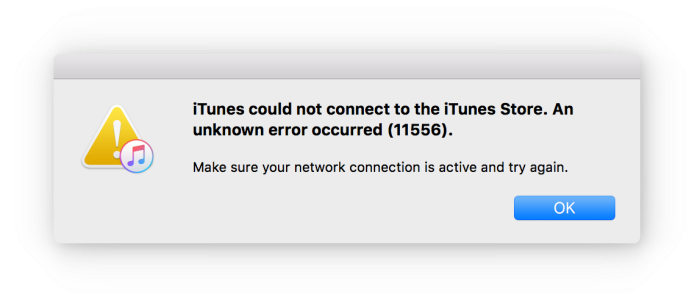
There are several reasons why this might happen and several solutions to resolving it.
The main reasons this error might appear are:
- Apple’s Servers are Down – the server you are attempting to connect to may have gone down, and iTunes will not be able to reach it
- Problems With Your Internet – You may have a slow or unstable internet connection that interrupts the connection
- Date and Time Settings are Wring – if your date and time settings are incorrectly configured, iTunes cannot connect
- Your Firewall is Blocking it – iTunes needs to go through your firewall to connect to the store, and if the connection is blocked, it cannot connect.
Let’s have a look at some of the solutions you can try to fix this issue:
- Wait Until the Servers are Working

Sometimes, waiting is the best policy. Apple doesn’t usually take too long to get their servers up and running after an outage, but you may have to wait a few hours. You can check the Apple Server Status webpage to see which server is down or just wait and try again later.
- Check Your Internet Connection

iTunes requires your internet connection to connect to the iTunes store, and if your connection is unstable or too slow, iTunes will struggle to connect and throw up the error message. Check your internet connection by trying to open a webpage. If it won’t open or the connection keeps dropping, speak with your ISP to get the issue fixed.
- Reboot Your Computer

Sometimes, a simple reboot can fix lots of things, and it’s one thing you should try when iTunes cannot connect to the store. This is nothing to do with the iTunes store and more to do with component issues on your computer. Click on the Start menu on your Windows PC and choose Restart from the power options. Try iTunes again once the computer has rebooted, and it should work.
- Set the Right Date and Time

If your date and time settings are wrong on your computer, it can interfere with all sorts of things.
- Right-click your mouse on the date and time in the bottom corner of your screen and choose the Adjust Date/Time option.
- If Set Time Automatically is enabled, disable it
- Click Set the Date and Time Manually and then click on Change
- Set the date and time
Reboot your PC and try iTunes again
- Remove the iTunes Restrictions

Have you ever looked at the iTunes settings menu? You may have noticed that some features can be disabled and if iTunes has been disabled, whether deliberately or accidentally, the error will appear. The restrictions need to be removed to fix the issue:
- Open iTunes and click Edit>Preferences
- Click the Restrictions tab
- Uncheck the box next to iTunes and click OK
Now iTunes should successfully connect to the iTunes store.
- Change to a Different Admin Account

This has been suggested by users on the Apple forums. If you only have one admin account, the first step is to create a second one:
- Open Settings > Accounts on your Pc and click on Family & Other Users
- Click Add Someone Else to This PC and add the new user details. Ensure the new user has admin access
- Now log in to the new account by clicking on your Start menu and clicking your profile icon. Sign out of the original account and sign in to the new one
- Once logged in as the new admin user, open iTunes and log in
Now try connecting iTunes to the iTunes store again.
- Disable Your Firewall

The Windows Defender firewall may be blocking outgoing connections from iTunes, and the only way to let iTunes connect to the store is to disable the firewall temporarily. Do not forget to re-enable it once you have done what you need to do.
- Launch your control panel and click on the Defender Firewall
- Click on the option to Turn Windows Defender Firewall On or Off
- Turn the firewall off in the Public and Private network settings sections and click on OK
- Try connecting iTunes to the iTunes store again and, when you are done, enable the firewall again.
There are so many reasons why the connection cannot be made to the iTunes store, and the above are the most common reasons and solutions. Hopefully, one of these will fix the issue on your Windows PC, and you can get back to doing what you want to do with iTunes.