
Когда владелец любого устройства с iOS хочет восстановить данные или сделать синхронизацию с iTunes, первое его действие – подключение этого устройства к iTunes. Именно в этот момент он рискует получить неприятное сообщение вида «iTunes не удалось подключиться к этому iPhone из-за неизвестной ошибки (0xE8000065)». Впрочем, коды ошибок могут варьироваться, самые распространенные из них: 0xE800003, 0xE800002D, 0xE8000012, 0xE8000015 или 0xE8000065. Независимо от кода в первую очередь следует сделать следующие действия:
- проверить надежность USB-соединения, при необходимости заменить кабель;
- убедиться, что на компьютере установлена последняя версия iTunes;
- перезагрузить компьютер и устройство iOS.
Если все вышеуказанное так и не увенчалось успехом, придется прибегнуть к более радикальным мерам:
- Способ 1: Исправить с помощью с бесплатной программы Tenorshare TunesCare
- Способ 2: Удалить стороннее программное обеспечение безопасности
- Приложение Tenorshare iCareFone в качестве полноценной замены для iTunes
- Способ 3: Обновить Службу Мобильных Устройств Apple
- Способ 4: Переустановить драйвер USB мобильного устройства Apple
- Способ 5: Проверить файл «hosts»
Способ 1: Исправить с помощью с бесплатной программы Tenorshare TunesCare
Одним из самых простых методов исправить ситуацию без погружения в тему – использовать программу Tenorshare TunesCare. Она была создана для решения любых ошибок с iTunes (включая версию 12.9) и способна в 2-3 клика обеспечить требуемый результат.
Скачать на компьютер и запустить программу, подключить iPhone.


После определения устройства на экране появится главное окно всего с двумя кнопками. Нажать «Исправить проблему синхронизации…» и Tenorshare TunesCare начнет восстанавливать библиотеку iTunes.

В случае если Tenorshare TunesCare не сможет опознать смартфон, или возникли проблемы с установкой iTunes, или тот работает медленно, или что-то бог весть знает что еще – в запасе есть вторая кнопка «Устранить все ошибки…», просто кликнуть ее и следовать подсказкам.
В процессе работы недостатки библиотеки будут устранены. Необходимо перезапустить iTunes, чтобы проверить правильность работы.
Способ 2: Удалить стороннее программное обеспечение безопасности
При использовании компьютера Mac, антивирусная программа или брандмауэр, разработанное другими компаниями, могут заблокировать соединение между iTunes и iPhone. Тогда при попытке обмена данными возможно появление сообщения с кодом ошибки.
Убедитесь, что устройство iOS разблокировано и на нем отображается экран «Домой». На компьютере нажмите и удерживайте нажатой клавишу «Option», при этом кликните меню «Apple» > пункт «Информация о системе» («Отчет о системе»). В полученном слева списке выберите USB.
Если устройство iPhone/iPad/iPod указано в дереве устройств USB, удалите программное обеспечение безопасности, скачанное от сторонних производителей. В любом случае, Вы сможете переустановить его позже.
Полноценная альтернатива iTunes
У той же фирмы Tenorshare есть еще одна программа iCareFone.
С ее помощью можно легко в несколько кликов:
- восстановить устройство iOS (iPhone, iPad и iPod), игнорируя ошибки iTunes;
- очистить от ненужных файлов и ускорить работу устройства;
- сделать выборочное резервное копирование и восстановление файлов iTunes;
- передавать музыку и фильмы между iOS устройством и ПК/Mac;
- управлять контактами, фотографиями, видео, приложениями и т.д.
Tenorshare iCareFone может все, что может iTunes, и возможно даже немного больше.
В любом случае, теперь Вы можете сами решать судьбу своего мобильного помощника.
Способ 3: Обновить Службу Мобильных Устройств Apple
Обновить работу «Службы Мобильных Устройств» Apple (Apple Mobile Device Service, AMDS):
Закрыть iTunes, отключить устройство.
Одновременно нажать клавиши Windows и R, в открывшемся окне «Выполнить» ввести службы.msc (devmgmt.msc), нажать «Ввод» («ОК»).
Найти службу мобильных устройств (AMD) Apple и дважды кликнуть по ней.
Должен быть выбран «Автоматический» тип запуска.
Последовательно нажать кнопки «Стоп», «Пуск», «ОК» и перезагрузить компьютер.
Способ 4. Переустановите драйвер USB мобильного устройства Apple
Отключить iPhone от компьютера, разблокировать его, перейти на экран «Домой», повторно подключить устройство. Если откроется iTunes — закрыть ее.
Варианты действий отличаются в зависимости от того, откуда был загружен iTunes:
а) из магазина Microsoft Store:
кликнуть правой кнопкой мыши (ПКМ) на кнопку «Пуск» > пункт «Диспетчер устройств» > раздел «Портативные устройства» > найти собственное устройство, щелкнуть его имя ПКМ > пункт «Обновить драйвер» > вариант «Автоматический поиск обновленных драйверов».
Когда программное обеспечение закончит устанавливаться, перейти в раздел «Настройки» > пункт «Обновления и безопасность» > раздел «Центр обновления Windows» > есть ли другие доступные обновления.
б) с веб-сайта Apple:
нажать клавиши Windows и R > окно «Выполнить» > ввести:
%ProgramFiles%Common FilesAppleMobile Device SupportDrivers «ОК».
Щелкните ПКМ файл usbaapl64.inf (usbaapl.inf) > «Установить».
После всех действий отключить устройство от компьютера > перезапустить компьютер > снова подключить устройство > открыть iTunes.
Способ 5. Проверить файл «hosts».
Нужно убедиться, что компьютер в состоянии подключиться к серверу обновлений. Для этого требуется проверить файл «hosts»:
На компьютере с ОС Windows лучше всего обратиться к инструкциям службы поддержки на веб-сайте компании Microsoft.
При работе с macOS в программе «Finder» выбрать меню «Программы» > раздел «Утилиты» > программа «Терминал», ввести команду:
sudo nano /private/etc/hosts < Ввод >
Ввести пароль для входа в систему (текст на экране отображаться не будет), и нажать «Ввод». В окне программы «Терминал» отобразятся данные файла hosts:
Если подобное окно не отображается, вероятно, используется пустой пароль администратора.
С помощью стрелок пройдите к записи с адресом «gs.apple.com».
Если эта запись вообще отсутствует, проблема не в файле «hosts», и следующие действия можно опустить.
Исправляем файл:
В начале записи поставить символ # и пробел («# »), нажать «Ctrl-O» и сохранить файл.
При запросе с требованием имени файла — нажать «Ввод».
Выйти из программы редактора нажатием «Ctrl-X».
Перезапустить компьютер, и снова обновить устройство iOS.
Возможно, что все перечисленные попытки по устранению ошибки так и не привели к положительному результату. Кроме того, на сайте поддержки «support.apple.com» можно просмотреть сумасшедшее количество вариантов и всевозможных инструкций, как найти источник проблемы. Или сразу обратиться в службу поддержки. Или пригласить платного профессионала-программиста.
Впрочем, если iTunes упорно не желает работать, можно обойтись и без него.
Присоединяйтесь к обсуждению и поделитесь своим голосом здесь
Исправить iTunes не удалось подключиться к iPhone с помощью Tunescare
Постоянно справляться с ошибками iTunes сложно, и мы знаем, как это раздражает. Вот почему, чтобы помочь вам, мы нашли одно из самых эффективных решений для любой ошибки iTunes, и это эхо-рассылка. Тунескаре.
Tunescare — это все в одном пакет для проблем с iTunes. Он исправляет до Проблемы 200 + и повышает производительность приложения, чтобы вернуть ему былую славу. Исправьте «iTunes не удалось подключиться к этому iPhone” за несколько кликов. Tunescare не только является эффективным приложением для восстановления iTunes, но и предлагает простой интерфейс, с которым без проблем справятся даже пользователи, не имеющие технических знаний.

С Tunescare теперь вы можете создавать резервные копии и восстанавливать свои данные, не сталкиваясь с раздражающими проблемами, и, кроме того, вы можете без проблем работать с программой. Таким образом, помимо решения, которое он предоставляет, он также дает удобство и простота что трудно найти в других программах. Итак, чтобы исправить ваше приложение iTunes, скачайте echoshare Tunescare прямо сейчас!
На чтение 5 мин Опубликовано 09.08.2019
Несмотря на частое вознесение техники Apple в статус идеала, и она не лишена проблем. В последнее время их стало ещё больше, а некоторые связанные с попытками использовать оригинальное ПО для iPhone и iPad.
Данный материал расскажет об одном из популярных багов «iTunes не удалось подключиться к этому iPhone. Неизвестная ошибка 0xE800000A». Вы узнаете, почему возникает представленный сбой и как его исправить — с использованием официальных инструкций от производителя или стороннего программного обеспечения.
Содержание
- Что это за ошибка в iTunes?
- Как исправить ошибку 0xE800000A в iTunes?
- Стираем конфигурации iTunes через папку Lockdown
- Советы от пользователей
- Если ничего не помогает
- Заключение
Что это за ошибка в iTunes?
Кодовый номер неизвестной ошибки 0xE800000A означает сбой общего подключения устройств от Apple к приложению iTunes. Выскакивать она может как в момент первого подключения устройства к Айтюнс, так и в момент передачи файлов или обновления прошивки. Данный сбой характерен для большинства устройство на базе iOS – iPhone, начиная с моделей 5 и 5S, и iPad годом выпуска 2014 и позднее.
Основными источниками неправильной синхронизации можно считать:
- Банальное отсутствие актуальных обновлений в программке iTunes;
- Сбои работы персонального компьютера или ноутбука (как на базе Windows, так и оригинальных Mac, MacBook);
- Проблемы с реестром Windows или вспомогательными службами от Apple: iPodService.exe, AppleMobileDeviceService.exe или iTunesHelper.exe;
- Некорректная загрузка iOS обновлений на смартфоне;
- Проблемы прошивки устройства, в том числе базовой (непосредственно после покупки устройства и первого запуска);

В подобных случаях следует использовать инструкции от официального разработчика, в единичных случаях помогают дополнительные утилиты. Важно – не стоит скачивать ПО для решения проблемы со сторонних ресурсов, это может привести к заражению вирусами и потерей доступа к личным данным.
Как исправить ошибку 0xE800000A в iTunes?
Техническая поддержка Apple рекомендует совершить следующий список действий – по порядку до достижения желаемого результата:
- Попытаться перезагрузить оба устройства, дабы исключить единичную ошибку в подключении. Попробуйте перед подключение выполнить перезапуск самого PC.
- Проверить объём свободной памяти на устройстве Эпл – нормальное значение начинается от 1 гигабайта (найти в меню основных настроек пункт «Доступно»).
- Пробуем подключиться к остальным портам USB, используем только оригинальное оборудование. Также проблема может скрываться в запрете коннекта нескольких устройств одновременно, поэтому отключаем флэшки и иные внешние накопители.
- Обновляем драйвер Apple – для этого стоит обратиться к Диспетчеру устройств, открыв меню «USB-контроллеры». Выбираем первую графу, кликаем правой кнопкой мыши, выбираем «Обновить драйвер».
- Обновляем операционную систему смартфона по пути: «Основные настройки» → «Загрузка обновлений».
Стираем конфигурации iTunes через папку Lockdown
Самым распространенным решением становится следующий совет:
- На PC открываем Диспетчер задач (CTRL+ALT+DELETE).
- Завершаем все процессы Apple и заранее вынимаем USB-провод.
- Открываем «Пуск», вводим в поиск «%ProgramData%» (без кавычек).
- Откроется скрытая папка, в списке которой будет находится «Apple». Открываем её, где находим подпапку Lockdown.
- Удаляем её и снова подключаем кабель, подтверждая открытие доступа к устройству.
- Такое удаление обновит системные конфигурации и, скорее всего, поможет решить баг.

Советы от пользователей
- Пробуем перезапустить все связанные с Apple службы — это часто помогает решить неизвестный сбой 0хе800000а. Для этого в «Выполнить» вбиваем services.msc. В появившемся списке ищем службы типа AppleMobileDeviceService.exe и перезагружаем их через правую кнопку мыши. После пробуем подключиться.
- Убедитесь, что ваш PC располагает последней версией iTunes. Заходим в меню программки во вкладку «Справка» и сканируем там наличие последних пакетов обновления. Все новые апдейты нужно в обязательном порядке загрузить и после этого перезапустить сам компьютер.

При необходимости установите обновления для iTunes - Некоторые люди утверждают, что им помогло полное удаление iTunes и всех его дополнений: «Apple Software Update», «Apple Mobile Device Support», «Bonjour», «Поддержка приложений Apple 32-бит/64-бит». После этого желательно пройтись утилитой CCleaner, которая подправит реестр и все устанавливать заново.


Если ничего не помогает
Если ничего из вышеуказанного не сработает — попробуйте принудительно восстановить ваше устройство через Recovery Mode. Данный способ подразумевает установку «чистой» прошивки, тем самым нейтрализуя возможную несовместимость.
Актуальную версию можно скачать на множестве сайтов, большинство пользователей на форумах рекомендуют делать это на сайте — ipsw.me. Будьте внимательны при выборе прошивки.
Просто выбираете свою модель и загружаете файл по появившейся снизу ссылке. После следуем инструкции:
- Первое, что делаем перед установкой – отключаем функцию «Найти Айфон» в настройках iCloud. Дополнительно создаём копию всех данных для возможности последующего восстановления.
- Отключаем устройство, отсоединяем кабель. Параллельно включаем Айтюнс.
- Зажимаем клавишу «Домой» и присоединяем USB (нужно сделать одновременно). На «десятке» прожимаем в следующей последовательности: «+ громкость» → «- громкость» → «клавиша блокировки».
- Дожидаемся отклика от iTunes на ПК, должен выдать предупреждение о проблемах и вариант «Обновить».
- На смартфоне выбираем пункт «Восстановить в RM», ждём окончания операций.
Заключение
Если ни один из методов не увенчался успехом, обратитесь в ближайший сервисный центр по ремонту и отладке гаджетов, возможно проблема кроется именно в вашем Айфоне. Если вам нужно срочное подключение iPhone к iTunes, но неизвестная ошибка 0xe800000a не уходит — попробуйте применить стороннее ПО. Например, многие рекомендуют утилиту 3uTools. Она помогает в решении большинства проблем, связанных с подключением iPhone и iPad. Это альтернативное ПО для проведения манипуляций с мобильными устройствами (управление, восстановление, работа со всеми видами мультимедиа). В сети достаточно гайдов по её работе.
В этой статье мы предложим вам решение ошибки 0xe8000015 «iTunes не удалось подключиться к этому iPhone»
Произошла неизвестная ошибка 0xe8000003 itunes iTunes не удалось подключиться к этому iPhone 0xE800000A: читайте, рассказываем, что делать.
Основные причины ошибки
Причин появления ошибок много, вам придется постараться найти свою среди нескольких возможных. Часто причина ошибки кроется в банальных вещах вроде плохого соединения или настроек безопасности Windows. Есть более серьезные проблемы, требующие внесения изменений во внутренние каталоги iPhone
Основные причины ошибки:
- Ошибки, вызванные проблемами с подключением к iPhone или сети Wi-Fi.
- ITunes и iPhone конфликтуют с антивирусным ПО и защитным ПО, а также с брандмауэром Windows.
- Проблемы, вызванные неправильным подключением телефона через USB к компьютеру.
- Наличие Jailbreak (взломанного iPhone) и загруженного на него пиратского ПО.
- ITunes не установлен или не обновлен правильно.
В зависимости от ошибки, ее кода, а также последних действий пользователя можно узнать, почему не устанавливается связь между телефоном и iTunes.
Ошибки со стороны сети и Wi-Fi
Ошибка может появиться, если Windows не может подключиться к iTunes, iPhone, Apple Stope, почтовому серверу или серверу обновлений. В этом случае в системном окне пишется примечание «Произошла неизвестная ошибка» или «Произошла ошибка при загрузке программного обеспечения».
Коды ошибок подключения, сети, Wi-Fi: 17, 1403, 1004, 1013, 1014, 1015, 3200, 3004.
Иногда пользователь тут ни при чем — проблемы возникают на стороне Apple и тогда ему остается только ждать, пока серверы обновлений нормализуются. В то же время большинство ошибок можно исправить, выполнив следующие действия:
- Код ошибки 17. Ошибка с этим кодом появляется, когда пользователь с неофициальной прошивкой от сторонних разработчиков (кастомная прошивка) пытается сменить ее на другую. Такие действия по изменению и модификации прошивки можно выполнять только тогда, когда телефон находится в режиме DFU. После входа в режим DFU проблема исчезнет.
- Код ошибки 1403. Проблема возникает при попытке восстановить iPhone с использованием поврежденной прошивки. Чтобы найти решение, вам нужно использовать другой метод загрузки, чтобы загрузить прошивку или загрузить прошивку в другом месте. При неповрежденных файлах обновление установится нормально, без уведомлений о конфликтах с системой.
- Коды 3004 и 3200. Эти ошибки не по вине пользователя: они возникают при попытке загрузить обновления в первые несколько часов или дней после их выпуска. В наши дни серверы Apple сильно загружены, поэтому проблемы со связью и подключением — обычное дело.
- Коды 1013, 1014 и 1015. Они появляются при попытке обновить версию iOS на iPhone на более старую или откатить прошивку на предыдущие версии. Согласно политике Apple, вы можете вернуться к предыдущей версии системы только в течение первых 2 недель после обновления. После этого вы не сможете откатить систему разрешенными способами.
Если все вышеперечисленные ситуации не могут быть причиной проблемы, вам следует перейти к следующему шагу: Устранение неполадок с блокировкой каталога.
Решение ошибок 0xe8000015 (0xe8000003) через Lockdown
Каталог блокировки создается после установки iTunes при первом подключении iPhone к компьютеру. Содержимое файлов в каталоге дает Windows право изменять, записывать, синхронизировать и взаимодействовать с файлами на устройстве. Сторонние прошивки, джейлбрейки и пиратское ПО значительно увеличивают вероятность возникновения проблем с блокировкой.
Каталог может иметь другое расположение и другие отличия в зависимости от версии операционной системы Windows. Поэтому инструкция по исправлению ошибок немного отличается для популярных версий этой операционной системы.
Если содержимое каталога повреждено и появляется ошибка 0xe8000015, необходимо сбросить (удалить) каталог:
- Полностью закройте iTunes.
- Отключите iPhone или другое устройство iOS от компьютера.
- Откройте диспетчер задач Windows (сочетание клавиш Ctrl+Alt+Del).
- Перейдите на вкладку «Процессы».
- Завершите все запущенные процессы в списке: AppleMobileDeviceService.exe, APSDaemon.exe, distnoted.exe, iPodService.exe, iTunesHelper.exe, mDNSResponder.exe.
Если iTunes закрыт, все 6 процессов должны завершиться без проблем. Вам нужно щелкнуть правой кнопкой мыши по каждому процессу и выбрать «Завершить процесс». Дальнейшая последовательность действий зависит от версии Windows, которая используется на компьютере.
Инструкция для Windows 10, 8, 7 и Vista:
- Нажмите старт».
- Введите %ProgramData% в строку поиска%.
- Нажмите Ввод».
- Найдите и откройте папку Apple в результатах поиска.
- Найдите папку блокировки.
- Щелкаем по нему правой кнопкой мыши и в контекстном меню выбираем «Удалить».
В Windows XP этот каталог находится по другому адресу, и процесс его удаления отличается:
- Нажмите кнопку «Пуск».
- Выберите «Выполнить».
- В появившемся окне введите %AllUsersProfile% и нажмите «ОК».
- В результатах поиска найдите и откройте папку Application Data (она может быть скрыта и доступна только для чтения, в этом случае следует выбрать настройку «Показывать скрытые файлы и папки» в проводнике).
- Найдите и откройте папку Apple.
- Найдите папку Lockdown и щелкните ее правой кнопкой мыши.
- В появившемся контекстном меню выберите «Удалить.
Если все сделано правильно, каталог будет удален с компьютера. После этого нужно сделать следующее:
- Перезапустите iTunes.
- Подключите ваш iPhone (или другое устройство iOS) к компьютеру).
- Появится окно с текстом «Разрешить этому компьютеру доступ к информации?» – необходимо нажать кнопку «Продолжить».
- После этого на iOS-устройстве появится окно, где также нужно будет разрешить доступ.
Если проблема была вызвана блокировкой каталога, выполнение приведенных выше инструкций гарантированно устранит ее. Если нет, остается проверить, почему iTunes не может подключиться к этому iPhone.
Неполадки с подключением по USB
Проблемы на стороне подключения USB также имеют уникальные коды ошибок. По ним можно понять, какой из компонентов соединения вышел из строя. Ошибка подключения iPhone, сообщение о неизвестной ошибке и ваш код появляются на экране Windows.
Коды ошибок подключения USB: 13, 14, 1601-1609, 2001-2011, 4005, 4013
Проблема почти наверняка связана с подключением, если система выдает следующие предупреждения:
- Время ожидания ответа iPhone истекло.
- Устройство не может работать быстрее.
- Во время синхронизации произошла неизвестная ошибка.
При ошибках 13 и 14 может потребоваться замена кабеля. Это часто решает проблему, если при попытке подключить iPhone к компьютеру вместо оригинального используется дешевый китайский кабель.
Есть некоторые исключения:
- Код 13 часто появляется при попытке установить бета-версию iOS из среды Windows.
- Код 14 может появиться, когда iTunes конфликтует с антивирусным программным обеспечением.
В этом случае нужно убедиться, что ПО Apple не блокируется антивирусными программами и брандмауэром Windows.
Не удается подключить айфон к айтюнс на компьютере ошибка 0xe800000a
При работе с iTunes возможны следующие ошибки:
- 1, -1, 2, 4, 6, 9, 13, 14, 20, 21, 23, 26, 28, 29, 34, 35, 36, 37, 40, -48, -50, 1000, 1002, 1004 , 1011, 1013, 1014, 1015, 1479, 1600, 1601, 1602, 1603, 1604, 1611, 1631, 1638, 1639, 2001, 2009, 3002, 3004, 3013, 3014, 3015, 3194, 3200, 9006, 9807 , 9807 , -9808, 9844, 4026ххххх.
- 1601/1602: проблема с файлом hosts
- 1013/1015/29 – крошечный зонтик
Ошибка 0xE8000084. ожидание подтверждения
Возможные сценарии возникновения:
– попытка восстановить устройства iOS (обычно iPad)
– попробуйте синхронизировать устройства iOS (обычно iPad)
Возможные решения:
Способ 1:
установите CCleaner на ПК и почистите реестр с помощью Register Cleaner
Способ 2:
1 – Запустите CMD (в меню «Начать поиск») от имени администратора, введите «sfc /scannow», нажмите «Ввод.
2 – Закройте iTunes, закройте все процессы Apple + процесс AppleMobileDeviceHelper.exe в диспетчере задач, нажмите кнопки Windows + R и введите следующее «%ProgramFiles(x86)%Common Files/Apple/Mobile Device Support/AppleMobileDeviceHelper.exe», нажмите OK , откройте iTunes
Переустановите драйвер USB мобильного устройства Apple
Отключите iPhone от компьютера, разблокируйте его, перейдите на главный экран, снова подключите устройство. Если iTunes откроется, закройте его.
Варианты различаются в зависимости от того, откуда был загружен iTunes:
а) из Магазина Microsoft:
щелкните правой кнопкой мыши (ПКМ) кнопку «Пуск» > «Диспетчер устройств» > раздел «Переносные устройства» > найдите собственное устройство, щелкните правой кнопкой мыши его имя > пункт «Обновить драйвер» > «Автоматический поиск обновленных драйверов».
Когда программное обеспечение завершит установку, перейдите в «Настройки»> «Обновление и безопасность»> «Центр обновления Windows»> посмотрите, есть ли какие-либо другие доступные обновления.
b) На веб-сайте Apple: нажмите клавишу Windows и R > «Выполнить окно» > введите: %ProgramFiles%Common FilesAppleMobile Device SupportDrivers OK. Щелкните правой кнопкой мыши файл usbaapl64.inf (usbaapl.inf) > Установить. После всех шагов отключите устройство от компьютера > перезагрузите компьютер > повторно подключите устройство > откройте iTunes.
У той же компании Tenorshare есть еще одна программа iCareFone.
С его помощью вы сможете легко в несколько кликов:
- восстановить устройство iOS (iPhone, iPad и iPod), игнорируя ошибки iTunes;
- очистить ненужные файлы и ускорить работу устройства;
- выборочное резервное копирование и восстановление файлов iTunes;
- передавать музыку и фильмы между устройствами iOS и ПК/Mac;
- управлять контактами, фотографиями, видео, приложениями и т д
Tenorshare iCareFone может делать все то же, что и iTunes, и даже немного больше. В любом случае, теперь вы сами можете решить судьбу своего мобильного помощника.
Как исправить ошибку 0xE8000003?
Ошибка 0xE8000003 (или 0xE800000a) — одна из самых распространенных; наверняка каждый пользователь iPhone хоть раз сталкивался с этим при попытке подключить устройство к компьютеру. Ошибка с этим кодом указывает на то, что содержимое каталога Lockdown повреждено.
Папка Lockdown формируется при первом подключении iOS-устройства к компьютеру; вы можете найти его в Windows 7, 8, 10 по следующему адресу диска: ProgramDataAppleLockdown.

Каталог содержит файлы с расширением .plist, которые обеспечивают доступ к информации, найденной на i-Gadget. Если эти файлы повреждены, вы не сможете синхронизировать их с iTunes.
Вы можете исправить ошибку 0xE8000003, выполнив следующие действия:
- Шаг 1. Перейдите по указанному выше адресу диска, вы увидите файлы plist в папке Lockdown.

- Шаг 2. Отправьте содержимое каталога в «Корзину».
- Шаг 3. Подключите iPhone к ПК и запустите iTunes.
- Шаг 4. Появится сообщение, через которое iTunes запросит доступ к информации – нажмите «Продолжить».
- Шаг 5. Подтвердите, что вы даете доступ к данным на самом устройстве.
КАК ИЗБАВИТЬСЯ ОТ ОШИБКИ В iTUNES (0xe8000015)

После этого файлы plist будут воссозданы в папке Lockdown. Если вы являетесь владельцем Mac и столкнулись с такой ошибкой, выполните следующие действия:
- Шаг 1: Откройте Finder и выберите «Перейти к папке».
- Шаг 2. В поле поиска введите /var/db/lockdown и нажмите «Enter».
- Шаг 3. В окне Finder появятся файлы с длинными и нечитаемыми именами. Файлы должны быть удалены; для этого вам нужно будет ввести пароль администратора. Несмотря на советы «экспертов» в Интернете, не удаляйте полностью папку Lockdown с компьютера Mac или Windows.
- Шаг 4: Перезагрузите компьютер. После перезагрузки процедура подключения iPhone должна работать как часы».
Удалить стороннее программное обеспечение безопасности
Если вы используете компьютер Mac, антивирусная программа или брандмауэр, разработанные другими компаниями, могут заблокировать соединение между iTunes и iPhone. Тогда при попытке обмена данными может появиться сообщение с кодом ошибки.
Убедитесь, что ваше устройство iOS разблокировано и показывает главный экран. На компьютере, удерживая нажатой клавишу Option, щелкните меню Apple > Сведения о системе (отчет о системе). Выберите USB из списка слева.
Если iPhone/iPad/iPod отображается в дереве USB-устройств, удалите загруженное вами стороннее программное обеспечение для обеспечения безопасности. В любом случае, вы можете переустановить его позже.
Стираем конфигурации iTunes через папку Lockdown
Наиболее распространенным решением является следующий совет:
- На ПК откройте Диспетчер задач (CTRL+ALT+DELETE).
- Завершаем все процессы Apple и заранее извлекаем кабель USB.
- Откройте «Пуск», введите в поиск «%ProgramData%» (без кавычек).
- Откроется скрытая папка со списком «Apple». Открываем его, где находим подпапку Lockdown.
- Снимаем его и снова подключаем кабель, подтверждая открытие доступа к устройству.
- Такое удаление обновит настройки системы и, скорее всего, поможет устранить ошибку.

Удалите папку Lockdown и перезагрузите компьютер
Error 0xe8000003 When Connecting iPhone to iTunes?
Здесь мы собираемся упомянуть все вероятные методы, которые могут с легкостью помочь вам избежать этой ошибки. Так проверьте их….
- Способ 1 — удалить временные файлы в папке блокировки
- Способ 2. Восстановите iTunes, чтобы исправить ошибку
- Способ 3: вручную удалить iTunes или конфликтующие компоненты (сложный)
Method 1: Clear the Temporary Files in the Lockdown Folder
Первый способ, который вы можете попытаться исправить в iTunes 0xe8000003, — это удалить временные файлы в папке Lockdown. Однако вам может быть интересно, что такое папка Lockdown. Ну, это защищенная и скрытая папка, которая создается при установке iTunes на ваш компьютер. Содержимое папки — это временные данные и файлы, которые iTunes создает при синхронизации или обновлении устройства iOS. В общем, папка содержит кеш программного обеспечения iTunes.
Удалив временные файлы в папке Lockdown, вы можете решить проблему. Итак, выполните следующие действия, чтобы сделать это:
- Шаг 1: Чтобы начать, нажмите кнопку «WINKEY + R», чтобы открыть окно «Выполнить.
- Шаг 2: После этого введите «%ProgramData%» в текстовое поле и нажмите Enter. Это запустит «Проводник Windows», указывающий на расположение в папке «Данные приложения.
- Шаг 3 — Здесь найдите папку «Apple», и как только вы сможете найти эту папку, откройте ее. Далее найдите папку «Lock» и откройте ее. И нажмите «Shift + Delete» на клавиатуре.
- Шаг 4: Теперь вы получите подтверждающее сообщение, если хотите удалить папку. Итак, нажмите «Да» и перезагрузите компьютер.
Method 2: Repair iTunes to Fix Error
Если вышеуказанный метод не может исправить ошибку «iTunes не удалось подключиться к этому iPhone 0xe8000003», то пришло время попробовать лучшее решение, а именно Tenorshare TunesCare. С помощью этого надежного программного обеспечения вы можете эффективно исправлять ошибки iTunes. Сначала вы можете попробовать бесплатную функцию «Исправить проблемы с синхронизацией iTunes». Если ошибка не устранена, вы можете использовать «Исправить все проблемы с iTunes», чтобы полностью восстановить iTunes.
Эта функция гарантирует 100% успех, поскольку она удалит все конфликтующие компоненты iTunes с вашего компьютера и переустановит последнюю версию iTunes и связанных с ней компонентов, чтобы убедиться, что вы снова не получите никаких ошибок или повреждений.
- Шаг 1 Загрузите и запустите Tenorshare TunesCare
- Шаг 2 Нажмите «Доверие», отображаемое на вашем устройстве при подключении к ПК или Mac с помощью USB-кабеля.
- Шаг 3 Нажмите бесплатную функцию «Исправить проблемы с синхронизацией iTunes», чтобы сначала устранить ошибки iTunes.
- Шаг 4 Процесс восстановления вашей библиотеки iTunes займет некоторое время.
- Шаг 5. После процесса восстановления снова откройте iTunes, ваше устройство сможет успешно подключиться к iTunes.
Method 3: Manually Uninstall iTunes or the Conflicting Components(Complex)
Тем, кто не хочет использовать программное обеспечение для исправления ошибки; они могут вручную удалить iTunes или его конфликтующие компоненты. С помощью этого метода есть шанс, что ваша проблема будет решена. Итак, вы можете попробовать. Но этот метод довольно сложный и длительный по сравнению с Tenorshare TunesCare. Если у вас нет проблем, то попробуйте.
Для этого вам нужно ввести «appwiz.cpl» в поле поиска запуска и нажать Enter, чтобы запустить «Удалить апплет панели управления программой». Если программное обеспечение iTunes установлено правильно, в апплете панели управления вы обнаружите следующие инструменты:
- айтюнс
- Яблоко обновление программного обеспечения
- Поддержка мобильных устройств Apple
- Бонжур
- Совместимость с 32-битными приложениями Apple
- Совместимость с 64-битными приложениями Apple
- iCloud
Все вышеперечисленные инструменты устанавливаются вместе с iTunes, и вам необходимо удалить их, чтобы исправить ошибку «iTunes 0xe8000003». После перезагрузки компьютера необходимо удалить оставшиеся папки и файл программного обеспечения.
Это перейдет в папку Program Files, и здесь вы найдете следующие папки:
- айтюнс
- айпод
- Бонжур
Если вы можете найти любую из вышеуказанных папок, откройте ее и нажмите «Shift + Delete”.
После этого вы должны найти папку «Общие файлы». Как только вы найдете его, откройте его и найдите папку «Apple». Затем откройте его и найдите следующие папки:
- Поддержка мобильных устройств
- CoreFP
- Поддержка приложений Apple
Если вы можете найти любую из вышеуказанных папок, откройте ее и нажмите «Shift + Delete». Наконец, перезагрузите компьютер, и iTunes будет успешно удален из вашей системы.
Теперь вы можете загрузить последнюю версию iTunes на свой компьютер и установить ее, чтобы проверить, устранена ли проблема.
Попробуйте применить каждое из этих рекомендуемых решений по отдельности.
Fix 1: Clear The Temporary Files In The Lockdown Folder
Папка Lockdown — это скрытая и защищенная папка, созданная во время установки iTunes на ваш компьютер. В папке Lockdown хранятся все виды данных и временных файлов, создаваемых iTunes при синхронизации или обновлении устройства. Короче говоря, в папке Lockdown хранится кеш вашего программного обеспечения iTunes.
Чтобы очистить папку Lockdown, одновременно нажмите и удерживайте клавишу Win + кнопку R. Этот шаг открывает окно «Выполнить». Введите %ProgramData% в текстовое поле и нажмите Enter. Действие открывает проводник Windows, указывающий на расположение в папке данных программы.
Найдите и откройте папку Apple. Найдите папку Lockdown, выберите ее и нажмите клавиши Del + Shift.
Вы получите сообщение с вопросом, хотите ли вы удалить папку блокировки. Выберите да.
Перезагрузите компьютер, чтобы увидеть, были ли сохранены изменения и исправлена ли ошибка 0xe8000003.
Fix 2: Uninstall iTunes or The Conflicting Components
Если вы не хотите находить папку Lockdown или не можете использовать Fix 1, попробуйте удалить iTunes. Для этого введите appwiz.cpl в поле «Начать поиск» и нажмите Enter. Это действие открывает апплет «Удаление программы» на панели управления. Если ваша программа iTunes установлена правильно, вы должны найти следующее программное обеспечение, установленное в апплете панели управления:
- айтюнс
- Яблоко обновление программного обеспечения
- Поддержка мобильных устройств Apple Поддержка 32-разрядных приложений Apple (дополнительно)
- Совместимость с 64-битными приложениями Apple
- Бонжур
- iCloud
Удалите все эти программы вместе с iTunes. Перезагрузите компьютер и найдите все оставшиеся файлы и папки, оставленные недавно удаленным программным обеспечением, и удалите их. Чтобы удалить остаточные файлы и папки, одновременно нажмите клавиши Win + R, чтобы запустить окно «Выполнить». Введите %ProgramFiles% в текстовое поле и нажмите Enter.
Если вы используете 64-разрядную версию Windows, вам может потребоваться использовать папку Program Files (x86) для удаления программного обеспечения. Найдите папку внутри раздела ОС.
Once the Program Files folder is open, find the following folders:
- айтюнс
- Бонжур
- айпод
Если какой-либо из них появится, выберите его, нажмите Del + Shift, чтобы избавиться от него навсегда.
Откройте папку «Общие файлы» и найдите внутри папку Apple.
Find the following folders:
- Поддержка мобильных устройств
- Поддержка приложений Apple
- CoreFP

Советы от пользователей
- Пробуем перезапустить все службы, связанные с Apple; это часто помогает устранить неизвестную ошибку 0x800000a. Для этого в «Выполнить» вбиваем services.msc. В появившемся списке найдите такие службы, как AppleMobileDeviceService.exe, и перезапустите их правой кнопкой мыши. Затем пытаемся подключиться.
- Убедитесь, что на вашем ПК установлена последняя версия iTunes. Заходим в меню программы во вкладку «Помощь» и ищем там последние пакеты обновлений. Все новые обновления следует скачивать в обязательном порядке, а затем перезагружать компьютер.

При необходимости установите обновления iTunes

Переустановите все компоненты Apple Inc.
iPhone с джейлбрейком: распространённые неполадки
Владельцы взломанных iPhone вынуждены гораздо чаще сталкиваться с ошибками с многозначными кодами. Наиболее распространенные проблемы:
- 0xE8008001. Пользователь устанавливает на смартфон неподписанное (т.е пиратское) приложение. Проблема решается загрузкой решения под названием AppSync, которое можно найти в Cydia (репозиторий — smolk.myrepospace.com).
- 0xE800003D. Появление этого кода на экране компьютера свидетельствует о том, что взломанный iPhone не может получить доступ к настройкам мобильного оператора. При ошибке 0xE800003D нужно зайти на ПК по пути /System/Library/CarrierBundle и отправить кастомные бандлы (называемые Carrier Bundles) в корзину).
Установка обновлений
В случае использования устаревших версий программного обеспечения разработчик не может гарантировать корректную работу программного обеспечения. Поэтому вам необходимо обновить iTunes и Windows/MacOS. Чтобы обновить iTunes:
- Запустите программу.
- Разверните меню «Помощь» и перейдите в раздел «Проверить наличие обновлений».
- Дождитесь завершения проверки. Если есть обновление, вам будет предложено установить его.

Если есть также обновления для Windows и MacOS, не игнорируйте их установку. Обновления вносят изменения, которые помогают стабилизировать систему и устраняют некоторые сбои, в том числе возникающие при подключении других устройств.
Обновить Службу Мобильных Устройств Apple
Обновление службы мобильных устройств Apple (AMDS):
- Закройте iTunes, отключите устройство.
- Одновременно нажмите клавиши Windows и R, в открывшемся окне «Выполнить» введите services.msc (devmgmt.msc), нажмите Enter (ОК»).
- Найдите Службу мобильных устройств Apple (AMD) и дважды щелкните ее.
- Тип запуска должен быть выбран «Автоматически.
- Нажмите последовательно кнопки «Стоп», «Пуск», «ОК» и перезагрузите компьютер.
Источники:
- http://setupwindows.ru/macosxios/itunes-iphone-0xe8000015
- https://fobosworld.ru/kak-ispravit-oshibku-itunes-0xe8000003/
- https://www.tenorshare.ru/ios-file-transfer/fix-itunes-errors.html
- https://SetPhone.ru/rukovodstva/ajfon-ne-podklyuchaetsya-k-kompyuteru-prichiny-i-sposoby-resheniya/
- https://appzone.su/proizoshla-neizvestnaya-oshibka-0xe8000003-itunes/
- https://www.tenorshare.com/fix-itunes/how-to-solve-itunes-error-0xe8000003.html
- https://www.auslogics.com/en/articles/fix-itunes-error-0xe8000003/
- [https://www.compspice.com/fix-itunes-0xe8000003-error-in-windows-10-when-connecting-iphone/]
Выявление причины и устранение ошибки 0xe8000065 в iTunes
Ошибка Айтюнс 0xe8000065 происходит из-за невозможности установить соединение между программой и мобильным устройством. Причины, по которым компьютер выдает ошибку, могут быть разными: от программного сбоя iOS до проблем в работе iTunes, требующих переустановки медиакомбайна.
Перезагрузка устройства
Если ошибка 0xe8000065 происходит впервые, то не нужно сразу думать о наличии серьезных проблем. Возможно, вы столкнулись с несерьезным сбоем, который можно устранить обычной перезагрузкой.
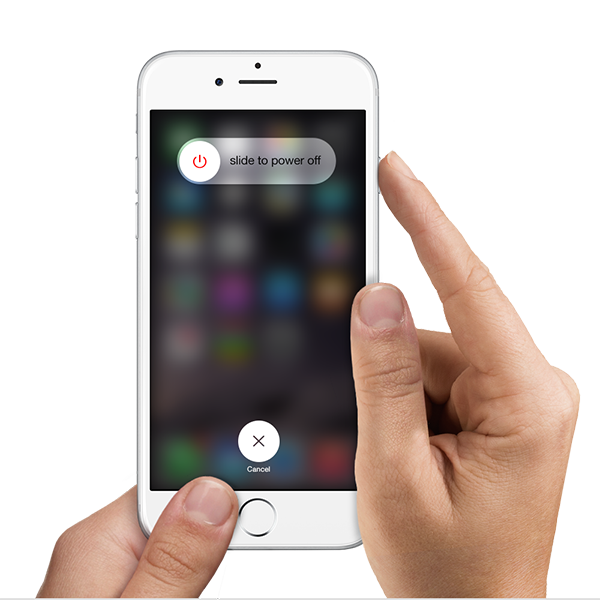
Перезагрузите iPhone/iPad в штатном режиме – выключите устройство, а затем включите его заново. Также выполните перезапуск системы на компьютере, после чего снова попробуйте установить соединение с iTunes.
Проверка кабеля
Кабель должен быть исправным и оригинальным, иначе вероятность того, что произойдет сбой при подключении, увеличивается. Если вы используете неоригинальный аксессуар, то лучшим решением будет заменить его на «родной» провод.
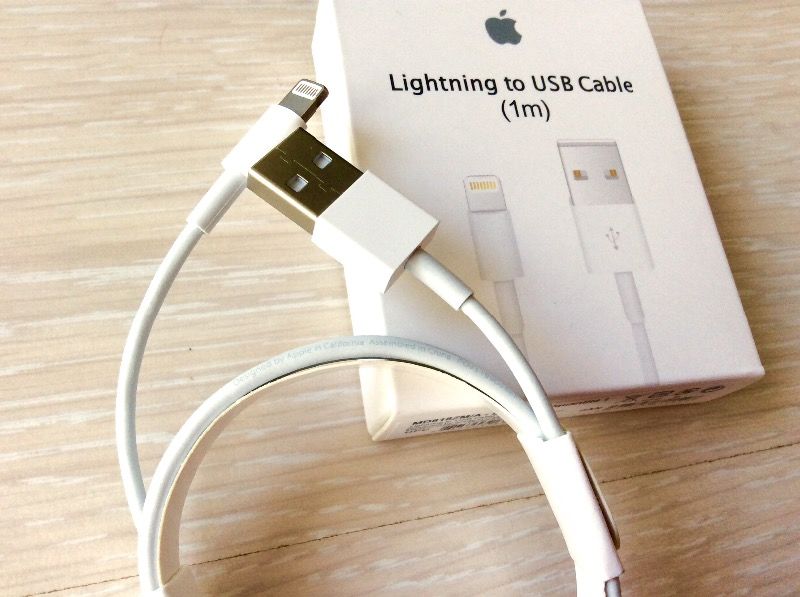
Если вы уверены в оригинальности кабеля, проверьте его состояние. На нем не должно быть перегибов, скруток, следов окисления на коннекторе. Чтобы убедиться, что провод исправен, подключите через него другое устройство или используйте для подключений другой компьютер.
Проверка USB-портов
Если при подключении произошла неизвестная ошибка, то обращать внимание нужно не только на кабель, но и на порты USB. Попробуйте подключить устройство к другому разъему. Рекомендуется использовать для соединения порты, которые находятся с тыльной стороны системного блока.
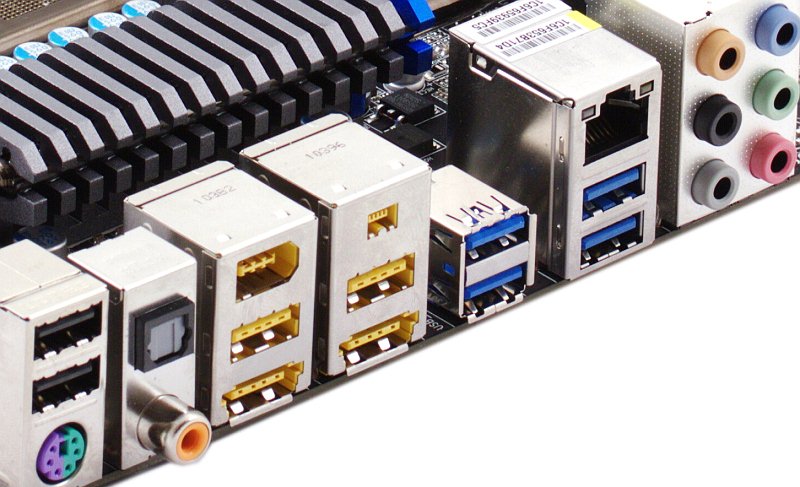
Не следует использовать для подключения переходники, хабы, порты на передней панели, клавиатуре, мониторе. При подсоединении к ним iPhone часто возникают ошибки, а iTunes не может определить устройство. Сбой может случиться также из-за конфликта с другими устройствами, подключенными через USB. Поэтому имеет смысл отключить лишнюю периферию, оставив только самое необходимое – мышь и клавиатуру.
Установка обновлений
В случае использования неактуальных версий программного обеспечения разработчик не может гарантировать корректную работу софта. Поэтому обновлять нужно iTunes и Windows/MacOS. Чтобы обновить iTunes:
- Запустите программу.
- Раскройте меню «Справка» и зайдите в раздел «Проверить обновления».
- Дождитесь завершения проверки. Если апдейт есть, вам будет предложено его установить.
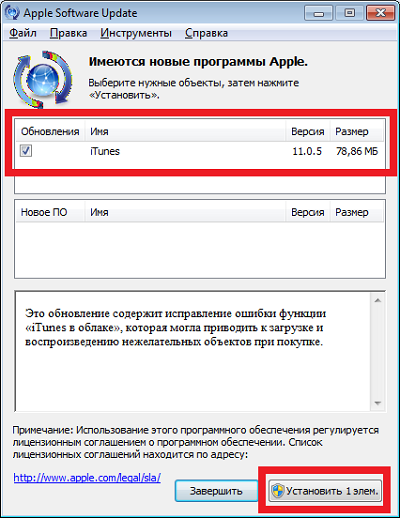
Если для Windows и MacOS тоже есть обновления, не игнорируйте их установку. Апдейты вносят изменения, которые помогают стабилизировать работу системы и устранить некоторые сбои, в том числе возникающие при подключении других устройств.
Работа с папкой «Lockdown»
Данные об использовании iTunes хранятся в папке «Lockdown». При возникновении ошибок в работе программы, может помочь её очистка от старой информации. Чтобы выполнить чистку:
- Отключите от компьютера iPhone/iPad.
- Закройте iTunes.
- Откройте строку поиска и введите «%ProgramData%».
- Зайдите в каталог «Apple».
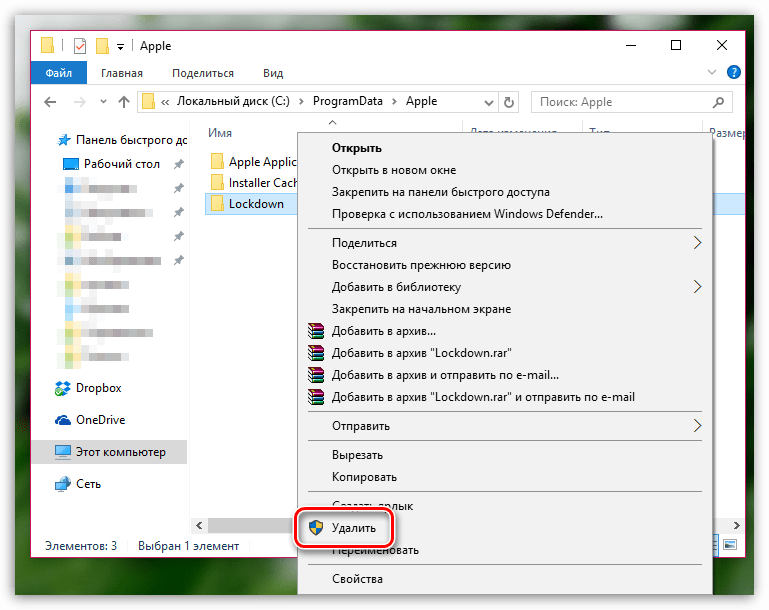
- Щелкните правой кнопкой по папке «Lockdown» и выберите «Удалить».
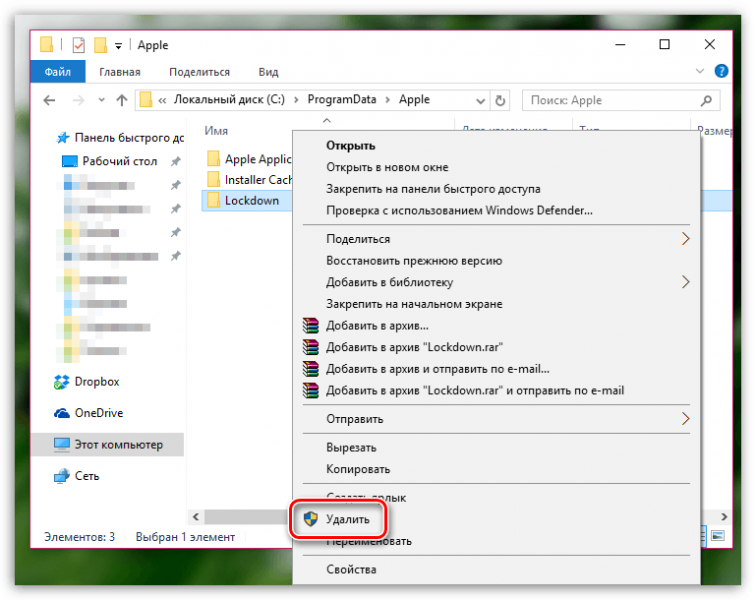
После удаления каталога обязательно перезагрузите компьютер, чтобы применить новую конфигурацию.
Переустановка iTunes
Если очистка папки не помогла, попробуйте переустановить iTunes. Первым делом необходимо правильно удалить программное обеспечение. Зайдите в раздел «Удаление программ» в панели управления и деинсталлируйте приложения в следующем порядке:
- iTunes.
- iTunes;
- Apple Software Update;
- Apple Mobile Device Support;
- Bonjour;
- Apple Application Support (32-разрядная версия);
- Apple Application Support (64-разрядная версия).
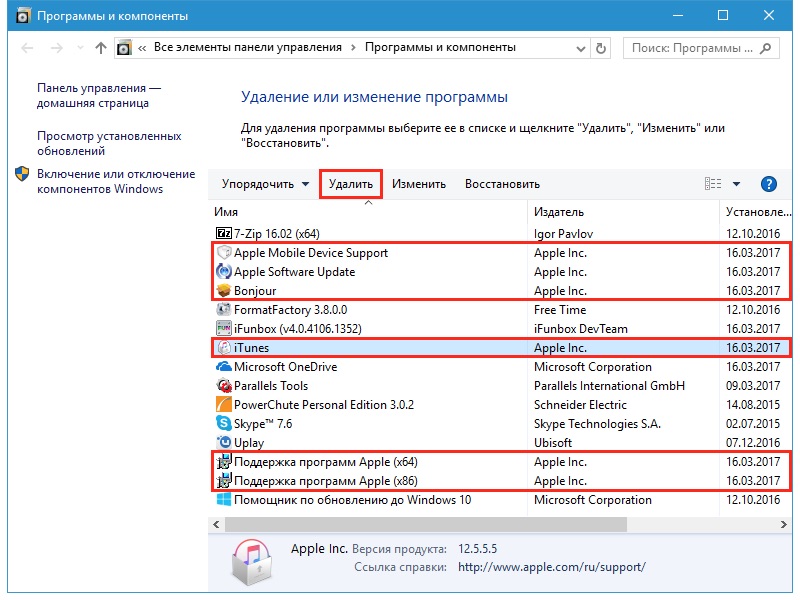
Не нарушайте порядок, это может привести к появлению проблем при деинсталляции софта. Кроме того, надо вручную проверить и при обнаружении удалить следующие каталоги вместе со всем содержимым:
- C:Program FilesCommon FilesApple
- C:Program FilesiTunes
- C:Program FilesiPod
- C:Program FilesQuickTime
- C:WindowsSystem32QuickTime
- C:WindowsSystem32QuickTimeVR
- C:UsersИмяПользователяAppDataLocalApple
- C:UsersИмяПользователяAppDataLocalApple Computer
- C:UsersИмяПользователяAppDataLocalApple Inc
- C:UsersИмяПользователяAppDataRoamingApple Computer
Также следует почистить реестра от записей, связанных с iTunes. Можно сделать это вручную или с помощью специального софта – например, программы CCleaner. Чтобы завершить удаление компонентов iTunes с компьютера, перезагрузите систему. Только после такой полной деинсталляции можно скачивать с сайта Apple установщик программы и заново ставить iTunes.
Восстановление в iTunes
Ошибка Айтюнс номер 0xe8000065 может свидетельствовать и о серьезных проблемах в работе прошивки устройства. Если она возникает при синхронизации файлов, при этом подключение к iTunes удается установить, можно попробовать выполнить восстановление iPhone.
- Сделайте резервную копию.
- Нажмите «Восстановить iPhone».
- Дождитесь завершения установки последней версии iOS.
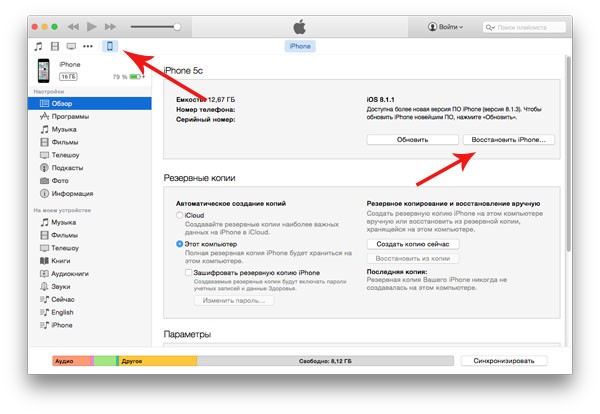
Если iTunes не определяет iPhone при подключении после выполнения всех указанных рекомендаций, есть смысл обратиться за устранением неполадки в сервисный центр.
Не забывайте читать комментарии, там тоже много полезной информации. Если на ваш вопрос нет ответа, а на более поздние комментарии есть ответ, значит ответ на ваш вопрос содержится в статье, уважайте чужое время.
Источник
Способы устранения ошибки 0xe8000065 в iTunes
Ошибка 0xe8000065, как правило, появляется из-за нарушения связи между вашим гаджетом и iTunes. Появление ошибки могут спровоцировать различные причины, а значит, существует несколько способов ее устранения.
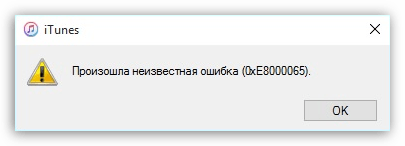
Способы устранения ошибки 0xe8000065
Способ 1: перезагрузка устройств
Большинство ошибок, возникаемых в iTunes, появляются в результате сбоя в работе компьютера или гаджета.
Выполните для компьютера обычный перезапуск системы, а для яблочного гаджета желательно сделать принудительную перезагрузку: для этого зажмите клавиши включения и «Домой» примерно на секунд 10, пока не произойдет внезапное отключение устройства.
После перезагрузки всех устройств попробуйте повторно выполнить отключение к iTunes и проверить наличие ошибки.
Способ 2: замена кабеля
Как показывает практика, ошибка 0xe8000065 возникает из-за использования неоригинального или поврежденного кабеля.
Решение проблемы простое: если вы используете неоригинальный (и даже сертифицированный Apple) кабель, то рекомендуем вам обязательно выполнить его замену на оригинальный.
Та же ситуация обстоит и с поврежденным кабелем: перегибы, скрутки, окисления на коннекторе могут являться причиной возникновения ошибки 0xe8000065, а значит, вам стоит попробовать использовать другой оригинальный кабель, обязательно целый.
Способ 3: обновление iTunes
Устаревшая версия iTunes легко может стать причиной возникновения ошибки 0xe8000065, в связи с чем вам необходимо просто проверить программу на наличие обновлений, и, при необходимости, выполнить их установку.
Способ 4: подключение устройства к другому USB-порту
В данном способе мы вам рекомендуем подключить ваш iPod, iPad или iPhone к другому USB-порту на вашем компьютере.
Если у вас стационарный компьютер, будет лучше, если вы подключите кабель к порту с обратной стороны системного блока, но при этом избегая USB 3.0 (подобный порт обычно выделяется синим цветом). Также при подключении стоит избегать портов, встроенных в клавиатуру, USB-хабов и других подобных устройств.
Способ 5: отключение всех USB-устройств
Ошибка 0xe8000065 иногда может возникать из-за других USB-устройств, которые конфликтуют с вашим Apple-гаджетом.
Чтобы проверить это, отключите от компьютера все USB-устройства, кроме яблочного гаджета, оставить подключенными можно лишь клавиатуру и мышь.
Способ 6: установка обновлений для Windows
Если вы пренебрегаете установкой обновлений для Windows, то ошибка 0xe8000065 может возникнуть из-за устаревшей операционной системы.
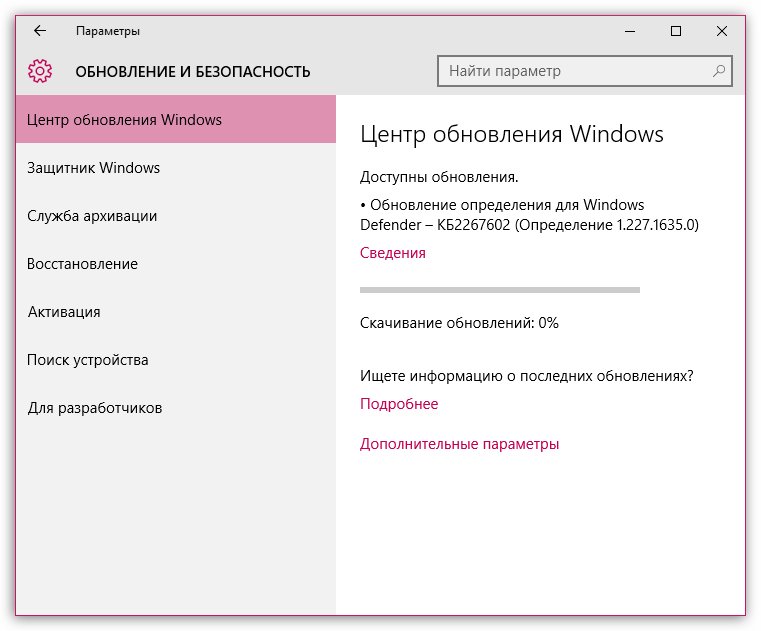
Для Windows 7 перейдите в меню «Панель управления» – «Центр обновления Windows» и запустите поиск обновлений. Рекомендуется установить как обязательные, так и необязательные апдейты.
Для Windows 10 откройте окно «Параметры» сочетанием клавиш Win+I, а затем пройдите к разделу «Обновление и безопасность».
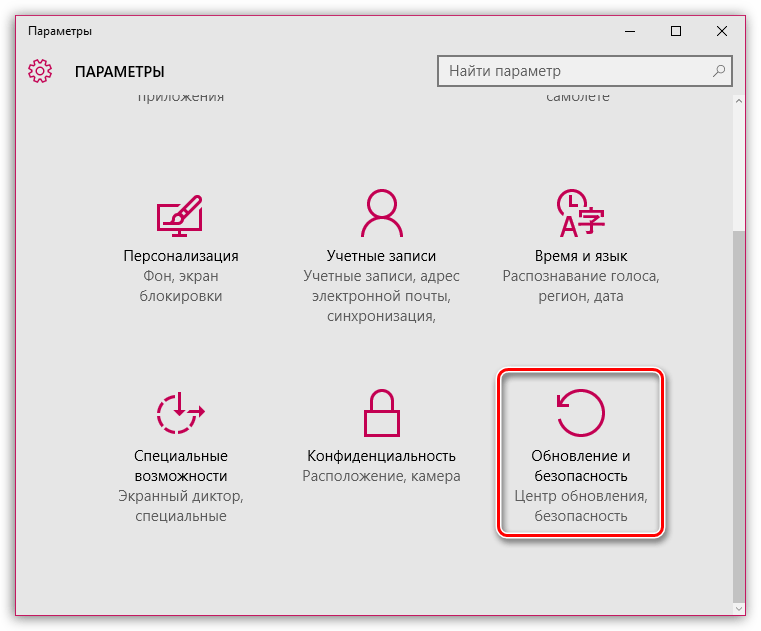
Запустите проверку обновлений, а затем выполните их установку.
Способ 7: очистка папки «Lockdown»
В данном способе мы рекомендуем вам выполнить чистку папки «Lockdown», которая хранит данные об использовании iTunes на компьютере.
Чтобы выполнить чистку содержимого данной папки, вам потребуется выполнить следующие действия:
1. Отключите от компьютера подключенные Apple-устройства, а затем закройте программу iTunes;
2. Откройте строку поиска (для Windows 7 откройте «Пуск», для Windows 10 нажмите сочетание Win+Q или щелкните по иконке с лупой), а затем введите следующую команду и откройте результат поиска:
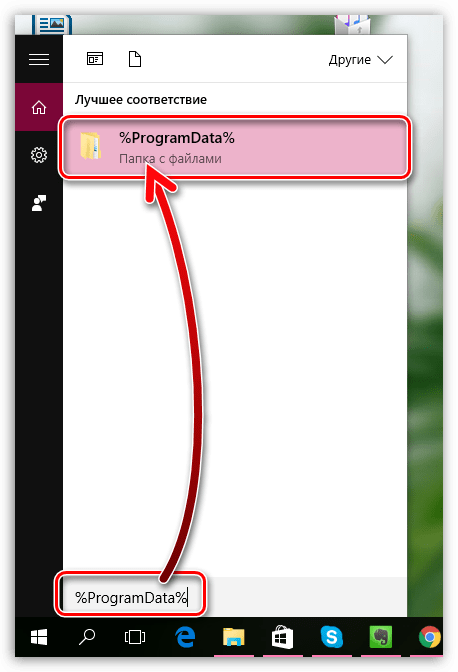
3. Откройте папку «Apple»;
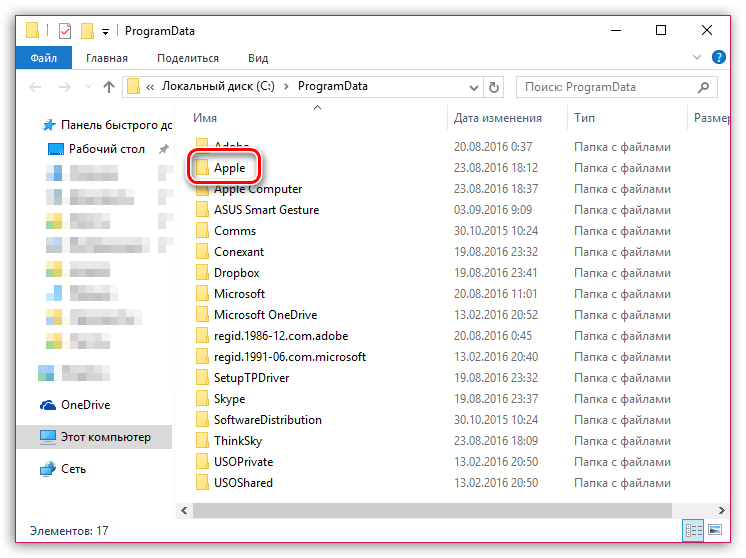
4. Щелкните по папке «Lockdown» правой кнопкой мыши и выберите пункт «Удалить».
5. Обязательно выполните перезагрузку компьютера и вашего Apple-гаджета, иначе вы можете столкнуться с новой проблемой в работе iTunes.
Способ 8: переустановка iTunes
Еще один способ решения проблемы – это переустановка iTunes.
Для начала вам потребуется удалить медиакомбайн с компьютера, причем сделать это необходимо полностью. Рекомендуем для удаления iTunes воспользоваться программой Revo Uninstaller. Более подробно о данном способе удаления iTunes мы рассказывали в одной из наших прошлых статей.
Завершив удаление iTunes, выполните перезагрузку компьютера и только после этого приступайте к установке новой версии медиакомбайна.
Как правило, это все способы разрешения ошибки 0xe8000065 при работе с iTunes. Расскажите в комментариях, смогла ли вам помочь данная статья, а также какой способ в вашем случае помог устранить проблему.
Источник