
Отлаженная домашняя или корпоративная сеть может начать сбоить: проблемы с передачей файлов, общие тормоза сети, конфликтность адресов и т. д. В таких случаях необходимы программный анализ и исправление неполадок. Но сначала необходимо провести сканирование локальной сети, состоящее из нескольких этапов.
Что такое анализ локальной сети
Комплекс мер по изучению параметров соединения между компьютерами в домашней или корпоративной сети называется анализом локальной сети (АЛС). Процесс включает в себя:
- измерение скорости сети;
- просмотр IP-адресов подключённых устройств;
- анализ трафика сети — процесс, который позволяет выявить конфликтную машину или неисправность паутины в определённом узле.
Эта процедура может обнаружить вредоносное программное обеспечение и изолировать его распространение на всю сеть. Поэтому АЛС стоит проводить даже в профилактических целях.
Как провести сканирование скорости
Первый параметр, который стоит просмотреть на предмет ошибок, — это скорость передачи данных. Если при обмене пакетами информации в ЛС происходят сбои, замедления потери команд, то налицо нарушение протоколов или конфликт адресов. В таких случаях стоит начинать искать неполадку. Просмотреть информацию о скорости передачи данных можно через «Командную строку» или стороннее ПО.
С помощью «Командной строки»
Терминал «Командной строки» — уникальный инструмент для управления компьютером и вывода необходимой информации пользователю. Консоль также может помочь с АЛС, в частности вывести отчёт о скорости доступа в ЛС:
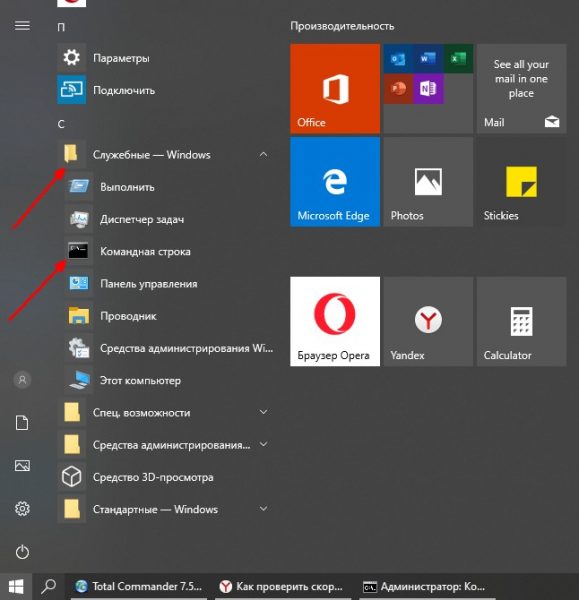
- Чтобы запустить «Командную строку», открываем меню «Пуск», переходим в папку «Служебные» и кликаем по иконке «Командная строка».

Через меню «Пуск» открываем консоль «Командной строки»
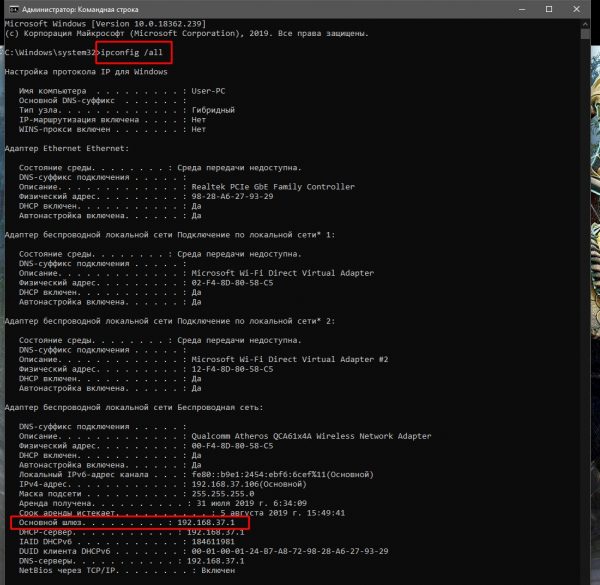
- В терминале прописываем первую команду ipconfig /all. Внимательно смотрим на выведенную информацию и находим строку «Основной шлюз», где будет указан сетевой адрес роутера. Это значение нам понадобится для дальнейших действий.

Прописываем команду ipconfig /all и находим основной шлюз компьютера
- Запускаем команду Ping, указывая адрес шлюза (в данном случае команда имеет вид Ping 192.168.137.1), и ожидаем несколько секунд, пока произойдёт обмен пакетов с маршрутизатором. Результат будет опубликован почти мгновенно, сразу же после обработки данных.

Через команду Ping основного шлюза узнаём скорость обмена данных с роутером
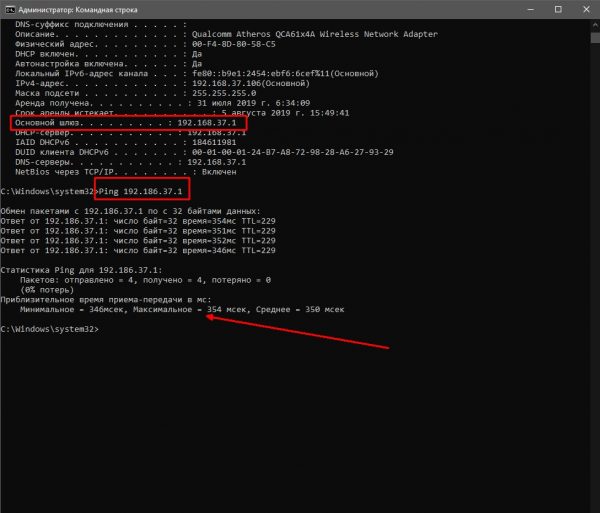
Если максимальное значение будет больше 1500 мсек даже в беспроводной сети, имеет смысл провести анализ трафика, а также проверить каждый компьютер на наличие вредоносного ПО антивирусными программами.
С помощью сторонних программ
Не только с помощью «Командной строки» можно узнать скорость внутри ЛС. Существуют дополнительные инструменты в виде сторонних программ. По интернету их гуляет огромное количество и большинство схожи между собой как по интерфейсу, так и по выводимым данным. Одной из таких утилит является LAN Speed Test. Утилита на должном уровне справляется с анализом скорости, имеет простой и понятный интерфейс.
- Скачиваем, устанавливаем и запускаем программу.
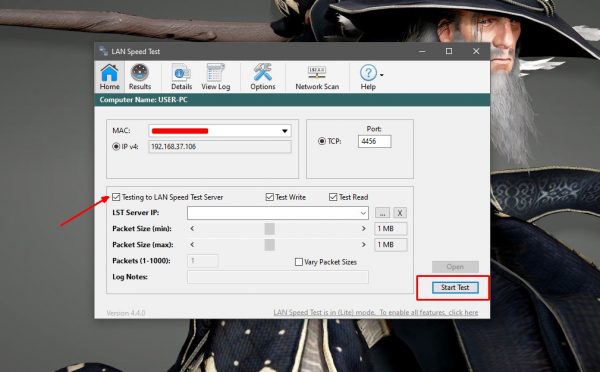
- На главной странице приложения нажимаем кнопку Start Test.

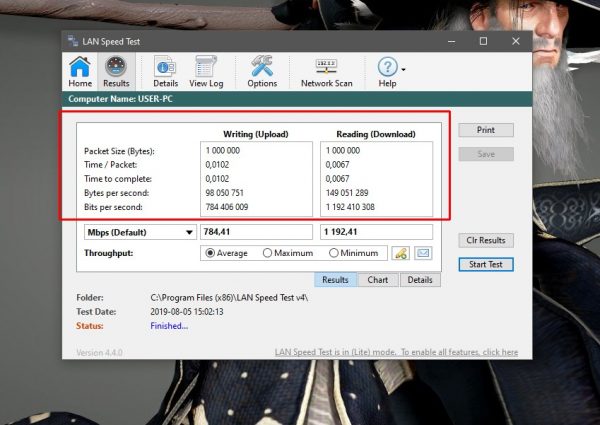
В интерфейсе программы LAN Speed Test нажимаем кнопку Start Test
- В течение пары секунд получаем исчерпывающую информацию о возможностях передачи данных в ЛС.

Данные о скорости в сети выводятся в виде таблицы
Также для анализа можно использовать другие утилиты, к примеру, Iperf или LAN Bench.
Первая весьма полезная для домашней и небольшой корпоративной сети. Приложение можно установить на все машины и следить за пингом. Оно весьма полезно, так как может производить мониторинг и вести записи продолжительное время.
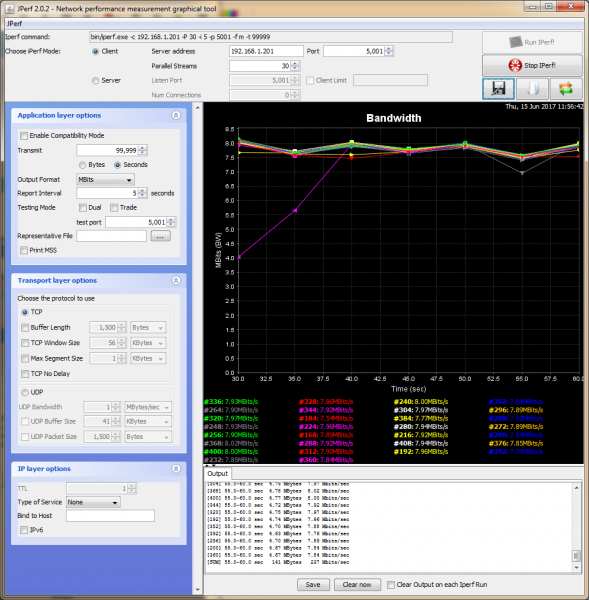
Iperf — это программа для слежки за пингом и выявления небольших неполадок в ЛС
LAN Bench — это минималистическая утилита, похожая на LAN Speed Test. Ею очень легко мониторить скорость и пинг в сети, достаточно открыть интерфейс и нажать кнопку Test. Ниже сразу начнут появляться результаты.
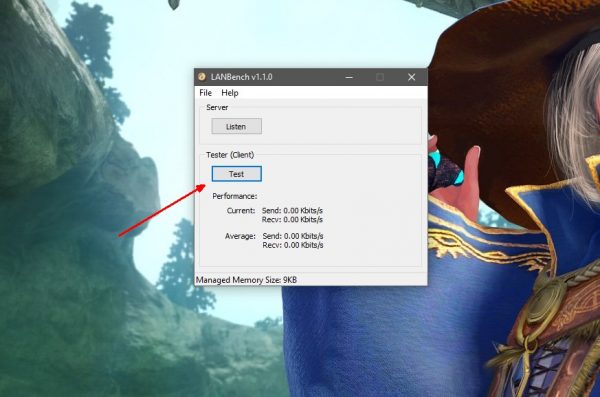
LAN Bench — это простейшая утилита для оценки скорости ЛС
Как посмотреть список IP-адресов, подключённых к ЛС
Иногда возникает необходимость узнать информацию о подключённых к сети устройствах. В основном это касается беспроводных маршрутизаторов, к которым можно подключиться незаметно и «воровать» трафик. Посмотреть список устройств можно сторонними ПО и штатными средствами (веб-админкой маршрутизатора).
С первым всё довольно просто: существует простейшая утилита под названием Wireless Network Watcher. Она, как IP-сканер локальной сети, прекрасно справляется с анализом адресатов сети и выводит на экран всю доступную информацию о них.
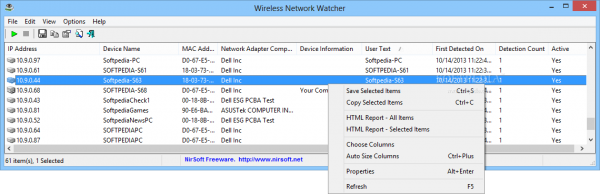
Через программу Wireless Network Watcher можно увидеть список всех подключённых к сети устройств
Однако у программы есть два минуса:
- для её работы необходимо проводное подключение к роутеру;
- инструментарий программы ограничивается только выводом информации. Если нарушитель будет обнаружен, она ничего не сможет с ним сделать. То же касается и аналогичных программ. Заблокировать доступ к сети можно только внутри веб-админки роутера.
Для просмотра информации о подключённых устройствах через веб-админку маршрутизатора необходимо сначала её открыть:
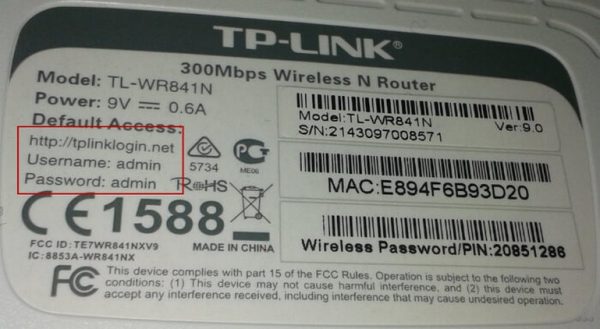
- На тыльной стороне устройства знакомимся с реквизитами для входа.

На тыльной стороне роутера знакомимся с реквизитами для входа
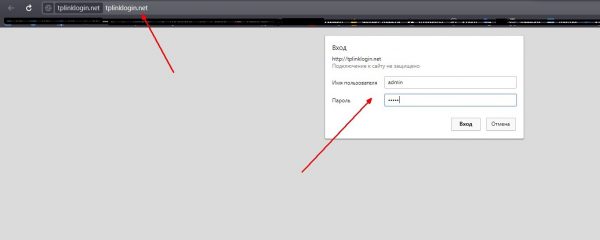
- Вводим данные в браузере и авторизуемся в сервисе управления.

Через браузер открываем панель управления маршрутизатором
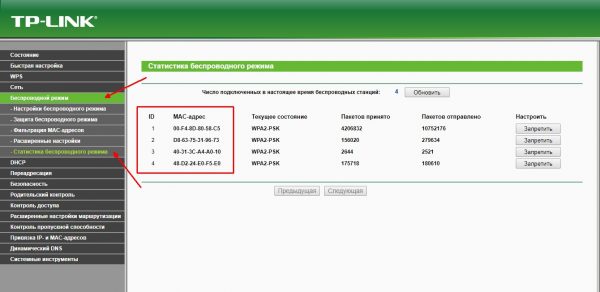
- В свойствах админки находим вкладку «Беспроводной режим», а в ней пункт «Статистика беспроводного режима».

Находим пункт «Статистика беспроводного режима» и знакомимся со всеми подключёнными устройствами
- Проверяем IP-адресы всех известных устройств, остальные же можно «Запретить». Только не стоит забывать о подключённых телевизорах, телефонах и планшетах, они также имеют собственный индикатор в этой вкладке настроек.
Программы, помогающие провести анализ трафика
Анализ трафика — это сложный процесс, который должен быть известен любому профессионалу в IT-индустрии, сисадмину и другим специалистам в области. Процедура оценки передачи пакетов больше похожа на искусство, чем на элемент технического управления. Одних данных от специальных программ и инструментов тут недостаточно, необходима ещё интуиция и опыт человека. Утилиты в этом вопросе лишь инструмент, что показывает данные, остальное должен делать уже ваш мозг.
Wireshark
Wireshark — это новый игрок на рынке сетевого анализа трафика. Программа имеет довольно простой интерфейс, понятное диалоговое окно с выводом данных, а также множество параметров для настройки. Кроме того, приложение охватывает полный спектр данных сетевого трафика, потому является унитарным инструментом для анализа без необходимости добавлять в функционал программы лишние утилиты.
Wireshark имеет открытый код и распространяется бесплатно, поэтому захватывает аудиторию в геометрической прогрессии.
Возможно, приложению не хватает визуализации в плане диаграмм и таблиц, но минусом это назвать сложно, так как можно не отвлекаться на просмотр картинок и напрямую знакомиться с важными данными.
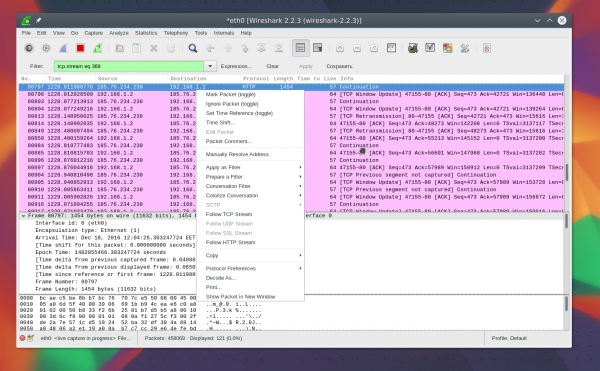
Wireshark — это программа с открытым кодом для анализа трафика ЛС
Видео: обзор программы Wireshark
Kismet
Kismet — это отличный инструмент для поиска и отладки проблем в ЛС. Его специфика заключается в том, что программа может работать даже с беспроводными сетями, анализировать их, искать устройства, которые настроены неправильно, и многое другое.
Программа также распространяется бесплатно и имеет открытый код, но сложный в понимании интерфейс немного отталкивает новичков в области анализа трафика. Однако подобный инструмент всё больше становится актуальным из-за постепенного отказа от проводных соединений. Поэтому чем раньше начнёшь осваивать Kismet, тем скорее получишь от этого пользу.
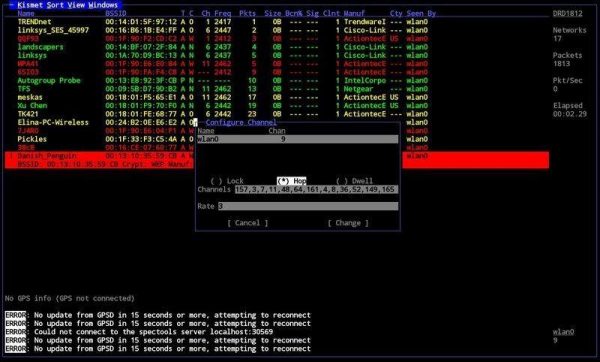
Kismet — это специальный инструмент для анализа трафика с возможностью вывода информации о беспроводной сети
NetworkMiner
NetworkMiner — это продвинутое программное решение для поиска проблем в сети через анализ трафика. В отличие от других приложений, NetworkMiner анализирует не сам трафик, а адреса, с которых были отправлены пакеты данных. Поэтому и упрощается процедура поиска проблемного узла. Инструмент нужен не столько для общей диагностики, сколько для устранения конфликтных ситуаций.
Программа разработана только для Windows, что является небольшим минусом. Интерфейс также желает лучшего в плане восприятия данных.
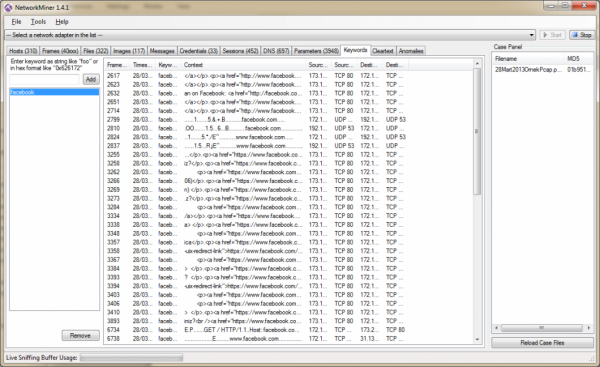
NetworkMiner — это инструмент для Windows, который помогает находить конфликты и неточности в ЛС
Провести полный анализ сети можно как штатными, так и сторонними способами. А полученные данные помогут исправить возможные неполадки, недочёты и конфликты.
- Распечатать

Здравствуйте! Меня зовут Алексей. Мне 27 лет. По образованию — менеджер и филолог.
Оцените статью:
- 5
- 4
- 3
- 2
- 1
(13 голосов, среднее: 3.8 из 5)
Поделитесь с друзьями!
Прочитай и сделай: проводим сканирование сети самостоятельно
В свете последних событий в мире много компаний перешли на удаленный режим работы. При этом для сохранения эффективности бизнес-процессов на сетевые периметры были вынесены приложения, которые не предназначены для прямого размещения на периметре, например внутрикорпоративные веб-приложения, на эту тему недавно было наше исследование. Если между службами ИТ и ИБ нет тесной связи, возникают ситуации, когда на сетевом периметре появилось бизнес-приложение, о котором у службы ИБ нет информации.
Решением подобных проблем может быть периодическое исследование периметра организации. Для решения задачи подходят сетевые сканеры, поисковики по интернету вещей, сканеры уязвимостей и услуги по анализу защищенности. Далее в статье рассмотрим виды и параметры сканирования, их преимущества и недостатки, инструменты, которые часто используются, и методы обработки результатов.
Ping-сканирование
Первый рассматриваемый вид сканирования — ping-сканирование. Основная задача — обнаружить «живые» узлы в сети. Под ping-сканированием понимают широковещательную рассылку пакетов ICMP. Сканер рассылает пакеты типа Echo REQUEST по указанным IP-адресам и ожидает в ответ пакеты типа Echo REPLY. Если ответ получен, считается, что узел присутствует в сети по указанному IP-адресу.
Протокол ICMP широко используется администраторами сетей для диагностики, поэтому, чтобы избежать разглашения информации об узлах, важна корректная настройка средств защиты периметра. Для корпоративных сетей такой вид сканирования не релевантен при внешнем сканировании, потому что большинство средств защиты по умолчанию блокируют протокол ICMP либо ответы по этому протоколу. При отсутствии нестандартных задач в корпоративной сети на выход, как правило, разрешены следующие виды ICMP-сообщений: Destination Unreachable, Echo REQUEST, Bad IP header, а на вход разрешены Echo REPLY, Destination Unreachable, Source Quench, Time Exceeded, Bad IP header. В локальных сетях не такая строгая политика безопасности, и злоумышленники могут применять этот способ, когда уже проникли в сеть, однако это легко детектируется.
Сканирование портов
Объединим TCP-сканирование и UDP-сканирование под общим названием — сканирование портов. Сканирование этими методами определяет доступные порты на узлах, а затем на основе полученных данных делается предположение о типе используемой операционной системы или конкретного приложения, запущенного на конечном узле. Под сканированием портов понимают пробные попытки подключения к внешним узлам. Рассмотрим основные методы, реализованные в автоматизированных сетевых сканерах:
- TCP SYN,
- TCP CONNECT,
- UDP scan.
Метод TCP SYN — наиболее популярен, используется в 95% случаев. Его называют сканированием с установкой полуоткрытого соединения, так как соединение не устанавливается до конца. На исследуемый порт посылается сообщение SYN, затем идет ожидание ответа, на основании которого определяется статус порта. Ответы SYN/ACK говорят о том, что порт прослушивается (открыт), а ответ RST говорит о том, что не прослушивается.
Если после нескольких запросов не приходит никакого ответа, то сетевой трафик до порта узла назначения фильтруется средствами межсетевого экранирования (далее будем использовать термин «порт фильтруется»). Также порт помечается как фильтруемый, если в ответ приходит сообщение ICMP с ошибкой достижимости (Destination Unreachable) и определенными кодами и флагами.
Метод TCP CONNECT менее популярен, чем TCP SYN, но все-таки часто встречается на практике. При реализации метода TCP CONNECT производится попытка установить соединение по протоколу TCP к нужному порту с процедурой handshake. Процедура заключается в обмене сообщениями для согласования параметров соединения, то есть служебными сообщениями SYN, SYN/ACK, ACK, между узлами. Соединение устанавливается на уровне операционной системы, поэтому существует шанс, что оно будет заблокировано средством защиты и попадет в журнал событий.
UDP-сканирование медленнее и сложнее, чем TCP-сканирование. Из-за специфики сканирования UDP-портов о них часто забывают, ведь полное время сканирование 65 535 UDP-портов со стандартными параметрами на один узел занимает у большинства автоматизированных сканеров до 18 часов. Это время можно уменьшить за счет распараллеливания процесса сканирования и рядом других способов. Следует уделять внимание поиску UDP-служб, потому что UDP-службы реализуют обмен данными с большим числом инфраструктурных сервисов, которые, как правило, вызывают интерес злоумышленников.
На сетевых периметрах часто встречаются UDP-сервисы DNS (53), NTP (123), SNMP (161), VPN (500, 1194, 4500), RDG (3391). Реже встречаются сервисные службы типа echo (7), discard (9), chargen (19), а также DAYTIME (13), TFTP (69), SIP (5060), сервисы NFS (2049), RPC (111, 137-139, 761 и др.), СУБД (1434).
Для определения статуса порта посылается пустой UDP-заголовок, и если в ответ приходит ошибка достижимости ICMP Destination Unreachable с кодом Destination port unreachable, это значит, что порт закрыт; другие ошибки достижимости ICMP (Destination host unreachable, Destination protocol unreachable, Network administratively prohibited, Host administratively prohibited, Communication administratively prohibited) означают, что порт фильтруется. Если порт отвечает UDP-пакетом, значит, он открыт. Из-за специфики UDP и потери пакетов запросы повторяются несколько раз, обычно три и более. Как правило, если ответ не получен, статус порта определяется в состоянии «открыт» или «фильтруется», поскольку непонятно, что стало причиной — блокировка трафика средством защиты или потеря пакетов.
Для точности определения статуса порта и самой службы, запущенной на UDP-порте, используется специальная полезная нагрузка, наличие которой должно вызвать определенную реакцию у исследуемого приложения.
Редкие методы сканирования
Методы, которые практически не используются:
- TCP ACK,
- TCP NULL, FIN, Xmas,
- «Ленивое сканирование».
Прямое назначение метода ACK-сканирования — выявить правила средств защиты, а также определить фильтруемые порты. В пакете запроса при таком типе сканирования установлен только ACK-флаг. Открытые и закрытые порты вернут RST-пакет, так как порты достижимы для ACK-пакетов, но состояние неизвестно. Порты, которые не отвечают или посылают в ответ ICMP-сообщение Destination Unreachable с определенными кодами считаются фильтруемыми.
Методы TCP NULL, FIN, Xmas заключаются в отправке пакетов с отключенными флагами в заголовке TCP. При NULL-сканировании не устанавливаются никакие биты, при FIN-сканировании устанавливается бит TCP FIN, а в Xmas-сканировании устанавливаются флаги FIN, PSH и URG. Методы основаны на особенности спецификации RFC 793, согласно которой при закрытом порте входящий сегмент, не содержащий RST, повлечет за собой отправку RST в ответ. Когда порт открыт, ответа не будет. Ошибка достижимости ICMP означает, что порт фильтруется. Эти методы считаются более скрытными, чем SYN-сканирование, однако и менее точны, потому что не все системы придерживаются RFC 793.
«Ленивое сканирование» является самым скрытным из методов, поскольку для сканирования используется другой узел сети, который называется зомби-узлом. Метод применяется злоумышленниками для разведки. Преимущество такого сканирования в том, что статус портов определяется для зомби-узла, поэтому, используя разные узлы, можно установить доверительные связи между узлами сети. Полное описание метода доступно по ссылке.
Процесс выявления уязвимостей
Под уязвимостью будем понимать слабое место узла в целом или его отдельных программных компонентов, которое может быть использовано для реализации атаки. В стандартной ситуации наличие уязвимостей объясняется ошибками в программном коде или используемой библиотеке, а также ошибками конфигурации.
Уязвимость регистрируется в MITRE CVE, а подробности публикуются в NVD. Уязвимости присваивается идентификатор CVE, а также общий балл системы оценки уязвимости CVSS, отражающий уровень риска, который уязвимость представляет для конечной системы. Подробно об оценке уязвимостей написано в нашей статье. Централизованный список MITRE CVE — ориентир для сканеров уязвимостей, ведь задача сканирования — обнаружить уязвимое программное обеспечение.
Ошибка конфигурации — тоже уязвимость, но подобные уязвимости нечасто попадают в базу MITRE; впрочем, они все равно попадают в базы знаний сканеров с внутренними идентификаторами. В базы знаний сканеров попадают и другие типы уязвимостей, которых нет в MITRE CVE, поэтому при выборе инструмента для сканирования важно обращать внимание на экспертизу его разработчика. Сканер уязвимостей будет опрашивать узлы и сравнивать собранную информацию с базой данных уязвимостей или списком известных уязвимостей. Чем больше информации у сканера, тем точнее результат.
Рассмотрим параметры сканирования, виды сканирования и принципы обнаружения уязвимостей при помощи сканеров уязвимостей.
Параметры сканирования
За месяц периметр организации может неоднократно поменяться. Проводя сканирование периметра в лоб можно затратить время, за которое результаты станут нерелевантными. При сильном увеличении скорости сканирования сервисы могут «упасть». Надо найти баланс и правильно выбрать параметры сканирования. От выбора зависят потраченное время, точность и релевантность результатов. Всего можно сканировать 65 535 TCP-портов и столько же UDP-портов. По нашему опыту, среднестатистический периметр компании, который попадает в пул сканирования, составляет две полных сети класса «С» с маской 24.
Основные параметры:
- количество портов,
- глубина сканирования,
- скорость сканирования,
- параметры определения уязвимостей.
По количеству портов сканирование можно разделить на три вида — сканирование по всему списку TCP- и UDP-портов, сканирование по всему списку TCP-портов и популярных UDP-портов, сканирование популярных TCP- и UDP-портов. Как определить популярности порта? В утилите nmap на основе статистики, которую собирает разработчик утилиты, тысяча наиболее популярных портов определена в конфигурационном файле. Коммерческие сканеры также имеют преднастроенные профили, включающие до 3500 портов.
Если в сети используются сервисы на нестандартных портах, их также стоит добавить в список сканируемых. Для регулярного сканирования мы рекомендуем использовать средний вариант, при котором сканируются все TCP-порты и популярные UDP-порты. Такой вариант наиболее сбалансирован по времени и точности результатов. При проведении тестирования на проникновение или полного аудита сетевого периметра рекомендуется сканировать все TCP- и UDP-порты.
Важная ремарка: не получится увидеть реальную картину периметра, сканируя из локальной сети, потому что на сканер будут действовать правила межсетевых экранов для трафика из внутренней сети. Сканирование периметра необходимо проводить с одной или нескольких внешних площадок; в использовании разных площадок есть смысл, только если они расположены в разных странах.
Под глубиной сканирования подразумевается количество данных, которые собираются о цели сканирования. Сюда входит операционная система, версии программного обеспечения, информация об используемой криптографии по различным протоколам, информация о веб-приложениях. При этом имеется прямая зависимость: чем больше хотим узнать, тем дольше сканер будет работать и собирать информацию об узлах.
При выборе скорости необходимо руководствоваться пропускной способностью канала, с которого происходит сканирование, пропускной способностью канала, который сканируется, и возможностями сканера. Существуют пороговые значения, превышение которых не позволяет гарантировать точность результатов, сохранение работоспособности сканируемых узлов и отдельных служб. Не забывайте учитывать время, за которое необходимо успеть провести сканирование.
Параметры определения уязвимостей — наиболее обширный раздел параметров сканирования, от которого зависит скорость сканирования и объем уязвимостей, которые могут быть обнаружены. Например, баннерные проверки не займут много времени. Имитации атак будут проведены только для отдельных сервисов и тоже не займут много времени. Самый долгий вид — веб-сканирование.
Полное сканирование сотни веб-приложений может длиться неделями, так как зависит от используемых словарей и количества входных точек приложения, которые необходимо проверить. Важно понимать, что из-за особенностей реализации веб-модулей и веб-сканеров инструментальная проверка веб-уязвимостей не даст стопроцентной точности, но может очень сильно замедлить весь процесс.
Веб-сканирование лучше проводить отдельно от регулярного, тщательно выбирая приложения для проверки. Для глубокого анализа использовать инструменты статического и динамического анализа приложений или услуги тестирования на проникновение. Мы не рекомендуем использовать опасные проверки при проведении регулярного сканирования, поскольку существует риск нарушения работоспособности сервисов. Подробно о проверках см. далее, в разделе про работу сканеров.
Инструментарий
Если вы когда-нибудь изучали журналы безопасности своих узлов, наверняка замечали, что интернет сканирует большое количество исследователей, онлайн-сервисы, ботнеты. Подробно описывать все инструменты нет смысла, перечислим некоторые сканеры и сервисы, которые используются для сканирования сетевых периметров и интернета. Каждый из инструментов сканирования служит своей цели, поэтому при выборе инструмента должно быть понимание, зачем он используется. Иногда правильно применять несколько сканеров для получения полных и точных результатов.
Сетевые сканеры: Masscan, Zmap, nmap. На самом деле утилит для сканирования сети намного больше, однако для сканирования периметра вряд ли вам понадобятся другие. Эти утилиты позволяют решить большинство задач, связанных со сканированием портов и служб.
Поисковики по интернету вещей, или онлайн-сканеры — важные инструменты для сбора информации об интернете в целом. Они предоставляют сводку о принадлежности узлов к организации, сведения о сертификатах, активных службах и иную информацию. С разработчиками этого типа сканеров можно договориться об исключении ваших ресурсов из списка сканирования или о сохранении информации о ресурсах только для корпоративного пользования. Наиболее известные поисковики: Shodan, Censys, Fofa.
Для решения задачи не обязательно применять сложный коммерческий инструмент с большим числом проверок: это излишне для сканирования пары «легких» приложений и сервисов. В таких случаях будет достаточно бесплатных сканеров. Бесплатных веб-сканеров много, и тяжело выделить наиболее эффективные, здесь выбор, скорее, дело вкуса; наиболее известные: Skipfish, Nikto, ZAP, Acunetix, SQLmap.
Для выполнения минимальных задач сканирования и обеспечения «бумажной» безопасности могут подойти бюджетные коммерческие сканеры с постоянно пополняемой базой знаний уязвимостей, а также поддержкой и экспертизой от вендора, сертификатами ФСТЭК. Наиболее известные: XSpider, RedCheck, Сканер-ВС.
При тщательном ручном анализе будут полезны инструменты Burp Suite, Metasploit и OpenVAS. Недавно вышел сканер Tsunami компании Google.
Отдельной строкой стоит упомянуть об онлайн-поисковике уязвимостей Vulners. Это большая база данных контента информационной безопасности, где собирается информация об уязвимостях с большого количества источников, куда, кроме типовых баз, входят вендорские бюллетени безопасности, программы bug bounty и другие тематические ресурсы. Ресурс предоставляет API, через который можно забирать результаты, поэтому можно реализовать баннерные проверки своих систем без фактического сканирования здесь и сейчас. Либо использовать Vulners vulnerability scanner, который будет собирать информацию об операционной системе, установленных пакетах и проверять уязвимости через API Vulners. Часть функций ресурса платные.
Средства анализа защищенности
Все коммерческие системы защиты поддерживают основные режимы сканирования, которые описаны ниже, интеграцию с различными внешними системами, такими как SIEM-системы, patch management systems, CMBD, системы тикетов. Коммерческие системы анализа уязвимостей могут присылать оповещения по разным критериям, а поддерживают различные форматы и типы отчетов. Все разработчики систем используют общие базы уязвимостей, а также собственные базы знаний, которые постоянно обновляются на основе исследований.
Основные различия между коммерческими средствами анализа защищенности — поддерживаемые стандарты, лицензии государственных структур, количество и качество реализованных проверок, а также направленность на тот или иной рынок сбыта, например поддержка сканирования отечественного ПО. Статья не призвана представить качественное сравнение систем анализа уязвимостей. На наш взгляд, у каждой системы есть свои преимущества и недостатки. Для анализа защищенности подходят перечисленные средства, можно использовать их комбинации: Qualys, MaxPatrol 8, Rapid 7 InsightVM, Tenable SecurityCenter.
Как работают системы анализа защищенности
Режимы сканирования реализованы по трем схожим принципам:
- Аудит, или режим белого ящика.
- Комплаенс, или проверка на соответствие техническим стандартам.
- Пентест, или режим черного ящика.
Основной интерес при сканировании периметра представляет режим черного ящика, потому что он моделирует действия внешнего злоумышленника, которому ничего не известно об исследуемых узлах. Ниже представлена краткая справка обо всех режимах.
Аудит — режим белого ящика, который позволяет провести полную инвентаризацию сети, обнаружить все ПО, определить его версии и параметры и на основе этого сделать выводы об уязвимости систем на детальном уровне, а также проверить системы на использование слабых паролей. Процесс сканирования требует определенной степени интеграции с корпоративной сетью, в частности необходимы учетные записи для авторизации на узлах.
Авторизованному пользователю, в роли которого выступает сканер, значительно проще получать детальную информацию об узле, его программном обеспечении и конфигурационных параметрах. При сканировании используются различные механизмы и транспорты операционных систем для сбора данных, зависящие от специфики системы, с которой собираются данные. Список транспортов включает, но не ограничивается WMI, NetBios, LDAP, SSH, Telnet, Oracle, MS SQL, SAP DIAG, SAP RFC, Remote Engine с использованием соответствующих протоколов и портов.
Комплаенс — режим проверки на соответствие каким-либо стандартам, требованиям или политикам безопасности. Режим использует схожие с аудитом механизмы и транспорты. Особенность режима — возможность проверки корпоративных систем на соответствие стандартам, которые заложены в сканеры безопасности. Примерами стандартов являются PCI DSS для платежных систем и процессинга, СТО БР ИББС для российских банков, GDPR для соответствия требованиям Евросоюза. Другой пример — внутренние политики безопасности, которые могут иметь более высокие требования, чем указанные в стандартах. Кроме того, существуют проверки установки обновлений и другие пользовательские проверки.
Пентест — режим черного ящика, в котором у сканера нет никаких данных, кроме адреса цели или доменного имени. Рассмотрим типы проверок, которые используются в режиме:
- баннерные проверки,
- имитация атак,
- веб-проверки,
- проверки конфигураций,
- опасные проверки.
Баннерные проверки основываются на том, что сканер определяет версии используемого программного обеспечения и операционной системы, а затем сверяет эти версии со внутренней базой уязвимостей. Для поиска баннеров и версий используются различные источники, достоверность которых также различается и учитывается внутренней логикой работы сканера. Источниками могут быть баннеры сервиса, журналы, ответы приложений и их параметры и формат. При анализе веб-серверов и приложений проверяется информация со страниц ошибок и запрета доступа, анализируются ответы этих серверов и приложений и другие возможные источники информации. Сканеры помечают уязвимости, обнаруженные баннерной проверкой, как подозрения на уязвимость или как неподтвержденную уязвимость.
Имитация атаки — это безопасная попытка эксплуатации уязвимости на узле. Имитации атаки имеют низкий шанс на ложное срабатывание и тщательно тестируются. Когда сканер обнаруживает на цели сканирования характерный для уязвимости признак, проводится эксплуатация уязвимости. При проверках используют методы, необходимые для обнаружения уязвимости; к примеру, приложению посылается нетипичный запрос, который не вызывает отказа в обслуживании, а наличие уязвимости определяется по ответу, характерному для уязвимого приложения.
Другой метод: при успешной эксплуатации уязвимости, которая позволяет выполнить код, сканер может направить исходящий запрос типа PING либо DNS-запрос от уязвимого узла к себе. Важно понимать, что не всегда уязвимости удается проверить безопасно, поэтому зачастую в режиме пентеста проверки появляются позже, чем других режимах сканирования.
Веб-проверки — наиболее обширный и долгий вид проверок, которым могут быть подвергнуты обнаруженные веб-приложения. На первом этапе происходит сканирование каталогов веб-приложения, обнаруживаются параметры и поля, где потенциально могут быть уязвимости. Скорость такого сканирования зависит от используемого словаря для перебора каталогов и от размера веб-приложения.
На этом же этапе собираются баннеры CMS и плагинов приложения, по которым проводится баннерная проверка на известные уязвимости. Следующий этап — основные веб-проверки: поиск SQL Injection разных видов, поиск недочетов системы аутентификации и хранения сессий, поиск чувствительных данных и незащищенных конфигураций, проверки на XXE Injection, межсайтовый скриптинг, небезопасную десериализацию, загрузку произвольных файлов, удаленное исполнение кода и обход пути. Список может быть шире в зависимости от параметров сканирования и возможностей сканера, обычно при максимальных параметрах проверки проходят по списку OWASP Top Ten.
Проверки конфигураций направлены на выявление ошибок конфигураций ПО. Они выявляют пароли по умолчанию либо перебирают пароли по короткому заданному списку с разными учетными записями. Выявляют административные панели аутентификации и управляющие интерфейсы, доступные принтеры, слабые алгоритмы шифрования, ошибки прав доступа и раскрытие конфиденциальной информации по стандартным путям, доступные для скачивания резервные копии и другие подобные ошибки, допущенные администраторами IT-систем и систем ИБ.
В число опасных проверок попадают те, использование которых потенциально приводит к нарушению целостности или доступности данных. Сюда относят проверки на отказ в обслуживании, варианты SQL Injection с параметрами на удаление данных или внесение изменений. Атаки перебора паролей без ограничений попыток подбора, которые приводят к блокировке учетной записи. Опасные проверки крайне редко используются из-за возможных последствий, однако поддерживаются сканерами безопасности как средство эмуляции действий злоумышленника, который не будет переживать за сохранность данных.
Сканирование и результаты
Мы рассмотрели основные методы сканирования и инструменты, перейдем к вопросу о том, как использовать эти знания на практике. Для начала требуется ответить на вопрос, что и как необходимо сканировать. Для ответа на этот вопрос необходимо собрать информацию о внешних IP-адресах и доменных именах, которые принадлежат организации. По нашему опыту, лучше разделять цели сканирования на инвентаризацию и определение уязвимостей.
Инвентаризационное сканирование можно проводить гораздо чаще, чем сканирование на уязвимости. При инвентаризации хорошей практикой является обогащение результатов информацией об администраторе сервиса, внутреннем IP-адресе сервиса, если используется NAT, а также о важности сервиса и его назначении. Информация в будущем поможет оперативно устранять инциденты, связанные с обнаружением нежелательных или уязвимых сервисов. В идеальном случае в компании есть процесс и политика размещения сервисов на сетевом периметре, в процессе участвуют службы ИТ и ИБ.
Даже при таком подходе присутствует вероятность ошибок по причинам, связанным с человеческим фактором и различными техническими сбоями, которые приводят к появлению нежелательных сервисов на периметре. Простой пример: на сетевом устройстве Check Point написано правило, которое транслирует порт 443 из внутренней сети на периметр. Сервис, который там был, устарел и выведен из эксплуатации. Службе ИТ об этом не сообщили, соответственно правило осталось. В таком случае на периметре может оказаться аутентификация в административную панель устройства Check Point либо другой внутренний сервис, который не планировали там размещать. При этом формально картина периметра не менялась и порт доступен.
Чтобы обнаружить подобные изменения, необходимо сканировать периодически и применять дифференциальное сравнение результатов, тогда будет заметно изменение баннера сервиса, которое привлечет внимание и приведет к разбору инцидента.
Устранение уязвимостей
Первым шагом к правильной технической реализации процесса устранения уязвимостей является грамотное представление результатов сканирования, с которыми придется работать. Если используется несколько разнородных сканеров, правильнее всего будет анализировать и объединять информацию по узлам в одном месте. Для этого рекомендуется использовать аналитические системы, где также будет храниться вся информация об инвентаризации.
Базовым способом для устранения уязвимости является установка обновлений. Можно использовать и другой способ — вывести сервис из состава периметра (при этом все равно необходимо установить обновления безопасности).
Можно применять компенсирующие меры по настройке, то есть исключать использование уязвимого компонента или приложения. Еще вариант — использовать специализированные средства защиты, такие как IPS или application firewall. Конечно, правильнее не допускать появления нежелательных сервисов на сетевом периметре, но такой подход не всегда возможен в силу различных обстоятельств, в особенности требований бизнеса.
Приоритет устранения уязвимостей
Приоритет устранения уязвимостей зависит от внутренних процессов в организации. При работе по устранению уязвимостей для сетевого периметра важно четкое понимание, для чего сервис находится на периметре, кто его администрирует и кто является его владельцем. В первую очередь можно устранять уязвимости на узлах, которые отвечают за критически важные бизнес-функции компании. Естественно, такие сервисы нельзя вывести из состава периметра, однако можно применить компенсирующие меры или дополнительные средства защиты. С менее значимыми сервисами проще: их можно временно вывести из состава периметра, не спеша обновить и вернуть в строй.
Другой способ — приоритет устранения по опасности или количеству уязвимостей на узле. Когда на узле обнаруживается 10–40 подозрений на уязвимость от баннерной проверки — нет смысла проверять, существуют ли они там все, в первую очередь это сигнал о том, что пора обновить программное обеспечение на этом узле. Когда возможности для обновления нет, необходимо прорабатывать компенсирующие меры. Если в организации большое количество узлов, где обнаруживаются уязвимые компоненты ПО, для которых отсутствуют обновления, то пора задуматься о переходе на программного обеспечение, еще находящееся в цикле обновления (поддержки). Возможна ситуация, когда для обновления программного обеспечения сначала требуется обновить операционную систему.
Итоги
Всю информацию о сервисах и службах на вашем сетевом периметре можете получить не только вы, но и любой желающий из интернета. С определенной точностью возможно определить уязвимости систем даже без сканирования. Для снижения рисков возникновения инцидентов информационной безопасности необходимо следить за своим сетевым периметром, вовремя прятать или защищать нежелательные сервисы, а также устанавливать обновления.
Неважно, организован процесс собственными силами или с привлечением сторонних экспертов, оказывающих услуги по контролю периметра или анализу защищенности. Самое главное — обеспечить контроль периметра и устранение уязвимостей на регулярной основе.
Автор: Максим Федотов, старший специалист отдела онлайн-сервисов, PT Expert Security Center, Positive Technologies
Как проверить скорость внутренней сети LAN? Для тестирования и устранения неполадок в сетях нам нужны инструменты, которые позволяют нам генерировать сетевой трафик и анализировать пропускную способность сети. Это верно как для проводных, так и для беспроводных сетей. Для правильного устранения неполадок в беспроводной (или проводной) сети нам нужен способ для оценки ее производительности, поэтому по мере внесения изменений мы можем определить, действительно ли они влияют на производительность сети.
Альтернатива 2020 Статья № 4 Бесплатное программное обеспечение P2P Intranet — Создание сети общего доступа к файлам для домашнего офиса
Именно здесь эти инструменты тестирования локальной сети подходят для проверки скорости сети между двумя компьютерами. Идея заключается в том, что вы устанавливаете новую беспроводную сеть, и она отлично работает. Запустите эти инструменты и запишите результаты тестов для дальнейшего использования. Когда-нибудь в будущем, когда вы или другие подозреваете, что производительность снизилась, снова запустите эти инструменты и сравните последние результаты с теми, которые вы собрали, когда сеть была впервые установлена и работает отлично.
Тест скорости сети с самого начала был разработан как простой, но мощный инструмент для измерения скорости передачи файлов, жесткого диска, USB-накопителя и локальной сети (LAN) (проводной и беспроводной). Сначала вы выбираете папку для тестирования. Эта папка может находиться на локальном диске или USB-накопителе и т. Д. Для проверки скорости диска или в общей папке в сети для проверки скорости сети.
Затем LAN Speed Test создает файл в памяти, затем передает его обоими способами (без последствий кэширования файлов Windows / Mac), отслеживая время, а затем выполняет вычисления для вас. Для более опытных пользователей вы можете выполнить тестирование на LAN Speed Test Server вместо общей папки, чтобы вынуть медленные жесткие диски из процесса во время тестирования из оперативной памяти одного компьютера в оперативную память другого компьютера. Простая концепция и простой в использовании. Вы обнаружите, что LAN Speed Test быстро станет одним из ваших любимых сетевых инструментов!
- Проверьте скорость вашей локальной сети, проверяя сетевые папки общего доступа
- Проверьте скорость ваших локальных дисков (USB-накопители, жесткие диски и т. Д.)
- Совместим с LST-сервером (v1.5 или более поздней версии) для достижения реальных результатов работы сети без ограничений на жестких дисках — даже протестируйте скорость WAN (Internet) с помощью LST-сервера
- Возможность выбора сетевой интерфейсной карты для компьютеров с несколькими сетевыми картами
↓ 02 — ГЕЛИОС ЛАНТЭСТ | Windows | Macos
HELIOS LanTest — очень популярное решение для тестирования производительности и надежности сети для клиентов Mac и Windows. Он очень прост в использовании в течение нескольких секунд и масштабируется от тестирования одного локального диска до тестирования производительности сетевого тома, а также многопользовательского одновременного тестирования клиента на одном томе сервера.
HELIOS LanTest можно загрузить с помощью HELIOS WebShare на сервере: http://webshare.helios.de, Имя пользователя и пароль — инструменты
TamoSoft Throughput Test — это утилита для тестирования производительности беспроводной или проводной сети. Эта утилита непрерывно отправляет потоки данных TCP и UDP по вашей сети и вычисляет важные метрики, такие как значения пропускной способности восходящего и нисходящего потоков, потери пакетов и время прохождения сигнала в обоих направлениях, а также отображает результаты в числовом и графическом форматах. TamoSoft Throughput Test поддерживает подключения как IPv4, так и IPv6 и позволяет пользователю оценивать производительность сети в зависимости от настроек качества обслуживания (QoS).
Microsoft Windows: Windows 7, Windows 8, Windows 8.1, Windows 10, Windows Server 2008, Windows Server 2008 R2, Windows Server 2012, Windows Server 2012 R2. Mac OS X: Yosemite (10.10), El Capitan (10.11), Sierra (10.12), High Sierra (10.13), Мохаве (10.14). Android (только клиент): Android 4.1 и новее. iOS (только клиент): iOS 8.0 и новее.
↓ 04 — LANBench | Windows
LANBench — это простая утилита для тестирования сети LAN / TCP. Он предназначен для тестирования производительности сети между двумя компьютерами и основан на Winsock 2.2. LANBench тестирует только производительность TCP и рассчитан на минимальное использование процессора, чтобы можно было полностью протестировать чистую производительность вашей сети.
- Несколько одновременных подключений — до 20 (для моделирования нагрузки)
- Низкая загрузка ЦП для теста производительности сети
- Многопоточный, использующий порт завершения ввода / вывода Windows
- Настраиваемый размер пакета, длительность теста и режим передачи
↓ 05 — NetIO-GUI | Windows
NetIO-GUI — это интерфейс Windows для многоплатформенной утилиты командной строки «netio». Он измеряет время ответа ICMP и скорость передачи по сети для пакетов разных размеров и протоколов. Все результаты хранятся в файле базы данных SQLite и могут быть легко сопоставлены. NetIO-GUI является предпочтительным для оценки качества одноранговых соединений, таких как VPN.
↓ 06 — NetStress | Windows
NetStress позволяет генерировать сетевой трафик и анализировать пропускную способность сети. Результаты этого сравнения с предыдущим бенчмарком покажут, действительно ли существует проблема, и определят, какие шаги предпринять дальше (если таковые имеются). Независимо от вашего технического опыта или того, насколько дорогими являются ваши диагностические инструменты, если вы модифицируете беспроводную сеть или принимаете решения по ее изменению и не тестируете пропускную способность, то вы рискуете тратить время и ресурсы на неверный путь.
- Один экземпляр приложения (то есть каждый экземпляр может использоваться как сервер или сервер плюс клиент)
- Поддерживает передачу данных как по TCP, так и по UDP
- Поддерживает несколько потоков данных
- Переменный размер сегмента TCP / UDP
- Скорость передачи пакетов (пакетов в секунду)
- Переменная максимальная единица передачи (MTU)
- Восходящий и нисходящий режимы
- Авто обнаружение узла
- Выбор единиц отображения (Кбит / с, Кбит / с, Мбит / с, Мбит / с)
- Поддержка нескольких сетевых адаптеров
↓ 07 — Iperf | macOS | Linux
iperf — это инструмент для активных измерений максимально достижимой полосы пропускания в IP-сетях. Он поддерживает настройку различных параметров, связанных с синхронизацией, протоколами и буферами. Для каждого теста он сообщает о пропускной способности, потерях и других параметрах. Текущая версия, иногда называемая iperf3, представляет собой редизайн оригинальной версии, разработанной в NLANR / DAST.
iperf3 — это новая реализация с нуля, целью которой является меньшая, более простая кодовая база и библиотечная версия функциональности, которую можно использовать в других программах. В iperf3 также есть ряд функций, присутствующих в других инструментах, таких как nuttcp и netperf, но отсутствующих в оригинальном iperf. К ним относятся, например, режим нулевого копирования и дополнительный вывод JSON. Обратите внимание, что iperf3 не имеет обратной совместимости с оригинальным iperf.
Тест производительности сети будет работать с любым типом соединения TCP / IP. Включая Ethernet, коммутируемые модемы, ADSL, кабельные модемы, локальные сети (LAN), глобальные сети (WAN) и беспроводные сети (WiFi). Программное обеспечение было оптимизировано, чтобы использовать минимальное количество процессорного времени, что позволяет сравнивать даже высокоскоростные гигабитные соединения Ethernet. Пользователи имеют возможность изменять следующие параметры теста.
- IP-адрес компьютера, выступающего в роли сервера, и номер порта, используемого для теста, чтобы помочь с проблемами брандмауэра.
- Размер блока данных, используемого для каждого запроса на отправку. Также возможно выбрать блоки переменного размера для измерения дельты производительности при увеличении или уменьшении размера блока.
- Продолжительность теста.
- Протокол, либо TCP, либо UDP. Протокол TCP — это когда важна целостность данных (ошибки исправляются с помощью повторной передачи данных). UDP используется с приложениями, которые терпимы к потере данных, такими как потоковое видео.
Если программы периодически работают медленно, компьютеры «зависают» или отключаются от сервера, и программисты при этом говорят, что во всем виновата сеть, а администратор сети, — что во всем виноваты программы, то эта статья адресована именно вам.
Данная статья начинает серию публикаций, посвященных вопросам диагностики и тестирования локальных сетей. Изложенный в этой и последующих статьях материал не что иное, как обобщение многолетнего практического опыта компании «ПроЛАН» по выявлению «скрытых дефектов» и «узких мест» локальных сетей.
Прежде чем приступить к описанию методики выявления «скрытых дефектов», мы хотели бы определиться с терминами: что, собственно, понимается под локальной сетью, диагностикой локальной сети и какую сеть следует считать «хорошей».
Очень часто под диагностикой локальной сети подразумевают тестирование только ее кабельной системы. Это не совсем верно. Кабельная система является одной из важнейших составляющих локальной сети, но далеко не единственной и не самой сложной с точки зрения диагностики. Помимо состояния кабельной системы на качество работы сети значительное влияние оказывает состояние активного оборудования (сетевых плат, концентраторов, коммутаторов), качество оборудования сервера и настройки сетевой операционной системы. Кроме того, функционирование сети существенно зависит от алгоритмов работы эксплуатируемого в ней прикладного программного обеспечения.
Под термином «локальная сеть» мы будем понимать весь комплекс указанных выше аппаратных и программных средств; а под термином «диагностика локальной сети» — процесс определения причин неудовлетворительной работы прикладного ПО в сети. Именно качество работы прикладного ПО в сети оказывается определяющим, с точки зрения пользователей. Все прочие критерии, такие как число ошибок передачи данных, степень загруженности сетевых ресурсов, производительность оборудования и т. п., являются вторичными. «Хорошая сеть» — это такая сеть, пользователи которой не замечают, как она работает.
Основных причин неудовлетворительной работы прикладного ПО в сети может быть несколько: повреждения кабельной системы, дефекты активного оборудования, перегруженность сетевых ресурсов (канала связи и сервера), ошибки самого прикладного ПО. Часто одни дефекты сети маскируют другие. Таким образом, чтобы достоверно определить, в чем причина неудовлетворительной работы прикладного ПО, локальную сеть требуется подвергнуть комплексной диагностике. Комплексная диагностика предполагает выполнение следующих работ (этапов).
- Выявление дефектов физического уровня сети: кабельной системы, системы электропитания активного оборудования; наличия шума от внешних источников.
- Измерение текущей загруженности канала связи сети и определение влияния величины загрузки канала связи на время реакции прикладного ПО.
- Измерение числа коллизий в сети и выяснение причин их возникновения.
- Измерение числа ошибок передачи данных на уровне канала связи и выяснение причин их возникновения.
- Выявление дефектов архитектуры сети.
- Измерение текущей загруженности сервера и определение влияния степени его загрузки на время реакции прикладного ПО.
- Выявление дефектов прикладного ПО, следствием которых является неэффективное использование пропускной способности сервера и сети.
В рамках данной статьи мы рассмотрим первые четыре этапа комплексной диагностики локальной сети, а именно: диагностику канального уровня сети.
Мы не будем подробно описывать методику тестирования кабельной системы сети. Несмотря на важность этой проблемы, ее решение тривиально и однозначно: полноценно кабельная система может быть протестирована только специальным прибором — кабельным сканером. Другого способа не существует. Нет смысла заниматься трудоемкой процедурой выявления дефектов сети, если их можно локализовать одним нажатием клавиши AUTOTEST на кабельном сканере. При этом прибор выполнит полный комплекс тестов на соответствие кабельной системы сети выбранному стандарту.
Хотелось бы обратить ваше внимание на два момента, тем более что о них часто забывают при тестировании кабельной системы сети с помощью сканера.
Режим AUTOTEST не позволяет проверить уровень шума создаваемого внешним источником в кабеле. Это может быть шум от люминесцентной лампы, силовой электропроводки, сотового телефона, мощного копировального аппарата и др. Для определения уровня шума кабельные сканеры имеют, как правило, специальную функцию. Поскольку кабельная система сети полностью проверяется только на этапе ее инсталляции, а шум в кабеле может возникать непредсказуемо, нет полной гарантии того, что шум проявится именно в период полномасштабной проверки сети на этапе ее инсталляции.
При проверке сети кабельным сканером вместо активного оборудования к кабелю подключаются с одного конца — сканер, с другого — инжектор. После проверки кабеля сканер и инжектор отключаются, и подключается активное оборудование: сетевые платы, концентраторы, коммутаторы. При этом нет полной гарантии того, что контакт между активным оборудованием и кабелем будет столь же хорош, как между оборудованием сканера и кабелем. Мы неоднократно встречались со случаями, когда незначительный дефект вилки RJ-45 не проявлялся при тестировании кабельной системы сканером, но обнаруживался при диагностике сети анализатором протоколов.
В рамках предлагаемой методики мы не будем рассматривать ставшую хрестоматийной методику упреждающей диагностики сети (см. врезку «Методика упреждающей диагностики сети»). Не подвергая сомнению важность упреждающей диагностики, заметим только, что на практике она используется редко. Чаще всего (хоть это и неправильно) сеть анализируется только в периоды ее неудовлетворительной работы. В таких случаях локализовать и исправить имеющиеся дефекты сети требуется быстро. Предлагаемую нами методику следует рассматривать как частный случай методики упреждающей диагностики сети.
ОРГАНИЗАЦИЯ ПРОЦЕССА ДИАГНОСТИКИ СЕТИ
Любая методика тестирования сети существенно зависит от имеющихся в распоряжении системного администратора средств. По нашему мнению, в большинстве случаев необходимым и достаточным средством для обнаружения дефектов сети (кроме кабельного сканера) является анализатор сетевых протоколов. Он должен подключаться к тому домену сети (collision domain), где наблюдаются сбои, в максимальной близости к наиболее подозрительным станциям или серверу (см. Правило # 3.3).
Если сеть имеет архитектуру с компактной магистралью (collapsed backbone) и в качестве магистрали используется коммутатор, то анализатор необходимо подключать к тем портам коммутатора, через которые проходит анализируемый трафик. Некоторые программы имеют специальные агенты или зонды (probes), устанавливаемые на компьютерах, подключенных к удаленным портам коммутатора. Обычно агенты (не путать с агентами SNMP) представляют собой сервис или задачу, работающую в фоновом режиме на компьютере пользователя. Как правило, агенты потребляют мало вычислительных ресурсов и не мешают работе пользователей, на компьютерах которых они установлены. Анализаторы и агенты могут быть подключены к коммутатору двумя способами.
При первом способе (см. Рисунок 1а) анализатор подключается к специальному порту (порту мониторинга или зеркальному порту) коммутатора, если таковой имеется, и на него по очереди направляется трафик со всех интересующих портов коммутатора.
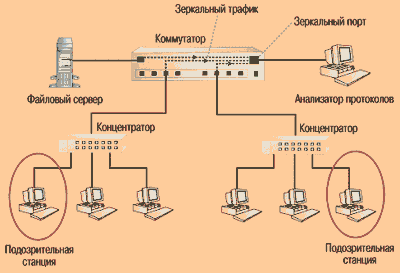
Рисунок 1а.
Зеркальный трафик со всех портов коммутатора по очереди направляется на порт коммутатора, к которому подключен анализатор протоколов.
Если в коммутаторе специальный порт отсутствует, то анализатор (или агент) следует подключать к портам интересующих доменов сети в максимальной близости к наиболее подозрительным станциям или серверу (см. Рисунок 1б). Иногда это может потребовать использования дополнительного концентратора. Согласно Правилу # 3.3, данный способ предпочтительнее первого. Исключение составляет случай, когда один из портов коммутатора работает в полнодуплексном режиме. Если это так, то порт предварительно необходимо перевести в полудуплексный режим.
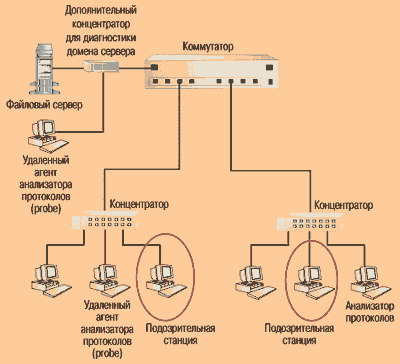
Рисунок 1б.
Анализатор протоколов и удаленные агенты контролируют основные домены сети. Для диагностики домена сервера используется дополнительный концентратор.
На рынке имеется множество разнообразных анализаторов протоколов — от чисто программных до программно-аппаратных. Несмотря на функциональную идентичность большинства анализаторов протоколов, каждый из них обладает теми или иными достоинствами и недостатками. В этой связи мы хотели бы обратить внимание на две важные функции, без которых эффективную диагностику сети провести будет затруднительно.
Во-первых, анализатор протоколов должен иметь встроенную функцию генерации трафика (см. Правило # 3.4). Во-вторых, анализатор протоколов должен уметь «прореживать» принимаемые кадры, т. е. принимать не все кадры подряд, а, например, каждый пятый или каждый десятый с обязательной последующей аппроксимацией полученных результатов. Если эта функция отсутствует, то при сильной загруженности сети, какой бы производительностью ни обладал компьютер, на котором установлен анализатор, последний будет «зависать» и/или терять кадры. Это особенно важно при диагностике быстрых сетей типа Fast Ethernet и FDDI.
Предлагаемую методику мы будем иллюстрировать на примере использования чисто программного анализатора протоколов Observer компании Network Instruments, работающего в среде Windows 95 и Windows NT. С нашей точки зрения, этот продукт обладает всеми необходимыми функциями для эффективного проведения диагностики сетей.
Итак, предположим, что прикладное программное обеспечение в вашей сети Ethernet стало работать медленно, и вам необходимо оперативно локализовать и ликвидировать дефект.
Первый ЭТАП
Измерение утилизации сети и установление корреляции между замедлением работы сети и перегрузкой канала связи.
Утилизация канала связи сети — это процент времени, в течение которого канал связи передает сигналы, или иначе — доля пропускной способности канала связи, занимаемой кадрами, коллизиями и помехами. Параметр «Утилизация канала связи» характеризует величину загруженности сети.
Канал связи сети является общим сетевым ресурсом, поэтому его загруженность влияет на время реакции прикладного программного обеспечения. Первоочередная задача состоит в определении наличия взаимозависимости между плохой работой прикладного программного обеспечения и утилизацией канала связи сети.
Предположим, что анализатор протоколов установлен в том домене сети (collision domain), где прикладное ПО работает медленно. Средняя утилизация канала связи составляет 19%, пиковая доходит до 82%. Можно ли на основании этих данных сделать достоверный вывод о том, что причиной медленной работы программ в сети является перегруженность канала связи? Вряд ли.
Часто можно слышать о стандарте де-факто, в соответствии с которым для удовлетворительной работы сети Ethernet утилизация канала связи «в тренде» (усредненное значение за 15 минут) не должна превышать 20%, а «в пике» (усредненное значение за 1 минуту) — 35-40%. Приведенные значения объясняются тем, что в сети Ethernet при утилизации канала связи, превышающей 40%, существенно возрастает число коллизий и, соответственно, время реакции прикладного ПО. Несмотря на то что такие рассуждения в общем случае верны, безусловное следование подобным рекомендациям может привести к неправильному выводу о причинах медленной работы программ в сети. Они не учитывают особенности конкретной сети, а именно: тип прикладного ПО, протяженность домена сети, число одновременно работающих станций.
Чтобы определить, какова же максимально допустимая утилизация канала связи в вашем конкретном случае, мы рекомендуем следовать приведенным ниже правилам.
Правило # 1.1. Если в сети Ethernet в любой момент времени обмен данными происходит не более чем между двумя компьютерами, то любая сколь угодно высокая утилизация сети является допустимой.
Сеть Ethernet устроена таким образом, что если два компьютера одновременно конкурируют друг с другом за захват канала связи, то через некоторое время они синхронизируются друг с другом и начинают выходить в канал связи строго по очереди. В таком случае коллизий между ними практически не возникает.
Если рабочая станция и сервер обладают высокой производительностью, и между ними идет обмен большими порциями данных, то утилизация в канале связи может достигать 80-90% (особенно в пакетном режиме — burst mode). Это абсолютно не замедляет работу сети, а, наоборот, свидетельствует об эффективном использовании ее ресурсов прикладным ПО.
Таким образом, если в вашей сети утилизация канала связи высока, постарайтесь определить, сколько компьютеров одновременно ведут обмен данными. Это можно сделать, например, собрав и декодировав пакеты в интересующем канале в период его высокой утилизации.
Правило # 1.2. Высокая утилизация канала связи сети только в том случае замедляет работу конкретного прикладного ПО, когда именно канал связи является «узким местом» для работы данного конкретного ПО.
Кроме канала связи узкие места в системе могут возникнуть из-за недостаточной производительности или неправильных параметров настройки сервера, низкой производительности рабочих станций, неэффективных алгоритмов работы самого прикладного ПО.
В какой мере канал связи ответственнен за недостаточную производительность системы, можно выяснить следующим образом. Выбрав наиболее массовую операцию данного прикладного ПО (например, для банковского ПО такой операцией может быть ввод платежного поручения), вам следует определить, как утилизация канала связи влияет на время выполнения такой операции.
Проще всего это сделать, воспользовавшись функцией генерации трафика, имеющейся в ряде анализаторов протоколов (например, в Observer). С помощью этой функции интенсивность генерируемой нагрузки следует наращивать постепенно, и на ее фоне производить измерения времени выполнения операции. Фоновую нагрузку целесообразно увеличивать от 0 до 50-60% с шагом не более 10%.
Если время выполнения операции в широком интервале фоновых нагрузок не будет существенно изменяться, то узким местом системы является не канал связи. Если же время выполнения операции будет существенно меняться в зависимости от величины фоновой нагрузки (например, при 10% и 20% утилизации канала связи время выполнения операции будет значительно различаться), то именно канал связи, скорее всего, ответственнен за низкую производительность системы, и величина его загруженности критична для времени реакции прикладного ПО. Зная желаемое время реакции ПО, вы легко сможете определить, какой утилизации канала связи соответствует желаемое время реакции прикладного ПО.
В данном эксперименте фоновую нагрузку не следует задавать более 60-70%. Даже если канал связи не является узким местом, при таких нагрузках время выполнения операций может возрасти вследствие уменьшения эффективной пропускной способности сети.
Правило # 1.3. Максимально допустимая утилизация канала связи зависит от протяженности сети.
При увеличении протяженности домена сети допустимая утилизация уменьшается. Чем больше протяженность домена сети, тем позже будут обнаруживаться коллизии. Если протяженность домена сети мала, то коллизии будут выявлены станциями еще в начале кадра, в момент передачи преамбулы. Если протяженность сети велика, то коллизии будут обнаружены позже — в момент передачи самого кадра. В результате накладные расходы на передачу пакета (IP или IPX) возрастают. Чем позже выявлена коллизия, тем больше величина накладных расходов и большее время тратится на передачу пакета. В результате время реакции прикладного ПО, хотя и незначительно, но увеличивается.
Выводы. Если в результате проведения диагностики сети вы определили, что причина медленной работы прикладного ПО — в перегруженности канала связи, то архитектуру сети необходимо изменить. Число станций в перегруженных доменах сети следует уменьшить, а станции, создающие наибольшую нагрузку на сеть, подключить к выделенным портам коммутатора.
Второй ЭТАП
Измерение числа коллизий в сети.
Если две станции домена сети одновременно ведут передачу данных, то в домене возникает коллизия. Коллизии бывают трех типов: местные, удаленные, поздние.
Местная коллизия (local collision) — это коллизия, фиксируемая в домене, где подключено измерительное устройство, в пределах передачи преамбулы или первых 64 байт кадра, когда источник передачи находится в домене. Алгоритмы обнаружения местной коллизии для сети на основе витой пары (10BaseT) и коаксиального кабеля (10Base2) отличны друг от друга.
В сети 10Base2 передающая кадр станция определяет, что произошла локальная коллизия по изменению уровня напряжения в канале связи (по его удвоению). Обнаружив коллизию, передающая станция посылает в канал связи серию сигналов о заторе (jam), чтобы все остальные станции домена узнали, что произошла коллизия. Результатом этой серии сигналов оказывается появление в сети коротких, неправильно оформленных кадров длиной менее 64 байт с неверной контрольной последовательностью CRC. Такие кадры называются фрагментами (collision fragment или runt).
В сети 10BaseT станция определяет, что произошла локальная коллизия, если во время передачи кадра она обнаруживает активность на приемной паре (Rx).
Удаленная коллизия (remote collision) — это коллизия, которая возникает в другом физическом сегменте сети (т. е. за повторителем). Станция узнает, что произошла удаленная коллизия, если она получает неправильно оформленный короткий кадр с неверной контрольной последовательностью CRC, и при этом уровень напряжения в канале связи остается в установленных пределах (для сетей 10Base2). Для сетей 10BaseT/100BaseT показателем является отсутствие одновременной активности на приемной и передающей парах (Tx и Rx).
Поздняя коллизия (late collision) — это местная коллизия, которая фиксируется уже после того, как станция передала в канал связи первые 64 байт кадра. В сетях 10BaseT поздние коллизии часто фиксируются измерительными устройствами как ошибки CRC.
Если выявление локальных и удаленных коллизий, как правило, еще не свидетельствует о наличии в сети дефектов, то обнаружение поздних коллизий — это явное подтверждение наличия дефекта в домене. Чаще всего это связано с чрезмерной длиной линий связи или некачественным сетевым оборудованием.
Помимо высокого уровня утилизации канала связи коллизии в сети Ethernet могут быть вызваны дефектами кабельной системы и активного оборудования, а также наличием шумов.
Даже если канал связи не является узким местом системы, коллизии несущественно, но замедляют работу прикладного ПО. Причем основное замедление вызывается не столько самим фактом необходимости повторной передачи кадра, сколько тем, что каждый компьютер сети после возникновения коллизии должен выполнять алгоритм отката (backoff algorithm): до следующей попытки выхода в канал связи ему придется ждать случайный промежуток времени, пропорциональный числу предыдущих неудачных попыток.
В этой связи важно выяснить, какова причина коллизий — высокая утилизация сети или «скрытые» дефекты сети. Чтобы это определить, мы рекомендуем придерживаться следующих правил.
Правило # 2.1. Не все измерительные приборы правильно определяют общее число коллизий в сети.
Практически все чисто программные анализаторы протоколов фиксируют наличие коллизии только в том случае, если они обнаруживают в сети фрагмент, т. е. результат коллизии. При этом наиболее распространенный тип коллизий — происходящие в момент передачи преамбулы кадра (т. е. до начального ограничителя кадра (SFD)) — программные измерительные средства не обнаруживают, так уж устроен набор микросхем сетевых плат Ethernet. Наиболее точно коллизии обнаруживают аппаратные измерительные приборы, например LANMeter компании Fluke.
Правило # 2.2. Высокая утилизация канала связи не всегда сопровождается высоким уровнем коллизий.
Уровень коллизий будет низким, если в сети одновременно работает не более двух станций (см. Правило # 1.1) или если небольшое число станций одновременно ведут обмен длинными кадрами (что особенно характерно для пакетного режима). В этом случае до начала передачи кадра станции «видят» несущую в канале связи, и коллизии редки.
Правило # 2.3. Признаком наличия дефекта в сети служит такая ситуация, когда невысокая утилизация канала (менее 30%) сопровождается высоким уровнем коллизий (более 5%).
Если кабельная система предварительно была протестирована сканером, то наиболее вероятной причиной повышенного уровня коллизий является шум в линии связи, вызванный внешним источником, или дефектная сетевая плата, неправильно реализующая алгоритм доступа к среде передачи (CSMA/CD).
Компания Network Instruments в анализаторе протоколов Observer оригинально решила задачу выявления коллизий, вызванных дефектами сети. Встроенный в программу тест провоцирует возникновение коллизий: он посылает в канал связи серию пакетов с интенсивностью 100 пакетов в секунду и анализирует число возникших коллизий. При этом совмещенный график отображает зависимость числа коллизий в сети от утилизации канала связи.
Долю коллизий в общем числе кадров имеет смысл анализировать в момент активности подозрительных (медленно работающих) станций и только в случае, когда утилизация канала связи превышает 30%. Если из трех кадров один столкнулся с коллизией, то это еще не означает, что в сети есть дефект.
В анализаторе протоколов Observer график, показанный на Рисунке 3, меняет цвет в зависимости от числа коллизий и наблюдаемой при этом утилизации канала связи.
Правило # 2.4. При диагностике сети 10BaseT все коллизии должны фиксироваться как удаленные, если анализатор протоколов не создает трафика.
Если вы пассивно (без генерации трафика) наблюдаете за сетью 10BaseT и физический сегмент в месте подключения анализатора (измерительного прибора) исправен, то все коллизии должны фиксироваться как удаленные.
Если тем не менее вы видите именно локальные коллизии, то это может означать одно из трех: физический сегмент сети, куда подключен измерительный прибор, неисправен; порт концентратора или коммутатора, куда подключен измерительный прибор, имеет дефект, или измерительный прибор не умеет различать локальные и удаленные коллизии.
Правило # 2.5. Коллизии в сети могут быть следствием перегруженности входных буферов коммутатора.
Следует помнить, что коммутаторы при перегруженности входных буферов эмулируют коллизии, дабы «притормозить» рабочие станции сети. Этот механизм называется «управление потоком» (flow control).
Правило # 2.6. Причиной большого числа коллизий (и ошибок) в сети может быть неправильная организация заземления компьютеров, включенных в локальную сеть.
Если компьютеры, включенные в сеть не имеют общей точки заземления (зануления), то между корпусами компьютеров может возникать разность потенциалов. В персональных компьютерах «защитная» земля объединена с «информационной» землей. Поскольку компьютеры объединены каналом связи локальной сети, разность потенциалов между ними приводит к возникновению тока по каналу связи. Этот ток вызывает искажение информации и является причиной коллизий и ошибок в сети. Такой эффект получил название ground loop или inter ground noise.
Аналогичный эффект возникает в случае, когда сегмент коаксиального кабеля заземлен более чем в одной точке. Это часто случается, если Т-соединитель сетевой платы соприкасается с корпусом компьютера.
Обращаем ваше внимание на то, что установка источника бесперебойного питания не снимает описанных трудностей. Наиболее подробно данные проблемы и способы их решения рассматриваются в материалах компании APC (American Power Conversion) в «Руководстве по защите электропитания» (Power Protection Handbook).
При обнаружении большого числа коллизий и ошибок в сетях 10Base2 первое, что надо сделать, — проверить разность потенциалов между оплеткой коаксиального кабеля и корпусами компьютеров. Если ее величина для любого компьютера в сети составляет более одного вольта по переменному току, то в сети не все в порядке с топологией линий заземления компьютеров.
ТРЕТИЙ ЭТАП
Измерение числа ошибок на канальном уровне сети.
В сетях Ethernet наиболее распространенными являются следующие типы ошибок.
Короткий кадр — кадр длиной менее 64 байт (после 8-байтной преамбулы) с правильной контрольной последовательностью. Наиболее вероятная причина появления коротких кадров — неисправная сетевая плата или неправильно сконфигурированный или испорченный сетевой драйвер.
Последнее время мы наблюдаем большое число ошибок этого типа на относительно медленных компьютерах (486/SX), работающих под Windows 95 с сетевыми платами NE2000. Причина нам неизвестна.
Длинный кадр (long frame) — кадр длиннее 1518 байт. Длинный кадр может иметь правильную или неправильную контрольную последовательность. В последнем случае такие кадры обычно называют jabber. Фиксация длинных кадров с правильной контрольной последовательностью указывает чаще всего на некорректность работы сетевого драйвера; фиксация ошибок типа jabber — на неисправность активного оборудования или наличие внешних помех.
Ошибки контрольной последовательности (CRC error) — правильно оформленный кадр допустимой длины (от 64 до 1518 байт), но с неверной контрольной последовательностью (ошибка в поле CRC).
Ошибка выравнивания (alignment error) — кадр, содержащий число бит, не кратное числу байт.
Блики (ghosts) — последовательность сигналов, отличных по формату от кадров Ethernet, не содержащая разделителя (SFD) и длиной более 72 байт. Впервые данный термин был введен компанией Fluke с целью дифференциации различий между удаленными коллизиями и шумами в канале связи.
Блики являются наиболее коварной ошибкой, так как они не распознаются программными анализаторами протоколов по той же причине, что и коллизии на этапе передачи преамбулы. Выявить блики можно специальными приборами или с помощью метода стрессового тестирования сети (мы планируем рассказать об этом методе в последующих публикациях).
Рискуя навлечь на себя праведный гнев дистрибьюторов программ сетевого управления на основе SNMP, мы осмелимся тем не менее утверждать, что степень влияния ошибок канального уровня сети на время реакции прикладного ПО сильно преувеличена.
В соответствии с общепринятым стандартом де-факто число ошибок канального уровня не должно превышать 1% от общего числа переданных по сети кадров. Как показывает опыт, эта величина перекрывается только при наличии явных дефектов кабельной системы сети. При этом многие серьезные дефекты активного оборудования, вызывающие многочисленные сбои в работе сети, не проявляются на канальном уровне сети (см. Правило # 3.8).
Правило # 3.1. Прежде чем анализировать ошибки в сети, выясните, какие типы ошибок могут быть определены сетевой платой и драйвером платы на компьютере, где работает ваш программный анализатор протоколов.
Работа любого анализатора протоколов основана на том, что сетевая плата и драйвер переводятся в режим приема всех кадров сети (promiscuous mode). В этом режиме сетевая плата принимает все проходящие по сети кадры, а не только широковещательные и адресованные непосредственно к ней, как в обычном режиме. Анализатор протоколов всю информацию о событиях в сети получает именно от драйвера сетевой платы, работающей в режиме приема всех кадров.
Не все сетевые платы и сетевые драйверы предоставляют анализатору протоколов идентичную и полную информацию об ошибках в сети. Сетевые платы 3Com вообще никакой информации об ошибках не выдают. Если вы установите анализатор протоколов на такую плату, то значения на всех счетчиках ошибок будут нулевыми.
EtherExpress Pro компании Intel сообщают только об ошибках CRC и выравнивания. Сетевые платы компании SMC предоставляют информацию только о коротких кадрах. NE2000 выдают почти полную информацию, выявляя ошибки CRC, короткие кадры, ошибки выравнивания, коллизии.
Сетевые карты D-Link (например, DFE-500TX) и Kingstone (например, KNE 100TX) сообщают полную, а при наличии специального драйвера — даже расширенную, информацию об ошибках и коллизиях в сети.
Ряд разработчиков анализаторов протоколов предлагают свои драйверы для наиболее популярных сетевых плат.
Правило # 3.2. Обращайте внимание на «привязку» ошибок к конкретным MAC-адресам станций.
При анализе локальной сети вы, наверное, обращали внимание, что ошибки обычно «привязаны» к определенным МАС-адресам станций. Однако коллизии, произошедшие в адресной части кадра, блики, нераспознанные ситуации типа короткого кадра с нулевой длиной данных не могут быть «привязаны» к конкретным МАС-адресам.
Если в сети наблюдается много ошибок, которые не связаны с конкретными МАС-адресами, то их источником скорее всего является не активное оборудование. Вероятнее всего, такие ошибки — результат коллизий, дефектов кабельной системы сети или сильных внешних шумов. Они могут быть также вызваны низким качеством или перебоями питающего активное оборудование напряжения.
Если большинство ошибок привязаны к конкретным MAC-адресам станций, то постарайтесь выявить закономерность между местонахождением станций, передающих ошибочные кадры, расположением измерительного прибора (см. Правила # 3.3, # 3.4) и топологией сети.
Правило # 3.3. В пределах одного домена сети (collision domain) тип и число ошибок, фиксируемых анализатором протоколов, зависят от места подключения измерительного прибора.
Другими словами, в пределах сегмента коаксиального кабеля, концентратора или стека концентраторов картина статистики по каналу может зависеть от места подключения измерительного прибора.
Многим администраторам сетей данное утверждение может показаться абсурдным, так как оно противоречит принципам семиуровневой модели OSI. Впервые столкнувшись с этим явлением, мы также не поверили результату и решили, что измерительный прибор неисправен. Мы проверяли данный феномен с разными измерительными приборами, от чисто программных до программно-аппаратных. Результат был тот же.
Одна и та же помеха может вызвать фиксацию ошибки CRC, блика, удаленной коллизии или вообще не обнаруживаться в зависимости от взаимного расположения источника помех и измерительного прибора. Одна и та же коллизия может фиксироваться как удаленная или поздняя в зависимости от взаимного расположения конфликтующих станций и измерительного прибора. Кадр, содержащий ошибку CRC на одном концентраторе стека, может быть не зафиксирован на другом концентраторе того же самого стека.
Следствием приведенного эвристического правила является тот факт, что программы сетевого мониторинга на основе протокола SNMP не всегда адекватно отражают статистику ошибок в сети. Причина этого в том, что встроенный в активное оборудование агент SNMP всегда следит за состоянием сети только из одной точки. Так, если сеть представляет собой несколько стеков «неинтеллектуальных» концентраторов, подключенных к «интеллектуальному» коммутатору, то SNMP-агент коммутатора может иногда не видеть части ошибок в стеке концентраторов.
Подтверждение приведенного правила можно найти на серверах Web компаний Fluke (www.fluke.com) и Net3 Group (www.net3group.com).
Рекомендациям по разрешению описанного феномена посвящены Правила ## 3.4 и 3.5. Правило # 3.4. Для выявления ошибок на канальном уровне сети измерения необходимо проводить на фоне генерации анализатором протоколов собственного трафика.
Генерация трафика позволяет обострить имеющиеся проблемы и создает условия для их проявления. Трафик должен иметь невысокую интенсивность (не более 100 кадров/с) и способствовать образованию коллизий в сети, т. е. содержать короткие (<100 байт) кадры.
При выборе анализатора протоколов или другого диагностического средства внимание следует обратить прежде всего на то, чтобы выбранный инструмент имел встроенную функцию генерации трафика задаваемой интенсивности. Эта функция имеется, в частности, в анализаторах Observer компании Network Instruments и NetXray компании Cinco (ныне Network Associates).
Правило # 3.5. Если наблюдаемая статистика зависит от места подключения измерительного прибора, то источник ошибок, скорее всего, находится на физическом уровне данного домена сети (причина — дефекты кабельной системы или шум внешнего источника). В противном случае источник ошибок расположен на канальном уровне (или выше) или в другом, смежном, домене сети.
Правило # 3.6. Если доля ошибок CRC в общем числе ошибок велика, то следует определить длину кадров, содержащих данный тип ошибок.
Как мы уже отмечали, ошибки CRC могут возникать в результате коллизий, дефектов кабельной системы, внешнего источника шума, неисправных трансиверов. Еще одной возможной причиной появления ошибок CRC могут быть дефектные порты концентратора или коммутатора, которые добавляют в конец кадра несколько «пустых» байтов.
При большой доле ошибок CRC в общем числе ошибок целесообразно выяснить причину их появления. Для этого ошибочные кадры из серии надо сравнить с аналогичными хорошими кадрами из той же серии. Если ошибочные кадры будут существенно короче хороших, то это, скорее всего, результаты коллизий. Если ошибочные кадры будут практически такой же длины, то причиной искажения, вероятнее всего, является внешняя помеха. Если же испорченные кадры длиннее хороших, то причина кроется, вероятнее всего, в дефектном порту концентратора или коммутатора, которые добавляют в конец кадра «пустые» байты.
Сравнить длину ошибочных и правильных кадров проще всего посредством сбора в буфер анализатора серии кадров с ошибкой CRC.
Правило # 3.7. Таблица 1 систематизирует причины ошибок и коллизий для этапов 2 и 3.
| Таблица 1 — Типы ошибок и коллизий, фиксируемые ИЗМЕРИТЕЛЬНЫМ СРЕДСТВОМ |
|||||||
| Причина ошибок |
Локальные коллизии |
Удаленные коллизии |
Поздние коллизии |
Короткий кадр |
Длинный кадр |
Jabber | Ошибка CRC |
| Дефектная сетевая плата |
>5% при U<30% |
>5% при U<30% |
Есть | Есть | Есть | Есть | Есть |
| Дефектный драйвер платы |
Есть | Есть | Есть | Есть | |||
| Дефектный концентратор, повторитель, трансивер |
>5% при U<30% |
>5% при U<30% |
Есть | Есть | Есть | ||
| Неправильное подключение активного оборудования |
>5% при U<30% |
>5% при U<30% |
Есть | Есть | |||
| Слишком длинный кабель |
Есть | Есть | |||||
| Более 4 повторителей или объединенных в каскад концентраторов |
Есть | ||||||
| Неправильное заземление компьютеров или коаксиального кабеля |
>5% при U<30% |
>5% при U<30% |
Есть | Есть | Есть | ||
| Дефекты кабельной системы и пассивного оборудования |
>5% при U<30% |
>5% при U<30% |
Есть | Есть | Есть | ||
| Источник шума рядом с кабельной системой |
>5% при U<30% |
>5% при U<30% |
Есть | Есть | Есть | ||
| Примечание. U — утилизация канала связи |
Если вы впервые диагностируете свою сеть и в ней наблюдаются проблемы, то не следует ожидать, что в вашей сети дефектен только один компонент.
Наиболее надежным способом локализации дефектов является поочередное отключение подозрительных станций, концентраторов и кабельных трасс, тщательная проверка топологии линий заземления компьютеров (особенно для сетей 10Base2).
Если сбои в сети происходят в непредсказуемые моменты времени, не связанные с активностью пользователей, проверьте уровень шума в кабеле с помощью кабельного сканера. При отсутствии сканера визуально убедитесь, что кабель не проходит вблизи сильных источников электромагнитного излучения: высоковольтных или сильноточных кабелей, люминесцентных ламп, электродвигателей, копировальной техники и т. п.
Правило # 3.8. Отсутствие ошибок на канальном уровне еще не гарантирует того, что информация в вашей сети не искажается.
В начале данного раздела уже упоминалось, что влияние ошибок канального уровня на работу сети сильно преувеличено. Следствием ошибок нижнего уровня является повторная передача кадров. Благодаря высокой скорости сети Ethernet (особенно Fast Ethernet) и высокой производительности современных компьютеров, ошибки нижнего уровня не оказывает существенного влияния на время реакции прикладного ПО.
Мы очень редко встречались со случаями, когда ликвидация только ошибок нижних (канального и физического) уровней сети позволяла существенно улучшить время реакции прикладного ПО. В основном проблемы были связаны с серьезными дефектами кабельной системы сети.
Значительно большее влияние на работу прикладного ПО в сети оказывают такие ошибки, как бесследное исчезновение или искажение информации в сетевых платах, маршрутизаторах или коммутаторах при полном отсутствии информации об ошибках нижних уровней. Мы употребляем слово «информация», так как в момент искажения данные еще не оформлены в виде кадра.
Причина таких дефектов в следующем. Информация искажается (или исчезает) «в недрах» активного оборудования — сетевой платы, маршрутизатора или коммутатора. При этом приемо-передающий блок этого оборудования вычисляет правильную контрольную последовательность (CRC) уже искаженной ранее информации, и корректно оформленный кадр передается по сети. Никаких ошибок в этом случае, естественно, не фиксируется. SNMP-агенты, встроенные в активное оборудование, здесь ничем помочь не могут.
Иногда кроме искажения наблюдается исчезновение информации. Чаще всего оно происходит на дешевых сетевых платах или на коммутаторах Ethernet-FDDI. Механизм исчезновения информации в последнем случае понятен. В ряде коммутаторов Ethernet-FDDI обратная связь быстрого порта с медленным (или наоборот) отсутствует, в результате другой порт не получает информации о перегруженности входных/выходных буферов быстрого (медленного) порта. В этом случае при интенсивном трафике информация на одном из портов может пропасть.
Опытный администратор сети может возразить, что кроме защиты информации на канальном уровне в протоколах IPX и TCP/IP возможна защита информации с помощью контрольной суммы.
В полной мере на защиту с помощью контрольной суммы можно полагаться, только если прикладное ПО в качестве транспортного протокола задействует TCP или UDP. Только при их использовании контрольной суммой защищается весь пакет. Если в качестве «транспорта» применяется IPX/SPX или непосредственно IP, то контрольной суммой защищается лишь заголовок пакета.
Даже при наличии защиты с помощью контрольной суммы описанное искажение или исчезновение информации вызывает существенное увеличение времени реакции прикладного ПО.
Если же защита не установлена, то поведение прикладного ПО может быть непредсказуемым.
Помимо замены (отключения) подозрительного оборудования выявить такие дефекты можно двумя способами.
Первый способ заключается в захвате, декодировании и анализе кадров от подозрительной станции, маршрутизатора или коммутатора. Признаком описанного дефекта служит повторная передача пакета IP или IPX, которой не предшествует ошибка нижнего уровня сети. Некоторые анализаторы протоколов и экспертные системы упрощают задачу, выполняя анализ трассы или самостоятельно вычисляя контрольную сумму пакетов.
Вторым способом является метод стрессового тестирования сети.
Выводы. Основная задача диагностики канального уровня сети — выявить наличие повышенного числа коллизий и ошибок в сети и найти взаимосвязь между числом ошибок, степенью загруженности канала связи, топологией сети и местом подключения измерительного прибора. Все измерения следует проводить на фоне генерации анализатором протоколов собственного трафика.
Если установлено, что повышенное число ошибок и коллизий не является следствием перегруженности канала связи, то сетевое оборудование, при работе которого наблюдается повышенное число ошибок, следует заменить.
Если не удается выявить взаимосвязи между работой конкретного оборудования и появлением ошибок, то проведите комплексное тестирование кабельной системы, проверьте уровень шума в кабеле, топологию линий заземления компьютеров, качество питающего напряжения.
Сергей Семенович Юдицкий — генеральный директор ЗАО «ПроЛАН», с ним можно связаться по адресу: ssy@testlab.ipu.rssi.ru. Владислав Витальевич Борисенко — системный инженер ЗАО «ПроЛАН», с ним можно связаться по адресу: slw@testlab.ipu.rssi.ru. Виктор Сергеевич Подлазов — эксперт ЗАО «ПроЛАН».
КАКИЕ ПАРАМЕТРЫ НЕОБХОДИМО ОТСЛЕЖИВАТЬ ПРИ ДИАГНОСТИКЕ СЕТИ?
Методика упреждающей диагностики сети
Методика упреждающей диагностики заключается в следующем. Администратор сети должен непрерывно или в течение длительного времени наблюдать за работой сети. Такие наблюдения желательно проводить с момента ее установки. На основании этих наблюдений администратор должен определить, во-первых, как значения наблюдаемых параметров влияют на работу пользователей сети и, во-вторых, как они изменяются в течение длительного промежутка времени: рабочего дня, недели, месяца, квартала, года и т. д.
Наблюдаемыми параметрами обычно являются:
- параметры работы канала связи сети — утилизация канала связи, число принятых и переданных каждой станцией сети кадров, число ошибок в сети, число широковещательных и многоадресных кадров и т. п.;
- параметры работы сервера — утилизация процессора сервера, число отложенных (ждущих) запросов к диску, общее число кэш-буферов, число «грязных» кэш-буферов и т. п.
Зная зависимость между временем реакции прикладного ПО и значениями наблюдаемых параметров, администратор сети должен определить максимальные значения параметров, допустимые для данной сети. Эти значения вводятся в виде порогов (thresholds) в диагностическое средство. Если в процессе эксплуатации сети значения наблюдаемых параметров превысят пороговые, то диагностическое средство проинформирует об этом событии администратора сети. Такая ситуация свидетельствует о наличии в сети проблемы.
Наблюдая достаточно долго за работой канала связи и сервера, вы можете установить тенденцию изменения значений различных параметров работы сети (утилизации ресурсов, числа ошибок и т. п.). На основании таких наблюдений администратор может сделать выводы о необходимости замены активного оборудования или изменения архитектуры сети.
В случае появления в сети проблемы, администратор в момент ее проявления должен записать в специальный буфер или файл дамп канальной трассы и на основании анализа ее содержимого сделать выводы о возможных причинах проблемы.
Одна из важнейших подсистем, отвечающая за связь любого сервера с внешним миром — сетевая. Через сетевые интерфейсы поступают запросы от удаленных систем и через эти же интерфейсы направляются ответы, что позволяет налаживать коммуникацию и предоставлять/получать сервисы. В связи с этим особенно важно уметь производить диагностику и мониторинг сети хотя бы на базовом уровне, чтобы выявлять проблемы и вносить корректировки в конфигурацию в случае необходимости.
Для операционных систем семейства Linux написано множество утилит, помогающих в диагностике и мониторинге. Познакомимся с наиболее часто используемыми из них.
Диагностика сетевой связности (ping, arp, traceroute)
В данной статье мы будем опираться на использование протокола IP версии 4. Согласно стандартам, определяющим работу этого протокола, каждое устройство, подключенное к сети, должно иметь как минимум IP-адрес и маску подсети — параметры, которые позволяют уникально идентифицировать устройство в пределах определенной сети. В такой конфигурации устройство может обмениваться сетевыми пакетами с другими устройствами в пределах той же самой логической сети. Если к этому набору параметров добавить адрес шлюза по умолчанию — наш сервер сможет связываться с хостами, находящимися за пределами локального адресного пространства.
В случае каких-либо сетевых проблем в первую очередь проверяем, не сбились ли настройки сетевого интерфейса. Например, команды ip addr или ifconfig выведут IP-адрес и маску сети:

В выводе команды виден перечень сетевых интерфейсов, распознанных операционной системой. Интерфейс lo — это псевдоинтерфейс (loopback). Он не используется в реальных взаимодействиях с удаленными хостами, а вот интерфейс с именем ens192 — то, что нам нужно (именование сетевых интерфейсов различается в разных ветках и версиях ОС Linux). IP-адрес и маска сети, назначенные этому интерфейсу, указаны в поле inet — /24 после адреса обозначают 24-битную маску 255.255.255.0.
Теперь проверим, указан ли шлюз по умолчанию. Команды ip route или route покажут имеющиеся маршруты:

В таблице маршрутизации мы видим, что имеется маршрут по умолчанию (обозначается либо ключевым словом default, либо адресом 0.0.0.0). Все пакеты, предназначенные для внешних сетей, должны направляться на указанный в маршруте адрес через обозначенный сетевой интерфейс.
Если в настройках интерфейса есть ошибки, их необходимо исправить — помогут в этом другие статьи, для ОС Ubuntu 18.04 или CentOS. Если же все верно — приступаем к диагностике с помощью утилиты ping. Данная команда отправляет специальные сетевые пакеты на удаленный IP-адрес (ICMP Request) и ожидает ответные пакеты (ICMP Reply). Таким образом можно проверить сетевую связность — маршрутизируются ли сетевые пакеты между IP-адресами отправителя и получателя.
Синтаксис команды ping IP/имя опции:

В данном случае видим, что на оба сетевых пакета, отправленных на адрес нашего шлюза по умолчанию, получены ответы, потерь нет. Это значит, что на уровне локальной сети со связностью все в порядке. Помимо количества полученных/потерянных сетевых пакетов мы можем увидеть время, которое было затрачено на прохождение запроса и ответа – параметр RTT (Round Trip Time). Этот параметр может быть очень важен при диагностике проблем, связанных с нестабильностью связи и скоростью соединения.
Часто используемые параметры:
- ping –c количество — указать количество пакетов, которое будет отправлено адресату (по умолчанию пакеты отправляются до тех пор, пока пользователь не прервет выполнение команды. Этот режим можно использовать, чтобы проверить стабильность сетевого соединения. Если параметр RTT будет сильно изменяться в ходе проверки, значит где-то на протяжении маршрута есть проблема);
- ping –s количество — указать размер пакета в байтах. По умолчанию проверка производится малыми пакетами. Чтобы проверить работу сетевых устройств с пакетами большего размера, можно использовать этот параметр;
- ping –I интерфейс — указать сетевой интерфейс, с которого будет отправлен запрос (актуально при наличии нескольких сетевых интерфейсов и необходимости проверить прохождение пакетов по конкретному сетевому маршруту).
В случае, если при использовании команды ping пакеты от шлюза (или другого хоста, находящегося в одной локальной сети с сервером-отправителем) в ответ не приходят, стоит проверить сетевую связность на уровне Ethernet. Здесь для коммуникации между устройствами используются так называемые MAC-адреса сетевых интерфейсов. За разрешение Ethernet-адресов отвечает протокол ARP (Address Resolution Protocol) и с помощью одноименной утилиты мы можем проверить корректность работы на этом уровне. Запустим команду arp –n и проверим результат:

Команда выведет список IP-адресов (так как был использован аргумент –n), и соответствующие им MAC-адреса хостов, находящиеся в одной сети с нашим сервером. Если в этом списке есть IP, который мы пытаемся пинговать, и соответствующий ему MAC, значит сеть работает и, возможно, ICMP-пакеты, которые использует команда ping, просто блокируются файрволом (либо со стороны отправителя, либо со стороны получателя). Подробнее об управлении правилами файрвола рассказано здесь и здесь.
Часто используемые параметры:
- arp –n — вывод содержимого локального arp-кэша в числовом формате. Без этой опции будет предпринята попытка определить символические имена хостов;
- arp –d адрес — удаление указанного адреса из кэша. Это может быть полезно для проверки корректности разрешения адреса. Чтобы убедиться, что в настоящий момент времени адрес разрешается корректно, можно удалить его из кэша и снова запустить ping. Если все работает правильно, адрес снова появится в кэше.
Если все предыдущие шаги завершены корректно, проверяем работу маршрутизатора — запускаем ping до сервера за пределами нашей сети, например, 8.8.8.8 (DNS-сервис от Google). Если все работает корректно, получаем результат:

В случае проблем на этом шаге, нам может помочь утилита traceroute, которая используя ту же логику запросов и ответов помогает увидеть маршрут, по которому движутся сетевые пакеты. Запускаем traceroute 8.8.8.8 –n и изучаем вывод программы:

Первым маршрутизатором на пути пакета должен быть наш локальный шлюз по умолчанию. Если дальше него пакет не уходит, возможно проблема в конфигурации маршрутизатора и нужно разбираться с ним. Если пакеты теряются на дальнейших шагах, возможно, есть проблема в промежуточной сети. А, возможно, промежуточные маршрутизаторы не отсылают ответные пакеты. В этом случае можно переключиться на использование другого протокола в traceroute.
Часто используемые опции:
- traceroute –n — вывод результата в числовом формате вместо символических имен промежуточных узлов;
- traceroute –I — использование ICMP-протокола при отслеживании маршрута. По умолчанию используются UDP-датаграммы;
- traceroute –s адрес— указать адрес источника для исходящего сетевого пакета;
- traceroute –i интерфейс— указать сетевой интерфейс, с которого будут отправляться пакеты.
Диагностика разрешения имен (nslookup, dig)
Разобравшись с сетевой связностью и маршрутизацией приходим к следующему этапу — разрешение доменных имен. В большинстве случаев в работе с удаленными сервисами мы не используем IP-адреса, а указываем доменные имена удаленных ресурсов. За перевод символических имен в IP-адреса отвечает служба DNS — это сеть серверов, которые содержат актуальную информацию о соответствии имен и IP в пределах доверенных им доменных зон.
Самый простой способ проверить работает ли разрешение имен — запустить утилиту ping с указанием доменного имени вместо IP-адреса (например, ping ya.ru). Если ответные пакеты от удаленного сервера приходят, значит все работает как надо. В противном случае нужно проверить прописан ли DNS-сервер в сетевых настройках и удается ли получить от него ответ.
Способы выяснения какой DNS-сервер использует наш сервер различаются в зависимости от используемой версии и дистрибутива ОС Linux. Например, если ОС используется Network Manager для управления сетевыми интерфейсами (CentOS, RedHat и др.), может помочь вывод команды nmcli:

В настройках сетевого интерфейса, в разделе DNS configuration, мы увидим IP-адрес сервера. В Ubuntu 18.04 и выше, использующих Netplan, используем команду systemd-resolve —status:

Используемый сервер также будет указан в настройках интерфейса, в разделе DNS Servers. В более старых версиях Ubuntu потребуется проверить содержимое файлов /etc/resolve.conf и /etc/network/interfaces. Если сервер не указан, воспользуйтесь статьей для ОС Ubuntu 18.04 или CentOS, чтобы скорректировать настройки.
Проверить работу сервиса разрешения имен нам помогут утилиты nslookup или dig. Функционально они почти идентичны: G-вывод утилиты dig содержит больше диагностической информации и гибко регулируется, но это далеко не всегда нужно. Поэтому используйте ту утилиту, которая удобна в конкретной ситуации. Если эти команды недоступны, потребуется доставить пакеты на CentOS/RedHat:
yum install bind-utils
для Debian/Ubuntu:
sudo apt install dnsutils
После успешной установки сделаем тестовые запросы:
dig ya.ru

В разделе Answer Section видим ответ от DNS сервера — IP-адрес для A-записи с доменным именем ya.ru. Разрешение имени работает корректно:
nslookup ya.ru

Аналогичный запрос утилитой nslookup выдает более компактный вывод, но вся нужная сейчас информация в нем присутствует.
Что же делать, если в ответе отсутствует IP-адрес? Возможно, DNS-сервер недоступен. Для проверки можно отправить тестовый запрос на другой DNS-сервер. Обе утилиты позволяют эти сделать. Направим тестовый запрос на DNS-сервер Google:
dig @8.8.8.8 ya.ru

nslookup ya.ru 8.8.8.8

Если имена разрешаются публичным DNS-сервером корректно, а установленным по умолчанию в ОС нет, вероятно, есть проблема в работе этого DNS-сервера. Временным решением данной проблемы может быть использование публичного DNS-сервера в качестве сервера для разрешения имен в операционной системе. В том случае, если разрешение имен не работает ни через локальный, ни через публичный DNS сервер — стоит проверить не блокируют ли правила файрвола отправку на удаленный порт 53 TCP/UDP пакетов (именно на этом порту DNS-серверы принимают запросы).
Часто используемые параметры:
- nslookup имя сервер — разрешить доменное имя, используя альтернативый сервер;
- nslookup –type=тип имя — получить запись указанного типа для доменного имени (например, nslookup -type=mx ya.ru – получить MX-записи для домена ya.ru);
- dig @сервер имя — разрешить доменное имя, используя альтернативый сервер;
- dig имя тип — получить запись указанного типа для доменного имени (например, dig ya.ru mx — получить MX-записи для домена ya.ru).
Как обычно, полный набор опций и параметров для указанных утилит можно найти во встроенной справке операционной системы, используя команду man.
191028
Санкт-Петербург
Литейный пр., д. 26, Лит. А
+7 (812) 403-06-99

700
300
ООО «ИТГЛОБАЛКОМ ЛАБС»
191028
Санкт-Петербург
Литейный пр., д. 26, Лит. А
+7 (812) 403-06-99
700
300
ООО «ИТГЛОБАЛКОМ ЛАБС»
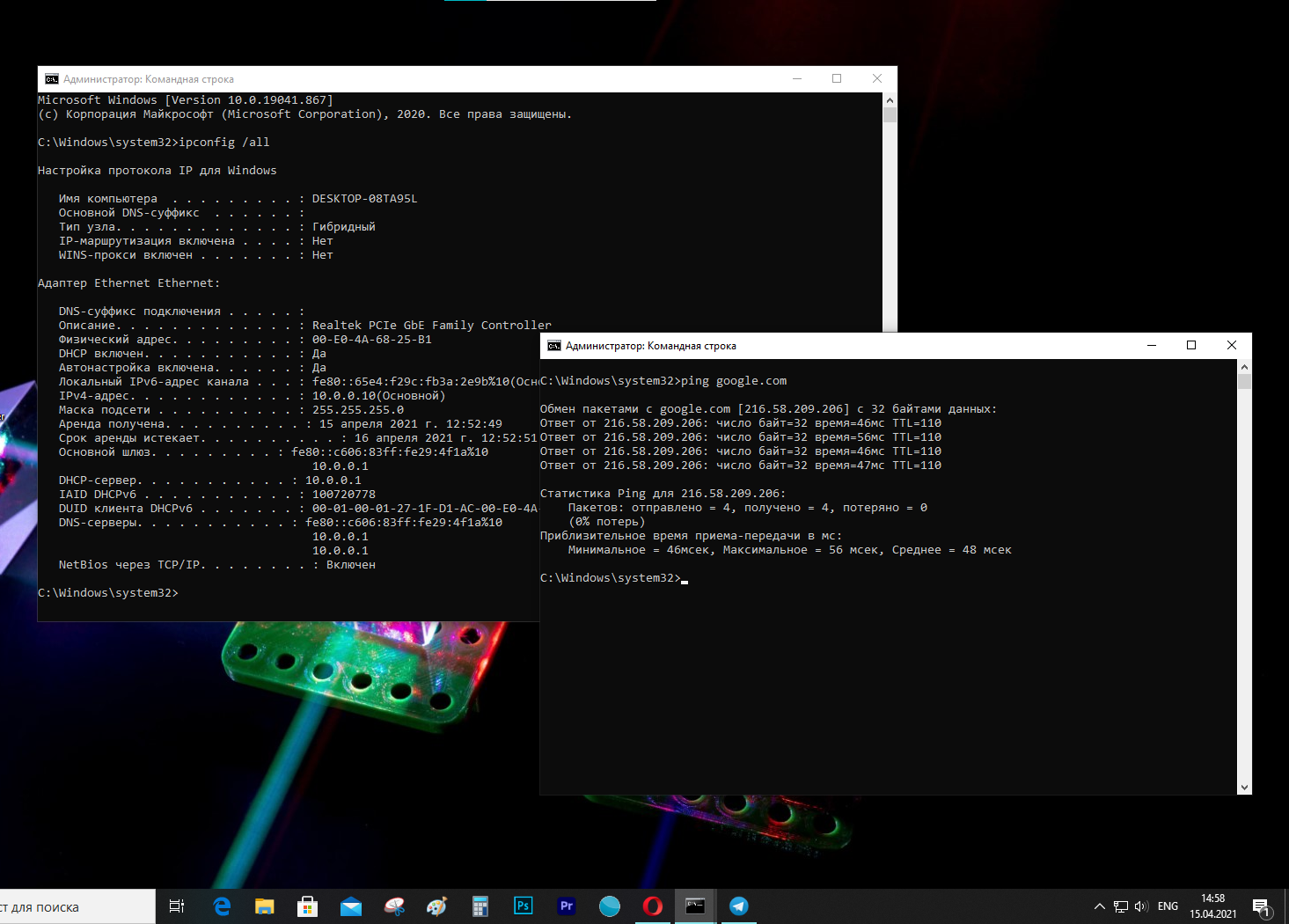
Windows 10 позволяет легко подключаться к сети и интернету с помощью проводного или беспроводного соединения. Тем не менее, иногда приходится что-то настраивать вручную или устранять проблемы с подключением, и именно тогда вам могут пригодиться многие встроенные инструменты командной строки.
Способ решения найдется почти на любую проблему. Например, ipconfig и ping — это одни из основных инструментов для просмотра сетевых настроек и устранения неполадок подключения. Если проблема связана с маршрутизацией, команда route сможет отобразить текущую таблицу маршрутизации, а с помощью инструмента nslookup можно диагностировать проблемы DNS.
Есть такие инструменты, как arp, — для устранения неполадок коммутации и определения MAC-адреса по IP-адресу. Инструмент командной строки netstat позволяет просматривать статистику по всем подключениям, а инструмент netsh пригодится для отображения и изменения разных аспектов конфигурации сети, таких как проверка текущей конфигурации, сброс настроек, управление настройками Wi-Fi и Ethernet, включение и отключение брандмауэра и так далее.
В этой инструкции мы расскажем о восьми инструментах командной строки, которые помогут устранить сетевые проблемы на устройстве.
IPConfig
Инструмент ipconfig (Internet Protocol configuration) является одним из наиболее распространенных и позволяет запрашивать и показывать текущую конфигурацию сети TCP/IP (Transmission Control Protocol/Internet Protocol). Команда также включает в себя опции для выполнения таких действий, как обновление параметров протокола динамической конфигурации хоста (DHCP) и Системы доменных имен (DNS).
Показать конфигурацию сети
Чтобы начать работу с ipconfig, проделайте следующее:
- Откройте Пуск.
- Найдите Командную строку, щелкните правой кнопкой мыши верхний результат и выберите Запуск от имени администратора.
- Введите следующую команду, чтобы просмотреть сводку конфигурации сети TCP/IP, и нажмите Enter:
ipconfigНа заметку: в командной строке можно использовать команду cls, чтобы очистить экран после того, как информация больше не будет нужна.
- Введите следующую команду, чтобы просмотреть всю конфигурацию сети TCP/IP, и нажмите Enter:
ipconfig /all
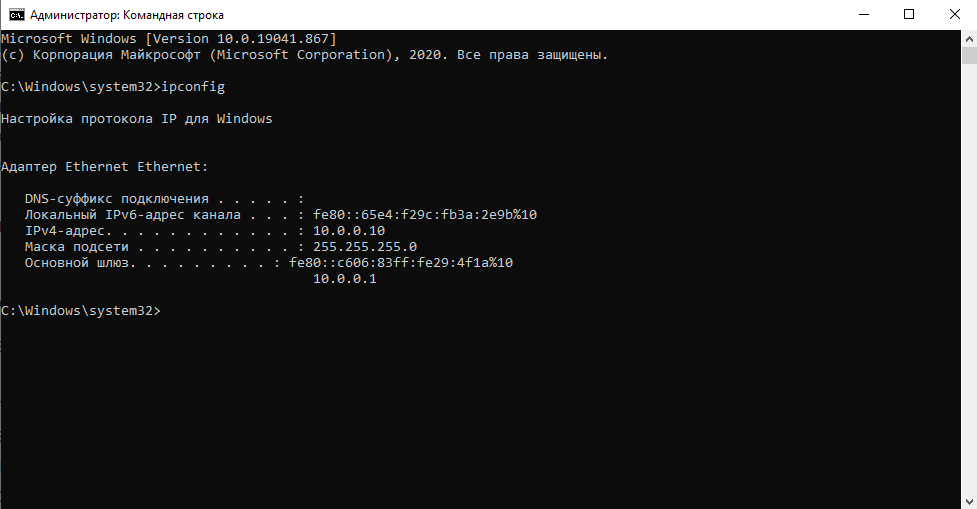
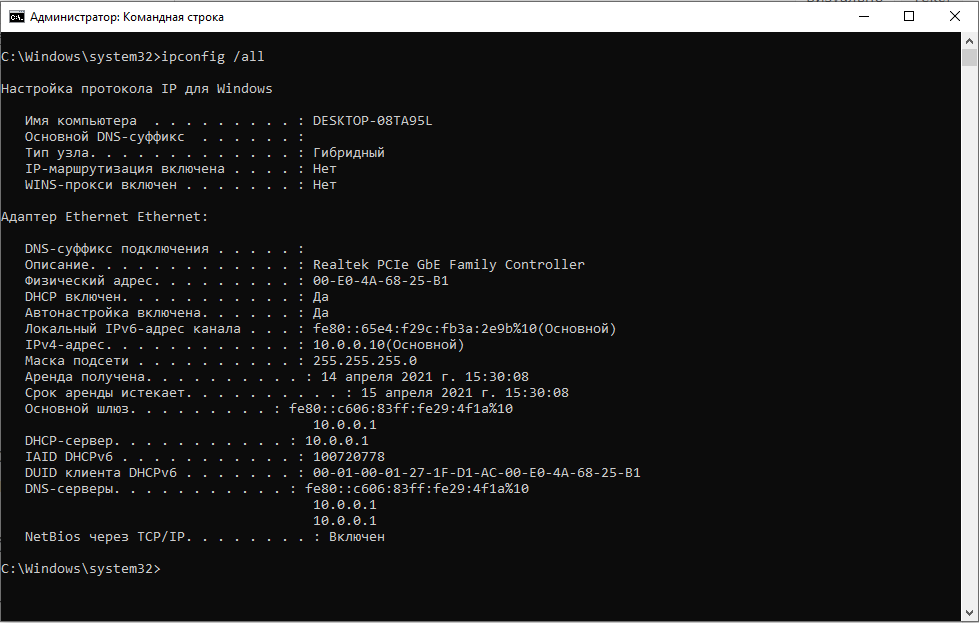
После выполнения этих шагов у вас будет обзор всей конфигурации TCP/IP компьютера.
Обновление сетевых настроек
Чтобы освободить и обновить сетевую конфигурацию с помощью командной строки, проделайте следующее:
Откройте Пуск.
Найдите Командную строку, щелкните правой кнопкой мыши верхний результат и выберите Запуск от имени администратора.
Введите следующую команду, чтобы удалить текущую конфигурацию сети, и нажмите Enter:
ipconfig /release
Введите следующую команду, чтобы изменить конфигурацию сети, и нажмите Enter:
ipconfig /renew
После выполнения этих действий первая команда очистит текущую конфигурацию, а вторая получит новые настройки с DHCP-сервера для устранения проблем с подключением. Если срок действия динамически назначенных параметров на сервере не истек, то обычно на устройстве перенастраивается один и тот же IP-адрес.
Обновление настроек DNS
Чтобы сбросить и перестроить текущие записи кэша DNS, проделайте следующее:
- Откройте Пуск.
- Найдите Командную строку, щелкните правой кнопкой мыши верхний результат и выберите Запуск от имени администратора.
- Введите следующую команду, чтобы очистить системный кэш DNS на устройстве, и нажмите Enter:
ipconfig /flushdns
После выполнения этих шагов записи, хранящиеся в кэше DNS Windows 10, будут удалены и обновлены. Обычно эта команда нужна, когда вы не можете подключиться к другому компьютеру или сайту с помощью хоста или доменного имени из-за устаревшей информации в локальном кэше.
Ping
Ping — еще один важный сетевой инструмент. Он позволяет отправлять сообщения эхо-запроса ICMP (Internet Control Message Protocol) для проверки IP-соединения с другими устройствами, будь то другой компьютер в сети или интернет-сервис.
Проверка подключения устройства
Чтобы проверить сетевое подключение с помощью команды ping, проделайте следующее:
- Откройте Пуск.
- Найдите Командную строку, щелкните правой кнопкой мыши верхний результат и выберите Запуск от имени администратора.
- Введите следующую команду для отправки эхо-запросов ICMP для проверки подключения и нажмите Enter:
ping IP-OR-DOMAIN
В этой команде замените IP-OR-DOMAIN фактическим IP-адресом или доменным именем компьютера или службы, которые хотите протестировать.
Например, эта команда проверяет связь между локальным устройством и маршрутизатором:
ping 10.0.0.1На заметку: если вы используете опцию -a (например, ping -a 10.0.0.1), то команда также преобразует адрес в имя хоста
- (Опционально) Введите следующую команду для проверки сетевого стека локального компьютера и нажмите Enter:
ping 127.0.0.1 или ping loopback
- После запуска команды получение ответа означает, что сетевой стек в Windows 10 запущен и работает. Это то же самое, что пинговать устройство, используя его собственный сетевой адрес.
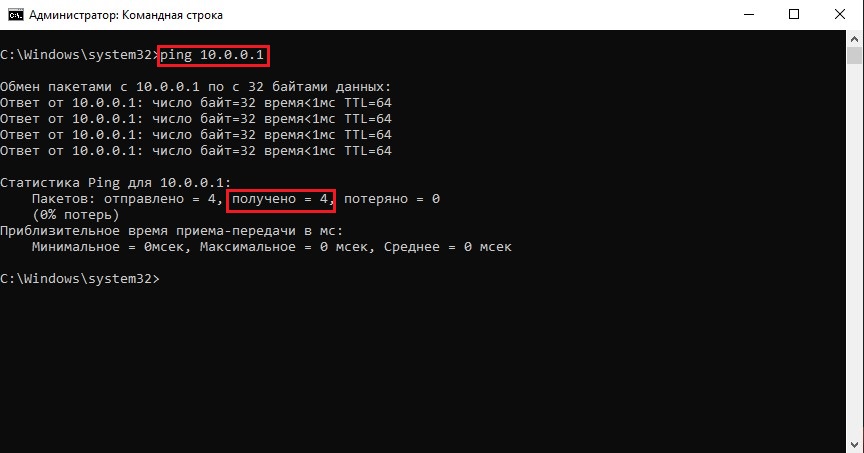
После выполнения этих шагов, если вы получите четыре успешных эхо-ответа от пункта назначения, это будет значить, что устройство может общаться с удаленным хостом. Если время ожидания запроса истекло, значит, возникла проблема. Причин может быть много.
Если дело в подключении, пропингуйте локальный компьютер, чтобы убедиться, что сетевой стек работает. Затем проверьте подключение к маршрутизатору, чтобы убедиться, что проблема не в локальной сети. Затем попробуйте пропинговать веб-сайт, чтобы выяснить, есть ли проблема с подключением к интернету или удаленным хостом. Если удаленное устройство или служба блокирует протокол ICMP, отклика на команду не будет.
Как диагностировать потерю пакетов
Команда ping включает в себя ряд параметров, к которым можно получить доступ с помощью команды ping/? , и один из этих параметров — возможность установить время запуска инструмента. Он может пригодиться для проверки потерянных пакетов при устранении неполадок подключения.
Чтобы выполнить команду ping в течение определенного периода времени, выполните следующие действия:
- Откройте Пуск.
- Найдите Командную строку, щелкните правой кнопкой мыши верхний результат и выберите Запуск от имени администратора.
- Введите следующую команду, чтобы продолжить пинг до остановки, и нажмите клавишу Enter:
ping IP-OR-DOMAIN -t
В этой команде замените IP-OR-DOMAIN фактическим IP-адресом или доменным именем компьютера или службы, которые хотите протестировать.
Например, эта команда проверяет связь между локальным устройством и маршрутизатором 60 секунд:
ping 10.0.0.1 -t - Используйте сочетание клавиш Control + C, чтобы остановить пинг.

После выполнения этих шагов будут выведены успешные и непрошедшие запросы, по которым можно будет понять, как устранить неполадки и проблемы с подключением. В локальной сети администраторы обычно используют команду ping, чтобы узнать о быстром выходе службы из строя. Также этот инструмент позволяет узнать, что сервер снова запущен и работает при удаленном перезапуске сервера.
Tracert
В Windows 10 также есть инструмент tracert (Trace Route) — он позволяет определить сетевой путь к месту назначения с помощью серии эхо-запросов ICMP. Однако, в отличие от команды ping, каждый запрос включает в себя значение TTL (Time to Live) — каждый раз оно увеличивается на единицу, позволяя отображать список пройденных маршрутов и продолжительности запросов.
Чтобы проследить маршрут до пункта назначения с помощью командной строки, выполните следующие действия:
- Откройте Пуск.
- Найдите Командную строку, щелкните правой кнопкой мыши верхний результат и выберите Запуск от имени администратора.
- Введите следующую команду, чтобы увидеть путь к месту назначения, и нажмите Enter:
tracert IP-OR-DOMAIN
В этой команде замените IP-OR-DOMAIN фактическим IP-адресом или доменным именем назначения, неполадки для которого вы хотите устранить.
Например, эта команда позволяет просмотреть путь пакетов к Google.com:
tracert google.com
- (Опционально) Введите следующую команду, чтобы настроить количество шагов к пункту назначения, и нажмите Enter:
tracert -h HOP-COUNT IP-OR-DOMAIN
В этой команде замените IP-OR-DOMAIN фактическим IP-адресом или доменным именем для назначения, неполадки для которого вы хотите устранить, и HOP-COUNT на количество переходов, которое вы хотите отследить.
Например, эта команда устанавливает предел в 5 шагов (узлов) до места назначения:
tracert -h 5 google.com
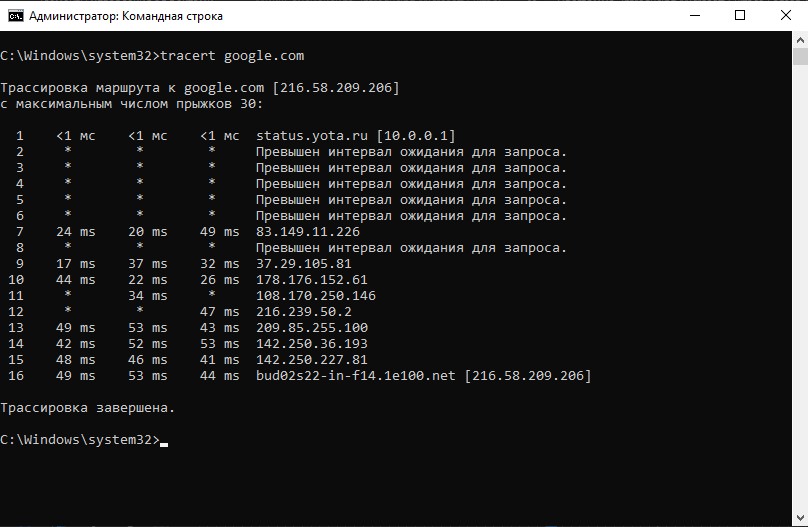
После выполнения этих шагов вы сможете отследить, достижим ли пункт назначения и есть ли проблемы с сетью на этом пути.
Как и инструмент ping, tracert включает в себя несколько параметров, которые можно просмотреть с помощью команды tracert/? .
Nslookup
Инструмент nslookup (Name Server Lookup) может показать важную информацию для устранения неполадок и решения проблем, связанных с DNS. Инструмент включает в себя интерактивный и неинтерактивный режимы. Неинтерактивный режим используется гораздо чаще — он подразумевает полный набор команды, чтобы получить необходимую информацию.
Эту команду можно использовать для отображения DNS-имени и адреса локального устройства по умолчанию, определения доменного имени IP-адреса или серверов имен для конкретного узла.
Чтобы начать работу с nslookup, проделайте следующее:
- Откройте Пуск.
- Найдите Командную строку, щелкните правой кнопкой мыши верхний результат и выберите Запуск от имени администратора.
- Введите следующую команду, чтобы найти локальное DNS-имя и адрес, и нажмите Enter:
nslookup
На заметку: эта команда также открывает интерактивный режим nslookup.
- Подтвердите текущую информацию DNS.
- Введите следующую команду для выхода из интерактивного режима и нажмите клавишу Enter:
exit - Введите следующую команду, чтобы определить имя и адрес конкретного сервера, и нажмите Enter:
nslookup IP-ADDRESS
В команде замените IP-ADDRESS на адрес удаленного устройства.
Например, эта команда ищет IP-адрес 172.217.165.142:
nslookup 172.217.165.142
- Введите следующую команду, чтобы определить адрес конкретного сервера, и нажмите Enter:
nslookup DOMAIN-NAME
В команде замените DOMAIN-NAME на адрес удаленного устройства.
Например, эта команда ищет IP-адрес Google.com:
nslookup google.com
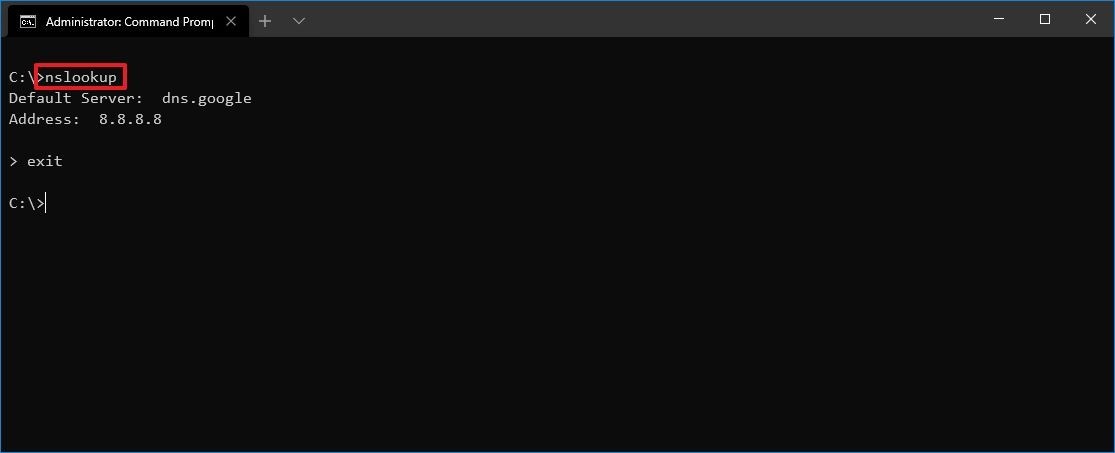
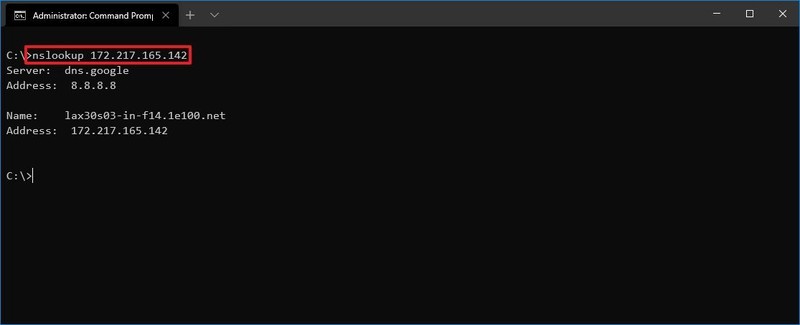
После выполнения этих шагов, в зависимости от команды, вы узнаете, есть ли у устройства или удаленного хоста DNS-распознаватель и IP-адрес или домен.
Netstat
Инструмент netstat (Network Statistics) отображает статистику для всех сетевых подключений. Он позволяет анализировать открытые и подключенные порты, чтобы отслеживать и устранять сетевые проблемы в Windows 10 и приложениях.
При использовании инструмента netstat можно просмотреть активные сетевые подключения и ожидающие соединения порты. Также можно увидеть статистику сетевых адаптеров и протоколов, отобразить текущую таблицу маршрутизации и многое другое.
Чтобы начать работу с netstat, проделайте следующее:
- Откройте Пуск.
- Найдите Командную строку, щелкните правой кнопкой мыши верхний результат и выберите Запуск от имени администратора.
- Введите следующую команду, чтобы отобразить все активные TCP-соединения, и нажмите Enter:
netstat
- (Опционально) Введите следующую команду для отображения активных соединений с числовым IP-адресом и номером порта, чтобы не пришлось определять имена, и нажмите Enter:
netstat -n
- (Опционально) Введите следующую команду, чтобы обновлять информацию с определенным интервалом, и нажмите клавишу Enter:
netstat -n INTERVAL
В команде обязательно замените INTERVAL на число в секундах, чтобы обозначить необходимый интервал.
Например, эта команда обновляет статистику каждые пять секунд:
netstat -n 5
На заметку: при использовании параметра interval команду можно завершить с помощью сочетания клавиш Ctrl + C в консоли. - Команда отобразит список всех активных соединений в четырех столбцах.Proto отображает протокол подключения, включая TCP или UDP.
Local Address отображает IP-адрес устройства, а через точку с запятой — номер порта подключения; двойная точка с запятой внутри скобок указывает на локальный IPv6-адрес; адрес 0.0.0.0 также относится к локальному адресу.
Foreign Address показывает IP-адрес удаленного компьютера (или полное доменное имя) с номером порта после точки с запятой (например, https, http, microsoft-ds, wsd).
State показывает, является ли соединение активным (установленным), был ли порт был закрыт (time_wait), или что программа не закрыла порт(close_wait). Другие доступные состояния включают в себя: closed, fin_wait_1, fin_wait_2, last_ack, listen, syn_received, syn_send и timed_wait.
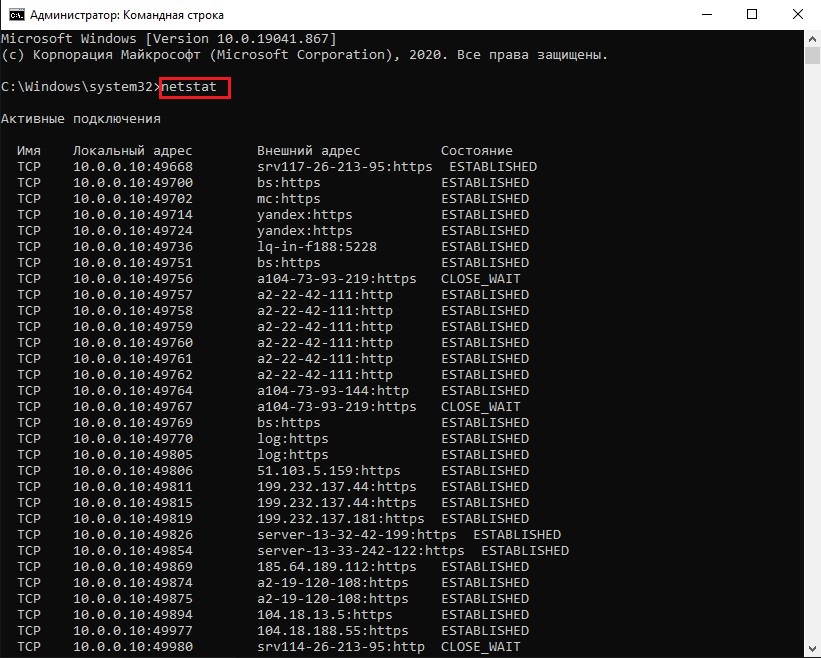
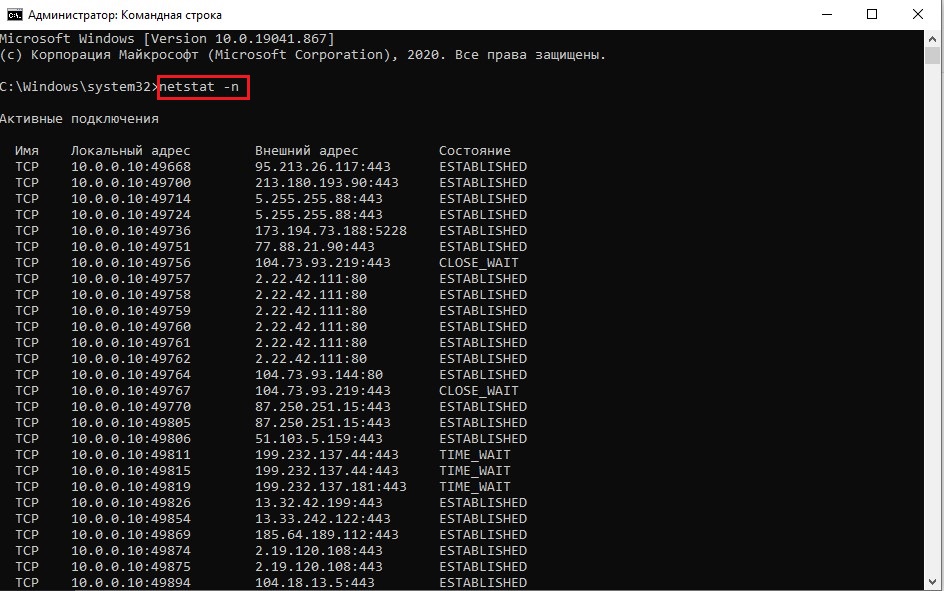
ARP
Windows 10 поддерживает таблицу arp (Address Resolution Protocol), в которой хранятся записи IP to Media Access Control (MAC), разрешенные системой. Инструмент arp позволяет просматривать всю таблицу, изменять записи и использовать ее для определения MAC-адреса удаленного компьютера.
Обычно информация о MAC-адресах не требуется, но бывают ситуации, когда она может пригодиться. Например, при устранении сетевых неполадок на уровне канала передачи данных (коммутация) или при ограничении доступа или фильтрации контента по сети для определенных устройств.
Чтобы начать работу с nslookup проделайте следующее:
- Откройте Пуск.
- Найдите Командную строку, щелкните правой кнопкой мыши верхний результат и выберите Запуск от имени администратора.
- Введите следующую команду, чтобы просмотреть текущий кэш таблиц arp, и нажмите Enter:
arp -a
- Введите следующую команду, чтобы определить MAC-адрес удаленного устройства, и нажмите Enter:
arp -a IP
В команде замените IP на адрес назначения.
Например, эта команда показывает физический адрес назначения 10.1.4.113:
arp -a 10.1.4.108
- Подтвердите физический MAC-адрес удаленного устройства.
После выполнения этих шагов вы сможете просмотреть всю таблицу arp и увидеть MAC-адрес конкретного IP-адреса.
Чтобы узнать все доступные параметры, используйте команду arp/? — она перечислит все параметры с их соответствующими описаниями.
Route
Инструмент route отображает таблицу маршрутизации, которая позволяет Windows 10 понимать сеть и взаимодействовать с другими устройствами и службами. Инструмент также предлагает некоторые опции для изменения и очистки таблицы по мере необходимости.
Как и в случае с инструментом arp, таблица маршрутизации обычно не требуется, но может пригодиться для устранении связанных с ней проблем.
Чтобы просмотреть или очистить таблицу маршрутизации, проделайте следующее:
- Откройте Пуск.
- Найдите Командную строку, щелкните правой кнопкой мыши верхний результат и выберите Запуск от имени администратора.
Введите следующую команду, чтобы просмотреть таблицу маршрутизации, и нажмите Enter:
route print
- Подтвердите информацию таблицы маршрутизации.
- (Опционально) Введите следующую команду, чтобы очистить таблицу маршрутизации, и нажмите Enter:
route -f
На заметку: при выполнении этой команды устройство потеряет сетевое подключение, так как система перестанет понимать топологию сети. После выполнения команды перезагрузите компьютер, чтобы позволить сетевому стеку перестроить таблицу маршрутизации. Обычно таблицу очищать не нужно, если только вы не изменили записи и хотите ее сбросить.
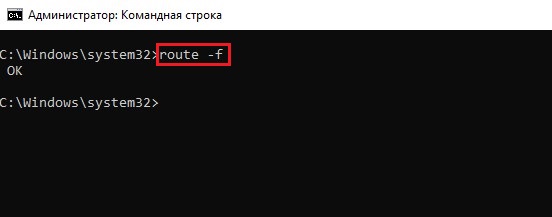
После выполнения этих шагов вы получите представление о таблице маршрутизации и о том, как очистить информацию.
Команду route /? также можно использовать для просмотра списка доступных параметров, включая параметры изменения сетевых показателей, указания шлюза, добавления нового маршрута и многого другого. Однако, если вы не понимаете, как работает сеть, изменять эти параметры не рекомендуется.
Netsh
netsh (Network Shell) — это классический инструмент командной строки, который позволяет отображать и изменять практически любую сетевую конфигурацию. Например, им можно воспользоваться для просмотра текущей конфигурации сети, управления беспроводными соединениями, сброса сетевого стека для устранения наиболее распространенных проблем, включения или отключения брандмауэра и многого другого.
Чтобы начать работу с инструментом командной строки netsh, проделайте следующее:
- Откройте Пуск.
- Найдите Командную строку, щелкните правой кнопкой мыши верхний результат и выберите Запуск от имени администратора.
- Введите следующую команду, чтобы просмотреть список доступных команд (контекстов), и нажмите Enter:
netsh /?
- Введите следующую команду, чтобы просмотреть список доступных подкоманд (субтекстов) для конкретного параметра, и нажмите Enter:
netsh CONTEXT-COMMAND
В команде измените CONTEXT-COMMAND на команду, включающую дополнительные параметры.
Например, эта команда показывает команды, доступные для управления брандмауэром с помощью netsh:
netsh advfirewall /?
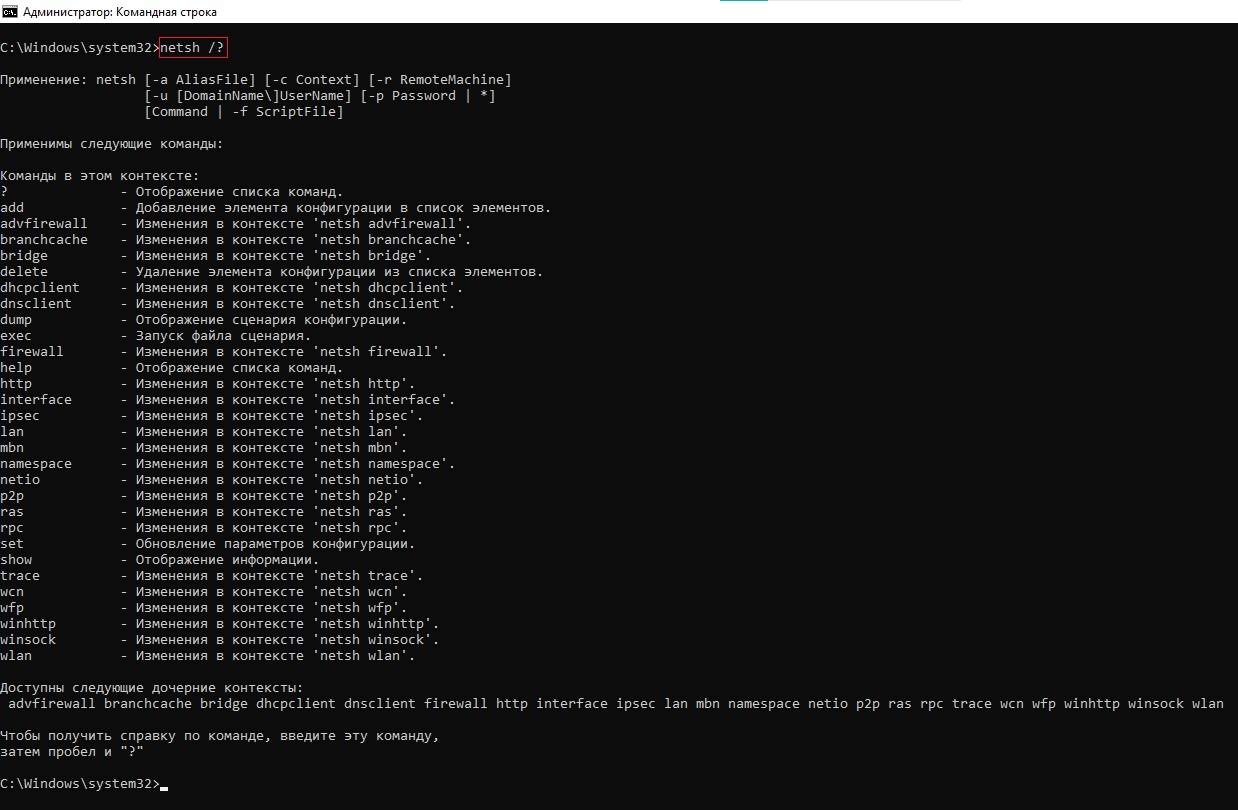
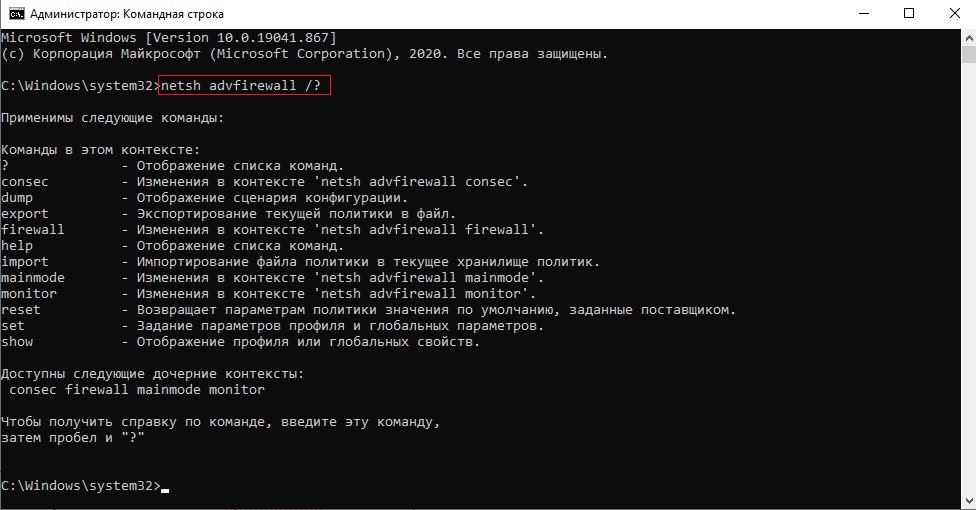
После выполнения этих шагов вы узнаете, как перемещаться между командами и подкомандами netsh для управления сетевыми настройками.
Сброс системного сетевого стека
Чтобы сбросить сетевой стек для решения наиболее распространенных проблем подключения, выполните следующие действия:
- Откройте Пуск.
- Найдите Командную строку, щелкните правой кнопкой мыши верхний результат и выберите Запуск от имени администратора.
- Введите следующую команду для выхода из интерактивного режима и нажмите Enter:
netsh winsock reset
- Перезагрузите компьютер.
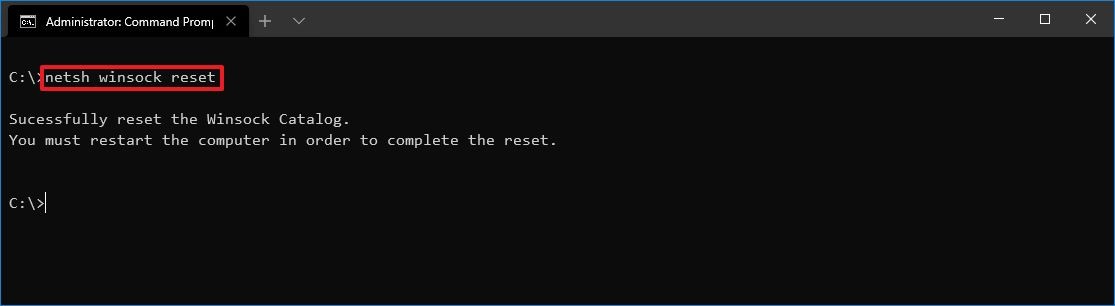
После выполнения этих шагов конфигурация winsock будет сброшена, и это, скорее всего, позволит решить проблемы с подключением к сети и интернету.
Экспорт и импорт конфигурации сети
Для экспорта конфигурации сети с помощью netsh проделайте следующее:
- Откройте Пуск.
- Найдите Командную строку, щелкните правой кнопкой мыши верхний результат и выберите Запуск от имени администратора.
- Введите следующую команду для экспорта текущей конфигурации для всех сетевых адаптеров и нажмите Enter:
netsh -c interface dump>PATHTOEXPORTED.txt
В команде замените PATHTOEXPORTED.txt на указание пути и имени файла для хранения конфигурации.
Например, следующая команда экспортирует настройки в файл netshconfig.txt :
netsh -c interface dump>c:netshconfig.txt
После выполнения этих шагов вы можете открыть файл в любом текстовом редакторе и просмотреть экспортированную конфигурацию.
Импорт конфигурации сети
Для импорта параметров конфигурации сети проделайте следующее:
- Откройте Пуск.
- Найдите Командную строку, щелкните правой кнопкой мыши верхний результат и выберите Запуск от имени администратора.
- Введите следующую команду, чтобы импортировать конфигурацию сети, и нажмите Enter:
netsh -c interface dump>PATHTOIMPORTED.txt
В команде замените PATHTOEXPORTED.txt на указание пути и имени файла, который вы хотите использовать в качестве конфигурации.
Например, следующая команда импортирует настройки из файла netshconfig.txt :
netsh -f c:netshconfig.txt
После выполнения этих шагов новая сетевая конфигурация импортируется и применится к Windows 10.
Включение и отключение брандмауэра
Чтобы включить брандмауэр Windows 10 с помощью netsh, выполните следующие действия:
- Откройте Пуск.
- Найдите Командную строку, щелкните правой кнопкой мыши верхний результат и выберите Запуск от имени администратора.
- Введите следующую команду, чтобы активировать брэндмауэр по умолчанию, и нажмите Enter:
netsh advfirewall set currentprofile state on
После выполнения этих шагов брандмауэр Защитника Windows включится.
Отключить брандмауэр
Чтобы отключить брандмауэр, выполните следующие действия:
- Откройте Пуск.
- Найдите Командную строку, щелкните правой кнопкой мыши верхний результат и выберите Запуск от имени администратора.
- Введите следующую команду, чтобы отключить брандмауэр по умолчанию, и нажмите Enter:
netsh advfirewall set currentprofile state off
После выполнения этих шагов брандмауэр Защитника Windows отключится.
На Windows 10 существует множество инструментов командной строки, PowerShell и графических приложений, которые можно использовать для изменения параметров и устранения неполадок в сети. Тем не менее, в этой инструкции мы сконцентрировались только на том, как начать работу с некоторыми из самых распространенных инструментов именно командной строки.
Многие пользователи периодически сталкиваются с теми или иными сетевыми проблемами. Ситуации тут могут быть разные. Скажем, качество связи может ухудшиться и отдельные серверы могут оказаться недоступными. Подобные сбои могут оказаться критичными для пользователей онлайновых сервисов, например, трейдеров, торгующих на фондовом рынке, игроков в сетевые игры и пр. Бывает, что после изменения каких-то настроек на компьютере или смены провайдера вообще не удается получить доступ к сети, а при настройке домашней сети, например, выясняется, что доступ к интернету есть только на одном из компьютеров, и т.п. Во многих подобных случаях приходится проводить диагностику сетевого соединения и проверять работоспособность того или иного удаленного узла.
⇡#Встроенные средства Windows — утилиты Ping и Tracert
В OS Windows имеется несколько утилит для диагностики состояния сети, но чаще всего используются Ping и Tracert. Программа Ping отправляет запрос указанному узлу сети и фиксирует время между отправкой запроса и получением ответа (RTT, от англ. Round Trip Time), иными словами, утилита позволяет определить время отклика интересующего сервера. Понятно, что чем оно меньше, тем обмен данными с этим сервером производится быстрее.
Программа Tracert выполняет отправку тестового пакета указанному узлу сети, отображая информацию обо всех промежуточных маршрутизаторах, через которые прошел пакет на пути к запрошенному узлу, а также минимальное, максимальное и среднее время отклика каждого из них. Это позволяет оценить, насколько «длинный» путь прошел пакет и на каком участке возникают наибольшие задержки, связанные с передачей данных.
Что означают результаты, выдаваемые утилитами Ping и Tracert? Например, отсутствие отклика от удаленного сервера может свидетельствовать о том, что он сейчас недоступен, или же администратор сервера заблокировал эхо-запросы (при этом остальные службы сервера могут нормально работать). Если время отклика (RTT) удаленных серверов слишком велико и не зависит от их месторасположения, скорее всего, качество вашего подключения оставляет желать лучшего и стоит обратиться к вашему провайдеру. Впрочем, некоторый выигрыш в скорости можно получить и путем настройки интернет-соединения на максимальное быстродействие, для чего лучше воспользоваться специальными утилитами-оптимизаторами, такими как TweakMASTER, но это уже совсем другая тема. Слишком «длинный» маршрут до интересующего сервера (то есть большое количество промежуточных маршрутизаторов на пути соединения с сервером) часто приводит к замедлению связи с ним. Если это критично, то имеет смысл попытаться поискать варианты сокращения длины маршрута. Например, в случае игровых серверов можно сделать выбор в пользу тех, которые находятся как можно «ближе» к серверу вашего интернет-провайдера. Если утилиты показывают, что тестовые пакеты не проходят дальше сервера вашего провайдера, весьма вероятно, что возникли проблемы на его стороне, а может быть это плановые профилактические работы.
В применении утилит Ping и Tracert нет никаких хитростей, но технически использовать их не очень удобно. Для запуска ping-теста или трассировки придется открывать окно командной строки и вводить команду, возможно, еще и с параметрами, которые нужно либо запоминать, либо каждый раз обращаться к справке. Например, для проверки работоспособности узла www.3dnews.ru потребуется ввести в командной строке команду ping www.3dnews.ru, а чтобы выяснить путь прохождения пакетов до данного узла — команду tracert www.3dnews.ru. Результаты выполнения этих команд представлены ниже и представляют собой несколько текстовых строк. Отметим, что запускать указанные команды можно и через меню «Пуск» > «Выполнить», но в этом случае окно программы автоматически закрывается сразу после завершения ее работы и все результаты будут потеряны.
Гораздо удобнее использовать специализированные утилиты, которые способны проследить «путешествие» пакетов по сети и по IP-адресу сервера сообщить о нем дополнительную информацию. Подобные утилиты могут оказаться весьма полезными для быстрого анализа и идентификации источника сетевых проблем. На использовании утилит такого плана мы и остановимся в данной статье.
⇡#Диагностические сервисы
Сначала вкратце расскажем об альтернативном варианте диагностики сети — с помощью специальных онлайновых сервисов. В качестве примеров таковых можно привести WhatIsMyIPAddress.com и Yougetsignal.com, а также Whois-сервис.
С помощью сервиса WhatIsMyIPAddress.com можно узнать свой внешний IP-адрес, если вы его не знаете или он у вас динамический. Также можно путь прохождения пакетов между своим компьютером и данным сервером. Сделать это просто, нужно в меню «IP Tools» выбрать функцию «Visual Traceroute», ввести свой внешний IP-адрес и щелкнуть по кнопке «Visual Traceroute».
Также можно воспользоваться инструментом «IP lookup» для того, чтобы выяснить кое-какие детали об интересующем IP-адресе, включая имя хоста, географические координаты и местоположение на карте мира. Зачем это нужно? Ну, например, для выхода на источник вторжения в вашу систему, если вы таковое зафиксировали.
Воспользовавшись функцией «Visual Trace Route Tool» на сервисе Yougetsignal.com, также можно провести трассировку, для чего достаточно ввести URL сервера или его IP-адрес и щелкнуть на кнопке»Host Trace». В итоге сервис отобразит путь следования пакетов на карте мира, а также в виде списка промежуточных серверов с указанием общего числа переходов и принадлежности каждого из них конкретной стране.
Активировав функцию «Network Location Tool», можно выяснить географическое положение любого сервера по его IP-адресу.
А воспользовавшись функцией «WHOIS lookup Tool» можно получить информацию о сервере с информационного сервиса WHOIS.
Whois-сервис поможет установить время отклика интересующего сервера (функция «Ping»), определить путь прохождения запроса до сервера и узнать, сколько и какие промежуточные интернет-серверы, маршрутизаторы и другие устройства участвуют в пересылке данных на сервер и обратно (Tracert).
Кроме того, с помощью функции «IP Lookup» можно выяснить по имени хоста его IP-адрес (либо наоборот), а функция «Whois» подскажет, свободен указанный домен или занят. Если домен занят, то можно выявить его владельца и то, как с ним связаться (если вы, например, желаете купить это доменное имя).
⇡#Диагностические утилиты
⇡#VisualRoute 2010 14.0a
Разработчик: Visualware Inc.
Размер дистрибутива: 3,72 Мб
Распространение: условно бесплатная
Программа VisualRoute считается одним из лучших решений для диагностики сети и отличается высокой скоростью визуальной трассировки. Она отображает маршрут прохождения пакетов на карте мира и выводит список узлов, сопровождая его дополнительной информацией (адрес узла, его расположение в сети и т.д.). Одновременно строится диаграмма времени прохождения пакетов. Помимо трассировки, VisualRoute позволяет получить дополнительную информацию о любом узле (с помощью информационного сервиса WHOIS) и провести проверку его доступности, то есть заменяет утилиту Ping.
Программа поставляется в нескольких редакциях (русскоязычная локализация отсутствует). Для домашних пользователей интерес представляют платная редакция VisualRoute Personal и бесплатная VisualRoute Lite, подробное сравнение редакций доступно здесь. Возможности бесплатной версии ограничены графическим отображением пути прохождения пакетов (панель «Route Graph»). Демо-версия редакции VisualRoute Personal работоспособна в течение 15 дней и полностью функциональна, стоимость коммерческой версии составляет 49,95 долл.
Интерфейс VisualRoute состоит из нескольких окон, часть из которых открывается по умолчанию, а другие активируются через панель инструментов. Размер и положение окон могут изменяться по желанию пользователя.
Для осуществления ping-теста требуется указать программе IP-адрес или имя хоста в поле адреса и щелкнуть на кнопке «Plot». Интервал времени может быть изменен через скрываемое меню в верхней части графика, а масштаб графика — двойными щелчками левой/правой кнопок мыши. По любой точке на графике можно получить более подробную информацию, просто щелкнув на ней мышью.
Для проведения трассировки нужно ввести адрес сервера и щелкнуть на кнопке «Trace». В результате программа покажет путь следования пакетов с указанием IP-адресов всех промежуточных серверов (панель «Route Graph»). Для любого из них можно получить более подробную информацию, просто наведя мышку на адрес сервера. В частности, можно узнать, в какой стране/городе находится сервер и к какой сети относится, а также выяснить время прохождения запроса (RTT) и процент потерь сетевых пакетов (Loss) на промежуточных участках маршрута. В зависимости от значения RTT, серверы маркируются различными цветами: самые быстрые — зеленым, самые медленные — красным. В итоге, легко визуально понять, где имели место проблемы. Кстати, о скорости перемещения данных на разных участках также можно судить визуально — наблюдая за их движением на панели «Route Graph».
Географическое местоположение серверов отображается на карте мира (окно «World Map»). При работе с окном «World Map» изображение можно масштабировать левым и правым щелчками мыши.
Помимо этого, в окне «Analysis» утилита выдаст свой вердикт о пропускной способности данного маршрута в целом, с указанием общего числа переходов, среднего времени прохождения запроса на промежуточных стадиях и укажет переходы, скорость на которых оказалась ниже средней.
Кроме того, можно увидеть путь движения пакетов в табличной форме в окне «Table Pane». По умолчанию данная панель закрыта и открывается щелчком по кнопке «Table». Данные в табличной форме содержат информацию о каждом из переходов, включая IP-адрес, имя узла, географическое положение, принадлежность к конкретной сетевой магистрали и данные Loss и RTT. Можно щелкнуть на любом из узлов, чтобы получить по нему информацию с сервиса WHOIS.
При желании, также можно воспользоваться инструментами OmniPath и NetVu, активируемыми также через панель инструментов, правда, данные инструменты доступны только в редакциях Business и SupportPro. Инструмент OmniPath показывает все возможные маршруты движения пакетов и позволяет сравнить их между собой (впрочем, их удается выявить далеко не всегда). Это позволит увидеть, какие маршруты являются более быстрыми или более медленными и имеют самый высокий либо низкий процент потери пакетов. Инструмент NetVu идентифицирует различные типы узлов сети, выявляя те, из которых возможны многократные варианты перемещения, и позволяет оценить полученные в итоге маршруты.
⇡#3D Traceroute 2.4.39.2
Разработчик: Holger Lembke
Размер дистрибутива: 2,23 Мб
Распространение: условно бесплатная
Программа 3D Traceroute представляет собой утилиту для визуальной трассировки, отображающую время прохождения пакетов в виде эффектного трехмерного графика. Данный график, правда, строится небыстро, но зато его потом можно перемещать, поворачивать и масштабировать, а также вывести на печать или сохранить. Одновременно с графиком создается список узлов с разнообразной справочной информацией. По любому из узлов можно получить данные с сервиса WHOIS. Имеется возможность провести ping-тест указанного сервера. Кроме того, с помощью 3D Traceroute можно просканировать порты, проанализировать заголовки почтовых сообщений на спам (проверка ведется по базе данных RBLs — Realtime Blackhole List, содержащей замешанные в рассылке спама IP-адреса), синхронизировать время и т.д.
Русскоязычная локализация программы отсутствует, а поставляется она в двух редакциях: платной 3D Traceroute Pro и бесплатной 3D Traceroute Freeware. Подробное сравнение редакций доступно здесь. В бесплатной версии урезаны возможности визуального представления трассировки (в частности, не отображается путь прохождения пакетов на карте мира), нельзя получать WHOIS-данные сразу с нескольких WHOIS-серверов, не предусмотрена интеграция с почтовыми программами и браузерами и пр.
Демо-версия программы 3D Traceroute Pro отсутствует, то есть для ознакомления с ней придется скачать 3D Traceroute Freeware, а стоимость коммерческой редакции 3D Traceroute Pro составляет 23,95 евро.
3D Traceroute не требует установки. Окно утилиты содержит поле для ввода адреса, набор вкладок, обеспечивающих доступ к основным функциям программы, панель SideBar (ее можно скрыть) и рабочую область с отображением результатов трассировки.
Для проведения ping-теста надо активировать вкладку «Tools», в разделе «Ping Tools» щелкнуть на кнопке «Single Ping Window», ввести в соответствующем поле IP-адрес или имя хоста и щелкнуть на кнопке «Do It!». Полученный в ходе проверки узла график можно вращать, перемещать и масштабировать, используя кнопки на панели инструментов. Изменять параметры тестирования (размер пакетов, время ожидания) можно только в редакции Pro.
Для проведения трассировки нужно в главном окне программы ввести URL в поле «Target» и щелкнуть на кнопке «Trace». По умолчанию результаты трассировки представляются в виде трехмерного графика (вкладка «3D Trace»), который, используя опции панели SideBar, можно перемещать, разворачивать и масштабировать, а также придавать графику глубину и объемность. График также можно скопировать в буфер обмена и распечатать. На наш взгляд, проку от данного представления немного, поскольку даже имена серверов выглядят нечитабельно (можно, конечно, путем вращения графика найти вариант приемлемого отображения имен, но это потребует лишних усилий). Так что, на наш взгляд, трехмерное отображение — чисто рекламный ход, привлекающий внимание к программе, и ничего более. Гораздо удобнее работать с двумерным графиком трассировки, подобно представленному в VisualRoute.
Рис. 19
Вместе с тем, результаты трассировки несложно увидеть в нормальном табличном виде, активировав вкладку «as List». Здесь будет показано общее число переходов и приведен список всех серверов, через которые проследуют пакеты с указанием их IP-адресов и Host-имен. Также будет отображена минимальная, максимальная и средняя скорость движения пакетов на каждом участке пути, время прохождения запроса и процент потерь сетевых пакетов. В зависимости от скорости движения пакетов, соответствующие клетки в таблице маркируются зеленым, желтым либо красным цветами. Одновременно с графиком формируется список узлов с более подробной информацией о них, также можно сравнить параметры прохождения пакетов в дневное и ночное время. Так что понять, на каких узлах имеются проблемы, труда не составляет.
Можно увидеть географическое представление маршрута на карте мира (вкладка «Globe Trace»), но, увы, в бесплатной версии эта возможность недоступна, так что и скриншот мы приводим с сайта разработчиков чисто для общего представления.
С помощью 3D Traceroute также можно получить данные с WHOIS-сервисов (вкладка «Whois and more»). В платной редакции сканирование будет вестись по базам данных всех регистраторов одновременно, что удобно. В бесплатной редакции придется перебирать регистраторов по очереди, а это — удовольствие уже сомнительное. Список WHOIS-сервисов пополняем через настройки («Settings» > «Whois»).
⇡#NetInfo 7.0 Build 125
Разработчик: Tsarfin Computing
Размер дистрибутива: 11,2 Мб
Распространение: условно бесплатная
NetInfo — набор из 15 сетевых утилит, объединенных в едином интерфейсе. Среди них есть Рing и Trace, являющиеся полными аналогами системных утилит Windows, но более удобные в применении благодаря комфортному запуску соответствующих процессов. Среди прочих утилит можно назвать Whois (выдает информацию о домене или IP-адресе из баз данных WHOIS), Lookup (производит поиск имени домена по IP-адресу и наоборот) и Finger (отображает информацию о пользователях, подключенных к определенному серверу). А также утилиты Daytime (показывает локальное время дня для указанного удаленного хоста), Time (синхронизирует системное время на компьютере с удаленным сервером, предоставляющем информацию о точном времени), Services (проверяет доступность сетевых сервисов), E-mail (проводит проверку адресов электронной почты на существование) и др.
Русскоязычная локализация программы отсутствует, а демо-версия программы работоспособна в течение 30 дней и почти полностью функциональна (не работают инструменты на вкладке «Web Center»). Стоимость коммерческой версии зависит от типа лицензии — на домашних пользователей рассчитана лицензия Home за 39,99 долл.
Окно NetInfo состоит из 15 вкладок, каждая для своей утилиты, но их можно активировать и иначе — путем выбора соответствующей команды из меню «Tools».
Чтобы проверить, «жив» ли интересующий сервер, достаточно перейти на вкладку «Ping», ввести URL в поле «Host» и щелкнуть на кнопке «Start». В отчете будет отображена та же самая информация, которую можно увидеть в командном окне после запуска системной утилиты Ping — то есть все отправленные по указанному адресу запросы, а также значения параметров RTT и TTL.
Запуск трассировки ничем принципиально не отличается — нужно открыть вкладку «Trace», ввести URL в поле «Host» и щелкнуть на кнопке «Start». В результатах будет показано общее число переходов и отображен список всех узлов, через которые проходили пакеты, с указанием среднего времени прохождения.
Воспользовавшись утилитой Lookup, можно без труда узнать имя домена по IP-адресу, либо провести обратный поиск.
Столь же несложно получить подробную информацию о домене или IP-адресе, активировав вкладку «Whois».
⇡#Trace3D 4.02
Разработчик: AutoNOC
Размер дистрибутива: 607 кб
Распространение: бесплатная
Trace3D — удобная утилита для визуального отображения пути движения пакетов. Программу можно скачать и использовать совершенно бесплатно (русскоязычная локализация отсутствует).
Для проведения трассировки достаточно ввести IP-адрес или имя хоста и щелкнуть на кнопке «Go». Результаты трассировки отображаются в виде таблицы и трехмерного графика, на котором разными цветами показаны минимальное, максимальное и среднее время прохождения пакетов. В таблице приводятся имена промежуточных хостов и время движения пакетов на каждом участке пути. При просмотре график можно вращать, перемещать и масштабировать. По нему легко визуально определить, на каком участке сети имеются затруднения при прохождении пакетов.
⇡#Visual Trace Route 0.8
Разработчик: IT Lights Software (разработчиком утилита более не поддерживается, но ее можно найти на порталах ПО, например, здесь)
Размер дистрибутива: 595 кб
Распространение: бесплатная
Visual Trace Route — простая утилита для визуальной трассировки. Программу можно скачать и использовать совершенно бесплатно (русскоязычная локализация отсутствует).
Никаких сложностей в проведении визуальной трассировки в Visual Trace Route нет. Нужно ввести IP-адрес или имя хоста в предназначенное для этого поле и щелкнуть на кнопке «Start». Результаты будут представлены в виде таблицы. В ней отображается количество переходов, IP-адреса и имена всех промежуточных узлов, среднее время движения пакетов (в числовом и графическом виде), а также данные TTL на каждом из этапов пути.
⇡#HyperTrace 2.03
Разработчик: AnalogX
Размер дистрибутива: 347 кб
Распространение: бесплатная
HyperTrace — простая утилита для визуальной трассировки. Программу можно скачать и использовать совершенно бесплатно (русскоязычная локализация отсутствует).
Проведение трассировки здесь организовано предельно просто — нужно ввести IP-адрес или имя хоста в предназначенное для этого поле и щелкнуть на кнопке «Trace». Результаты представлены в виде таблицы с отображением в оной IP-адреса, имени хоста, а также данных TTL и Loss для каждого из этапов пути. По умолчанию процент пропадающих пакетов не указывается, поэтому придется активировать соответствующую функцию в настройках (кнопка «Config»). Честно говоря, данные Loss у нас вызвали сомнение, так как программа для любого сервера, если таковой был доступен, стабильно указывала 0%, в то время как другие утилиты были не столь лояльны.
⇡#Заключение
Мы попытались рассмотреть несколько известных диагностических утилит, а также онлайновых сервисов. Честно признаем, что у таких многофункциональных решений, как VisualRoute, 3d Traceroute и NetInfo, были рассмотрены далеко не все возможности, а только те, что могут представлять интерес для обычного пользователя.
В перечне приведенных программ имеются как бесплатные, так и платные решения. Бесплатные утилиты (но не бесплатные редакции коммерческих продуктов) от встроенной в Windows утилиты Tracert отличаются лишь более удобным применением, но никакой дополнительной информации они не предоставляют (см. таблицу). Иное дело — платные программы, которые не просто заменяют встроенные Windows-программы Ping и Tracert, но и оказываются гораздо информативнее их. Плюс к этому, коммерческие диагностические утилиты обеспечивают наглядность процессов тестирования, поскольку отображают их в той или иной графической форме. Особенно со всех этих точек зрения выделяется утилита VisualRoute.
Таблица. Функциональность утилит для диагностики сети
| Программы / Функции | Проверка доступности удаленного узла (Ping) | Визуальная трассировка прохождения пакетов (Tracert) | Отображение результатов трассировки | Получение данных с WHOIS-сервисов |
|---|---|---|---|---|
| VisualRoute (VisualRoute Personal — 49,95 долл.; VisualRoute Lite — бесплатно) | + (по IP-адресу или имени хоста; только в версии Personal) |
+ (по IP-адресу или имени хоста) |
График, карта мира, таблица (IP-адрес, имя хоста, сеть, география, Loss, RTT), общий анализ (карта мира и таблица только в версии Personal) | + (только в версии Personal) |
| 3D Traceroute (3d Traceroute Pro — 23,95 евро; 3d Traceroute Freeware — бесплатно) | + (по IP-адресу или имени хоста) |
+ (по IP-адресу или имени хоста) |
Карта мира (только в версии Pro), таблица (IP-адрес, имя хоста, Loss, RTT) | + (в версии Freeware только с одного WHOIS-сервиса) |
| NetInfo (39,99 долл.) | + (по IP-адресу или имени хоста) |
+ (по IP-адресу или имени хоста) |
Список (IP-адрес, имя хоста (не для всех), RTT) | + |
| Trace3D (бесплатно) | — | + (по IP-адресу или имени хоста) |
Таблица (имя хоста, RTT), график | — |
| Visual Trace Route (бесплатно) | — | + (по IP-адресу или имени хоста) |
Таблица (IP-адрес, имя хоста, RTT) | — |
| HyperTrace (бесплатно) | — | + (по IP-адресу или имени хоста) |
Таблица (IP-адрес, имя хоста, Loss, RTT) | — |
Если Вы заметили ошибку — выделите ее мышью и нажмите CTRL+ENTER.
Как выяснить работоспособность сетевой карты? Проверка сетевой карты в ПК
Если вы внезапно обнаружили отсутствие подключения к Интернету, а провайдер заявляет, что проблема не с его стороны, следует убедиться в работоспособности вашей карты. Современные потребители пользуются многими видами сетевых карт, в чем также следует разбираться. Перейдем теперь к способам проверки их неисправности. При подключении компьютера к сети, при попытке открытия страницы можно увидеть сообщение браузера о невозможности соединения. Данная проблема может быть обусловлена самыми разными неисправностями, включая неполадки с сетевой картой.
Рекомендуется начать проверку с осмотра системного трея, который должен показать иконку соединения между двумя компьютерами. При отсутствии иконки можно сделать вывод об отключении на вашем компьютере сетевой карты. Для подключения следует открыть: «Пуск» — «Панель управления» — «Сетевые подключения». Открывшееся окно должно содержать сообщение о подключении по локальной сети. Обратите внимание на графу «Состояние», где есть сообщение о его статусе. При отключенном устройстве нажмите правую кнопку мыши, выбрав пункт «Включить» в контекстном меню.
Сложность ситуации может быть обусловлена пустым списком сетевых соединений. Тогда следует заняться проверкой исправности сетевой карты, открыв в Панели управления раздел «Система» — «Оборудование» — «Диспетчер устройств». В разделе «Сетевые платы» вы сможете увидеть устройство, которое отмечено посредством желтого знака вопроса либо восклицательного знака. Это будет обозначать отсутствие установки драйвера для устройства либо некорректную работу.
Для обеспечения работы сетевой карты следует подобрать соответствующий ей драйвер. Вначале нужно определиться с ее точным названием. Зная правильное наименование, можно воспользоваться Google или любыми другими поисковиками. Если его нет, можно установить специальную программу, выбрать раздел «Компьютер» — «Суммарная информация» — «Сеть», посмотреть наименование сетевого адаптера.
После нахождения в сети нужного драйвера, снова следует открыть «Пуск» — «Панель управления» — «Система» — «Оборудование» — «Диспетчер устройств» — «Сетевые платы», дважды щелкнуть мышкой по отмеченной желтым значком сетевой карте. В открывшемся окне следует выбрать «Драйвер» — «Обновить». Источником следует указать драйвер, сохраненный на компьютере.
Возможны ситуации, когда компьютер не обнаруживает сетевую карту. Эта проблема может быть обусловлена тремя причинами:
- неправильной установкой карты;
- некорректными настройками BIOS;
- неисправностью самой карты.
В первом случае после отключения компьютера от сети следует начать с проверки правильности вставки карты в слот. Во втором нужно войти в BIOS, чтобы удостовериться во включении сетевой карты. Третий вариант является самым сложным: в домашних условиях справиться с проверкой исправности сетевой карты можно посредством ее установки в другой компьютер.
Диагностика сетевой карты и сетевых устройств
Упомянем о существовании огромных количеств операционных систем Linux, обладающих теми либо другими преимуществами. Комплексную и качественную профессиональную проверку сетевых устройств осуществляют посредством аппаратно-программных диагностических комплексов. Подобные решения эффективны для получения более широких возможностей и выявления сложных неполадок, узких мест, а также скрытых дефектов сетевых карт, которые, возможно, не связаны с явными проблемами в работе сети, но способны привести к программным сбоям и ошибкам.
Проведение работ, связанных с диагностикой и тестированием сетевой карты, возможно средствами самого компьютера. Для этого в «диспетчере устройств» следует найти пункт, соответствующий сетевым адаптерам. В данном пункте возможно обнаружение своей сетевой карты, нуждающейся в диагностике. Нажмите правую кнопочку мыши, чтобы ознакомиться со свойствами устройства, обозначенными в открывшемся окошке. Там можно наблюдать за работой устройства.
При обнаружении каких-то неполадок, связанных с сетевым оборудованием, в панели управления выбирают отображение в виде мелких значков, затем открывают пункт «устранение неполадок». В разделе, связанном с сетью и Интернетом, делаем выбор «сетевого адаптера». Благодаря этому пункту появится возможность для запуска мастера диагностики, тестирующего работу оборудования в ситуации с какими-либо неполадками, способного самостоятельно справиться с его исправлением. Если мастер не справляется с исправлением неполадок, он выдаст сообщение о тех причинах, приведших к неполадкам.
Как проверить сетевую карту?
Существует несколько способов для проверки сетевой карты, которыми следует воспользоваться в ситуации, когда отсутствуют проблемы у провайдера. Перед началом более серьезной диагностики нужно проверить подключение сетевого кабеля к гнезду. Возможно, кто-то нечаянно разъединил их. Если с сетевым кабелем все в порядке, нужно разбираться с неполадками в работе карты.
Диагностика сетевой карты, не встроенной в материнскую плату, а отдельной, начинается с вскрытия корпуса компьютера и проверки надежной установки ее в слот. При отсутствии проблем с этим параметром следует осуществить программную диагностику. Самым очевидным способом проверки сетевой карты считается обследование Диспетчера устройств. Для этого посредством меню «Пуск» открывают Панель управления, чтобы оказаться в разделе «Система и безопасность», затем по ссылкам из Системы добраться до Диспетчера устройств. Если в сетевой карте будут обнаружены неисправности, их можно будет увидеть в «Сетевых адаптерах».
Неисправную сетевую карту обозначают красным крестиком. Если рядом с наименованием карты есть восклицательный знак, проблему следует искать в драйверах. Возможно, они нуждаются в обновлении либо переустановке. Убедиться в аспектах, связанных с исправностью или неисправностью сетевой карты, можно посредством командной строки. Для ее запуска следует нажать «Пуск», перейти в раздел «Все программы». В windows следует воспользоваться клавишами [Win]+[X]. В окне, соответствующем командной строке, вводят команду ipconfig /all и нажимают [Enter].
Следует запомнить адрес, указываемый в строке «IP4-адрес», так как он соответствует конкретно вашей карте. После введения команды ping и этого адреса следует нажать [Enter]. Это позволит приступить к отправке тестовых пакетов данных к своей сетевой карте. Если результаты данной команды не предоставят информации, связанной с потерянными пакетами, следовательно, ваша карты исправна. Если же не удается добиться восстановления ее работоспособности, придется осуществить ее замену.
Аdapterwatch, мониторинг сетевой карты
AdapterWatch является небольшой утилитой, предназначенной для мониторинга практически любого доступного сетевого адаптера. При каждом обнаруженном адаптере программа способствует отображению массы полезной информации: от IP адреса до аппаратного адреса, от WINS сервера до DNS сервера, от максимального размера пакета (MTU) до количества принятых и переданных байт, от текущей скорости передачи данных до многого другого. Кроме того. AdapterWatch способствует отображению общей статистики TCP, IP, UDP, ICMP на локальных компьютерах. Например, Realtek драйвера предназначены для обеспечения корректности работы оборудования, пользующегося микросхемами Realtek – звуковыми и сетевыми адаптерами. При этом интеграция чипа в большинстве ситуаций осуществляется в материнских платах различных производителей.
Главные задачи, решаемые системными администраторами и людьми, работающими в обеспечении безопасности, обусловлены требованиями защиты сети от вторжений и целостности данных. С учетом недавних событий, связанных с несколькими взломанными банковскими системами, следует чрезвычайно внимательно относиться к аспектам, связанным с уровнем защиты в вашей компании. Не следует серьезно воспринимать мнение, что хорошим администратором может быть только ленивый администратор.
К сожалению, далеко не всегда возможна своевременная реакция на действия хакеров, хотя можно добиться существенного уменьшения количества потенциальных инцидентов. Для этого пользуются способами, связанными с мониторингом сетевых соединений, анализом логов файервола и прочими видами проверок. Далеко не у каждой небольшой фирмы есть возможность для оплаты услуг специалистов, занимающихся аудитом безопасности. Поэтому данную работу поручают системному администратору, вынужденному заниматься аспектами, связанными с работоспособностью систем. И одновременно с этим вести борьбу против пользователей, постоянно допускающих нарушения мер безопасности, невольно распространяющих по сети различные вирусы и даже ворующими интеллектуальную собственность, принадлежащую компании.
В качестве лучшего средства защиты от приведенных выше проблем рекомендуется воспользоваться мониторингом сетевых соединений, предназначенным для отслеживания каждого пакета данных, отправляемых по сети. Данный продукт AdapterWatch способствует защите от хищения паролей, хотя им можно пользоваться при сборе различной информации, а также в качестве эффективного инструмента защиты сети.
Способы проверить сетевую карту
Из-за неработающей сетевой карты вы не сможете воспользоваться интернетом либо локальной сетью, если подключение осуществляется с помощью сетевого адаптера. Сетевые карты бывают встроенными или внешними. Внешнюю карту проверяют посредством механических действий. Следует удостовериться в плотности соединения между сетевым кабелем и разъемом адаптера. Если данные способы не дали результата, либо вы пользуетесь встроенным сетевым адаптером, проблема может быть связана с сетевыми настройками.
Среди способов проверки сетевой карты отметим следующие.
- Если отсутствует связь с интернетом, следует воспользоваться панелью задач для проверки состояния подключения. Обнаружив красный крестик на значке, соответствующем доступу к интернету, можно убедиться в отсутствии соединения. Сделайте попытки включить его, для чего щелкните мышкой по значку интернета и выберите «Центр управления сетями и общим доступом». Благодаря клику по красному крестику в схеме, соответствующей сетевому соединению, можно осуществить запуск программы диагностики, предназначенной для устранения неполадок и включения сетевого адаптера (при его отключении).
- Неисправность драйверов. При неправильной установке драйверов сетевой карточки либо их повреждении следует осуществить их переустановку либо сделать откат в соответствии с последним работающим состоянием. Для этого нужно нажать «Пуск», используя правую клавишу мыши, перейти на вкладку «Компьютер» и в списке команд выбрать «Свойства». Слева в меню откройте «Диспетчер устройств». С помощью раздела «Сетевые адаптеры» можно убедиться, что напротив вашего устройства появился восклицательный знак, означающий его неисправность. Дважды щелкнув на адаптере, следует выбрать вкладку «Драйвер» и нажать «Откатить».
Отсутствие драйверов сетевой карты
Проблема с сетевой картой может быть связана не с самим роутером. Подключения к Wi-fi может не быть в связи с отсутствием драйверов для сетевой карты компьютера. Обновление или установка новых драйверов возможно посредством специальной программы, к примеру «Driver Solution» либо с помощью технической поддержки на сайте производителя. Первый метод является самым простым. От потребителя потребуется лишь установка программы в сочетании с ее запуском. Программа предназначена для автоматического определения устройства, нуждающегося в установке или обновлении драйверов.
Сложность второго метода обусловлена необходимостью самостоятельного онлайн поиска. На сайтах, принадлежащих всем производителям, потребитель может воспользоваться практически одинаковым алгоритмом действий. Следует двигаться по вкладкам, от Технической поддержки до Драйверов устройств, Вида используемого продукта, Серии и модели, затем перейти к Виду операционной системы и Выбору драйверов. Зачастую на сайтах осуществляется подразделение на группы, соответствующие каждому устройству. Необходимо скачать драйвер, нужный потребителю, а после его установки и перезагрузки компьютера останется подождать появления Wi-fi.
Если способ с откатом не сработал, стоит попробовать заняться обновлением драйверов. Следует найти вкладку «Драйвер» и обновить его на кнопке «Откатить». Затем осуществите выбор «Автоматического поиска». Если компьютер обладает рабочими драйверами, Windows самостоятельно займется обнаружением и установкой их. При отсутствии рабочих драйверов необходимо самостоятельно скачать их.
Переустановка драйверов. При комплектации ноутбука встроенными сетевыми адаптерами достаточно установки диска, соответствующего вашей материнской плате. Затем следует указать путь для обновления папки с драйверами. Зайдя во вкладку «Драйвера», нужно нажать «Обновление», перейти к Поиску и установке вручную. Так вы доберетесь до папки Drivers, имеющейся на компакт-диске. Для того чтобы облегчить поиск, нужно отметить пункт, относящийся к вложенным папкам, и нажать «Далее». Таким образом, вы запустите систему для нахождения, проверки и установки рабочих файлов.
Если компьютер обладает внешней картой, при этом отсутствует диск с драйверами, придется самостоятельно заняться их поиском. Для этого необходимо иметь информацию, связанную с названием сетевого адаптера. Для получения таких данных обращаются к диспетчеру устройств либо к наклейке, соответствующей самой карте. Вам понадобится компьютер, обладающий доступом к сети. На этом сайте следует в поле для поиска осуществить введение названия вашей сетевой карты. Затем откроется предложенная ссылка, чтобы появилась возможность для выбора драйвера, соответствующего вашей версии Windows, и нажатия Download. После открытия скачанного файла можно запустить setup.exe на компьютере, чтобы заменить неисправную сетевую карту. Оказавшись в меню программы, следует выбрать «Исправить».
Еще одним вариантом неполадок является отключенная сетевая карта, которую невозможно обнаружить в диспетчере устройств. Не стоит паниковать в подобной ситуации. Если перед этим карта нормально работала, она вполне может быть включена снова. На вкладке, соответствующей диспетчеру устройств, с помощью правой кнопки мыши нужно перейти к Сетевым адаптерам, чтобы выбрать обновление конфигурации оборудования. Технология Plug and Play незамедлительно займется поиском вашего устройства, делая попытки для его подключения.
Следует удостовериться, что проблема напрямую связана с сетевой картой. Если с помощью диагностики не удалось выявить неполадок адаптера, тогда следует заняться вопросами, связанными с провайдером либо техническим сбоем на линии. Рекомендуем регулярно заниматься обновлением драйверов, помнить о важности бережного отношения к диску материнской платы. Благодаря этому вы сможете оперативно справляться с любыми проблемами, имеющими отношение к сетевой карте. Проверку внешних карт можно осуществлять посредством других компьютеров, чтобы определиться с причинами неполадок.
Неисправность сетевой платы маршрутизатора
Маршрутизатор является устройством, осуществляющим беспроводную раздачу интернета. Среди преимуществ данного девайса следует подчеркнуть его портативность. Отсутствие кабеля способствует существенному расширению границ пользования интернетом и увеличению количества гаджетов, способных подключаться к сети.
Среди наиболее популярных причин, связанных с отказом работы роутера, следует упомянуть о неправильной его настройке. Данную процедуру осуществляют посредством диска, получаемого пользователем совместно с роутером, либо с помощью веб-браузера. Для осуществления настройки посредством диска следует подсоединить кабель, осуществляющий передачу сети, с маршрутизатором в сочетании с находящимся в комплектации коммуникационным шнуром. Настройку соединения следует производить в строгом соответствии с инструкциями производителя, например, с помощью служебной программы netsh.
Следующая причина может быть обусловлена неисправностью сетевой платы, прилагающейся к роутеру. Ее неисправность нередко бывает связана со скачком напряжения. При этом будет продолжена свободная работа роутера без малейших признаков неисправностей, но подключения к сети компьютера происходить не будет. Для выявления данной проблемы следует подключить компьютер напрямую посредством кабеля. Свяжитесь с оператором, чтобы он осуществил проверку соединения. Если соединение является активным, проблемы заключаются именно в маршрутизаторе.
Настройки карты
У обычных пользователей есть возможность для тестирования и диагностики сетевой карты компьютера. Это необходимо для выяснения ее работоспособности, способности соединения с другими устройствами и сетями. Среди наиболее простых способов, предназначенных для проверки сетевой карты, используется отправка на сайт, работающий практически постоянно, пинга, чтобы определить время, необходимое для преодоления расстояния между компьютерами.
Проверку сетевой карты также осуществляют посредством настройки ее свойств и интернет-протокола, причем в конфигурации, соответствующей вашему персональному компьютеру. Для отправки пинга лучше обратиться к популярному веб-сайту, чтобы быть уверенным в его функционировании. Например, речь может идти о популярных поисковых системах. Такую операцию можно осуществить благодаря открытию командной строки компьютера. В командной строке достаточно введения слова ping, затем пробела и унифицированного указателя ресурса (URL) веб-сайта, и нажатия Enter. Вскоре вы сможете наблюдать за результатами пинга, отправленного вами на сайт.
Данные результаты являются отображением параметров, от времени отклика до количества отправленных пакетов, от количества полученных пакетов до количества потерянных пакетов. После получения этих цифр можно убедиться в правильной работе вашей карты. При получении любого другого результата возможно два варианта: либо сайт, на который вы осуществили отправку пинга, не работает, либо проблемы связаны с вашей сетевой картой. Данную процедуру можно осуществлять на большинстве компьютеров, воспользовавшись Диспетчером устройств и имеющимся в нем окном свойств карты, нуждающейся в тестировании. В этом окне можно убедиться в должном функционировании вашего устройства.
Убедившись в отсутствии отображения этого сообщения, следует провести проверку статуса либо даже переустановку драйверов. Также возможна проверка IP-конфигурации вашего компьютера при неработающих сетях. В конфигурации компьютера содержатся сведения об IP-адресе вашей карты. Если установка значений производится в разделе и сетевые карты обладают одинаковыми IP, вы получите указание о правильной установке устройства. Для проверки этих значений можно воспользоваться тестированием соединений. Отправка пинга для проверки на надежном сайте признана хорошим способом, чтобы убедиться в соответствии этих значений.
Стоит также упомянуть о существовании нескольких типов карт:
- интегрированных сетевых карт;
- локальных сетевых (LAN) карт;
- мини сетевых карт.
Каждая из них обладает своим программным обеспечением, которое необходимо для процедур, связанных с установкой, устранением неполадок и тестированием устройств. Пакеты могут быть представлены несколькими диагностическими инструментами, предназначенными для контроля за правильным функционированием сетевых карт.
Отлаженная домашняя или корпоративная сеть может начать сбоить: проблемы с передачей файлов, общие тормоза сети, конфликтность адресов и т. д. В таких случаях необходимы программный анализ и исправление неполадок. Но сначала необходимо провести сканирование локальной сети, состоящее из нескольких этапов.
Что такое анализ локальной сети
Комплекс мер по изучению параметров соединения между компьютерами в домашней или корпоративной сети называется анализом локальной сети (АЛС). Процесс включает в себя:
- измерение скорости сети;
- просмотр IP-адресов подключённых устройств;
- анализ трафика сети — процесс, который позволяет выявить конфликтную машину или неисправность паутины в определённом узле.
Эта процедура может обнаружить вредоносное программное обеспечение и изолировать его распространение на всю сеть. Поэтому АЛС стоит проводить даже в профилактических целях.
Как провести сканирование скорости
Первый параметр, который стоит просмотреть на предмет ошибок, — это скорость передачи данных. Если при обмене пакетами информации в ЛС происходят сбои, замедления потери команд, то налицо нарушение протоколов или конфликт адресов. В таких случаях стоит начинать искать неполадку. Просмотреть информацию о скорости передачи данных можно через «Командную строку» или стороннее ПО.
С помощью «Командной строки»
Терминал «Командной строки» — уникальный инструмент для управления компьютером и вывода необходимой информации пользователю. Консоль также может помочь с АЛС, в частности вывести отчёт о скорости доступа в ЛС:
- Чтобы запустить «Командную строку», открываем меню «Пуск», переходим в папку «Служебные» и кликаем по иконке «Командная строка».
Через меню «Пуск» открываем консоль «Командной строки»
- В терминале прописываем первую команду ipconfig /all. Внимательно смотрим на выведенную информацию и находим строку «Основной шлюз», где будет указан сетевой адрес роутера. Это значение нам понадобится для дальнейших действий.
Прописываем команду ipconfig /all и находим основной шлюз компьютера
- Запускаем команду Ping, указывая адрес шлюза (в данном случае команда имеет вид Ping 192.168.137.1), и ожидаем несколько секунд, пока произойдёт обмен пакетов с маршрутизатором. Результат будет опубликован почти мгновенно, сразу же после обработки данных.
Через команду Ping основного шлюза узнаём скорость обмена данных с роутером
Если максимальное значение будет больше 1500 мсек даже в беспроводной сети, имеет смысл провести анализ трафика, а также проверить каждый компьютер на наличие вредоносного ПО антивирусными программами.
С помощью сторонних программ
Не только с помощью «Командной строки» можно узнать скорость внутри ЛС. Существуют дополнительные инструменты в виде сторонних программ. По интернету их гуляет огромное количество и большинство схожи между собой как по интерфейсу, так и по выводимым данным. Одной из таких утилит является LAN Speed Test. Утилита на должном уровне справляется с анализом скорости, имеет простой и понятный интерфейс.
- Скачиваем, устанавливаем и запускаем программу.
- На главной странице приложения нажимаем кнопку Start Test.
В интерфейсе программы LAN Speed Test нажимаем кнопку Start Test
- В течение пары секунд получаем исчерпывающую информацию о возможностях передачи данных в ЛС.
Данные о скорости в сети выводятся в виде таблицы
Также для анализа можно использовать другие утилиты, к примеру, Iperf или LAN Bench.
Первая весьма полезная для домашней и небольшой корпоративной сети. Приложение можно установить на все машины и следить за пингом. Оно весьма полезно, так как может производить мониторинг и вести записи продолжительное время.
Iperf — это программа для слежки за пингом и выявления небольших неполадок в ЛС
LAN Bench — это минималистическая утилита, похожая на LAN Speed Test. Ею очень легко мониторить скорость и пинг в сети, достаточно открыть интерфейс и нажать кнопку Test. Ниже сразу начнут появляться результаты.
LAN Bench — это простейшая утилита для оценки скорости ЛС
Как посмотреть список IP-адресов, подключённых к ЛС
Иногда возникает необходимость узнать информацию о подключённых к сети устройствах. В основном это касается беспроводных маршрутизаторов, к которым можно подключиться незаметно и «воровать» трафик. Посмотреть список устройств можно сторонними ПО и штатными средствами (веб-админкой маршрутизатора).
С первым всё довольно просто: существует простейшая утилита под названием Wireless Network Watcher. Она, как IP-сканер локальной сети, прекрасно справляется с анализом адресатов сети и выводит на экран всю доступную информацию о них.
Через программу Wireless Network Watcher можно увидеть список всех подключённых к сети устройств
Однако у программы есть два минуса:
- для её работы необходимо проводное подключение к роутеру;
- инструментарий программы ограничивается только выводом информации. Если нарушитель будет обнаружен, она ничего не сможет с ним сделать. То же касается и аналогичных программ. Заблокировать доступ к сети можно только внутри веб-админки роутера.
Для просмотра информации о подключённых устройствах через веб-админку маршрутизатора необходимо сначала её открыть:
- На тыльной стороне устройства знакомимся с реквизитами для входа.
На тыльной стороне роутера знакомимся с реквизитами для входа
- Вводим данные в браузере и авторизуемся в сервисе управления.
Через браузер открываем панель управления маршрутизатором
- В свойствах админки находим вкладку «Беспроводной режим», а в ней пункт «Статистика беспроводного режима».
Находим пункт «Статистика беспроводного режима» и знакомимся со всеми подключёнными устройствами
- Проверяем IP-адресы всех известных устройств, остальные же можно «Запретить». Только не стоит забывать о подключённых телевизорах, телефонах и планшетах, они также имеют собственный индикатор в этой вкладке настроек.
Программы, помогающие провести анализ трафика
Анализ трафика — это сложный процесс, который должен быть известен любому профессионалу в IT-индустрии, сисадмину и другим специалистам в области. Процедура оценки передачи пакетов больше похожа на искусство, чем на элемент технического управления. Одних данных от специальных программ и инструментов тут недостаточно, необходима ещё интуиция и опыт человека. Утилиты в этом вопросе лишь инструмент, что показывает данные, остальное должен делать уже ваш мозг.
Wireshark
Wireshark — это новый игрок на рынке сетевого анализа трафика. Программа имеет довольно простой интерфейс, понятное диалоговое окно с выводом данных, а также множество параметров для настройки. Кроме того, приложение охватывает полный спектр данных сетевого трафика, потому является унитарным инструментом для анализа без необходимости добавлять в функционал программы лишние утилиты.
Wireshark имеет открытый код и распространяется бесплатно, поэтому захватывает аудиторию в геометрической прогрессии.
Возможно, приложению не хватает визуализации в плане диаграмм и таблиц, но минусом это назвать сложно, так как можно не отвлекаться на просмотр картинок и напрямую знакомиться с важными данными.
Wireshark — это программа с открытым кодом для анализа трафика ЛС
Видео: обзор программы Wireshark
Kismet
Kismet — это отличный инструмент для поиска и отладки проблем в ЛС. Его специфика заключается в том, что программа может работать даже с беспроводными сетями, анализировать их, искать устройства, которые настроены неправильно, и многое другое.
Программа также распространяется бесплатно и имеет открытый код, но сложный в понимании интерфейс немного отталкивает новичков в области анализа трафика. Однако подобный инструмент всё больше становится актуальным из-за постепенного отказа от проводных соединений. Поэтому чем раньше начнёшь осваивать Kismet, тем скорее получишь от этого пользу.
Kismet — это специальный инструмент для анализа трафика с возможностью вывода информации о беспроводной сети
NetworkMiner
NetworkMiner — это продвинутое программное решение для поиска проблем в сети через анализ трафика. В отличие от других приложений, NetworkMiner анализирует не сам трафик, а адреса, с которых были отправлены пакеты данных. Поэтому и упрощается процедура поиска проблемного узла. Инструмент нужен не столько для общей диагностики, сколько для устранения конфликтных ситуаций.
Программа разработана только для Windows, что является небольшим минусом. Интерфейс также желает лучшего в плане восприятия данных.
NetworkMiner — это инструмент для Windows, который помогает находить конфликты и неточности в ЛС
Провести полный анализ сети можно как штатными, так и сторонними способами. А полученные данные помогут исправить возможные неполадки, недочёты и конфликты.
- Распечатать
Здравствуйте! Меня зовут Алексей. Мне 27 лет. По образованию — менеджер и филолог.
Оцените статью:
- 5
- 4
- 3
- 2
- 1
(14 голосов, среднее: 3.6 из 5)
Поделитесь с друзьями!
Если программы периодически работают медленно, компьютеры «зависают» или отключаются от сервера, и программисты при этом говорят, что во всем виновата сеть, а администратор сети, — что во всем виноваты программы, то эта статья адресована именно вам.
Данная статья начинает серию публикаций, посвященных вопросам диагностики и тестирования локальных сетей. Изложенный в этой и последующих статьях материал не что иное, как обобщение многолетнего практического опыта компании «ПроЛАН» по выявлению «скрытых дефектов» и «узких мест» локальных сетей.
Прежде чем приступить к описанию методики выявления «скрытых дефектов», мы хотели бы определиться с терминами: что, собственно, понимается под локальной сетью, диагностикой локальной сети и какую сеть следует считать «хорошей».
Очень часто под диагностикой локальной сети подразумевают тестирование только ее кабельной системы. Это не совсем верно. Кабельная система является одной из важнейших составляющих локальной сети, но далеко не единственной и не самой сложной с точки зрения диагностики. Помимо состояния кабельной системы на качество работы сети значительное влияние оказывает состояние активного оборудования (сетевых плат, концентраторов, коммутаторов), качество оборудования сервера и настройки сетевой операционной системы. Кроме того, функционирование сети существенно зависит от алгоритмов работы эксплуатируемого в ней прикладного программного обеспечения.
Под термином «локальная сеть» мы будем понимать весь комплекс указанных выше аппаратных и программных средств; а под термином «диагностика локальной сети» — процесс определения причин неудовлетворительной работы прикладного ПО в сети. Именно качество работы прикладного ПО в сети оказывается определяющим, с точки зрения пользователей. Все прочие критерии, такие как число ошибок передачи данных, степень загруженности сетевых ресурсов, производительность оборудования и т. п., являются вторичными. «Хорошая сеть» — это такая сеть, пользователи которой не замечают, как она работает.
Основных причин неудовлетворительной работы прикладного ПО в сети может быть несколько: повреждения кабельной системы, дефекты активного оборудования, перегруженность сетевых ресурсов (канала связи и сервера), ошибки самого прикладного ПО. Часто одни дефекты сети маскируют другие. Таким образом, чтобы достоверно определить, в чем причина неудовлетворительной работы прикладного ПО, локальную сеть требуется подвергнуть комплексной диагностике. Комплексная диагностика предполагает выполнение следующих работ (этапов).
- Выявление дефектов физического уровня сети: кабельной системы, системы электропитания активного оборудования; наличия шума от внешних источников.
- Измерение текущей загруженности канала связи сети и определение влияния величины загрузки канала связи на время реакции прикладного ПО.
- Измерение числа коллизий в сети и выяснение причин их возникновения.
- Измерение числа ошибок передачи данных на уровне канала связи и выяснение причин их возникновения.
- Выявление дефектов архитектуры сети.
- Измерение текущей загруженности сервера и определение влияния степени его загрузки на время реакции прикладного ПО.
- Выявление дефектов прикладного ПО, следствием которых является неэффективное использование пропускной способности сервера и сети.
В рамках данной статьи мы рассмотрим первые четыре этапа комплексной диагностики локальной сети, а именно: диагностику канального уровня сети.
Мы не будем подробно описывать методику тестирования кабельной системы сети. Несмотря на важность этой проблемы, ее решение тривиально и однозначно: полноценно кабельная система может быть протестирована только специальным прибором — кабельным сканером. Другого способа не существует. Нет смысла заниматься трудоемкой процедурой выявления дефектов сети, если их можно локализовать одним нажатием клавиши AUTOTEST на кабельном сканере. При этом прибор выполнит полный комплекс тестов на соответствие кабельной системы сети выбранному стандарту.
Хотелось бы обратить ваше внимание на два момента, тем более что о них часто забывают при тестировании кабельной системы сети с помощью сканера.
Режим AUTOTEST не позволяет проверить уровень шума создаваемого внешним источником в кабеле. Это может быть шум от люминесцентной лампы, силовой электропроводки, сотового телефона, мощного копировального аппарата и др. Для определения уровня шума кабельные сканеры имеют, как правило, специальную функцию. Поскольку кабельная система сети полностью проверяется только на этапе ее инсталляции, а шум в кабеле может возникать непредсказуемо, нет полной гарантии того, что шум проявится именно в период полномасштабной проверки сети на этапе ее инсталляции.
При проверке сети кабельным сканером вместо активного оборудования к кабелю подключаются с одного конца — сканер, с другого — инжектор. После проверки кабеля сканер и инжектор отключаются, и подключается активное оборудование: сетевые платы, концентраторы, коммутаторы. При этом нет полной гарантии того, что контакт между активным оборудованием и кабелем будет столь же хорош, как между оборудованием сканера и кабелем. Мы неоднократно встречались со случаями, когда незначительный дефект вилки RJ-45 не проявлялся при тестировании кабельной системы сканером, но обнаруживался при диагностике сети анализатором протоколов.
В рамках предлагаемой методики мы не будем рассматривать ставшую хрестоматийной методику упреждающей диагностики сети (см. врезку «Методика упреждающей диагностики сети»). Не подвергая сомнению важность упреждающей диагностики, заметим только, что на практике она используется редко. Чаще всего (хоть это и неправильно) сеть анализируется только в периоды ее неудовлетворительной работы. В таких случаях локализовать и исправить имеющиеся дефекты сети требуется быстро. Предлагаемую нами методику следует рассматривать как частный случай методики упреждающей диагностики сети.
ОРГАНИЗАЦИЯ ПРОЦЕССА ДИАГНОСТИКИ СЕТИ
Любая методика тестирования сети существенно зависит от имеющихся в распоряжении системного администратора средств. По нашему мнению, в большинстве случаев необходимым и достаточным средством для обнаружения дефектов сети (кроме кабельного сканера) является анализатор сетевых протоколов. Он должен подключаться к тому домену сети (collision domain), где наблюдаются сбои, в максимальной близости к наиболее подозрительным станциям или серверу (см. Правило # 3.3).
Если сеть имеет архитектуру с компактной магистралью (collapsed backbone) и в качестве магистрали используется коммутатор, то анализатор необходимо подключать к тем портам коммутатора, через которые проходит анализируемый трафик. Некоторые программы имеют специальные агенты или зонды (probes), устанавливаемые на компьютерах, подключенных к удаленным портам коммутатора. Обычно агенты (не путать с агентами SNMP) представляют собой сервис или задачу, работающую в фоновом режиме на компьютере пользователя. Как правило, агенты потребляют мало вычислительных ресурсов и не мешают работе пользователей, на компьютерах которых они установлены. Анализаторы и агенты могут быть подключены к коммутатору двумя способами.
При первом способе (см. Рисунок 1а) анализатор подключается к специальному порту (порту мониторинга или зеркальному порту) коммутатора, если таковой имеется, и на него по очереди направляется трафик со всех интересующих портов коммутатора.
Рисунок 1а.
Зеркальный трафик со всех портов коммутатора по очереди направляется на порт коммутатора, к которому подключен анализатор протоколов.
Если в коммутаторе специальный порт отсутствует, то анализатор (или агент) следует подключать к портам интересующих доменов сети в максимальной близости к наиболее подозрительным станциям или серверу (см. Рисунок 1б). Иногда это может потребовать использования дополнительного концентратора. Согласно Правилу # 3.3, данный способ предпочтительнее первого. Исключение составляет случай, когда один из портов коммутатора работает в полнодуплексном режиме. Если это так, то порт предварительно необходимо перевести в полудуплексный режим.
Рисунок 1б.
Анализатор протоколов и удаленные агенты контролируют основные домены сети. Для диагностики домена сервера используется дополнительный концентратор.
На рынке имеется множество разнообразных анализаторов протоколов — от чисто программных до программно-аппаратных. Несмотря на функциональную идентичность большинства анализаторов протоколов, каждый из них обладает теми или иными достоинствами и недостатками. В этой связи мы хотели бы обратить внимание на две важные функции, без которых эффективную диагностику сети провести будет затруднительно.
Во-первых, анализатор протоколов должен иметь встроенную функцию генерации трафика (см. Правило # 3.4). Во-вторых, анализатор протоколов должен уметь «прореживать» принимаемые кадры, т. е. принимать не все кадры подряд, а, например, каждый пятый или каждый десятый с обязательной последующей аппроксимацией полученных результатов. Если эта функция отсутствует, то при сильной загруженности сети, какой бы производительностью ни обладал компьютер, на котором установлен анализатор, последний будет «зависать» и/или терять кадры. Это особенно важно при диагностике быстрых сетей типа Fast Ethernet и FDDI.
Предлагаемую методику мы будем иллюстрировать на примере использования чисто программного анализатора протоколов Observer компании Network Instruments, работающего в среде Windows 95 и Windows NT. С нашей точки зрения, этот продукт обладает всеми необходимыми функциями для эффективного проведения диагностики сетей.
Итак, предположим, что прикладное программное обеспечение в вашей сети Ethernet стало работать медленно, и вам необходимо оперативно локализовать и ликвидировать дефект.
Первый ЭТАП
Измерение утилизации сети и установление корреляции между замедлением работы сети и перегрузкой канала связи.
Утилизация канала связи сети — это процент времени, в течение которого канал связи передает сигналы, или иначе — доля пропускной способности канала связи, занимаемой кадрами, коллизиями и помехами. Параметр «Утилизация канала связи» характеризует величину загруженности сети.
Канал связи сети является общим сетевым ресурсом, поэтому его загруженность влияет на время реакции прикладного программного обеспечения. Первоочередная задача состоит в определении наличия взаимозависимости между плохой работой прикладного программного обеспечения и утилизацией канала связи сети.
Предположим, что анализатор протоколов установлен в том домене сети (collision domain), где прикладное ПО работает медленно. Средняя утилизация канала связи составляет 19%, пиковая доходит до 82%. Можно ли на основании этих данных сделать достоверный вывод о том, что причиной медленной работы программ в сети является перегруженность канала связи? Вряд ли.
Часто можно слышать о стандарте де-факто, в соответствии с которым для удовлетворительной работы сети Ethernet утилизация канала связи «в тренде» (усредненное значение за 15 минут) не должна превышать 20%, а «в пике» (усредненное значение за 1 минуту) — 35-40%. Приведенные значения объясняются тем, что в сети Ethernet при утилизации канала связи, превышающей 40%, существенно возрастает число коллизий и, соответственно, время реакции прикладного ПО. Несмотря на то что такие рассуждения в общем случае верны, безусловное следование подобным рекомендациям может привести к неправильному выводу о причинах медленной работы программ в сети. Они не учитывают особенности конкретной сети, а именно: тип прикладного ПО, протяженность домена сети, число одновременно работающих станций.
Чтобы определить, какова же максимально допустимая утилизация канала связи в вашем конкретном случае, мы рекомендуем следовать приведенным ниже правилам.
Правило # 1.1. Если в сети Ethernet в любой момент времени обмен данными происходит не более чем между двумя компьютерами, то любая сколь угодно высокая утилизация сети является допустимой.
Сеть Ethernet устроена таким образом, что если два компьютера одновременно конкурируют друг с другом за захват канала связи, то через некоторое время они синхронизируются друг с другом и начинают выходить в канал связи строго по очереди. В таком случае коллизий между ними практически не возникает.
Если рабочая станция и сервер обладают высокой производительностью, и между ними идет обмен большими порциями данных, то утилизация в канале связи может достигать 80-90% (особенно в пакетном режиме — burst mode). Это абсолютно не замедляет работу сети, а, наоборот, свидетельствует об эффективном использовании ее ресурсов прикладным ПО.
Таким образом, если в вашей сети утилизация канала связи высока, постарайтесь определить, сколько компьютеров одновременно ведут обмен данными. Это можно сделать, например, собрав и декодировав пакеты в интересующем канале в период его высокой утилизации.
Правило # 1.2. Высокая утилизация канала связи сети только в том случае замедляет работу конкретного прикладного ПО, когда именно канал связи является «узким местом» для работы данного конкретного ПО.
Кроме канала связи узкие места в системе могут возникнуть из-за недостаточной производительности или неправильных параметров настройки сервера, низкой производительности рабочих станций, неэффективных алгоритмов работы самого прикладного ПО.
В какой мере канал связи ответственнен за недостаточную производительность системы, можно выяснить следующим образом. Выбрав наиболее массовую операцию данного прикладного ПО (например, для банковского ПО такой операцией может быть ввод платежного поручения), вам следует определить, как утилизация канала связи влияет на время выполнения такой операции.
Проще всего это сделать, воспользовавшись функцией генерации трафика, имеющейся в ряде анализаторов протоколов (например, в Observer). С помощью этой функции интенсивность генерируемой нагрузки следует наращивать постепенно, и на ее фоне производить измерения времени выполнения операции. Фоновую нагрузку целесообразно увеличивать от 0 до 50-60% с шагом не более 10%.
Если время выполнения операции в широком интервале фоновых нагрузок не будет существенно изменяться, то узким местом системы является не канал связи. Если же время выполнения операции будет существенно меняться в зависимости от величины фоновой нагрузки (например, при 10% и 20% утилизации канала связи время выполнения операции будет значительно различаться), то именно канал связи, скорее всего, ответственнен за низкую производительность системы, и величина его загруженности критична для времени реакции прикладного ПО. Зная желаемое время реакции ПО, вы легко сможете определить, какой утилизации канала связи соответствует желаемое время реакции прикладного ПО.
В данном эксперименте фоновую нагрузку не следует задавать более 60-70%. Даже если канал связи не является узким местом, при таких нагрузках время выполнения операций может возрасти вследствие уменьшения эффективной пропускной способности сети.
Правило # 1.3. Максимально допустимая утилизация канала связи зависит от протяженности сети.
При увеличении протяженности домена сети допустимая утилизация уменьшается. Чем больше протяженность домена сети, тем позже будут обнаруживаться коллизии. Если протяженность домена сети мала, то коллизии будут выявлены станциями еще в начале кадра, в момент передачи преамбулы. Если протяженность сети велика, то коллизии будут обнаружены позже — в момент передачи самого кадра. В результате накладные расходы на передачу пакета (IP или IPX) возрастают. Чем позже выявлена коллизия, тем больше величина накладных расходов и большее время тратится на передачу пакета. В результате время реакции прикладного ПО, хотя и незначительно, но увеличивается.
Выводы. Если в результате проведения диагностики сети вы определили, что причина медленной работы прикладного ПО — в перегруженности канала связи, то архитектуру сети необходимо изменить. Число станций в перегруженных доменах сети следует уменьшить, а станции, создающие наибольшую нагрузку на сеть, подключить к выделенным портам коммутатора.
Второй ЭТАП
Измерение числа коллизий в сети.
Если две станции домена сети одновременно ведут передачу данных, то в домене возникает коллизия. Коллизии бывают трех типов: местные, удаленные, поздние.
Местная коллизия (local collision) — это коллизия, фиксируемая в домене, где подключено измерительное устройство, в пределах передачи преамбулы или первых 64 байт кадра, когда источник передачи находится в домене. Алгоритмы обнаружения местной коллизии для сети на основе витой пары (10BaseT) и коаксиального кабеля (10Base2) отличны друг от друга.
В сети 10Base2 передающая кадр станция определяет, что произошла локальная коллизия по изменению уровня напряжения в канале связи (по его удвоению). Обнаружив коллизию, передающая станция посылает в канал связи серию сигналов о заторе (jam), чтобы все остальные станции домена узнали, что произошла коллизия. Результатом этой серии сигналов оказывается появление в сети коротких, неправильно оформленных кадров длиной менее 64 байт с неверной контрольной последовательностью CRC. Такие кадры называются фрагментами (collision fragment или runt).
В сети 10BaseT станция определяет, что произошла локальная коллизия, если во время передачи кадра она обнаруживает активность на приемной паре (Rx).
Удаленная коллизия (remote collision) — это коллизия, которая возникает в другом физическом сегменте сети (т. е. за повторителем). Станция узнает, что произошла удаленная коллизия, если она получает неправильно оформленный короткий кадр с неверной контрольной последовательностью CRC, и при этом уровень напряжения в канале связи остается в установленных пределах (для сетей 10Base2). Для сетей 10BaseT/100BaseT показателем является отсутствие одновременной активности на приемной и передающей парах (Tx и Rx).
Поздняя коллизия (late collision) — это местная коллизия, которая фиксируется уже после того, как станция передала в канал связи первые 64 байт кадра. В сетях 10BaseT поздние коллизии часто фиксируются измерительными устройствами как ошибки CRC.
Если выявление локальных и удаленных коллизий, как правило, еще не свидетельствует о наличии в сети дефектов, то обнаружение поздних коллизий — это явное подтверждение наличия дефекта в домене. Чаще всего это связано с чрезмерной длиной линий связи или некачественным сетевым оборудованием.
Помимо высокого уровня утилизации канала связи коллизии в сети Ethernet могут быть вызваны дефектами кабельной системы и активного оборудования, а также наличием шумов.
Даже если канал связи не является узким местом системы, коллизии несущественно, но замедляют работу прикладного ПО. Причем основное замедление вызывается не столько самим фактом необходимости повторной передачи кадра, сколько тем, что каждый компьютер сети после возникновения коллизии должен выполнять алгоритм отката (backoff algorithm): до следующей попытки выхода в канал связи ему придется ждать случайный промежуток времени, пропорциональный числу предыдущих неудачных попыток.
В этой связи важно выяснить, какова причина коллизий — высокая утилизация сети или «скрытые» дефекты сети. Чтобы это определить, мы рекомендуем придерживаться следующих правил.
Правило # 2.1. Не все измерительные приборы правильно определяют общее число коллизий в сети.
Практически все чисто программные анализаторы протоколов фиксируют наличие коллизии только в том случае, если они обнаруживают в сети фрагмент, т. е. результат коллизии. При этом наиболее распространенный тип коллизий — происходящие в момент передачи преамбулы кадра (т. е. до начального ограничителя кадра (SFD)) — программные измерительные средства не обнаруживают, так уж устроен набор микросхем сетевых плат Ethernet. Наиболее точно коллизии обнаруживают аппаратные измерительные приборы, например LANMeter компании Fluke.
Правило # 2.2. Высокая утилизация канала связи не всегда сопровождается высоким уровнем коллизий.
Уровень коллизий будет низким, если в сети одновременно работает не более двух станций (см. Правило # 1.1) или если небольшое число станций одновременно ведут обмен длинными кадрами (что особенно характерно для пакетного режима). В этом случае до начала передачи кадра станции «видят» несущую в канале связи, и коллизии редки.
Правило # 2.3. Признаком наличия дефекта в сети служит такая ситуация, когда невысокая утилизация канала (менее 30%) сопровождается высоким уровнем коллизий (более 5%).
Если кабельная система предварительно была протестирована сканером, то наиболее вероятной причиной повышенного уровня коллизий является шум в линии связи, вызванный внешним источником, или дефектная сетевая плата, неправильно реализующая алгоритм доступа к среде передачи (CSMA/CD).
Компания Network Instruments в анализаторе протоколов Observer оригинально решила задачу выявления коллизий, вызванных дефектами сети. Встроенный в программу тест провоцирует возникновение коллизий: он посылает в канал связи серию пакетов с интенсивностью 100 пакетов в секунду и анализирует число возникших коллизий. При этом совмещенный график отображает зависимость числа коллизий в сети от утилизации канала связи.
Долю коллизий в общем числе кадров имеет смысл анализировать в момент активности подозрительных (медленно работающих) станций и только в случае, когда утилизация канала связи превышает 30%. Если из трех кадров один столкнулся с коллизией, то это еще не означает, что в сети есть дефект.
В анализаторе протоколов Observer график, показанный на Рисунке 3, меняет цвет в зависимости от числа коллизий и наблюдаемой при этом утилизации канала связи.
Правило # 2.4. При диагностике сети 10BaseT все коллизии должны фиксироваться как удаленные, если анализатор протоколов не создает трафика.
Если вы пассивно (без генерации трафика) наблюдаете за сетью 10BaseT и физический сегмент в месте подключения анализатора (измерительного прибора) исправен, то все коллизии должны фиксироваться как удаленные.
Если тем не менее вы видите именно локальные коллизии, то это может означать одно из трех: физический сегмент сети, куда подключен измерительный прибор, неисправен; порт концентратора или коммутатора, куда подключен измерительный прибор, имеет дефект, или измерительный прибор не умеет различать локальные и удаленные коллизии.
Правило # 2.5. Коллизии в сети могут быть следствием перегруженности входных буферов коммутатора.
Следует помнить, что коммутаторы при перегруженности входных буферов эмулируют коллизии, дабы «притормозить» рабочие станции сети. Этот механизм называется «управление потоком» (flow control).
Правило # 2.6. Причиной большого числа коллизий (и ошибок) в сети может быть неправильная организация заземления компьютеров, включенных в локальную сеть.
Если компьютеры, включенные в сеть не имеют общей точки заземления (зануления), то между корпусами компьютеров может возникать разность потенциалов. В персональных компьютерах «защитная» земля объединена с «информационной» землей. Поскольку компьютеры объединены каналом связи локальной сети, разность потенциалов между ними приводит к возникновению тока по каналу связи. Этот ток вызывает искажение информации и является причиной коллизий и ошибок в сети. Такой эффект получил название ground loop или inter ground noise.
Аналогичный эффект возникает в случае, когда сегмент коаксиального кабеля заземлен более чем в одной точке. Это часто случается, если Т-соединитель сетевой платы соприкасается с корпусом компьютера.
Обращаем ваше внимание на то, что установка источника бесперебойного питания не снимает описанных трудностей. Наиболее подробно данные проблемы и способы их решения рассматриваются в материалах компании APC (American Power Conversion) в «Руководстве по защите электропитания» (Power Protection Handbook).
При обнаружении большого числа коллизий и ошибок в сетях 10Base2 первое, что надо сделать, — проверить разность потенциалов между оплеткой коаксиального кабеля и корпусами компьютеров. Если ее величина для любого компьютера в сети составляет более одного вольта по переменному току, то в сети не все в порядке с топологией линий заземления компьютеров.
ТРЕТИЙ ЭТАП
Измерение числа ошибок на канальном уровне сети.
В сетях Ethernet наиболее распространенными являются следующие типы ошибок.
Короткий кадр — кадр длиной менее 64 байт (после 8-байтной преамбулы) с правильной контрольной последовательностью. Наиболее вероятная причина появления коротких кадров — неисправная сетевая плата или неправильно сконфигурированный или испорченный сетевой драйвер.
Последнее время мы наблюдаем большое число ошибок этого типа на относительно медленных компьютерах (486/SX), работающих под Windows 95 с сетевыми платами NE2000. Причина нам неизвестна.
Длинный кадр (long frame) — кадр длиннее 1518 байт. Длинный кадр может иметь правильную или неправильную контрольную последовательность. В последнем случае такие кадры обычно называют jabber. Фиксация длинных кадров с правильной контрольной последовательностью указывает чаще всего на некорректность работы сетевого драйвера; фиксация ошибок типа jabber — на неисправность активного оборудования или наличие внешних помех.
Ошибки контрольной последовательности (CRC error) — правильно оформленный кадр допустимой длины (от 64 до 1518 байт), но с неверной контрольной последовательностью (ошибка в поле CRC).
Ошибка выравнивания (alignment error) — кадр, содержащий число бит, не кратное числу байт.
Блики (ghosts) — последовательность сигналов, отличных по формату от кадров Ethernet, не содержащая разделителя (SFD) и длиной более 72 байт. Впервые данный термин был введен компанией Fluke с целью дифференциации различий между удаленными коллизиями и шумами в канале связи.
Блики являются наиболее коварной ошибкой, так как они не распознаются программными анализаторами протоколов по той же причине, что и коллизии на этапе передачи преамбулы. Выявить блики можно специальными приборами или с помощью метода стрессового тестирования сети (мы планируем рассказать об этом методе в последующих публикациях).
Рискуя навлечь на себя праведный гнев дистрибьюторов программ сетевого управления на основе SNMP, мы осмелимся тем не менее утверждать, что степень влияния ошибок канального уровня сети на время реакции прикладного ПО сильно преувеличена.
В соответствии с общепринятым стандартом де-факто число ошибок канального уровня не должно превышать 1% от общего числа переданных по сети кадров. Как показывает опыт, эта величина перекрывается только при наличии явных дефектов кабельной системы сети. При этом многие серьезные дефекты активного оборудования, вызывающие многочисленные сбои в работе сети, не проявляются на канальном уровне сети (см. Правило # 3.8).
Правило # 3.1. Прежде чем анализировать ошибки в сети, выясните, какие типы ошибок могут быть определены сетевой платой и драйвером платы на компьютере, где работает ваш программный анализатор протоколов.
Работа любого анализатора протоколов основана на том, что сетевая плата и драйвер переводятся в режим приема всех кадров сети (promiscuous mode). В этом режиме сетевая плата принимает все проходящие по сети кадры, а не только широковещательные и адресованные непосредственно к ней, как в обычном режиме. Анализатор протоколов всю информацию о событиях в сети получает именно от драйвера сетевой платы, работающей в режиме приема всех кадров.
Не все сетевые платы и сетевые драйверы предоставляют анализатору протоколов идентичную и полную информацию об ошибках в сети. Сетевые платы 3Com вообще никакой информации об ошибках не выдают. Если вы установите анализатор протоколов на такую плату, то значения на всех счетчиках ошибок будут нулевыми.
EtherExpress Pro компании Intel сообщают только об ошибках CRC и выравнивания. Сетевые платы компании SMC предоставляют информацию только о коротких кадрах. NE2000 выдают почти полную информацию, выявляя ошибки CRC, короткие кадры, ошибки выравнивания, коллизии.
Сетевые карты D-Link (например, DFE-500TX) и Kingstone (например, KNE 100TX) сообщают полную, а при наличии специального драйвера — даже расширенную, информацию об ошибках и коллизиях в сети.
Ряд разработчиков анализаторов протоколов предлагают свои драйверы для наиболее популярных сетевых плат.
Правило # 3.2. Обращайте внимание на «привязку» ошибок к конкретным MAC-адресам станций.
При анализе локальной сети вы, наверное, обращали внимание, что ошибки обычно «привязаны» к определенным МАС-адресам станций. Однако коллизии, произошедшие в адресной части кадра, блики, нераспознанные ситуации типа короткого кадра с нулевой длиной данных не могут быть «привязаны» к конкретным МАС-адресам.
Если в сети наблюдается много ошибок, которые не связаны с конкретными МАС-адресами, то их источником скорее всего является не активное оборудование. Вероятнее всего, такие ошибки — результат коллизий, дефектов кабельной системы сети или сильных внешних шумов. Они могут быть также вызваны низким качеством или перебоями питающего активное оборудование напряжения.
Если большинство ошибок привязаны к конкретным MAC-адресам станций, то постарайтесь выявить закономерность между местонахождением станций, передающих ошибочные кадры, расположением измерительного прибора (см. Правила # 3.3, # 3.4) и топологией сети.
Правило # 3.3. В пределах одного домена сети (collision domain) тип и число ошибок, фиксируемых анализатором протоколов, зависят от места подключения измерительного прибора.
Другими словами, в пределах сегмента коаксиального кабеля, концентратора или стека концентраторов картина статистики по каналу может зависеть от места подключения измерительного прибора.
Многим администраторам сетей данное утверждение может показаться абсурдным, так как оно противоречит принципам семиуровневой модели OSI. Впервые столкнувшись с этим явлением, мы также не поверили результату и решили, что измерительный прибор неисправен. Мы проверяли данный феномен с разными измерительными приборами, от чисто программных до программно-аппаратных. Результат был тот же.
Одна и та же помеха может вызвать фиксацию ошибки CRC, блика, удаленной коллизии или вообще не обнаруживаться в зависимости от взаимного расположения источника помех и измерительного прибора. Одна и та же коллизия может фиксироваться как удаленная или поздняя в зависимости от взаимного расположения конфликтующих станций и измерительного прибора. Кадр, содержащий ошибку CRC на одном концентраторе стека, может быть не зафиксирован на другом концентраторе того же самого стека.
Следствием приведенного эвристического правила является тот факт, что программы сетевого мониторинга на основе протокола SNMP не всегда адекватно отражают статистику ошибок в сети. Причина этого в том, что встроенный в активное оборудование агент SNMP всегда следит за состоянием сети только из одной точки. Так, если сеть представляет собой несколько стеков «неинтеллектуальных» концентраторов, подключенных к «интеллектуальному» коммутатору, то SNMP-агент коммутатора может иногда не видеть части ошибок в стеке концентраторов.
Подтверждение приведенного правила можно найти на серверах Web компаний Fluke (www.fluke.com) и Net3 Group (www.net3group.com).
Рекомендациям по разрешению описанного феномена посвящены Правила ## 3.4 и 3.5. Правило # 3.4. Для выявления ошибок на канальном уровне сети измерения необходимо проводить на фоне генерации анализатором протоколов собственного трафика.
Генерация трафика позволяет обострить имеющиеся проблемы и создает условия для их проявления. Трафик должен иметь невысокую интенсивность (не более 100 кадров/с) и способствовать образованию коллизий в сети, т. е. содержать короткие (<100 байт) кадры.
При выборе анализатора протоколов или другого диагностического средства внимание следует обратить прежде всего на то, чтобы выбранный инструмент имел встроенную функцию генерации трафика задаваемой интенсивности. Эта функция имеется, в частности, в анализаторах Observer компании Network Instruments и NetXray компании Cinco (ныне Network Associates).
Правило # 3.5. Если наблюдаемая статистика зависит от места подключения измерительного прибора, то источник ошибок, скорее всего, находится на физическом уровне данного домена сети (причина — дефекты кабельной системы или шум внешнего источника). В противном случае источник ошибок расположен на канальном уровне (или выше) или в другом, смежном, домене сети.
Правило # 3.6. Если доля ошибок CRC в общем числе ошибок велика, то следует определить длину кадров, содержащих данный тип ошибок.
Как мы уже отмечали, ошибки CRC могут возникать в результате коллизий, дефектов кабельной системы, внешнего источника шума, неисправных трансиверов. Еще одной возможной причиной появления ошибок CRC могут быть дефектные порты концентратора или коммутатора, которые добавляют в конец кадра несколько «пустых» байтов.
При большой доле ошибок CRC в общем числе ошибок целесообразно выяснить причину их появления. Для этого ошибочные кадры из серии надо сравнить с аналогичными хорошими кадрами из той же серии. Если ошибочные кадры будут существенно короче хороших, то это, скорее всего, результаты коллизий. Если ошибочные кадры будут практически такой же длины, то причиной искажения, вероятнее всего, является внешняя помеха. Если же испорченные кадры длиннее хороших, то причина кроется, вероятнее всего, в дефектном порту концентратора или коммутатора, которые добавляют в конец кадра «пустые» байты.
Сравнить длину ошибочных и правильных кадров проще всего посредством сбора в буфер анализатора серии кадров с ошибкой CRC.
Правило # 3.7. Таблица 1 систематизирует причины ошибок и коллизий для этапов 2 и 3.
| Таблица 1 — Типы ошибок и коллизий, фиксируемые ИЗМЕРИТЕЛЬНЫМ СРЕДСТВОМ |
|||||||
| Причина ошибок |
Локальные коллизии |
Удаленные коллизии |
Поздние коллизии |
Короткий кадр |
Длинный кадр |
Jabber | Ошибка CRC |
| Дефектная сетевая плата |
>5% при U<30% |
>5% при U<30% |
Есть | Есть | Есть | Есть | Есть |
| Дефектный драйвер платы |
Есть | Есть | Есть | Есть | |||
| Дефектный концентратор, повторитель, трансивер |
>5% при U<30% |
>5% при U<30% |
Есть | Есть | Есть | ||
| Неправильное подключение активного оборудования |
>5% при U<30% |
>5% при U<30% |
Есть | Есть | |||
| Слишком длинный кабель |
Есть | Есть | |||||
| Более 4 повторителей или объединенных в каскад концентраторов |
Есть | ||||||
| Неправильное заземление компьютеров или коаксиального кабеля |
>5% при U<30% |
>5% при U<30% |
Есть | Есть | Есть | ||
| Дефекты кабельной системы и пассивного оборудования |
>5% при U<30% |
>5% при U<30% |
Есть | Есть | Есть | ||
| Источник шума рядом с кабельной системой |
>5% при U<30% |
>5% при U<30% |
Есть | Есть | Есть | ||
| Примечание. U — утилизация канала связи |
Если вы впервые диагностируете свою сеть и в ней наблюдаются проблемы, то не следует ожидать, что в вашей сети дефектен только один компонент.
Наиболее надежным способом локализации дефектов является поочередное отключение подозрительных станций, концентраторов и кабельных трасс, тщательная проверка топологии линий заземления компьютеров (особенно для сетей 10Base2).
Если сбои в сети происходят в непредсказуемые моменты времени, не связанные с активностью пользователей, проверьте уровень шума в кабеле с помощью кабельного сканера. При отсутствии сканера визуально убедитесь, что кабель не проходит вблизи сильных источников электромагнитного излучения: высоковольтных или сильноточных кабелей, люминесцентных ламп, электродвигателей, копировальной техники и т. п.
Правило # 3.8. Отсутствие ошибок на канальном уровне еще не гарантирует того, что информация в вашей сети не искажается.
В начале данного раздела уже упоминалось, что влияние ошибок канального уровня на работу сети сильно преувеличено. Следствием ошибок нижнего уровня является повторная передача кадров. Благодаря высокой скорости сети Ethernet (особенно Fast Ethernet) и высокой производительности современных компьютеров, ошибки нижнего уровня не оказывает существенного влияния на время реакции прикладного ПО.
Мы очень редко встречались со случаями, когда ликвидация только ошибок нижних (канального и физического) уровней сети позволяла существенно улучшить время реакции прикладного ПО. В основном проблемы были связаны с серьезными дефектами кабельной системы сети.
Значительно большее влияние на работу прикладного ПО в сети оказывают такие ошибки, как бесследное исчезновение или искажение информации в сетевых платах, маршрутизаторах или коммутаторах при полном отсутствии информации об ошибках нижних уровней. Мы употребляем слово «информация», так как в момент искажения данные еще не оформлены в виде кадра.
Причина таких дефектов в следующем. Информация искажается (или исчезает) «в недрах» активного оборудования — сетевой платы, маршрутизатора или коммутатора. При этом приемо-передающий блок этого оборудования вычисляет правильную контрольную последовательность (CRC) уже искаженной ранее информации, и корректно оформленный кадр передается по сети. Никаких ошибок в этом случае, естественно, не фиксируется. SNMP-агенты, встроенные в активное оборудование, здесь ничем помочь не могут.
Иногда кроме искажения наблюдается исчезновение информации. Чаще всего оно происходит на дешевых сетевых платах или на коммутаторах Ethernet-FDDI. Механизм исчезновения информации в последнем случае понятен. В ряде коммутаторов Ethernet-FDDI обратная связь быстрого порта с медленным (или наоборот) отсутствует, в результате другой порт не получает информации о перегруженности входных/выходных буферов быстрого (медленного) порта. В этом случае при интенсивном трафике информация на одном из портов может пропасть.
Опытный администратор сети может возразить, что кроме защиты информации на канальном уровне в протоколах IPX и TCP/IP возможна защита информации с помощью контрольной суммы.
В полной мере на защиту с помощью контрольной суммы можно полагаться, только если прикладное ПО в качестве транспортного протокола задействует TCP или UDP. Только при их использовании контрольной суммой защищается весь пакет. Если в качестве «транспорта» применяется IPX/SPX или непосредственно IP, то контрольной суммой защищается лишь заголовок пакета.
Даже при наличии защиты с помощью контрольной суммы описанное искажение или исчезновение информации вызывает существенное увеличение времени реакции прикладного ПО.
Если же защита не установлена, то поведение прикладного ПО может быть непредсказуемым.
Помимо замены (отключения) подозрительного оборудования выявить такие дефекты можно двумя способами.
Первый способ заключается в захвате, декодировании и анализе кадров от подозрительной станции, маршрутизатора или коммутатора. Признаком описанного дефекта служит повторная передача пакета IP или IPX, которой не предшествует ошибка нижнего уровня сети. Некоторые анализаторы протоколов и экспертные системы упрощают задачу, выполняя анализ трассы или самостоятельно вычисляя контрольную сумму пакетов.
Вторым способом является метод стрессового тестирования сети.
Выводы. Основная задача диагностики канального уровня сети — выявить наличие повышенного числа коллизий и ошибок в сети и найти взаимосвязь между числом ошибок, степенью загруженности канала связи, топологией сети и местом подключения измерительного прибора. Все измерения следует проводить на фоне генерации анализатором протоколов собственного трафика.
Если установлено, что повышенное число ошибок и коллизий не является следствием перегруженности канала связи, то сетевое оборудование, при работе которого наблюдается повышенное число ошибок, следует заменить.
Если не удается выявить взаимосвязи между работой конкретного оборудования и появлением ошибок, то проведите комплексное тестирование кабельной системы, проверьте уровень шума в кабеле, топологию линий заземления компьютеров, качество питающего напряжения.
Сергей Семенович Юдицкий — генеральный директор ЗАО «ПроЛАН», с ним можно связаться по адресу: ssy@testlab.ipu.rssi.ru. Владислав Витальевич Борисенко — системный инженер ЗАО «ПроЛАН», с ним можно связаться по адресу: slw@testlab.ipu.rssi.ru. Виктор Сергеевич Подлазов — эксперт ЗАО «ПроЛАН».
КАКИЕ ПАРАМЕТРЫ НЕОБХОДИМО ОТСЛЕЖИВАТЬ ПРИ ДИАГНОСТИКЕ СЕТИ?
Методика упреждающей диагностики сети
Методика упреждающей диагностики заключается в следующем. Администратор сети должен непрерывно или в течение длительного времени наблюдать за работой сети. Такие наблюдения желательно проводить с момента ее установки. На основании этих наблюдений администратор должен определить, во-первых, как значения наблюдаемых параметров влияют на работу пользователей сети и, во-вторых, как они изменяются в течение длительного промежутка времени: рабочего дня, недели, месяца, квартала, года и т. д.
Наблюдаемыми параметрами обычно являются:
- параметры работы канала связи сети — утилизация канала связи, число принятых и переданных каждой станцией сети кадров, число ошибок в сети, число широковещательных и многоадресных кадров и т. п.;
- параметры работы сервера — утилизация процессора сервера, число отложенных (ждущих) запросов к диску, общее число кэш-буферов, число «грязных» кэш-буферов и т. п.
Зная зависимость между временем реакции прикладного ПО и значениями наблюдаемых параметров, администратор сети должен определить максимальные значения параметров, допустимые для данной сети. Эти значения вводятся в виде порогов (thresholds) в диагностическое средство. Если в процессе эксплуатации сети значения наблюдаемых параметров превысят пороговые, то диагностическое средство проинформирует об этом событии администратора сети. Такая ситуация свидетельствует о наличии в сети проблемы.
Наблюдая достаточно долго за работой канала связи и сервера, вы можете установить тенденцию изменения значений различных параметров работы сети (утилизации ресурсов, числа ошибок и т. п.). На основании таких наблюдений администратор может сделать выводы о необходимости замены активного оборудования или изменения архитектуры сети.
В случае появления в сети проблемы, администратор в момент ее проявления должен записать в специальный буфер или файл дамп канальной трассы и на основании анализа ее содержимого сделать выводы о возможных причинах проблемы.
Многие пользователи периодически сталкиваются с теми или иными сетевыми проблемами. Ситуации тут могут быть разные. Скажем, качество связи может ухудшиться и отдельные серверы могут оказаться недоступными. Подобные сбои могут оказаться критичными для пользователей онлайновых сервисов, например, трейдеров, торгующих на фондовом рынке, игроков в сетевые игры и пр. Бывает, что после изменения каких-то настроек на компьютере или смены провайдера вообще не удается получить доступ к сети, а при настройке домашней сети, например, выясняется, что доступ к интернету есть только на одном из компьютеров, и т.п. Во многих подобных случаях приходится проводить диагностику сетевого соединения и проверять работоспособность того или иного удаленного узла.
⇡#Встроенные средства Windows — утилиты Ping и Tracert
В OS Windows имеется несколько утилит для диагностики состояния сети, но чаще всего используются Ping и Tracert. Программа Ping отправляет запрос указанному узлу сети и фиксирует время между отправкой запроса и получением ответа (RTT, от англ. Round Trip Time), иными словами, утилита позволяет определить время отклика интересующего сервера. Понятно, что чем оно меньше, тем обмен данными с этим сервером производится быстрее.
Программа Tracert выполняет отправку тестового пакета указанному узлу сети, отображая информацию обо всех промежуточных маршрутизаторах, через которые прошел пакет на пути к запрошенному узлу, а также минимальное, максимальное и среднее время отклика каждого из них. Это позволяет оценить, насколько «длинный» путь прошел пакет и на каком участке возникают наибольшие задержки, связанные с передачей данных.
Что означают результаты, выдаваемые утилитами Ping и Tracert? Например, отсутствие отклика от удаленного сервера может свидетельствовать о том, что он сейчас недоступен, или же администратор сервера заблокировал эхо-запросы (при этом остальные службы сервера могут нормально работать). Если время отклика (RTT) удаленных серверов слишком велико и не зависит от их месторасположения, скорее всего, качество вашего подключения оставляет желать лучшего и стоит обратиться к вашему провайдеру. Впрочем, некоторый выигрыш в скорости можно получить и путем настройки интернет-соединения на максимальное быстродействие, для чего лучше воспользоваться специальными утилитами-оптимизаторами, такими как TweakMASTER, но это уже совсем другая тема. Слишком «длинный» маршрут до интересующего сервера (то есть большое количество промежуточных маршрутизаторов на пути соединения с сервером) часто приводит к замедлению связи с ним. Если это критично, то имеет смысл попытаться поискать варианты сокращения длины маршрута. Например, в случае игровых серверов можно сделать выбор в пользу тех, которые находятся как можно «ближе» к серверу вашего интернет-провайдера. Если утилиты показывают, что тестовые пакеты не проходят дальше сервера вашего провайдера, весьма вероятно, что возникли проблемы на его стороне, а может быть это плановые профилактические работы.
В применении утилит Ping и Tracert нет никаких хитростей, но технически использовать их не очень удобно. Для запуска ping-теста или трассировки придется открывать окно командной строки и вводить команду, возможно, еще и с параметрами, которые нужно либо запоминать, либо каждый раз обращаться к справке. Например, для проверки работоспособности узла www.3dnews.ru потребуется ввести в командной строке команду ping www.3dnews.ru, а чтобы выяснить путь прохождения пакетов до данного узла — команду tracert www.3dnews.ru. Результаты выполнения этих команд представлены ниже и представляют собой несколько текстовых строк. Отметим, что запускать указанные команды можно и через меню «Пуск» > «Выполнить», но в этом случае окно программы автоматически закрывается сразу после завершения ее работы и все результаты будут потеряны.
Гораздо удобнее использовать специализированные утилиты, которые способны проследить «путешествие» пакетов по сети и по IP-адресу сервера сообщить о нем дополнительную информацию. Подобные утилиты могут оказаться весьма полезными для быстрого анализа и идентификации источника сетевых проблем. На использовании утилит такого плана мы и остановимся в данной статье.
⇡#Диагностические сервисы
Сначала вкратце расскажем об альтернативном варианте диагностики сети — с помощью специальных онлайновых сервисов. В качестве примеров таковых можно привести WhatIsMyIPAddress.com и Yougetsignal.com, а также Whois-сервис.
С помощью сервиса WhatIsMyIPAddress.com можно узнать свой внешний IP-адрес, если вы его не знаете или он у вас динамический. Также можно путь прохождения пакетов между своим компьютером и данным сервером. Сделать это просто, нужно в меню «IP Tools» выбрать функцию «Visual Traceroute», ввести свой внешний IP-адрес и щелкнуть по кнопке «Visual Traceroute».
Также можно воспользоваться инструментом «IP lookup» для того, чтобы выяснить кое-какие детали об интересующем IP-адресе, включая имя хоста, географические координаты и местоположение на карте мира. Зачем это нужно? Ну, например, для выхода на источник вторжения в вашу систему, если вы таковое зафиксировали.
Воспользовавшись функцией «Visual Trace Route Tool» на сервисе Yougetsignal.com, также можно провести трассировку, для чего достаточно ввести URL сервера или его IP-адрес и щелкнуть на кнопке»Host Trace». В итоге сервис отобразит путь следования пакетов на карте мира, а также в виде списка промежуточных серверов с указанием общего числа переходов и принадлежности каждого из них конкретной стране.
Активировав функцию «Network Location Tool», можно выяснить географическое положение любого сервера по его IP-адресу.
А воспользовавшись функцией «WHOIS lookup Tool» можно получить информацию о сервере с информационного сервиса WHOIS.
Whois-сервис поможет установить время отклика интересующего сервера (функция «Ping»), определить путь прохождения запроса до сервера и узнать, сколько и какие промежуточные интернет-серверы, маршрутизаторы и другие устройства участвуют в пересылке данных на сервер и обратно (Tracert).
Кроме того, с помощью функции «IP Lookup» можно выяснить по имени хоста его IP-адрес (либо наоборот), а функция «Whois» подскажет, свободен указанный домен или занят. Если домен занят, то можно выявить его владельца и то, как с ним связаться (если вы, например, желаете купить это доменное имя).
⇡#Диагностические утилиты
⇡#VisualRoute 2010 14.0a
Разработчик: Visualware Inc.
Размер дистрибутива: 3,72 Мб
Распространение: условно бесплатная
Программа VisualRoute считается одним из лучших решений для диагностики сети и отличается высокой скоростью визуальной трассировки. Она отображает маршрут прохождения пакетов на карте мира и выводит список узлов, сопровождая его дополнительной информацией (адрес узла, его расположение в сети и т.д.). Одновременно строится диаграмма времени прохождения пакетов. Помимо трассировки, VisualRoute позволяет получить дополнительную информацию о любом узле (с помощью информационного сервиса WHOIS) и провести проверку его доступности, то есть заменяет утилиту Ping.
Программа поставляется в нескольких редакциях (русскоязычная локализация отсутствует). Для домашних пользователей интерес представляют платная редакция VisualRoute Personal и бесплатная VisualRoute Lite, подробное сравнение редакций доступно здесь. Возможности бесплатной версии ограничены графическим отображением пути прохождения пакетов (панель «Route Graph»). Демо-версия редакции VisualRoute Personal работоспособна в течение 15 дней и полностью функциональна, стоимость коммерческой версии составляет 49,95 долл.
Интерфейс VisualRoute состоит из нескольких окон, часть из которых открывается по умолчанию, а другие активируются через панель инструментов. Размер и положение окон могут изменяться по желанию пользователя.
Для осуществления ping-теста требуется указать программе IP-адрес или имя хоста в поле адреса и щелкнуть на кнопке «Plot». Интервал времени может быть изменен через скрываемое меню в верхней части графика, а масштаб графика — двойными щелчками левой/правой кнопок мыши. По любой точке на графике можно получить более подробную информацию, просто щелкнув на ней мышью.
Для проведения трассировки нужно ввести адрес сервера и щелкнуть на кнопке «Trace». В результате программа покажет путь следования пакетов с указанием IP-адресов всех промежуточных серверов (панель «Route Graph»). Для любого из них можно получить более подробную информацию, просто наведя мышку на адрес сервера. В частности, можно узнать, в какой стране/городе находится сервер и к какой сети относится, а также выяснить время прохождения запроса (RTT) и процент потерь сетевых пакетов (Loss) на промежуточных участках маршрута. В зависимости от значения RTT, серверы маркируются различными цветами: самые быстрые — зеленым, самые медленные — красным. В итоге, легко визуально понять, где имели место проблемы. Кстати, о скорости перемещения данных на разных участках также можно судить визуально — наблюдая за их движением на панели «Route Graph».
Географическое местоположение серверов отображается на карте мира (окно «World Map»). При работе с окном «World Map» изображение можно масштабировать левым и правым щелчками мыши.
Помимо этого, в окне «Analysis» утилита выдаст свой вердикт о пропускной способности данного маршрута в целом, с указанием общего числа переходов, среднего времени прохождения запроса на промежуточных стадиях и укажет переходы, скорость на которых оказалась ниже средней.
Кроме того, можно увидеть путь движения пакетов в табличной форме в окне «Table Pane». По умолчанию данная панель закрыта и открывается щелчком по кнопке «Table». Данные в табличной форме содержат информацию о каждом из переходов, включая IP-адрес, имя узла, географическое положение, принадлежность к конкретной сетевой магистрали и данные Loss и RTT. Можно щелкнуть на любом из узлов, чтобы получить по нему информацию с сервиса WHOIS.
При желании, также можно воспользоваться инструментами OmniPath и NetVu, активируемыми также через панель инструментов, правда, данные инструменты доступны только в редакциях Business и SupportPro. Инструмент OmniPath показывает все возможные маршруты движения пакетов и позволяет сравнить их между собой (впрочем, их удается выявить далеко не всегда). Это позволит увидеть, какие маршруты являются более быстрыми или более медленными и имеют самый высокий либо низкий процент потери пакетов. Инструмент NetVu идентифицирует различные типы узлов сети, выявляя те, из которых возможны многократные варианты перемещения, и позволяет оценить полученные в итоге маршруты.
⇡#3D Traceroute 2.4.39.2
Разработчик: Holger Lembke
Размер дистрибутива: 2,23 Мб
Распространение: условно бесплатная
Программа 3D Traceroute представляет собой утилиту для визуальной трассировки, отображающую время прохождения пакетов в виде эффектного трехмерного графика. Данный график, правда, строится небыстро, но зато его потом можно перемещать, поворачивать и масштабировать, а также вывести на печать или сохранить. Одновременно с графиком создается список узлов с разнообразной справочной информацией. По любому из узлов можно получить данные с сервиса WHOIS. Имеется возможность провести ping-тест указанного сервера. Кроме того, с помощью 3D Traceroute можно просканировать порты, проанализировать заголовки почтовых сообщений на спам (проверка ведется по базе данных RBLs — Realtime Blackhole List, содержащей замешанные в рассылке спама IP-адреса), синхронизировать время и т.д.
Русскоязычная локализация программы отсутствует, а поставляется она в двух редакциях: платной 3D Traceroute Pro и бесплатной 3D Traceroute Freeware. Подробное сравнение редакций доступно здесь. В бесплатной версии урезаны возможности визуального представления трассировки (в частности, не отображается путь прохождения пакетов на карте мира), нельзя получать WHOIS-данные сразу с нескольких WHOIS-серверов, не предусмотрена интеграция с почтовыми программами и браузерами и пр.
Демо-версия программы 3D Traceroute Pro отсутствует, то есть для ознакомления с ней придется скачать 3D Traceroute Freeware, а стоимость коммерческой редакции 3D Traceroute Pro составляет 23,95 евро.
3D Traceroute не требует установки. Окно утилиты содержит поле для ввода адреса, набор вкладок, обеспечивающих доступ к основным функциям программы, панель SideBar (ее можно скрыть) и рабочую область с отображением результатов трассировки.
Для проведения ping-теста надо активировать вкладку «Tools», в разделе «Ping Tools» щелкнуть на кнопке «Single Ping Window», ввести в соответствующем поле IP-адрес или имя хоста и щелкнуть на кнопке «Do It!». Полученный в ходе проверки узла график можно вращать, перемещать и масштабировать, используя кнопки на панели инструментов. Изменять параметры тестирования (размер пакетов, время ожидания) можно только в редакции Pro.
Для проведения трассировки нужно в главном окне программы ввести URL в поле «Target» и щелкнуть на кнопке «Trace». По умолчанию результаты трассировки представляются в виде трехмерного графика (вкладка «3D Trace»), который, используя опции панели SideBar, можно перемещать, разворачивать и масштабировать, а также придавать графику глубину и объемность. График также можно скопировать в буфер обмена и распечатать. На наш взгляд, проку от данного представления немного, поскольку даже имена серверов выглядят нечитабельно (можно, конечно, путем вращения графика найти вариант приемлемого отображения имен, но это потребует лишних усилий). Так что, на наш взгляд, трехмерное отображение — чисто рекламный ход, привлекающий внимание к программе, и ничего более. Гораздо удобнее работать с двумерным графиком трассировки, подобно представленному в VisualRoute.
Рис. 19
Вместе с тем, результаты трассировки несложно увидеть в нормальном табличном виде, активировав вкладку «as List». Здесь будет показано общее число переходов и приведен список всех серверов, через которые проследуют пакеты с указанием их IP-адресов и Host-имен. Также будет отображена минимальная, максимальная и средняя скорость движения пакетов на каждом участке пути, время прохождения запроса и процент потерь сетевых пакетов. В зависимости от скорости движения пакетов, соответствующие клетки в таблице маркируются зеленым, желтым либо красным цветами. Одновременно с графиком формируется список узлов с более подробной информацией о них, также можно сравнить параметры прохождения пакетов в дневное и ночное время. Так что понять, на каких узлах имеются проблемы, труда не составляет.
Можно увидеть географическое представление маршрута на карте мира (вкладка «Globe Trace»), но, увы, в бесплатной версии эта возможность недоступна, так что и скриншот мы приводим с сайта разработчиков чисто для общего представления.
С помощью 3D Traceroute также можно получить данные с WHOIS-сервисов (вкладка «Whois and more»). В платной редакции сканирование будет вестись по базам данных всех регистраторов одновременно, что удобно. В бесплатной редакции придется перебирать регистраторов по очереди, а это — удовольствие уже сомнительное. Список WHOIS-сервисов пополняем через настройки («Settings» > «Whois»).
⇡#NetInfo 7.0 Build 125
Разработчик: Tsarfin Computing
Размер дистрибутива: 11,2 Мб
Распространение: условно бесплатная
NetInfo — набор из 15 сетевых утилит, объединенных в едином интерфейсе. Среди них есть Рing и Trace, являющиеся полными аналогами системных утилит Windows, но более удобные в применении благодаря комфортному запуску соответствующих процессов. Среди прочих утилит можно назвать Whois (выдает информацию о домене или IP-адресе из баз данных WHOIS), Lookup (производит поиск имени домена по IP-адресу и наоборот) и Finger (отображает информацию о пользователях, подключенных к определенному серверу). А также утилиты Daytime (показывает локальное время дня для указанного удаленного хоста), Time (синхронизирует системное время на компьютере с удаленным сервером, предоставляющем информацию о точном времени), Services (проверяет доступность сетевых сервисов), E-mail (проводит проверку адресов электронной почты на существование) и др.
Русскоязычная локализация программы отсутствует, а демо-версия программы работоспособна в течение 30 дней и почти полностью функциональна (не работают инструменты на вкладке «Web Center»). Стоимость коммерческой версии зависит от типа лицензии — на домашних пользователей рассчитана лицензия Home за 39,99 долл.
Окно NetInfo состоит из 15 вкладок, каждая для своей утилиты, но их можно активировать и иначе — путем выбора соответствующей команды из меню «Tools».
Чтобы проверить, «жив» ли интересующий сервер, достаточно перейти на вкладку «Ping», ввести URL в поле «Host» и щелкнуть на кнопке «Start». В отчете будет отображена та же самая информация, которую можно увидеть в командном окне после запуска системной утилиты Ping — то есть все отправленные по указанному адресу запросы, а также значения параметров RTT и TTL.
Запуск трассировки ничем принципиально не отличается — нужно открыть вкладку «Trace», ввести URL в поле «Host» и щелкнуть на кнопке «Start». В результатах будет показано общее число переходов и отображен список всех узлов, через которые проходили пакеты, с указанием среднего времени прохождения.
Воспользовавшись утилитой Lookup, можно без труда узнать имя домена по IP-адресу, либо провести обратный поиск.
Столь же несложно получить подробную информацию о домене или IP-адресе, активировав вкладку «Whois».
⇡#Trace3D 4.02
Разработчик: AutoNOC
Размер дистрибутива: 607 кб
Распространение: бесплатная
Trace3D — удобная утилита для визуального отображения пути движения пакетов. Программу можно скачать и использовать совершенно бесплатно (русскоязычная локализация отсутствует).
Для проведения трассировки достаточно ввести IP-адрес или имя хоста и щелкнуть на кнопке «Go». Результаты трассировки отображаются в виде таблицы и трехмерного графика, на котором разными цветами показаны минимальное, максимальное и среднее время прохождения пакетов. В таблице приводятся имена промежуточных хостов и время движения пакетов на каждом участке пути. При просмотре график можно вращать, перемещать и масштабировать. По нему легко визуально определить, на каком участке сети имеются затруднения при прохождении пакетов.
⇡#Visual Trace Route 0.8
Разработчик: IT Lights Software (разработчиком утилита более не поддерживается, но ее можно найти на порталах ПО, например, здесь)
Размер дистрибутива: 595 кб
Распространение: бесплатная
Visual Trace Route — простая утилита для визуальной трассировки. Программу можно скачать и использовать совершенно бесплатно (русскоязычная локализация отсутствует).
Никаких сложностей в проведении визуальной трассировки в Visual Trace Route нет. Нужно ввести IP-адрес или имя хоста в предназначенное для этого поле и щелкнуть на кнопке «Start». Результаты будут представлены в виде таблицы. В ней отображается количество переходов, IP-адреса и имена всех промежуточных узлов, среднее время движения пакетов (в числовом и графическом виде), а также данные TTL на каждом из этапов пути.
⇡#HyperTrace 2.03
Разработчик: AnalogX
Размер дистрибутива: 347 кб
Распространение: бесплатная
HyperTrace — простая утилита для визуальной трассировки. Программу можно скачать и использовать совершенно бесплатно (русскоязычная локализация отсутствует).
Проведение трассировки здесь организовано предельно просто — нужно ввести IP-адрес или имя хоста в предназначенное для этого поле и щелкнуть на кнопке «Trace». Результаты представлены в виде таблицы с отображением в оной IP-адреса, имени хоста, а также данных TTL и Loss для каждого из этапов пути. По умолчанию процент пропадающих пакетов не указывается, поэтому придется активировать соответствующую функцию в настройках (кнопка «Config»). Честно говоря, данные Loss у нас вызвали сомнение, так как программа для любого сервера, если таковой был доступен, стабильно указывала 0%, в то время как другие утилиты были не столь лояльны.
⇡#Заключение
Мы попытались рассмотреть несколько известных диагностических утилит, а также онлайновых сервисов. Честно признаем, что у таких многофункциональных решений, как VisualRoute, 3d Traceroute и NetInfo, были рассмотрены далеко не все возможности, а только те, что могут представлять интерес для обычного пользователя.
В перечне приведенных программ имеются как бесплатные, так и платные решения. Бесплатные утилиты (но не бесплатные редакции коммерческих продуктов) от встроенной в Windows утилиты Tracert отличаются лишь более удобным применением, но никакой дополнительной информации они не предоставляют (см. таблицу). Иное дело — платные программы, которые не просто заменяют встроенные Windows-программы Ping и Tracert, но и оказываются гораздо информативнее их. Плюс к этому, коммерческие диагностические утилиты обеспечивают наглядность процессов тестирования, поскольку отображают их в той или иной графической форме. Особенно со всех этих точек зрения выделяется утилита VisualRoute.
Таблица. Функциональность утилит для диагностики сети
| Программы / Функции | Проверка доступности удаленного узла (Ping) | Визуальная трассировка прохождения пакетов (Tracert) | Отображение результатов трассировки | Получение данных с WHOIS-сервисов |
|---|---|---|---|---|
| VisualRoute (VisualRoute Personal — 49,95 долл.; VisualRoute Lite — бесплатно) | + (по IP-адресу или имени хоста; только в версии Personal) |
+ (по IP-адресу или имени хоста) |
График, карта мира, таблица (IP-адрес, имя хоста, сеть, география, Loss, RTT), общий анализ (карта мира и таблица только в версии Personal) | + (только в версии Personal) |
| 3D Traceroute (3d Traceroute Pro — 23,95 евро; 3d Traceroute Freeware — бесплатно) | + (по IP-адресу или имени хоста) |
+ (по IP-адресу или имени хоста) |
Карта мира (только в версии Pro), таблица (IP-адрес, имя хоста, Loss, RTT) | + (в версии Freeware только с одного WHOIS-сервиса) |
| NetInfo (39,99 долл.) | + (по IP-адресу или имени хоста) |
+ (по IP-адресу или имени хоста) |
Список (IP-адрес, имя хоста (не для всех), RTT) | + |
| Trace3D (бесплатно) | — | + (по IP-адресу или имени хоста) |
Таблица (имя хоста, RTT), график | — |
| Visual Trace Route (бесплатно) | — | + (по IP-адресу или имени хоста) |
Таблица (IP-адрес, имя хоста, RTT) | — |
| HyperTrace (бесплатно) | — | + (по IP-адресу или имени хоста) |
Таблица (IP-адрес, имя хоста, Loss, RTT) | — |
Если Вы заметили ошибку — выделите ее мышью и нажмите CTRL+ENTER.
«Это должна быть проблема с сетью» — это общий вывод, который можно сделать при устранении нечетных проблем с ПК, приложениями и системами. Человек, выступающий с этим заявлением, теперь обычно получает деньги от того, кому остается выяснить, какая загадочная «проблема сети» действительно существует. Если вы читаете это, то кто-то, вероятно, вы.
В этой части мы познакомим вас с некоторыми инструментами, которые помогут упростить вашу работу по устранению неполадок с сетью, и предоставим примеры, которые помогут вам начать работу. Вне зависимости от того, являетесь ли вы опытным пользователем, который хочет выяснить это для себя, системным администратором, которому поручено доказать, что это действительно является ошибкой разработчика, или руководителем группы, стремящимся оснастить свой ИТ-персонал инструментами для более эффективного решения проблем, эта статья будет содержать что-то для тебя.
Мы подробно рассмотрим каждый из инструментов, которые мы выбрали ниже, но если у вас мало времени, вот наш Список лучших инструментов диагностики и устранения неисправностей сети:
- Сканер портов SolarWinds (СКАЧАТЬ БЕСПЛАТНО) — Бесплатный инструмент для проверки портов на ваших сетевых устройствах, чтобы убедиться, что у вас нет открытых портов, открытых.
- Устранение неполадок в сети Paessler с помощью PRTG (БЕСПЛАТНАЯ ПРОБНАЯ ВЕРСИЯ) — Система управления инфраструктурой, включающая мониторинг портов.
- пинг — Простая утилита командной строки, которая проверяет скорость соединений.
- Tracert — Бесплатная утилита командной строки, которая перечисляет вероятные переходы к сетевому или интернет-адресу назначения.
- Ipconfig — Этот инструмент командной строки сообщает адреса IPv4 и IPv6, подсети и шлюзы по умолчанию для всех сетевых адаптеров на ПК..
- Netstat — Этот инструмент отображает активные соединения на вашем компьютере.
- Nslookup — Этот инструмент, доступный для Windows, Unix, Linux и Mac OS, обеспечивает диагностику DNS-сервера..
- Скорость и вверх / вниз тестовые площадки — Список сайтов, которые будут проверять ваши интернет-соединения.
- Sysinternals — Набор инструментов Microsoft для Windows, которые помогают устранять неполадки и настраивать Active Directory.
- Wireshark — Бесплатный анализатор пакетов, который поможет вам анализировать потоки трафика.
- Nmap — Инструмент сетевой безопасности и мониторинга, которому в качестве пользовательского интерфейса нужна служебная программа Zenmap..
Contents
- 1 Краткое руководство по устранению неполадок в сети
- 2 Лучшие инструменты для устранения неполадок в сети
- 2.1 1. Сканер портов SolarWinds (БЕСПЛАТНАЯ ЗАГРУЗКА)
- 2.2 2. Устранение неполадок сети Paessler с помощью PRTG (БЕСПЛАТНАЯ ПРОБНАЯ ВЕРСИЯ)
- 2.3 3. Пинг
- 2.4 4. Tracert
- 2.5 5. Ipconfig
- 2.6 6. Netstat
- 2.7 7. Nslookup
- 2.7.1 Поиск доменного имени по IP-адресу
- 2.7.2 Поиск почтовых серверов для домена
- 2.8 8. Скорость и вверх / вниз тестовых площадок
- 2.9 9. Sysinternals
- 2.10 10. Wireshark
- 2.11 11. Nmap
- 3 Резюме
Краткое руководство по устранению неполадок в сети
Для сетевого администратора, желающего использовать инструменты, уже имеющиеся на их ПК, современные операционные системы Windows поставляются с широким набором инструментов для устранения неполадок в сети, доступных без установки каких-либо дополнительных приложений. Пять инструментов в нашем списке (ping, tracert, ipconfig, netstat, & nslookup) может быть запущен непосредственно из командной строки Windows (cmd.exe) без установки каких-либо дополнительных программ для устранения неполадок..
Основная проблема, с которой вы столкнетесь в своей сети, заключается в том, что она работает слишком медленно. Время, необходимое для передачи данных из источника в место назначения, может быть настолько продолжительным, что приложения, к которым получают доступ конечные пользователи, сдаются и сообщают о сбое сети. В других случаях медленные сети делают невозможным использование интерактивных инструментов, таких как VoIP или потоковое видео. Используя все инструменты из этого списка, вы можете собрать рабочий процесс, который предоставит вам информацию обо всех потенциальных проблемах сети. Если сетевые инженеры спланировали вашу сеть должным образом, она никогда не должна сталкиваться с проблемами, которые приводят к замедлению работы системы, а управление сетью должно быть приятной задачей. Основные причины проблем с сетью, таких как медленная скорость, обрыв соединений и центр потери пакетов на перегруженных сетевых устройствах, таких как коммутаторы и маршрутизаторы, или отсутствие информации в таблице маршрутизации и других системных базах данных, таких как DNS-сервер или DHCP система.
Выполнение стандартных тестов производительности, которые предоставляет каждый из инструментов в нашем списке, покажет узкое место в вашей сети или покажет сбой DNS или устранение конфликтов, которые вызывают проблемы с подключением.
Лучшие инструменты для устранения неполадок в сети
Как и в большинстве задач, когда дело доходит до устранения неполадок в сети, используемые вами инструменты могут изменить мир к лучшему. При составлении этого списка мы учитывали надежность инструмента, используемого в различных ситуациях, простоту настройки и использования, документацию и поддержку, а также то, как обновляется программное обеспечение..
1. Сканер портов SolarWinds (БЕСПЛАТНАЯ ЗАГРУЗКА)
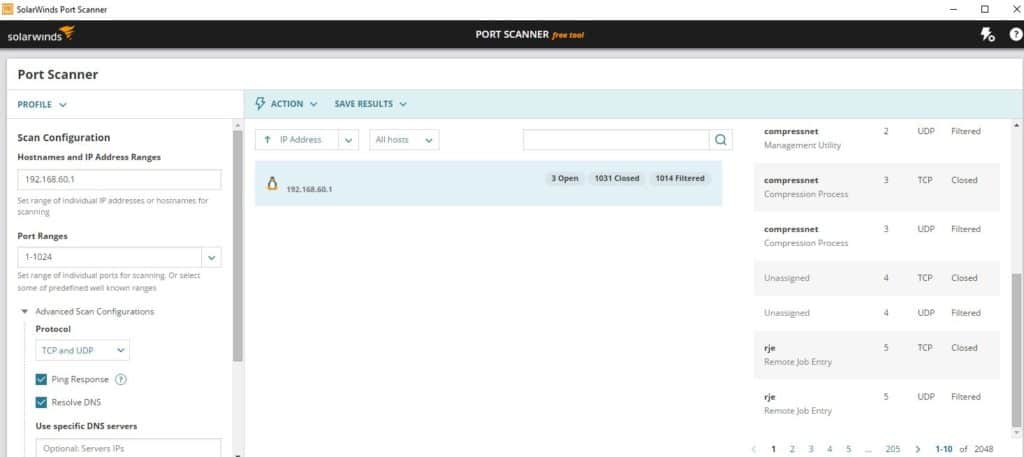
Сканер свободных портов SolarWinds предлагает преимущества, аналогичные преимуществам популярного сканера портов nmap (о котором мы также поговорим в этом списке), с интуитивно понятным графическим интерфейсом, с которым легко начать работу. Если вы хотите погрузиться в мир устранения неполадок в сети и сканирования портов, этот инструмент — отличное место для начала. Простота использования помогает устранить некоторые технические барьеры для входа, которые могут иметь другие подобные инструменты.
Бесплатная загрузка: сканер портов SolarWinds
Этот сканер является переносимым исполняемым файлом, который может быть запущен в операционных системах Windows. Помимо сканирования портов TCP и UDP, чтобы определить, открыты ли они / закрыты / отфильтрованы, сканер портов SolarWinds может обнаруживать MAC-адреса и операционные системы. Результаты сканирования могут быть сохранены в формате .csv, .xlsx или .xml. Вы можете бесплатно скачать сканер портов SolarWinds здесь.
Сканер портов SolarWindsСкачать БЕСПЛАТНЫЙ ИНСТРУМЕНТ на SolarWinds.com
2. Устранение неполадок сети Paessler с помощью PRTG (БЕСПЛАТНАЯ ПРОБНАЯ ВЕРСИЯ)
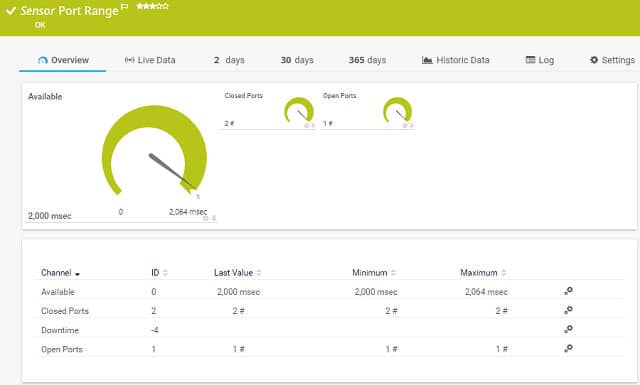
PRTG от Paessler — это полноценная система мониторинга. Это может помочь вам в устранении неполадок, поскольку позволяет отслеживать проблемы с производительностью прямо в стеке протоколов и выявлять причину проблемы. Мониторинг портов является одним из методов устранения неполадок, которые вы можете использовать с этим инструментом.
Система PRTG включает в себя два датчика контроля порта. Один подключается к указанному порту на определенном устройстве, другой проверяет диапазон номеров портов. Этот инструмент только контролирует порты TCP. Датчик диапазона портов имеет одну дополнительную функцию, которой нет у датчика с одним портом. Вы можете установить его для проверки порта с защитой TLS. Оба датчика сообщают о времени отклика порта и о том, открыт он или закрыт.
PRTG включает в себя инструменты анализа сетевого трафика, которые помогут вам устранить проблемы со скоростью доставки. Этот инструмент включает в себя ряд методов мониторинга трафика, в том числе трассировку маршрута к месту назначения с помощью Traceroute и проверку Ping, которая даст вам время отклика для каждого узла в вашей сети. Утилита перехвата пакетов может сказать вам, какие приложения и конечные точки производят избыточный трафик, и вы можете запросить сетевые устройства, чтобы узнать, какие из них перегружены до точки очередей.
Paessler создал инструмент, который охватывает серверы и приложения, а также состояние сети, время отклика порта и службы для мониторинга всех условий, которые могут вызвать проблемы с производительностью программного обеспечения. Если у вас есть виртуальные машины в вашей сети, PRTG может сортировать их базовые соединения, службы, серверы и операционное программное обеспечение. Этот мониторинг постоянен, поэтому вы сможете отслеживать события, чтобы определить источник проблем с производительностью.
Paessler поставляет PRTG как облачный сервис, или вы можете установить программное обеспечение у себя дома. Инструмент устанавливается в средах Windows Server. Вы можете использовать систему бесплатно до 100 датчиков. Paessler предлагает 30-дневную бесплатную пробную версию с неограниченным количеством датчиков, чтобы вы могли оценить инструмент мониторинга и устранения неполадок.
Сетевой монитор Paessler PRTGСкачать 30-дневную бесплатную пробную версию
3. Пинг
Ping — это идеальная команда, которую нужно использовать, когда вам нужно подтвердить сетевое соединение, на уровне IP, между двумя хостами или чтобы убедиться, что стек TCP / IP работает на вашем локальном компьютере. Успешный пинг подтверждает сетевое соединение между двумя хостами, а также выдает отчеты о потере пакетов. Ниже приведен пример успешного запуска команды ping для удаленного хоста «google.com»..
C: Users>пинг google.com
Pinging google.com [172.217.9.46] с 32 байтами данных:
Ответ от 172.217.9.46: bytes = 32 time = 38ms TTL = 56
Ответ от 172.217.9.46: bytes = 32 time = 12ms TTL = 56
Ответ от 172.217.9.46: bytes = 32 time = 14ms TTL = 56
Ответ от 172.217.9.46: bytes = 32 time = 12ms TTL = 56
Статистика пинга для 172.217.9.46:
Пакеты: отправлено = 4, получено = 4, потеряно = 0 (потеря 0%),
Приблизительное время прохождения туда и обратно в миллисекундах:
Минимум = 12мс, Максимум = 38мс, Среднее = 19мс
Помимо подтверждения IP-подключения к «google.com», эти результаты подтверждают, что мы можем правильно разрешать доменные имена (т.е. DNS работает на локальном компьютере).
Тот потеря цифра, которую вы видите в последней строке вывода ping — это количество потерянных пакетов, за которым следует коэффициент потери пакетов в скобках.
Несколько советов по работе с командой ping для устранения неполадок:
- Используйте ping –t для непрерывного пинга хоста. Например:
ping –t google.com
будет продолжать пинговать google.com, пока пинг не будет прерван. Нажмите control-c (клавиши «CTRL» и «C»), чтобы завершить непрерывный пинг.
- Если вы не можете пропинговать доменные имена, такие как google.com, но можете пинговать IP-адреса в Интернете, например, 8.8.8.8 (DNS-серверы Google), у вас может быть проблема, связанная с DNS.
- Если вы не можете пропинговать IP-адреса в Интернете, как 8.8.8.8, но вы можете пропинговать хосты в вашей локальной сети (LAN), у вас может быть проблема с вашим шлюзом по умолчанию.
- Вы можете использовать «ping localhost», «ping :: 1» или «ping 127.0.0.1» для проверки стека TCP / IP на вашем локальном компьютере. «Localhost» — это имя, которое разрешается в один из петлевых адресов локальной машины, «:: 1» — это петлевой адрес IPv6, а «127.0.0.1» — это петлевой адрес IPv4..
4. Tracert
Tracert похож на ping, за исключением того, что он использует значения времени жизни (TTL), чтобы показать, сколько «прыжков» существует между двумя хостами. Это делает его полезным инструментом для определения места нарушения сетевого подключения. По сути, tracert помогает вам понять, является ли маршрутизатор или сеть, которая находится между вашим компьютером и удаленным хостом, тем, кем вы управляете или нет. Снова используя google.com в качестве примера, мы видим, что между нашим ПК и google.com было 10 переходов.
C: Users>tracert google.com
Отслеживание маршрута до google.com [172.217.4.78]
более 30 прыжков:
1 1 мс 1 мс 3 мс 192.168.1.1
2 246 мс 49 мс 56 мс 10.198.1.177
3 58 мс 48 мс 54 мс 10.167.184.102
4 63 мс 55 мс 85 мс 10.167.184.107
5 50 мс 55 мс 56 мс 10.164.72.244
6 72 мс 365 мс 69 мс 10.164.165.43
7 92 мс 61 мс 45 мс 209,85,174,154
8 67 мс 42 мс 58 мс 108.170.244.1
9 372 мс 66 мс 46 мс 216.239.51.145
10 64 мс 73 мс 44 мс lga15s47-in-f78.1e100.net 172.217.4.78]
Трассировка завершена.
5. Ipconfig
Определение настроек IP на вашем компьютере является важной частью устранения неполадок в сети. Команда ipconfig поможет вам сделать это. Ввод ipconfig из командной строки возвращает адреса IPv4 и IPv6, подсети и шлюзы по умолчанию для всех сетевых адаптеров на ПК. Это может быть полезно при определении правильности IP-конфигурации вашего компьютера. Кроме того, ipconfig можно использовать для изменения или обновления выбранных настроек IP..
Советы по работе с ipconfig:
- Если ipconfig возвращает IP-адрес, который начинается с 169.254 (например, 169.254.0.5), ваш компьютер, вероятно, настроен для DHCP, но не смог получить IP-адрес от сервера DHCP.
- Используйте ipconfig / all, чтобы получить полную информацию о конфигурации TCP / IP для всех сетевых адаптеров и интерфейсов..
- Используйте ipconfig / release для освобождения текущих сетевых параметров, назначенных DHCP.
- Используйте ipconfig / renew для обновления текущих сетевых параметров, назначенных DHCP.
- Используйте ipconfig / flushdns для очистки кеша DNS при устранении проблем с разрешением имен.
6. Netstat
Netstat позволяет отображать активные соединения на вашем локальном компьютере. Это может быть полезно при определении того, почему пользователи не могут подключиться к определенному приложению на сервере, или при определении того, какие подключения выполняются к удаленным хостам с компьютера. Ввод netstat в командной строке отобразит все активные соединения TCP. Добавление параметров в команду netstat расширит или изменит функциональность. Вот несколько полезных команд netstat и их действия:
- netstat –a отображает все активные соединения TCP и порты TCP и UDP, которые прослушивает компьютер.
- netstat –n отображает все активные TCP-подключения точно так же, как команда netstat, но она не пытается преобразовать адреса или номера портов в имена и просто отображает числовые значения.
- netstat –o отображает все активные TCP-соединения и включает идентификатор процесса (PID) для процесса, использующего каждое соединение.
Вы можете комбинировать различные параметры для расширения функциональности netstat. Например, netstat –ano отображает все активные соединения TCP и порты TCP и UDP, которые прослушивает компьютер, использует числовые значения и сообщает PID, связанный с соединениями..
7. Nslookup
nslookup — это полезная утилита командной строки, которая позволяет устранять неполадки и диагностику DNS. Nslookup доступен в операционных системах Windows и * nix. Существует множество вариантов использования этой гибкой утилиты, и ее можно запустить в интерактивном режиме или путем ввода команд непосредственно в командной строке..
Чтобы помочь вам начать, мы рассмотрим некоторые команды nslookup, которые полезны в трех наиболее распространенных случаях: поиск IP-адреса на основе доменного имени, поиск доменного имени на основе IP-адреса и поиск почтовых серверов. для домена. Ниже приведены примеры того, как сделать каждый из командной строки Windows.
Поиск IP-адреса на основе доменного имени:
C: Users>nslookup google.com
Сервер: ns2.dns.mydns.net
Адрес: 192.168.247.45
Неофициальный ответ:
Название: google.com
Адреса: 2607: f8b0: 4009: 805 :: 200e
172.217.10.46
Приведенные выше результаты показывают нам, что DNS-сервер, используемый на нашей локальной машине, был ns2.dns.mydns.net, и поскольку ns2.dns.mydns.net не является официальным сервером имен в домене Google, мы получаем «неавторизованный ответ» , Если мы хотим указать другой DNS-сервер в нашем запросе, мы просто добавляем доменное имя или IP-адрес DNS-сервера после команды, например, (используя DNS-сервер 1.1.1.1 из CloudFlare).
C: Users>nslookup google.com 1.1.1.1
Сервер: 1dot1dot1dot1.cloudflare-dns.com
Адрес: 1.1.1.1
Неофициальный ответ:
Название: google.com
Адреса: 2607: f8b0: 4009: 812 :: 200e
216.58.192.174
Поиск доменного имени по IP-адресу
Поиск доменного имени на основе IP-адреса аналогичен предыдущему процессу, вы просто используете IP-адрес вместо имени домена после команды «nslookup». Например, чтобы узнать, что такое полное доменное имя (FQDN) для IP-адреса 8.8.8.8, мы использовали бы следующую команду:
C: Users>nslookup 8.8.8.8
Сервер: ns2.dns.mydns.net
Адрес: 192.168.247.45
Название: google-public-dns-a.google.com
Адрес: 8.8.8.8
Исходя из результатов, мы видим, что полное доменное имя, связанное с 8.8.8.8, называется «google-public-dns-a.google.com», что имеет смысл, учитывая, что 8.8.8.8 является одним из двух популярных общедоступных DNS-серверов, доступных в Google..
Поиск почтовых серверов для домена
Иногда вам может понадобиться определить, какие почтовые серверы доступны в домене. Для этого нам просто нужно указать, что мы ищем записи MX, используя ключ -ty. В приведенном ниже примере мы проверим, какие почтовые серверы возвращаются для gmail.com:
C: Users>nslookup -ty = mx gmail.com
Сервер: ns2.dns.mydns.net
Адрес: 192.168.247.45
Неофициальный ответ:
Настройки gmail.com MX = 40, почтовый обменник = alt4.gmail-smtp-in.l.google.com
Настройки gmail.com MX = 5, почтовый обменник = gmail-smtp-in.l.google.com
Настройки gmail.com MX = 30, почтовый обменник = alt3.gmail-smtp-in.l.google.com
Настройки gmail.com MX = 10, почтовый обменник = alt1.gmail-smtp-in.l.google.com
Настройки gmail.com MX: почтовый обменник alt2.gmail-smtp-in.l.google.com
Здесь пять почтовых серверов были возвращены вместе со значением предпочтения MX. Чем ниже значение предпочтения MX, тем выше приоритет этого сервера (то есть эти серверы должны использоваться первыми).
8. Скорость и вверх / вниз тестовых площадок
Иногда вам необходимо начать устранение неполадок, определив, связана ли проблема с клиентскими компьютерами, обращающимися к веб-сайту, или с самим веб-сайтом. Есть ряд сайтов, которые могут помочь вам сделать это. Например, инструмент проверки доступности Uptrends позволяет проверять состояние и время отклика веб-сайта с контрольных точек по всему миру..
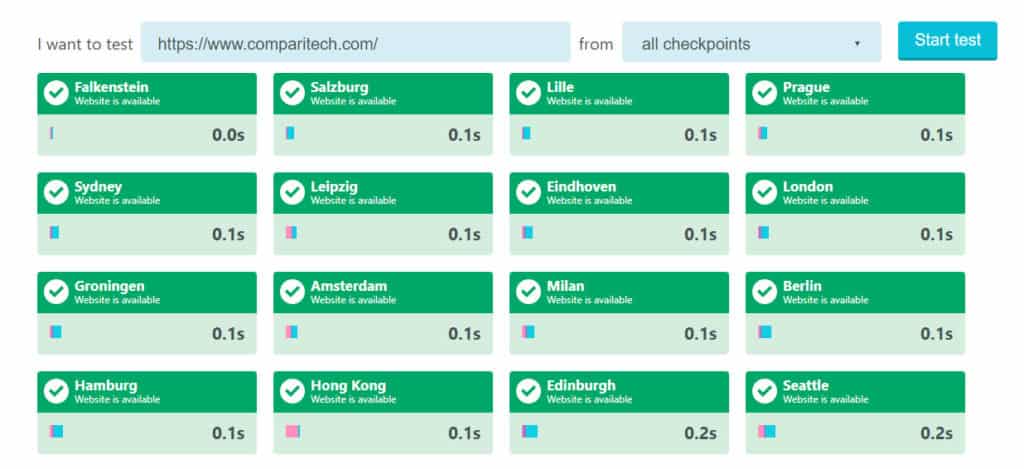
Это может быть особенно полезно, если вам необходимо определить, почему некоторые пользователи могут заходить на ваш сайт, а другие — нет. Для более простой, но более интенсивной рекламы, вы можете попробовать Down For Everyone или Just Me.
В качестве альтернативы вам может потребоваться быстрый и простой способ проверить скорость загрузки и выгрузки, чтобы определить, есть ли у вас проблемы с пропускной способностью или задержкой. Наш тест скорости широкополосного доступа — отличный способ сделать это и помочь собрать деньги на благотворительность.
9. Sysinternals
Администраторы Windows, которым требуются расширенные средства диагностики и устранения неполадок в сети, будут хорошо обслуживаться сетевыми утилитами Microsoft Sysinternals. Утилиты Sysinternals включают инструменты, которые могут помочь в устранении неполадок и настройке Active Directory (AD), такие как AD Explorer и AD Insight. Другие инструменты могут помочь измерять производительность сети (PsPing), сканировать общие файлы (ShareEnum), просматривать или запускать процессы удаленно (PsTools) и многое другое. Если вам требуется только одна или несколько утилит Sysinternals, вы можете установить их отдельно, в отличие от загрузки всего пакета Sysinternals..
10. Wireshark
Wireshark — это анализатор протоколов и один из самых распространенных сетевых инструментов для организаций всех размеров, когда проблемы с сетью необходимо устранять с высокой степенью детализации. Преимущество использования Wireshark для анализа сетевого трафика заключается в том, что вы сможете просматривать необработанные сетевые пакеты, и это часто позволяет вам определить основную причину проблемы. Это может быть особенно полезно в ситуациях, когда неясно, какое приложение не выполняет то, что должно, или когда вы пытаетесь выполнить обратный инжиниринг функциональности плохо документированной программы. Компромисс здесь заключается в том, что у вас будет много данных для анализа, поэтому могут потребоваться некоторые технические знания для детализации и идентификации важной информации. Вы можете скачать Wireshark бесплатно здесь.
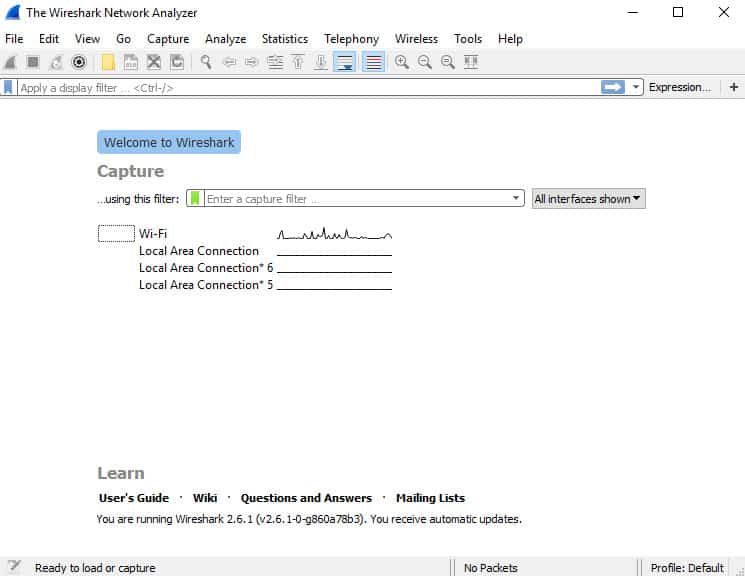
В операционных системах Windows захват пакетов на канальном уровне с помощью WireShark часто делается возможным с помощью Winpcap (требуется либо Winpcap, либо Npcap). В дополнение к включению WireShark в Windows, Winpcap может включить мощную утилиту командной строки Windump, которая является ответом Windows на популярную программу tcpdump, встречающуюся во многих операционных системах * nix. Для более глубокого погружения в Winpcap, Windump и tcpdump, ознакомьтесь с нашей недавней статьей о анализаторах пакетов и сетевых анализаторах.
Несмотря на то, что WireShark — отличный инструмент, сгенерированные данные не всегда легко понять непосвященным. Если вы ищете способ лучше визуализировать и анализировать данные, созданные с помощью WireShark, SolarWinds Response Time Viewer может помочь. Этот инструмент позволяет пользователям загружать и анализировать файлы .pcap и предоставляет удобные для чтения сводки времени отклика и объемов данных..
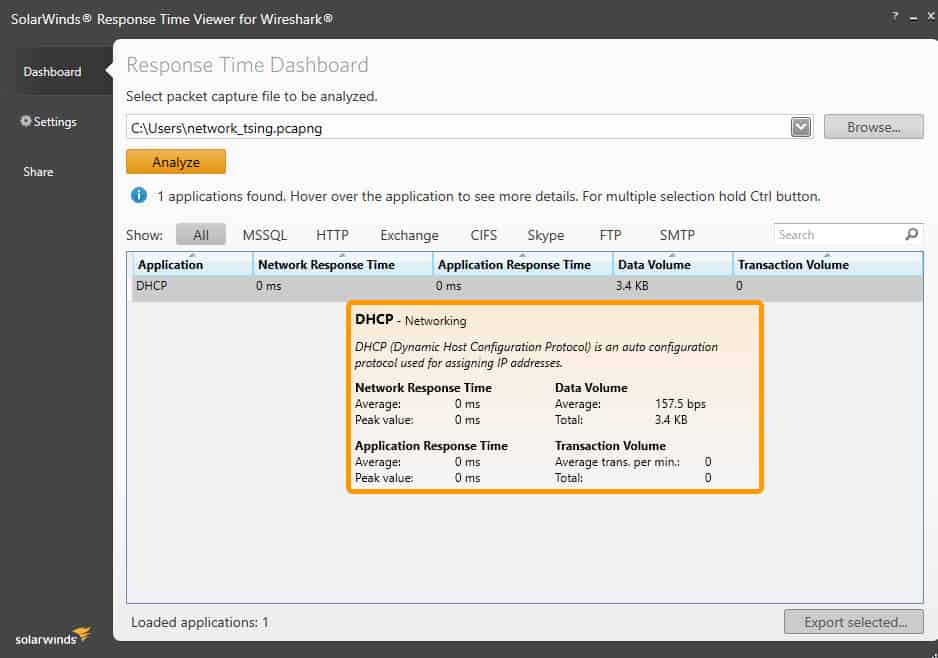
Средство просмотра времени отклика SolarWinds для бесплатного инструмента WireSharkDownload
11. Nmap
Nmap — это популярный инструмент аудита безопасности и исследования сети, выпущенный по специальной лицензии с открытым исходным кодом на основе GPLv2. Хотя наиболее популярными вариантами использования Nmap являются сканирование безопасности и тестирование на проникновение, оно может оказаться весьма полезным в качестве инструмента для устранения неполадок в сети. Например, если вы имеете дело с незнакомым приложением и хотите узнать, какие службы запущены и какие порты открыты, nmap может помочь. Сам Nmap использует интерфейс командной строки (CLI), но это не означает, что вам не повезло, если вы предпочитаете графический интерфейс пользователя (GUI). Zenmap является официальным графическим интерфейсом nmap и является хорошим способом для начинающих начать работать с nmap. Чтобы узнать больше о Zenmap и о том, как глубже погрузиться в nmap, ознакомьтесь со статьей «10 лучших бесплатных контроллеров портов для 2023 года»..
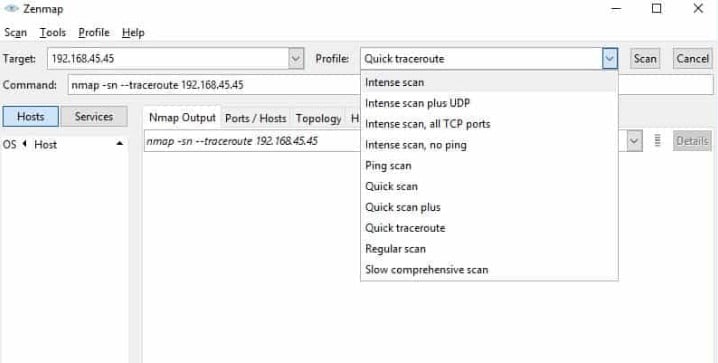
Резюме
Инструменты, которые мы обсуждали здесь, прекрасно использовать в вашем сетевом наборе инструментов, и мы рекомендуем попробовать некоторые из них в следующий раз, когда вы столкнетесь со сценарием устранения неполадок в сети. Мы оставили какие-либо из ваших любимых инструментов для устранения неполадок в сети или у вас есть вопросы об инструментах, которые мы упомянули здесь? Дайте нам знать в комментариях ниже.
Диагностика локальных сетей
Содержание
ВВЕДЕНИЕ. 3
1 Диагностика локальных
сетей. 5
1.1 Актуальность создания
и использования средств и систем. 5
1.2 Инструменты
диагностики. 14
2 Техническое и
информационное обеспечение технологий и средств диагностики 19
2.1.1 Сетевые анализаторы.. 19
2.2.2 Кабельные сканеры.. 19
2.2.3 Тестеры кабельных
систем. 20
2.3 Анализаторы протоколов. 28
2.4 Общая характеристика
протоколов мониторинга. 32
2.4.1 Протокол SNMP. 32
2.3.2 Агенты RMON.. 35
2.5 Обзор популярных
системы управления сетями. 41
3 Организация диагностики
компьютерной сети. 46
3.1 Документирование сети. 49
3.2 Методика упреждающей
диагностики. 57
3.2 Организация процесса
диагностики. 58
4 Экономическая часть. 79
4.1 Расчет капитальных
затрат на создание технико-программного обеспечения 79
4.1.1 Расчёт затрат на
оборудование. 80
4.1.2 Расчёт затрат на
создание ТПО.. 81
4.2 Расчет годовой
экономии от автоматизации управленческой. 86
деятельности. 86
4.2.1 Расчет годовой
экономии. 86
4.2.2 Расчет себестоимости
выполнения управленческих операций в ручном варианте 87
4.2.3 Расчет себестоимости
выполнения управленческих операций в автоматизированном варианте. 89
4.3 Расчет годового
экономического эффекта применительно к. 94
источнику получения
экономии. 94
4.4 Расчет коэффициента
экономической эффективности и срока окупаемости капиталовложений. 94
5 Охрана труда. 96
5.1 Обеспечение
электробезопасности. 96
5.2 Анализ опасных и
вредных производственных факторов. 99
5.3 Требования к
организации рабочего места и режима труда. 101
ЗАКЛЮЧЕНИЕ. 104
Список ссылок. 106
ВВЕДЕНИЕ
Информационная
инфраструктура современного предприятия представляет собой сложнейший
конгломерат разномасштабных и разнородных сетей и систем. Чтобы обеспечить их
слаженную и эффективную работу, необходима управляющая платформа корпоративного
масштаба с интегрированными инструментальными средствами. Однако до недавнего
времени сама структура индустрии сетевого управления препятствовала созданию
таких систем – «игроки» этого рынка стремились к лидерству, выпуская продукты
ограниченной области действия, использующие средства и технологии, не
совместимые с системами других поставщиков.
Сегодня ситуация меняется
к лучшему — появляются продукты, претендующие на универсальность управления
всем разнообразием корпоративных информационных ресурсов, от настольных систем
до мэйнфреймов и от локальных сетей до ресурсов Сети. Одновременно приходит
осознание того, что управляющие приложения должны быть открыты для решений всех
поставщиков [1].
Актуальность данной работы обусловлена тем, что в
связи с распространением персональных компьютеров и созданием на их основе
автоматизированных рабочих мест (АРМ) возросло значение локальных вычислительных
сетей (ЛВС), диагностика которых, является объектом нашего исследования.
Предметом исследования являются основные методы организации и проведения диагностики
современных компьютерных сетей.
«Диагностика
локальной сети» — процесс (непрерывного) анализа состояния информационной
сети. При возникновении неисправности сетевых устройств фиксируется факт
неисправности, определяется ее место и вид. Сообщение о неисправности
передается, устройство отключается и заменяется резервным.
Сетевой администратор, на
которого чаще всего ложатся функции по проведению диагностики, должен начинать
изучать особенности своей сети уже на фазе ее формирования т.е. знать схему сети
и подробное описание конфигурации программного обеспечения с указанием всех
параметров и интерфейсов. Для оформления и хранения этой информации подойдут специальные
системы документирования сети. Используя их, системный администратор, будет
заранее знать все возможные «скрытые дефекты» и «узкие места» своей системы,
для того, чтобы в случае возникновения нештатной ситуации знать, с чем связана
проблема с оборудованием или программным обеспечением, повреждена программа или
к ошибке привели действия оператора.
Сетевому администратору
следует помнить, что с точки зрения пользователей качество работы прикладного программного
обеспечения в сети оказывается определяющим. Все прочие критерии, такие как
число ошибок передачи данных, степень загруженности сетевых ресурсов,
производительность оборудования и т. п., являются вторичными. «Хорошая
сеть» — это такая сеть, пользователи которой не замечают, как она работает.
1 Диагностика локальных сетей
1.1 Актуальность создания и использования
средств и систем
Несмотря на множество приемов и инструментов
обнаружения и устранения неполадок в корпоративных сетях, «почва под ногами»
сетевых администраторов все еще остается достаточно зыбкой. Корпоративные сети
все чаще включают волоконно-оптические и беспроводные компоненты, наличие
которых делает бессмысленным применение традиционных технологий и инструментов,
предназначенных для обычных медных кабелей. Вдобавок к нему при скоростях свыше
100 Мбит/с традиционные подходы к диагностике зачастую перестают работать, даже
если средой передачи является обычный медный кабель. Однако, возможно, наиболее
серьезным изменением в корпоративных сетевых технологиях, с которым пришлось
столкнуться администраторам, стал неизбежный переход от сетей Ethernet с разделяемой
средой передачи к коммутируемым сетям, в которых в качестве коммутируемых
сегментов часто выступают отдельные серверы или рабочие станции.
Правда, по мере осуществления технологических
преобразований некоторые старые проблемы решились сами собой. Коаксиальный
кабель, в котором выявить электротехнические неисправности всегда было труднее,
чем в случае витой пары, становится редкостью в корпоративных средах. Сети
Token Ring, главной проблемой которых была их несхожесть с Ethernet (а вовсе не
слабость в техническом отношении), постепенно заменяются коммутируемыми сетями
Ethernet. Порождающие многочисленные сообщения об ошибках протоколов сетевого
уровня протоколы, такие, как SNA, DECnet и AppleTalk, замещаются протоколом IP.
Сам же стек протоколов IP стал более стабильным и простым для поддержки, что
доказывают миллионы клиентов и миллиарды страниц Web в Internet. Даже
закоренелым противникам Microsoft приходится признать, что подключение нового
клиента Windows к Internet существенно проще и надежнее установки применявшихся
ранее стеков TCP/IP сторонних поставщиков и отдельного программного обеспечения
коммутируемого доступа.
Как бы многочисленные современные технологии ни
затрудняли выявление неполадок и управление производительностью сетей, ситуация
могла бы оказаться еще тяжелее, если бы технология АТМ получила широкое распространение
на уровне ПК. Свою положительную роль сыграло и то, что в конце 90-х, не успев
получить признание, были отвергнуты и некоторые другие высокоскоростные
технологии обмена данными, включая Token Ring с пропускной способностью 100
Мбит/с, 100VG-AnyLAN и усовершенствованные сети ARCnet. Наконец, в США был
отклонен очень сложный стек протоколов OSI (который, правда, узаконен рядом
правительств европейских стран).
Рассмотри некоторые актуальные проблемы, возникающие
у сетевых администраторов предприятий.
Иерархическая топология корпоративных сетей с
магистральными каналами Gigabit Ethernet и выделенными портами коммутаторов на
10 или даже 100 Мбит/с для отдельных клиентских систем, позволила увеличить
максимальную пропускную способность, потенциально доступную пользователям, как
минимум в 10—20 раз. Конечно, в большинстве корпоративных сетей существуют
узкие места на уровне серверов или маршрутизаторов доступа, поскольку
приходящаяся на отдельного пользователя пропускная способность существенно
меньше 10 Мбит/с. В связи с этим замена порта концентратора с пропускной
способностью 10 Мбит/с на выделенный порт коммутатора на 100 Мбит/с для
конечного узла отнюдь не всегда приводит к значительному увеличению скорости.
Однако если учесть, что стоимость коммутаторов в последнее время снизилась, а
на большинстве предприятий проложен кабель Категории 5, поддерживающий технологию
Ethernet на 100 Мбит/с, и установлены сетевые карты, способные работать на
скорости 100 Мбит/с сразу после перезагрузки системы, то становится ясно,
почему так нелегко сопротивляться искушению модернизации. В традиционной
локальной сети с разделяемой средой передачи анализатор протоколов или монитор
может исследовать весь трафик данного сегмента сети.
Рисунок 1.1 — Традиционная
локальная сеть с разделяемой средой передачи и анализатором протоколов
Хотя преимущество коммутируемой сети в
производительности иногда почти не заметно, распространение коммутируемых
архитектур имело катастрофические последствия для традиционных средств диагностики.
В сильно сегментированной сети анализаторы протоколов способны видеть только одноадресный
трафик на отдельном порту коммутатора, в отличие от сети прежней топологии, где
они могли тщательно исследовать любой пакет в домене коллизий. В таких условиях
традиционные инструменты мониторинга не могут собрать статистику по всем
«диалогам», потому что каждая «переговаривающаяся» пара оконечных точек
пользуется, в сущности, своей собственной сетью.
Рисунок 1.2 – Коммутируемая
сеть
В коммутируемой сети анализатор протоколов в одной
точке может «видеть» только единственный сегмент, если коммутатор не способен
зеркально отображать несколько портов одновременно.
Для сохранения контроля над сильно сегментированными
сетями производители коммутаторов предлагают разнообразные средства для восстановления
полной «видимости» сети, однако на этом пути остается немало трудностей. В
поставляемых сейчас коммутаторах обычно поддерживается «зеркальное отображение»
портов, когда трафик одного из них дублируется на ранее незадействованный порт,
к которому подключается монитор или анализатор.
Однако «зеркальное отображение» обладает рядом
недостатков. Во-первых, в каждый момент времени виден только один порт, поэтому
выявить неполадки, затрагивающие сразу несколько портов, очень непросто.
Во-вторых, зеркальное отражение может привести к снижению производительности
коммутатора. В-третьих, на зеркальном порту обычно не воспроизводятся сбои
физического уровня, а иногда даже теряются обозначения виртуальных локальных
сетей. Наконец, во многих случаях не могут в полной мере зеркально отображаться
полнодуплексные каналы Ethernet.
Частичным решением при анализе агрегированных
параметров трафика является использование возможностей мониторинга агентов
mini-RMON, тем более что они встроены в каждый порт большинства коммутаторов
Ethernet Хотя агенты mini-RMON не поддерживают группу объектов Capture из спецификации
RMON II, обеспечивающих полнофункциональный анализ протоколов, они тем не менее
позволяют оценить уровень использования ресурсов, количество ошибок и объем
многоадресной рассылки.
Некоторые недостатки технологии зеркального
отображения портов могут быть преодолены установкой «пассивных ответвителей»,
производимых, например, компанией Shomiti. Эти устройства представляют собой заранее
устанавливаемые Y-коннекторы и позволяют отслеживать с помощью анализаторов
протокола или другого устройства не регенерированный, а реальный сигнал.
Следующей актуально проблемой, является проблема с
особенностями оптики. Администраторы корпоративных сетей обычно используют
специализированное оборудование диагностики оптических сетей только для решения
проблем с оптическими кабелями. Обычное стандартное программное обеспечение
управления устройствами на базе SNMP или интерфейса командной строки способно
выявить проблемы на коммутаторах и маршрутизаторах с оптическими интерфейсами.
И только немногие сетевые администраторы сталкиваются с необходимостью
проводить диагностику устройств SONET.
Что касается волоконно-оптических кабелей, то причин
для возникновения возможных неисправностей в них существенно меньше, чем в
случае медного кабеля. Оптические сигналы не вызывают перекрестных помех, появляющихся
от того, что сигнал одного проводника индуцирует сигнал на другом — этот фактор
наиболее усложняет диагностическое оборудование для медного кабеля. Оптические
кабели невосприимчивы к электромагнитным шумам и индуцированным сигналам,
поэтому их не требуется располагать подальше от электромоторов лифтов и ламп
дневного света, т. е. из сценария диагностики все эти переменные можно исключить.
Сила сигнала, или оптическая мощность, в данной
точке на самом деле является единственной переменной, которую требуется измерить
при поиске неисправностей в оптических сетях. Если же можно определить потери
сигнала на всем протяжении оптического канала, то можно будет идентифицировать
практически любую проблему. Недорогие дополнительные модули для тестеров
медного кабеля позволяют проводить оптические измерения.
Предприятиям, развернувшим крупную оптическую
инфраструктуру и самостоятельно ее обслуживающим, может понадобиться приобрести
оптический временный рефлектометр (Optical Time Domain Reflecto-meter, OTDR),
выполняющего те же функции для оптического волокна, что и рефлектометр для
медного кабеля (Time Domain Reflectometer, TDR). Прибор действует подобно
радару: он посылает импульсные сигналы по кабелю и анализирует их отражения, на
основании которых он выявляет повреждения в проводнике или какую-либо другую
аномалию, и затем сообщает експерту, в каком месте кабеля следует искать
источник проблемы.
Хотя различные поставщики кабельных соединителей и
разъемов упростили процессы терминирования и разветвления оптического волокна,
для этого по-прежнему требуется некоторый уровень специальных навыков, и при
разумной политике предприятие с развитой оптической инфраструктурой вынуждено
будет обучать своих сотрудников. Как бы хорошо ни была проложена кабельная
сеть, всегда существует возможность физического повреждения кабеля в результате
какого-либо неожиданного происшествия.
При диагностике беспроводных локальных сетей
стандарта 802.11b также могут возникнуть проблемы. Сама по себе диагностика, столь
же проста, как и в случае сетей Ethernet на базе концентраторов, так как
беспроводная среда передачи информации разделяется между всеми обладателями клиентских
радиоустройств. Компания Sniffer Technologies первой предложила решение для
анализа протоколов таких сетей с пропускной способностью до 11 Мбит/с, и
впоследствии большинство лидирующих поставщиков анализаторов представили
аналогичные системы.
В отличие от концентратора Ethernet с проводными
соединениями, качество беспроводных клиентских соединений далеко от
стабильного. Микроволновые радиосигналы, используемые во всех вариантах
локальной передачи, слабы и порой непредсказуемы. Даже небольшие изменения
положения антенны могут серьезно сказаться на качестве соединений. Точки
доступа беспроводной локальной сети снабжаются консолью управления устройствами,
и это часто более действенный метод диагностики, чем посещение клиентов
беспроводной сети и наблюдение за пропускной способностью и условиями
возникновения ошибок с помощью портативного анализатора.
Хотя проблемы синхронизации данных и установки
устройств, возникающие у пользователей персональных цифровых секретарей (PDA),
более естественно соответствуют задачам группы технической поддержки, а не
обязанностям сетевого администратора, нетрудно предвидеть, что в недалеком
будущем многие такие устройства превратятся из отдельных вспомогательных
средств, дополняющих ПК, в полноправных сетевых клиентов.
Как правило, операторы корпоративных беспроводных
сетей будут (или должны) препятствовать развертыванию чрезмерно открытых
систем, в которых любой пользователь, находящийся в зоне действия сети и обладающий
совместимой интерфейсной картой, получает доступ к каждому информационному
кадру системы. Протокол безопасности беспроводных сетей WEP (Wired Equivalent
Privacy) обеспечивает аутентификацию пользователей, гарантию целостности и
шифрование данных, однако, как это обычно случается, совершенная система
безопасности осложняет анализ причин сетевых неполадок. В защищенных сетях с
поддержкой WEP специалисты по диагностике должны знать ключи или пароли,
защищающие информационные ресурсы и контролирующие доступ в систему. При
доступе в режиме приема всех пакетов анализатор протоколов сможет видеть все
заголовки кадров, но содержащаяся в них информация без наличия ключей будет
бессмысленной.
При диагностировании туннелированных каналов,
которые многие производители называют виртуальными частными сетями с удаленным
доступом, возникающие проблемы аналогичны имеющим место при анализе беспроводных
сетей с шифрованием. Если трафик не проходит через туннелированный канал, то
причину неисправности определить нелегко. Это может быть ошибка аутентификации,
поломка на одной из оконечных точек или затор в общедоступной зоне Internet.
Попытка использования анализатора протоколов для выявления высокоуровневых
ошибок в туннелированном трафике будет пустой тратой сил, потому что содержание
данных, а также заголовки прикладного, транспортного и сетевого уровней
зашифрованы. Вообще, меры, принимаемые в целях повышения уровня безопасности
корпоративных сетей, обычно затрудняют выявление неисправностей и проблем
производительности. Межсетевые экраны, proxy-серверы и системы выявления вторжений
могут дополнительно осложнить локализацию неполадок.
Таким образом, проблема диагностики компьютерных сетей
является актуальной и в конечном счете, диагностирование неисправностей
является задачей управления. Для большинства критически важных корпоративных
систем, проведение продолжительных восстановительных работ не допустимо,
поэтому единственным решением будет использование резервных устройств и
процессов, способных взять на себя необходимые функции немедленно после
возникновения сбоев. На некоторых предприятиях сети всегда имеют дополнительный
резервный компонент на случай сбоя основного, т. е. n х 2 компонентов, где n —
количество основных компонентов, необходимое для обеспечения приемлемой производительности.
Если среднее время восстановления (Mean Time To Repair, MTTR) достаточно
велико, то может понадобиться еще большая избыточность. Дело в том, что время
устранения неисправности предсказать нелегко, а значительные затраты в течение
непредсказуемого периода восстановления являются признаком плохого управления.
Для менее важных систем резервирование может
оказаться экономически неоправданным, и в этом случае будет целесообразно
вкладывать средства в наиболее эффективные инструменты (и в обучение персонала),
чтобы максимально ускорить процесс диагностики и устранения неисправностей на
предприятии. Кроме того, поддержку определенных систем можно доверить сторонним
специалистам, либо привлекая их на предприятие по контракту, либо пользуясь
возможностями внешних центров обработки данных, либо обращаясь к провайдерам
услуг по сопровождению приложений (Application Service Providers, ASP) или
провайдерам услуг управления. Помимо затрат наиболее значительным фактором,
влияющим на решение об обращении к услугам сторонних организаций, можно считать
уровень компетентности собственного персонала. Сетевые администраторы должны
решить, не является ли некоторая конкретная функция настолько тесно связанной
со специфическими задачами предприятия, что от стороннего специалиста нельзя
будет ожидать более качественного выполнения работы, чем это будет сделано
силами служащих компании.
Почти сразу после того, как были развернуты первые
корпоративные сети, надежность которых оставляла желать лучшего, производители
и разработчики выдвинули концепцию «самовосстанавливающихся сетей». Современные
сети, безусловно, надежнее, чем они были в 90-х гг., но не потому, что
неполадки стали самоустраняться. Ликвидация сбоев программного обеспечения и
аппаратных средств современных сетей все еще требуют вмешательства человека, и
в ближайшей перспективе в таком положении дел не предвидится никаких принципиальных
изменений. Методы и инструменты диагностики вполне соответствуют современной
практике и технологиям, но они еще не достигли такого уровня, который позволил
бы значительно сэкономить время сетевых администраторов в их борьбе с
неполадками сетей и дефицитом производительности.
1.2 Инструменты
диагностики
Ключевой функцией инструмента диагностики является
обеспечение визуального представления реального состояния сети. Традиционно
поставляемые производителями инструменты визуализации приблизительно соответствуют
уровням модели OSI.
Начнем рассмотрение с физического уровня. Для
разрешения проблем на этом уровне, а также в электрических или оптических
средах передачи данных предназначены кабельные тестеры и такие
специализированные инструменты, такие как временные рефлектометры (Time Domain
Reflectometers, TDRs). За более чем 15 лет интенсивного развития корпоративных
локальных сетей в ответ на потребности профессиональных сетевых интеграторов в
кабельных тестерах реализовано множество функций, например выполнение
автоматизированных тестовых последовательностей с возможностью печати
сертификационных документов на основании результатов тестирования. Хотя сети
Ethernet с пропускной способностью 10 Мбит/с допускают некоторые вольности в
отношении качества их прокладки, технологии 100BaseT и Gigabit Ethernet с
медным кабелем намного капризнее. Как следствие, современные кабельные тестеры
достаточно сложны.
В число лидирующих поставщиков кабельных тестеров
входят компании Fluke Networks, Microtest, Agilent, Acterna (прежнее название
WWG) и Datacom Textron.
Для диагностики проблем на физическом уровне можно
использовать следующие средства:
1) Разъем-заглушку (Hardware loopback) — это разъем,
замыкающий выходную линию на входную, что позволяет компьютеру передавать
данные самому себе. Разъем-заглушка используется при диагностике оборудования.
2) Расширенный тестер кабеля (Advanced
cable tester;
Cable tester)
— специальное средство позволяющее вести мониторинг трафика сети и отдельного
компьютера и выявлять определенные виды ошибок, неисправный кабель или сетевую
плату.
3) Рефлектометр (Time-domain reflectometer) —
устройство, предназначенное для выявления дефектов в кабельных линиях
локационным (рефлектометрическим) методом. Рефлектометр посылает по кабелю
короткие импульсы и обнаруживает и классифицирует разрывы, короткие замыкания и
другие дефекты, также измеряет длину кабеля и его волновое сопротивление и выдает
результаты на экран.
4) Тоновый генератор (Tone generator) — прибор,
генерирующий в кабеле переменный или непрерывный тоновый сигнал, по которому
тоновый определитель проверяет целостность и качество кабеля. Тоновый
определитель — прибор, определяющий целостность и качество кабеля, на основе
анализа сигналов, испускаемых тоновым генератором.
5) Цифровой вольтметр
(Digital voltmeter) — электронное измерительное устройство общего назначения.
Вольтметр позволяет измерять напряжение тока, проходящего через резистор, и
определять целостность сетевых кабелей.
Для решения проблем канального, сетевого и
транспортного уровней традиционным инструментом, который используется сетевыми
администраторами, являются анализаторы протоколов (Protocol analyzer). Эти
средства занимаются сбором статистики о работе сети и определением частоты ошибок
и позволяют отслеживать и записывать состояния объектов сети. Часто имеют в
своем составе встроенный рефлектометр.
Недорогие анализаторы обычно создаются на основе
серийно выпускаемых портативных ПК с использованием стандартных сетевых карт с
поддержкой режима приема всех пакетов. Основной недостаток анализаторов протоколов,
состоит в том, некоторые виды неполадок на канальном уровне для них остаются
невидимыми. Кроме того, они не позволяют выявить проблемы физического уровня в
электрических или оптических кабелях. Вместе с тем, со временем в анализаторах
протоколов появилась возможность исследования неполадок прикладного уровня,
включая транзакции баз данных.
В число лидирующих поставщиков анализаторов
протоколов локальных сетей входят Network Associates/Sniffer Technologies,
Shomiti, Acterna (прежнее название WWG), Agilent, GN Nettest, WildPackets и
Network Instruments.
Третьим основным диагностическим инструментом наряду
с кабельными тестерами и анализаторами протоколов является зонд или монитор. Монитор
сети (Network monitor) — программно-аппаратное устройство, которое отслеживает сетевой
трафик и проверяет пакеты на уровне кадров, собирающее информацию о типах пакетов
и ошибках.
Эти устройства обычно подключаются к сети на
постоянной основе, а не только в случае возникновения проблемы и функционируют
в соответствии со спецификациями удаленного мониторинга RMON и RMON II. Протокол
RMON описывает метод сбора статистической информации об интенсивности трафика,
ошибках, а также об основных источниках и потребителях трафика. Данные RMON
относятся в первую очередь к канальному уровню, тогда как в стандарте RMON II
добавлена поддержка уровней с третьего по седьмой. В протоколе RMON II
предусмотрена возможность сбора пакетов или кадров с сохранением их в буфер —
функция, используемая на первом этапе анализа протоколов. С другой стороны,
практически любой современный анализатор протоколов собирает больше
статистической информации, чем зонд RMON.
Между функциями анализаторов протоколов и зондами
RMON нельзя провести четкую границу. Производители анализаторов обычно рекомендуют
устанавливать агенты мониторинга и сбора данных по всей большой сети,
пользователи же стремятся к тому, чтобы эти распределенные агенты были
совместимы с международным стандартом RMON, а не с собственным форматом
анализатора. До настоящего времени поставщики зондов RMON по-прежнему
продолжают разрабатывать свои собственные протоколы для программного
обеспечения декодирования и экспертного анализа, однако инструменты мониторинга
и сбора данных, по всей вероятности, будут объединяться. С другой стороны
поставщики анализаторов протоколов считают, что их программное обеспечение не
предназначено для решения специфических задач RMON, таких, как анализ трафика и
составление отчетов о производительности приложений.
Лидирующими поставщиками устройств RMON являются NetScout,
Agilent, 3Com и Nortel. Кроме того, производители коммутаторов Ethernet
встраивают поддержку основных функций RMON в каждый порт. Можно ожидать, что в
современных условиях наиболее эффективным средством мониторинга коммутируемой
сети будет использование имеющихся на каждом порте встроенных агентов mini-RMON
и дополнение их возможностей системой с полной реализацией функций RMON II или
анализатором протоколов с экспертным анализом.
Еще одним инструментом диагностики являются
интегрированные диагностические средства. Производители диагностического
оборудования объединили функции всех перечисленных традиционных инструментов в
портативных устройствах для обнаружения распространенных неисправностей на нескольких
уровнях OSI. Например, некоторые из этих устройств осуществляют проверку
основных параметров кабеля, отслеживают количество ошибок на уровне Ethernet,
обнаруживают дублированные IP-адреса, осуществляют поиск и подключение к
серверам Novell NetWare, а также отображают распределение в сегменте протоколов
третьего уровня.
В число лидирующих поставщиков интегрированных
диагностических инструментов входят Fluke Networks, Datacom Textron, Agilent и
Microtest. Компания Fluke несколько лет назад представила продукт OptiView Pro,
в котором все компоненты для полномасштабной семиуровневой диагностики
объединены в едином портативном устройстве. Фактически Optiview Pro
представляет собой ПК под управлением ОС Windows с разъемами под платы
расширения, где в дополнение к встроенному анализатору протоколов собственной
разработки компании можно установить другой анализатор.
Среди программных средств диагностики компьютерных
сетей, можно выделить специальные системы управления сетью (Network Management
Systems)
— централизованные программные системы, которые собирают данные о состоянии
узлов и коммуникационных устройств сети, а также данные о трафике,
циркулирующем в сети. Эти системы не только осуществляют мониторинг и анализ
сети, но и выполняют в автоматическом или полуавтоматическом режиме действия по
управлению сетью — включение и отключение портов устройств, изменение
параметров мостов адресных таблиц мостов, коммутаторов и маршрутизаторов и т.п.
Примерами систем управления могут служить популярные системы HPOpenView,
SunNetManager, IBMNetView.
Средства управления системой (System Management) выполняют
функции, аналогичные функциям систем управления, но по отношению к коммуникационному
оборудованию. Вместе с тем, некоторые функции этих двух видов систем управления
могут дублироваться, например, средства управления системой могут выполнять
простейший анализ сетевого трафика.
Экспертные системы. Этот вид систем
аккумулирует человеческие знания о выявлении причин аномальной работы сетей и
возможных способах приведения сети в работоспособное состояние. Экспертные системы
часто реализуются в виде отдельных подсистем различных средств мониторинга и
анализа сетей: систем управления сетями, анализаторов протоколов, сетевых
анализаторов. Простейшим вариантом экспертной системы является контекстно-зависимая
help-система. Более сложные экспертные системы представляют собой так
называемые базы знаний, обладающие элементами искусственного интеллекта.
Примером такой системы является экспертная система, встроенная в систему
управления Spectrum компании Cabletron.
2 Техническое и информационное обеспечение
технологий и средств диагностики
2.1 Оборудование для
диагностики и сертификации кабельных систем
К оборудованию данного класса относятся сетевые
анализаторы, приборы для сертификации кабелей, кабельные сканеры и тестеры.
2.1.1 Сетевые анализаторы
Сетевые анализаторы представляют собой эталонные
измерительные инструменты для диагностики и сертификации кабелей и кабельных систем.
В качестве примера можно привести сетевые анализаторы компании Hewlett Packard
— HP 4195A и HP 8510C.
Сетевые анализаторы содержат высокоточный частотный
генератор и узкополосный приемник. Передавая сигналы различных частот в передающую
пару и измеряя сигнал в приемной паре, можно измерить затухание и NEXT. Сетевые
анализаторы — это прецизионные крупногабаритные и дорогие (стоимостью более
$20000) приборы, предназначенные для использования в лабораторных условиях
специально обученным техническим персоналом.
2.2.2 Кабельные сканеры
Данные приборы позволяют определить длину кабеля,
NEXT, затухание, импеданс, схему разводки, уровень электрических шумов и
провести оценку полученных результатов. Цена на эти приборы варьируется от
$1’000 до $3’000. Существует достаточно много устройств данного класса, например,
сканеры компаний MicrotestInc., FlukeCorp., Datacom TechnologiesInc., Scope
CommunicationInc. В отличие от сетевых анализаторов сканеры могут быть
использованы не только специально обученным техническим персоналом, но даже
администраторами-новичками.
Для определения местоположения неисправности
кабельной системы (обрыва, короткого замыкания, неправильно установленного разъема
и т.д.) используется метод «кабельного радара», или Time Domain
Reflectometry (TDR). Суть этого метода состоит в том, что сканер излучает в
кабель короткий электрический импульс и измеряет время задержки до прихода
отраженного сигнала. По полярности отраженного импульса определяется характер
повреждения кабеля (короткое замыкание или обрыв). В правильно установленном и
подключенном кабеле отраженный импульс совсем отсутствует.
Точность измерения расстояния зависит от того,
насколько точно известна скорость распространения электромагнитных волн в
кабеле. В различных кабелях она будет разной. Скорость распространения
электромагнитных волн в кабеле (NVP – nominal velocity of propagation) обычно
задается в процентах к скорости света в вакууме. Современные сканеры содержат в
себе электронную таблицу данных о NVP для всех основных типов кабелей и позволяют
пользователю устанавливать эти параметры самостоятельно после предварительной
калибровки.
Наиболее известными производителями компактных кабельных
сканеров являются компании MicrotestInc., WaveTekCorp., Scope Communication
Inc.
2.2.3 Тестеры кабельных систем
Тестеры кабельных систем — наиболее простые и
дешевые приборы для диагностики кабеля. Они позволяют определить непрерывность
кабеля, однако, в отличие от кабельных сканеров, не дают ответа на вопрос о
том, в каком месте произошел сбой.
Существуют целые классы средств тестирования
кабельных систем, появление которых стало возможным благодаря наличию четких
стандартов на характеристики компонентов (TIA/EIA568), а также на процедуры и
критерии тестирования кабельных линий СКС (TSB-67).
Для удобства кабельные линии разделены на категории
в соответствии с их параметрами. Многие из эксплуатируемых кабельных линий относятся
к Категории 3 и предназначены для телефонии и передачи данных в диапазоне
частот до 16 МГц (например, 10BaseT Ethernet). Однако наибольшее распространение
получили кабельные линии Категории 5, гарантирующие передачу сигнала с частотой
до 100 МГц. Комитетами стандартизации закончена работа над составлением перечня
более жестких требований к параметрам кабельных линий Категории 5 (улучшенная
Категория 5 или 5E), Категории 6 (200-250 МГц), Категории 7 (до 600 МГц) с
целью повышения надежности передачи.
Большое количество моделей выпускаемых тестеров СКС
предназначено для контроля кабельных линий Категорий 3, 5 и 5E (улучшенная Категория
5). Уже появились первые тестеры для проводки Категории 6 (например, LANcat
System 6 компании Datacom или OMNIScanner компании Microtest). Однако основной
парк тестеров СКС сегодня все же ориентирован на анализ характеристик линий в
диапазоне частот до 100-155 МГц. За исключением анализируемого диапазона
частот, другие параметры этих тестеров отличаются друг от друга несущественно,
так как тестирование выполняется по одним и тем же методикам. Основные отличия
заключаются в характеристиках встроенных рефлектометров для проводных линий
(максимальная дальность, точность, разрешение, форма представления результата),
в пользовательском интерфейсе и удобстве работы, а также в наборе
вспомогательных и сервисных функций.
Среди вспомогательных функций могут быть особенно,
полезны следующие:
·
двустороннее
измерение;
·
тестирование
волоконно-оптических кабелей;
·
карта (схема
соединения) жил кабеля;
·
обнаружение
импульсных помех;
·
мониторинг
трафика ЛВС;
·
составление
программ тестирования;
·
организация
разговорного тракта между основным и удаленным модулем;
·
встроенный
тональный генератор для трассировки и идентификации и др.
Приведенная ниже информация позволит ознакомиться с
измеряемыми параметрами кабельной линии и облегчит выбор прибора для конкретных
нужд.
Основными электрическими параметрами, от которых
зависит работоспособность кабельной линии, являются:
·
целостность цепи
(connectivity);
·
характеристический
импеданс (characteristic impedance) и обратные потери (return loss);
·
погонное
затухание (attenuation);
·
переходное
затухание (crosstalk);
·
задержка
распространения сигнала (propagation delay) и длина линии (cable length);
·
сопротивление
линии по постоянному току (loop resistance);
·
емкость линии
(capacitance);
·
электрическая
симметричность (balance);
·
наличие шумов в линии (electrical noise,
electromagnetic interference).
Рассмотрим эти
характеристики подробнее
1) Целостность цепи
Основная задача этого теста — выявить ошибки монтажа
соединителей или кроссировки (замыкания, обрывы, перепутанные жилы). Поскольку
ошибки подобного рода на практике преобладают, то существует большое количество
недорогих приборов, единственной функцией которых является только контроль
целостности цепи. Однако полнофункциональные тестеры СКС, как правило,
предоставляют более полную информацию о характере ошибки, вплоть до схемы
соединения, по которой монтажник может точно идентифицировать дефект.
Рисунок 2.1 — Тестеры СКС
2) Характеристический импеданс (волновое
сопротивление)
Поскольку передача данных ведется на высоких
частотах, то немаловажную роль имеет импеданс линии, т. е. ее сопротивление
переменному току заданной частоты. Роль играет не только величина
сопротивления, но и его постоянство по всей линии (кабелю и соединителям) для
всего диапазона рассматриваемых частот. Это объясняется тем, что сигнал,
отраженный от точек с аномальным импедансом, будет накладываться на основной
сигнал и искажать его.
Для кабеля из витых пар импеданс обычно составляет
100 или 120 Ом. Для линий Категории 5 импеданс нормируется для диапазона частот
1-100 МГц и должен составлять 100 Ом v15%.
Основные причины неоднородности импеданса следующие:
— нарушение шага скрутки в местах разделки кабеля
около соединителей (максимальное расстояние, на которое жилы могут быть развиты
при разделке, — 13 мм);
— дефекты кабеля (повышенное сопротивление жил,
пониженное сопротивление изоляции, нарушение шага скрутки);
— неправильная укладка кабеля (применение скоб и
хомутов для крепления, малый радиус изгиба, заломы и «барашки» из-за
неправильной отмотки);
— некачественная опрессовка соединителей или
использование некачественных соединителей.
Аналогичные проблемы возникают на прошедших
тестирование линиях при подключении к ее розеткам некачественных (не соответствующих
требованиям заданной категории) коммутационных шнуров, переходников или расщепителей
линии (сплиттеров).
Оценка влияния, вносимого неоднородностями
импеданса, выражается таким параметром, как обратные потери (отношение амплитуды
переданного сигнала к амплитуде отраженного в дБ). Если дефект порождает в
линии существенную неоднородность импеданса, то обратные потери будут малы, так
как большая часть энергии сигнала будет отражена от неоднородности. Так, в
случае обрыва или замыкания кабеля обратные потери будут равны 0.
Все полнофункциональные тестеры СКС имеют встроенный
рефлектометр для проводных линий с цифровым или графическим отображением результата,
с помощью которого место с аномальным импедансом может быть без труда
локализовано. Некоторые рефлектометры позволяют вычислять обратные потери для
заданного участка линии, что позволяет определить влияние имеющихся на нем
неоднородностей на результирующую характеристику линии.
3) Погонное затухание (Attenuation)
Ослабление сигнала при его распространении по линии
оценивается затуханием (выраженное в дБ отношение мощности сигнала, поступившего
в нагрузку на конце линии, к мощности сигнала, поданного в линию). Затухание
сильно увеличивается с ростом частоты, поэтому оно должно измеряться для всего
диапазона используемых частот. Для кабеля категории 5 при частоте 100 Мгц
затухание не должно превышать 23.6 Дб на 100 м, а для кабеля категории 3, применяемого по стандарту IEEE 802.3 10BASE-T, допустимая величина затухания на
сегменте длиной 100 м не должна превышать 11,5 Дб при частоте переменного тока
10 МГц.
4) Переходное затухание
Данный параметр характеризует степень перекрестных
наводок сигнала между парами одного кабеля (отношение амплитуды поданного
сигнала к амплитуде наведенного сигнала в дБ). Эта характеристика имеет несколько
разновидностей, каждая из которых позволяет оценить разные свойства кабеля.
При определении переходного затухания на ближнем
конце линии (Near End Cross Talk, NEXT; Power Sum NEXT, PS-NEXT) подача сигнала
и измерение производятся с одной стороны линии для всех частот заданного
диапазона. В первом случае для проведения измерения в одной паре сигнал
подается поочередно на все остальные пары. Именно это измерение и применяется
для тестирования кабельных линий Категории 5. Во втором случае тестирование
производится по более жестким правилам: сигнал подается сразу на все остальные
пары и измеряется суммарное затухание.
Очевидно, что переходное затухание на ближнем конце
линии необходимо измерять с обеих ее сторон, так как влияние дефектов на этот параметр
будет тем сильнее, чем ближе они расположены к месту измерения. В новых
стандартах предполагается проводить и измерение затухания на разных концах
линии одновременно.
Функционирование линии будет надежным только тогда,
когда переходное затухание велико, а погонное — мало, поэтому оценку качества линии
очень удобно производить на основании комбинированного параметра — защищенности
на дальнем конце линии (Attenuation to Crosstalk Ratio, ACR; Power Sum ACR,
PS-ACR), выраженного как отношение величин погонного затухания и переходного
затухания на ближнем конце линии. Фактически этот параметр показывает,
насколько амплитуда принимаемого полезного сигнала выше амплитуды шумов для
заданной частоты сигнала.
Однако если передача ведется по нескольким парам
одновременно (например, 100Base-T4 и 100VG-AnyLAN), то в таких сетях важное
значение имеет и уровень переходного затухания на дальнем конце линии (Far-End
CrossTalk, FEXT). Поскольку на приемник поступает суперпозиция полезного
сигнала, передаваемого по данной паре, и сигнала, наведенного на нее с другой
пары, оценка качества линии производится на основании отношения величин
полезного сигнала на дальнем конце линии (т. е. с учетом его затухания) и
наведенного сигнала — приведенное переходное затухание на дальнем конце линии
(Equal-Level Far-End Cross Talk, ELFEXT; Power Sum ELFEXT, PS-ELFEXT).
Удовлетворительное значение переходного затухания
косвенно свидетельствует о симметричности линии и, следовательно, об отсутствии
излучения витой парой электромагнитных и приема электромагнитных и радиопомех.
5) Задержка распространения сигнала и длина линии
Для надежной работы на высоких скоростях необходимо,
чтобы задержка распространения сигнала не превышала заданную и была одинакова
для всех пар кабельной линии. Измерение длины кабеля осуществляется в
соответствии с принципом рефлектометрии.
Следует отметить, что некоторые системы передачи
(например, 100Base-T4 и 100VG-AnyLAN) весьма чувствительны не только к
абсолютному значению задержки распространения сигнала, но и к ее разнице
(propagation delay skew) для различных пар одной кабельной линии. Такой перекос
задержки и, как следствие, необходимость его измерения возникли после того, как
некоторые производители стали выпускать кабели с различной изоляцией пар
(известные как «2+2» и «3+1»).
6) Уровень шумов в линии
Иногда электромагнитные и радиопомехи делают
невозможной устойчивую передачу сигнала в линии. Большинство тестеров СКС
позволяют измерить уровень шумов для последующего анализа и устранения их
причин.
Самые распространенные шумы — это импульсные помехи
от расположенного вдоль трассы мощного электрооборудования (моторов, пускорегулирующей
аппаратуры, светильников дневного света и т. п.) или силовой проводки к ним.
Очень часто для устранения подобной проблемы кабель достаточно переместить на
несколько метров в сторону. Гораздо реже работе мешает расположенное поблизости
радиопередающее оборудование. Устранение помех в этом случае потребует
экранировки кабеля или его укладки в металлических каналах.
Как видно из вышесказанного, подлежащих определению
параметров кабельных линий достаточно много, причем они имеют различное
значение для тех или иных приложений. Однако и разнообразие приборов для их измерения
не менее велико. Самый простой способ не ошибиться при выборе — исходить из
потребностей вашей организации и ее планов на ближайшее будущее.
Не все рассмотренные параметры охватываются
стандартами СКС. Например, TSB-67 требует для кабельных систем Категории 5
контроля четырех параметров: правильности подключения линии, длины линии,
затухания сигнала, переходного затухания на ближнем конце линии. В то же время
спецификации некоторых высокоскоростных систем передачи предъявляют и ряд
других, более жестких требований к параметрам кабельных линий. Некоторые из них
уже включены в новые стандарты, остальные будут включены в ближайшем будущем.
Если компания занимается монтажом, то лучше
приобретать прибор с развитыми сервисными функциями для быстрой локализации
ошибок монтажа, с возможностью сохранения результатов для последующей передачи
на компьютер и формирования протоколов приемочных испытаний. Кроме того,
желательно, чтобы приобретенный прибор обеспечивал возможность модернизации
заложенной в нем программы в соответствии с требованиями новых стандартов.
Затраты на приобретение прибора такого уровня могут оказаться высоки, но
окупятся достаточно быстро.
Если же прибор приобретается для обслуживания
существующей СКС, то в целях экономии можно ограничиться недорогим устройством
для проверки линий СКС требованиям конкретных приложений (10BaseT, 100BaseTX,
ATM 155 и т. п.), которые организация использует в настоящее время или
собирается использовать в ближайшем будущем.
2.3 Анализаторы протоколов
В ходе проектирования новой или модернизации старой
сети часто возникает необходимость в количественном измерении некоторых характеристик
сети таких, например, как интенсивности потоков данных по сетевым линиям связи,
задержки, возникающие на различных этапах обработки пакетов, времена реакции на
запросы того или иного вида, частота возникновения определенных событий и
других характеристик.
Для этих целей могут быть использованы разные
средства и прежде всего — средства мониторинга в системах управления сетью,
которые уже обсуждались ранее. Некоторые измерения на сети могут быть выполнены
и встроенными в операционную систему программными измерителями, примером тому
служит компонента ОС Windows Performance Monitor. Даже кабельные тестеры в их
современном исполнении способны вести захват пакетов и анализ их содержимого.
Но наиболее совершенным средством исследования сети
является анализатор протоколов. Процесс анализа протоколов включает захват
циркулирующих в сети пакетов, реализующих тот или иной сетевой протокол, и изучение
содержимого этих пакетов. Основываясь на результатах анализа, можно
осуществлять обоснованное и взвешенное изменение каких-либо компонент сети,
оптимизацию ее производительности, поиск и устранение неполадок. Очевидно, что
для того, чтобы можно было сделать какие-либо выводы о влиянии некоторого
изменения на сеть, необходимо выполнить анализ протоколов и до, и после
внесения изменения.
Анализатор протоколов представляет собой либо
самостоятельное специализированное устройство, либо персональный компьютер,
обычно переносной, класса Notebook, оснащенный специальной сетевой картой и соответствующим
программным обеспечением. Применяемые сетевая карта и программное обеспечение
должны соответствовать топологии сети (кольцо, шина, звезда). Анализатор
подключается к сети точно также, как и обычный узел. Отличие состоит в том, что
анализатор может принимать все пакеты данных, передаваемые по сети, в то время
как обычная станция — только адресованные ей. Программное обеспечение
анализатора состоит из ядра, поддерживающего работу сетевого адаптера и
декодирующего получаемые данные, и дополнительного программного кода,
зависящего от типа топологии исследуемой сети. Кроме того, поставляется ряд
процедур декодирования, ориентированных на определенный протокол, например,
IPX. В состав некоторых анализаторов может входить также экспертная система,
которая может выдавать пользователю рекомендации о том, какие эксперименты
следует проводить в данной ситуации, что могут означать те или иные результаты
измерений, как устранить некоторые виды неисправности сети.
Несмотря на относительное многообразие анализаторов
протоколов, представленных на рынке, можно назвать некоторые черты, в той или
иной мере присущие всем им:
·
Пользовательский
интерфейс. Большинство
анализаторов имеют развитый дружественный интерфейс, базирующийся, как правило,
на Windows или Motif. Этот интерфейс позволяет пользователю: выводить
результаты анализа интенсивности трафика; получать мгновенную и усредненную
статистическую оценку производительности сети; задавать определенные события и
критические ситуации для отслеживания их возникновения; производить декодирование
протоколов разного уровня и представлять в понятной форме содержимое пакетов.
·
Буфер захвата. Буферы различных анализаторов
отличаются по объему. Буфер может располагаться на устанавливаемой сетевой
карте, либо для него может быть отведено место в оперативной памяти одного из
компьютеров сети. Если буфер расположен на сетевой карте, то управление им
осуществляется аппаратно, и за счет этого скорость ввода повышается. Однако это
приводит к удорожанию анализатора. В случае недостаточной производительности
процедуры захвата, часть информации будет теряться, и анализ будет невозможен.
Размер буфера определяет возможности анализа по более или менее
представительным выборкам захватываемых данных. Но каким бы большим ни был
буфер захвата, рано или поздно он заполнится. В этом случае либо прекращается
захват, либо заполнение начинается с начала буфера.
·
Фильтры. Фильтры позволяют управлять процессом
захвата данных, и, тем самым, позволяют экономить пространство буфера. В
зависимости от значения определенных полей пакета, заданных в виде условия
фильтрации, пакет либо игнорируется, либо записывается в буфер захвата.
Использование фильтров значительно ускоряет и упрощает анализ, так как
исключает просмотр ненужных в данный момент пакетов.
·
Переключатели — это задаваемые оператором
некоторые условия начала и прекращения процесса захвата данных из сети. Такими
условиями могут быть выполнение ручных команд запуска и остановки процесса
захвата, время суток, продолжительность процесса захвата, появление
определенных значений в кадрах данных. Переключатели могут использоваться
совместно с фильтрами, позволяя более детально и тонко проводить анализ, а
также продуктивнее использовать ограниченный объем буфера захвата.
·
Поиск. Некоторые анализаторы протоколов
позволяют автоматизировать просмотр информации, находящейся в буфере, и
находить в ней данные по заданным критериям. В то время, как фильтры проверяют
входной поток на предмет соответствия условиям фильтрации, функции поиска
применяются к уже накопленным в буфере данным.
Методология проведения анализа может быть
представлена в виде следующих шести этапов:
1.
Захват данных.
2.
Просмотр
захваченных данных.
3.
Анализ данных.
4.
Поиск ошибок.
(Большинство анализаторов облегчают эту работу, определяя типы ошибок и
идентифицируя станцию, от которой пришел пакет с ошибкой.)
5.
Исследование
производительности. Рассчитывается коэффициент использования пропускной
способности сети или среднее время реакции на запрос.
6.
Подробное
исследование отдельных участков сети. Содержание этого этапа конкретизируется
по мере того, как проводится анализ.
Обычно процесс анализа протоколов занимает
относительно немного времени — 1-2 рабочих дня.
Большинство современных анализаторов позволяют анализировать
сразу несколько протоколов глобальных сетей, таких, как X.25, PPP, SLIP,
SDLC/SNA, frame relay, SMDS, ISDN, протоколы мостов/маршрутизаторов (3Com,
Cisco, Bay Networks и другие). Такие анализаторы позволяют измерять различные
параметры протоколов, анализировать трафик в сети, преобразование между
протоколами локальных и глобальных сетей, задержку на маршрутизаторах при этих
преобразованиях и т. п. Более совершенные приборы предусматривают возможность
моделирования и декодирования протоколов глобальных сетей, ‘стрессового’
тестирования, измерения максимальной пропускной способности, тестирования
качества предоставляемых услуг. В целях универсальности почти все анализаторы
протоколов глобальных сетей реализуют функции тестирования ЛВС и всех основных
интерфейсов. Некоторые приборы способны осуществлять анализ протоколов
телефонии. А самые современные модели могут декодировать и представлять в
удобном варианте все семь уровней OSI. Появление ATM привело к тому, что производители
стали снабжать свои анализаторы средствами тестирования этих сетей. Такие приборы
могут проводить полное тестирование сетей АТМ уровня E-1/E-3 с поддержкой
мониторинга и моделирования. Очень важное значение имеет набор сервисных функций
анализатора. Некоторые из них, например возможность удаленного управления
прибором, просто незаменимы.
Таким образом, современные анализаторы протоколов
WAN/LAN/ATM позволяют обнаружить ошибки в конфигурации маршрутизаторов и
мостов; установить тип трафика, пересылаемого по глобальной сети; определить
используемый диапазон скоростей, оптимизировать соотношение между пропускной
способностью и количеством каналов; локализовать источник неправильного
трафика; выполнить тестирование последовательных интерфейсов и полное
тестирование АТМ; осуществить полный мониторинг и декодирование основных
протоколов по любому каналу; анализировать статистику в реальном времени,
включая анализ трафика локальных сетей через глобальные сети.
2.4 Общая характеристика протоколов мониторинга
2.4.1 Протокол SNMP
SNMP (англ.
Simple Network Management Protocol — простой протокол управления сетью) — это протокол
управления сетями связи на основе архитектуры TCP/IP.
На основе концепции TMN в 1980—1990 гг. различными органами
стандартизации был выработан ряд протоколов управления сетями передачи данных с
различным спектром реализации функций TMN. К одному из типов таких протоколов
управления относится SNMP. Протокол SNMP был разработан с целью проверки
функционирования сетевых маршрутизаторов и мостов. Впоследствии сфера действия
протокола охватила и другие сетевые устройства, такие как хабы, шлюзы,
терминальные сервера, LAN Manager сервера , машины под управлением Windows NT и
т.д. Кроме того, протокол допускает возможность внесения изменений в
функционирование указанных устройств.
Эта технология, призвана обеспечить управление и
контроль за устройствами и приложениями в сети связи путём обмена управляющей
информацией между агентами, располагающимися на сетевых устройствах, и менеджерами,
расположенными на станциях управления. SNMP определяет сеть как совокупность
сетевых управляющих станций и элементов сети (главные машины, шлюзы и
маршрутизаторы, терминальные серверы), которые совместно обеспечивают
административные связи между сетевыми управляющими станциями и сетевыми
агентами.
При использовании SNMP присутствуют управляемые и
управляющие системы. В состав управляемой системы входит компонент, называемый
агентом, который отправляет отчёты управляющей системе. По существу SNMP агенты
передают управленческую информацию на управляющие системы как переменные (такие
как «свободная память», «имя системы», «количество работающих процессов»).
Агент в протоколе SNMP — это обрабатывающий элемент,
который обеспечивает менеджерам, размещенным на управляющих станциях сети,
доступ к значениям переменных MIB, и тем самым дает им возможность реализовывать
функции по управлению и наблюдению за устройством.
Программный агент — резидентная программа, выполняющая
функции управления, а также собирающая статистику для передачу ее в информационную
базу сетевого устройства.
Аппаратный агент — встроенная аппаратура (с
процессором и памятью), в которой хранятся программные агенты.
Переменные, доступные через SNMP, организованы в
иерархии. Эти иерархии и другие метаданные (такие, как тип и описание
переменной) описываются Базами Управляющей Информации (#»_Toc231739062″>2.3.2 Агенты RMON
Новейшим добавлением к функциональным возможностям
SNMP является спецификация RMON, которая обеспечивает удаленное взаимодействие
с базой MIB.
Стандарт на RMON появился в ноябре 1991 года, когда
Internet Engineering Task Force выпустил документ RFC 1271 под названием
«Remote Network Monitoring Management Information Base»
(«Информационная база дистанционного мониторинга сетей»). Данный
документ содержал описание RMON для сетей Ethernet.
RMON — протокол мониторинга компьютерных сетей,
расширение SNMP, в основе
которого, как и в основе SNMP, лежит сбор и анализ информации о характере
информации, передаваемой по сети. Как и в SNMP, сбор информации осуществляется
аппаратно-программными агентами, данные от которых поступают на компьютер, где
установлено приложение управления сетью. Отличие RMON от своего предшественника
состоит, в первую очередь, в характере собираемой информации — если в SNMP эта
информация характеризует только события, происходящие на том устройстве, где
установлен агент, то RMON требует, чтобы получаемые данные характеризовали
трафик между сетевыми устройствами.
До появления RMON протокол SNMP не мог
использоваться удаленным образом, он допускал только локальное управление устройствами.
База RMON MIB обладает улучшенным набором свойств для удаленного управления,
так как содержит агрегированную информацию об устройстве, что не требует
передачи по сети больших объемов информации. Объекты RMON MIB включают
дополнительные счетчики ошибок в пакетах, более гибкие средства анализа
графических трендов и статистики, более мощные средства фильтрации для захвата
и анализа отдельных пакетов, а также более сложные условия установления
сигналов предупреждения. Агенты RMON MIB более интеллектуальны по сравнению с
агентами MIB-I или MIB-II и выполняют значительную часть работы по обработке
информации об устройстве, которую раньше выполняли менеджеры. Эти агенты могут
располагаться внутри различных коммуникационных устройств, а также быть выполнены
в виде отдельных программных модулей, работающих на универсальных ПК и ноутбуках
(примером может служить LANalyzerNovell).
Интеллект агентов RMON позволяет им выполнять простые
действия по диагностике неисправностей и предупреждению о возможных отказах —
например, в рамках технологии RMON можно собрать данные о нормальном
функционировании сети (т. е. выполнить так называемый baselining), а потом
выставлять предупреждающие сигналы, когда режим работы сети отклонится от
baseline — это может свидетельсствовать, в частности, о неполной исправности
оборудования. Собрав воедино информацию, получаемую от агентов RMON, приложение
управления может помочь администратору сети (находящемуся, например, за тысячи
километров от анализируемого сегмента сети) локализовать неисправность и
выработать оптимальный план действий для ее устранения.
Сбор информации RMON
осуществляется аппаратно-программными зондами, подключаемыми непосредственно к
сети. Чтобы выполнить задачу сбора и первичного анализа данных, зонд должен обладать
достаточными вычислительными ресурсами и объемом оперативной памяти. В
настоящее время на рынке имеются зонды трех типов: встроенные, зонды на базе компьютера,
и автономные. Продукт считается поддерживающим RMON, если в нем реализована
хотя бы одна группа RMON. Разумеется, чем больше групп данных RMON реализовано
в данном продукте, тем он, с одной стороны, дороже, а с другой — тем более
полную информацию о работе сети он предоставляет.
Встроенные зонды
представляют собой модули расширения для сетевых устройств. Такие модули
выпускаются многими производителями, в частности, такими крупными компаниями,
как 3Com, Cabletron, Bay Networks и Cisco. (Кстати, 3Com и Bay Networks недавно
приобрели компании Axon и ARMON, признанных лидеров в области разработки и
производства средств управления RMON. Такой интерес к этой технологии со
стороны крупнейших производителей сетевого оборудования лишний раз показывает,
насколько нужным для пользователей является дистанционный мониторинг.) Наиболее
естественным выглядит решение встраивать модули RMON в концентраторы, ведь
именно из наблюдения за этими устройствами можно составить себе представление о
работе сегмента. Достоинство таких зондов очевидно: они позволяют получать
информацию по всем основным группам данных RMON при относительно невысокой
цене. Недостатком в первую очередь является не слишком высокая
производительность, что проявляется, в частности, в том, что встроенные зонды
часто поддерживают далеко не все группы данных RMON. Не так давно 3Com объявила
о намерении выпустить поддерживающие RMON драйверы для сетевых адаптеров
Etherlink III и Fast Ethernet. В результате окажется возможным собирать и
анализировать данные RMON непосредственно на рабочих станциях в сети.
Зонды на базе компьютера
— это просто подключенные к сети компьютеры с установленным на них программным
агентом RMON. Такие зонды (к числу которых относится, например, продукт
Cornerstone Agent 2.5 компании Network General) обладают более высокой
производительностью, чем встроенные зонды, и поддерживают, как правило, все
группы данных RMON. Они более дороги, чем встроенные зонды, но гораздо дешевле
автономных зондов. Помимо этого, зонды на базе компьютера имеют довольно
большой размер, что может иногда ограничивать возможности их применения.
Автономные зонды обладают
наивысшей производительностью; как легко понять, это одновременно и наиболее
дорогие продукты из всех описанных. Как правило, автономный зонд — это
процессор (класса i486 или RISC-процессор), оснащенный достаточным объемом
оперативной памяти и сетевым адаптером. Лидерами в этом секторе рынка являются
компании Frontier и Hewlett-Packard. Зонды этого типа невелики по размеру и
весьма мобильны — их очень легко подключать к сети и отключать от нее. При решении
задачи управления сетью глобального масштаба это, конечно, не слишком важное
свойство, однако если средства RMON применяются для анализа работы
корпоративной сети средних размеров, то (учитывая высокую стоимость устройств)
мобильность зондов может сыграть весьма положительную роль.
Объекту RMON присвоен номер 16 в наборе объектов
MIB, а сам объект RMON объединяет в соответствии с документом RFC 1271, состоит
из десяти групп данных.
·
Statistics —
текущие накопленные статистические данные о характеристиках пакетов, количестве
коллизий и т.п.
·
History —
статистические данные, сохраненные через определенные промежутки времени для
последующего анализа тенденций их изменений.
·
Alarms —
пороговые значения статистических показателей, при превышении которых агент
RMON посылает сообщение менеджеру. Позволяет пользователю определить ряд пороговых уровней (эти
пороги могут отнситься к самым разным вещам — любому параметру из группы
статистики, амплитуде или скорости его изменения и многому другому), по
превышении которых генерируется аварийный сигнал. Пользователь может также
определить, при каких условиях превышение порогового значения должно
сопровождаться аварийным сигналом — это позволит избежать генерации сигнала
«по пустякам», что плохо, во-первых, потому, что на постоянно горящую
красную лампочку никто не обращает внимания, а во-вторых, потому, что передача
ненужных аварийных сигналов по сети приводит к излишней загрузке линий связи.
Аварийный сигнал, как правило, передается в группу событий, где и определяется,
что с ним делать дальше.
·
Host — данных о
хостах сети, в том числе и об их MAC-адресах..
·
HostTopN —
таблица наиболее загруженных хостов сети. Таблица N главных хостов (HostTopN) содержит список N первых
хостов, характеризующихся максимальным значением заданного статистического
параметра для заданного интервала. Например, можно затребовать список 10
хостов, для которых наблюдалось максимальное количество ошибок в течение
последних 24 часов. Список этот будет составлен самим агентом, а приложение
управления получит только адреса этих хостов и значения соответствующих
статистических параметров. Видно, до какой степени такой подход экономит
сетевые ресурсы
·
TrafficMatrix —
статистика об интенсивности трафика между каждой парой хостов сети,
упорядоченная в виде матрицы. Строки этой матрицы
пронумерованы в соответствии с MAC-адресами станций — источников сообщений, а
столбцы — в соответствии с адресами станций-получателей. Матричные элементы
характеризуют интенсивность трафика между соответствующими станциями и
количество ошибок. Проанализировав такую матрицу, пользователь легко может
выяснить, какие пары станций генерируют наиболее интенсивный трафик. Эта матрица,
опять-таки, формируется самим агентом, поэтому отпадает необходимость в
передаче больших объемов данных на центральный компьютер, отвечающий за
управление сетью.
·
Filter — условия
фильтрации пакетов. Признаки, по которым фильтруются
пакеты, могут быть самыми разнообразными — например, можно потребовать
отфильтровывать как ошибочные все пакеты, длина которых оказывается меньше
некоторого заданного значения. Можно сказать, что установка фильтра
соответствует как бы организации канала для передачи пакета. Куда ведет этот
канал — определяет пользователь. Например, все ошибочные пакеты могут
перехватываться и направляться в соответсвующий буфер. Кроме того, появление
пакета, соответствующего установленному фильтру, может рассматриваться как
событие (event), на которое система должна реагировать заранее оговоренным
образом.
·
PacketCapture —
условия захвата пакетов. В состав группы перехвата
пакетов (packet capture) входят буфера для захвата, куда направляются пакеты,
чьи признаки удовлетворяют условиям, сформулированным в группе фильтров. При
этом захватываться может не пакет целиком, а, скажем, только первые несколько
десятков байт пакета. Содержимое буферов перехвата можно впоследствии
анализировать при помощи различных программных средств, выясняя целый ряд
весьма полезных характеристик работы сети. Перестраивая фильтры на те или иные
признаки, можно характеризовать разные параметры работы сети.
·
Event — условия
регистрации и генерации событий. В группе событий
(events) определяется, когда следует отправлять аварийный сигнал приложению
управления, когда — перхватывать пакеты, и вообще — как реагировать на те или
иные события, происходящие в сети, например, на превышение заданных в группе
alarms пороговых значений: следует ли ставить в известность приложение
управления, или надо просто запротоколировать данное событие и продолжать
работать. События могут и не быть связаны с предачей аварийных сигналов —
например, направление пакета в буфер перехвата тоже представляет собой событие.
Данные группы пронумерованы в указанном порядке,
поэтому, например, группа Hosts имеет числовое имя 1.3.6.1.2.1.16.4.
Десятую группу составляют специальные объекты
протокола TokenRing.
Всего стандарт RMON MIB определяет около 200
объектов в 10 группах, зафиксированных в двух документах — RFC 1271 для сетей
Ethernet и RFC 1513 для сетей TokenRing.
Отличительной чертой стандарта RMON MIB является его
независимость от протокола сетевого уровня (в отличие от стандартов MIB-I и
MIB-II, ориентированных на протоколы TCP/IP). Поэтому, его удобно использовать
в гетерогенных средах, использующих различные протоколы сетевого уровня.
2.5 Обзор популярных системы
управления сетями
Система управления сетью ( Network management system
)- аппаратные и/или программные средства для мониторинга и управления узлами
сети. Программное обеспечение системы управления сетью состоит из агентов,
локализующихся на сетевых устройствах и передающих информацию сетевой управляющей
платформе. Метод информационного обмена между управляющими приложениями и
агентами на устройствах определяется протоколами.
Системы управления сетями должны обладать целым
рядом качеств:
·
истинной
распределенностью в соответствии с концепцией клиент/сервер,
·
масштабируемостью,
·
открытостью,
позволяющей справиться с разнородным — от настольных компьютеров до мейнфреймов
— оборудованием.
Первые два свойства тесно связаны. Хорошая
масштабируемость достигается за счет распределенности системы управления.
Распределенность означает, что система может включать несколько серверов и
клиентов. Серверы (менеджерами) собирают данные о текущем состоянии сети от
агентов (SNMP, CMIP или RMON), встроенных в оборудование сети, и накапливают их
в своей базе данных. Клиенты представляют собой графические консоли, за
которыми работают администраторы сети. Программное обеспечение клиента системы
управления принимает запросы на выполнение каких-либо действий от
администратора (например, построение подробной карты части сети) и обращается
за необходимой информацией к серверу. Если сервер обладает нужной информацией,
то он сразу же передает ее клиенту, если нет — то пытается собрать ее от
агентов.
Ранние версии систем управления совмещали все
функции в одном компьютере, за которым работал администратор. Для небольших
сетей или сетей с небольшим количеством управляемого оборудования такая
структура оказывается вполне удовлетворительной, но при большом количестве управляемого
оборудования единственный компьютер, к которому стекается информация от всех
устройств сети, становится узким местом. И сеть не справляется с большим
потоком данных, и сам компьютер не успевает их обрабатывать. Кроме того,
большой сетью управляет обычно не один администратор, поэтому, кроме нескольких
серверов в большой сети должно быть несколько консолей, за которыми работают
администраторы сети, причем на каждой консоли должна быть представлена
специфическая информация, соответствующая текущим потребностям конкретного
администратора.
Поддержка разнородного оборудования — скорее
желаемое, чем реально существующее свойство сегодняшних систем управления. К
числу наиболее популярных продуктов сетевого управления относятся четыре
системы: Spectrum компании CabletronSystems, OpenView фирмы Hewlett-Packard,
NetView корпорации IBM и Solstice производства SunSoft — подразделения
SunMicrosystems. Три компании из четырех сами выпускают коммуникационное
оборудование. Естественно, что система Spectrum лучше всего управляет
оборудованием компании Cabletron, OpenView — оборудованием компании
Hewlett-Packard, а NetView- оборудованием компании IBM.
При построении карты сети, которая состоит из
оборудования других производителей, эти системы начинают ошибаться и принимать
одни устройства за другие, а при управлении этими устройствами поддерживают
только их основные функции, а многие полезные дополнительные функции, которые
отличают данное устройство от остальных, система управления просто не понимает
и, поэтому, не может ими воспользоваться.
Для исправления этого недостатка разработчики систем
управления включают поддержку не только стандартных баз MIB I, MIB II и RMON
MIB, но и многочисленных частных MIB фирм-производителей. Лидер в этой области
— система Spectrum, поддерживающая около 1000 баз MIB различных производителей.
Другим способом более качественной поддержки
конкретной аппаратуры является использование на основе какой-либо платформы
управления приложения той фирмы, которая выпускает это оборудование. Ведущие компании
— производители коммуникационного оборудования — разработали и поставляют
весьма сложные и многофункциональные системы управления для своего
оборудования. К наиболее известным системам этого класса относятся Optivity
компании BayNetworks, CiscoWorks компании CiscoSystems, Transcend компании
3Com. Система Optivity, например, позволяет производить мониторинг и управлять
сетями, состоящими из маршрутизаторов, коммутаторов и концентраторов компании
BayNetwork, полностью используя все их возможности и свойства. Оборудование
других производителей поддерживается на уровне базовых функций управления.
Система Optivity работает на платформах OpenView компании Hewlett-Packard и
SunNetManager (предшественник Solstice) компании SunSoft. Однако, работа на
основе какой-либо платформы управления с несколькими системами, такими как
Optivity, слишком сложна и требует, чтобы компьютеры, на которых все это будет
работать, обладали очень мощными процессорами и большой оперативной памятью.
Тем не менее, если в сети преобладает оборудование
от какого-либо одного производителя, то наличие приложений управления этого
производителя для какой-либо популярной платформы управления позволяет администраторам
сети успешно решать многие задачи. Поэтому разработчики платформ управления
поставляют вместе с ними инструментальные средства, упрощающие разработку
приложений, а наличие таких приложений и их количество считаются очень важным
фактором при выборе платформы управления.
Открытость платформы управления зависит также от
формы хранения собранных данных о состоянии сети. Большинство платформ-лидеров
позволяют хранить данные в коммерческих базах данных, таких как Oracle, Ingres
или Informix. Использование универсальных СУБД снижает скорость работы системы
управления по сравнению с хранением данных в файлах операционной системы, но
зато позволяет обрабатывать эти данные любыми приложениями, умеющими работать с
этими СУБД.
В таблице представлены наиболее важные
характеристики наиболее популярных платформ управления
Таблица 2.1 — Характеристики популярных платформ диагностики
|
Характеристики |
OpenView Network Node Manager 4.1 (Hewlett- |
Spectrum Enterprise Manager (Cabletron |
NetView forAIX SNMPManager (IBM) |
Solstice Enterprise Manager (SunSoft) |
||||
|
Автообнаружение |
||||||||
|
Ограничение |
— |
— |
+ |
+ |
||||
|
Определение имени хоста по его адресу через сервер DNS |
+ |
+ |
+ |
+ |
||||
|
Возможность модификации присвоенного имени хоста |
+ |
— |
+ |
+ |
||||
|
Распознавание сетевых топологий |
Любые сети, работающие по TCP/IP |
Ethernet, TokenRing, FDDI, ATM, распределенные сети, сети с |
распознавание по интерфейсам устройств |
Ethernet, Token-Ring, FDDI, распределен- ные сети |
||||
|
Максимальное рекомендуемое число обслуживаемых узлов |
200 — 2000, наибольшее известное — 35000 |
Программных ограничений не существует |
Программных ограничений не существует |
10000 — 50000 |
||||
|
Поддержка баз данных |
Ingres, Oracle |
файлы |
Собств., Oracle, Sybase, … |
Informix, Oracle, Sybase |
||||
|
Распределенное |
||||||||
|
Один сервер / |
много |
клиентов |
||||||
|
Число клиентов |
до 15 |
Нет программного ограничения |
Протестиро- вано более 30 |
Нет программного ограничения |
||||
|
Клиент использует X-Window |
+ |
— |
— |
+ |
||||
|
Система с GUI запускается на клиенте |
+ |
+ |
+ |
+ |
||||
|
Собственная карта сети у клиента |
+ |
+ |
+ |
— |
||||
|
Задание доступных для просмотра объектов сети |
С помощью дополнительного продукта Operations Center (HP) |
+ |
+ |
— |
||||
|
Много серверов / |
много |
клиентов |
||||||
|
текущее состояние |
+/- |
+/+ |
+/- |
+/+ |
||||
|
планируется |
+/+ |
+/+ |
+/+ |
+/+ |
||||
|
Число приложений третьих фирм |
220 |
180 |
> 200 |
400 |
||||
|
Число поддерживаемых MIB третьих |
218 |
> 1000 |
193 |
Нет данных |
||||
|
Поддержка протокола SNMP: |
||||||||
|
через |
+ |
+ |
+ |
+ |
||||
|
через IPX |
+ |
— |
— |
— |
||||
|
Поддержка MIB, утвержденных IETF |
Большинство, но нет RMON |
Все |
20 |
MIB-II |
||||
|
Поддержка протокола CMIP |
Дополнительно оплачиваемый продукт — Open View HP |
Дополнительно оплачиваемый продукт |
+ |
+ |
||||
|
Взаимодействие с мейнфреймами |
При помощи приложений третьих фирм |
По SNA через Blue Vision |
Может обращаться к NetView на |
+ |
||||
|
Поддержка ОС |
HPUX, SunOS, Solaris |
IBM AIX, Sun OS, HP UX, |
AIX, OSF/1, Windows NT |
SolarisSPARC |
||||
3 Организация диагностики компьютерной сети
Основных причин
неудовлетворительной работы сети может быть несколько: повреждения кабельной
системы, дефекты активного оборудования, перегруженность сетевых ресурсов
(канала связи и сервера), ошибки самого прикладного ПО. Часто одни дефекты сети
маскируют другие. И чтобы достоверно определить, в чем причина неудовлетворительной
работы, локальную сеть требуется подвергнуть комплексной диагностике.
Комплексная диагностика предполагает выполнение следующих работ (этапов).
— Выявление дефектов
физического уровня сети: кабельной системы, системы электропитания активного
оборудования; наличия шума от внешних источников.
— Измерение текущей
загруженности канала связи сети и определение влияния величины загрузки канала
связи на время реакции прикладного ПО.
— Измерение числа
коллизий в сети и выяснение причин их возникновения.
— Выявление дефектов
архитектуры сети.
— Измерение текущей
загруженности сервера и определение влияния степени его загрузки на время
реакции прикладного ПО.
— Выявление дефектов
прикладного ПО, следствием которых является неэффективное использование
пропускной способности сервера и сети.
Мы остановимся подробнее
на первых четырех этапах комплексной диагностики локальной сети, а именно на диагностике
канального уровня сети, так как наиболее легко задача диагностики решается для
кабельной системы. Как уже было рассмотрено во втором разделе, кабельная система
сети полноценно может быть протестирована только специальными приборами —
кабельным сканером или тестером. AUTOTEST на кабельном сканере позволит выполнить
полный комплекс тестов на соответствие кабельной системы сети выбранному
стандарту. При тестировании кабельной системы хотелось бы обратить внимание на
два момента, тем более что о них часто забывают.
Режим AUTOTEST не
позволяет проверить уровень шума создаваемого внешним источником в кабеле. Это
может быть шум от люминесцентной лампы, силовой электропроводки, сотового
телефона, мощного копировального аппарата и др. Для определения уровня шума
кабельные сканеры имеют, как правило, специальную функцию. Поскольку кабельная
система сети полностью проверяется только на этапе ее инсталляции, а шум в кабеле
может возникать непредсказуемо, нет полной гарантии того, что шум проявится
именно в период полномасштабной проверки сети на этапе ее инсталляции.
При проверке сети
кабельным сканером вместо активного оборудования к кабелю подключаются с одного
конца — сканер, с другого — инжектор. После проверки кабеля сканер и инжектор
отключаются, и подключается активное оборудование: сетевые платы,
концентраторы, коммутаторы. При этом нет полной гарантии того, что контакт
между активным оборудованием и кабелем будет столь же хорош, как между
оборудованием сканера и кабелем. Неоднократно встречаются случаи, когда
незначительный дефект вилки RJ-45 не проявляется при тестировании кабельной
системы сканером, но обнаруживался при диагностике сети анализатором протоколов.
Диагностика сетевых
устройств (или компонента сети) также имеет свои тонкости. При ее проведении применяют
различные подходы. Выбор конкретного подхода зависит от того, что выбирается в
качестве критерия хорошей работы устройства. Как правило, можно выделить три
типа критериев и, следовательно, три основных подхода.
Первый основан на
контроле текущих значений параметров, характеризующих работу диагностируемого
устройства. Критериями хорошей работы устройства в этом случае являются
рекомендации его производителя, или так называемые промышленные стандарты
де-факто. Основными достоинствами указанного подхода являются простота и
удобство при решении наиболее распространенных, но, как правило, относительно
несложных проблем. Однако бывают случаи, когда даже явный дефект большую часть
времени не проявляется, а дает о себе знать лишь при некоторых, относительно
редких режимах работы и в непредсказуемые моменты времени. Обнаружить такие
дефекты, контролируя только текущие значения параметров, весьма затруднительно.
Второй подход основан на
исследовании базовых линий параметров (так называемых трендов), характеризующих
работу диагностируемого устройства. Основной принцип второго подхода можно
сформулировать следующим образом: “устройство работает хорошо, если оно работает
так, как всегда”. На этом принципе основана упреждающая (proactive) диагностика
сети, цель которой — предотвратить наступление ее критических состояний.
Противоположной упреждающей является реактивная (reactive) диагностика, цель
которой не предотвратить, а локализовать и ликвидировать дефект. В отличие от
первого, данный подход позволяет обнаруживать дефекты, проявляющиеся не
постоянно, а время от времени. Недостатком второго подхода является
предположение, что изначально сеть работала хорошо. Но “как всегда” и “хорошо”
не всегда означают одно и то же.
Третий подход
осуществляется посредством контроля интегральных показателей качества
функционирования диагностируемого устройства (далее — интегральный подход).
Следует подчеркнуть, что с точки зрения методологии диагностики сети между
первыми двумя подходами, которые будем называть традиционными, и третьим,
интегральным, есть принципиальное различие. При традиционных подходах мы
наблюдаем за отдельными характеристиками работы сети и, чтобы увидеть ее “целиком”,
должны синтезировать результаты отдельных наблюдений. Однако мы не можем быть
уверены, что при этом синтезе не потеряем важную информацию. Интегральный
подход, наоборот, дает нам общую картину, которая в ряде случаев бывает
недостаточно детальной. Задача интерпретации результатов при интегральном
подходе, по существу, обратная: наблюдая целое, выявить, где, в каких
частностях заключается проблема.
Из сказанного следует,
что наиболее эффективен подход, совмещающий функциональность всех трех описанных
выше подходов. Он должен, с одной стороны, основываться на интегральных показателях
качества работы сети, но, с другой — дополняться и конкретизироваться данными,
которые получаются при традиционных подходах. Именно такая комбинация позволяет
поставить точный диагноз проблемы в сети.
3.1 Документирование сети
Ведение документирования
сети дает сетевому администратору целый ряд преимуществ. Документирование сети
может выступить:
— Инструментом для
устранения неисправностей – в том случае, если что-нибудь идет не так как надо,
документация может служить руководством при поиске и устранении неисправности.
Она сохранит время и деньги.
— Помощью в подготовке
нового персонала – новый сотрудник будет скорее готов к работе, если доступна
документация по тому участку работы, где ему предстоит работать, что снова сбережет
время и деньги.
— Помощью для поставщиков
и консультантов — услуги этих людей, как правило, весьма дороги, если им нужно
знать какие-либо детали сетевой инфраструктуры, то наличие документации
позволит им выполнить свою работу быстрее, что, опять же, приводит к экономии
времени.
Каждая сеть имеет свои
уникальные особенности, но обладает и многими общими элементами, которые должны
быть включены в документацию:
Топология сети — обычно эта информация
представляется в форме диаграмм, на которых показаны основные сетевые узлы,
такие как маршрутизаторы, коммутаторы, файерволы, сервера и как они
взаимосвязаны. Принтеры и рабочие станции обычно сюда не включаются.
Информация о серверах — то есть, та информация, которая
необходима вам для управления и администрирования серверами, такая как имя,
функции, IP адреса, конфигурация дисков, ОС и сервис-паки, дата и место
покупки, гарантия и т.д…
Назначение портов коммутаторов и маршрутизаторов —
сюда включается детальная информация о конфигурации WAN, VLAN-ов или даже назначение
портов сетевым узлам через патч-панель.
Конфигурация сетевых
служб — сетевые
службы, такие как DNS, WINS, DHCP, и RAS, критичны для операций в сети, следует
детально описать, как они структурированы. Данную информацию всегда можно
получить с серверов, но документация ее заранее в легкочитаемом формате
позволяет сэкономить время.
Политики и профили
доменов – можно
ограничить возможности пользователей с помощью Policy Editor в Windows NT или с помощью Group Policies в Windows 2000. При этом существует возможность
создать профили пользователей, хранимые на сервере, а не на локальной машине.
Если такие возможности используются, то такая информация должна быть документирована.
Критически важные
приложения —
необходимо включить в документацию как такие приложения поддерживаются, что
бывает с ними чаще всего не так и как решать такие проблемы.
Процедуры — это само по себе может быть
большим проектом. В основном процедуры — средство для реализации политик и
могут быть достаточно обширными. В частности, политика может устанавливать, что
«Сеть должна быть защищена от неавторизованных пользователей». Однако, для
реализации такой политики, потребуется масса усилий. Существуют процедуры для
файерволов, сетевых протоколов, паролей, физической безопасности и т.д. Можно
также иметь отдельные процедуры для обработки проблем, о которых сообщают
пользователи, и процедуры для регулярного обслуживания серверов.
Как показывает практика,
большинство средний предприятий, особенно государственных учреждений используют
ручной способ ведения документирования сети т.е для них вполне достаточно
списков Excel и знаний ответственного за IT специалиста. Однако использование специальных систем
документирования сети, позволит значительно снизить риски в случае отказа
компонентов или физического повреждения инфраструктуры в результате
строительных работ, пожара или наводнения, внезапного увольнения или
исчезновения ответственного специалиста и уменьшить время при восстановлении инфраструктуры.
Система документирования
инфраструктуры сети (CMS) — это интегрированная система, позволяющая хранить в
едином месте и иметь удобный доступ к информации обо всех объектах сети (будь
то отдельные компьютеры, соединительные кабели, системы теленаблюдения,
пожарной сигнализации и т. п.) и соединениях между ними.
Основной задачей
современных систем документирования сети на базе программного обеспечения
является достижение гибкости и точности документации, а также управление сетями
при низких затратах и минимальных трудностях. Система документирования сети
хранит данные о всех пассивных (кабели, разъемы, панели переключений,
распределительные шкафы) и активных (маршрутизаторы, коммутаторы, серверы, ,
ПК, УАТС) компонентах сети, включая информацию о соединениях и их состоянии
(Connectivity) в центральной реляционной базе данных (к примеру, Oracle, SQL,
DB2), и визуализирует всю систему как в алфавитно-цифровой, так и в графической
форме. Кроме того, основываясь на планах зданий и земельных участков, можно
отобразить расположение отдельных компонентов и маршруты прокладки кабеля Информация
о компонентах и их изображения хранятся в библиотеке компонентов, которая
постоянно обновляется. Многие современные системы уже предлагают клиенты Web,
позволяющие получать доступ к документации по сети через Internet. Так,
обслуживающие техники могут на месте напрямую запрашивать рабочие задания
посредством мобильных устройств, а после выполнения квитировать их в
производственной системе. Некоторые системы документирования сети даже обладают
функцией обнаружения (Discovery) для автоматического выявления посредством SNMP
новых активных компонентов и включения их в документацию.
При наличии системы
документирования сети пользователь в любое время может получить актуальный и
целостный обзор всех сетевых ресурсов инфраструктуры организации. Согласно
подсчетам Международной организации управления службами IT (IT Service Management Forum, ITSMF), на протяжении всего
жизненного цикла системы IT
затраты на ее содержание сокращаются в результате на 80%. Система
документирования сети позволяет осуществлять большее (чем при обработке
вручную) количество действий, необходимых для функционирования инфраструктуры сети,
и при этом значительно экономит время на их выполнение. Вдобавок
предотвращаются ошибки при вводе данных или их дублирование. В систему можно
вводить автоматизированные процессы для изменения инфраструктуры (Change
Requests) и, наконец, автоматически создавать рабочие задания, к примеру, при
ремонтных работах или переездах. Деятельность обслуживающего персонала на
местах становится намного эффективнее, за счет чего существенно упрощаются
процессы обслуживания и изменения компьютерной сети. Расчеты показали, что
сокращение усилий, а соответственно, и финансовых затрат на планирование и
документирование необходимых изменений в сети может достигать 90%.
Согласно статистике по
Network Operating Centers (NOC), около 80% всех неполадок в сети вызваны
неисправностью проводки. При использовании системы документирования сети
предприятия могут быстро локализовать проблемную зону и, таким образом,
оперативно устранить неполадки. Более того, посредством системы
документирования сети можно планировать и организовывать избыточные маршруты
передачи сигнала, с тем чтобы в случае неполадок просто подключить их.
В настоящее время системы
документирования сети используют преимущественно крупные компании, а также
поставщики энергии и муниципальные предприятия, обладающие протяженной и
сложной инфраструктурой ИТК. Ведение документации вручную превратилось бы для
них в непосильную ношу. Системы документирования применяют и телекоммуникационные
предприятия, которые обязаны обеспечивать доступность инфраструктуры для своих
клиентов и подтверждать это фактически. Все чаще делают ставку на системы
документирования сети больницы и другие учреждения, в которых доступность и
надежность структуры сети являются жизненной необходимостью. Для повседневной
деятельности эксплуатационных организаций и владельцев зданий, предоставляющих
сеть для нескольких предприятий на одной территории, системы документирования
сети тоже имеют огромное значение.
В качестве примера
рассмотри некоторые из подобных систем.
Friendly Pinger — это мощное и удобное приложение
для администрирования, мониторинга и инвентаризации компьютерных сетей.
Представляет следующие возможности:
·
Визуализация компьютерной
сети в красивой анимационной форме с отображением, какие компьютеры включены, а
какие нет;
·
Оповещение об
остановке/запуске серверов;
·
Просмотр, кто, к
каким файлам обращается на компьютере по сети;
·
Автоматический
сбор информации о программном и аппаратном обеспечении компьютеров в сети.
·
Рисунок 3.1- Карта сети
10-Strike LANState — программа для администраторов и
простых пользователей сетей Microsoft Windows. С помощью LANState можно наблюдать
текущее состояние сети в графическом виде, управлять серверами и рабочими
станциями, вести мониторинг удаленных устройств с помощью периодического опроса
компьютеров, отслеживать подключения к сетевым ресурсам, получать своевременные
оповещения о различных событиях.
LANState содержит
множество полезных функций для администраторов и пользователей сети, например,
отправка сообщений, перезагрузка и завершение работы удаленных компьютеров,
пинг, определение имени по ip адресу, трассировка маршрута, сканирование портов
и хостов. Также имеется возможность получения различной информации об удаленных
компьютерах (без инсталляции серверной части на них). Например, просмотр
реестра по сети, просмотр удаленного event log’а, просмотр списка установленных
программ. Поддерживаются Windows 95/98/Me/NT/2000/XP.
Для пользователей сети: программа
позволяет наглядно видеть какие компьютеры в сети включены, а какие — нет. В
любой момент программу можно вызвать из трея Windows и быстро обратиться к
ресурсам нужного компьютера (замена окна сетевого окружения). Можно настроить
сигнализацию на включение/выключение определенных компьютеров и серверов в сети,
на доступность файлов и папок, на запуск web- и FTP-серверов, и на другие
события. LANState осуществляет контроль подключений к общим ресурсам и
отслеживает обращения к файлам из сети. Есть возможность выяснить, кто и к
каким файлам на компьютере обращается по сети, в том числе и через
административные ресурсы.
Для администраторов: управление
компьютерами в сети, получение разнообразной информации об удаленных
компьютерах (списки пользователей, запущенные службы и приложения,
установленные программы, доступ к реестру и журналу событий), удаленное
администрирование, перезагрузка, включение/выключение, и т.п. Сигнализация
позволяет своевременно узнать о включении/выключении компьютеров и серверов в
сети, разрыве VPN-подключений, изменении размеров или доступности файлов и папок.
Рассмотрим
процесс создания схемы локальной сети с помощью этой программы. LANState поддерживает сканирование
SNMP-устройств и может рисовать схему сети автоматически с созданием линий,
соединяющих хосты. При этом номера портов коммутаторов проставляются в подписях
к линиям. Для автоматического построения схемы сети:
1. SNMP должен быть включен на коммутаторах.
Программа должна быть разрешена в брандмауэре для успешной работы по протоколу
SNMP.
2. Запустить Мастер Создания Карты Сети.
3. Выбрать сканирование сети по диапазону
IP-адресов. Указать диапазоны. Устройства с SNMP должны находиться внутри
указанных диапазонов.
Рисунок 3.2 — Задание
диапазона адресов
4. Выбрать методы сканирования и настроить их
параметры. Поставить галочку рядом с опцией «Поиск устройств с
SNMP…» и указать правильные community strings для подключения к коммутаторам.
Рисунок 3.3 — Параметры и
способы сканирования
5. После сканирования программа должна нарисовать
схему сети. Если сканирование SNMP прошло успешно, соединения между сетевыми
устройствами будут нарисованы автоматически.
Схема сети может быть
выгружена в картинку, либо в схему Microsoft Visio
Рисунок 3.4 — Укрупненная
схема сети
3.2 Методика упреждающей
диагностики
Методика упреждающей
диагностики заключается в следующем. Администратор сети должен непрерывно или в
течение длительного времени наблюдать за работой сети. Такие наблюдения
желательно проводить с момента ее установки. На основании этих наблюдений
администратор должен определить, во-первых, как значения наблюдаемых параметров
влияют на работу пользователей сети и, во-вторых, как они изменяются в течение
длительного промежутка времени: рабочего дня, недели, месяца, квартала, года и
т. д.
Наблюдаемыми параметрами
обычно являются:
— параметры работы канала
связи сети — утилизация канала связи, число принятых и переданных каждой
станцией сети кадров, число ошибок в сети, число широковещательных и
многоадресных кадров и т. п.;
— параметры работы сервера
— утилизация процессора сервера, число отложенных (ждущих) запросов к диску,
общее число кэш-буферов, число «грязных» кэш-буферов и т. п.
Зная зависимость между
временем реакции прикладного ПО и значениями наблюдаемых параметров,
администратор сети должен определить максимальные значения параметров,
допустимые для данной сети. Эти значения вводятся в виде порогов (thresholds) в
диагностическое средство. Если в процессе эксплуатации сети значения
наблюдаемых параметров превысят пороговые, то диагностическое средство
проинформирует об этом событии администратора сети. Такая ситуация
свидетельствует о наличии в сети проблемы.
Наблюдая достаточно долго
за работой канала связи и сервера, можно установить тенденцию изменения
значений различных параметров работы сети (утилизации ресурсов, числа ошибок и
т. п.). На основании таких наблюдений администратор может сделать выводы о
необходимости замены активного оборудования или изменения архитектуры сети.
В случае появления в сети
проблемы, администратор в момент ее проявления должен записать в специальный
буфер или файл дамп канальной трассы и на основании анализа ее содержимого
сделать выводы о возможных причинах проблемы.
3.2 Организация процесса диагностики
Не подвергая сомнению, важность
упреждающей диагностики, приходиться констатировать, что на практике она
используется редко. Чаще всего (хоть это и неправильно) сеть анализируется
только в периоды ее неудовлетворительной работы. И обычно в таких случаях
локализовать и исправить имеющиеся дефекты сети требуется быстро. Предлагаемую нами
методику можно даже рассмотреть, как частный случай методики упреждающей диагностики
сети.
Любая методика
тестирования сети существенно зависит от имеющихся в распоряжении системного
администратора средств. По мнению некоторых администраторов, в большинстве
случаев необходимым и достаточным cредством для обнаружения дефектов сети
(кроме кабельного сканера) является анализатор сетевых протоколов. Он должен
подключаться к тому домену сети (collision domain), где наблюдаются сбои, в
максимальной близости к наиболее подозрительным станциям или серверу
Если сеть имеет
архитектуру с компактной магистралью (collapsed backbone) и в качестве
магистрали используется коммутатор, то анализатор необходимо подключать к тем
портам коммутатора, через которые проходит анализируемый трафик. Некоторые
программы имеют специальные агенты или зонды (probes), устанавливаемые на
компьютерах, подключенных к удаленным портам коммутатора. Обычно агенты (не
путать с агентами SNMP) представляют собой сервис или задачу, работающую в
фоновом режиме на компьютере пользователя. Как правило, агенты потребляют мало
вычислительных ресурсов и не мешают работе пользователей, на компьютерах которых
они установлены. Анализаторы и агенты могут быть подключены к коммутатору двумя
способами.
При первом способе (см. рисунок
3.5) анализатор подключается к специальному порту (порту мониторинга или
зеркальному порту) коммутатора, если таковой имеется, и на него по очереди
направляется трафик со всех интересующих портов коммутатора.
Рисунок 3.5 – Первый
способ подключения анализатора
Если в коммутаторе
специальный порт отсутствует, то анализатор (или агент) следует подключать к
портам интересующих доменов сети в максимальной близости к наиболее подозрительным
станциям или серверу (см. рисунок 3.6 ). Иногда это может потребовать
использования дополнительного концентратора. Данный способ предпочтительнее
первого. Исключение составляет случай, когда один из портов коммутатора
работает в полнодуплексном режиме. Если это так, то порт предварительно
необходимо перевести в полудуплексный режим.
Рисунок 3.6 — Второй
способ подключения анализатора
На рынке имеется
множество разнообразных анализаторов протоколов — от чисто программных до
программно-аппаратных. Несмотря на функциональную идентичность большинства
анализаторов протоколов, каждый из них обладает теми или иными достоинствами и
недостатками. В этой связи надо обратить внимание на две важные функции, без
которых эффективную диагностику сети провести будет затруднительно.
Во-первых, анализатор
протоколов должен иметь встроенную функцию генерации трафика Во-вторых,
анализатор протоколов должен уметь «прореживать» принимаемые кадры,
т. е. принимать не все кадры подряд, а, например, каждый пятый или каждый
десятый с обязательной последующей аппроксимацией полученных результатов. Если эта
функция отсутствует, то при сильной загруженности сети, какой бы
производительностью ни обладал компьютер, на котором установлен анализатор,
последний будет «зависать» и/или терять кадры. Это особенно важно при
диагностике быстрых сетей типа Fast Ethernet и FDDI.
Предлагаемую методику мы
будем иллюстрировать на примере использования чисто программного анализатора
протоколов Observer компании Network Instruments — это мощный анализатор
сетевых протоколов и средство для мониторинга и диагностики сетей Ethernet,
беспроводных сетей стандарта 802.11 a/b/g, сетей Token Ring и FDDI. Observer
позволяет в режиме реального времени измерять характеристики работы сети,
осуществлять декодирование сетевых протоколов (поддерживается более 500
протоколов), создавать и анализировать тренды характеристик работы сети.
Рассмотрим поэтапно
действия системного администратора для проведения диагностики сети в случае,
когда прикладное программное обеспечение в сети Ethernet стало работать
медленно, и необходимо оперативно локализовать и ликвидировать дефект.
Первый этап: Измерение утилизации сети и установление корреляции между
замедлением работы сети и перегрузкой канала связи.
Утилизация канала связи
сети — это процент времени, в течение которого канал связи передает сигналы,
или иначе — доля пропускной способности канала связи, занимаемой кадрами,
коллизиями и помехами.
Параметр «Утилизация
канала связи» характеризует величину загруженности сети. Канал связи сети
является общим сетевым ресурсом, поэтому его загруженность влияет на время
реакции прикладного программного обеспечения. Первоочередная задача состоит в
определении наличия взаимозависимости между плохой работой прикладного
программного обеспечения и утилизацией канала связи сети. Предположим, что
анализатор протоколов установлен в том домене сети (collision domain), где
прикладное ПО работает медленно. Средняя утилизация канала связи составляет
19%, пиковая доходит до 82%. Но сделать на основании этих данных достоверный
вывод о том, что причиной медленной работы программ в сети является перегруженность
канала связи нельзя.
Часто можно слышать о
стандарте де-факто, в соответствии с которым для удовлетворительной работы сети
Ethernet утилизация канала связи «в тренде» (усредненное значение за
15 минут) не должна превышать 20%, а «в пике» (усредненное значение
за 1 минуту) — 35-40%. Приведенные значения объясняются тем, что в сети
Ethernet при утилизации канала связи, превышающей 40%, существенно возрастает
число коллизий и, соответственно, время реакции прикладного ПО. Несмотря на то,
что такие рассуждения в общем случае верны, безусловное следование подобным
рекомендациям может привести к неправильному выводу о причинах медленной работы
программ в сети. Они не учитывают особенности конкретной сети, а именно: тип
прикладного ПО, протяженность домена сети, число одновременно работающих
станций.
Чтобы определить, какова
же максимально допустимая утилизация канала связи в каждом конкретном случае, рекомендуется
следовать приведенным ниже правилам.
Правило 1.1 Если в сети Ethernet в любой момент
времени обмен данными происходит не более чем между двумя компьютерами, то
любая сколь угодно высокая утилизация сети является допустимой.
Сеть Ethernet устроена
таким образом, что если два компьютера одновременно конкурируют друг с другом
за захват канала связи, то через некоторое время они синхронизируются друг с
другом и начинают выходить в канал связи строго по очереди. В таком случае
коллизий между ними практически не возникает.
Если рабочая станция и
сервер обладают высокой производительностью, и между ними идет обмен большими
порциями данных, то утилизация в канале связи может достигать 80-90% (особенно
в пакетном режиме — burst mode). Это абсолютно не замедляет работу сети, а,
наоборот, свидетельствует об эффективном использовании ее ресурсов прикладным
ПО.
Таким образом, если в сети
утилизация канала связи высока, надо постараться определить, сколько
компьютеров одновременно ведут обмен данными. Это можно сделать, например,
собрав и декодировав пакеты в интересующем канале в период его высокой
утилизации.
Правило 1.2 Высокая утилизация канала связи сети
только в том случае замедляет работу конкретного прикладного ПО, когда именно
канал связи является «узким местом» для работы данного конкретного
ПО.
Кроме канала связи узкие
места в системе могут возникнуть из-за недостаточной производительности или
неправильных параметров настройки сервера, низкой производительности рабочих
станций, неэффективных алгоритмов работы самого прикладного ПО.
В какой мере канал связи ответственен
за недостаточную производительность системы, можно выяснить следующим образом.
Выбрав наиболее массовую операцию данного прикладного ПО (например, для
банковского ПО такой операцией может быть ввод платежного поручения), следует
определить, как утилизация канала связи влияет на время выполнения такой операции.
Проще всего это сделать, воспользовавшись функцией генерации трафика, имеющейся
в ряде анализаторов протоколов (например, в Observer). С помощью этой функции
интенсивность генерируемой нагрузки следует наращивать постепенно, и на ее фоне
производить измерения времени выполнения операции. Фоновую нагрузку
целесообразно увеличивать от 0 до 50-60% с шагом не более 10%.
Если время выполнения
операции в широком интервале фоновых нагрузок не будет существенно изменяться,
то узким местом системы является не канал связи. Если же время выполнения
операции будет существенно меняться в зависимости от величины фоновой нагрузки
(например, при 10% и 20% утилизации канала связи время выполнения операции
будет значительно различаться), то именно канал связи, скорее всего, ответственен
за низкую производительность системы, и величина его загруженности критична для
времени реакции прикладного ПО. Зная желаемое время реакции ПО, легко можно
определить, какой утилизации канала связи соответствует желаемое время реакции
прикладного ПО.
В данном эксперименте
фоновую нагрузку не следует задавать более 60-70%. Даже если канал связи не
является узким местом, при таких нагрузках время выполнения операций может
возрасти вследствие уменьшения эффективной пропускной способности сети.
Правило 1.3 Максимально допустимая утилизация
канала связи зависит от протяженности сети.
При увеличении
протяженности домена сети допустимая утилизация уменьшается. Чем больше
протяженность домена сети, тем позже будут обнаруживаться коллизии. Если
протяженность домена сети мала, то коллизии будут выявлены станциями еще в
начале кадра, в момент передачи преамбулы. Если протяженность сети велика, то
коллизии будут обнаружены позже — в момент передачи самого кадра. В результате
накладные расходы на передачу пакета (IP или IPX) возрастают. Чем позже
выявлена коллизия, тем больше величина накладных расходов и большее время
тратится на передачу пакета. В результате время реакции прикладного ПО, хотя и
незначительно, но увеличивается.
Выводы. Если в результате проведения
диагностики сети вы определили, что причина медленной работы прикладного ПО — в
перегруженности канала связи, то архитектуру сети необходимо изменить. Число
станций в перегруженных доменах сети следует уменьшить, а станции, создающие наибольшую
нагрузку на сеть, подключить к выделенным портам коммутатора.
Второй этап: Измерение числа коллизий в сети.
Если две станции домена
сети одновременно ведут передачу данных, то в домене возникает коллизия.
Коллизии бывают трех типов: местные, удаленные, поздние. Местная коллизия
(local collision) — это коллизия, фиксируемая в домене, где подключено
измерительное устройство, в пределах передачи преамбулы или первых 64 байт
кадра, когда источник передачи находится в домене. Алгоритмы обнаружения
местной коллизии для сети на основе витой пары (10BaseT) и коаксиального кабеля
(10Base2) отличны друг от друга.
В сети 10Base2 передающая
кадр станция определяет, что произошла локальная коллизия по изменению уровня
напряжения в канале связи (по его удвоению). Обнаружив коллизию, передающая
станция посылает в канал связи серию сигналов о заторе (jam), чтобы все
остальные станции домена узнали, что произошла коллизия. Результатом этой серии
сигналов оказывается появление в сети коротких, неправильно оформленных кадров
длиной менее 64 байт с неверной контрольной последовательностью CRC. Такие
кадры называются фрагментами (collision fragment или runt). В сети 10BaseT
станция определяет, что произошла локальная коллизия, если во время передачи
кадра она обнаруживает активность на приемной паре (Rx).
Удаленная коллизия
(remote collision) — это коллизия, которая возникает в другом физическом
сегменте сети (т. е. за повторителем). Станция узнает, что произошла удаленная
коллизия, если она получает неправильно оформленный короткий кадр с неверной
контрольной последовательностью CRC, и при этом уровень напряжения в канале
связи остается в установленных пределах (для сетей 10Base2). Для сетей
10BaseT/100BaseT показателем является отсутствие одновременной активности на
приемной и передающей парах (Tx и Rx).
Поздняя коллизия (late
collision) — это местная коллизия, которая фиксируется уже после того, как
станция передала в канал связи первые 64 байт кадра. В сетях 10BaseT поздние
коллизии часто фиксируются измерительными устройствами как ошибки CRC. Если
выявление локальных и удаленных коллизий, как правило, еще не свидетельствует о
наличии в сети дефектов, то обнаружение поздних коллизий — это явное
подтверждение наличия дефекта в домене. Чаще всего это связано с чрезмерной
длиной линий связи или некачественным сетевым оборудованием.
Помимо высокого уровня
утилизации канала связи коллизии в сети Ethernet могут быть вызваны дефектами
кабельной системы и активного оборудования, а также наличием шумов. Даже если
канал связи не является узким местом системы, коллизии несущественно, но
замедляют работу прикладного ПО. Причем основное замедление вызывается не
столько самим фактом необходимости повторной передачи кадра, сколько тем, что
каждый компьютер сети после возникновения коллизии должен выполнять алгоритм
отката (backoff algorithm): до следующей попытки выхода в канал связи ему
придется ждать случайный промежуток времени, пропорциональный числу предыдущих
неудачных попыток. В этой связи важно выяснить, какова причина коллизий —
высокая утилизация сети или «скрытые» дефекты сети. Чтобы это
определить, мы рекомендуем придерживаться следующих правил:.
Правило 2.1 Не все измерительные приборы
правильно определяют общее число коллизий в сети. Практически все чисто
программные анализаторы протоколов фиксируют наличие коллизии только в том
случае, если они обнаруживают в сети фрагмент, т. е. результат коллизии. При
этом наиболее распространенный тип коллизий — происходящие в момент передачи
преамбулы кадра (т. е. до начального ограничителя кадра (SFD)) — программные
измерительные средства не обнаруживают, так уж устроен набор микросхем сетевых
плат Ethernet. Наиболее точно коллизии обнаруживают аппаратные измерительные
приборы, например LANMeter компании Fluke.
Правило 2.2 Высокая утилизация канала связи не
всегда сопровождается высоким уровнем коллизий.
Уровень коллизий будет
низким, если в сети одновременно работает не более двух станций (см. этап 1)
или если небольшое число станций одновременно ведут обмен длинными кадрами (что
особенно характерно для пакетного режима). В этом случае до начала передачи
кадра станции «видят» несущую в канале связи, и коллизии редки.
Правило 2.3 Признаком наличия дефекта в сети
служит такая ситуация, когда невысокая утилизация канала (менее 30%)
сопровождается высоким уровнем коллизий (более 5%).
Если кабельная система
предварительно была протестирована сканером, то наиболее вероятной причиной
повышенного уровня коллизий является шум в линии связи, вызванный внешним
источником, или дефектная сетевая плата, неправильно реализующая алгоритм
доступа к среде передачи (CSMA/CD).
Компания Network
Instruments в анализаторе протоколов Observer оригинально решила задачу
выявления коллизий, вызванных дефектами сети. Встроенный в программу тест
провоцирует возникновение коллизий: он посылает в канал связи серию пакетов с
интенсивностью 100 пакетов в секунду и анализирует число возникших коллизий.
При этом совмещенный график отображает зависимость числа коллизий в сети от
утилизации канала связи.
Долю коллизий в общем
числе кадров имеет смысл анализировать в момент активности подозрительных
(медленно работающих) станций и только в случае, когда утилизация канала связи
превышает 30%. Если из трех кадров один столкнулся с коллизией, то это еще не
означает, что в сети есть дефект.
В анализаторе протоколов
Observer график, меняет цвет в зависимости от числа коллизий и наблюдаемой при
этом утилизации канала связи.
Правило 2.4 При диагностике сети 10BaseT все
коллизии должны фиксироваться как удаленные, если анализатор протоколов не
создает трафика.
Если администратор пассивно
(без генерации трафика) наблюдает за сетью 10BaseT и физический сегмент в месте
подключения анализатора (измерительного прибора) исправен, то все коллизии
должны фиксироваться как удаленные.
Если тем не менее видны именно
локальные коллизии, то это может означать одно из трех: физический сегмент
сети, куда подключен измерительный прибор, неисправен; порт концентратора или
коммутатора, куда подключен измерительный прибор, имеет дефект, или
измерительный прибор не умеет различать локальные и удаленные коллизии.
Правило 2.5 Коллизии в сети могут быть
следствием перегруженности входных буферов коммутатора.
Следует помнить, что
коммутаторы при перегруженности входных буферов эмулируют коллизии, дабы
«притормозить» рабочие станции сети. Этот механизм называется
«управление потоком» (flow control).
Правило 2.6 Причиной большого числа коллизий (и
ошибок) в сети может быть неправильная организация заземления компьютеров,
включенных в локальную сеть.
Если компьютеры,
включенные в сеть не имеют общей точки заземления (зануления), то между
корпусами компьютеров может возникать разность потенциалов. В персональных
компьютерах «защитная» земля объединена с «информационной»
землей. Поскольку компьютеры объединены каналом связи локальной сети, разность
потенциалов между ними приводит к возникновению тока по каналу связи. Этот ток
вызывает искажение информации и является причиной коллизий и ошибок в сети.
Такой эффект получил название ground loop или inter ground noise.
Аналогичный эффект
возникает в случае, когда сегмент коаксиального кабеля заземлен более чем в
одной точке. Это часто случается, если Т-соединитель сетевой платы
соприкасается с корпусом компьютера.
Обращаем ваше внимание на
то, что установка источника бесперебойного питания не снимает описанных
трудностей. Наиболее подробно данные проблемы и способы их решения
рассматриваются в материалах компании APC (American Power Conversion) в
«Руководстве по защите электропитания» (Power Protection Handbook).
При обнаружении большого
числа коллизий и ошибок в сетях 10Base2 первое, что надо сделать, — проверить
разность потенциалов между оплеткой коаксиального кабеля и корпусами
компьютеров. Если ее величина для любого компьютера в сети составляет более
одного вольта по переменному току, то в сети не все в порядке с топологией
линий заземления компьютеров.
Третий этап: Измерение
числа ошибок на канальном уровне сети.
В сетях Ethernet наиболее
распространенными являются следующие типы ошибок.
Короткий кадр — кадр
длиной менее 64 байт (после 8-байтной преамбулы) с правильной контрольной
последовательностью. Наиболее вероятная причина появления коротких кадров —
неисправная сетевая плата или неправильно сконфигурированный или испорченный
сетевой драйвер.
Длинный кадр (long frame)
— кадр длиннее 1518 байт. Длинный кадр может иметь правильную или неправильную
контрольную последовательность. В последнем случае такие кадры обычно называют
jabber. Фиксация длинных кадров с правильной контрольной последовательностью
указывает чаще всего на некорректность работы сетевого драйвера; фиксация
ошибок типа jabber — на неисправность активного оборудования или наличие внешних
помех.
Ошибки контрольной
последовательности (CRC error) — правильно оформленный кадр допустимой длины
(от 64 до 1518 байт), но с неверной контрольной последовательностью (ошибка в
поле CRC).
Ошибка выравнивания
(alignment error) — кадр, содержащий число бит, не кратное числу байт.
Блики (ghosts) —
последовательность сигналов, отличных по формату от кадров Ethernet, не
содержащая разделителя (SFD) и длиной более 72 байт. Впервые данный термин был
введен компанией Fluke с целью дифференциации различий между удаленными
коллизиями и шумами в канале связи.
Блики являются наиболее
коварной ошибкой, так как они не распознаются программными анализаторами
протоколов по той же причине, что и коллизии на этапе передачи преамбулы.
Выявить блики можно специальными приборами или с помощью метода стрессового
тестирования сети (мы планируем рассказать об этом методе в последующих
публикациях).
Некоторые сетевые
администраторы считают, что степень влияния ошибок канального уровня сети на
время реакции прикладного ПО сильно преувеличена.
В соответствии с
общепринятым стандартом де-факто число ошибок канального уровня не должно
превышать 1% от общего числа переданных по сети кадров. Как показывает опыт,
эта величина перекрывается только при наличии явных дефектов кабельной системы
сети. При этом многие серьезные дефекты активного оборудования, вызывающие
многочисленные сбои в работе сети, не проявляются на канальном уровне сети. При выявлении ошибок на этом этапе рекомендуем придерживаться
следующих правил:
Правило 3.1 Прежде чем анализировать ошибки в
сети, выясните, какие типы ошибок могут быть определены сетевой платой и
драйвером платы на компьютере, где работает ваш программный анализатор
протоколов.
Работа любого анализатора
протоколов основана на том, что сетевая плата и драйвер переводятся в режим
приема всех кадров сети (promiscuous mode). В этом режиме сетевая плата
принимает все проходящие по сети кадры, а не только широковещательные и
адресованные непосредственно к ней, как в обычном режиме. Анализатор протоколов
всю информацию о событиях в сети получает именно от драйвера сетевой платы,
работающей в режиме приема всех кадров.
Не все сетевые платы и
сетевые драйверы предоставляют анализатору протоколов идентичную и полную
информацию об ошибках в сети. Сетевые платы 3Com вообще никакой информации об
ошибках не выдают. Если вы установите анализатор протоколов на такую плату, то
значения на всех счетчиках ошибок будут нулевыми.
EtherExpress Pro компании
Intel сообщают только об ошибках CRC и выравнивания. Сетевые платы компании SMC
предоставляют информацию только о коротких кадрах. NE2000 выдают почти полную
информацию, выявляя ошибки CRC, короткие кадры, ошибки выравнивания, коллизии.
Сетевые карты D-Link
(например, DFE-500TX) и Kingstone (например, KNE 100TX) сообщают полную, а при
наличии специального драйвера — даже расширенную, информацию об ошибках и
коллизиях в сети.
Ряд разработчиков
анализаторов протоколов предлагают свои драйверы для наиболее популярных
сетевых плат.
Правило 3.2 Необходимо обратить внимание на
«привязку» ошибок к конкретным MAC-адресам станций.
При анализе локальной
сети, можно обратить внимание, что ошибки обычно «привязаны» к
определенным МАС-адресам станций . Однако коллизии, произошедшие в адресной
части кадра, блики, нераспознанные ситуации типа короткого кадра с нулевой
длиной данных не могут быть «привязаны» к конкретным МАС-адресам.
Если в сети наблюдается
много ошибок, которые не связаны с конкретными МАС-адресами, то их источником
скорее всего является не активное оборудование. Вероятнее всего, такие ошибки —
результат коллизий, дефектов кабельной системы сети или сильных внешних шумов.
Они могут быть также вызваны низким качеством или перебоями питающего активное
оборудование напряжения.
Если большинство ошибок
привязаны к конкретным MAC-адресам станций, то надо постараться выявить
закономерность между местонахождением станций, передающих ошибочные кадры,
расположением измерительного прибора и топологией сети.
Правило 3.3 В пределах одного домена сети
(collision domain) тип и число ошибок, фиксируемых анализатором протоколов,
зависят от места подключения измерительного прибора.
Другими словами, в
пределах сегмента коаксиального кабеля, концентратора или стека концентраторов
картина статистики по каналу может зависеть от места подключения измерительного
прибора. Многим администраторам сетей данное утверждение может показаться
абсурдным, так как оно противоречит принципам семиуровневой модели OSI. Впервые
столкнувшись с этим явлением, на практике, можно не поверить результату и решить,
что измерительный прибор неисправен. Однако проверка данного феномена с разными
измерительными приборами, от чисто программных до программно-аппаратных дает
тот же результат.
Одна и та же помеха может
вызвать фиксацию ошибки CRC, блика, удаленной коллизии или вообще не
обнаруживаться в зависимости от взаимного расположения источника помех и
измерительного прибора. Одна и та же коллизия может фиксироваться как удаленная
или поздняя в зависимости от взаимного расположения конфликтующих станций и
измерительного прибора. Кадр, содержащий ошибку CRC на одном концентраторе
стека, может быть не зафиксирован на другом концентраторе того же самого стека.
Следствием приведенного
эвристического правила является тот факт, что программы сетевого мониторинга на
основе протокола SNMP не всегда адекватно отражают статистику ошибок в сети.
Причина этого в том, что встроенный в активное оборудование агент SNMP всегда
следит за состоянием сети только из одной точки. Так, если сеть представляет
собой несколько стеков «неинтеллектуальных» концентраторов,
подключенных к «интеллектуальному» коммутатору, то SNMP-агент
коммутатора может иногда не видеть части ошибок в стеке концентраторов.
Подтверждение
приведенного правила можно найти на серверах Web компаний Fluke (www.fluke.com)
и Net3 Group (www.net3group.com).
Правило 3.4 Для выявления ошибок на канальном
уровне сети измерения необходимо проводить на фоне генерации анализатором
протоколов собственного трафика.
Генерация трафика
позволяет обострить имеющиеся проблемы и создает условия для их проявления.
Трафик должен иметь невысокую интенсивность (не более 100 кадров/с) и
способствовать образованию коллизий в сети, т. е. содержать короткие (<100
байт) кадры.
При выборе анализатора
протоколов или другого диагностического средства внимание следует обратить
прежде всего на то, чтобы выбранный инструмент имел встроенную функцию
генерации трафика задаваемой интенсивности. Эта функция имеется, в частности, в
анализаторах Observer компании Network Instruments и NetXray компании Cinco
(ныне Network Associates).
Правило 3.5 Если наблюдаемая статистика зависит
от места подключения измерительного прибора, то источник ошибок, скорее всего,
находится на физическом уровне данного домена сети (причина — дефекты кабельной
системы или шум внешнего источника). В противном случае источник ошибок
расположен на канальном уровне (или выше) или в другом, смежном, домене сети.
Правило 3.6 Если доля ошибок CRC в общем числе
ошибок велика, то следует определить длину кадров, содержащих данный тип
ошибок.
Как уже отмечали ранее,
ошибки CRC могут возникать в результате коллизий, дефектов кабельной системы,
внешнего источника шума, неисправных трансиверов. Еще одной возможной причиной
появления ошибок CRC могут быть дефектные порты концентратора или коммутатора,
которые добавляют в конец кадра несколько «пустых» байтов.
При большой доле ошибок
CRC в общем числе ошибок целесообразно выяснить причину их появления. Для этого
ошибочные кадры из серии надо сравнить с аналогичными хорошими кадрами из той
же серии. Если ошибочные кадры будут существенно короче хороших, то это, скорее
всего, результаты коллизий. Если ошибочные кадры будут практически такой же
длины, то причиной искажения, вероятнее всего, является внешняя помеха. Если же
испорченные кадры длиннее хороших, то причина кроется, вероятнее всего, в
дефектном порту концентратора или коммутатора, которые добавляют в конец кадра
«пустые» байты.
Сравнить длину ошибочных
и правильных кадров проще всего посредством сбора в буфер анализатора серии
кадров с ошибкой CRC.
Таблица 3.1 — Типы ошибок и коллизий, фиксируемые измерительным средством для этапов 2 и 3
|
Причина ошибок |
Локальные коллизии |
Удаленные коллизии |
Поздние коллизии |
Короткий кадр |
Длинный кадр |
Jabber |
Oшибка CRC |
|
Дефектная сетевая плата |
>5% при U<30% |
>5% при U<30% |
Есть |
Есть |
Есть |
Есть |
Есть |
|
Дефектный драйвер платы |
Есть |
Есть |
Есть |
Есть |
|||
|
Дефектный концентратор, повторитель, трансивер |
>5% при U<30% |
>5% при U<30% |
Есть |
Есть |
Есть |
||
|
Неправильное подключение активного оборудования |
>5% при U<30% |
>5% при U<30% |
Есть |
Есть |
|||
|
Слишком длинный кабель |
Есть |
Есть |
|||||
|
Более 4 повторителей или объединенных в каскад концентраторов |
Есть |
||||||
|
Неправильное заземление компьютеров или коаксиального кабеля |
>5% при U<30% |
>5% при U<30% |
Есть |
Есть |
Есть |
||
|
Дефекты кабельной системы и пассивного оборудования |
>5% при U<30% |
>5% при U<30% |
Есть |
Есть |
Есть |
||
|
Источник шума рядом с кабельной системой |
>5% при U<30% |
>5% при U<30% |
Есть |
Есть |
Есть |
||
|
Примечание. U — утилизация канала связи |
Если администратор впервые
диагностирует свою сеть и в ней наблюдаются проблемы, то не следует ожидать,
что в сети дефектен только один компонент.
Наиболее надежным
способом локализации дефектов является поочередное отключение подозрительных
станций, концентраторов и кабельных трасс, тщательная проверка топологии линий
заземления компьютеров (особенно для сетей 10Base2).
Если сбои в сети
происходят в непредсказуемые моменты времени, не связанные с активностью
пользователей, проверьте уровень шума в кабеле с помощью кабельного сканера.
При отсутствии сканера визуально убедиться, что кабель не проходит вблизи
сильных источников электромагнитного излучения: высоковольтных или сильноточных
кабелей, люминесцентных ламп, электродвигателей, копировальной техники и т. п.
Таким образом, отсутствие
ошибок на канальном уровне еще не гарантирует того, что информация в сети не
искажается.
В начале данного раздела
уже упоминалось, что влияние ошибок канального уровня на работу сети сильно
преувеличено. Следствием ошибок нижнего уровня является повторная передача
кадров. Благодаря высокой скорости сети Ethernet (особенно Fast Ethernet) и
высокой производительности современных компьютеров, ошибки нижнего уровня не
оказывает существенного влияния на время реакции прикладного ПО.
Как показывает опыт
компаний представляющих услуги по диагностике сетей, очень редко встречаются случаи,
когда ликвидация только ошибок нижних (канального и физического) уровней сети
позволяет существенно улучшить время реакции прикладного ПО. В основном
проблемы были связаны с серьезными дефектами кабельной системы сети.
Значительно большее
влияние на работу прикладного ПО в сети оказывают такие ошибки, как бесследное
исчезновение или искажение информации в сетевых платах, маршрутизаторах или
коммутаторах при полном отсутствии информации об ошибках нижних уровней. Слово «информация»,
употребляется потому, так как в момент искажения данные еще не оформлены в виде
кадра.
Причина таких дефектов в
следующем. Информация искажается (или исчезает) «в недрах» активного
оборудования — сетевой платы, маршрутизатора или коммутатора. При этом
приемо-передающий блок этого оборудования вычисляет правильную контрольную
последовательность (CRC) уже искаженной ранее информации, и корректно оформленный
кадр передается по сети. Никаких ошибок в этом случае, естественно, не
фиксируется. SNMP-агенты, встроенные в активное оборудование, здесь ничем
помочь не могут.
Иногда кроме искажения
наблюдается исчезновение информации. Чаще всего оно происходит на дешевых
сетевых платах или на коммутаторах Ethernet-FDDI. Механизм исчезновения
информации в последнем случае понятен. В ряде коммутаторов Ethernet-FDDI
обратная связь быстрого порта с медленным (или наоборот) отсутствует, в
результате другой порт не получает информации о перегруженности
входных/выходных буферов быстрого (медленного) порта. В этом случае при
интенсивном трафике информация на одном из портов может пропасть.
Опытный администратор
сети может возразить, что кроме защиты информации на канальном уровне в
протоколах IPX и TCP/IP возможна защита информации с помощью контрольной суммы.
В полной мере на защиту с
помощью контрольной суммы можно полагаться, только если прикладное ПО в
качестве транспортного протокола задействует TCP или UDP. Только при их
использовании контрольной суммой защищается весь пакет. Если в качестве
«транспорта» применяется IPX/SPX или непосредственно IP, то
контрольной суммой защищается лишь заголовок пакета.
Даже при наличии защиты с
помощью контрольной суммы описанное искажение или исчезновение информации
вызывает существенное увеличение времени реакции прикладного ПО.
Если же защита не
установлена, то поведение прикладного ПО может быть непредсказуемым.
Помимо замены
(отключения) подозрительного оборудования выявить такие дефекты можно двумя
способами.
Первый способ заключается
в захвате, декодировании и анализе кадров от подозрительной станции,
маршрутизатора или коммутатора. Признаком описанного дефекта служит повторная
передача пакета IP или IPX, которой не предшествует ошибка нижнего уровня сети.
Некоторые анализаторы протоколов и экспертные системы упрощают задачу, выполняя
анализ трассы или самостоятельно вычисляя контрольную сумму пакетов.
Вторым способом является
метод стрессового тестирования сети.
Выводы. Основная задача диагностики
канального уровня сети — выявить наличие повышенного числа коллизий и ошибок в
сети и найти взаимосвязь между числом ошибок, степенью загруженности канала
связи, топологией сети и местом подключения измерительного прибора. Все измерения
следует проводить на фоне генерации анализатором протоколов собственного
трафика.
Если установлено, что
повышенное число ошибок и коллизий не является следствием перегруженности
канала связи, то сетевое оборудование, при работе которого наблюдается повышенное
число ошибок, следует заменить.
Если не удается выявить
взаимосвязи между работой конкретного оборудования и появлением ошибок, то
проведите комплексное тестирование кабельной системы, проверьте уровень шума в
кабеле, топологию линий заземления компьютеров, качество питающего напряжения.
4
Экономическая часть
Главным для обеспечения максимальной
экономической эффективности является выполнение мониторинга и управления с
минимальными затратами труда и денежных средств. Она определяется на основе
сравнения с базовым вариантом. В данном случае за базовый вариант принимаем
ручной мониторинг, сбор статистики и управление виртуальной сетью.
Источником экономии при этом
является:
-сокращение времени выполнения
рутинных операций, которое может быть использовано для творческой,
аналитической работы;
4.1 Расчет капитальных затрат на создание
технико-программного обеспечения
Капиталовложения
в создание технико-программного обеспечения (ТПО) носят единовременный характер
и включают в себя:
—
затраты на лицензированные программные продукты;
—
затраты на создание программного изделия;
—
затраты на оборудование. Капиталовложения находят по формуле 4.1:
,
(4.1)
где:
К1 — затраты на оборудование, грн.;
К2
— затраты на лицензионные программные продукты, грн. (0 грн., т.к. всё
необходимое программное обеспечение уже было установлено);
К3
— затраты на создание ТПО, грн
4.1.1 Расчёт затрат на оборудование
Затраты
на оборудование рассчитываются по формуле 4.2:
, грн (4.2)
где Ni — количество единиц i — того оборудования, необходимого
для реализации ТПО (ЭВМ и др.), шт.;
Сi — цена единиц i — того оборудования в
грн.;
n — общее
количество различных видов оборудования;
k1 — коэффициент транспортно —
заготовительных расходов (1.01);
k2 — коэффициент увеличения затрат на производственно
— хозяйственный инвентарь (1,015).
Для
разработки программного изделия необходима такая техника:
—
компьютер (3200 грн.);
— производственно
— хозяйственный инвентарь (100 грн.). Данные по затратам на оборудование
сведены в таблицу 4.1.
Таблица
4.1- Затраты на оборудование
|
Наименование |
Стоимость Грн |
|
— компьютер — производственно – |
3200 80 |
Тогда
по формуле 4.2:
грн.
4.1.2 Расчёт затрат на создание ТПО
Затраты
на создание ТПО находят по формуле:
, (4.3)
где: З1
— затраты труда программистов-разработчиков, грн.;
З2 — затраты компьютерного времени, грн.;
З3 — косвенные (накладные) расходы, грн.
Затраты
труда программистов находят по формуле 4.4:
, грн (4.4)
где: Nk — количество разработчиков k-й профессии, чел.
Принимаем Nk = 1 человек.
rk —
часовая зарплата разработчика k-й профессии, грн.;
Кзар
— коэффициент
начислений на фонд заработной платы, доли. Принимаем К = 1.475.
Тk — трудоёмкость разработки.
Часовая
зарплата разработчика определяется по формуле 4.5:
(4.5)
где: Mk — месячная зарплата к-го разработчика, грн.;
— месячный фонд
времени его работы, час.
Принимаем
Mk = 600грн; =
160 часов.
Тогда
по формуле 4.5 рассчитаем rk:
грн/час.
Трудоёмкость
разработки включает время выполнения работ, представленных в таблице 4.2. Общая
трудоемкость Тk = 720 часов.
Тогда
по формуле 4.4 найдем 31:
грн.
Затраты
компьютерного времени вычисляются по формуле 4.6:
, (4.6)
где: Сk — стоимость компьютерного часа, грн.;
F0 — затраты компьютерного времени на
разработку программы, час (74 дня 8 часов = 592 часа).
Стоимость
компьютерного часа исчисляется по формуле 4.7:
, (4.7)
где: СА
— амортизационные отчисления, грн.;
СЭ
—
энергозатраты, грн.;
СТО — затраты на техобслуживание, грн.
Амортизационные
отчисления определяются по формуле 4.8:
, (4.8)
где: Сi — балансовая стоимость i-го оборудования, которое
использовалось для создания ТПО, грн.
NАi — годовая норма амортизации i-го оборудования.
Принимаем NАi = 0,15.
FГодi — фонд времени работы i -го
оборудования, час. Принимаем FГодi =1920 часов для ЭВМ и FГодi = 400 часов для принтера и сканера.
Таблица
4.2 — Этапы выполнения разработок
|
Этапы работ |
Содержание работ |
|
|
1 Техническое задание |
Краткая характеристика |
|
|
2 Эскизный проект |
Предварительная разработка и описание разработка |
|
|
3 Технический проект |
Уточнение структуры окончательное |
|
|
4 |
Описание разработка корректировка |
|
|
5 |
Подготовка обучение внесение |
|
Из формулы 4.8 получим:
грн.
Энергозатраты
определяются по формуле 4.9:
, (4.9)
где: РЭ
— расход электроэнергии, потребляемой компьютером. РЭ =
0,4 кВт/ч;
СкВт
— стоимость 1
кВт/ч электроэнергии, грн. СкВт = 0,16 грн.
Тогда
по формуле 4.9 получим размер энергозатрат:
грн.
Затраты
на техобслуживание определяются по формуле 4.10:
, (4.10)
где: rТО — часовая зарплата работника обслуживающего
оборудование, грн. Принимаем rТО
=300/160 =1,875 грн/час (по формуле 4.5).
λ
— периодичность
обслуживания, определяется по формуле 4.11:
, (4.11)
где: NТО — количество обслуживаний
оборудования в месяц. Принимаем
NТО = 2.
Fмес —
месячный фонд времени работы оборудования, час. Принимаем Fмес =1920/12 = 160 часов.
Тогда
по формуле 4.11:
.
Применяя
формулу 4.10, получим затраты на техобслуживание:
грн.
Отсюда
по формуле 4.7 найдем себестоимость компьютерного часа:
грн.
Таким
образом, по формуле 4.6 определим затраты компьютерного времени:
грн.
Размер
косвенных расходов З3 можно найти по формуле 4.12:
, (4.12)
где: С1
— расходы на содержание помещений, грн. (2-2,5% от стоимости здания);
С2 — расходы на освещение, отопление,
охрану и уборку помещения, грн. (0,2-0,5% от стоимости здания);
С3
— прочие расходы (стоимость различных
материалов, используемых при разработке проекта, услуги сторонних организаций и
т.п.), грн. (100 — 120% от стоимости вычислительной техники).
Площадь
помещения равна 50 м2, следовательно, его стоимость составляет 5000
грн. (1м2 помещения стоит 100 грн.).
С1 = 5000·0,02 = 100 грн.
С2 = 5000·0,002 = 10 грн.
С3
= 3362,49·1=3362,49
грн.
Тогда,
используя формулу 4.12, получим размер косвенных затрат:
З3 =100+ 10+3362,49 =3472,49 грн.
Из формулы 4.3 затраты на создание ТПО:
грн.
Капиталовложения
определим по формуле 4.1:
4.2 Расчет годовой экономии от автоматизации
управленческой деятельности
4.2.1 Расчет годовой экономии
Годовая
экономия от автоматизации управленческой деятельности вычисляется по формуле
4.13:
, грн., (4.13)
где: — трудоемкость выполнения i-ой
управленческой операции соответственно в ручном и автоматизированном режиме,
час.;
— повторяемость выполнения i-ой управленческой операции соответственно в
ручном и автоматизированном режиме в течение года, шт.
Са,
Ср —
часовая себестоимость выполнения операций в ручном и автоматизированном
вариантах, грн.
Трудоемкости
операций выполняемых при автоматическом режиме приведены в таблице 4.3.
Таблица
4.3 — Трудоемкости операций, выполняемых при автоматическом режиме
|
Операция |
Трудоёмкость Тai,час |
Периодичность |
|
1 Проверка |
0,03 |
720 |
|
2 Контроль |
0,017 |
720 |
|
3 Контроль процессов |
0,03 |
720 |
Трудоемкости
операций выполняемых при ручном счете приведены в таблице 4.4
Таблица
4.4 — Трудоемкости операций, выполняемых при ручном режиме
|
Операция |
Трудоёмкость Тpi,час |
Периодичность |
|
1 |
0,08 |
720 |
|
2 |
0,05 |
720 |
|
3 |
0,08 |
720 |
4.2.2 Расчет себестоимости выполнения управленческих
операций в ручном варианте
Расчет
себестоимости выполнения управленческих операций в ручном варианте
рассчитывается по формуле 4.14:
(4.14)
где: — затраты на оплату труда персонала,
грн.;
— косвенные
расходы, грн.
Затраты
на оплату труда персонала рассчитываются по формуле 4.15:
, (4.15)
где: Nk — количество работников k-й
профессии, выполнявших работу до автоматизации, чел;
rk — часовая зарплата одного работника k-й профессии,
грн.;
Кзар
— коэффициент
начислений на фонд заработной платы, доли (1.475);
k — число
различных профессий, используемых в ручном варианте.
Часовая
зарплата работника k-й профессии рассчитывается следующим образом по формуле
4.16:
, (4.16)
где: Mk — месячный оклад работника, грн.;
— месячный
фонд времени работ работника, час.
грн.
грн.
Косвенные
затраты — , рассчитываются по формуле
4.17:
, (4.17)
где: — расходы на содержание помещений,
грн. (2-2,5 % от стоимости помещения);
— расходы на освещение, отопление, охрану и уборку помещений, грн.
(0,2-0,5 % от стоимости помещения);
— прочие расходы, грн. (100-120 % фонда оплаты).
Площадь
помещения равна 24,5 м2, соответственно его стоимость 2450 грн.
грн.
грн.
грн.
Косвенные
затраты по формуле 4.17 составляют:
грн.
Себестоимость
выполнения управленческих операций в ручном варианте рассчитаем по формуле
4.14:
грн.
4.2.3 Расчет себестоимости выполнения управленческих
операций в автоматизированном варианте
Расчет
себестоимости выполнения управленческих операций в автоматизированном варианте
рассчитывается по формуле 4.18:
, грн. (4.18)
где: — затраты на оплату труда персонала, грн.;
— стоимость компьютерного времени, грн.;
— косвенные расходы, грн.
Затраты
на оплату труда персонала:
, грн.
где: Np — количество работников р-й профессии,
выполнивших работу после автоматизации, чел.;
rp —
часовая зарплата одного работника р-й профессии, грн.;
Kзар — коэффициент начислений на фонд
заработной платы, доли (1.475);
Р —
число различных профессий, используемых в автоматизированном варианте.
Часовая
зарплата рабочего определяется по формуле:
, грн.,
где: Mk — месячная зарплата k-го рабочего, грн.;
— месячный
фонд времени его работы, час.
час,
где:
8 — количество рабочих часов в день;
20 —
количество рабочих дней в месяце.
грн.
грн.
Стоимость
компьютерного времени определяется по формуле 4.19:
, грн., (4.19)
где: Са—
амортизационные отчисления, грн.;
Сэ— энергозатраты, грн.;
СТО — затраты на техобслуживание, грн.
Амортизационные
отчисления определяются по формуле 4.20:
, грн., (4.20)
где: Са
— балансовая стоимость i-го оборудования, которое используется для работы с
программным продуктом, грн.;
NА
— годовая норма
амортизации i-го оборудования, доли (0,15);
Fгод
— годовой фонд
времени работы i-го оборудования.
Принимаем
Fгод =1920 часов для ЭВМ и Fгод = 400 часов для принтера и сканера.
грн.
Энергозатраты,
которые рассчитываются по формуле 4.9 равны:
СЭ=0,064 грн.
Периодичность
обслуживания рассчитывается по формуле 4.21:
, грн.,
где: Nто — количество обслуживаний
оборудования в месяц (2 раза);
Fмec
— месячный фонд
времени работы оборудования, (160 час).
грн.
Затраты
на техобслуживание рассчитываются по формуле 4.10:
СТО
= 1,875·0,013
= 0,023 грн.
Тогда
себестоимость компьютерного часа равна по формуле 4.19:
грн.
Косвенные
расходы — прочие расходы (стоимость
различных материалов, используемых при разработке проекта, услуги сторонних
организаций и т.п.), грн. (100 — 120% от стоимости вычислительной техники).
Площадь
помещения равна 24,5 м2, соответственно его стоимость 2450 грн.
грн.
грн.
С3
= 3362,49·1/1920
= 1,75 грн.
Тогда,
используя формулу 4.12, получим размер косвенных затрат:
З3 =0,026+ 0,003+1,75 =1,78 грн.
Таким
образом, себестоимость выполнения управленческих операций в автоматизированном
варианте по формуле 4.18 равна:
грн.
Себестоимости
управляющих операций в ручном и автоматизированном вариантах представлены в
таблице 4.5.
Таблица
4.5 — Себестоимость одной управляющей операции в ручном и автоматизированном вариантах
|
Показатель |
Обозначение |
Затраты, грн. |
|
Стоимость операции в |
Ср |
12,197 |
|
Стоимость операции в |
Са |
7,63 |
Годовая
экономия от внедрения автоматизации управленческой деятельности по формуле 4.13
с учетом данных из таблиц 4.3-4.5 равна:
Повышение
производительности труда посчитаем по формуле 4.22
, (4.22)
где: Тручн,
Тавт — трудоемкости операций в ручном и автоматизированном вариантах;
Фд
— годовой
действительный фонд времени.
Производительность
увеличиться на 16%.
4.3 Расчет годового экономического
эффекта применительно к
источнику получения экономии
В
случае создания одного ТПО экономический эффект определяется по формуле 4.23:
Эф
= Эг — Ен·К (4.23)
где: Эф
— годовая экономия текущих затрат, грн.;
К
— капитальные
затраты на создание программного изделия, грн.
Ен
— нормативный
коэффициент экономической эффективности капиталовложений, доли. Ен
зависит от особенностей применения средств автоматизации в различных отраслях;
он равен 0,42.
Эф = 4547,9 – 0,42·10660,943
= 70,3 грн.
4.4 Расчет коэффициента экономической эффективности и
срока окупаемости капиталовложений
Коэффициент
экономической эффективности капиталовложений показывает величину годового
прироста прибыли или снижения себестоимости в результате использования ТПО на
одну гривну единовременных затрат (капиталовложений) рассчитывается по формуле
4.24:
Ер = Эг/К
(4.24)
Ер
= 4547,9/10660,943 = 0,44.
Разработанная
программа является экономически эффективной, так как выполняется неравенство:
Ер≥
Ен,
0,43
≥0,42.
Срок
окупаемости капиталовложений — период времени, в течение которого окупаются
затраты на ТПО:
.
года
или 2 года и 3,6 месяца.
При
эффективном использовании капиталовложений расчётный срок окупаемости Тр
должен быть меньше нормативного:
Тр
<
Тн = 2,4 года.
2,3
< 2,4.
5 Охрана труда
5.1 Обеспечение электробезопасности
Для
обеспечения электробезопасности внутри здания создается сеть заземления,
которая может использоваться и для улучшения электромагнитной защиты кабельной
проводки, т.е. улучшения характеристик передачи данных, в низкочастотном
диапазоне (менее 0,1 МГц). Надежно защитить кабельное соединение позволяют
непрерывное экранирование по всей длине кабеля и полная заделка экрана — по
крайней мере, с одного конца.
Заземление
«питающей» сети не влияет на качество передачи сигнала по экранированному
кабельному соединению. Электрический ток всегда «выбирает» путь с самым низким
сопротивлением. Поскольку сопротивление переменному току зависит от частоты
электромагнитных волн, то и «траектория» его движения определяется частотой.
Защитная сеть заземления внутри здания состоит из одиночных проводников,
определённым образом соединённых друг с другом. На низких частотах их
сопротивление достаточно невелико и они хорошо проводят ток. При повышении
частоты волновое сопротивление увеличивается и одиночный проводник начинает себя
вести подобно катушке индуктивности. Соответственно, переменные токи с частотой
ниже 0,1 МГц будут свободно «стекать» по сети заземления, а при повышении
частоты — по возможности выбирать альтернативный путь. Это не противоречит
правилам обеспечения электробезопасности, так как сеть заземления должна гасить
опасные утечки тока, исходящие от высоковольтных сетей электропитания (50—60
Гц). А для транспортировки данных представляют интерес частоты намного выше 0,1
МГц, поэтому защитное заземление слабо влияет на качество передачи сигнала.
Независимо
от типа «питающей» кабельной системы для обеспечения электробезопасности
необходимо всегда использовать заземление. В реальной жизни проблемы с высоким
напряжением, вызванные пробоем или коротким замыканием в сетях электропитания,
встречаются только при работе на низких частотах. Все физически доступные
токопроводящие предметы (металлические покрытия, корпуса и т.п.) должны быть
соединены с защитной сетью заземления. Это относится и к экранированным, и к
неэкранированным соединениям.
Одностороннее
и двустороннее заземление. На высоких частотах «скин-эффект» предотвращает
проникновение электромагнитных полей внутрь экрана. Случайная электромагнитная
волна отражается от внешней поверхности экрана, как луч света от зеркала. Это
физическое явление не зависит от наличия заземления. Последнее становится
необходимым на низких частотах, когда сопротивление экрана уменьшается и токи
начинают свободно распространяться по экрану и защитной сети.
Заземление
экрана на одном конце обеспечивает дополнительную защиту сигнала от
низкочастотных электрических полей, а защита от магнитных полей создается за
счет сплетения проводников в «витую пару». При заземлении с двух сторон образуется
токовая петля, в которой случайное магнитное поле генерирует ток. Его
направление таково, что создаваемое им магнитное поле нейтрализует случайное
поле. Таким образом, двустороннее заземление защищает от воздействия случайных
магнитных полей. Двустороннее заземление требуется при передаче низкочастотных
сигналов через электрически загрязненную среду с сильными магнитными полями
(так как лишь тогда индуцированные токи могут распространяться через защитную
сеть).
При
использовании двустороннего заземления для случайных токов создается
альтернативный путь по сети заземления. Если токи становятся слишком большими,
кабельный экран может не справиться с ними. В этом случае чтобы отвести
случайные токи от экрана, необходимо обеспечить другой путь, например
параллельную шину для «земли». Принятие решения о ее создании зависит от
качества сети заземления, применяемой системы разводки питания, величины
паразитных токов в сети заземления, электромагнитных характеристик среды и т.п.
Распределительный
шкаф обеспечивает эффективную электромагнитную совместимость. Если сбой
электропитания происходит внутри здания, ток отводится по защитной сети
заземления к «земле» — столь огромной проводящей поверхности, что ее потенциал
не зависит от величины тока. А поскольку ток сбоя распределяется по весьма значительной
области, его влияние на работу сети оказывается незначительным. На высоких
частотах полное сопротивление защитной сети становится слишком большим, т.е.
практически исчезает электрический контакт с «землей». Чтобы предотвратить
работу экрана в качестве антенны, его надо соединить с точкой, потенциал
которой не изменяется, — так называемой «локальной землей». Задача решается с
помощью распределительного шкафа: внутри него соединяются все металлические
части, и этот большой проводящий объект приобретает свойства «земли».
Антенные
эффекты: для них нет проблем для экранированных кабельных систем. Когда размеры
проводника, например в кабеле типа «витая пара», становятся сопоставимыми с
длиной волны сигнала, проводник превращается в антенну. При увеличении частоты
сигнала длина волны уменьшается и проводящий объект излучает более эффективно.
Излучение удается снизить за счет скручивания проводников, однако этот способ
эффективен только до частоты порядка 30 МГц. Поскольку максимальная длина
соединения в кабельной системе ограничена 90 м, то частоты, на которых может происходить излучение, находятся намного выше 0,1 МГц. Это означает, что сеть
заземления никак не влияет на возможное излучение экрана.
Однако
экран в гораздо меньшей степени является потенциальной антенной, чем кабель, по
которому передаётся сигнал. Чтобы излучать электромагнитные волны, случайные
токи должны распространяться по проводящей структуре. Экран кабеля соединён с
«локальной землей», потенциал которой не изменяется, а следовательно, никакие
токи в него не попадают. Если на «локальной земле» все-таки появляются
случайные токи, они никогда не проходят по экрану, поскольку волновое
сопротивление по длине экрана намного выше, чем сопротивление элементов
распределительного шкафа.
5.2 Анализ опасных и вредных
производственных факторов
В
соответствии с ГОСТ 12.0.003-74 ССБТ «Опасные и вредные производственные
факторы. Классификация» на человека во время его производственной деятельности
воздействуют опасные и вредные производственные факторы.
Опасные производственные факторы – это факторы,
воздействие которых на работающего может привести к травме или резкому,
внезапному ухудшению здоровья.
Вредные
производственные факторы – это факторы, воздействие которых на работающего
может привести к профессиональному заболеванию или снижению работоспособности
человека.
В
разрабатываемой системе есть только один потенциальный источник вредных
производственных факторов – персональный компьютер.
Данная
система будет использоваться в помещении системного администратора размерами
3.5х7х3 м на одном рабочем месте.
При
работе с компьютером, как и при работе с любыми электроприборами, на человека
воздействуют следующие опасные производственные факторы:
— поражение
электрическим током;
—
возникновение пожара;
—
вредные производственные факторы;
—
шум, связанный с работой вентиляторов системы охлаждения, приводов чтения CD и floppy-дисков, окружающими работниками;
—
нерациональное освещение;
—
излучение при использовании мониторов на электронно-лучевых трубках;
—
ионизация воздуха;
—
напряжение на зрительные органы;
—
значительная нагрузка на пальцы и кисти рук;
—
параметры микроклимата не соответствующие нормам;
—
неправильная организация рабочего места;
— режим
работы, не соответствующий нормам.
Воздействие
этих факторов приводит к основным нарушениям здоровья у пользователей ЭВМ:
—
зрительный дискомфорт, вызванный параметрами освещения, характеристиками
монитора, спецификой работы;
—
расстройство центральной нервной системы;
—
заболевание кожи;
—
нарушение репродуктивной функции;
—
головная боль;
—
повышение кровяного давления;
—
изменение ритма сердечных сокращений;
—
нарушение слуха;
—
профессиональные заболевания кистей рук.
В
данном случае деятельность относится к категории В (творческая работа).
Необходимо
разработать мероприятия, позволяющие полностью исключить опасные
производственные факторы и снизить влияние вредных производственных факторов
[11].
5.3 Требования к организации рабочего места и режима
труда
Рабочее
место соответствует требованиям ДНАОП 0.00-1.31-99.
Требования
к производственным помещениям:
—
наиболее пригодное помещение с односторонним расположением окон;
—
площадь застекления 25-50%;
—
окна ориентированы на север или северо-восток;
—
окна должны быть оборудованы регулирующими устройствами;
— все
поверхности должны иметь матовую или полуматовую структуру;
—
недопустимо расположение в цокольных и подвальных этажах;
—
поверхность пола должна быть ровной, нескользкой, удобной для отчистки и иметь
антистатические свойства;
— при
помещении должны быть комнаты отдыха;
—
помещения должны быть оборудованы системами отопления, кондиционирования,
приточно-вытяжной вентиляции;
—
помещения не должны граничить с взрывоопасными, пожароопасными и шумоопасными
помещениями;
—
должно соблюдаться рациональное световое оформление помещений.
Требования
к организации рабочих мест:
—
рабочие места с ПЭВМ располагаются рядами так, чтобы свет падал слева;
— объём
рабочего пространства помещения не менее 20 м3/чел, площадь одного
рабочего места не более 6 м2.
Требования
к рабочему столу:
—
высота 680-800 мм;
—
ширина 600-1400 мм;
—
глубина 800-1000 мм;
—
обязательно наличие пространства для ног с подставкой для ног (ширина 330 мм, высота 400мм).
Рабочий
стул:
—
подъёмно-поворотный и регулируемый;
—
конструкция рабочего стула (кресла) обеспечивает поддержание рациональной
рабочей позы при работе на ПЭВМ, позволяет изменять позу с целью снижения
статического напряжения мышц шейно-плечевой области спины для предупреждения
развития утомления. Тип рабочего стула (кресла) выбирается в зависимости от
характера и продолжительности работы с ПЭВМ;
—
поверхность сиденья, спинки и других элементов стула (кресла) должна быть
полумягкой, с не электризуемым и воздухопроницаемым покрытием, обеспечивающим
лёгкую очистку от загрязнений.
Размещение
оборудования на рабочем столе:
—
расстояние до монитора зависит от диагонали монитора (для 15-17″-600-700 мм);
—
экран должен находится ниже уровня глаз на 5-10 градусов. Его расположение
регулируется с помощью подставки или кронштейна под дисплеем;
—
целесообразным является расположение экрана перпендикулярно к линии взора, что
достигается наклоном экрана на 5-10 градусов к вертикальной плоскости;
—
расстояние от края до клавиатуры 10мм минимум.
Эргономические
параметры мониторов:
—
яркость знака – 35-200 кд/м2;
—
внешняя освещенность экрана – 100-250 лк;
—
неравномерность яркости элементов знаков – не более ±25%;
—
неравномерность яркости рабочего поля экрана – не более ±20%;
—
формат матрицы знака — не менее 7х9 элементов изображения;
—
отношение ширины знака к его высоте для прописных букв от 0,7 до 0,9;
—
отражающая способность, зеркальное и смешанное отражение – не более 1%;
—
частота кадров при работе с позитивным контрастом – не менее 60 Гц;
—
частота кадров при режиме обработки текстов — не менее 72 Гц;
—
антибликовое покрытие – обязательно;
—
допустимый уровень шума – не более 50 дБ.
Требования
к клавиатуре:
—
возможность свободного перемещения;
—
угол наклона поверхности – 5-15°;
—
высота среднего ряда клавиш – не более 30 мм;
—
размер клавиш: минимальный – 13мм, оптимальный – 15мм;
—
расстояние между клавишами – не менее 3 мм;
—
сопротивление нажатию: минимальное – не менее 0,25 Н, оптимальное – не более
1,5 Н.
ЗАКЛЮЧЕНИЕ
По
мере увеличения компьютерной сети организации или предприятия усложняется ее
обслуживание и диагностика, с чем сталкивается администратор при первом же ее отказе.
Наиболее сложно диагностировать многосегментные сети, где ЭВМ разбросаны по
большому числу помещений, далеко отстоящих друг от друга. По этой причине
сетевой администратор (чаще всего он же и эксперт по диагностике) должен заранее
начинать изучать особенности своей сети уже на фазе ее формирования и готовить
себя и сеть к будущему ремонту. Методы и инструменты диагностики вполне соответствуют
современной практике и технологиям, но они еще не достигли такого уровня,
который позволил бы значительно сэкономить время сетевых администраторов в их
борьбе с неполадками сетей и дефицитом производительности.
Чтобы
оценить качество работы сети, необходимо не только провести анализ
функционирования всех ее компонентов, но и правильно обобщить и
интерпретировать статистику наблюдений и полученные результаты диагностики.
Главная задача при проведении диагностики — локализовать проблему (умозрительно
или с помощью воспроизведения в ходе эксперимента), что уже — 99% ее решения.
В
настоящее время существует большое количество стандартов и протоколов,
программных средств и программно-аппаратных комплексов различных
фирм-производителей, которые позволяют провести комплексную диагностику и
тестирование компьютерной сети.
В
специальной части дипломного проекта рассмотрены основные подходы к организации
диагностики компьютерной сети, показаны преимущества ведения документирования сети,
с помощью специальных систем документирования, определены и подробно
рассмотрены этапы проведения комплексной диагностики сетей.
Не следует забывать, что корпоративные сети
постоянно обретают новые возможности благодаря таким продуктам, как устройства
балансировки нагрузки, шлюзы VPN, proxy-серверы, кэширующие серверы, серверы
потоковых данных и устройства управления пропускной способностью, поэтому
непрерывно появляются новые задачи диагностики и тема данного дипломного проекта
еще долго не потеряет своей актуальности.
Список ссылок
1. www.colan.ru Стив
Штайнке. Диагностика сетей третьего тысячелетия
2 Олифер В.Г., Олифер Н.А.
Компьютерные сети. Принципы, технологии, протоколы. — СПб.: Питер, 2003. – 864
с.
3. Столлингс В. Современные
компьютерные сети. – СПб.: Питер, 2003. – 784 с.
4. Таненбаум Э. Компьютерные сети. —
СПб.: Питер, 2004. – 992 с.
5. У.Ричард Стивенс Протоколы TCP/IP.
Практическое руководство, BHV, Санкт-Петербург, 2003.
6. А. В. Фролов и Г. В. Фролов,
Локальные сети персональных компьютеров. Использование протоколов IPX, SPX,
NETBIOS, Москва, “Диалог-МИФИ”, 1993.
7. ISDN. Цифровая сеть с интеграцией
служб. Понятия, методы, системы. П. Боккер, Москва, Радио и связь, 1991.
8. Справочник “Протоколы
информационно-вычислительных сетей”. Под ред. И. А. Мизина и А. П. Кулешова,
Радио и связь, Москва 1990.
|
Диагностика сети с помощью Windows дает возможность получить информацию и устранить самые разнообразные проблемы, которые связаны с сетевыми подключениями и непосредственно с Интернетом. Благодаря специальным командам по типу PINGPAHTPING или IPCONFIG, всего за несколько секунд можно получить информацию о том, какие именно присутствуют проблемы.
Кабельщик: диагностика сети и мониторинг в Windows 7
В большинстве случаев пользователи Windows стараются по максимуму действовать собственными силами и средствами. Поэтому при наличии проблем работы сети они применяют специальную инфраструктуру NDF, предназначенную для сетевой диагностики. Она представляет собой набор рекомендаций/технологий/инструментов, с помощью которых пользователи могут выполнять различные виды диагностики в автоматическом режиме избавляться от проблем сети.
Такая утилита диагностика сети диагностирует и устраняет неполадки, и ее можно запустить благодаря Центру справки и поддержки. Кроме того, она запускается вручную, если использовать команду netsh diag gui. Данная сетевая диагностика показывает достаточно большое количество данных, результаты которых представлены в виде огромного количества различных сетевых тестов. Для того чтобы запустить утилиту для конкретного устройства, нужно нажать на ссылку Собрать информацию.
Представленная диагностика локальной сети позволяет выбрать целый набор тестов, благодаря которым будут запущены параметры диагностики сети при запуске устройства. В этот момент проверяются такие объекты сети:
- Почтовый и прокси сервер
- По умолчанию: шлюз
- Различные модемы
- Подключенные сетевые адаптеры
- Серверы DHCP, DNS, WINS.
Помимо тестирования различных конфигураций анализатор выводит информацию о параметрах операционной системы и протокола IP. Теперь пользователь можно просто запускать анализатор во время начала работы и сохранять информацию в файле в виде HTML, а затем отправлять по электронной почте этот файл администратору.
Диагностика локальной сети
Диагностика сетей необходима в том случае, когда есть задержка трафика, устройства не выполняют установленные команды, отсутствует Интернет, присутствуют проблемы с подключением локальной сети и т. д.
Также основные причины диагностики локальной сети могут выглядеть так:
- неисправности активного устройства и проблемы с поврежденной кабельной системой;
- перегруженные сетевые ресурсы и ошибки ПО;
- дефекты физического плана, например, с системой электропитания, в том числе это могут быть сбои в электрической сети, которая питает оборудование;
- не выполняются команды из-за загруженности каналов связи и т. д.
Этапы проведения диагностики, которые позволяют получить достоверные результаты в поиске неисправностей, представляют собой определенную последовательность действий.
Вначале анализатор локальной сети требует четкой формулировки проблемы. При выполнении анализа определяют признаки неисправностей, их возможные причины. Например, отсутствие правильной команды в конфигурациях модема.
Далее требуется собрать факты для установки возможных причин неполадок. Опрашиваются пользователи, сетевые администраторы, руководство компании, собирают информацию из систем управления сетью, а также из трассировки анализатора протокола, выполняется ознакомление данными, которые выявляют результаты анализа работы маршрутизатора.
Диагностика сетевого оборудования требует подготовки специального плана действий, благодаря которому можно охватить все имеющиеся проблемы. Лучше начинать работу по поиску определенной причины неисправностей, чтобы при диагностике сетей исключать конкретную проблему.
Результаты после исправления неисправностей нужно обязательно контролировать. Для этого применяется метод сбора данных. Далее все полученные результаты анализируются, и если проблема решена, диагностика активного сетевого оборудования заканчивается успешно. Если же диагностика сетевого оборудования Windows не решилась положительным образом, то необходимо разработать новый план тестирования пакетов данных, который позволит исключить наиболее маловероятную причину неисправностей локальной сети.
Что даёт диагностика ЛВС?
Диагностика сети дает возможность улучшить все необходимые параметры локальной сети, в том числе улучшается работа трафика, устройства работают с полной отдачей и пользователи не проводят много времени на ожидание, пока компьютер или определенные программы загрузятся. Руководство компаний получают большую производительность, непосредственные пользователи – больше свободного времени на другую деятельность после диагностики сети Интернет.
Для мониторинга и правильной диагностики сети Windows очень важно знать команды диагностики сети. Необходимо зайти через адресную строку Windows и вбить определенные параметры команды. Как уже было сказано выше, это могут быть такие команды сетевой диагностики, как netsh, ping, которая проверяет доступный адрес, ipconfig – адрес, с помощью которого можно пропинговать свою шлюз. Есть также и такие команды, как tracert, благодаря которым можно выследить путь пакетов от устройства к заданной цели. Такой вид трассировки дает возможность найти источник проблемы, с которым связан конкретный адрес.
Диагностика и обслуживание локальных сетей в нашем исполнении – это сложная, но выполнимая задача. Как мы работаем? В своей работе мы используем специальные средства для управления сетью и сетевым оборудованием, также применяются встроенные системы диагностики, анализатор протоколов, экспертные системы. Также мы применяем текущие плагины и программы для Mozilla Firefox ® и др.
Сети и средства коммуникаций анализируются нами как в кабельных средах, так и в виде беспроводной сети. С помощью специальных аппаратных средств и оборудования наши специалисты реализуют весь комплекс работ максимально быстро и качественно. Стоимость работ по обслуживанию локальных сетей зависит от количества рабочих станций, от направленности деятельности заказчика, от сложности структуры локальной сети и от многих других факторов.