
Грамматика, орфография и стилистика
LanguageTool находит намного больше ошибок, чем обычный текстовый редактор, а также даёт советы по стилистике.
Работает везде, где вы пишете
LanguageTool работает во всех основных браузерах и популярных текстовых редакторах, таких как MS Word и OpenOffice.
Работает с многими языками
Программа проверяет тексты на более чем 30 языках, таких как английский, немецкий, французский, португальский, испанский, голландский и другие.
Знали ли вы?
Наше расширение для браузера работает на всех сайтах
С его помощью вы получите советы (грамматические, пунктуационные и т. д.) по улучшению текста электронного письма, статьи для блога или обычного сообщения. LanguageTool автоматически определяет язык текста и прямо во время написания даёт подсказки. В целях обеспечения конфиденциальности расширение LanguageTool не хранит тексты пользователей.
Более 5000 отзывов в интернет-магазине Chrome
Самое популярное расширение корректуры текстов для Chrome с более чем 2 миллионами пользователей по всему миру
Удивите своих друзей, коллег и клиентов понятными, четкими и стилистически безупречными текстами.
LanguageTool отлично работает с Chrome и множеством других программ. Начните сегодня и пользуйтесь LanguageTool везде, где вы пишете.
Сегодня мы посмотрим, какие инструменты Google Chrome предлагает решить эту проблему как изначально, так и с помощью расширений. Кроме того, по конкретным вопросам мы предложим вам несколько очень полезных словарей.
Активируйте проверку Google Chrome
Чтобы начать решать наши проблемы с опечатками мы должны запустить проверку орфографии, которая установлена по умолчанию в браузере Google. Опция появляется в меню конфигурации.
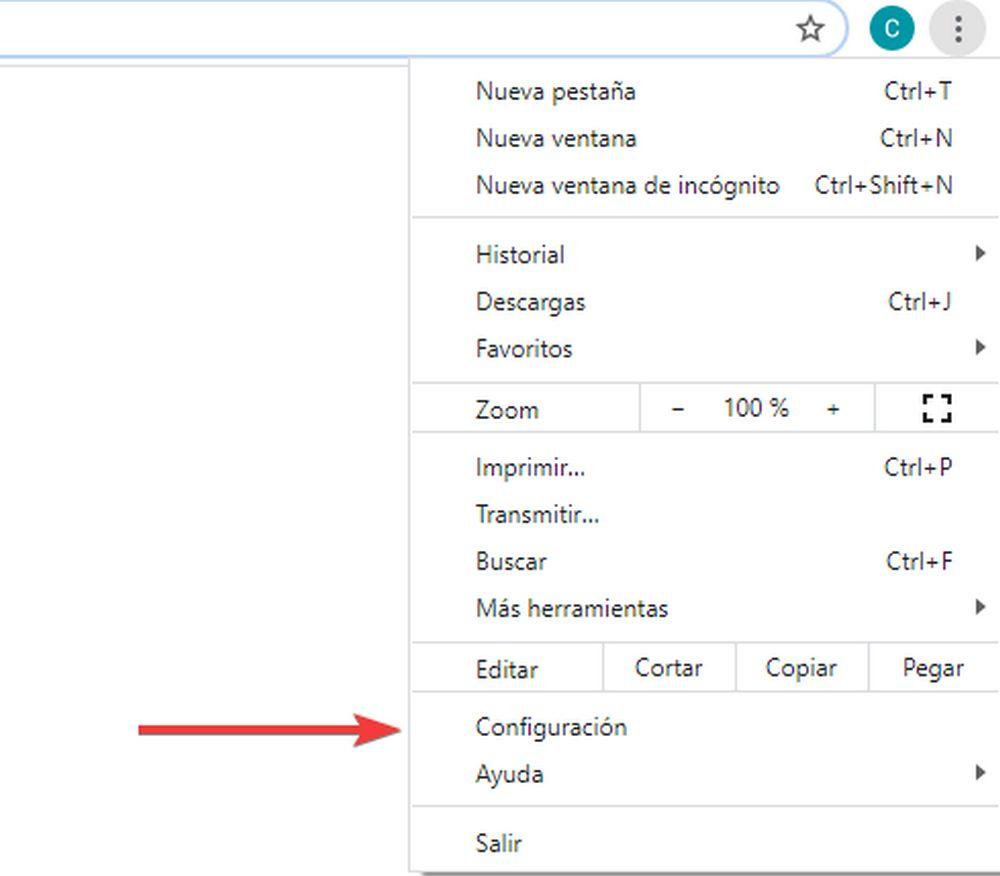
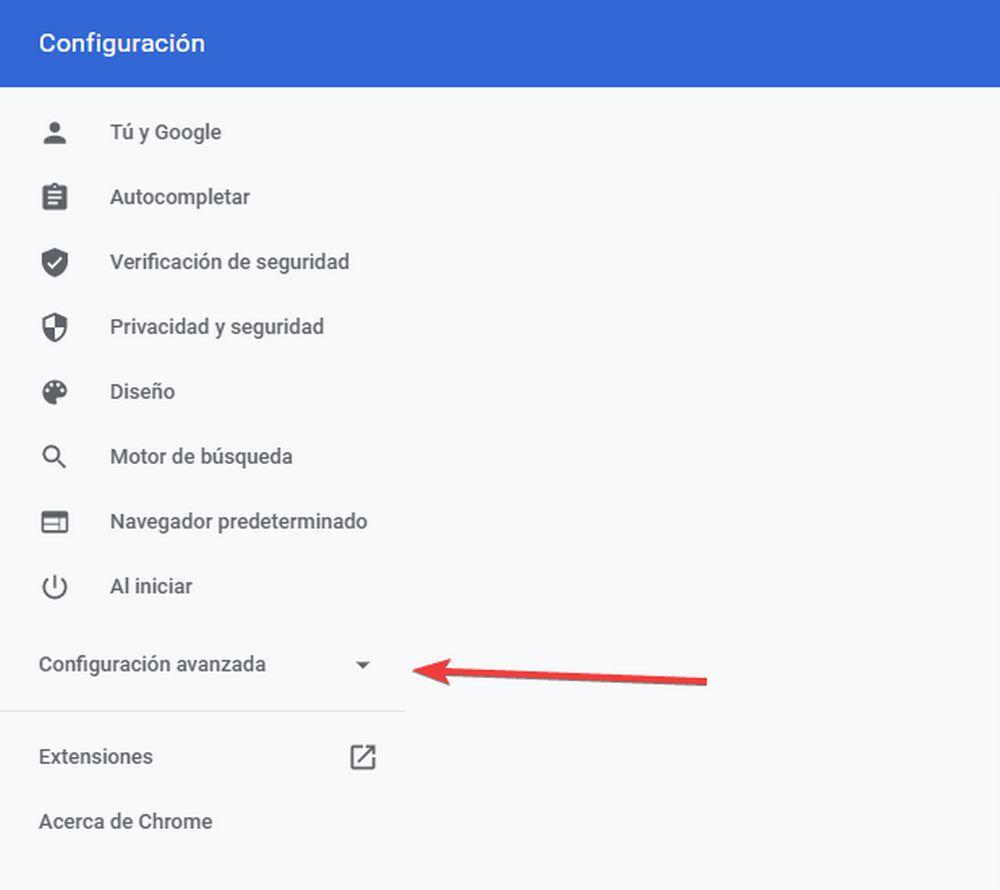
После настройки мы выбираем Расширенную конфигурацию, между При запуске и Расширениями.
И из открывшегося меню мы выбираем первый вариант: «языки»
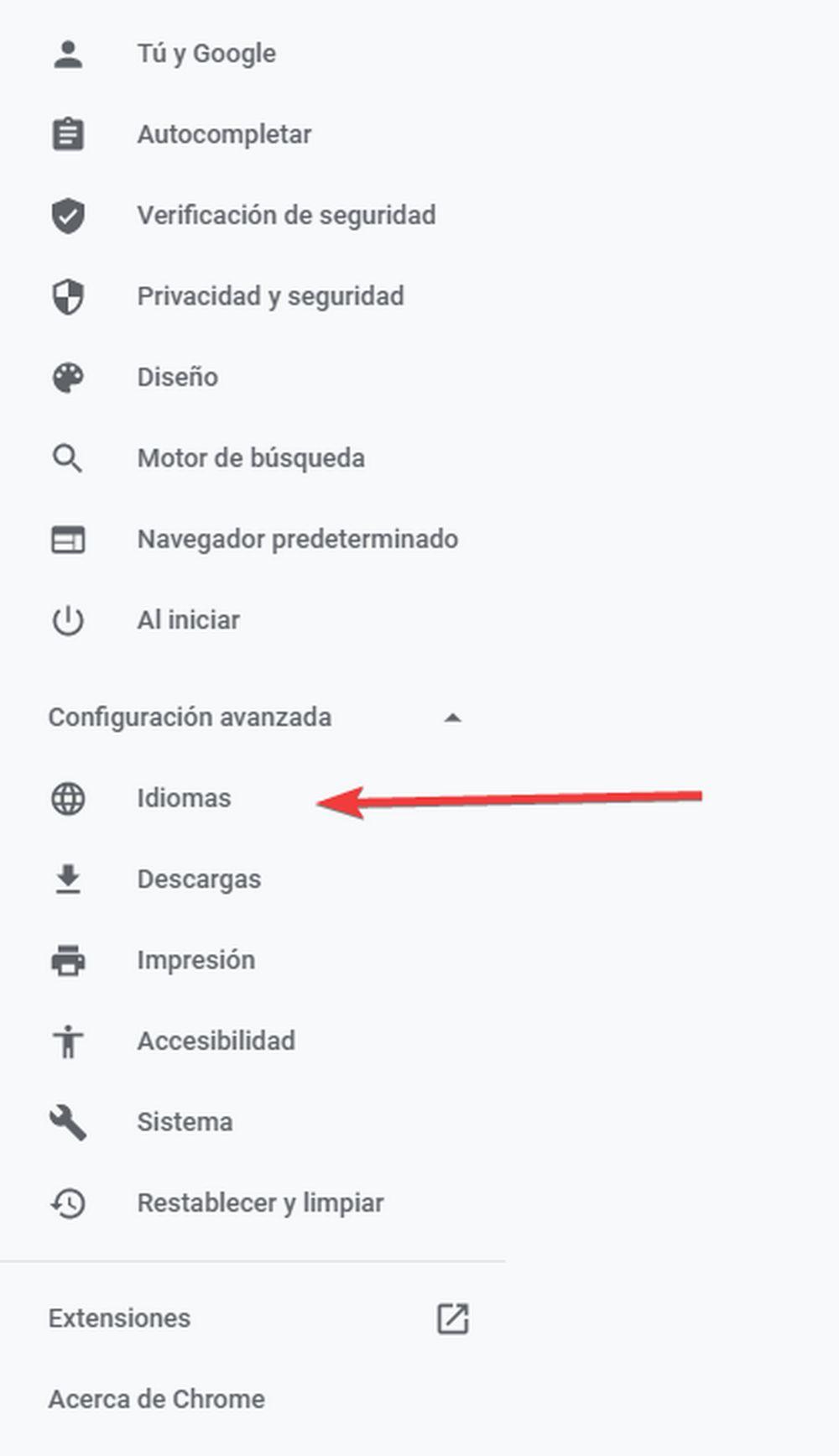
Появившееся меню включает в себя две опции. С одной стороны, у нас есть базовая программа проверки правописания Chrome, которая исправит орфографические ошибки используя ресурсы, включенные в браузер.
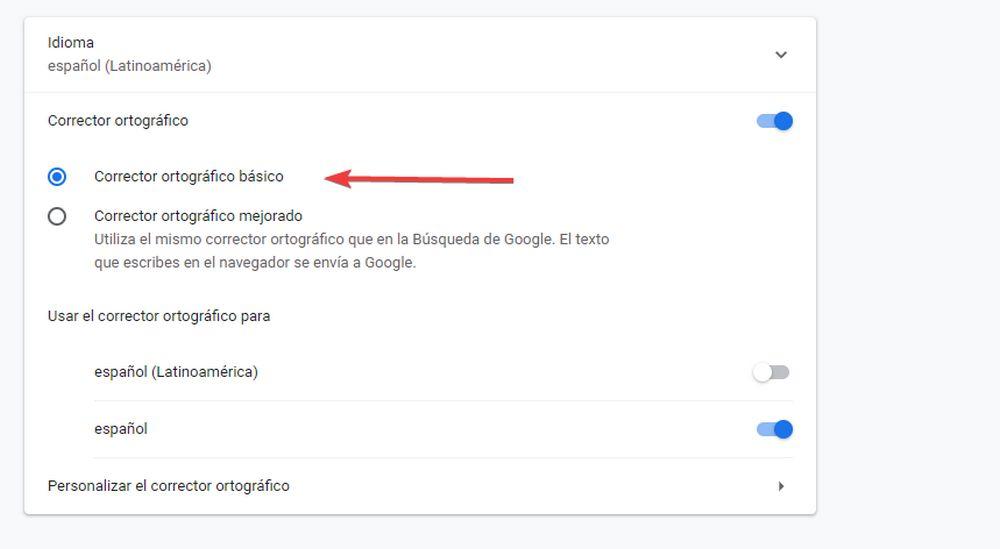
Если мы хотим более эффективную коррекцию, мы можем активировать опцию » улучшена проверка орфографии «. Благодаря этой утилите Google активирует проверку орфографии, которую он использует для своих поисков, и работа браузера даст лучший результат. Однако наши тексты всегда будут отправляться в Google, что может повлиять на нашу конфиденциальность.
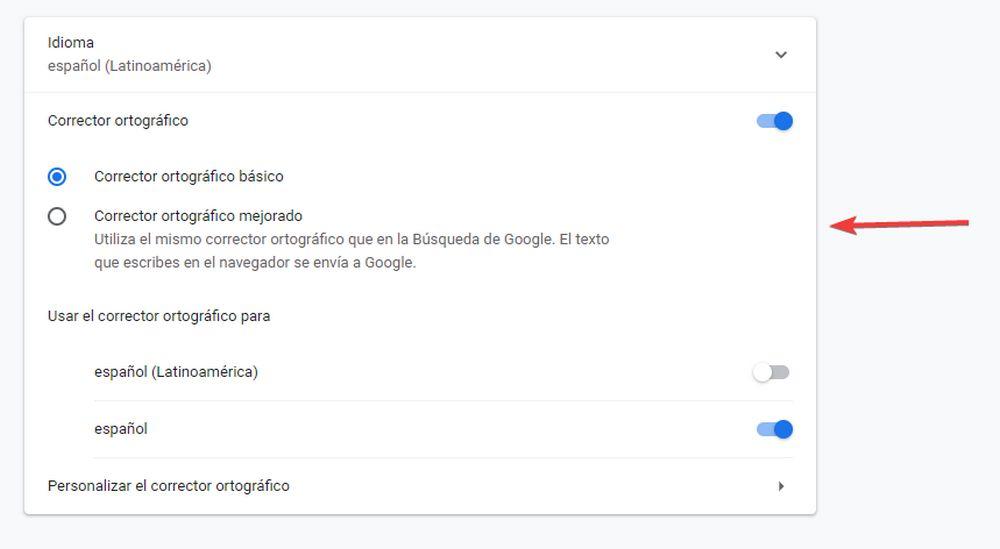
Независимо от того, выбираем мы базовый или улучшенный вариант, Chrome позволяет нам настраивать проверку орфографии. Вы можете увидеть это в конце предыдущего меню.
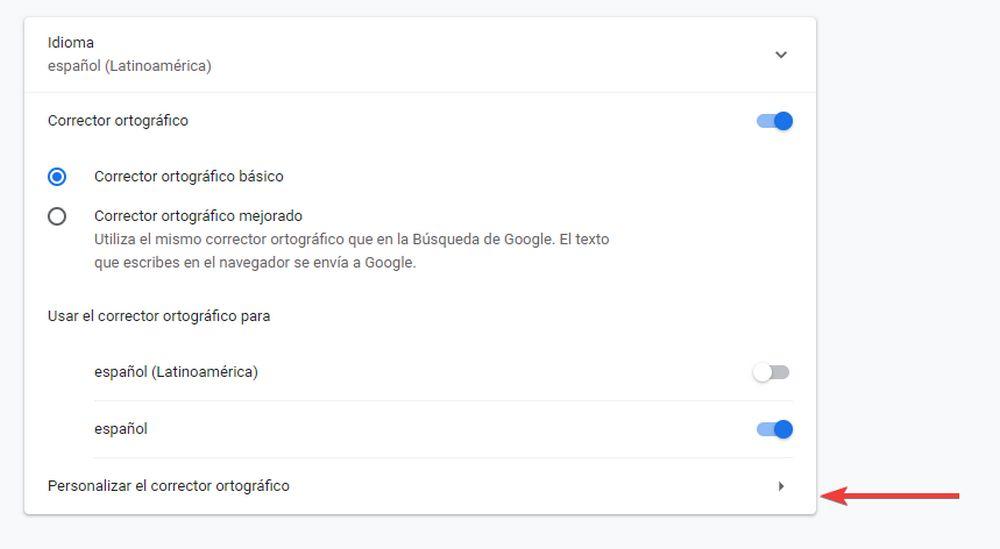
Благодаря этой возможности мы можем вводить те слова, которые либо из-за технических сложностей, либо ссуд с других языков, либо по другим причинам не появляются в ресурсах Google. Кроме того, Google предложит нам список этих сохраненных слов, чтобы мы могли прочитать, изменить или удалить их.
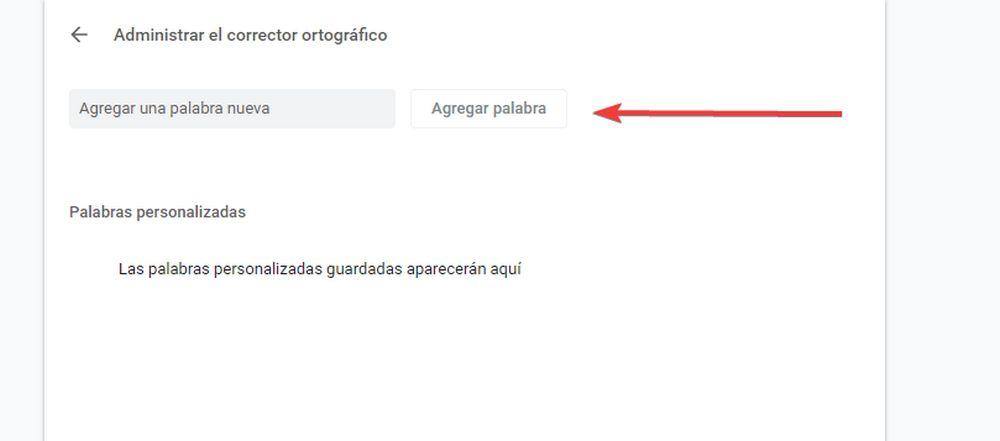
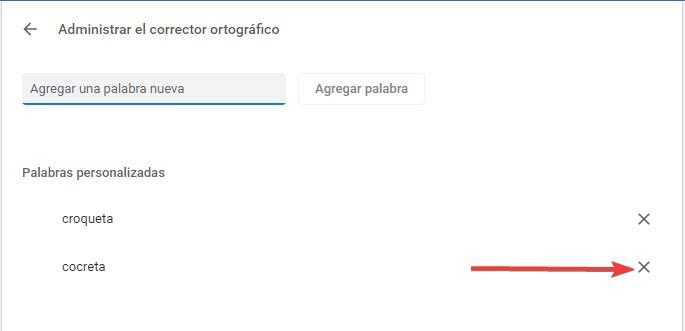
Как только мы добавим новые слова в программу проверки, мы можем снова сделать ошибку, и нам нужно будет их удалить. Это очень просто, просто выберите крестик в правом столбце.
Еще один шаг, расширения
Теперь у нас есть Google Chrome проверка орфографии Установлено, будь то простой или расширенный, нам может потребоваться более детальное исправление или поиск значения определенных слов. Для тех нужд, которые наш браузер не покрывает, мы предложим вам четыре бесплатных расширения, которые вы можете загрузить из Интернет-магазина Chrome.
Редактор Microsoft, наиболее полный вариант
Наблюдения и советы этой статьи мы подготовили на основании опыта команды Microsoft Ассистент не только проверяет наши орфография но также обратите внимание на грамматику и пунктуацию. После активации он будет просматривать тексты, которые мы пишем на любом веб-сайте, будь то Gmail, Facebook или LinkedIn. Кроме того, он позволяет вам изменять язык, если мы пишем тексты на других языках, поскольку он проверяет орфографию более чем на 80 и предлагает свои расширенные утилиты на более чем 20 языках.
Чтобы пользоваться его основными функциями в Chrome или Edge — где он также доступен — нам нужна учетная запись Microsoft. Для подписчиков Microsoft 365 это расширение предлагает более продвинутую версию, которая исправляет ошибки стиля. Вы можете установить расширение, нажав ниже.
LanguageTool, глобальный вариант без регистрации
Если у вас нет учетной записи Microsoft или вы не заинтересованы в использовании приложения этой компании, у вас есть расширение LanguageTool для исправления всех этих орфографические ошибки что вы не хотите появляться в ваших текстах.
Это расширение очень легко установить, так как оно не требует регистрации. Его использование простое, поскольку нажатием кнопки или клавиатурой инструмент отвечает за проверку орфографии и грамматики выделенного текста. Кроме того, вы можете использовать его практически на любом веб-сайте, например Twitter и Gmail.
Он поддерживает более 25 языков, среди которых английский, испанский, французский и немецкий, среди прочих. Также обратите внимание на различия между вариантами одного и того же языка, что очень полезно, чтобы избежать ошибок среди говорящих на одном языке.
Как и родная опция Chrome, LanguageTool позволяет настраивать словарь и включать выражения или ваши собственные слова, которые не отображаются в обычном словаре, но которые мы часто используем.
Если вы заинтересованы в расширении, которое предлагает хороший результат и заботится о вашей конфиденциальности, загрузите его, перейдя по ссылке.
Словари, эти полезные союзники
Есть моменты, когда мы не требуем исправления всего нашего текста, а просто помним подчеркивание или значение конкретного слова. Чтобы помочь вам в этих повседневных ситуациях, когда нам нужен быстрый и точный ответ, мы предлагаем вам несколько расширений, связанных со словарями.
Орфография, грамматика и словарь, полная помощь
Cubiwan предлагает бесплатную версию своего расширения в интернет-магазине Google Chrome. Это очень полезно, поскольку оно выглядит в словаре RAE, а также в Википедии или в Викисловарь. Он также находит антонимы и синонимы и может сопряженный глаголы, чтобы помочь нам с теми акцентами, которые мы иногда забываем.
Если бы мы хотели получить дополнительную помощь по ошибкам пола и чисел, с префиксами и суффиксами или с кардинальными, порядковыми и римскими числами, нам пришлось бы приобрести платную версию. Тогда мы оставляем ссылку на бесплатную версию, чтобы вы могли попробовать их услуги.
Словарь RAE в один клик
«Чистите, исправляйте и дарите великолепие» — это девиз Королевской академии языка, учреждения, которое с 1713 года записывает слова в Словарь языка , С тех пор прошло много времени, и мы до сих пор не имеем официального расширения Google Chrome. Этот пробел был заполнен такими программистами, как Copete, чье расширение очень просто и удобно в использовании. Просто выберите слово, нажмите правую кнопку и выберите «RAE Dictionary» в появившемся меню. Далее, плавающее окно предложит нам все значения, которые появляются в словаре.
Улучшите ваш браузер Chrome с помощью этого простого расширения
Синоним, аналогичный вариант
Если вам нужно не определение слова, а другое слово, значение которого схоже, мы рекомендуем использовать это расширение, которое содержит более 200,000 XNUMX антонимы и синонимы на испанском.
Его использование так же просто, как и в предыдущем расширении, просто установите его, выберите слово и нажмите правую кнопку. Тогда нам останется только выбрать «синоним» в появившемся меню.
Расширьте и улучшите свой словарный запас с помощью синонима.
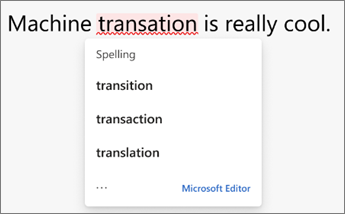
Расширение «Корректор» для браузера проверяет наличие грамматических и орфографических ошибок и предлагает рекомендации по улучшению текста, например изменение пассивного залога или многословности. Щелкните подчеркнутое слово, чтобы просмотреть список предлагаемых исправлений.
Корректор работает в виде расширения в браузерах Microsoft Edge и Chrome. Вы можете скачать его из магазина приложений своего браузера:
Получить «Корректор» для приложений Office
Подписчики Microsoft 365 получают расширенные возможности «Корректора» в Word, Outlook.com и Outlook в Интернете. Узнайте, как получить дополнительные сведения из редактора с помощью Microsoft 365.
Ожидаются дополнительные функции
Корректор проверяет грамматику и стиль на более чем 20 языках (и проверяет орфографию на 89). Для получения сведений об ошибках, наличие которых Корректор проверяет в текстах на разных языках, см. статью Возможности Корректора в области орфографии, грамматики и стилистики разных языков.
Посетите Новые возможности в Корректоре, чтобы узнать актуальные новости о Корректоре.
Нужна дополнительная помощь?
Нужны дополнительные параметры?
Изучите преимущества подписки, просмотрите учебные курсы, узнайте, как защитить свое устройство и т. д.
В сообществах можно задавать вопросы и отвечать на них, отправлять отзывы и консультироваться с экспертами разных профилей.
Программы для исправления ошибок бывают необходимы во многих случаях: когда нужно проверить документ большого объема или быстро устранить опечатки в тексте. Часто пользователи жалуются на то, что вычитывают текст по нескольку раз, но все равно пропускают ряд ошибок, списывая это на собственную невнимательность. В чем бы ни заключалась проблема, без программ для исправления ошибок работать действительно сложно — даже тем, у кого с внимательностью нет никаких проблем. В этой статье мы расскажем, какими программами для исправления ошибок пользуются юзеры сети и почему.

Навигация по статье
- ТОП-10 программ по исправлению ошибок в тексте
- Сравнение возможностей сервисов

ТОП-10 программ по исправлению ошибок в тексте
Мы сделали для вас подборку из десяти самых популярных программ и сервисов, которые проверяют текст на наличие ошибок и подсвечивают их, чтобы пользователь мог легко их обнаружить и устранить.

Orfogrammka.ru
Это платная платформа, которая дает возможность проверить до 1 млн символов текста в течение одного месяца. Данный сервис, помимо синтаксических и орфографических ошибок, дает возможность проверить:
- наличие тавтологии;
- водность текста;
- иностранные слова;
- замену символов.
Сервис работает по подписке, которая предоставляет доступ к полноценной работе на один месяц. Стоимость ее обойдется пользователю в 300 рублей. Здесь также есть возможность проверить 6 тысяч символов текста с пробелами в тестовом режиме. Это же касается и исправления ошибок.
Яндекс.Спеллер
Сервис от известной группы разработчиков Яндекс — “Спеллер”, был создан для тех, кто хочет быстро осуществить проверку текста и исправить ошибки в режиме онлайн. Как и в большинстве других программ и сервисов подобного типа, здесь в окно проверки текста помещается сам текст, после чего сервис осуществляет проверку последнего в порядке очередности на сервере. В нижнем окне представлены варианты исправления.

Text.ru
Эта программа проверки орфографии на наличие ошибок в русском языке пользуется большой популярностью. Сервис в своем роде уникален, т.к. выполняет одновременно проверку уникальности, ошибок и SEO-данных текста.
Advego
Адвего — пожалуй, самая распространенная программа проверки текста. Это высококачественный и удобный сервис, который удерживает высокие позиции уже довольно долгое время. Он получил широкую известность как у разработчиков и SEO-специалистов, так и у копирайтеров с редакторами. Помимо функции проверки текста на наличие ошибок, здесь представлена масса других полезных возможностей:
- расчет количества символов;
- выявление орфографических ошибок;
- количество вхождений слов;
- водность текста;
- тошнота текста (академ. и классическая);
- уникальность текста.

Орфограф
Студия Артемия Лебедева представила еще один свой сервис, на этот раз, касающийся проверки текста. Как и все остальные проекты этой группы, Орфограф имеет минимальный набор функций — а именно, проверяет текст на наличие ошибок. В сервисе представлен собственный уникальный словарь, и если какая-то часть текста не имеет совпадений с базой данных Орфографа, то неизвестные слова выделяются дополнительным цветом.

Onlinecorrector
У этой программы проверки текстов есть одна специфическая функция — она способна проверять Google-документы. Это расширение требует установки в браузере, после чего с сервисом можно работать в режиме онлайн.

Орфо
Для осуществления проверок программой на ошибки в текстах многие пользователи сети предпочитают Орфо. Программу можно скачать на сайте, а также воспользоваться сервисом в режиме онлайн. Помарки в тексте подсвечиваются зеленым и красным цветом, в зависимости от того, какой тип ошибки будет обнаружен. Офлайн-версия предлагает пользователям расширенный функционал — здесь можно создавать переносы или автоматически корректировать буквы.

LanguageTool
Сервис был разработан и создан с целью предоставить функцию автоматического исправления орфографии на русском языке. Разработчики побеспокоились о том, чтобы создать две версии — онлайн и стационарную, для работы с расширением в браузере. При анализе текста, все слова с ошибками подсвечиваются другим цветом. Данная функция работает по аналогии с другими сервисами, которые предоставляют те же функции. Однако, здесь присутствует одно ключевое отличие — при нажатии на подсвеченное слово с ошибкой выпадает дополнительное меню, в котором можно выбрать один из вариантов исправления. Премиум версия программы (платная) предоставляет расширенный функционал, который может оказаться полезным для профессиональных корректоров, а также частных редакций.

Мета.ua
Этот сервис подойдет пользователям, которые ищут бесплатный инструмент, способный не только подсветить слова с ошибками, но и предоставить варианты для замены. Помимо всего прочего, данный сервис представляет еще и функции автоматического перевода. Ошибки в словах выделяются пунктирной линией. При нажатии на подсвеченное слово, пользователь может увидеть список слов для замены и выбрать из них подходящее.
Главред
Сайт Главред предлагает интересную функцию — проверку не только орфографического, но и смыслового качества текста. Это позволяет оценить текст сразу по нескольким критериям. Все предлагаемые исправления в тексте подчеркиваются пунктиром.
Присоединяйтесь к
Rush-Analytics уже сегодня
7-ми дневный бесплатный доступ к полному функционалу. Без привязки карты.
Попробовать бесплатно

Сравнение возможностей сервисов
| Название сервиса / программы | Проприетарность | Версия | Автокоррекция |
| Orfogrammka.ru | Платная | Онлайн | Нет |
| Яндекс.Спеллер | Бесплатная | Онлайн | Нет |
| Text.ru | Платная и бесплатная | Онлайн | Нет |
| Advego | Платная и бесплатная | Онлайн и офлайн | Нет |
| Орфограф | Платная | Онлайн | Нет |
| Onlinecorrector | Платная и бесплатная | Онлайн и офлайн | Нет |
| Орфо | Платная и бесплатная | Онлайн и офлайн | Да |
| LanguageTool | Платная и бесплатная | Онлайн и офлайн | Да |
| Мета.ua | Бесплатная | Онлайн | Да |
| Главред | Бесплатная | Онлайн | Нет |
Рекомендуем протестировать каждый из этих инструментов, чтобы выбрать наиболее удобный и эффективный для ваших целей.

Автокорректор ошибок в Яндекс.Браузере
Правильное оформление поисковых запросов, личных сообщений, постов в соцсетях влияет на ожидаемый результат. Неисправленные орфографические ошибки выставляют нас не в лучшем свете перед собеседниками или читателями. Проверка орфографии в Яндекс.Браузере реализована для предотвращения неудобных ситуаций и упрощения работы при наборе текста. В статье мы расскажем о том, как включить данную функцию.
Включение коррекции орфографии
Технология исправления ошибок при внесении текстовой информации реализована и включена с момента первого запуска Я.Браузера на компьютере. Однако бывает и обратное — ее намеренно отключили другие пользователи, или основной (системный) язык был сменен.
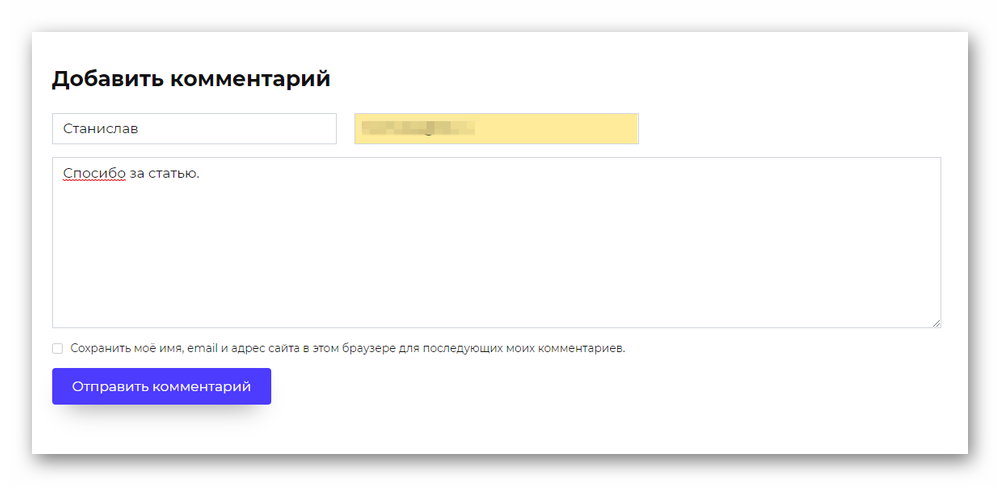
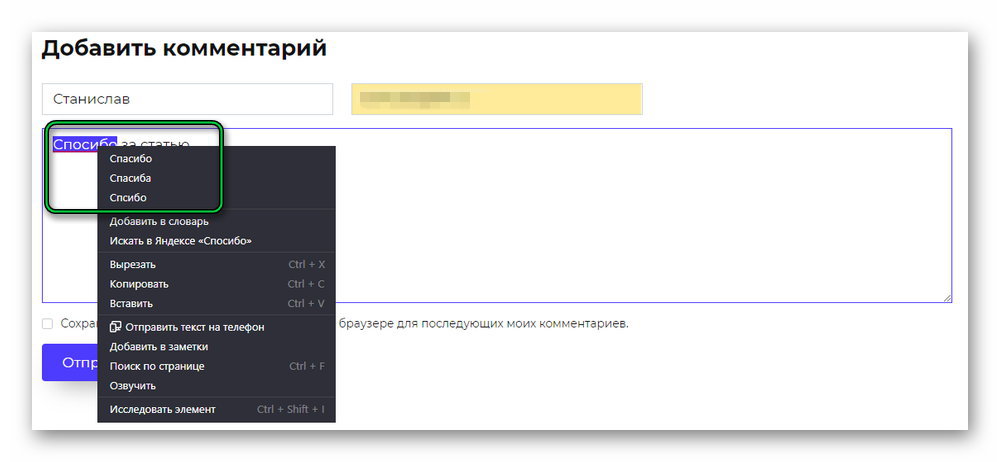
Работа функции заключается в подчеркивании слов с грубыми орфографическими ошибками красной волнистой линией. Кликнув правой кнопкой мыши, можно выбрать один из правильных вариантов, предложенных системой.
Для активации орфографической коррекции:
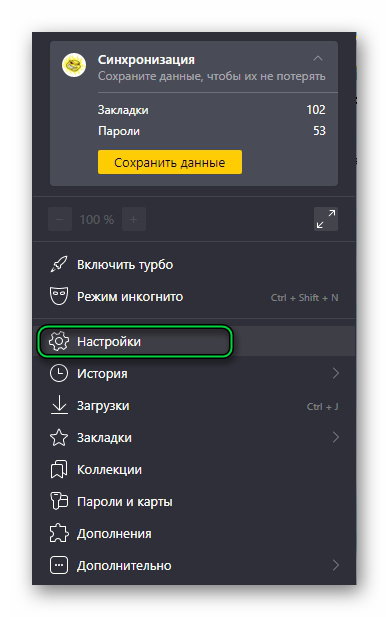
- Заходим в Я.Браузер и кликаем по кнопке меню (три горизонтальные полоски в панели окна);
- Идем в «Настройки» (пиктограмма шестерни);

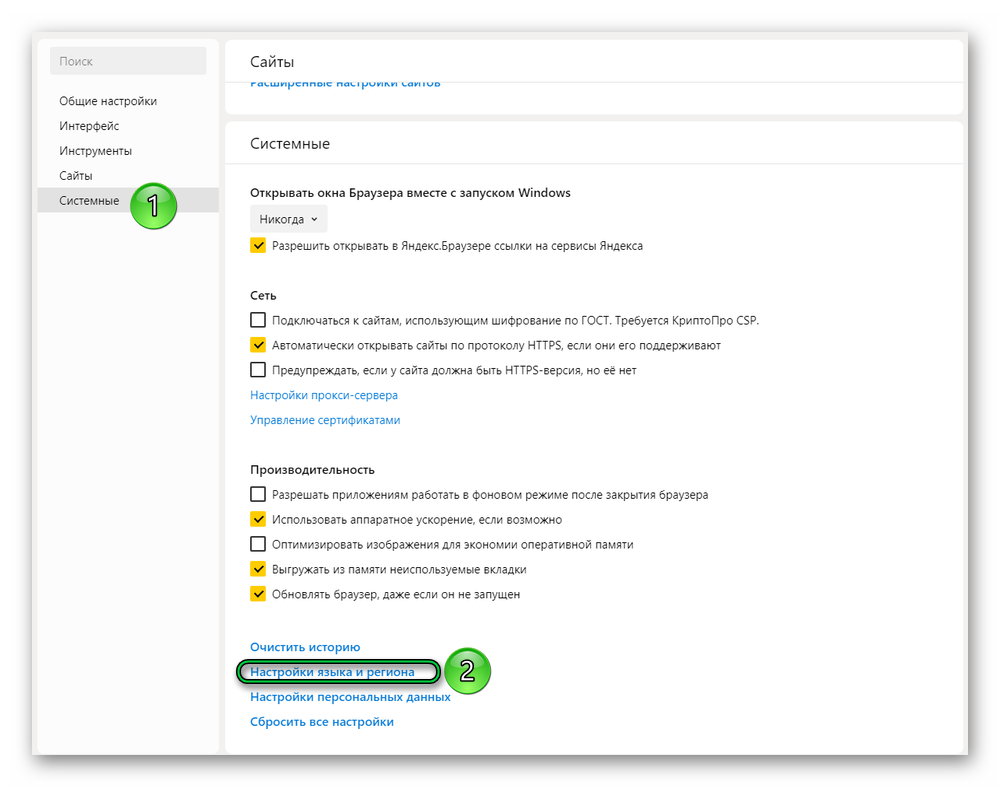
- Следуем во вкладку «Системные», где нас интересует меню настройки языка и региона;
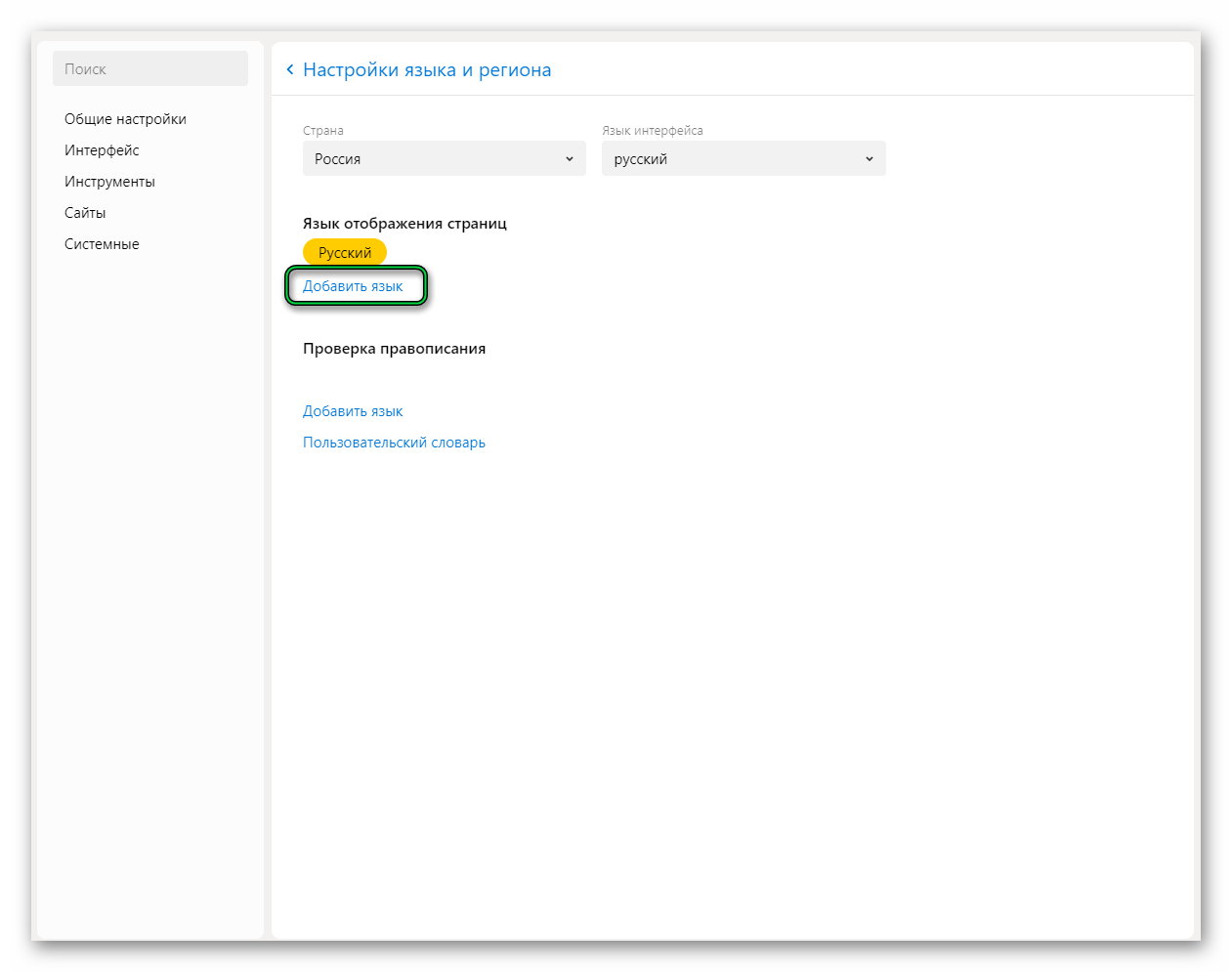
- Добавляем нужный язык (например, Английский) одноименной синей кнопкой;
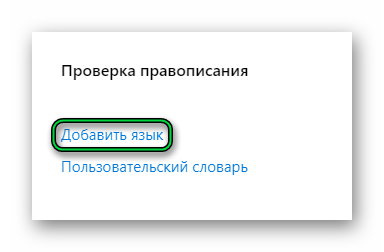
- Аналогичное действие делаем под разделом «Проверка правописания». Выбираем галочкой языковые пакеты. Главное, чтобы оба языка были одинаковы.
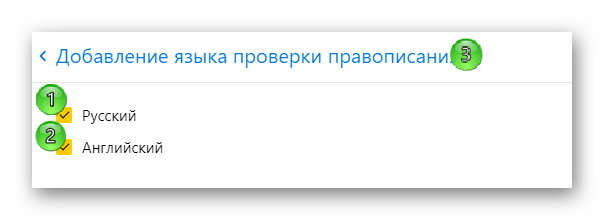
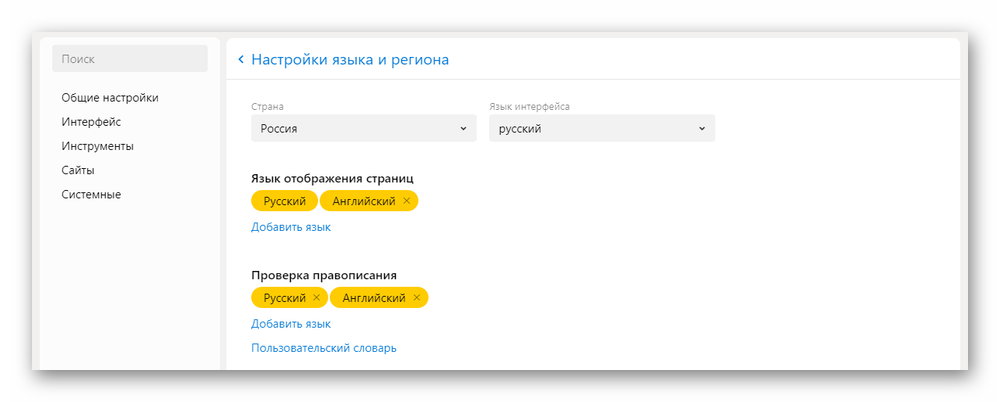
По окончании настройки перезапускаем веб-браузер.
Применение на практике
После включения корректора попробуйте написать запрос в строке поиска, намеренно написав слово с ошибкой. Если слово стало подчеркнутым — настройка прошла успешно. Как вы убедились, включить проверку орфографии в Яндекс.Браузере не составляет особого труда.
Проверка орфографии в Яндекс.Браузере
Быстрый набор на клавиатуре – очень полезный навык. Но даже при медленной печати никто не застрахован от различных ошибок в тексте. Поэтому проверка орфографии в Яндекс.Браузере изначально присутствует. Хотя иногда ее нужно активировать вручную.
Подробности
Данная функция окажется полезной для всех пользователей, ведь даже отличное знание правил языка не гарантирует столь же отличную невнимательность, чтобы заметить ошибки. А вот встроенный алгоритм справится с поставленной задачей, подчеркнув неправильно написанные слова и выражения, при этом предложив быстрый вариант для исправления.
Изначально она должна быть включена, но в действительности это не всегда так. Потому мы рассмотрим процедуру активации, которая выполняется вручную:
- Открыть браузер и кликнуть ЛКМ по трем горизонтальным линиям в правом верхнем углу экрана.
- В выпадающем списке выбрать пункт «Настройки».
- Открывается новое окно, выбираем в левой части пользовательского интерфейса вкладку «Системные».
- Прокручиваем страницу до пункта «Настройки языка и региона».
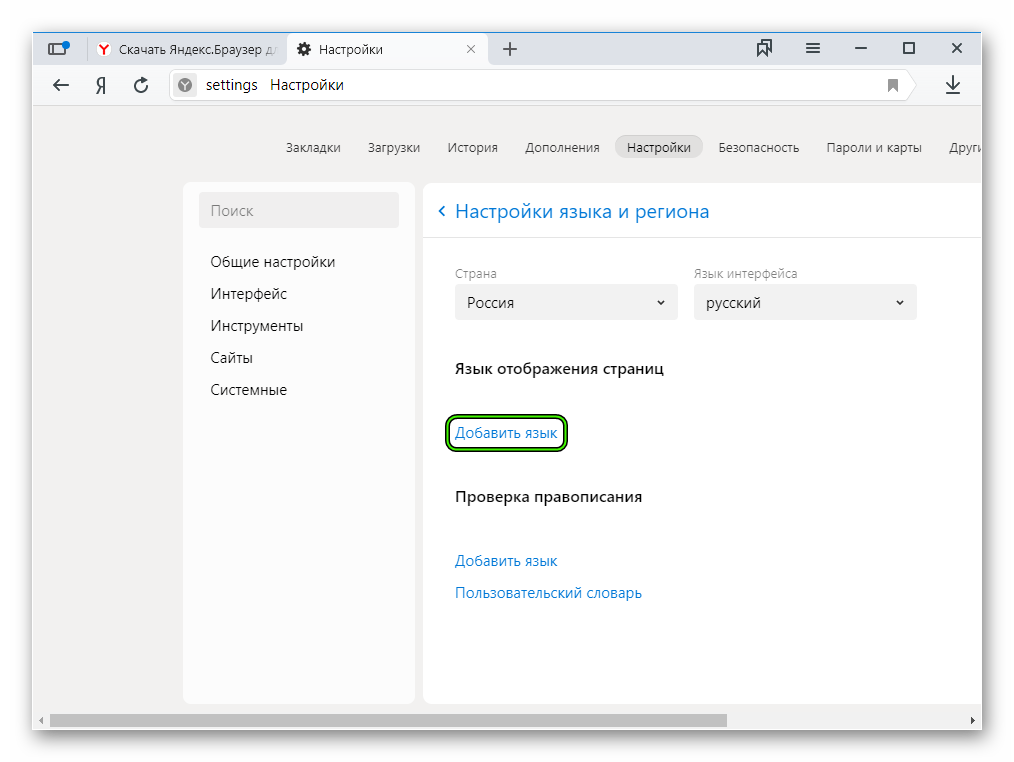
- Теперь кликаем на «Добавить язык» в верхнем блоке.
- Далее, выберите все языки, которые вы используете, из списка и вернитесь назад.
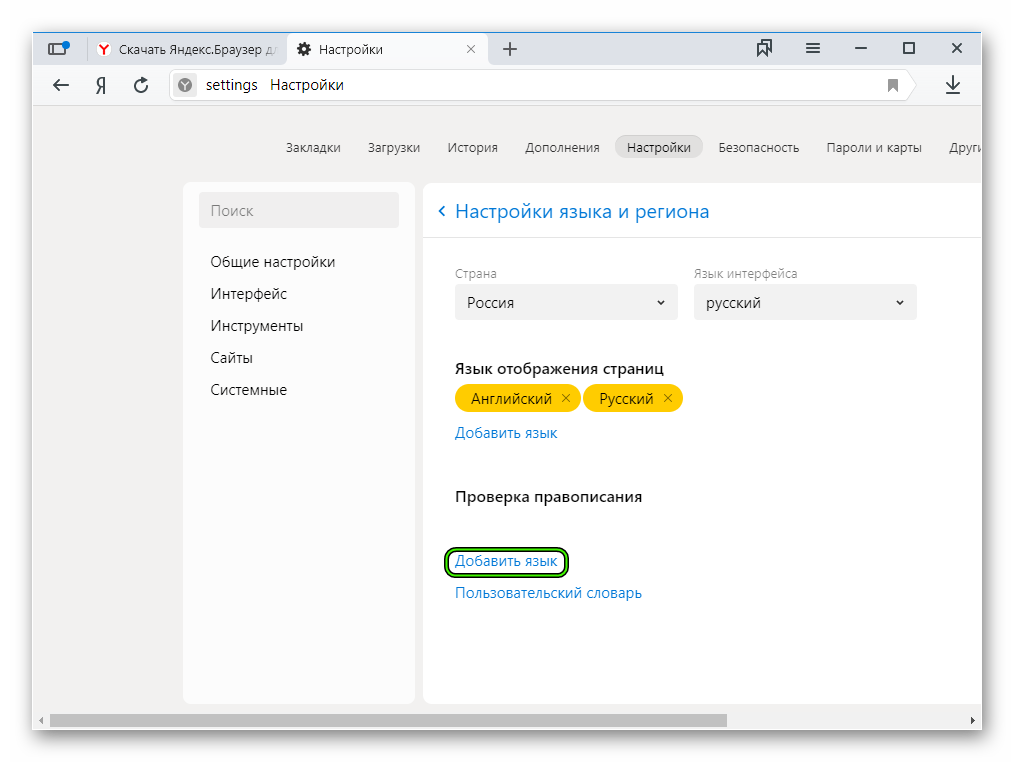
- Кликаем по той же кнопке, но в блоке «Проверка правописания».
- В новом окне выбираем галочкой добавленные ранее пакеты, чтобы встроенные алгоритмы начали работать.
- Перезапускаем программу.
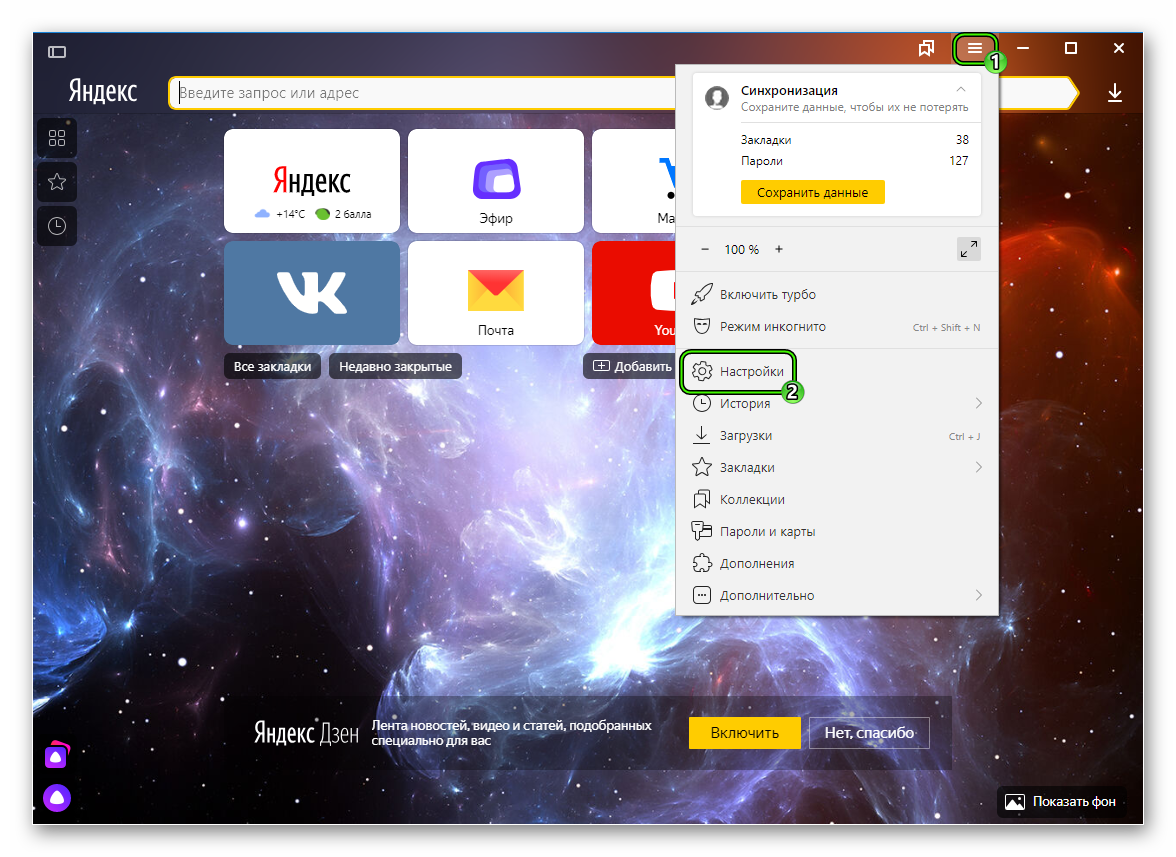
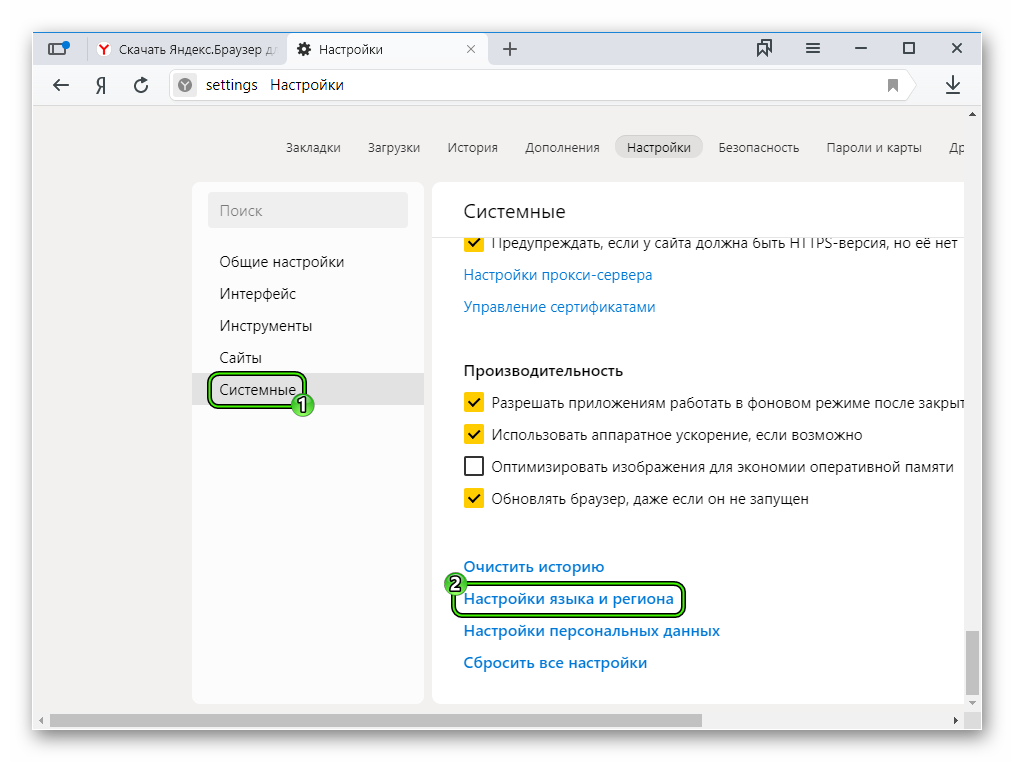
Использование функции
Теперь проверка орфографии в браузере Яндекс включена, так что самое время убедиться в ее работоспособности. Удобнее всего открыть какую-нибудь социальную сеть или мессенджер и начать вводить сообщение. Если впечатать какое-нибудь слово или выражения неправильно, то оно выделится красной волнистой линией.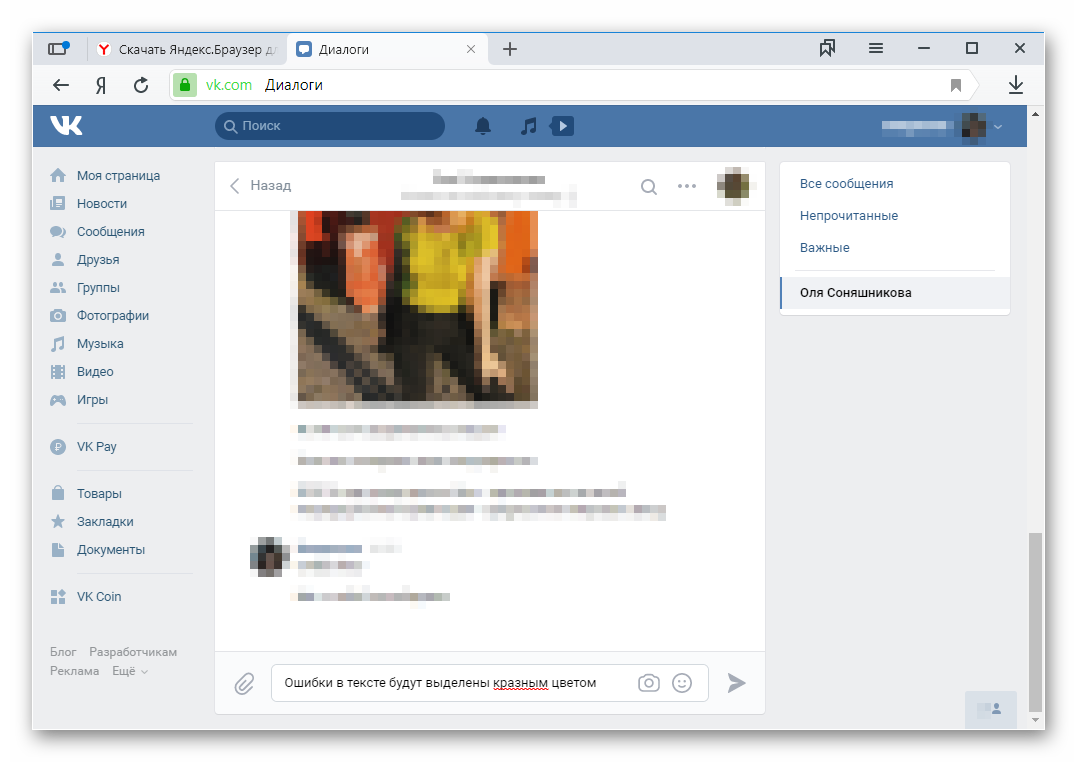 А если кликнуть на этот участок текста ПКМ, то появятся возможные варианты для исправления ошибки.
Проверка правописания
В Яндекс.Браузере включена проверка правописания для языка, выбранного языком по умолчанию в операционной системе.
Включить проверку правописания для выбранного языка
- Windows
- macOS
Исправить ошибку в написании
Неверно набранное слово подчеркивается красной волнистой линией. Вы можете исправить его вручную или выбрать в контекстном меню один из вариантов, предложенных браузером.
Добавить слово в пользовательский словарь Если вы уверены в написании подчеркнутого слова, нажмите на него правой кнопкой мыши и выберите Добавить в словарь . Слово попадет в ваш пользовательский словарь.
Вы можете редактировать пользовательский словарь:
- Добавить слово
- Удалить слово
Проверка правописания
В Яндекс.Браузере включена проверка правописания для языка, выбранного языком по умолчанию в операционной системе.
Включить проверку правописания для выбранного языка
- Windows
- macOS
Исправить ошибку в написании
Неверно набранное слово подчеркивается красной волнистой линией. Вы можете исправить его вручную или выбрать в контекстном меню один из вариантов, предложенных браузером.
Добавить слово в пользовательский словарь Если вы уверены в написании подчеркнутого слова, нажмите на него правой кнопкой мыши и выберите Добавить в словарь . Слово попадет в ваш пользовательский словарь.
Вы можете редактировать пользовательский словарь:
источники:
http://yanbrowser.ru/faq/spell-checking-in-yandex-browser
http://yandex.by/support/browser/useful-features/check-spelling.html
Мой ответ очень прост — не искать помощи со стороны систем автоматического исправления ошибок —
ни одна из них не поможет это сделать на 100%. Эта задача так же трудна, как и перевод с одного
языка на другой, а иначе Вам не пришлось бы еще и изучать иностранный язык. Не буду советовать
хорошо учиться в школе — эти советы никого еще не научили, да и может уже просто поздно.
Пробуйте свои силы в написании простых текстов с проверкой хотя бы в Word, он хоть и не всегда
их правильно диагностирует, но хотя бы азам грамотности Вы немного научитесь.
Отступление: при наборе этого ответа я набрал слово «также» вместе, а редактор текста сайта БВ меня не поправил, хотя потом, после прочтения набранного, я САМ обнаружил ошибку.
Привет, друзья. Эта статья для желающих повысить свой культурно-образовательный уровень и научиться писать грамотно. Если вы хотите быть грамотнее, утончённее, чтобы окружающие на вас не вешали ярлык «человек аля два притопа – три прихлопа», вы можете сделать себя лучше. Быть грамотным и чётко доносить свою мысль важно не только для поднятия собственного авторитета, но также для понимания вас окружающими. Я точно знаю, как тяжело отвечать на вопросы читателей с невнятной их постановкой, с кучей стилистических, синтаксических и грамматических ошибок. Любой текст, который вы пишите на сайтах, форумах, на YouTube и т.п., вы можете проверять средством высококлассной проверки орфографии, внедряемой в ваш браузер. И попутно обучаться писать правильно. Собственно, об этом средстве и хотелось бы поговорить ниже.
Как реализовать в браузере высококлассную проверку правописания
Браузерное расширение LanguageTool для проверки правописания
LanguageTool – это расширение для Google Chrome, Mozilla Firefox и прочих браузеров на базе их движков, поддерживающих контент из их магазинов. И оно реализует в них инструмент проверки орфографии, пунктуации, морфологии и даже стилистических ошибок.
И Chrome, и Firefox имеют свою, нативную проверку орфографии в формах ввода текста на сайтах, она реализована в виде перечня вариантов правильного написания слова. Этот перечень доступен в контекстном меню на помеченном красной чертой слове, т.е. на слове, написанном предположительно с ошибками. Но это далёкая от совершенства функция – и в плане качества её самой, и в плане её реализации не для всех сайтов. На некоторых сайтах штатная проверка орфографии браузеров может попросту не работать. Но и когда она работает, далеко не во всех случаях с неё есть прок. Перечень вариантов правильного написания очень часто не включает нужных слов и словоформ.
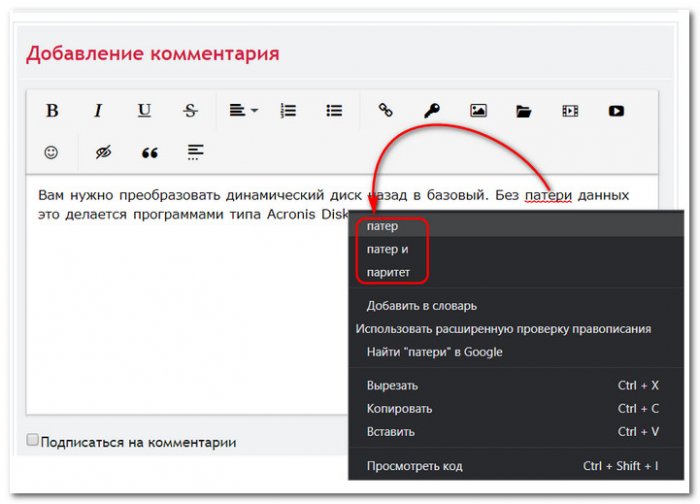
А то и вовсе отсутствует. Возможно, для английского языка в браузеры встроен лучший словарь, но вот для русского качество реализации нативной проверки правописания в браузерах оставляет желать лучшего. Тогда как расширение LanguageTool предлагает гораздо больший выбор вариантов правильного написания слов с ошибками. Плюс к этому, правит пунктуацию, корректирует синтаксис, выявляет стилистические ошибки. Безусловно, проверка правописания от LanguageTool не идеальна, программный интеллект по условию не может освоить витиеватость русскоязычной грамматики и синтаксиса, но она на порядок выше даже той, что реализована в Microsoft Word.
Расширение работает на всех сайтах, где есть формы ввода текста, кроме незначительного числа исключений. LanguageTool – настраиваемый инструмент. Проверку орфографии и правильности использования букв верхнего и нижнего регистра при необходимости можем отключить прямо в окошке расширения, появляющемся при нажатии кнопки на панели инструментов браузера. Больше же настроек получим в отдельной вкладке браузера.
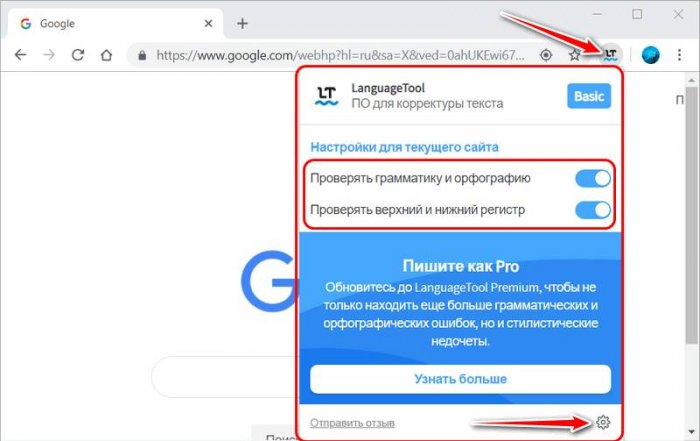
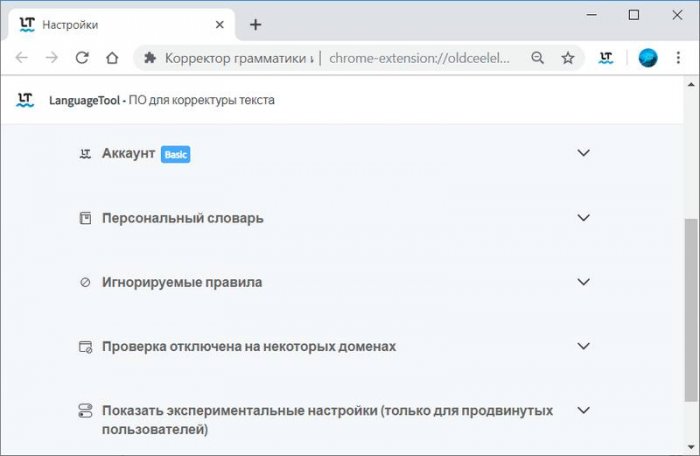
В отдельной вкладке предусматриваются возможности как то: управление правилами, добавление слов в персональный словарь, отключение проверки для некоторых сайтов, сохранение всех наших наработок в пользовательском веб-аккаунте и их синхронизация при работе браузерами на других компьютерных устройствах. Или даже при смене одного браузера на другой, но только на таковой с поддержкой расширения LanguageTool.
Как работает расширение?
Проверка правописания на сайтах
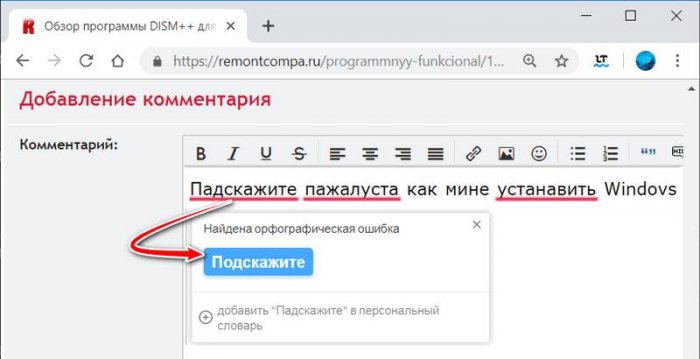
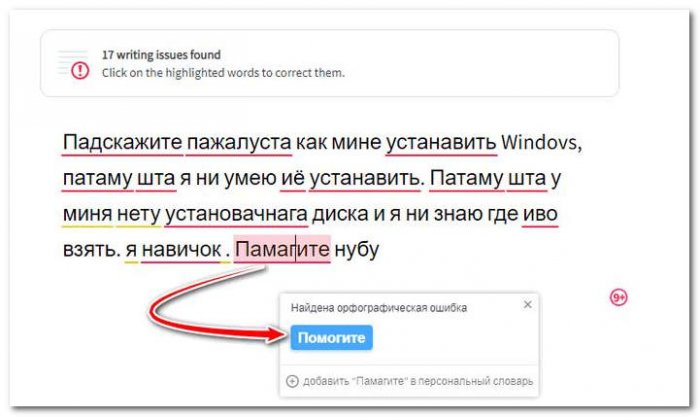
LanguageTool при вводе текста на сайтах автоматически проверяет правописание. Слова с орфографическими и морфологическими ошибками помечаются красным нижним начертанием. С пунктуационными и стилистическими – жёлтым. Кликнув на подчёркнутые ошибки, получим их трактовку и вариант исправления.
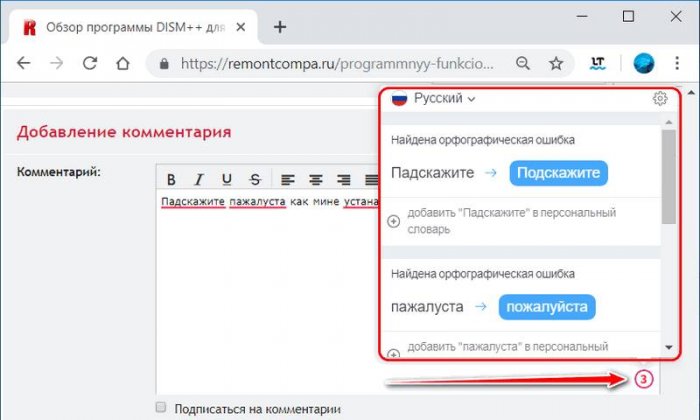
В нижнем правом углу формы ввода текста будет отображаться виджет с какой-то цифрой. Это количество обнаруженных ошибок. При клике на эту цифру откроется окошко с поэтапным перечнем всех обнаруженных в тексте ошибок и вариантов исправления. В этом окошке удобно делать комплексную проверку больших объёмов текста.
Форма набора текста LanguageTool
Помимо интеграции в формы ввода текста на сайтах, расширение предусматривает собственную форму набора текста. Она открывается в отдельной вкладке браузера при нажатии опции LanguageTool в контекстном меню на выделенном тексте. Или при выборе функции проверки выделенного текста при нажатии кнопки расширения на панели инструментов браузера.
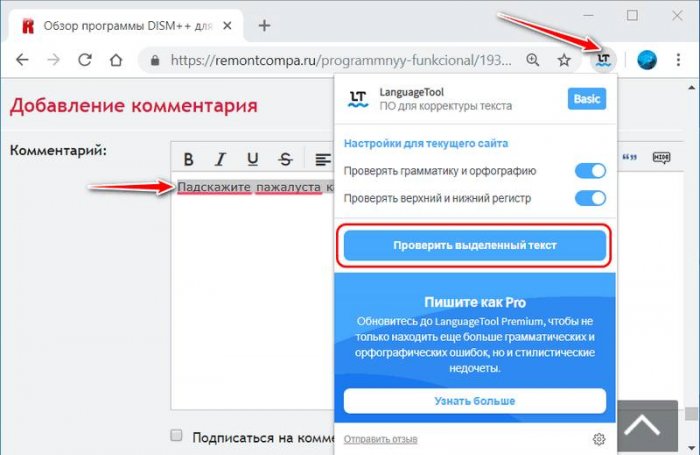 Это форма набора текста с крупным удобочитаемым шрифтом без засечек, с оптимальными полями страницы и междустрочным интервалом. Т.е. всё здесь заточено под комфортный набор текста и выверку правописания.
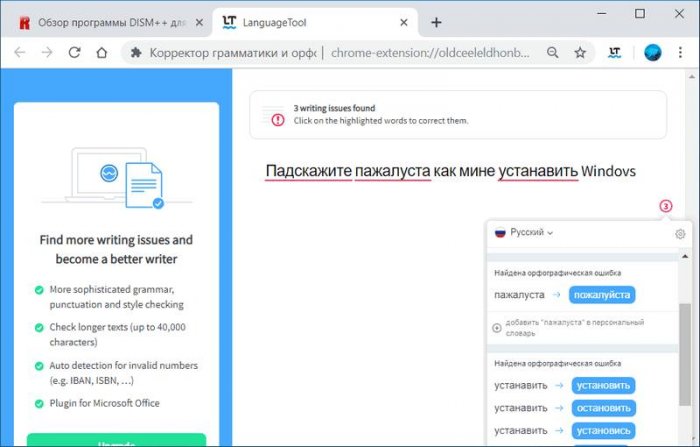 С помощью этой возможности начатый ввод текста на сайте можно продолжить в форме LanguageTool. И уже в ней проверять правописание. Механизм проверки такой же, как и на сайтах. Здесь также можно работать с каждой отдельной ошибкой в тексте. Либо же использовать окошко комплексной проверки.
Смена языка
В русскоязычные сборки Chrome, Firefox и прочих браузеров расширение внедряется, соответственно, с выбранным по умолчанию русским языком проверки правописания. Но LanguageTool поддерживает более 25-ти языков. Смена языка осуществляется в настройках при клике на виджет числа обнаруженных ошибок. Что в форме набора текста LanguageTool, что на сайтах.
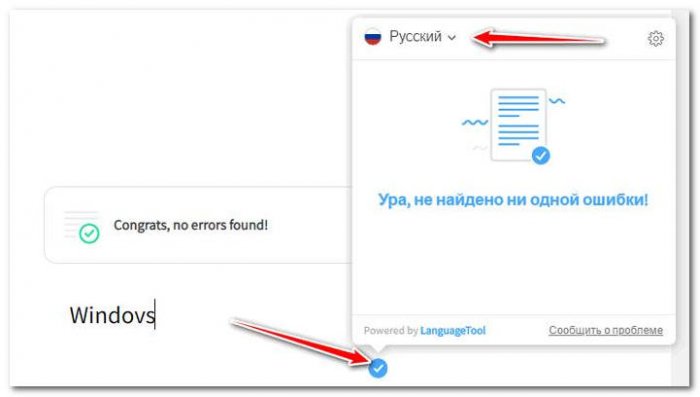
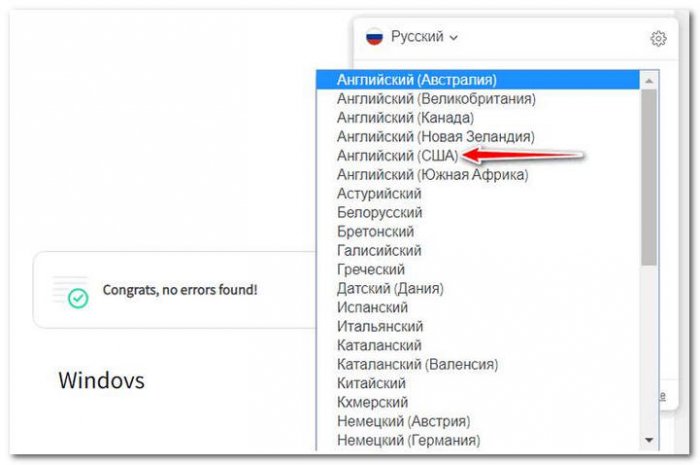 Проверка правописания текста с использованием одновременно нескольких языков, увы, не поддерживается.
Прочие возможности
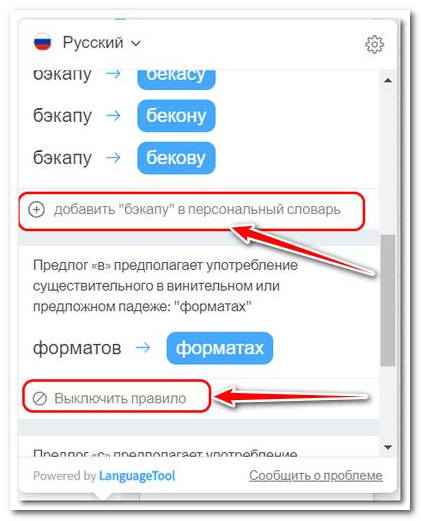
Из особенностей расширения – возможность внесения собственных правок в его базу знаний. Делается это прямо при проверке правописания. Вместо выбора вариантов правильного написания слов можем добавлять написанное в свой пользовательский словарь, а также выключать отдельные правила.
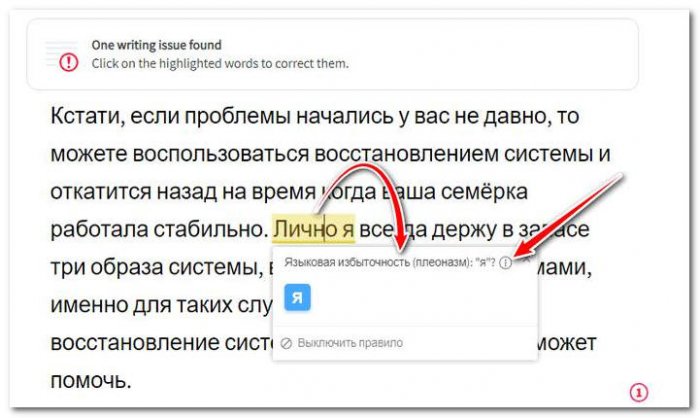
 LanguageTool – это инструмент, не только помогающий нам на практике, но попутно образовывающий нас, расширяющий грани нашего интеллекта. Кроме трактовки стандартных орфографических и пунктуационных ошибок, в отдельных случаях получим указание на стилистические ошибки. И по этим трактовкам сможем узнать дополнительную информацию.
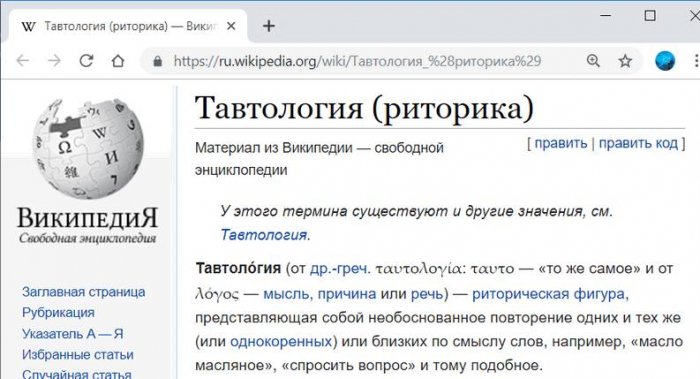
 При клике на кнопку получения дополнительной информации в новой вкладке откроется толкование термина в Википедии.
Платные функции
Все описанные выше возможности расширения доступны абсолютно бесплатно. Пользователи же аккаунтов с платной подпиской получат более совершенную технологию проверки правописания, в частности, с предложениями по улучшению стилистики написания и обнаружением неверных форматов ввода стандартизированных номеров и кодов. Используя платный аккаунт, в форме ввода текста LanguageTool можно печатать целые публикации (с объёмом текста до 40 тыс. символов). С платной подпиской возможности LanguageTool могут быть интегрированы в онлайн-версии текстовых редакторов Microsoft Word и Google Docs.
Ни для кого не секрет, что подавляющее большинство запросов пользователей поисковых систем нуждается в проверке орфографии. Поисковики мягко корректируют неграмотный запрос, предлагая более точные, известные варианты написания с целью улучшения качества поиска. Разумеется, очень удобно воспользоваться подсказкой, если второпях вы ввели слово с опечаткой или орфографической ошибкой.
Но как быть, если письменное общение с миром с каждым днем набирает обороты? Виртуальные общение, споры, убеждения, творчество – ворвались в нашу в нашу жизнь через Интернет. Публикация текстов и комментариев становится обычной потребностью в сетевом общении. И вспоминать правописание, правила орфографии начальной школы, если они так и не привились по каким-то причинам, уже поздно. А ведь известно, что…
- Во время письменного общения ошибки в словах могут сильно исказить смысл высказывания, вызвать непонимание или вообще оттолкнуть собеседника.
- Ошибки письма вызывают дискомфорт и раздражение тех, кто пишет и излагает свои мысли грамотно.
Из-за грамматических ошибок чаще всего создается превратное мнение о человеке.
Тем не менее, мало кто из людей рождается с врожденной грамотностью. И мало кому удается выучить «на зубок» все правила орфографии и грамматики русского языка.
Преодолеть эти барьеры и избежать дискомфорта в письменном общении поможет новая программа проверки орфографии Orfo Switcher.
Orfo Switcher — это:
+ Автоматическое переключение раскладки клавиатуры («Ghbdtn» -> «Привет»)
+ Не автоматическое переключение клавиатуры (по горячей клавише)
+ Проверка орфографии в любой программе
+ Манипуляция с историей буфера обмена
Управление: средняя кнопка мыши для вызова меню истории буфера обмена. Иконка в трее — для других операций.
Утилита «наблюдает» за всеми приложениями, в которых осуществляется набор текста, включая чаты, браузеры и т.д.