
Исправлена! Windows не может загрузить драйвер устройства для этого аппаратного кода 38 [MiniTool Tips]
Если вы столкнулись с тем, что Windows не может загрузить драйвер устройства из-за этой ошибки аппаратного кода 38, знаете ли вы, как от нее избавиться? Это сообщение от Программное обеспечение MiniTool покажет вам причины этой проблемы и соответствующие решения. Вы также можете найти здесь мощное программное обеспечение для восстановления данных.
Быстрая навигация:
Вас беспокоит код ошибки USB в Windows 10 38
Проверьте состояние устройства, если что-то пойдет не так
Когда вы подключаете внешний диск, например внешний жесткий диск, USB-накопитель, карту памяти, SD-карту и т. Д., К вашему компьютеру, устройство будет проталкивать драйвер через порт USB, или вы можете выбрать установку драйвера устройства вручную через внешний Средняя.
После успешной установки и загрузки драйвера устройства соединение между вашим ПК и внешним диском устанавливается, и вы можете использовать устройство в обычном режиме.
Однако иногда вы можете обнаружить, что не можете использовать внешний диск в обычном режиме, не получив сообщения об ошибке. В такой ситуации вы можете перейти в диспетчер устройств, чтобы проверить статус устройства и узнайте, в чем проблема.
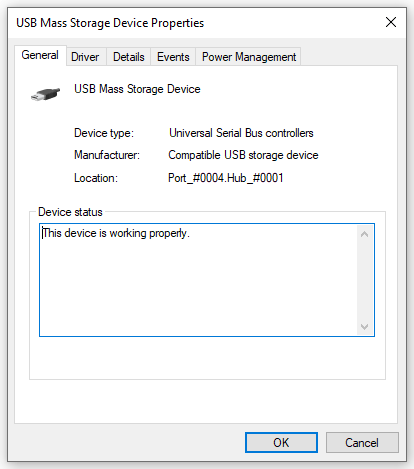
Если все в порядке, в разделе Состояние устройства отображается сообщение Это устройство работает правильно .
Код ошибки диспетчера устройств 38 возникает в Windows 10
Однако, если есть проблема, вы можете найти код ошибки в разделе Состояние устройства в Диспетчере устройств Windows.
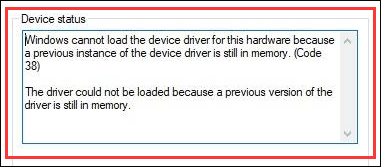
В качестве примера возьмем следующий код диспетчера устройств 38. Вы можете видеть, что в статусе устройства отображается информация об этой ошибке:
Windows не может загрузить драйвер устройства для этого оборудования, поскольку предыдущий экземпляр драйвера устройства все еще находится в памяти. (Код 38)
Не удалось загрузить драйвер, поскольку в памяти все еще находится предыдущая версия драйвера.
Основные причины появления кода ошибки 38 Windows 10
Чтобы помочь вам лучше понять, что Windows не может загрузить драйвер устройства для этой ошибки аппаратного кода 38, мы суммируем некоторые основные причины следующим образом:
- Жесткий диск отключается, когда компьютер бездействует.
- USB-накопитель неисправен.
- Драйвер USB-контроллера установлен неправильно.
- Драйвер USB-контроллера поврежден.
- Драйвер USB-контроллера устарел.
- Драйвер USB-контроллера мешает работе некоторых сторонних программ и служб.
- И больше….
Это может привести к тому, что Windows не сможет загрузить драйвер устройства для этого аппаратного кода 38. Сосредоточившись на них, мы предлагаем вам некоторые решения. Если вы не уверены, что является настоящей причиной ошибки, вы можете попробовать эти методы один за другим, пока не найдете подходящий.
Как исправить код ошибки 38 в диспетчере устройств Windows?
- Убедитесь, что жесткий диск никогда не выключается
- Переустановите устройство в диспетчере устройств
- Обновите драйвер для устройства
- Запустите средство устранения неполадок оборудования и устройств
- Выполните чистую загрузку
Решение 1. Убедитесь, что жесткий диск никогда не выключается
Возможно, вы не знаете, что жесткий диск вашего компьютера по умолчанию отключен через определенный период времени. Если проблема с кодом ошибки 38 в диспетчере устройств Windows 10 возникает с внешним жестким диском, вы можете проверить и изменить настройки в Power Option, чтобы убедиться, что жесткий диск никогда не выключается.
Вот руководство о том, как выполнить эту работу:
1. Щелкните поле поиска Windows и введите Панель управления .
2. Выберите Панель управления из результатов поиска, чтобы открыть его.
3. Щелкните Варианты питания .
4. Щелкните значок Изменить настройки плана ссылка рядом с Сбалансированный (рекомендуется) в Предпочтительный план раздел. 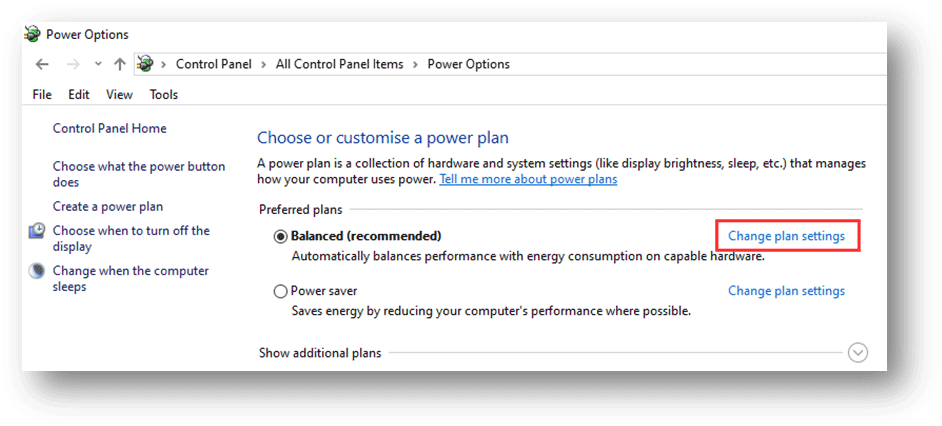
5. Щелкните Изменить дополнительные параметры питания .
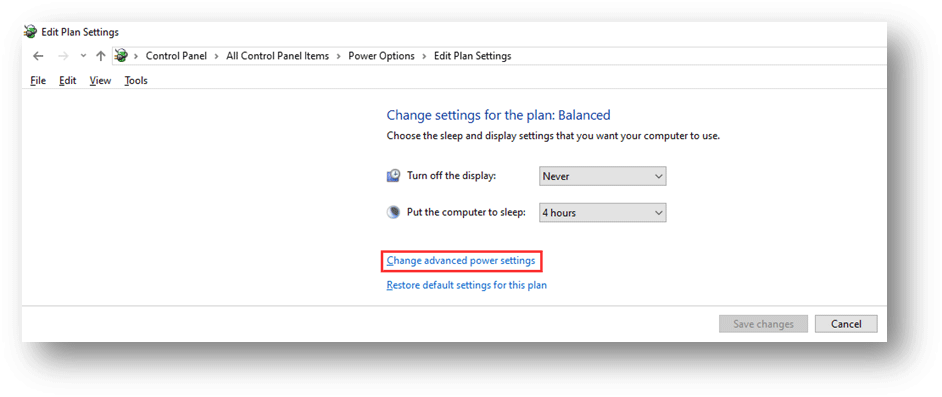
6. Тип никогда в Настройка (минуты) коробка для Выключите жесткий диск после в Жесткий диск раздел.
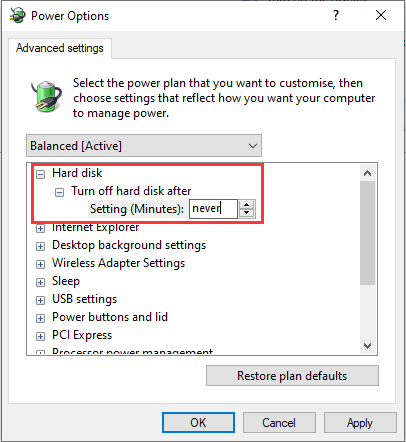
7. Щелкните Применять .
8. Щелкните Хорошо чтобы сохранить изменение.
Если вы используете ноутбук, вам все равно нужно использовать эти шаги, чтобы изменить настройки для всех активных планов батареи.
Однако, если этот метод не работает для вас, ошибка кода диспетчера устройств 38 не должна быть вызвана бездействующим компьютером. Вы можете попробовать следующее решение, чтобы увидеть, можно ли решить проблему.
Решение 2. Переустановите устройство в диспетчере устройств.
Возможно, проблема с кодом 38 Windows 10 — это временная проблема. Вы можете переустановить устройство в диспетчере устройств, чтобы попробовать.
2. Развернуть Контроллеры универсальной последовательной шины и щелкните правой кнопкой мыши целевой контроллер.
3. Выберите Удалить устройство во всплывающем меню.
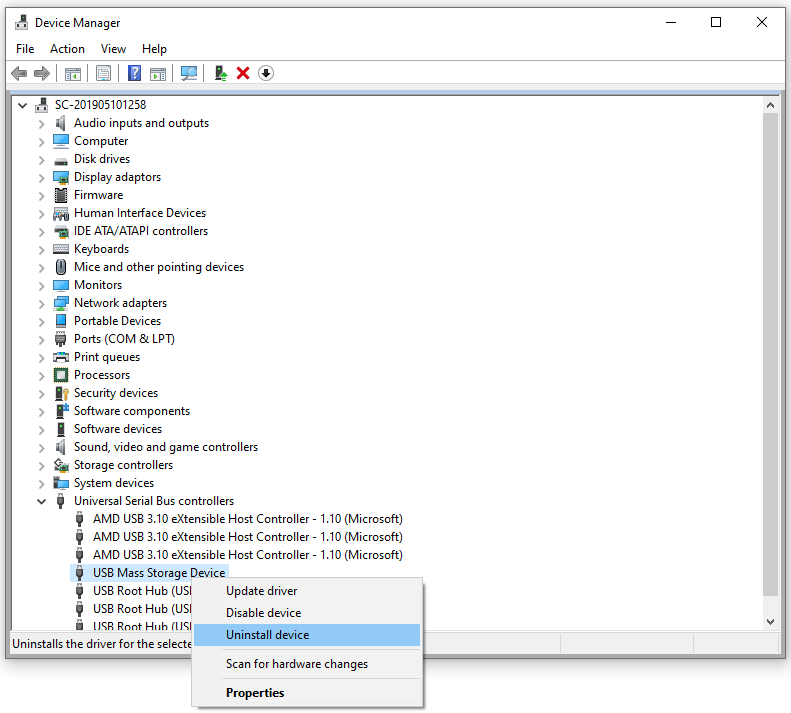
4. Щелкните Удалить из всплывающего окна. Процесс удаления начнется и быстро завершится.
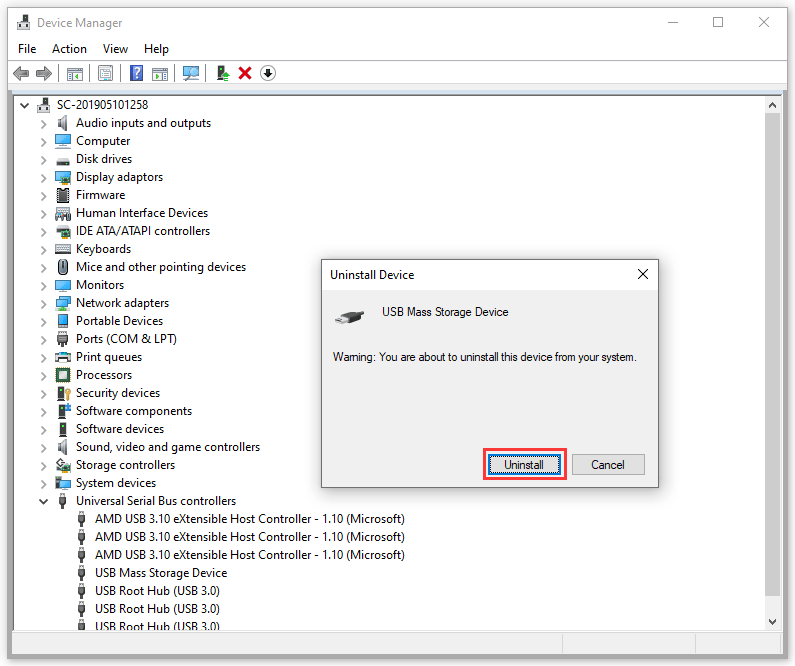
5. Перезагрузите компьютер и Windows начнет автоматически переустанавливать устройство.
Решение 3. Обновите драйвер для устройства
Чтобы исключить проблему с драйвером устройства, вы можете обновить драйвер устройства, чтобы попробовать. Этот способ очень простой. Вы можете просто выполнить задание в диспетчере устройств.
1. Откройте диспетчер устройств.
2. Найдите целевой контроллер в Контроллеры универсальной последовательной шины и щелкните его правой кнопкой мыши.
3. Выберите Обновить драйвер во всплывающем меню.
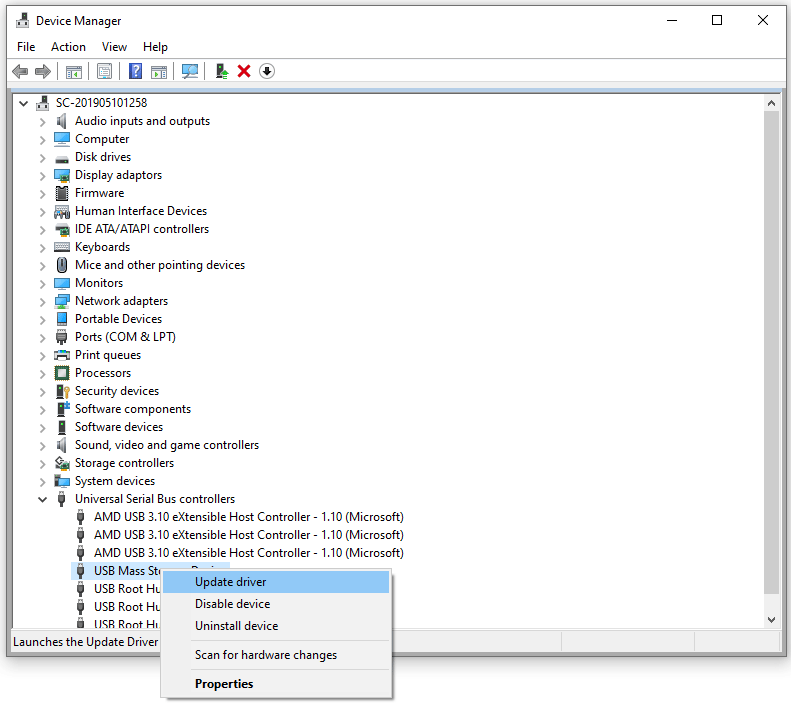
4. Щелкните Автоматический поиск обновленного программного обеспечения драйвера . Затем диспетчер устройств начнет поиск доступных в Интернете драйверов.
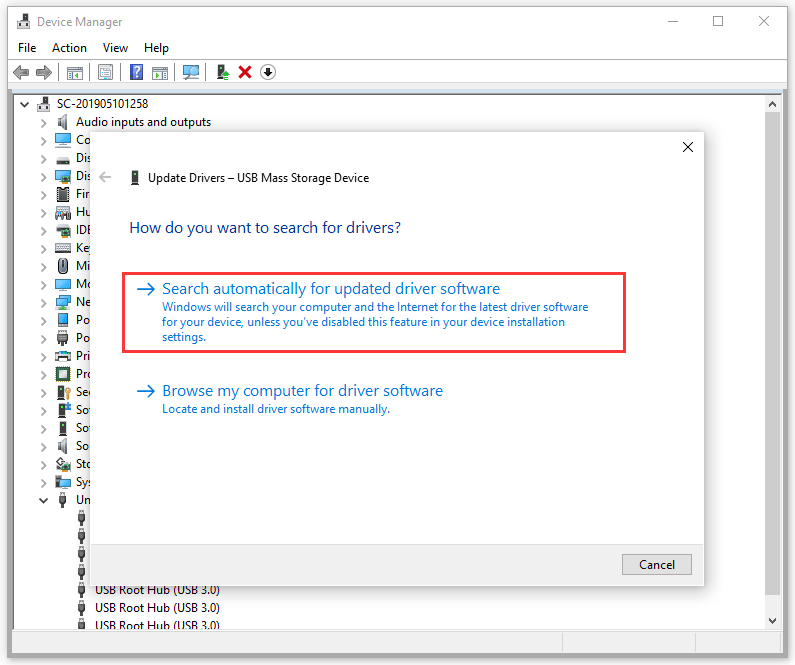
5. Выберите драйвер устройства для установки.
Хотя, если Windows не может найти драйвер, вы можете перейти на официальный веб-сайт производителя устройства, чтобы загрузить последнюю версию драйвера и затем установить ее на свой компьютер с Windows 10.
Совет: если вы хотите обновить все драйверы устройств на вашем компьютере с Windows, вы можете обратиться к этому предыдущему посту, чтобы выполнить эту работу: Как обновить драйверы устройств Windows 10 (2 способа) .
Решение 4. Запустите средство устранения неполадок оборудования и устройств
Windows не может загрузить драйвер устройства для этого аппаратного кода. Ошибка 38 также может быть вызвана самим внешним диском. Вы можете использовать оснастку Windows Средство устранения неполадок оборудования и устройств сделать чек.
Вам не разрешено входить в Средство устранения неполадок оборудования и устройств в диспетчере устройств. Вам нужно открыть его через командную строку.
- Запустите командную строку от имени администратора .
- Тип exe -id DeviceDiagnostic в командной строке, чтобы открыть Средство устранения неполадок оборудования и устройств .
- Нажмите следующий чтобы начать процесс устранения неполадок.
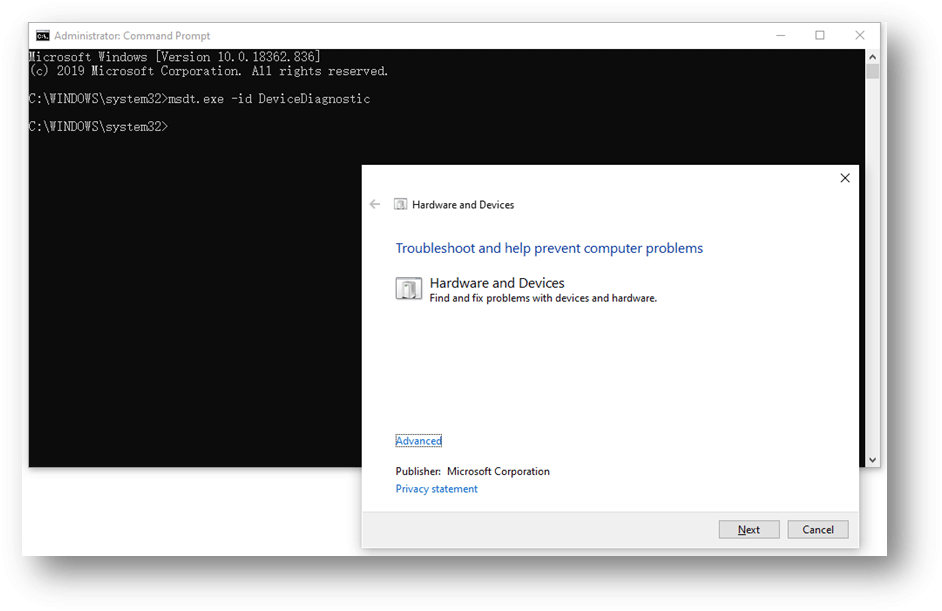
Если этот инструмент может найти какие-либо проблемы на устройстве, вы можете следовать экранному руководству, чтобы исправить проблемы. Однако, если он показывает При устранении неполадок не удалось определить проблему , это не должно быть аппаратной проблемой. Затем необходимо рассмотреть вопрос совместимости программного обеспечения. Следующая часть покажет вам детали.
Решение 5. Выполните чистую загрузку
Чистая загрузка позволяет вашей Windows загружаться с минимальным набором драйверов и программ запуска. Вы можете включить другие программы и службы одну за другой и проверить, исчезла ли проблема с кодом 38 Windows 10. Это хороший способ узнать, какие программы и службы конфликтуют.
В этом посте показано, как выполнить чистую загрузку в Windows 10: Как очистить загрузку Windows 10 и зачем это нужно?
Ошибка Не удалось загрузить драйвер этого устройства…
Ошибка Не удалось загрузить драйвер этого устройства. Возможно, драйвер поврежден или отсутствует (Код 3*). Сегодня разбираем очередной казус Windows, в котором та не собирается устанавливать подключаемое устройство . Или вдруг отказалась обслуживать давно установленное . При попытке проверить устройство в Диспетчере устройств во вкладке Общие мы видим примерно такое сообщение:

Чаще всего ошибка Не удалось загрузить драйвер этого устройства подстерегает следующие компоненты:
флешки и другие внешние диски
- сетевую карту
- дисковод
- видеокарту
- камеры
Однако можно справедливо считать, что против такой ошибки ни у одного устройства панацеи нет.
Причины ошибки Не удалось загрузить драйвер этого устройства…
Самая частая причина такой проблемы заключается в том, что системе подсунут неверный драйвер. Это происходит из-за ошибок самой Windows, или действия извне. Всякий раз, напомню, когда устройство определяется (как видится Windows, корректно), драйвер загружается в память. По отключению он должен выгружаться. Если же вы столкнулись с обозначенной проблемой, что-то на этих этапах пошло не так. «Не так» чаще всего это:
- устаревшая версия драйвера всё ещё установлена в системе
- драйверы USB не последней для устройства версии
- во время установки устройства в сам процесс установки вмешивается какая-то ещё программа
Самый быстрый вариант что-то изменить, это перезагрузить Windows. Если ничего не изменилось, воспользуйтесь функцией чистой загрузки, например, через через msconfig :

Замена (удаление и повторная установка) драйвера устройства
Для этого отправляемся в Диспетчер устройств через команду быстрого доступа
Находим проблемное устройство и последовательно Удаляем устройство

а затем устанавливаем устройство заново. Возможно, на драйвер придётся указать вручную.
Удаление налагаемых сторонними программами фильтров
Это именно тот случай, когда именно какая-то программа (пусть даже уже давно удалённая) накладывает определённые «ограничения» на загрузку драйвера устройства в систему. Сюда относятся любые программы, связанные с записью дисков, работой с изображениями, обработкой файлов и т.п. Как видите, в этот список может попасть 99% программ. Чтобы проверить, не налагаются ли некие барьеры на запуск устройства, проверьте для каждого из них соответствующий пункт в реестре. Для этого вам понадобятся права администратора и полный доступ к реестру. В статьях Про проблемы с USB и Windows не видит дисковод мы уже удаляли оставленные чужими программами пакости:

параметр LowerFilters мешает отображению дисковода в Windows
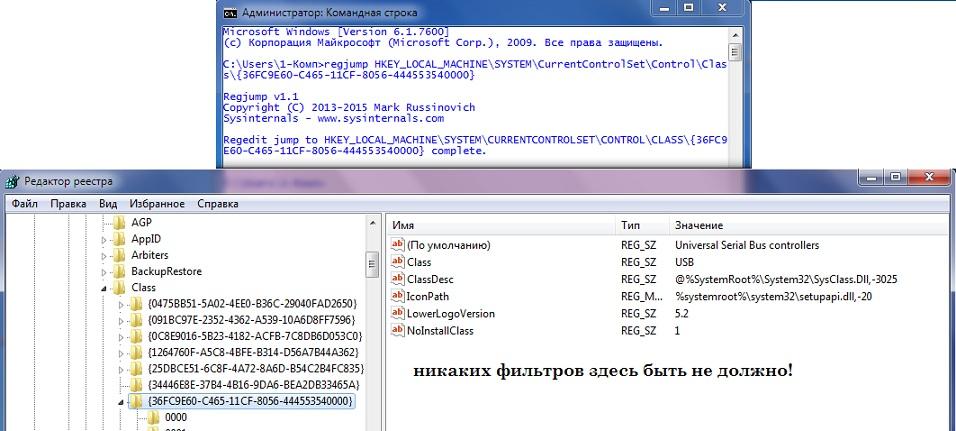
Ниже приводится сводная таблица ключей реестра, в которой приводятся разделы для большинства устройств. В зависимости от того, какое устройство «пострадало», проверьте своё и сверьтесь с Диспетчером:

После того, как вы окажетесь в нужном разделе, проверьте справа следующие ключи:
- LowerFilters
- LowerFilters.bak
- UpperFilters
- UpperFilters.bak
Удаляйте каждый из них смело. После этого перезагрузите или перезайдите в свою же учётную запись и проверьте работоспособность устройства. Ошибка Не удалось загрузить драйвер этого устройства должна пропасть. По необходимости повторите процедуру переустановки драйвера.
Каждый раз, когда вы подключаете внешние устройства, такие как сканеры, принтеры и тому подобное, к компьютеру с Windows 10, устройство либо проталкивает драйверы через USB или любой другой порт, либо вы должны установить драйверы через внешний носитель. В обоих случаях драйвер будет загружен в систему, что позволит вам использовать устройство. Однако это не всегда проходит гладко, поскольку вы можете столкнуться с некоторыми ошибками, такими как «Windows не может загрузить драйвер устройства для этого оборудования, потому что предыдущий экземпляр драйвера устройства все еще находится в памяти (код 38)».
Если вы столкнулись с такой ошибкой в диспетчере устройств, это означает, что предыдущая версия драйвера устройства все еще находится в памяти и что каждый раз, когда устройство используется, эта предыдущая версия загружается в память, а затем выгружается, что вызывает запуск Windows не удается загрузить драйвер устройства для этого оборудования, поскольку предыдущий экземпляр драйвера устройства все еще находится в памяти (код 38) », ошибка. Этот вид ошибки возникает, если операционная система загружает ненужный драйвер или если ей не удается выгрузить драйвер.
Возможно, в системе все еще установлена устаревшая версия драйвера, или вам также может потребоваться обновить драйверы USB, поскольку они могут быть устаревшими, или проблема также может быть связана с какой-то сторонней программой, которая мешает установке. Какой бы ни была причина, вот несколько советов, которые помогут решить проблему.
Вариант 1. Удалите ранее установленные драйверы и переустановите их последнюю рабочую версию с сайта производителя.
Первое, что вы можете сделать, это удалить драйверы, которые в настоящее время установлены на вашем компьютере, а затем переустановить их последние рабочие версии с официальных сайтов. Этот вид ошибок часто встречается при загрузке драйверов для сканеров и принтеров. Это связано с тем, что их драйверы и программное обеспечение поставляются вместе с пакетом, который обычно находится на внешнем носителе, таком как CD или DVD. Поэтому, когда вы устанавливаете программный пакет, есть вероятность, что его производитель выпустил более новую версию. В этом случае вам необходимо удалить ранее установленный пакет драйверов, а затем загрузить драйверы с веб-сайта производителя и установить их.
Вариант 2 — Запустите средство устранения неполадок оборудования и устройств
- Первое, что вам нужно сделать, это нажать на Пуск, а затем на иконку в виде шестеренки, чтобы открыть окно настроек.
- После открытия настроек найдите параметр «Обновление и безопасность» и выберите его.
- Оттуда перейдите к варианту устранения неполадок, расположенному в левой части списка.
- Далее выберите «Оборудование и устройства» из списка, откройте средство устранения неполадок и запустите его. Когда он выполнит свою работу, подождите, пока он завершит процесс, а затем перезапустите систему.
- После перезагрузки системы проверьте, не устранена ли проблема. Если нет, обратитесь к следующей опции, приведенной ниже.
Вариант 3. Обновите или переустановите драйвер универсального контроллера последовательной шины.
Поскольку это может быть проблема с драйвером, вы можете попробовать обновить или переустановить драйверы контроллера универсальной последовательной шины с помощью диспетчера устройств. Обратитесь к следующим шагам:
- Сначала нажмите кнопку «Пуск» и введите «диспетчер устройств».
- Затем нажмите «Диспетчер устройств» в результатах поиска, чтобы открыть его.
- Оттуда найдите параметр «Контроллеры универсальной последовательной шины», затем щелкните правой кнопкой мыши каждый из драйверов USB и выберите в меню «Обновить драйвер».
Примечание: Если это обычный USB-накопитель, он будет указан как USB-накопитель большой емкости, но если у вас есть устройство USB 3.0, ищите расширяемый хост-контроллер USB 3.0.
- Перезагрузите компьютер и нажмите «Автоматически искать обновленное программное обеспечение драйвера».
Примечание: Если обновление драйверов USB-контроллера не помогло, вы можете попробовать переустановить их.
Вариант 4. Перезагрузите компьютер в состоянии чистой загрузки.
Если первые три заданных параметра не сработали, и вы по-прежнему видите ошибку при подключении внешних устройств, вы можете попробовать перевести компьютер в состояние чистой загрузки, а затем попробовать подключить их снова.
- Войдите на свой компьютер как администратор.
- Введите MSConfig в Начальном поиске, чтобы открыть утилиту конфигурации системы.
- Оттуда перейдите на вкладку Общие и нажмите «Выборочный запуск».
- Снимите флажок «Загрузить элементы запуска» и убедитесь, что установлены флажки «Загрузить системные службы» и «Использовать исходную конфигурацию загрузки».
- Затем щелкните вкладку «Службы» и установите флажок «Скрыть все службы Microsoft».
- Нажмите Отключить все.
- Нажмите Apply / OK и перезагрузите компьютер. (Это переведет ваш компьютер в состояние чистой загрузки. И настройте Windows на обычный запуск, просто отмените изменения.)
- Теперь попробуйте подключить внешние устройства и проверьте, исчезла ли ошибка.
Обслуживание 1-Click
Все инструменты, чтобы сделать это просто и легко! Это как профессиональный техник по щелчку мыши.
Очиститель мусора
Очистка вашего компьютера от ненужного беспорядка также помогает продлить срок службы вашего компьютера. Как и любая другая машина, если содержать ее в чистоте и заботиться о ней, она прослужит вам лучше и дольше!
Оптимизируйте фоновые приложения
Оптимизируйте фоновую активность приложений с помощью встроенной функции оптимизатора приложений.
Disk Defrag
Одним щелчком мыши Advanced System Repair ускоряет работу вашего ПК, собирая фрагментированные файлы на вашем компьютере и более эффективно организуя их.
удаления вредоносных программ
Находит и удаляет все типы вредоносных программ, включая трояны, червей, ботов, рекламное ПО, шпионское ПО, ПНП и многое другое!
Уборщик конфиденциальности
Универсальный пакет для обеспечения конфиденциальности для очистки следов и защиты вашей конфиденциальности! Сделайте свой компьютер безопасным, надежным и эффективным!
Настройка системы/оптимизатор
ASR проанализирует всю вашу систему и настройки, чтобы настроить ваш компьютер для работы с максимальной производительностью.
Registry Cleaner
Со временем, когда вы устанавливаете и удаляете приложения, реестр может быть загроможден старыми записями и неверными настройками, что может привести к сбоям программы, раздражающим сообщениям и замедлению работы компьютера.

Если вы столкнулись с тем, что Windows не может загрузить драйвер устройства из-за этой ошибки аппаратного кода 38, знаете ли вы, как от нее избавиться? Это сообщение от Программное обеспечение MiniTool покажет вам причины этой проблемы и соответствующие решения. Вы также можете найти здесь мощное программное обеспечение для восстановления данных.
Быстрая навигация:
Вас беспокоит код ошибки USB в Windows 10 38
Проверьте состояние устройства, если что-то пойдет не так
Когда вы подключаете внешний диск, например внешний жесткий диск, USB-накопитель, карту памяти, SD-карту и т. Д., К вашему компьютеру, устройство будет проталкивать драйвер через порт USB, или вы можете выбрать установку драйвера устройства вручную через внешний Средняя.
После успешной установки и загрузки драйвера устройства соединение между вашим ПК и внешним диском устанавливается, и вы можете использовать устройство в обычном режиме.
Однако иногда вы можете обнаружить, что не можете использовать внешний диск в обычном режиме, не получив сообщения об ошибке. В такой ситуации вы можете перейти в диспетчер устройств, чтобы проверить статус устройства и узнайте, в чем проблема.

Код ошибки диспетчера устройств 38 возникает в Windows 10
Однако, если есть проблема, вы можете найти код ошибки в разделе Состояние устройства в Диспетчере устройств Windows.
В качестве примера возьмем следующий код диспетчера устройств 38. Вы можете видеть, что в статусе устройства отображается информация об этой ошибке:
Windows не может загрузить драйвер устройства для этого оборудования, поскольку предыдущий экземпляр драйвера устройства все еще находится в памяти. (Код 38)
Не удалось загрузить драйвер, поскольку в памяти все еще находится предыдущая версия драйвера.

Основные причины появления кода ошибки 38 Windows 10
Чтобы помочь вам лучше понять, что Windows не может загрузить драйвер устройства для этой ошибки аппаратного кода 38, мы суммируем некоторые основные причины следующим образом:
Это может привести к тому, что Windows не сможет загрузить драйвер устройства для этого аппаратного кода 38. Сосредоточившись на них, мы предлагаем вам некоторые решения. Если вы не уверены, что является настоящей причиной ошибки, вы можете попробовать эти методы один за другим, пока не найдете подходящий.
Как исправить код ошибки 38 в диспетчере устройств Windows?
Решение 1. Убедитесь, что жесткий диск никогда не выключается
Возможно, вы не знаете, что жесткий диск вашего компьютера по умолчанию отключен через определенный период времени. Если проблема с кодом ошибки 38 в диспетчере устройств Windows 10 возникает с внешним жестким диском, вы можете проверить и изменить настройки в Power Option, чтобы убедиться, что жесткий диск никогда не выключается.
Вот руководство о том, как выполнить эту работу:
2. Выберите Панель управления из результатов поиска, чтобы открыть его.
4. Щелкните значок Изменить настройки плана ссылка рядом с Сбалансированный (рекомендуется) в Предпочтительный план раздел. 

6. Тип никогда в Настройка (минуты) коробка для Выключите жесткий диск после в Жесткий диск раздел.

8. Щелкните Хорошо чтобы сохранить изменение.
Если вы используете ноутбук, вам все равно нужно использовать эти шаги, чтобы изменить настройки для всех активных планов батареи.
Однако, если этот метод не работает для вас, ошибка кода диспетчера устройств 38 не должна быть вызвана бездействующим компьютером. Вы можете попробовать следующее решение, чтобы увидеть, можно ли решить проблему.
Решение 2. Переустановите устройство в диспетчере устройств.
2. Развернуть Контроллеры универсальной последовательной шины и щелкните правой кнопкой мыши целевой контроллер.
3. Выберите Удалить устройство во всплывающем меню.

4. Щелкните Удалить из всплывающего окна. Процесс удаления начнется и быстро завершится.

5. Перезагрузите компьютер и Windows начнет автоматически переустанавливать устройство.
Решение 3. Обновите драйвер для устройства
Чтобы исключить проблему с драйвером устройства, вы можете обновить драйвер устройства, чтобы попробовать. Этот способ очень простой. Вы можете просто выполнить задание в диспетчере устройств.
1. Откройте диспетчер устройств.
2. Найдите целевой контроллер в Контроллеры универсальной последовательной шины и щелкните его правой кнопкой мыши.
3. Выберите Обновить драйвер во всплывающем меню.


5. Выберите драйвер устройства для установки.
Хотя, если Windows не может найти драйвер, вы можете перейти на официальный веб-сайт производителя устройства, чтобы загрузить последнюю версию драйвера и затем установить ее на свой компьютер с Windows 10.
Решение 4. Запустите средство устранения неполадок оборудования и устройств
Windows не может загрузить драйвер устройства для этого аппаратного кода. Ошибка 38 также может быть вызвана самим внешним диском. Вы можете использовать оснастку Windows Средство устранения неполадок оборудования и устройств сделать чек.
Вам не разрешено входить в Средство устранения неполадок оборудования и устройств в диспетчере устройств. Вам нужно открыть его через командную строку.

Решение 5. Выполните чистую загрузку
Чистая загрузка позволяет вашей Windows загружаться с минимальным набором драйверов и программ запуска. Вы можете включить другие программы и службы одну за другой и проверить, исчезла ли проблема с кодом 38 Windows 10. Это хороший способ узнать, какие программы и службы конфликтуют.
В этом посте показано, как выполнить чистую загрузку в Windows 10: Как очистить загрузку Windows 10 и зачем это нужно?
Windows 10 USB Error Code 38 In Device Manager [Solved!]
Windows 10 USB error code 38 is one of the Device Manager error codes. Users can see it when they open the Device Manager to check the status of the USB device.

IMAGE: UNSPLASH
When Windows 10 USB error code 38 occurs, users can see the error message in the Device status section like this:

Top Reasons For Device Manager Error Code 38
Before fixing Device Manager error code 38, we want to talk about the main reasons for this issue. This error message indicates that there is something wrong with the device driver. To be specific, the main causes are as follows:
How To Fix Device Manager Error Code 38?
Focusing on the above reasons, the solutions vary. However, most of the time, users are not sure of the exact reason for their case. Thus, they can try these methods one by one until they find a suitable one that can get rid of this issue.
Method 1: Make Sure The USB Device Is Turned On
If USB disk will be turned off if users don’t use it for a long time. In a situation like this, users can modify the relevant settings to guarantee that the USB device is always turned on:

If this one doesn’t work, the next one may be helpful.
Method 2: Reinstall The USB Device
Reinstalling the USB device can help you get rid of some temporary errors like error code 38. Users can try this method:

If the Device error code 38 persists, users can try the next method to see whether the issue can be solved.
Method 3: Update The Device Driver
As mentioned above, a corrupted or outdated device driver can also cause error code 38. Users can update the device driver to have a try. Users also need to do this job in Device Manager:

Method 4: Run The Hardware And Device Troubleshooter
The Hardware and Device Troubleshooter find and fix the issues that are caused by the USB drive itself. Users can follow this guide to do the job:

Method 5: Clean Boot Windows 10
A Windows 10 clean boot makes Windows boot with a minimal set of drivers and startup programs. Then, users can enable other services and programs one by one until they find incompatible software and services. This is helpful to fix the Device Manager error code 38 if it is caused by compatibility issues.
Rescue Data If The USB Drive Is Still Inaccessible
If Windows 10 USB error code 38 persists after using these methods, the USB drive should be damaged and users may need to replace the drive with a new one. If there are many important files on the drive, users can use free data recovery software to get them back. MiniTool Power Data Recovery is one of the most effective choices.
This software can scan and find both existing and deleted files on the USB drive. Users can use it to rescue their desired data. It has a trial edition that allows users to see whether it can find the files that needed to be recovered. After downloading and installing this software on PC, users can open it and select the target USB drive to scan. After that, they can see the scan results.

If this software is helpful to find the needed files, users can use a full edition to recover them to a suitable location.
If you are interested in even more technology-related articles and information from us here at Bit Rebels, then we have a lot to choose from.
Источники:
https://ru. gov-civil-setubal. pt/fixed-windows-can-t-load-device-driver
https://bitrebels. com/technology/solved-windows-10-usb-error-code-38-device-manager/
Вопрос
Проблема: как исправить ошибку USB с кодом 38 в Windows?
Привет. Когда я попытался загрузить на свой USB-накопитель, я получил это сообщение: «Windows не может загрузить драйвер устройства для этого оборудования, поскольку предыдущий экземпляр драйвера устройства все еще находится в памяти. (Код 38)» Могу ли я это исправить?
Решенный ответ
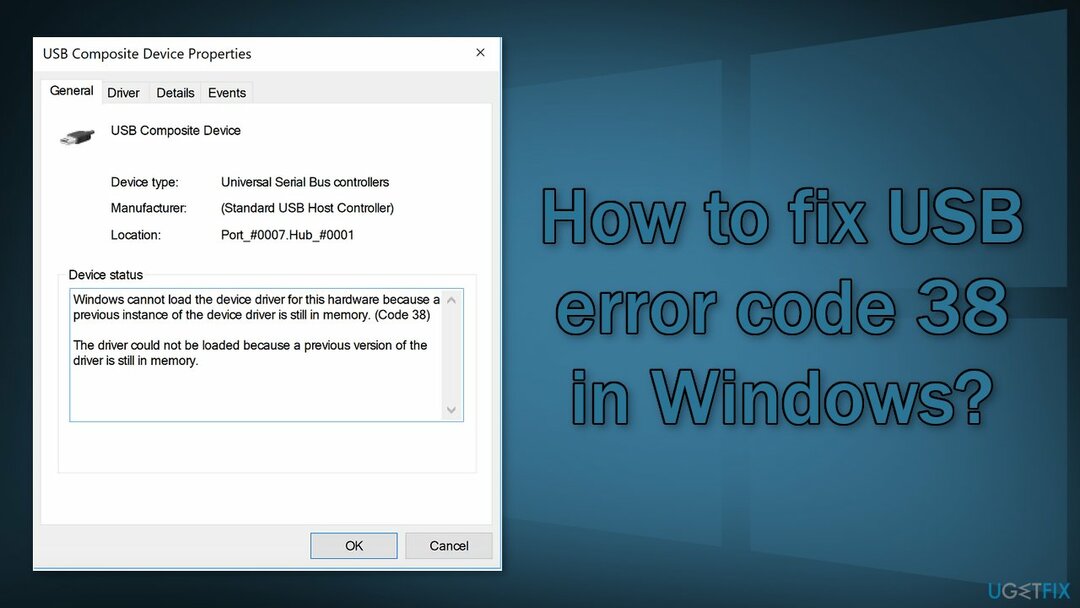
Windows — одна из самых популярных операционных систем в мире. Люди любят его за возможности настройки, удобный интерфейс и встроенные средства устранения неполадок. Люди также могут подключать различные устройства к своему компьютеру с Windows через USB-соединение, например, клавиатуры, мыши, жесткие диски и т. д. К сожалению, иногда пользователи не могут открыть свои USB-накопители и получают код ошибки 38. В полном сообщении говорится:
Windows не может загрузить драйвер устройства для этого оборудования, так как предыдущий экземпляр драйвера устройства все еще находится в памяти. (Код 38)
Драйвер не может быть загружен, так как предыдущая версия драйвера все еще находится в памяти.
Ошибка Windows Code 38 USB возникает, когда Windows не может загрузить соответствующий драйвер устройства.[1] Это может быть вызвано различными причинами, такими как проблемы с программным обеспечением, проблемы с реестром.[2] проблемы или устаревшие/отсутствующие драйверы. В этом руководстве мы покажем вам, как использовать средство устранения неполадок оборудования и устройств и как переустанавливать драйверы устройств.
Вы также можете использовать инструмент обслуживания, например ПереизображениеСтиральная машина Mac X9 который может исправить большинство системных ошибок, BSOD,[3] поврежденные файлы, проблемы с реестром и т. д. Это очень мощное программное обеспечение, которое может помочь в обеспечении бесперебойной работы системы. В противном случае вы можете выполнить следующие шаги, чтобы исправить код ошибки USB 38 в Windows.
Решение 1. Запустите средство устранения неполадок оборудования и устройств
Почини это немедленно!Почини это немедленно!
Для восстановления поврежденной системы необходимо приобрести лицензионную версию Переизображение Переизображение.
- Щелкните правой кнопкой мыши Начинать кнопка, выберите Панель управления
- Измените вид по опции в правом верхнем углу на Большой иконки
- Нажмите на Поиск проблемы и нажмите на посмотреть все опция на левой панели
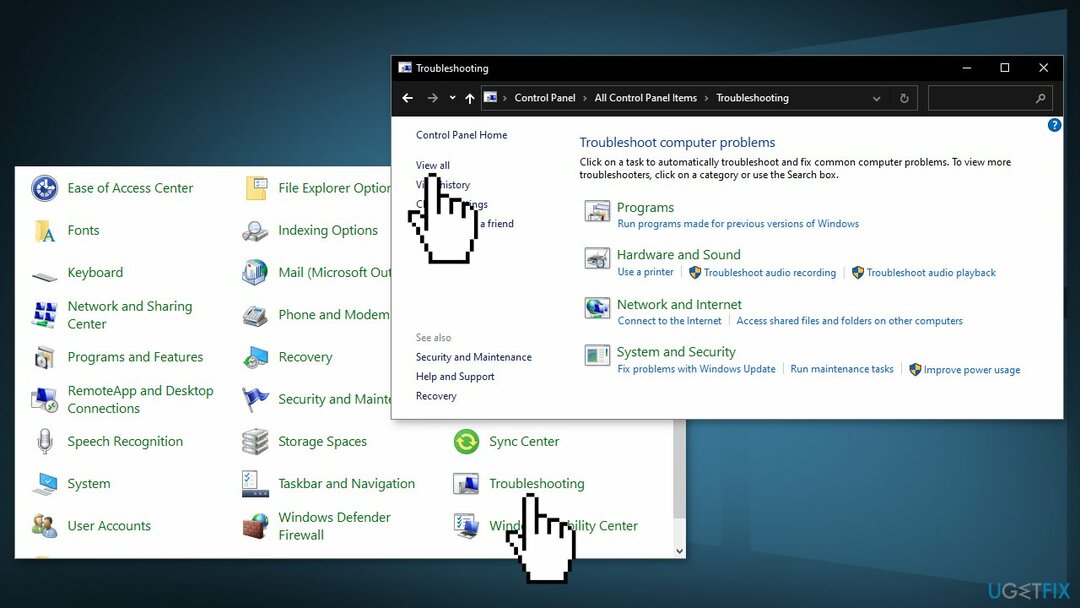
- Запустите Оборудование и устройства средство устранения неполадок
Решение 2. Удалите USB-контроллеры
Почини это немедленно!Почини это немедленно!
Для восстановления поврежденной системы необходимо приобрести лицензионную версию Переизображение Переизображение.
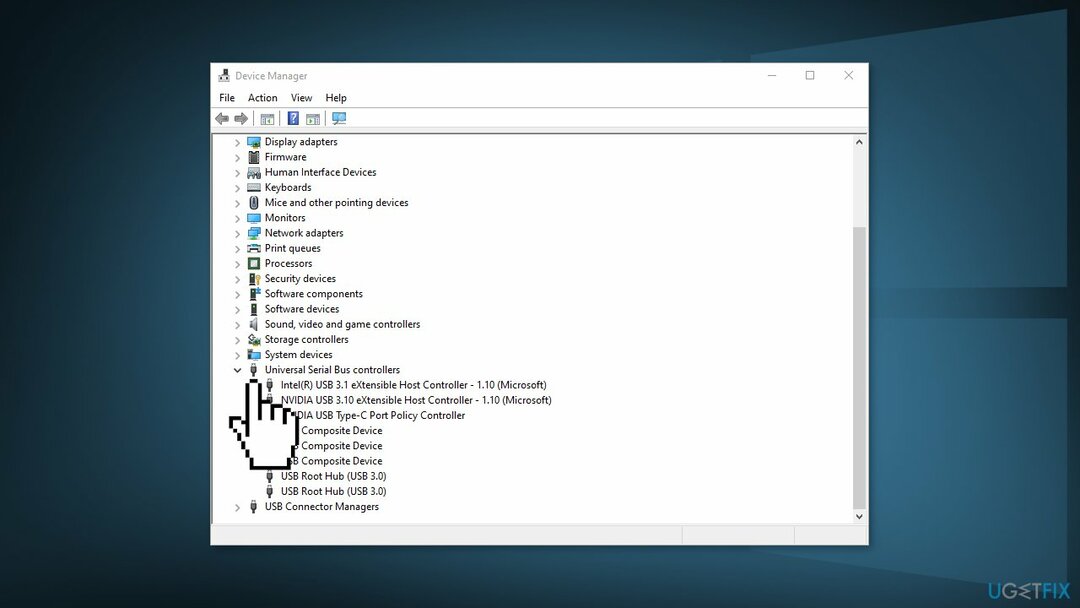
- Щелкните правой кнопкой мыши Пуск и выберите Диспетчер устройств
- Дважды щелкните, чтобы развернуть Контроллеры универсальной последовательной шины, щелкните правой кнопкой мыши Хост-контроллер, нажмите Удалить а также Ok
- Начать сначала система и Windows автоматически переустановят все USB-контроллеры
- Вы также можете использовать такой инструмент, как DriverFix который может искать лучшие драйверы автоматически
- Если это не устранило проблему, перейдите к Диспетчер устройств опять таки, Контроллеры универсальной последовательной шины
- Ищите Корневой USB-концентратор с оранжевым символом ошибки, щелкните его правой кнопкой мыши и выберите Удалить
- Начать сначала ваш компьютер с USB все еще подключен
Решение 3. Очистить память
Почини это немедленно!Почини это немедленно!
Для восстановления поврежденной системы необходимо приобрести лицензионную версию Переизображение Переизображение.
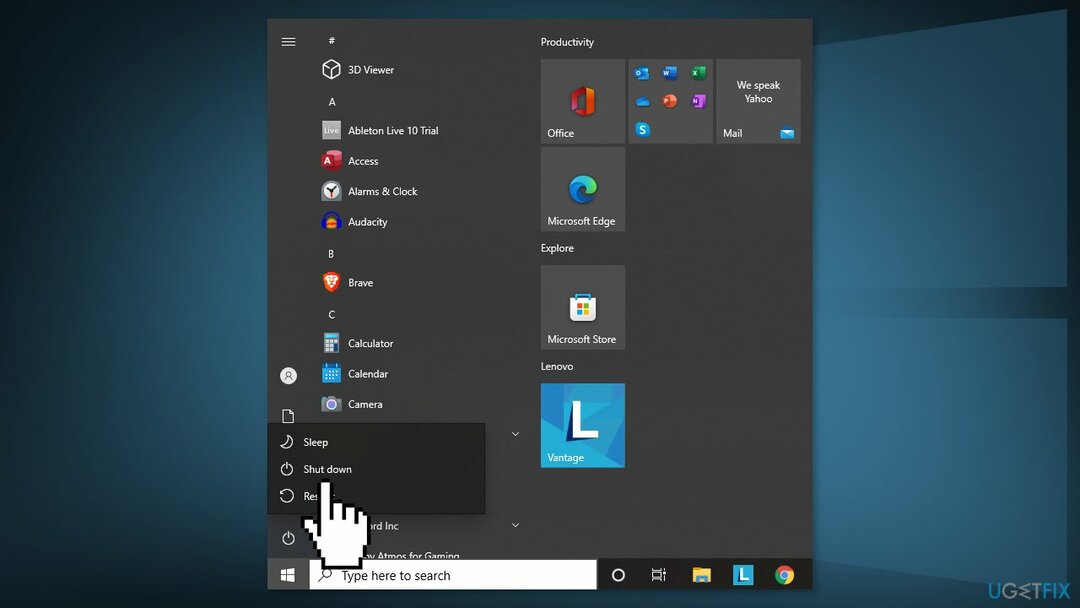
- Нажмите и удерживайте кнопку Сдвиг клавишу вниз, нажимая на Неисправность
Вас также могут заинтересовать:
- Ошибка «USB-устройство не распознано» в Windows
Исправьте свои ошибки автоматически
Команда ugetfix.com делает все возможное, чтобы помочь пользователям найти лучшие решения для устранения их ошибок. Если вы не хотите возиться с методами ручного ремонта, используйте автоматическое программное обеспечение. Все рекомендуемые продукты были протестированы и одобрены нашими специалистами. Инструменты, которые вы можете использовать для исправления вашей ошибки, перечислены ниже:
Предложение
сделай это сейчас!
Скачать исправление
Счастье
Гарантия
сделай это сейчас!
Скачать исправление
Счастье
Гарантия
Совместим с Майкрософт ВиндоусСовместим с ОС Х Все еще есть проблемы?
Если вам не удалось исправить ошибку с помощью Reimage, обратитесь за помощью в нашу службу поддержки. Пожалуйста, сообщите нам все детали, которые, по вашему мнению, мы должны знать о вашей проблеме.
Reimage — запатентованная специализированная программа восстановления Windows. Он продиагностирует ваш поврежденный компьютер. Он будет сканировать все системные файлы, библиотеки DLL и ключи реестра, которые были повреждены угрозами безопасности.Reimage — запатентованная специализированная программа восстановления Mac OS X. Он продиагностирует ваш поврежденный компьютер. Он будет сканировать все системные файлы и ключи реестра, которые были повреждены угрозами безопасности.
Этот запатентованный процесс восстановления использует базу данных из 25 миллионов компонентов, которые могут заменить любой поврежденный или отсутствующий файл на компьютере пользователя.
Для восстановления поврежденной системы необходимо приобрести лицензионную версию Переизображение инструмент для удаления вредоносных программ.

нажимать
Условия использования Reimage | Политика конфиденциальности Reimage | Политика возврата товара | нажимать
VPN имеет решающее значение, когда речь идет о конфиденциальность пользователя. Онлайн-трекеры, такие как файлы cookie, могут использоваться не только платформами социальных сетей и другими веб-сайтами, но также вашим интернет-провайдером и правительством. Даже если вы применяете самые безопасные настройки через веб-браузер, вас все равно можно отслеживать через приложения, подключенные к Интернету. Кроме того, браузеры, ориентированные на конфиденциальность, такие как Tor, не являются оптимальным выбором из-за снижения скорости соединения. Лучшее решение для вашей максимальной конфиденциальности Частный доступ в Интернет — быть анонимным и безопасным в Интернете.
Программное обеспечение для восстановления данных является одним из вариантов, который может помочь вам восстановить ваши файлы. Когда вы удаляете файл, он не растворяется в воздухе — он остается в вашей системе до тех пор, пока поверх него не будут записаны новые данные. Восстановление Данных Про это программное обеспечение для восстановления, которое ищет рабочие копии удаленных файлов на вашем жестком диске. Используя этот инструмент, вы можете предотвратить потерю ценных документов, школьных работ, личных фотографий и других важных файлов.
Download PC Repair Tool to quickly find & fix Windows errors automatically
When external devices like printers, scanners, etc. are connected to a Windows 11/10 system, the device either pushes the drivers through the USB (or any other post), or the user is expected to install the drivers through external media. In both cases, the driver loads in the system, after which we can use the device. However, in some cases, you may see the following error in the device properties or Device Manager:
Windows cannot load the Device Driver for this hardware because a previous instance of the Device Driver is still in memory (Code 38).
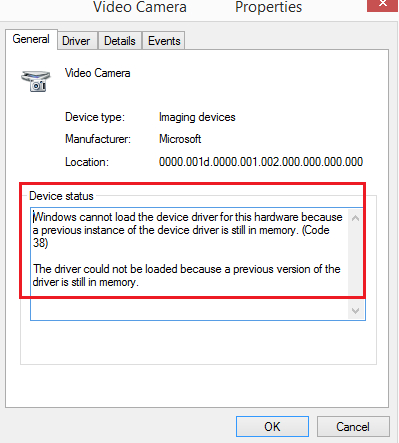
If you receive this error Windows cannot load the device driver (Code 38) in the Device Manager, it means that a previous instance of the device driver is still in memory. Every time a device is used, the driver is loaded into memory, and then unloaded. This error may occur if the OS loads the unwanted driver or fails to unload the driver. The causes behind this issue could be as follows:
- An obsolete version of the driver is still installed on the system.
- The USB drivers might not be updated.
- Third-party programs might be interfering with the installation.
The easiest way to resolve this issue is to reboot your Windows 11/10 computer. This way the OS will completely offload everything from memory and start fresh. This post explains the difference between Reboot, Restart and Reset.
If that does not help, proceed with the following solutions:
- Uninstall previously installed drivers and reinstall the newer version from the manufacturer’s website
- Run the Hardware and Devices Troubleshooter
- Re-install USB drivers
- Run the system in clean boot
1] Uninstall previously installed drivers and reinstall the newer version from the manufacturer’s website
This error in this discussion is pretty common while loading drivers for printers and scanner. One reason is that their software and drivers come along with a package, usually in an external media (CD/DVD). Thus, when users install the software package, there’s a chance that a newer version has been launched by the manufacturer.
In such a case, uninstall the previously installed driver package, download the drivers from the manufacturer’s website and install it.
Read: A driver can’t load on this device in Windows 11
2] Run the Hardware and Devices Troubleshooter
The Hardware and Devices Troubleshooter will verify problems related to hardware connected to the system (especially external ones) and fixes the issue is possible.
Go to Start > Settings > Updates & Security > Troubleshoot. Run the Hardware and Devices Troubleshooter from the list.
3] Re-install USB drivers
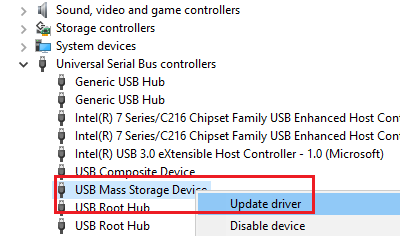
USB drivers can be updated from the Device Manager. Press Win + R to open the Run window and type the command devmgmt.msc. Press Enter to open the Device Manager.
Expand the list for USB drivers, right-click on each of the drivers, and select update driver.
Related: Windows cannot load the device driver for this hardware. The driver may be corrupted or missing. (Code 39)
4] Run the system in Clean Boot
In case any third-party software is causing interference, running the system in Clean Boot could help. The purpose is to make sure that another program that uses a similar driver doesn’t trigger the same at startup. While in Clean Boot State, you could also manually troubleshoot the issue further.
PS: You may also Turn off Memory Integrity setting if Windows cannot load a driver and see if that helps.
More Device Manager Error Code & their solutions here.

Anand Khanse is the Admin of TheWindowsClub.com, a 10-year Microsoft MVP (2006-16) & a Windows Insider MVP (2016-2022). Please read the entire post & the comments first, create a System Restore Point before making any changes to your system & be careful about any 3rd-party offers while installing freeware.
Когда вы подключаете к компьютеру USB-принтер, камеру, флэш-накопитель, телефон или внешний накопитель, необходимые драйверы для этих устройств устанавливаются автоматически через порт USB. Однако недавно несколько пользователей получили ошибку 38 при попытке использовать подключенные USB-устройства.

Ошибка с кодом 38 означает, что Windows не может загрузить драйвер устройства, потому что предыдущая версия все еще находится в памяти, что приводит к конфликтам. Ошибки, связанные с программным обеспечением, сбои в реестре, устаревшие драйверы и ошибки повреждения в операционной системе Windows — вот лишь некоторые из причин этой ошибки.
Запустите средство устранения неполадок оборудования и устройств
Если вы столкнулись с этой проблемой, первое, что вам нужно сделать, это запустить средство устранения неполадок оборудования и устройств. Эта программа следит за правильностью установки нового оборудования или устройств на компьютер и проверяет наличие распространенных проблем. Предлагаемые исправления должны устранить проблемы с поврежденными файлами и плохими драйверами, которые могут быть причиной ошибки 38.
Вот что вам нужно сделать:
- Введите cmd в области поиска на панели задач и нажмите кнопку Запуск от имени администратора чтобы запустить Командную строку.
- В окне командной строки введите команду, указанную ниже, и нажмите кнопку Введите.
msdt.exe -id DeviceDiagnostic
- Это должно запустить средство устранения неполадок оборудования и устройств в вашей системе. Нажмите Далее в появившемся на экране диалоговом окне.

Нажмите на кнопку Далее - Это приведет к началу сканирования. Если выявлены какие-либо потенциальные проблемы, примените рекомендуемые исправления и проверьте, устраняет ли это ошибку 38 в Windows 11.

Деинсталлировать BitDefender
BitDefender — это антивирусная программа, которая, как было установлено, является главным виновником кода ошибки 38 в Windows 11. По-видимому, в большинстве случаев, это программное обеспечение безопасности препятствует правильной работе вашего драйвера USB. Обычно это происходит, когда программы безопасности считают легитимные процессы Windows угрозой для системы из-за ложного срабатывания, и в итоге полностью блокируют функцию процессов.
Если в вашей системе используется BitDefender, мы рекомендуем вам удалить его и проверить, устранит ли это ошибку 38 для вас. Вот как вы можете это сделать:
- Введите Настройки в области поиска на панели задач и нажмите кнопку Откройте.
- В окне Настройки выберите Приложения а затем перейдите к Приложение & функции.

Приложения и функции - Теперь найдите BitDefender в правой панели и нажмите на него.
- Нажмите Удалите и следуют инструкциям на экране, чтобы продолжить.
- После того как программа будет успешно удалена, перезагрузите компьютер и проверьте, решена ли проблема.

Деинсталлировать устройство
Одним из лучших способов решения ошибки 38 является удаление USB-устройства из диспетчера устройств, поскольку эта ошибка четко указывает, что “Windows не может’- загрузить драйвер устройства, потому что предыдущий экземпляр драйвера устройства все еще находится в памяти”. После удаления конфликтующего драйвера операционная система автоматически установит новый, когда вы подключите USB-устройство.
Вот как вы можете это сделать:
- Введите Диспетчер устройств в области поиска на панели задач и нажмите Откройте.
- В окне «Диспетчер устройств» прокрутите вниз и найдите опцию «Контроллеры универсальной последовательной шины».

Деинсталлировать usb - Найдите имя вашего USB-накопителя и щелкните по нему правой кнопкой мыши.
- Выберите «Деинсталлируйте устройство» из контекстного меню.

Удалить USB-устройство - Перезагрузите компьютер после удаления всех экземпляров USB-накопителей. Драйверы устройств будут устанавливаться и обновляться автоматически при перезагрузке компьютера после подключения USB-накопителя.


Очистите память
Другим возможным решением, которое помогло нескольким пользователям, является очистка памяти. Это, очевидно, очистило все коррупционные ошибки и баги, тем самым устранив рассматриваемую проблему.
Вот как вы можете это сделать:
- Нажмите и удерживайте кнопку клавиша Shift вниз при нажатии на Выключить.

- Затем перезагрузите компьютер и вставьте USB-накопитель, чтобы проверить, устранена ли ошибка 38.

Выполнить обновление на месте
Можно также решить рассматриваемую проблему с помощью обновления Windows, если ничего другое не помогает. Убедитесь, что вы сделали резервную копию важных системных файлов и создали точку восстановления системы, прежде чем продолжить работу.
- Запустите веб-браузер и перейдите к Страница Windows 11 компании Microsoft.
- Теперь нажмите на кнопку Кнопка «Обновить сейчас и дождитесь завершения загрузки.
- После загрузки файла запустите его от имени администратора.
- После этого вам будет предложено обновить операционную систему вашего ПК’.
- В случае неудачи перейдите на страницу Microsoft’s Windows 11 и нажмите кнопку Загрузить сейчас в том же окне.

- Запустите загруженный установочный файл от имени администратора и выберите Обновить этот компьютер сейчас из окна, которое появится после завершения загрузки.

Обновить ПК сейчас - Когда появится запрос на обновление, убедитесь, что вы выбрали (при появлении запроса) Сохраните настройки Windows, личные файлы и приложения.

Сохраните настройки Windows, личные файлы и приложения - После завершения процесса обновления, надеюсь, Windows будет полностью обновлена, что позволит устранить ошибку 38.


