
Было бы крайне неприятно понять, что вы не можете воспроизвести важное видео, особенно, если столкнулись с кражей или другим преступлением.
Какой смысл в камерах безопасности, если они не будут работать тогда, когда нужны вам больше всего? В этой статье мы предложим вашему вниманию все возможные решения, которые помогут исправить ошибки воспроизведения видео ваших камер наблюдения, чтобы вы могли просматривать записи на всех ваших устройствах.
# 1. Как исправить ошибку воспроизведения видео на смартфонах iPhone и Android?
Удаленное воспроизведение видео камер безопасности на моем телефоне не работает, что делать?
Если воспроизвести видео камер наблюдения на вашем мобильном телефоне не удалось, вы можете попробовать следующие решения:
Решение 1. Проверьте, подключен ли ваш смартфон к Интернету. Если вы подключаете свои мобильные телефоны к Wi-Fi, убедитесь, что ваш маршрутизатор подключен к сети. Если вы используете мобильную сеть 3G/4G для доступа к записанным материалам, проверьте, не мешают ли получению сигналов телефона другие устройства, или же он может быть не подключен к сети из-за условий мобильного оператора.
Решение 2. Пожалуйста, используйте специальное приложение ваших камер безопасности вместо стороннего программного обеспечения.
Вы можете пользоваться всеми расширенными функциями камер безопасности, в том числе просматривать записи при использовании приложений вашего производителя на мобильных телефонах. Стороннее программное обеспечение для просмотра видео может быть не полностью совместимым с вашими камерами безопасности, что не позволит вам получить доступ к вашим сохраненным записям.
Решение 3. Обновите приложение камеры безопасности до последней версии, чтобы исправить проблему воспроизведения видеоматериалов.
Решение 4. Проверьте, ваша видеокамера записывает видео на SD-карту или на жесткий диск видеорегистратора?
Если SD-карта не может быть прочитана вашей камерой безопасности, она не сможет записывать видео, когда обнаружит движение. Также проверьте, работает ли HDD вашего DVR/NVR или же нет. Если жесткий диск поврежден, видео нельзя будет записать для дальнейшего воспроизведения. Вышеупомянутые решения могут исправить ошибку воспроизведения видео камеры видеонаблюдения
# 2. Как решить проблему воспроизведения видео на компьютерах Mac и Windows?
Существует несколько быстрых решений по исправлению ошибки воспроизведения видео камеры наблюдения на компьютере или ноутбуке.
Решение 1. Убедитесь, что ваш компьютер (Mac или Windows) подключен к Интернету при попытке получить удаленный доступ к записанному видео.
Решение 2. Вам стоит использовать настроенное клиентское программное обеспечение для просмотра записанных видеоматериалов вместо стороннего программного обеспечения.
Специально разработанное производителем вашей системы видеонаблюдения или партнерской компанией программное обеспечение будет работать без проблем с вашими камерами безопасности. Вы сможете воспроизводить записанное видео, не беспокоясь о проблемах совместимости между сторонним программным обеспечением и вашими камерами.
Решение 3. Убедитесь, что вы загрузили последнюю версию программного обеспечения для просмотра видео в системе видеонаблюдения.
Решение 4. Если вы загрузили видео с SD-карты камеры безопасности или с DVR/NVR и не можете воспроизвести его на своем компьютере, вы можете попробовать следующие решения (мы используем медиапроигрыватель VLC в качестве примера):
Совет 1. Убедитесь, что загрузили последнюю версию мультимедийного проигрывателя VLC.
Совет 2. Проверьте совместимость видеофайла вашей камеры безопасности с VLC. Если они несовместимы, вам необходимо преобразовать формат записи камеры безопасности в другой, например, в «.MP4», поддерживаемый VLC.
Совет 3. Переименуйте расширение файла в .mpg и попробуйте воспроизвести его в VLC.
Решение 5. Проверьте, записывает ли ваша видеокамера видео на SD-карту или жесткий диск видеорегистратора.
# 3. Как исправить ошибку воспроизведения видео камеры наблюдения в браузере?
Когда вы используете браузеры для доступа к камерам для воспроизведения видео, вам нужно использовать ваше устройство для просмотра, Интернет и вашу камеру безопасности.
Если в одном из этих компонентов возникла ошибка, вы не сможете воспроизвести видео своих камер безопасности.
Решение 1. Проверьте, подключены ли ваши устройства к Интернету. Без подключения к Интернету вы не можете удаленно просматривать видео.
Решение 2. Дважды проверьте, правильно ли введен IP-адрес вашей камеры безопасности.
Решение 3. Обновите браузер до последней версии.
Решение 4. Проверьте, записывает ли ваша видеокамера видео на SD или HDD.
Вы можете использовать приведенные выше простые решения для исправления ошибки воспроизведения видео в большинстве браузеров, в том числе:
• Google Chrome
• Firefox
• IE
• Microsoft Edge
• Safari
# 4. Ошибка воспроизведения видео с SD-карты: причины и исправления
Если вы не можете воспроизводить записанные видеоролики, сохраненные на SD-карте вашей камеры безопасности, причины обычно лежат в программном и аппаратном обеспечении.
Что касается части программного обеспечения, пожалуйста, используйте приведенные выше решения, чтобы устранить возникшие у вас проблемы.
Что касается аппаратной части (вашей камеры безопасности с SD-картой), причины обычно включают:
Причина 1. Ваши камеры безопасности с SD-картой теряют связь с электропитанием или сетью.
Решение 1. Проверьте, подключены ли ваши камеры безопасности.
Решение 2. Перезагрузите маршрутизатор.
Решение 3. Перезагрузите свою камеру безопасности.
Решение 4. Проверьте, в нормальном ли состоянии провода, соединяющие ваши камеры с маршрутизатором (если у вас PoE или аналоговые камеры безопасности).
Причина 2. SD-карта вашей камеры безопасности не обнаружена или повреждена.
Решение 1. Пожалуйста, вытащите SD-карту из вашей камеры безопасности и вставьте ее обратно — в этот раз карта Micro SD может быть обнаружена вашей камерой.
Решение 2. Замените SD-карту на другую.
Причина 3. Видеофайл поврежден.
Видеофайлы могут быть повреждены по многим причинам. В некоторых случаях видеофайлы будут повреждены во время процесса импорта. Вы можете попробовать стороннее программное обеспечение, которое поддерживает восстановление видео камер наблюдения.
Причина 4. Старая прошивка ваших камер безопасности создает проблемы с воспроизведением видео.
Решение. Обновите прошивку своей камеры безопасности до последней версии.
# 5. Ошибка воспроизведения видео на HDD DVR/NVR: причины и исправления
Причины, по которым не работает жесткий диск видеорегистратора, также лежат в программном или аппаратном обеспечении.
Для устранения проблемы программного обеспечения обратитесь к приведенным выше решениям.
Что касается аппаратной части вы можете устранить проблемы с воспроизведением видеозаписей в видеорегистраторах систем наблюдения с помощью решений, о которых пойдет речь дальше. Перед тем, как погрузиться в устранение неполадок, вы должны проверить причины, по которым функция воспроизведения видео не работает.
Как правило, причинами ошибок воспроизведения видео в DVR/NVR являются:
Причина 1. Ваш NVR/DVR теряет подключение к сети Интернет или сети электропитания.
Решение 1. Проверьте соединение кабелей с устройством и замените неисправные электрические или сетевые кабели.
Решение 2. Убедитесь, что ваш NVR/DVR имеет стабильное сетевое соединение с вашим маршрутизатором, когда вы хотите удаленно воспроизвести видео.
Решение 3. Перезагрузите маршрутизатор и проверьте, может ли ваш NVR/DVR подключиться к Интернету.
Решение 4. Перезагрузите NVR/DVR.
Причина 2. Жесткий диск вашего DVR/NVR не обнаружен или поврежден.
Решение. Если установленный жесткий диск поврежден, вы можете установить внешний жесткий диск через e-SATA для хранения видео.
Причина 3. NVR/DVR теряет соединение с камерами.
Если связь между NVR/DVR и камерами нестабильна или утеряна, видео, снятое камерами, не будет сохранено на жестком диске. Таким образом, вы не сможете воспроизвести запись.
Вы можете попробовать следующие способы решения проблем с воспроизведением:
Решение 1. Исправьте проблемы соединения проводов между вашими камерами и DVR/NVR, чтобы устранить проблему «невозможно вести запись системой видеонаблюдения».
Решение 2. Подключите свои камеры к различным портам вашего DVR/NVR, чтобы исправить проблему «невозможно воспроизвести записи с DVR/NVR».
Причина 4. Видеофайл поврежден.
Видеофайлы могут быть повреждены по многим причинам. В некоторых случаях видеофайлы будут повреждены во время процесса импорта. Вы можете попробовать стороннее программное обеспечение, которое поддерживает восстановление видео камеры видеонаблюдения.
Причина 5. Старая прошивка вашего DVR/NVR создает проблемы просмотра записанных кадров.
Решение. Обновите прошивку вашего DVR/NVR. Регулярное обновление прошивки может решить проблемы с воспроизведением видео и обеспечить бесперебойную работу вашей системы безопасности.
Независимо от того, какие марки и типы камер видеонаблюдения и видеорегистраторов вы используете, будь то Hikvision, Geovision, Dahua и т. д., вы можете исправить проблемы воспроизведения видео с помощью указанных выше решений.
Источник reolink.com. Перевод статьи выполнила администратор сайта Елена Пономаренко.
Этот тип ошибок отображается на IP-камерах или видеорегистраторах Hikvision при попытке воспроизведения отснятого материала через приложение Hik-Connect.
Случайно вы можете получить сообщение об ошибке следующего содержания: не удалось воспроизвести видео. Код ошибки: (260015). Буферизация канала достигает высоких процентных уровней, таких как 75% или 90%, а затем отображается черный экран с сообщением об ошибке.

Иногда эта ошибка также отображается в режиме реального времени. Вы просто открываете режим live, чтобы увидеть камеры, и некоторые из них могут отображаться нормально, в то время как другие выходят из строя и отображают код ошибки 260015.
В некоторых случаях вы можете увидеть другое сообщение следующего содержания: “Не удалось выполнить поиск видео” или “(Код ошибки 245416)”.
Запутанный аспект заключается в том, что камеры отображаются правильно, когда вы просматриваете их непосредственно через видеорегистратор, веб-браузер или компьютерное программное обеспечение. Это просто сбой в приложении Hik-Connect phone. Ниже мы покажем вам несколько способов исправить эту ошибку.

Как исправить код ошибки Hikvision 260015?
Проблема в основном вызвана тем, что серверы Hikvision достигли своего предела. По сути, они не могут обрабатывать весь трафик на своих серверах, поэтому просмотр в реальном времени (или воспроизведение) не загружается. Это особенно актуально, если в вашей системе установлено несколько камер с высоким разрешением.
Есть вещи, которые вы можете сделать, чтобы устранить проблему, либо изменить кодировку видео, либо понизить разрешение.
Сообщалось, что эта ошибка устраняется путем изменения кодировки видео с H265 + на H265 (а иногда и наоборот).
Итак, перейдите в настройки видео вашего NVR (или автономной камеры) и переключите режим кодирования видео. (Примечание: этот метод не будет работать при переключении на H264).

Другой способ — снизить разрешение. Качество изображения будет ниже, но вы не получите код ошибки 260015. Итак, если ваши камеры 4 Мп, установите для них значение 2 Мп или просто понизьте рейтинг половины из них и протестируйте режим live с помощью приложения Hik-Connect.
Кроме того, вы можете попытаться снизить битрейт. Если скорость 8 Мбит / с, уменьшите ее на 4 Мбит / с и посмотрите, исправлено ли это. Мы бы рекомендовали сначала снизить битрейт, а затем, если это не работает, уменьшить разрешение.
Наконец, вы также можете снизить частоту кадров, но не ниже 15 кадров в секунду, иначе изображение будет прерывистым.

Обновите прошивку
Служба поддержки Hikvision заявила, что эта ошибка связана с ошибками в прошивке устройства, которые с тех пор были исправлены.
Необходимо обновить камеру или видеорегистратор до последней версии прошивки. Обратитесь в компанию Hikvison или к вашему дилеру-продавцу и обновите все свои устройства до последней версии программного обеспечения.
Сообщалось, что обновление прошивки исправляет эту ошибку в продуктовых линейках ColorVu и Hi (и других OEM-производителей, которые продаются под сторонними брендами).
Удалите систему из приложения Hik-Connect
Вы также можете попробовать этот совет. Откройте настройки приложения Hik-Connect и извлеките устройство (NVR, DVR, автономную камеру). Затем перезагрузите видеорегистратор и подождите, пока он вернется. Перейдите в настройки доступа к платформе и убедитесь, что он отображается онлайн.
Затем повторно добавьте систему обратно в Hik-Connect и посмотрите, устранена ли проблема. Кроме того, убедитесь, что приложение и телефон также обновлены.
Проверьте подключение к Интернету
Иногда видео в реальном времени не удается из-за проблем с подключением к Интернету, особенно если скорость загрузки слишком низкая.
Проверьте Wi-Fi Интернет и убедитесь, что он достаточно мощный. Откройте несколько случайных страниц, чтобы протестировать его или выполнить тест скорости. Кроме того, если вы используете интернет своего телефона, проверьте стабильность и индикаторы прочности на экране.
Если вы используете камеры Wi-Fi, убедитесь, что все они подключены к одному и тому же Wi-Fi. Сообщалось, что некоторые проблемы возникают, когда некоторые камеры подключены к диапазону 2,4 ГГц, а другие — к диапазону 5 ГГц. Наконец, вы можете перезагрузить маршрутизатор для нового запуска.
Перезагрузите камеру
Другим решением является сброс настроек камеры, которая не загружается. Вы можете сбросить его вручную, нажав кнопку сброса на камере (в течение 15 секунд), а затем снова настроить.
Или вы можете выполнить сброс настроек, получив доступ к камере через веб-браузер. После завершения повторно добавьте камеру в систему, и ошибка должна исчезнуть.
XMEye – программа для мониторинга камер наблюдения для Android и IOS устройств. XMEye получила обновление 6.0.7 в июне 2019, однако пользователи продолжают массово сталкиваться с ошибками 11307, 100000, 604000, 10005, 605005 и прочими. Сегодня попробуем детальнее разобраться с наиболее распространенными из них, а ниже дадим рекомендации как попытаться устранить проблемы самостоятельно.
Перед дальнейшим чтением рекомендуем убедиться что вы обновились до последней версии в Play Маркет. С каждым обновлением разработчики устраняют баги и ошибки в работе утилиты.
Ниже пройдемся по самым распространенным кодам ошибок на данный момент.
Не удалось подключиться код ошибки 11307 (Systemlnfo)
Ошибка 11307 и 10005 пожалуй самые распространенный. Причина сбоев связана с отсутствием Интернета, большим пингом или отсутствием вашего ID в сети. При задержке в скорости ваше устройство получает более низкий приоритет подключения и не соединяется совсем или часто просто висит в списке ожидания, отдавая приоритет устройствам с более высокой скоростью передачи данных.
Давайте более детально по каждому пункту:
Ошибки 10000 и 10005
Код 100000 вызван конфликтом IP адресов на роутере или маршрутизаторе с айпишником видео регистратора. Возможно вы сменили маршрутизатор или неправильно настроили IP адреса. В корректной конфигурации устройства должны находиться и работать в одной подсети.
Например на видеорегистраторе стоит IP 192.167.1.*, а на маршрутизаторе 192.167.2.*. Решением будет перенастроить IP на одном из устройств.
Код 10005 появляется при задержке подключения к сети.

XMEye Error code:-10005
Наиболее часто сбой случается при работе от мобильных сетей с 3G или 4G подключением, поскольку скорость интернет-соединения у мобильных операторов скачет, а временами совсем пропадает.
Если не работает один из регистраторов, скорее всего неправильный айпи адрес на нем.
Ошибки с кодом 604000 и 605000
Данные ошибки появляются при отключении китайский серверов. Тут причин несколько: обновление серверов или программного обеспечения, обновление железа. При таких работах подключение к облаку либо обрывается, либо отключается. В любом случае проблема не на вашей стороне, тут остается подождать пока разработчики XMEye не завершат свои работы.
Коды 99987, 99993 можно отнести в эту же категорию. Такие сбои означают временную потерю связи в сегментах сети во время передачи данных между облачным сервером и NVR.
Куда отправлять заявки на техподдержку
Поскольку XMEye буквально засыпали сообщениями о сбоях они не придумали способа лучше, чем убрать раздел обратной связи с официального сайта. Однако они исправно принимают и отвечают на запросы по электронной почте. Официальный адрес технической поддержки xmeye@xiongmaitech. com.
Для начала составьте письмо с подробным описанием проблемы с обязательным указанием IP адреса камеры и серийного номера видео регистратора. Имейл пишется на английском языке, для этих целей можно воспользоваться Гул переводчиком: translate. google. com.
В итоге получим текст примерно следующего содержания:
Hello. I have a problem connecting the device. On the device, Error Code 10005
IP device address: 192.187.1.123
IP camera address: 192.187.1.124

Пример письма в техподдержку
Выводы
Ошибки XMEye можно условно разделить на несколько типов: проблемы с Интернет соединением, большой пинг или неверная конфигурация IP адресов, что приводят к отвязке ID устройства от облака. В этих случаях необходимо обратиться в техподдержку или подключить высокоскоростной тариф.
Если проблемы на китайских серверах, остается ждать когда сами разработчики устранят сбой или проведут техническое обслуживание.
Напишите в комментариях помогли ли вам советы из статьи, если вы не нашли ответа на свой вопрос, так же сообщите нам.

Евгений Загорский
IT специалист. Автор информационных статей на тему Андроид смартфонов и IOS смартфонов. Эксперт в области решения проблем с компьютерами и программами: установка, настройка, обзоры, советы по безопасности ваших устройств. В свободное время занимается дизайном и разработкой сайтов.
Как исправить: ошибка воспроизведения видео в системах камер безопасности
Это распространенная проблема: вы пытаетесь посмотреть записи с камер видеонаблюдения в приложении для телефона, но это не работает. Вы можете получить сообщение об ошибке воспроизведения или даже простое сообщение «сбой».
Ошибки воспроизведения видео могут помешать вам воспроизвести важные видео с вашей системы камеры безопасности. Произошел инцидент или преступление, и вы спешите воспроизвести отснятый материал, но вместо этого вы столкнетесь с некоторыми ошибками воспроизведения видео.
Это неприятная ситуация, которая сводит на нет всю цель вашей системы безопасности видеонаблюдения. Зачем вам устанавливать систему видеонаблюдения, если воспроизведение ненадежно?
Ошибки воспроизведения видео могут отображаться в приложении на телефоне системы видеонаблюдения, в соответствующем программном обеспечении компьютера, при доступе к камерам через веб-браузеры, на картах microSD или даже на самом рекордере.
В этом руководстве мы предоставим возможные решения, чтобы исправить ошибку воспроизведения видео системы камеры безопасности. После того, как устранение неполадок будет выполнено, вы сможете смотреть и создавать резервные копии видео с камер видеонаблюдения.

Ошибка воспроизведения видео в системах видеонаблюдения
Исправить ошибку воспроизведения видео в телефонных приложениях (для систем видеонаблюдения)
Если приложение телефона для видеонаблюдения не воспроизводит видео с камеры, попробуйте следующие решения.
1. Иногда видео не воспроизводится на телефоне из-за отсутствия подключения к Интернету. Звучит очевидно, но многие пользователи сталкивались с этой проблемой. Они пытаются воспроизвести отснятый материал, когда в телефоне нет подключения к Интернету.
Убедитесь, что ваш телефон (Android или iPhone) подключен к Интернету. Проверьте настройки Wi-Fi, убедитесь, что кабель на задней панели роутера не ослаблен.
Если вы используете сотовую сеть 4G / 5G для доступа к системе камеры, еще раз проверьте, есть ли у вас доступ в Интернет для вашего оператора. Для устранения неполадок вы можете отключить на телефоне интернет-соединение, а затем снова включить его. Или вы можете открыть что-нибудь еще по телефону и посмотреть, работает ли Интернет.
2. Обновите телефонное приложение камеры видеонаблюдения до последней версии. Такие приложения, как правило, довольно часто выпускают новые версии, поскольку они постоянно исправляют ошибки.
Зайдите в настройки телефона и убедитесь, что приложение, которое вы используете для просмотра камеры, обновлено. Кроме того, вам может потребоваться обновить операционную систему телефона (iOS, Android).
3. Воспользуйтесь приложением, разработанным производителем камеры. Это не всегда так, но сторонние приложения, как правило, испытывают больше проблем с воспроизведением видео.
С другой стороны, приложение, созданное самими производителями, работает более плавно и в целом более надежно. Иногда сторонние приложения не полностью оптимизированы и ограничивают функциональность вашей системы видеонаблюдения.
4. Иногда приложение для телефона не воспроизводит отснятый материал, потому что на диктофоне или на SD-карте нет записей. Вам нужно проверить, действительно ли записывающее устройство (NVR, DVR) или microSD вашей камеры безопасности имеет какие-либо записи.
Может случиться так, что система вообще не настроена на запись, или жесткие диски давно вышли из строя, или карта microSD неисправна. Итак, убедитесь, что система записывает, вам может потребоваться проверить напрямую через рекордер или камеру.

Исправить ошибку воспроизведения видео CCTV на компьютере (Windows и Mac)
Многие пользователи предпочитают контролировать свою систему камер видеонаблюдения на своих компьютерах или ноутбуках через соответствующее программное обеспечение (CCTV). Может случиться так, что при попытке просмотреть отснятый материал система выдает «ошибку воспроизведения».
1. Как и в случае с приложениями для телефона, убедитесь, что компьютер (Windows, Mac) правильно подключен к Интернету. Если нет Интернета, вы не можете получать видео с вашей системы камеры безопасности.
Попробуйте открыть что-нибудь еще (например, что-нибудь в Google) и посмотрите, работает ли Интернет. Или просто проверьте настройки WiFi.
2. Если вы используете программное обеспечение системы управления камерой для наблюдения за камерами с компьютера, лучше использовать программное обеспечение, созданное производителем, или надежное стороннее программное обеспечение. Обычно более плавно работает CMS того же производителя, что и камеры.
Программное обеспечение сторонней системы мониторинга может быть несовместимо с вашей системой камеры безопасности. Если ошибка воспроизведения не исчезнет, обратитесь к разработчику программного обеспечения за технической поддержкой.
3. Убедитесь, что вы используете последнюю версию клиентской системы мониторинга. Многие проблемы с воспроизведением видео в системах видеонаблюдения связаны с ошибками в их программном обеспечении для мониторинга. Они довольно часто выпускают исправления, гарантируя, что вы всегда в актуальном состоянии.
4. Если вы сделали резервную копию видео с карты microSD (или непосредственно с NVR / DVR), и она показывает ошибку воспроизведения, или, что бы там ни было, вы не видите никаких изображений, вы можете попробовать просмотреть видео через проигрыватель VLC.

5. Еще один совет, который следует учесть, проверьте настройки камеры или DVR / NVR и убедитесь, что система настроена на запись. Иногда он отключен и неудивительно, что воспроизведение не удается. Кроме того, убедитесь, что карты microSD и жесткие диски работают должным образом (всегда используйте жесткие диски с возможностью наблюдения ).
Исправить ошибку воспроизведения видео с камеры безопасности в веб-браузерах
Доступ к системам видеонаблюдения также можно получить через веб-браузер. Вы можете ввести локальный IP-адрес имени хоста DDNS в строке URL-адреса, а затем войти в систему, используя свое имя пользователя / пароль.
В веб-браузерах доступны многие функции, такие как просмотр камер в реальном времени, воспроизведение отснятого материала, резервное копирование, настройка параметров и т. Д. Иногда воспроизведение не работает, и есть несколько причин, вызывающих такие проблемы.
Если при просмотре видео с камеры видеонаблюдения в браузере не удается воспроизвести видео, ознакомьтесь с предложениями, перечисленными ниже.
1. Убедитесь, что у вас установлен плагин. Когда вы пытаетесь получить доступ к системе камеры видеонаблюдения в первый раз, вам будет предложено установить (тип) плагина, который зависит от производителя. Подключаемый модуль используется системой камеры для правильной работы в браузере.
Иногда подключаемый модуль не устанавливается должным образом. Перезапустите браузер и попробуйте еще раз, при появлении запроса убедитесь, что вы нажали «разрешить» или «установить». При неправильной установке вы можете увидеть настройки, но не сможете воспроизводить видео.
2. Еще один полезный совет: попробуйте разные браузеры для доступа к вашей системе. Начните с использования Internet Explorer, который поддерживается большинством производителей, затем используйте Mozilla Firefox, Google Chrome и Safari. В некоторых случаях плагин работает в Mozilla Firefox, но не работает в других браузерах, и наоборот.
3. Проверьте подключение к Интернету, попробуйте открыть случайный веб-сайт в браузере и убедитесь, что Интернет работает. Кроме того, вы можете проверить, обновлен ли браузер до последней версии.
4. Если отображается «видео не найдено» или «воспроизведение не удалось», перейдите к настройкам хранилища камеры или записывающего устройства (DVR / NVR) и посмотрите, указаны ли жесткие диски или microSD без каких-либо ошибок. Иногда жесткие диски или SD-карты выходят из строя или повреждаются, и, очевидно, вам необходимо их заменить.
Исправлено: ошибка воспроизведения видео на рекордере (DVR / NVR)
Если вы пытаетесь воспроизвести прямо через рекордер (DVR / NVR), и воспроизведение не удается, это может быть вызвано проблемами, связанными с программным или аппаратным обеспечением. Есть несколько способов решить эту проблему.
1. Сначала убедитесь, что система правильно настроена для записи. Иногда пользователи забывают настроить систему на запись, и тогда они не могут ничего воспроизвести. В большинстве случаев системы видеонаблюдения по умолчанию записывают движение.
В некоторых случаях пользователь пытается изменить настройки и отключает запись. Итак, войдите в настройки системы и убедитесь, что машина настроена на непрерывную запись или обнаружение движения. Еще раз проверьте расписание, чтобы убедиться, что запись настроена на все дни недели.

Свяжитесь с производителем или продавцом, чтобы получить нужную прошивку. Или вы можете проверить их официальный сайт, в большинстве случаев они предоставляют прошивку на своей веб-странице.
3. Убедитесь, что записывающее устройство подключено к Интернету и соединения не ослаблены (проследите провода). Дополнительно проверьте кабели, идущие к роутеру.
4. Перезагрузите DVR / NVR, а также перезапустите маршрутизатор. В некоторых моделях этот трюк решает проблему с воспроизведением видео.
5. Жесткие диски, возможно, вышли из строя и ничего не записывается. Или жесткий диск может быть исправен, но кабели ослаблены. Обычно это происходит, если вы видите на экране сообщение «Нет свободного жесткого диска для записи».
Откройте рекордер и осмотрите внутренние жесткие диски, убедитесь, что кабели данных и питания полностью подключены. Внимательно слушайте любые странные шумы, исходящие от жестких дисков, поврежденный диск издает громкие и нерегулярные звуки.
7. Камеры не обмениваются данными с NVR или DVR, что означает, что видео не передается на рекордер. Ничего не будет записано, если NVR / DVR не получит видео.
Исправлено: ошибка воспроизведения видео на карте microSD не работает
Многие камеры видеонаблюдения могут работать автономно, если вы устанавливаете карту microSD для хранения. Однако иногда могут возникнуть проблемы с воспроизведением видео при воспроизведении отснятого материала с SD-карты.
В большинстве случаев проблемы с воспроизведением связаны с проблемами программного или аппаратного обеспечения. Возможно, в программном обеспечении есть ошибки, оно неправильно установлено или карта microSD повреждена. Ниже мы перечислили несколько предложений по устранению проблем с воспроизведением видео с карты microSD.
1. Сначала убедитесь, что карта microSD полностью вставлена в слот, если она не затянута, камера может вообще не обнаружиться.
2. Кроме того, войдите в настройки камеры и посмотрите, появляются ли какие-либо ошибки в разделе хранилища. Иногда карты microSD могут быть повреждены, изношены или просто перестать работать. В этом случае его нужно заменить. Всегда покупайте надежную карту micro SD.
3. Другие факторы, которые вам, возможно, придется учитывать: проверьте, включена ли камера, перезапустите камеру, перезагрузите маршрутизатор WiFi, проверьте провода и убедитесь, что они повреждены.
4. Также следует обновить прошивку камеры. Уточните у производителя или продавца или в настройках и убедитесь, что на устройстве установлена последняя версия прошивки.
Заключение
Процесс устранения неполадок одинаков независимо от производителя или марки вашей системы видеонаблюдения. Используя советы в этом руководстве, вы можете быстро решить проблему воспроизведения видео в системах видеонаблюдения.
Важно иметь работающую систему видеонаблюдения. Если на устройстве нет записей, ваша безопасность будет поставлена под угрозу. Вам необходимо иметь запись, если какой-либо инцидент происходит в вашем помещении. Следуйте рекомендациям, перечисленным здесь, и, надеюсь, проблемы с воспроизведением будут решены. Если вам нужно приобрести новую систему безопасности, ознакомьтесь с нашим списком лучших систем безопасности IP
Источники:
https://itpen. ru/xmeye-rasprostranennye-kody-oshibok-11307-100000-604000/
https://security59.ru/a244448-kak-ispravit-oshibka. html
в оборудовании Hiwatch ошибка при воспроизведении «ПОТОК ЗАШИФРОВАН»
При попытке просмотра в реальном времени устройства Hiwatch, которое поддерживает доступ к платформе Hik-Connect, появляется сообщение об ошибке «поток зашифрован».
Это означает, что
Включена функция шифрования потока.
Для решения проблемы
требуется ввести пароль по следующему пути в iVMS-4200 и перезапустить режим просмотра в реальном времени:
Управление устройствами -> Группа -> Выберите устройство -> Изменить -> Введите ключ
На веб-интерфейсе устройства:
Настройки -> Локальные -> Ключ шифрования -> Введите ключ
Ключ шифрования — это код подтверждения устройства, который вы можете найти на устройстве. Если устройство не имеет кода подтверждения, пароль по умолчанию — ABCDEF.
Вы можете изменить пароль или отключить функцию шифрования потока через веб-клиент Ezviz или мобильное приложение Hik-Connect.
Как отключить функцию шифрования потока через учетную запись Ezviz:
1) посетите сайт www.ezvizlife.com и войдите в свою учетную запись
2) Перейдите по следующему пути: Управление системой-> Управление устройствами-> Мое устройство. Перейдите в настройки устройства и отключите шифрование потока.
3) Код для отключения функции будет отправлен на ваш телефон или по электронной почте.
4) Введите полученный код, чтобы отключить шифрование потока.
Как отключить функцию шифрования потока через приложение Hik-Connect либо Ezviz:
1) Запустите приложение Hik-Connect и войдите в свою учетную запись.
2) Ваше устройство-> щелкните на устройстве-> Конфигурация-> отключить шифрование потока.
3) Код для отключения функции будет отправлен на ваш телефон или по электронной почте.
4) Введите полученный код, чтобы отключить шифрование потока.
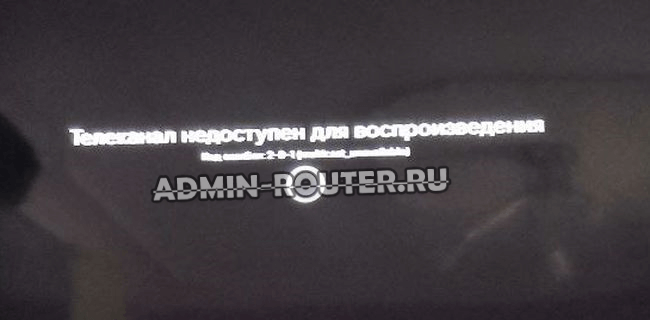
Ростелеком сменил коды ошибок и теперь самая распространённая ошибка Wink «Телеканал недоступен для воспроизведения» имеет код 2-9-1 и дополнительное описание «multicast unaviable» на экране телевизора. Ранее это была ошибка 4-1-4. Сейчас же, универсальные специалисты Ростелекома снова в замешательстве из-за появления нового кода и сами не всегда понимают что происходит и что делать с этой ошибкой. Именно потому, тема этой инструкции — ошибка 2-9-1 на Wink.Оснновная её особенность — причина неприятности может быть и стороне Ростелекома, и на стороне оборудования абонента. В первом случае поможет только поддержка провайдера, а во втором — исправить проблему сможет и сам пользователь.
Перезагрузите Wi-FI роутер и ТВ приставку. В случае кратковременных сбоев это простое действие позволяет восстановить работу интерактивного телевидения.
Телеканал недоступен для воспроизведения — что делать?
Если Вы технически грамотный человек, то сам текст ошибки — «Телеканал недоступен для воспроизведения»- многое может Вам сказать. Это значит сама приставка работает, проблем с подключением её к роутеру нет (иначе через пару минут код ошибки сменится на другой типа ошибка 2-1 (no connection), 2-2 (dhcp) или ошибка 2-3 (dns)) но не может запустить трансляцию телеканала.
Первым делом надо понять — на одном канале такая проблема или на всех! Переключитесь на другой ТВ-канал и посмотрите что там. Там воспроизведение канала идёт без проблем? Отлично! Переключитесь обратно. Что это даст? Если на других каналах телевидение показывает, а конкретно на этом воспроизведения нет — значит в Ростелеком сейчас скорее всего какая-то проблема именно с этим каналом. Звоните в техподдержку и давать заявку!
А вот когда телевидение не показывает на всех каналах и там Wink тоже пишет на экране код ошибки 2-9-1, то это значит в данный момент нет вообще никакой трансляции. Почему такое может случиться:
- В Ростелеком технические проблемы (работы на сети)
- У Вас проблема с Wi-Fi роутером
- У Вас проблема с приставкой Ростелеком
По очереди рассмотрим все эти три ситуации.
Проблемы на сети Ростелеком
Самое правильно — это сначала позвонить в техническую поддержку через 8-800-1000-800 и выяснить нет ли проблем с работой телевидения или технических работ на сети. Специалисты всё проверят и ответят. Если проблемы у провайдера — Вам сообщат примерный срок решения. По завершению работ ошибка 2-9-1 в Винк пропадёт и каналы снова будут доступны для воспроизведения.
Причиной может быть неправильная настройка порта на оборудовании провайдера. Например, было настроено на 2 услуги, а по какой-то причине перенастроили только на Интернет. Несколько раз было так, что пользователя переключали на распредкоробке на другие техданные, изменив таким образом порт коммутатора. Всё это проверяет и исправляет техническая поддержка. И при том совершенно бесплатно!
Настройка Wi-Fi роутера или GPON-терминала
А вот если на стороне Ростелекома проблем нет — вот тогда нужно проверять своё оборудования. Начните с настроек своего роутера. Для работы ТВ-приставки мало её подключить к роутеру, надо ещё и правильно настроить LAN-порт для неё. Особенно это актуально, когда Вы поставили себе новый Wi-Fi роутер и просто подключили приставку — Wink работать в этом случае не будет. Даже если запустится интерфейс приставки — телеканалы не будут работать, а на экране будет гордо гореть ошибка «Телеканал недоступен для воспроизведения». Решение — настройка IPTV на роутере.
Если у Вас нет информации о том какие необходимо установить параметры настройки, либо Вы вообще плохо понимаете что и как — обратитесь к специалистам. Самостоятельно сделать что-то у Вас не получится.
Сейчас в Ростелекоме возможны два типа настройки порта для ТВ-приставки (за исключением некоторых филиалов, где используется нетиповая схема и точно без вызова специалиста ничего сделать не получится).
Первый вариант настройки телевидения — мост без Vlan ID. Для примера рассмотрим настройку для роутеров Mercusys (у TP-Link интерфейс аналогичен):

В меню панели управления роутером найдите раздел с настройками IPTV(VLAN). Откройте его и включите функцию, постав галочку «Включить». Ниже надо выбрать режим «Мост»(или же «Bridge», что одно и то же). После этого надо выбрать порт на роутере, в который включите ТВ-приставку и поставить ему значение «IPTV».
Для ТВ приставки Ростелеком можно использовать любой доступный LAN- порт.
Втрой вариант — мост с использованием Vlan ID. Во многих регионах России, компания Ростелеком иногда использует для работы цифрового ТВ отдельную виртуальную сеть Vlan, через которую идёт трансляция телеканалов в режиме Multicast. На роутере надо указать номер этой виртуальный номер сети — прописать VLAN ID. Его можно узнать только в техподдержке компании.
Самому придумывать и писать какие-попало цифры нет имеет смысла — работать не будет!
В разделе «IPTV(VLAN)» панели управления роутером поставьте галку «Включить». Выберите режим «Указать вручную». Ниже появится множество параметров:

Тут надо прописать номер VLAN для IPTV в соответствующее поле. Приоритет для трансляции мультикаст поставьте равным «3» или «4».
Так же надо будет выбрать один из LAN-портов для подключения ТВ-приставки.
Сохраните настройки и проверьте доступность телеканалов.
На некоторых роутерах и GPON-терминалах необходимо дополнительно настроить группировку портов. Если же этого не сделать, то появится ошибка 2-9-1. Для этого надо изучить инструкции по Вашей модели устройства.
Перестала работать приставка Ростелеком
Выход из строя ТВ-приставки — тоже рядовая ситуация. К счастью, если это программный сбой и STB пишет код ошибки 2-9-1 по этой причине, то исправить его можно сбросом параметров. Кнопки «Reset» на приёмнике нет, потому всё придётся делать через интерфейс Wink. Надо нажать на пульте кнопку «Меню», зайти в «Настройки» ⇒ «Системные настройки». Там будут вот такие прямоугольные плитки-кнопки:
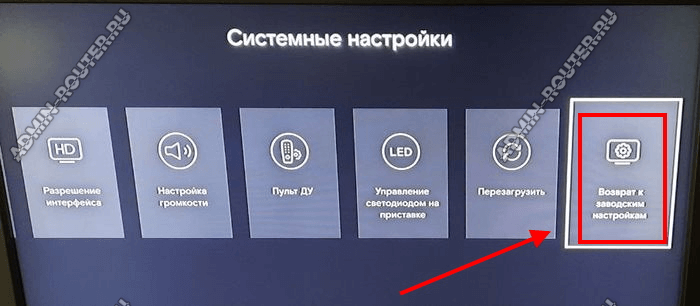
С помощью кнопки «Вправо» на пульте проматываем до конца и там появится кнопка «Возврат к заводским настройкам». Нажимаем на неё, а потом ещё раз подтверждаем выбор. Ждём пока пройдёт сброс и перезагрузка STB.
После перезагрузки приставка требуется заново ввести логин и пароль. Заранее найдите и приготовьте их!
Если сбой был программный и глючила прошивка, то после сброса ошибка 2-9-1 «multicast unaviable» должна исчезнуть и каналы будут снова доступны для воспроизведения. А вот ежели приставка вышла из строя по причине неисправностей центральной платы или памяти, то сброс не поможет! Правда, чтобы в этом убедится — лучше всего вызывать универсального специалиста Ростелеком и он с помощью тестовой приставки поставит окончательный диагноз.
в оборудовании Hiwatch ошибка при воспроизведении «ПОТОК ЗАШИФРОВАН»
При попытке просмотра в реальном времени устройства Hiwatch, которое поддерживает доступ к платформе Hik-Connect, появляется сообщение об ошибке «поток зашифрован».
Это означает, что
Включена функция шифрования потока.
Для решения проблемы
требуется ввести пароль по следующему пути в iVMS-4200 и перезапустить режим просмотра в реальном времени:
Управление устройствами -> Группа -> Выберите устройство -> Изменить -> Введите ключ
На веб-интерфейсе устройства:
Настройки -> Локальные -> Ключ шифрования -> Введите ключ
Ключ шифрования — это код подтверждения устройства, который вы можете найти на устройстве. Если устройство не имеет кода подтверждения, пароль по умолчанию — ABCDEF.
Вы можете изменить пароль или отключить функцию шифрования потока через веб-клиент Ezviz или мобильное приложение Hik-Connect.
Как отключить функцию шифрования потока через учетную запись Ezviz:
1) посетите сайт www.ezvizlife.com и войдите в свою учетную запись
2) Перейдите по следующему пути: Управление системой-> Управление устройствами-> Мое устройство. Перейдите в настройки устройства и отключите шифрование потока.
3) Код для отключения функции будет отправлен на ваш телефон или по электронной почте.
4) Введите полученный код, чтобы отключить шифрование потока.
Как отключить функцию шифрования потока через приложение Hik-Connect либо Ezviz:
1) Запустите приложение Hik-Connect и войдите в свою учетную запись.
2) Ваше устройство-> щелкните на устройстве-> Конфигурация-> отключить шифрование потока.
3) Код для отключения функции будет отправлен на ваш телефон или по электронной почте.
4) Введите полученный код, чтобы отключить шифрование потока.
Коды ошибок ККТ
|
Коды ошибок |
Описание |
||
|
Код ошибки |
Расшир. код ошибки |
||
|
DEC |
HEX |
||
|
0 |
00h |
– |
Ошибок нет |
|
8 |
08h |
– |
Неверная цена (сумма) |
|
10 |
0Ah |
– |
Неверное количество |
|
11 |
0Bh |
– |
Переполнение счетчика наличности |
|
12 |
0Ch |
– |
Невозможно сторно последней операции |
|
13 |
0Dh |
– |
Сторно по коду невозможно (в чеке зарегистрировано меньшее количество товаров с указанным кодом) |
|
14 |
0Eh |
– |
Невозможен повтор последней операции |
|
15 |
0Fh |
– |
Повторная скидка на операцию невозможна |
|
16 |
10h |
– |
Скидка/надбавка на предыдущую операцию невозможна |
|
17 |
11h |
– |
Неверный код товара |
|
18 |
12h |
– |
Неверный штрихкод товара |
|
19 |
13h |
– |
Неверный формат |
|
20 |
14h |
– |
Неверная длина |
|
21 |
15h |
– |
ККТ заблокирована в режиме ввода даты |
|
22 |
16h |
– |
Требуется подтверждение ввода даты |
|
24 |
18h |
– |
Нет больше данных для передачи ПО ККТ |
|
25 |
19h |
– |
Нет подтверждения или отмены регистрации прихода |
|
26 |
1Ah |
– |
Отчет с гашением прерван. Вход в режим невозможен. |
|
27 |
1Bh |
– |
Отключение контроля наличности невозможно (не настроены необходимые способы расчета). |
|
30 |
1Eh |
– |
Вход в режим заблокирован |
|
31 |
1Fh |
– |
Проверьте дату и время |
|
32 |
20h |
– |
Дата и время в ККТ меньше чем в ФН |
|
33 |
21h |
– |
Невозможно закрыть архив |
|
61 |
3Dh |
– |
Товар не найден |
|
62 |
3Eh |
– |
Весовой штрихкод с количеством <>1.000 |
|
63 |
3Fh |
– |
Переполнение буфера чека |
|
64 |
40h |
– |
Недостаточное количество товара |
|
65 |
41h |
– |
Сторнируемое количество больше проданного |
|
66 |
42h |
– |
Заблокированный товар не найден в буфере чека |
|
67 |
43h |
– |
Данный товар не продавался в чеке, сторно невозможно |
|
70 |
46h |
– |
Неверная команда от ККТ |
|
102 |
66h |
– |
Команда не реализуется в данном режиме ККТ |
|
103 |
67h |
– |
Нет бумаги |
|
104 |
68h |
– |
Нет связи с принтером чеков |
|
105 |
69h |
– |
Механическая ошибка печатающего устройства |
|
106 |
6Ah |
– |
Неверный тип чека |
|
107 |
6Bh |
– |
Нет больше строк картинки/штрихкода |
|
108 |
6Ch |
– |
Неверный номер регистра |
|
109 |
6Dh |
– |
Недопустимое целевое устройство |
|
110 |
6Eh |
– |
Нет места в массиве картинок/штрихкодов |
|
111 |
6Fh |
– |
Неверный номер картинки/штрихкода (картинка/штрихкод отсутствует) |
|
112 |
70h |
– |
Сумма сторно больше, чем было получено данным способом расчета |
|
113 |
71h |
– |
Сумма не наличных платежей превышает сумму чека |
|
114 |
72h |
– |
Сумма платежей меньше суммы чека |
|
115 |
73h |
– |
Накопление меньше суммы возврата или аннулирования |
|
117 |
75h |
– |
Переполнение суммы платежей |
|
118 |
76h |
– |
Предыдущая операция не завершена |
|
119 |
77h |
– |
Ошибка GSM-модуля |
|
122 |
7Ah |
– |
Данная модель ККТ не может выполнить команду |
|
123 |
7Bh |
– |
Неверная величина скидки / надбавки |
|
124 |
7Ch |
– |
Операция после скидки / надбавки невозможна |
|
125 |
7Dh |
– |
Неверная секция |
|
126 |
7Eh |
– |
Неверная форма/способ расчета |
|
127 |
7Fh |
– |
Переполнение при умножении |
|
128 |
80h |
– |
Операция запрещена в таблице настроек |
|
129 |
81h |
– |
Переполнение итога чека |
|
130 |
82h |
– |
Открыт чек аннулирования – операция невозможна |
|
132 |
84h |
– |
Переполнение буфера контрольной ленты |
|
134 |
86h |
– |
Вносимая клиентом сумма меньше суммы чека |
|
135 |
87h |
– |
Открыт чек возврата – операция невозможна |
|
136 |
88h |
– |
Смена превысила 24 часа |
|
137 |
89h |
– |
Открыт чек прихода – операция невозможна |
|
138 |
8Ah |
– |
Переполнение ФП |
|
140 |
8Ch |
– |
Неверный пароль |
|
141 |
8Dh |
– |
Буфер контрольной ленты не переполнен |
|
142 |
8Eh |
– |
Идет обработка контрольной ленты |
|
143 |
8Fh |
– |
Обнуленная касса (повторное гашение невозможно) |
|
145 |
91h |
– |
Неверный номер таблицы |
|
146 |
92h |
– |
Неверный номер ряда |
|
147 |
93h |
– |
Неверный номер поля |
|
148 |
94h |
– |
Неверная дата |
|
149 |
95h |
– |
Неверное время |
|
150 |
96h |
– |
Сумма чека по секции меньше суммы сторно |
|
151 |
97h |
– |
Подсчет суммы сдачи невозможен |
|
152 |
98h |
– |
В ККТ нет денег для выплаты |
|
154 |
9Ah |
– |
Чек закрыт – операция невозможна |
|
155 |
9Bh |
– |
Чек открыт – операция невозможна |
|
156 |
9Ch |
– |
Смена открыта, операция невозможна |
|
158 |
9Eh |
– |
Заводской номер/MAC-адрес уже задан |
|
159 |
9Fh |
– |
Исчерпан лимит перерегистраций |
|
162 |
A2h |
– |
Неверный номер смены |
|
163 |
A3h |
– |
Неверный тип отчета |
|
164 |
A4h |
– |
Недопустимый пароль |
|
165 |
A5h |
– |
Недопустимый заводской номер ККТ |
|
166 |
A6h |
– |
Недопустимый РНМ |
|
167 |
A7h |
– |
Недопустимый ИНН |
|
168 |
A8h |
– |
ККТ не фискализирована |
|
169 |
A9h |
– |
Не задан заводской номер |
|
170 |
AAh |
– |
Нет отчетов |
|
171 |
ABh |
– |
Режим не активизирован |
|
172 |
ACh |
– |
Нет указанного чека в ЭЖ |
|
173 |
ADh |
– |
Нет больше записей в ЭЖ |
|
174 |
AEh |
– |
Некорректный код или номер кода защиты ККТ |
|
175 |
AFh |
– |
Отсутствуют данные в буфере ККТ |
|
176 |
B0h |
– |
Требуется выполнение общего гашения |
|
177 |
B1h |
– |
Команда не разрешена введенными кодами защиты ККТ |
|
178 |
B2h |
– |
Невозможна отмена скидки/надбавки |
|
179 |
B3h |
– |
Невозможно закрыть чек данным способом расчета (в чеке присутствуют операции без контроля наличных) |
|
180 |
B4h |
– |
Неверный номер маршрута |
|
181 |
B5h |
– |
Неверный номер начальной зоны |
|
182 |
B6h |
– |
Неверный номер конечной зоны |
|
183 |
B7h |
– |
Неверный тип тарифа |
|
184 |
B8h |
– |
Неверный тариф |
|
186 |
BAh |
– |
Ошибка обмена с фискальным модулем |
|
190 |
BЕh |
– |
Необходимо провести профилактические работы |
|
191 |
BFh |
– |
Неверные номера смен в ККТ и ФН |
|
200 |
C8h |
– |
Нет устройства, обрабатывающего данную команду |
|
201 |
C9h |
– |
Нет связи с внешним устройством |
|
202 |
CAh |
– |
Ошибочное состояние ТРК |
|
2031 |
CBh |
– |
Больше одной регистрации в чеке |
|
2041 |
CСh |
– |
Ошибочный номер ТРК |
|
205 |
CDh |
– |
Неверный делитель |
|
208 |
D0h |
– |
Активизация данного ФН в составе данной ККТ невозможна |
|
209 |
D1h |
– |
Перегрев головки принтера |
|
210 |
D2h |
– |
Ошибка обмена с ФН на уровне интерфейса I2C |
|
211 |
D3h |
– |
Ошибка формата передачи ФН |
|
212 |
D4h |
– |
Неверное состояние ФН |
|
213 |
D5h |
– |
Неисправимая ошибка ФН |
|
214 |
D6h |
– |
Ошибка КС ФН |
|
215 |
D7h |
– |
Закончен срок эксплуатации ФН |
|
216 |
D8h |
– |
Архив ФН переполнен |
|
217 |
D9h |
– |
В ФН переданы неверная дата или время |
|
218 |
DAh |
– |
В ФН нет запрошенных данных |
|
219 |
DBh |
– |
Переполнение ФН (итог чека) |
|
220 |
DCh |
– |
Буфер переполнен |
|
221 |
DDh |
– |
Невозможно напечатать вторую фискальную копию |
|
223 |
DFh |
– |
Сумма налога больше суммы регистраций по чеку и/или итога или больше суммы регистрации |
|
224 |
E0h |
– |
Начисление налога на последнюю операцию невозможно |
|
225 |
E1h |
– |
Неверный номер ФН |
|
228 |
E4h |
– |
Сумма сторно налога больше суммы зарегистрированного налога данного типа |
|
230 |
E6h |
– |
Операция невозможна, недостаточно питания |
|
231 |
E7h |
– |
Некорректное значение параметров команды ФН |
|
232 |
E8h |
– |
Превышение размеров TLV данных ФН |
|
233 |
E9h |
– |
Нет транспортного соединения ФН |
|
234 |
EAh |
– |
Исчерпан ресурс КС ФН |
|
235 |
EBh |
– |
Исчерпан ресурс хранения ФД для отправки ОФД |
|
236 |
ECh |
– |
Сообщение от ОФД не может быть принято ФН |
|
237 |
EDh |
– |
В ФН есть неотправленные ФД |
|
238 |
EEh |
– |
Запросить расширенный код ошибки в регистре 55 |
|
239 |
EFh |
– |
Исчерпан ресурс Ожидания передачи сообщения в ФН |
|
240 |
F0h |
– |
Продолжительность смены ФН более 24 часов |
|
241 |
F1h |
– |
Неверная разница во времени между двумя операциями ФН |
|
242 |
F2h |
– |
Неверная команда |
|
243 |
F3h |
– |
Количество позиций, подлежащих учету в документе, превысило разрешенный лимит |
|
244 |
F4h |
– |
Отсутствуют данные в команде |
|
245 |
F5h |
– |
Продажа подакцизного товара |
|
246 |
F6h |
00h |
Превышение максимального размера чека |
|
F6h |
01h |
Некорректная версия ФФД |
|
|
F6h |
03h |
Внутренняя ошибка ККТ |
|
|
F6h |
04h |
Параметр доступен только для чтения |
1 – Коды ошибок, выводимые на дисплей, но не посылаемые в ПК.
Коды ошибок ФН
|
Код |
Описание |
|
|
Dec |
Hex |
|
|
0 |
00h |
Нет ошибок |
|
1 |
01h |
Неизвестная команда |
|
2 |
02h |
Неверное состояние ФН |
|
3 |
03h |
Ошибка ФН |
|
4 |
04h |
Ошибка КС |
|
5 |
05h |
Закончен срок эксплуатации ФН |
|
6 |
06h |
Архив ФН переполнен |
|
8 |
08h |
Нет запрошенных данных |
|
9 |
09h |
Некорректное значение параметров команды |
|
10 |
0Ah |
Неверная команда |
|
11 |
0Bh |
Неразрешенные реквизиты |
|
12 |
0Ch |
Дублирование данных |
|
13 |
0Dh |
Отсутствуют данные, необходимые для корректного учета в ФН |
|
14 |
0Eh |
Количество позиций, подлежащих учету в документе, превысило разрешенный лимит |
|
15 |
0Fh |
Отсутствуют данные в команде |
|
16 |
10h |
Превышен размер TLV |
|
17 |
11h |
Нет транспортного соединения |
|
18 |
12h |
Исчерпан ресурс КС |
|
20 |
14h |
Исчерпан ресурс хранения |
|
21 |
15h |
Исчерпан ресурс Ожидания передачи сообщения |
|
22 |
16h |
Продолжительность смены более 24 часов |
|
23 |
17h |
Неверная разница во времени между двумя операциями |
|
24 |
18h |
В данном реквизите параметры не соответствуют форматам данных |
|
25 |
19h |
Продажа подакцизного товара |
|
26 |
1Аh |
Неустановленный реквизит в товарной позиции |
|
32 |
20h |
Сообщение от ОФД не может быть принято |
Таблица соответствия кодов ошибок ККТ и кодов ошибок ФН
|
Код ошибки (Hex) |
Описание |
|
|
ККТ |
ФН |
|
|
D2h |
– |
Ошибка обмена с ФН на уровне интерфейса I2C |
|
D3h |
01h |
Неизвестная команда, неверный формат посылки или неизвестные параметры |
|
D4h |
02h |
Неверное состояние ФН |
|
D5h |
03h |
Ошибка ФН |
|
D6h |
04h |
Ошибка КС |
|
D7h |
05h |
Закончен срок эксплуатации ФН |
|
D8h |
06h |
Архив ФН переполнен |
|
D9h |
07h |
Неверные дата и/или время |
|
DAh |
08h |
Нет запрошенных данных |
|
E7h |
09h |
Некорректное значение параметров команды |
|
0x50B1 |
0Bh |
Неразрешенные реквизиты |
|
0x50С1 |
0Ch |
Дублирование данных |
|
0x50D1 |
0Dh |
Отсутствуют данные, необходимые для корректного учета в ФН |
|
E8h |
10h |
Превышение размеров TLV данных |
|
E9h |
11h |
Нет транспортного соединения |
|
EAh |
12h |
Исчерпан ресурс КС (криптографического сопроцессора) |
|
EBh |
14h |
Исчерпан ресурс хранения |
|
ECh |
20h |
Сообщение от ОФД не может быть принято |
|
EFh |
15h |
Исчерпан ресурс Ожидания передачи сообщения |
|
F0h |
16h |
Продолжительность смены более 24 часов |
|
F1h |
17h |
Неверная разница во времени между двумя операциями |
|
F2h |
0Ah |
Неверная команда |
|
0x5182 |
18h |
В данном реквизите параметры не соответствуют форматам данных |
|
F3h |
0Eh |
Количество позиций, подлежащих учету в документе, превысило разрешенный лимит |
|
F4h |
0Fh |
Отсутствуют данные в команде |
|
F5h |
19h |
Продажа подакцизного товара |
|
0x51A1 |
1Аh |
Неустановленный реквизит в товарной позиции |
1 – код ошибки сохраняется в регистре 55 ККТ.
2 – код ошибки сохраняется в регистре 55 ККТ.
Коды ошибок сети
|
Код |
Описание |
|
|
Dec |
Hex |
|
|
0 |
00h |
Нет ошибок |
|
1 |
01h |
Отсутствует физический канал связи |
|
2 |
02h |
Ошибка сетевых настроек/нет соединения с сервером ОФД |
|
3 |
03h |
Ошибка при передаче документа на сервер |
|
4 |
04h |
Некорректный заголовок сессионного пакета |
|
5 |
05h |
Превышен таймаут ожидания квитанции |
|
6 |
06h |
Разрыв соединения при приеме квитанции |
|
7 |
07h |
Превышен таймаут передачи документа на сервер |
|
8 |
08h |
ОФД-процесс не инициализирован |
Коды ошибок ОФД и реквизиты ответа ОФД
|
Код |
Описание |
|
|
Dec |
Hex |
|
|
0 |
00h |
Нет ошибок |
|
1 |
01h |
Неверный фискальный признак |
|
2 |
02h |
Неверный формат сообщения оператора |
|
3 |
03h |
Неверный номер ФД |
|
4 |
04h |
Неверный номер ФН |
|
6 |
06h |
Разрыв связи на этапе приема сообщения |
|
11 |
0Bh |
Неисправимая ошибка |
|
14 |
0Eh |
Ошибка обработки документа |
Коды ошибок в ответе оператора
При возникновении сбоев или неполадок в реквизите Код ответа оператора (тег 1022) возвращается код сообщения от ОФД.
|
Код |
Содержание сообщения оператора |
|
11 |
Неисправимая ошибка. Содержание документа не распознано |
|
14 |
Ошибка форматно-логического контроля при обработке документа |
Информация о неполадках в сообщении оператора
Реквизит Сообщение оператора имеет битовый формат. Ниже представлено описание значений битов реквизита Сообщение оператора, информирующих о неполадках.
|
Номер бита |
Содержание сообщения оператора |
Формат ПФ |
|
1-й бит = 1 |
Ошибка форматно-логического контроля документа |
ОШИБКА ФЛК |
|
6-й бит = 1 |
Требуется связаться с ОФД для изменения настройки параметров связи ККТ и ОФД |
ТРЕБ. НАСТР. ККТ |
|
7-й бит = 1 |
Оператор уведомляет пользователя ККТ о прекращении деятельности |
ОФД АННУЛИРОВАН |
Если при проверке достоверности фискальных данных, содержащихся в ФД, выявлено несоответствие этого ФД требованиям настоящего документа, то ОФД присваивает первому биту реквизита Сообщение оператора (тег 1206) значение равное 1, а также направляет уведомление в налоговый орган.
Коды ошибок сети
|
Код |
Описание |
|
6 |
Разрыв соединения при приеме квитанции |
|
7 |
Превышен таймаут передачи документа на сервер |
|
8 |
ОФД-процесс не инициализирован |
Закажите абонентское сопровождение онлайн кассы!
Также Вы всегда можете получить у наших менеджеров исчерпывающую информацию о видах онлайн касс, которые могут применяться в соответствии с новыми требованиями. Наши специалисты подскажут оптимальный вариант необходимого Вам оборудования.
Подберите онлайн кассу за 3 шага!
Телевизоры LG пользуются большим спросом среди потребителей благодаря качеству изображения и звука и понятным настройкам. Но у телевизора LG, как и у любого другого ТВ, бывают сбои в работе. Рассмотрим наиболее популярные коды ошибок телевизора LG:
- Ошибка 3 «Не удалось найти DNS-сервер». Первым делом проверьте, работает ли сеть Интернет на других устройствах. Если это так, то следует установить DNS-сервер вручную в настройках TV. Для этого необходимо нажать кнопку с изображением шестеренки на пульте управления телевизора LG и перейти в меню настроек. Далее следует выбрать «Сеть», «Подключение к сети Wi-Fi» и «Расширенные настройки». Нажимаем на кнопку «Изменить» и прописываем вручную DNS-сервер «8.8.8.8».
- Ошибка 106. Наиболее частая ошибка, возникающая при подключении к роутеру. Возникает на частоте 5 ГГц. В настройках маршрутизатора необходимо изменить частоту с 5 ГГц на 2,4 ГГц.
- Ошибка 137. Еще одна распространенная ошибка для ТВ LG. Возникает при попытке подключения ТВ к беспроводной сети. Первым делом проверьте, правильно ли введен пароль от сети. Если верно, то стоит перезагрузить TV и маршрутизатор. Если и это не помогло, то стоит удалить сеть из памяти телевизора LG и подключиться к ней заново.
- Ошибка 105. Возникает при отсутствии доступа к сети Интернет или при сбое при преобразовании адреса, установленного DNS. Первоначально следует перезагрузить и ТВ LG, и роутер. Если не помогло, то необходимо установить DNS-адрес вручную, как описано выше. Адрес вводим «8.8.8.8.» или дополнительный «8.8.4.4.» – общедоступный сервер от Google.
- Коды ошибок 101 и 102 говорят о том, что произошел сбой в серверной зоне поставщика Интернета. В этом случае остается только ждать, когда провайдер наладит работу на своей стороне.
- Ошибка 109 – сетевая ошибка, попробуйте переподключить ТВ к сети Интернет. Или попробуйте временно подключиться к мобильному интернету.
- Ошибка 300 – появляется на экране телевизора LG так же по причине сетевых ошибок. При этом не имеет значения, подключен телевизор к беспроводной сети Интернет, или же с помощью провода. Необходимо в настройках телевизора отключить IPv6.
- Ошибка 6003 – возникает в случае, если в названии какого-либо из каналов указаны скобки или кавычки. После удаления доступ восстанавливается и код ошибки пропадает. Если этого не произошло, попробуйте обновить прошивку.
- Ошибка 200 – обычно возникает при попытке воспользоваться голосовым поиском на пульте управления. Следует отключить телевизор от сети Интернет на 5 минут и далее переподключиться заново. Если ошибка осталась, то необходимо обновить программное обеспечение телевизора.
- Ошибки 201 и 501 сопровождаются сообщением об отсутствии сигнала. Если это не так и сигнал есть, то необходимо переключиться с частоты 5 ГГц на 2,4 ГГц. Еще можно сбросить настройки маршрутизатора.
- Ошибка 503 – возникает на стороне того или иного приложения или веб-ресурса. Стоит подождать, когда проблема будет устранена разработчиком.
Помимо ошибок самого телевизора LG, существует ряд ошибок, которые не зависят от операционной системы и модели самого телевизора. Ошибки возникают на стороне оператора телевидения:
- Код ошибки 10001 возникает у поставщика Ростелеком при попытке оплатить тарифный план или при попытке купить дополнительный контент. Ошибка означает, что деньги не поступили на лицевой счет. Исправить самостоятельно не получится, необходимо обратиться в службу поддержки Ростелеком.
- Ошибка 20001 появляется у пользователей приставки Wink абонентов Ростелеком. Следует проверить наличие Интернета и перезагрузить роутер. Так же следует убедиться, что кабели исправны и верно подключены. Если речь идет о приложении Wink (без приставки), стоит его обновить.
- Ошибка 20003 требует перезагрузки всех устройств: телевизора LG, приставки Ростелеком и роутера. После необходимо убедиться, что Интернет работает и обновить приложение Ростелеком.
- Ошибка 60005 информирует об отсутствии подключения к сети или о нестабильном подключении к сети Интернет. Следует проверить настройки роутера.
- Ошибка 503000 с провайдеров Мегафон связана с поломкой оборудования, необходимо оформить вызов мастера в технической поддержке поставщика.
- Ошибка 6 на телевизорах с Триколор указывает на то, что нет доступа к сети. Необходимо сбросить настройки и переподключить. Еще одним вариантом решения станет обновление приложения Триколор.
- Ошибка 21 так же появляется на телевизорах с Триколор и означает, что нет подключения к интернету. Необходимо выполнить перезагрузку всех устройств.
- Код ошибки О означает, что нет доступа к Триколор. Чтобы исправить ситуацию, необходимо проверить оплачен ли тариф и правильно ли введен ID.
- Код ошибки vse_004 возникает при использовании приложения IVI, для устранения, необходимо очистить кэш приложения и перезагрузить телевизор.
- Ошибка воспроизведения YouTube на телевизоре LG – необходимо выключить телевизор и отключить его от источника питания на 20 минут. Если ошибка не прошла, следует проверить подключение к сети Интернет. Дальше стоит выполнить обновление приложения и самой операционной системы телевизора. Если и это не помогло, то необходимо удалить приложение и установить его повторно.
- Ошибка при подключении телефона. Если сбой появляется при попытке дублирования монитора через Wi-Fi Direct, лучше попробовать удалить все ранее подключенные и сохраненные устройства.
- Ошибка SSL на телевизоре чаще всего появляется при попытке открыть ненадежный сайт. Иногда ошибка возникает из-за неправильного времени. Его нужно выставить верно и проверить дату, а также часовой пояс.
Посещая сайты в интернете, мы часто натыкаемся на различные ошибки при загрузке. Часть из них вызвана проблемами на стороне сервера, многие связаны с настройками пользовательского устройства, некоторые возникают из-за сбоев в работе интернет-служб. Страница «Error 1020 Access Denied» обычно открывается на веб-сайтах, которые используют сервисы компании Cloudflare (сеть доставки контента (CDN), защиты от DDoS-атак, DNS-серверы), когда та блокирует IP-адрес пользователя. Но существуют и другие причины, по которым возникает ошибка 1020 на сайте. Мы разберем ситуации, когда проблема носит локальный характер, и подскажем, как устранить эту неисправность на стороне пользователя.
Что значит ошибка 1020 Доступ Запрещен
Ошибка 1020 Access Denied — это сообщение о том, что вам отказано в доступе к странице, которую вы пытаетесь посмотреть. Ее код имеет формат «1ххх», а это указывает на то, что сайт работает с прокси-сервером Cloudflare и использует предлагаемые им функции безопасности. Как правило, ошибка появляется, если его защитная система выявила нарушение правил брандмауэра: в том числе, что на веб-ресурс пробует зайти айпи-адрес из черного списка. В таком случае запрос просто блокируется, а посетитель видит уведомление Error 1020. Иногда в системе случаются ложные срабатывания, и доступ запрещают обычному интернет-пользователю.
Другой распространенной причиной появления кода 1020 является конфликт файлов cookie, которые сервис Cloudflare применяет для сохранения информации о взаимодействиях с сайтом и обеспечения большей безопасности. Если вы уверены, что ваш айпишник «чист», стоит попробовать исправить проблему самостоятельно.
Как исправить ошибку 1020 Access Denied
Все ваши действия по устранению ошибки 1020 будут так или иначе связаны с браузером, поскольку, как мы уже сказали, чаще всего дело заключается в куки-файлах, а настраивать их нужно именно там. Ниже мы расскажем об основных способах решения возникшей проблемы, которые помогают исправить ситуацию на стороне пользователя.
Убедитесь, что браузер разрешает использование файлов cookie
Первое, что нужно сделать, — проверить, включена ли функция использования куки в вашем веб-браузере. Cloudflare применяет этот инструмент на постоянной основе, и потому может запретить доступ к ресурсу, если браузер пользователя не разрешает оставлять cookies на его устройстве.
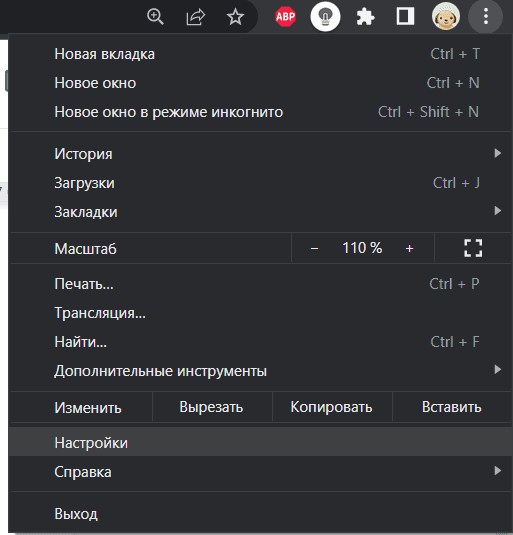
Мы объясним, как это сделать, на примере Google Chrome, но в других браузерах путь будет схожим. Итак, откройте окно Chrome и нажмите на кнопку с тремя точками в правом верхнем углу экрана. В выпавшем меню выберите пункт «Настройки».
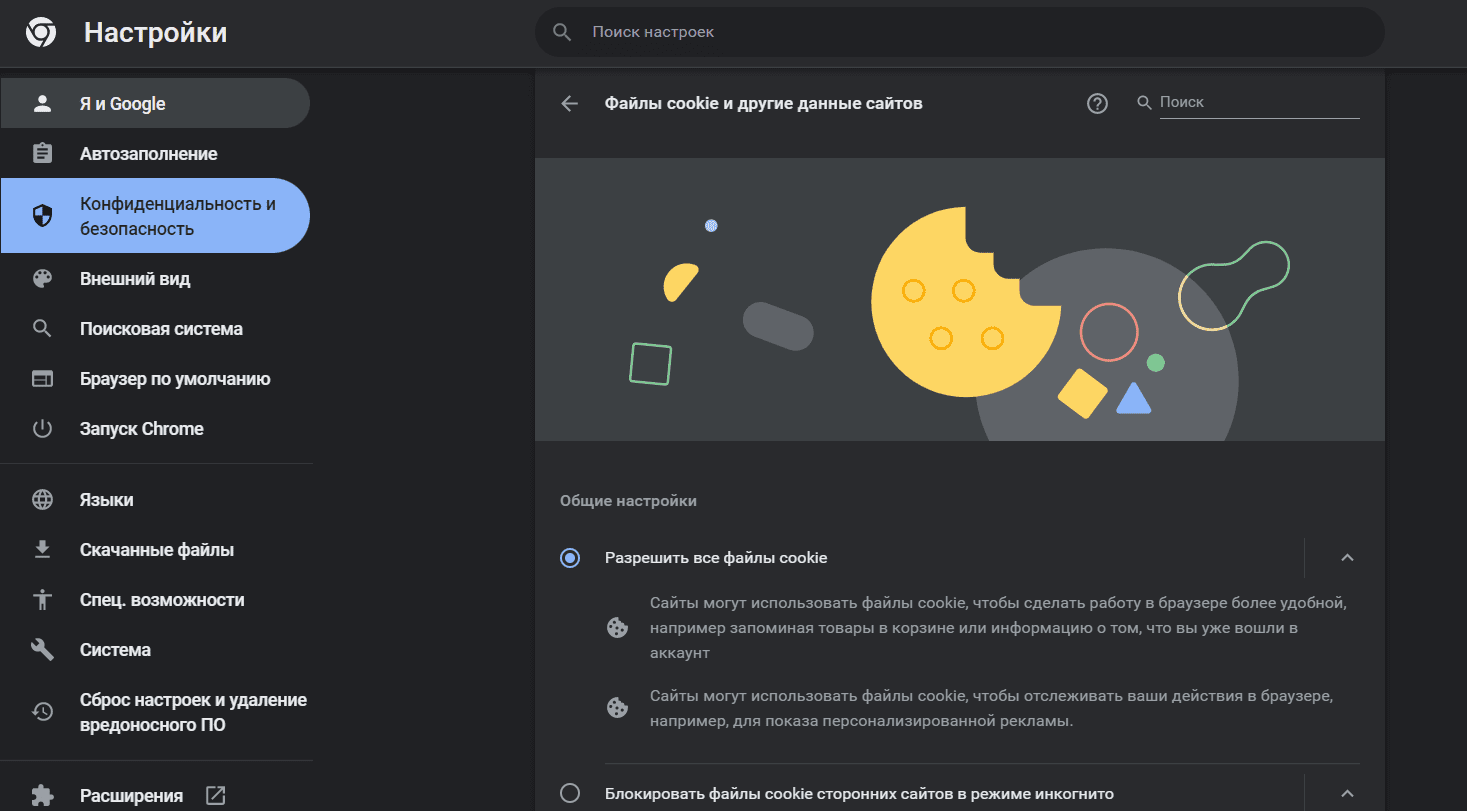
Перейдите в раздел «Конфиденциальность и безопасность» в боковом меню. Далее откройте «Файлы cookie и другие данные сайтов». Убедитесь, что в списке выбран вариант «Разрешить все файлы cookie».
После этого закройте окно браузера и запустите его заново. Попробуйте снова загрузить сайт, на котором возникла ошибка. Если проблема не устранена, перейдите к следующему шагу.
Очистите кеш браузера
Работа веб-браузера предполагает, что он будет запоминать историю ваших посещений и хранить в памяти информацию о сайтах, которые вы загружали. Иногда это приводит к конфликту из-за несоответствия актуальной страницы и ее старой версии, сохраненной в кэше. Сообщение о 1020-й ошибке может появляться даже тогда, когда сервер уже не выдает ее, просто потому что в прошлый раз оно закэшировалось. Чтобы решить проблему, достаточно очистить кэш в браузере.
Для этого по изложенному выше пути зайдите в раздел «Конфиденциальность и безопасность». Выберите пункт «Очистить историю». Во вкладке «Дополнительные» проставьте галочки следующим образом (или везде, если хотите):
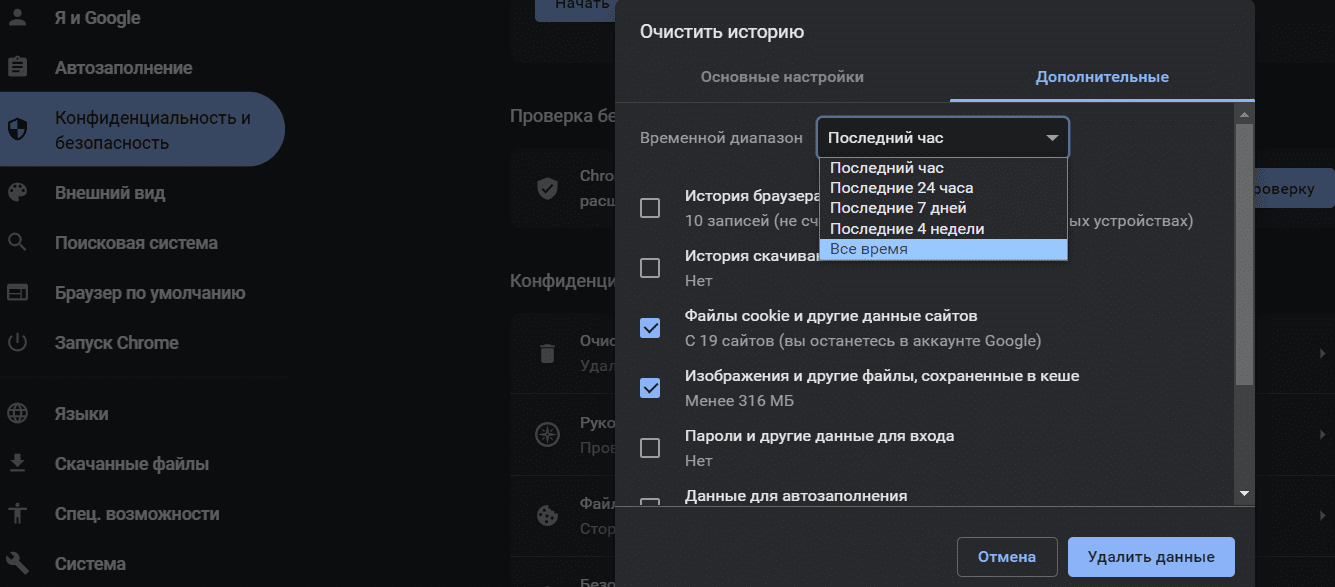
Нажмите «Удалить данные». Теперь информация должна обновиться. Посетите «проблемный» сайт еще раз и проверьте, не пропала ли ошибка.
Используйте другой браузер
Если предыдущие советы не помогли, попробуйте загрузить нужную веб-страницу через другой веб-браузер: Safari, Opera, Mozilla Firefox, Microsoft Edge и т. д. Для большей эффективности можете почистить cookie и кэш на нем тоже.
Отключите расширения, которые блокируют cookie
Еще одна причина возникновения отказа в доступе может заключаться в работе сторонних приложений, которые интегрированы в ваш браузер. Некоторые плагины, включая блокировщики рекламы, могут запрещать использование cookies, несмотря на то, что в самой программе оно разрешено. В таком случае достаточно отключить конфликтные расширения, чтобы ошибка исчезла.
В Google Chrome это делается по следующему пути: «троеточие» вверху правой стороны экрана — Дополнительные инструменты — Расширения. На открывшейся странице отключите с помощью бегунка плагины, которые, как вы думаете, могли вызвать проблему. Затем проверьте, не решена ли она.
Обратитесь в службу технической поддержки
Если ничего из перечисленного не избавило вас от ошибки 1020, последнее, что вы можете сделать, — обратиться в техподдержку сайта или Cloudflare. Возможно, никто, кроме вас, не знает о возникновении проблемы. Уточните у специалистов, в чем может быть причина. Вполне вероятно, что ваш IP-адрес был несправедливо заблокирован.
Заключение
Код 1020 при открытии сайта означает, что доступ к ресурсу по какой-то причине запрещен. Этот инструмент зачастую используется в веб-проектах, чтобы заблокировать нежелательных пользователей и защититься от хакерских атак. Иногда система безопасности срабатывает неправильно, но чаще всего проблему можно исправить собственными силами. Теперь вы знаете, как это сделать.
Похожие статьи
-
Пока вы ждете загрузки сайта в окне браузера, на его сервере происходит обработка запроса, в результате чего он выдает или не выдает вам нужную информацию. Часто в процессе выполнения пользовательского запроса возникают различные ошибки, и вместо страницы мы получаем сообщения вроде Error 401, 404, 504 и т. п. Это значит, что что-то пошло не так и сайт не смог выполнить запрашиваемое действие. Цифры в названии ошибки означают ее код. Он указывает на наличие определенного типа проблемы. Одной из самых распространенных является формулировка «403 Forbidden Error». В статье мы расскажем, что делать, когда появляется 403 ошибка на сайте, что это означает, почему возникает и как ее устранить.
-
Чтобы на веб-странице появился контент, браузер должен получить от сервера, на котором расположен сайт, необходимые данные. Когда на устройстве пользователя, на веб-сервере или на другом промежуточном узле (например, прокси) возникают неполадки, вместо содержимого сайта в браузере появляется страница с ошибкой. Для устранения сбоя, необходимо знать, на чьей стороне он произошел и по какой причине. Понять, что является источником проблемы, помогает цифровой код ошибки. Если он имеет формат 5xx, значит, сбой происходит на стороне сервера. Разбираем в статье ошибку 504 на сайте и способы ее устранения.
-
Когда сервер временно не может обработать запрос пользователя, он передает в браузер ответ об ошибке 503. Отсутствие доступа к сайту имеет негативные последствия как для посетителя, который не может просматривать нужный контент, так и для владельца веб-ресурса, рискующего потерять трафик и конверсию. Чаще всего причиной ошибки являются неправильные настройки сервера или движка, с помощью которого создан сайт (CMS). Их исправлением занимается администратор веб-ресурса. Однако иногда уведомление с кодом 503 возникает из-за сбоев на стороне пользователя. Такие неполадки легче и быстрее исправить, и сделать это может посетитель веб-ресурса самостоятельно. В данной статье мы разберем несколько способов устранения ошибки 503, которые могут предпринять администратор и пользователь сайта.