
Ошибка 504 — это одна из самых распространенных проблем на Android устройствах. Возникает она обычно при попытке скачивания или обновления приложений через Play Market с сообщением «Не обновляются приложения через Google Play — устройство не сертифицировано. Ошибка 504». К счастью, решается эта проблема достаточно просто. Пользователю не требуется особых знаний для этого, достаточно лишь действовать инструкции, описанной в данной статье.
Если вы уже перепробовали все способы и они не помогли, листайте сразу к пункту «Проблемы с сертификацией в Play Market» или просмотрите видео в конце статьи.
Причины возникновения ошибки
Как и у большинства сбоев в ОС Android у ошибки 504 есть достаточно много причин возникновения. К основным из них можно отнести:
- Сбой в автоматической настройке даты и времени. Обычно это происходит, когда часовой пояс или дата установлены не верно;
- Отсутствие подключения или нестабильная работа Интернета;
- Сбой при обновлении Play Market или самой операционной системы;
- Некорректные данные магазина, его сервисов или переполненный кэш в системе;
- Ошибка в работе внешнего накопителя (SD-карты). Это может быть как техническая поломка карты, так и сбой в программном обеспечении;
- Недостаточный объем памяти во внутреннем хранилище устройства (раздел «Установка по умолчанию»).
Способы решения проблемы
Всего существует три основных способа решения ошибки 504: стандартный способ, восстановление из копии, работа с картой памяти. Рекомендуется попробовать их в таком же порядке, как описано в статье.
Стандартное решение
Стандартный способ с вероятностью 80% помогает решить ошибку 504. Проделайте все действия, как указано ниже в инструкции:
- Перезагрузите смартфон. Сбой может храниться во временной памяти устройства, после перезагрузки этот процесс не запустится и ошибка исчезнет.
- Проверьте подключение к Интернету. Отключите беспроводную Сеть на устройстве, опустив «шторку» вниз. Если в данный момент вы подключены к Интернету по Wi-Fi, отключите его и активируйте сотовую передачу данных и наоборот. Перезагрузите роутер и проверьте подключение к Сети на других устройствах. Если ошибка 504 возникает только при подключении по Wi-Fi или 3G, обратитесь к соответствующему провайдеру.
- Убедитесь, что на вашем устройстве установлена актуальная дата и время. Для этого зайдите в «Настройки» — раздел «Дата и время». Уберите галочку в разделе «Дата и время сети». После этого внизу вручную установите правильные параметры, и перезагрузите устройство. Проверьте, пропала ошибка или нет.
- Зайдите в раздел «Приложения», справа налево пролистайте ползунок до последней вкладки «Все». После этого поочередно войдите в пункты: «Play Market», «Google Services Framework» и «Сервисы Google Play». В каждом из них нажмите на пункты: «Отчистить Кэш» и «Отчистить данные». Не перезагружая смартфон, снова попробуйте установить или обновить любое приложения из Маркета. Если ошибка все еще появляется, попробуйте нажать на пункт «Удалить обновления».
В процессе изменения различных параметров и данных не забывайте делать резервные копии данных. Также старайтесь запомнить первоначальное положение всех активных элементов, галочек, ползунков. Это намного проще, чем потом «откатываться» к заводским настройкам и потерять важные данные.
Восстановление из копии
Если ошибка 504 появилась после очередного обновления ОС Android, то стоит попробовать сделать откат на предыдущую стабильную версию. Для этого можно воспользоваться встроенной утилитой (если имеется), либо это можно сделать с помощью инструмента Team Win Recovery Project.
Для начала сделайте копию текущей версии ОС, зайдя в раздел «Wipe» и активировать все разделы, кроме внешней карты памяти. После этого восстановите предыдущую версию системы, перейдя в раздел «Restore».
Более подробно о работе с Рекавери меню мы писали в этой статье: Fastboot Mode что это такое на Андроид, как выйти из режима
Так же можно прочитать о подробном сбросе настроек до заводских.
Работа с картой памяти
Если все вышеизложенные способы вам не помогли, то напоследок попробуйте перенести приложение Play Market в системную память (если оно у вас установлено на внешней SD-карте). Но для начала надо убедиться, что у вас достаточно места в памяти устройства. Рекомендуется иметь 10% сводного места от общей памяти устройства или как минимум 1 Гб.
Далее зайдите в параметры проблемного приложения активируйте пункт «Переместить на телефон». После чего зайдите в настройки смартфона, раздел «Память и SD-карта» и нажмите на «Извлечь SD-карту». После этого снова попробуйте скачать или обновить приложение из Play Market. Достаньте вручную внешнюю карту памяти, осмотрите ее и затем вставьте обратно в слот.
Проблемы с сертификацией в Play Market
Запускаем Play Market, открываем меню и выбираем пункт «Настройки». Прокручиваем экран в самый низ и смотрим пункт «Сертификация» или «Сертификация в Play защите». У вас может появиться надпись: «Устройство не сертифицировано» — как на скрине ниже. Связано это с тем, что Гугл обновляет политику сертификации и использования устройств, что так же может послужить причиной ошибки 504.

Сертификация в Play Защите
Для решения устанавливаем программу DeviceID.
Как пройти сертификацию устройства
Выполняем по очереди все пункты из инструкции:
Внимание! Если вы уже делали общий сброс — можете сделать его повторно перед выполнением всех пунктов.
- Запускаем ДевайсАйди и копируем строку Google Service Framework.

Копируем строку из Google Service Framework
- Затем открываем ссылку с сертификацией устройства Гугл.
- Далее необходимо конвертировать данные из Google Service Framewor на этой странице.
- Вставляем строку из буфера обмена и нажимаем «Convert».

Конвертируем строку на сайте Hex To Decimal Converter
- Копируем полученное число и вставляем их в поле на странице регистрации устройства.

Регистрация устройства


Для профилактики можно стереть данные и очистить кеш в приложениях Google Play и Сервисы Google Play
Итог
Надеемся, эта статья помогла вам в решении ошибки 504. Мы описали все основные способы обхода этой проблемы, которые имеются на сегодняшний день. Если же у вас остались вопросы или вы хотите поделиться новым способом, то напишите об этом комментариях. Если ни один из вышеперечисленных способов не помог — просмотрите видео «Не обновляются приложения через Google Play — устройство не сертифицировано. Или ошибка 504» предоставленное ниже, в котором ошибка 504 будет рассмотрена более подробно.
А так же поделитесь для будущих читателей какой из способов помог вам решить проблему.
Ошибка 504 — это одна из самых распространенных проблем на Android устройствах. Возникает она обычно при попытке скачивания или обновления приложений через Play Market с сообщением «Не обновляются приложения через Google Play — устройство не сертифицировано. Ошибка 504». К счастью, решается эта проблема достаточно просто. Пользователю не требуется особых знаний для этого, достаточно лишь действовать инструкции, описанной в данной статье.
Если вы уже перепробовали все способы и они не помогли, листайте сразу к пункту «Проблемы с сертификацией в Play Market» или просмотрите видео в конце статьи.
Причины возникновения ошибки
Как и у большинства сбоев в ОС Android у ошибки 504 есть достаточно много причин возникновения. К основным из них можно отнести:
- Сбой в автоматической настройке даты и времени. Обычно это происходит, когда часовой пояс или дата установлены не верно;
- Отсутствие подключения или нестабильная работа Интернета;
- Сбой при обновлении Play Market или самой операционной системы;
- Некорректные данные магазина, его сервисов или переполненный кэш в системе;
- Ошибка в работе внешнего накопителя (SD-карты). Это может быть как техническая поломка карты, так и сбой в программном обеспечении;
- Недостаточный объем памяти во внутреннем хранилище устройства (раздел «Установка по умолчанию»).
Способы решения проблемы
Всего существует три основных способа решения ошибки 504: стандартный способ, восстановление из копии, работа с картой памяти. Рекомендуется попробовать их в таком же порядке, как описано в статье.
Стандартное решение
Стандартный способ с вероятностью 80% помогает решить ошибку 504. Проделайте все действия, как указано ниже в инструкции:
- Перезагрузите смартфон. Сбой может храниться во временной памяти устройства, после перезагрузки этот процесс не запустится и ошибка исчезнет.
- Проверьте подключение к Интернету. Отключите беспроводную Сеть на устройстве, опустив «шторку» вниз. Если в данный момент вы подключены к Интернету по Wi-Fi, отключите его и активируйте сотовую передачу данных и наоборот. Перезагрузите роутер и проверьте подключение к Сети на других устройствах. Если ошибка 504 возникает только при подключении по Wi-Fi или 3G, обратитесь к соответствующему провайдеру.
- Убедитесь, что на вашем устройстве установлена актуальная дата и время. Для этого зайдите в «Настройки» — раздел «Дата и время». Уберите галочку в разделе «Дата и время сети». После этого внизу вручную установите правильные параметры, и перезагрузите устройство. Проверьте, пропала ошибка или нет.
- Зайдите в раздел «Приложения», справа налево пролистайте ползунок до последней вкладки «Все». После этого поочередно войдите в пункты: «Play Market», «Google Services Framework» и «Сервисы Google Play». В каждом из них нажмите на пункты: «Отчистить Кэш» и «Отчистить данные». Не перезагружая смартфон, снова попробуйте установить или обновить любое приложения из Маркета. Если ошибка все еще появляется, попробуйте нажать на пункт «Удалить обновления».
В процессе изменения различных параметров и данных не забывайте делать резервные копии данных. Также старайтесь запомнить первоначальное положение всех активных элементов, галочек, ползунков. Это намного проще, чем потом «откатываться» к заводским настройкам и потерять важные данные.
Восстановление из копии
Если ошибка 504 появилась после очередного обновления ОС Android, то стоит попробовать сделать откат на предыдущую стабильную версию. Для этого можно воспользоваться встроенной утилитой (если имеется), либо это можно сделать с помощью инструмента Team Win Recovery Project.
Для начала сделайте копию текущей версии ОС, зайдя в раздел «Wipe» и активировать все разделы, кроме внешней карты памяти. После этого восстановите предыдущую версию системы, перейдя в раздел «Restore».
Более подробно о работе с Рекавери меню мы писали в этой статье: Fastboot Mode что это такое на Андроид, как выйти из режима
Так же можно прочитать о подробном сбросе настроек до заводских.
Работа с картой памяти
Если все вышеизложенные способы вам не помогли, то напоследок попробуйте перенести приложение Play Market в системную память (если оно у вас установлено на внешней SD-карте). Но для начала надо убедиться, что у вас достаточно места в памяти устройства. Рекомендуется иметь 10% сводного места от общей памяти устройства или как минимум 1 Гб.
Далее зайдите в параметры проблемного приложения активируйте пункт «Переместить на телефон». После чего зайдите в настройки смартфона, раздел «Память и SD-карта» и нажмите на «Извлечь SD-карту». После этого снова попробуйте скачать или обновить приложение из Play Market. Достаньте вручную внешнюю карту памяти, осмотрите ее и затем вставьте обратно в слот.
Проблемы с сертификацией в Play Market
Запускаем Play Market, открываем меню и выбираем пункт «Настройки». Прокручиваем экран в самый низ и смотрим пункт «Сертификация» или «Сертификация в Play защите». У вас может появиться надпись: «Устройство не сертифицировано» — как на скрине ниже. Связано это с тем, что Гугл обновляет политику сертификации и использования устройств, что так же может послужить причиной ошибки 504.
Сертификация в Play Защите
Для решения устанавливаем программу DeviceID.
Как пройти сертификацию устройства
Выполняем по очереди все пункты из инструкции:
Внимание! Если вы уже делали общий сброс — можете сделать его повторно перед выполнением всех пунктов.
- Запускаем ДевайсАйди и копируем строку Google Service Framework.
Копируем строку из Google Service Framework
- Затем открываем ссылку с сертификацией устройства Гугл.
- Далее необходимо конвертировать данные из Google Service Framewor на этой странице.
- Вставляем строку из буфера обмена и нажимаем «Convert».
Конвертируем строку на сайте Hex To Decimal Converter
- Копируем полученное число и вставляем их в поле на странице регистрации устройства.
Регистрация устройства
Для профилактики можно стереть данные и очистить кеш в приложениях Google Play и Сервисы Google Play
Итог
Надеемся, эта статья помогла вам в решении ошибки 504. Мы описали все основные способы обхода этой проблемы, которые имеются на сегодняшний день. Если же у вас остались вопросы или вы хотите поделиться новым способом, то напишите об этом комментариях. Если ни один из вышеперечисленных способов не помог — просмотрите видео «Не обновляются приложения через Google Play — устройство не сертифицировано. Или ошибка 504» предоставленное ниже, в котором ошибка 504 будет рассмотрена более подробно.
А так же поделитесь для будущих читателей какой из способов помог вам решить проблему.
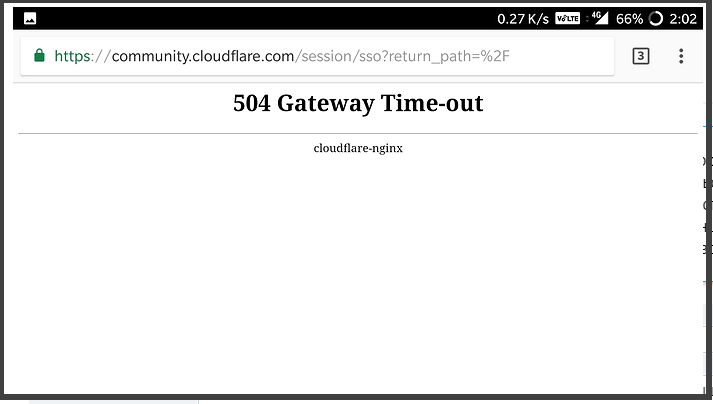
Ошибка 504 Gateway Timeout (от англ. «тайм-аут шлюза») — это код состояния HTTP, который указывает на то, что веб-сервер не получил своевременного ответа от вышестоящего сервера при попытке загрузить страницу. Простыми словами, ошибка 504 Gateway Timeout — это свидетельство о сбое на сервере, когда он выступает шлюзом или в качестве прокси.
В нашей статье клиент — браузер, а сервер — специализированная или выделенная машина.
В зависимости от конфигурации у ошибки 504 есть различные формы написания:
- 504 Error.
- «Время ответа сервера истекло».
- HTTP Error 504.
- «Ошибка таймаута шлюза».
- Gateway timeout.
- The server didn’t respond in time.
Точный текст ошибки зависит от того, какой именно сервер используется в качестве фронта и какой в качестве бэка. Самые частые сценарии — Nginx и Apache, соответственно.
Самая популярная причина — перегрузка сервера. Давайте посмотрим, почему она происходит и какие источники встречаются наиболее часто.
Источник перегрузки может быть связан как с непрогнозируемым наплывом трафика, так и с ошибками, которые возникают на самом сайте. Так что даже источник сбоя на сервере может относится к внутренним сбоям сайта.
Ошибки от плагинов
Многие веб-мастера устанавливают большое количество разнообразных плагинов для расширения функционала сайта. Например, для внедрения кеширования страниц или добавления на сайт CDN (сеть доставки контента). Подобные плагины могут загружать данные со сторонних источников — например, удаленных серверов. Если на таком сервере возникает сбой, определенная страница или сайт целиком может начать отдавать 504-ю ошибку.
Ошибки от скриптов
Это то же самое, что и ошибки от плагинов, так как плагин представляет из себя один или несколько скриптов. Если скрипт загружает данные с удаленного сервера, но возникает сбой или задержка при выполнении, может появиться ошибка Gateway Timeout. Когда один или несколько скриптов выполняются слишком долго, это приводит к таймауту.
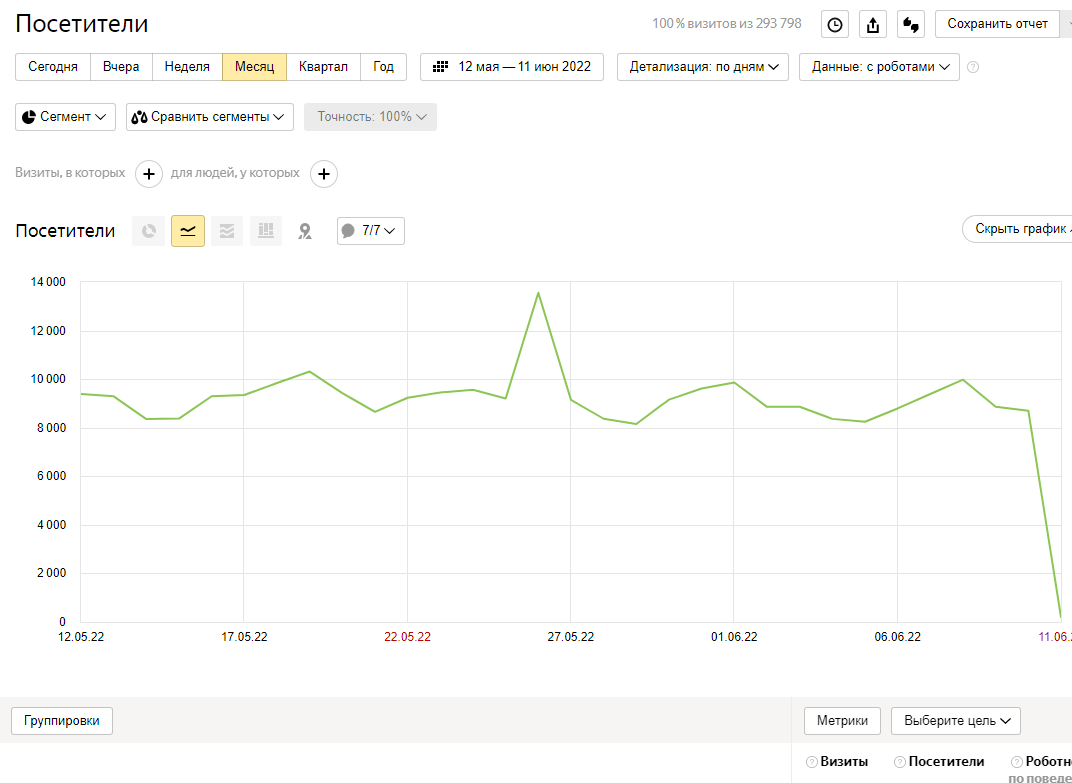
Аномальное увеличение посещаемости
Если на сайте резко увеличивается трафик, сервер может работать медленнее. Чем больше трафика, тем больше запросов к серверу. Со временем количество неотвеченных запросов только увеличивается, в итоге взаимодействие с сервером прекращается и отправляется код состояния 504 Bad Gateway.
Израсходование лимитов тарифного плана хостинга
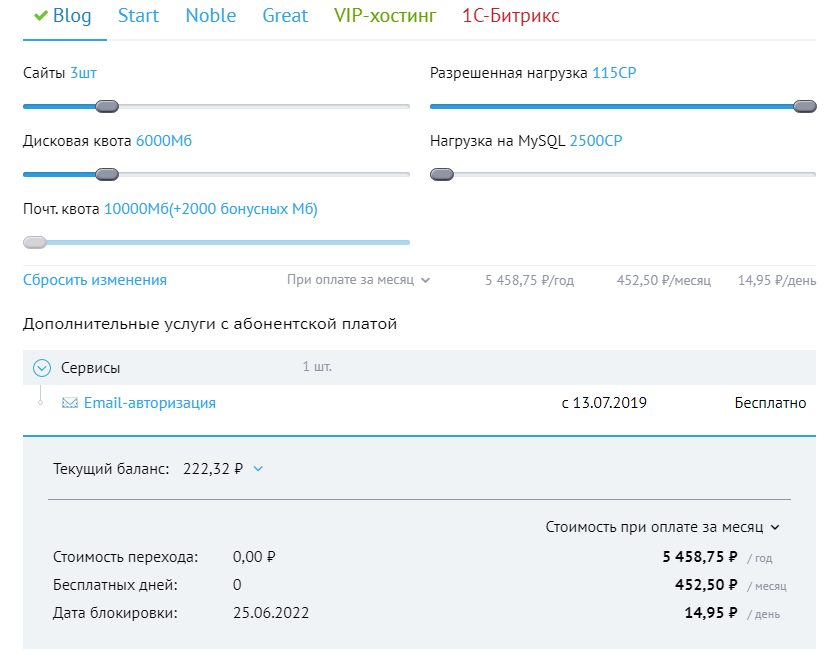
Начальные тарифы не предназначены для сайтов с высокой посещаемостью. В панели управления хостингом убедитесь, что статическая нагрузка, оперативная память, дисковая квота и другие ресурсы сервера не превышаются.
Загрузка на сайт файлов
Каждый раз, когда вы обращаетесь к сайту через административную панель, статическая нагрузка на сервер повышается. Например, вы загружаете видео или большое количество изображений либо импортируете длинный список товаров в интернет-магазин XML-файлом.
Во всех вышеуказанных сценариях статическая нагрузка на сервер будет заметно увеличиваться, так как каждый переданный мегабайт требует дополнительных вычислительных ресурсов от серверной машины.
Хакерские атаки
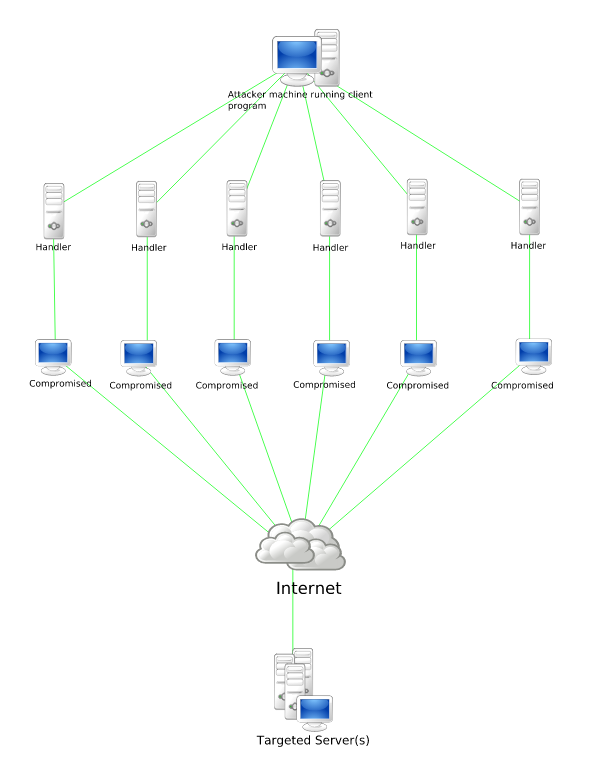
504 ошибку могут вызывать различные атаки на сайт — например, распределенная атака типа «отказ в обслуживании». Чтобы диагностировать эту причину — обратитесь в поддержку хостинга. Если атака подтвердится — установите на сайт защитный экран, например Cloudflare.
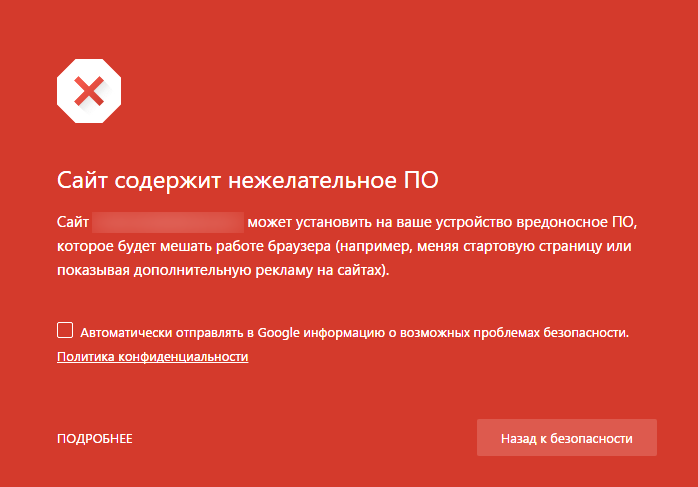
Вредоносный код в файлах сайта
Вирусы, шелы, бэкдоры и другие уязвимости сайта могут привести к тому, что он будет заражен вредоносным кодом. В этом случае можно ожидать самое непредсказуемое поведение ресурса, включая появление разнообразных кодов состояния HTTP и других негативных последствий, например, утечки данных. Это зависит от того, какую цель преследует хакер, пытаясь воздействовать на ваш сайт.
Ошибка в браузере
В редких случаях код ответа 504 может свидетельствовать о некорректной работе браузера. Например, у вас отключен JavaScript или в кэше накопилось большое количество ошибок. Все это может привести к тому, что страница не будет загружаться корректно. Попробуйте сменить браузер или устройство и откройте проблемную страницу. Если получилось, то это именно ваш сценарий.
Как исправить ошибку 504 вебмастеру
Теперь рассмотрим, как решить ошибку самостоятельно. Отдельно пользователю и отдельно вебмастеру.
У вебмастера есть гораздо больше возможностей, чтобы повлиять на ошибку.
- Во первых: нужно обратиться в саппорт используемого хостинга и уточнить, не превышены ли лимиты по использованию ресурсов серверного железа на вашем аккаунте. Если вы укладываетесь в ограничения выбранного тарифного плана, то нужно искать другой источник появления 504-й.
- Во вторых: вспомните, какие глобальные изменения вы делали на сайте в последнюю неделю или две. Возможно вы меняли тему (дизайн) сайта, глобальный вид URL или устанавливали какие-либо плагины.
Если вы вспомнили конкретное изменение, просто откатитесь к предыдущей версии: например, удалите плагин или верните старую тему сайта.
«У меня VPS с Nginx / Apache»
С такой конфигурацией сервера возникновение 504 ошибки встречается довольно часто. Чтобы устранить ее, найдите конфигурационный файл сервера, который называется httpd.conf. Находится он в дистрибутиве Apache, соответственно. Что нужно сделать:
- Устанавливаем значение тайм-аута на 700 секунд и сохраняем файл. Перезагружаем бэкенд (для этого используем команду service nginx reload) и проверяем, ушла ошибка или нет.
- Находим файл php.ini. Открываем его и изменяем значение максимального времени исполнения на 300 секунд. Опять перезагружаем backend (используем команду service nginx reload) и проверяем, ушла ошибка или нет.
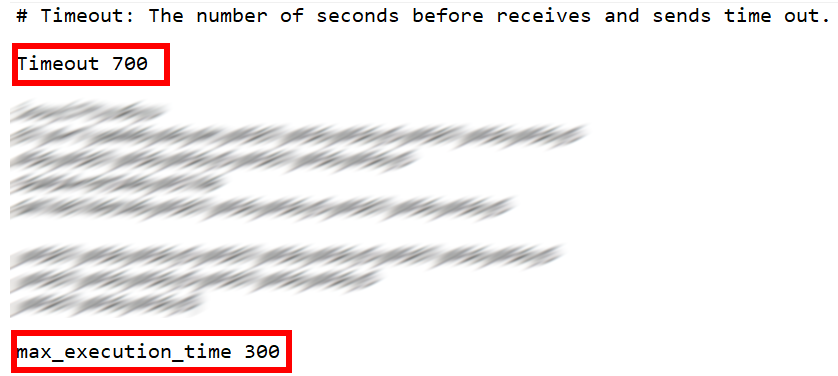
В некоторых случаях изменить время максимального исполнения файла не удастся, так как это может быть запрещено конфигурацией сервера.
Изменение портов в панели управления хостингом
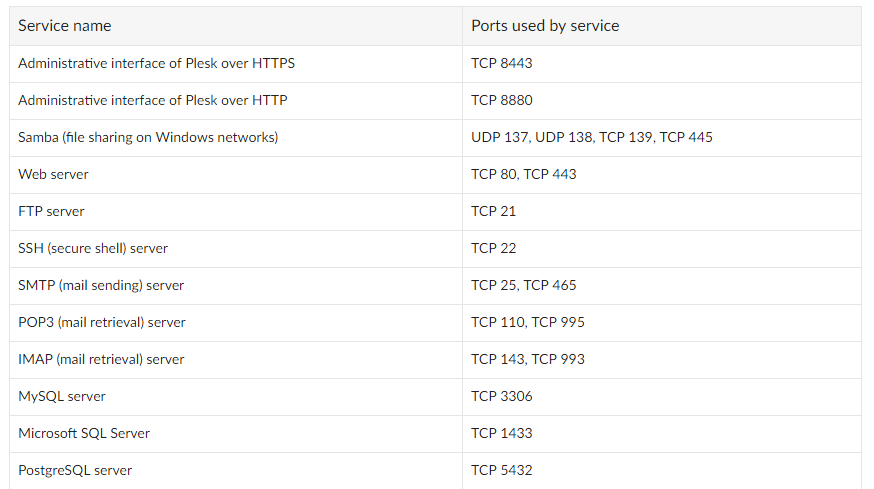
Также попробуйте изменить порты для обращения к сайту. Так вы решите проблему в случаях, когда выполнение скрипта занимает продолжительное время (более 30 секунд). В разных панелях управления хостингом нужно устанавливать разные порты. Например в Plesk — это 8080, в ISPManager — 8081.
«У меня на сайте используются CDN: что делать»
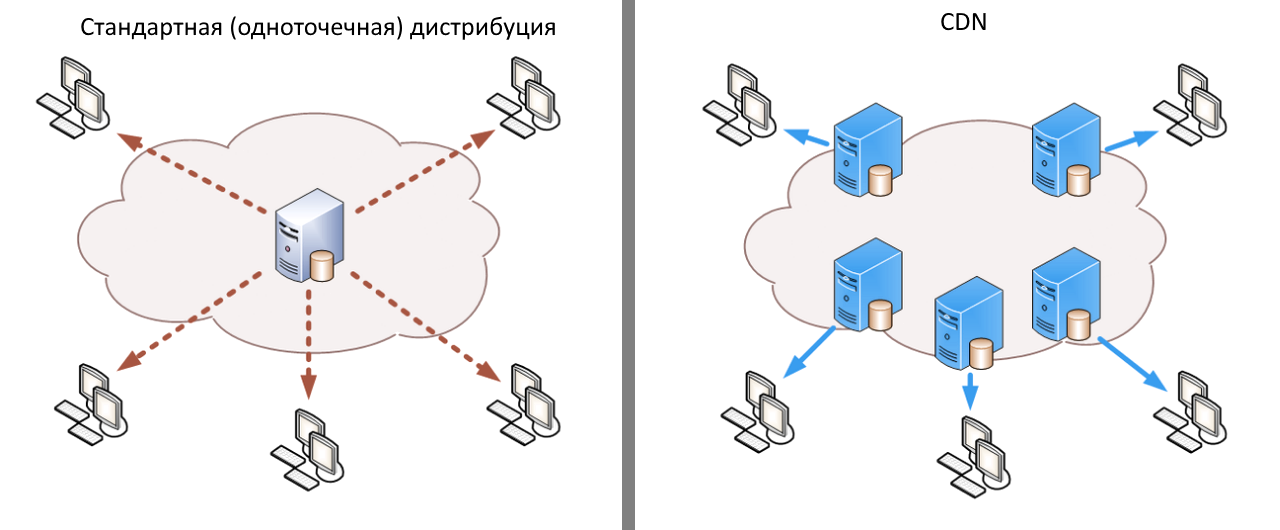
Выше мы уже говорили о том, что кэширующий сервер может стать причиной длительного ожидания ответа от главного сервера. Чтобы решить эту проблему, отключите сеть доставки содержимого на своем сайте. После этого очистите кэш сайта и попробуйте открыть проблемную страницу. Если ошибку 504 вызывал CDN, то страница сразу откроется.
Перенос сайта на другую сетевую конфигурацию
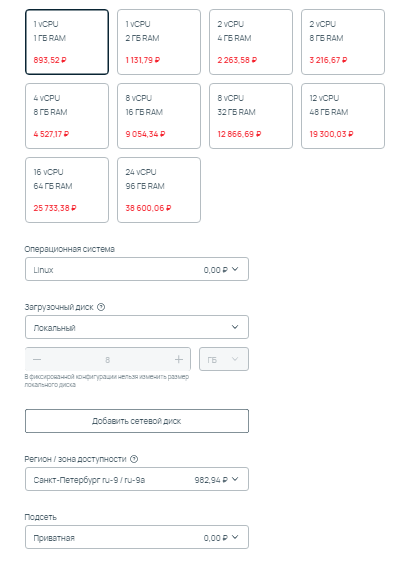
Если изменить значение максимального времени исполнения в php.ini для вас затруднительно, вы можете просто перейти на облачный тариф хостинга. В облачной инфраструктуре доступно тонкое управление параметрами сервера, включая регулировку технических ограничений.
Включите журналирование ошибок
Этот способ поможет точно установить, в каком именно месте происходит ошибка, не позволяющая открыть страницу. В CMS журналирование может активироваться разными способами. Например, на WordPress необходимо открыть файл wpconfig.php и добавить в него три PHP-константы для установки отладки:
define( ‘wp_debug’, true );
define( ‘wp_debug_log’, true );
define( ‘wp_debug_display’, false );
Сохраняем wpconfig.php. Все, теперь логирование ошибок включено и вы сможете посмотреть источник ошибки в журнале.
«У меня веб-сервер nginx: что делать»
В дистрибутиве сервера найдите конфигурационный файл тайм-аута и измените значения для времени:
- таймаута для отправки прокси;
- тайм-аута для чтения прокси;
- времени отправки тайм-аута.
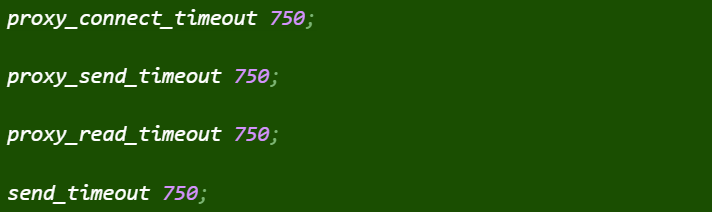
Обычно конфигурационный файл тайм-аута находится в следующей директории:

Важно: перед открытием конфигурационного файла обязательно подключитесь по протоколу SSH.
Если вы используете VPS, необязательно вручную искать конфигурационный файл, чтобы изменить значение параметров. Просто откройте административную панель сервера, найдите настройки сервера и добавьте необходимые значения. Как правило, настройки php.ini и параметры httpd всегда разнесены по разным вкладкам. Справедливо это для ISPmanager, Ajenti, Vesta Control Panel и других популярных панелей управления сервером, например, CentOS Web Panel.
Неполадки сервера
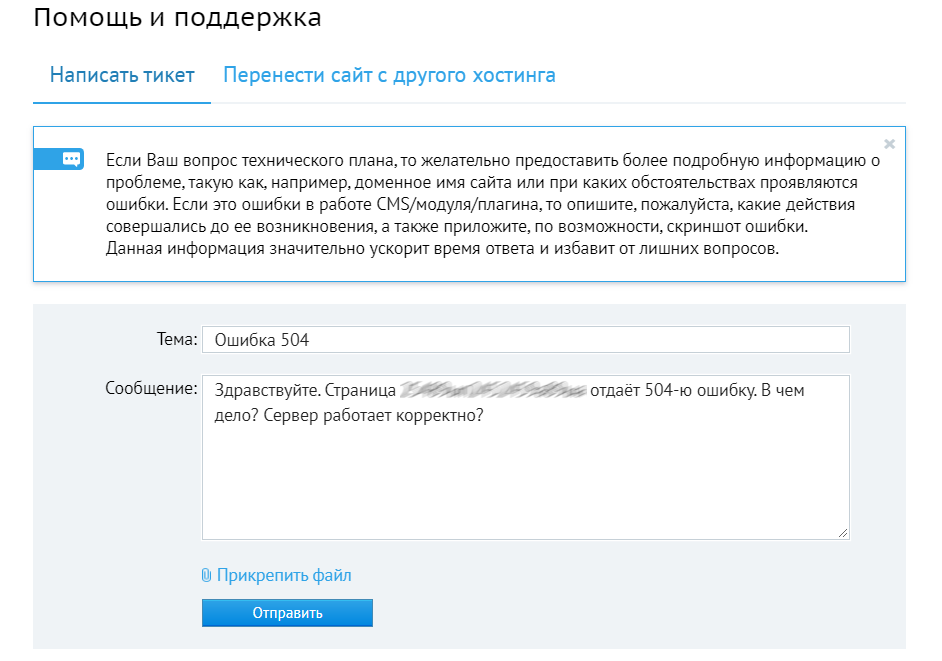
Создайте тикет в саппорте хостинга и уточните, существуют ли на данный момент какие-либо неполадки с сервером. Это довольно редкий сценарий, но проверить его также необходимо, если ошибку не удалось устранить вообще никакими из вышеописанных способов.
Как исправить ошибку 504 пользователю
Попробуйте открыть проблемную страницу из другого браузера. Если причина сбоя в некорректных настройках обозревателя, этот способ позволит подтвердить такой источник ошибки.
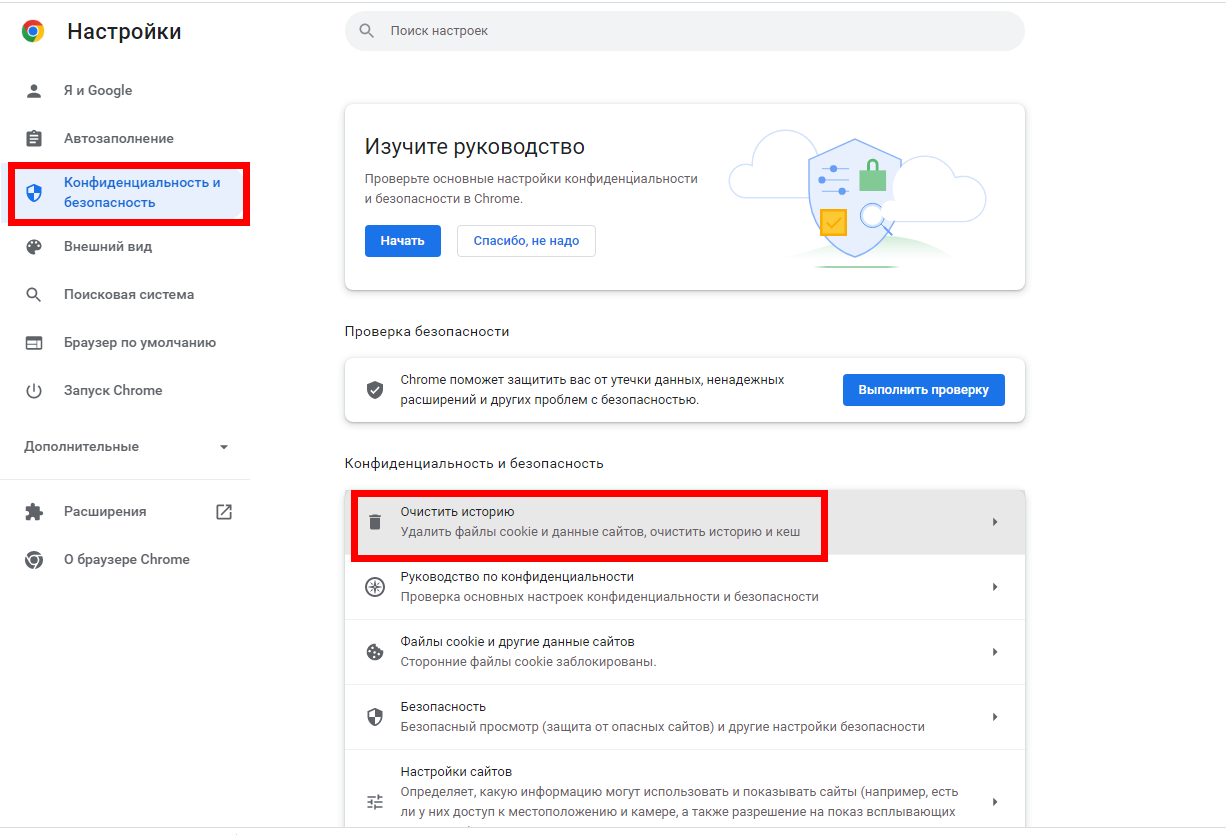
Очистка DNS
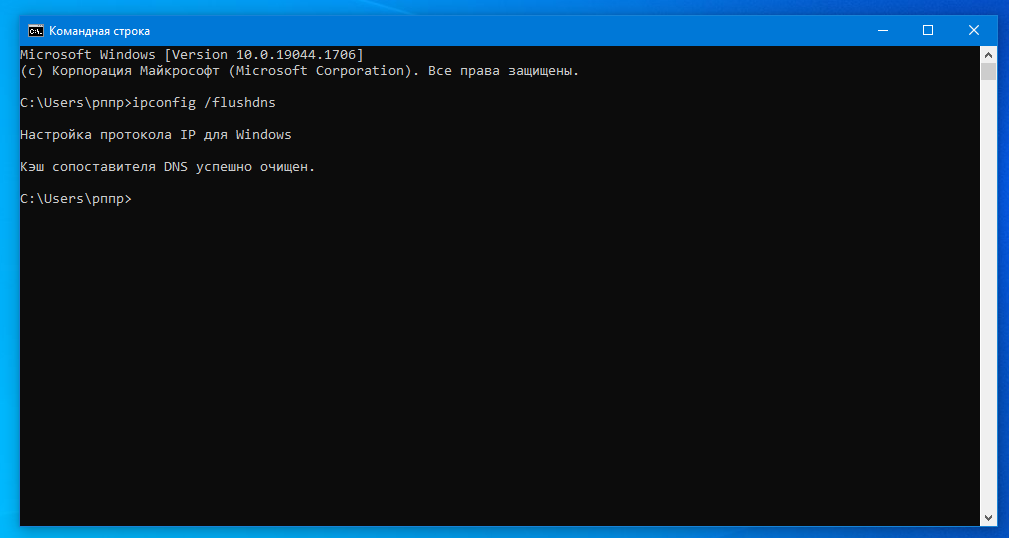
Очистите кэш DNS в используемой операционной системе:
- На macOS необходимо открыть «Терминал» и указать команду sudo killall -HUP mDNSResponder.
- На Windows нужно открыть командную строку и ввести команду: ipconfig /flushdns.
Другие способы
Если очистка DNS-кэша не помогла, попробуйте выполнить следующие действия
- Обновите страницу с очисткой ее кэша. Для этого используется сочетание горячих клавиш Control + F5. В редких случаях в кэше могут накапливаться ошибки, особенно если вы часто посещали сайт, на котором теперь возникает ошибка.
- Попробуйте открыть проблемную страницу с другого устройства. В редких случаях в системе могут накапливаться ошибки, которые препятствуют открытию всего сайта или конкретной страницы. Диагностировать эту причину и поможет смена устройства.
- Удалите временные файлы браузера, включая кэш-файлы и файлы-куки.
Заключение: профилактика появления Gateway timeout для вебмастера
Прежде чем выбирать тариф хостинга, обязательно поинтересуйтесь в поддержке, какой тарифный план подойдет для вашего сайта. При этом вы должны будете предоставить данные по текущему трафику, размеру сайта, а также:
- Какие ресурсы серверного железа вы планируете использовать.
- Что хотите настраивать.
- Наличие каких технологий для вас является критически важным.
Так вы сможете выбрать максимально подходящий и быстрый сервер под свои задачи. Ну а 504 ошибка точно не будет появляться на сайте.
Код ошибки в формате 5хх говорит о том, что на стороне сервера есть проблема: сервер не может обработать запрос от клиента. Клиентом в данном случае выступает браузер.
Ошибка 504 Gateway Time Out возникает, когда в заданный промежуток времени сервер не получает ответ от другого сервера, при этом другой сервер выполняет роль прокси или шлюза.
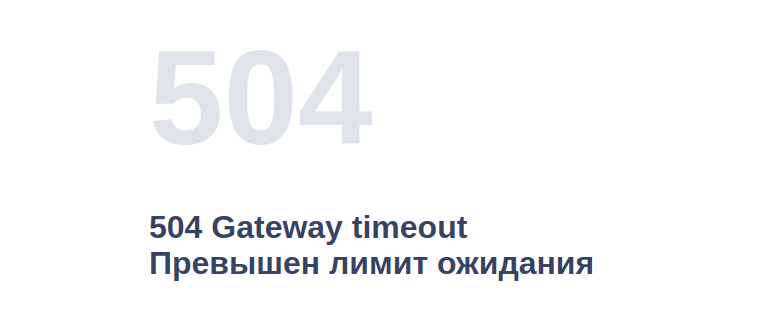
Ошибка 504 что значит
Какие ещё бывают варианты отображения ошибки:
- HTTP Error 504,
- Gateway Timeout Error,
- HTTP Error 504 – Gateway Timeout,
- 504 Gateway Timeout nginx,
- 504 Gateway Time-out – The server didn’t respond in time,
- Ошибка 504 Время ответа сервера истекло,
- Время ожидания шлюза (504),
- Ошибка тайм-аута шлюза,
- HTTP 504,
- 504 Ошибка.
В этой статье мы расскажем, как устранить код ошибки 504.
Как исправить ошибку 504 посетителю сайта
Итак, вы перешли на сайт, но вместо веб-страницы видите сообщение с кодом 504.
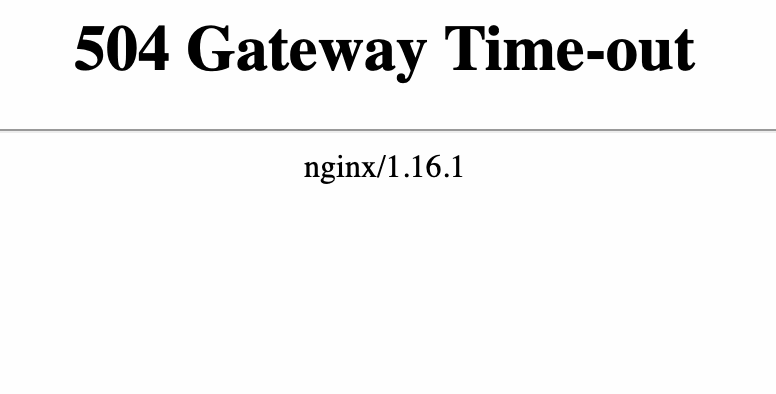
Что такое тайм аут шлюза
Проблема может быть как со стороны сайта, так и со стороны устройства, например настроек браузера.
Чтобы убедиться в том, что настройки браузера в порядке:
1) Обновите страницу. Но обновите не клавишей F5, а выделите содержимое адресной строки и нажмите Enter. Если после этих действий ошибка 504 не возникает ни на текущем, ни на любом другом сайте – её можно проигнорировать.
2) Зайдите на тот же ресурс через другой браузер. Если в этом случае сайт открылся корректно, перейдите к следующему пункту.
3) Очистите кэш браузера и удалите файлы cookie. После этого браузер будет работать быстрее.
Воспользуйтесь инструкцией Как очистить кэш браузера.
4) Перезагрузите роутер или модем. Отключите устройство от сети примерно на 10 минут.
5) Очистите кэш DNS. Для этого воспользуйтесь инструкцией ниже.
Как очистить кэш DNS
В зависимости от вашей операционной системы очистите кэш по одной из инструкций.
1) Откройте командную строку. Для этого введите в поисковую строку «Командная строка» и выберите появившееся приложение:
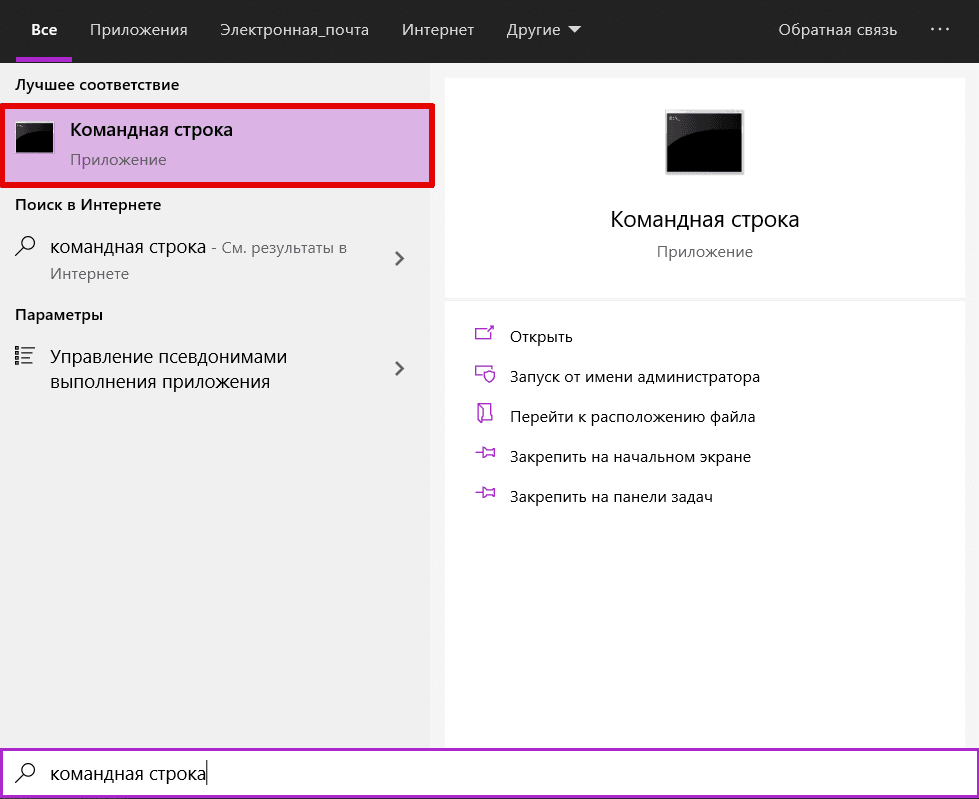
2) Введите команду:
3) Дождитесь сообщения об очистке кэша:
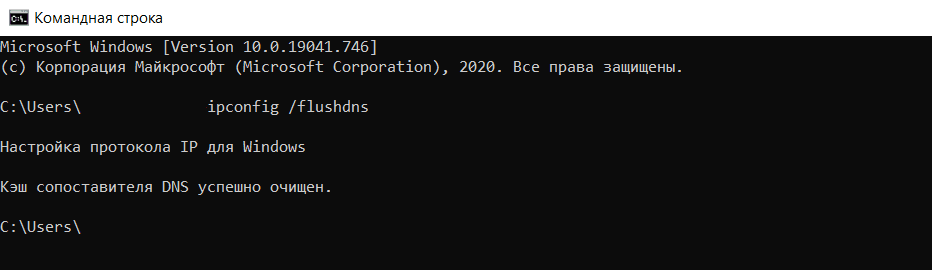
1) Откройте терминал клавишами Ctrl+Alt+T.
2) Введите команду:
Для Ubuntu:
sudo service network-manager restartДля других дистрибутивов:
sudo /etc/init.d/nscd restart1) Войдите в терминал. Для этого нажмите клавиши Command + Space. Введите Терминал и нажмите на найденное приложение.
2) Введите команду:
sudo killall -HUP mDNSResponderГотово, вы очистили кэш DNS.
6) Обратитесь в техподдержку вашего интернет-провайдера. Возможно, это проблема сети, за которую отвечает провайдер.
Если эти действия не принесли результата – обратитесь в техническую поддержку сайта.
Если вы владелец сайта
Как исправить ошибку 504 на виртуальном хостинге
1 способ
Эта ошибка может возникнуть в случае, если для Nginx был превышен лимит на время ответа сайта. По умолчанию это 30 секунд, при этом среднее время загрузки сайта не должно превышать 1-3 секунды.
Если скрипты вашего сайта должны исполняться дольше 30 секунд, вы можете миновать Nginx и обратиться к сайту по другим портам. Если ваша панель управления хостингом:
- ISPManager – используйте порт 8081
- cPanel или Plesk – используйте порт 8080.
2 способ
Если этот вариант вам не подходит, рекомендуем перенести ваш сайт на Облачный сервер, на котором доступна гибкая настройка сервера, в том числе и лимитов. Для этого закажите услугу «Облачные серверы» и перенесите сайт по инструкции Как перенести сайты между услугами REG.RU.
3 способ
Также вы можете изменить директиву max_execution_time в файле php.ini. Она указывает на время, за которое должен отрабатываться скрипт. Для этого:
- 1.
- 2.
Укажите нужное значение в строке:
Где 30 – время выполнения скрипта в секундах.
4 способ
Если вы используете CDN, проблема может быть связана с ней.
Что такое CDN
CDN – это сетевая инфраструктура, которая распределена географически. Она обеспечивает быструю загрузку контента пользователям веб-сервисов и сайтов. Серверы, которые входят в состав CDN, географически расположены так, чтобы сделать время ответа сайта или сервиса минимальным для пользователей.
Пользователь ищет ресурс и тем самым посылает запрос. Запрос идентифицируется и направляется на PoP – на ближайший к пользователю кэширующий сервер в этой инфраструктуре. Возможны два варианта:
- Если в кэше PoP есть данные об этом запросе, он отвечает браузеру, а тот отображает контент.
- Если в кэше этого сервера нет данных, запрос переадресовывается к ориджину – центральному серверу, на котором хранятся все данные. Когда ориджин отвечает на запрос, PoP кэширует его и передаёт ответ браузеру. После этого контент отображается в браузере.
Ошибку 504 может вернуть кэширующий сервер, если превышено время ожидания от центрального сервера.
Если ошибку исправить не удалось, обратитесь в техническую поддержку.
Как исправить ошибку 504 на VPS
1 способ
Эта ошибка может возникнуть в случае, если для Nginx был превышен лимит на время ответа сайта. По умолчанию это 30 секунд, при этом среднее время загрузки сайта не должно превышать 1-3 секунды.
Чтобы избавиться от этой ошибки, попробуйте повысить время ожидания веб-сервера Nginx.
2 способ
Также ошибка 504 может возникать, когда Nginx используется как прокси-сервер для Apache. В этом случае нужно настроить параметры времени ожидания при проксировании. Максимальное время исполнения скрипта в настройках веб-сервера — 300 секунд.
Изменить параметры ожидания можно в конфигурационном файле nginx.conf. Для этого:
- 1.
Подключитесь к серверу по SSH.
- 2.
Откройте конфигурационный файл с помощью команды:
sudo nano /etc/nginx/nginx.conf - 3.
Добавьте строки в блоке server:
#server {

#...

proxy_connect_timeout 600;
proxy_send_timeout 600;
proxy_read_timeout 600;
send_timeout 600;

#...
#}
Где 600 — время в секундах.
- 4.
Перезапустите Nginx с помощью команды:
Если решить проблему не удалось, обратитесь в техническую поддержку или на тематические форумы по Nginx.
Ошибка 504 Gateway Time out – это код состояния HTTP, который означает, что один сервер не получил своевременный отклик от другого сервера, к которому он обратился, пытаясь загрузить веб-страницу или выполнить запрос браузера. Она может возникать вместе с 502 Bad Gateway.
Другими словами, ошибка 504 указывает на то, что у сервера, на котором расположен сайт и у компьютера, на котором выскакивает ошибка 504, отсутствует стабильное достаточно быстрое соединение с интернетом.
- Как можно увидеть ошибку 504 Gateway Time out
- Причины возникновения ошибки 504 Gateway Time out
- Как исправить ошибку 504 Gateway Time out
- Исправление ошибки 504 Gateway Time out на вашем собственном сайте
- Больше способов увидеть ошибку 504 Gateway Time out
- Ошибки похожие на 504 Gateway Time out
Отдельным сайтам разрешено настраивать отображение ошибки Gateway Timeout. Вот несколько распространенных способов вывода подобной ошибки:
504 Gateway Timeout
HTTP 504
504 ERROR
Gateway Timeout (504)
HTTP Error 504 - Gateway Timeout
Gateway Timeout Error
Ошибка 504 Gateway Time out появляется внутри окна браузера, как обычная веб-страница. На ней могут быть знакомые верхние и нижние колонтитулы сайта и красивое английское сообщение. Также подобная ошибка может отображаться на полностью белой странице с большой цифрой 504 вверху. Это одно и то же сообщение, независимо от того, как сайт показывает его вам.
Помните, что ошибка 504 Gateway Time out и 502 Bad Gateway nginx может появиться в любом браузере, операционной системе и на любом устройстве.
В большинстве случаев ошибка 504 Gateway Timeout означает, что любой сервер, который выдает «тайм-аут», «упал» или неправильно работает.
Поскольку эта ошибка обычно возникает между серверами в интернете, то, вероятно, она не связана с вашим компьютером, устройством или интернет-соединением.
Перезагрузите веб-страницу, нажав кнопку обновление / перезагрузка, в F5 или повторив URL-адрес из адресной строки.
Несмотря на то, что 504 Gateway Timeout и ошибка 502 Bad Gateway сообщает о неподконтрольной вам ошибке, проблема может быть временной. Просто перезагрузите страницу — это быстро и легко.
- Перезапустите все сетевые устройства. Временные проблемы с модемом, маршрутизатором, коммутаторами или другим сетевым оборудованием могут вызывать ошибку 504 Gateway Timeout. Простой перезапуск этих устройств может помочь.
Подсказка: При том, что порядок выключения этих устройств не важен, порядок включения их наоборот очень важен.
- Проверьте настройки прокси-сервера в своем браузере или приложении. Убедитесь, что они верны. Неправильные настройки прокси-сервера могут вызвать 504 ошибку.
Подсказка. Смотрите Proxy.org обновленный, проверенный список прокси-серверов, которые можно использовать.
Примечание. Большинство компьютеров не имеют настроек прокси-сервера, поэтому, если ваши настройки пусты, пропустите этот шаг.
- Измените DNS-сервер. Возможно, ошибка 504 Gateway Timeout, которую вы видите, вызвана проблемой с DNS-сервером, который вы используете.
Примечание. DNS-сервер, используемый сейчас, вероятно, автоматически назначается вашим провайдером. К счастью, для использования доступны другие DNS-сервера, которые можно выбрать.
Подсказка. Если не все сетевые устройства получают ошибку HTTP 504 или 502 error Bad Gateway, но все они находятся в одной сети, изменение DNS-сервера не сработает. Если это похоже на вашу ситуацию, переходите к следующей идее.
- Если изменений не произошло, обратитесь к сайту. Это единственное, что вы можете сделать. Велика вероятность, что администраторы сайта уже работают, чтобы исправить первопричину ошибки 504 Gateway Timeout.
На большинстве сайтов есть учетные записи социальных сетей, которые они используют для поддержки. А некоторые даже имеют номера телефонов и адреса электронной почты.
Подсказка. Если начинает казаться, что сайт выдает 504 ошибку для всех, поищите в Twitter в режиме реального времени информацию о недоступности сайта. Лучший способ сделать это — найти #websitedown в Twitter. Например, если Facebook может быть недоступен, выполните поиск по тегу #facebookdown.
- Обратитесь к своему интернет-провайдеру. Вероятнее всего, что после описанного выше устранения неполадок, выскакивающая 504 Gateway Timeout — это проблема, вызванная неполадками в Сети, за которую отвечает ваш провайдер.
- Вернуться позже. На данный момент вы исчерпали все варианты, и ошибка 504 Gateway Timeout устраняется администратором сайта или интернет-провайдером.
Регулярно проверяйте сайт. Без сомнения, он снова начнет работать.
В большинстве случаев это происходит не по вашей вине, но и не по вине пользователей вашего ресурса. Начните с проверки того, что сервер может правильно предоставлять доступ ко всем доменам, к которым требуют доступ ваши приложения.
Большие объемы трафика могут привести к тому, что ваш сервер будет выдавать ошибку 504. Хотя 503 или ошибка 502 Bad Gateway будет более вероятна.
В частности, в WordPress сообщение 504: Gateway Timeout иногда возникает из-за поврежденных баз данных. Установите WP-DBManager и попробуйте применить функцию «Восстановить БД», а затем «Оптимизировать БД». Посмотрите, поможет ли это.
Убедитесь, что ваш файл HTACCESS правильный. Особенно если вы только что переустановили WordPress.
Свяжитесь с технической поддержкой хостинга. Возможно, ошибка 504, возвращаемая вашим сайтом, связана с проблемой на их стороне, которую они должны решить.
Ошибка Gateway Timeout при получении в Windows Update генерирует код ошибки 0x80244023 или сообщение WU_E_PT_HTTP_STATUS_GATEWAY_TIMEOUT.
В программах на базе Windows, которые изначально обращаются к интернету, ошибка 504 может отображаться в небольшом диалоговом окне или окне с ошибкой HTTP_STATUS_GATEWAY_TIMEOUT и/или сообщение The request was timed out waiting for a gateway (истекло время ожидания запроса для шлюза).
Менее распространенная ошибка 504 — это Gateway Time-out: The proxy server did not receive a timely response from the upstream server (прокси-сервер не получил своевременного ответа от вышестоящего сервера), но поиск и устранение неисправностей (указанных выше) продолжается.
Ряд сообщений об ошибках аналогичен ошибке 504 Gateway Timeout, поскольку все они происходят на стороне сервера. Некоторые включают в себя ошибку 500 Internal Server («Внутренняя ошибка сервера»), ошибку 502 Bad Gateway (что это означает — «Неверный шлюз»), и ошибку 503 Service Unavailable («Сервис временно недоступен»), среди нескольких других.
Существуют также коды статуса HTTP, которые не являются серверными, а возникают на клиентской стороне. Например, часто встречающаяся ошибка 404 Not Found («Страница не найдена»).
The 504 Gateway Timeout error is an HTTP status code that means that one server didn’t receive a timely response from another server that it was accessing while attempting to load the web page or fill another request by the browser.
In other words, 504 errors usually indicate that a different computer, one that the website you’re getting the message on doesn’t control but relies on, isn’t communicating with it quickly enough.
Lifewire / Ashley Nicole DeLeon
Are You the Web Manager? See the Fixing 504 Errors on Your Own Site section further down the page for some things to consider on your end.
A 504 Gateway Timeout error can appear in any internet browser, on any operating system, and on any device. This means that it’s possible to get the error on your Android or iPhone phone or tablet, in Safari on a Mac, in Chrome on Windows 10 (or 8, or 7, …), etc.
How You Might See the 504 Error
Individual websites are allowed to customize how they show «gateway timeout» errors, but here are the most common ways you’ll see one spelled out:
- 504 Gateway Timeout
- HTTP 504
- 504 ERROR
- Gateway Timeout (504)
- HTTP Error 504 — Gateway Timeout
- Gateway Timeout Error
A 504 Gateway Timeout error shows up inside the internet browser window, just like normal web pages do. There might be a site’s familiar headers and footers and a nice, English message on the page, or it could show up on an all-white page with a big 504 at the top. It’s all the same message, regardless of how the website happens to show it.
Causes of 504 Gateway Timeout Errors
Most of the time, a 504 Gateway Timeout error means that whatever other server is taking so long that it’s «timing out,» is probably down or not working properly.
Since this error is usually a network error between servers on the internet or an issue with an actual server, the problem probably is not with your computer, device, or internet connection.
That said, there are a few things you can try, just in case:
How to Fix the 504 Gateway Timeout Error
-
Retry the web page by selecting the refresh/reload button, pressing F5, or trying the URL from the address bar again.
Even though the 504 Gateway Timeout error is reporting an error outside of your control, it might only be temporary.
-
Restart all of your network devices. Temporary problems with your modem, router, switches, or other networking hardware could be causing the 504 Gateway Timeout issue you’re seeing. Just restarting these devices could help.
While the order you turn off these devices isn’t important, the order that you turn them back on is. In general, you want to turn devices on from the outside-in. If you’re not sure what that means, check out the link at the beginning of this step for a complete tutorial.
-
Check the proxy server settings in your browser or application and make sure they’re correct. Incorrect proxy settings can cause 504 errors.
Windows 10 Proxy Settings.
Most computers don’t have proxy settings at all, so if yours are empty, just skip this step.
See Proxy.org for an updated, respected list of proxy servers that you can choose from.
-
Change your DNS servers, especially if all the devices on your network are getting the same error. It’s possible that the 504 Gateway Timeout error you’re seeing is caused by an issue with the DNS servers you happen to be using.
Unless you’ve previously changed them, the DNS servers you have configured right now are probably the ones automatically assigned by your ISP. Others are also available to choose from. See our Free & Public DNS Servers list for options.
-
If nothing has worked up to this point, contacting the website is probably the next best thing to do. There’s a good chance the website administrators are already working to fix the root cause of the 504 Gateway Timeout error, assuming they’re aware of it, but there’s nothing wrong touching base with them.
Most major sites have social networking accounts they use to help support their services and some even have telephone numbers and email addresses.
If it’s starting to look like the website might be giving a 504 error for everyone, searching Twitter for real-time information about the site’s outage is often helpful. The best way to do this is to search for #websitedown on Twitter. For example, if Facebook might be down, search #facebookdown.
-
Contact your internet service provider. It’s very likely at this point, after following all the troubleshooting above, that the 504 Gateway Timeout that you’re seeing is a problem caused by a network issue that your ISP is responsible for.
How to Talk to Tech Support
-
Come back later. You’ve exhausted all your options at this point and the 504 Gateway Timeout error is either in the hands of the website or your ISP to correct. Check back with the site regularly. No doubt it’ll start working again soon.
Fixing 504 Errors on Your Own Site
A lot of times this isn’t your fault at all, but it’s not the user’s either. Start by checking that your server can properly resolve all the domains that your applications require access to.
Very heavy traffic might result in your server serving a 504 error, even though a 503 would probably be a bit more accurate.
In WordPress specifically, 504: Gateway Timeout messages are sometimes due to corrupted databases. Install WP-DBManager and then try the «Repair DB» feature, followed by «Optimize DB,» and see if that helps.
Also, make sure your HTACCESS file is correct, especially if you have just reinstalled WordPress.
Finally, consider contacting your hosting company. It’s possible that the 504 error that your website is returning is due to an issue on their end that they’ll need to resolve.
More Ways You Might See a 504 Error
A Gateway Timeout error, when received in Windows Update, generates a 0x80244023 error code or the message WU_E_PT_HTTP_STATUS_GATEWAY_TIMEOUT.
In Windows-based programs that inherently access the internet, a 504 error might show up in a small dialog box or window with the HTTP_STATUS_GATEWAY_TIMEOUT error and/or with a The request was timed out waiting for a gateway message.
A less common 504 error is Gateway Time-out: The proxy server did not receive a timely response from the upstream server, but the troubleshooting (above) remains the same.
Errors Like 504 Gateway Timeout
A number of error messages are similar to the 504 Gateway Timeout error because they all occur on the server side. A few include the 500 Internal Server Error, the 502 Bad Gateway error, and the 503 Service Unavailable error, among a few others.
There are also HTTP status codes that aren’t server-side, but instead client-side, like the commonly seen 404 Not Found error. Several others exist as well, all of which you can see in our HTTP Status Code Errors page.
Thanks for letting us know!
Get the Latest Tech News Delivered Every Day
Subscribe
The 504 Gateway Timeout error is an HTTP status code that means that one server didn’t receive a timely response from another server that it was accessing while attempting to load the web page or fill another request by the browser.
In other words, 504 errors usually indicate that a different computer, one that the website you’re getting the message on doesn’t control but relies on, isn’t communicating with it quickly enough.
Lifewire / Ashley Nicole DeLeon
Are You the Web Manager? See the Fixing 504 Errors on Your Own Site section further down the page for some things to consider on your end.
A 504 Gateway Timeout error can appear in any internet browser, on any operating system, and on any device. This means that it’s possible to get the error on your Android or iPhone phone or tablet, in Safari on a Mac, in Chrome on Windows 10 (or 8, or 7, …), etc.
How You Might See the 504 Error
Individual websites are allowed to customize how they show «gateway timeout» errors, but here are the most common ways you’ll see one spelled out:
- 504 Gateway Timeout
- HTTP 504
- 504 ERROR
- Gateway Timeout (504)
- HTTP Error 504 — Gateway Timeout
- Gateway Timeout Error
A 504 Gateway Timeout error shows up inside the internet browser window, just like normal web pages do. There might be a site’s familiar headers and footers and a nice, English message on the page, or it could show up on an all-white page with a big 504 at the top. It’s all the same message, regardless of how the website happens to show it.
Causes of 504 Gateway Timeout Errors
Most of the time, a 504 Gateway Timeout error means that whatever other server is taking so long that it’s «timing out,» is probably down or not working properly.
Since this error is usually a network error between servers on the internet or an issue with an actual server, the problem probably is not with your computer, device, or internet connection.
That said, there are a few things you can try, just in case:
How to Fix the 504 Gateway Timeout Error
-
Retry the web page by selecting the refresh/reload button, pressing F5, or trying the URL from the address bar again.
Even though the 504 Gateway Timeout error is reporting an error outside of your control, it might only be temporary.
-
Restart all of your network devices. Temporary problems with your modem, router, switches, or other networking hardware could be causing the 504 Gateway Timeout issue you’re seeing. Just restarting these devices could help.
While the order you turn off these devices isn’t important, the order that you turn them back on is. In general, you want to turn devices on from the outside-in. If you’re not sure what that means, check out the link at the beginning of this step for a complete tutorial.
-
Check the proxy server settings in your browser or application and make sure they’re correct. Incorrect proxy settings can cause 504 errors.
Windows 10 Proxy Settings.
Most computers don’t have proxy settings at all, so if yours are empty, just skip this step.
See Proxy.org for an updated, respected list of proxy servers that you can choose from.
-
Change your DNS servers, especially if all the devices on your network are getting the same error. It’s possible that the 504 Gateway Timeout error you’re seeing is caused by an issue with the DNS servers you happen to be using.
Unless you’ve previously changed them, the DNS servers you have configured right now are probably the ones automatically assigned by your ISP. Others are also available to choose from. See our Free & Public DNS Servers list for options.
-
If nothing has worked up to this point, contacting the website is probably the next best thing to do. There’s a good chance the website administrators are already working to fix the root cause of the 504 Gateway Timeout error, assuming they’re aware of it, but there’s nothing wrong touching base with them.
Most major sites have social networking accounts they use to help support their services and some even have telephone numbers and email addresses.
If it’s starting to look like the website might be giving a 504 error for everyone, searching Twitter for real-time information about the site’s outage is often helpful. The best way to do this is to search for #websitedown on Twitter. For example, if Facebook might be down, search #facebookdown.
-
Contact your internet service provider. It’s very likely at this point, after following all the troubleshooting above, that the 504 Gateway Timeout that you’re seeing is a problem caused by a network issue that your ISP is responsible for.
How to Talk to Tech Support
-
Come back later. You’ve exhausted all your options at this point and the 504 Gateway Timeout error is either in the hands of the website or your ISP to correct. Check back with the site regularly. No doubt it’ll start working again soon.
Fixing 504 Errors on Your Own Site
A lot of times this isn’t your fault at all, but it’s not the user’s either. Start by checking that your server can properly resolve all the domains that your applications require access to.
Very heavy traffic might result in your server serving a 504 error, even though a 503 would probably be a bit more accurate.
In WordPress specifically, 504: Gateway Timeout messages are sometimes due to corrupted databases. Install WP-DBManager and then try the «Repair DB» feature, followed by «Optimize DB,» and see if that helps.
Also, make sure your HTACCESS file is correct, especially if you have just reinstalled WordPress.
Finally, consider contacting your hosting company. It’s possible that the 504 error that your website is returning is due to an issue on their end that they’ll need to resolve.
More Ways You Might See a 504 Error
A Gateway Timeout error, when received in Windows Update, generates a 0x80244023 error code or the message WU_E_PT_HTTP_STATUS_GATEWAY_TIMEOUT.
In Windows-based programs that inherently access the internet, a 504 error might show up in a small dialog box or window with the HTTP_STATUS_GATEWAY_TIMEOUT error and/or with a The request was timed out waiting for a gateway message.
A less common 504 error is Gateway Time-out: The proxy server did not receive a timely response from the upstream server, but the troubleshooting (above) remains the same.
Errors Like 504 Gateway Timeout
A number of error messages are similar to the 504 Gateway Timeout error because they all occur on the server side. A few include the 500 Internal Server Error, the 502 Bad Gateway error, and the 503 Service Unavailable error, among a few others.
There are also HTTP status codes that aren’t server-side, but instead client-side, like the commonly seen 404 Not Found error. Several others exist as well, all of which you can see in our HTTP Status Code Errors page.
Thanks for letting us know!
Get the Latest Tech News Delivered Every Day
Subscribe
- Ошибка 504 ― что значит
- Как устранить код ошибки 504 Gateway Time Out владельцу сайта
- Долго обрабатывается скрипт
- Проблемы с CDN
- Выросла нагрузка на один из серверов
- Проблемы с сайтами на WordPress
- Что может сделать пользователь
Любой код ошибки, который начинается на цифру 5, говорит о том, что проблема возникла на стороне сервера. В этой статье мы рассмотрим ошибку 504 Gateway Time Out: откуда она появляется и как её исправить.
Ошибка 504 ― что значит
Ошибка 504 Gateway Time Out говорит о том, что в обработке запроса участвовало несколько серверов. Для выполнения запроса один из серверов должен был получить ответ от другого, но не получил его в течение максимально допустимого времени ожидания.
Также вы можете встретить другие варианты отображения ошибки:
- HTTP Error 504,
- Gateway Timeout Error,
- HTTP Error 504 – Gateway Timeout,
- 504 Gateway Timeout nginx,
- Ошибка 504 Время ответа сервера истекло,
- Время ожидания шлюза (504),
- Ошибка тайм-аута шлюза.
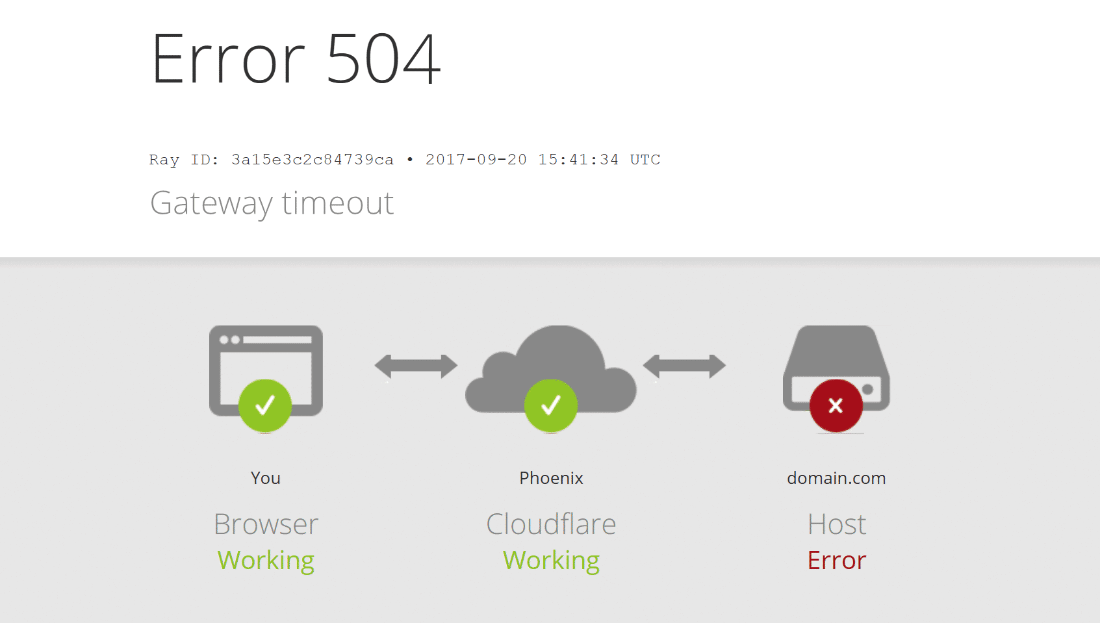
Что такое тайм-аут шлюза
Дизайн и текст страницы с 504 ошибкой может отличаться в зависимости от операционной системы на сервере, панели управления хостинга и веб-сервера, браузера, CMS. Каждый владелец сайта может создать собственную страницу ошибки 504, которая будет дублировать внешний вид и интерфейс сайта.
Как устранить код ошибки 504 Gateway Time Out владельцу сайта
Самые частые причины этой ошибки:
- слишком долго выполняется скрипт,
- CDN не может связаться с основным сервером,
- неожиданно выросла нагрузка на один из серверов.
Все эти причины может устранить только владелец сайта.
Долго обрабатывается скрипт
Конечно, лучше всего облегчить тяжёлый скрипт. Так он не будет нагружать сервер и вызывать ошибку. Однако не всегда есть возможность заменить его. В таком случае можно увеличить время ожидания сервера, чтобы весь скрипт успевал обрабатываться. По умолчанию максимальное время выполнения скрипта ― 30 секунд. Увеличить это время можно через PHP, настройки Nginx и Apache.
PHP
Изменить время обработки запроса можно в директиве max_execution_time в файле php.ini. Чтобы изменить это время:
- Откройте файл php.ini.
- Добавьте строку:
max_execution_time = 60Где 60 – время выполнения запроса в секундах.
Nginx
Если вы используете Nginx, настройки времени обработки скрипта делаются в файле nginx.conf.
1. Перейдите в файл nginx.conf. Для этого введите команду:
sudo nano /etc/nginx/nginx.conf2. Введите строки:
proxy_connect_timeout 600;
proxy_send_timeout 600;
proxy_read_timeout 600;
send_timeout 600;
Где 600 – время выполнения скрипта в секундах.
3. Перезапустите Nginx с помощью команды:
service nginx reloadОбратите внимание! Если вы меняете время обработки запроса в Nginx, рекомендуем увеличить и max_execution_time в php.ini. В параметрах укажите то же количество секунд, что и указали в nginx.conf.
Apache
Если вы используете Apache, увеличить время обработки запроса можно в файле httpd.conf. Для этого:
1. Перейдите в файл httpd.conf.
2. Введите:
# Timeout: The number of seconds before receives and sends time out.
Timeout 600
Где 600 – время выполнения скрипта в секундах.
3. Сохраните изменения и перезапустите Apache.
Проблемы с CDN
CDN ― это множество связанных серверов, которые ускоряют передачу данных (фото, видео, скриптов) пользователю. CDN-серверы размещают как можно ближе к аудитории.
CDN находит популярный контент и сохраняет его на кэш-серверы. Серверы накапливают, временно хранят популярные данные и отдают их при последующих запросах. CDN позволяет ускорить загрузку сайта и снижает нагрузку на сервер-источник.
Если вы пользуетесь CDN и на вашем сайте 504-я ошибка, попробуйте отключиться от системы. Если сайт заработал, нужно обращаться в техническую поддержку сервиса, чтобы предупредить их о проблеме.
Также вместе с CDN часто используют прокси-сервер Cloudflare или Sucuri. Ошибка может появиться из-за них. Для её решения нужно обратиться в техподдержку сервиса.
Выросла нагрузка на один из серверов
Причин, почему возросла нагрузка на сервер, может быть три:
- Повысился спрос на ваш товар. Это позитивная причина. Возможно, скоро праздники и все закупаются подарками, а ваш продукт пользуется спросом. Также посетителей может привлечь рекламная кампания. Для решения такой проблемы достаточно приобрести тариф хостинга или VPS с большей мощностью. Тогда сервер сможет принять большой поток клиентов.
- На вас была сделана DDoS-атака. Ваши недоброжелатели могут искусственно создать большой поток посетителей и вывести сайт из строя. На хостинге и VPS от 2DOMAINS есть встроенная защита от DDoS-атак.
- На сервере появился вирус. Вирусы могут нарушать работу сервера, перегружая его. Проверьте ваш сайт на вирусы. Если найдёте, удалите их и проверьте работоспособность сайта.
Проблемы с сайтами на WordPress
В WordPress причиной ответа 504 могут быть плагины, которые работают с кэшированием. Также виновниками могут быть старые или несовместимые плагины. Попробуйте по очереди деактивировать плагины и проверять работоспособность сайта. Если сайт заработал при выключении одного плагина, удалите его.
Что может сделать пользователь
- Перезагрузите страницу. Если ошибка появилась из-за перегрузки сервера, вы можете подождать и зайти на сайт, когда наплыв посетителей закончится. Если ошибка связана с настройкой сервера, подождите, пока владелец не починит сайт.
- Откройте сайт на другом браузере. Неисправные или старые версии браузеров могут показывать разные ошибки, в том числе и 504-ю. Попробуйте открыть веб-ресурс на любом другом браузере. Если сайт заработает, проверьте обновление основного браузера или переустановите его.
- Откройте сайт на другом устройстве. Если проблема в самом устройстве, можно попробовать открыть сайт на смартфоне или другом ПК. Если сайт работает, проверьте корректность работы устройства и драйверов.
- Перезагрузите сетевые устройства. Временные проблемы с вашим модемом, маршрутизатором или другим сетевым оборудованием могут вызвать проблему 504 Gateway Timeout. Перезагрузка этих устройств может помочь.
- Очистите кэш браузера. Если вы часто встречаете разного рода ошибки на сайтах, возможно, проблема в переполненном кэше браузера. Со временем в любом браузере накапливается много «мусора», который нужно удалять. Очистить кеш вам помогут инструкции:
- Как очистить кэш браузера,
- Как очистить кэш браузера Safari.
6. Обратитесь к интернет-провайдеру. Если проблема наблюдается на всех устройствах и браузерах, подключённых к общей сети, проблема может быть на стороне интернет-провайдера. Обратитесь в техническую поддержку компании, которая предоставляет вам услуги интернета.
Если все эти действия не дали результата, значит, проблема на стороне владельца сайта и нужно подождать, когда он устранит поломку.
При переходе на интернет страницу пользователь может столкнуться с невозможностью получения доступа к содержимому указанного сайта, и соответствующим сообщением «504 Gateway Time-out». Обычно данная проблема возникает из-за отсутствия ответа от требуемого сервера на протяжении фиксированного промежутка времени, и прямой вины пользователя в этом нет. В данном материале я расскажу, что значит Gateway Time-out, каковы причины данной проблемы, и как исправить ошибку на вашем ПК.

Содержание
- Что такое 504 Gateway Time-out и каковы её причины
- Как исправить ошибку 504 Gateway Time-out
- Заключение
Что такое 504 Gateway Time-out и каковы её причины
С английского языка текст данного сообщения переводится как «504 Время прохождения через шлюз истекло». Обычно данная ошибка связана с ситуацией, при которой один сервер, пытаясь загрузить интернет-страницу или выполнить что-либо релевантное, не получил на протяжении заданного промежутка времени ответ от другого сервера.
То есть, проще говоря, базовый сервер не получил вовремя ответ от другого, нужного ему, сервера. Похожей ошибкой является 400 Bad request, что значит эта проблема я описал в статье ранее.
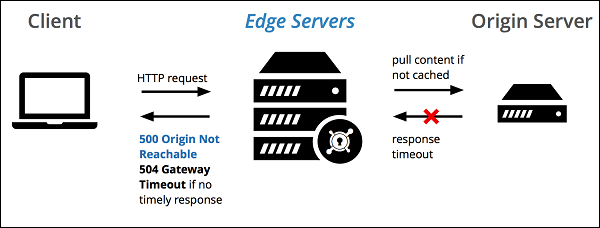
Причины ошибки 504 Gateway Time-out могут быть следующими:
- Вебмастер некорректно настроил проблемный сервер;
- На проблемном сервере наблюдаются какие-либо технические проблемы;
- На проблемном сервере некорректно работают различные скрипты;
- Имеются проблемы с сетевым подключением у самого пользователя (нестабильно работают роутер или модем, сбились настройки DNS и так далее);
- На требуемый сервер оказывается большая нагрузка пользовательских запросов, и сервер не успевает их обрабатывать.

Как исправить ошибку 504 Gateway Time-out
Как я уже писал выше, данная проблема обычно связана с некорректно работающим сервером, и вины пользователя, столкнувшегося с ошибкой 504, в случившемся нет. Тем не менее, рекомендую таким пользователям выполнить следующее:
- Перегрузите проблемную страницу (обычно с помощью нажатия на F5), или вновь введите требуемый адрес в адресную строку вашего браузера, и нажмите ввод;
- Просто подождите. Ошибка может иметь временный характер, связанный с техническими работами на сервере и иными релевантными причинами. Обычно через некоторое время работа сервера нормализуется, и пользователь получает доступ к требуемому ресурсу;
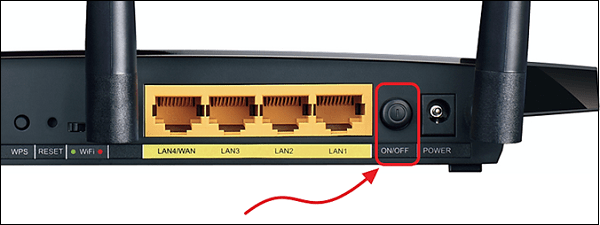
- Перезапустите ваш роутер (модем). В небольшом количестве случаев сбои в работе указанных устройств могут вызывать проблемы с интернет-соединением, и появление ошибки 504;

Перезагрузите ваш роутер с помощью нажатия на кнопку включения-выключения - Если вы используете прокси для работы в сети, проверьте настройки прокси, и убедитесь, что всё работает стабильно и без сбоев;
- Попробуйте сменить настройки ваших DNS серверов. Для этого нажмите на кнопку «Пуск», в строке поиска введите ncpa.cpl и нажмите ввод. В открывшемся списке сетевых подключений найдите ваше интернет-подключение, наведите на него курсор, нажмите правую клавишу мыши и выберите «Свойства». В списке компонентов найдите протокол версии 4, и дважды кликните на нём. В открывшемся окне выберите опцию «Использовать следующие адреса ДНС-серверов», и укажите какие-либо публичные адреса, например от:
Google — 8,8,8,8 и 8,8,4,4
или
Yandex.DNS — 77,88,8,8 и 77,88,8,1
или
FreeDNS — 37,235,1,174 и 37,235,1,177
затем нажмите на «Ок», и перезагрузите ваш компьютер.

- Свяжитесь с вашим интернет-провайдером, и уточните, нет ли у него на данный момент каких-либо проблем с сетью;
- Напишите письмо (или найдите иную форму уведомления) собственникам проблемного ресурса об имеющейся проблеме.
- Если вы собственник ресурса на «WordPress», и пользователи на вашем ресурсе получают ошибку 504, то это может быть лакмусом повреждённой базы данных. Установите программу «WP-DBMananer», а затем активируйте в ней опцию «Repair DB» (починить базу данных). Также убедитесь, что файл «HTACCESS» не повреждён;

- Если проблема связана с большой нагрузкой на сервер, то, возможно, стоит провести оптимизацию сервера (например, добавить оперативной памяти), оптимизировать скрипты, увеличить количество одновременно обрабатывающихся процессов, увеличить значение переменной «php_value max_execution_time» в файле .htaccess.
Заключение
В данном обзоре вы узнали, что обозначает 504 Gateway Time-out, каковы причины данной дисфункции, и как её исправить. Поскольку проблема обычно связана со сбоями в работе какого-либо сервера (что входит в компетенцию его веб-мастера), то, в случае обычного пользователя, будет лучше или подождать, или найти способы сообщить веб-мастеру об имеющейся проблеме. Обычно через некоторое время ситуация исправится, и вы сможете наслаждаться стабильной работой нужного ресурса на вашем ПК.
Опубликовано 05.09.2017 Обновлено 04.11.2020
Ошибка 504 Gateway Timeout (от англ. «тайм-аут шлюза») — это код состояния HTTP, который указывает на то, что веб-сервер не получил своевременного ответа от вышестоящего сервера при попытке загрузить страницу. Простыми словами, ошибка 504 Gateway Timeout — это свидетельство о сбое на сервере, когда он выступает шлюзом или в качестве прокси.
В нашей статье клиент — браузер, а сервер — специализированная или выделенная машина.
Как выглядит ошибка 504
В зависимости от конфигурации у ошибки 504 есть различные формы написания:
- 504 Error.
- «Время ответа сервера истекло».
- HTTP Error 504.
- «Ошибка таймаута шлюза».
- Gateway timeout.
- The server didn’t respond in time.
Точный текст ошибки зависит от того, какой именно сервер используется в качестве фронта и какой в качестве бэка. Самые частые сценарии — Nginx и Apache, соответственно.
Почему возникает ошибка 504
Самая популярная причина — перегрузка сервера. Давайте посмотрим, почему она происходит и какие источники встречаются наиболее часто.
Источник перегрузки может быть связан как с непрогнозируемым наплывом трафика, так и с ошибками, которые возникают на самом сайте. Так что даже источник сбоя на сервере может относится к внутренним сбоям сайта.
Ошибки от плагинов
Многие веб-мастера устанавливают большое количество разнообразных плагинов для расширения функционала сайта. Например, для внедрения кеширования страниц или добавления на сайт CDN (сеть доставки контента). Подобные плагины могут загружать данные со сторонних источников — например, удаленных серверов. Если на таком сервере возникает сбой, определенная страница или сайт целиком может начать отдавать 504-ю ошибку.
Ошибки от скриптов
Это то же самое, что и ошибки от плагинов, так как плагин представляет из себя один или несколько скриптов. Если скрипт загружает данные с удаленного сервера, но возникает сбой или задержка при выполнении, может появиться ошибка Gateway Timeout. Когда один или несколько скриптов выполняются слишком долго, это приводит к таймауту.
Аномальное увеличение посещаемости
Если на сайте резко увеличивается трафик, сервер может работать медленнее. Чем больше трафика, тем больше запросов к серверу. Со временем количество неотвеченных запросов только увеличивается, в итоге взаимодействие с сервером прекращается и отправляется код состояния 504 Bad Gateway.
Израсходование лимитов тарифного плана хостинга
Начальные тарифы не предназначены для сайтов с высокой посещаемостью. В панели управления хостингом убедитесь, что статическая нагрузка, оперативная память, дисковая квота и другие ресурсы сервера не превышаются.
Загрузка на сайт файлов
Каждый раз, когда вы обращаетесь к сайту через административную панель, статическая нагрузка на сервер повышается. Например, вы загружаете видео или большое количество изображений либо импортируете длинный список товаров в интернет-магазин XML-файлом.
Во всех вышеуказанных сценариях статическая нагрузка на сервер будет заметно увеличиваться, так как каждый переданный мегабайт требует дополнительных вычислительных ресурсов от серверной машины.
Хакерские атаки
504 ошибку могут вызывать различные атаки на сайт — например, распределенная атака типа «отказ в обслуживании». Чтобы диагностировать эту причину — обратитесь в поддержку хостинга. Если атака подтвердится — установите на сайт защитный экран, например Cloudflare.
Вредоносный код в файлах сайта
Вирусы, шелы, бэкдоры и другие уязвимости сайта могут привести к тому, что он будет заражен вредоносным кодом. В этом случае можно ожидать самое непредсказуемое поведение ресурса, включая появление разнообразных кодов состояния HTTP и других негативных последствий, например, утечки данных. Это зависит от того, какую цель преследует хакер, пытаясь воздействовать на ваш сайт.
Ошибка в браузере
В редких случаях код ответа 504 может свидетельствовать о некорректной работе браузера. Например, у вас отключен JavaScript или в кэше накопилось большое количество ошибок. Все это может привести к тому, что страница не будет загружаться корректно. Попробуйте сменить браузер или устройство и откройте проблемную страницу. Если получилось, то это именно ваш сценарий.
Как исправить ошибку 504 вебмастеру
Теперь рассмотрим, как решить ошибку самостоятельно. Отдельно пользователю и отдельно вебмастеру.
У вебмастера есть гораздо больше возможностей, чтобы повлиять на ошибку.
- Во первых: нужно обратиться в саппорт используемого хостинга и уточнить, не превышены ли лимиты по использованию ресурсов серверного железа на вашем аккаунте. Если вы укладываетесь в ограничения выбранного тарифного плана, то нужно искать другой источник появления 504-й.
- Во вторых: вспомните, какие глобальные изменения вы делали на сайте в последнюю неделю или две. Возможно вы меняли тему (дизайн) сайта, глобальный вид URL или устанавливали какие-либо плагины.
Если вы вспомнили конкретное изменение, просто откатитесь к предыдущей версии: например, удалите плагин или верните старую тему сайта.
«У меня VPS с Nginx / Apache»
С такой конфигурацией сервера возникновение 504 ошибки встречается довольно часто. Чтобы устранить ее, найдите конфигурационный файл сервера, который называется httpd.conf. Находится он в дистрибутиве Apache, соответственно. Что нужно сделать:
- Устанавливаем значение тайм-аута на 700 секунд и сохраняем файл. Перезагружаем бэкенд (для этого используем команду service nginx reload) и проверяем, ушла ошибка или нет.
- Находим файл php.ini. Открываем его и изменяем значение максимального времени исполнения на 300 секунд. Опять перезагружаем backend (используем команду service nginx reload) и проверяем, ушла ошибка или нет.
В некоторых случаях изменить время максимального исполнения файла не удастся, так как это может быть запрещено конфигурацией сервера.
Изменение портов в панели управления хостингом
Также попробуйте изменить порты для обращения к сайту. Так вы решите проблему в случаях, когда выполнение скрипта занимает продолжительное время (более 30 секунд). В разных панелях управления хостингом нужно устанавливать разные порты. Например в Plesk — это 8080, в ISPManager — 8081.
«У меня на сайте используются CDN: что делать»
Выше мы уже говорили о том, что кэширующий сервер может стать причиной длительного ожидания ответа от главного сервера. Чтобы решить эту проблему, отключите сеть доставки содержимого на своем сайте. После этого очистите кэш сайта и попробуйте открыть проблемную страницу. Если ошибку 504 вызывал CDN, то страница сразу откроется.
Перенос сайта на другую сетевую конфигурацию
Если изменить значение максимального времени исполнения в php.ini для вас затруднительно, вы можете просто перейти на облачный тариф хостинга. В облачной инфраструктуре доступно тонкое управление параметрами сервера, включая регулировку технических ограничений.
Включите журналирование ошибок
Этот способ поможет точно установить, в каком именно месте происходит ошибка, не позволяющая открыть страницу. В CMS журналирование может активироваться разными способами. Например, на WordPress необходимо открыть файл wpconfig.php и добавить в него три PHP-константы для установки отладки:
define( ‘wp_debug’, true );
define( ‘wp_debug_log’, true );
define( ‘wp_debug_display’, false );
Сохраняем wpconfig.php. Все, теперь логирование ошибок включено и вы сможете посмотреть источник ошибки в журнале.
«У меня веб-сервер nginx: что делать»
В дистрибутиве сервера найдите конфигурационный файл тайм-аута и измените значения для времени:
- таймаута для отправки прокси;
- тайм-аута для чтения прокси;
- времени отправки тайм-аута.
Обычно конфигурационный файл тайм-аута находится в следующей директории:
Важно: перед открытием конфигурационного файла обязательно подключитесь по протоколу SSH.
Если вы используете VPS, необязательно вручную искать конфигурационный файл, чтобы изменить значение параметров. Просто откройте административную панель сервера, найдите настройки сервера и добавьте необходимые значения. Как правило, настройки php.ini и параметры httpd всегда разнесены по разным вкладкам. Справедливо это для ISPmanager, Ajenti, Vesta Control Panel и других популярных панелей управления сервером, например, CentOS Web Panel.
Неполадки сервера
Создайте тикет в саппорте хостинга и уточните, существуют ли на данный момент какие-либо неполадки с сервером. Это довольно редкий сценарий, но проверить его также необходимо, если ошибку не удалось устранить вообще никакими из вышеописанных способов.
Как исправить ошибку 504 пользователю
Попробуйте открыть проблемную страницу из другого браузера. Если причина сбоя в некорректных настройках обозревателя, этот способ позволит подтвердить такой источник ошибки.
Очистка DNS
Очистите кэш DNS в используемой операционной системе:
- На macOS необходимо открыть «Терминал» и указать команду sudo killall -HUP mDNSResponder.
- На Windows нужно открыть командную строку и ввести команду: ipconfig /flushdns.
Другие способы
Если очистка DNS-кэша не помогла, попробуйте выполнить следующие действия
- Обновите страницу с очисткой ее кэша. Для этого используется сочетание горячих клавиш Control + F5. В редких случаях в кэше могут накапливаться ошибки, особенно если вы часто посещали сайт, на котором теперь возникает ошибка.
- Попробуйте открыть проблемную страницу с другого устройства. В редких случаях в системе могут накапливаться ошибки, которые препятствуют открытию всего сайта или конкретной страницы. Диагностировать эту причину и поможет смена устройства.
- Удалите временные файлы браузера, включая кэш-файлы и файлы-куки.
Заключение: профилактика появления Gateway timeout для вебмастера
Прежде чем выбирать тариф хостинга, обязательно поинтересуйтесь в поддержке, какой тарифный план подойдет для вашего сайта. При этом вы должны будете предоставить данные по текущему трафику, размеру сайта, а также:
- Какие ресурсы серверного железа вы планируете использовать.
- Что хотите настраивать.
- Наличие каких технологий для вас является критически важным.
Так вы сможете выбрать максимально подходящий и быстрый сервер под свои задачи. Ну а 504 ошибка точно не будет появляться на сайте.
Ошибка 504 Gateway Time out – это код состояния HTTP, который означает, что один сервер не получил своевременный отклик от другого сервера, к которому он обратился, пытаясь загрузить веб-страницу или выполнить запрос браузера. Она может возникать вместе с 502 Bad Gateway.
Другими словами, ошибка 504 указывает на то, что у сервера, на котором расположен сайт и у компьютера, на котором выскакивает ошибка 504, отсутствует стабильное достаточно быстрое соединение с интернетом.
- Как можно увидеть ошибку 504 Gateway Time out
- Причины возникновения ошибки 504 Gateway Time out
- Как исправить ошибку 504 Gateway Time out
- Исправление ошибки 504 Gateway Time out на вашем собственном сайте
- Больше способов увидеть ошибку 504 Gateway Time out
- Ошибки похожие на 504 Gateway Time out
Отдельным сайтам разрешено настраивать отображение ошибки Gateway Timeout. Вот несколько распространенных способов вывода подобной ошибки:
504 Gateway Timeout
HTTP 504
504 ERROR
Gateway Timeout (504)
HTTP Error 504 - Gateway Timeout
Gateway Timeout Error
Ошибка 504 Gateway Time out появляется внутри окна браузера, как обычная веб-страница. На ней могут быть знакомые верхние и нижние колонтитулы сайта и красивое английское сообщение. Также подобная ошибка может отображаться на полностью белой странице с большой цифрой 504 вверху. Это одно и то же сообщение, независимо от того, как сайт показывает его вам.
Помните, что ошибка 504 Gateway Time out и 502 Bad Gateway nginx может появиться в любом браузере, операционной системе и на любом устройстве.
В большинстве случаев ошибка 504 Gateway Timeout означает, что любой сервер, который выдает «тайм-аут», «упал» или неправильно работает.
Поскольку эта ошибка обычно возникает между серверами в интернете, то, вероятно, она не связана с вашим компьютером, устройством или интернет-соединением.
Перезагрузите веб-страницу, нажав кнопку обновление / перезагрузка, в F5 или повторив URL-адрес из адресной строки.
Несмотря на то, что 504 Gateway Timeout и ошибка 502 Bad Gateway сообщает о неподконтрольной вам ошибке, проблема может быть временной. Просто перезагрузите страницу — это быстро и легко.
- Перезапустите все сетевые устройства. Временные проблемы с модемом, маршрутизатором, коммутаторами или другим сетевым оборудованием могут вызывать ошибку 504 Gateway Timeout. Простой перезапуск этих устройств может помочь.
Подсказка: При том, что порядок выключения этих устройств не важен, порядок включения их наоборот очень важен.
- Проверьте настройки прокси-сервера в своем браузере или приложении. Убедитесь, что они верны. Неправильные настройки прокси-сервера могут вызвать 504 ошибку.
Подсказка. Смотрите Proxy.org обновленный, проверенный список прокси-серверов, которые можно использовать.
Примечание. Большинство компьютеров не имеют настроек прокси-сервера, поэтому, если ваши настройки пусты, пропустите этот шаг.
- Измените DNS-сервер. Возможно, ошибка 504 Gateway Timeout, которую вы видите, вызвана проблемой с DNS-сервером, который вы используете.
Примечание. DNS-сервер, используемый сейчас, вероятно, автоматически назначается вашим провайдером. К счастью, для использования доступны другие DNS-сервера, которые можно выбрать.
Подсказка. Если не все сетевые устройства получают ошибку HTTP 504 или 502 error Bad Gateway, но все они находятся в одной сети, изменение DNS-сервера не сработает. Если это похоже на вашу ситуацию, переходите к следующей идее.
- Если изменений не произошло, обратитесь к сайту. Это единственное, что вы можете сделать. Велика вероятность, что администраторы сайта уже работают, чтобы исправить первопричину ошибки 504 Gateway Timeout.
На большинстве сайтов есть учетные записи социальных сетей, которые они используют для поддержки. А некоторые даже имеют номера телефонов и адреса электронной почты.
Подсказка. Если начинает казаться, что сайт выдает 504 ошибку для всех, поищите в Twitter в режиме реального времени информацию о недоступности сайта. Лучший способ сделать это — найти #websitedown в Twitter. Например, если Facebook может быть недоступен, выполните поиск по тегу #facebookdown.
- Обратитесь к своему интернет-провайдеру. Вероятнее всего, что после описанного выше устранения неполадок, выскакивающая 504 Gateway Timeout — это проблема, вызванная неполадками в Сети, за которую отвечает ваш провайдер.
- Вернуться позже. На данный момент вы исчерпали все варианты, и ошибка 504 Gateway Timeout устраняется администратором сайта или интернет-провайдером.
Регулярно проверяйте сайт. Без сомнения, он снова начнет работать.
В большинстве случаев это происходит не по вашей вине, но и не по вине пользователей вашего ресурса. Начните с проверки того, что сервер может правильно предоставлять доступ ко всем доменам, к которым требуют доступ ваши приложения.
Большие объемы трафика могут привести к тому, что ваш сервер будет выдавать ошибку 504. Хотя 503 или ошибка 502 Bad Gateway будет более вероятна.
В частности, в WordPress сообщение 504: Gateway Timeout иногда возникает из-за поврежденных баз данных. Установите WP-DBManager и попробуйте применить функцию «Восстановить БД», а затем «Оптимизировать БД». Посмотрите, поможет ли это.
Убедитесь, что ваш файл HTACCESS правильный. Особенно если вы только что переустановили WordPress.
Свяжитесь с технической поддержкой хостинга. Возможно, ошибка 504, возвращаемая вашим сайтом, связана с проблемой на их стороне, которую они должны решить.
Ошибка Gateway Timeout при получении в Windows Update генерирует код ошибки 0x80244023 или сообщение WU_E_PT_HTTP_STATUS_GATEWAY_TIMEOUT.
В программах на базе Windows, которые изначально обращаются к интернету, ошибка 504 может отображаться в небольшом диалоговом окне или окне с ошибкой HTTP_STATUS_GATEWAY_TIMEOUT и/или сообщение The request was timed out waiting for a gateway (истекло время ожидания запроса для шлюза).
Менее распространенная ошибка 504 — это Gateway Time-out: The proxy server did not receive a timely response from the upstream server (прокси-сервер не получил своевременного ответа от вышестоящего сервера), но поиск и устранение неисправностей (указанных выше) продолжается.
Ряд сообщений об ошибках аналогичен ошибке 504 Gateway Timeout, поскольку все они происходят на стороне сервера. Некоторые включают в себя ошибку 500 Internal Server («Внутренняя ошибка сервера»), ошибку 502 Bad Gateway (что это означает — «Неверный шлюз»), и ошибку 503 Service Unavailable («Сервис временно недоступен»), среди нескольких других.
Существуют также коды статуса HTTP, которые не являются серверными, а возникают на клиентской стороне. Например, часто встречающаяся ошибка 404 Not Found («Страница не найдена»).
Главная » Уроки и статьи » Софт
Распространенный случай среди пользователей Андроид устройств — ошибка «-504». Проблема появляется при установке ПО из Play Market. Также встречается при попытке обновить программное обеспечение. В разных устройствах сообщения отличаются. Как правило, это что-то похожее на: «Не удалось установить (обновить) приложение из-за ошибки (-504)». Сбой чаще случается при обновлении программ от Google: Gmail, Maps, Docs, Music, Translator, Photo и прочих. В этой статье подробно рассказано о решениях неполадки. В одних случаях придется потратить несколько минут. В других — повозиться весь день. Руководства подойдут для всех версий Android.

Как исправить сбой «-504» при установке или обновлении в Play Market
Проблема встречается у владельцев разных версий ОС, на телефонах и планшетах. В редких случаях помогает перезагрузки. Шансов мало, но стоит попробовать. Возможно не придется тратить несколько часов на решение неполадки. В противном случае следуйте инструкциям из этой статьи.
Сотрите кэш, удалите обновления Google Play Market. То же выполните с «Сервисы Google Play», «Google Play игры» и «Services Framework». Эти действия часто помогают при разных ошибках, не только «-504», например, код «920», «491» и пр.
Пошаговая инструкция по удалению КЭШ-файлов и обновлений:
1. Перейдите в меню настроек. Найдите раздел «Приложения» (в устройствах от разных концернов названия отличаются) или «Приложения и уведомления». Чтобы открыть весь список на новых версиях операционной системы Андроид, нажмите на «Сведения о приложениях».

Воспользуйтесь поиском, чтобы найти магазин ПО «Play Market». Начиная с Android 6.0 нужно нажать на кнопку «Хранилище». В более ранних ОС необходимые настройки находятся в сведениях о софте.

Сотрите всю информацию о приложении, нажав на соответствующую кнопку. Подтвердите действия.

Если эти действия не решили проблему, и программы не скачиваются, то удалите обновления магазина ПО. Зайдите в сведения о программах еще раз. Нажмите на кнопку в виде трех точек в верхнем правом углу. Выберите «Удалить обновления». Подтвердите возврат приложения к исходной версии.

В некоторых устройствах от других производителей кнопка «Удалить обновления» расположена в сведениях о программе, либо внизу.
2. Бывает такое, что из-за постоянных обновлений ПО, а именно Play Market появляются ошибки в его работе. Такое случается и с другими программами. Чтобы решить проблему, попробуйте очистить кэш-Файлы магазина Гугл.
Обратите внимание, что после очищения кэш-файлов, потребует повторить вход в аккаунт.
Зайдите в настройки, откройте список софта, как в предыдущей инструкции. Найдите Google Play. Если версия прошивки 6.0 и выше — нажмите «Хранилище».
Удалите кэш-файлы и все данные, нажав на соответствующие кнопки. Подтвердите удаления.
На Андроид устройствах от Xiaomi нужно нажать «Очистить», выберите опцию, которая удалит все данные, подтвердите выбор. После этого, вся информация сотрется.
3. Последний шаг — очистить всю информацию о Google Services Framework. Это встроенное программное обеспечение. Как правило, такие программы не отображаются в списке с остальными. Чтобы открыть их список, нужно сделать следующее:
- Андроид ниже пятой версии — список находится в диспетчере приложений, проведите пальцем от края экрана, чтобы зайти в необходимую вкладку;
- в более новых прошивках нужно нажать на меню (кнопки в виде трех точек), там есть пункт «Показать системные процессы»;
- на смартфонах от Xiaomi настройка похожая, как в предыдущем пункте.
Найдите в списке «Google Services Framework» и сотрите информацию таким же способом, который описывался раньше.
Эти действия, как правило, исправляют поломку. Если они не помогли, попробуйте следующие инструкции.
Сотрите настройки приложений
Для более новых обновлений операционной системе Android помогает метод со сбросом настроек ПО:
- В списке всех программ откройте дополнительные опции (иконка в правом верхнем углу экрана).
- Выберите нужный пункт. Подтвердите, нажав на кнопку «Сбросить».

Заново зайдите в учетную запись Google
Когда возникают подобные ошибки в софте от Гугл, часто помогает выход и повторная авторизация в аккаунт. Как правило, это устраняет различные сбои. Для этого перейдите в меню настроек, прокрутите вниз, найдите пункт «Аккаунты». Откроется окно со всеми привязанными учетными записями. Нажмите на свою учетную запись Гугл. В некоторых телефонах и планшетах пункт называется «Пользователи и аккаунты».
После того, как нажали на проблемную учетную запись Google, нужно синхронизировать ее: для этого нажмите на иконку дополнительного меню, выберите соответствующую опцию. Затем удалите аккаунт (он не сотрется, а не будет больше привязан к устройству).
Чтобы способ сработал наверняка, перезагрузите гаджет, повторно авторизуйтесь.
Повторно установите приложения
Метод подходит для пользователей, у которых появляется ошибка при попытке обновить софт, но всплывает окно с сообщением о неудачной установке. Если ПО не вшитое, удалите его любым удобным способом: перетащите ярлык на иконку в виде урны или найдите программу в Play Market и нажмите «Удалить», затем ее переустановите.
Хуже обстоят дела с системным программным обеспечением. Его стандартными методами не удалить. В таком случае поможет ADB. Скачайте утилиту «Android Debug Bridge» на компьютер или ноутбук. Также понадобится установить драйвера и Java. Включите на смартфоне отладку по кабелю. Подключите гаджет к компьютеру.
Интерфейс утилиты выглядит, как командная строка. Для работы понадобится Windows PowerShell. Это оболочка командной строки. Откройте «Мой Компьютер». Найдите папку «platform-tools» (директория ADB). Зажмите «Shift» на клавиатуре и щелкните правой кнопкой мыши по пустому месту папки.
В открывшемся контекстном меню нажмите на «Открыть окно команд» или «Открыть окно PowerShell здесь». Зависит от версии Windows. Второй вариант, как правило, встречается на последних обновлениях 10 ОС.
Чтобы удалить программу, введите в строку команду «adb uninstall название пакета». Если используете Windows PowerShell — напишите сначала «./». Подтвердите, нажав «Enter».
Чтобы узнать название пакета, зайдите в Play Market через ПК. Откройте страницу программы. Посмотрите на ссылку: весь текст после знака равно и перед «&» — название пакета. Например, «com.king.candycrushsaga».
После удаления, установите программу повторно, предварительно разрешив открытие файлов из неизвестных источников (настройки безопасности). APK-файл можно найти на мобильном форуме. Скачивайте только с проверенных источников, чтобы не заразить устройство вирусами.
Если ни один из способов не помог, сбросьте телефон до заводских настроек. Также обратитесь в техническую поддержку Гугл, описав проблему. В крайнем случае выполните повторную прошивку устройства.
Таким образом можно решить ошибку «-504», всплывающую при попытке установить или обновить программное обеспечение через Play Market на телефонах и планшетах с ОС Андроид.
Понравилось? Поделись с друзьями!
Дата: 15.02.2020
Автор/Переводчик: DM
Неожиданные ошибки при загрузке и обновлении софта порой нарушают привычный режим использования устройства на ОС Андроид. Для большинства из них уже найдено решение в процессе изучения операционной системы, предложены эффективные инструкции по их устранению. Код ошибки 504 Play Market постигла та же участь.
Чаще всего пользователю не нужны специфические знания для решения этой ошибки. Достаточно проследовать инструкции, которая будет приведена в данной статье, только в особо тяжелых случаях придется обратиться к дополнительным инструментам, расширяющим возможности вашего телефона.
Содержание
- Причины появления проблемы
- Возможные решения проблемы
- Стандартные решения
- Восстановление из копии
- Работа с картой памяти
- Совет
Причины появления проблемы
- Нестабильное подключение к сети Интернет.
- Время, дата или часовой пояс не соответствуют действительности. Произошел сбой в процессе автоматической настройки даты и времени.
- Устаревший или переполненный кэш, поврежденные данные Маркета и его вспомогательных сервисов.
- Некорректное обновление Магазина или самой операционной системы.
- Недостаточное количество свободного места в разделе для установки по умолчанию.
- Некорректная работа внешней карты памяти, вызванная аппаратной ошибкой, системным сбоем или некачественным контактом между карточкой и самим устройством.
Возможные решения проблемы
Стандартные решения
- Перезагрузите телефон. Сбой может быть вызван процессом с ошибкой, который находится в памяти. После перезагрузки процесс не запустится, и работа в Плей Маркете восстановится.
- Проверьте качество текущего подключения к интернету. Вне зависимости от используемого источника, выключите интернет с помощью специального ползунка в шторке, после завершения разрыва связи подключите его снова. Если прямо сейчас вы используйте беспроводную точку доступа, переключитесь на мобильный интернет (попробуйте все доступные на данный момент сим-карты). Также переключитесь с мобильного интернета на Wi-Fi. Используйте все доступные на данный момент точки подключения (не забывайте про безопасность при работе с открытыми источниками). При обнаружении неполадок с определенным способом подключения обратитесь к поставщику услуги, перед этим убедившись в аппаратной и программной исправности модемов и роутеров.
- На вашем смартфоне установлены правильные время и текущая дата? Перейдите к «Настройкам» операционной системы, найдите пункт «Дата и время». В меню «Дата и время сети» установите параметр «Выкл». Снимите галочку с пункта «Дата и время сети». Для настройки станут доступны поля со временем и датой. Установите актуальные данные, после чего обязательно перезагрузите телефон. Проверьте работу Маркета.

- В параметрах телефона найдите раздел «Приложения», в нем пролистайте справа налево до крайней вкладки под названием «Все». Здесь необходимо найти три записи под названиями «Play Market», «Google Services Framework» и «Сервисы Google Play». Поочередно зайдите в каждую из них, нажмите на кнопки «Очистить кэш» и «Удалить данные». Не перезагружаясь, попробуйте загрузить или обновить необходимое приложение.

- Если это не помогло, то в настройках приложения «Play Market» используйте кнопку «Удалить обновления».

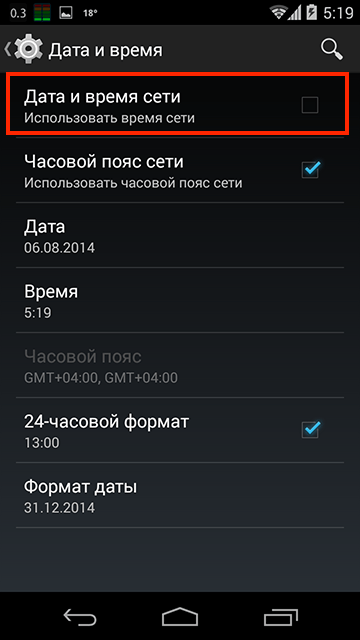
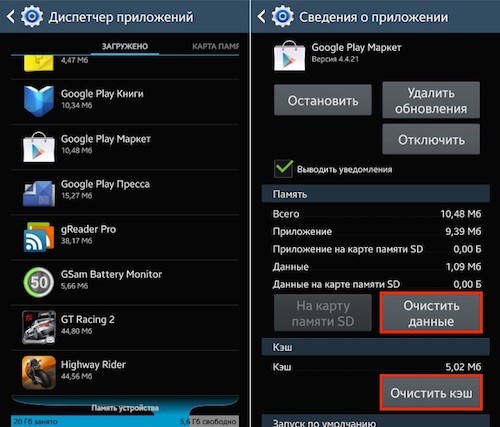
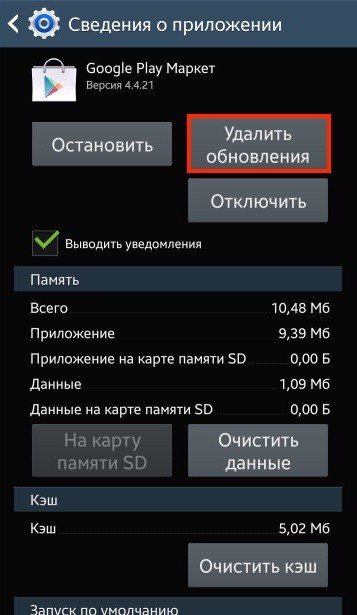
Сразу же проверьте, возникает ли ошибка. Если код ошибки 504 приложения play market более не появляется, постарайтесь не обновлять Маркет до выхода корректной и исправленной версии.
Восстановление из копии
Если ошибка появилась после очередного обновления операционной системы, следует откатиться на предыдущую версию. Здесь может помочь встроенный инструмент отката (если он есть в данной операционной системе) либо же придется обратиться к ранее сделанной копии с помощью расширенного рекавери (twrp). Сделайте копию текущей версии системы со всеми параметрами, «вайпните» все разделы, исключив из списка внешнюю карту памяти, затем на очищенную памяти восстановите нужную копию из меню «Restore».
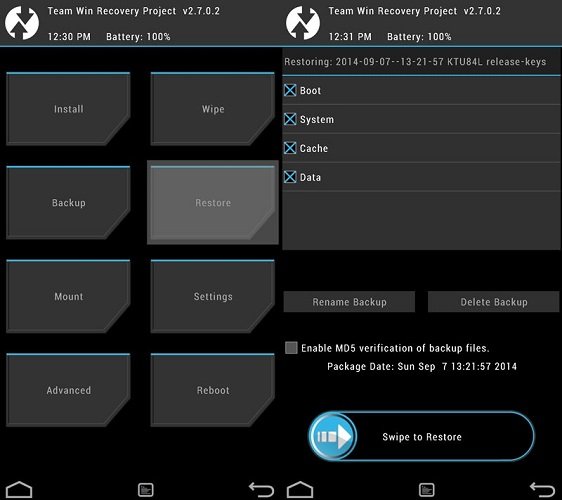
Если ошибка не проявляется, постарайтесь не обновляться до выхода более стабильной версии. Свяжитесь с разработчиком, локализатором или сборщиком прошивки, сообщите ему о возникшей проблеме в Плей Маркете.
Работа с картой памяти
Убедитесь, что на памяти, установленной по умолчанию, достаточно свободного места для загрузки и установки нового приложения. Оптимальное количество свободного пространства, которое желательно иметь для этих целей – 10% от общего объема, или 1 ГБ. Если места недостаточно, существует несколько способов его освободить:
- Удалите приложения, которыми вы не пользуетесь.
- Если на системной памяти хранятся «тяжелые» мультимедийные файлы и документы, переместите их на внешнюю карту.
- Очистите кэш приложений, в которых вы обычно ведете самую активную деятельность.
- Перенесите данные приложений из системных разделов на внешний накопитель.
- Удалите неактуальные фотографии и музыку.
- Установите более легкую прошивку.
- Поищите более легкие аналоги часто используемых приложений, компонентов, игр.
- Купите новую карту памяти с бОльшим количеством свободного пространства.
- Смените память по умолчанию на внешний накопитель, если на нем есть неиспользуемое свободное место.
Если обновляемое приложение находится на карте памяти (или же для устанавливаемых памятью по умолчанию служит внешний накопитель), нужно перенести имеющиеся данные на системные разделы, затем накопитель отключить. Для этого перейдите к параметрам проблемного приложения, нажмите на кнопку «Переместить на телефон».

После завершения операции перейдите к разделу «Память», пролистайте в самый низ и нажмите на кнопку «Отключить внешнюю карту памяти» или «Извлечь SD-карту».

После этого снова перейдите в Маркет и попробуйте скачать необходимое. Как вариант извлечения внешнего накопителя – физически извлечь его из слота после выключения телефона.
Не перенося данные, можно выключить телефон, на несколько секунд достать карту, затем снова ее вставить и включить аппарат. Проверьте качество контактов с обеих сторон. При легких загрязнениях рекомендуется аккуратная очистка ватной палочкой, слегка смоченной медицинским спиртом.
Совет
Данная ошибка 504 решается достаточно просто, несмотря на сравнительно большое количество причин ее возникновения. В процессе манипуляций с параметрами и данными обязательно делайте резервные копии важных элементов и запоминайте изначальное положение ползунков, чтобы в случае неполадок в системе после изменений все можно было вернуть вспять.
Одна из наиболее распространенных в Play Market, Ошибка «-504» либо Код ошибки: -504 появляется при установке или обновлении игр и программ, и сопровождается сообщением: «Не удалось установить (скачать) приложение». Сбой чаще происходит при попытке обновления приложений Google: YouTube, Gmail, Поиска, Карт, Документов, Переводчика, Фото и других. В этой инструкции приведены решения проблемы: на одни придется потратить пару минут, а для других потребуется минимум средний уровень владения Android-устройством.
На смартфонах у пользователей, которые столкнулись с Кодом ошибки: -504, часто появляется Код ошибки 910, об устранении которого рассказано в инструкции по ссылке. Еще рекомендуем ознакомиться со статьей об исправлении распространенных ошибок в Play Market и отдельными мануалами по восстановлению работы YouTube и Google Play.
Удалите данные и обновления приложений Google Play Маркет, Сервисы Google Play и Google Services Framework
Это стандартные действия, которые Google рекомендует выполнять в первую очередь при возникновении ошибок в Маркете.
1. Зайдите в «Настройки» и откройте «Приложения» (или «Диспетчер приложений», «Приложения и уведомления»). На Android 8.0 Oreo и новее щелкните на «Сведения о приложениях» либо «Показать все приложения».
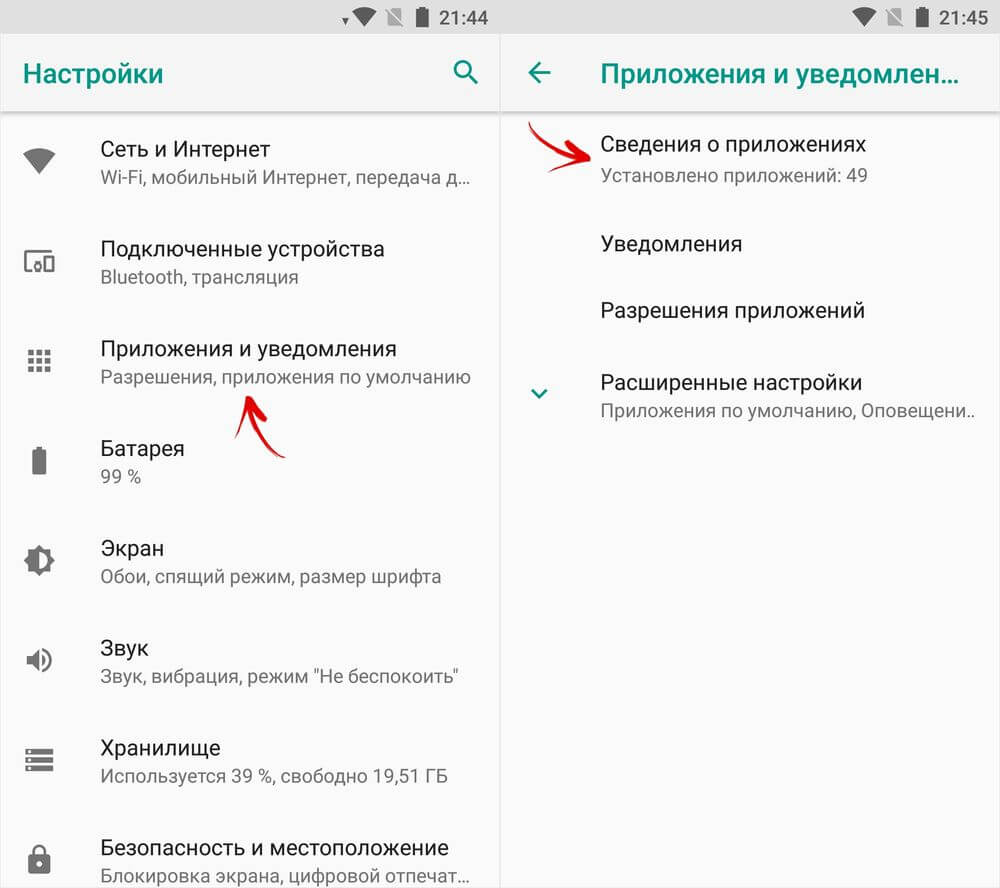
Найдите в списке и выберите «Google Play Маркет». На Android 6.0 Marshmallow и выше из карточки «О приложении» перейдите в «Хранилище» или «Память».
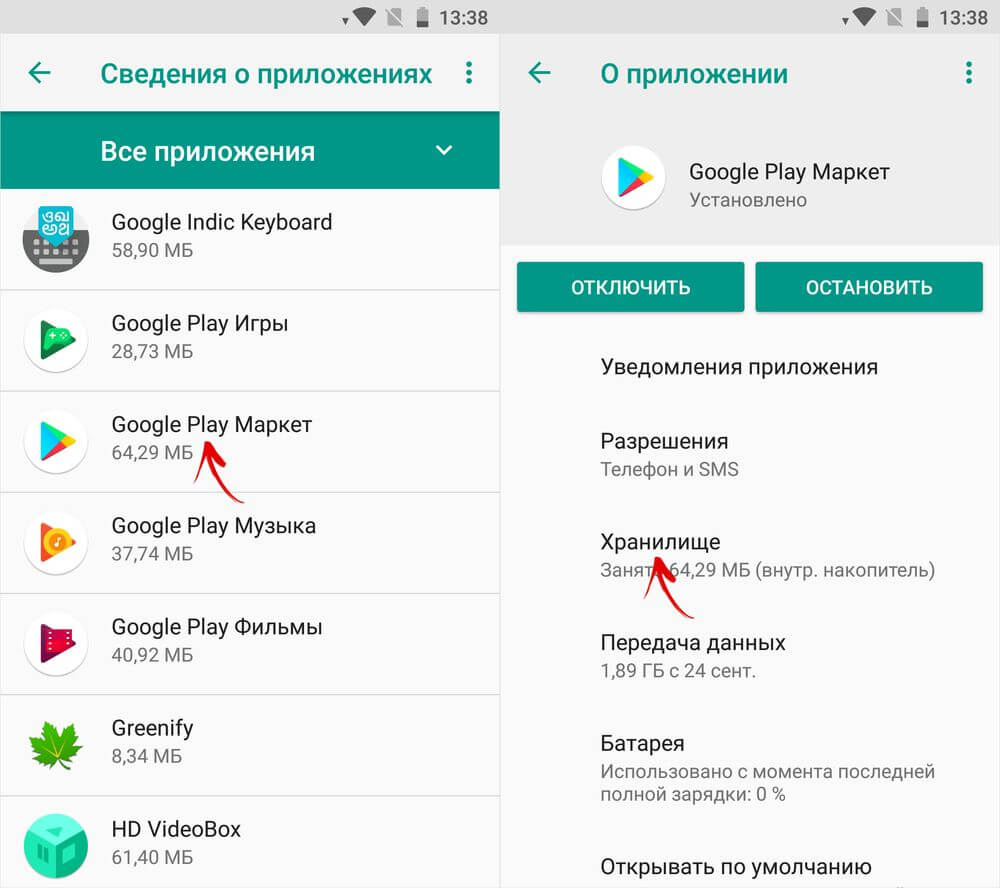
Нажмите «Стереть данные» и при появлении запроса «Удалить данные приложения?», выберите «ОК».
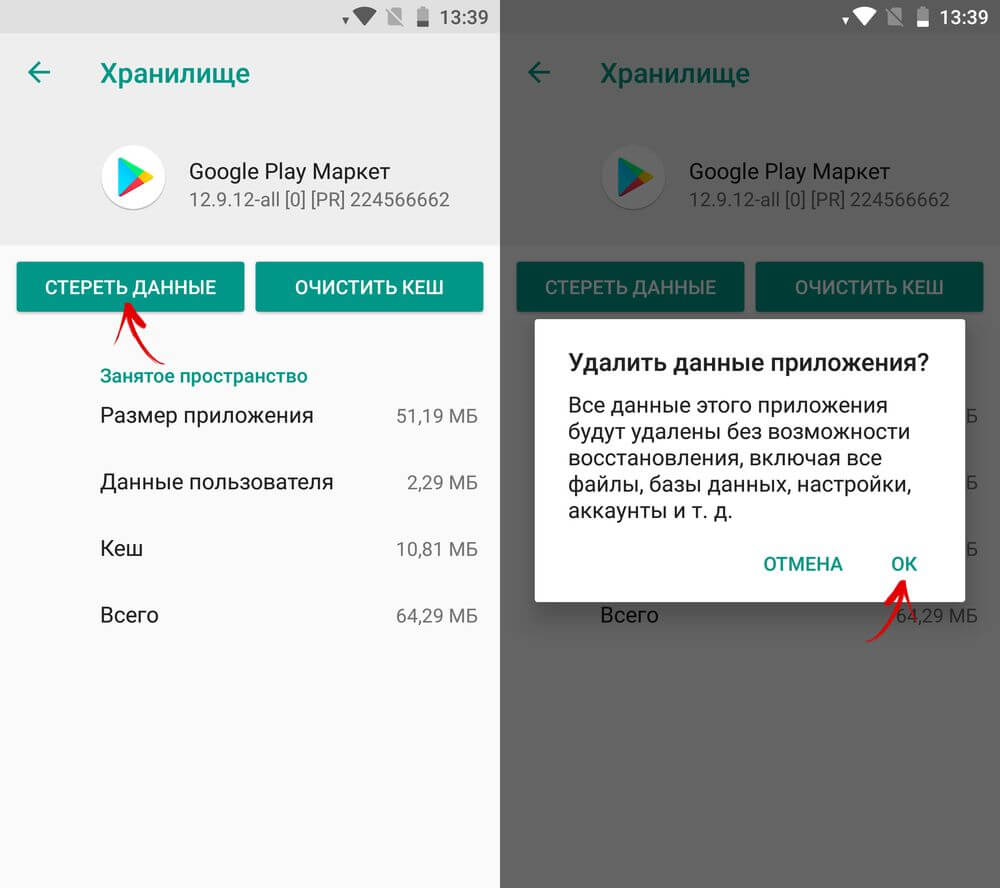
Если предыдущие действия не помогли исправить Ошибку «-504», попробуйте удалить обновления Google Play. Для этого вернитесь к окну «О приложении», на Android 6.0+ щелкните на кнопку «Меню», выберите «Удалить обновления» и подтвердите установку исходной версии программы кнопкой «ОК».
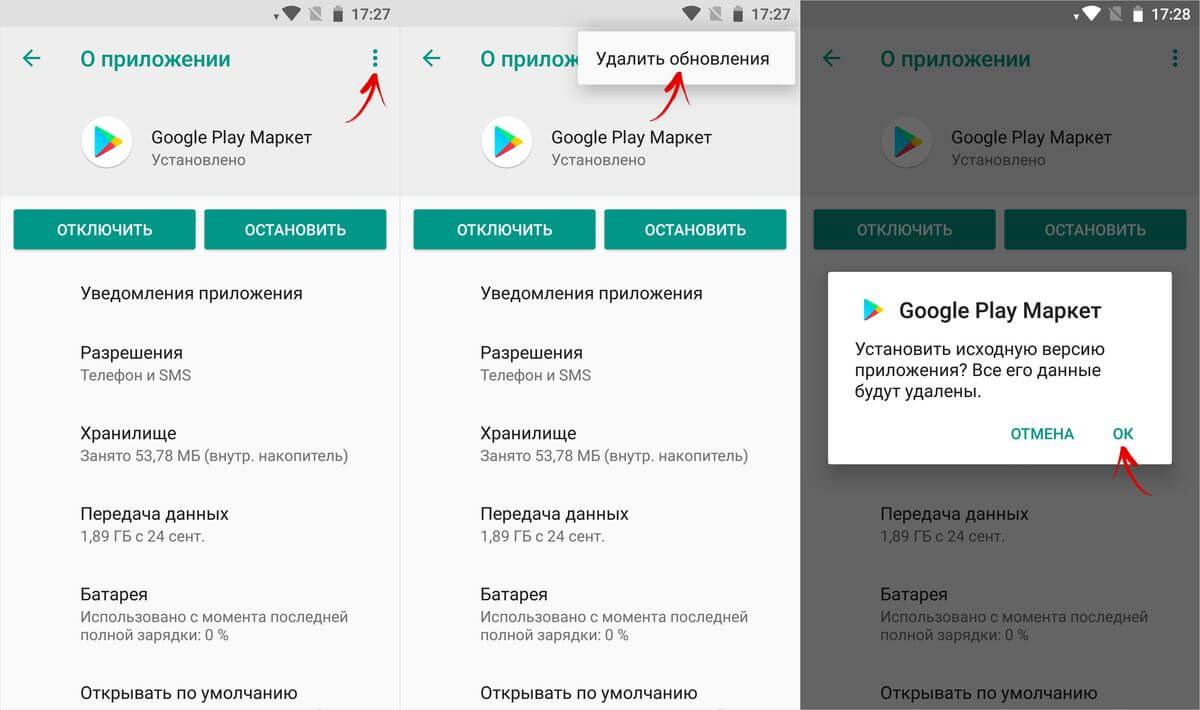
На Android ниже седьмой версии кнопка «Удалить обновления» расположена в сведениях о приложении.
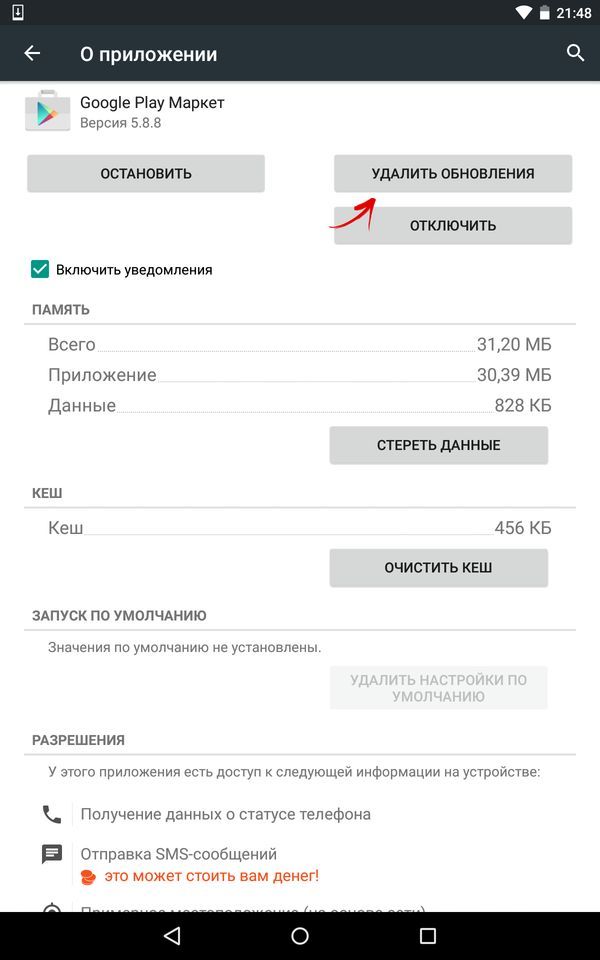
В MIUI пункты управления Маркетом вынесены на нижнюю панель.
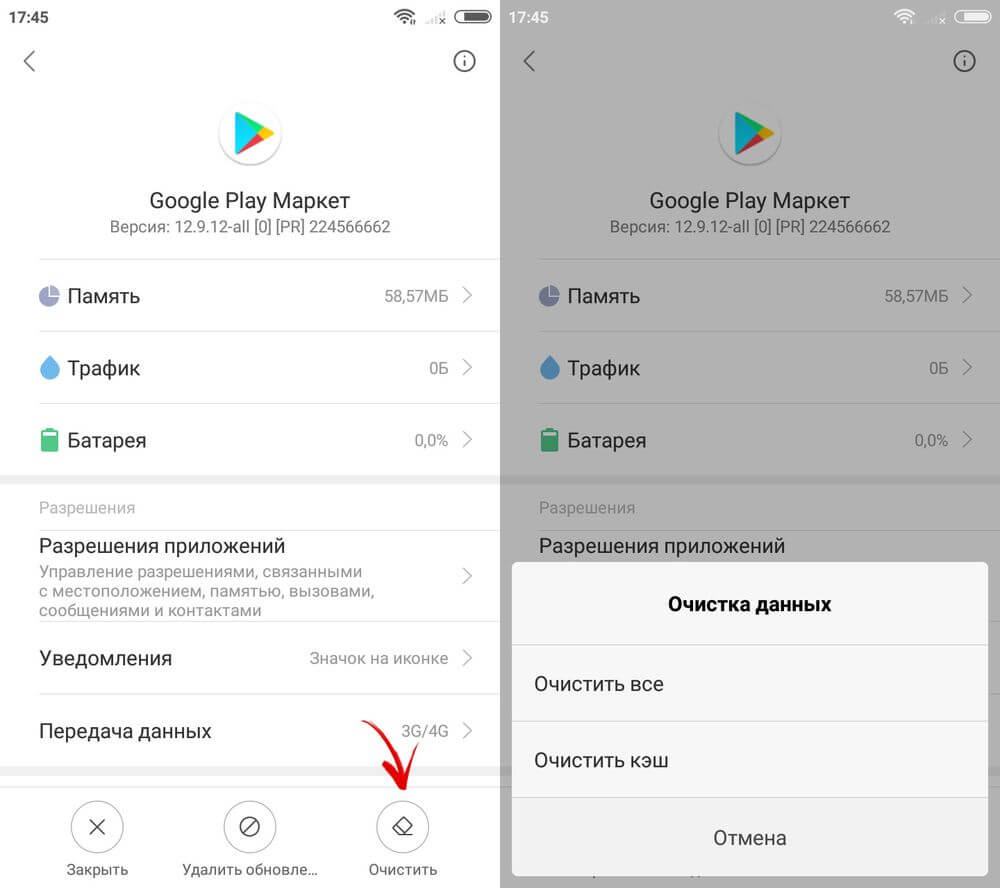
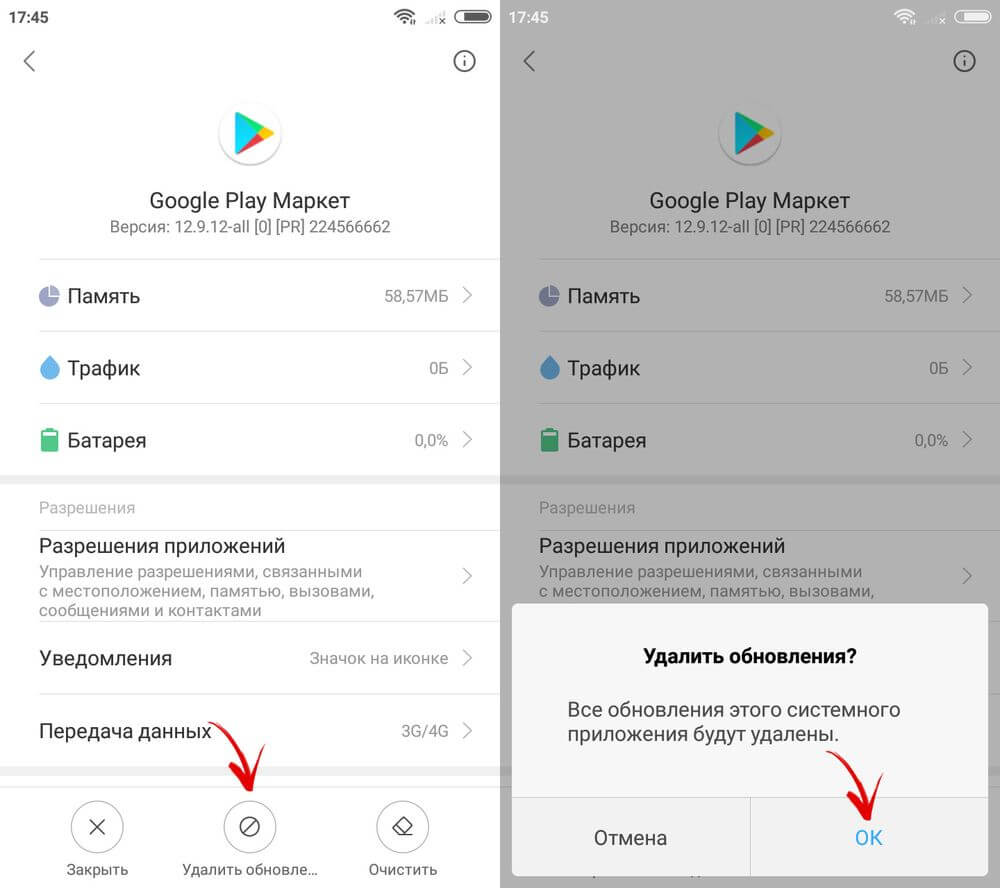
2. Неоднократно из-за неудачных обновлений Сервисов Google Play возникали ошибки и сбои в работе магазина приложений и других продуктов Google. Поэтому приходилось очищать кеш, стирать данные и удалять обновления и этого приложения.
Перейдите в диспетчер приложений в настройках и выберите «Сервисы Google Play». В новых прошивках дополнительно откройте «Память» либо «Хранилище».
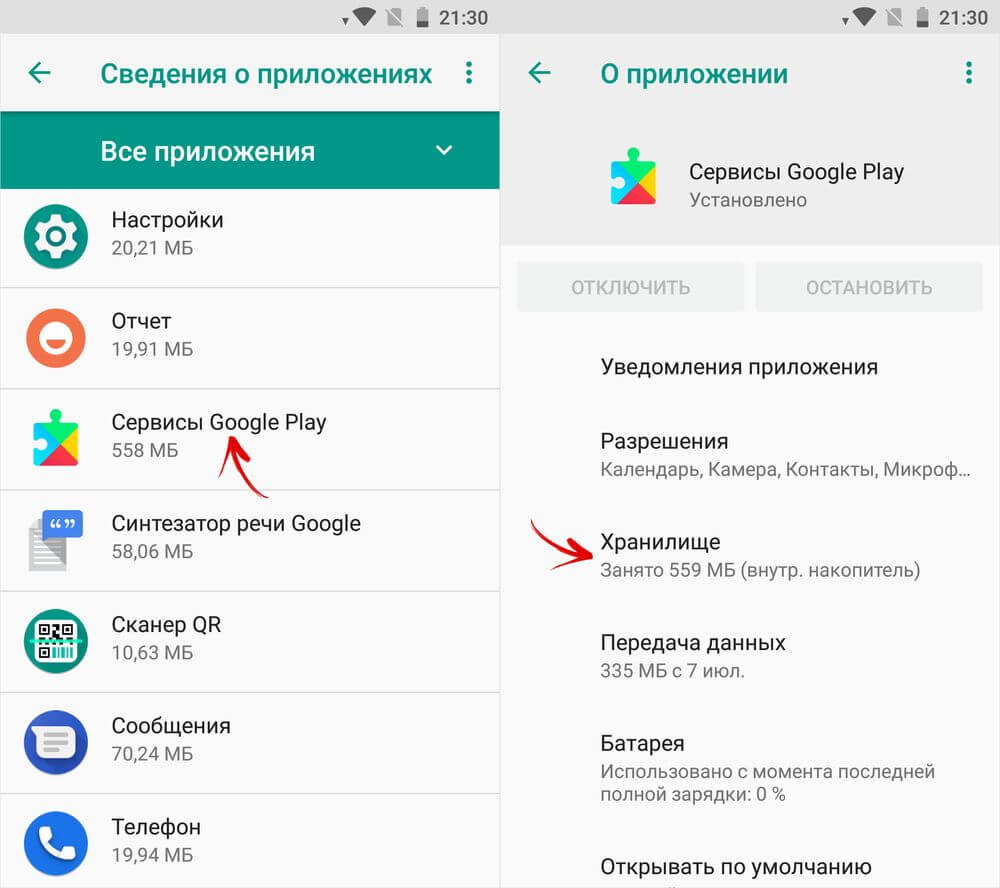
Щелкните по кнопке «Управление местом», выберите «Удалить все данные» и нажмите «ОК», чтобы разрешить удаление.
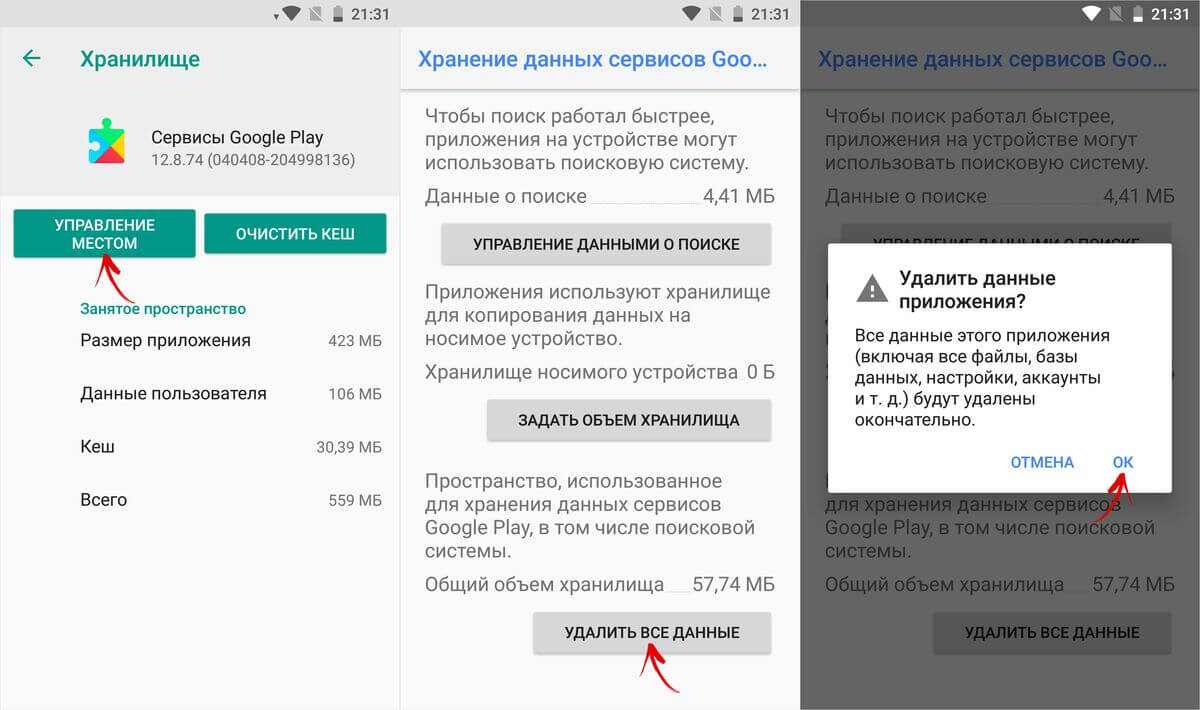
На Xiaomi в MIUI щелкните «Очистить», затем еще раз «Очистить», выберите пункт «Удалить все данные» и нажмите «ОК».
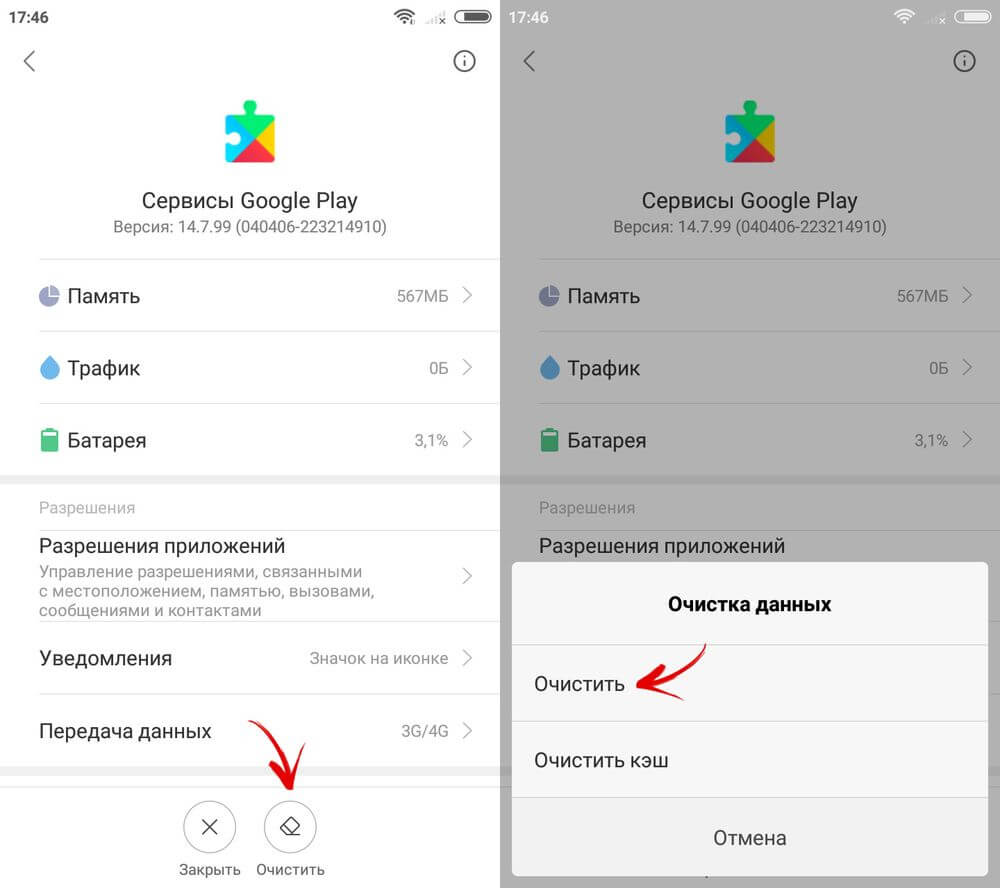
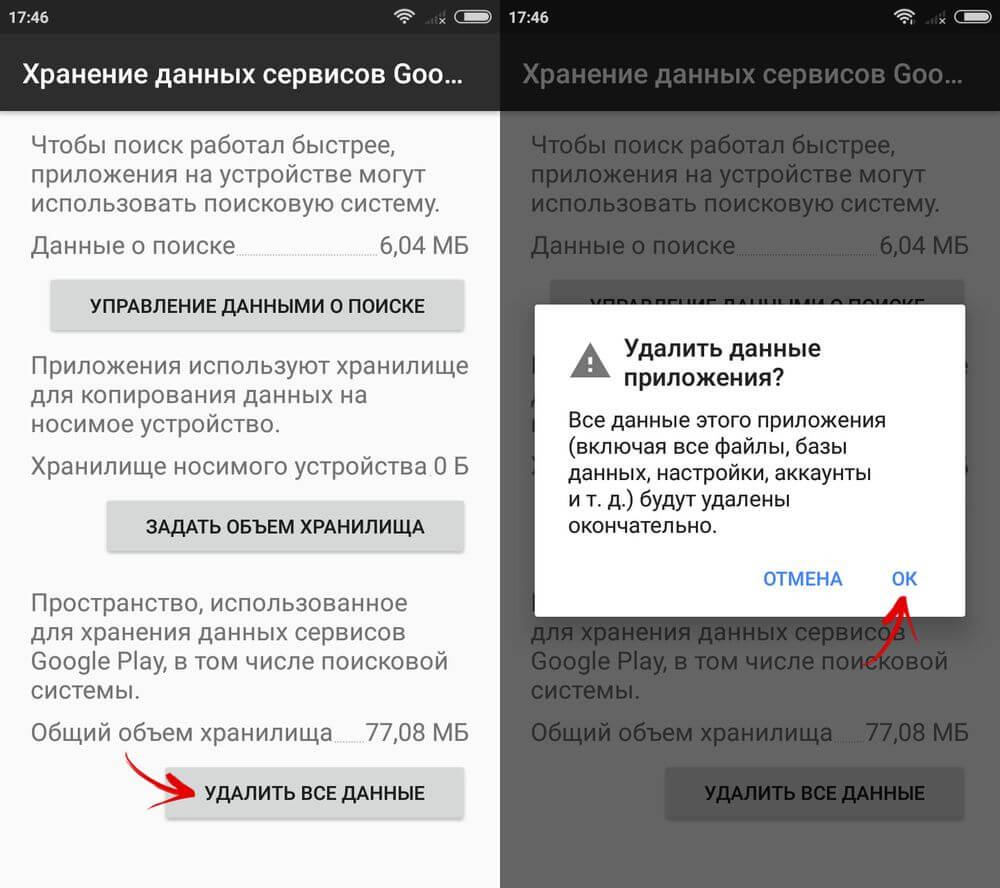
Следующим действием будет удаление обновлений Сервисов Google Play: на Android 6.0 и новее раскройте меню, щелкнув на точки в верхнем углу, нажмите на кнопку «Удалить обновления» и согласитесь установить исходную версию приложения, выбрав «ОК».
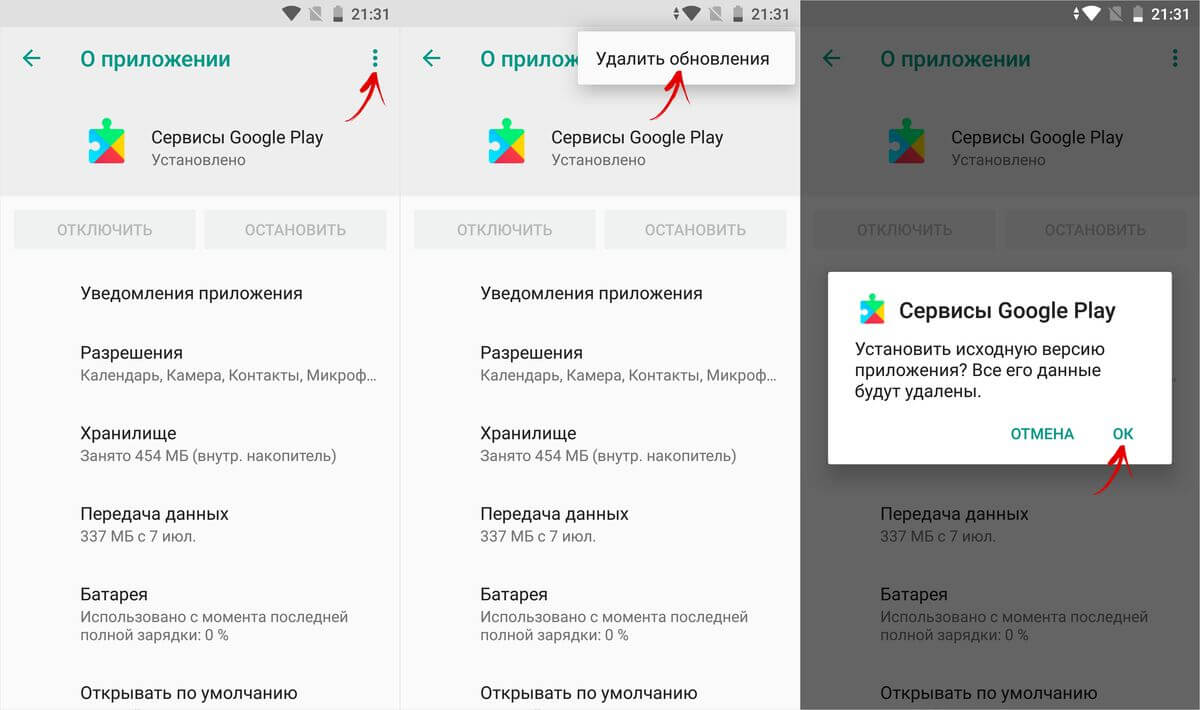
3. Осталось стереть данные Google Services Framework. Системные программы по умолчанию не отображаются в диспетчере приложений, поэтому в зависимости от прошивки и производителя устройства выполните такие действия:
- На Android 5 и ниже свайпами от края экрана переместитесь на вкладку «Все».
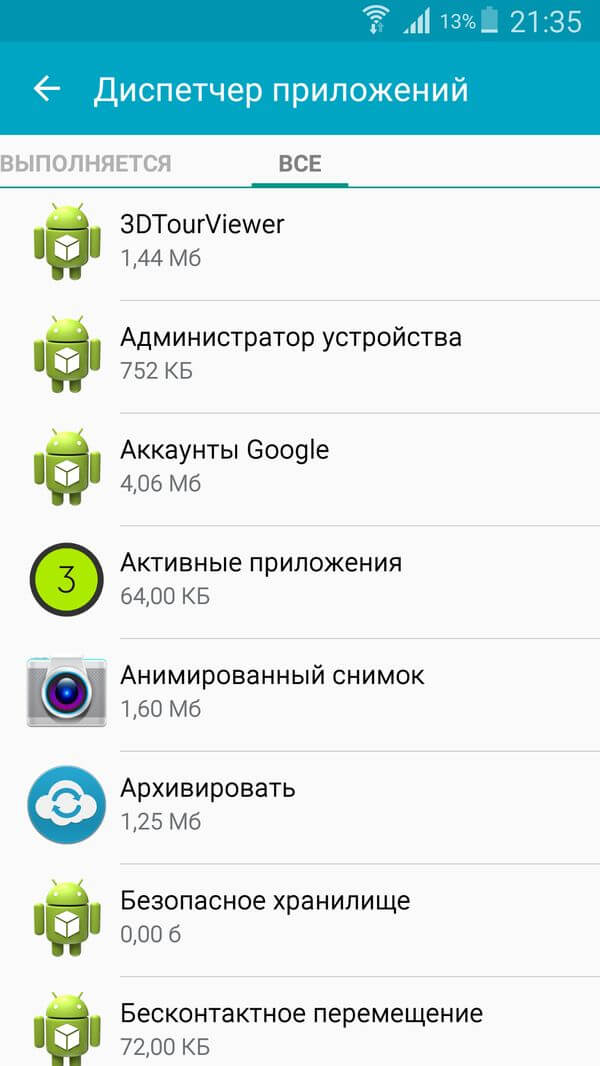
- На Android 6 и новее откройте меню и нажмите «Показать системные процессы».
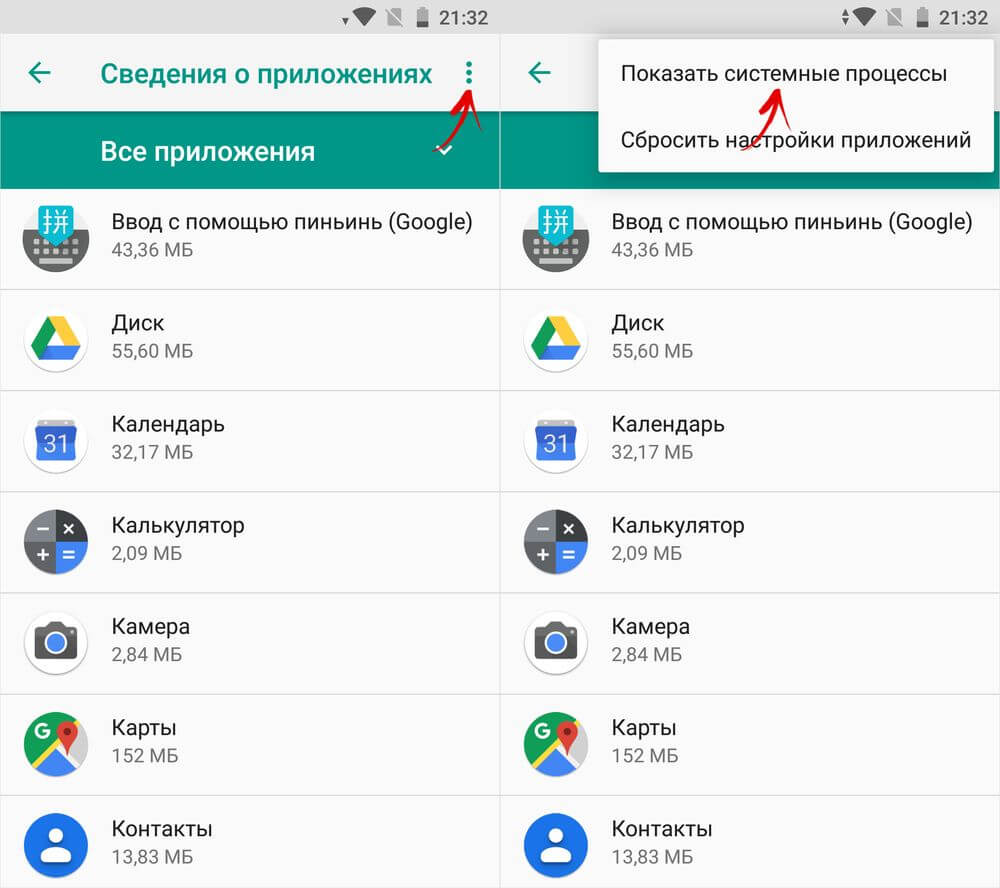
- На Xiaomi щелкните по трем точкам в углу экрана и выберите «Показать все приложения».
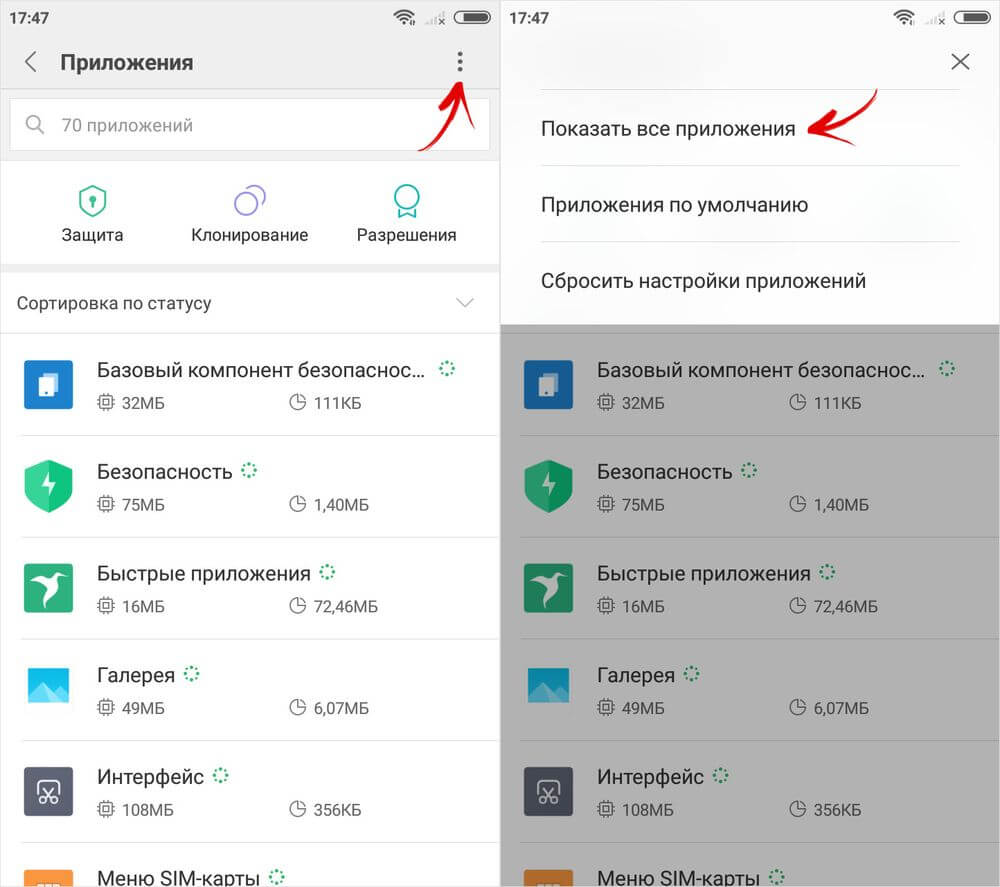
Откройте настройки «Google Services Framework», а в последних версиях Android дополнительно выберите «Хранилище» либо «Память».
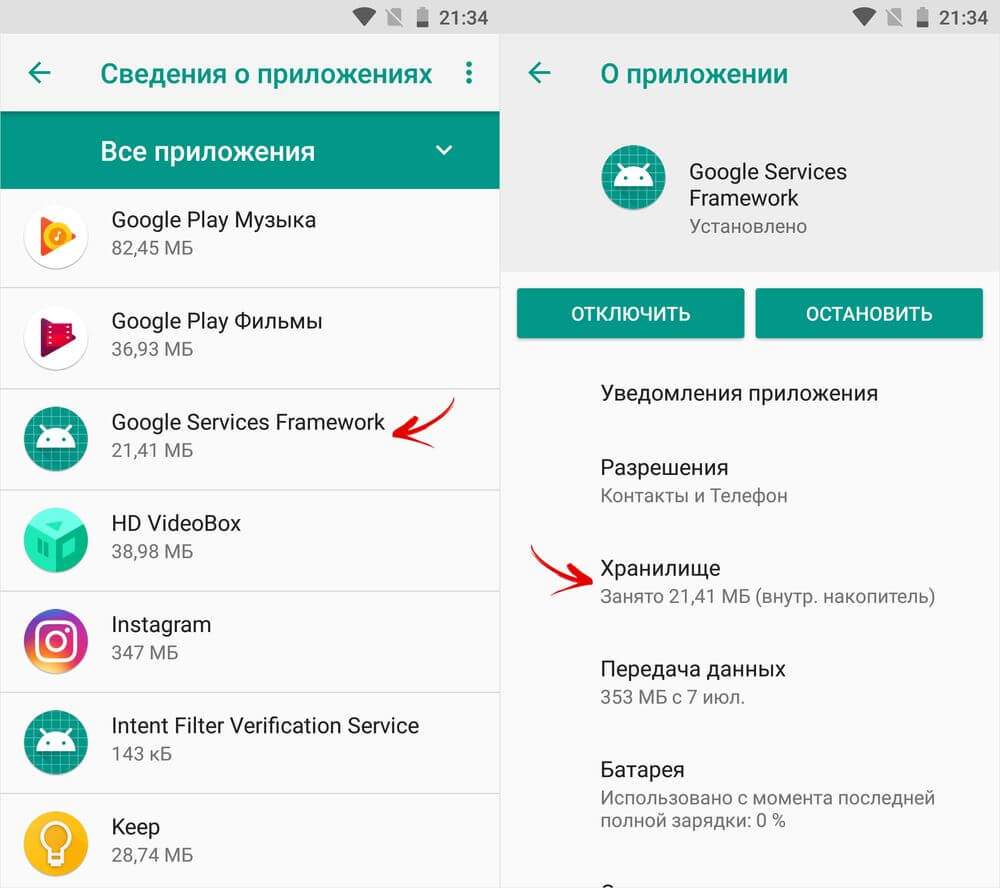
Нажмите «Стереть данные» и подтвердите удаление, щелкнув «ОК».
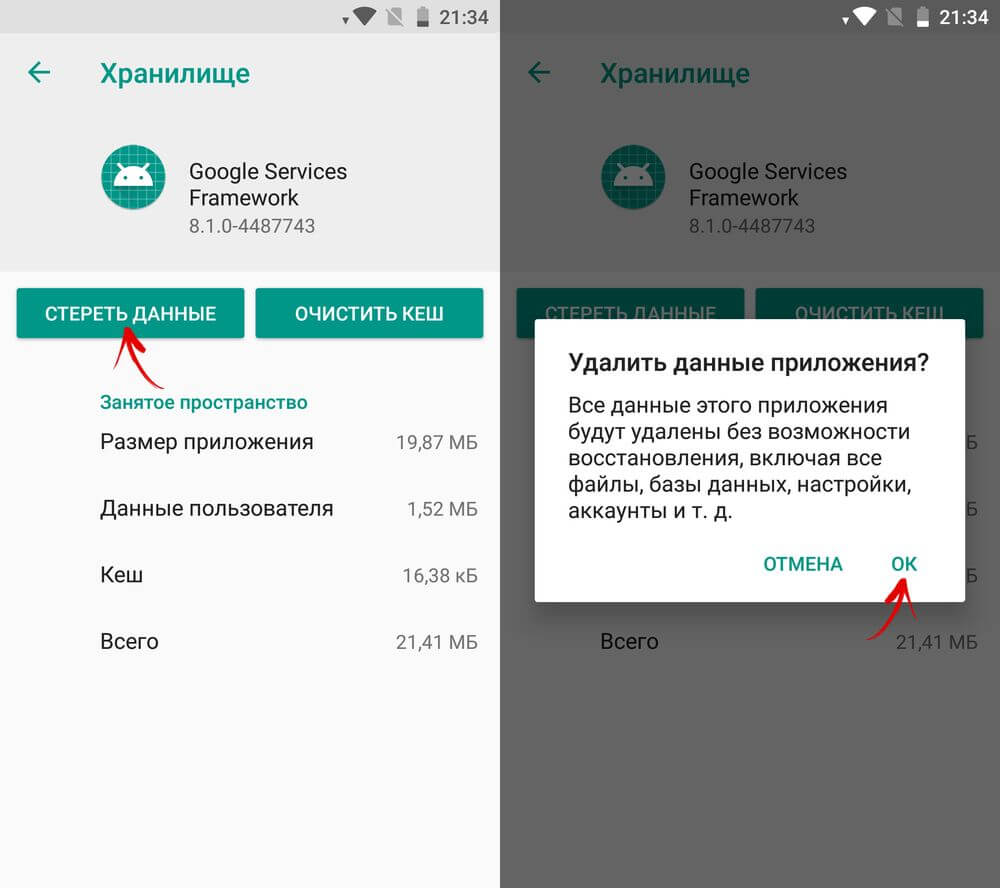
В MIUI выберите «Очистить все» и дайте согласие, нажав «ОК».
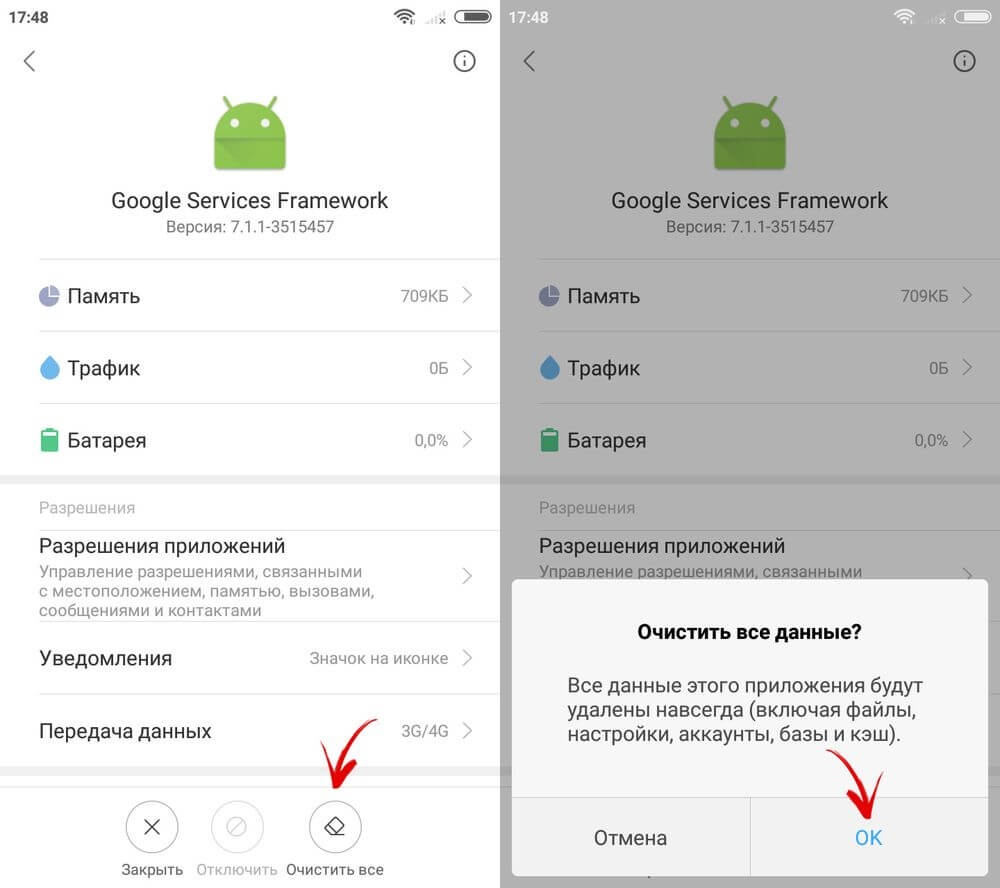
Удалите обновления приложения
Если при апдейте предустановленной программы всплывает окно с Ошибкой «-504», перейдите в «Сведения о приложениях», выберите нужную программу, раскройте опции, нажмите «Удалить обновления» и подтвердите кнопкой «ОК».
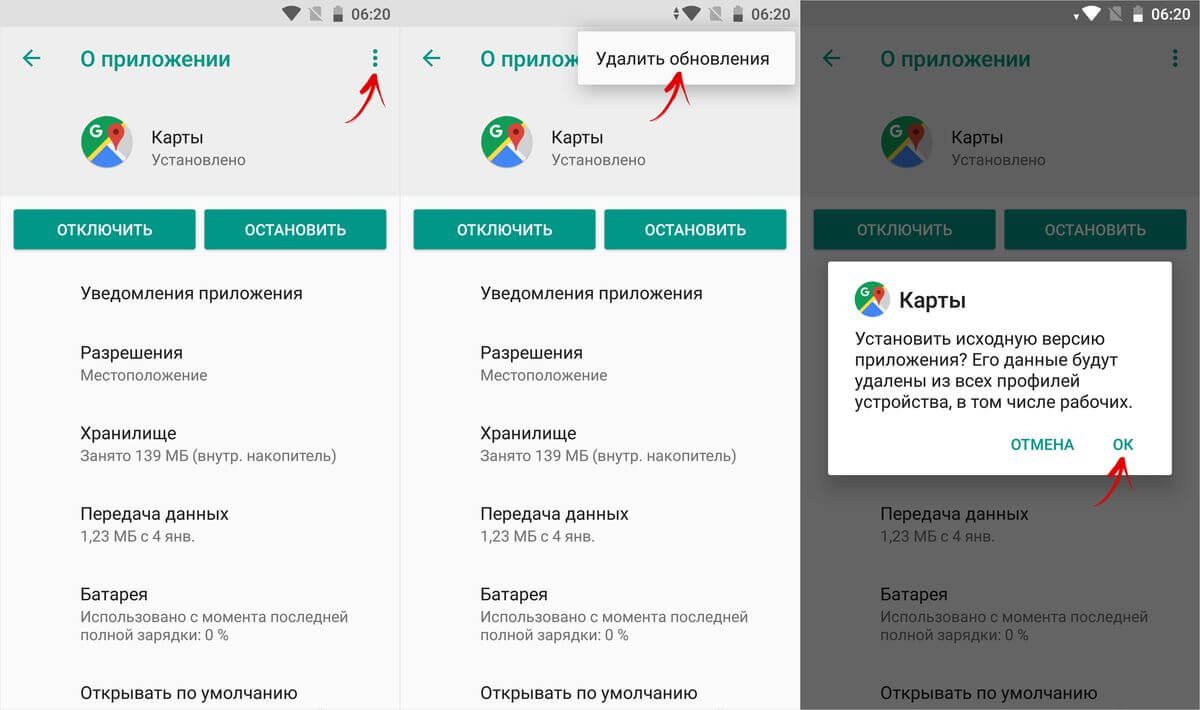
После этого откройте Play Market, найдите приложение и снова попробуйте его обновить.
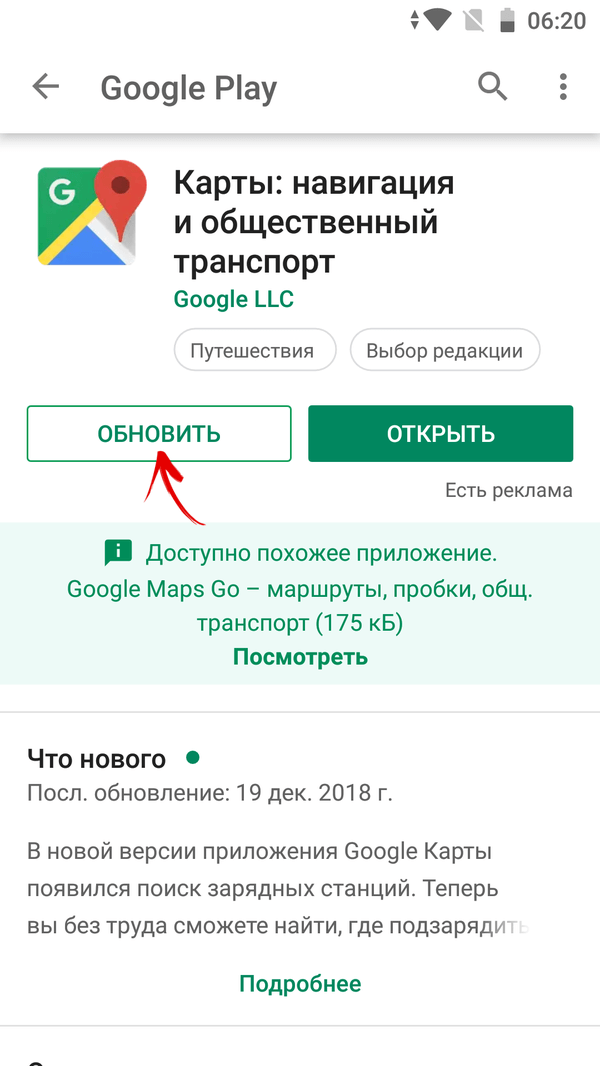
Сбросьте настройки приложений
Если на смартфоне либо планшете установлен Android 6, 7, 8 или 9, сделайте следующее: в диспетчере приложений щелкните по трем точкам в правом верхнем углу и в перечне опций выберите «Сбросить настройки приложений». Чтобы подтвердить, нажмите «Сбросить».
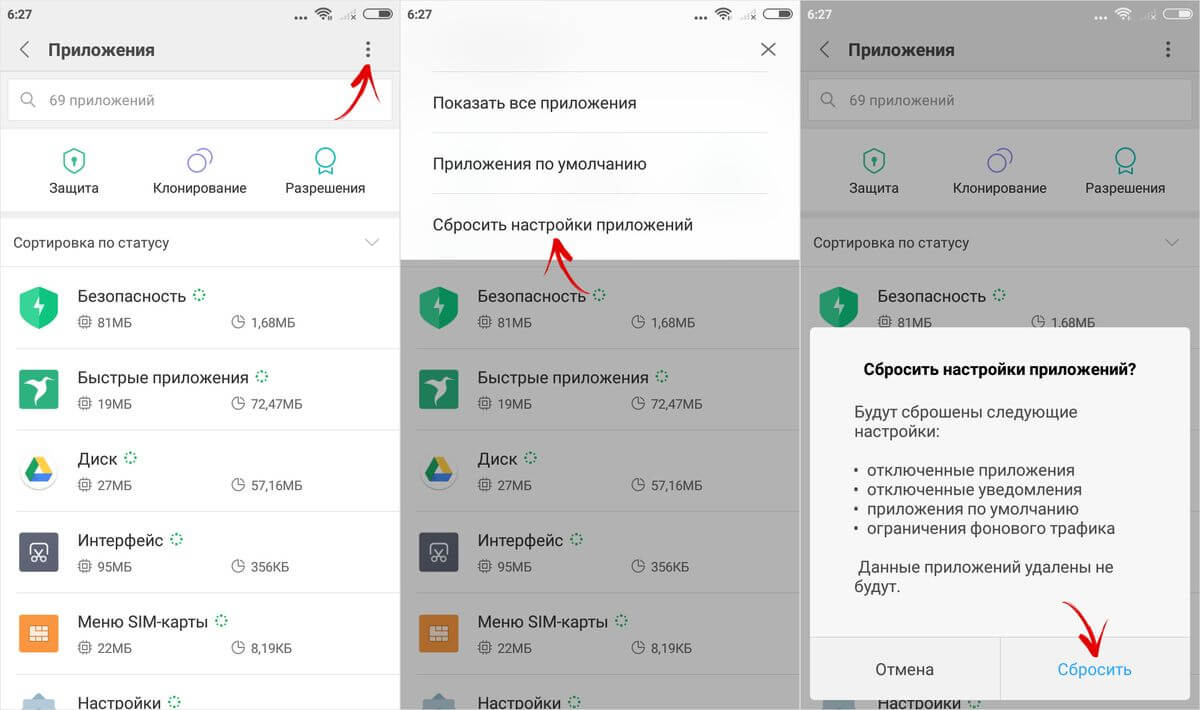
Выйдите из аккаунта Google и войдите повторно
Когда в Play Market, YouTube или других сервисах Google происходят сбои, часто помогает выход из аккаунта и повторный вход в него. На устройствах с Android ниже восьмой версии откройте «Настройки», зайдите в «Аккаунты», нажмите «Google» и выберите учетную запись.
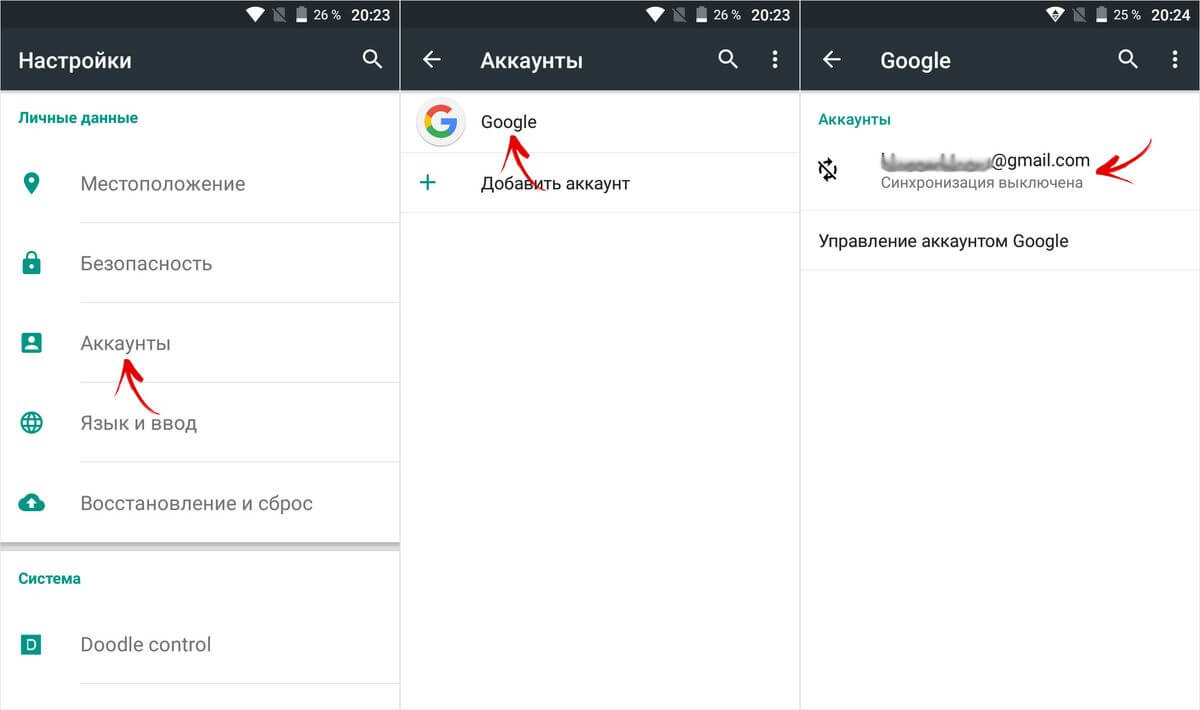
Выполните синхронизацию, а потом щелкните по кнопке «Меню» и дважды выберите «Удалить аккаунт».
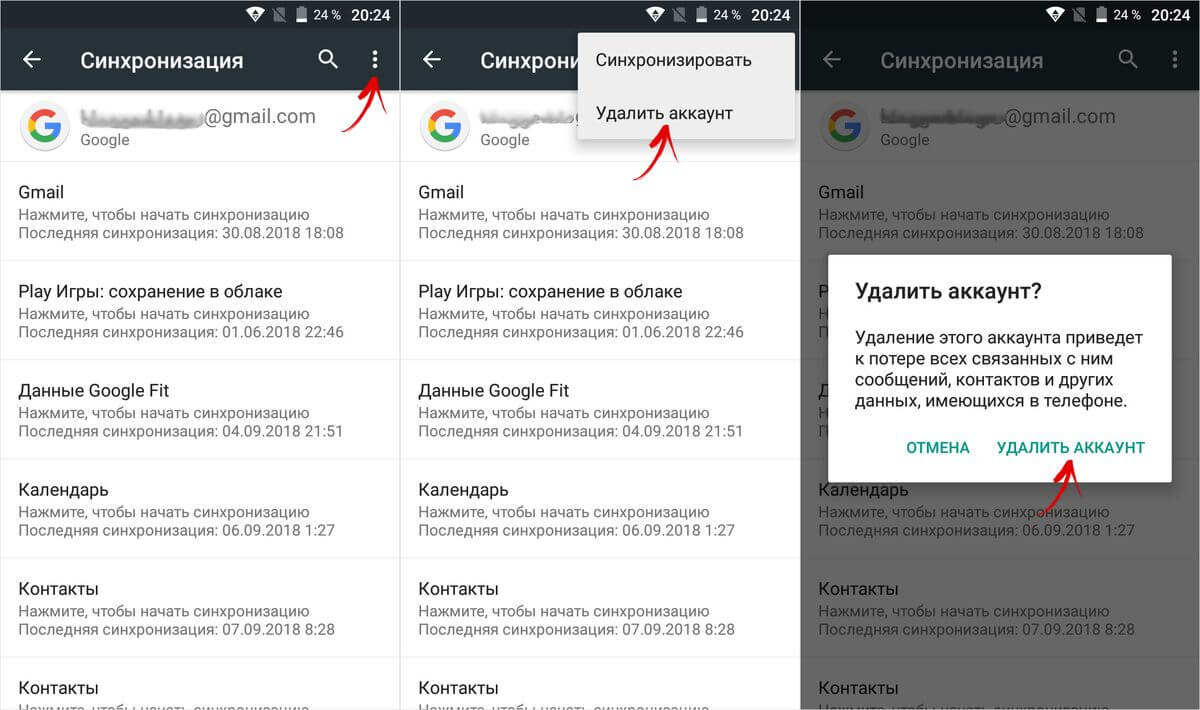
В Android 8 и 9 откройте «Настройки» → «Пользователи и аккаунты», нажмите на адрес электронной почты и выберите «Синхронизировать аккаунты».
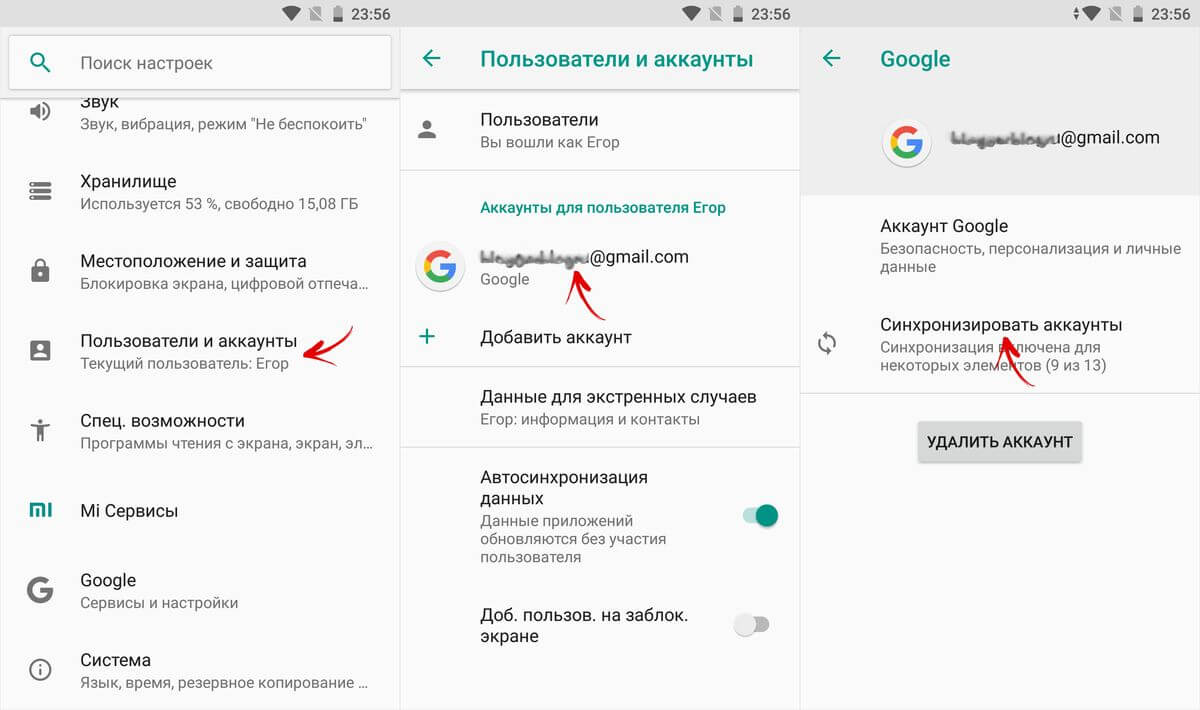
Раскройте меню и щелкните «Синхронизировать».
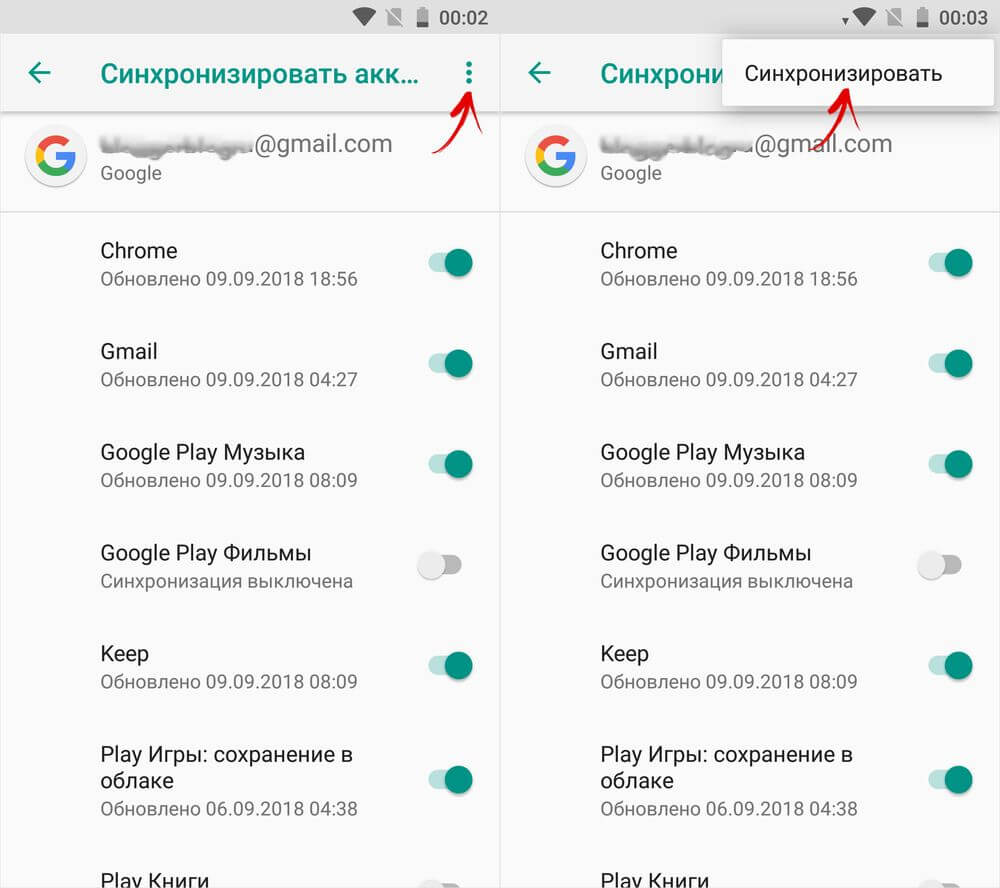
После завершения синхронизации вернитесь к предыдущему окну, и дважды нажмите «Удалить аккаунт».
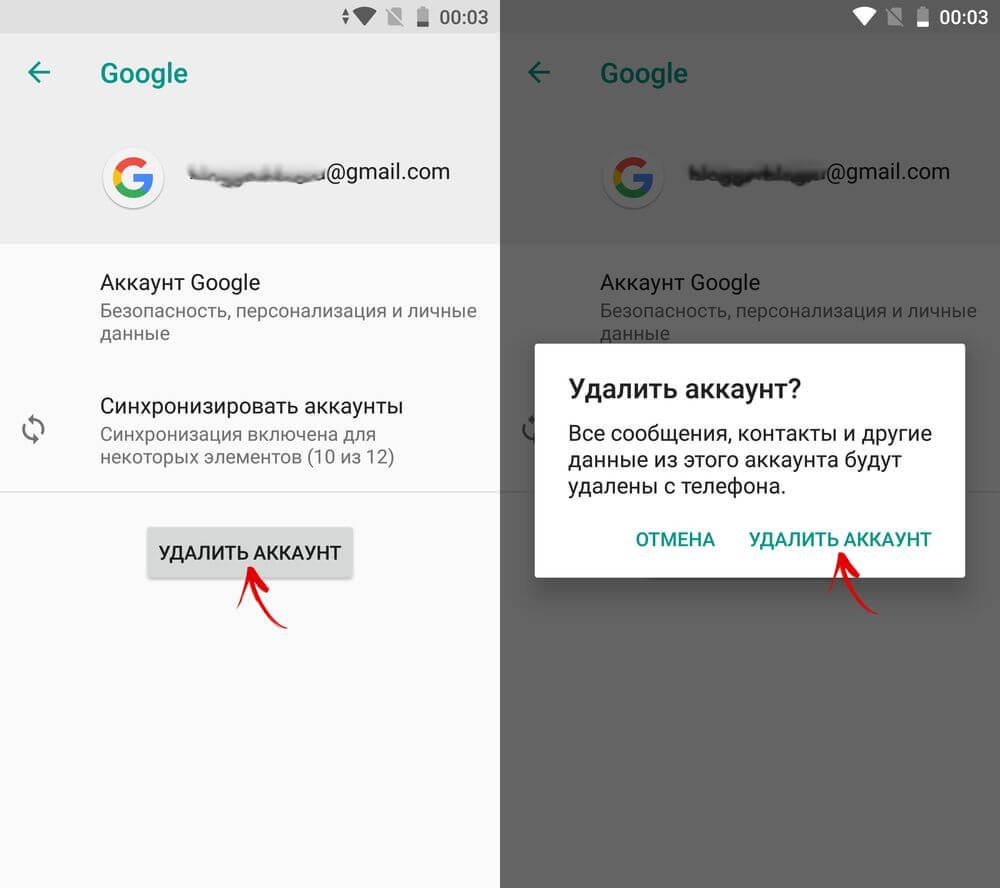
Перезагрузите устройство, перейдите в «Настройки» → «Аккаунты» (или «Пользователи и аккаунты» в Android 8.0+), нажмите «Добавить аккаунт» → «Google» и выполняйте дальнейшие указания.
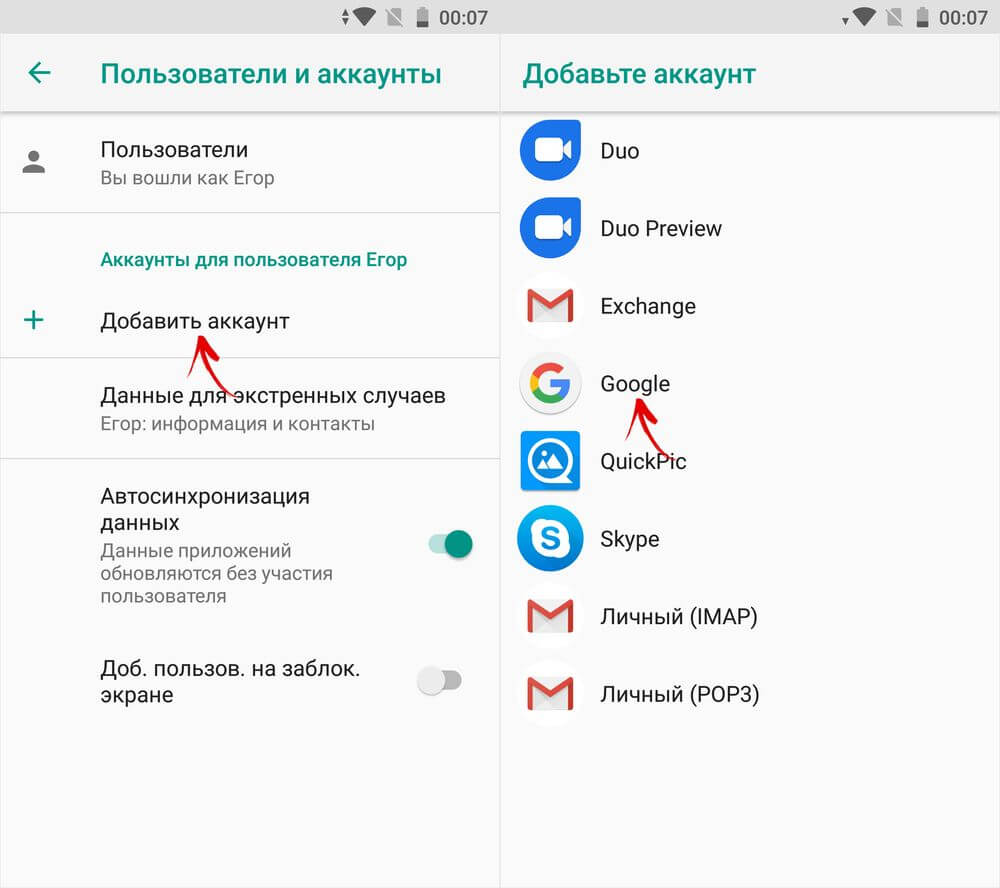
Переустановите приложение
Если приложение, в процессе обновления которого всплывает окно с Кодом ошибки: -504, не системное, переустановите его. Как угодно удалите программу: через диспетчер приложений, файловый менеджер, Play Market или перетащив иконку программы в корзину.
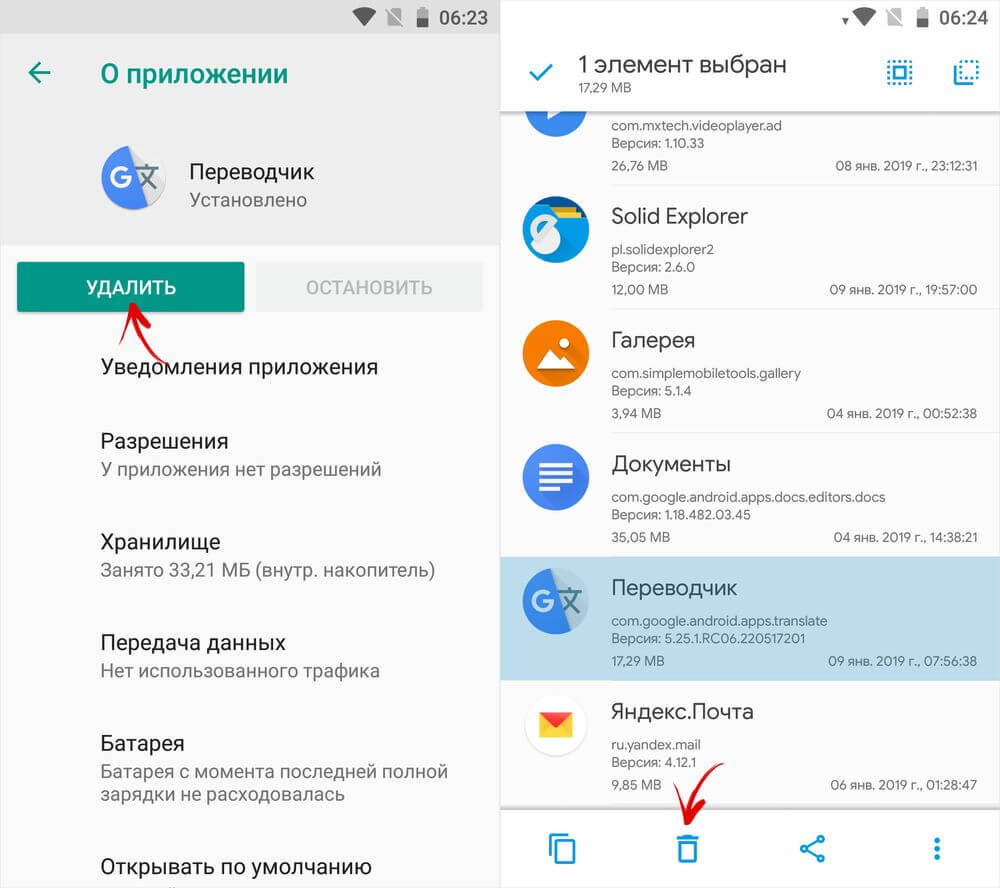
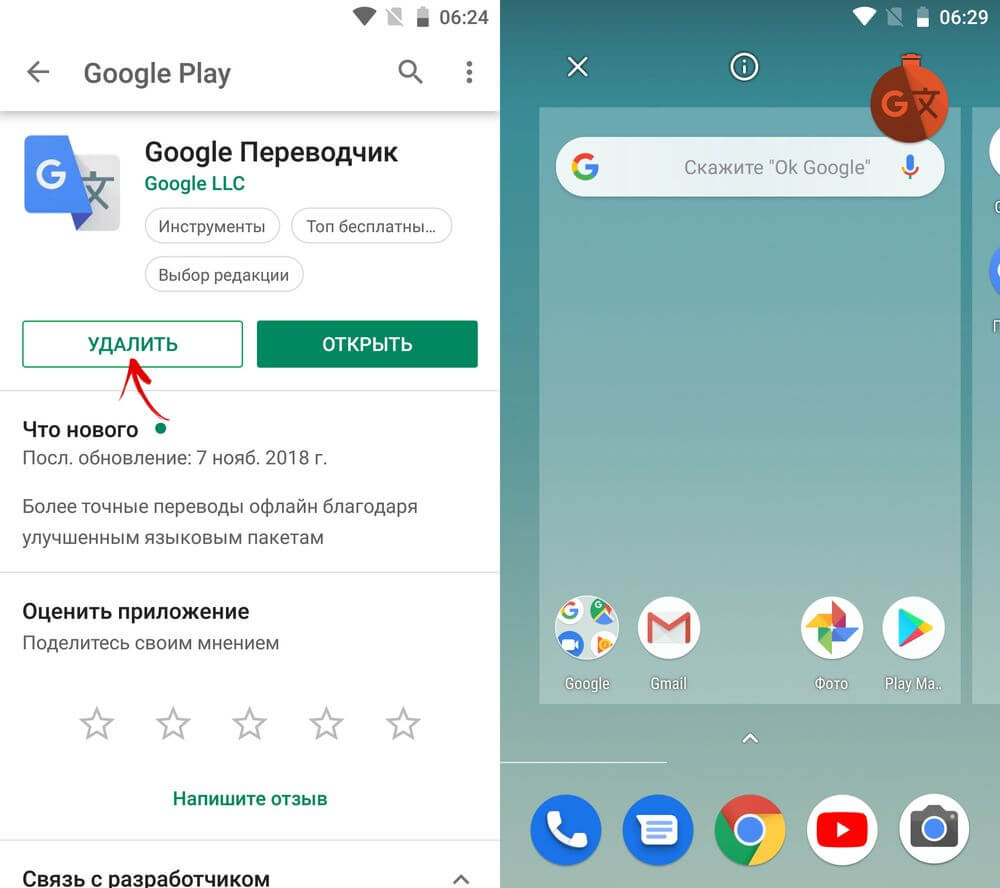
В случае, когда не удается удалить приложение средствами Android, прибегните к помощи ADB. Установите утилиту на компьютер, скачайте Java и драйверы, на телефоне включите отладку по USB и подсоедините аппарат к ПК. Команды ADB выполняются из командной строки либо Windows PowerShell, поэтому в проводнике откройте папку «platform-tools» и, зажав клавишу «Shift», щелкните правой кнопкой мышки по пустому месту. В зависимости от версии Windows, доступны два варианта: «Открыть окно команд» в Windows 7, 8, 8.1 и 10 и «Открыть окно PowerShell здесь» в последних сборках Windows 10. Выберите подходящий пункт.
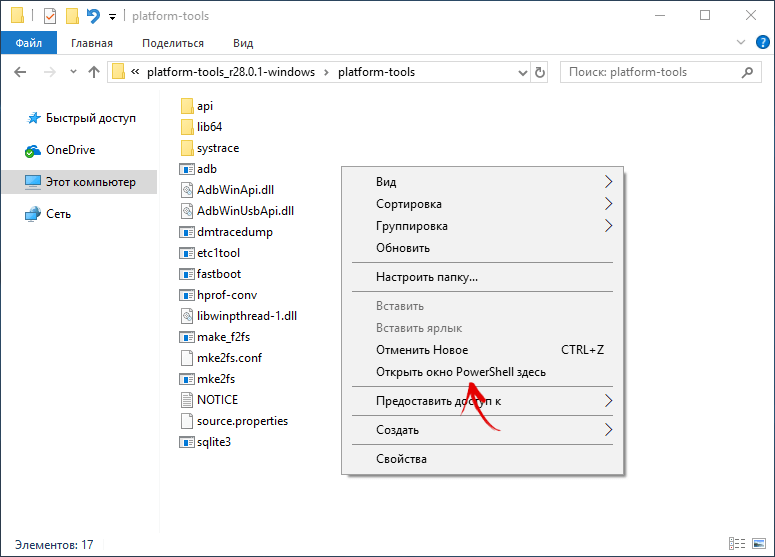
Команда для удаления приложений – adb uninstall название пакета. В PowerShell вначале добавьте ./. Чтобы выполнить команду, нажмите «Enter».
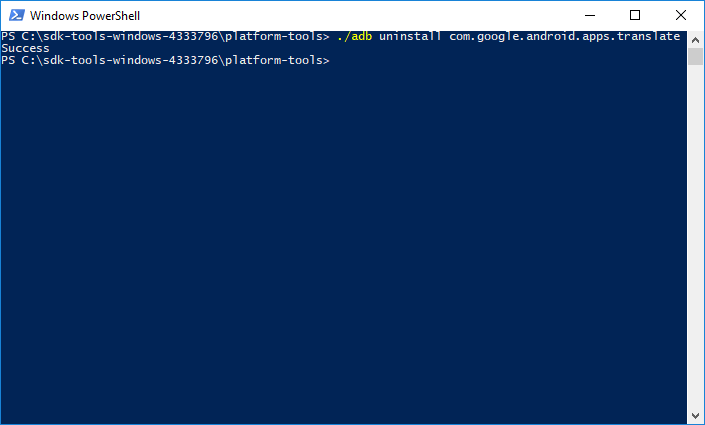
Как узнать имя пакета: откройте страницу приложения на сайте Плей Маркета в браузере и обратите внимание на URL. Текст от «id=» до «&», если последний символ присутсвует в адресе страницы – это название пакета приложения. К примеру, в адресе страницы https://play.google.com/store/apps/details?id=com.google.android.apps.translate&hl=ru имя пакета – com.google.android.apps.translate. Скопируйте его.
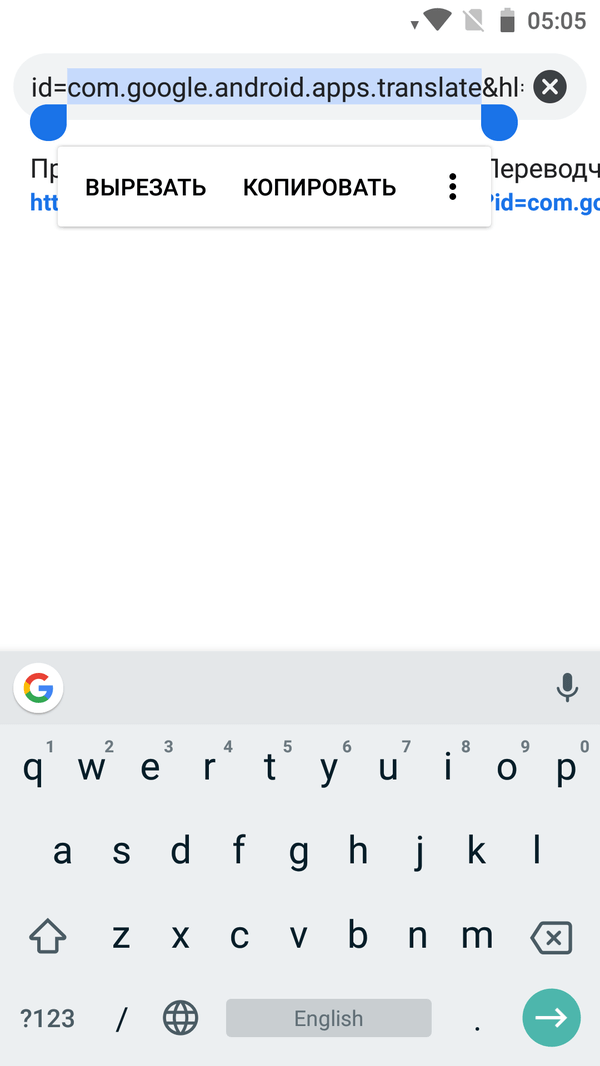
Теперь зайдите в Google Play, найдите приложение и заново установите. Также можете установить программу из .apk-файла либо используя веб-версию Плей Маркета. Во втором случае зайдите в одну учетную запись Google на компьютере и мобильном устройстве.
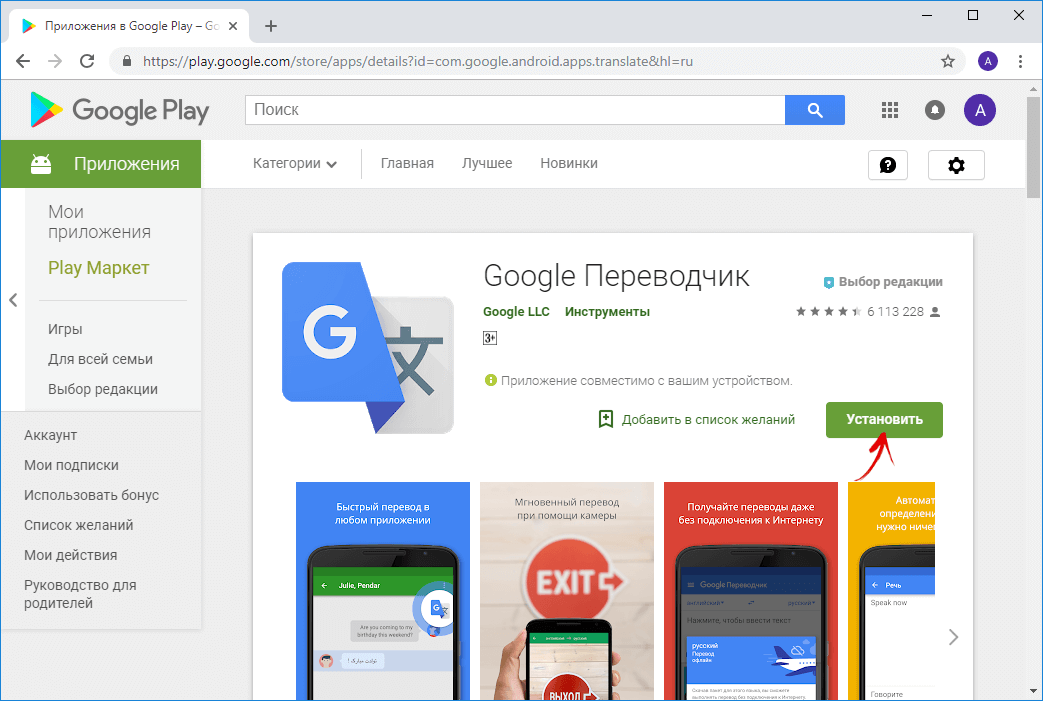
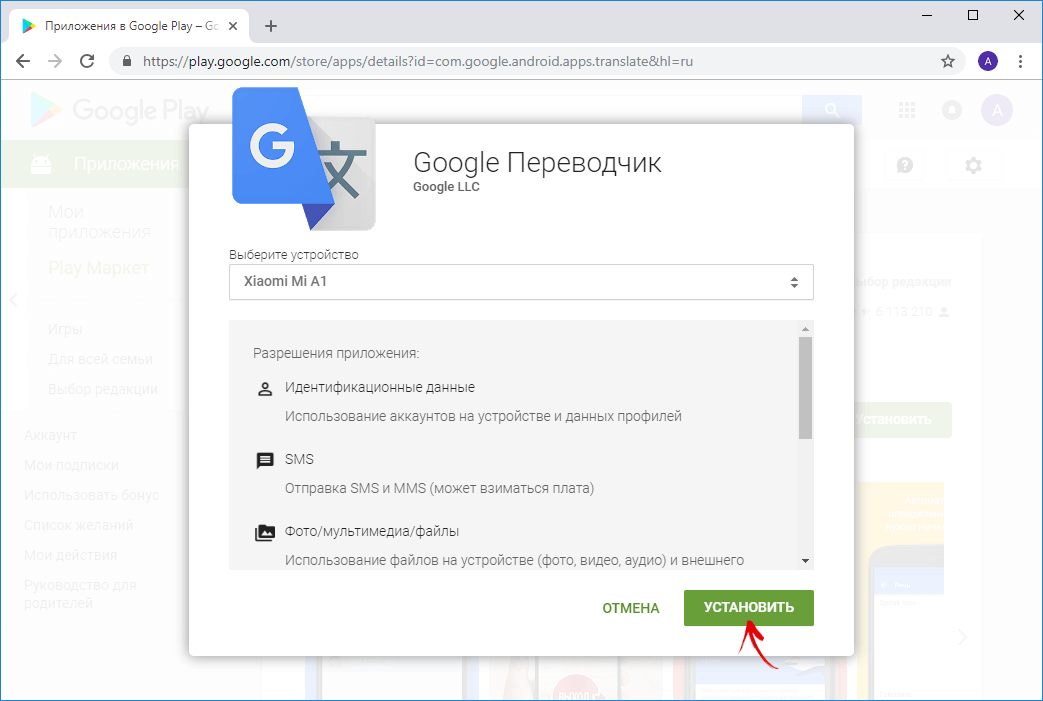
Переустановите системное приложение
Чтобы удалить предустановленную программу, обновление которой вызывает Код ошибки: -504, нужны root права и файловый менеджер с root проводником, к примеру, ES File Explorer или Solid Explorer. Предоставьте проводнику права Суперпользователя и удалите папки программы из директорий «system/app» и «Android/data».
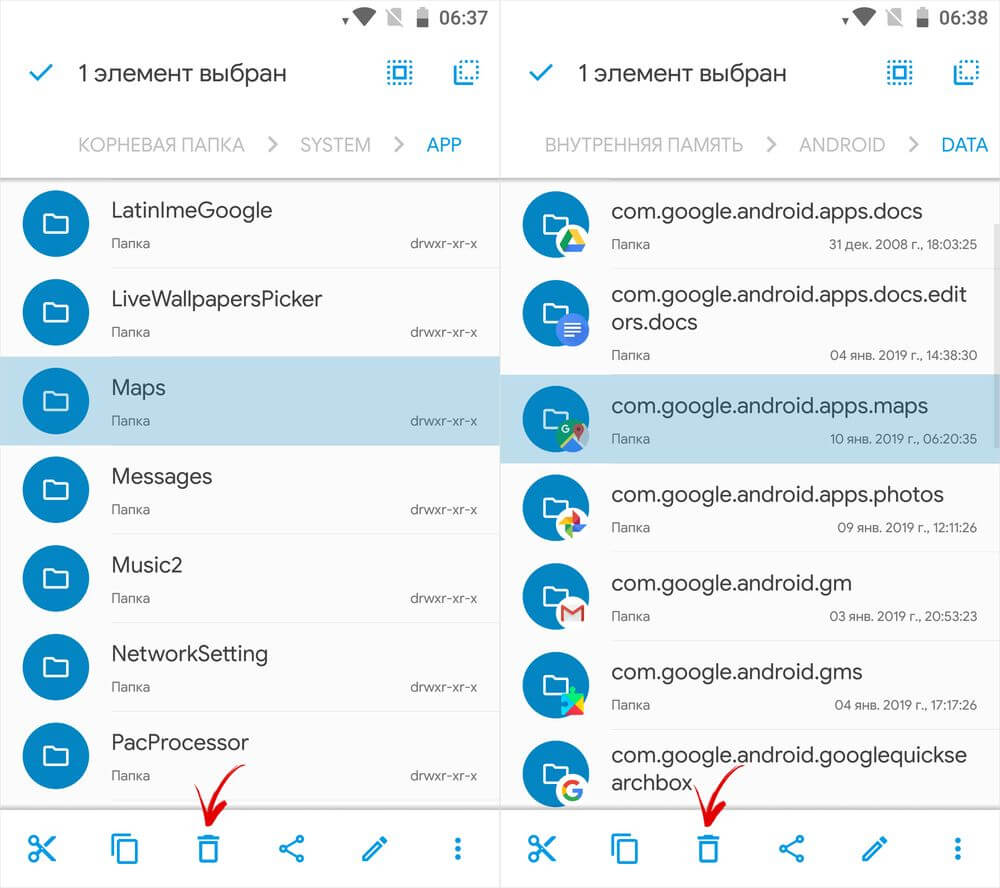
Либо воспользуйтесь специальной функцией ES Проводника и Solid Explorer: раскройте боковое меню, выберите «Приложения» → «Системные приложения», найдите нужную программу и удалите. Деинсталляция предустановленных приложений подробнее описана в этой инструкции.
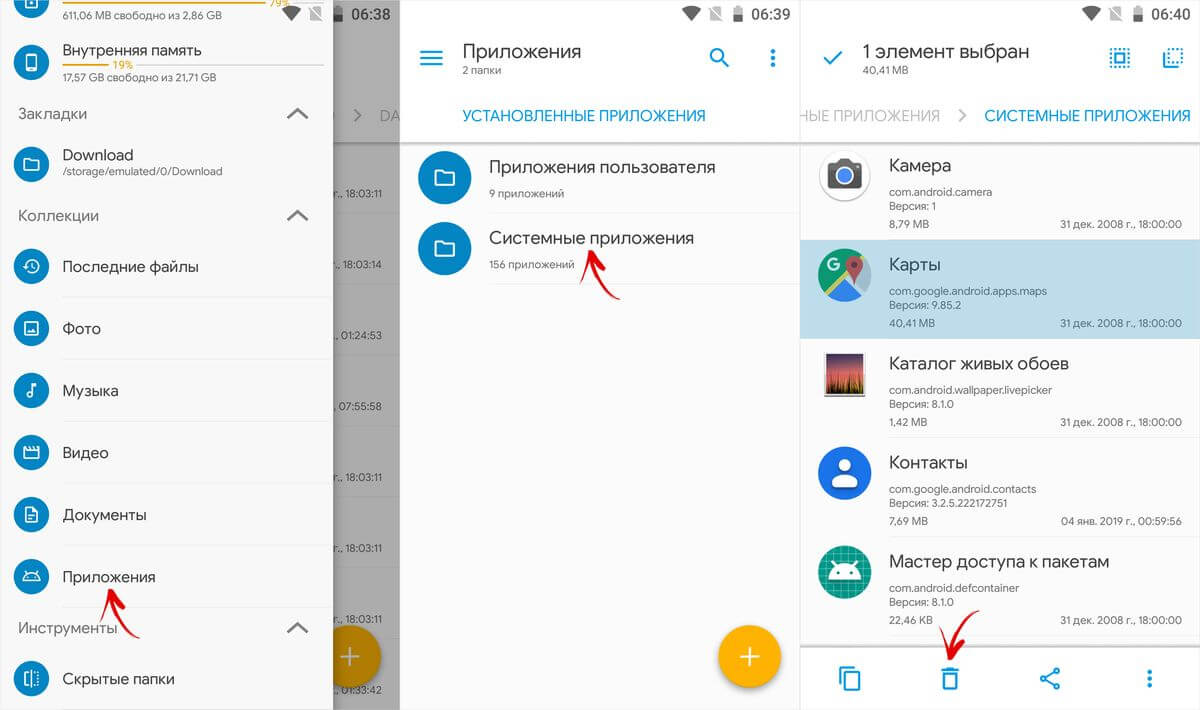
Затем переустановите программу понравившимся способом: загрузив с Плей Маркета, через ADB либо установив .apk-файл.
Отредактируйте build.prop
Последнее решение подсказали на форуме XDA-Developers и оно подойдет только для рутованных смартфонов и планшетов. Прежде, чем вносить изменения в файл build.prop, обязательно сделайте бекап прошивки!
Запустите проводник, предоставьте ему root доступ и перейдите в папку «system» в корневом каталоге. Выберите файл «build.prop» и откройте его при помощи текстового редактора.
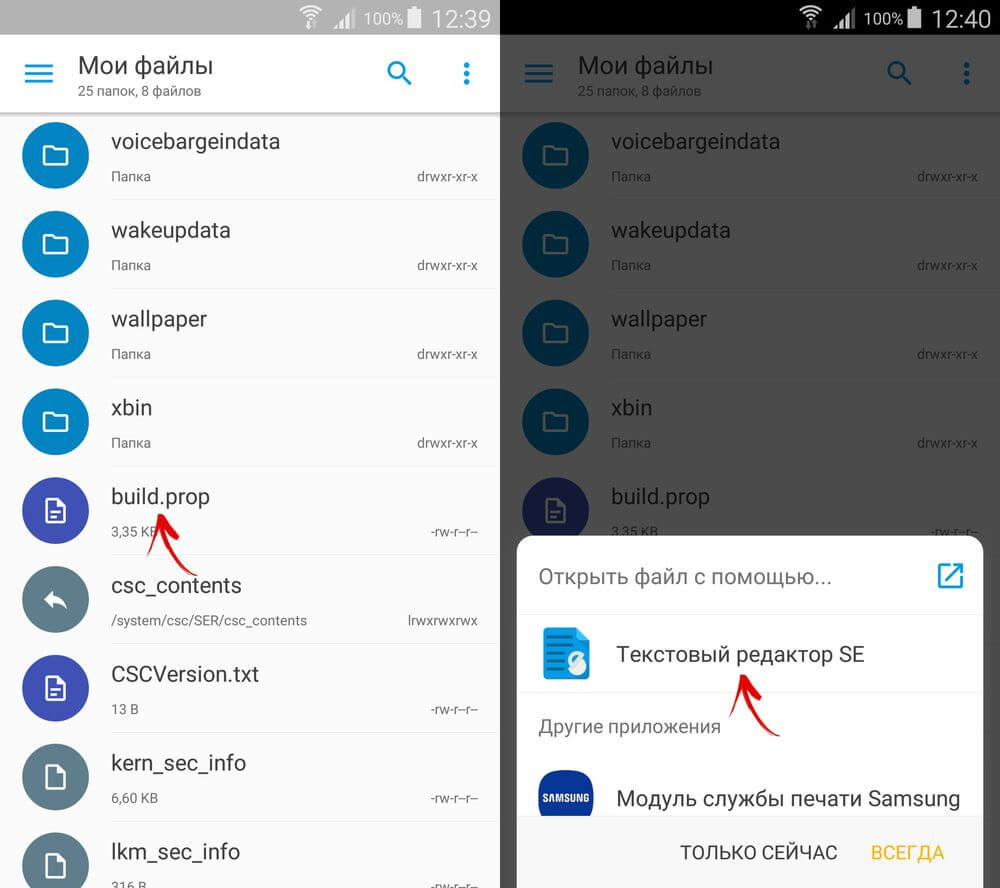
Удалите строки:
dalvik.vm.dex2oat-filter=everything
dalvik.vm.image-dex2oat-filter=everything
И замените их на:
dalvik.vm.dex2oat-filter=interpret-only
dalvik.vm.image-dex2oat-filter=speed
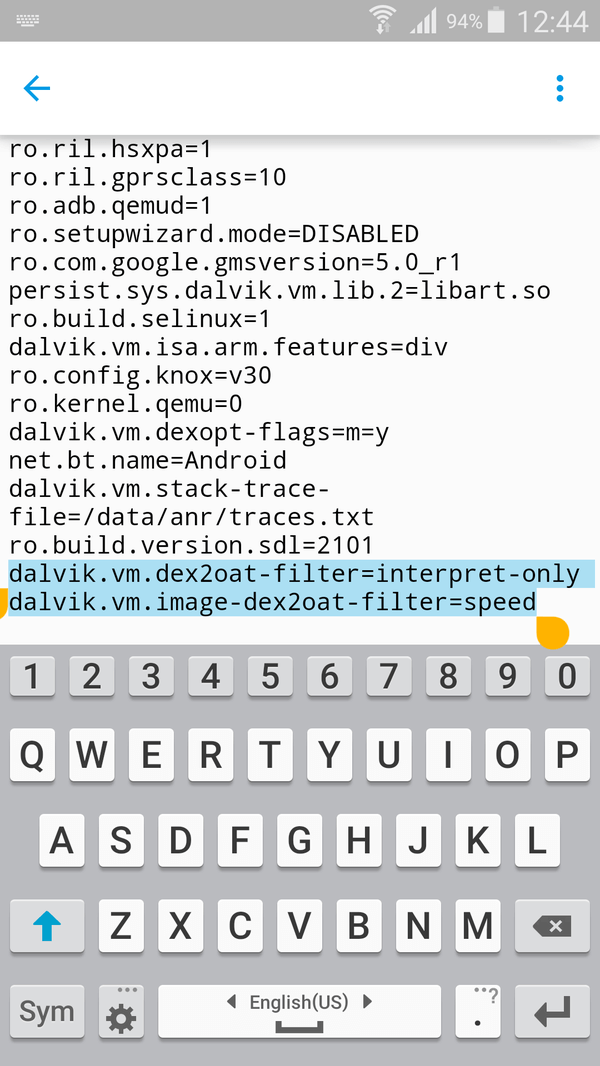
Если в build.prop нет двух первых строк, вставьте две последние. Сохраните правки в файле и перезагрузите аппарат, чтобы изменения вступили в силу.
#Руководства
- 10 апр 2023
-

0

Вам придётся её пофиксить. This is the way!
Иллюстрация: Оля Ежак для Skillbox Media

Любитель научной фантастики и технологического прогресса. Хорошо сочетает в себе заумного технаря и утончённого гуманитария. Пишет про IT и радуется этому.
Иногда сервер не виноват в том, что у вас не открывается веб-страница. Ошибка 504 — как раз об этом. Сервер ждёт, пока ему отдадут информацию, но его «подставляют» и приходится объяснять пользователю, почему всё так произошло.
Ошибка 504 (Gateway Time Out) возникает, когда сервер не получает ответа от сервера-посредника (или сервера-шлюза) за оговорённое время.
Рассмотрим эту ситуацию на примере VPN-сервиса. Когда пользователь включает его и пытается зайти на сайт, сначала отправляет запрос на VPN-сервер. Оттуда запрос перенаправляется на изначальный адрес, и по обратной цепочке ответ возвращается к пользователю. Но если случится так, что VPN-сервер будет слишком долго ожидать ответа от сайта и в итоге не получит его, то он вернёт пользователю ошибку 504.
В примере с VPN ситуация получается вот такой: главным сервером выступает VPN-сервер, к которому подключается пользователь, а сервером-шлюзом — сайт, на который пользователь хочет зайти. Ошибка возникает из-за того, что сайт слишком долго обрабатывал запрос, но при этом с VPN-сервером всё было в порядке. Поэтому мы и получаем именно код 504.
Сервер-шлюз — это посредник, который помогает основному серверу делать работу. Например, прокси-серверы могут шифровать данные, перед тем как отправить их на сайт. А кэш-серверы позволяют быстрее получать доступ к данным сайта и снизить нагрузку на основной сервер за счёт того, что сохраняются данные всех сайтов, которые запрашивали пользователи из конкретного региона.
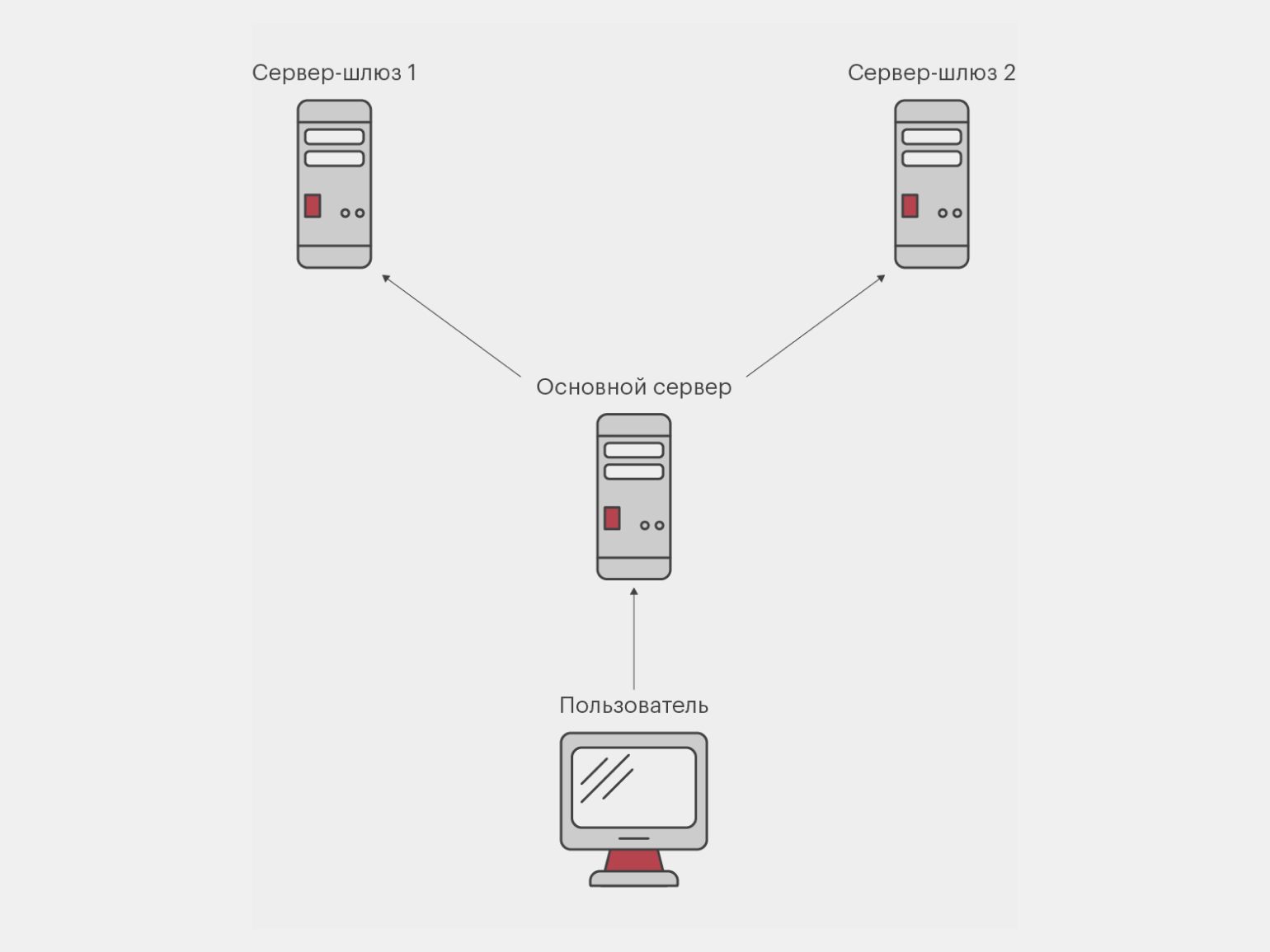
Инфографика: Майя Мальгина для Skillbox Media
Обычно основной сервер тесно взаимодействует с несколькими шлюзами. Это уже стало нормой для интернета, потому что так можно быстрее передавать данные и увеличивать скорость работы сайтов благодаря распределению нагрузки. Каждый шлюз отвечает за определённую функцию, а основной сервер рассчитывает на них.
Если один из шлюзов сбоит, это влияет и на работу основного сервера. Он начинает либо сам обрабатывать запросы пользователей, либо ждать, пока заработает сервер-посредник. Именно в этот момент возникает ошибка 504 (Gateway Time Out).
Сообщение может выглядеть по-разному в зависимости от того, какой браузер установлен у пользователя. Вот несколько примеров из популярных браузеров:
- Google Chrome: «Ошибка 504 (Gateway Timeout): Сервер, обрабатывающий ваш запрос, не ответил вовремя».
- Mozilla Firefox: «Время ожидания ответа сервера истекло».
- Microsoft Edge: «Hmmm… не получилось загрузить эту страницу».
- Safari: «Невозможно открыть страницу. На сервере произошла ошибка 504».
А визуально она может выглядеть так:
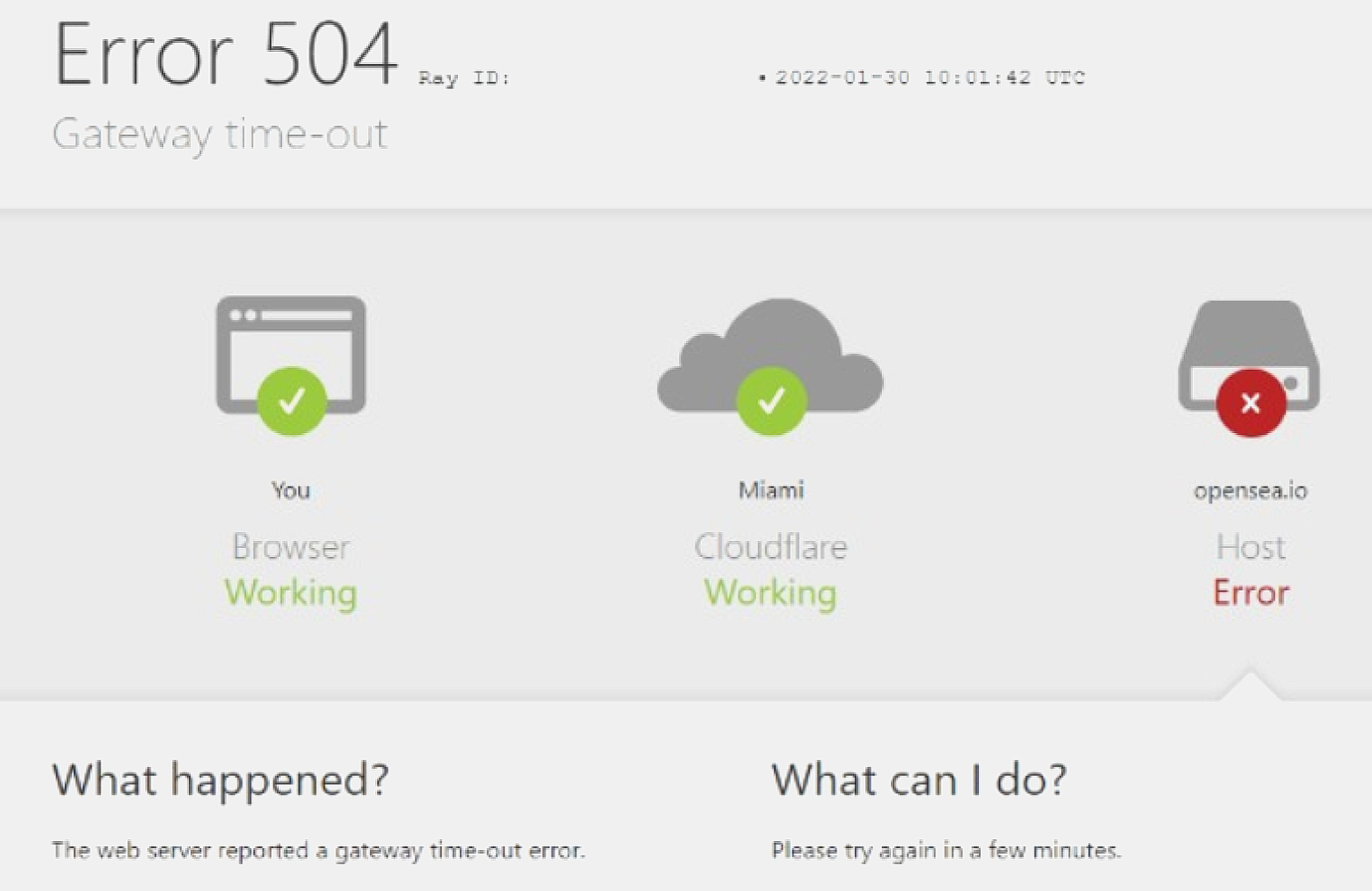
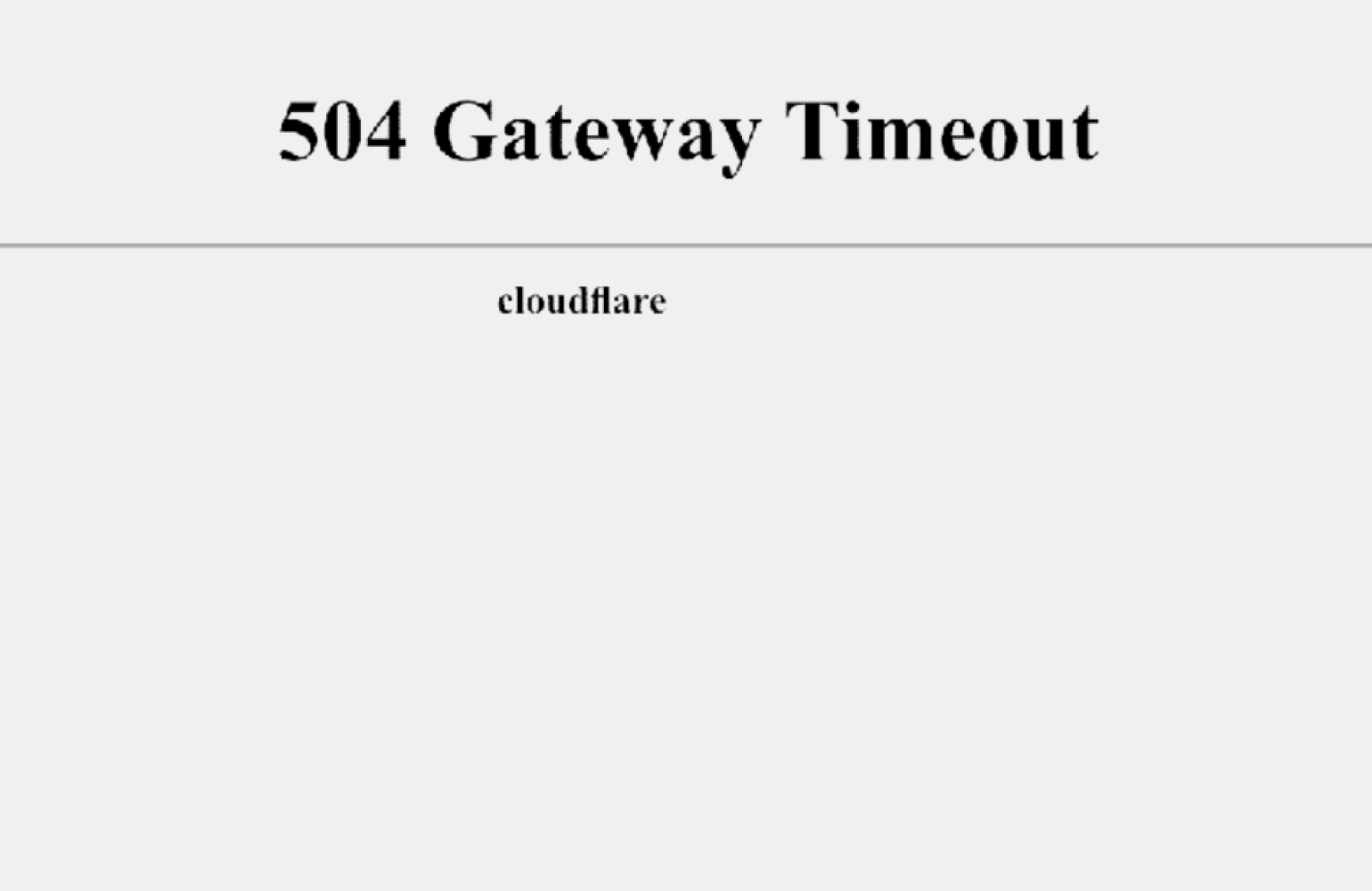
В каждом из случаев ошибка 504 содержит короткое описание проблемы, плюс, как правило, в тексте есть просьба связаться с администратором сайта, чтобы он всё исправил.
Давайте ещё раз посмотрим, как возникает ошибка 504 (Gateway Time Out).
Представим, что вы заходите на сайт, который запрашивает большой объём информации из базы данных или с другого веб-сервера. Перед тем как отправить вам страницу, основной сервер ждёт, пока шлюз отработает и вернёт ему эти данные. Причём на эту работу шлюзу выделяется фиксированное время. Когда время истекает и ответа нет, сервер просто вернёт пользователю код 504 и не отдаст страницу.
Причин, по которым шлюз не отдаёт данные вовремя, может быть много. Но давайте остановимся на самых распространённых:
- Проблемы с сетью. Если интернет-соединение между шлюзом и основным сервером нестабильное или слабое, то первый просто не сможет передать данные, что и приведёт к ошибке 504.
- Проблемы с настройкой сервера или шлюза. Основной сервер или шлюз могут работать некорректно из-за неправильных настроек на них. Это тоже приводит к ошибке 504.
- Перегрузка сервера-шлюза. Если сервер-посредник завален запросами от других серверов, он не сможет быстро выполнить свою работу и отдать данные вовремя.
- Неправильные настройки балансировщика нагрузки. Представьте, что у нас есть два шлюза, но мы запрашиваем данные только из одного из них, хотя оба владеют одинаковой информацией. Такая неэффективность в работе может, опять же, привести к перегрузке одного из серверов.
- Проблемы с основным сервером. Бывает так, что и основной сервер может работать медленно или быть недоступным, что не позволяет ему принять нужные данные от шлюза.
Если знать причину, проблему легко исправить. Поэтому давайте разберёмся, как всё привести в норму.
Как пользователь, скорее всего, вы не сможете исправить проблему, хотя обычно это касается всех 500-х ошибок, например 500 и 503, потому что они возникают на стороне сервера. Хотя всегда остаётся небольшая вероятность, что проблема действительно на вашей стороне.
Итак, что вам стоит попробовать:
- Перезагрузите страницу в браузере, чтобы заново отправить запрос и вновь попытаться получить доступ к сайту. Иногда это может сработать.
- Почистите кэш и файлы cookies. Иногда всё решается за секунду.
- Проверьте подключение к интернету. Убедитесь, что ваше соединение работает стабильно и быстро (например, попробуйте открыть другие сайты).
- Запустите сайт в другом браузере. Или установите новый, если у вас в системе пока только обозреватель.
- Проверьте настройки прокси-сервера. Если вы используете его, то наверняка знаете об этом. А если думаете, что его нет, но проблема возникает на рабочем компьютере — уточните у системных администраторов, скорее всего, прокси-сервер действительно есть.
- Измените настройки брандмауэра или межсетевого экрана. Они могут блокировать доступ к определённым сайтам или страницам.
- Временно отключите антивирус. Как и брандмауэр, он тоже может блокировать доступ к некоторым сайтам.
- Включите VPN. Через VPN можно обойти многие проблемы с ограничением доступа к сайтам, и, возможно, он разрешит ваши трудности.
- Попробуйте зайти на сайт позднее. Возможно, сайт прямо сейчас испытывает большие нагрузки или проявились какие-то технические проблемы. Поэтому просто подождите, пока всё не исправят.
- Свяжитесь с администратором сервера. Если зайти на сайт нужно срочно, попробуйте написать в техподдержку. Не факт, что вам ответят (тем более быстро), но как минимум вы уведомите о проблеме команду сайта.
Если ничего не помогло, то, к сожалению, решить проблему не получится. Придётся ждать, пока команда сайта исправит всё на своей стороне.
Как администратор, вы можете сделать следующее:
- Написать хостинг-провайдеру или полистать его новости в соцсетях. Обычно там пишут, если возникли какие-то проблемы.
- Проверить логи сервера. Там обычно есть все ответы.
- Увеличить тайм-аут шлюза. Раз шлюз не может отправить данные так быстро, попробуйте увеличить тайм-аут.
- Изменить настройки балансировщика нагрузки. Если он установлен на вашем сайте, попробуйте поменять настройки и посмотреть, изменится ли ситуация.
- Оптимизировать базу данных. Если проблема возникает, потому что из базы данных запрашивается большой объём информации, попробуйте ускорить доступ к этим данным.
- Провести апгрейд сервера. Проблема может быть связана с тем, что шлюзу не хватает вычислительной мощности.
- Скачать все обновления. Устаревшее ПО может замедлять работу сервера. Поэтому стоит держать его в обновлённом состоянии.
Если вы попробовали всё и ничего не сработало, загляните в новостную ленту в соцсетях хостинг-провайдера снова — возможно, вы узнали об ошибке одним из первых и, когда заглядывали туда в первый раз, просто никто больше не успел пожаловаться на сбои. А даже если жалоб там снова не будет, напишите или позвоните в техподдержку — возможно, сбой на стороне хостинга наблюдается только у вас.
Чтобы избежать ошибки 504 (Gateway Time Out) в будущем, нужно следить за тем, как ведёт себя сервер и справляется ли он с нагрузками. Если вы вдруг обнаруживаете, что не справляется, пора делать следующее:
- Проанализировать логи сервера. Часто в них можно найти кучу полезной информации, поэтому не пренебрегайте ими.
- Оптимизировать код. Быстрый код — быстрый сервер. Логика простая, но на деле, конечно, всё может быть сложнее. Поэтому старайтесь сразу писать эффективный код.
- Использовать кэширование. Оно ускоряет доступ к контенту и уменьшает нагрузку на сервер. Очень удобно.
- Использовать балансировщик нагрузки. Он снижает нагрузку на отдельные серверы и позволяет им работать быстрее.
- Встроить системы мониторинга. Это то же самое, что и логи, но намного эффективнее. Они позволяют заранее выявлять проблемы и быстро их решать.
Однако даже при соблюдении всех этих правил ошибка 504 может возникнуть.
Выводы об ошибке 504 (Gateway Time Out):
- Ошибка 504 (Gateway Time Out) возникает, когда сервер не может получить ответ от сервера-посредника в установленный срок.
- Причинами могут стать, например, перегрузка, проблемы с интернетом или проблемы на шлюзе.
- Чтобы пользователю решить проблему, можно попробовать перезагрузить страницу, проверить соединение с интернетом, временно отключить антивирус или брандмауэр, а также обратиться к администратору внешнего сервера.
- Чтобы администратору исправить ошибку, нужно проверить логи, увеличить тайм-аут шлюза, настроить балансировщик нагрузки, оптимизировать базу данных и скачать все обновления.
- Если ничего не помогает, можно обратиться к хостинг-провайдеру за дополнительной помощью.

Научитесь: Профессия Веб-разработчик
Узнать больше
Всем привет, и с вами Бородач! Столкнулся давеча с такой неприятной проблемой – при установке приложения через Google Play всплывает ошибка с кодом 504. Пол дня я лазал на форумах, и мне все же удалось решить эту проблему. Ошибка возникает при обновлении или установке какого-то приложения. Чаще всего это программы типа istragram, vk, а также системные утилиты Gmail, Фото и сам Play Market.
В первую очередь выключите и снова включите телефон. Ошибка может возникать из-за проблем во временной памяти. Также попробуйте переподключиться к другому источнику интернета (если есть возможность) – будь это Wi-Fi или мобильная связь. Сам источник также может вызывать подобную ошибку. Если это не помогает, милости просим к прочтению моих решений, надеюсь они вам помогут. Я постарался и собрал все возможные варианты со всех форумов. Поехали!
Содержание
- Дата и время
- Обновление ОС
- Очистка кэша и удаление последнего обновления
- Удаление приложения и повторная установка
- Удаление ненужного хлама
- Удаление аккаунта Google
- Изменение DNS
- Не сертифицированное устройство
- Ничего не помогло
- Задать вопрос автору статьи
Дата и время
В Плей Маркет на Андроид все аналогично как с компьютером (кто хоть раз сталкивался с подобной проблемой в браузере). Если у вас будет стоять неактуальное время или дата, то сервер, на который идет запрос, вам откажет в доступе. В «Настройках» переходим в раздел «Дата и время» (чаще всего находится в «Системе»). Убедитесь, чтобы дата и время были актуальными. Лучше всего использовать параметры сети, но можно попробовать ввести эти данные вручную.
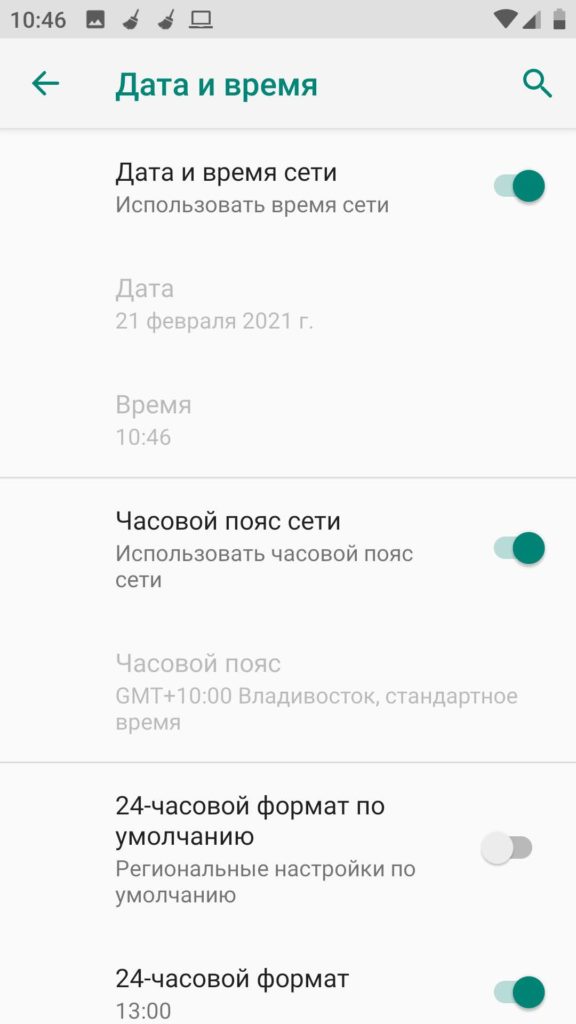
Обновление ОС
Бывает, что проблема решается после обновления операционной системы. Переходим в «Систему», пролистываем до пункта «Обновление системы», переходим туда и проверяем наличие новой ОС – обновляем.
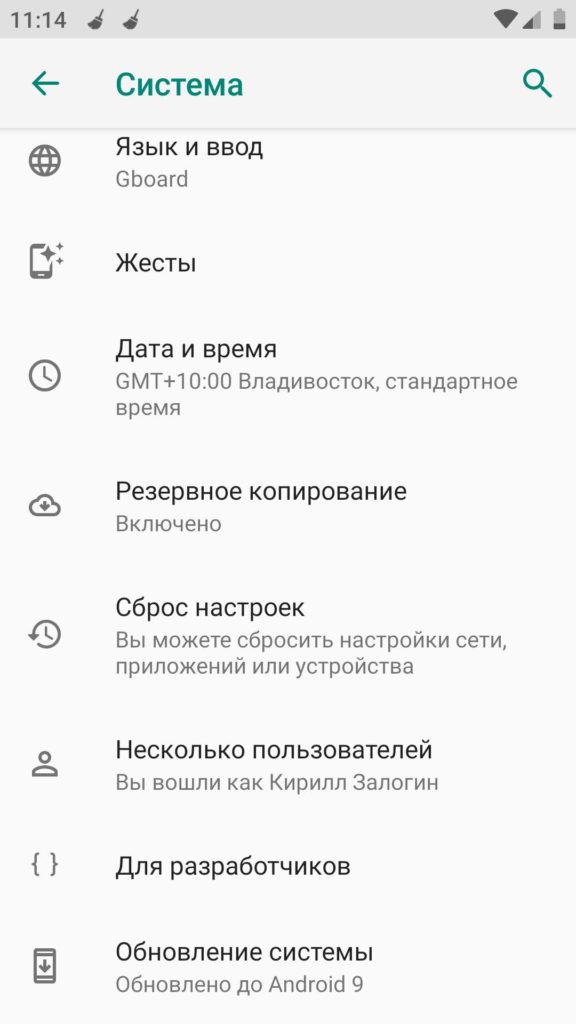
Очистка кэша и удаление последнего обновления
Если проблема остается, а вы все также видите надпись «Не удалось установить приложение», то попробуем пофиксить эту ошибку другим путем. В настройках перейдите в раздел «Приложения», там откройте весь список и найдите «Google Play Market».
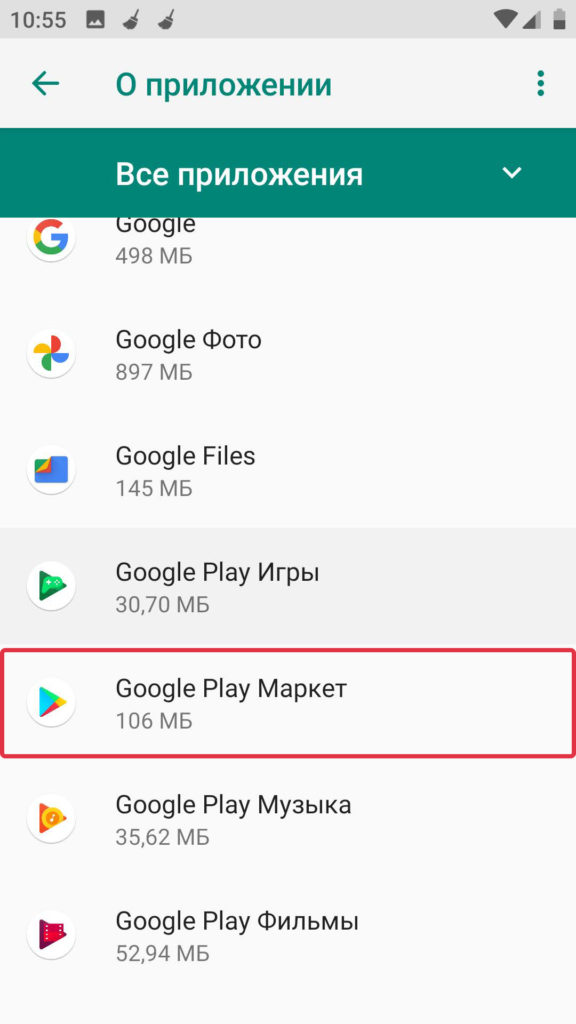
На некоторых прошивках кнопка «Очистка кэша» и «Удаление обновления» находится сразу тут. В некоторых нужно перейти в «Хранилище».
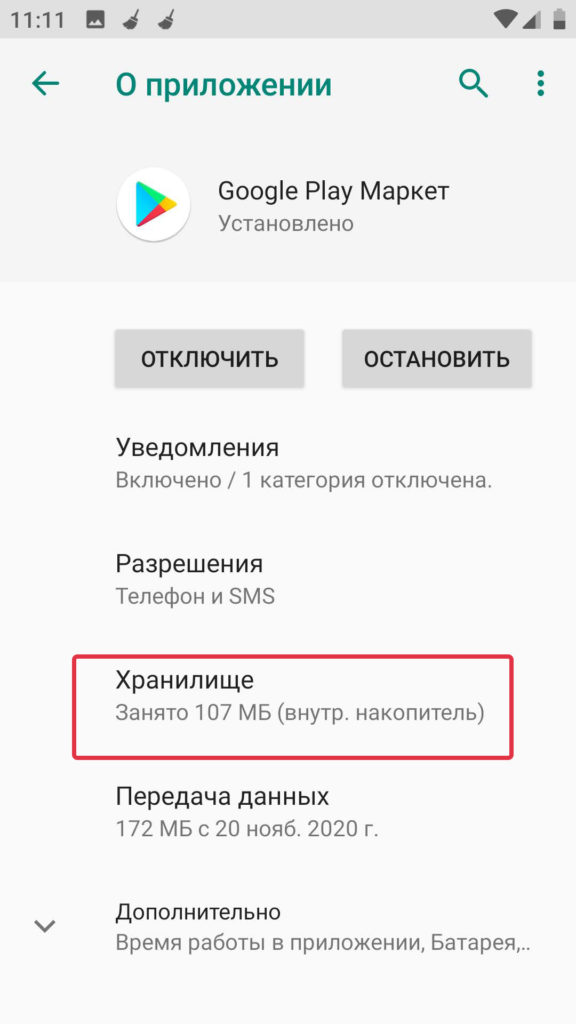
Нажимаем сначала «Очистить кеш», после этого проверяем работоспособность. Если это не поможет, то прибегаем к «Очистить хранилище».
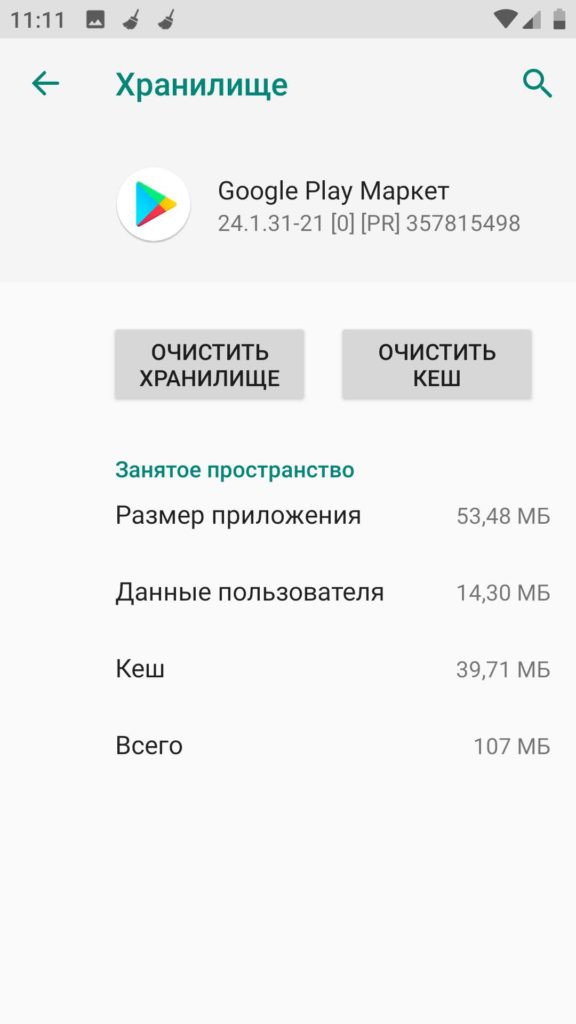
Тоже самое нужно проделать с «Сервисами Google Play». Если это не поможет, то на предыдущей странице нажмите по трем точкам в правом верхнем углу экрана и выберите пункт «Удалить обновления».
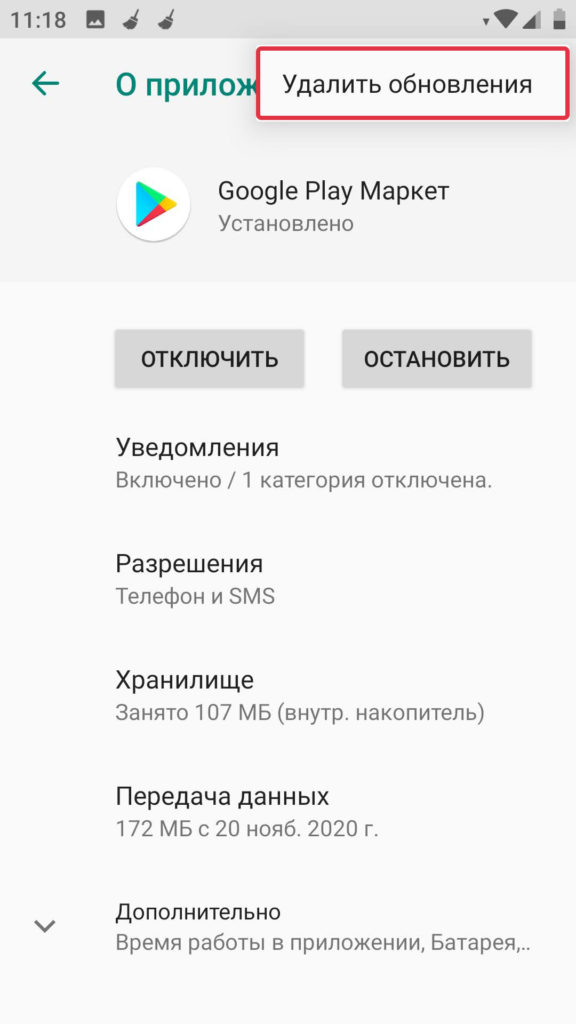
Если это не помогает, то опять идем в список всех приложений и нажимаем по трем точкам, сначала попробуем «Сбросить настройки приложений». Если и это не помогло, то выбираем «Показать системные процессы».
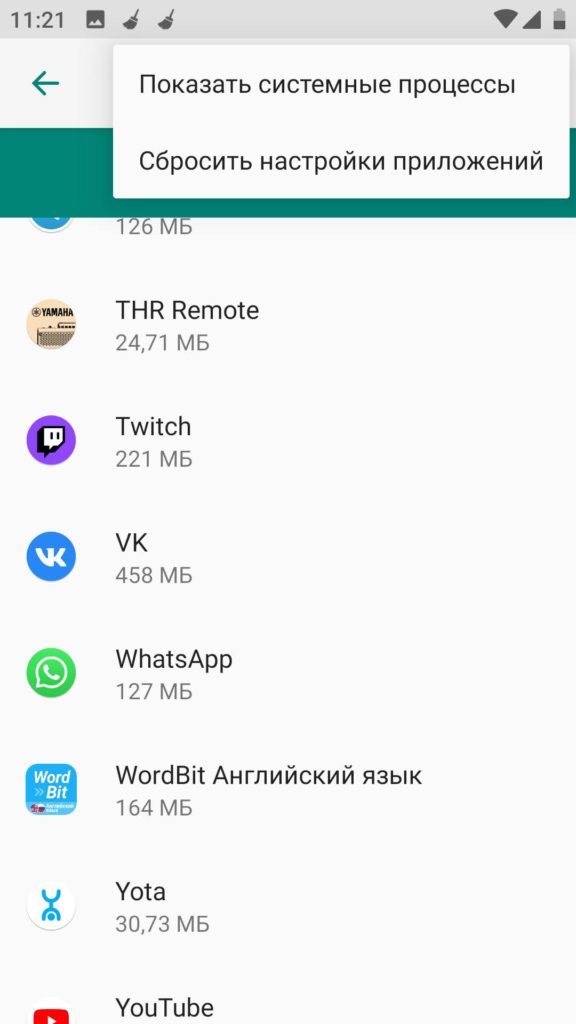
Находим «Google Services Framework» и переходим туда.
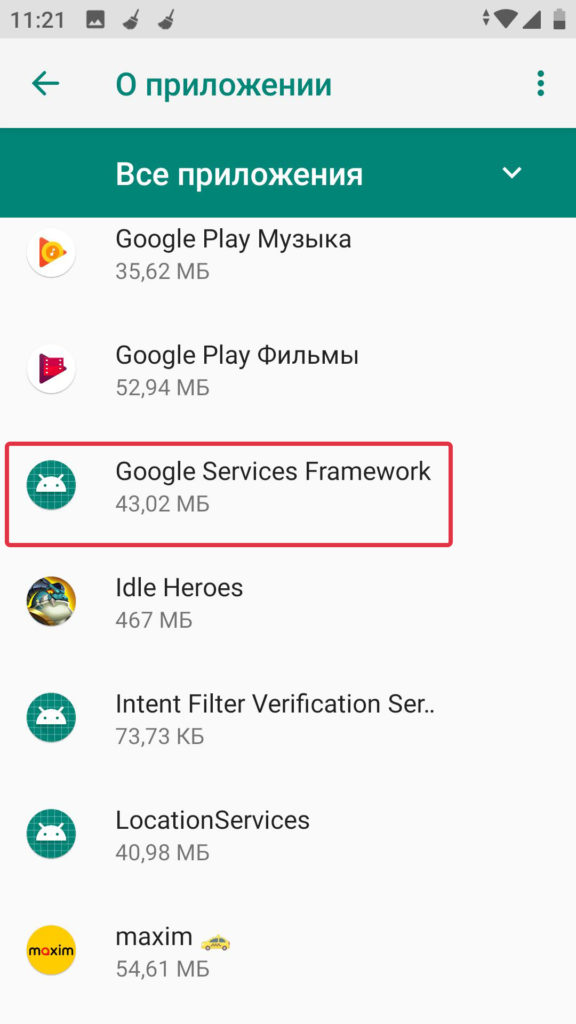
И проделываем все те же действия. Сначала пробуем «Остановить» процесс. Если Google Play не будет запускаться, то перезагрузите телефон. Далее переходим в «Хранилище», сначала пробуем «Очистить кеш», а потом удаляем данные.
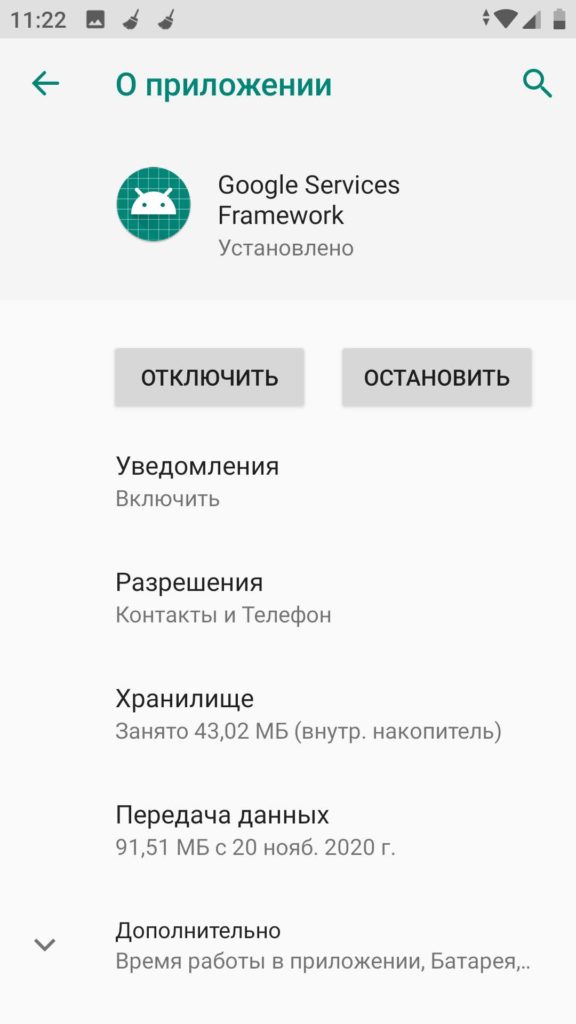
Удаление приложения и повторная установка
Если ошибка возникает в момент обновления какого-то приложения, то его можно просто удалить и установить повторно. Удалить можно двумя способами. Первый – на панели зажмите пальцем по иконке программы и перетащите её в корзину, после этого подтверждаем действие. Второй способ – в разделе «Приложения» находим нужную прогу, переходим туда и кликаем по кнопке «Удалить».
Удаление ненужного хлама
Проблема может возникнуть в случае, когда в памяти уже недостаточно места. Как и с компом, все программы, которыми вы пользуетесь, хранят у себя тонну кэша и мусора, захламляющих память и систему. И как в случае с ПК нам на помощь придет программа CCleaner – она бесплатная, поэтому ею можно спокойно пользоваться.
Попробуйте её установить с Google Play, если это не удается из-за ошибки, то поищите CCleaner.apk в интернете с помощью браузера. После установки нажимаем «Быстрая очистка», и все лишнее удаляется. Также можно принудительно закрыть все работающие программы – нажимаем по кнопке «Оптимизировать» и далее выключаем активные приложения.
Удаление аккаунта Google
Очень часто этот способ указывают как рабочий, поэтому делюсь с вами. В «Настройках» находим пункт «Аккаунты» и заходим туда.
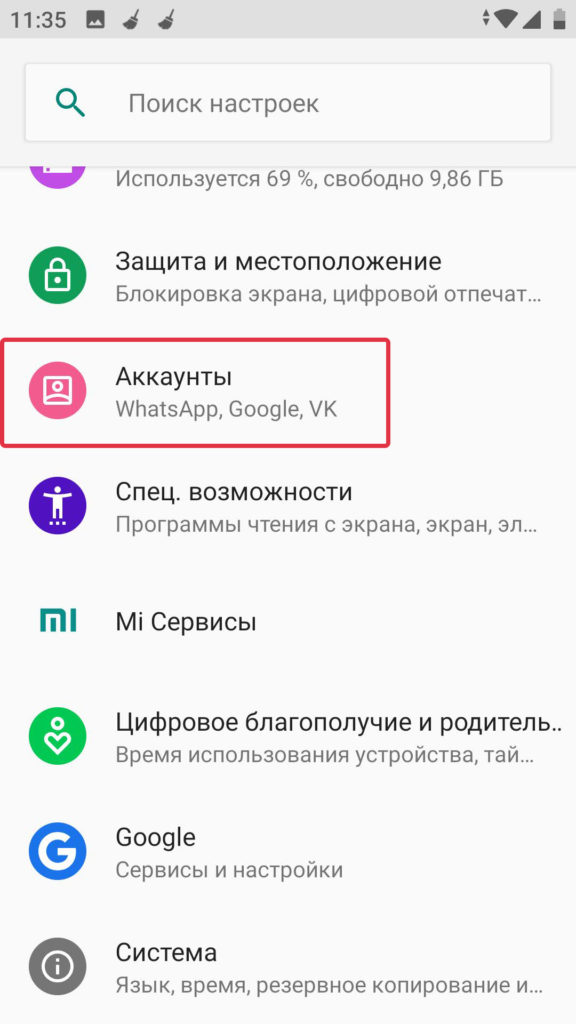
Находим вашу учетную запись «Gmail», к которой привязан телефон.
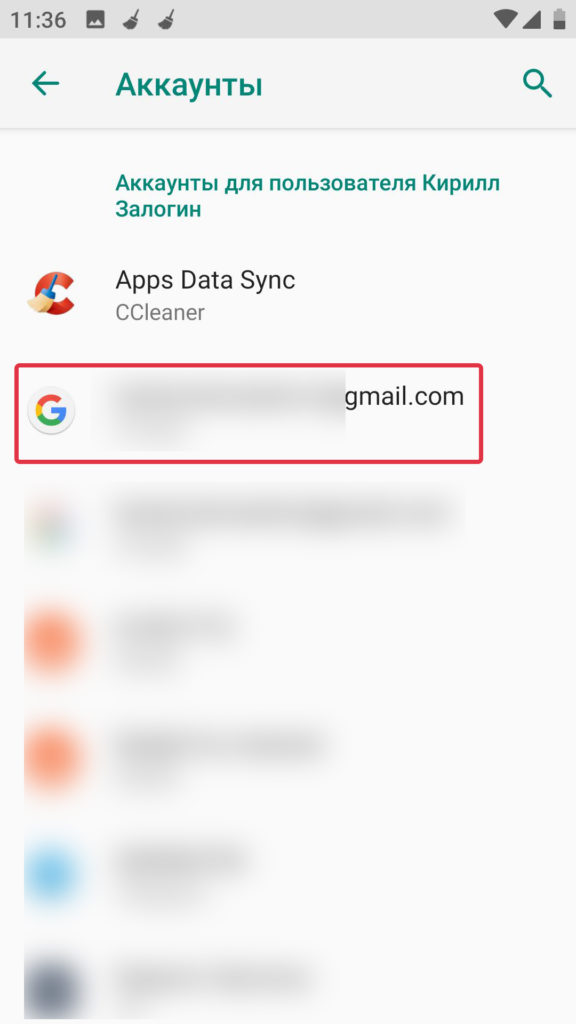
Прежде чем нажать по кнопке «Удалить аккаунт» я бы на вашем месте вспомнил от него пароль, так как мы его позже повторно будем подключать. Если вы его забыли, то его можно будет вспомнить. Также перейдите в «Синхронизацию аккаунта» и посмотрите какие разделы телефона сохраняются в облаке.
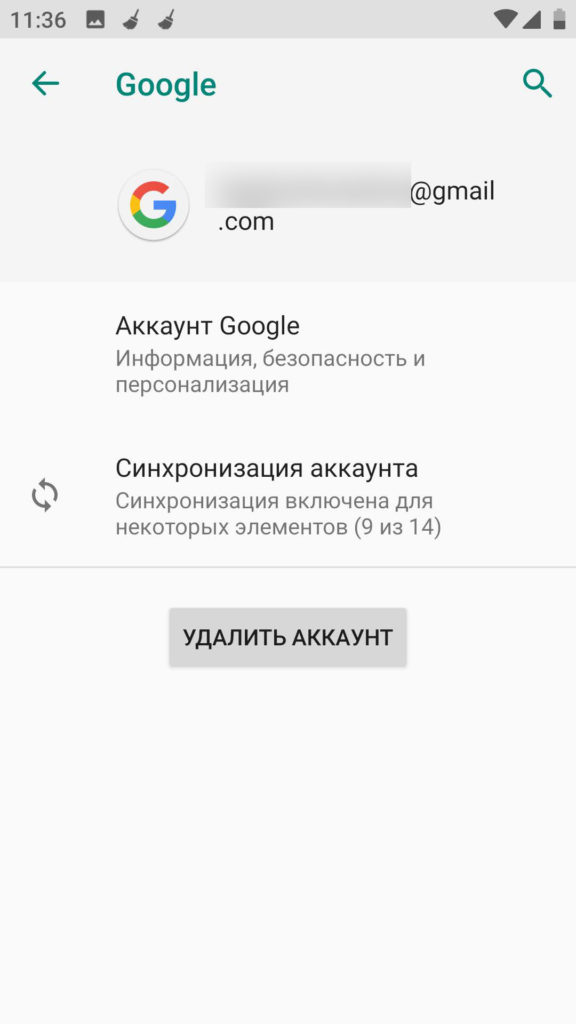
Изменение DNS
Если есть какие-то проблемы с подключением, особенно с Google Play, то это может быть из-за некорректных DNS. Если вы их не прописывали вручную, то чаще всего они берутся от провайдера. К сожалению, их пока нельзя прописать в мобильном интернет подключении, но можно поменять у Wi-Fi. Давайте попробуем это сделать.
- Перейдите в «Сеть и интернет» и найдите раздел «Wi-Fi». Вы также можете открыть этот пункт через меню «Шторка», просто зажмите пальцем по «WiFi» значку.
- Далее зайдите в «Настройки» вашего подключения.
- Нам нужно посмотреть «Сведения о сети» – кликните по кнопке «Дополнительно».
- Запомните настройки сети: IP-адрес, Шлюз и маску подсети (можете даже написать их на листочке, чтобы не забыть).
- После этого нажмите на карандаш.
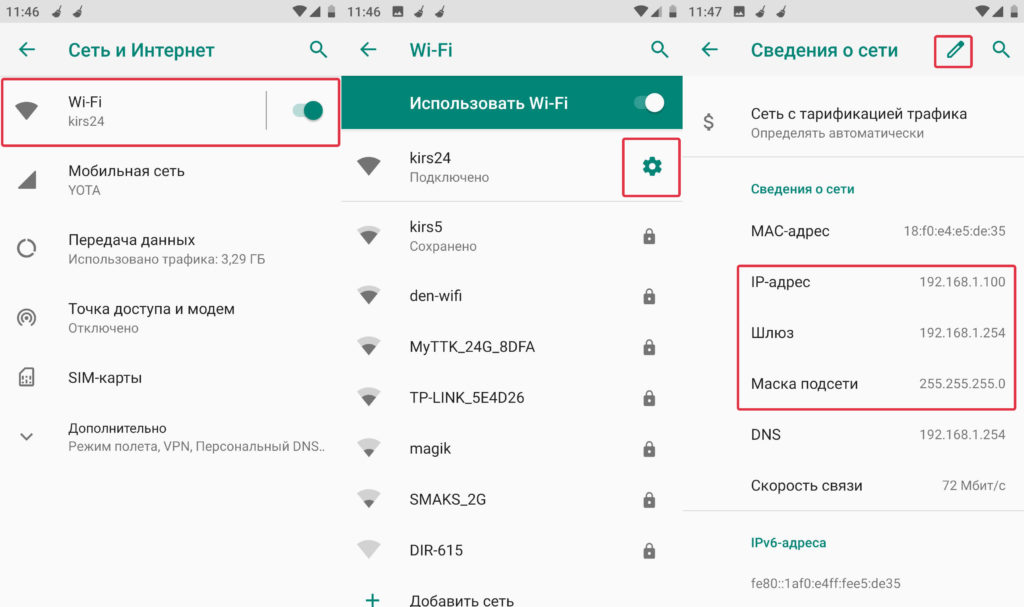
- Чтобы открыть дополнительную конфигурацию, опять кликните «Дополнительно» и откройте «Настройки IP». Выберите режим «Пользовательские».
- Введите IP, шлюз и маску, как в предыдущих настройках. Длину префикса установите, как 24. А вот в самом конце нам нужно установить два DNS – мы используем официальные ДНС от Google:
- 8.8.8.8.
- 8.8.4.4.
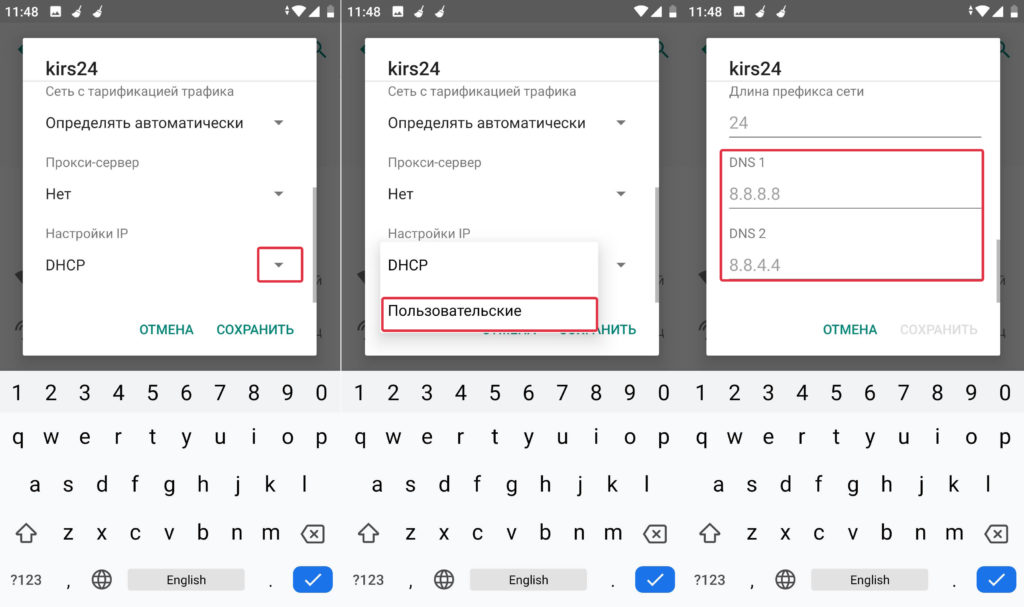
- Сохраняем настройки. Можно попробовать переподключиться к беспроводной сети.
Не сертифицированное устройство
С 2018 года компания Google всем смартфонам и планшетам должна выдавать сертификацию. Если такой сертификации нет, то могут возникать проблемы с работой всех официальных приложений и сервисов. Зайдите в «Google Play» далее нажмите по меню, чтобы его раскрыть. Перейдите в «Настройки» и пролистайте в самый низ до пункта «Сертификация в Play Защите».
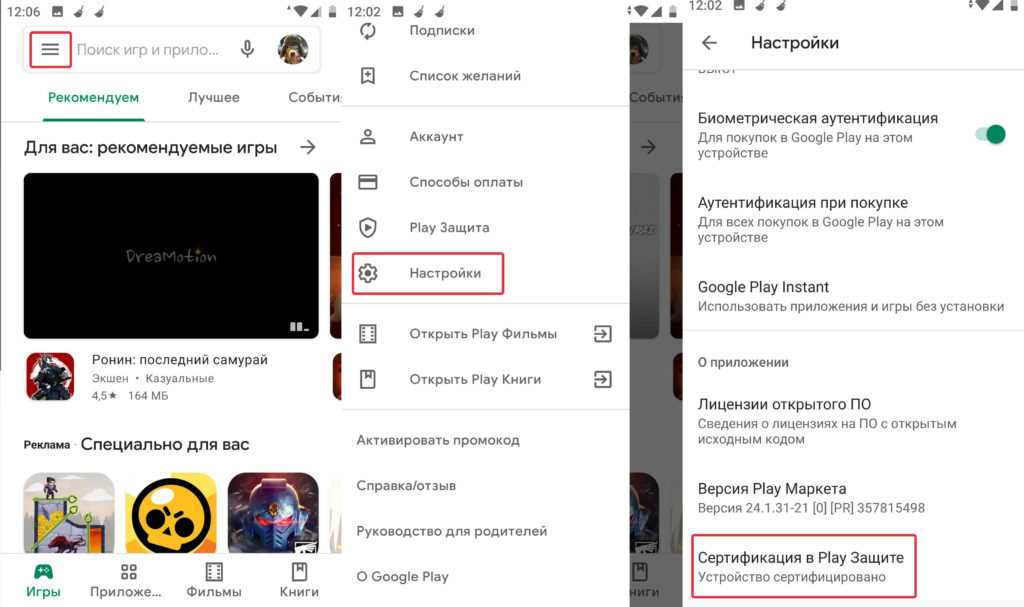
Если стоит параметр «Устройство не сертифицировано», то проблема в этом. Конечно компания Google не говорит, как получить сертификацию, но есть обходной путь:
- Скачиваем Device ID.
- Запускаем прогу и копируем номер «Google Service Framework (GSF)».
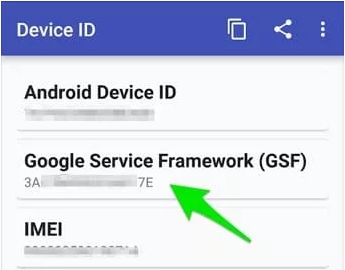
- Переходим на сайт конвертера и копируем GSF номер в строку «Hex number». После этого жмем на кнопку «Convert».
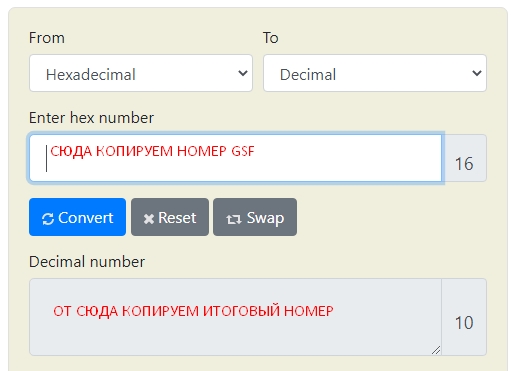
- Теперь идем на официальный сайт сертификации и вставляем наш номер, скопированный из строки «Decimal number», после этого нажимаем по кнопке «Регистрация».
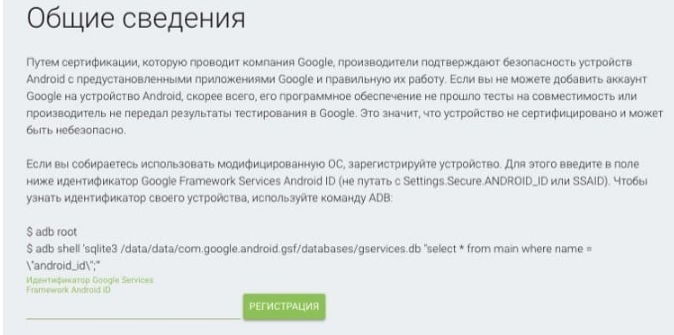
- Проверяем работоспособность и нашу сертификацию – перезагрузите телефон. Если это не помогло, то делаем следующее – идем в «Настройки» телефона в разделе «Приложения» в «Google Play Маркет» нажимаем на «Хранилище» и далее «Очистить хранилище» – удаляем все данные. То же самое делаем с «Сервисом Google Play».
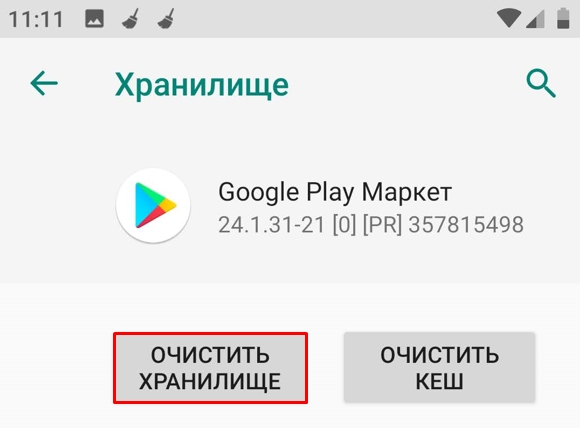
Ничего не помогло
Если из вышеперечисленного ничего не помогло, то давайте попробуем посбрасывать некоторые настройки и параметры телефона. Находим раздел «Система» и переходим в «Сброс настроек». Далее по очереди сбрасываем сначала Wi-Fi и мобильный интернет. Далее конфигурацию приложений, и в конце можно попробовать сбросить все данные телефона.
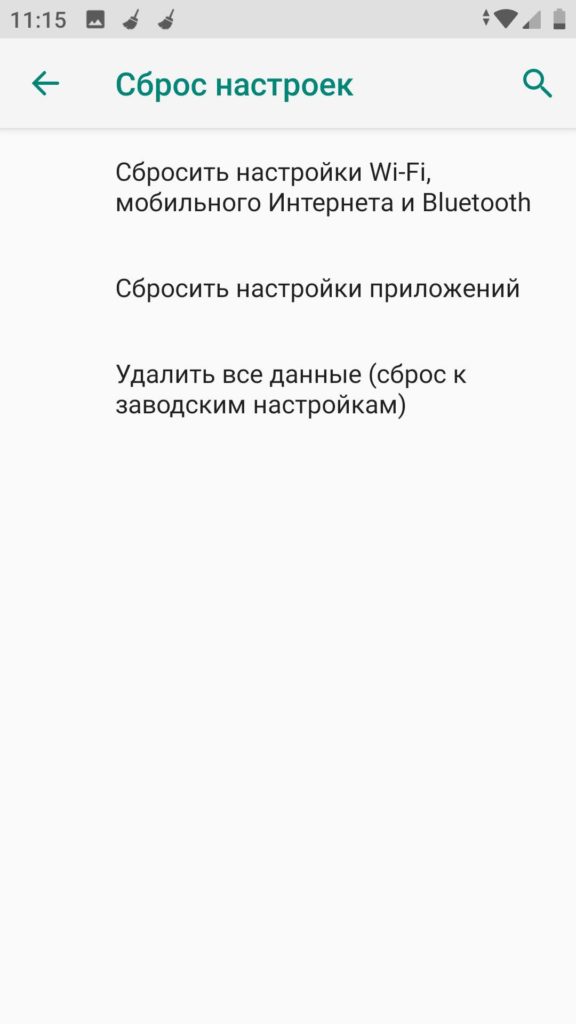
Ошибка 504 Gateway Time out – это код состояния HTTP, который означает, что один сервер не получил своевременный отклик от другого сервера, к которому он обратился, пытаясь загрузить веб-страницу или выполнить запрос браузера. Она может возникать вместе с 502 Bad Gateway.
Другими словами, ошибка 504 указывает на то, что у сервера, на котором расположен сайт и у компьютера, на котором выскакивает ошибка 504, отсутствует стабильное достаточно быстрое соединение с интернетом.
- Как можно увидеть ошибку 504 Gateway Time out
- Причины возникновения ошибки 504 Gateway Time out
- Как исправить ошибку 504 Gateway Time out
- Исправление ошибки 504 Gateway Time out на вашем собственном сайте
- Больше способов увидеть ошибку 504 Gateway Time out
- Ошибки похожие на 504 Gateway Time out
Отдельным сайтам разрешено настраивать отображение ошибки Gateway Timeout. Вот несколько распространенных способов вывода подобной ошибки:
504 Gateway Timeout
HTTP 504
504 ERROR
Gateway Timeout (504)
HTTP Error 504 - Gateway Timeout
Gateway Timeout Error
Ошибка 504 Gateway Time out появляется внутри окна браузера, как обычная веб-страница. На ней могут быть знакомые верхние и нижние колонтитулы сайта и красивое английское сообщение. Также подобная ошибка может отображаться на полностью белой странице с большой цифрой 504 вверху. Это одно и то же сообщение, независимо от того, как сайт показывает его вам.
Помните, что ошибка 504 Gateway Time out и 502 Bad Gateway nginx может появиться в любом браузере, операционной системе и на любом устройстве.
В большинстве случаев ошибка 504 Gateway Timeout означает, что любой сервер, который выдает «тайм-аут», «упал» или неправильно работает.
Поскольку эта ошибка обычно возникает между серверами в интернете, то, вероятно, она не связана с вашим компьютером, устройством или интернет-соединением.
Перезагрузите веб-страницу, нажав кнопку обновление / перезагрузка, в F5 или повторив URL-адрес из адресной строки.
Несмотря на то, что 504 Gateway Timeout и ошибка 502 Bad Gateway сообщает о неподконтрольной вам ошибке, проблема может быть временной. Просто перезагрузите страницу — это быстро и легко.
- Перезапустите все сетевые устройства. Временные проблемы с модемом, маршрутизатором, коммутаторами или другим сетевым оборудованием могут вызывать ошибку 504 Gateway Timeout. Простой перезапуск этих устройств может помочь.
Подсказка: При том, что порядок выключения этих устройств не важен, порядок включения их наоборот очень важен.
- Проверьте настройки прокси-сервера в своем браузере или приложении. Убедитесь, что они верны. Неправильные настройки прокси-сервера могут вызвать 504 ошибку.
Подсказка. Смотрите Proxy.org обновленный, проверенный список прокси-серверов, которые можно использовать.
Примечание. Большинство компьютеров не имеют настроек прокси-сервера, поэтому, если ваши настройки пусты, пропустите этот шаг.
- Измените DNS-сервер. Возможно, ошибка 504 Gateway Timeout, которую вы видите, вызвана проблемой с DNS-сервером, который вы используете.
Примечание. DNS-сервер, используемый сейчас, вероятно, автоматически назначается вашим провайдером. К счастью, для использования доступны другие DNS-сервера, которые можно выбрать.
Подсказка. Если не все сетевые устройства получают ошибку HTTP 504 или 502 error Bad Gateway, но все они находятся в одной сети, изменение DNS-сервера не сработает. Если это похоже на вашу ситуацию, переходите к следующей идее.
- Если изменений не произошло, обратитесь к сайту. Это единственное, что вы можете сделать. Велика вероятность, что администраторы сайта уже работают, чтобы исправить первопричину ошибки 504 Gateway Timeout.
На большинстве сайтов есть учетные записи социальных сетей, которые они используют для поддержки. А некоторые даже имеют номера телефонов и адреса электронной почты.
Подсказка. Если начинает казаться, что сайт выдает 504 ошибку для всех, поищите в Twitter в режиме реального времени информацию о недоступности сайта. Лучший способ сделать это — найти #websitedown в Twitter. Например, если Facebook может быть недоступен, выполните поиск по тегу #facebookdown.
- Обратитесь к своему интернет-провайдеру. Вероятнее всего, что после описанного выше устранения неполадок, выскакивающая 504 Gateway Timeout — это проблема, вызванная неполадками в Сети, за которую отвечает ваш провайдер.
- Вернуться позже. На данный момент вы исчерпали все варианты, и ошибка 504 Gateway Timeout устраняется администратором сайта или интернет-провайдером.
Регулярно проверяйте сайт. Без сомнения, он снова начнет работать.
В большинстве случаев это происходит не по вашей вине, но и не по вине пользователей вашего ресурса. Начните с проверки того, что сервер может правильно предоставлять доступ ко всем доменам, к которым требуют доступ ваши приложения.
Большие объемы трафика могут привести к тому, что ваш сервер будет выдавать ошибку 504. Хотя 503 или ошибка 502 Bad Gateway будет более вероятна.
В частности, в WordPress сообщение 504: Gateway Timeout иногда возникает из-за поврежденных баз данных. Установите WP-DBManager и попробуйте применить функцию «Восстановить БД», а затем «Оптимизировать БД». Посмотрите, поможет ли это.
Убедитесь, что ваш файл HTACCESS правильный. Особенно если вы только что переустановили WordPress.
Свяжитесь с технической поддержкой хостинга. Возможно, ошибка 504, возвращаемая вашим сайтом, связана с проблемой на их стороне, которую они должны решить.
Ошибка Gateway Timeout при получении в Windows Update генерирует код ошибки 0x80244023 или сообщение WU_E_PT_HTTP_STATUS_GATEWAY_TIMEOUT.
В программах на базе Windows, которые изначально обращаются к интернету, ошибка 504 может отображаться в небольшом диалоговом окне или окне с ошибкой HTTP_STATUS_GATEWAY_TIMEOUT и/или сообщение The request was timed out waiting for a gateway (истекло время ожидания запроса для шлюза).
Менее распространенная ошибка 504 — это Gateway Time-out: The proxy server did not receive a timely response from the upstream server (прокси-сервер не получил своевременного ответа от вышестоящего сервера), но поиск и устранение неисправностей (указанных выше) продолжается.
Ряд сообщений об ошибках аналогичен ошибке 504 Gateway Timeout, поскольку все они происходят на стороне сервера. Некоторые включают в себя ошибку 500 Internal Server («Внутренняя ошибка сервера»), ошибку 502 Bad Gateway (что это означает — «Неверный шлюз»), и ошибку 503 Service Unavailable («Сервис временно недоступен»), среди нескольких других.
Существуют также коды статуса HTTP, которые не являются серверными, а возникают на клиентской стороне. Например, часто встречающаяся ошибка 404 Not Found («Страница не найдена»).