
Что означают коды ошибок принтеров Canon MAXIFY вы можете посмотреть в этой статье. Обычно в сообщении это “Support code” или “Код поддержки”.
Список актуален для моделей MB2040, MB2140, MB2340, MB2740, MB4540, MB5040, MB5140, MB5340, MB5440, iB4040, iB4140.
Коды ошибок (Support/Service code/Код поддержки)
|
|
|
|
|
Расшифровка основных ошибок
Ошибка 1007
В верхнем лотке отсутствует бумага или она загружена неправильно.
Решение
- Загрузите бумагу в верхний лоток.
- Выровняйте направляющие по обеим сторонам бумаги во время загрузки.
- Нажмите кнопку ОК для сброса ошибки.
^ Вверх
Ошибка 1008
В нижнем лотке отсутствует бумага или она загружена неправильно.
Решение
- Загрузите бумагу в нижний лоток.
- Выровняйте направляющие по обеим сторонам бумаги во время загрузки.
- Нажмите кнопку ОК для сброса ошибки.
^ Вверх
Ошибка 1200
Передняя крышка открыта.
Решение
Закройте переднюю крышку и подождите некоторое время.
Не закрывайте ее, пока не замените чернильный контейнер.
^ Вверх
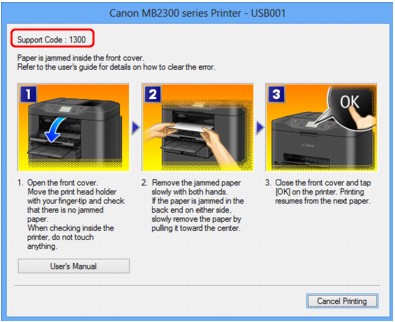
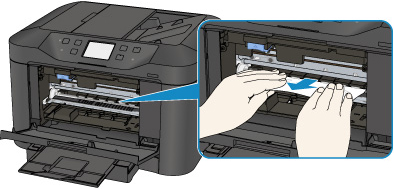
Ошибка 1300
Бумага замялась под передней крышкой.
Решение
Если бумага замялась под передней крышкой:
- Откройте переднюю крышку (не прикасайтесь к прозрачной плёнке и белой ленте).
- Аккуратно подвиньте каретку в сторону, чтобы не мешала доставать застрявшую бумагу
- Двумя руками возьмитесь за края листа и начните медленно вытягивать на себя.
- Извлеките замятый лист и убедитесь, что не оставили внутри оторванных клочков.
- Закройте переднюю крышку и нажмите ОК.
^ Вверх
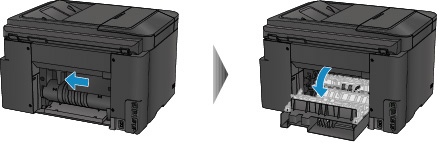
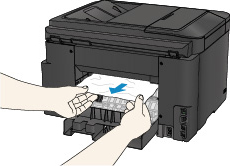
Ошибка 1303
Бумага замялась под задней крышкой.
Решение
Если бумага замялась под задней крышкой:
- Поверните устройство так, чтобы задняя сторона устройства была направлена к вам. Если защитный материал для задней крышки не снят, снимите его.
- Сдвиньте заднюю крышку влево и откройте ее.
- Двумя руками возьмитесь за края листа и начните медленно вытягивать на себя.
- Извлеките замятый лист и убедитесь, что не оставили внутри оторванных клочков.
- Закройте заднюю крышку и сдвиньте ее вправо. Загрузите бумагу повторно, затем нажмите на устройстве кнопку OK.
^ Вверх
Ошибка 1310
Размер бумаги может быть несовместим с автоматической двухсторонней печатью.
Решение
В режиме автоматической двухсторонней печати поддерживаются форматы A4 и Letter. Убедитесь, что в устройство загружена бумага правильного размера. При нажатии кнопки OK бумага извлекается, и печать запускается повторно с лицевой стороны следующего листа. Печать на обратной стороне извлеченного листа не выполняется.
^ Вверх
Ошибка 1313
Бумага замялась под задней крышкой, когда устройство втягивало отпечатанные листы.
Решение
Если бумага замялась под задней крышкой:
- Поверните устройство так, чтобы задняя сторона устройства была направлена к вам. Если защитный материал для задней крышки не снят, снимите его.
- Сдвиньте заднюю крышку влево и откройте ее.
- Двумя руками возьмитесь за края листа и начните медленно вытягивать на себя.
- Извлеките замятый лист и убедитесь, что не оставили внутри оторванных клочков.
- Закройте заднюю крышку и сдвиньте ее вправо. Загрузите бумагу повторно, затем нажмите на устройстве кнопку OK.
^ Вверх
Ошибка 1314
Бумага замялась под задней крышкой во время автоматической двухсторонней печати.
Решение
Если бумага замялась под задней крышкой:
- Поверните устройство так, чтобы задняя сторона устройства была направлена к вам. Если защитный материал для задней крышки не снят, снимите его.
- Сдвиньте заднюю крышку влево и откройте ее.
- Двумя руками возьмитесь за края листа и начните медленно вытягивать на себя.
- Извлеките замятый лист и убедитесь, что не оставили внутри оторванных клочков.
- Закройте заднюю крышку и сдвиньте ее вправо. Загрузите бумагу повторно, затем нажмите на устройстве кнопку OK.
^ Вверх
Ошибка 1575
Не удается правильно определить чернила.
Решение
Если в чернильнице закончились чернила, замените ее.
Чернильницу нельзя заменить, если в ней имеются чернила.
^ Вверх
Ошибка 1600
Возможно, чернила закончились.
Решение
Желательно заменить чернильницу.
Если печать не закончена и вы хотите ее продолжить, нажмите клавишу OK на устройстве с установленной чернильницей. Продолжение печати при закончившихся чернилах может привести к повреждению устройства.
После удаления чернильницы аппарат не будет работать, пока вы не установите новую чернильницу.
После удаления чернильницы аппарат не будет работать, даже если сразу вставить ее снова.
^ Вверх
Ошибка 1660
Чернильный контейнер не установлен.
Решение
Установите чернильный контейнер.
^ Вверх
Ошибка 1688
Чернила закончились.
Решение
Замените эту чернильницу и закройте переднюю крышку.
Чтобы продолжить печать в таком состоянии, необходимо отключить функцию определения оставшегося запаса чернил. Нажмите и не отпускайте не менее 5 секунд клавишу Стоп (Stop) на устройстве, после чего отпустите ее.
После удаления чернильницы аппарат не будет работать, пока вы не установите новую чернильницу.
После удаления чернильницы аппарат не будет работать, даже если сразу вставить ее снова.
^ Вверх
Ошибка 1700/1701
Абсорбер чернил (“памперс”) почти полон.
Решение
Нажмите кнопку OK на устройстве, чтобы продолжить печать. Обратитесь в сервисный центр или найдите возможность самостоятельно сбросить счетчик заполнения для емкости с отработанными чернилами.
Если вы будете делать всё самостоятельно: общий принцип сброса описан в статье по сбросу ошибки памперса на Canon. Однако на Maxify в сервисный режим нужно входить немного по-другому: зажать кнопку ОТМЕНА  , не отпуская её, зажать кнопку включения. Как только загорится светодиод у кнопки включения, отпустите ОТМЕНА и нажимайте ее с паузами в треть секунды 5 раз. При каждом нажатии должен тухнуть или загораться желтый светодиод под кнопкой ОТМЕНА. Всё это время не отпускайте кнопку включения и отпустите только после 5ого нажатия. Если не получилось – перезагрузите принтер и пробуйте снова.
Программа нужна Service Tools 4905, эти программы обычно заражены вирусами, желательно найти компьютер, который не жалко и отключить его от интернета. Программу для сброса счетчика абсорбера (памперса) можно бесплатно скачать на сайте easyfixs.blogspot.com. Помните: вы сами несете ответственность за всё. Ошибка или случайность могут привести в полному выходу принтера из строя. Если вы не готовы идти на риск, обратитесь в квалифицированный сервисный центр.
^ Вверх
Ошибка 1754
Возможно, чернильный контейнер установлен неправильно.
Решение
- Откройте переднюю крышку.
- Надавите на чернильный контейнер.
- Установив чернильный контейнер в правильное положение, закройте переднюю крышку.
- Если неполадка не устранена, обратитесь в сервисный центр.
^ Вверх
Ошибка 1755
Чернила закончились.
Решение
Отмените печать и замените чернильницу.
После удаления чернильницы аппарат не будет работать, пока вы не установите новую чернильницу.
После удаления чернильницы аппарат не будет работать, даже если сразу вставить ее снова.
^ Вверх
Ошибка 1872
Верхний лоток не установлен.
Решение
Установите верхний лоток.
^ Вверх
Ошибка 1873
Нижний лоток не установлен.
Решение
Установите нижний лоток.
^ Вверх
Ошибка 1874
Верхний и нижний лоток не установлены.
Решение
Установите верхний и нижний лотки.
^ Вверх
Ошибка 1890
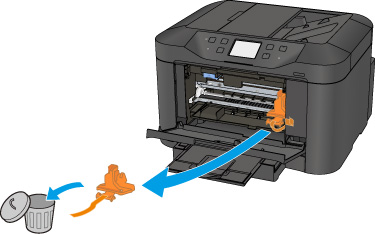
На держателе может оставаться защитный материал держателя печатающей головки или лента.
Решение
Откройте переднюю крышку и убедитесь в отсутствии защитного материала и ленты в держателе печатающей головки. Если защитный материал или лента остались прикрепленными, удалите их, затем закройте переднюю крышку.
^ Вверх
Ошибка 2001
Подключено устройство, не совместимое с данным устройством.
Решение
Проверьте устройство, подключенное к порту для флэш-диска USB. Печать фотографий напрямую возможна с помощью флэш-диска USB.
^ Вверх
Ошибка 2002
Подключен неподдерживаемый USB-концентратор.
Решение
Если флэш-диск USB подключен к устройству через USB-концентратор, отключите концентратор от устройства.
Подключите флэш-диск USB к устройству напрямую.
^ Вверх
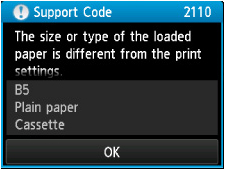
Ошибка 2110/2111/2112/2113
Параметры бумаги в режиме печати или копирования отличаются от сведений о бумаге в кассете, зарегистрированных на устройстве.
Решение
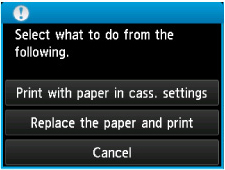
Возможны следующие действия:
- Печать с бумагой, указанной в настройках. Выберите, если требуется выполнить печать на бумаге, загруженной в кассету, без изменения параметров бумаги.
- Замена бумаги и печать. Выберите, если необходимо выполнить печать после замены бумаги в кассете.
- Отмена печати.
^ Вверх
Ошибка 2120
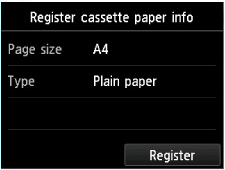
Параметры бумаги в лотке не настроены.
Решение
Выберите нужные параметры бумаги и нажмите ОК.
^ Вверх
Ошибка 2121
Параметры бумаги в верхнем лотке не настроены.
Решение
Выберите нужные параметры бумаги и нажмите ОК.
^ Вверх
Ошибка 2122
Параметры бумаги в нижнем лотке не настроены.
Решение
Выберите нужные параметры бумаги и нажмите ОК.
^ Вверх
Ошибка 2500
Сбой автоматического выравнивания печатающей головки. Возможные причины:
- Засорены сопла печатающей головки.
- Загружена бумага формата, отличного от A4 или Letter.
- На отверстие для выхода бумаги падает яркий свет.
Решение
Чтобы закрыть сообщение об ошибке, нажмите на устройстве кнопку OK и выполните действия, приведенные ниже.
- Для оценки состояния печатающей головки напечатайте шаблон для проверки сопел.
- Загрузите один лист обычной бумаги формата A4 или Letter и выполните автоматическое выравнивание печатающих головок повторно.
- Настройте рабочую среду и/или установите устройство так, чтобы отверстие для выхода бумаги не выходило непосредственно на сильный источник света.
Если после выполнения указанных выше действий и выравнивания печатающей головки проблема не будет устранена, нажмите на устройстве кнопку OK, чтобы закрыть сообщение об ошибке, затем выполните выравнивание печатающей головки вручную.
^ Вверх
Ошибка 2700
Возможные причины:
- В процессе копирования могут появиться некоторые ошибки.
- Документ остался в УАПД.
- В процессе сканирования возникли ошибки, и документ остался в УАПД.
Решение
- При копировании нажмите кнопку OK, чтобы отклонить ошибку, и повторите операцию копирования.
- Если документ остался в УАПД, нажмите кнопку OK, чтобы выгрузить его.
- Если выполняется сканирование, нажмите кнопку Стоп (Stop), чтобы отменить операцию сканирования, а затем повторите ее.
^ Вверх
Ошибка 2801
Замятие документа в УАПД.
Решение
Если документ остался в податчике из-за того, что вы нажали клавишу СТОП во время сканирования документа:
- Когда на экране высветится сообщение об ошибке, нажмите клавишу ОК.
- Документ будет автоматически удалён из податчика.
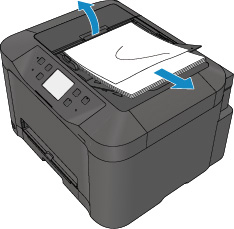
Если документ застрял в податчике со стороны входа бумаги:
- Нажмите клавишу СТОП, если принтер продолжает печать.
- Отключите устройство.
- Удалите всю бумагу с податчика, кроме замятого листа. Откройте крышку УАПД.

- Аккуратно вытяните лист обеими руками из податчика.

- Закройте крышку УАПД и снова включите устройство.
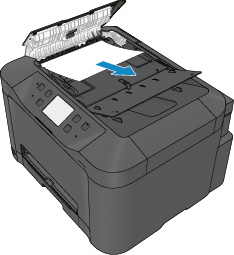
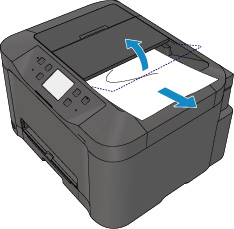
Если документ застрял в податчике со стороны выхода бумаги:
- Нажмите клавишу СТОП, если продолжается печать.
- Закройте крышку УАПД так, как показано на рисунке.
- Аккуратно обеими руками извлеките лист.
Если эти действия не помогли устранить ошибку, обратитесь в ближайший сервисный центр для ремонта.
^ Вверх
Ошибка 2802
В УАПД отсутствует документ.
Решение
Нажмите кнопку OK для устранения ошибки, затем загрузите документы и повторите операцию.
^ Вверх
Ошибка 2803
Произошло замятие документа в УАПД, или он слишком длинный.
Решение
Нажмите ОК на панели управления, чтобы сбросить ошибку. Затем убедитесь, что параметры листа соответствуют требованиям устройства. Если всё же произошло замятие, решение аналогично Ошибке 2801.
^ Вверх
Ошибка 4100
Печать указанных данных невозможна.
Решение
При печати содержимого веб-сайта CREATIVE PARK PREMIUM подтвердите сообщение на экране компьютера, убедитесь, что оригинальные чернильные контейнеры Canon установлены правильно для всех цветов, затем снова начните печать.
^ Вверх
Ошибка 4103
Не удается выполнить печать с текущими параметрами печати.
Решение
Нажмите кнопку Стоп (Stop) на устройстве для отмены печати.
Затем измените параметры печати и выполните печать еще раз.
^ Вверх
Ошибка 4104
Для второго лотка установлены недопустимые формат и тип бумаги.
Решение
Нажмите кнопку Стоп (Stop) на устройстве для отмены печати.
Установите формат бумаги A4, Letter или Legal, а тип — Plain Paper.
Возобновите печать.
^ Вверх
Ошибка 5C01
Сбой работы движущихся частей в месте парковки. Проблема обычно возникает из-за попадания бумаги в окрестности узла парковки печатающей головки, и посторонний предмет блокирует датчики и рычаги вплоть до выскакивания деталей из своих мест.
Решение – в этой статье про 5C01.
^ Вверх
Ошибки
5011/5012/5040/5200/5203/5204/5205/5206/5207/5208/5209/5400
6000/6500/6502/6800/6801/6900/6901/6902/6910/6911/6920/6921/6930/6931
6932/6933/6936/6937/6938/6939/693A/6940/6941/6942/6943/6944/6945/6946
7100/7200/7201/7202/7203/7204/7205/7300/9000/9500
B502/B503
Ошибка принтера.
Решение
- Выключите устройство и отсоедините устройство от электросети.
- Подключите устройство и включите устройство снова.
- Если неполадка не устранена, обратитесь в сервисный центр.
Вообще, ошибки 5200-5208 означают неисправность печатающей головки и решаются только ее заменой.
^ Вверх
Ошибка B504
Ошибка опустошения печатающей головки.
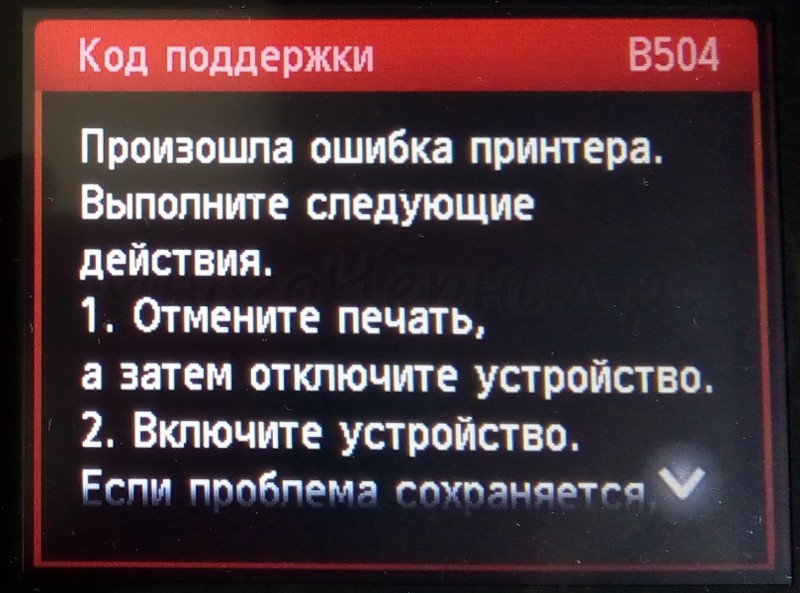
Возникает, когда картриджи были полностью опустошены – до такой степени, что чернил не осталось в печатающей головке. Часто такое бывает с перезаправляемыми картриджами и СНПЧ, когда пользователь пропустил заправку и воздух стал поступать прямо в головку. Также краска может вытечь, если 1) заправлять ПЗК в принтере, 2) установить ПЗК с открытым заправочным отверстием, 3) открыть оба отверстия на емкостях СНПЧ, 4) вставить ПЗК не до конца.
Подробнее об ошибке в статье о B504 на Maxify.
^ Вверх
Ошибка 5100/5102/5103/5104/5105/C000
Ошибка принтера.
Решение
- Отмените печать и выключите устройство.
- Убедитесь, что ничто (например, защитный материал или смятая бумага) не препятствует движению держателя печатающей головки.
- Если таковые обнаружены, удалите их.
- Проверьте, что чернильные контейнеры установлены правильно.
- Вставьте чернильный контейнер на место до щелчка.
- После выполнения перечисленных выше действий включите устройство снова.
- Если неполадка не устранена, обратитесь в сервисный центр.
^ Вверх
Ошибка 5500/5501
Не удалось правильно определить чернильницу.
Решение
Обычно достаточно извлечь-вставить картридж и перезагрузить принтер. Если ничего не помогает, обратитесь в сервисный центр.
^ Вверх
Ошибка 5B00/5B01
Ошибка принтера.
Решение
Обратитесь в сервисный центр.
^ Вверх
Ошибка 7100
Ошибка принтера
Решение
1. Выключите принтер.
2. Откройте переднюю крышку и проверьте наличие препятствий на пути прохождения бумаги.
3.Откройте заднюю крышку и проверьте наличие бумаги или других препятствий на пути прохождения бумаги.
Важно
Не прикасайтесь к внутренним частям принтера.
Если вы не можете вытащить бумагу, попробуйте следующее:
- Выключите принтер и включите его снова. Бумага может быть удалена автоматически.
- Выдвиньте выходной лоток для бумаги. Бумагу будет извлечь существенно легче.
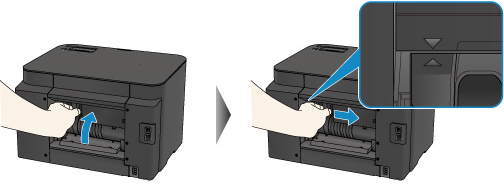
- Закройте заднюю крышку и сдвиньте ее вправо, чтобы треугольные значки сверху и снизу сошлись вместе.

4. Достаньте лотки из принтера.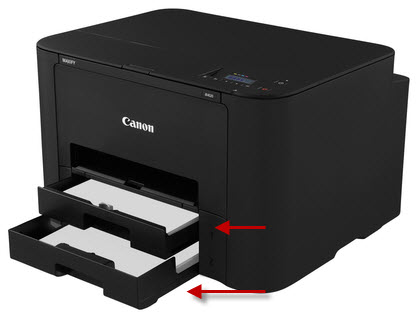
5. Проверьте внутри принтера какие-либо препятствия или замятую бумагу. Удалите все препятствия или замятую бумагу.
6 Удалите бумагу (имеются в виду оторванные кусочки и прочие помехи, а не чистые листы) с лотков и отрегулируйте передние (A) и боковые (B) направляющие для бумаги, чтобы они соответствовали бумаге.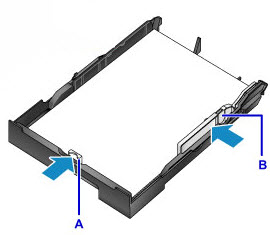
7. Установите лотки обратно.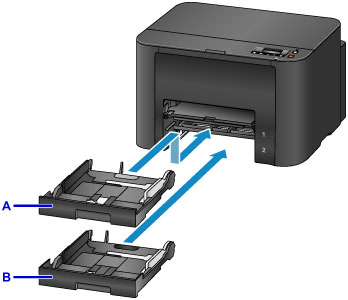
8. Включите принтер обратно.
9. Убедитесь, что сообщение об ошибке исчезно.
Если ошибка сохранилась, обратитесь в сервисный центр.
^ Вверх
Ошибка B202/B203/B204
Произошла ошибка, устранение которой требует обращения в сервисный центр.
Решение
Выключите устройство и отсоедините устройство от электросети.
Обратитесь в сервисный центр.
^ Вверх

Причина
Не удалось правильно определить чернильницу.
Действие
Обратитесь в сервисный центр.
Наверх
© Canon Inc. 2014
- Remove From My Forums
-
Вопрос
-
Hello,
I’m running Windows Server 2008 R2 on a Dell T610 and just this past week the server has been sluggish. I check the task manager and the DNS.exe was querying at 300-600megs of memory. Is the DNS suppose to be this high? I’ve restarted the DNS server
and it remains about 300 megs, but the system is stable. Is there any fixes for this? I’ve looked everywhere online and the only thing I could find was to do thisdnscmd /config /EnableEDNSProbes 0 from http://weblogs.asp.net/owscott/archive/2009/09/15/windows-server-2008-r2-dns-issues.aspx
This hasn’t solved my high memory issue.
I check the DNS logs and it said I’m getting bad IP Packets with the error 5501. I googled the error and it mention something about Akamai. I’m not
sure what this does, but something is a foot.Lastly my SQLServer is quering up to 300 megs to 1.4 gigabytes of memory without anyone accessing the SQL Server. Any thoughts on this as well?
Ответы
-
Hi,
Thanks for posting here.
Does this server also be configured to replicate zone information with other DNS servers ? if yes, please patch the hotfix below for your server and restart to see
how is going :DNS Server service leaks memory when you perform Zone Transfer operations in Windows Server 2008 R2
http://support.microsoft.com/kb/2492705
Can you also verify the version of DNS.exe file by checking the entries in “details” tab of file properties.
You can also safely ignore event 5501 since this is a normal condition:
Event ID 5501 — DNS Server Message Processing
http://technet.microsoft.com/en-us/library/ee783616(WS.10).aspx
Thanks.
Tiger Li
Please remember to click “Mark as Answer” on the post that helps you, and to click “Unmark as Answer” if a marked post does not actually answer your question. This can be beneficial to other community members reading the thread.
-
Помечено в качестве ответа
6 июля 2011 г. 11:24
-
Помечено в качестве ответа
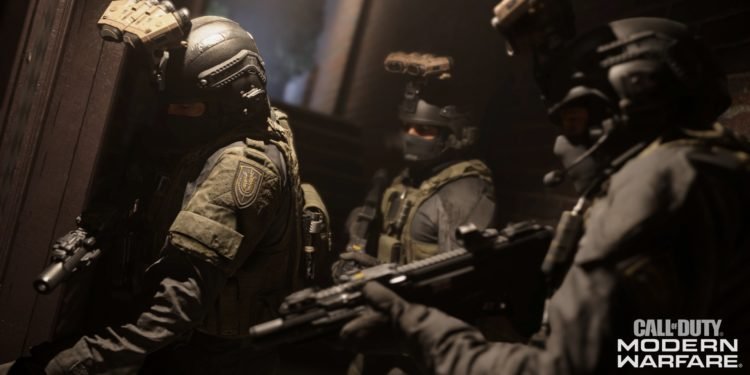
Gamers always aim for a seamless experience. They aim for the best experience with the best game franchises. Call Of Duty: Modern Warfare players often come across various error codes. These error codes not only hamper their playing experience, but some of them deny access. As a result, players are not able to access the game, which they buy. One such error code is Error 5501.
Updates are recommended by the game, promising a better experience to gamers. To complete the update procedure, Call of Duty asks users for a restart in order to complete the update. But after the update completes, users come across Error 5501. If you are facing Error 5501, then read this blog as we tell you how to fix this issue.

Dev Error 5476: How to fix it?
Game developers from Activision and Infinity Ward are yet to address this issue and release a permanent patch. But in the meantime, you can look out for these tricks, which can help in resolving the Dev Error 5501.
Reinstalling the game
A clean installation is necessary sometimes since it can help in fixing the deep-seated bugs. Usually, troubleshooting bugs cannot fix such bugs. This is where reinstallation works. Go for the recommended settings, as they focus on installing and providing the required files. They can also install files, which can potentially reduce the chances of errors in the future.
Scan and Repair
Another way of fixing this error is repairing the corrupted game files of Call of Duty by letting the Blizzard Application (Battle.net) scan and repair the game files.
- Open Battle.net.
- Select Call of Duty: MW game.
- In the middle of the screen, click on the gear icon to access Options.
- Select Scan and Repair.
- Click Begin Scan
These are some of the ways, Error 5501 can be fixed.
 Thanks: 0
 Likes: 0
 Dislikes: 0
-
11-14-2013
#1

Technician
- Rep Power
- 21
Hi all iam brian
and i have a machine biz hub c220 which has an error code
C-5501(Ac signal abnormality) i have changed the DCPU,PRCB,and
even the fusing unit but it has failed.
some help
thanks for the reply
-
11-14-2013
#2
Re: error code c 5501
This Parts & Service Manual can now be purchased for $12.77 and downloaded immediately after payment from:
http://www.justmanuals.com
paul@justmanuals.com
-
04-06-2018
#3
Junior Member
- Rep Power
- 0
Re: error code c 5501
Hi,
Didier you ever find a solution to this error?
I have a New C458 that have the same error and I have changed the same things as you according to the service manual.
Help!
-
04-06-2018
#4
Re: error code c 5501
Hello, the problem can be reset with a simple switch on / off (wait 10 seconds before doing it again on).
If the problem persists, check the correct insertion of the fuser unit.
Also verify that the DCPU and MFPB are connected correctly.
-
04-06-2018
#5
Re: error code c 5501
Error
C5501Root Cause
C5501 shortly after power up or during operation.Workaround/Fix
CAUSE: Irregular voltage from the power supply. MFP controller firmware patch update is required.SOLUTION: Install MFP controller firmware patch version G12-01. This firmware patch will overwrite the printer firmware only. It can be used in versions up to and including G00-B4 to eliminate the detection of a DCPU abnormality (C5501).
IMPORTANT: This firmware eliminates the detection of a DCPU abnormality (C5501). If the fusing heater control does not detect an abnormal power supply frequency, a fusing temperature error malfunction code might be generated. (C37xx, C38xx or C39xx)
Note: The latest version firmware or system software is available via One stop Product Support.To load patch
1. Unzip TAR file to USB thumb drive root directory.
2. Install thumb drive in service USB port.
3. Power ON machine.
4. Firmware load screen displays on panel.
5. Select printer YES.
6. Press Start button.
7. Select END when checksum appears.
8. Power cycle MFP.We know a thing or two because we’ve seen a thing or two.
Also don’t ask me for files without a contributor badge.
-
04-07-2018
#6
Senior Tech
250+ Posts
- Rep Power
- 33
Re: error code c 5501
Originally Posted by kamoga
Hi all iam brian
and i have a machine biz hub c220 which has an error code
C-5501(Ac signal abnormality) i have changed the DCPU,PRCB,and
even the fusing unit but it has failed.
some help
thanks for the replyI think this could be because of A/C mains power, Either fluctuating very fast OR there are spikes.
Try another supply point or add stabilizer.
Hope this helps
-
04-08-2018
#7
Re: error code c 5501
Originally Posted by Synthohol
Error
C5501Root Cause
C5501 shortly after power up or during operation.Workaround/Fix
CAUSE: Irregular voltage from the power supply. MFP controller firmware patch update is required.SOLUTION: Install MFP controller firmware patch version G12-01. This firmware patch will overwrite the printer firmware only. It can be used in versions up to and including G00-B4 to eliminate the detection of a DCPU abnormality (C5501).
IMPORTANT: This firmware eliminates the detection of a DCPU abnormality (C5501). If the fusing heater control does not detect an abnormal power supply frequency, a fusing temperature error malfunction code might be generated. (C37xx, C38xx or C39xx)
Note: The latest version firmware or system software is available via One stop Product Support.To load patch
1. Unzip TAR file to USB thumb drive root directory.
2. Install thumb drive in service USB port.
3. Power ON machine.
4. Firmware load screen displays on panel.
5. Select printer YES.
6. Press Start button.
7. Select END when checksum appears.
8. Power cycle MFP.I believe this is the procedure for the c220, however MrIcka has the problem on a C458.
It would have been better to start a new thread MrIcka rather than hijack an old one.
You will get more relevant advice that way.


 Re: error code c 5501
 Originally Posted by kamoga
Bookmarks
Bookmarks
Posting Permissions

- You may not post new threads
- You may not post replies
- You may not post attachments
- You may not edit your posts
- BB code is On
- Smilies are On
- [IMG] code is On
- [VIDEO] code is On
- HTML code is Off
Forum Rules