
Как исправить ActiveX Ошибка 8014 comNoOpen
В этой статье обсуждаются и предлагаются возможные методы исправления ошибки ActiveX Ошибка 8014, также известной как comNoOpen. По словам разработчика, это означает Не удалось включить уведомление о связи.
Об ActiveX
ActiveX — это плагин, который обеспечивает более быстрое взаимодействие между приложениями и компонентами. Этот плагин помогает поддерживать компьютерную систему в актуальном состоянии и служит интерфейсом, обеспечивающим доступ к определенным типам мультимедийного контента. Во многих случаях веб-страницы используют элементы управления ActiveX для доступа и запуска определенных функций. Элемент управления позволяет использовать богатый контент через браузер, что делает этот инструмент необходимым для многих пользователей.
Однако, каким бы полезным он ни казался, этот плагин может часто вызывать проблемы у многих пользователей, например, ошибки, подобные той, что на этой странице ‘Error Ошибка 8014’. Чтобы лучше понять суть этих проблем, на этой странице вы найдете информацию о симптомах, возникающих при появлении comNoOpen, а также о причинах их возникновения и возможных методах устранения, которые вы можете использовать для решения проблемы.
Ошибки ActiveX могут быть потенциально очень опасны для вашего компьютера из-за того, что этот плагин предоставляет высокий уровень доступа к вашей системе. Возможно, вы установили программу, которая может получить полный доступ к системному реестру и привести к ряду ошибок и проблем с безопасностью.
Определения (Бета)
Здесь мы приводим некоторые определения слов, содержащихся в вашей ошибке, в попытке помочь вам понять вашу проблему. Эта работа продолжается, поэтому иногда мы можем неправильно определить слово, так что не стесняйтесь пропустить этот раздел!
- Com + — Службы компонентов COM + — это среда выполнения и набор служб, которые являются развитием модели COM компонентных объектов Microsoft и MTS сервера транзакций Microsoft.
- Comm — Comm — это служебная программа UNIX, используемая для построчного сравнения двух отсортированных файлов.
- Уведомление — уведомление — это элемент пользовательского интерфейса, отображаемый для обозначения события, произошло.
Симптомы Ошибка 8014 — comNoOpen
Если вы получаете доступ к онлайн-контенту с помощью ActiveX и ваш компьютер внезапно замерзает, существует небольшая вероятность того, что виноват ActiveX.
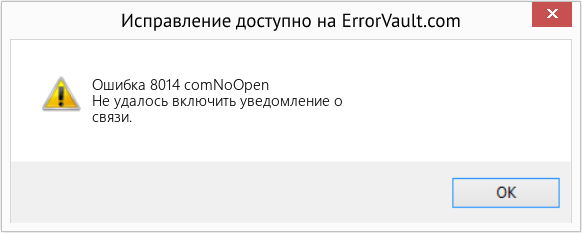
(Только для примера)
Возможно, вы получили на экране сообщение о том, что используемый вами ActiveX потерпел крах или каким-то образом ограничен.
- «Ошибка 8014» может появиться в окне и привести к сбою программы, которую вы используете в данный момент.
- «Не удалось включить уведомление о связи.» может появиться в сообщении об ошибке
- Ваш компьютер даст сбой с Ошибка 8014, comNoOpen при запуске определенной программы.
- «comNoOpen» отображается в окне на вашем экране.
- Windows может медленно и вяло реагировать на ввод данных с клавиатуры или мыши.
- Временами ваш компьютер замирает на несколько мгновений.
В любом случае, сообщения об ошибках, которые вы получаете в связи с этим плагином, надеюсь, предоставят дополнительную информацию, которая поможет вам выяснить, где возникла проблема и как ее решить.
Причины ошибок comNoOpen — Ошибка 8014
Ошибки ActiveX могут возникать по многим причинам. Проблемы могут возникнуть, если параметры вашей операционной системы не были правильно настроены. Возможно, в реестре Windows были изменены значения по умолчанию, что, в свою очередь, приводит к сбоям или некорректной работе некоторых программ. В результате ошибки могут появляться при проверке системы или восстановлении реестра Windows.
Ошибки также могут возникать из-за прав доступа. Например, вы просматриваете Интернет и получаете запросы на установку последней версии Flash. Однако, когда вы обновляете его, он все равно сообщает вам то же самое. Это может быть связано с повреждением реестра или неправильными настройками прав доступа.
Еще одной причиной ошибок ActiveX может быть использование несовместимого программного обеспечения или версии ActiveX, которая отличается у разных сторонних поставщиков. Например, один поставщик программного обеспечения может потребовать от вас использовать более раннюю версию, а другому может потребоваться последняя версия, чтобы их контент мог полностью работать на вашей системе. Поэтому при установке версии, отличной от той, с которой совместимы ваши приложения, вы получите уведомление о том, что ваш ActiveX не работает должным образом, поскольку вам нужен другой плагин.
Есть и другие случаи, когда вам может быть предложено проверить систему или ActiveX из-за отсутствия драйвера. Это может быть вызвано удалением некоторых общих драйверов, когда вы удалили другую программу, а вашей первоначальной программе они необходимы для работы.
Как бы там ни было, существует несколько способов решения проблем с ActiveX, чтобы ваш компьютер продолжал выполнять свои функции.
Методы исправления
Хотя последние версии браузеров отходят от использования ActiveX, есть еще много пользователей, которые не обновили свою систему и по-прежнему нуждаются в нем для определенных процессов. Если у вас возникают ошибки при работе с ActiveX, вот несколько методов решения проблемы.
Если метод ремонта вам подошел, пожалуйста, нажмите кнопку upvote слева от ответа, это позволит другим пользователям узнать, какой метод ремонта на данный момент работает лучше всего.
Обратите внимание: ни ErrorVault.com, ни его авторы не несут ответственности за результаты действий, предпринятых при использовании любого из методов ремонта, перечисленных на этой странице — вы выполняете эти шаги на свой страх и риск.
Метод 1 — Решение проблем совместимости с ActiveX
Плагины панели инструментов различаются между поставщиками компании. После установки в браузере они могут отображать проблемы совместимости с элементами управления ActiveX. Чтобы устранить любые возможные проблемы, связанные с плагином, попробуйте следующие шаги:
- Попробуйте отключить плагины, которые, как вы подозреваете, вызывают конфликт.
- Вы можете попробовать отключить их по очереди, чтобы проверить, появляется ли ошибка по-прежнему.
- Переустановите ActiveX Control и еще раз проверьте, появляется ли по-прежнему ошибка при использовании плагинов один за другим.
- Если у вас возникла проблема, связанная с определенной программой, вы можете попробовать удалить, а затем переустановить эту программу, а затем проверить, сохраняется ли проблема.
Метод 2 — Изменить права доступа
Вы пытались переустановить плагин, но он по-прежнему сообщает, что плагин не установлен. Независимо от того, сколько раз вы пытаетесь установить, появляется одно и то же сообщение. Чтобы решить эту проблему, вам следует:
- Загрузите и установите SubInACL.msi из центра загрузки Microsoft. http://www.microsoft.com/en-us/download/details.aspx?displaylang=en&id=23510
- Загрузите и установите плагин, который вы пытались установить.
Метод 3 — Проблемы безопасности ActiveX
ActiveX может представлять угрозу безопасности, особенно если вы установили программу, которая не подписана или не проверена. В Google Chrome есть строгие настройки для запрета плагинов, которые кажутся угрозой безопасности.
Если вы получили сообщение о том, что плагин был остановлен, потому что настройки безопасности вашего браузера запрещают его, вам следует проверить, не заражено ли оно вирусом, прежде чем пытаться переустановить его. Если ваше расследование показывает, что у вас возникла проблема с доступом, вы можете попробовать снизить настройки безопасности и снова установить плагин.
У вас также может быть проблема с Защитником Windows. В этом случае откройте центр безопасности и снизьте настройки безопасности.
Метод 4 — Восстановить реестр
Мы обсуждали, что реестр может быть причиной того, что ваш ActiveX выдает ошибку. Чтобы решить эту проблему, вы можете использовать следующие инструменты:
- Инструмент проверки реестра — этот инструмент сканирует ваш системный реестр на наличие недействительных записей. Когда вы столкнетесь с проблемой с настройками в реестре, вы можете:
- Загрузите Scanreg.exe через Microsoft.com
- После загрузки запустите средство проверки реестра Windows, нажав «Пуск», а затем «Выполнить».
- В открытом поле введите scanregw.exe и нажмите «ОК».
- Вы также можете открыть командную строку и запустить scanreg.exe / restore, а затем выбрать резервную копию реестра в списке для восстановления реестра.
- Проверка системных файлов — этот инструмент работает почти так же, как программа проверки реестра, но помогает находить и восстанавливать поврежденные или отсутствующие системные файлы, поэтому его запуск занимает немного больше времени.
- Чтобы запустить команду, откройте командную строку с повышенными привилегиями, набрав ее в окне поиска, затем щелкните правой кнопкой мыши командную строку и выберите «Запуск от имени администратора».
- Введите в командной строке sfc / scannow и дождитесь успешного завершения процесса проверки.
- Восстановите и переустановите с помощью компакт-диска с ОС или флэш-накопителя.
- Лучший способ восстановить системное программное обеспечение — это переустановить его. Процесс восстановления и переустановки помогает сохранить файлы при восстановлении операционной системы. Тем не менее, вам нужно убедиться, что вы создали резервную копию своего файла, если вам действительно нужно переустановить компьютер. Вам нужно будет вставить установочный носитель и перезагрузить компьютер.
- Войдите в BIOS, процесс отличается от модели компьютера к модели, это может быть кнопка F1, F2 или Del.
- Оказавшись там, перейдите в раздел загрузки, установите загрузку с установочного диска и сохраните настройки.
- Для более ранней версии Windows вам может потребоваться нажать на клавиатуру, пока вы ждете, пока компьютер получит доступ к установочному диску.
- Сначала выберите утилиту восстановления, а не чистую установку ОС. Это может сэкономить вам много хлопот. Однако, если проблема не исчезнет после перезагрузки компьютера, просто сделайте резервную копию файлов и выполните чистую переустановку.
Метод 5 — Устранение конфликтов DNS
Иногда вы не можете запустить ActiveX только потому, что у вас есть проблема, связанная с вашим IP. Чтобы разрешить конфликт DNS, выполните следующие действия:
- Откройте Центр управления сетями и общим доступом. Вы можете щелкнуть правой кнопкой мыши значок Интернета на панели задач и выбрать «Открыть настройки сети и Интернета». Вы также можете перейти в Панель управления, затем щелкнуть Сеть и Интернет, затем щелкнуть Центр управления сетями и общим доступом.
- Щелкните «Изменить параметры адаптера» слева, затем щелкните правой кнопкой мыши сеть, к которой вы подключены, — Ethernet или беспроводную сеть, и выберите «Свойства».
- В зависимости от того, используете ли вы IPv4 или IPv6, выделите версию своего интернет-протокола и нажмите «Свойства».
- В открывшемся окне вы увидите элементы, позволяющие ввести предпочтительный DNS-сервер и альтернативный DNS-сервер. Щелкните переключатель, чтобы выбрать его.
- Измените DNS-сервер на 4.2.2.2 (предпочтительно) и 4.2.2.3 (дополнительный).
- Это преобразователи DNS, поэтому после применения этих изменений и повторной попытки подключения к Интернету вы сможете без проблем подключиться и использовать элементы управления ActiveX в обычном режиме.
Метод 6 — Зарегистрируйте драйвер
Если вы получили сообщение об ошибке, в котором говорится, что ваш ActiveX не удалось зарегистрировать, он представит вам уведомление, в котором будет указано имя драйвера, который необходимо перерегистрировать. Запомните имя драйвера и для этого выполните следующие действия:
- Войдите в безопасный режим, перезагрузив компьютер и нажав F8, чтобы получить доступ к средствам восстановления при запуске.
- После входа в безопасный режим откройте командную строку.
- В командной строке введите «regsvr32 C: Windows System32 xxxx.dll», где xxxx — это имя драйвера, указанного в сообщении об ошибке.
Другие языки:
How to fix Error 8014 (comNoOpen) — Could not enable comm notification.
Wie beheben Fehler 8014 (comNoOpen) — Kommunikationsbenachrichtigung konnte nicht aktiviert werden.
Come fissare Errore 8014 (comNoOpen) — Impossibile abilitare la notifica delle comunicazioni.
Hoe maak je Fout 8014 (comNoOpen) — Kan communicatiemelding niet inschakelen.
Comment réparer Erreur 8014 (comNonOuvert) — Impossible d’activer la notification de communication.
어떻게 고치는 지 오류 8014 (comNoOpen) — 통신 알림을 활성화할 수 없습니다.
Como corrigir o Erro 8014 (comNoOpen) — Não foi possível ativar a notificação de comunicação.
Hur man åtgärdar Fel 8014 (comNoOpen) — Det gick inte att aktivera kommissionsmeddelande.
Jak naprawić Błąd 8014 (ComNoOpen) — Nie udało się włączyć powiadomienia o komunikacji.
Cómo arreglar Error 8014 (comNoOpen) — No se pudo habilitar la notificación de comunicaciones.
 Об авторе: Фил Харт является участником сообщества Microsoft с 2010 года. С текущим количеством баллов более 100 000 он внес более 3000 ответов на форумах Microsoft Support и создал почти 200 новых справочных статей в Technet Wiki.
Следуйте за нами: 


Рекомендуемый инструмент для ремонта:

Этот инструмент восстановления может устранить такие распространенные проблемы компьютера, как синие экраны, сбои и замораживание, отсутствующие DLL-файлы, а также устранить повреждения от вредоносных программ/вирусов и многое другое путем замены поврежденных и отсутствующих системных файлов.
ШАГ 1:
Нажмите здесь, чтобы скачать и установите средство восстановления Windows.
ШАГ 2:
Нажмите на Start Scan и позвольте ему проанализировать ваше устройство.
ШАГ 3:
Нажмите на Repair All, чтобы устранить все обнаруженные проблемы.
СКАЧАТЬ СЕЙЧАС
Совместимость

Требования
1 Ghz CPU, 512 MB RAM, 40 GB HDD
Эта загрузка предлагает неограниченное бесплатное сканирование ПК с Windows. Полное восстановление системы начинается от $19,95.
ID статьи: ACX01086RU
Применяется к: Windows 10, Windows 8.1, Windows 7, Windows Vista, Windows XP, Windows 2000
Продолжайте получать код ошибки 8014 пока ты играешь Мертвые при дневном свете (DBD) ? Это очень раздражает, и вы определенно не единственный, кто с этим сталкивается. Об этом сообщают многие игроки. Но хорошая новость в том, что вы можете это исправить. Попробуйте решения здесь.
Выберите свою игровую платформу:
Прежде чем двигаться дальше, сначала выберите свою игровую платформу:
- ПК
- Xbox One
- PlayStation 4
ПК
Если вы играете на своем компьютере и продолжаете получать код ошибки 8014 на Мертвый при дневном свете , вот список исправлений, которые подходят для многих игроков.
Попробуйте эти исправления:
Возможно, вам не придется пробовать их все. Просто двигайтесь вниз по списку, пока не найдете тот, который вам подходит.
- Выйдите из Steam и войдите снова
- Перезагрузите компьютер
- Запустите Steam от имени администратора
- Проверьте целостность ваших игровых файлов
- Обновите свой графический драйвер
- Запустите игру в режиме совместимости
- Переустановите Steam
Исправление 1: выйдите из Steam и войдите снова.
Одно быстрое исправление, которое можно попробовать, когда вы получаете код ошибки 8014, — это выйти из Steam, а затем снова войти. Следуйте инструкциям ниже:
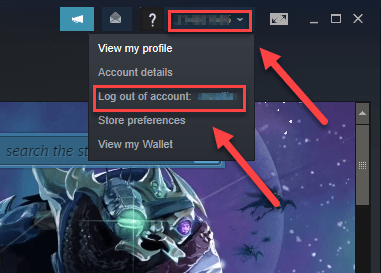
1) Щелкните номер своей учетной записи в правом верхнем углу, затем щелкните Выйти из учетной записи .
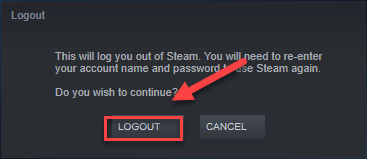
2) Нажмите ВЫЙТИ .
3) Перезапустите Steam, чтобы ввести имя вашей учетной записи и пароль.
4) Запустите игру еще раз, чтобы проверить свою проблему.
Если код ошибки 8014 возвращается, не беспокойтесь. Есть еще 6 исправлений, которые нужно попробовать.
Исправление 2: перезагрузите компьютер
Некоторые программы, запущенные на вашем компьютере, могут конфликтовать с DBD или Steam , что приводит к появлению кода ошибки 8014, когда вы находитесь в середине игры. В этом случае вы можете попробовать простую перезагрузку, чтобы полностью закрыть ненужные программы.
После перезагрузки компьютера перезапустите Dead by Daylight еще раз, чтобы проверить, исправлена ли проблема. Если нет, перейдите к исправлению 3 ниже.
Исправление 3: запустите Steam от имени администратора
Steam иногда требует прав администратора для выполнения определенных функций или доступа к определенным файлам игры. Попробуйте бежать DHF с правами администратора, чтобы убедиться, что это проблема для вас. Вот как это сделать:
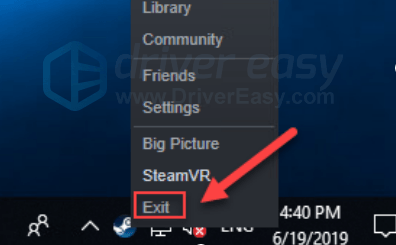
1) Если Steam сейчас запущен, щелкните правой кнопкой мыши Значок Steam на панели задач и выберите Выход .
2) Щелкните правой кнопкой мыши Значок Steam и выберите Запустить от имени администратора .
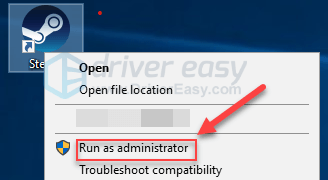
3) Нажмите да .
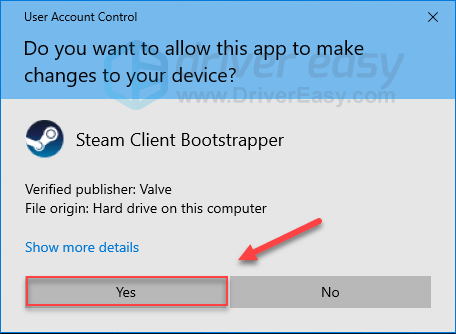
Перезапустите игру, чтобы проверить свою проблему. Если код ошибки 8014 не исчезнет, прочтите и проверьте исправление ниже.
Исправление 4: проверьте целостность файлов игры.
Вы также можете получить код ошибки 8014 когда определенный файл игры поврежден или отсутствует. Чтобы исправить это, попробуйте проверить целостность файлов игры в Steam. Вот как это сделать:
1) Запустите клиент Steam.
2) Нажмите БИБЛИОТЕКА .

3) Щелкните правой кнопкой мыши Мертвый при дневном свете и выберите Свойства.
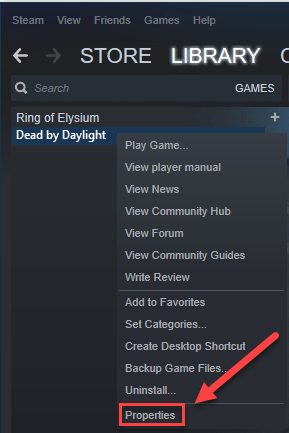
4) Щелкните значок ЛОКАЛЬНЫЕ ФАЙЛЫ вкладку, а затем щелкните ПРОВЕРЬТЕ ЦЕЛОСТНОСТЬ ИГРОВЫХ ФАЙЛОВ .
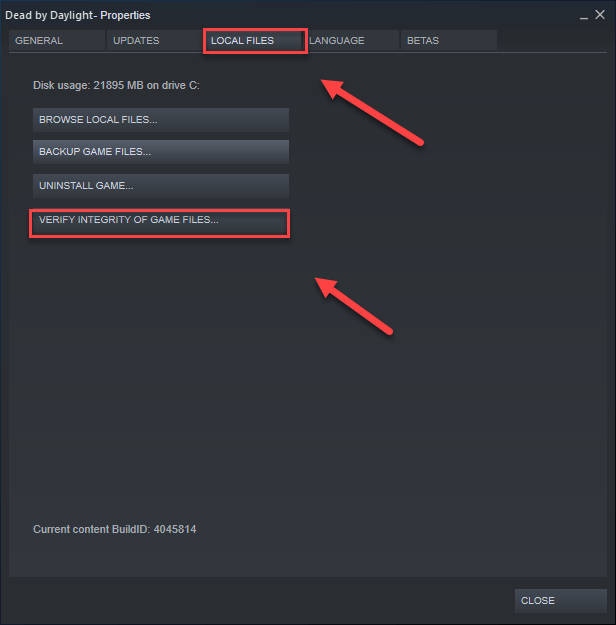
5) Подождите, пока Steam автоматически обнаружит и исправит все поврежденные файлы игры.
Перезапуск DHF после завершения процесса. Если вы все еще получите подключение к серверу код ошибки 8014 к сожалению, попробуйте исправить это ниже.
Исправление 5: Обновите графический драйвер
Одной из наиболее частых причин проблем с кодом ошибки в игре является устаревший или неисправный драйвер видеокарты. Очень важно, чтобы у вас всегда была установлена последняя версия правильного драйвера. Вы можете обновить драйвер видеокарты двумя способами:
Вариант 1 — Вручную — Вам потребуются навыки работы с компьютером и терпение, чтобы обновить драйверы таким образом, потому что вам нужно найти именно тот драйвер в Интернете, загрузить его и установить шаг за шагом.
ИЛИ ЖЕ
Вариант 2 — автоматически (рекомендуется) — Это самый быстрый и простой вариант. Все это делается парой щелчков мышью — легко, даже если вы компьютерный новичок.
Вариант 1 — Загрузите и установите драйвер вручную
Производитель вашего графического продукта постоянно обновляет драйвер. Чтобы получить последнюю версию графического драйвера, вам необходимо перейти на веб-сайт производителя, найти драйверы, соответствующие вашей конкретной версии Windows (например, 32-разрядной версии Windows), и загрузить драйвер вручную.
После того, как вы загрузили правильные драйверы для своей системы, дважды щелкните загруженный файл и следуйте инструкциям на экране, чтобы установить драйвер.
Вариант 2. Автоматическое обновление графических драйверов.
Если у вас нет времени, терпения или компьютерных навыков для обновления графического драйвера вручную, вы можете сделать это автоматически с помощью Водитель Easy .
Driver Easy автоматически распознает вашу систему и найдет для нее подходящие драйверы. Вам не нужно точно знать, в какой системе работает ваш компьютер, вам не нужно рисковать, загружая и устанавливая неправильный драйвер, и вам не нужно беспокоиться о том, что вы ошиблись при установке.
Вы можете автоматически обновлять драйверы с помощью БЕСПЛАТНОЙ или Pro версии Driver Easy. Но с версией Pro это займет всего 2 клика:
1) Скачать и установите Driver Easy.
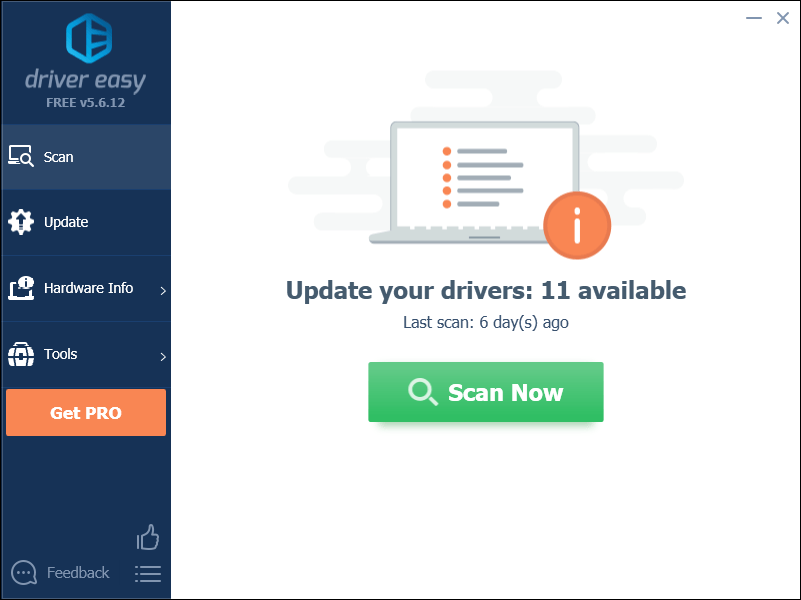
2) Запустите Driver Easy и щелкните Сканировать сейчас кнопка. Затем Driver Easy просканирует ваш компьютер и обнаружит проблемы с драйверами.
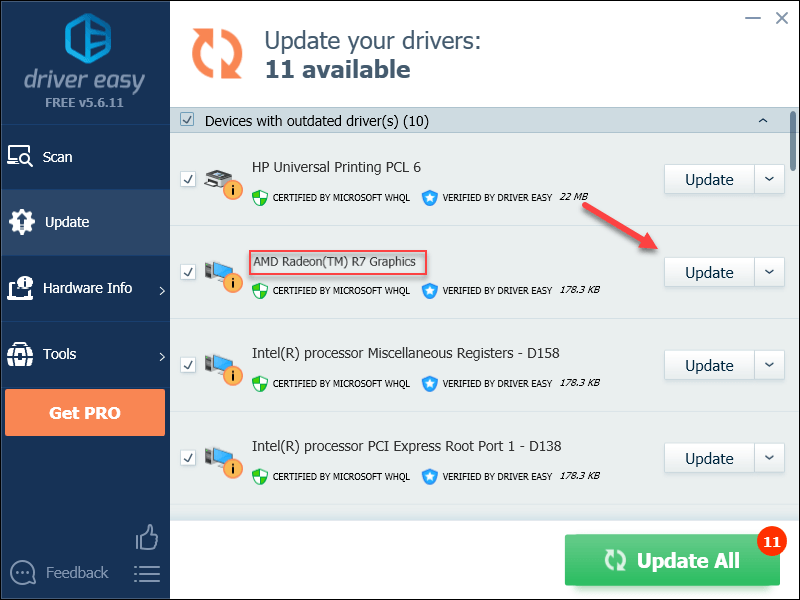
3) Щелкните значок Кнопка обновления рядом с графическим драйвером, чтобы автоматически загрузить правильную версию этого драйвера, затем вы можете установить ее вручную (вы можете сделать это с помощью БЕСПЛАТНОЙ версии).
Или нажмите Обновить все для автоматической загрузки и установки правильной версии все драйверы, которые отсутствуют или устарели в вашей системе. (Для этого требуется Pro версия который поставляется с полной поддержкой и 30-дневной гарантией возврата денег. Вам будет предложено выполнить обновление, когда вы нажмете «Обновить все».)
Исправление 6. Запустите игру в режиме совместимости.
Обновления Windows иногда могут быть несовместимы с Dead by Daylight, что мешает его правильной работе. Если код ошибки 8014 возникает после обновления компьютера, попробуйте запустить игру в режиме совместимости. Вот как это сделать:
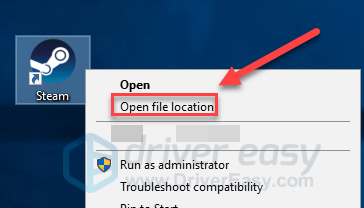
1) Щелкните правой кнопкой мыши значок Steam и выберите Откройте расположение файла .
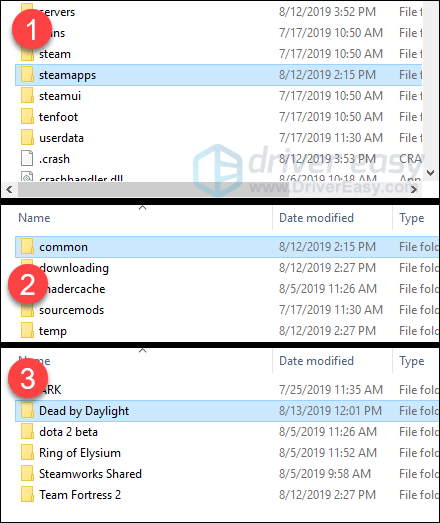
2) Идти к Steamapps > общий > Мертвый при дневном свете .
3) Щелкните правой кнопкой мыши Мертвый при дневном свете и выберите Свойства .
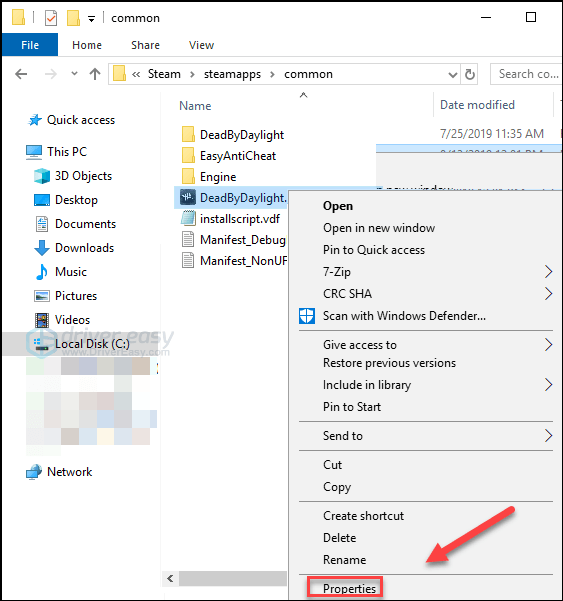
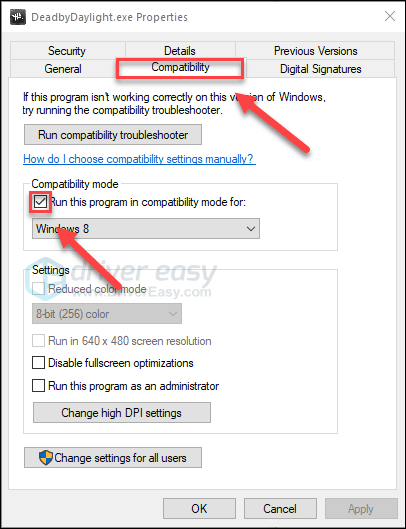
4) Щелкните значок Совместимость таб. Затем установите флажок рядом с Запустите эту программу в режиме совместимости для .
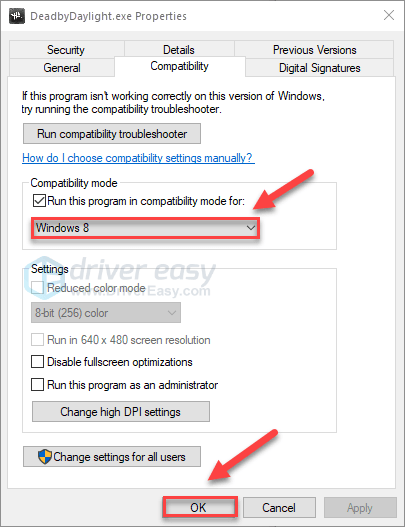
5) Щелкните поле списка ниже, чтобы выбрать Windows 8 , затем щелкните Хорошо .
6) Перезапустите игру, чтобы проверить, решена ли ваша проблема.
Если вы все еще получаете код ошибки 8014 в режиме Windows 8, повторите шаги 1 — 3 и выберите Windows 7 из списка.
Если это не помогло, проверьте исправление ниже.
Исправление 7: переустановите Steam
Игроки Dead by Daylight также могут получить код ошибки 8014 при повреждении определенных файлов Steam. В этом случае переустановка Steam, скорее всего, станет решением проблемы. Следуйте инструкциям ниже:
1) Щелкните правой кнопкой мыши значок Steam и выберите Откройте расположение файла .
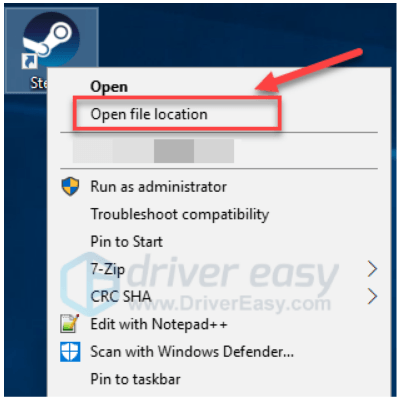
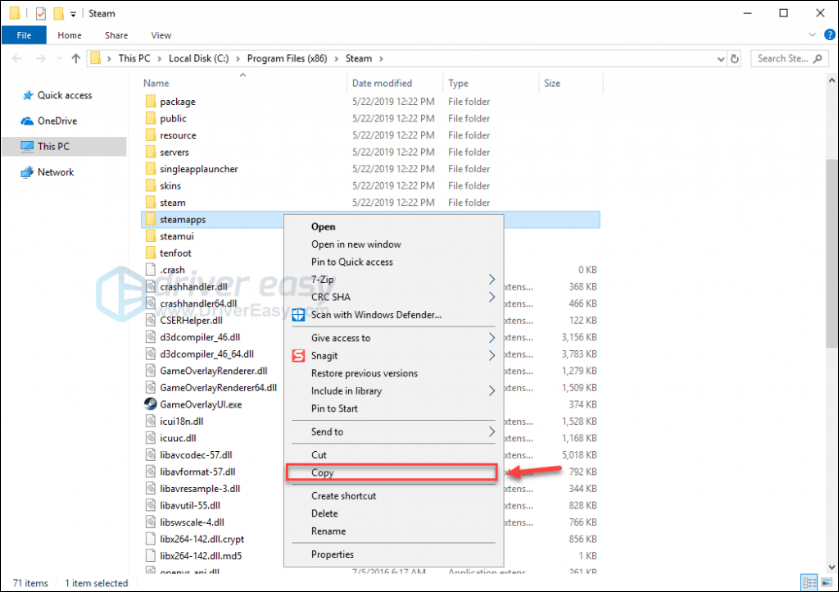
2) Щелкните правой кнопкой мыши папка steamapps и выберите Копировать. Затем поместите копию в другое место, чтобы создать резервную копию.
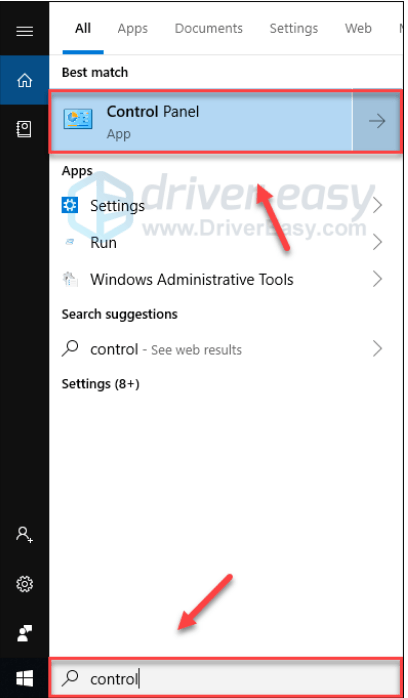
3) На клавиатуре нажмите Логотип Windows ключ и тип контроль . Затем щелкните Панель управления .
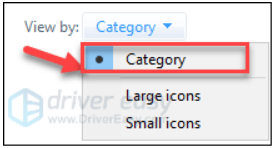
4) Под Просмотр по , Выбрать Категория .
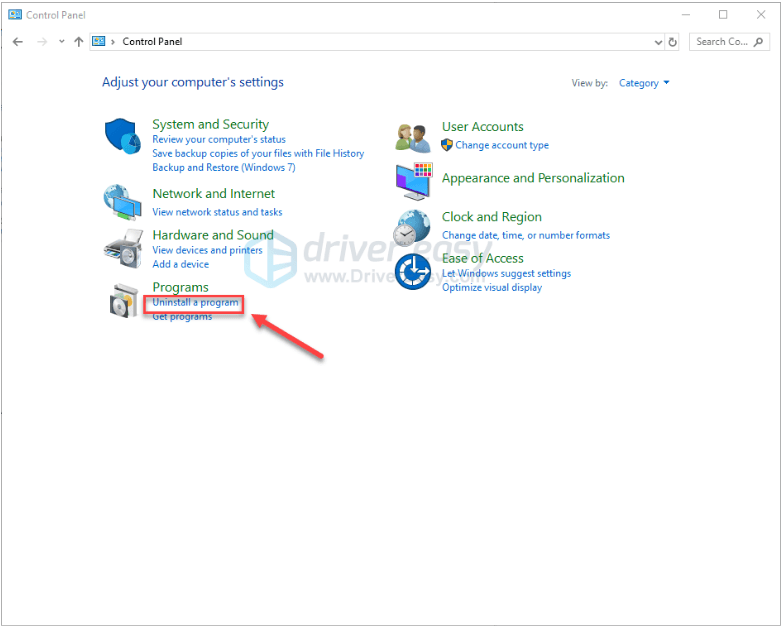
5) Выбрать Удалить программу .
6) Щелкните правой кнопкой мыши Пар , а затем щелкните Удалить .
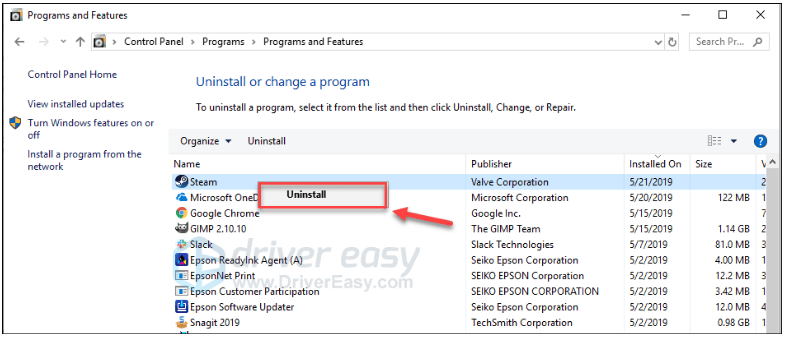
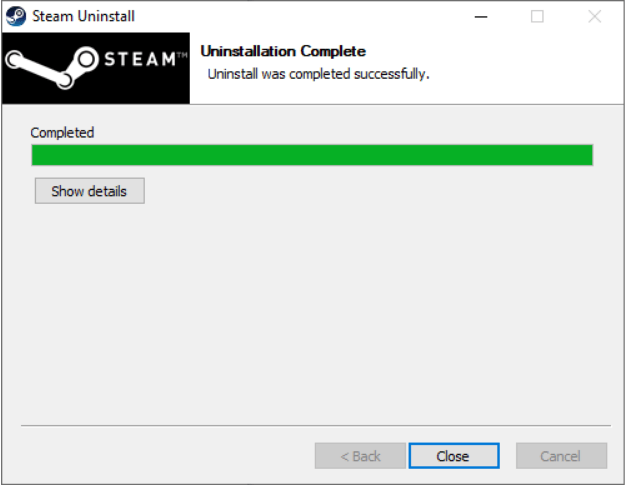
7) Следуйте инструкциям на экране, чтобы удалить Steam.
Скачать и установите Steam.
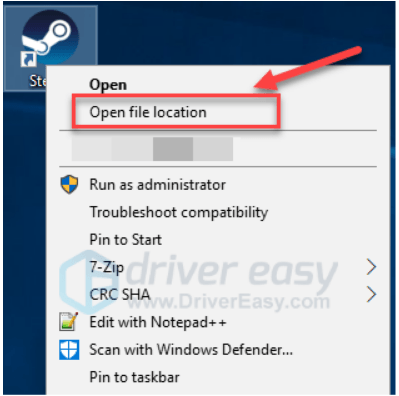
9) Щелкните правой кнопкой мыши свой Значок Steam и выберите Откройте расположение файла .
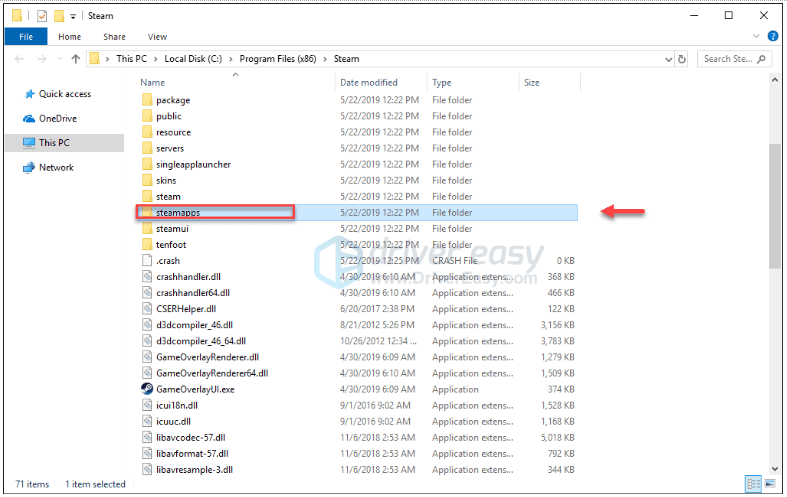
10) Переместите резервную копию папка steamapps вы создали ранее в текущее местоположение каталога.
11) Перезапустите Dead by Daylight, чтобы проверить, исправил ли это код ошибки 8014.
Надеюсь, одно из приведенных выше исправлений устранило вашу проблему, и теперь вы действительно можете играть! Если у вас есть вопросы, оставьте комментарий ниже.
Xbox One
Если вы испытываете код ошибки 8014 проблема на Xbox One, ознакомьтесь с приведенными ниже решениями.
Попробуйте эти исправления:
Возможно, вам не придется пробовать их все. Просто двигайтесь вниз по списку, пока не найдете тот, который вам подходит.
- Выйти и снова войти
- Перезагрузите консоль
- Обновите вашу консоль
- Сбросьте вашу консоль
- Переустановите игру
Исправление 1. Выйдите и снова войдите
Одно из быстрых исправлений проблемы с кодом ошибки 8014 — выход из Xbox One, а затем повторный вход.
После повторного входа в учетную запись перезапустите игру, чтобы проверить свою проблему. Если вы все еще получаете сообщение об ошибке, попробуйте исправить это ниже.
Исправление 2: перезагрузите консоль
Еще одно быстрое исправление код ошибки 8014 в Dead by Daylight перезагружает консоль. Вот как это сделать:
1) Нажмите и удерживайте кнопка питания на передней панели консоли на 10 секунд, чтобы выключить Xbox One.
2) Ждать 1 минуту, затем снова включите консоль.
Перезапустите игру. Если код ошибки 8014 возвращается после перезагрузки, перейдите к исправлению ниже.
Исправление 3: обновите консоль
Устаревшая система Xbox One также может вызвать у вас игровые проблемы. Важно регулярно обновлять консоль. Вот как это сделать:
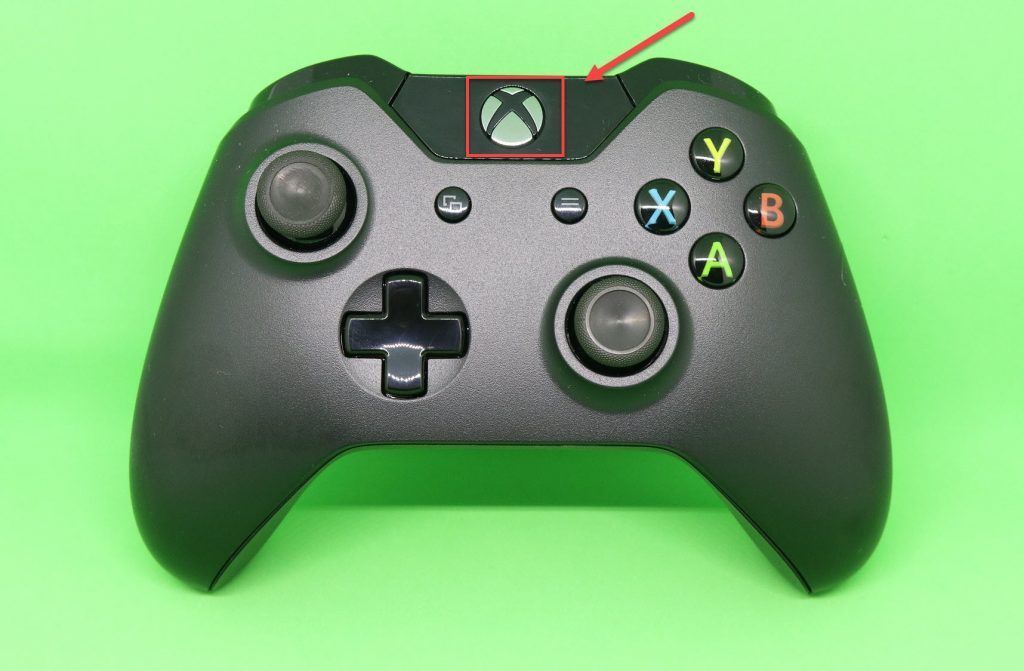
1) На главном экране нажмите кнопку Xbox кнопку, чтобы открыть гид.
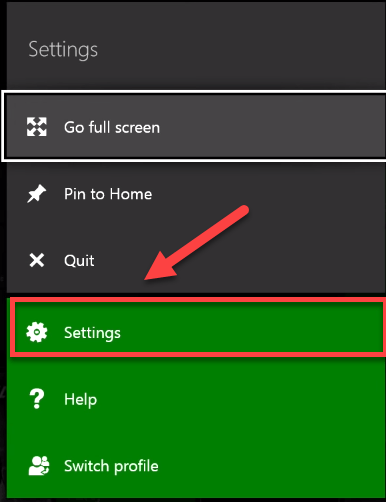
2) Выбрать Настройки .
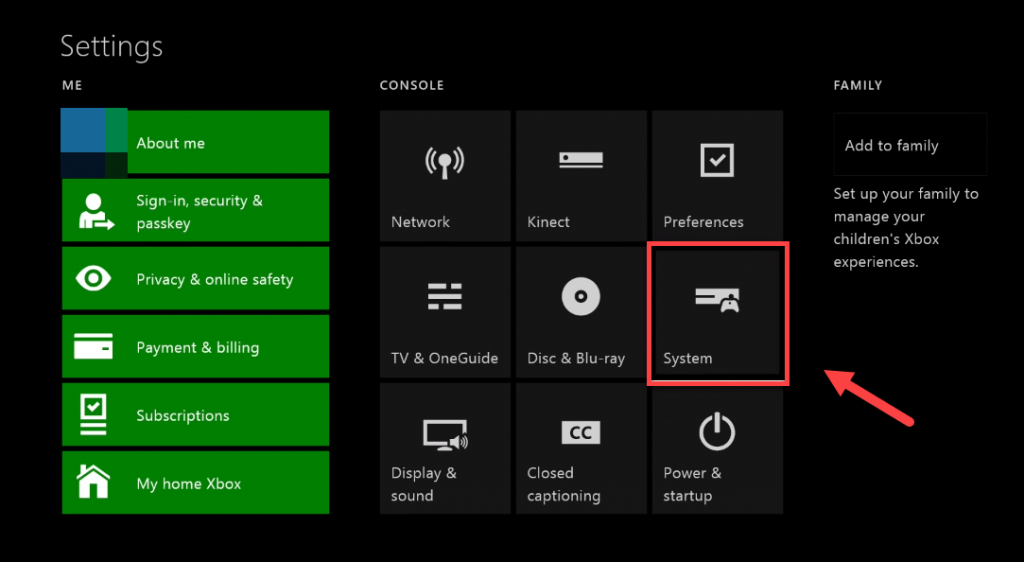
3) Выбрать Система .
4) Выбрать Обновите консоль.
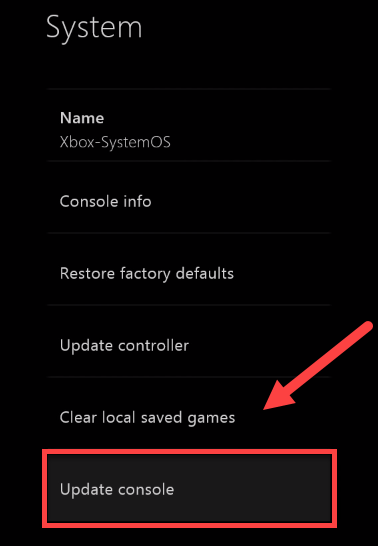
После завершения обновления перезапустите Dead by Daylight, чтобы убедиться, что теперь он работает правильно. Если проблема все еще существует, продолжайте читать и попробуйте исправить это ниже.
Исправление 4: перезагрузите консоль
Неправильные настройки консоли также могут вызывать код ошибки 8014. Попробуйте сбросить Xbox до заводских настроек по умолчанию, чтобы узнать, не проблема ли это для вас. Вот как это сделать:
1) На главном экране нажмите кнопку Xbox кнопку, чтобы открыть гид.
2) Выбрать Настройки .
3) Выбрать Система .
4) Выбрать Информационная консоль.
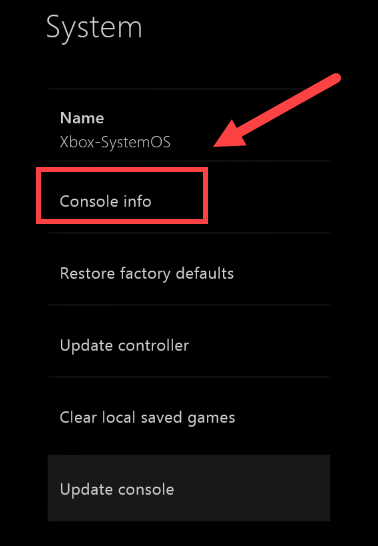
5) Выбрать Сбросить консоль .
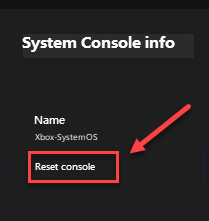
6) Выбрать Сбросить и сохранить мои игры и приложения .
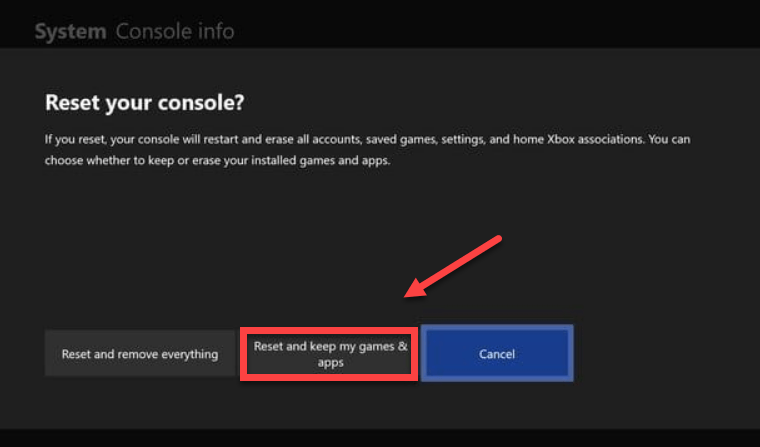
После сброса настроек консоли перезапустите Dead by Daylight, чтобы проверить свою проблему. Если проблема не исчезнет, проверьте исправление ниже.
Исправление 5: переустановите игру
Вы можете столкнуться с ошибкой с кодом 8014, если поврежден или поврежден определенный файл игры. Чтобы исправить это, вам нужно переустановить игру. Вот как это сделать:
1) На главном экране нажмите кнопку Кнопка Xbox , чтобы открыть гид.
2) Выбрать Мои игры и приложения .
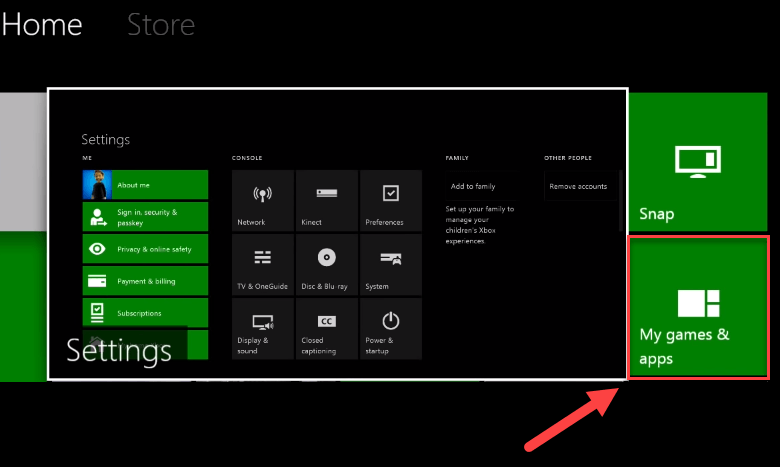
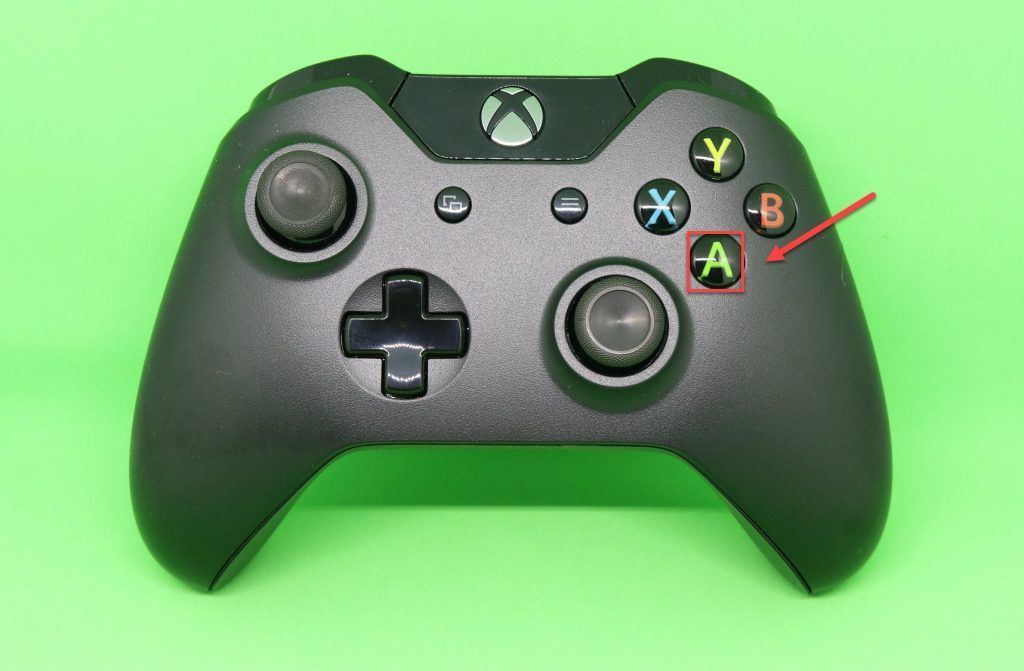
3) нажмите Кнопка на вашем контроллере.
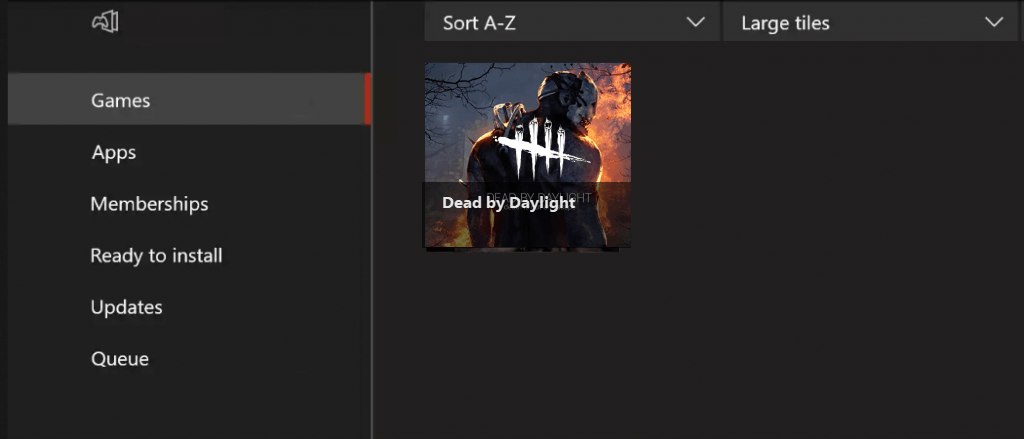
4) Выделите свою игру, затем нажмите ☰ кнопка на вашем контроллере.
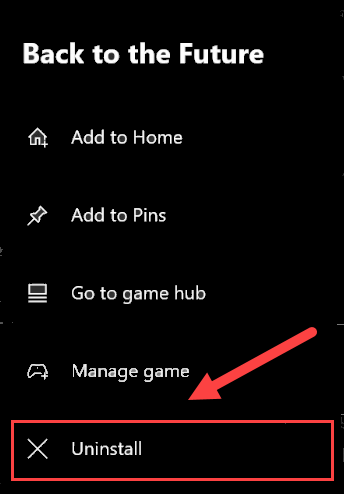
5) Выбрать Удалить .
6) После удаления игры вставьте игровой диск в диск, чтобы загрузить и установить Dead by Daylight.
Надеюсь, что одно из решений здесь сработало для вас. Не стесняйтесь оставлять комментарии ниже, если у вас есть какие-либо вопросы.
PlayStation 4
Если вы получаете код ошибки 8014 на вашем дисплее во время игры на PlayStation 4, попробуйте исправить это ниже.
Попробуйте эти исправления:
Возможно, вам не придется пробовать их все. Просто двигайтесь вниз по списку, пока не найдете тот, который вам подходит.
- Выйдите из системы PS4 и войдите снова.
- Перезагрузите PS4
- Обновите системное программное обеспечение PS4
- Восстановите настройки PS4 по умолчанию
Исправление 1: выйдите из PS4 и войдите снова.
Это самый быстрый и простой способ исправить, когда вы получаете код ошибки 8014 на PlayStation 4. Просто выйдите из своей учетной записи, а затем войдите снова.
Теперь снова запустите игру и проверьте, может ли ваша игра работать должным образом. Если это не так, перейдите к Исправлению 2 ниже.
Исправление 2: перезагрузите PS4
Еще одно быстрое исправление кода ошибки 8014 на PS4 — перезагрузка устройства. Вот как это сделать:
1) На передней панели PS4 нажмите кнопку мощность кнопку, чтобы выключить его.
2) После полного выключения PS4 , отключите шнур питания с задней стороны консоли.
3) Ждать 3 минут, а затем подключите шнур питания обратно в вашу PS4.
4) Нажмите и удерживайте мощность еще раз, чтобы перезапустить PS4.
5) Перезапустите игру и посмотрите, помогло ли это.
Если проблема не исчезнет после перезагрузки, не беспокойтесь. Есть еще 2 исправления, которые нужно попробовать.
Исправление 3. Обновите системное программное обеспечение PS4.
Вы также можете получить код ошибки 8014 на своей PS4, потому что версия вашего системного программного обеспечения PS4 устарела. В этом случае обновление системного программного обеспечения PS4, скорее всего, станет решением вашей проблемы. Следуйте инструкциям здесь:
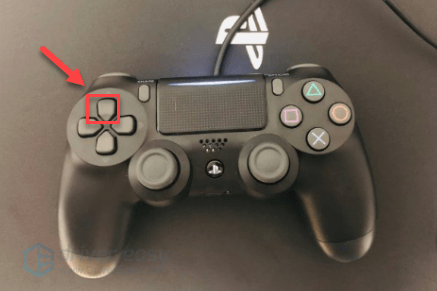
1) На главном экране вашей системы PS4 нажмите кнопку вверх на вашем контроллере, чтобы перейти в функциональную область.
2) Выбрать Настройки .
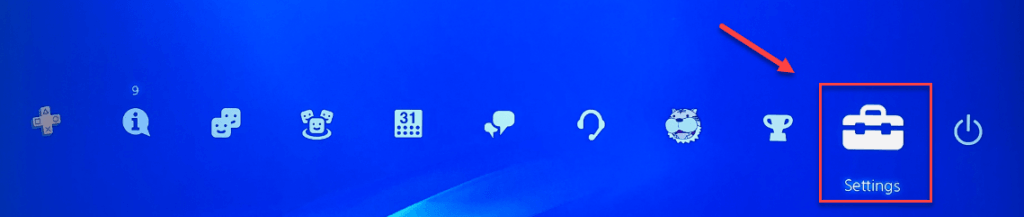
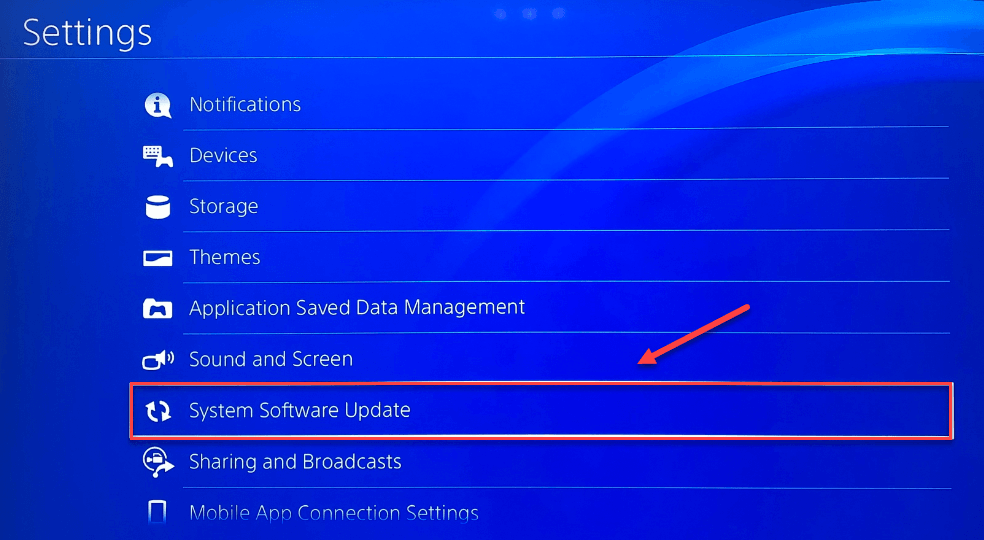
3) Выбрать Обновление системного программного обеспечения, а затем следуйте инструкциям на экране, чтобы обновить системное программное обеспечение PS4.
4) Перезапустите игру, чтобы увидеть, решило ли это ваши проблемы.
Если код ошибки 8014 возвращается после установки последней версии системного программного обеспечения, попробуйте исправить это ниже.
Исправление 4. Восстановите настройки PS4 по умолчанию.
Другой способ исправить код ошибки 8014 Dead by Daylight — это восстановить на PS4 заводские настройки по умолчанию. Вот как:
1) На передней панели PS4 нажмите кнопку мощность кнопку, чтобы выключить его.
2) После полного выключения PS4 , нажмите и удерживайте мощность кнопка.
3) После того, как вы услышите два гудка с вашего PS4 , выпуск кнопка.
4) Подключите контроллер к PS4 с помощью USB-кабеля.
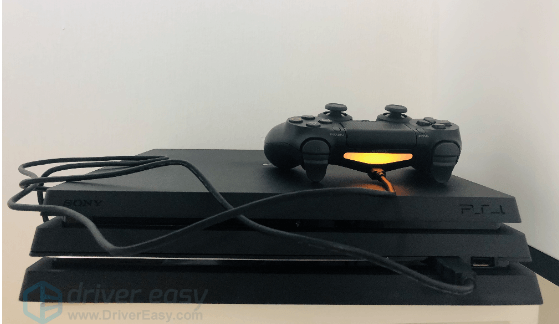
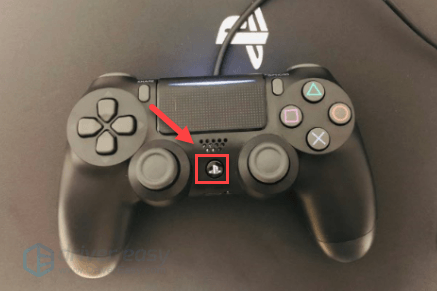
5) нажмите Кнопка PS на вашем контроллере.
6) Выбрать Восстановить настройки по умолчанию .
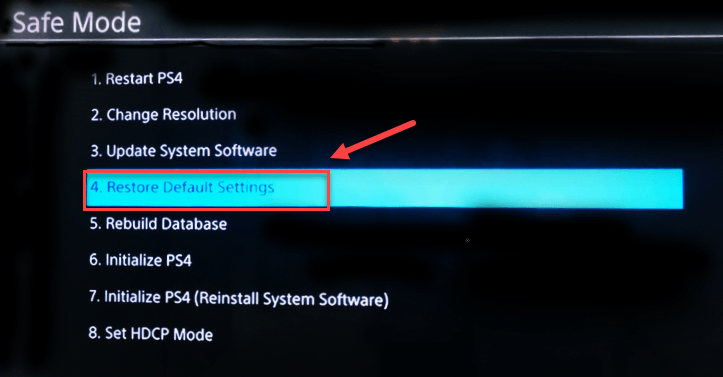
7) Выбрать да и дождитесь завершения процесса.
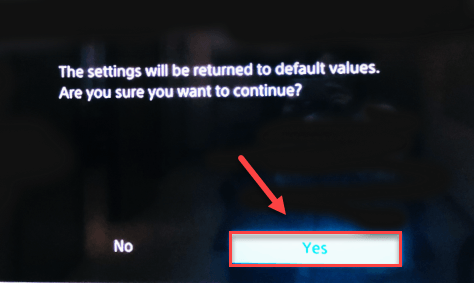
Перезапустите игру, чтобы проверить, сработало ли это исправление.
Надеюсь, эта статья помогла решить вашу проблему! Если у вас есть вопросы или предложения, не стесняйтесь оставлять комментарии ниже.
Информация о системе:
На вашем ПК работает: …
Размер файла: 0.6MB Время загрузки: 10 секунд
Размер файла: 0.6MB
Время загрузки: 10 секунд
Error 8014 часто вызвана плохо настроенными системными настройками или нарушениями в реестре Windows. Эта ошибка может быть легко исправлена с помощью специальной утилиты, созданной чтобы решать проблемы реестра системы.
Скачайте здесь

- Название ошибки: Error 8014
- Совместимо с: Windows 10, 11, 8, 7, Vista, XP
- — Появляется сообщение «Code 8014», и активное окно программы выходит из строя;
- — «Error 8014» отображается на экране;
- — Была обнаружена проблема, и Windows была отключена, чтобы предотвратить повреждение компьютера. Проблема, по-видимому, вызвана следующим файлом…;
- — Ваш ПК часто выходит из строя и демонстрирует ошибку Error 8014 при запуске одной и той же программы;
- — Windows работает вяло и медленно реагирует на сигналы мыши или клавиатуры;
- — Ваш компьютер периодически зависает на несколько секунд;
Сообщения об ошибках Error 8014 часто появляются в результате забитого реестра Windows или ошибочных записей от несуществующих программ, которые обычно остаются от неправильного удаления программного обеспечения. Другие распространенные причины могут включать неверный ввод данных пользователем, отсутствующие файлы, которые были случайно удалены из реестра и вызывают сбои в работе системы. Отслеживание того, когда и где произошла ваша ошибка, является важной информацией для устранения неполадок.
- 1. Нажмите, чтобы загрузить приложение
- 2. Установите и запустите приложение
- 3. Нажмите кнопку Сканировать, чтобы обнаружить ошибки и отклонения
- 4. Нажмите Исправить все, чтобы устранить все проблемы
Эта страница доступна на других языках:
English |
Deutsch |
Español |
Italiano |
Français |
Indonesia |
Nederlands |
Nynorsk |
Português |
Українська |
Türkçe |
Malay |
Dansk |
Polski |
Română |
Suomi |
Svenska |
Tiếng việt |
Čeština |
العربية |
ไทย |
日本語 |
简体中文 |
한국어
-
Partition Wizard
-
Partition Magic
- How to Fix Dead by Daylight Error Code 8014 in Windows 10
By Amanda | Follow |
Last Updated June 24, 2020
Many players are reporting Dead by Daylight connection error code 8014 on the forum. If you are bothered by the same problem, you might benefit from this article. Here, MiniTool Partition Wizard puts together some effective ways to help you fix the frustrating error.
Dead by Daylight is an asymmetric survival horror video game that is popular among game lovers. Similar to any other games, this game is also reported with certain problems. Today, we will talk about Dead by Daylight error code 8014, a kind of connection error in the game.
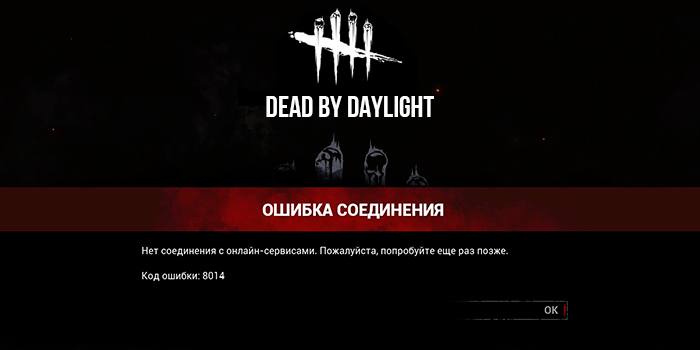
This error might come up unexpectedly to prevent you from opening or playing Dead by Daylight. As you can see in the following screenshot, you will receive an error message “Cannot connect to online services. Please try again later” together with the error code 8014.
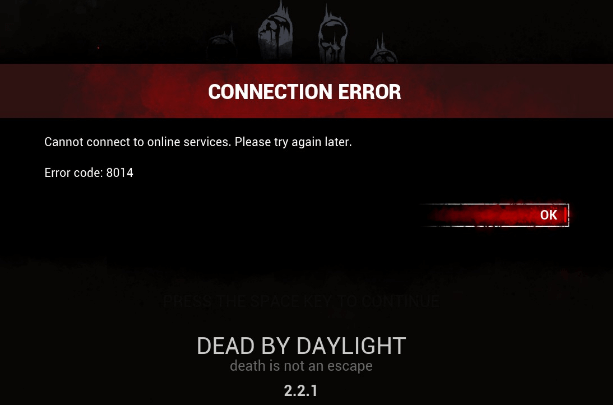
What can you do if you receive the connection error code 8014 in Dead by Daylight on your computer? Here are some solutions for you and you can try them one by one until the issue is fixed.
Note: Before you try the following solutions, you can try logging out and logging in Steam, or restart your computer, which has fixed the issue for most players.
Fix 1: Run Steam as Administrator
Steam might fail to access certain files to launch a game if it lacks of administrator privilege. So, you can firstly run your Steam as administrator with following steps.
Step 1: Right-click the shortcut icon of Steam and choose Properties.
Step 2: Under Compatibility tab, check Run this program as an administrator and click Apply and OK to save changes.
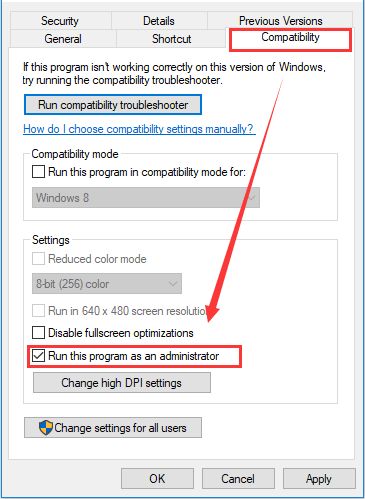
Then, you can open Steam and then launch the game to check if Dead by Daylight error code 8014 disappears.
Fix 2: Verify Integrity of Game Files
This is a conventional approach to fix game errors in Steam. Various problems might come up if certain game files get damaged or missing, and you can verify the integrity of the game files to resolve these problems, including Dead by Daylight error code 8014.
Step 1: Open Steam and go to LIBRARY.
Step 2: Right-click your Dead by Daylight game and choose Properties.
Step 3: Click LOCAL FILES tab and hit VERIFY INTEGRITY OF GAME FILES button.
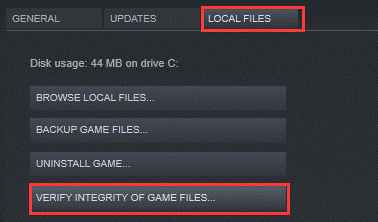
After the verification process is completed, restart the problematic game and check if Dead by Daylight connection error has been resolved. If it still persists, just move on to the next fix.
Fix 3: Allow the Game Through Firewall
If you cannot connect to online services for your Dead by Daylight, it is possible that it has been blocked by your Firewall. In this case, you can follow the instructions below to allow the game through Windows firewall.
Step 1: Press Windows + S, input control panel and click the search result to open it.
Step 2: Navigate to System and Security > Windows Defender Firewall and click Allow an app or feature through Windows Defender Firewall.
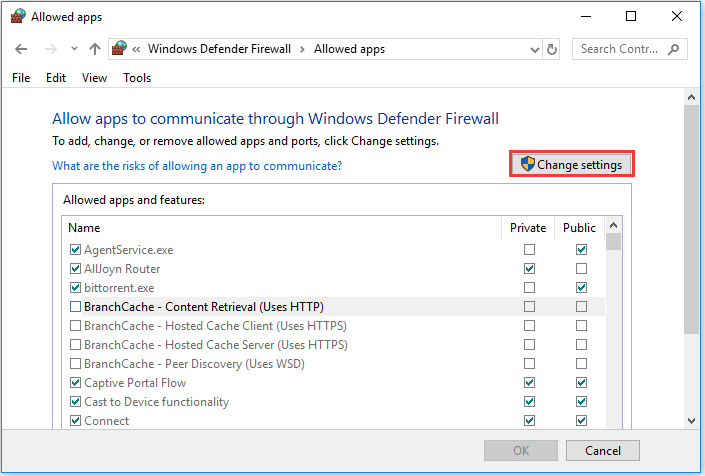
Step 3: Click Change settings button to make the settings editable. Then, scroll down to locate Dead by Daylight app and tick its boxes under both Private and Public columns. Click OK to save changes.
Fix 4: Update Graphics Driver
The graphics driver is essential for the proper functioning of video games. If your graphics drive is corrupted or outdated, you are likely to encounter certain problems while opening or playing games. So, if you cannot connect to online services in Dead by Daylight with the error code 8014, you can try updating the graphics driver.
You can complete the operation in Device Manager with the steps below:
Step 1: Press Windows + R, input devmgmt.msc and click OK to open Device Manager.
Step 2: Right-click your graphics driver under the Display adapters category and choose Update driver.
Step 3: Choose Search automatically for updated driver software option and wait for the process to complete.
After install the available updates for your driver according to the onscreen instructions, go to check if Dead by Daylight works smoothly.
Fix 5: Reinstall Dead by Daylight
Have you fixed Dead by Daylight error code 8014 with the above solutions? If not, you might have to try the last resort – reinstall your game. Just uninstall it from your computer and download the latest version from the official website. After installing the fresh copy of the game, you should be able to play it without problems again.
About The Author

Position: Columnist
Amanda has been working as English editor for the MiniTool team since she was graduated from university. She enjoys sharing effective solutions and her own experience to help readers fix various issues with computers, dedicated to make their tech life easier and more enjoyable.
She has published many articles, covering fields of data recovery, partition management, disk backup, and etc. In order to provide more useful tips and information, she is still committed to expand her technical knowledge.
На чтение 3 мин Опубликовано 20.11.2018 Обновлено 21.11.2020
С недавнего времени многие игроки начали встречать в Dead by Daylight код ошибки 8014, при которой игра отличается от онлайн-служб и не дает пользователю войти во многопользовательскую игру на выживание. Кроме того, когда такая ошибка появляется во время игры, игровой процесс замирает на одной картинке, после чего игра просто закрывается. Ну, а после очередного запуска ошибка с кодировкой 8014 высвечивается едва ли не все игровое поле.
Здесь следует учесть, что стандартные процедуры вроде перезагрузки компьютера не смогут как-либо изменить ситуацию. Для того, чтобы разобраться в проблеме, стоит выявить причину ошибки и оперативно ее исправить.
Содержание
- Проблема соединения со службами
- Ошибка с DirectX
- Запуск DBD в режиме совместимости
- Обновление драйверов
- Вместо заключения
Проблема соединения со службами
Иногда, хоть и очень редко, ошибка появляется после слишком продолжительного ожидания подключения к матчу. В таком случае следует выполнить следующее:
- Зайти в свой Steam-клиент, там открыть каталог Downloads и найти там Download Region.
- После этого необходимо выбрать регион, на территории которого на данный момент играет самое большое количество пользователей. В большинстве случаев таким регионом является Европа. Такое действие позволяет решить проблемы, связанные с опозданием матча и поиском пользователей.
Если же пользователь использует для игры слабопосещаемый регион, то игра Dead by Daylight автоматически отметит, что в данном регионе нельзя создать матч.
Ошибка с DirectX
Dead by Daylight – далеко не старая игра, поэтому она требует от компьютера достаточно мощной видеокарты, которая смогла бы поддерживать программу DirectX 11. В противном случае с игрой у пользователя могут возникнуть порблемы. Для того, чтобы проверить параметры технологий и дополнительного ПО, можно использовать утилиту под названием GPU-Z. Поддержку и наличие DirextX необходимой версии можно проверить следующим образом:
- Нажать Win+R или открыть командную строку в пуске.
- Ввести фразу dxdiag.
- В самой первой вкладке найти строчку версии DirextX.
Следует учесть, что системный компонент Дирекс Х является предустановленным, то есть он появляется на компьютере одновременно с операционной системой.
Запуск DBD в режиме совместимости
Еще одна возможная причина – это несовместимость между операционной системой и игрой. В таком случае поможет системный способ:
- Открыть папку с игрой.
- Найти там файл запуска DeadByDaylight.exe и вызвать его свойства через ПКМ.
- Найти раздел совместимости.
- Выбрать «Запуск в режиме совместимости».
- Выбрать Windows 7.
- Подтвердить действия нажатием на «Принять» и «Ок».
Эти действия помогают исправить множество ошибок, но не во всех случаях.
Обновление драйверов
Другие пользователи отмечали, что ошибка 8014 появлялась из-за того, что на ПК стояли устаревшие драйвера видеоадаптера. Найти драйвера в интернете просто, достаточно выполнить следующие действия:
- Открыть Диспетчер устройств на ПК. Найти диспетчер можно в пуске.
- Найти там строчку «Видеоадаптеры».
- Выбрать название установленной в компьютер видеокарты.
- Нажать на «Установить драйвер» в появившемся окне свойств.
- Когда система задаст вопрос, нужно остановиться на автоматическом поиске.
Система далеко не всегда сможет найти те драйвера, которые нужны именно этой видеокарте, поэтому рекомендуется искать их на официальном сайте компании-разработчика.
Если описанные выше способы не помогли? Возможно вам поможет следующая статья: Нет соединения с онлайн службами Dead by Daylight
Вместо заключения
Вне зависимости от выбранного способа пользователю необходимо перезагрузить игру или даже компьютер. В некоторых случаях может помочь и отключение антивирусов. Если же никакой из способов не принес положительного результата, рекомендуется написать в техническую поддержку.
Попробуйте наш инструмент устранения неполадок
Выберите операционную систему
Выберите язык програмирования (опционально)
‘>
Продолжайте получать код ошибки 8014 пока ты играешь Мертвые при дневном свете (DBD) ? Это очень раздражает, и вы определенно не единственный, кто с этим сталкивается. Об этом сообщают многие игроки. Но хорошая новость в том, что вы можете это исправить. Попробуйте решения здесь.
Выберите свою игровую платформу:
Прежде чем двигаться дальше, сначала выберите свою игровую платформу:
- ПК
- Xbox One
- PlayStation 4
ПК
Если вы играете на своем компьютере и продолжаете получать код ошибки 8014 на Мертвый при дневном свете , вот список исправлений, которые подходят для многих игроков.
Попробуйте эти исправления:
Возможно, вам не придется пробовать их все. Просто двигайтесь вниз по списку, пока не найдете тот, который вам подходит.
- Выйдите из Steam и войдите снова
- Перезагрузите компьютер
- Запустите Steam от имени администратора
- Проверьте целостность ваших игровых файлов
- Обновите свой графический драйвер
- Запустите игру в режиме совместимости
- Переустановите Steam
Исправление 1: выйдите из Steam и войдите снова.
Одно быстрое исправление, которое можно попробовать, когда вы получаете код ошибки 8014, — это выйти из Steam, а затем снова войти. Следуйте инструкциям ниже:
1) Щелкните номер своей учетной записи в правом верхнем углу, затем щелкните Выйти из учетной записи .
2) Нажмите ВЫЙТИ .
3) Перезапустите Steam, чтобы ввести имя вашей учетной записи и пароль.
4) Запустите игру еще раз, чтобы проверить свою проблему.
Если код ошибки 8014 возвращается, не беспокойтесь. Есть еще 6 исправлений, которые нужно попробовать.
Исправление 2: перезагрузите компьютер
Некоторые программы, запущенные на вашем компьютере, могут конфликтовать с DBD или Steam , что приводит к появлению кода ошибки 8014, когда вы находитесь в середине игры. В этом случае вы можете попробовать простую перезагрузку, чтобы полностью закрыть ненужные программы.
После перезагрузки компьютера перезапустите Dead by Daylight еще раз, чтобы проверить, исправлена ли проблема. Если нет, перейдите к исправлению 3 ниже.
Исправление 3: запустите Steam от имени администратора
Steam иногда требует прав администратора для выполнения определенных функций или доступа к определенным файлам игры. Попробуйте бежать DHF с правами администратора, чтобы убедиться, что это проблема для вас. Вот как это сделать:
1) Если Steam сейчас запущен, щелкните правой кнопкой мыши Значок Steam на панели задач и выберите Выход .
2) Щелкните правой кнопкой мыши Значок Steam и выберите Запустить от имени администратора .
3) Нажмите да .
Перезапустите игру, чтобы проверить свою проблему. Если код ошибки 8014 не исчезнет, прочтите и проверьте исправление ниже.
Исправление 4: проверьте целостность файлов игры.
Вы также можете получить код ошибки 8014 когда определенный файл игры поврежден или отсутствует. Чтобы исправить это, попробуйте проверить целостность файлов игры в Steam. Вот как это сделать:
1) Запустите клиент Steam.
2) Нажмите БИБЛИОТЕКА .
3) Щелкните правой кнопкой мыши Мертвый при дневном свете и выберите Свойства.
4) Щелкните значок ЛОКАЛЬНЫЕ ФАЙЛЫ вкладку, а затем щелкните ПРОВЕРЬТЕ ЦЕЛОСТНОСТЬ ИГРОВЫХ ФАЙЛОВ .
5) Подождите, пока Steam автоматически обнаружит и исправит все поврежденные файлы игры.
Перезапуск DHF после завершения процесса. Если вы все еще получите подключение к серверу код ошибки 8014 к сожалению, попробуйте исправить это ниже.
Исправление 5: Обновите графический драйвер
Одной из наиболее частых причин проблем с кодом ошибки в игре является устаревший или неисправный драйвер видеокарты. Очень важно, чтобы у вас всегда была установлена последняя версия правильного драйвера. Вы можете обновить драйвер видеокарты двумя способами:
Вариант 1 — Вручную — Вам потребуются навыки работы с компьютером и терпение, чтобы обновить драйверы таким образом, потому что вам нужно найти именно тот драйвер в Интернете, загрузить его и установить шаг за шагом.
ИЛИ ЖЕ
Вариант 2 — автоматически (рекомендуется) — Это самый быстрый и простой вариант. Все это делается парой щелчков мышью — легко, даже если вы компьютерный новичок.
Вариант 1 — Загрузите и установите драйвер вручную
Производитель вашего графического продукта постоянно обновляет драйвер. Чтобы получить последнюю версию графического драйвера, вам необходимо перейти на веб-сайт производителя, найти драйверы, соответствующие вашей конкретной версии Windows (например, 32-разрядной версии Windows), и загрузить драйвер вручную.
После того, как вы загрузили правильные драйверы для своей системы, дважды щелкните загруженный файл и следуйте инструкциям на экране, чтобы установить драйвер.
Вариант 2. Автоматическое обновление графических драйверов.
Если у вас нет времени, терпения или компьютерных навыков для обновления графического драйвера вручную, вы можете сделать это автоматически с помощью Водитель Easy .
Driver Easy автоматически распознает вашу систему и найдет для нее подходящие драйверы. Вам не нужно точно знать, в какой системе работает ваш компьютер, вам не нужно рисковать, загружая и устанавливая неправильный драйвер, и вам не нужно беспокоиться о том, что вы ошиблись при установке.
Вы можете автоматически обновлять драйверы с помощью БЕСПЛАТНОЙ или Pro версии Driver Easy. Но с версией Pro это займет всего 2 клика:
1) Скачать и установите Driver Easy.
2) Запустите Driver Easy и щелкните Сканировать сейчас кнопка. Затем Driver Easy просканирует ваш компьютер и обнаружит проблемы с драйверами.
3) Щелкните значок Кнопка обновления рядом с графическим драйвером, чтобы автоматически загрузить правильную версию этого драйвера, затем вы можете установить ее вручную (вы можете сделать это с помощью БЕСПЛАТНОЙ версии).
Или нажмите Обновить все для автоматической загрузки и установки правильной версии все драйверы, которые отсутствуют или устарели в вашей системе. (Для этого требуется Pro версия который поставляется с полной поддержкой и 30-дневной гарантией возврата денег. Вам будет предложено выполнить обновление, когда вы нажмете «Обновить все».)
Исправление 6. Запустите игру в режиме совместимости.
Обновления Windows иногда могут быть несовместимы с Dead by Daylight, что мешает его правильной работе. Если код ошибки 8014 возникает после обновления компьютера, попробуйте запустить игру в режиме совместимости. Вот как это сделать:
1) Щелкните правой кнопкой мыши значок Steam и выберите Откройте расположение файла .
2) Идти к Steamapps > общий > Мертвый при дневном свете .
3) Щелкните правой кнопкой мыши Мертвый при дневном свете и выберите Свойства .
4) Щелкните значок Совместимость таб. Затем установите флажок рядом с Запустите эту программу в режиме совместимости для .
5) Щелкните поле списка ниже, чтобы выбрать Windows 8 , затем щелкните Хорошо .
6) Перезапустите игру, чтобы проверить, решена ли ваша проблема.
Если вы все еще получаете код ошибки 8014 в режиме Windows 8, повторите шаги 1 — 3 и выберите Windows 7 из списка.
Если это не помогло, проверьте исправление ниже.
Исправление 7: переустановите Steam
Игроки Dead by Daylight также могут получить код ошибки 8014 при повреждении определенных файлов Steam. В этом случае переустановка Steam, скорее всего, станет решением проблемы. Следуйте инструкциям ниже:
1) Щелкните правой кнопкой мыши значок Steam и выберите Откройте расположение файла .
2) Щелкните правой кнопкой мыши папка steamapps и выберите Копировать. Затем поместите копию в другое место, чтобы создать резервную копию.
3) На клавиатуре нажмите Логотип Windows ключ и тип контроль . Затем щелкните Панель управления .
4) Под Просмотр по , Выбрать Категория .
5) Выбрать Удалить программу .
6) Щелкните правой кнопкой мыши Пар , а затем щелкните Удалить .
7) Следуйте инструкциям на экране, чтобы удалить Steam.
 Скачать и установите Steam.
9) Щелкните правой кнопкой мыши свой Значок Steam и выберите Откройте расположение файла .
10) Переместите резервную копию папка steamapps вы создали ранее в текущее местоположение каталога.
11) Перезапустите Dead by Daylight, чтобы проверить, исправил ли это код ошибки 8014.
Надеюсь, одно из приведенных выше исправлений устранило вашу проблему, и теперь вы действительно можете играть! Если у вас есть вопросы, оставьте комментарий ниже.
Xbox One
Если вы испытываете код ошибки 8014 проблема на Xbox One, ознакомьтесь с приведенными ниже решениями.
Попробуйте эти исправления:
Возможно, вам не придется пробовать их все. Просто двигайтесь вниз по списку, пока не найдете тот, который вам подходит.
- Выйти и снова войти
- Перезагрузите консоль
- Обновите вашу консоль
- Сбросьте вашу консоль
- Переустановите игру
Исправление 1. Выйдите и снова войдите
Одно из быстрых исправлений проблемы с кодом ошибки 8014 — выход из Xbox One, а затем повторный вход.
После повторного входа в учетную запись перезапустите игру, чтобы проверить свою проблему. Если вы все еще получаете сообщение об ошибке, попробуйте исправить это ниже.
Исправление 2: перезагрузите консоль
Еще одно быстрое исправление код ошибки 8014 в Dead by Daylight перезагружает консоль. Вот как это сделать:
1) Нажмите и удерживайте кнопка питания на передней панели консоли на 10 секунд, чтобы выключить Xbox One.
2) Ждать 1 минуту, затем снова включите консоль.
Перезапустите игру. Если код ошибки 8014 возвращается после перезагрузки, перейдите к исправлению ниже.
Исправление 3: обновите консоль
Устаревшая система Xbox One также может вызвать у вас игровые проблемы. Важно регулярно обновлять консоль. Вот как это сделать:
1) На главном экране нажмите кнопку Xbox кнопку, чтобы открыть гид.
2) Выбрать Настройки .
3) Выбрать Система .
4) Выбрать Обновите консоль.
После завершения обновления перезапустите Dead by Daylight, чтобы убедиться, что теперь он работает правильно. Если проблема все еще существует, продолжайте читать и попробуйте исправить это ниже.
Исправление 4: перезагрузите консоль
Неправильные настройки консоли также могут вызывать код ошибки 8014. Попробуйте сбросить Xbox до заводских настроек по умолчанию, чтобы узнать, не проблема ли это для вас. Вот как это сделать:
1) На главном экране нажмите кнопку Xbox кнопку, чтобы открыть гид.
2) Выбрать Настройки .
3) Выбрать Система .
4) Выбрать Информационная консоль.
5) Выбрать Сбросить консоль .
6) Выбрать Сбросить и сохранить мои игры и приложения .
После сброса настроек консоли перезапустите Dead by Daylight, чтобы проверить свою проблему. Если проблема не исчезнет, проверьте исправление ниже.
Исправление 5: переустановите игру
Вы можете столкнуться с ошибкой с кодом 8014, если поврежден или поврежден определенный файл игры. Чтобы исправить это, вам нужно переустановить игру. Вот как это сделать:
1) На главном экране нажмите кнопку Кнопка Xbox , чтобы открыть гид.
2) Выбрать Мои игры и приложения .
3) нажмите Кнопка на вашем контроллере.
4) Выделите свою игру, затем нажмите ☰ кнопка на вашем контроллере.
5) Выбрать Удалить .
6) После удаления игры вставьте игровой диск в диск, чтобы загрузить и установить Dead by Daylight.
Надеюсь, что одно из решений здесь сработало для вас. Не стесняйтесь оставлять комментарии ниже, если у вас есть какие-либо вопросы.
PlayStation 4
Если вы получаете код ошибки 8014 на вашем дисплее во время игры на PlayStation 4, попробуйте исправить это ниже.
Попробуйте эти исправления:
Возможно, вам не придется пробовать их все. Просто двигайтесь вниз по списку, пока не найдете тот, который вам подходит.
- Выйдите из системы PS4 и войдите снова.
- Перезагрузите PS4
- Обновите системное программное обеспечение PS4
- Восстановите настройки PS4 по умолчанию
Исправление 1: выйдите из PS4 и войдите снова.
Это самый быстрый и простой способ исправить, когда вы получаете код ошибки 8014 на PlayStation 4. Просто выйдите из своей учетной записи, а затем войдите снова.
Теперь снова запустите игру и проверьте, может ли ваша игра работать должным образом. Если это не так, перейдите к Исправлению 2 ниже.
Исправление 2: перезагрузите PS4
Еще одно быстрое исправление кода ошибки 8014 на PS4 — перезагрузка устройства. Вот как это сделать:
1) На передней панели PS4 нажмите кнопку мощность кнопку, чтобы выключить его.
2) После полного выключения PS4 , отключите шнур питания с задней стороны консоли.
3) Ждать 3 минут, а затем подключите шнур питания обратно в вашу PS4.
4) Нажмите и удерживайте мощность еще раз, чтобы перезапустить PS4.
5) Перезапустите игру и посмотрите, помогло ли это.
Если проблема не исчезнет после перезагрузки, не беспокойтесь. Есть еще 2 исправления, которые нужно попробовать.
Исправление 3. Обновите системное программное обеспечение PS4.
Вы также можете получить код ошибки 8014 на своей PS4, потому что версия вашего системного программного обеспечения PS4 устарела. В этом случае обновление системного программного обеспечения PS4, скорее всего, станет решением вашей проблемы. Следуйте инструкциям здесь:
1) На главном экране вашей системы PS4 нажмите кнопку вверх на вашем контроллере, чтобы перейти в функциональную область.
2) Выбрать Настройки .
3) Выбрать Обновление системного программного обеспечения, а затем следуйте инструкциям на экране, чтобы обновить системное программное обеспечение PS4.
4) Перезапустите игру, чтобы увидеть, решило ли это ваши проблемы.
Если код ошибки 8014 возвращается после установки последней версии системного программного обеспечения, попробуйте исправить это ниже.
Исправление 4. Восстановите настройки PS4 по умолчанию.
Другой способ исправить код ошибки 8014 Dead by Daylight — это восстановить на PS4 заводские настройки по умолчанию. Вот как:
1) На передней панели PS4 нажмите кнопку мощность кнопку, чтобы выключить его.
2) После полного выключения PS4 , нажмите и удерживайте мощность кнопка.
3) После того, как вы услышите два гудка с вашего PS4 , выпуск кнопка.
4) Подключите контроллер к PS4 с помощью USB-кабеля.
5) нажмите Кнопка PS на вашем контроллере.
6) Выбрать Восстановить настройки по умолчанию .
7) Выбрать да и дождитесь завершения процесса.
Перезапустите игру, чтобы проверить, сработало ли это исправление.
Надеюсь, эта статья помогла решить вашу проблему! Если у вас есть вопросы или предложения, не стесняйтесь оставлять комментарии ниже.
Обновлено май 2023: перестаньте получать сообщения об ошибках и замедлите работу вашей системы с помощью нашего инструмента оптимизации. Получить сейчас в эту ссылку
- Скачайте и установите инструмент для ремонта здесь.
- Пусть он просканирует ваш компьютер.
- Затем инструмент почини свой компьютер.
Dead by Daylight — многопользовательская игра на выживание, разработанная Behavior Interactive. Эта игра ужасов забавна и популярна среди игроков, которые любят ужасаться машинам для убийства.
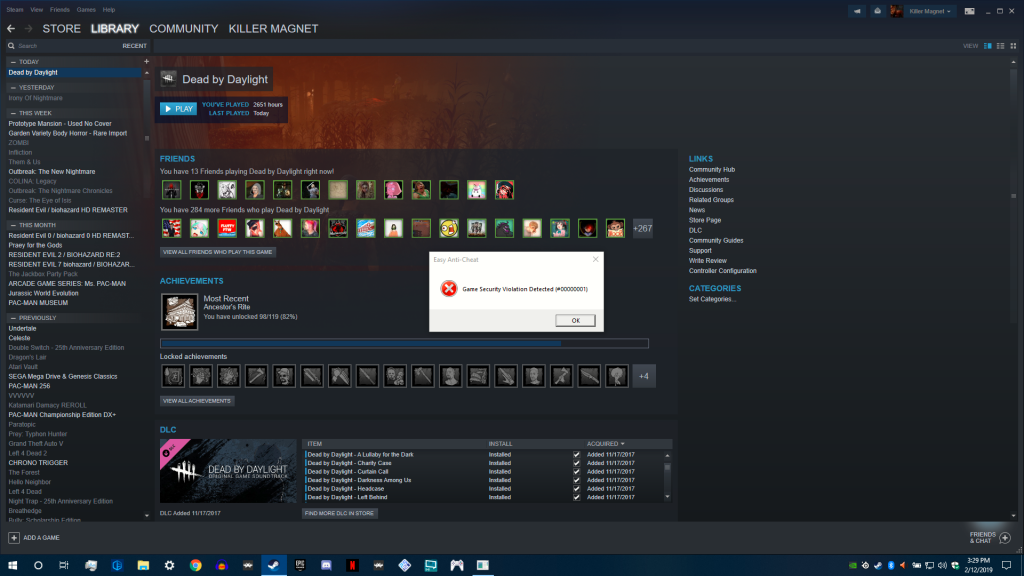
Игра Dead by Daylight также работает лучше и доступна для разных платформ, таких как Windows, Xbox One, PlayStation 4, Steam, Android и iOS.
Но теперь геймеры сообщают о различных ошибках и кодах ошибок при игре в Dead by Daylight на ПК, Steam и других платформах.
Веселье заканчивается, когда вы получаете ошибку, что очень расстраивает и раздражает игрока. В этой статье мы рассмотрим ошибку «Код ошибки дневного света 8014 обнаружен мертвым».
Код ошибки 8014 сообщают многие игроки. Эта конкретная проблема, кажется, возникает случайно и иногда может быть решена, например, аналогичным и безвредным способом. Некоторым игрокам удалось решить проблему Daylight Dead 8014, просто перезапустив Steam.
После тестирования в наших системах мы можем найти следующее решение.
Выйдите из Steam и снова войдите.
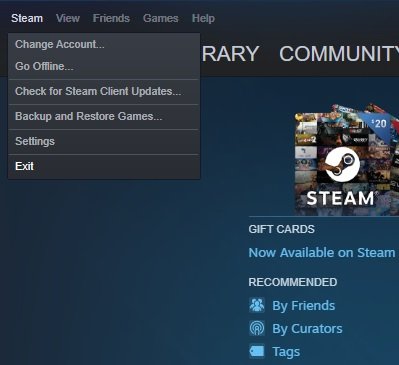
Если вы получили код ошибки 8014, быстрое решение, которое вы должны попробовать, — это выйти из Steam, а затем снова войти в систему. Следуйте инструкциям ниже:
1) Щелкните номер своей учетной записи в правом верхнем углу, затем нажмите «Выйти из учетной записи».
2) Щелкните ПОЛУЧИТЬ ВАЖНО.
3) Перезапустите Steam, чтобы ввести имя вашей учетной записи и пароль.
4) Перезапустите игру, чтобы проверить свою проблему.
Если код ошибки 8014 возвращается, не беспокойтесь.
Обновление за май 2023 года:
Теперь вы можете предотвратить проблемы с ПК с помощью этого инструмента, например, защитить вас от потери файлов и вредоносных программ. Кроме того, это отличный способ оптимизировать ваш компьютер для достижения максимальной производительности. Программа с легкостью исправляет типичные ошибки, которые могут возникнуть в системах Windows — нет необходимости часами искать и устранять неполадки, если у вас под рукой есть идеальное решение:
- Шаг 1: Скачать PC Repair & Optimizer Tool (Windows 10, 8, 7, XP, Vista — Microsoft Gold Certified).
- Шаг 2: Нажмите «Начать сканирование”, Чтобы найти проблемы реестра Windows, которые могут вызывать проблемы с ПК.
- Шаг 3: Нажмите «Починить все», Чтобы исправить все проблемы.

Запустите Steam от имени администратора

Следующее решение — давать права администратора Steam при каждом запуске. Для этого перейдите в каталог, где установлен Steam, в проводнике Windows. Для большинства пользователей это C: / Program Files (x86) / Steam. Здесь щелкните правой кнопкой мыши исполняемый файл steam.exe и выберите «Свойства». Затем щелкните вкладку «Совместимость», где вы найдете параметр «Запустить эту программу от имени администратора». Убедитесь, что рядом с ним стоит галочка, затем нажмите ОК.
В следующий раз, когда вы запустите Steam, он запустится с правами администратора.
Перезагрузите сетевые системы
Еще одна очевидная причина ошибки 8014 Dead By Daylight — проблемы с сетью. Чтобы решить эту проблему, сначала убедитесь, что брандмауэр Windows не блокирует Dead By Daylight в своих настройках. Для этого перейдите на страницу «Брандмауэр и защита сети» в Windows 10 в Windows 10.
В этом меню выберите «Разрешить приложение через брандмауэр». Вы получите список из множества приложений. Прокрутите вниз и узнайте, где находится Dead by Daylight. Затем убедитесь, что вы проверили как публичные, так и частные сети. Примените изменения.
Затем перезапустите сетевое соединение самостоятельно. Для пользователей WIFI это так же просто, как выключить роутер, подождать 10 секунд, а затем включить его.
Обновите графический драйвер
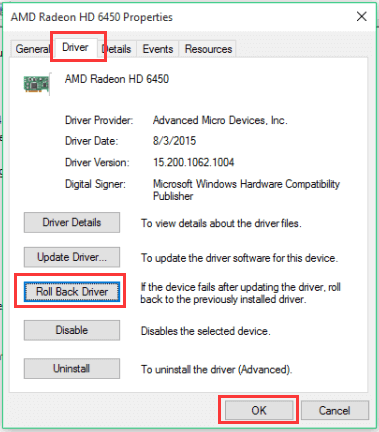
Наиболее вероятная проблема с кодом ошибки безопасности в 8014 возникает, когда вы не используете правильный или устаревший видеодрайвер. Если вы используете видеокарту на скорости разгона, уменьшение проблемы может уменьшить проблему.
Проверить целостность файлов игры
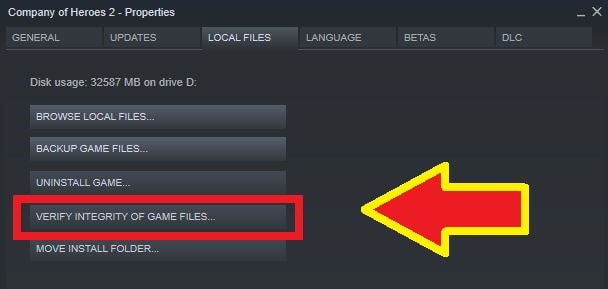
Вы также можете получить код ошибки 8014, когда определенный файл игры поврежден или отсутствует. Попробуйте проверить целостность файлы игры в Steam чтобы решить эту проблему. Вот как это делается:
1) Запускаем клиент Steam.
2) Щелкните БИБЛИОТЕКУ.
3) Щелкните правой кнопкой мыши Dead by Daylight и выберите «Свойства».
4) Щелкните вкладку ЛОКАЛЬНЫЕ ФАЙЛЫ, затем ПРОВЕРЬТЕ ЛИЧНЫЕ ФАЙЛЫ игры.
5) Подождите, пока Steam автоматически обнаружит и восстановит поврежденные файлы игры.
Когда процесс будет завершен, перезапустите DBD.
Совет экспертов: Этот инструмент восстановления сканирует репозитории и заменяет поврежденные или отсутствующие файлы, если ни один из этих методов не сработал. Это хорошо работает в большинстве случаев, когда проблема связана с повреждением системы. Этот инструмент также оптимизирует вашу систему, чтобы максимизировать производительность. Его можно скачать по Щелчок Здесь

CCNA, веб-разработчик, ПК для устранения неполадок
Я компьютерный энтузиаст и практикующий ИТ-специалист. У меня за плечами многолетний опыт работы в области компьютерного программирования, устранения неисправностей и ремонта оборудования. Я специализируюсь на веб-разработке и дизайне баз данных. У меня также есть сертификат CCNA для проектирования сетей и устранения неполадок.
Сообщение Просмотров: 455