
22 июня 2022
На Эвотор ошибка 9033 может появится, если возникли проблемы на сервере ЭДО или у вас новая ЭЦП. Ошибка 9033 может появится только при работе с маркировкой. О том, как ее устранить, мы расскажем в данной статье.
Содержание
Причины ошибки 9033 на Эвотор
При приемке товара некоторые накладные не подписываются на ККТ и выходит код ошибки 9033. Это означает, что касса не может связаться с ЭДО. Таким образом, в момент подписания не приходит подтверждение получения информации о подписании от оператора-отправителя.
Причины, почему смарт-терминал не может связаться с оператором ЭДО, заключаются в следующем:
- Проблемы на сервере ЭДО
- Вы поменяли ЭЦП и не привязали ее к личному кабинету ЭДО
- Проблема с КриптоПро (например, не оплатили)
Если у вас оператор ЭДО Такском и на Эвотор возникает код ошибки 9033, то скорее всего, проблема на сервере оператора. В целом, ошибка обмена данных может произойти при работе с другими операторами электронного документооборота, однако в таком случае вы можете увидеть разные вариации кодов ошибок.
Многие пользователи кассы пытаются объяснить причину возникновения ошибки 9033 на Эвотор и считают, что это могло случиться после обновления. Обновление никак не связано с данной проблемой. Обновление всего лишь позволяет загрузить новое программное обеспечение, исправить какие-то незначительные баги. Разработчики постоянно совершенствуют систему и каждое новое обновление оптимизирует работу ККМ. Касса обновляется автоматически при стабильном интернет-соединении.
Также владельцы кассы иногда определяют ошибку 9033 на Эвотор как сбой в приложении для работы с маркированными товарами. Это тоже не соответствует действительности. Например, если у вас приложение «Маркировка», то в него включена возможность работы с оператором электронного документооборота. Сервис в этом случае предоставляет лишь возможность обмена данными.
Ошибка 9033 на Эвотор также не возникает просто так при включении. Это всегда связано с оператором электронного документооборота.
Как устранить ошибку 9033 на Эвотор
У вас есть два варианта решения проблемы:
- Подождите некоторое время (приблизительно 3 часа) и попробуйте подписать накладную снова
- Зарегистрируйте новую электронную цифровую подпись в личном кабинете оператора ЭДО
Если вдруг вам все же не удалось устранить ошибку 9033 на Эвотор, вы можете обратиться в аккредитованный сервисный центр
Расскажите ваши впечатления
Это решает мою проблему
Это не решает мою проблему
Мы рады, что смогли помочь вам
Обращайтесь к нам по любому техническому вопросу
8 (800) 700 50 85
Закрыть
Другие записи блога
Эвотор отчеты на кассе и в личном кабинете
Эвотор касса для интернет-магазина
Ошибки маркировки Эвотор
Как провести интеграцию Эвотор с ЮКасса
23 сентября 2022
Такая проблема встречается при работе с маркированными товарами, если вы используете ЭДО «Такском». Такая проблема встречается и у других операторов под другими кодами. В этой статье рассказываем, что делать с ошибкой 9033 на Эвотор.
Содержание

Столкнулись с ошибкой 9033? Мы знаем как помочь
Оставьте заявку или позвоните сами8 (800) 700 40 85


Почему при работе с маркировкой возникает код ошибки 9033
Такая проблема встречается при оформлении приемки продукции, так как смарт-терминал по каким-то причинам не может установить связь с электронным документооборотом (ЭДО).
Для того, чтобы реализовывать бутилированную воду, шубы, духи, автомобильные шины, сыры и прочие товары, необходимо установить и настроить на смарт-терминале приложение «Маркировка». Ошибка 9033 на Эвотор в приложении возникает именно из-за проблем с ЭДО. Само ПО работает как надо. Также ошибка 9033 при включении не появляется. Она возникает только в момент подписания УПД.
Приемка маркированных товаров отличается от приемки обычной продукции тем, что вносить товар на баланс нужно после подписания УПД (универсального придаточного документа) от поставщика. Это делается через оператора ЭДО.
Код ошибки 9033 «Таксом» на Эвотор возникает, когда ККТ не может установить связь с оператором. Из-за этого не получается подписать накладную, что и вызывает задержку приемки. Почему так происходит:
- На сервере «Такском» произошла неполадка
- Вы забыли добавить новую ЭЦП в личный кабинет ЭДО
Важно! Ошибка 9033 после обновления не возникает. Во время обновления устанавливается новейшее программное обеспечение, это не приводит к багам в приложении или, тем более, сервере ЭДО. Проблемы со стороны ПО на самом смарт-терминале провоцируют другие системные сбои, а не ошибку 9033.
Подскажем причину ошибки при работе с маркировкой
Оставьте заявку или позвоните сами8 (800) 700 40 85
Решение ошибки 9033 на Эвотор
- Проверьте, что вы привязали новую ЭЦП в личном кабинете ЭДО
Новая подпись не подтягивается в ЛК документооборота автоматически, ее нужно регистрировать там вручную. Часто проблема 9033 с маркировкой возникает именно из-за этого. - Повторите подписание УПД
Если с подписью все хорошо, но касса все равно не дает сделать приемку, необходимо просто подождать пару часов. Вероятнее всего проблема в самом сервере «Таксом», и решить проблему со своей стороны вы никак не можете.
Другие записи блога
Эвотор принтер этикеток
«Мобильный кассир» Эвотор: инструкция
Личный кабинет ОФД Эвотор – Регистрация, подключение и настройка
Как настроить чек на Эвотор
22 июня 2022

Бесплатная консультация специалиста

Инженер перезвонит
за 15 минут

Аккредитованный сервисный центр Эвотор

Удаленно устраняем ошибки на кассе
На Эвотор ошибка 9033 может появится, если возникли проблемы на сервере ЭДО или у вас новая ЭЦП. Ошибка 9033 может появится только при работе с маркировкой. О том, как ее устранить, мы расскажем в данной статье.
Содержание
При приемке товара некоторые накладные не подписываются на ККТ и выходит код ошибки 9033. Это означает, что касса не может связаться с ЭДО. Таким образом, в момент подписания не приходит подтверждение получения информации о подписании от оператора-отправителя.
Причины, почему смарт-терминал не может связаться с оператором ЭДО, заключаются в следующем:
- Проблемы на сервере ЭДО
- Вы поменяли ЭЦП и не привязали ее к личному кабинету ЭДО
- Проблема с КриптоПро (например, не оплатили)
Если у вас оператор ЭДО Такском и на Эвотор возникает код ошибки 9033, то скорее всего, проблема на сервере оператора. В целом, ошибка обмена данных может произойти при работе с другими операторами электронного документооборота, однако в таком случае вы можете увидеть разные вариации кодов ошибок.
Многие пользователи кассы пытаются объяснить причину возникновения ошибки 9033 на Эвотор и считают, что это могло случиться после обновления. Обновление никак не связано с данной проблемой. Обновление всего лишь позволяет загрузить новое программное обеспечение, исправить какие-то незначительные баги. Разработчики постоянно совершенствуют систему и каждое новое обновление оптимизирует работу ККМ. Касса обновляется автоматически при стабильном интернет-соединении.
Также владельцы кассы иногда определяют ошибку 9033 на Эвотор как сбой в приложении для работы с маркированными товарами. Это тоже не соответствует действительности. Например, если у вас приложение «Маркировка», то в него включена возможность работы с оператором электронного документооборота. Сервис в этом случае предоставляет лишь возможность обмена данными.
Ошибка 9033 на Эвотор также не возникает просто так при включении. Это всегда связано с оператором электронного документооборота.
Как устранить ошибку 9033 на Эвотор
У вас есть два варианта решения проблемы:
- Подождите некоторое время (приблизительно 3 часа) и попробуйте подписать накладную снова
- Зарегистрируйте новую электронную цифровую подпись в личном кабинете оператора ЭДО
Если вдруг вам все же не удалось устранить ошибку 9033 на Эвотор, вы можете обратиться в аккредитованный сервисный центр
Другие записи блога
Акциз на сладкие газированные напитки — что значит в 2023
Как открыть ЭЦП — пошаговая инструкция
Проверки ККТ в 2023 году — чего ждать бизнесу
Обязательная маркировка вейпов
23 сентября 2022
Такая проблема встречается при работе с маркированными товарами, если вы используете ЭДО «Такском». Такая проблема встречается и у других операторов под другими кодами. В этой статье рассказываем, что делать с ошибкой 9033 на Эвотор.
Содержание
Столкнулись с ошибкой 9033? Мы знаем как помочь
Оставьте заявку или позвоните сами8 (800) 700 40 85
Почему при работе с маркировкой возникает код ошибки 9033
Такая проблема встречается при оформлении приемки продукции, так как смарт-терминал по каким-то причинам не может установить связь с электронным документооборотом (ЭДО).
Для того, чтобы реализовывать бутилированную воду, шубы, духи, автомобильные шины, сыры и прочие товары, необходимо установить и настроить на смарт-терминале приложение «Маркировка». Ошибка 9033 на Эвотор в приложении возникает именно из-за проблем с ЭДО. Само ПО работает как надо. Также ошибка 9033 при включении не появляется. Она возникает только в момент подписания УПД.
Приемка маркированных товаров отличается от приемки обычной продукции тем, что вносить товар на баланс нужно после подписания УПД (универсального придаточного документа) от поставщика. Это делается через оператора ЭДО.
Код ошибки 9033 «Таксом» на Эвотор возникает, когда ККТ не может установить связь с оператором. Из-за этого не получается подписать накладную, что и вызывает задержку приемки. Почему так происходит:
- На сервере «Такском» произошла неполадка
- Вы забыли добавить новую ЭЦП в личный кабинет ЭДО
Важно! Ошибка 9033 после обновления не возникает. Во время обновления устанавливается новейшее программное обеспечение, это не приводит к багам в приложении или, тем более, сервере ЭДО. Проблемы со стороны ПО на самом смарт-терминале провоцируют другие системные сбои, а не ошибку 9033.
Подскажем причину ошибки при работе с маркировкой
Оставьте заявку или позвоните сами8 (800) 700 40 85
Решение ошибки 9033 на Эвотор
- Проверьте, что вы привязали новую ЭЦП в личном кабинете ЭДО
Новая подпись не подтягивается в ЛК документооборота автоматически, ее нужно регистрировать там вручную. Часто проблема 9033 с маркировкой возникает именно из-за этого. - Повторите подписание УПД
Если с подписью все хорошо, но касса все равно не дает сделать приемку, необходимо просто подождать пару часов. Вероятнее всего проблема в самом сервере «Таксом», и решить проблему со своей стороны вы никак не можете.
Другие записи блога
В приложении Launcher App на Эвотор произошла ошибка
Раздел Test Report на Эвотор
Личный кабинет Эвотор: регистрация, вход, разделы, возможности
В приложении «Обслуживание ККМ» произошла ошибка на Эвотор — пошаговая инструкция
В последнее время люди с разных регионов России стали получать сообщения малопонятного содержания на свои мобильные устройства. В нём прикреплён чек за покупку или услугу. Могут приходить сообщения с упомянутыми сервисами или магазинами, в которых мы недавно делали покупки. Из этой статьи вы узнаете, что это такое «Taxcom: пришло СМС о чеке».

Что такое Taxcom?
Большинство граждан не понимают сути сообщений SMS, которые приходят от Taxcom. Но на самом деле вся эта процедура была сделана для нашей потребительской пользы. Сервис Taxcom является ОФД. То есть оператором фискальных данных. Это уполномоченная организация, которая может хранить и передавать данные о покупках в государственные налоговые органы. Такая система является прозрачной для граждан. Так как по чеку, который мы получаем на кассе при покупке можно проверить достоверность цены товара.

Официальный сайт организации в можете посетить по данному адресу https://taxcom. ru/ofd/. Здесь предоставляется исчерпывающая информация для покупателей, а также для предпринимателей, которые хотят подключить услуги ОФД. Компания Taxcom предлагает как услуги по профилю ОФД, так и товары, связанные с торговлей. Есть возможность заказать особые брендированные чеки, которые помогут предпринимательскому делу развиваться быстрее.
Почему приходит СМС от Taxcom?
Большинство абонентов интересует вопрос: почему сообщения приходят на их телефон. Как они могут быть связаны с ОФД? Ответить на него достаточно просто — вы получили это сообщение по той причине, что приобрели товар на кассе, которая подключена к Taxcom. Для лучшего понимания нужно пояснить, как работает OFD.
У владельцев торгового бизнеса есть несколько причин подключить услуги ОФД. Подобных операторов существует немало. Но в этой статье мы говорим о Taxcom, когда приходит SMS с чеком. Владелец магазина подключает их услуги, а кассовый аппарат в момент создания чека отправляет данные о покупке на сервер Taxcom. Здесь данные хранятся некоторое время. После чего отправляются на сервер налоговой службы в качестве сдачи отчётности.
Организация Taxcom отправляет данные о покупке не только в налоговую, но и лично пользователю, который приобрёл тот или иной товар. Так, вы можете получить отчёт о покупке не только на свой мобильный телефон, но ещё и на адрес электронной почты. Другой вопрос: откуда у ОФД наши личные данные. Ведь при покупке мы не оставляем их в магазинах. Хотя есть некоторые исключения.

Откуда у Taxcom мой номер телефона?
Taxcom в соответствии с Федеральным законом N 54 «О применении контрольно-кассовой техники при осуществлении наличных денежных расчётов и (или) расчётов с использованием электронных средств платежа» обязан направить покупателю чек в электронном виде, если покупатель до расчёта сообщил свой номер телефона или e-mail организации-продавцу, в том числе при покупке в интернете. Также продавец может отправить чек, если покупатель оставил свои контактные данные:
Как проверить чек на Taxcom?
Каждый пользователя, который получил в SMS чек от организации Taxcom может проверить его онлайн. То есть получить подлинные данные о цене купленных товаров, а также об общей сумме, которую пришлось уплатить. Для этих целей нам понадобится онлайн инструмент компании, который размещён по этому адресу — https://receipt. taxcom. ru/. При переходе вы увидите лишь две графы: ФПД и Итог.

Для получения подробной информации необходимо ввести эти два значения в соответствующую строку. И нажать на кнопку «Проверить чек». ФПД можно найти на чеке в соответствующей строке. Она находится ближе к штрих-коду документа. Иногда может быть выделена жирным шрифтом или оттенком. Сумму расчёта введите ту, которая находится в чеке.
Пришло СМС но я ничего не покупал
В некоторых случаях пользователи утверждают, что никаких покупок ни на сайте, ни в магазинах не совершали. Но сообщение всё равно пришло на их номер. Могут быть указаны сервисы, которые мы вообще в первый раз видим. Ошибки иногда происходят, но в данном случае исключительно редко. Проверьте ещё раз данные из чека. А также перейдите на сайт ОФД по адресу https://receipt. taxcom. ru/для сверки данных.
Возможно, ваш мобильный телефон кто-либо из родственников или знакомых указал вместо своего. И сообщения после приобретения товара или услуг поступило на ваш номер. Могли также возникнуть недоразумения, когда были заменены некоторые цифры в номере. И вместо покупателя чек пришёл в СМС от Такском на ваш номер. Если у вас есть вопросы, связанные с товаром или услугой, которые указаны в чеке, и вы не хотите получать подобные сообщения, вам необходимо обратиться к продавцу, который отправил чек. Контактные данные продавцов можно найти в интернете.
Контакты для связи с Taxcom
Как и другие компании в сфере торговли, Taxcom имеет несколько различных типов связи. Вы можете использовать их как клиент, нуждающийся в услугах или покупатель, пришедший за разъяснениями.
Если вы хотите получить быстрый и развёрнутый ответ на свой вопрос, воспользуйтесь формой обратной связи на странице https://taxcom. ru/tekhpodderzhka/. Под строкой для ввода вопроса нажмите на ссылку «Написать письмо». В открывшейся форме введите идентификационный номер (если есть) компании, ФИО, телефон, почту. И создайте текстовое обращение. Ответ следует ожидать на адрес E-mail, который вы указали в форме.
Услуги компании Taxcom
Предприниматели, которые подключат услуги ОФД Такском получат свой личный кабинет на сайте. А также смогут регистрировать новые кассы в налоговой и перерегистрировать их. Через ЛК можно получить подробную статистику продаж по своим кассам, что увеличит контроль расхода финансов. Гибкая настройки онлайн инструментов позволит персонализировать ЛК и сделать его удобным.

На телефоны российских абонентов нередко приходят СМС от Taxcom. Вместо текстовой информации внутри находится чек, подтверждающий оплату покупки или услуги. Предлагаем узнать причину рассылки таких посланий.
Почему приходят сообщения
Рассматриваемые сообщения обладают информационным характером. Отправителем является оператор фискальных данных под названием Taxcom. Внутри СМС находится фискальная информация. Сюда относится номер кассового оборудования, сумма покупки, дата совершения перевода, ссылка на официальный сайт компании. Чеки создаются во время совершения покупки.

Для просмотра электронного чека необходимо посетить сайт ОФД и написать контрольные данные. К ним относится значение ФПД и сумма оплаты. Некоторые абоненты находят такие сообщения полезными. Другие – пытаются отключить уведомления. Эта возможность системой не предусмотрена. Единственный вариант – настроить рассылку на электронную почту. Для каждого магазина нужно проводить индивидуальную настройку.
Почему пришло СМС, если покупок не было
Если на телефон пришло СМС, даже если никаких покупок не было – какой-то покупатель случайно ошибся при указании своего номера. Вы можете посмотреть подробную информацию на сайте ОФД:
Обратите внимание! Иногда система задерживает выдачу чеков – вплоть до 1 суток. На это влияют настройки рассылки.
Сведения о компании
Taxcom – это крупнейший отечественный оператор фискальных данных. Еще в 2000 году компания начала создавать и обслуживать системы электронного документооборота. Они позволяют отправлять финансовую отчетность в государственные органы и различные фонды. В 2016 году организация включена в реестр ОФД.
Согласно российскому законодательству, расчеты с использованием современного кассового оборудования, продавец должен отправлять электронные чеки покупателю. Они приходят на сотовый телефон или электронный почтовый адрес. Компания Taxcom обладает многочисленными партнерами, среди которых присутствуют крупные магазины. Поэтому получение СМС от Taxcom совсем не редкость. С такими сообщениями сталкиваются многие покупатели.
Люди, первый раз получившие сообщение с чеком от Taxcom, интересуются – откуда организации известен их номер. На самом деле клиенты сами указывают контактные данные:
Выводы
Таким образом, компания Taxcom является оператором фискальных данных. Она отправляет электронные чеки, свидетельствующие об оплате услуг или различных товаров. Рассылка проводится бесплатно. После получения сообщения пользователь не обязан совершать никаких действий. СМС отправляются исключительно для информирования. К примеру, можно посмотреть подробную информацию о покупке. Отказаться от рассылки не получится. Но можно выбрать другой метод получения сообщений – менее навязчивый. Например – написать адрес электронной почты, которым редко пользуетесь.
Если вы получили такое СМС, даже если не совершали никаких покупок – значит, какой-то пользователь ошибся при указании своего номера. Это распространенная проблема, которую можно решить путем обращения в поддержку. Позвоните на горячую линию ОФД и сообщите контрольные данные чека. Специалисты незамедлительно разберутся в проблеме. Ваш номер телефона будет исключен из базы данных компании. Вы перестанете получать навязчивые сообщения.
Вам тоже пришло сообщение о чеке от Taxcom или Taxcom-Chek и вы задаётесь вопросом «что это»? Данная статья даст ответы на этот вопрос.
Taxcom — это оператор фискальных данных.
Если сказать простыми словами, то оператор фискальных данных хранит чеки, передаёт их в ФНС и присылает электронные чеки покупателям.
После покупки вам может прийти СМС сообщение, либо сообщение на электронную почту — при покупке в магазине информация об электронном чеке обычно приходит на телефон, а при оплате в Интернете (если вы указали email), то обычно приходит сообщение на почту.
Пример СМС сообщения:
В этом сообщении содержится ссылка, перейдя по которой вы сможете увидеть электронный чек своей покупки.
В самом СМС сообщении содержится ключевая информация о покупке:
Для поиска своего чека вы можете воспользоваться сервисом Такском для проверки кассовых чеков по адресу: https://receipt. taxcom. ru/

Вам нужно ввести ФПД (FP) а также итоговую сумму чека.
Итак, сообщения от Такском — это электронные чеки, которые заменяют бумажные аналоги чеков.
Пример чека, полученного на почту:

Пример полного чека на сайте taxcom. ru

Почему мне поступил какой-то чек, что делать?
Чек вам поступил потому, что продавец при денежных расчётах указал ваш номер телефона или адрес e-mail, а они, в соответствии с 54-ФЗ, направили чек вам и в ФНС.
Это бесплатно, от вас ничего не требуется. Этот чек – просто уведомление о совершённой денежной операции.
Откуда мой номер или e-mail у продавца?
Электронный чек может поступить на e-mail или на номер телефона – в виде СМС.
Продавец может отправить вам чек, если вы:
Где на кассовом чеке расположен Фискальный Признак Документа
В настоящее время выдаваемые в магазинах бумажные чеки также имеют электронную копию. Зная Фискальный Признак Документа вы можете на сайте оператора фискальных данных найти полный чек.
Фискальный Признак Документа на следующем изображении выделен жёлтым.

Что такое Такском
Такском – оператор фискальных данных, ОФД. Это значит, что компания – посредник между организацией, которая применяет кассы, и ФНС. При расчёте касса формирует чеки в электронном и бумажном видах. Электронный чек передаётся ОФД, а оттуда направляется в ФНС.
ОФД в соответствии с Федеральным законом от 22.05.2003 N 54-ФЗ «О применении контрольно-кассовой техники при осуществлении наличных денежных расчётов и (или) расчётов с использованием электронных средств платежа» обязан направить покупателю чек в электронном виде и обеспечить проверку достоверности документа через интернет. Продавец направляет чек в электронном виде, если покупатель до расчёта сообщил свой номер телефона или e-mail, в том числе при покупке в онлайн-магазине.
Источники:
https://itdesc. ru/taxcom-prishlo-sms-o-cheke-chto-eto/
https://support-tel. ru/sms-ot-taxcom/
https://zawindows. ru/%D1%87%D1%82%D0%BE-%D1%82%D0%B0%D0%BA%D0%BE%D0%B5-taxcom-%D1%82%D0%B0%D0%BA%D1%81%D0%BA%D0%BE%D0%BC/
Недавно людям начали приходить странные сообщения от Taxcom Check, в которых был чек за покупку или услугу. Кто же отвечает за эту рассылку? И почему приходит смс taxcom?
Что это за уведомление?
Сообщения этой организации – это массовая отправка чеков, сформированных за покупки или услуги. Рассылкой занимается ОФД-платформа, которую создала компания «Такском». Уведомления бесплатные, а их цель – проинформировать человека.
Сообщение содержит важные данные (дату, стоимость покупки, ККТ и ФПД) и ссылку на сайт Такском-Чек. Через него чек просматривается полностью, если вписать ФПД и сумму заказа в поле для заполнения.

Выключить подобные оповещения невозможно. Единственное, что реально поможет – перенести получение уведомлений с номера на почту.
Компания давно занимает весомую позицию на рынке информационных технологий и разрабатывает новые системы оборота документов. Организация внедряет и поддерживает разработки в торговой сфере. Их системы оснащены высоким уровнем защиты информации.
В 2016 году организация создала облачный сервис и стала главным оператором фискальных данных. Их платформа полностью соответствует закону 54-ФЗ и налаживает оборот документов между налоговыми службами и частными компаниями.
Система ОФД отправляет сведения о покупке на сервера ФНС России после ее совершения и информацию о чеке на телефон. Для функционирования всей структуры необходимы онлайн-кассы и другое мобильное оборудование, которое обязательно должно быть на каждой торговой точке страны.
Компания сотрудничает со многими сетями, онлайн-магазинами, салонами и сервисами. При совершении покупки в любом из таких мест не стоит удивляться, если пришло смс taxcom.
Как магазин получил номер?
На форумах люди часто пишут: «Пришло смс на телефон taxcom мошенники ли они? И откуда у них мой номер?»
Ответ на вопрос очень простой – люди сами предоставляют эти данные:
Нет смысла переживать за свой номер и попытки мошенничества. Подобная рассылка скоро станет обыденной в повседневной жизни.

Если пришло смс с вашим чеком от taxcom и есть уверенность в отсутствии недавних покупок, необходимо сразу же перейти на сайт организации, чтобы увидеть чек полностью. Так можно узнать, где и во сколько времени совершилась операция.
Затем надо связаться со службой поддержки или обратиться по почте taxcom@taxcom. ru. Бывают ситуации, когда номер привязывают к другому человеку. В этом случае его удаляют из данных.
Случается, что система посылает чек не в момент покупки, а через несколько дней. Зависит это от того, как настроена рассылка. Поэтому, если пришло смс taxcom check, надо проверить чек и постараться вспомнить покупки за последние несколько суток прежде, чем обращаться в поддержку.
Уведомления, которые приходят от Taxcom, доносят до людей информацию о покупках. Ничего страшного в этом нет. После получения сообщения лучше не удалять его сразу, а сохранить на пару дней. Электронный чек поможет, если возникнут споры с магазином.
На телефоны граждан России периодически поступают сообщения от Taxcom. Вместо текста такие СМС-уведомления, которые рассылает отправитель VSK, содержат вложенные чеки, подтверждающие оплату какой-либо услуги или совершение покупки. Рассмотрим в каких случаях получают подобные сообщения и что делать если СМС приходят по ошибке.

Назначение и особенности таких СМС
СМС-сообщения от VSK носят информационный характер. Их рассылкой занимается оператор фискальных данных Taxcom.
Каждое СМС-сообщение содержит первичную фискальную информацию:
Такие СМС чеки формируются исключительно в момент совершения покупки или заказа услуги.
Ознакомиться с полной версией электронного чека клиент может на веб-сервисе Taxcom-чек: https://receipt. taxcom. ru/. Для этого необходимо ввести указанные в уведомлении значения ФПД, а также точную сумму оплаты.
Абсолютное отключение уведомлений с кассовыми чеками не предусмотрено системой. Единственное, что может сделать пользователь — настроить их рассылку на адрес электронной почты. Однако для каждого нового магазина настройки нужно выполнять индивидуально.
Taxcom является одним из ведущих российских операторов фискальных данных. В 2000 году организация начала создавать, внедрять и обслуживать системы электронного оборота документации. Эти системы используются с целью предоставления финансовой отчетности в контролирующие органы и всевозможные фонды. В 2016 году компания Taxcom была внесена в федеральный реестр операторов фискальных данных.
Согласно федеральному закону о применении контрольно-кассовой техники при осуществлении расчетов, продавец, который использует ККТ по договору с ОФД, имеет право на отправку электронных чеков покупателю. Чеки могут быть отправлены на мобильный телефон или адрес электронной почты. Среди партнеров компании Такском много крупных известных магазинов.
Люди, которые впервые получили СМС-уведомление с кассовым чеком от Taxcom, иногда не могут понять, откуда данная компания знает их телефонные номера. В действительности, эти данные были предоставлены клиентами самостоятельно в момент совершения той или иной покупки.
Самые распространенные ситуации:
Покупки не совершались, но СМС пришло – что это значит и как поступить
Иногда может случиться, что на телефон приходит СМС о том, что произведена оплата, хотя никакие покупки в действительности не совершались. Вероятная причина этого — кто-то случайно перепутал цифры в номере. Не следует паниковать в таких ситуациях, поскольку все данные о транзакции отображаются в прикрепленном кассовом чеке.
Порядок действий в данном случае должен быть таким:
Важно учесть, что система не всегда присылает чеки моментально после совершения покупки. Вероятны задержки до двух суток, в зависимости от настроек параметров рассылки. В связи с этим следует всегда точно помнить, где и когда совершалась покупка, а также, какая сумма была за нее уплачена.
Заключение
СМС-сообщения от компании Taxcom содержат электронные чеки об оплате товаров или услуг. Эта рассылка является бесплатной и не обязывает получателя ни к каким действиям. Но если он уверен, что кассовый чек отправлен ошибочно, следует связаться со службой поддержки и прояснить ситуацию.
Источники:
https://itstimetoknow. ru/prikhodit-sms-taxcom/
https://helpshub. ru/taxcom-prishlo-sms-na-telefon/

На наши телефоны и электронную почту приходят разные сообщения рекламного и информационного характера. Среди них можно увидеть смс или письмо о чеке от Taxcom, и эта компания для многих незнакома. Ниже мы подробно разберем, что это за компания, почему от нее может прийти сообщение о чеке и что делать с полученной информацией.
Что такое taxcom (Такском)?
Эта компания работает с 2000 года и специализируется на создании, внедрении, а также обслуживании систем электронного документооборота, который применяется для предоставления отчетности в российские контролирующие органы и фонды. Taxcom (Такском) – это оператор фискальных данных (ОФД), который вошел в реестр операторов с 2016 года.
Компания-ОФД выступает посредником между организацией-продавцом, которая в своей деятельности проводит покупки через кассу, и ФНС (Федеральной налоговой службой). Когда клиент совершает покупку в каком-то магазине, то касса формирует при расчете электронный и бумажный чек.
Бумажный чек продавец отдает покупателю в качестве подтверждения совершения покупки и оплаты товара/услуги. А электронный чек передается в ОФД, а уже после отправляется в ФНС.

Передача электронных чеков в налоговую службу – это обязательство ОФД, которое регламентируется Федеральным законом от 22.05.2003 г. № 54-ФЗ «О применении контрольно-кассовой техники…». Оператор обязан направить чек покупателю в электронном виде, а также обеспечить проверку достоверности полученного документа через Интернет.
Сообщение может прийти как на номер вашего мобильного телефона, так и на электронную почту, в зависимости от того, какую информацию покупатель сообщил о себе. Получение чека – это просто уведомление о совершении денежной операции.
Почему мне пришло сообщение от taxcom?
Если вы чаще всего совершаете покупки в розничных магазинах, то вам выдают только бумажный вариант чека. А вот если вы оплачивали товар или услугу в онлайн-магазине, то продавец будет направлять вам чек в электронном виде, и придет он именно от ОФД Такском.
Иными словами, чек поступил вам по той причине, что вы совершили покупку, и продавец при денежном расчете указан ваш номер телефона или email, а ОФД в соответствии с 54-ФЗ направили копию чека вам и в ФНС.
Отправить такой чек покупателю – это работа оператора фискальных данных, оплачиваемая по договору покупки и обслуживания кассы. Это совершенно бесплатная опция, от вас не требуется никаких дополнительных оплат, и носит она просто уведомительный характер.
Откуда продавец может знать номер телефона или электронной почты покупателя, где он берет личные данные? Все просто, обычно покупатель сам передает их при следующих ситуациях:
- при регистрации на официальном сайте магазина,
- при оформлении бонусной (дисконтной) карты,
- при заполнении анкеты для участия в акции или розыгрыше,
- при покупке на кассе,
- при согласии на получение оповещений или рассылки о новинках, акциях, распродажах и т.д.
Получается, клиенты сами передают свои личные данные магазину-продавцу, а он уже использует их по своему усмотрению: для совершения рекламных рассылок, для отправки писем с промокодами, для связи с клиентом или передачи ему электронных чеков. Это очень удобно для всех сторон – и продавца и покупателя, т.к. наличие такого документа позволяет удобно отслеживать состояние заказа и подтверждать факт оплаты.
Что делать, если покупатель не хочет получать смс на телефон или письма на свой email подобного содержания? В этом случае ему нужно будет обратиться к продавцу и написать заявление об изъятии ваших личных данных из кассовой программы.
Как проверить чек на taxcom?
Все чеки, которые выдаются в магазине, также имеют и электронную копию. Если вы хотите проверить подлинность полученного вами документа, вы можете воспользоваться онлайн-сервисом на официальном сайте ОФД по этой ссылке.

Вам нужно будет только указать Фискальный признак документа и сумму, которую вы оплатили за свою покупку. Все эти данные можно взять из электронного чека, который пришел на мобильный или на почту, либо в его бумажном варианте.
Признак должен быть на чеке в том месте, где он выделен на картинке желтым цветом, выглядит это так:

Вам нужно просто перепечатать данные и ввести их в форму поиска. Система выполнит проверку и выдаст вам результат в виде полного кассового чека
увеличить картинку
Однако может случиться и так, что оператор не может выполнить поиск по заданным параметрам. Обычно это происходит в том случае, если сумма вашей покупки была не «круглой», а с каким-то количеством копеек после запятой, либо если произошел какой-то технический сбой. В такой ситуации вы увидите вот такое сообщение:

Если вы его получили, то единственная возможность выполнить проверку чека – это воспользоваться онлайн-сервисами ФНС. Обратите внимание, что для этого понадобится регистрация, либо авторизация через портал Госуслуги.
Получен чек от Taxcom, но вы ничего не покупали
Очень редко, но все же бывает ситуация, когда Такском прислал вам сообщение о покупке, хотя вы никакие товары или услуги не оплачивали. В этом случае рекомендуем проверить данные на сайте ОФД в специальном сервисе проверки чеков.
Если полученная информация не прояснила ситуации, то всегда можно связаться со службой технической поддержки Такском. Уточните все имеющиеся данные, возможно произошла ошибка или сбой в программе, и данный чек будет аннулирован.
Вместе с этим рекомендуем проверить выписку по вашей карте – не совершались ли с неё подозрительные списания, которых вы явно не совершали. Возможно, вам придется дополнительно обратиться в отделение банка, где вы обслуживаетесь, чтобы исключить вариант мошенничества.
В заключение еще раз подчеркнем: получение смс о чеке от Такском – это просто уведомление, которое для вас является совершенно бесплатным, и позволяет зафиксировать факт оплаты, а также проверить правильность чека на специальном онлайн-ресурсе. Если вы не хотите получать подобные уведомления, то вам нужно связаться с продавцом по данному вопросу, либо просто игнорируйте их.
Сообщение об ошибке подписи «Не удалось построить цепочку доверия»
Сообщение может отображаться:
- Приостановка документооборота. Об этом свидетельствует значок
 в колонке «Статус» таблицы отправленных или входящих документов;
 - Наличие значка
 в колонке «Документ»;
 - При попытке открыть документооборот возникает предупреждение «Цифровая подпись документа не прошла проверку. Подпись верна, но для сертификата, которым осуществлена данная подпись, не удалось построить цепочку доверия»;
- В состоянии документооборота отображается текст сообщения «Ошибка подписи».
 в колонке «Статус» таблицы отправленных или входящих документов;
  в колонке «Документ»;
Необходимо:
- Проверить статус аккредитации удостоверяющего центра, который выдал ваш сертификат, в «Перечне аккредитованных удостоверяющих центров».
Если аккредитация:
- Приостановлена, рекомендуем зарегистрировать другой сертификат;
- Действующая, нужно проверить значение в поле «Аккредитован по новым требованиям (с 01.07.2020)». Если указано:
- «Нет», возможность применять сертификат этого УЦ с 01.01.2022 отсутствует согласно «Письму Министерства цифрового развития, связи и массовых коммуникаций Российской Федерации в письме от 10.08.2021 № ОП-П15-085-33604». Рекомендуем зарегистрировать другой сертификат.
- «Да», нужно убедиться, что сертификат работает с помощью «КриптоПро». Для этого:
- Перейдите в «Панель управления» — «Свойства браузера» — вкладка «Содержание» — «Сертификаты» — вкладка «Личные»;
- Откройте нужный сертификат и перейдите в раздел «Состав»;
- В строке «Средство электронной подписи владельца» указан криптопровайдер, с помощью которого работает сертификат. Если указан не «КриптоПро», рекомендуем зарегистрировать в кабинете другой сертификат.
- Переустановить корневые и промежуточные сертификаты УЦ, выдавшего сертификат;
- Отметить галкой документооборот и во всплывающем окне нажать «Переобработать».
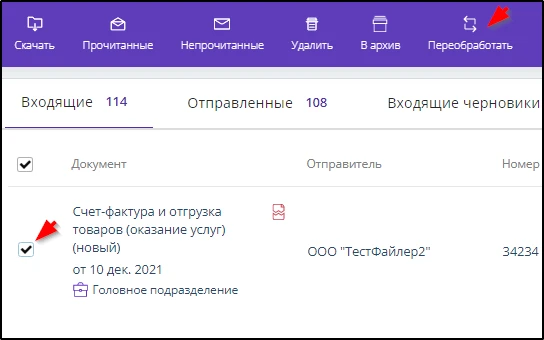
После повторной обработки документооборота он должен завершиться корректно. В этом случае значок в колонке «Документ» и сообщение (сообщения) об ошибке подписи исчезнут.
Помогла ли статья решить вопрос?
Да Нет
Благодарим за отзыв!
Отправить
Спасибо, что сообщили нам!
Отправить
Спасибо, что сообщили нам!
22 июня 2022
Бесплатная консультация специалиста
Инженер перезвонит
за 15 минут
Аккредитованный сервисный центр Эвотор
Удаленно устраняем ошибки на кассе
На Эвотор ошибка 9033 может появится, если возникли проблемы на сервере ЭДО или у вас новая ЭЦП. Ошибка 9033 может появится только при работе с маркировкой. О том, как ее устранить, мы расскажем в данной статье.
Содержание
При приемке товара некоторые накладные не подписываются на ККТ и выходит код ошибки 9033. Это означает, что касса не может связаться с ЭДО. Таким образом, в момент подписания не приходит подтверждение получения информации о подписании от оператора-отправителя.
Причины, почему смарт-терминал не может связаться с оператором ЭДО, заключаются в следующем:
- Проблемы на сервере ЭДО
- Вы поменяли ЭЦП и не привязали ее к личному кабинету ЭДО
- Проблема с КриптоПро (например, не оплатили)
Если у вас оператор ЭДО Такском и на Эвотор возникает код ошибки 9033, то скорее всего, проблема на сервере оператора. В целом, ошибка обмена данных может произойти при работе с другими операторами электронного документооборота, однако в таком случае вы можете увидеть разные вариации кодов ошибок.
Многие пользователи кассы пытаются объяснить причину возникновения ошибки 9033 на Эвотор и считают, что это могло случиться после обновления. Обновление никак не связано с данной проблемой. Обновление всего лишь позволяет загрузить новое программное обеспечение, исправить какие-то незначительные баги. Разработчики постоянно совершенствуют систему и каждое новое обновление оптимизирует работу ККМ. Касса обновляется автоматически при стабильном интернет-соединении.
Также владельцы кассы иногда определяют ошибку 9033 на Эвотор как сбой в приложении для работы с маркированными товарами. Это тоже не соответствует действительности. Например, если у вас приложение «Маркировка», то в него включена возможность работы с оператором электронного документооборота. Сервис в этом случае предоставляет лишь возможность обмена данными.
Ошибка 9033 на Эвотор также не возникает просто так при включении. Это всегда связано с оператором электронного документооборота.
Как устранить ошибку 9033 на Эвотор
У вас есть два варианта решения проблемы:
- Подождите некоторое время (приблизительно 3 часа) и попробуйте подписать накладную снова
- Зарегистрируйте новую электронную цифровую подпись в личном кабинете оператора ЭДО
Если вдруг вам все же не удалось устранить ошибку 9033 на Эвотор, вы можете обратиться в аккредитованный сервисный центр
Другие записи блога
Выгрузить список товарных остатков с Эвотор
Как переносить товары между несколькими терминалами Эвотор
Как сделать разные списки товаров для разных магазинов на Эвотор
Как сделать общий список товаров для нескольких Эвоторов
23 сентября 2022
Такая проблема встречается при работе с маркированными товарами, если вы используете ЭДО «Такском». Такая проблема встречается и у других операторов под другими кодами. В этой статье рассказываем, что делать с ошибкой 9033 на Эвотор.
Содержание
Столкнулись с ошибкой 9033? Мы знаем как помочь
Оставьте заявку или позвоните сами8 (800) 700 40 85
Почему при работе с маркировкой возникает код ошибки 9033
Такая проблема встречается при оформлении приемки продукции, так как смарт-терминал по каким-то причинам не может установить связь с электронным документооборотом (ЭДО).
Для того, чтобы реализовывать бутилированную воду, шубы, духи, автомобильные шины, сыры и прочие товары, необходимо установить и настроить на смарт-терминале приложение «Маркировка». Ошибка 9033 на Эвотор в приложении возникает именно из-за проблем с ЭДО. Само ПО работает как надо. Также ошибка 9033 при включении не появляется. Она возникает только в момент подписания УПД.
Приемка маркированных товаров отличается от приемки обычной продукции тем, что вносить товар на баланс нужно после подписания УПД (универсального придаточного документа) от поставщика. Это делается через оператора ЭДО.
Код ошибки 9033 «Таксом» на Эвотор возникает, когда ККТ не может установить связь с оператором. Из-за этого не получается подписать накладную, что и вызывает задержку приемки. Почему так происходит:
- На сервере «Такском» произошла неполадка
- Вы забыли добавить новую ЭЦП в личный кабинет ЭДО
Важно! Ошибка 9033 после обновления не возникает. Во время обновления устанавливается новейшее программное обеспечение, это не приводит к багам в приложении или, тем более, сервере ЭДО. Проблемы со стороны ПО на самом смарт-терминале провоцируют другие системные сбои, а не ошибку 9033.
Подскажем причину ошибки при работе с маркировкой
Оставьте заявку или позвоните сами8 (800) 700 40 85
Решение ошибки 9033 на Эвотор
- Проверьте, что вы привязали новую ЭЦП в личном кабинете ЭДО
Новая подпись не подтягивается в ЛК документооборота автоматически, ее нужно регистрировать там вручную. Часто проблема 9033 с маркировкой возникает именно из-за этого. - Повторите подписание УПД
Если с подписью все хорошо, но касса все равно не дает сделать приемку, необходимо просто подождать пару часов. Вероятнее всего проблема в самом сервере «Таксом», и решить проблему со своей стороны вы никак не можете.
Другие записи блога
Руководство по продаже и приемке разливного пива на Эвотор в ЕГАИС
Ошибка z3 на терминале оплаты Эвотор
Как подключить Эвотор к интернету — инструкция
Как подключить банковский терминал к кассе Эвотор
Содержание
- Частые вопросы по работе с маркировкой на Эвоторе
- Что нужно, чтобы работать с маркировкой на Эвоторе?
- Маркировка в разделе «Дополнения» не включается, хотя приложение установили. Что делать?
- Не появляются маркированные типы товаров, хотя приложение установили. Что делать?
- Не появляется тип товара «Маркированная одежда». Что делать?
- Нужно ли отдельно платить за передачу данных в «Честный знак»?
- У нас несколько магазинов, у каждого своё юридическое лицо и своя УКЭП, а личный кабинет Эвотора один. Как работать с маркировкой?
- Как пользоваться сервисом быстрой регистрации, если у нас уже есть аккаунт в «Честном знаке»?
- Как узнать, пройдена ли регистрация в разделе «Маркировка»?
- Как пройти регистрацию заново, если какой-то этап уже отмечен как пройденный?
- Эвотор работает с УКЭП на флешке?
- Частые вопросы по работе с маркировкой на Эвоторе
- В этой статье:
- Подключение
- Что нужно, чтобы работать с маркировкой на Эвоторе?
- Маркировка в разделе «Дополнения» не включается, хотя приложение установили. Что делать?
- Не появляются маркированные типы товаров, хотя приложение установили. Что делать?
- Не появляется тип товара «Маркированная одежда». Что делать?
- Нужно ли отдельно платить за передачу данных в «Честный знак»?
- У нас несколько магазинов, у каждого своё юридическое лицо и своя УКЭП, а личный кабинет Эвотора один. Как работать с маркировкой?
- Как пользоваться сервисом быстрой регистрации, если у нас уже есть аккаунт в «Честном знаке»?
- Как узнать, пройдена ли регистрация в разделе «Маркировка»?
- Как пройти регистрацию заново, если какой-то этап уже отмечен как пройденный?
- Электронная подпись
- Эвотор работает с УКЭП на флешке?
- Ошибка 3103 на Эвотор — маркировка сломалась
- Поможем исправить ошибку на Эвотор
- Причины ошибки 3103 на Эвотор
- Исправим ошибки в работе с маркировкой
- Решение ошибки 3103 на Эвотор
- Код ошибки 9033 Эвотор при работе с маркировкой
- Столкнулись с ошибкой 9033? Мы знаем как помочь
- Почему при работе с маркировкой возникает код ошибки 9033
- Подскажем причину ошибки при работе с маркировкой
- Решение ошибки 9033 на Эвотор
- Эвотор не отправляет документы в честный знак — что делать
- Причина потери связи с Честным Знаком
- Что делать, если Эвотор не отправляет документы
Частые вопросы по работе с маркировкой на Эвоторе
Что нужно, чтобы работать с маркировкой на Эвоторе?
Маркировка в разделе «Дополнения» не включается, хотя приложение установили. Что делать?
Не появляются маркированные типы товаров, хотя приложение установили. Что делать?
Откройте «Настройки» → «Дополнения для Эвотора» и проверьте, включена ли опция «Маркировка табака, обуви и лекарств». Если включена, подождите 1-2 часа — Эвотору нужно время, чтобы загрузить типы товаров из облака.
Не появляется тип товара «Маркированная одежда». Что делать?
Чтобы появился тип товара «Маркированная обувь», версия программы EvotorPOS должна быть не ниже 6.37.0. Вы получите это обновление до конца декабря. Чтобы проверить версию программы, откройте Ещё → Настройки → Приложения. В списке приложений откройте EvotorPOS. Версия указана под названием.
Если с интернетом всё в порядке, а обновление Evotor POS не пришло до конца декабря, обратитесь в сервисный центр Эвоторг
Нужно ли отдельно платить за передачу данных в «Честный знак»?
Стоимость услуги уточняйте у вашего ОФД. «Платформа ОФД» не берёт денег за передачу чеков в «Честный знак», но чтобы просматривать отправленные чеки, нужно купить доступ к разделу «Учёт марок» в личном кабинете.
У нас несколько магазинов, у каждого своё юридическое лицо и своя УКЭП, а личный кабинет Эвотора один. Как работать с маркировкой?
Для каждого юридического лица или ИП пройдите процедуру регистрации в системе маркировки.
Как пользоваться сервисом быстрой регистрации, если у нас уже есть аккаунт в «Честном знаке»?
Как узнать, пройдена ли регистрация в разделе «Маркировка»?
Откройте Личный кабинет → «Документы (ЭДО)». Выберите оператора ЭДО из списка. Если кнопка «Обновить» активна, значит вы прошли регистрацию с выбранным оператором. Если кнопка «Обновить» не активна, пройдите регистрацию повторно. Если в списке нет ни одного оператора, значит вы не проходили регистрацию вообще.
Как пройти регистрацию заново, если какой-то этап уже отмечен как пройденный?
Очистите кэш браузера, потом пройдите регистрацию снова.
Эвотор работает с УКЭП на флешке?
Да. Причём после первого запуска сама флешка больше не нужна — Эвотор сохранит сертификат во внутренней памяти в защищённом хранилище Крипто Про.
Источник
Частые вопросы по работе с маркировкой на Эвоторе
[vc_row el_class=»pb-4 mb-0″][vc_column][vc_column_text el_class=»pb-4″]
В этой статье:
Подключение
Что нужно, чтобы работать с маркировкой на Эвоторе?
Маркировка в разделе «Дополнения» не включается, хотя приложение установили. Что делать?
Не появляются маркированные типы товаров, хотя приложение установили. Что делать?
Откройте «Настройки» → «Дополнения для Эвотора» и проверьте, включена ли опция «Маркировка табака, обуви и лекарств». Если включена, подождите 1-2 часа — Эвотору нужно время, чтобы загрузить типы товаров из облака.
Не появляется тип товара «Маркированная одежда». Что делать?
Чтобы появился тип товара «Маркированная обувь», версия программы EvotorPOS должна быть не ниже 6.37.0. Вы получите это обновление до конца декабря. Чтобы проверить версию программы, откройте Ещё → Настройки → Приложения. В списке приложений откройте EvotorPOS. Версия указана под названием.
Если обновление Evotor POS 6.37.0 не приходит, проверьте версию прошивки Эвотора. Откройте Настройки → Обслуживание кассы. Версия прошивки указана в строке «Версия ОС» и должна быть не ниже 4.2.1. Если она ниже, обновите прошивку Эвотора.
Как обновить прошивку до последней версии
Если вы обновили прошивку, а обновление Evotor POS всё равно не приходит, проверьте подключение к интернету и устраните проблемы.
Решение проблем: нет подключения к интернету
Если с интернетом всё в порядке, а обновление Evotor POS не пришло до конца декабря, обратитесь в службу поддержки.
Нужно ли отдельно платить за передачу данных в «Честный знак»?
Стоимость услуги уточняйте у вашего ОФД. «Платформа ОФД» не берёт денег за передачу чеков в «Честный знак», но чтобы просматривать отправленные чеки, нужно купить доступ к разделу «Учёт марок» в личном кабинете.
У нас несколько магазинов, у каждого своё юридическое лицо и своя УКЭП, а личный кабинет Эвотора один. Как работать с маркировкой?
В личном кабинете Эвотора есть специальная учётная единица — магазин. Создайте несколько магазинов и распределите по ним Эвоторы так, чтобы в одном магазине не было двух Эвоторов, зарегистрированных на разные ИНН. ИНН, на который зарегистрированы Эвоторы, должен совпадать с ИНН, на который выпущена электронная подпись.
Как создать магазин и перенести туда Эвотор
Для каждого юридического лица или ИП пройдите процедуру регистрации в системе маркировки.
Как пользоваться сервисом быстрой регистрации, если у нас уже есть аккаунт в «Честном знаке»?
Заканчивать регистрацию в «Честном знаке» через сервис быстрой регистрации не нужно. Скопируйте ID участника ЭДО в личном кабинете оператора ЭДО и укажите его в личном кабинете «Честного знака».
Где найти идентификатор участника ЭДО
Как узнать, пройдена ли регистрация в разделе «Маркировка»?
Откройте Личный кабинет → «Документы (ЭДО)». Выберите оператора ЭДО из списка. Если кнопка «Обновить» активна, значит вы прошли регистрацию с выбранным оператором. Если кнопка «Обновить» не активна, пройдите регистрацию повторно. Если в списке нет ни одного оператора, значит вы не проходили регистрацию вообще.
Как пройти регистрацию заново, если какой-то этап уже отмечен как пройденный?
Очистите кэш браузера, потом пройдите регистрацию снова.
Электронная подпись
Эвотор работает с УКЭП на флешке?
Да. Причём после первого запуска сама флешка больше не нужна — Эвотор сохранит сертификат во внутренней памяти в защищённом хранилище Крипто Про.
Источник
Ошибка 3103 на Эвотор — маркировка сломалась
Такая проблема встречается на смарт-терминалах при работе с маркировкой. Точной причины у нее нет, но чаще всего она заключается в проблеме с ЭЦП и ЭДО. Рассказываем далее, что делает, если вы видите код 3103 на Эвотор.
Поможем исправить ошибку на Эвотор
Причины ошибки 3103 на Эвотор
Такая проблема встречается только при работе с ПО «Маркировка». Для реализации маркированных товаров на ККТ необходимо не только установить приложение, но и зарегистрироваться в ЛК «Честного ЗНАКА», подключиться к электронному документообороту (ЭДО) и получить электронно-цифровую подпись (ЭЦП) в любом отделении налоговой.
Код 3103 «Сертификат не привязан к id Такском» означает, что данные вашей электронной подписи устарели на сервере электронного документооборота. Такском — один из операторов ЭДО. Чтобы не допускать такую ошибку, необходимо вовремя добавлять новую ЭЦП в личный кабинет оператора. Без этой информации вы не сможете принять на баланс маркированный товар, так как приемка предполагает подписание УПД с помощью ЭЦП и отправку этой информации с помощью электронного документооборота.
Исправим ошибки в работе с маркировкой
Решение ошибки 3103 на Эвотор
Чтобы устранить это уведомление и возобновить работу, необходимо привязать новую подпись в ЛК ЭДО. Для этого:
Так как подпись устарела, войти придется по логину и паролю.
Удалите старую подпись и добавьте новую

Не забудьте сохранить информацию

Данные обновятся сразу.
Важно! Если код 3103 на Эвотор не исчез, то проблема лежит глубже. Чтобы понять ее причины и устранить, нужно вмешательство технического специалиста. Мы проверим соединение ККТ с ЭДО, срок ЭЦП и все настройки и решим проблему.
Источник
Код ошибки 9033 Эвотор при работе с маркировкой
Такая проблема встречается при работе с маркированными товарами, если вы используете ЭДО «Такском». Такая проблема встречается и у других операторов под другими кодами. В этой статье рассказываем, что делать с ошибкой 9033 на Эвотор.
Столкнулись с ошибкой 9033? Мы знаем как помочь
Почему при работе с маркировкой возникает код ошибки 9033
Такая проблема встречается при оформлении приемки продукции, так как смарт-терминал по каким-то причинам не может установить связь с электронным документооборотом (ЭДО).
Для того, чтобы реализовывать бутилированную воду, шубы, духи, автомобильные шины, сыры и прочие товары, необходимо установить и настроить на смарт-терминале приложение «Маркировка». Ошибка 9033 на Эвотор в приложении возникает именно из-за проблем с ЭДО. Само ПО работает как надо. Также ошибка 9033 при включении не появляется. Она возникает только в момент подписания УПД.
Приемка маркированных товаров отличается от приемки обычной продукции тем, что вносить товар на баланс нужно после подписания УПД (универсального придаточного документа) от поставщика. Это делается через оператора ЭДО.
Код ошибки 9033 «Таксом» на Эвотор возникает, когда ККТ не может установить связь с оператором. Из-за этого не получается подписать накладную, что и вызывает задержку приемки. Почему так происходит:
- На сервере «Такском» произошла неполадка
- Вы забыли добавить новую ЭЦП в личный кабинет ЭДО
Важно! Ошибка 9033 после обновления не возникает. Во время обновления устанавливается новейшее программное обеспечение, это не приводит к багам в приложении или, тем более, сервере ЭДО. Проблемы со стороны ПО на самом смарт-терминале провоцируют другие системные сбои, а не ошибку 9033.
Подскажем причину ошибки при работе с маркировкой
Решение ошибки 9033 на Эвотор
- Проверьте, что вы привязали новую ЭЦП в личном кабинете ЭДО Новая подпись не подтягивается в ЛК документооборота автоматически, ее нужно регистрировать там вручную. Часто проблема 9033 с маркировкой возникает именно из-за этого.
- Повторите подписание УПД
Если с подписью все хорошо, но касса все равно не дает сделать приемку, необходимо просто подождать пару часов. Вероятнее всего проблема в самом сервере «Таксом», и решить проблему со своей стороны вы никак не можете.
Источник
Эвотор не отправляет документы в честный знак — что делать
Если вы работаете с маркированной продукцией, то вам необходимо зарегистрировать в системе маркировки Честный Знак, а после передавать все данные о движении маркированной продукции. Если не передавать информацию о проданных товарах, то можно получить штраф. В этой статье мы расскажем, как поступить, если подключение к системе маркировки и отслеживания товаров потеряно.


Причина потери связи с Честным Знаком
Предприниматель регистрируется в национальной системе маркировки уже имея договор с ОФД. Делается это потому, что ККТ передает все чеки по интернету в режиме онлайн оператору ФД. Связи с другими получателями у нее нет. Такой подход помогает держать шифрованные данные в тайне и исключить их передачу третьим лицам. ОФД в таком случае становится посредником между смарт-терминалом и сервисом маркировки.
Поэтому потерять связь с Честным Знаком касса не может, так как она не связана с сервисом напрямую. Проблема заключается в подключении к оператору ФД.
Что делать, если Эвотор не отправляет документы
Эвотор может не отправлять фискальные данные только по одной причине — нет соединения с ОФД. Некоторые категории бизнеса могут не заключать договор с оператором ФД, но тогда они должны самостоятельно передавать данные в налоговую и систему маркировки вручную.
Если вы заключали договор с ОФД и вы не относитесь к категории бизнеса, которому разрешено работать автономно, то причина — потеря подключения к оператору фискальных данных. Произойти это может по разным причинам. От отсутствия интернета, до неполадок с фискальным накопителем. Подробнее о проблеме и ее решении мы писали в статье «Нет связи с ОФД на Эвотор».
Источник
Возможные ошибки при связывании учётной записи ЭДО с личным кабинетом Эвотор
Если в личном кабинете Эвотор в разделе Маркировка вы входите в существующий аккаунт ЭДО, а не создаёте новый, то могут возникать ошибки. Рассказываем, что делать.
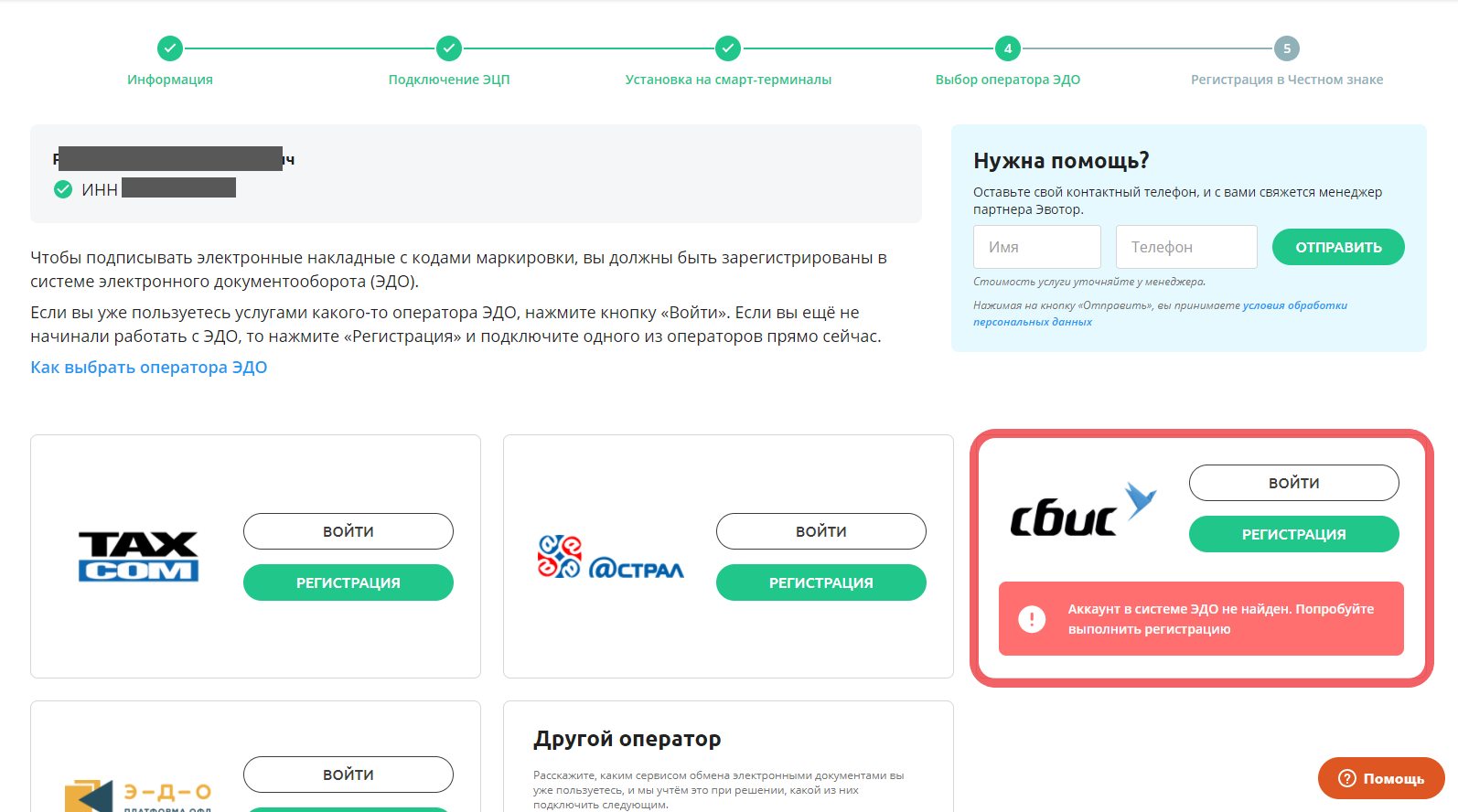
Если возникнет сообщение «Аккаунт в ЭДО не найден. Попробуйте выполнить регистрацию» или если у вас еще нет учётной записи, выберите любого оператора ЭДО и зарегистрируйтесь. Это бесплатно.
В этой статье:
- «Сертификаты электронной подписи в личных кабинетах Эвотора и Коруса не совпадают»
- «Неверный логин и пароль» при входе в ЭДО «СберКорус»
- «Аккаунт в ЭДО СБИС не подходит для маркировки»
- «Данный сертификат уже зарегистрирован. Попробуйте выполнить вход»
- «Пользователь уже зарегистрирован у оператора ЭДО. Зайдите в ЛК оператора ЭДО и привяжите текущий сертификат»
- «Сертификат не действителен. Пожалуйста, обратитесь в техническую поддержку»
- «Аккаунт в системе ЭДО не найден» при входе в ЭДО СБИС, ошибка стороннего сервиса при регистрации
Ошибка: «Сертификаты электронной подписи в личных кабинетах Эвотора и Коруса не совпадают»
Описание: Ошибка возникает, потому что в личных кабинетах Эвотор и «СберКорус» указаны разные электронные подписи. Нужно заменить либо подпись в ЛК Эвотор, либо подпись в ЛК «СберКорус».
Решение: Вернитесь на первую страницу Мастера настройки маркировки. Выберите сертификат, на который вы регистрировали ЛК СберКоруса. Если этого сертификата уже нет или срок его действия закончился, перейдите в ЛК СберКоруса и укажите новый сертификат. После этого повторите вход через личный кабинет Эвотор.
Ошибка: «Неверный логин и пароль» при входе в ЭДО «СберКорус»
Описание: Ошибка возникает, если логин и пароль, которые вы вводите в личном кабинете Эвотор при входе в «СберКорус», отличаются от логина и пароля в ЛК СберКоруса.
Решение:
- Убедитесь, что вводите логин и пароль правильно. Проверьте раскладку клавиатуры и клавишу CapsLock.
- Если ошибка повторяется, попробуйте войти в ЛК СберКоруса: https://courier.esphere.ru/auth/UI/Login?realm=lkk_sfera. Если вам не удалось войти в ЛК СберКоруса, значит кто-то из ваших коллег изменил пароль. Обратитесь к вашему системному администратору или в службу поддержки СберКоруса.
Ошибка: «Аккаунт в ЭДО СБИС не подходит для маркировки»
Описание: Сообщение означает, что мы не смогли сами включить в вашем аккаунте «СБИС» передачу данных в «Честный знак». Мы отправили оператору «СБИС» уведомление — он включит передачу данных в течение одного рабочего дня. Платить за это дополнительно не нужно.
Решение: Вернитесь в «Личный кабинет» → «Маркировка» через сутки после того, как получили сообщение. Повторно нажмите «Войти» на странице «Выбор оператора ЭДО».
Ошибка: «Данный сертификат уже зарегистрирован. Попробуйте выполнить вход»
Описание: Сообщение говорит о том, что у вас уже есть аккаунт у выбранного оператора ЭДО, связанный с личным кабинетом Эвотор.
Решение: Нажмите «Войти»
Ошибка: «Пользователь уже зарегистрирован у оператора ЭДО. Зайдите в ЛК оператора ЭДО и привяжите текущий сертификат»
Описание: У вас уже есть аккаунт, но к нему привязана другая ЭЦП, а не та, которую вы подключили в личном кабинете Эвотор.
Решение: Войдите отдельно в личный кабинет оператора ЭДО по подписи, которая уже зарегистрирована в аккаунте. Привяжите ЭЦП, которой будете подписывать документы через Эвотор. После этого вернитесь в личный кабинет Эвотор и снова нажмите «Войти».
Ошибка: «Сертификат не действителен. Пожалуйста, обратитесь в техническую поддержку»
Описание: Ваша ЭЦП не подходит для работы с системой маркировки.
Решение: Замените её в удостоверяющем центре. Подробнее читайте в разделе «Выбрать электронную подпись».
Ошибка: «Аккаунт в системе ЭДО не найден» при входе в ЭДО СБИС, ошибка стороннего сервиса при регистрации
Описание: Ваш аккаунт СБИС не подходит для работы в системе маркировки и нам не удалось активировать необходимые функции в нем.
Решение: Обратитесь в техническую поддержку ЭДО СБИС. Узнайте, поддерживает ли ваш аккаунт работу с маркировкой и включена ли передача данных в «Честный знак». Желательно получить скриншот из личного кабинета СБИС, на котором видно, что опции включены. Если аккаунт не поддерживает маркировку, попросите активировать передачу. Вернитесь в раздел «Маркировка» и попробуйте войти в ЭДО СБИС ещё раз.
Если указанные решения не помогли решить вопрос и ошибки продолжают возникать, обратитесь в поддержку Эвотор.
22 июня 2022
Бесплатная консультация специалиста
Инженер перезвонит
за 15 минут
Аккредитованный сервисный центр Эвотор
Удаленно устраняем ошибки на кассе
На Эвотор ошибка 9033 может появится, если возникли проблемы на сервере ЭДО или у вас новая ЭЦП. Ошибка 9033 может появится только при работе с маркировкой. О том, как ее устранить, мы расскажем в данной статье.
Содержание
При приемке товара некоторые накладные не подписываются на ККТ и выходит код ошибки 9033. Это означает, что касса не может связаться с ЭДО. Таким образом, в момент подписания не приходит подтверждение получения информации о подписании от оператора-отправителя.
Причины, почему смарт-терминал не может связаться с оператором ЭДО, заключаются в следующем:
- Проблемы на сервере ЭДО
- Вы поменяли ЭЦП и не привязали ее к личному кабинету ЭДО
- Проблема с КриптоПро (например, не оплатили)
Если у вас оператор ЭДО Такском и на Эвотор возникает код ошибки 9033, то скорее всего, проблема на сервере оператора. В целом, ошибка обмена данных может произойти при работе с другими операторами электронного документооборота, однако в таком случае вы можете увидеть разные вариации кодов ошибок.
Многие пользователи кассы пытаются объяснить причину возникновения ошибки 9033 на Эвотор и считают, что это могло случиться после обновления. Обновление никак не связано с данной проблемой. Обновление всего лишь позволяет загрузить новое программное обеспечение, исправить какие-то незначительные баги. Разработчики постоянно совершенствуют систему и каждое новое обновление оптимизирует работу ККМ. Касса обновляется автоматически при стабильном интернет-соединении.
Также владельцы кассы иногда определяют ошибку 9033 на Эвотор как сбой в приложении для работы с маркированными товарами. Это тоже не соответствует действительности. Например, если у вас приложение «Маркировка», то в него включена возможность работы с оператором электронного документооборота. Сервис в этом случае предоставляет лишь возможность обмена данными.
Ошибка 9033 на Эвотор также не возникает просто так при включении. Это всегда связано с оператором электронного документооборота.
Как устранить ошибку 9033 на Эвотор
У вас есть два варианта решения проблемы:
- Подождите некоторое время (приблизительно 3 часа) и попробуйте подписать накладную снова
- Зарегистрируйте новую электронную цифровую подпись в личном кабинете оператора ЭДО
Если вдруг вам все же не удалось устранить ошибку 9033 на Эвотор, вы можете обратиться в аккредитованный сервисный центр
Другие записи блога
Акциз на сладкие газированные напитки — что значит в 2023
Как открыть ЭЦП — пошаговая инструкция
Проверки ККТ в 2023 году — чего ждать бизнесу
Обязательная маркировка вейпов
23 сентября 2022
Такая проблема встречается при работе с маркированными товарами, если вы используете ЭДО «Такском». Такая проблема встречается и у других операторов под другими кодами. В этой статье рассказываем, что делать с ошибкой 9033 на Эвотор.
Содержание
Столкнулись с ошибкой 9033? Мы знаем как помочь
Оставьте заявку или позвоните сами8 (800) 700 40 85
Почему при работе с маркировкой возникает код ошибки 9033
Такая проблема встречается при оформлении приемки продукции, так как смарт-терминал по каким-то причинам не может установить связь с электронным документооборотом (ЭДО).
Для того, чтобы реализовывать бутилированную воду, шубы, духи, автомобильные шины, сыры и прочие товары, необходимо установить и настроить на смарт-терминале приложение «Маркировка». Ошибка 9033 на Эвотор в приложении возникает именно из-за проблем с ЭДО. Само ПО работает как надо. Также ошибка 9033 при включении не появляется. Она возникает только в момент подписания УПД.
Приемка маркированных товаров отличается от приемки обычной продукции тем, что вносить товар на баланс нужно после подписания УПД (универсального придаточного документа) от поставщика. Это делается через оператора ЭДО.
Код ошибки 9033 «Таксом» на Эвотор возникает, когда ККТ не может установить связь с оператором. Из-за этого не получается подписать накладную, что и вызывает задержку приемки. Почему так происходит:
- На сервере «Такском» произошла неполадка
- Вы забыли добавить новую ЭЦП в личный кабинет ЭДО
Важно! Ошибка 9033 после обновления не возникает. Во время обновления устанавливается новейшее программное обеспечение, это не приводит к багам в приложении или, тем более, сервере ЭДО. Проблемы со стороны ПО на самом смарт-терминале провоцируют другие системные сбои, а не ошибку 9033.
Подскажем причину ошибки при работе с маркировкой
Оставьте заявку или позвоните сами8 (800) 700 40 85
Решение ошибки 9033 на Эвотор
- Проверьте, что вы привязали новую ЭЦП в личном кабинете ЭДО
Новая подпись не подтягивается в ЛК документооборота автоматически, ее нужно регистрировать там вручную. Часто проблема 9033 с маркировкой возникает именно из-за этого. - Повторите подписание УПД
Если с подписью все хорошо, но касса все равно не дает сделать приемку, необходимо просто подождать пару часов. Вероятнее всего проблема в самом сервере «Таксом», и решить проблему со своей стороны вы никак не можете.
Другие записи блога
В приложении Launcher App на Эвотор произошла ошибка
Раздел Test Report на Эвотор
Личный кабинет Эвотор: регистрация, вход, разделы, возможности
В приложении «Обслуживание ККМ» произошла ошибка на Эвотор — пошаговая инструкция
Содержание
- Частые вопросы по работе с маркировкой на Эвоторе
- Что нужно, чтобы работать с маркировкой на Эвоторе?
- Маркировка в разделе «Дополнения» не включается, хотя приложение установили. Что делать?
- Не появляются маркированные типы товаров, хотя приложение установили. Что делать?
- Не появляется тип товара «Маркированная одежда». Что делать?
- Нужно ли отдельно платить за передачу данных в «Честный знак»?
- У нас несколько магазинов, у каждого своё юридическое лицо и своя УКЭП, а личный кабинет Эвотора один. Как работать с маркировкой?
- Как пользоваться сервисом быстрой регистрации, если у нас уже есть аккаунт в «Честном знаке»?
- Как узнать, пройдена ли регистрация в разделе «Маркировка»?
- Как пройти регистрацию заново, если какой-то этап уже отмечен как пройденный?
- Эвотор работает с УКЭП на флешке?
- Частые вопросы по работе с маркировкой на Эвоторе
- В этой статье:
- Подключение
- Что нужно, чтобы работать с маркировкой на Эвоторе?
- Маркировка в разделе «Дополнения» не включается, хотя приложение установили. Что делать?
- Не появляются маркированные типы товаров, хотя приложение установили. Что делать?
- Не появляется тип товара «Маркированная одежда». Что делать?
- Нужно ли отдельно платить за передачу данных в «Честный знак»?
- У нас несколько магазинов, у каждого своё юридическое лицо и своя УКЭП, а личный кабинет Эвотора один. Как работать с маркировкой?
- Как пользоваться сервисом быстрой регистрации, если у нас уже есть аккаунт в «Честном знаке»?
- Как узнать, пройдена ли регистрация в разделе «Маркировка»?
- Как пройти регистрацию заново, если какой-то этап уже отмечен как пройденный?
- Электронная подпись
- Эвотор работает с УКЭП на флешке?
- Ошибка 3103 на Эвотор — маркировка сломалась
- Поможем исправить ошибку на Эвотор
- Причины ошибки 3103 на Эвотор
- Исправим ошибки в работе с маркировкой
- Решение ошибки 3103 на Эвотор
- Код ошибки 9033 Эвотор при работе с маркировкой
- Столкнулись с ошибкой 9033? Мы знаем как помочь
- Почему при работе с маркировкой возникает код ошибки 9033
- Подскажем причину ошибки при работе с маркировкой
- Решение ошибки 9033 на Эвотор
- Эвотор не отправляет документы в честный знак — что делать
- Причина потери связи с Честным Знаком
- Что делать, если Эвотор не отправляет документы
Частые вопросы по работе с маркировкой на Эвоторе
Что нужно, чтобы работать с маркировкой на Эвоторе?
Маркировка в разделе «Дополнения» не включается, хотя приложение установили. Что делать?
Не появляются маркированные типы товаров, хотя приложение установили. Что делать?
Откройте «Настройки» → «Дополнения для Эвотора» и проверьте, включена ли опция «Маркировка табака, обуви и лекарств». Если включена, подождите 1-2 часа — Эвотору нужно время, чтобы загрузить типы товаров из облака.
Не появляется тип товара «Маркированная одежда». Что делать?
Чтобы появился тип товара «Маркированная обувь», версия программы EvotorPOS должна быть не ниже 6.37.0. Вы получите это обновление до конца декабря. Чтобы проверить версию программы, откройте Ещё → Настройки → Приложения. В списке приложений откройте EvotorPOS. Версия указана под названием.
Если с интернетом всё в порядке, а обновление Evotor POS не пришло до конца декабря, обратитесь в сервисный центр Эвоторг
Нужно ли отдельно платить за передачу данных в «Честный знак»?
Стоимость услуги уточняйте у вашего ОФД. «Платформа ОФД» не берёт денег за передачу чеков в «Честный знак», но чтобы просматривать отправленные чеки, нужно купить доступ к разделу «Учёт марок» в личном кабинете.
У нас несколько магазинов, у каждого своё юридическое лицо и своя УКЭП, а личный кабинет Эвотора один. Как работать с маркировкой?
Для каждого юридического лица или ИП пройдите процедуру регистрации в системе маркировки.
Как пользоваться сервисом быстрой регистрации, если у нас уже есть аккаунт в «Честном знаке»?
Как узнать, пройдена ли регистрация в разделе «Маркировка»?
Откройте Личный кабинет → «Документы (ЭДО)». Выберите оператора ЭДО из списка. Если кнопка «Обновить» активна, значит вы прошли регистрацию с выбранным оператором. Если кнопка «Обновить» не активна, пройдите регистрацию повторно. Если в списке нет ни одного оператора, значит вы не проходили регистрацию вообще.
Как пройти регистрацию заново, если какой-то этап уже отмечен как пройденный?
Очистите кэш браузера, потом пройдите регистрацию снова.
Эвотор работает с УКЭП на флешке?
Да. Причём после первого запуска сама флешка больше не нужна — Эвотор сохранит сертификат во внутренней памяти в защищённом хранилище Крипто Про.
Источник
Частые вопросы по работе с маркировкой на Эвоторе
[vc_row el_class=»pb-4 mb-0″][vc_column][vc_column_text el_class=»pb-4″]
В этой статье:
Подключение
Что нужно, чтобы работать с маркировкой на Эвоторе?
Маркировка в разделе «Дополнения» не включается, хотя приложение установили. Что делать?
Не появляются маркированные типы товаров, хотя приложение установили. Что делать?
Откройте «Настройки» → «Дополнения для Эвотора» и проверьте, включена ли опция «Маркировка табака, обуви и лекарств». Если включена, подождите 1-2 часа — Эвотору нужно время, чтобы загрузить типы товаров из облака.
Не появляется тип товара «Маркированная одежда». Что делать?
Чтобы появился тип товара «Маркированная обувь», версия программы EvotorPOS должна быть не ниже 6.37.0. Вы получите это обновление до конца декабря. Чтобы проверить версию программы, откройте Ещё → Настройки → Приложения. В списке приложений откройте EvotorPOS. Версия указана под названием.
Если обновление Evotor POS 6.37.0 не приходит, проверьте версию прошивки Эвотора. Откройте Настройки → Обслуживание кассы. Версия прошивки указана в строке «Версия ОС» и должна быть не ниже 4.2.1. Если она ниже, обновите прошивку Эвотора.
Как обновить прошивку до последней версии
Если вы обновили прошивку, а обновление Evotor POS всё равно не приходит, проверьте подключение к интернету и устраните проблемы.
Решение проблем: нет подключения к интернету
Если с интернетом всё в порядке, а обновление Evotor POS не пришло до конца декабря, обратитесь в службу поддержки.
Нужно ли отдельно платить за передачу данных в «Честный знак»?
Стоимость услуги уточняйте у вашего ОФД. «Платформа ОФД» не берёт денег за передачу чеков в «Честный знак», но чтобы просматривать отправленные чеки, нужно купить доступ к разделу «Учёт марок» в личном кабинете.
У нас несколько магазинов, у каждого своё юридическое лицо и своя УКЭП, а личный кабинет Эвотора один. Как работать с маркировкой?
В личном кабинете Эвотора есть специальная учётная единица — магазин. Создайте несколько магазинов и распределите по ним Эвоторы так, чтобы в одном магазине не было двух Эвоторов, зарегистрированных на разные ИНН. ИНН, на который зарегистрированы Эвоторы, должен совпадать с ИНН, на который выпущена электронная подпись.
Как создать магазин и перенести туда Эвотор
Для каждого юридического лица или ИП пройдите процедуру регистрации в системе маркировки.
Как пользоваться сервисом быстрой регистрации, если у нас уже есть аккаунт в «Честном знаке»?
Заканчивать регистрацию в «Честном знаке» через сервис быстрой регистрации не нужно. Скопируйте ID участника ЭДО в личном кабинете оператора ЭДО и укажите его в личном кабинете «Честного знака».
Где найти идентификатор участника ЭДО
Как узнать, пройдена ли регистрация в разделе «Маркировка»?
Откройте Личный кабинет → «Документы (ЭДО)». Выберите оператора ЭДО из списка. Если кнопка «Обновить» активна, значит вы прошли регистрацию с выбранным оператором. Если кнопка «Обновить» не активна, пройдите регистрацию повторно. Если в списке нет ни одного оператора, значит вы не проходили регистрацию вообще.
Как пройти регистрацию заново, если какой-то этап уже отмечен как пройденный?
Очистите кэш браузера, потом пройдите регистрацию снова.
Электронная подпись
Эвотор работает с УКЭП на флешке?
Да. Причём после первого запуска сама флешка больше не нужна — Эвотор сохранит сертификат во внутренней памяти в защищённом хранилище Крипто Про.
Источник
Ошибка 3103 на Эвотор — маркировка сломалась
Такая проблема встречается на смарт-терминалах при работе с маркировкой. Точной причины у нее нет, но чаще всего она заключается в проблеме с ЭЦП и ЭДО. Рассказываем далее, что делает, если вы видите код 3103 на Эвотор.
Поможем исправить ошибку на Эвотор
Причины ошибки 3103 на Эвотор
Такая проблема встречается только при работе с ПО «Маркировка». Для реализации маркированных товаров на ККТ необходимо не только установить приложение, но и зарегистрироваться в ЛК «Честного ЗНАКА», подключиться к электронному документообороту (ЭДО) и получить электронно-цифровую подпись (ЭЦП) в любом отделении налоговой.
Код 3103 «Сертификат не привязан к id Такском» означает, что данные вашей электронной подписи устарели на сервере электронного документооборота. Такском — один из операторов ЭДО. Чтобы не допускать такую ошибку, необходимо вовремя добавлять новую ЭЦП в личный кабинет оператора. Без этой информации вы не сможете принять на баланс маркированный товар, так как приемка предполагает подписание УПД с помощью ЭЦП и отправку этой информации с помощью электронного документооборота.
Исправим ошибки в работе с маркировкой
Решение ошибки 3103 на Эвотор
Чтобы устранить это уведомление и возобновить работу, необходимо привязать новую подпись в ЛК ЭДО. Для этого:
Так как подпись устарела, войти придется по логину и паролю.
Удалите старую подпись и добавьте новую
Не забудьте сохранить информацию
Данные обновятся сразу.
Важно! Если код 3103 на Эвотор не исчез, то проблема лежит глубже. Чтобы понять ее причины и устранить, нужно вмешательство технического специалиста. Мы проверим соединение ККТ с ЭДО, срок ЭЦП и все настройки и решим проблему.
Источник
Код ошибки 9033 Эвотор при работе с маркировкой
Такая проблема встречается при работе с маркированными товарами, если вы используете ЭДО «Такском». Такая проблема встречается и у других операторов под другими кодами. В этой статье рассказываем, что делать с ошибкой 9033 на Эвотор.
Столкнулись с ошибкой 9033? Мы знаем как помочь
Почему при работе с маркировкой возникает код ошибки 9033
Такая проблема встречается при оформлении приемки продукции, так как смарт-терминал по каким-то причинам не может установить связь с электронным документооборотом (ЭДО).
Для того, чтобы реализовывать бутилированную воду, шубы, духи, автомобильные шины, сыры и прочие товары, необходимо установить и настроить на смарт-терминале приложение «Маркировка». Ошибка 9033 на Эвотор в приложении возникает именно из-за проблем с ЭДО. Само ПО работает как надо. Также ошибка 9033 при включении не появляется. Она возникает только в момент подписания УПД.
Приемка маркированных товаров отличается от приемки обычной продукции тем, что вносить товар на баланс нужно после подписания УПД (универсального придаточного документа) от поставщика. Это делается через оператора ЭДО.
Код ошибки 9033 «Таксом» на Эвотор возникает, когда ККТ не может установить связь с оператором. Из-за этого не получается подписать накладную, что и вызывает задержку приемки. Почему так происходит:
- На сервере «Такском» произошла неполадка
- Вы забыли добавить новую ЭЦП в личный кабинет ЭДО
Важно! Ошибка 9033 после обновления не возникает. Во время обновления устанавливается новейшее программное обеспечение, это не приводит к багам в приложении или, тем более, сервере ЭДО. Проблемы со стороны ПО на самом смарт-терминале провоцируют другие системные сбои, а не ошибку 9033.
Подскажем причину ошибки при работе с маркировкой
Решение ошибки 9033 на Эвотор
- Проверьте, что вы привязали новую ЭЦП в личном кабинете ЭДО Новая подпись не подтягивается в ЛК документооборота автоматически, ее нужно регистрировать там вручную. Часто проблема 9033 с маркировкой возникает именно из-за этого.
- Повторите подписание УПД
Если с подписью все хорошо, но касса все равно не дает сделать приемку, необходимо просто подождать пару часов. Вероятнее всего проблема в самом сервере «Таксом», и решить проблему со своей стороны вы никак не можете.
Источник
Эвотор не отправляет документы в честный знак — что делать
Если вы работаете с маркированной продукцией, то вам необходимо зарегистрировать в системе маркировки Честный Знак, а после передавать все данные о движении маркированной продукции. Если не передавать информацию о проданных товарах, то можно получить штраф. В этой статье мы расскажем, как поступить, если подключение к системе маркировки и отслеживания товаров потеряно.
Причина потери связи с Честным Знаком
Предприниматель регистрируется в национальной системе маркировки уже имея договор с ОФД. Делается это потому, что ККТ передает все чеки по интернету в режиме онлайн оператору ФД. Связи с другими получателями у нее нет. Такой подход помогает держать шифрованные данные в тайне и исключить их передачу третьим лицам. ОФД в таком случае становится посредником между смарт-терминалом и сервисом маркировки.
Поэтому потерять связь с Честным Знаком касса не может, так как она не связана с сервисом напрямую. Проблема заключается в подключении к оператору ФД.
Что делать, если Эвотор не отправляет документы
Эвотор может не отправлять фискальные данные только по одной причине — нет соединения с ОФД. Некоторые категории бизнеса могут не заключать договор с оператором ФД, но тогда они должны самостоятельно передавать данные в налоговую и систему маркировки вручную.
Если вы заключали договор с ОФД и вы не относитесь к категории бизнеса, которому разрешено работать автономно, то причина — потеря подключения к оператору фискальных данных. Произойти это может по разным причинам. От отсутствия интернета, до неполадок с фискальным накопителем. Подробнее о проблеме и ее решении мы писали в статье «Нет связи с ОФД на Эвотор».
Источник
Пользователь сталкивается с неполадками на Эвотор не меньше, чем при работе на онлайн-кассах других производителей. Для устранения большей части проблем достаточно выполнить несколько последовательных действий. При кардинальной поломке логичнее обратиться за помощью к специалистам.
В статье описаны распространенные ошибки касс Эвотор и способы их решения.
Удалено подключимся и устраним ошибку. Большинство проблем решаем за 15 минут!
Оставьте заявку и получите консультацию в течение 5 минут.
Ошибка проверки состояния кассы Эвотор: как исправить
При использовании онлайн-кассы Эвотор на дисплее иногда появляется сообщение «Ошибка проверки состояния кассы».
Причина. Возникновение статического электричества либо сбой ПО.
Решение. Необходимо сделать следующее:
- Произвести перезагрузку аппарата.
- Перейти в раздел «Продажа». Очистить список товаров.
- Отключить онлайн-ККТ, предварительно отсоединив дополнительные устройства. Подождать не менее трех минут.
- Снова включить устройство.
- Перейти в настройки, выбрать «Обслуживание кассы».
Если уведомление на экране сообщает, что касса не обнаружена, придется воспользоваться услугами специалистов центра сервисного обслуживания. При отсутствии сбоя можно подключать дополнительное оборудование и продолжать работу.
Ошибка 3924 на Эвотор: как исправить
При формировании чека аппарат Эвотор приостанавливает печать, выдает на дисплее ошибку 3924 и сообщение «Необходимо провести профилактические работы».
Причина. Онлайн-касса длительное время не выходит в интернет.
Решение. Войти в раздел «Личный кабинет», перейти в «Терминалы». Откроется список, в котором следует найти неработающее устройство. Нажать на изображение замка напротив него, подождать несколько секунд и снова попытаться пробить чек.
Если проблема не исчезла, стоит проверить версию прошивки. При необходимости обновить ПО.
Ошибка ФН 218 на Эвотор: как исправить
При поиске фискального документа (ФД) по номеру, когда он отсутствует в памяти ФН, Эвотор выдает ошибку 218.
Причина. Запрашиваемый документ не найден.
Решение. Удостовериться в правильности ввода номера ФД. Он находится внизу чека либо в ЛК ОФД. Ввести правильный номер для поиска документа.
Мы готовы помочь!
Задайте свой вопрос специалисту в конце статьи. Отвечаем быстро и по существу. К комментариям
Как исправить ошибку ФН 234 на Эвотор
Сообщение об ошибке ФН 234 появляется на чеке, а на дисплее Эвотор в этот момент отображается уведомление «Исчерпан ресурс ФН» либо 3978.
Причина. Период эксплуатации накопителя завершен.
Решение. Заменить ФН.
Если смена закрыта, нужно сделать следующее:
- Записать время и дату последнего отчета о закрытии смены (можно посмотреть на бумажном чеке или в личном кабинете оператора фискальных данных).
- Выставить дату и время на аппарате, согласно сведениям из последнего отчета о закрытии смены, добавив 5 минут.
- Закрыть архив накопителя, предварительно удостоверившись в том, что все данные отправлены ОФД. Это можно посмотреть в отчете о текущем состоянии расчетов.
Далее ФН подлежит замене с последующей регистрацией в ФНС. Рекомендуется зайти в свой аккаунт на сайте налоговой через пять дней после регистрации, чтобы убедиться в корректности отображенных данных (сравнить номер чипа и прочее).
Если в момент появления сбоя смена открыта, самостоятельная замена чипа невозможна. Придется обращаться в сервисный центр.
Как исправить ошибку ФН 235 на Эвотор
Согласно требованиям законодательства, онлайн-касса должна автоматически передавать данные ОФД. Если этого не происходит, через 30 дней работы ККТ Эвотор в автономном режиме при очередной продаже выходит ФД с сообщением «Ошибка ФН 235». На экране контрольно-кассового оборудования появляется значение «3979», указывающее на неполадки.
Причина. Исчерпан ресурс хранения ФН. Проблема возникает при отсутствии доступа к интернету, сбоях в настройках ОФД, неоплаченном тарифе, неисправном ФН или неполадках на стороне оператора мобильной связи при использовании СИМ-карты.
Решение. Подключить онлайн-ККТ к интернету. Выгрузка информации произойдет автоматически.
Запросить проверку баланса на сим-карте, пополнить его при необходимости.
В разделе «ОФД» проверить связь с оператором фискальных данных, правильно установленные реквизиты.
Если неполадки окажутся на стороне оператора мобильной связи, после их устранения ККМ успешно подключится к ОФД, и данные будут выгружены.
Ошибка 210 ФН на Эвотор: как исправить
Ошибка 210 на Эвотор связана с нарушениями функционирования ФН. При механической поломке код печатается на ФД, запрашиваемая операция отменяется. Ошибка интерфейса фискального накопителя отображается на экране кодом 3910 и ограничивает возможность печати.
Причина. Чип отсоединен от ККМ в результате повреждения шлейфа или по иной причине. Накопитель вышел из строя.
Решение. Для решения проблемы нужно восстановить связь накопителя с ККТ:
- Отключить и снова подключить чип.
- Определить, есть ли связь с ФН. Информация доступна в настройках смарт-терминала, в разделе «Произвольная команда» (указать А4 20).
- Проверить шлейф на наличие повреждений.
Если справиться самостоятельно с проблемой не удается, следует обратиться в сервисный центр.
Ошибка 211 ФН на Эвотор: как исправить
Ошибка 211 ФН на Эвотор возникает при потере физической связи с накопителем, закрытием его архива или выходе из строя.
Причина. Неправильный формат передачи параметров.
Решение. Прежде всего, необходимо проверить физическое подключение фискального накопителя к ККТ. Если все в порядке, нужно посмотреть статус архива ФН в настройках, перейдя в раздел «Произвольная команда» и указав «82 01 01 00». Распечатается чек, содержащий строку с искомыми параметрами.
В крайнем случае, понадобится диагностика фискального накопителя, которую проводят специалисты.
Подключите техподдержку 24/7. Быстрая реакция, 95% проблем решаются после первого обращения.
Оставьте заявку и получите консультацию в течение 5 минут.
Как устранить другие ошибки Эвотор: таблица
В таблице представлены распространенные проблем с ККМ и возможные способы их устранения.
| Ошибки | Причина | Решение |
| 3870 | Неверный код защиты | Для устранения ошибки 3870 на Эвотор нужно ввести верный код защиты в разделе «Обслуживание кассы» (указан на наклейке, размещенной на обложке паспорта устройства) |
| 3933 | Ошибка Эвотор 3933 означает, что вход в режим заблокирован. Это происходит при некорректной работе модуля ККТ, установке накопителя при открытой смене, а также его неисправностях | Закрыть смену.
Снять отчет о текущем состоянии расчетов. Отключить и заново подключить ФН. Выполнить технологическое обнуление самостоятельно либо с помощью специалистов |
| 3802/3801 | Невозможно выполнить расчет, так как ФД закрыт | Для устранения ошибки 3802/3801 (чек закрыт, операция невозможна) на Эвотор в разделе произвольных команд вводится «59», что позволит обнулить последнюю операцию |
| 3905 | Неверный формат либо значение (ошибка 3905 на экране Эвотор и сообщение об аннулировании ФД при печати бумажного документа) | В разделе с дополнительными операциями произвести технологическое обнуление. Через 15 мин. перейти в тот же раздел, выбрать «Адрес ОФД» и указать корректные сведения. Установить СНО |
| 3873 | Ошибка 3873 появляется на Эвотор при отсутствии связи с принтером | Проверить соединение с печатающим устройством и при необходимости восстановить его |
| 1017 | Ошибка чтения реквизита (1017 на ФД либо сообщение «Неопознанная ошибка» на экране Эвотор) отображается при переходе на формат ФФД 1.05 в автономном режиме с версией приложения «Обслуживание ККМ» ниже 1.26.1 | Дождаться обновления версии программного обеспечения, а затем перейти на ФФД 1.05 |
| 199 | Неопознанная ошибка при печати кассового чека возникает на Эвотор при отсутствии СНО в настройках (при работе без накопителя), добавлении в чек более 10 маркированных товаров (в автономном режиме), печати рекламы на ФД | Методы устранения ошибки 199 на Эвотор зависят от причины ее появления.
Отдельные категории ИП освобождены от использования ККМ, но все равно применяют их ради собственного удобства, только без ФН. Сбой может указывать на отсутствие СНО. Для его устранения нужно установить режим налогообложения (ПСН либо ЕНВД). При автономном использовании онлайн-кассы запрещено добавлять в чек более 10 позиций с маркировочными штрихкодами. Разбить продажу на несколько операций. При печати рекламы на ФД нужно запросить обновление EvoKKMDriver 1.4.0 |
| 16 | Операция не поддерживается в этом режиме | Для устранения ошибки 16 на Эвотор следует закрыть смену или произвести гашение. Выполнить сброс данных. Посмотреть реквизиты ОФД. Выбрать основной режим налогообложения.
Если проблема осталась, создать резервную копию, изъять аккумуляторную батарею и снова установить через две минуты, указать дату и время, закрыть смену и выполнить технологическое обнуление |
| «Что-то пошло не так» | Ошибка на Эвотор с прошивкой 3.9.1 возникает при оплате банковской картой, с использованием терминала Ingenico IPP320 | Обновить драйвер |
| «В приложении «Системный сервис» произошла ошибка на Эвотор» | Сбой при включении ККМ | Сбросить параметры и восстановить из резервной копии |
| «Неизвестная ошибка»: ошибка на Эвотор при обмене с ЕГАИС | Обновление ПО УТМ HUB19 | Указать IP-адрес УТМ и порт 8088 в разделе с настройками ЕГАИС |
В отдельной таблице опишем сбои, связанные с нарушением функций ФН.
| Код | Причина | Решение |
| 212 | Неверное состояние накопителя в связи с его неисправностью или отсутствием активации | Перед тем как исправить ошибку 212 ФН на Эвотор, нужно установить ее причину. Если ФН неисправен, необходимо обратиться к специалистам для проведения диагностики. В большинстве случаев его приходится менять на новый.
Если он неактивирован, потребуется перерегистрация смарт-терминала, в ходе которой накопитель также ставится на регистрационный учет в налоговой. Определить, подключен ли чип к онлайн-кассе, осмотреть шлейф на наличие повреждений. При необходимости устранить их |
| 217 | Неправильно установлены дата и время | Выставить требуемые параметры правильно |
| 225 | Некорректный номер | Указан некорректный номер чипа. Внимательно сверить сведения и ввести номер в онлайн-кассу заново |
| 231 (на дисплее Эвотор ошибка ФН отражается кодом 3975) | Неверные параметры команды. Возникает при использовании ФН на 36 месяцев иначе, чем предусмотрено правилами | При условии применения ОСН, если деятельность связана с предоставлением услуг, отметить это в параметрах.
Если условия иные и не соответствуют предусмотренным для устройств на 36 месяцев, заменить накопитель |
| 233 | Превышение размеров информации, которая передается в формате TLV | Уменьшить количество позиций в чеке, разбить продажу на несколько операций (размер не более 32 768 байт) |
| 238 | Возврат кода означает возможность получения полной информации о неполадках с командой чтения регистра 55 |
Если решение не найдено, придется обратиться в сервисный центр.
Техническая поддержка 24/7. Выделенный менеджер, быстрое решение. Консультации по ГИС.
Оставьте заявку и получите консультацию в течение 5 минут.
Оцените, насколько полезна была информация в статье?
Наш каталог продукции
У нас Вы найдете широкий ассортимент товаров в сегментах
кассового, торгового, весового, банковского и офисного оборудования.
Посмотреть весь каталог
Что делать, если вдруг Эвотор выдал на экране: «Ошибка при работе с кассой: (-3933) Вход в режим заблокирован»?
При этом кассовый чек не распечатывается.
Эта ошибка относится к разряду серьезных ошибок. Рекомендуется сразу обратиться в Сервисный центр ЭВОТОР ЦЕНТР.

Устранить ошибку
Причины возникновения ошибки:
- Некорректная работа модуля ККТ.
- Отключение или подключение ФН при открытой смене.
- Неисправность ФН.
Варианты устранения ошибки 3933 на Эвотор:
- Закрыть кассовую смену в разделе:
«Отчеты» -> «Кассовый отчет» -> «Закрыть смену»;
- Зайти в раздел:
«Настройки» -> «Обслуживание кассы» -> «Дополнительные операции»
- Снять «Отчеты о текущем состоянии расчетов».
- Переподключить фискальный накопитель.
- Если вышеперечисленные рекомендации не привели к положительному результату, следует сделать технологическое обнуление.
- Если технологическое обнуление не помогло, обратитесь в Сервисный центр ЭВОТОР ЦЕНТР.
Несмотря на многочисленные советы на других сайтах по самостоятельному устранению этой проблемы, обращаем внимание на ключевой момент: при технологическом обнулении сбрасываются все настройки кассы, в том числе и настройки аккаунта. Поэтому потребуется переподключиться к нему. Обязательно запишите, к какому номеру привязан Вам аккаунт на Эвотор, иначе Вы не сможете восстановить все данные полностью и подгрузить установленные ранее приложения.
Сервисный центр ЭВОТОР-ЦЕНТР настоятельно рекомендует сразу же обратиться к нам в техподдержку для получения квалифицированной помощи.
Мы быстро найдем источник проблемы и устраним его.
Требуется помощь

| Проблема | Решение |
ИНН не зарегистрирован в операторе ЭДО |
Ошибка может появится в разделе «Документы (ЭДО) в ЛК. Ошибка означает, что аккаунт в ЛК Эвотора не связан с аккаунтом в ЭДО. Для привязки делаем следующее:
|
Не найдена действующая лицензия «КриптоПро» |
Ошибка возникает при загрузке документов от поставщика. В приложении «Маркировка», в «Настройки» → «Электронная цифровая подпись» выводится сообщение «Лицензия КриптоПро: отсутствует».
Для решения проблемы:
|
Абоненту запрещен доступ к Web API |
Такая ошибка может появится в приложении «Маркировка» на Эвоторе или в разделе «Документы (ЭДО)» ЛК.
В аккаунте «Такскома» запрещено использование ЭДО в сторонних системах. Необходимо связаться с техподдержой «Такском» и попросить включить доступ к Web API. |
Вы не можете изменять количество маркированного товара |
Ошибка Эвотора, разработчик в процессе исправления.
Решение: Укажите цену товара в номенклатуре Эвотор. («Товары» — «Изменить — Укажите цену продажи»). |
«Штрих-код не является штрих-кодом марки»«Это не код маркировки» |
Ошибка появляется в Эвотор при продаже маркированного товара либо в приложении «Продажа табака».
|
Ошибка обработки документа на сервере |
Электронная подпись не привязана к аккаунту ЭДО, необходимо это исправить. |
Не приходят документы от поставщика |
Поставщик отправил вам документы, они не пришли в ЛК, нет их и на кассе.
|
Аккаунт в ЭДО СБИС не подходит для маркировки |
Ошибка возникает при попытки войти в аккаунт ЭДО «СБИС» на этапе «Выбор оператора ЭДО» (в ЛК Эвотора, в разделе «Маркировка»).
Такая ошибка означает, в аккаунте пользователя “СБИС” не включена передача данных в Честный Знак. Эвотор сам отправит “СБИС” уведомление о необходимости подключения передачи данных. Через сутки после получения сообщения возвращаемся в «Личный кабинет» → «Маркировка». Нажимаем «Войти» на странице «Выбор оператора ЭДО». |
(Visited 3 037 times, 7 visits today)

Ошибки Эвотор — один из самых частых запросов тех, кто недавно приобрёл кассу. Впрочем, непредвиденные ситуации случаются и у опытных пользователей кассы. Большинство неполадок можно устранить самостоятельно, не обращаясь в техподдержку. В статье мы собрали самые распространённые ошибки в работе с кассой и их решение.

Скидка на годовое обслуживание онлайн-кассы
Получите скидку на годовое обслуживание на тарифах «Стандарт» и «Макси» для любой кассы из каталога Мультикас. Действует специальное предложение — выгода 3 600 ₽.
*Предложение действительно при оплате обслуживания сроком на 1 год
Подробнее о предложении
1. Эвотор ошибка ОФД
В процессе работы на терминале может отобразиться состояние «Нет связи с ОФД». Скорее всего, по какой-то причине потеряно интернет-соединение.

Попробуйте совершить следующие действия:
- Проверьте, чтобы в разделе «Настройки/Обслуживание ККМ/ Доп.операции/ адрес ОФД» были правильно написаны адрес и порт оператора;
- Зайдите в меню «Обслуживание ККМ» и проверьте, есть ли соединение с оператором;
- Свяжитесь с провайдером, если найти причину не удаётся найти самостоятельно. Проверьте, поступила ли оплата за интернет;
Если онлайн-касса теряет связь с интернетом, то у неё также пропадает связь с личным кабинетом и банковским пинпадом. А значит, не получится установить новые приложения или обновить старые. Иногда предприниматели сами ограничивают доступ к определённым интернет-ресурсам, и из-за этого касса не может обновиться. Поэтому обязательно проверьте, нет ли в списке запрещённых следующих ресурсов:

Ещё одна распространённая проблема — аппарат выдаёт надпись «Невозможно соединиться с сервером». Это значит, что на кассе закрыт доступ к порту фискального оператора. Чтобы восстановить связь с платформой Эвотор, должен быть порт ofdp.platformaofd.ru:21101.
Ошибка ФН Эвотор
2. Эвотор ошибка 234
Ошибка 234 появляется, когда заканчивается фискальный накопитель. Он больше не может регистрировать документы и, следовательно, данные не уходят в ОФД. Менять его необходимо каждые 15 или 36 месяцев — зависит от накопителя.
Что делать в такой ситуации:
- 1. Узнайте, когда документы последний раз уходили в ОФД. Точную дату и время можно узнать либо по истории в кассе, либо в личном кабинете оператора фискальных данных.
- 2.Установите часы на онлайн-кассе на эту дату, но на более позднее время.
- 3.Закройте смену, если она была открыта.
- 4.Отправьте документы в ОФД.
- 5.Завершите фискальный режим.
- 6.Смените ФН, зарегистрируйте его в ФНС и ОФД.
Пока вы не замените накопитель, касса работать не будет.
На планшете появится надпись — ошибка 3978.

Важно: даже если Эвотор не может отправить электронный чек в ОФД, он не перестаёт выдавать бумажные чеки для покупателей.
3. Эвотор ошибка 235
Типичная ситуация: кассир закрывает смену, касса выдаёт ошибку 235. Это значит, что ФН полностью заполнен и нет связи с ОФД.

Последовательность действий:
- 1.Зайдите в «Настройки/Обслуживание ККМ/Дополнительные операции/Адрес ОФД». Проверьте адрес оператора.
- 2.Нажмите на кнопку «Связаться с ОФД». Если удалось установить соединение, пройдите по адресу «Настройки/Обслуживание ККМ/Дополнительные операции/Произвольная команда», введите команду 82 01 06 00 и выполните диагностику. Также проверьте, оплачен ли доступ к личному кабинету.
- 3.Откройте доступ к порту ofdp.platformaofd.ru:21101 и хостам, представленным на картинке 1.
Также обязательно проверьте, есть ли соединение с интернетом. Перезагрузите модем или роутер.
4. Эвотор ошибка 3924
Касса выдаёт сообщение «Необходимо провести профилактические работы» и перестаёт печатать чеки. А даже если печатает чеки, то с надписью «ККТ заблокирована – Необходимо подключение к интернету». Такая ошибка возникает, если касса очень долго не выходит в интернет (30 дней).

Пройдите по адресу «Личный кабинет/Терминалы». В списке терминалов выберите неработающую ККТ. Нажмите на иконку с замком рядом с ней. Подождите несколько минут, а затем попробуйте пробить чек заново.

Если проблема не решена, проверьте прошивку вашего Эвотора. Зайдите в «Настройки/Обслуживание кассы» и посмотрите в строке «Версия ОС», какая версия указана. Обновите прошивку, если они ниже версии 3.9.1.

Далее проверьте версию программы Device Service. Пройдите по адресу: «Ещё/Настройки/Приложения». Откройте программу и посмотрите на версию. Она указана прямо под названием. Программу нужно обновить, если версия ниже 2.19.18. Не делайте этого самостоятельно, обратитесь в техподдержку.

Затем зайдите в «Личный кабинет/Терминалы», нажмите на иконку с замком. Если касса по-прежнему не работает, проверьте статус ККТ. Если у Эвотора статус «В сети», перезагрузите его. Если нет, проверьте связь с интернетом.

5. Эвотор ошибка оплаты картой
Уведомление «Что-то пошло не так» при безналичной оплате — довольно распространённая ошибка. Она возникает при определённых условиях: у вашего Эвотора прошивка 3.9.1, к нему подключен терминал Ingenico IPP320 и эквайринг Сбербанка.
Для того, чтобы работа шла без сбоев, вам нужно обновить драйвер эквайринга. Скачайте приложение «Эквайринг Сбербанка» и обновите его настройки по умолчанию.
6. Эвотор ошибка 16
Частая проблема при розничной продаже — уведомление «Не поддерживается в данном режиме устройства».

Выполните следующие действия:
- 1.Закройте смену. Как вариант можно сделать общее гашение. Для этого зайдите в «Настройки/Обслуживание кассы/Доп. операции/Общее гашение»;
- 2.Теперь нужно сбросить настройки – или сделать техническое обнуление. Перейдите: «Настройки/Обслуживание кассы/Доп. операции/Технологическое обнуление». Если прошивка ККТ старше 4544, аппарат нужно будет вскрыть. Не пытайтесь сделать это сами, обратитесь в техподдержку;
- 3.Проверьте адрес и порт ОФД в разделе «Настройки ОФД»;
- 4.Выберите ОСНО, если онлайн-касса зарегистрирована на несколько ОСНО: перейдите раздел «Настройки/Обслуживание кассы/Доп. операции/Выбор СНО по умолчанию».
Для того, чтобы проверить работает ли касса, нужно будет осуществить продажу.
Если касса всё равно не работает:
- 1.Создайте резервную копию. Для этого перейдите по адресу: «Ещё/Резервное копирование»;
- 2.Вытащите аккумулятор на пару минут, затем заново установите. Актуально для на моделей СТ5 / СТ7.3 / СТ10;
- 3.Установите актуальные дату и время. Перейдите в раздел «Настройки/Обслуживание кассы/Дополнительные операции/Установка даты и времени»;
- 4.Закройте смену или сделайте Общее гашение (раздел «Настройки/Обслуживание кассы/Дополнительные операции/Общее гашение»);
- 5.Сделайте обнуление настроек. Перейдите по адресу: «Настройки/Обслуживание кассы/Дополнительные операции/Технологическое обнуление».
Проверьте, работает ли касса: для этого проведите продажу.
Важно: после технического обнуления возможно, что на чеке будут пробиты неверные дата и время. Поэтому обязательно заранее настройте их.
7. Ошибка проверки кассы Эвотор
При включении, выключении или перезагрузке онлайн-касса может возникнуть одно из этих уведомлений: «Ошибка проверки состояния кассы», «Касса недоступна», «Не найдено указанное устройство», «Проверка оборудования», «Проверьте питание и исправность устройства».
Что делать:
- 1.Сделайте перезагрузку.
- 2.Откройте раздел «Продажа» и очистите все товары.
- 3.Отключите все устройства от USB-портов. Отключите питание на несколько минут.
- 4.Включите кассу.
- 5.Через 3-5 минут включите Эвотор, зайдите в раздел «Настройки/Обслуживание кассы». Если появится уведомление «Касса не найдена», нужно обратиться в техподдержку.

8. Касса недоступна при закрытии смены
«Касса недоступна. Проверьте питание и исправность устройства» — такую надпись можно увидеть, закрывая смену. Вместе с ней на несколько секунд может появиться экран обновления.
Такая ошибка появляется из-за того, что смену закрывают через меню «Отчёты/Кассовый отчет».
Чтобы ошибка не возникала:
- 1.Сделайте перезагрузку ККТ.
- 2.Закройте смену через общее гашение (как это сделать – см. раздел Ошибка Эвотор 16) или командой нижнего уровня.
Если касса не заработала, необходимо обратиться в техподдержку.
9. Эвотор ошибка 3905
На экране появляется уведомление «Неверный формат или значение», на чеке надпись, что он аннулирован. Ошибка характерна для Эвотора 7.3, если изначально неверно выбрана система налогообложения.

Что делать:
- 1.Сделайте тех.обнуление. Перейдите в раздел «Настройки/Обслуживание кассы/Доп.операции», нажмите на кнопку «Технологическое обнуление». Подтвердите.
- 2.Перезагрузите ККТ.
- 3.Вернитесь в раздел «Доп. операции» и выберите ОСНО.
Если после этих действий проблема не решится, обращайтесь в техподдержку.
10. Эвотор ошибка 3807
Возникает, если кассовая лента израсходована. Решить её просто: вставьте новый рулон. Если лента закончилась в момент, когда продавец печатал чек, обязательно проверьте, отправился ли он в ОФД. Если нет, проведите операцию заново. Если ушёл, но чеки после этого печататься перестали, перезагрузите Эвотор.

Нужна быстрая и качественная техподдержка?
Не теряйте время: инженеры Мультикас помогут решить вашу проблему в кратчайшие сроки.
Ознакомьтесь с нашим каталогом продукции
В нашем интернет-магазине и офисах продаж можно найти широкий ассортимент кассового и торгового оборудования
Понравилась статья? Поделись ею в соцсетях.
Также читают:

Онлайн-касса Эвотор: почему Эвоторы захватили рынок?
Онлайн-касса Эвотор за последнее время захватила рынок. Смарт-терминалы стали невероятно популярными среди предпринимателей малого и среднего бизнеса. Почему же так вышло, чем особенным примечательна линейка онлайн-касс Эвотор? Специальное предложение кассы…
392
Узнать больше

Ошибки касс ШТРИХ-М и их исправление
Ошибки на кассах ШТРИХ-М указывают на неполадки в самом кассовом аппарате, сбои в ФН или на неверно выполненные действия кассира. При их появлении на экране онлайн-кассы или в фискальном чеке…
628
Узнать больше

Топ-10 ошибок в работе с кассой АТОЛ
Как и при эксплуатации любой модели ККТ, возникают ошибки при работе с кассой АТОЛ. Чтобы их устранить, определите причину. Именно от нее зависит ход дальнейших действий. Рассмотрим ошибки кассы АТОЛ,…
604
Узнать больше

Топ-10 ошибок в работе с кассой МТС
Как и при эксплуатации любой ККТ, иногда возникают ошибки при работе с кассой МТС. Чтобы решить проблему, необходимо определить причину ее возникновения. Давайте рассмотрим основные ошибки кассы МТС ― соберем…
601
Узнать больше

Содержание
Содержание
- Эвотор 7.2: ошибка интерфейса ЭКЛЗ/ФН
- Ошибка 3933 на Эвотор 7.2
- ККТ Эвотор 7.2 не отправляет чеки в ОФД
- Эвотор 7.2 зависает после оплаты картой
- Эвотор 7.2: неверный номер поля
- Эвотор 7.2: ошибка проверки состояния кассы
- Касса не найдена Эвотор 7.2
- Ошибка: “Необходимо провести профилактические работы” на Эвотор 7.2
- Не закрывается смена Эвотор 7.2
- Эвотор ст2ф не включается, что делать?
- Эвотор 7.2: приложение EoU не найдено
- Эвотор 7.2 зависает на “Чтение данных ККМ”
Устраним любую ошибку на Эвотор
Бесплатная консультация специалиста 8 (800) 700 50 95
Эвотор 7.2: ошибка интерфейса ЭКЛЗ/ФН
Такая ошибка может появится в трех случаях: если ФН отсоединился от кассы или сломался, или же повредился шлейф, который служит для соединения кассы и накопителя. Сама ошибка обозначается на чеке вот так:

А ошибка интерфейса ЭКЛЗ/ФН покажется на экране и не даст распечатать чек:

Для того, чтобы исправить ошибку, вам нужно выполнить следующее:
- Проверьте, не отсоединился ли фискальный накопитель от Эвотора. Сделать это можно, если переподключить ФН к кассе и пробить чек;
- Если ошибка осталась зайдите в раздел “Настройки” > “Обслуживание кассы” > “Дополнительные операции” > “Произвольная команда”;
- Теперь в поле “Команда” наберите код “А4 20”;
- Если появится сообщение “Нет ошибок” — это значит у вас неисправен фискальный накопитель. Если же появится сообщение с ошибкой — значит неисправен шлейф. Для исправления обоих случаев необходимо обратиться в сервисный центр.
Мы знаем, что делать с ошибкой интерфейса ЭКЛЗ/ФН
Бесплатная консультация специалиста 8 (800) 700 50 95
Ошибка 3933 на Эвотор 7.2
Ошибка 3933 означает, что заблокирован вход в режим:

Причинами могут стать:
- Неправильное функционирование модуля кассы;
- Если вы отключали или подключали фискальный накопитель, когда смена была открыта;
- ФН неисправен.
Исправить ошибку можно благодаря следующим действиям:
- Закройте смену перейдя в “Отчеты” > “Кассовый отчет” > “Закрыть смену”;
- Теперь перейдите в раздел Настройки» > «Обслуживание кассы» > «Дополнительные операции». Затем снимите «Отчеты о текущем состоянии расчетов»;
- Попробуйте переподключить ФН;
- Если это не помогло, сделайте технологическое обнуление (инструкция тут);
- Если и это не сработало, остается обратиться в сервисный центр.
Устраним ошибку 3933 на вашей кассе
Бесплатная консультация специалиста 8 (800) 700 50 95
ККТ Эвотор 7.2 не отправляет чеки в ОФД
Такое может произойти, если не были заданы настройки ОФД. Проверить это можно, перейдя в “Настройки” > ”ОФД”. Если настроек действительно нет, появится надпись “Нет связи с ОФД” и количество неотправленных чеков:

Чтобы исправить ошибку, нажмите “Настроить ОФД”, укажите адрес и порт для подключения к ОФД. Все эти данные можно найти на сайте вашего оператора. Если же настройки заданы, интернет тоже есть, проблема может заключаться в сервере ОФД. В таком случае свяжитесь с поддержкой вашего ФОД. Если же и сервер работает, но чеки не отправляются, обратитесь в техподдержку.
Восстановим отправку чеков в ОФД
Бесплатная консультация специалиста 8 (800) 700 50 95
Эвотор 7.2 зависает после оплаты картой
Для решения этой проблемы нет комплексного решения, поэтому ошибка может повторяться. Но эти действия позволят снова проводить оплату:
- Зайдите в раздел “Настройки” > “Обслуживание кассы” > “Эвотор.PAY”;
- Если не получилось зайти с первого раза, повторите попытку. Модуль должен перезапуститься;
- Нажмите “Выход”:

Попробуйте провести оплату, если не получается, обратитесь в техподдержку. Не забудьте в обращении приложить скриншот раздела “Настройки” > “Обслуживание кассы” > “Эвотор.PAY” > “Общая информация”. Попробуйте также отключить режим энергосбережения, если терминал питается от сети.
В том случае, если зависает, когда покупатель платит картой “Мир” через NFC — попробуйте провести оплату по чипу или магнитной ленте. Если не помогло, обратитесь в техподдержку. Не забудьте в обращении приложить скриншот раздела “Настройки” > “Обслуживание кассы” > “Эвотор.PAY” > “Общая информация”.
Иногда смарт-терминал Эвотор 7.2 печатает чек “Оплата не завершена”, но деньги с карты покупателя все равно списываются. Пусть покупатель в таком случае позвонит в банк, обслуживающий его карту и уточнить статус платежа. Если там скажут, что платеж не прошел — проведите оплату снова. Если же платеж прошел, вы должны проверить продажу в личном кабинете ОФД. В том случае, если оператор зарегистрировал продажу, вам нужно:
- Проверить, есть ли в журнале документов продажа. Для этого перейдите в “Отчеты” > “Журнал документов”;
- Если она там есть, распечатайте копию чека (инструкция тут);
- Если ее нет — распечатайте квитанцию.
- Установите автономный пин-пад как пин-пад по умолчанию. Для этого перейдите в “Настройки” > “Оборудование”. В разделе “Банковский терминал” нажмите “По умолчанию” под записью “Автономный пин-пад”;
- Теперь пробейте чек обычным способов, при этом выбрав банковскую карту как способ оплаты;
- Установите пин-пад как пин-пад по умолчанию.
Если оператор не зарегистрировал продажу, вы должны распечатать новый чек, при этом не взимая с клиента оплату:
Если и это не помогло, обратитесь в техническую поддержку. Не забудьте в обращении приложить скриншот раздела “Настройки” > “Обслуживание кассы” > “Эвотор.PAY” > “Общая информация”.
Знаем, что делать, когда ККТ зависает
Бесплатная консультация специалиста 8 (800) 700 50 95
Эвотор 7.2: неверный номер поля
Эта ошибка 3841, чтобы исправить ее, вам нужно:
- Проверить ФФД в разделе “Настройки” > “Обслуживание кассы” > “Дополнительные операции”. Там же нажмите “Итог регистрации ККТ”;
- Терминал распечатает отчет на чеке. ФФД будет указан в строке “ФФД ККТ”. Обратите внимание, что, если ваш Эвотор использует ФФД 1.0, вы обязаны по закону перейти на ФФД 1.05 (инструкция тут);
- Если же вы и так работаете с ФФД 1.05, но ошибка повторяется, обратитесь в ближайший сервисный центр.
Эвотор 7.2: ошибка проверки состояния кассы
Ошибка проверки состояния кассы возникает во время работы на экране. Для исправления вам нужно:
- Перезагрузить кассу;
- Зайти в раздел “Продажа” и очистить весь список;
- Отключить все устройства от USB-портов и на 3 минуты отключить саму кассу от питания;
- Включить Эвотор;
- Зайти в “Настройки” > “Обслуживание кассы”. Если возникнет ошибка “Касса не найдена”, обратитесь в ближайший сервисный центр. Если ошибки больше нет, подключите все оборудование снова;
- Если же она осталась, обновите Эвотор (инструкция тут)
Если после того, как вы перезагрузите устройство, на кассовом чеке появляется сообщение «Неверный код защиты», укажите в настройках Эвотора верный код защиты. Если это не помогло, обратитесь в ближайший сервисный центр.
Касса не найдена Эвотор 7.2
Если такая проблема возникл после того, как вы закрыли архив, вам нужно:
- Закрыть архив фискального накопителя и выключить терминал;
- Установить новый ФН, включить терминал;
- Активировать накопитель в разделе “Настройки”, завершить перерегистрацию на стороне ФНС;
- Если вы собираетесь поменять владельца кассы, то после закрытия архива ФН нужно сделать технологическое обнуление в разделе “Настройки” > “Обслуживание кассы” > “Дополнительные операции” > “Технологическое обнуление.
Ошибка “касса не найдена” может возникнуть при проблемах питания или исправности устройства. Терминал может не видеть главную плату кассы, так как планшет не взаимодействует с платой кассы:

Если ваше устройство еще на гарантии, правильнее всего отнести его в сервисный центр. Если гарантии нет, попробуйте сами исправить ошибку:
- Перезагрузите кассу, а затем отключите ее от блока питания на пару минут. Включите кассу и проверьте, не исправлена ли ошибка;
- Если ошибка так же выходит, попробуйте вскрыть кассу. Для этого откройте отсек чековой ленты и выньте ее. Потом открутите 2 болта и отсоедините модуль принтера, потянув ее на себя. Внутри вы увидите плату кассы, от которой как раз и идет шлейф к ФН и термопринтеру. Теперь отсоедините все шлейфы от платы и присоедините снова (например, пинцетом). Проверьте работу;
- Если снова не помогло — обратитесь в сервисный центр.
Ошибка: “Необходимо провести профилактические работы” на Эвотор 7.2
Ошибка 3924 возникает в тот момент, когда терминал перестает печатать чеки. На чеке также напечатается ошибка “ККТ заблокирована — необходимо подключение к интернету”:


Для исправления ошибки вам нужно сделать следующее:
- Зайти в Личный кабинет → «Терминалы» и найти в списке этот неработающий Эвотор. Напротив него будет расположена иконка с замком — нажмите на него. Немного подождите и пробейте чек снова:
- Если ошибка снова появляется — вам нужно проверить версию прошивки терминала. Для этого откройте “Настройки” > “Обслуживание кассы”. Версия будет указана в строке “Версия ОС”:
- Теперь нужно проверить версию программы Device Service. Для этого перейдите в “Настройки” > “Приложения”. Найдите там программу, под названием будет указана ее версия:
- Снова нажмите на иконку с замком в в Личный кабинет → «Терминалы». Если ошибка не исправлена, нужно проверить статус Эвотора:


Если ваша версия прошивки ниже 3.9.1 — обновите устройство (инструкция тут)

Если версия вашего Device Service ниже 2.19.18, обратитесь в техническую поддержку

В том случае, если статус терминала “В сети” — нужно перезагрузить устройство. Если статус другой — вам нужно проверить подключение к интернету.
Если ничего не помогло, обратитесь в техническую поддержку
Устраним проблему с профилактическими работами на кассе
Бесплатная консультация специалиста 8 (800) 700 50 95
Не закрывается смена Эвотор 7.2
Ошибка могут возникнуть в нескольких случаях:
- Закончился срок накопителя — в таком случае нужно сделать технологическое обнуление и поставить дату и время последнего фискального документа. Чтобы узнать дату и время, нужно зайти на сайт ОФД или в самом Эвоторе отправить команду нижнего уровня:
- Перейдите в раздел Настройки > Обслуживание кассы > Дополнительные операции > Произвольная команда;
- Введите код 91 34 00 00 в поле “Команда”.
- После этого в поле “Ответ ККМ” появится сообщение: 55 00 00 00 00 00 93 17 01 18 12 44 01 84 61 00 09, которое расшифровывается так:
- 93 — номер документа (ФД),
- 17 01 18 — дата операции(число/месяц/год),
- 12 44 — время операции,
- Оставшиеся цифры — фискальный признак документа (ФПД).
- Второй причиной может стать отсутствие связи с кассой. Инструкция по решению проблемы — тут;
- Также ошибка может возникнуть из-за неверной даты. Чтобы исправить ее, вам нужно:
- Проверить время в планшете: перейдите в “Настройки” > “Дата и время”
- Проверить время у кассы: перейдите в “Настройки” > “Обслуживание кассы” > “Дополнительные операции” > “Установка даты и времени”.
Если не помогло — обратитесь в ближайший сервисный центр.
Закроем смену проведем диагностику ККТ на ошибки
Бесплатная консультация специалиста 8 (800) 700 50 95
Эвотор ст2ф не включается, что делать?
Вам нужно проверить розетку, в которую подсоединен блок питания Эвотор 7.2 с помощью другого устройства. Если розетка работает, проверьте и шнур блока питания — он мог разорваться. Если и он в порядке — нужно проверить напряжение в самом блоке питания. Если напряжение 24V — значит вышел из строя аккумулятор BL-5C планшета. Вам нужно обратиться в ближайший сервисный центр для его замены.
Эвотор 7.2: приложение EoU не найдено
Вам нужно проверить интернет соединение у вашего провайдера. Затем перезагрузите кассу, если не помогло, можно сбросить до заводских настроек (инструкция тут). Если ошибка возникает — нужно обратиться в ближайший сервисный центр.
Эвотор 7.2 зависает на “Чтение данных ККМ”
Для решения этой проблемы следуйте этой инструкции. Если ошибка возникает — нужно обратиться в ближайший сервисный центр.
Знаем решение любой ошибки на Эвотор. Оставьте заявку!
Бесплатная консультация специалиста 8 (800) 700 50 95