
Дело в том, что магазин приложений, игр, книг, музыки и фильмов корпорации Google, который называют Google Play Маркет, постоянно расширяется, предлагая пользователям все больше различного контента. По мере добавления новых позиций, тем более, в таких огромных количествах, как это происходит с данным маркетом, сбои могут происходить, несмотря на постоянную работу служб техподдержки. Обычно скачивание и установка приложений проходят без проблем, но иногда не все проходит гладко. Так случилось и на этот раз — ошибка 905 появилась у владельцев сразу нескольких моделей смартфонов, причем, разных производителей. В настоящий момент известно об ошибке 905 на Samsung Galaxy S5 и S6, НТС One M9 и Sony Xperia Z4, а также некоторых других Android-устройствах. Уже из этого перечня «пострадавших» становится понятно: ошибка никак не связана с самим смартфоном и является проблемой приложения Google Play.
Как правило, ошибка 905 появляется во время работы с Google Play, когда вы хотите установить или обновить приложение. Скачивание проходит спокойно, и только потом, на этапе установки на экран выскакивает сообщение об ошибке: «Не удалось загрузить приложение из-за ошибки 905». Избавиться от нее вы сможете следующим способом:
1. Зайдите в «Настройки», далее «Приложения»;
2. Выбираете вкладку «Все» и прокручиваете список до «Google Play Маркет»;
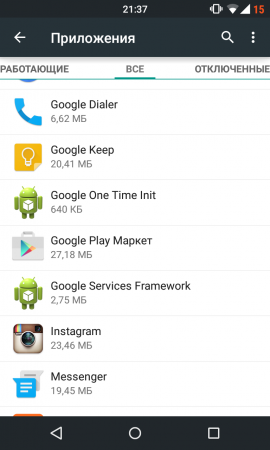
3. Выбираете «Удалить обновления» — так вы вернетесь к прежней версии приложения;
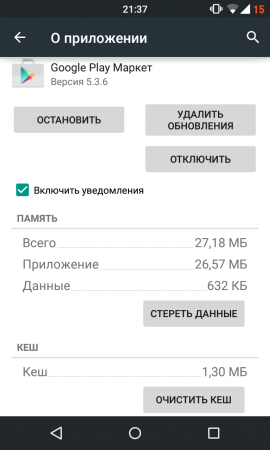
4. Вновь откройте приложение Google Play (оно обновится автоматически до той версии, где баг уже исправлен).
Обычно такая цепочка шагов решает проблему ошибки 905, и она больше не появляется. Если вы знаете другие варианты исправления ошибки, поделитесь ими с нашими читателями — они будут вам благодарны за помощь.
Error code 905 prevents Android users from downloading apps and is reported to occur mostly when trying to download an app from the Google Play Store. Troubleshooting errors can be a huge pain, but don’t worry — Google Play Error 905 is usually easy to fix.
In this article, we’ll share 4 ways you can fix error code 905 and download apps as you please.

What Causes the Google Play Store Error Code 905
The root cause for Error 905 is largely unknown. The error is likely linked to random software glitches, Google account issues, or corrupted cache files. It’s also thought to be related to glitches arising during Google Play Store updates.
With that out of the way, let’s move on to the possible fixes.
1. Reboot Your Phone
The simplest and easiest answer (and the one you’d likely hear from a customer support agent) is to just restart your Android device. To do so, unlock your Android phone, drag your finger down from the top of the home screen, and press the Power button. Tap Restart to confirm. Once it’s booted up again, try to download an app.
If you have no luck, try the next fix.
2. Clear the Google Play Store Cache
Most Android users report that clearing the app’s cache is sufficient to fix this issue.
To clear your Google Play Store cache:
- Open Settings.
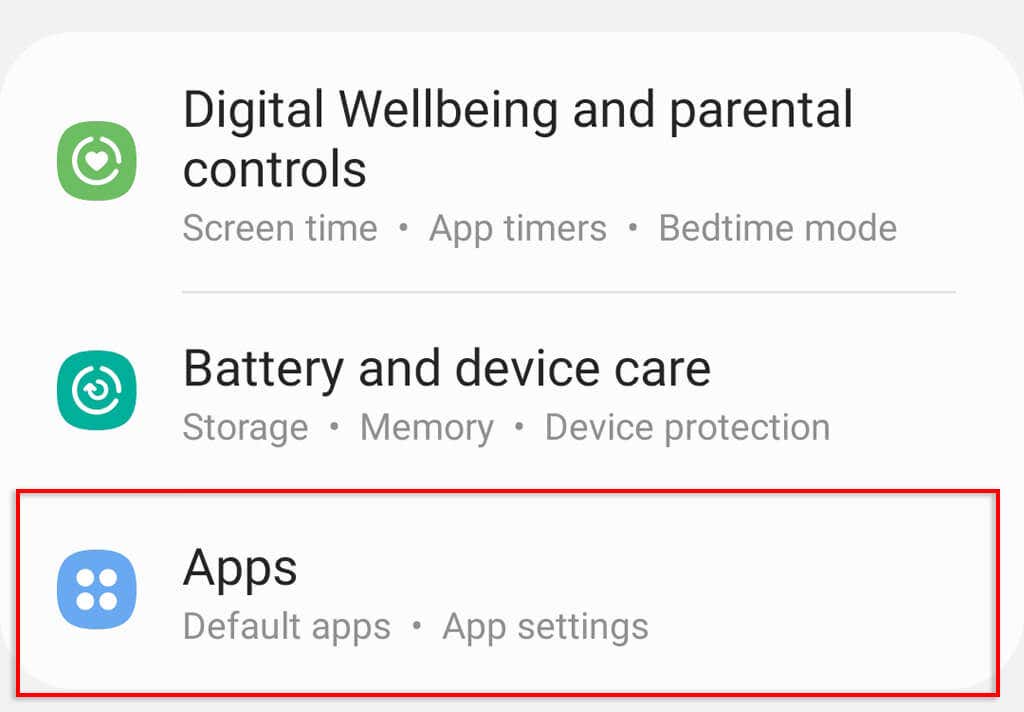
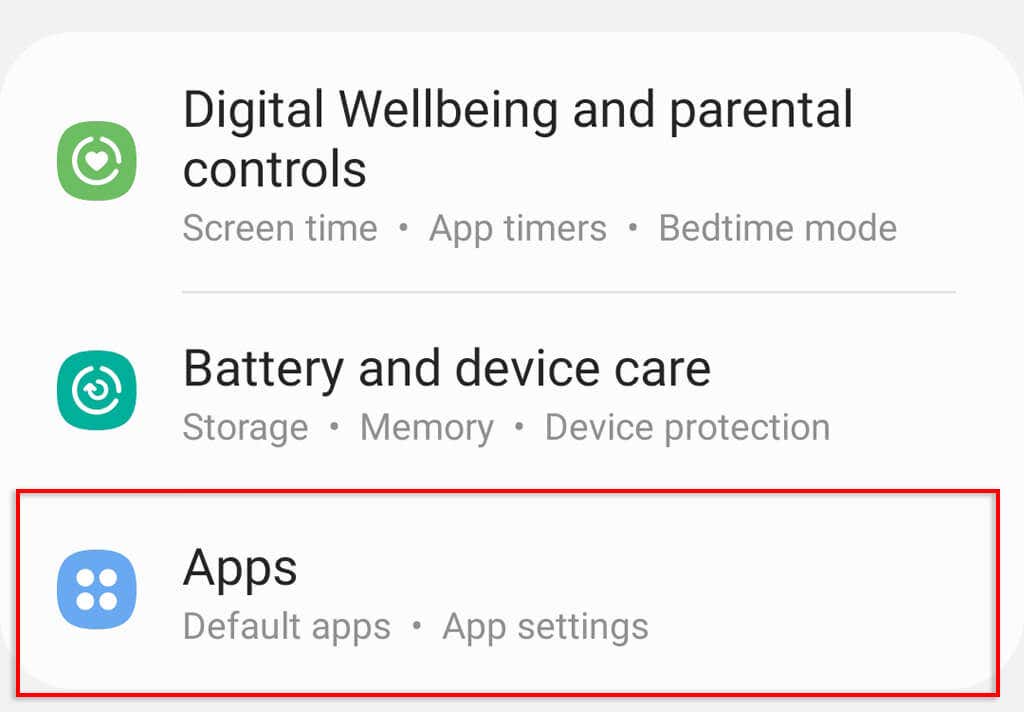
- Tap Apps (on some Android versions, this might be displayed as Application Manager, Apps & Notifications, or Manage Applications — you’re just looking for the list of Android apps installed on your device).
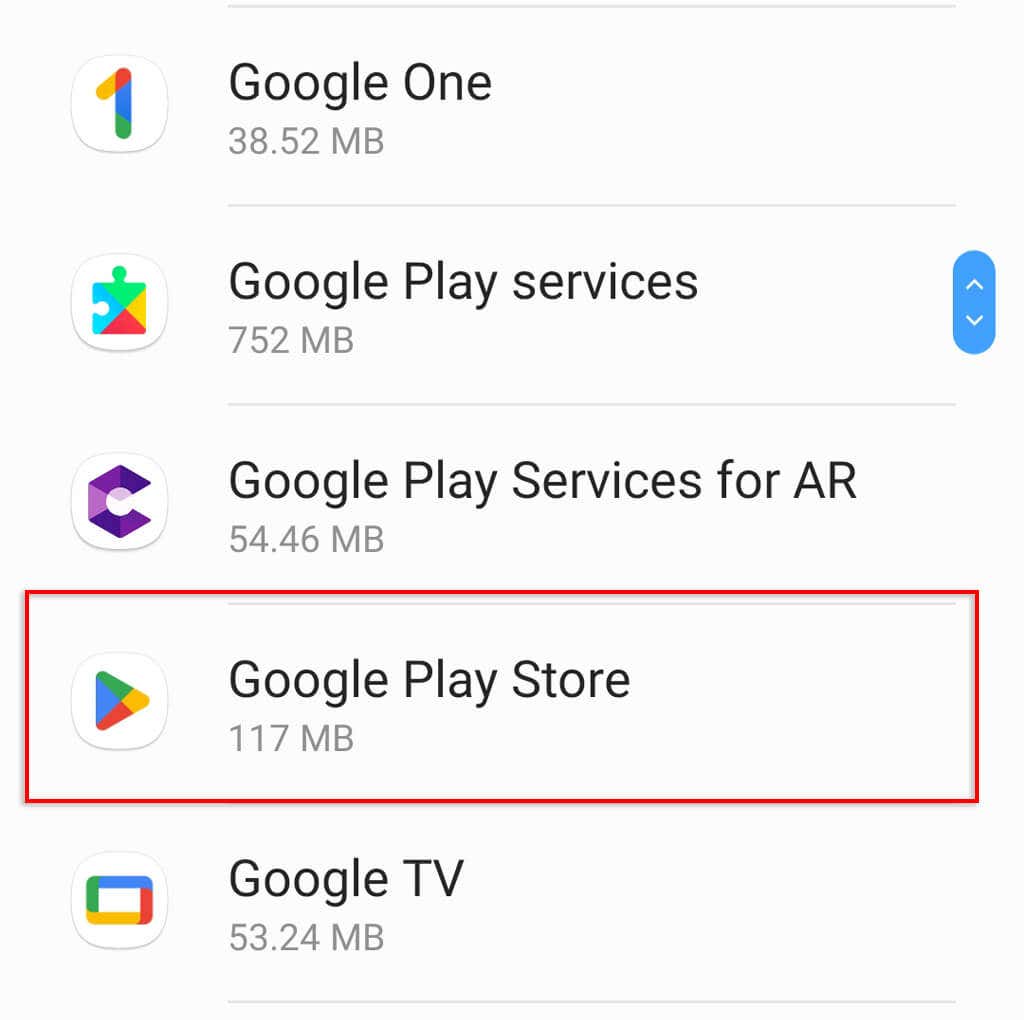
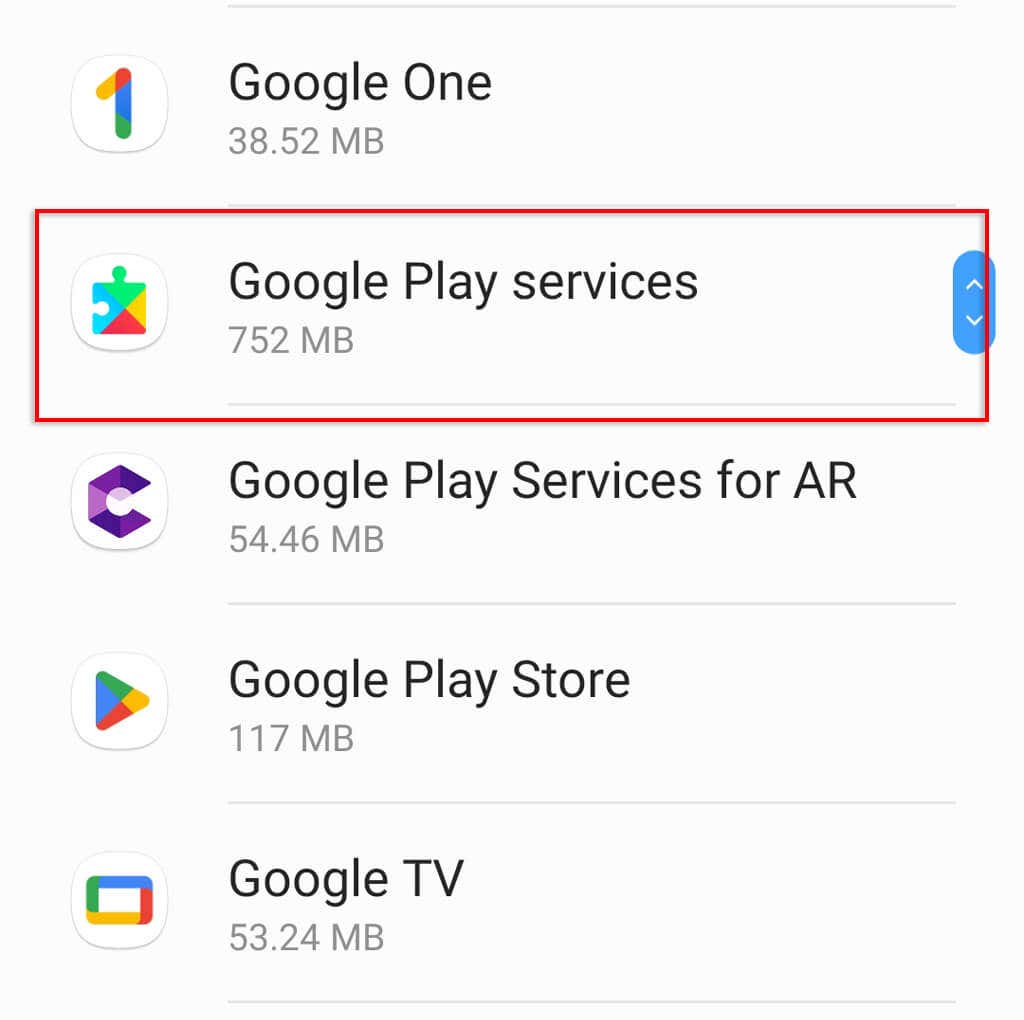
- Scroll down and tap Google Play Store.
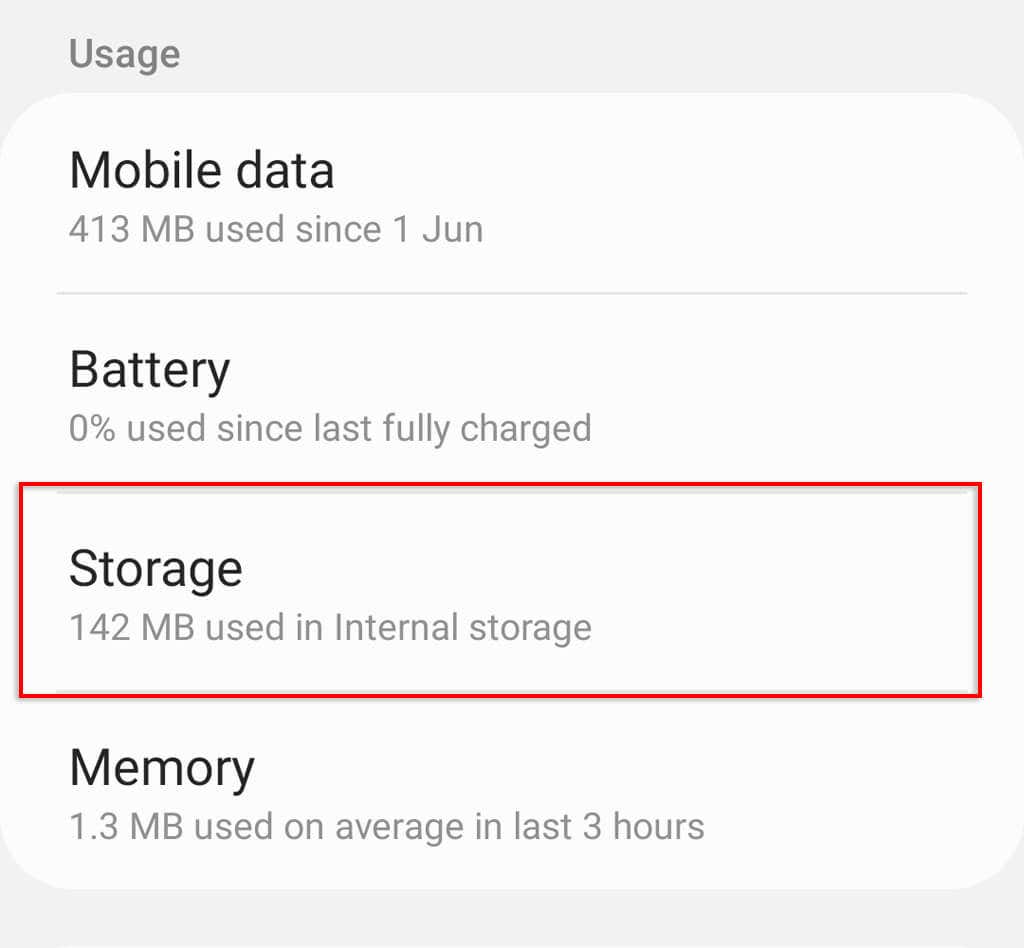
- Tap Storage.
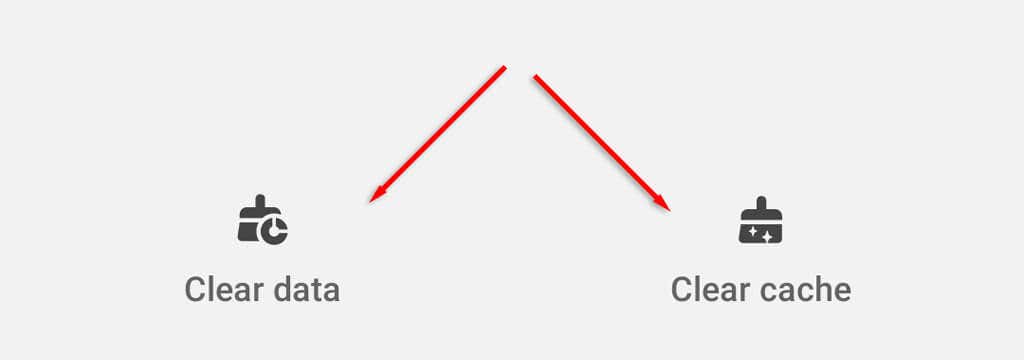
- Tap Clear data and then Clear cache.
- Re-open Google Play Store and try to download your app.
If you’re still encountering the Google Play Store error, try clearing the cache for Google Play Services, too.
- Open Settings.
- Tap Apps.
- Scroll down and tap Google Play Services.
- Tap Storage.
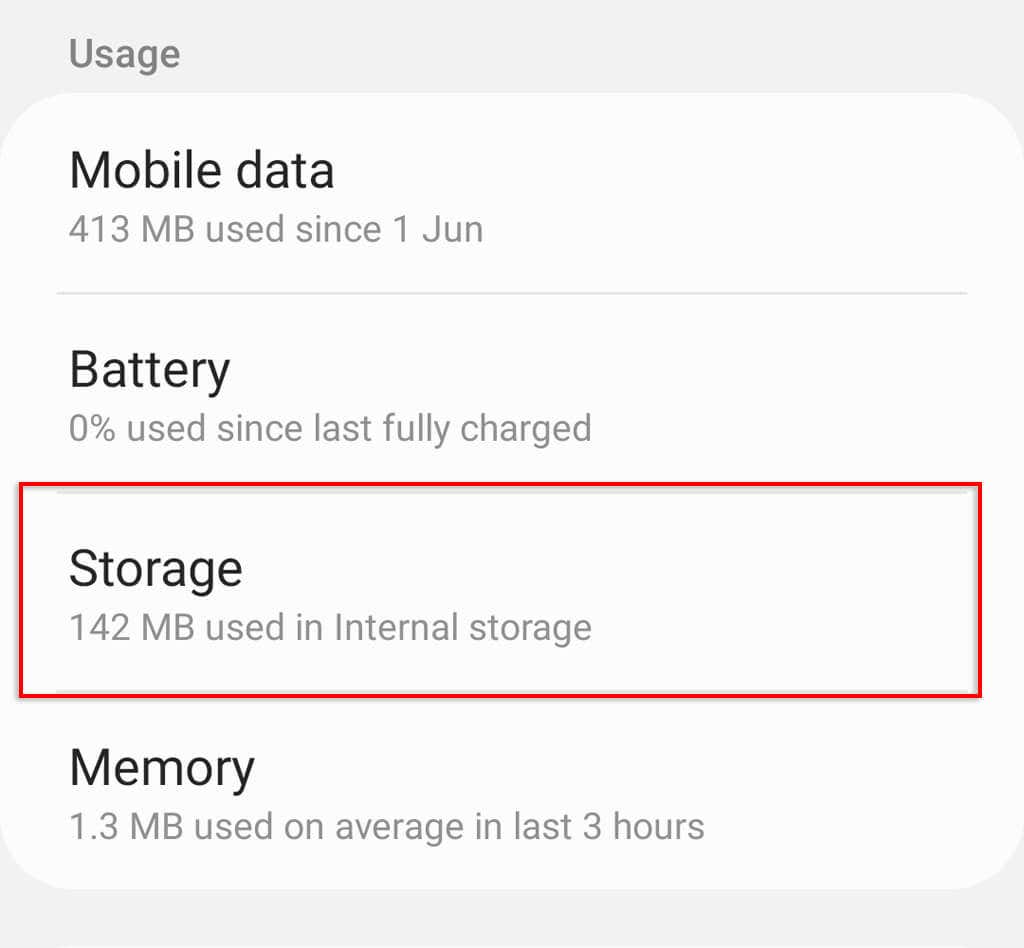
- Tap Clear data and then Clear cache.
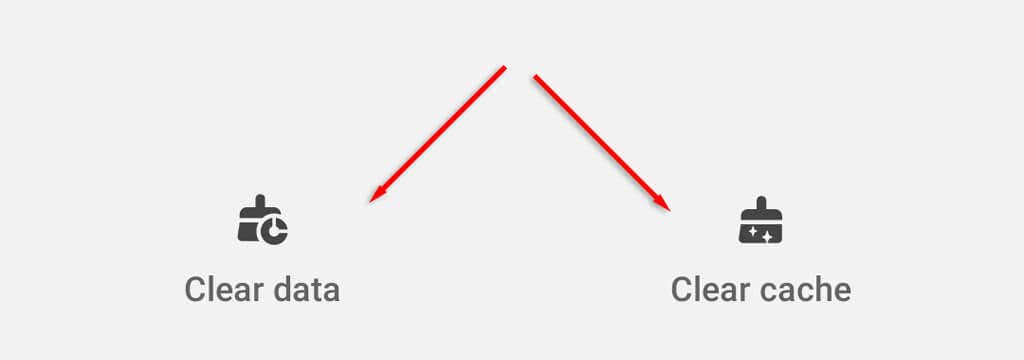
- Re-open Google Play Store and try to download your app.
3. Reset Your Google Account
Removing and re-adding your Google account is also reported to fix the Error 905 glitch (as well as any other issue with Google apps). This is likely due to the fact that resetting your account clears the temporary data associated with your account that might be causing the glitch.
To remove your Google account and re-add it to your mobile device:
- Open Settings.
- Tap Accounts and backup.
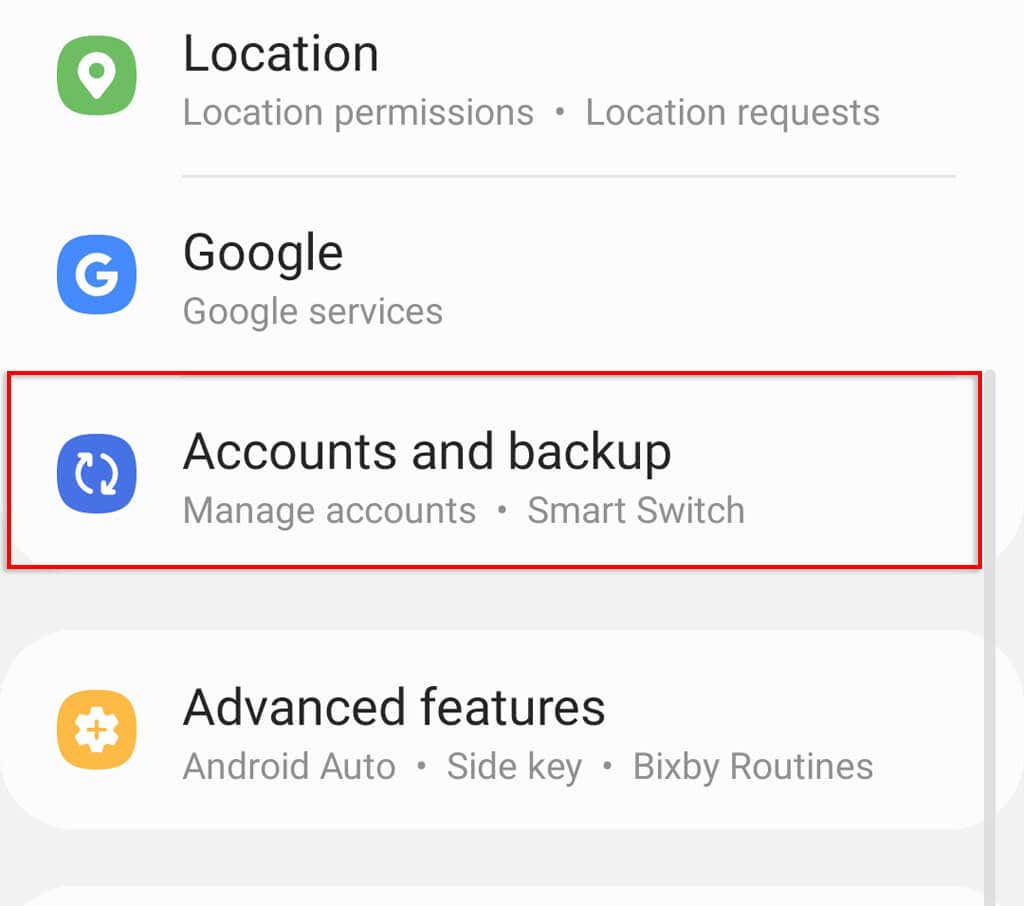
- Tap Manage Accounts.
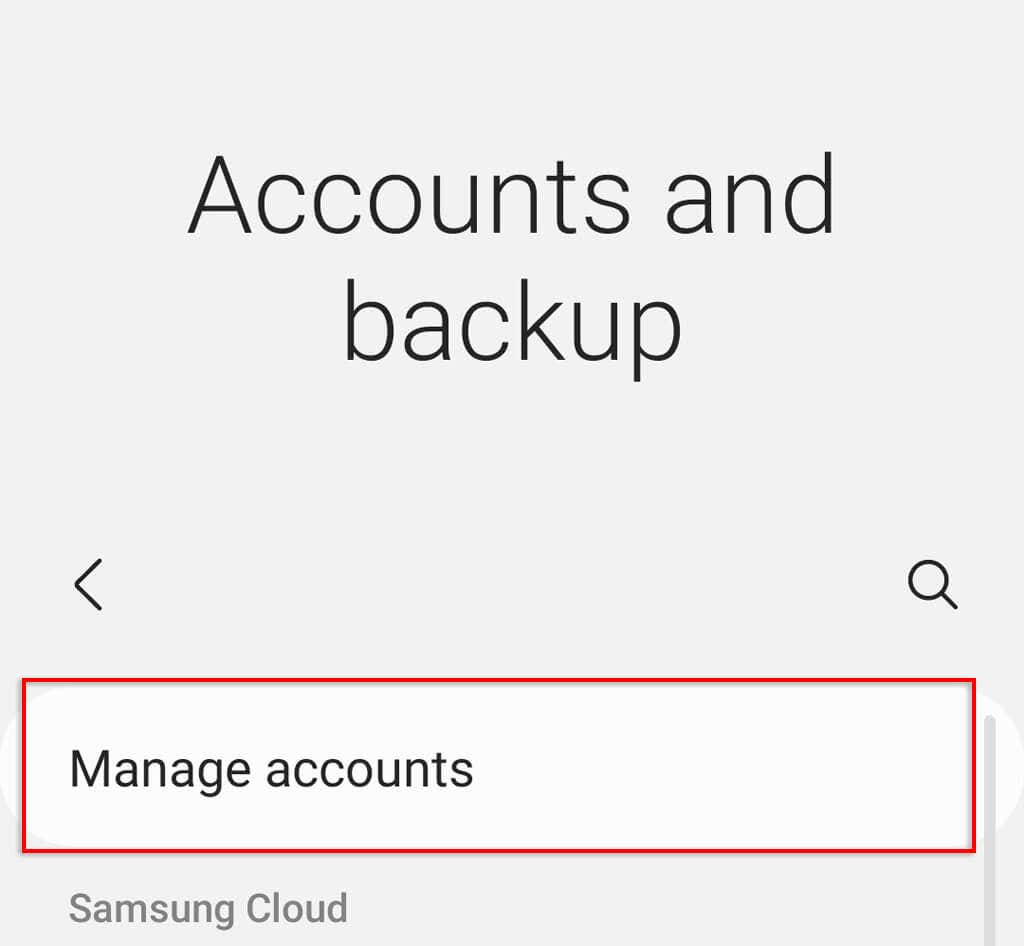
- Find your Google account and tap it.
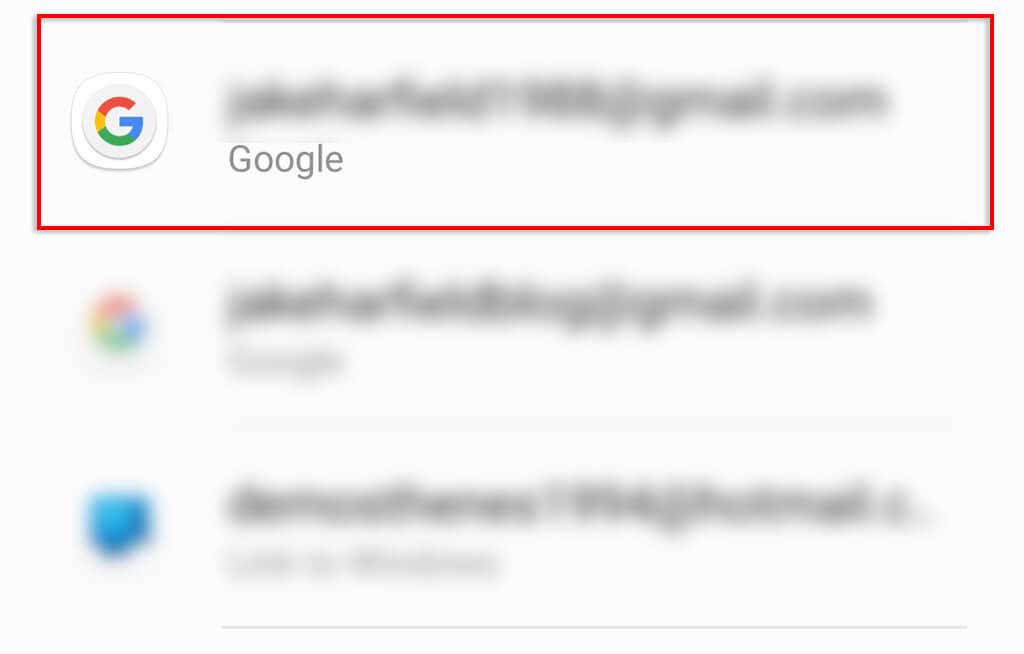
- Tap Remove account.
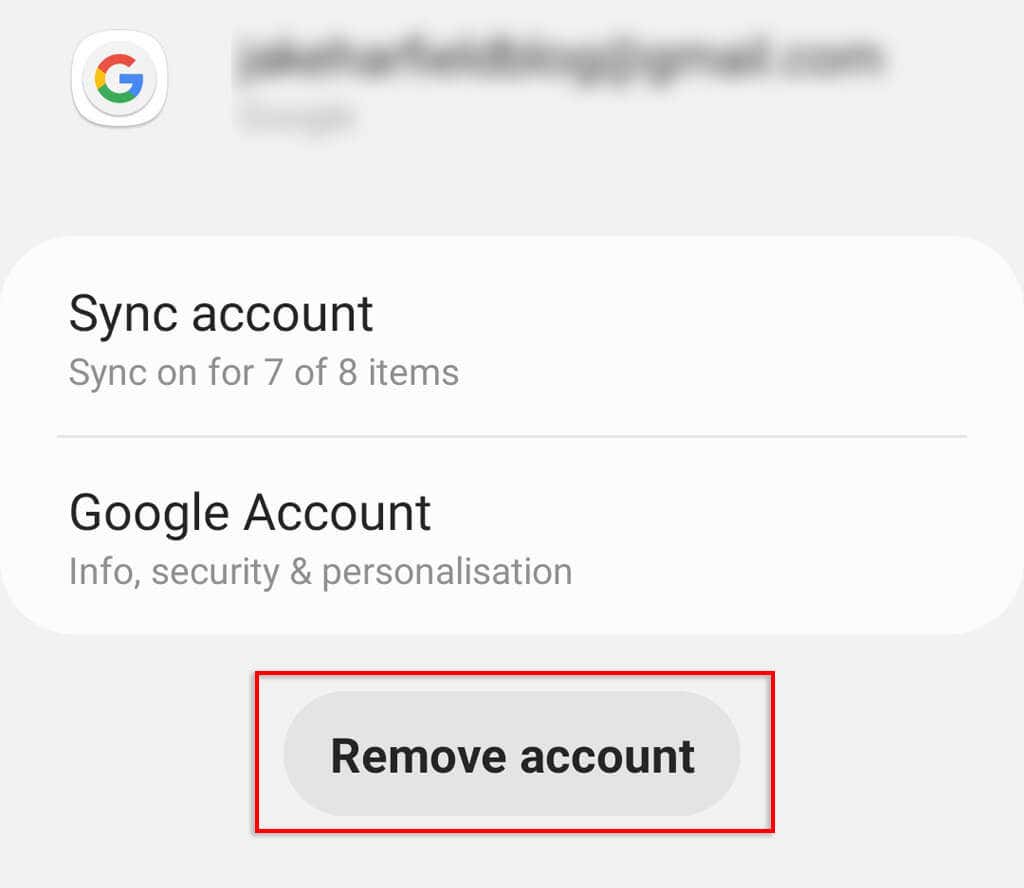
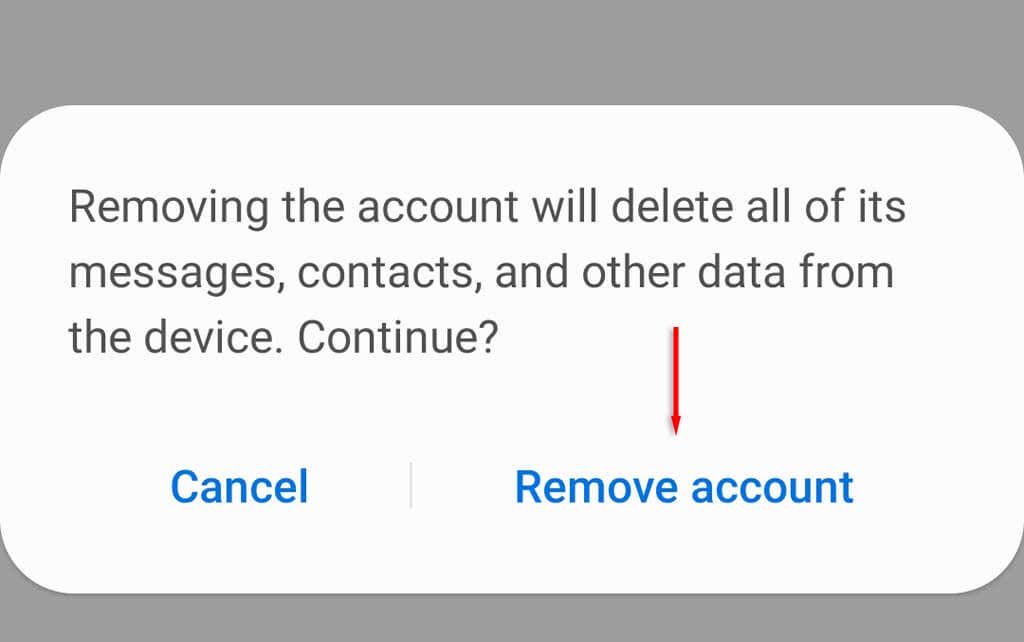
- Confirm your choice.
- Go back to Accounts and backup.
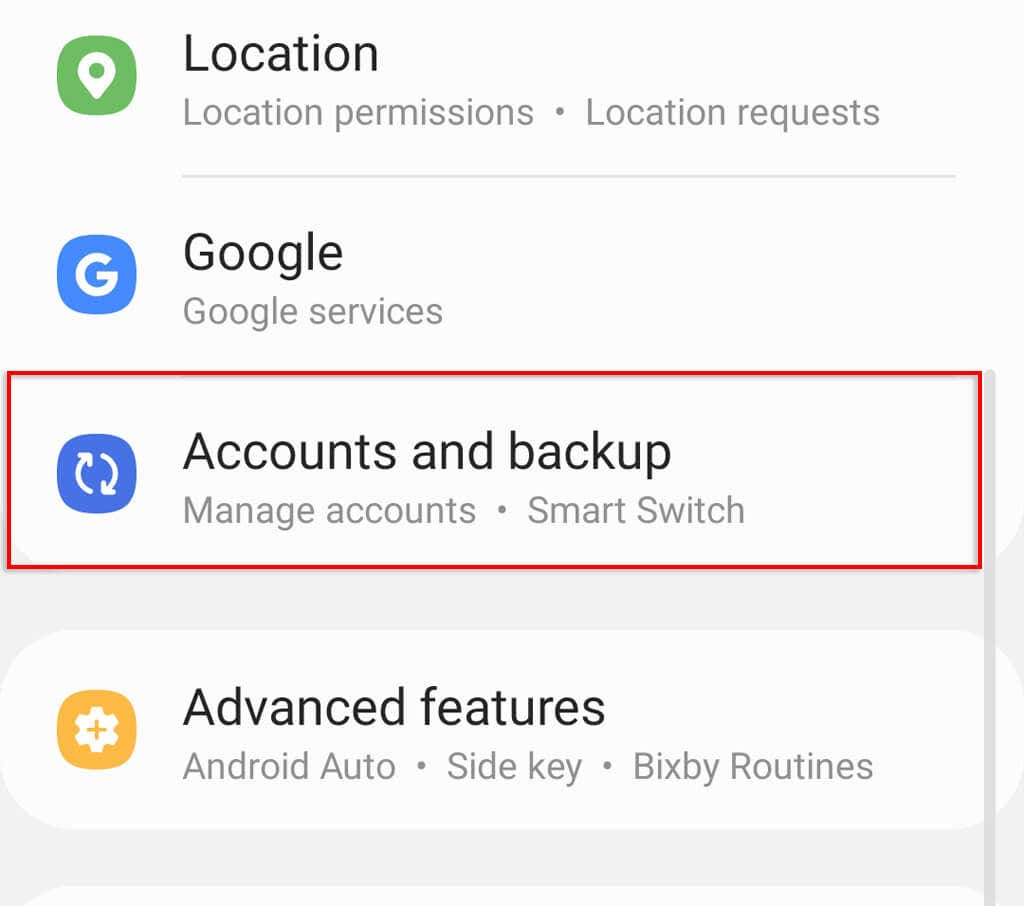
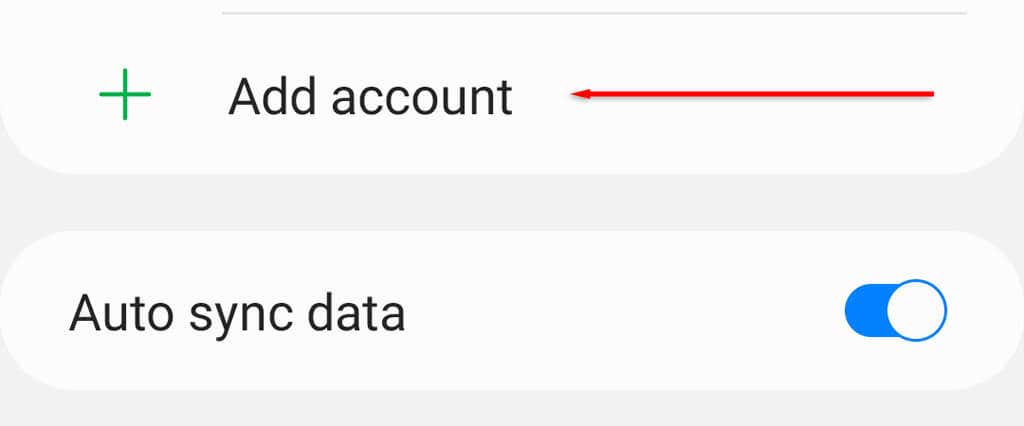
- Scroll down and tap Add account.
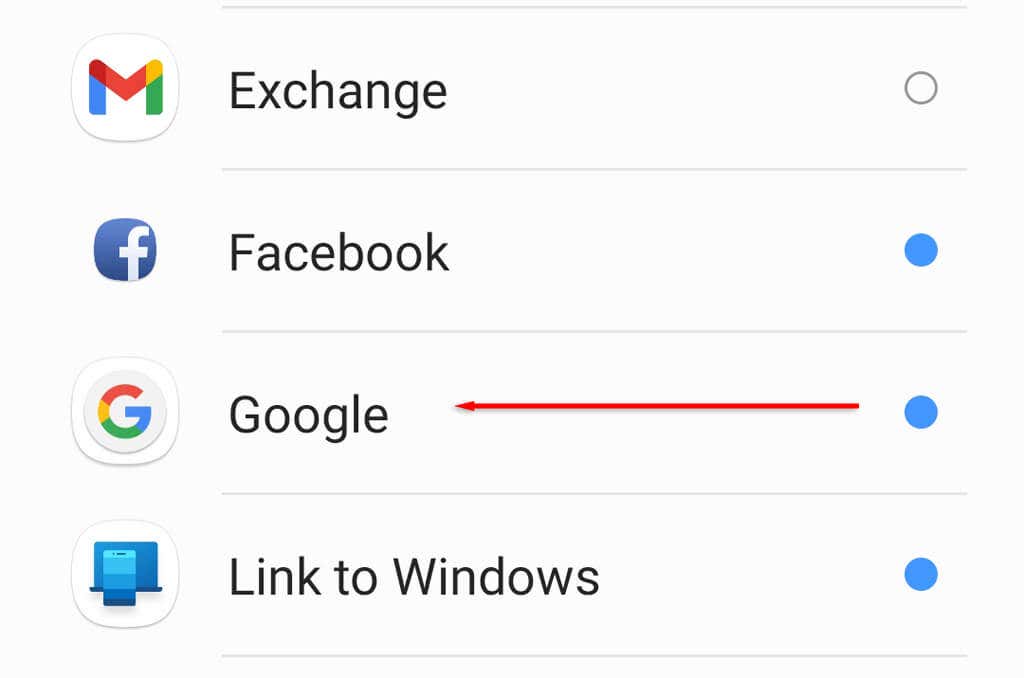
- Tap Google.
- Confirm your identity and add your email address and other information.
Once you’ve re-added your Google account, open Google Play Store once more and try to download an app.
4. Uninstall Google Play Updates
The third fix involves uninstalling the Google Play Store app updates to revert it to a previous version of Google Play Store.
To uninstall updates on your Android smartphone:
- Open Settings.
- Tap Apps.
- Scroll down and tap Google Play Store.
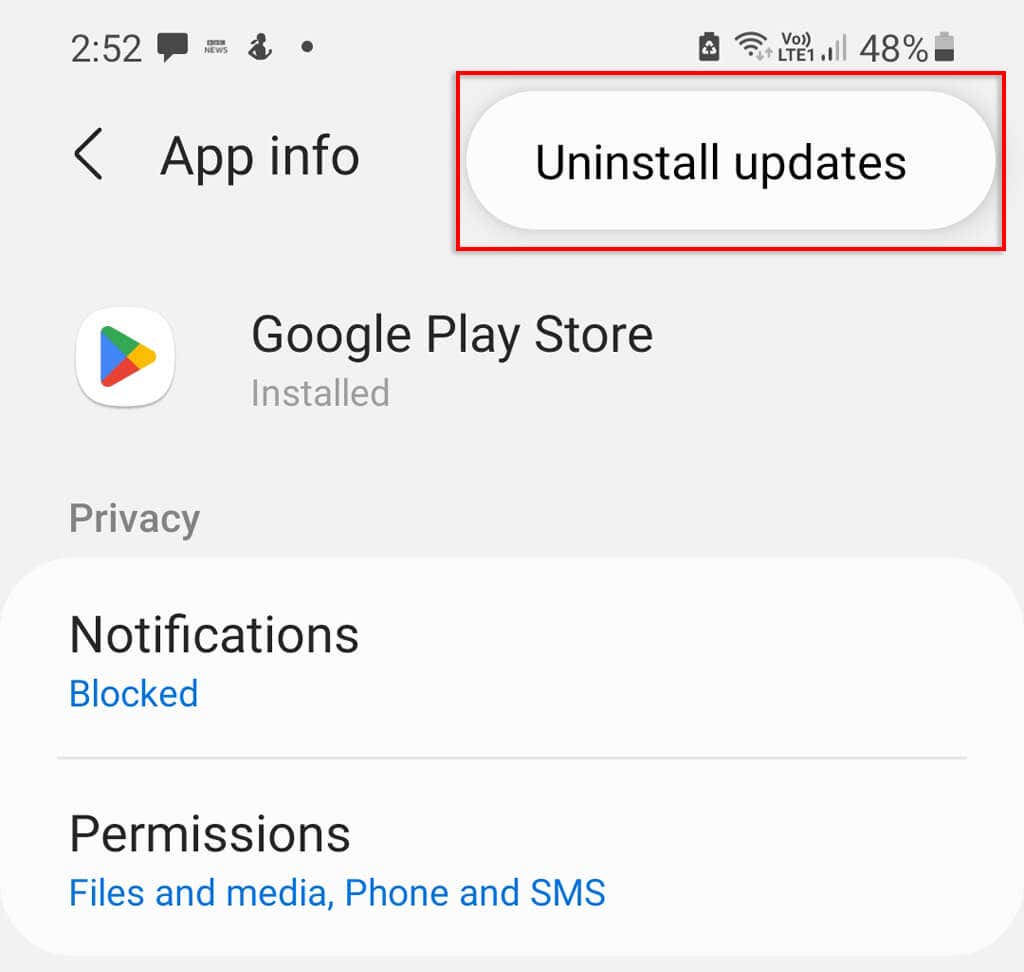
- Tap the three dots at the top-right corner of the screen and tap Uninstall Updates.
- Tap OK.
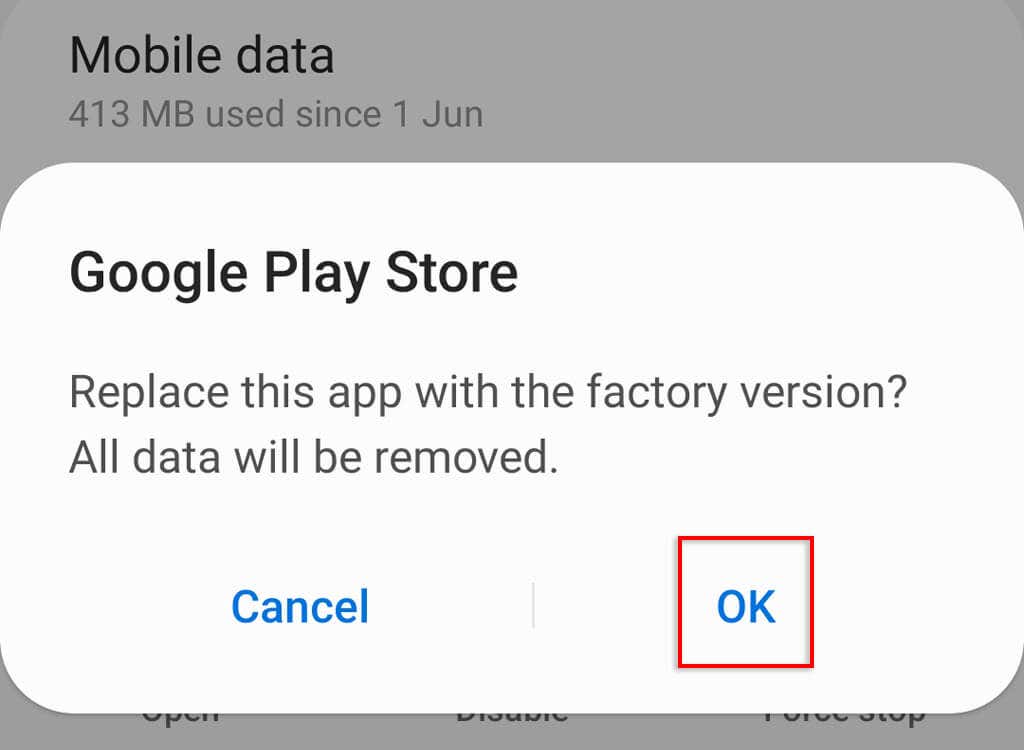
Note: This will remove all of your Google Play Store data and you will have to restore Google Play to the latest version manually if you want it to be up-to-date once more.
Glitch Averted
There’s nothing worse than a random Android error preventing you from doing something that should be easy. But with this tutorial, you should be able to access and download whatever app you like as long as you have an internet connection.
Код ошибки 905 запрещает пользователям Android загружать приложения и, как сообщается, происходит в основном при попытке загрузить приложение из Google Play Store. Устранение ошибок может быть очень болезненным, но не волнуйтесь — ошибку Google Play 905 обычно легко исправить.
В этой статье мы расскажем о 4 способах исправить код ошибки 905 и загрузить приложения по своему усмотрению.
Основная причина ошибки 905 в значительной степени неизвестна. Ошибка, вероятно, связана со случайными сбоями программного обеспечения, проблемами с учетной записью Google или поврежденными файлами кеша. Также считается, что это связано с сбоями, возникающими во время обновлений Google Play Store.
С этим покончено, давайте перейдем к возможным исправлениям.
1. Перезагрузите телефон
Самый простой и легкий ответ (и тот, который вы, вероятно, услышите от агента службы поддержки клиентов) — просто перезагрузить устройство Android. Для этого разблокируйте телефон Android, проведите пальцем вниз от верхней части главного экрана и нажмите кнопку питания. Нажмите «Перезагрузить» для подтверждения. Как только он снова загрузится, попробуйте загрузить приложение.
Если вам не повезло, попробуйте следующее исправление.
2. Очистите кеш магазина Google Play.
Большинство пользователей Android сообщают, что для решения этой проблемы достаточно очистить кэш приложения.
Чтобы очистить кеш Google Play Store:
- Открыть настройки.
- Нажмите «Приложения» (в некоторых версиях Android это может отображаться как «Диспетчер приложений», «Приложения и уведомления» или «Управление приложениями» — вы просто ищете список приложений Android, установленных на вашем устройстве).
- Прокрутите вниз и коснитесь Google Play Маркет.
- Нажмите «Хранилище».
- Нажмите «Очистить данные», а затем «Очистить кеш».
- Снова откройте Google Play Store и попробуйте загрузить свое приложение.
Если вы по-прежнему сталкиваетесь с ошибкой Google Play Store, попробуйте также очистить кеш для сервисов Google Play.
- Открыть настройки.
- Коснитесь Приложения.
- Прокрутите вниз и коснитесь Сервисы Google Play.
- Нажмите «Хранилище».
- Нажмите «Очистить данные», а затем «Очистить кеш».
- Снова откройте Google Play Store и попробуйте загрузить свое приложение.
3. Сбросьте свою учетную запись Google
Также сообщается, что удаление и повторное добавление вашей учетной записи Google устраняет сбой ошибки 905 (а также любую другую проблему с приложениями Google). Вероятно, это связано с тем, что сброс вашей учетной записи очищает временные данные, связанные с вашей учетной записью, которые могут вызывать сбой.
К удалить свой аккаунт Google и повторно добавьте его на свое мобильное устройство:
- Открыть настройки.
- Нажмите Аккаунты и резервное копирование.
- Коснитесь «Управление учетными записями».
- Найдите свою учетную запись Google и коснитесь ее.
- Коснитесь Удалить учетную запись.
- Подтвердите свой выбор.
- Вернитесь в Аккаунты и резервное копирование.
- Прокрутите вниз и нажмите Добавить учетную запись.
- Коснитесь Google.
- Подтвердите свою личность и добавьте свой адрес электронной почты и другую информацию.
После того, как вы повторно добавили свою учетную запись Google, снова откройте Google Play Store и попробуйте загрузить приложение.
4. Удалите обновления Google Play.
Третье исправление включает удаление обновлений приложения Google Play Store, чтобы вернуть его к предыдущей версии Google Play Store.
Чтобы удалить обновления на смартфоне Android:
- Открыть настройки.
- Коснитесь Приложения.
- Прокрутите вниз и коснитесь Google Play Маркет.
- Нажмите на три точки в правом верхнем углу экрана и нажмите «Удалить обновления».
- Коснитесь ОК.
Примечание. Это приведет к удалению всех данных вашего магазина Google Play, и вам придется вручную восстановить Google Play до последней версии, если вы хотите, чтобы он снова был актуальным.
Глюк предотвращен
Нет ничего хуже, чем случайная ошибка Android, которая мешает вам сделать то, что должно быть легко. Но с помощью этого руководства вы сможете получить доступ и загрузить любое приложение, которое вам нравится, если у вас есть подключение к Интернету.
При работе с магазином приложений Google Play на смартфоне или планшете под управлением Android вы можете столкнуться с ошибкой «Не удалось обновить/загрузить приложение из-за ошибки (905)». Как правило, эта ошибка возникает на этапе установки или обновления приложений. Если вы стали видеть эту ошибку, это означает, что больше вы не сможете ни установить, ни обновить ни одно приложение или игру до тех пор, пока ошибка не будет устранена. Как исправить ошибку и как нормализовать работу магазина Google Play вы узнаете, дочитав эту небольшую инструкцию до конца.

Причина появления ошибки 905
Приложение Google Play, установленное в вашем смартфоне, хотя и является системным и обеспечивает работу многих компонентов устройства, получает такие же обновления, как и любые другие приложения. Отдельно от системы. Как правило, обновления приходят и устанавливаются в фоновом режиме, не оповещая пользователей об этом. Так как в последние годы магазин Google Play стал не просто инструментом для установки приложений, а получает с каждым обновлением все больше и больше функций, разделов и возможностей, появление ошибок неизбежно.
Все они рано или поздно устраняются самими разработчиками с выпуском более новых версий приложения Google Play, но существуют проблемы вроде ошибки 905, которые препятствуют обновлению и установке приложений, и как следствие негативно влияют на работу всего устройства. Дожидаться выпуска исправлений не всегда есть желание и возможность. Как быть в такой ситуации, читайте ниже.
Как устранить ошибку 905 в Google Play
Первое, что мы рекомендуем попробовать в случае появления ошибки 905 — это очистка данных приложения и кэш.
Так как приложение Google Play это всего лишь веб-клиент, который отображает мобильные версии страниц магазина, при открытии каждой такой страницы происходит загрузка информации из интернета. Картинки, иконки, текст, видео и прочая информация. Для того, чтобы ускорить работу приложения и повторную загрузку страниц, Google Play хранит часть загруженной информации в памяти вашего смартфона. Если этой временной информации накапливается слишком много, возможно появление ошибок и ошибки 905 в том числе.
- Перейдите в Настройки вашего устройства.
- Откройте категорию Приложения и отыщите там Магазин Google Play.
- Откройте страницу свойств приложения и очистите кэш, нажав кнопку с соответствующим названием.
- Выполните стирание данных приложения, нажав здесь же соответствующую кнопку.
- Перезагрузите смартфон, повторно авторизуйтесь в магазине, используя ваш логин и пароль (вместе с данными приложения стирается информация и о вашем аккаунте) и попробуйте установить или обновить какое-либо приложение.
Если ошибка 905 не устранена, перейдите ко второму этапу нашей инструкции.
- На все той же странице свойств приложения Google Play найдите кнопку Удалить обновления. После ее нажатия будет установлена предыдущая версия приложения, в которой,вероятно, не было ошибок, приводящих к блокировке обновлений или установке нового софта.
- После нажатия кнопки дождитесь завершения процедуры и перезагрузите устройство.
- После этого ошибка 905 будет устранена. Следующие обновления Google Play установятся автоматически.
Ошибка 905 в Play Market появляется при попытке пользователя установить или обновить приложение. При этом на экране появляется сообщение: «Не удалось загрузить приложение из-за ошибки 905».
С ошибкой 905 пользователи сталкиваются давно, поэтому за это время были испытаны различные методы её решения, которые скорее всего помогут и вам. Мы предлагаем вам начать с самого простого способа.
Первый способ: настройка перехода устройства в спящий режим.
Некоторым пользователям избавиться от данной ошибки помогла настройка перехода устройства в спящий режим. Спящий режим— это режим при котором устройство остаётся работоспособным, а дисплей выключенным. Говоря просто, если вы не будете прикасаться к дисплею устройства, то он выключиться и ваше устройство перейдёт в спящий режим. Настройка перехода устройства в спящий режим заключается в установке периода после которого дисплей будет отключаться, если вы на него не нажимали. Для установки такого периода:
1) зайдите в «Настройки» и перейдите в раздел «Дисплей»;
2) выберите пункт «Тайм-аут экрана» (может называться «Спящий режим») и установите наибольший период работы экрана.

Теперь попробуйте установить нужное приложение из Play Market. Если первый способ вам не помог переходите к следующему.
Второй способ: очистка данных и удаление обновлений Play Market.
Очистка данных и удаление обновлений Play Market— самый распространённый способ, который используется для решения всех встречающихся ошибок. Скорее всего он поможет и вам. Для того, чтобы выполнить очистку данных и удалить обновления:
1) зайдите в «Настройки», перейдите в «Диспетчер приложений» и выберите вкладку «Все»;
2) нажмите на «Play Market» и в разделе «Память» выберите «Очистить данные» (при этом должен удалиться и кэш приложения, если этого не произошло нажмите на кнопку «Очистить кэш»);
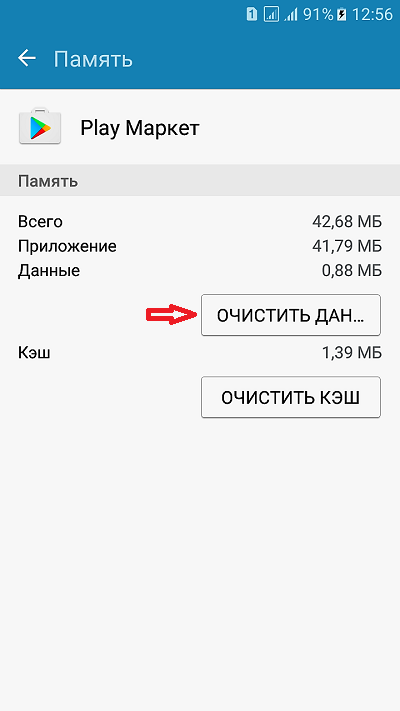
3) выйдите из раздела «Память» и нажмите кнопку «Опции», а затем «Удалить обновления»;
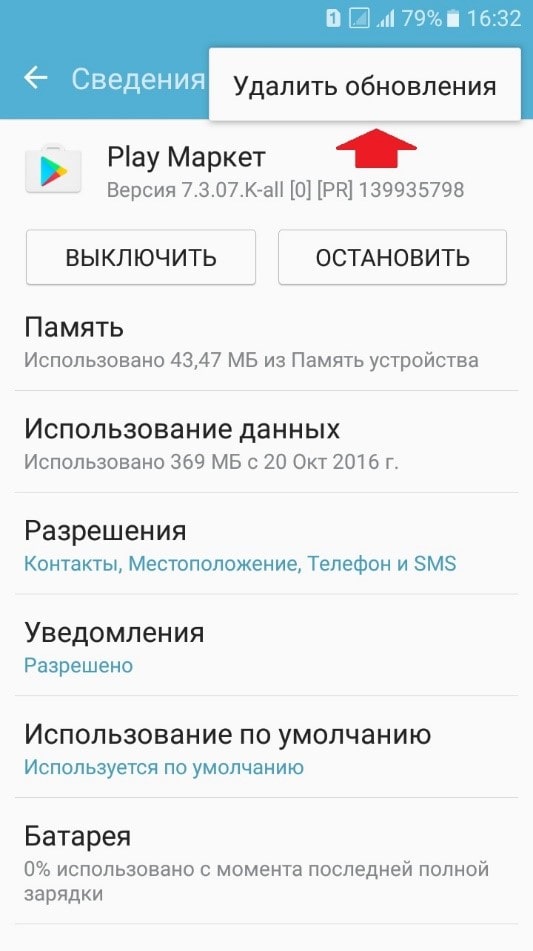
4) перезагрузите устройство.
Со временем Play Market снова обновится до последней версии.
Третий способ: закрытие приложений, работающих в фоне.
Ошибка 905 в Play Market, также может появляться при нехватке оперативной памяти. Нехватка оперативной памяти может возникнуть при открытии большого количества приложений. Даже если вы их не используете они продолжают работать в фоне. Для того, чтобы закрыть все работающие приложения нажмите на кнопку «Последние» (кнопка «Последние» показывает запущенные приложения), а затем «Закрыть все».
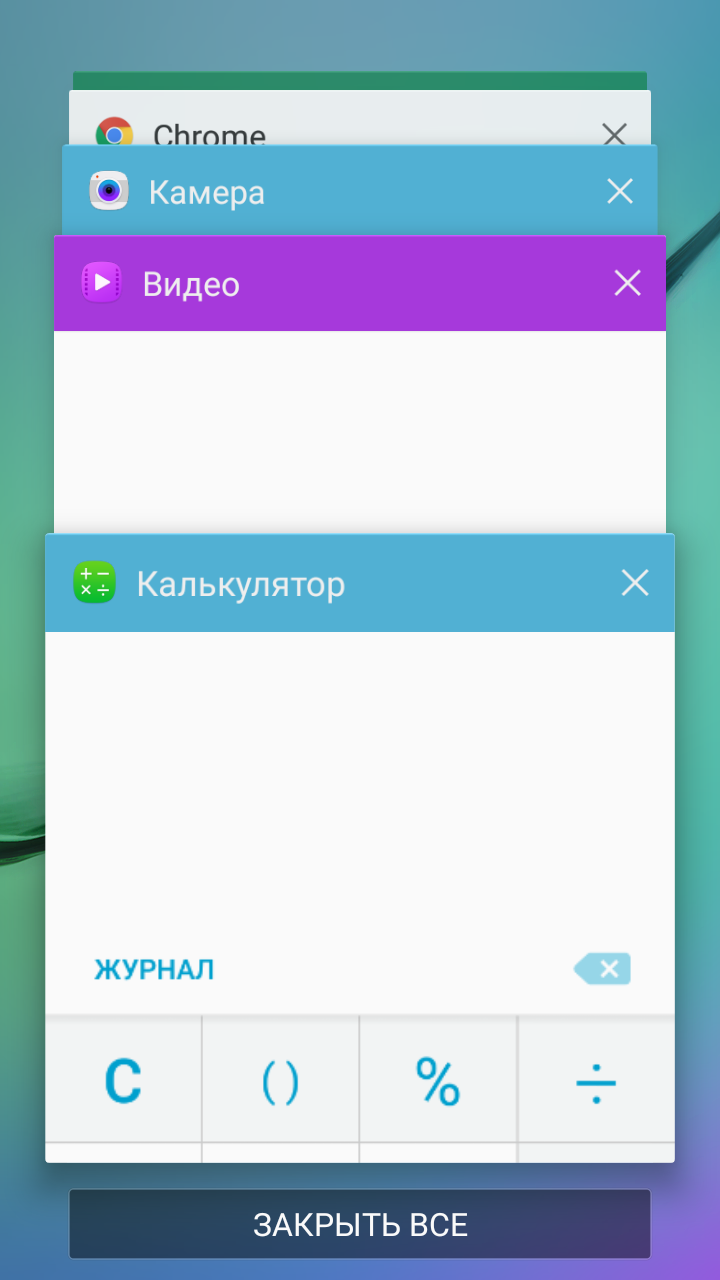
Дополнительно можно освободить оперативную память с помощью приложения Clean Master, перейдя в раздел «Ускорение телефона».

Не рекомендуется останавливать работающие приложения в настройках устройства самостоятельно, так как это может привести к сбоям.
Четвёртый способ: повторное подключение к аккаунту Google.
Если не один из описанных выше способов вам не помог попробуйте переподключиться к аккаунту Google. Для этого:
1) зайдите в «Настройки» и перейдите в раздел «Учётные записи»;
2) выберите «Google», далее нажмите «Опции», «Удалить уч. запись»;

3) после удаления заново добавьте свой аккаунт, нажав на кнопку «Добавить учётную запись». Введите свой адрес электронной почты и пароль.
4) Перезагрузите устройство.
Надеемся, что эти способы вам помогут.