
Have a question about this project? Sign up for a free GitHub account to open an issue and contact its maintainers and the community.
- Pick a username
- Email Address
- Password
By clicking “Sign up for GitHub”, you agree to our terms of service and
privacy statement. We’ll occasionally send you account related emails.
Already on GitHub?
Sign in
to your account
В таблице приведены самые распространенные ошибки Эвотор при работе с маркированным товаром и пути их решения.
Ошибка Эвотор Маркировка
Решение
Приложение Маркировка установлено. Но в разделе “Дополнения” не включается опция “Маркировка”

Как правило, такая ошибка возникает в случае проблем на кассе с интернетом. Возможно, терминал подключен сразу и к мобильному интернету, и по сети Wi-Fi. Один из каналов выключаем.
Если отключаем Wi-Fi
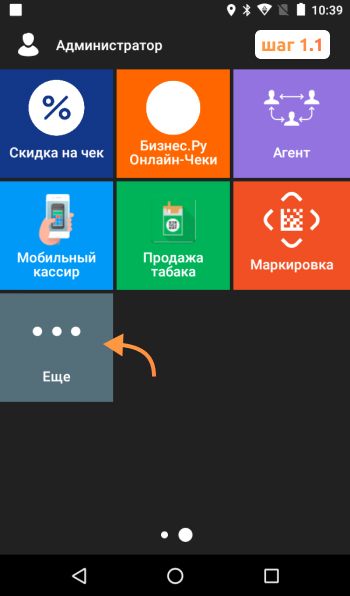
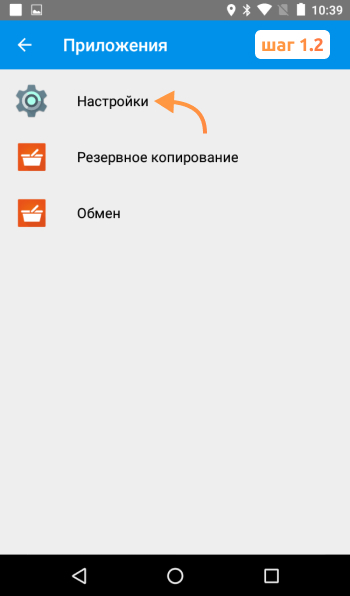
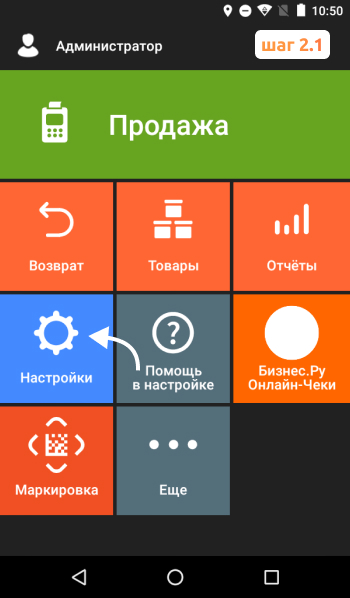
- Заходим в «Ещё» → «Настройки».
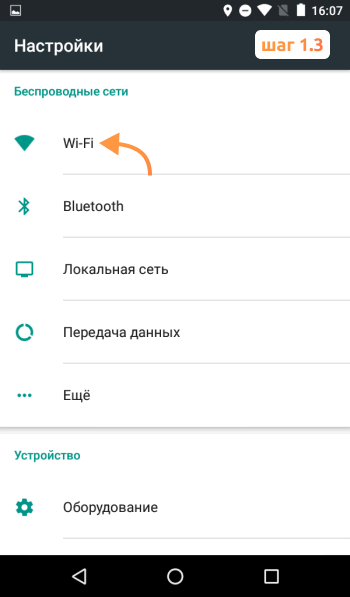
- Открываем раздел Wi-Fi
- Выключатель ставим в положение «Выкл».
Если отключаем мобильный интернет
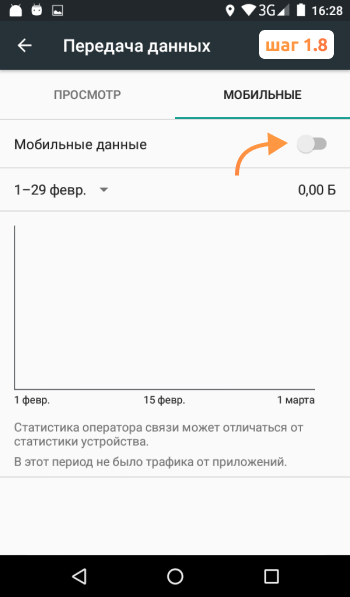
- Открываем раздел «Передача данных» → «Мобильные».
- Выключатель ставим в положение «Выкл».
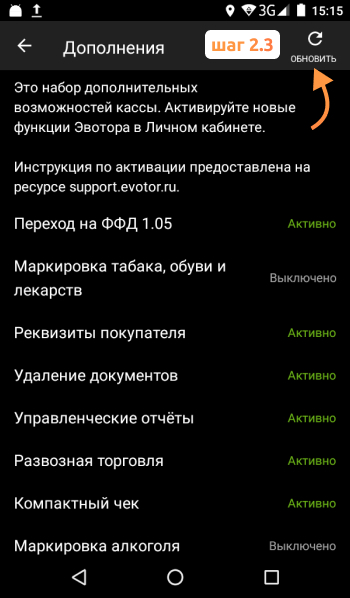
Далее снова переходим в «Дополнения для Эвотора», нажимаем на «Обновить».

Если после обновления поле так и не стало активным, то рекомендуется процедуру обновления повторить через 2 часа.
После установки приложения Маркировка на Эвотор не появляются маркированные типы товаров
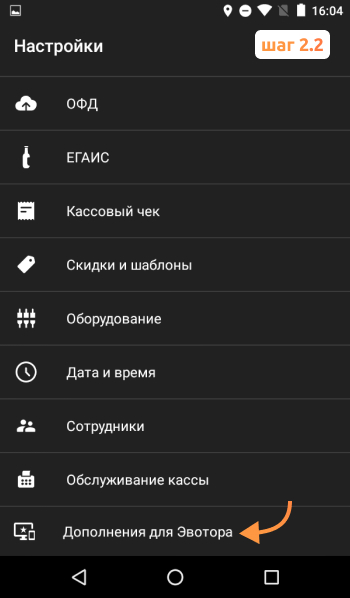
- Открываем «Настройки» → «Дополнения для Эвотора».
- Опция «Маркировка табака, обуви и лекарств» должна быть включена.
- После установки приложения должно пройти 2 часа (в это время товары загружаются из облака Эвотор).
Ошибка «Штрихкод не является кодом маркировки»
Возможно, что код на пачке не является подлинным. Проверяем.
Скачайте приложение на телефон в AppStore или Google Play. Проверьте код в приложении. Если код не является подлинным, то обратитесь к поставщику. Если приложение не читает код, проблема в освещении или в том, что упаковка на пачке слишком плотная. Попробуйте считать код с другой пачки. Если приложение «Честного знака» читает код, и он правильный, проблема может быть в сканере штрих-кодов.
Сканер штрих-кода неисправен? Проверим.
Подключите сканер к компьютеру. Откройте страницу проверки сканера на сайте Честного знака и следуйте инструкциям на ней.
Если проблем обнаружена, то подключите сканер обратно к кассе и настройте по инструкции от Честного знака. Инструкции для настройки наиболее популярных моделей сканеров штрих-кода выложены на странице проверки.
Если для вашего сканера инструкции нет, ищите настройки в инструкции от производителя сканера. Вот настройки, которые помогали решить проблему:
1. Отключите передачу функционального кода. Сканеры, у которых эта настройка включена, добавляют в код маркировки дополнительные символы, и поэтому код не читается.
2. Включите чтение DataMatrix, возможно, она отключена.
3. Включите чтение GS1. GS1 — это группа кодировок. На некоторых сканерах разные виды GS1 (например, DataBar Omnidirectional, DataBar Expanded) могут включаться отдельными настройками. Включите все настройки, в которых фигурирует GS1.
Настройки сканера штрих-кода некорректны
На кассе откройте «Настройки» → «Оборудование». Эвотор может распознавать сканер как неизвестное устройство. В этом случае нужно отключить сканер от Эвотора и сбросить настройки терминала до заводских. После этого Эвотор должен начать распознавать сканер правильно. Если не помогло — обратитесь в сервисный центр.
В чеке Эворот рядом с кодом товара нет буквы [М]
Убеждаемся, что на Эвотор:
- Прошивка кассы версии 52ХХ
- Установлено приложение «Маркировка»
Ошибка: «Вы не можете изменять количество маркированного товара»
Эвотор не даёт добавить в чек несколько одинаковых товаров с разным кодом маркировки. Иногда ошибка возникает, даже если вы добавляете товар впервые. Мы исправляем эту ошибку — дождитесь ближайшего обновления. Рассказываем, как торговать, пока ошибка не исправлена.
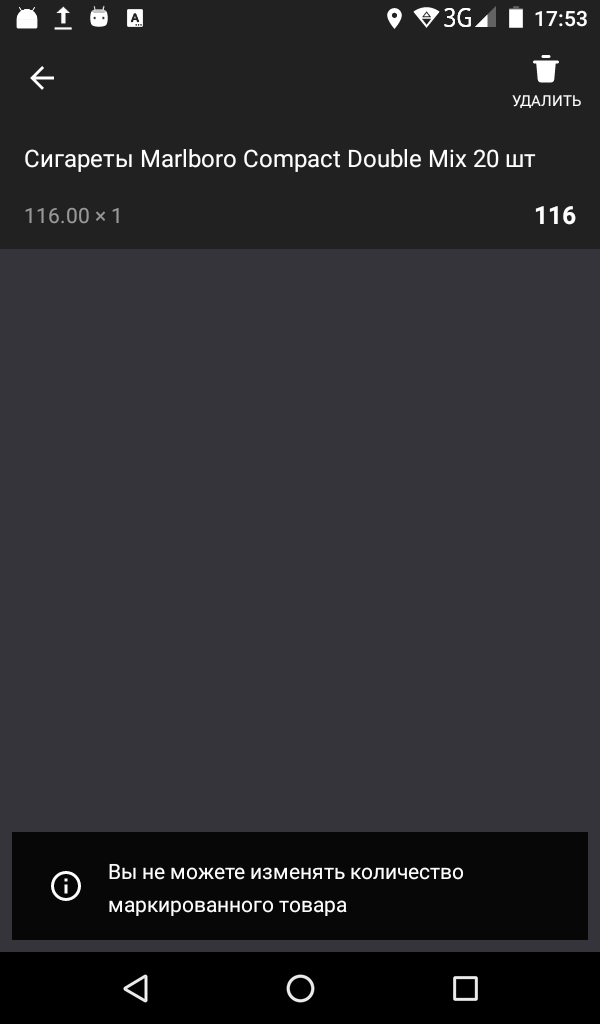
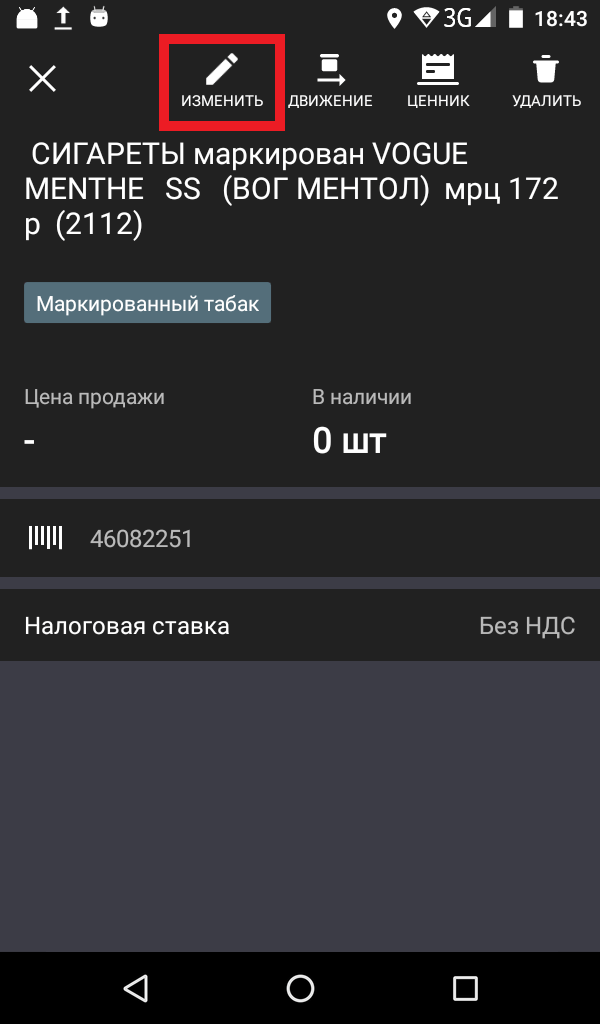
Чтобы ошибка не возникала, укажите цену товара в номенклатуре Эвотора. Откройте «Товары». Найдите товар в списке. Нажмите «Изменить».
Укажите цену продажи. Если используете стороннюю товароучётку, убедитесь также, что в качестве единицы измерения выбраны штуки. Нажмите «Сохранить».
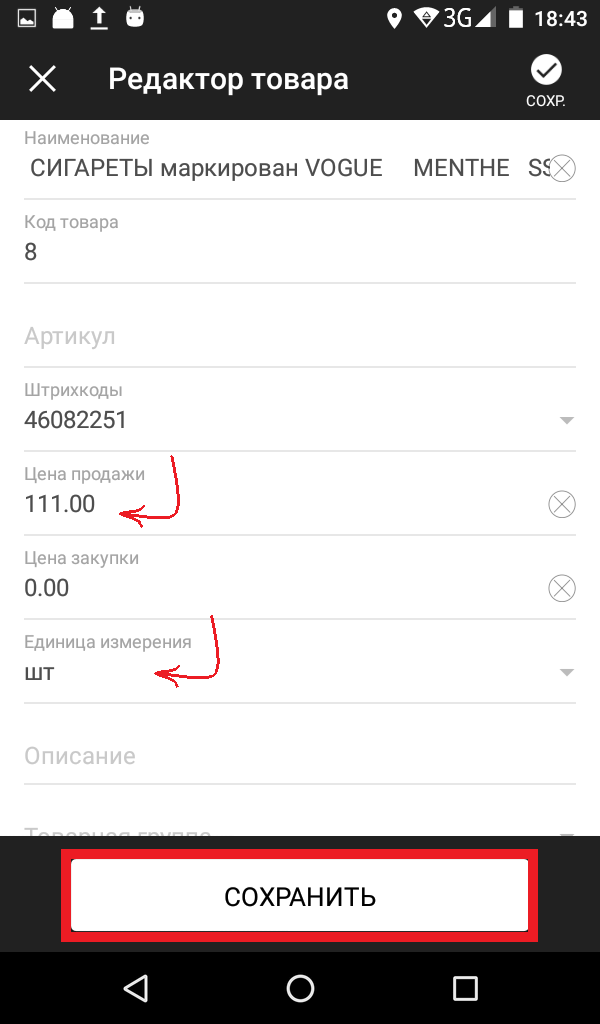
Примечание:
1. Если подключена товаро-учетная система, то единица измерения меняется в самой ТУ системе.
2. При прогрузке из ТУ важно корректно установить единицу измерения. Должно быть ШТ (без точки, запятых и других символов)
Ошибка обработки документа на сервере
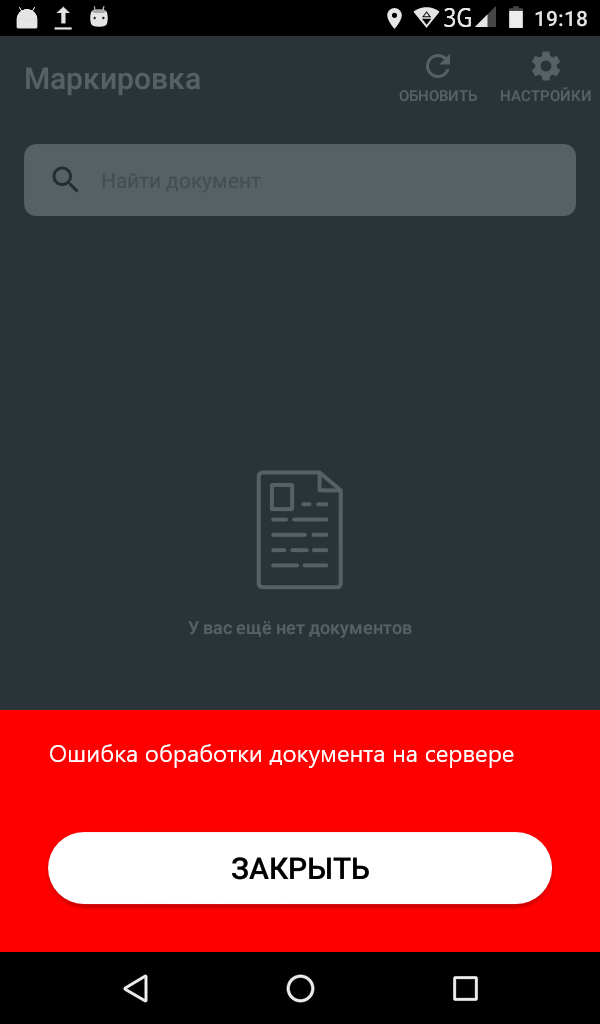
Ошибка возникает при таких ситуациях:
- Используется сертификат, отличаемый от того, который использовался при регистрации в маркировке в Личном кабинете Эвотор.
- Кабинет Такском создавался не через Личный кабинет Эвотор.
- Выясняем, каким образом был создан Личный кабинет Такском. Заходим в ЛК такском, проверяем тариф. Должно быть вот так:
- Добавляем действующий сертификат в личный кабинет Такскома.
- При прохождении быстрой регистрации в Маркировке вами был выбран вход в действующий аккаунт оператора ЭДО «Такском».
Что нужно, чтобы работать с маркировкой на Эвоторе?
Как начать работу в системе маркировки
Маркировка в разделе «Дополнения» не включается, хотя приложение установили. Что делать?
Решение проблем: не включается опция «Маркировка табака, обуви и лекарств»
Не появляются маркированные типы товаров, хотя приложение установили. Что делать?
Откройте «Настройки» → «Дополнения для Эвотора» и проверьте, включена ли опция «Маркировка табака, обуви и лекарств». Если включена, подождите 1-2 часа — Эвотору нужно время, чтобы загрузить типы товаров из облака.
Решение проблем: не включается опция «Маркировка табака, обуви и лекарств»
Не появляется тип товара «Маркированная одежда». Что делать?
Чтобы появился тип товара «Маркированная обувь», версия программы EvotorPOS должна быть не ниже 6.37.0. Вы получите это обновление до конца декабря. Чтобы проверить версию программы, откройте Ещё → Настройки → Приложения. В списке приложений откройте EvotorPOS. Версия указана под названием.
Если обновление Evotor POS 6.37.0 не приходит, проверьте версию прошивки Эвотора. Откройте Настройки → Обслуживание кассы. Версия прошивки указана в строке «Версия ОС» и должна быть не ниже 4.2.1. Если она ниже, обновите прошивку Эвотора.
Если вы обновили прошивку, а обновление Evotor POS всё равно не приходит, проверьте подключение к интернету и устраните проблемы.
Если с интернетом всё в порядке, а обновление Evotor POS не пришло до конца декабря, обратитесь в сервисный центр Эвоторг
Нужно ли отдельно платить за передачу данных в «Честный знак»?
Стоимость услуги уточняйте у вашего ОФД. «Платформа ОФД» не берёт денег за передачу чеков в «Честный знак», но чтобы просматривать отправленные чеки, нужно купить доступ к разделу «Учёт марок» в личном кабинете.
У нас несколько магазинов, у каждого своё юридическое лицо и своя УКЭП, а личный кабинет Эвотора один. Как работать с маркировкой?
В личном кабинете Эвотора есть специальная учётная единица — магазин. Создайте несколько магазинов и распределите по ним Эвоторы так, чтобы в одном магазине не было двух Эвоторов, зарегистрированных на разные ИНН. ИНН, на который зарегистрированы Эвоторы, должен совпадать с ИНН, на который выпущена электронная подпись.
Для каждого юридического лица или ИП пройдите процедуру регистрации в системе маркировки.
Как пользоваться сервисом быстрой регистрации, если у нас уже есть аккаунт в «Честном знаке»?
Заканчивать регистрацию в «Честном знаке» через сервис быстрой регистрации не нужно. Скопируйте ID участника ЭДО в личном кабинете оператора ЭДО и укажите его в личном кабинете «Честного знака».
Как узнать, пройдена ли регистрация в разделе «Маркировка»?
Откройте Личный кабинет → «Документы (ЭДО)». Выберите оператора ЭДО из списка. Если кнопка «Обновить» активна, значит вы прошли регистрацию с выбранным оператором. Если кнопка «Обновить» не активна, пройдите регистрацию повторно. Если в списке нет ни одного оператора, значит вы не проходили регистрацию вообще.
Как пройти регистрацию заново, если какой-то этап уже отмечен как пройденный?
Очистите кэш браузера, потом пройдите регистрацию снова.
Эвотор работает с УКЭП на флешке?
Да. Причём после первого запуска сама флешка больше не нужна — Эвотор сохранит сертификат во внутренней памяти в защищённом хранилище Крипто Про.
Возникает ошибка «Штрихкод не является кодом маркировки». Что делать?
Решение проблем: ошибки «Штрихкод не является кодом маркировки», «Это не код маркировки»
В чеке рядом с кодом товара нет буквы [М]. Как сделать, чтобы появилась?
Чтобы буква [М] появилась, нужна прошивка ККТ версии 52ХХ и приложение «Маркировка».
Возникает ошибка обработки документа на сервере. Что делать?
Решение проблем: ошибка обработки документа на сервере
Получить консультацию
бесплатный звонок
ООО «ЭВОТОРГ», официальное представительство «ЭВОТОР», с 2017 г. на рынке контрольно-кассовой техники.
г. Курган
Email: sale.kgn@evotorg.com
+7 (3522) 42-25-45
- →
Техническая поддержка Эвотор
Дистанционное решение возникших ошибок при работе с онлайн кассой. Техническая поддержка по функциям приложений и кассового аппарата. Тех. помощь оказывают сервисные инженеры АСЦ.

Или свяжитесь с нами через мессенджеры:
Как обратиться
В личном кабинете нужно установить приложение «Техническая поддержка» через личный кабинет экватора. В заявке нужно указать контактный телефон и описание ошибки.
Дистанционная служба поддержки работает на всей территории России: Москва, СПб, Калининград, Екатеринбург, Новороссийск, Крым и др. города.
Номер телефона 8 812 241 14 10
После установки приложения технической поддержки, получить консультацию от сервисного инженера можно по телефону горячей линии. Заявку обращение можно сделать по звонку или оформив на терминале Эвотора.
Служба поддержки кассы
Сервисные инженеры помогают решать часто встречающиеся ошибки в работе онлайн-кассы:
- 3933 — вход в режим заблокирован;
- 235 — ФН не передает данные в ОФД;
- 211 — не корректный формат фискальных документов;
- 231 — операция отменена.
Специалист удаленно подключается к ККТ для диагностики ошибок терминала. В мониторинге всех устройств Эвотор отслеживаются главные показатели: температура процессора, пробег печатающего механизма, объем недостаточной встроенной памяти и пр.
Заказать обратный звонок специалиста. Перезвонит за 15 минут.
Инструкцию по решению частых проблем на кассе Эвотор
Возможные технические проблемы с смарт терминалом или установленным кассовым ПО: для работы с товарным учетом, обменос с 1С, ЕГАИС или Честный знак.
Оперативность
Специалист перезвонит за15 минут
Экспертность
Обученные сервисные инженеры
Удаленность
Полный доступ для дистанционного устранения ошибки
Остались вопросы как подключить тех. поддержку Эвотор?
Оставьте заявку для нашего менеджера. Он с вами свяжется и ответит!
Нажимая на кнопку, вы даете согласие на обработку персональных данных и соглашаетесь c политикой конфиденциальности
Ошибки Эвотор: причины и решения
26 марта 2021

Бесплатная консультация специалиста

Инженер перезвонит
за 15 минут

Аккредитованный сервисный центр Эвотор

Удаленно устраняем ошибки на кассе
Ошибка проверки состояния кассы Эвотор — одна из самых распространённых неполадок в смарт-терминалах этого производителя. Хотя далеко не у всех предпринимателей есть проблемы с ККМ, знать коды ошибок и их решение полезно. Однако следует понимать, что зачастую стоит обратиться в АСЦ за помощью, чтобы сохранить гарантию и сэкономить собственное время.
Содержание
Бесплатная консультация специалиста
Бесплатная консультация специалиста8 (800) 700 50 85


Ошибка проверки состояния кассы Эвотор
Ошибка проверки состояния кассы на кассе Эвотор 7.2 или СТ2Ф встречается чаще, чем на других моделях смарт-терминалов. Однако обычно с этим сталкиваются владельцы устройств старше двух лет. Ещё одна вариация неполадки на Эвотор 7.2 — ошибка «Проверка оборудования». Решение обоих проблем одинаковое:
- Перезагрузить устройство.
- Открыть «Продажа» и очистить список товаров.
- Отключить терминал и отсоединить периферийные устройства, подключённые к USB.
- Снова включить смарт-терминал и открыть «Обслуживание кассы» в настройках.
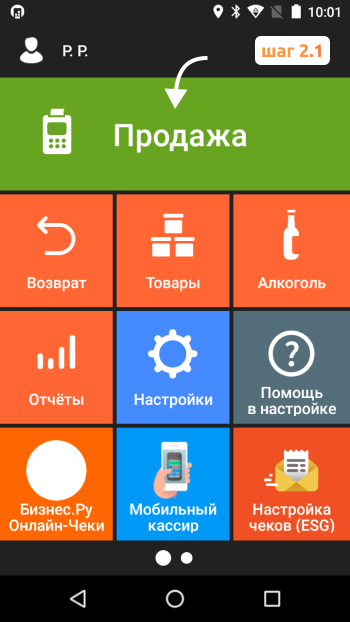

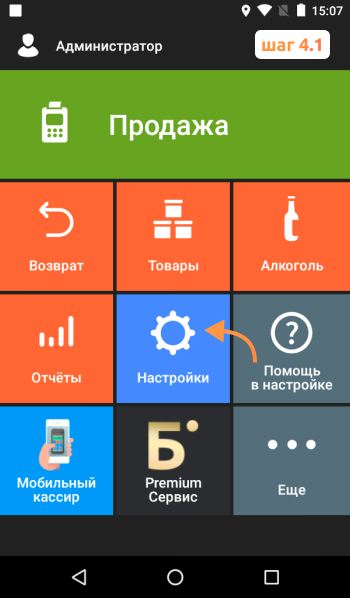
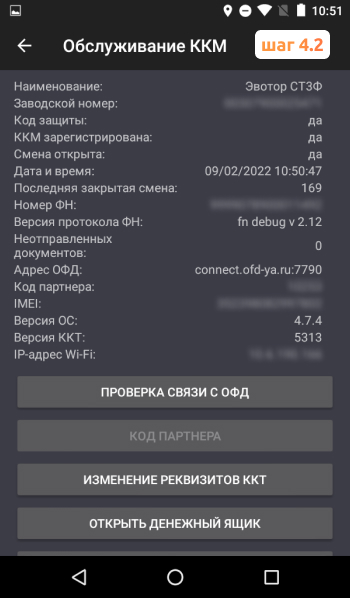
Если ошибка не исчезла, следует обратиться в нашу техническую поддержку. Вот, что делать при ошибке проверки состояния кассы Эвотор. Если перечисленные действия помогли, можно продолжать работу с ККМ.
Диагностика кассы и оборудования
Бесплатная консультация специалиста8 (800) 700 50 85
Ошибка 16 на Эвотор
Ошибка 16 при работе с кассой Эвотор сопровождается текстом «Операция не поддерживается в этом режиме». Решение следующее:
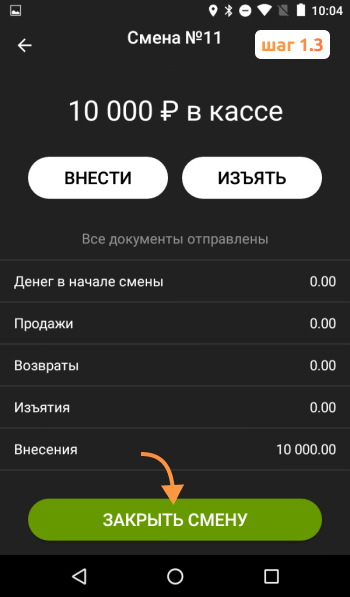
- Закрыть смену/осуществить гашение.
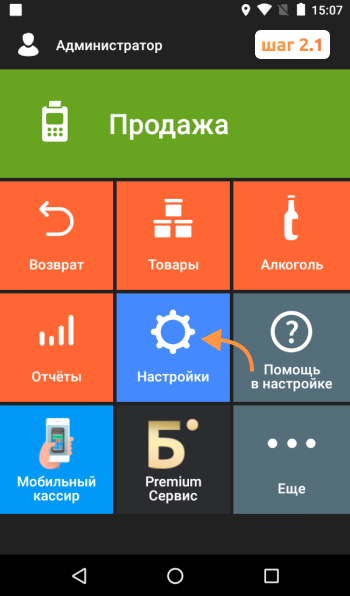
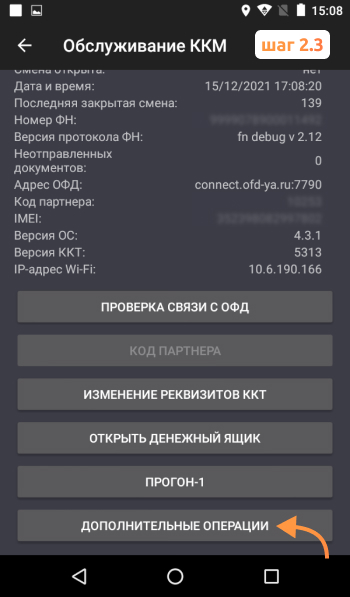
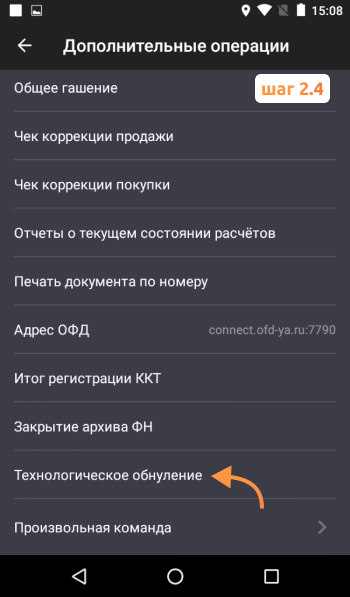
- Сделать технологическое обнуление ККТ.
- Проверить реквизиты ОФД и выбрать режим налогообложения.
- Проверить, не исчезла ли ошибка 16 из кассы Эвотор.
- Если ничего не изменилось, нужно сделать бэкап, и выключить ККМ.
- Вытащить аккумулятор и снова вставить его через пару минут.
- Включить терминал и задать дату и время.
- Закрыть смену и снова выполнить технологическое обнуление.
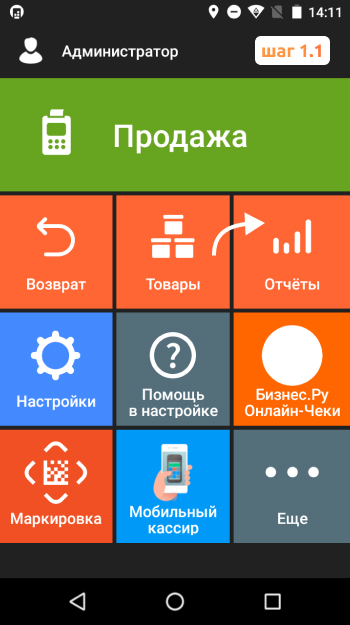


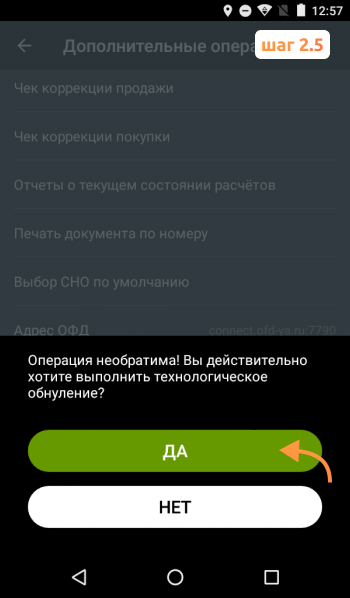

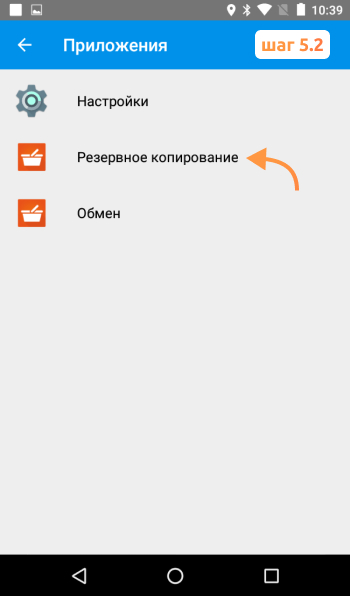
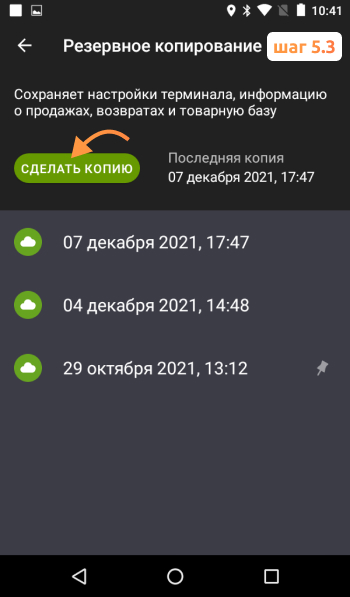
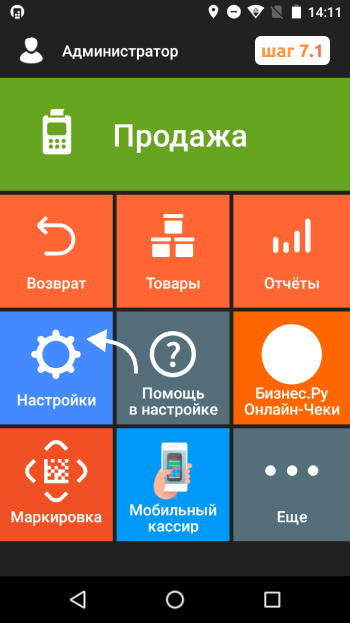

Устраним ошибку 16 на вашей кассе
Бесплатная консультация специалиста8 (800) 700 50 85
Эвотор 1046 Ошибка
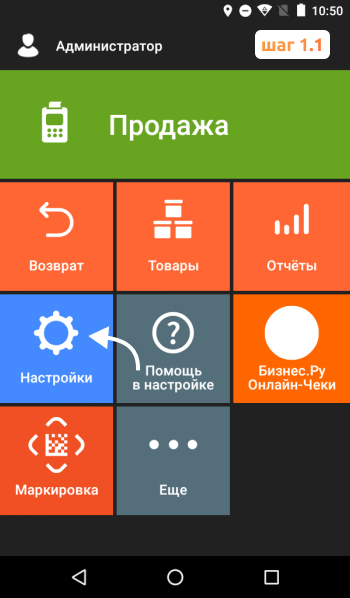
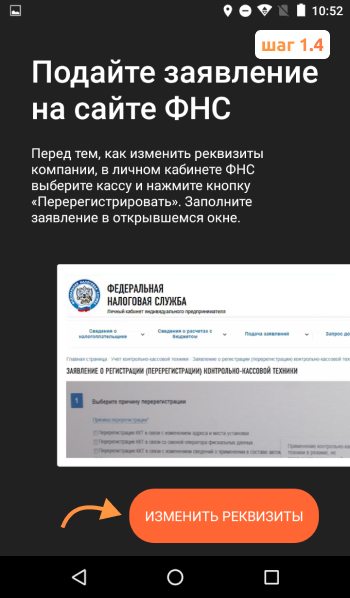
Эта ошибка появляется, если в настройках не указан ИНН ОФД. Всё, что нужно, чтобы решить проблему и продолжить работу, это указать ИНН.


В приложении продажа табака на Эвотор произошла ошибка
Иногда в приложении «Маркировка» не работает функция «Маркировка табака, обуви и лекарств». Эта опция находится в разделе «Дополнения для Эвотора». Для решения ошибки при продаже табака на Эвотор нужно сделать следующее:
- Убедиться, что есть подключение к интернету. Если одновременно включены мобильная передача и Wi-Fi, что-то из этого нужно деактивировать.
- Открываем «Дополнения для Эвотора» и жмём «Обновить». Нужная кнопка находится сверху справа.
- Иногда включение опций может потребовать время. Если перечисленные выше меры не сработали, подождите пару часов и обновите дополнения снова.
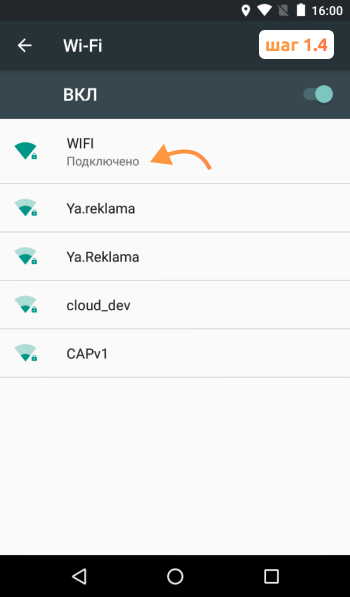
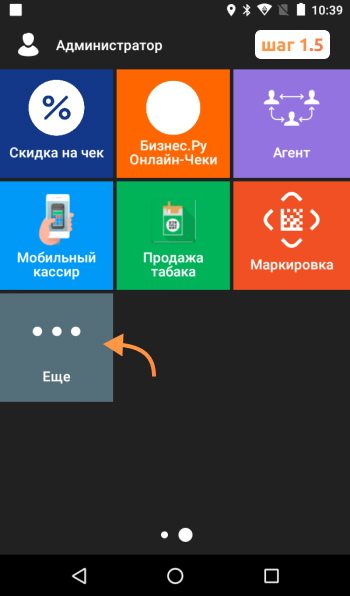
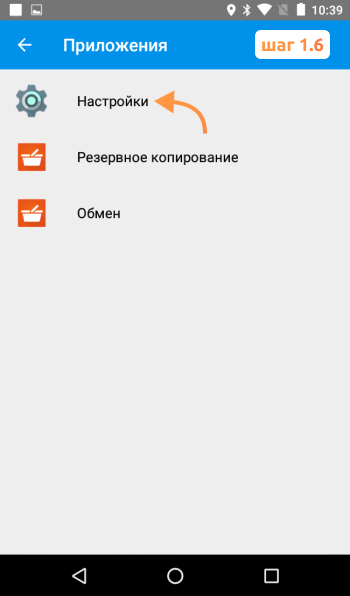
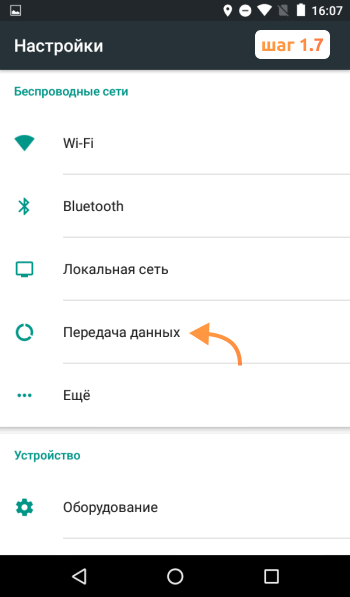
Ошибка оплаты картой на Эвотор
Что делать с ошибкой оплаты картой на Эвотор? Эта неполадка довольно распространена и может появляться по нескольким причинам:
- Устаревшая прошивка ККМ.
- Для безналичной оплаты используются терминал Ingenico IPP320 и эквайринг Сбербанка.
Чтобы избавиться от ошибки, нужно:
- обновить драйвер для эквайринга;
- скачать «Эквайринг Сбербанка» и обновить его настройки по умолчанию.
«В приложении системный сервис произошла ошибка» на Эвотор
Если в приложении «Системный сервис» на Эвотор произошла ошибка, нужно сделать следующее:
- Записываем на флешку файл fixSS и вставляем её в смарт-терминал. Понадобится SD-карта.
- Переходим в режим выбора загрузки. Для этого включаем смарт-терминал с зажатой кнопкой увеличения громкости.
- С помощью той же кнопки увеличения громкости выбираем режим «Recovery», подтверждаем кнопкой уменьшения.
- Нам нужен пункт «Update from SD card».
- Выбираем нужный файл. Как вы помните, он называется fixSS.
- После обновления выбираем «Reboot system now».

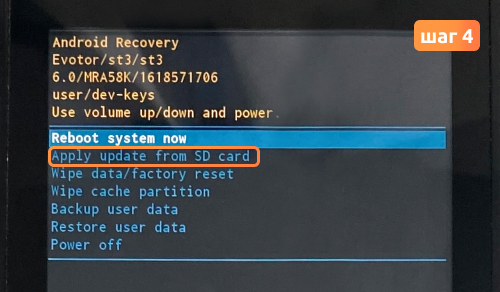
Восстановим работу приложения «Системный сервис»
Бесплатная консультация специалиста8 (800) 700 50 85
Ошибка 4318 на Эвотор
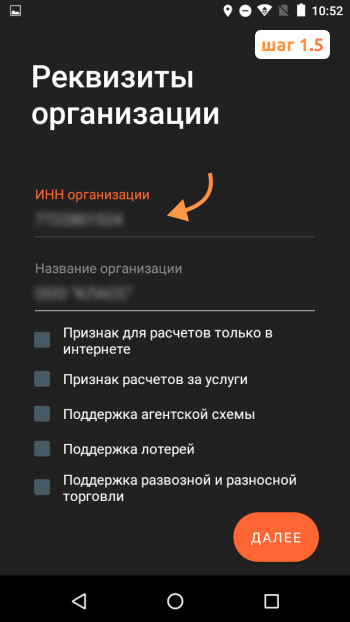
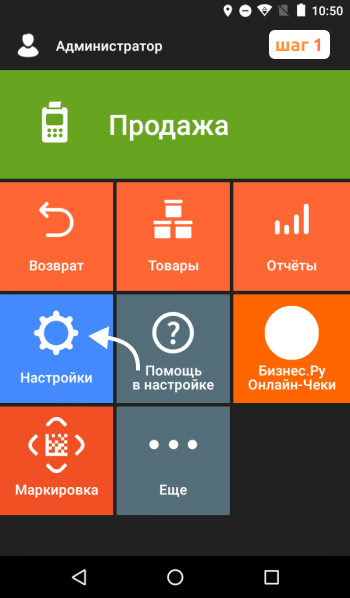
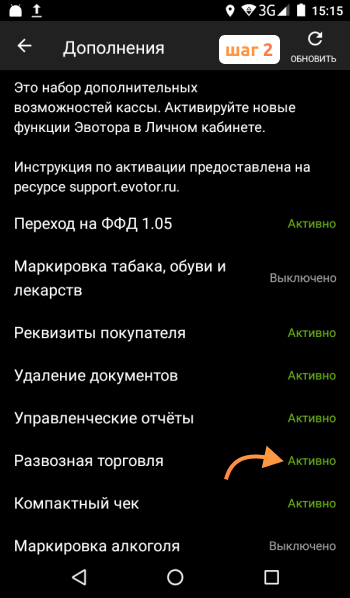
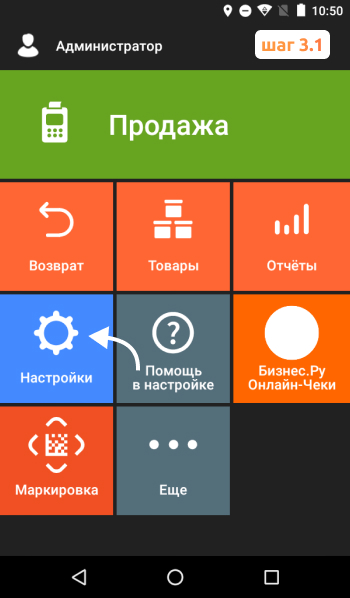
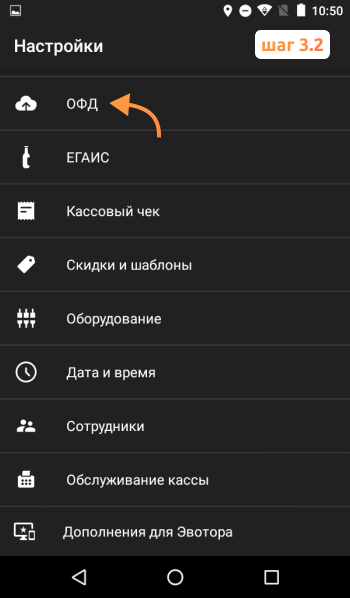
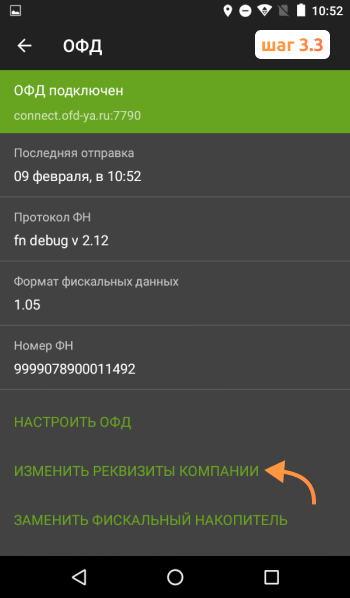
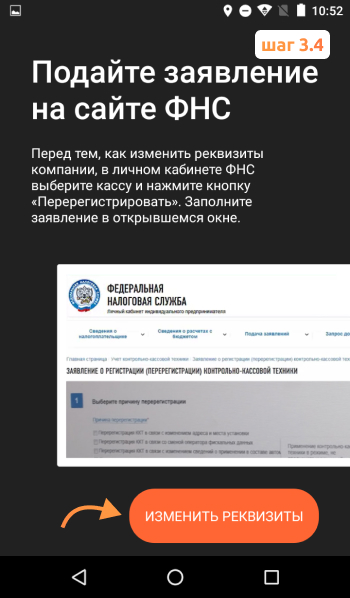
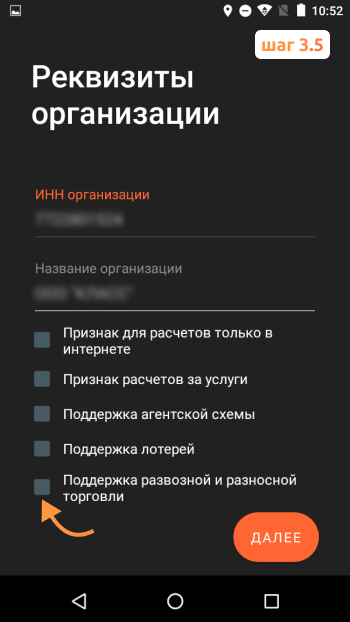
Ошибка 4318 «Не задан необходимый реквизит» на Эвотор появляется в случаях, когда в смарт-терминале нет информации об адресе и месте расчётов. Достаточно задать эту информацию, чтобы исправить неполадку. Производитель рекомендует использовать для этих целей приложение «Развозная торговля». Для корректной работы инструмента на смарт-терминале должна быть установлена актуальная версия прошивки. После этого нужно сделать следующее:
- Открываем «Дополнения для Эвотора» в настройках.
- Включаем пункт «Развозная торговля».
- Меняем реквизиты организации. На этапе с реквизитами нужно поставить галочку рядом с пунктом «Поддержка развозной и разносной торговли».
Настроим работу кассы без ошибок
Бесплатная консультация специалиста8 (800) 700 50 85
Ошибка 199 на Эвотор
Эта ошибка может появиться во время печати по нескольким причинам и решение неполадки зависит от причины.
- В настройках нет СНО. В таком случае нужно указать в настройках систему налогообложения.
- В ФД есть больше десяти маркированных товаров. Продажу следует разделить на несколько чеков.
- Во время печати POS материалов. В таком случае исправляется ошибка на Эвотор с EvoKKMDriver: нужно обновить этот компонент до актуальной версии. Либо, если решение проблемы требуется в кратчайший срок, нужно удалить приложения, которые печатают рекламу на чеке.
В приложении «Обслуживание ККМ» на Эвотор произошла ошибка
В случаях, если версия приложения «Обслуживание ККМ» устарела, а переход на новый формат ФД был осуществлён автономно, может появляться «Неопознанная ошибка» 1017. В таком случае нужно дождаться, пока программа обновится, и вручную перейти на актуальный ФФД.
Ошибка 30 на Эвотор
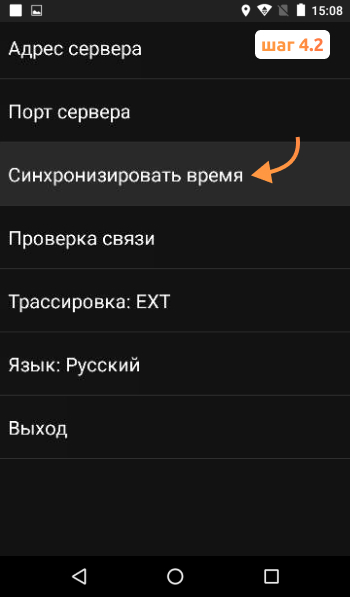
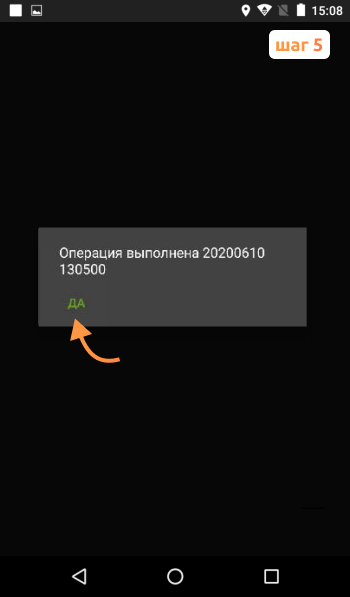
Порой на Эвотор появляется сообщение «Отказ: 30 Неправильный формат сообщения». Оно появляется из-за сбоя в работе модуля эквайринга. Для этого нужно сделать следующее:
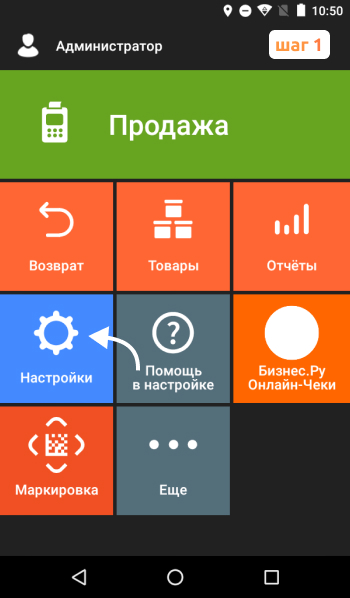
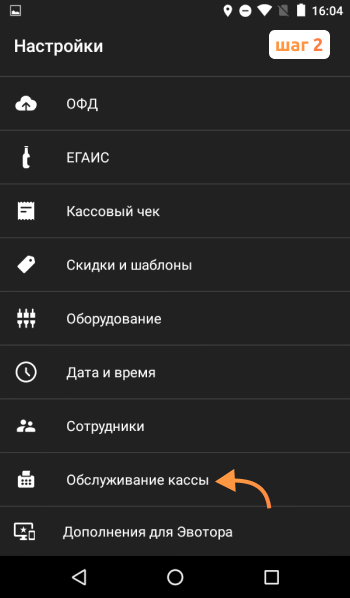
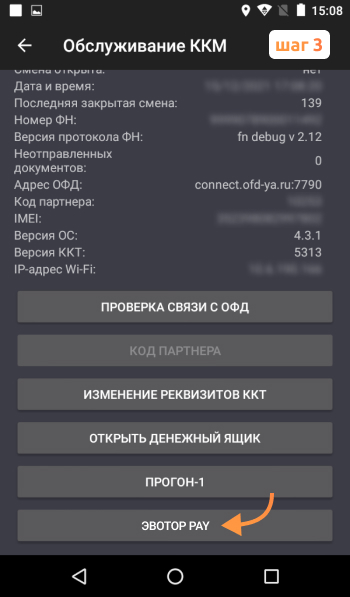
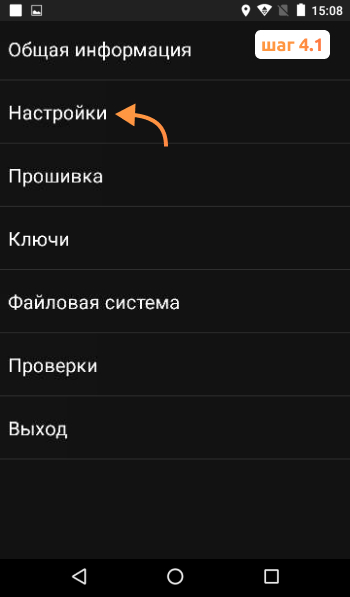
- Открыть настройки.
- Перейти в обслуживание кассы.
- Открыть «Эвотор PAY».
- Здесь открываем настройки и жмём «Синхронизировать время».
- Жмём «Да» в появившемся окне с текстом «Операция выполнена».
Ошибка 3873 на Эвотор
Касса Эвотор выдает ошибку 3873, когда потеряна связь между принтером и терминалом. В таком случае нужно проверить соединение с печатающим механизмом и, если нужно, восстановить его.
В приложении Launcher-app на Эвотор произошла ошибка
Эта неполадка появляется при запуске кассы. Многие приложения могут выдавать ошибку при запуске. В таком случае нужно сделать следующее:
- Открываем личный кабинет и переходим к списку магазинов.
- Записываем название магазина, где установлен нужный терминал.
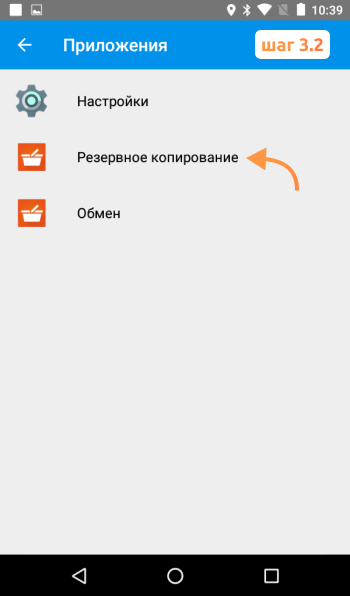
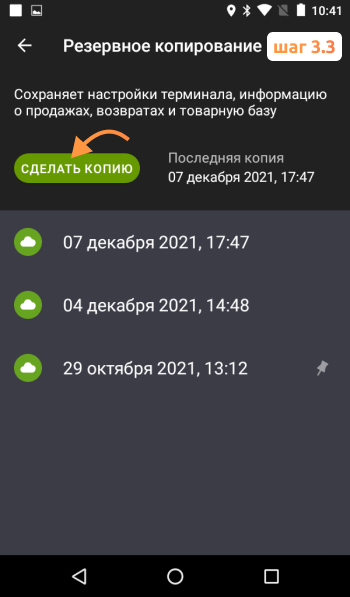
- Создаём бэкап, дожидаемся, пока она сохранится в облако.
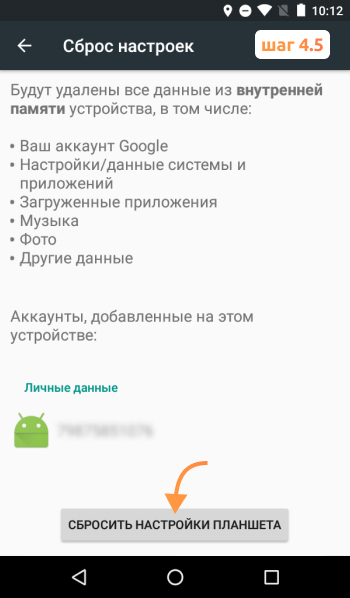
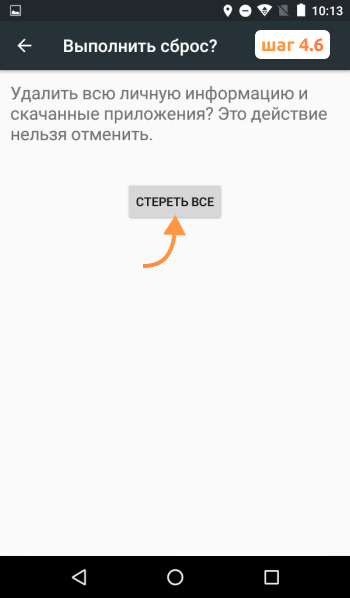
- Сбрасываем настройки ККМ.
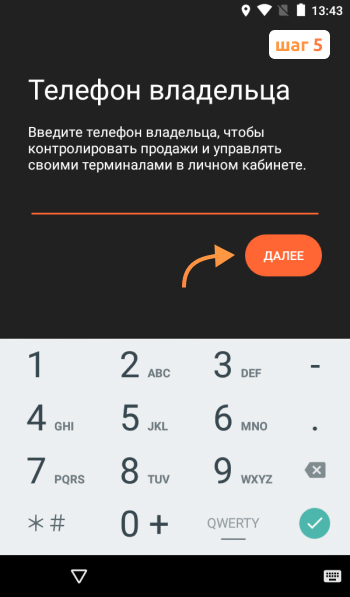
- Регистрируем кассу на тот же номер, который использовался ранее.
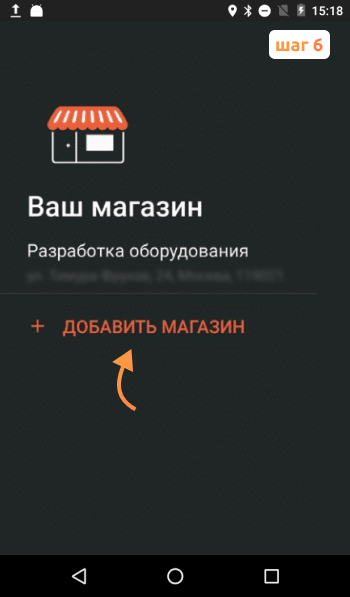
- На кассе выбираем магазин, в котором устройство было установлено.
- Восстанавливаем настройки из бэкапа.
- Открываем «Ещё», переходим в раздел «Обмен» и жмём «Загрузить данные».


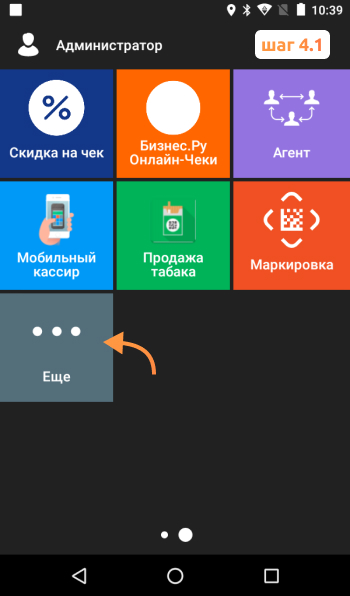
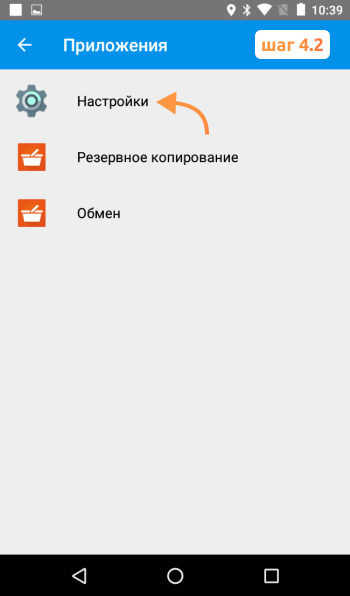
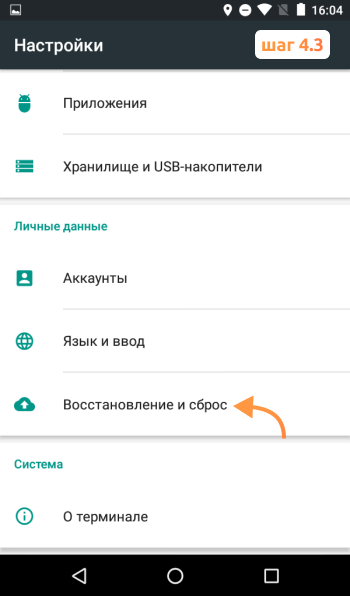
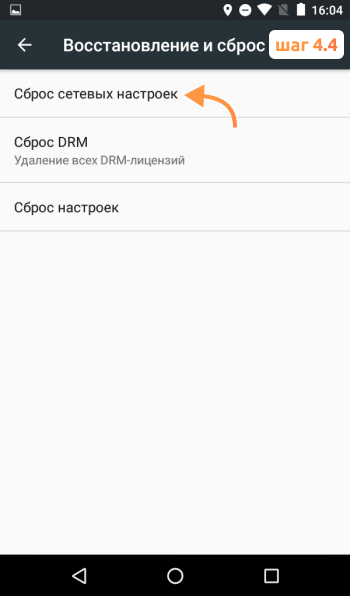


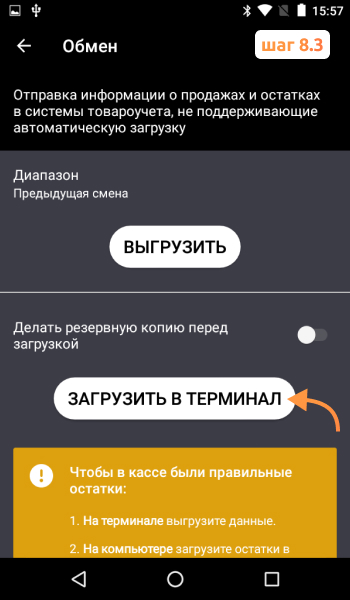
Если сбои возникают часто и исправить их не получается, стоит обратиться в АСЦ. Приложения, которые могут давать сбой во время запуска ККМ:
- Special Pay
- EvotorPos
- Driver Shtrih Scales
- Обслуживание ККМ
- Системный сервис
- EvotorAuthService
- Device Service
- DriverBP21
- DriverD200PaySystem
- DriverIPP320PaySystem
- Launcher-app
- PushNotificationsService
- systemlogger
- EvoWall
Настроим работу приложений на вашей кассе
Бесплатная консультация специалиста8 (800) 700 50 85
Ошибка 3905 на Эвотор
Эта неполадка во время говорит о том, что ФД аннулированы. В решении ошибки поможет технологическое обнуление. Оно делается через раздел с дополнительными операциями. После этого заполните данные об ОФД и задайте систему налогообложения.
Ошибка «Операция не выполнена» на Эвотор
Эта неполадка может появляться при первом включении смарт-терминала, если программное обеспечение или его компоненты не обновлены. Обычно достаточно подключить устройство к интернету и дождаться, пока актуальные версии не установятся на ККМ. После этого можно без проблем продолжить регистрацию.
Ошибка 3922 на Эвотор
Причина этой ошибки на Эвотор заключается в том, что дата и время в ККМ и в фискальном накопителе не совпадают. В таком случае нужно изменить эти данные. Сделать это можно двумя способами:
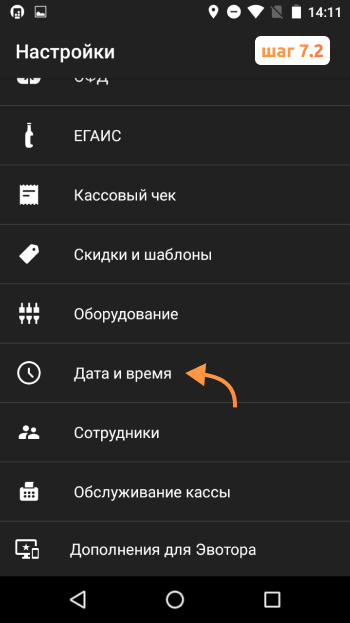
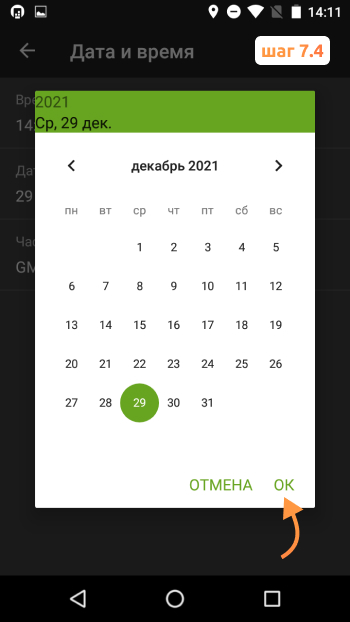
- Неверные данные в терминале. Нужно открыть настройки, перейти в раздел «Дата и время» и задать корректную информацию.
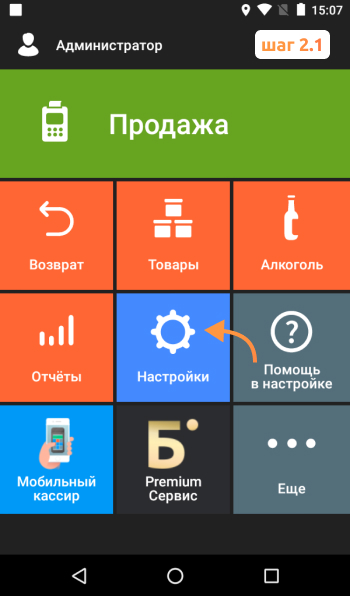
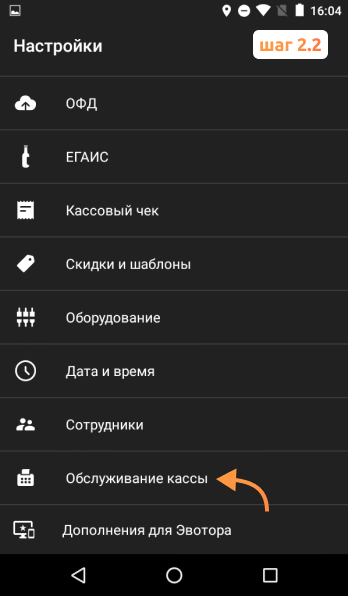
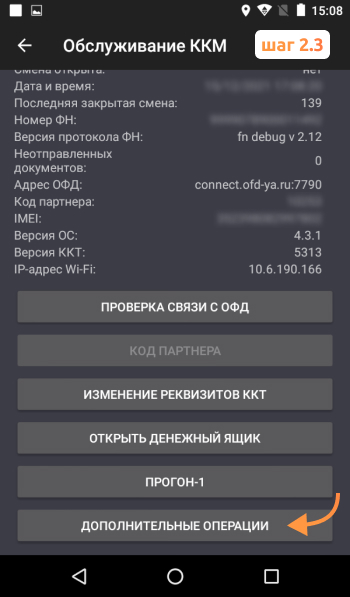
- Неверные данные на кассе. Открываем настройки, переходим в «Обслуживание кассы» и открываем «Доп. операции». Нужный пункт так и называется, «Установка даты и времени».
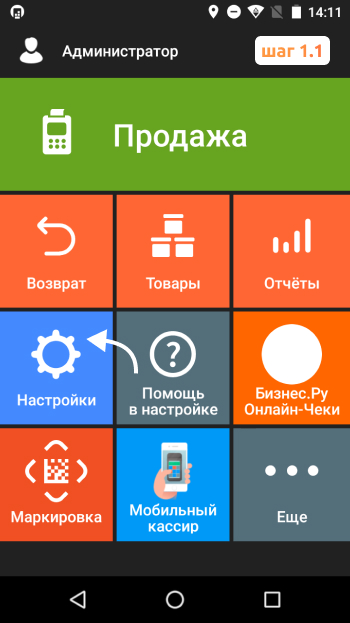
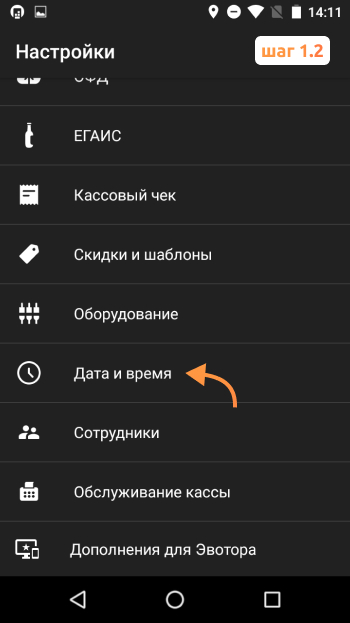
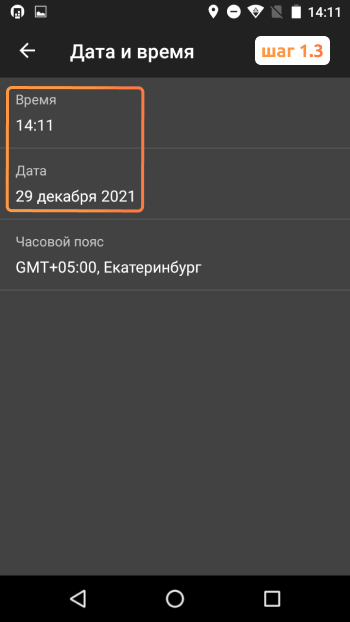

Знание кодов ошибок на Эвотор полезно: вы сможете понимать, что в смарт-терминале идёт не так, как должно. Куда важнее уметь исправлять неполадки ККМ, чтобы не допускать простоя торговой точки. Однако решение проблем зачастую стоит переложить на авторизованный сервисный центр: специалисты оперативно исправят ошибки в кассе Эвотор.
Возникли вопросы? Оставьте номер, мы объясним
Бесплатная консультация специалиста8 (800) 700 50 85
Другие записи блога
Акциз на сладкие газированные напитки — что значит в 2023
Как открыть ЭЦП — пошаговая инструкция
Проверки ККТ в 2023 году — чего ждать бизнесу
Обязательная маркировка вейпов

Ошибки Эвотор — один из самых частых запросов тех, кто недавно приобрёл кассу. Впрочем, непредвиденные ситуации случаются и у опытных пользователей кассы. Большинство неполадок можно устранить самостоятельно, не обращаясь в техподдержку. В статье мы собрали самые распространённые ошибки в работе с кассой и их решение.

Скидка на годовое обслуживание онлайн-кассы
Получите скидку на годовое обслуживание на тарифах «Стандарт» и «Макси» для любой кассы из каталога Мультикас. Действует специальное предложение — выгода 3 600 ₽.
*Предложение действительно при оплате обслуживания сроком на 1 год
Подробнее о предложении
1. Эвотор ошибка ОФД
В процессе работы на терминале может отобразиться состояние «Нет связи с ОФД». Скорее всего, по какой-то причине потеряно интернет-соединение.

Попробуйте совершить следующие действия:
- Проверьте, чтобы в разделе «Настройки/Обслуживание ККМ/ Доп.операции/ адрес ОФД» были правильно написаны адрес и порт оператора;
- Зайдите в меню «Обслуживание ККМ» и проверьте, есть ли соединение с оператором;
- Свяжитесь с провайдером, если найти причину не удаётся найти самостоятельно. Проверьте, поступила ли оплата за интернет;
Если онлайн-касса теряет связь с интернетом, то у неё также пропадает связь с личным кабинетом и банковским пинпадом. А значит, не получится установить новые приложения или обновить старые. Иногда предприниматели сами ограничивают доступ к определённым интернет-ресурсам, и из-за этого касса не может обновиться. Поэтому обязательно проверьте, нет ли в списке запрещённых следующих ресурсов:

Ещё одна распространённая проблема — аппарат выдаёт надпись «Невозможно соединиться с сервером». Это значит, что на кассе закрыт доступ к порту фискального оператора. Чтобы восстановить связь с платформой Эвотор, должен быть порт ofdp.platformaofd.ru:21101.
Ошибка ФН Эвотор
2. Эвотор ошибка 234
Ошибка 234 появляется, когда заканчивается фискальный накопитель. Он больше не может регистрировать документы и, следовательно, данные не уходят в ОФД. Менять его необходимо каждые 15 или 36 месяцев — зависит от накопителя.
Что делать в такой ситуации:
- 1. Узнайте, когда документы последний раз уходили в ОФД. Точную дату и время можно узнать либо по истории в кассе, либо в личном кабинете оператора фискальных данных.
- 2.Установите часы на онлайн-кассе на эту дату, но на более позднее время.
- 3.Закройте смену, если она была открыта.
- 4.Отправьте документы в ОФД.
- 5.Завершите фискальный режим.
- 6.Смените ФН, зарегистрируйте его в ФНС и ОФД.
Пока вы не замените накопитель, касса работать не будет.
На планшете появится надпись — ошибка 3978.

Важно: даже если Эвотор не может отправить электронный чек в ОФД, он не перестаёт выдавать бумажные чеки для покупателей.
3. Эвотор ошибка 235
Типичная ситуация: кассир закрывает смену, касса выдаёт ошибку 235. Это значит, что ФН полностью заполнен и нет связи с ОФД.

Последовательность действий:
- 1.Зайдите в «Настройки/Обслуживание ККМ/Дополнительные операции/Адрес ОФД». Проверьте адрес оператора.
- 2.Нажмите на кнопку «Связаться с ОФД». Если удалось установить соединение, пройдите по адресу «Настройки/Обслуживание ККМ/Дополнительные операции/Произвольная команда», введите команду 82 01 06 00 и выполните диагностику. Также проверьте, оплачен ли доступ к личному кабинету.
- 3.Откройте доступ к порту ofdp.platformaofd.ru:21101 и хостам, представленным на картинке 1.
Также обязательно проверьте, есть ли соединение с интернетом. Перезагрузите модем или роутер.
4. Эвотор ошибка 3924
Касса выдаёт сообщение «Необходимо провести профилактические работы» и перестаёт печатать чеки. А даже если печатает чеки, то с надписью «ККТ заблокирована – Необходимо подключение к интернету». Такая ошибка возникает, если касса очень долго не выходит в интернет (30 дней).

Пройдите по адресу «Личный кабинет/Терминалы». В списке терминалов выберите неработающую ККТ. Нажмите на иконку с замком рядом с ней. Подождите несколько минут, а затем попробуйте пробить чек заново.

Если проблема не решена, проверьте прошивку вашего Эвотора. Зайдите в «Настройки/Обслуживание кассы» и посмотрите в строке «Версия ОС», какая версия указана. Обновите прошивку, если они ниже версии 3.9.1.

Далее проверьте версию программы Device Service. Пройдите по адресу: «Ещё/Настройки/Приложения». Откройте программу и посмотрите на версию. Она указана прямо под названием. Программу нужно обновить, если версия ниже 2.19.18. Не делайте этого самостоятельно, обратитесь в техподдержку.

Затем зайдите в «Личный кабинет/Терминалы», нажмите на иконку с замком. Если касса по-прежнему не работает, проверьте статус ККТ. Если у Эвотора статус «В сети», перезагрузите его. Если нет, проверьте связь с интернетом.

5. Эвотор ошибка оплаты картой
Уведомление «Что-то пошло не так» при безналичной оплате — довольно распространённая ошибка. Она возникает при определённых условиях: у вашего Эвотора прошивка 3.9.1, к нему подключен терминал Ingenico IPP320 и эквайринг Сбербанка.
Для того, чтобы работа шла без сбоев, вам нужно обновить драйвер эквайринга. Скачайте приложение «Эквайринг Сбербанка» и обновите его настройки по умолчанию.
6. Эвотор ошибка 16
Частая проблема при розничной продаже — уведомление «Не поддерживается в данном режиме устройства».

Выполните следующие действия:
- 1.Закройте смену. Как вариант можно сделать общее гашение. Для этого зайдите в «Настройки/Обслуживание кассы/Доп. операции/Общее гашение»;
- 2.Теперь нужно сбросить настройки – или сделать техническое обнуление. Перейдите: «Настройки/Обслуживание кассы/Доп. операции/Технологическое обнуление». Если прошивка ККТ старше 4544, аппарат нужно будет вскрыть. Не пытайтесь сделать это сами, обратитесь в техподдержку;
- 3.Проверьте адрес и порт ОФД в разделе «Настройки ОФД»;
- 4.Выберите ОСНО, если онлайн-касса зарегистрирована на несколько ОСНО: перейдите раздел «Настройки/Обслуживание кассы/Доп. операции/Выбор СНО по умолчанию».
Для того, чтобы проверить работает ли касса, нужно будет осуществить продажу.
Если касса всё равно не работает:
- 1.Создайте резервную копию. Для этого перейдите по адресу: «Ещё/Резервное копирование»;
- 2.Вытащите аккумулятор на пару минут, затем заново установите. Актуально для на моделей СТ5 / СТ7.3 / СТ10;
- 3.Установите актуальные дату и время. Перейдите в раздел «Настройки/Обслуживание кассы/Дополнительные операции/Установка даты и времени»;
- 4.Закройте смену или сделайте Общее гашение (раздел «Настройки/Обслуживание кассы/Дополнительные операции/Общее гашение»);
- 5.Сделайте обнуление настроек. Перейдите по адресу: «Настройки/Обслуживание кассы/Дополнительные операции/Технологическое обнуление».
Проверьте, работает ли касса: для этого проведите продажу.
Важно: после технического обнуления возможно, что на чеке будут пробиты неверные дата и время. Поэтому обязательно заранее настройте их.
7. Ошибка проверки кассы Эвотор
При включении, выключении или перезагрузке онлайн-касса может возникнуть одно из этих уведомлений: «Ошибка проверки состояния кассы», «Касса недоступна», «Не найдено указанное устройство», «Проверка оборудования», «Проверьте питание и исправность устройства».
Что делать:
- 1.Сделайте перезагрузку.
- 2.Откройте раздел «Продажа» и очистите все товары.
- 3.Отключите все устройства от USB-портов. Отключите питание на несколько минут.
- 4.Включите кассу.
- 5.Через 3-5 минут включите Эвотор, зайдите в раздел «Настройки/Обслуживание кассы». Если появится уведомление «Касса не найдена», нужно обратиться в техподдержку.

8. Касса недоступна при закрытии смены
«Касса недоступна. Проверьте питание и исправность устройства» — такую надпись можно увидеть, закрывая смену. Вместе с ней на несколько секунд может появиться экран обновления.
Такая ошибка появляется из-за того, что смену закрывают через меню «Отчёты/Кассовый отчет».
Чтобы ошибка не возникала:
- 1.Сделайте перезагрузку ККТ.
- 2.Закройте смену через общее гашение (как это сделать – см. раздел Ошибка Эвотор 16) или командой нижнего уровня.
Если касса не заработала, необходимо обратиться в техподдержку.
9. Эвотор ошибка 3905
На экране появляется уведомление «Неверный формат или значение», на чеке надпись, что он аннулирован. Ошибка характерна для Эвотора 7.3, если изначально неверно выбрана система налогообложения.

Что делать:
- 1.Сделайте тех.обнуление. Перейдите в раздел «Настройки/Обслуживание кассы/Доп.операции», нажмите на кнопку «Технологическое обнуление». Подтвердите.
- 2.Перезагрузите ККТ.
- 3.Вернитесь в раздел «Доп. операции» и выберите ОСНО.
Если после этих действий проблема не решится, обращайтесь в техподдержку.
10. Эвотор ошибка 3807
Возникает, если кассовая лента израсходована. Решить её просто: вставьте новый рулон. Если лента закончилась в момент, когда продавец печатал чек, обязательно проверьте, отправился ли он в ОФД. Если нет, проведите операцию заново. Если ушёл, но чеки после этого печататься перестали, перезагрузите Эвотор.

Нужна быстрая и качественная техподдержка?
Не теряйте время: инженеры Мультикас помогут решить вашу проблему в кратчайшие сроки.
Ознакомьтесь с нашим каталогом продукции
В нашем интернет-магазине и офисах продаж можно найти широкий ассортимент кассового и торгового оборудования
Понравилась статья? Поделись ею в соцсетях.
Также читают:

Онлайн-касса Эвотор: почему Эвоторы захватили рынок?
Онлайн-касса Эвотор за последнее время захватила рынок. Смарт-терминалы стали невероятно популярными среди предпринимателей малого и среднего бизнеса. Почему же так вышло, чем особенным примечательна линейка онлайн-касс Эвотор? Специальное предложение кассы…
716
Узнать больше

Ошибки касс ШТРИХ-М и их исправление
Ошибки на кассах ШТРИХ-М указывают на неполадки в самом кассовом аппарате, сбои в ФН или на неверно выполненные действия кассира. При их появлении на экране онлайн-кассы или в фискальном чеке…
356
Узнать больше

Топ-10 ошибок в работе с кассой АТОЛ
Как и при эксплуатации любой модели ККТ, возникают ошибки при работе с кассой АТОЛ. Чтобы их устранить, определите причину. Именно от нее зависит ход дальнейших действий. Рассмотрим ошибки кассы АТОЛ,…
463
Узнать больше

Топ-10 ошибок в работе с кассой МТС
Как и при эксплуатации любой ККТ, иногда возникают ошибки при работе с кассой МТС. Чтобы решить проблему, необходимо определить причину ее возникновения. Давайте рассмотрим основные ошибки кассы МТС ― соберем…
707
Узнать больше
Пользователь сталкивается с неполадками на Эвотор не меньше, чем при работе на онлайн-кассах других производителей. Для устранения большей части проблем достаточно выполнить несколько последовательных действий. При кардинальной поломке логичнее обратиться за помощью к специалистам.
В статье описаны распространенные ошибки касс Эвотор и способы их решения.
Удалено подключимся и устраним ошибку. Большинство проблем решаем за 15 минут!
Оставьте заявку и получите консультацию в течение 5 минут.
Ошибка проверки состояния кассы Эвотор: как исправить
При использовании онлайн-кассы Эвотор на дисплее иногда появляется сообщение «Ошибка проверки состояния кассы».
Причина. Возникновение статического электричества либо сбой ПО.
Решение. Необходимо сделать следующее:
- Произвести перезагрузку аппарата.
- Перейти в раздел «Продажа». Очистить список товаров.
- Отключить онлайн-ККТ, предварительно отсоединив дополнительные устройства. Подождать не менее трех минут.
- Снова включить устройство.
- Перейти в настройки, выбрать «Обслуживание кассы».
Если уведомление на экране сообщает, что касса не обнаружена, придется воспользоваться услугами специалистов центра сервисного обслуживания. При отсутствии сбоя можно подключать дополнительное оборудование и продолжать работу.
Ошибка 3924 на Эвотор: как исправить
При формировании чека аппарат Эвотор приостанавливает печать, выдает на дисплее ошибку 3924 и сообщение «Необходимо провести профилактические работы».
Причина. Онлайн-касса длительное время не выходит в интернет.
Решение. Войти в раздел «Личный кабинет», перейти в «Терминалы». Откроется список, в котором следует найти неработающее устройство. Нажать на изображение замка напротив него, подождать несколько секунд и снова попытаться пробить чек.
Если проблема не исчезла, стоит проверить версию прошивки. При необходимости обновить ПО.
Ошибка ФН 218 на Эвотор: как исправить
При поиске фискального документа (ФД) по номеру, когда он отсутствует в памяти ФН, Эвотор выдает ошибку 218.
Причина. Запрашиваемый документ не найден.
Решение. Удостовериться в правильности ввода номера ФД. Он находится внизу чека либо в ЛК ОФД. Ввести правильный номер для поиска документа.
Мы готовы помочь!
Задайте свой вопрос специалисту в конце статьи. Отвечаем быстро и по существу. К комментариям
Как исправить ошибку ФН 234 на Эвотор
Сообщение об ошибке ФН 234 появляется на чеке, а на дисплее Эвотор в этот момент отображается уведомление «Исчерпан ресурс ФН» либо 3978.
Причина. Период эксплуатации накопителя завершен.
Решение. Заменить ФН.
Если смена закрыта, нужно сделать следующее:
- Записать время и дату последнего отчета о закрытии смены (можно посмотреть на бумажном чеке или в личном кабинете оператора фискальных данных).
- Выставить дату и время на аппарате, согласно сведениям из последнего отчета о закрытии смены, добавив 5 минут.
- Закрыть архив накопителя, предварительно удостоверившись в том, что все данные отправлены ОФД. Это можно посмотреть в отчете о текущем состоянии расчетов.
Далее ФН подлежит замене с последующей регистрацией в ФНС. Рекомендуется зайти в свой аккаунт на сайте налоговой через пять дней после регистрации, чтобы убедиться в корректности отображенных данных (сравнить номер чипа и прочее).
Если в момент появления сбоя смена открыта, самостоятельная замена чипа невозможна. Придется обращаться в сервисный центр.
Как исправить ошибку ФН 235 на Эвотор
Согласно требованиям законодательства, онлайн-касса должна автоматически передавать данные ОФД. Если этого не происходит, через 30 дней работы ККТ Эвотор в автономном режиме при очередной продаже выходит ФД с сообщением «Ошибка ФН 235». На экране контрольно-кассового оборудования появляется значение «3979», указывающее на неполадки.
Причина. Исчерпан ресурс хранения ФН. Проблема возникает при отсутствии доступа к интернету, сбоях в настройках ОФД, неоплаченном тарифе, неисправном ФН или неполадках на стороне оператора мобильной связи при использовании СИМ-карты.
Решение. Подключить онлайн-ККТ к интернету. Выгрузка информации произойдет автоматически.
Запросить проверку баланса на сим-карте, пополнить его при необходимости.
В разделе «ОФД» проверить связь с оператором фискальных данных, правильно установленные реквизиты.
Если неполадки окажутся на стороне оператора мобильной связи, после их устранения ККМ успешно подключится к ОФД, и данные будут выгружены.
Ошибка 210 ФН на Эвотор: как исправить
Ошибка 210 на Эвотор связана с нарушениями функционирования ФН. При механической поломке код печатается на ФД, запрашиваемая операция отменяется. Ошибка интерфейса фискального накопителя отображается на экране кодом 3910 и ограничивает возможность печати.
Причина. Чип отсоединен от ККМ в результате повреждения шлейфа или по иной причине. Накопитель вышел из строя.
Решение. Для решения проблемы нужно восстановить связь накопителя с ККТ:
- Отключить и снова подключить чип.
- Определить, есть ли связь с ФН. Информация доступна в настройках смарт-терминала, в разделе «Произвольная команда» (указать А4 20).
- Проверить шлейф на наличие повреждений.
Если справиться самостоятельно с проблемой не удается, следует обратиться в сервисный центр.
Ошибка 211 ФН на Эвотор: как исправить
Ошибка 211 ФН на Эвотор возникает при потере физической связи с накопителем, закрытием его архива или выходе из строя.
Причина. Неправильный формат передачи параметров.
Решение. Прежде всего, необходимо проверить физическое подключение фискального накопителя к ККТ. Если все в порядке, нужно посмотреть статус архива ФН в настройках, перейдя в раздел «Произвольная команда» и указав «82 01 01 00». Распечатается чек, содержащий строку с искомыми параметрами.
В крайнем случае, понадобится диагностика фискального накопителя, которую проводят специалисты.
Подключите техподдержку 24/7. Быстрая реакция, 95% проблем решаются после первого обращения.
Оставьте заявку и получите консультацию в течение 5 минут.
Как устранить другие ошибки Эвотор: таблица
В таблице представлены распространенные проблем с ККМ и возможные способы их устранения.
| Ошибки | Причина | Решение |
| 3870 | Неверный код защиты | Для устранения ошибки 3870 на Эвотор нужно ввести верный код защиты в разделе «Обслуживание кассы» (указан на наклейке, размещенной на обложке паспорта устройства) |
| 3933 | Ошибка Эвотор 3933 означает, что вход в режим заблокирован. Это происходит при некорректной работе модуля ККТ, установке накопителя при открытой смене, а также его неисправностях | Закрыть смену.
Снять отчет о текущем состоянии расчетов. Отключить и заново подключить ФН. Выполнить технологическое обнуление самостоятельно либо с помощью специалистов |
| 3802/3801 | Невозможно выполнить расчет, так как ФД закрыт | Для устранения ошибки 3802/3801 (чек закрыт, операция невозможна) на Эвотор в разделе произвольных команд вводится «59», что позволит обнулить последнюю операцию |
| 3905 | Неверный формат либо значение (ошибка 3905 на экране Эвотор и сообщение об аннулировании ФД при печати бумажного документа) | В разделе с дополнительными операциями произвести технологическое обнуление. Через 15 мин. перейти в тот же раздел, выбрать «Адрес ОФД» и указать корректные сведения. Установить СНО |
| 3873 | Ошибка 3873 появляется на Эвотор при отсутствии связи с принтером | Проверить соединение с печатающим устройством и при необходимости восстановить его |
| 1017 | Ошибка чтения реквизита (1017 на ФД либо сообщение «Неопознанная ошибка» на экране Эвотор) отображается при переходе на формат ФФД 1.05 в автономном режиме с версией приложения «Обслуживание ККМ» ниже 1.26.1 | Дождаться обновления версии программного обеспечения, а затем перейти на ФФД 1.05 |
| 199 | Неопознанная ошибка при печати кассового чека возникает на Эвотор при отсутствии СНО в настройках (при работе без накопителя), добавлении в чек более 10 маркированных товаров (в автономном режиме), печати рекламы на ФД | Методы устранения ошибки 199 на Эвотор зависят от причины ее появления.
Отдельные категории ИП освобождены от использования ККМ, но все равно применяют их ради собственного удобства, только без ФН. Сбой может указывать на отсутствие СНО. Для его устранения нужно установить режим налогообложения (ПСН либо ЕНВД). При автономном использовании онлайн-кассы запрещено добавлять в чек более 10 позиций с маркировочными штрихкодами. Разбить продажу на несколько операций. При печати рекламы на ФД нужно запросить обновление EvoKKMDriver 1.4.0 |
| 16 | Операция не поддерживается в этом режиме | Для устранения ошибки 16 на Эвотор следует закрыть смену или произвести гашение. Выполнить сброс данных. Посмотреть реквизиты ОФД. Выбрать основной режим налогообложения.
Если проблема осталась, создать резервную копию, изъять аккумуляторную батарею и снова установить через две минуты, указать дату и время, закрыть смену и выполнить технологическое обнуление |
| «Что-то пошло не так» | Ошибка на Эвотор с прошивкой 3.9.1 возникает при оплате банковской картой, с использованием терминала Ingenico IPP320 | Обновить драйвер |
| «В приложении «Системный сервис» произошла ошибка на Эвотор» | Сбой при включении ККМ | Сбросить параметры и восстановить из резервной копии |
| «Неизвестная ошибка»: ошибка на Эвотор при обмене с ЕГАИС | Обновление ПО УТМ HUB19 | Указать IP-адрес УТМ и порт 8088 в разделе с настройками ЕГАИС |
В отдельной таблице опишем сбои, связанные с нарушением функций ФН.
| Код | Причина | Решение |
| 212 | Неверное состояние накопителя в связи с его неисправностью или отсутствием активации | Перед тем как исправить ошибку 212 ФН на Эвотор, нужно установить ее причину. Если ФН неисправен, необходимо обратиться к специалистам для проведения диагностики. В большинстве случаев его приходится менять на новый.
Если он неактивирован, потребуется перерегистрация смарт-терминала, в ходе которой накопитель также ставится на регистрационный учет в налоговой. Определить, подключен ли чип к онлайн-кассе, осмотреть шлейф на наличие повреждений. При необходимости устранить их |
| 217 | Неправильно установлены дата и время | Выставить требуемые параметры правильно |
| 225 | Некорректный номер | Указан некорректный номер чипа. Внимательно сверить сведения и ввести номер в онлайн-кассу заново |
| 231 (на дисплее Эвотор ошибка ФН отражается кодом 3975) | Неверные параметры команды. Возникает при использовании ФН на 36 месяцев иначе, чем предусмотрено правилами | При условии применения ОСН, если деятельность связана с предоставлением услуг, отметить это в параметрах.
Если условия иные и не соответствуют предусмотренным для устройств на 36 месяцев, заменить накопитель |
| 233 | Превышение размеров информации, которая передается в формате TLV | Уменьшить количество позиций в чеке, разбить продажу на несколько операций (размер не более 32 768 байт) |
| 238 | Возврат кода означает возможность получения полной информации о неполадках с командой чтения регистра 55 |
Если решение не найдено, придется обратиться в сервисный центр.
Техническая поддержка 24/7. Выделенный менеджер, быстрое решение. Консультации по ГИС.
Оставьте заявку и получите консультацию в течение 5 минут.
Оцените, насколько полезна была информация в статье?
Наш каталог продукции
У нас Вы найдете широкий ассортимент товаров в сегментах
кассового, торгового, весового, банковского и офисного оборудования.
Посмотреть весь каталог
27 сентября 2022
Такая проблема встречается на смарт-терминалах при работе с маркировкой. Точной причины у нее нет, но чаще всего она заключается в проблеме с ЭЦП и ЭДО. Рассказываем далее, что делает, если вы видите код 3103 на Эвотор.

Поможем исправить ошибку на Эвотор
Оставьте заявку или позвоните сами8 (800) 700 40 85


Содержание
Причины ошибки 3103 на Эвотор
Такая проблема встречается только при работе с ПО «Маркировка». Для реализации маркированных товаров на ККТ необходимо не только установить приложение, но и зарегистрироваться в ЛК «Честного ЗНАКА», подключиться к электронному документообороту (ЭДО) и получить электронно-цифровую подпись (ЭЦП) в любом отделении налоговой.
Код 3103 «Сертификат не привязан к id Такском» означает, что данные вашей электронной подписи устарели на сервере электронного документооборота. Такском — один из операторов ЭДО. Чтобы не допускать такую ошибку, необходимо вовремя добавлять новую ЭЦП в личный кабинет оператора. Без этой информации вы не сможете принять на баланс маркированный товар, так как приемка предполагает подписание УПД с помощью ЭЦП и отправку этой информации с помощью электронного документооборота.
Исправим ошибки в работе с маркировкой
Оставьте заявку или позвоните сами8 (800) 700 40 85
Решение ошибки 3103 на Эвотор
Чтобы устранить это уведомление и возобновить работу, необходимо привязать новую подпись в ЛК ЭДО. Для этого:
- Откройте сайт вашего оператора документооборота
- Контур Диадок
- Такском
- Калуга Астрал
- EDO.ru
- 1С ЭДО
- СБИС
- Подключите ЭЦП к компьютеру
- Войдите в свой профиль
- Удалите старую подпись и добавьте новую
- Не забудьте сохранить информацию
Так как подпись устарела, войти придется по логину и паролю.


Данные обновятся сразу.
Важно! Если код 3103 на Эвотор не исчез, то проблема лежит глубже. Чтобы понять ее причины и устранить, нужно вмешательство технического специалиста. Мы проверим соединение ККТ с ЭДО, срок ЭЦП и все настройки и решим проблему.
Другие записи блога
В приложении Launcher App на Эвотор произошла ошибка
Раздел Test Report на Эвотор
Личный кабинет Эвотор: регистрация, вход, разделы, возможности
В приложении «Обслуживание ККМ» произошла ошибка на Эвотор — пошаговая инструкция
Дата публикации: 03.04.2020
0
 Ошибка 3905
- Ошибка 3969
- Ошибка 1057
- Ошибка «ОФД»
- Ошибка «Обнуление необнуляемой суммы»
- Ошибка «Что-то пошло не так»
- Ошибка «Select Boot Mode» или «Reboot system now»
- Ошибка 3933
- Ошибка 3922
- Ошибка 16
- Ошибка 3801/3802
- Ошибка 3825
- Ошибка 3870
- Ошибка 3894
- Ошибка 3917
- Другие ошибки
- Ошибка «Неопознанная ошибка» или «Неизвестная ошибка»
- Эвотор не включается
 Ошибка 3905
При возникновении неисправности онлайн-касса Эвотор выдает код или описание ошибки. Большинство из них можно исправить самостоятельно, не обращаясь в техподдержку. Рассмотрим типичные ошибки, которые выдает кассовый аппарат на примере «Эвотор Стандарт».
Ошибка 3905
Проблема: при выполнении продажи чек печатается, а затем аннулируется.
Решение: распечатайте итоговую регистрацию ККТ, войдите в пункт меню «Настройки» — «Обслуживание кассы» — «Дополнительные операции» — «Итог регистрации ККТ». Отсутствие реквизитов платежного агента говорит о том, что кассовый аппарат не зарегистрирован в ИФНС. Зарегистрируйте аппарат в налоговой или дождитесь ее регистрации.
Ошибка 3969
Проблема: сумма налога превышает сумму регистраций по чеку.
Решение: обнулите терминал путем входа в «Настройки» — «Обслуживание кассы» — «Дополнительные операции» — «Технологическое обнуление».
Ошибка 1057
Проблема: не заданы реквизиты.
Решение: зайдите в «Настройки» — «Обслуживание кассы» — «Дополнительные операции» — «Произвольная команда», введите числовую команду из трех строк:
- 48
- 56 06 00 00 00 30
- E8 00 01 00 21 04 01 00 00
После ввода каждой строки нужно нажимать «Отправить», а затем стирать строку и вводить следующую.
Для ККТ Эвотор СТ2Ф данная проблема при работе с кассой потребует ввода другой комбинации цифр. Их можно посмотреть в руководстве пользователя или запросить в техподдержке.
Ошибка «ОФД»
Проблема: Эвотор подключен к сети, ошибка 404 не выдается, но чеки не отправляются в ОФД более чем 24 часа.
Решение 1: необходимо настроить ОФД. Зайдите в «Настроить ОФД», укажите вручную адрес и порт, взяв информацию с сайта ОФД.
Решение 2: если сервер ОФД недоступен свяжитесь с его техподдержкой.
На версиях прошивки 3.9.1. и ниже ошибка ОФД возникает независимо от подключения и настройки. В этом случае рекомендуется обновить смарт-терминал, а затем проследить, чтобы отправка чеков прошла успешно.
Ошибка «Обнуление необнуляемой суммы»
Проблема: в момент обновления прошивки обнуляется необнуляемая сумма и автоматически включается инкассация.
Решение: проблема появляется только при обновлении и не влияет на работу онлайн-кассы. Информация об обнулении не передается в налоговую службу.
Ошибка «Что-то пошло не так»
Проблема: сообщение выдается на Эвоторах версии 3.9.1. и ниже, а также при подключении терминала Ingenico IPP320 и установке приложения «Эквайринг Сбербанка».
Решение: поменяйте прошивку Эвотора на более современную, обновите драйвера пинпада, переустановите приложение «Эквайринг Сбербанка».
Ошибка «Select Boot Mode» или «Reboot system now»
Проблема: Эвотор не запускается после включения, на экране отображается сервисное меню ОС.
Решение: требуется перезагрузка терминала. Для этого возьмите толстую иголку или проволоку и вставьте ее в отверстие, расположенное между клавишами регулировки звука и блокировки экрана, держите 5 секунд, дождитесь перезагрузки.
Ошибка 3933
Проблема: на экране появляется сообщение, что вход в режим заблокирован. При этом наблюдается перебои в работе модуля ККТ, некорректная работа или полное отключение фискального накопителя.
Решение 1: закройте кассовую смену, для этого зайдите в «Отчеты» — «Кассовый отчет» — «Закрыть смену».
Решение 2: войдите в «Настройки» — «Обслуживание кассы» — «Дополнительные операции», отключите «Отчеты о текущем состоянии расчетов».
Решение 3: отключите и заново подключите фискальный накопитель.
Решение 4: если предложенные Решения 1-3 не помогли решить проблему, то выполните технологическое обнуление кассы.
Решение 5: если обнуление не помогло решить проблему, то терминал неисправен, требуется диагностика и ремонт.
Ошибка 3922
Проблема: дата и время в ККМ не совпадает с ЭКЛЗ или ФН.
Решение 1: если время неправильное на терминале, то войдите в «Настройки» — «Дата и время» и введите правильное время.
Решение 2: если время неправильное на кассе, то войдите «Настройки» — «Обслуживание кассы» — «Доп.операции» — «Установка даты и времени» и введите нужное время.
Ошибка 16
Проблема: на экран выводится надпись «Не поддерживается в данном режиме».
Решение: закройте смену «Настройки» — «Обслуживание кассы» — «Доп. операции», сделайте технологическое обнуление, проверьте подключение к ОФД в «Настройки» — «ОФД». Чтобы убедиться, что проблема решена, проведите продажу.
Ошибка 3801/3802
Проблема: при продаже на экран выводится надпись «Ошибка при работе с кассой».
Решение 1: закройте кассовую смену, путем входа в «Отчеты» — «Кассовый отчет» — «Закрыть смену».
Решение 2: войдите в «Настройки» — «Обслуживание кассы» — «Дополнительные операции», выключите «Отчеты о текущем состоянии расчетов».
Решение 3: отключите и заново подключите фискальный накопитель.
Ошибка 3825
Проблема: на экран выводится надпись «Неверный пароль».
Решение: войдите в «Настройки» — «Обслуживание кассы» — «Дополнительные операции», нажмите «Технологическое обнуление», подтвердите обнуление. Через 30 секунд перезагрузите кассу Эвотор. Зайдите в «Настройки» — «Обслуживание кассы» — «Дополнительные операции» и укажите используемую систему налогообложения. Затем откройте смену и продолжите работать.
Ошибка 3870
Проблема: на экране появляется сообщение «Нет связи с кассой», а после перезагрузки терминала на чеке печатается надпись «Неверный код защиты».
Решение: зайдите в «Настройки» — «Обслуживание кассы», введите код, указанный на лицевой стороне паспорта кассы Эвотор.
Ошибка 3894
Проблема: Эвотор заблокирован при попытке смены режима.
Решение: войдите в «Настройки» — «Обслуживание кассы» — «Дополнительные операции», нажмите «Отчеты о текущем состоянии расчетов», проведите продажу.
Ошибка 3917
Проблема: на экране появляется сообщение «Ошибка при работе с кассой», возможна некорректная работа кассового модуля.
Решение: зайдите в «Отчеты» — «Кассовый отчет» и нажмите «Внести», а затем заполните строки «От кого», «Основание», «Сумма», подтвердите, нажав «Ок», выполните продажу.
Другие ошибки
Проблема: на экране появляется надпись «Ошибка проверки состояния кассы», «Касса недоступна», «Проверка оборудования», «Не найдено указанное устройство» или «Проверьте питание исправность устройств».
Решение 1: перезагрузите Эвотор.
Решение 2: зайдите в «Продажа» и удалите данные в списке товаров.
Решение 3: отключите все устройства и выключите кассу на 3 минуты, включите кассу и войдите в «Настройки» — «Обслуживание кассы». Если появляется надпись «Касса не найдена», обратитесь в сервис-центр. При отсутствии ошибки подключите оборудование и продолжайте работу.
Ошибка «Неопознанная ошибка» или «Неизвестная ошибка»
Проблема: при обнулении или перерегистрации смарт-терминала происходит сброс системы налогообложения.
Решение: войдите в «Настройки» — «Обслуживание кассы» — «Дополнительные операции» — «Выбор СНО» и выберите нужную систему налогообложения.
Эвотор не включается
Если онлайн-терминал Эвотор не включается, то с большой долей вероятности причиной этого является разрядка аккумуляторов. Для устранения проблемы сделайте следующее:
- подключите кассу к электросети;
- подождите 30-40 минут;
- отключите Эвотор от электросети и подключите снова;
- повторяйте подключение/отключение 2-3 раза, пока аппарат не включится.
Если эти действия не помогли, то Эвотору требуется диагностика, обратитесь в техподдержку.

Ошибки при установке Мир танков в лаунчере Lesta Game
Если вы приняли решение перенести аккаунт World of Tanks в RU-регион, где управление игрой выполняет Lesta Games, то теперь игра будет называться Мир танков.
Чтобы установить Мир танков вам потребуется лаунчер Lesta Games. Кроме этого при установке игры вас может поджидать целый список ошибок.
Давайте разберемся, что за ошибки возникают у игроков при установке Мир танков в лаунчере Lesta Game и что они значат:
-
Невозможно установить безопасное HTTPS соединение.
-
Невозможно проверить сертификат. Ошибка исправляется обновлением сертификатов на Windows 7.
-
Ошибка 9089 – невозможно загрузить обновления, пожалуйста,
проверьте подключение к интернету и повторите попытку (100% исправляется обновлением сертификатов на Windows 7). -
Ошибка 6005 — причина не ясна. Игроки рекомендуют переустановить лаунчер Lesta Game.
-
Ошибка 9007 – не удалось подключиться к серверу обновлений.
-
Ошибка авторизации 6003.
-
Lesta Game Center не поддерживает вашу операционную систему (проверьте систему на соответствие требованиям игры, большая часть жалоб среди игроков были на Windows 7).
-
Ошибка «Не удалось установить Lesta Game Center. Пожалуйста, проверьте свободное место на диске и наличие прав (13)». Проверьте достаточно ли места на вашем жестком диске и настройки UAC в Windows.
-
Ошибка 5004 – в выбранной папке игра Lesta Games не обнаружена (скорее всего это после возвращения с EU на RU. Игровые файлы были изменены из-за трансфера, поэтому для RU-региона нужно заново скачать игру).
-
Ошибка 9078 – не удалось перенести аккаунт (смотрите руководство как отменить перенос аккаунта в танках).
Большинство данных проблем решается отключением антивируса на компьютере или добавлением игры в исключения брандмауэра антивируса.
Мало того, что OBD2 ошибки работы двигателя или других электронных систем автомобиля не всегда на прямую указывают на неработающий элемент, но и в разных марках и моделях автомобилей одна и таже ошибка может возникать как следствие неисправности абсолютно разных элементов электронной системы.
Мы надеемся, с Вашей помощью, сформировать причино-следственную связь возникновения той или иной OBD2 ошибки у конкретного автомобиля (марка и модель). Как показал опыт если рассматривать определенную марка-модель автомобиля, то в подавляющем большинстве случаев причина ошибки одна и также.
Если ошибка указывает на неверные параметры (высокие или низкие значения) какого нибудь из датчиков или анализаторов, то вероятней всего этот элемент исправен, а проблему надо искать так сказать «выше по течению», в элементах работу которых анализирует датчик или зонд.
Если ошибка указывает на постоянно открытый или закрытый клапан, то тут надо подойти к решению вопроса с умом, а не менять бездумно этот элемент. Причин может быть несколько: клапан засорен, клапан заклинил, на клапан приходит неверный сигнал от других неисправных узлов.
Ошибки работы двигателя OBD2 и других систем автомобиля не всегда на прямую указывают на неработающий элемент. Сама по себе ошибка является косвенными данными о неисправности в системе, в некотором смысле подсказкой, и только в редких случаях прямым указанием на неисправный элемент, датчик или деталь. Ошибки (коды ошибок) полученные от прибора, сканера требуют правильной интерпретации информации, дабы не тратить время и деньги на замену работающих элементов автомобиля. Проблема зачастую кроется намного глубже чем кажется на первый взгляд. Это вызвано теми обстоятельствами, что информационные сообщения содержат, как было выше сказано, косвенную информацию о шарушении работы системы.
Вот пару общих примеров. Если ошибка указывает на неверные параметры (высокие или низкие значения) какого нибудь из датчиков или анализаторов, то вероятней всего этот элемент исправен, так как он анализирует (выдает некие параметры или значения), а проблему надо искать так сказать «выше по течению», в элементах работу которых анализирует датчик или зонд.
Если ошибка указывает на постоянно открытый или закрытый клапан, то тут надо подойти к решению вопроса с умом, а не менять бездумно этот элемент. Причин может быть несколько: клапан засорен, клапан заклинил, на клапан приходит неверный сигнал от других неисправных узлов.
Еще один момент который хотелось бы отметить — это специфика той или иной марки и модели. Поэтому узнав ошибку работы двигателя или дрогой системы Вашего автомобиля не спешите делать поспешных решений, а подойдите к вопросу комплексно.
Bug
9057
| Summary: | some specfile improvement | ||||
|---|---|---|---|---|---|
| Product: | Sisyphus | Reporter: | Zerg <anubix> | ||
| Component: | konversation | Assignee: | Sergey V Turchin <zerg> | ||
| Status: | CLOSED FIXED |
QA Contact: | qa-sisyphus | ||
| Severity: | enhancement | ||||
| Priority: | P2 | ||||
| Version: | unstable | ||||
| Hardware: | all | ||||
| OS: | Linux | ||||
| Attachments: |
|