
- Remove From My Forums
-
Question
-
Hi All !
I just connected a new USB 2.0 hub and the «found new hardware wizard» appears … but the installation fails [see subject and log at the end].
I have no idea where to look for the problem. I am using «Windows Server 2003 R2» [x64, en, all fixes]. All other USB devices are working properly.
I looked in the internet [the half day now!!], but found no solution. The hub is working fine at other computers and even no other hub works here! I re-applied SP2 with no effect. So far I know, Windows has a default driver for such devices [and I had never
seen such a problem before].Hope, someone can shed some light on this, I need more ports.
Thanks so far and
best regards,scamb
SETUPLOG
[SetupAPI Log]
OS Version = 5.2.3790 Service Pack 2
Platform ID = 2 (NT)
Service Pack = 2.0
Suite = 0x0110
Product Type = 3
Architecture = amd64
[2010/07/25 21:19:44 5040.4508]
#I060 Set selected driver.
#-019 Searching for hardware ID(s): usbvid_2001&pid_f103&rev_0100,usbvid_2001&pid_f103
#-018 Searching for compatible ID(s): usbclass_09&subclass_00&prot_00,usbclass_09&subclass_00,usbclass_09
#-019 Searching for hardware ID(s): usbvid_2001&pid_f103&rev_0100,usbvid_2001&pid_f103
#-018 Searching for compatible ID(s): usbclass_09&subclass_00&prot_00,usbclass_09&subclass_00,usbclass_09
#-166 Device install function: DIF_SELECTBESTCOMPATDRV.
#W059 Selecting best compatible driver failed. Error 0xe0000228: There are no compatible drivers for this device.
#W157 Default installer failed. Error 0xe0000228: There are no compatible drivers for this device.
#-166 Device install function: DIF_SELECTBESTCOMPATDRV.
#W059 Selecting best compatible driver failed. Error 0xe0000228: There are no compatible drivers for this device.
#W157 Default installer failed. Error 0xe0000228: There are no compatible drivers for this device.
Answers
-
Hi !
Thanks for your reply — it’s near the4 solution.
The latter, I found here: http://asyndetic.com/blog/2010/02/06/debugging-usb-device-installation-on-windows/
After 12 hours — and in the middle of the night — I was that tired, that I could not earlier post, that I have a solution [something !??!] deleted my usb.inf and a copy of another x64 machine solved my problem !!!!!
Anyway, much thanks!!
br
scamb
-
Marked as answer by
Monday, July 26, 2010 11:49 PM
-
Marked as answer by
Обновлено 04.04.2022
 Добрый день! Уважаемые подписчики и читатели, самого посещаемого IT блога России pyatilistnik.org. Если вы постоянно заходите на мой ресурс, то обратили внимание, что в последнее время я очень часто пишу, о различных USB токенах, для различных приложений и связанных с ними проблем. Так на одном из серверов с операционной системой Windows Server 2018 R2, установлен сервер телефонии, а его лицензирование реализовано с помощью ключа SafeNEt USB SuperPRO. После обновлении данного сервера, защищенный ключ перестал видится сервером телефонии, который ругался на отсутствие лицензии, в диспетчере устройств, у данного токена был статус, что у него не установлен драйвер (код 28) (The drivers for this device are not installed (Code 28)). Давайте я попробую вам показать, что я сделал, чтобы завести эту шайтан систему в рабочее состояние.
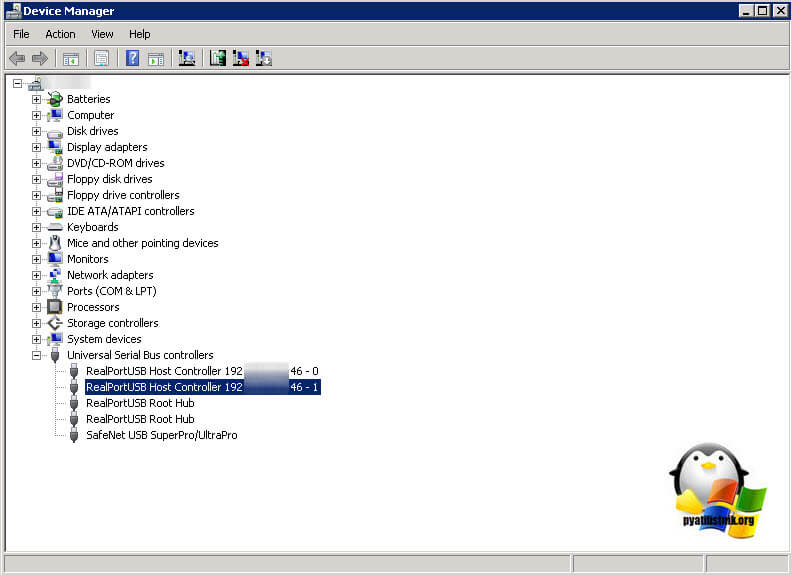
И так, давайте я для начала опишу инфраструктуру. Есть виртуальная машина на Vmware ESXI 6.5, на которой установлена операционная система Windows Server 2008 R2, вы спросите, почему не 2016, все просто, старый софт не будет работать на ней. На данном сервере установлен сервер IP телефонии, для его лицензирования используется USB ключ-защиты SafeNEt USB SuperPRO, который через технологию USB over IP, прокинут внутрь виртуальной машины. Были сетевые работы и работы по установке обновлений безопасности в системе, после чего SafeNEt USB SuperPRO стал определяться с предупреждением в утилите Remote HUB USB Viewer и в диспетчере устройств, имел статус что у него не установлен драйвер (код 28) (The drivers for this device are not installed (Code 28)).
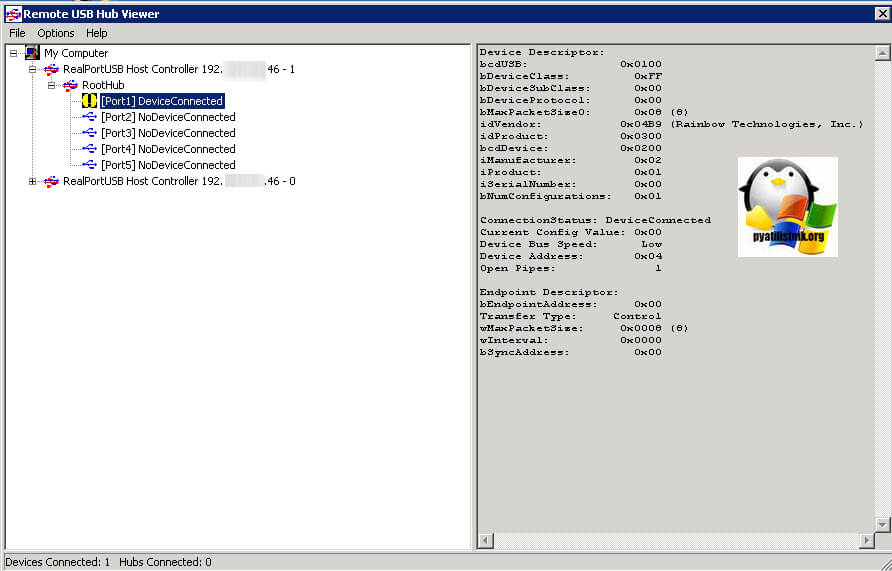
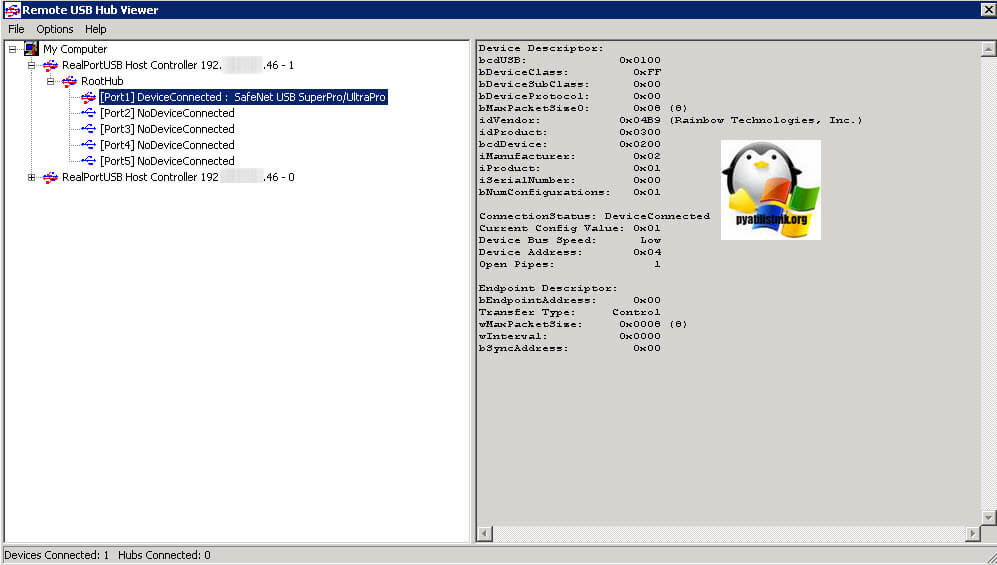
Как видно в утилите Remote HUB USB Viewer в узле RealPort USB Host Controller устройство подключено, но имеет желтый знак предупреждения и оно не определяется как SafeNEt USB SuperPRO.
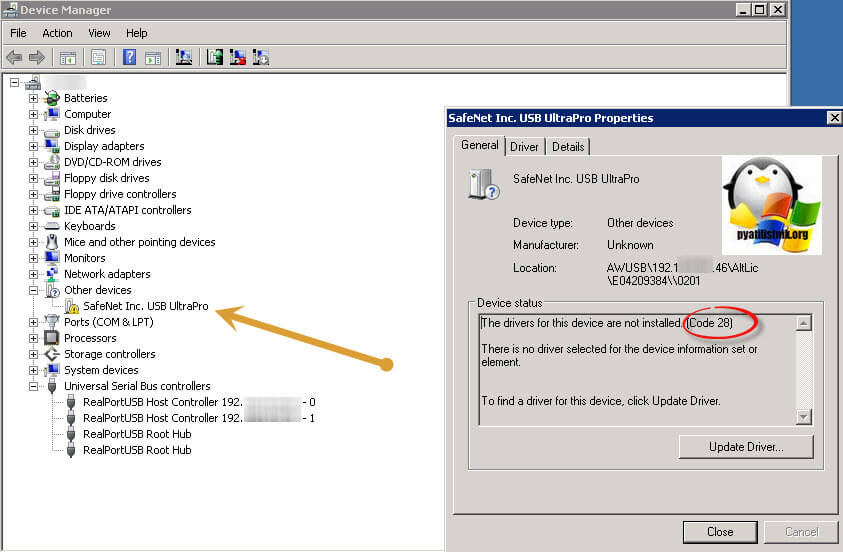
Диспетчер устройств показывает так же предупреждение пункте «Другие устройства (Other Device)», если открыть SafeNEt USB SuperPRO, то на вкладке «Общие», вы увидите, что драйвер на данное устройство, не установлен и отсутствует, о чем говорит код 28.
Как решается ошибка с кодом 28, для разных устройств
Если вы мой постоянный читатель, то помните, что нечто подобное мы уже видели, на клиентских операционных системах Windows (7 по 10), там мы с вами решали ошибку с запуском устройства и кодом 10. Где мы так же делали, танцы с бубном при установке драйверов.
Код 28 с отсутствующими драйверами, похож на другие разновидности, и требует правильную инсталляцию, нужных драйверов. ОС Windows, может такое показывать на разных девайсах:
- Принтеры и сканеры
- Различные USB устройства
- Сетевые и звуковые карты
Но нужно понимать, что алгоритм решения везде одинаковый, его отличие в том, что вам нужно будет искать драйвера на разных сайтах производителей.
Алгоритм решения проблемы
Для устройства, на которых не установлены драйверы с кодом 28, нужно выполнить следующее:
- Узнать производителя у сбойного устройства
- Выяснить разрядность и редакцию вашей операционной системы
- Скачать и установить официальный драйвер
- Установить последние обновления операционной системы
- Обновить сопутствующие программы, участвующие в работе устройства, которое получает ошибку
- Обновить по возможности все драйвера на оборудование
Избавляемся от «Код 28» по нашему алгоритму
- Первым делом я вам советую установить все последние обновления, которые доступны вашей операционной системе. Думаю не стоит напоминать, что компания Microsoft, хоть и делает самую популярную десктопную ОС в мире, но не делает ее идеальной, так как оборудование и драйвера для них, это зона ответственности производителей железа. Поэтому, чтобы попытаться исправить ошибку в функционировании железа, Microsoft и вендоры, клепают обновления доступные, через «Центр обновления Windows», да и я уверен, что обновления безопасности, вам так же будут на пользу, когда вы их еще раз поставите :), зная любовь народа к апдейтам.
Как устанавливать обновления безопасности, драйверов и прочего в ОС Windows, читайте по ссылке
- Если код ошибки 28 у вас остался после установки обновлений Windows и устройство, до сих пор не работает, то пробуем установить, официальные драйвера вендора, который не удосужился предоставить их Microsoft, для центра обновлений. Видимо он считает, что искать их по сайтам, для пользователей приятное удовольствие.
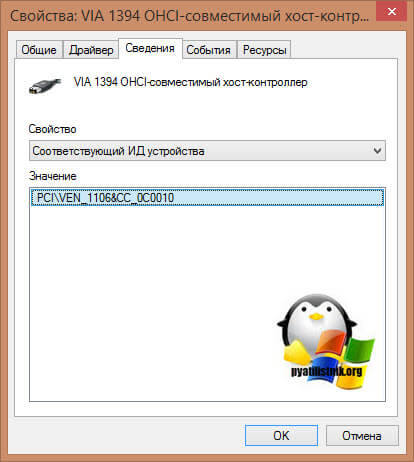
Перед загрузкой вам необходимо установить название вендора, в моем примере у меня был SafeNEt USB SuperPRO, об этом писал диспетчер устройств, в скриншоте выше, но может получиться так, что устройство будет неизвестным, в таком случае вендора можно узнать, по «Соответствующему ИД устройства»
Посмотреть «Соответствующему ИД устройства» можно в диспетчере устройств, щелкнув правым кликом по нужному и перейдя в его свойства, там на вкладке «Сведения», выберите в свойствах «Соответствующее ИД устройства», это будет код похожий на PCIVEN_1106&CC_0C0010. Вбиваете его в поисковую систему и получаете понимание того, что это за вендор.
Далее идете н официальный сайт. В моем примере это ключи-защиты SafeNEt USB SuperPRO.
Скачать драйвера исправляющие код 28 у SafeNEt USB SuperPRO, можно в самом низу. На текущий момент это версия 7.6.5 (Sentinel System Driver installer)
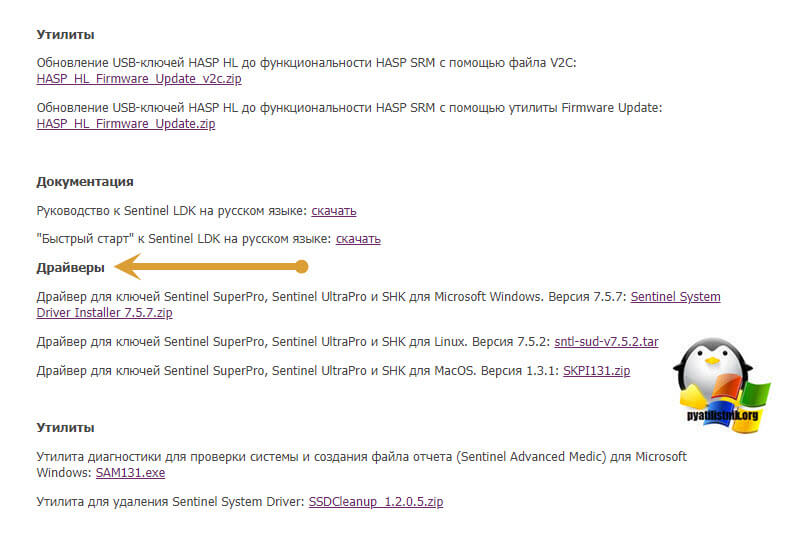
Далее производим установку драйверов, ОБЯЗАТЕЛЬНО ОТСОЕДИНИТЕ ТОКЕН. Я буду устанавливать для USB-токена, вы для своего устройства, думаю это не должно у вас вызвать сложностей. Чаще всего, это простой мастер инсталляции, с нажатием нескольких кнопок далее.
Установка драйверов Sentinel System Driver installer 7.6.5
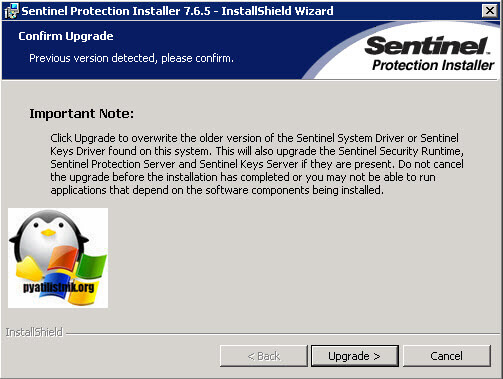
Пробуем исправить код ошибки 28 в Windows, путем установки свежей версии драйверов. Запускаем установщик. На первом окне, он предлагает мне произвести Update, соглашаемся.
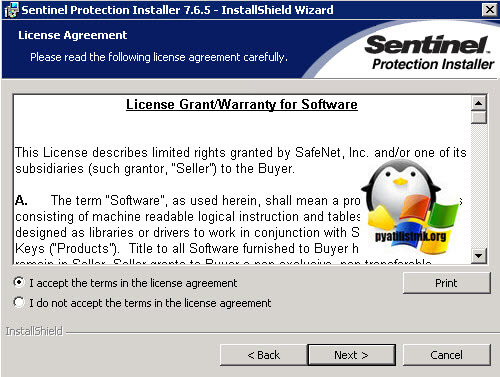
Далее следует принять лицензионное соглашение.
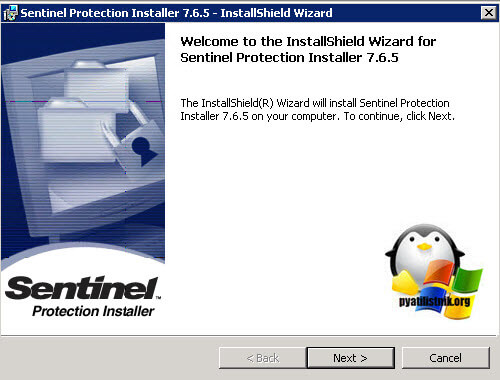
Далее в мастере установки Sentinel Protection нажимаем кнопку «Next»
Оставляем «Complete» установку.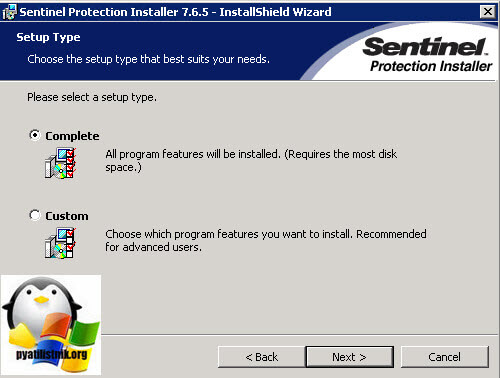
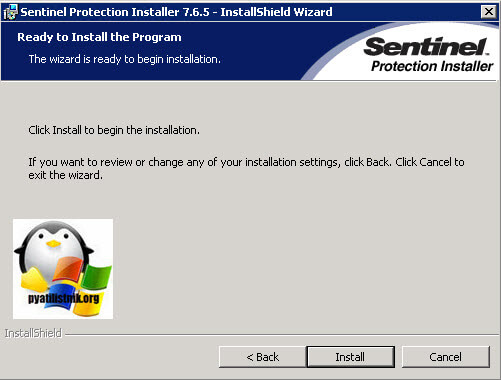
Для завершения установки нажмите «install»
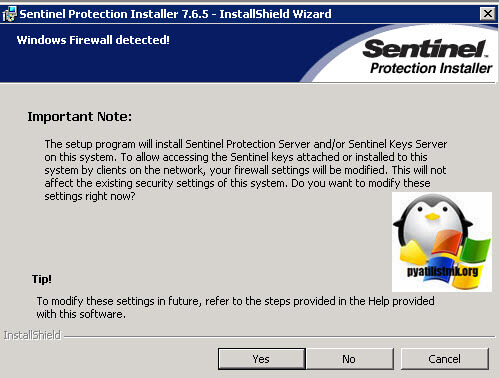
Будут внесены настройки в брандмауэр Windows.
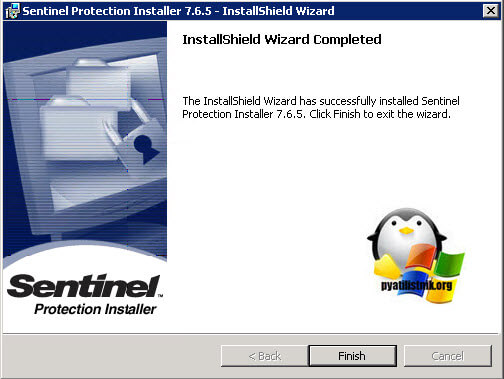
Все драйвера установлены, теперь, чтобы проверить, что ушла ошибка,что для устройства не установлены драйверы (код 28), выполните перезагрузку и не забудьте воткнуть ваш USB-токен.
После перезагрузки, переходим в диспетчер устройств и проверяем статус вашего устройства, как видите мой SafeNEt USB SuperPRO, теперь не имеет предупреждений и кода 28, говорящего, что не установлены драйвера на устройство.
Утилита Remote USB Hub Viewer, так же определило правильно USB-токен.
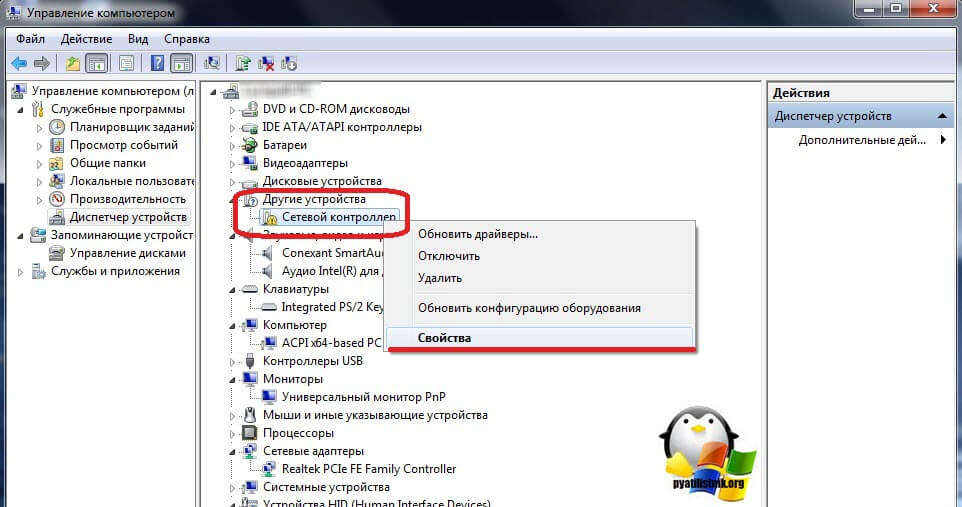
КОД 28 на сетевом контроллере
Вот так вот выглядит, отсутствие драйверов и нерабочее состояние сетевого контроллера, если он у вас один в компьютере, то это плохо, так как драйвера вы с него не закачаете. В данном случае, вам придется попросить кого-то скачать драйвера, для вашего сетевого адаптера на сайте производителя. Вы узнаете модель материнской платы или же ИД оборудования и скачиваете драйвера.
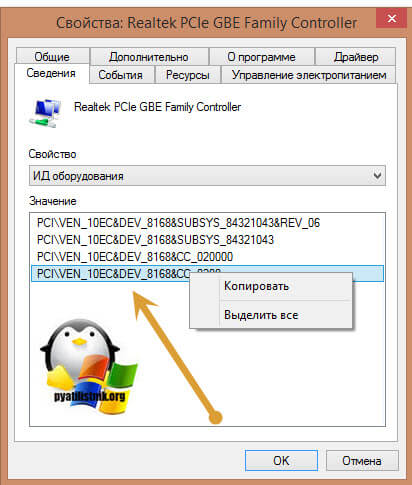
Бывают случаи, что драйвер все же приходится искать по ИД оборудования. Найти его можно в свойства устройства.
На вкладке «Сведения», выберите свойство «ИД оборудования». Их может быть несколько, так, что по очереди придется их поискать. Чтобы их скопировать щелкните по ним правым кликом.
Для поиска я использую сайт https://devid.info/, сайт проверен, но его следует использовать, только тогда когда на официальном сайте вы не нашли драйвер, актуально для всяких шняжных VAIO.
В поисковой строке, вбиваем ваш ID оборудования, если в базе его нет, то берем следующий.
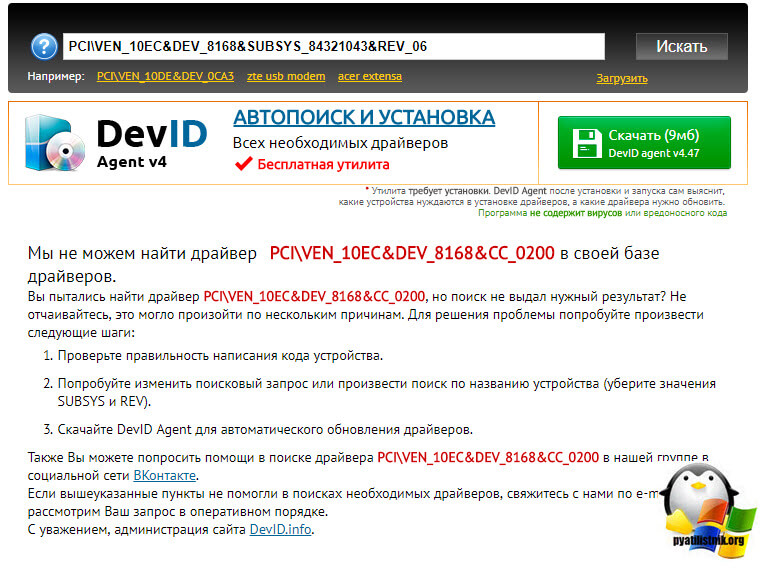
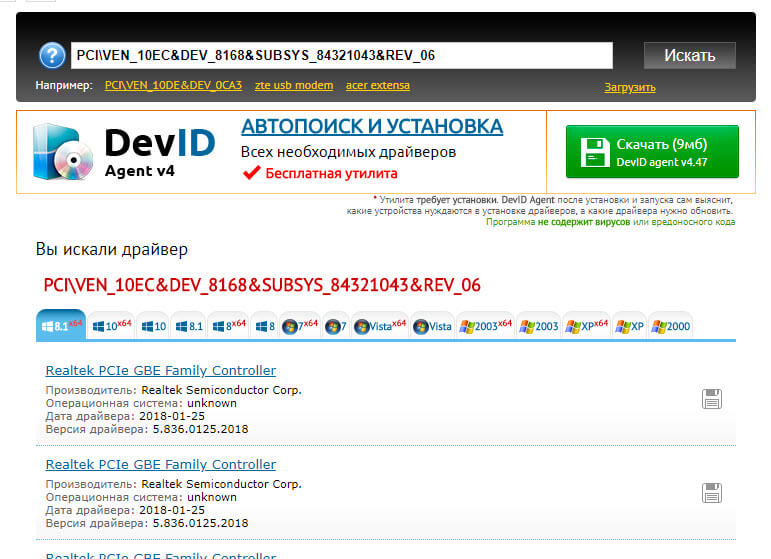
В итоге, я получаю список и вижу, что это Realtek PCIe, смотрим дату выпуска драйвера стараемся взять последнюю. Скачиваем их.
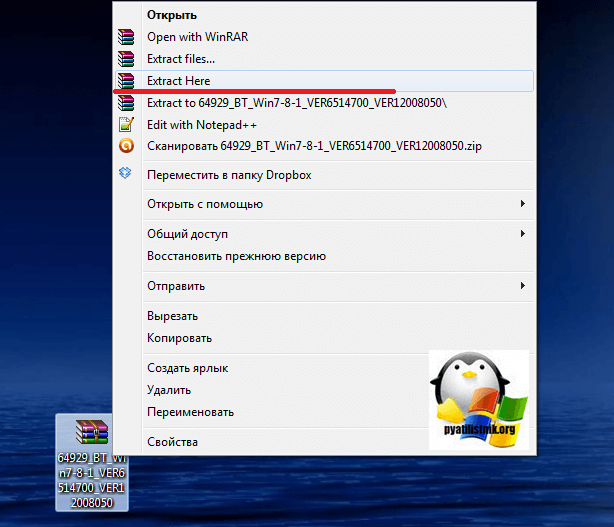
Далее нужно распаковать архив, через Winrar или Zip. В итоге вы получите папку с драйверами, их установка должна вернуть сетевой контроллер в рабочее состояние и исправить ошибку с кодом 28, проверим.
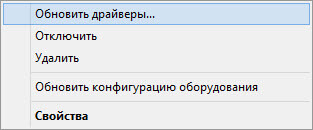
Щелкаем правым кликом, по сбойному устройству и выбираем пункт «Обновить драйверы»
Выбираем пункт «Выполнить поиск драйверов на этом компьютере»
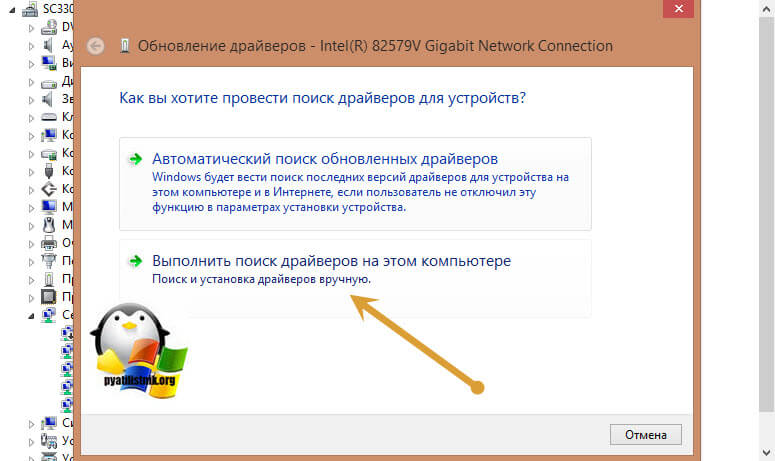
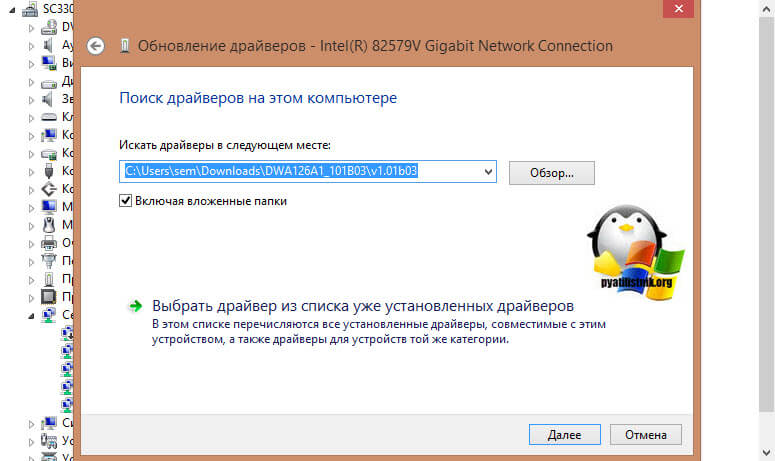
Теперь указываем путь до вашей папки с драйверами, через кнопку «Обзор»
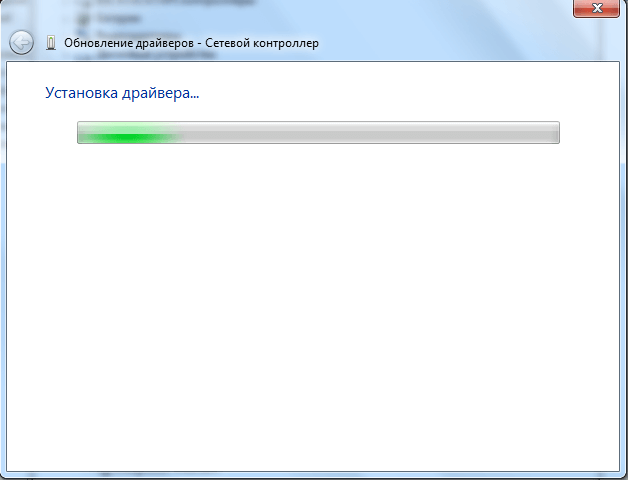
Начнется установка драйверов для оборудования. После ее окончания, вы не должны увидеть код ошибки 28 в диспетчере устройств.
Надеюсь я смог подробно вам рассказать, как исправляется «Код ошибки 28 диспетчера устройств» и вы смогли запустить свое устройство в нормальное состояние, если у вас будут вопросы, то пишите их в комментариях в статье, я обязательно на них отвечу.
Далеко не всегда периферийные и другие устройства компьютера работают безотказно. Они могут перестать работать при переустановке операционной системы или же устройство было впервые подключено к компьютеру. В таких случаях проблемы связаны с отсутствием драйверов для устройств.

Что такое драйвер
Драйвер устройства – это особая программа, которая связывает физическое устройство и ОС компьютера. С его помощью устройства правильно выполняют свои функции под контролем операционной системы.
Эти программы необходимы абсолютно для всех подключенных устройств. Внутренние части системного блока, а также периферийные устройства не смогут правильно функционировать без наличия подходящих драйверов. Некоторые драйверы могут устанавливаться вместе с установкой современных ОС. Именно поэтому некоторые устройства могут работать сразу после загрузки только установленной системы. Но такие предустановленные программы уступают по эффективности специализированным программам от производителя. Драйверы от производителей сделают доступными возможности, которые при управлении стандартными программами были недоступны.
Просмотреть сведения об устройствах, обновить и удалить их драйверы можно в программе диспетчер устройств. Этот инструмент является встроенным в операционную систему, устанавливать его не нужно.
Как зайти в диспетчер устройств
Для того чтобы зайти в диспетчер устройств необходимо выполнить следующее:
- Открыть «Пуск».
- Перейти к панели управления.

Где находится панель управления
- В панели управления нужно кликнуть по вкладке «Система и безопасность».

Вкладка Система и безопасность панели управления
- Далее, выбрать «Система».

- Категория Система
- Откроется окно, в котором останется слева нажать на ссылку «Диспетчер устройств».

Как зайти в диспетчер устройств
Открыть диспетчер можно и более легким способом, достаточно зайти в «Мой компьютер», откуда сразу перейти к вкладке «Свойства системы», после чего выполнить пятый пункт описанной выше инструкции.
Инструмент выглядит следующим образом.

Окно диспетчера устройств
Иерархическая структура состоит из категорий и устройств, которые сгруппированы по этим категориям. Проблемные или неизвестные устройства отображаются специальным значком с желтым вопросом или треугольником.
Почему в диспетчере обнаружено неизвестное устройство
Причин появления в диспетчере устройств неопознанного оборудования может быть несколько. Ниже описаны все возможные причины.
- Не установлен драйвер. В случае отсутствия или недоступности драйвера, система размещает оборудование в категорию «Другие устройства» с пометкой неизвестное устройство. При просмотре свойств отображается код 28.
- Установлен драйвер устройства несовместимый с системой. Если для устройства был установлен драйвер от другой версии операционной системы, то диспетчер будет помечать такое устройство, как неизвестное.
- Код устройства не опознан. Все устройства снабжены кодом-идентификатором. Он может быть составным, и включать идентификатор производителя, устройства, версии и т. д. В случае отсутствия кода или операционной системе не удается распознать его, диспетчер так же будет помечать устройство как неизвестное.
- Ошибки в работе микропрограммы и неисправности оборудования. Неисправное оборудование и аппаратные устройства с поврежденным или ошибочным кодом микропрограммы также помечается неизвестным. Поэтому следует проверять все аппаратные устройства на предмет повреждений и поломок.
Код 28: как найти и посмотреть
Ошибка с кодом 28 наиболее распространенная. Появляется она сразу после переустановки драйверов и означает, что для устройства не установлен драйвер. Найти и посмотреть этот код можно в свойствах оборудования с отсутствующим драйвером. Для этого в «Диспетчере устройств» необходимо правой кнопкой кликнуть по проблемному устройству и в меню выбрать пункт «Свойства».

Открываем свойства проблемного оборудования
В результате появится окно со свойствами выбранного объекта, которое будет содержать название и код ошибки в окне состояния.

Окно состояния устройства
Для устранения этой ошибки нужно установить драйвер. В идеале вы будете знать, какое это устройство и какие драйвера для него нужны, но что делать, если вы не знаете ни того, ни другого? Специально для таких случаев в интернете имеются сервисы поиска драйверов по идентификатору оборудования.
Можно ли скачать нужные драйвера по ID оборудования на компьютер с windows 7, 8, 10
Если устройство не опознано, и вы сами не знаете что это, то для поиска драйвера вам потребуется разузнать идентификатор оборудования. Чтобы посмотреть ID оборудования потребуется:
- Зайти в диспетчер устройств и открыть свойства неопознанного устройства.
- В окне свойств потребуется перейти к вкладке «Сведения», и изменить параметр «Свойство» в положение «ИД оборудования».
- В итоге отобразится несколько идентификаторов. Чем длиннее идентификатор, тем исчерпывающей информация в нем содержится. Для поиска драйвера подойдет и самый короткий код. Поэтому кликаем по нему правой кнопкой и жмем «Копировать».

Просмотр и копирование ID оборудования
Идентификатор найден, теперь для поиска драйвера по ID оборудования можно воспользоваться
сайтом
.

Онлайн-сервис поиска драйверов по ID оборудования
Этот онлайн-сервис имеет поисковую строку, в которую и нужно вставить скопированный код. После этого останется только нажать кнопку «Искать». В результате сервис выдаст несколько найденных драйверов, если в базе данных содержится информация об оборудовании с таким идентификатором. Драйвера можно скачать прямо оттуда, нажав на значок дискеты, справа от строки названия. Скачивайте только тот драйвер, который подходит именно для вашей версии системы.

Результат поиска драйверов
Сайт может предоставить скачивание в нескольких вариантах. Первый вариант – загрузка самораспаковывающегося архива. Второй вариант – скачивание оригинального файла. Второй вариант предпочтительнее. Поэтому, если имеется ссылка на скачивание оригинального файла, то жмем ее.

Скачивание драйвера
Скачав файл, его нужно распаковать при помощи любой программы архиватора, к примеру, WinRAR. После чего можно возвращаться к диспетчеру устройств для установки.
Установка драйвера неизвестного устройства
Драйвер скачан на компьютер и готов к установке. Установку будем производить в ручном режиме. Для чего в диспетчере устройств по неизвестному оборудования кликаем правой кнопкой и в меню выбираем «Обновить драйвер». После чего откроется окно, в котором необходимо выбрать пункт «Выполнить поиск на этом компьютере».

Ручная установка драйвера
Затем указываем папку, в которой находится скачанный и распакованный драйвер и жмем «Далее». Эти действия запустят определение и установку программы.

Ход установки драйвера
Если установка выполнена удачно, то устройство перестанет определяться как неизвестное. Таким образом проблема будет решена.
Источник
:::::::: C:UsersAlvas
:::::::: 11.07.2016 / 22:04:24,85
:::::::: «Windows 7» / 64
:::::::: SafeZone.cc
:::::::::::::::::::::::::::::::::::::::::::::::::::::
… Права Администратора получены…
………sfco ErrorLevel [ 0 ]
:::::::::::::::::::::::::::::::::::::::::::::::::::::
—— SFCDoc parsing ——
………sfco ErrorLevel [ 0 ]
2016-07-11 22:05:44, Info CSI 0000000f [SR] Cannot verify component files for 0c5366a79552412978c5b28a2491fab5, Version = 6.1.7601.18741, pA = PROCESSOR_ARCHITECTURE_AMD64 (9), Culture neutral, VersionScope = 1 nonSxS, PublicKeyToken = {l:8 b:31bf3856ad364e35}, Type neutral, TypeName neutral, PublicKey neutral, manifest is damaged (FALSE)
2016-07-11 22:05:46, Info CSI 00000014 [SR] Cannot verify component files for 16cf08e30cc58679bef86961e9daa77f, Version = 6.1.7601.18731, pA = PROCESSOR_ARCHITECTURE_AMD64 (9), Culture neutral, VersionScope = 1 nonSxS, PublicKeyToken = {l:8 b:31bf3856ad364e35}, Type neutral, TypeName neutral, PublicKey neutral, manifest is damaged (FALSE)
2016-07-11 22:05:54, Info CSI 00000035 [SR] Cannot verify component files for 589be75eaa98da486bb2e2e206b2e961, Version = 1.0.7601.18741, pA = PROCESSOR_ARCHITECTURE_AMD64 (9), Culture neutral, VersionScope = 1 nonSxS, PublicKeyToken = {l:8 b:6595b64144ccf1df}, Type neutral, TypeName neutral, PublicKey neutral, manifest is damaged (FALSE)
2016-07-11 22:06:26, Info CSI 000000a7 [SR] Repairing corrupted file [ml:58{29},l:56{28}]»??C:Windowssystem32wbem»[l:18{9}]»aeinv.mof» from store
2016-07-11 22:09:21, Info CSI 00000200 [SR] Cannot verify component files for Microsoft-Windows-TextServicesFramework-msctf, Version = 6.1.7601.18731, pA = PROCESSOR_ARCHITECTURE_AMD64 (9), Culture neutral, VersionScope = 1 nonSxS, PublicKeyToken = {l:8 b:31bf3856ad364e35}, Type neutral, TypeName neutral, PublicKey neutral, manifest is damaged (FALSE)
2016-07-11 22:10:11, Info CSI 00000254 [SR] Repairing corrupted file [ml:520{260},l:46{23}]»??C:WindowsSystem32″[l:48{24}]»FirewallControlPanel.dll» from store
2016-07-11 22:10:11, Info CSI 00000256 [SR] Repairing corrupted file [ml:520{260},l:58{29}]»??C:WindowsSystem32ru-RU»[l:12{6}]»WF.msc» from store
2016-07-11 22:10:11, Info CSI 00000258 [SR] Repairing corrupted file [ml:520{260},l:46{23}]»??C:WindowsSystem32″[l:12{6}]»WF.msc» from store
2016-07-11 22:13:19, Info CSI 000003e0 [SR] Repairing corrupted file [ml:60{30},l:58{29}]»??C:WindowsSysWOW64ru-RU»[l:12{6}]»WF.msc» from store
2016-07-11 22:13:19, Info CSI 000003e2 [SR] Repairing corrupted file [ml:48{24},l:46{23}]»??C:WindowsSysWOW64″[l:12{6}]»WF.msc» from store
2016-07-11 22:13:19, Info CSI 000003e4 [SR] Repairing corrupted file [ml:48{24},l:46{23}]»??C:WindowsSysWOW64″[l:48{24}]»FirewallControlPanel.dll» from store
2016-07-11 22:13:20, Info CSI 000003e7 [SR] Verifying 25 (0x0000000000000019) components
2016-07-11 22:13:20, Info CSI 000003eb [SR] Repairing 11 (0x000000000000000b) components
2016-07-11 22:13:20, Info CSI 000003ed [SR] Cannot verify component files for 0c5366a79552412978c5b28a2491fab5, Version = 6.1.7601.18741, pA = PROCESSOR_ARCHITECTURE_AMD64 (9), Culture neutral, VersionScope = 1 nonSxS, PublicKeyToken = {l:8 b:31bf3856ad364e35}, Type neutral, TypeName neutral, PublicKey neutral, manifest is damaged (FALSE)
2016-07-11 22:13:20, Info CSI 000003ee [SR] Cannot verify component files for 16cf08e30cc58679bef86961e9daa77f, Version = 6.1.7601.18731, pA = PROCESSOR_ARCHITECTURE_AMD64 (9), Culture neutral, VersionScope = 1 nonSxS, PublicKeyToken = {l:8 b:31bf3856ad364e35}, Type neutral, TypeName neutral, PublicKey neutral, manifest is damaged (FALSE)
2016-07-11 22:13:20, Info CSI 000003ef [SR] Cannot verify component files for 589be75eaa98da486bb2e2e206b2e961, Version = 1.0.7601.18741, pA = PROCESSOR_ARCHITECTURE_AMD64 (9), Culture neutral, VersionScope = 1 nonSxS, PublicKeyToken = {l:8 b:6595b64144ccf1df}, Type neutral, TypeName neutral, PublicKey neutral, manifest is damaged (FALSE)
2016-07-11 22:13:20, Info CSI 000003f0 [SR] Cannot verify component files for Microsoft-Windows-TextServicesFramework-msctf, Version = 6.1.7601.18731, pA = PROCESSOR_ARCHITECTURE_AMD64 (9), Culture neutral, VersionScope = 1 nonSxS, PublicKeyToken = {l:8 b:31bf3856ad364e35}, Type neutral, TypeName neutral, PublicKey neutral, manifest is damaged (FALSE)
2016-07-11 22:13:20, Info CSI 000003f2 [SR] Repairing corrupted file [ml:60{30},l:58{29}]»??C:WindowsSysWOW64ru-RU»[l:12{6}]»WF.msc» from store
2016-07-11 22:13:21, Info CSI 000003f4 [SR] Repairing corrupted file [ml:48{24},l:46{23}]»??C:WindowsSysWOW64″[l:48{24}]»FirewallControlPanel.dll» from store
2016-07-11 22:13:21, Info CSI 000003f5 [SR] Repairing corrupted file [ml:58{29},l:56{28}]»??C:Windowssystem32wbem»[l:18{9}]»aeinv.mof» from store
2016-07-11 22:13:21, Info CSI 000003f7 [SR] Repairing corrupted file [ml:520{260},l:46{23}]»??C:WindowsSystem32″[l:48{24}]»FirewallControlPanel.dll» from store
2016-07-11 22:13:21, Info CSI 000003f9 [SR] Repairing corrupted file [ml:520{260},l:58{29}]»??C:WindowsSystem32ru-RU»[l:12{6}]»WF.msc» from store
2016-07-11 22:13:21, Info CSI 000003fb [SR] Repairing corrupted file [ml:520{260},l:46{23}]»??C:WindowsSystem32″[l:12{6}]»WF.msc» from store
2016-07-11 22:13:21, Info CSI 000003fd [SR] Repairing corrupted file [ml:48{24},l:46{23}]»??C:WindowsSysWOW64″[l:12{6}]»WF.msc» from store
2016-07-11 22:13:21, Info CSI 000003ff [SR] Repair complete
2016-07-11 22:13:21, Info CSI 00000400 [SR] Committing transaction
2016-07-11 22:13:21, Info CSI 00000404 [SR] Verify and Repair Transaction completed. All files and registry keys listed in this transaction have been successfully repaired
………find ErrorLevel[ 0 ]
Использованы дополнительные параметры:
:::::::::::::::::::::::::::::::::::::::::::::::::::::
Контрольные точки восстановления:
Сведения о ПК:
Имя узла: ASUSP5Q3
Название ОС: Microsoft Windows 7 Максимальная
Версия ОС: 6.1.7601 Service Pack 1 сборка 7601
Изготовитель ОС: Microsoft Corporation
Параметры ОС: Изолированная рабочая станция
Сборка ОС: Multiprocessor Free
Зарегистрированный владелец: Alvas
Зарегистрированная организация:
Код продукта:
Дата установки: 23.01.2013, 19:40:04
Время загрузки системы: 11.07.2016, 19:35:48
Изготовитель системы: System manufacturer
Модель системы: System Product Name
Тип системы: x64-based PC
Процессор(ы): Число процессоров — 1.
[01]: Intel64 Family 6 Model 23 Stepping 10 GenuineIntel ~2670 МГц
Версия BIOS: American Megatrends Inc. 1102 , 11.06.2010
Папка Windows: C:Windows
Системная папка: C:Windowssystem32
Устройство загрузки: DeviceHarddiskVolume1
Язык системы: ru;Русский
Язык ввода: ru;Русский
Часовой пояс: (UTC+03:00) Волгоград, Москва, Санкт-Петербург (RTZ 2)
Полный объем физической памяти: 16 382 МБ
Доступная физическая память: 12 916 МБ
Виртуальная память: Макс. размер: 16 380 МБ
Виртуальная память: Доступна: 12 753 МБ
Виртуальная память: Используется: 3 627 МБ
Расположение файла подкачки: Н/Д
Домен: WORKGROUP
Сервер входа в сеть:
Исправление(я): Число установленных исправлений — 272.
[01]: KB2849697
[02]: KB2849697
[03]: KB2849696
[04]: KB2849696
[05]: KB2841134
[06]: KB2841134
[07]: KB2670838
[08]: KB2830477
[09]: KB2592687
[10]: KB2305420
[11]: KB2393802
[12]: KB2479943
[13]: KB2506014
[14]: KB2506212
[15]: KB2506928
[16]: KB2509553
[17]: KB2511455
[18]: KB2515325
[19]: KB2533552
[20]: KB2536275
[21]: KB2544893
[22]: KB2545698
[23]: KB2547666
[24]: KB2552343
[25]: KB2560656
[26]: KB2563227
[27]: KB2564958
[28]: KB2570947
[29]: KB2574819
[30]: KB2579686
[31]: KB2585542
[32]: KB2603229
[33]: KB2604115
[34]: KB2620704
[35]: KB2621440
[36]: KB2631813
[37]: KB2640148
[38]: KB2644615
[39]: KB2647753
[40]: KB2654428
[41]: KB2660075
[42]: KB2661254
[43]: KB2667402
[44]: KB2676562
[45]: KB2685811
[46]: KB2685813
[47]: KB2690533
[48]: KB2698365
[49]: KB2705219
[50]: KB2712808
[51]: KB2719857
[52]: KB2724197
[53]: KB2726535
[54]: KB2727528
[55]: KB2729094
[56]: KB2732059
[57]: KB2732487
[58]: KB2736422
[59]: KB2742599
[60]: KB2750841
[61]: KB2761217
[62]: KB2763523
[63]: KB2770660
[64]: KB2773072
[65]: KB2786081
[66]: KB2791765
[67]: KB2799494
[68]: KB2799926
[69]: KB2800095
[70]: KB2807986
[71]: KB2808679
[72]: KB2813170
[73]: KB2813347
[74]: KB2813430
[75]: KB2834140
[76]: KB2839894
[77]: KB2840631
[78]: KB2843630
[79]: KB2847927
[80]: KB2852386
[81]: KB2853952
[82]: KB2857650
[83]: KB2861698
[84]: KB2862152
[85]: KB2862330
[86]: KB2862335
[87]: KB2862973
[88]: KB2864202
[89]: KB2868038
[90]: KB2868116
[91]: KB2871997
[92]: KB2884256
[93]: KB2888049
[94]: KB2891804
[95]: KB2892074
[96]: KB2893294
[97]: KB2893519
[98]: KB2894844
[99]: KB2898785
[100]: KB2900986
[101]: KB2908783
[102]: KB2909210
[103]: KB2909921
[104]: KB2911501
[105]: KB2912390
[106]: KB2913431
[107]: KB2918077
[108]: KB2919469
[109]: KB2923545
[110]: KB2925418
[111]: KB2928562
[112]: KB2929437
[113]: KB2929733
[114]: KB2931356
[115]: KB2936068
[116]: KB2937610
[117]: KB2943357
[118]: KB2953522
[119]: KB2957189
[120]: KB2957689
[121]: KB2962872
[122]: KB2964358
[123]: KB2966583
[124]: KB2968294
[125]: KB2970228
[126]: KB2972100
[127]: KB2972211
[128]: KB2973112
[129]: KB2973201
[130]: KB2973351
[131]: KB2976627
[132]: KB2976897
[133]: KB2977292
[134]: KB2977629
[135]: KB2978120
[136]: KB2978742
[137]: KB2984972
[138]: KB2985461
[139]: KB2987107
[140]: KB2991963
[141]: KB2992611
[142]: KB2999226
[143]: KB3003057
[144]: KB3003743
[145]: KB3004361
[146]: KB3004375
[147]: KB3006121
[148]: KB3006137
[149]: KB3006625
[150]: KB3008923
[151]: KB3010788
[152]: KB3011780
[153]: KB3013531
[154]: KB3020338
[155]: KB3020369
[156]: KB3020370
[157]: KB3020388
[158]: KB3021674
[159]: KB3021952
[160]: KB3022345
[161]: KB3022777
[162]: KB3023215
[163]: KB3025390
[164]: KB3030377
[165]: KB3032359
[166]: KB3032655
[167]: KB3033889
[168]: KB3033890
[169]: KB3033929
[170]: KB3034196
[171]: KB3035126
[172]: KB3035132
[173]: KB3037574
[174]: KB3038314
[175]: KB3040272
[176]: KB3042058
[177]: KB3042553
[178]: KB3045685
[179]: KB3046017
[180]: KB3046269
[181]: KB3049563
[182]: KB3054476
[183]: KB3055642
[184]: KB3058515
[185]: KB3059317
[186]: KB3060716
[187]: KB3061518
[188]: KB3064209
[189]: KB3065822
[190]: KB3065987
[191]: KB3067903
[192]: KB3068708
[193]: KB3071756
[194]: KB3072305
[195]: KB3072630
[196]: KB3074543
[197]: KB3074886
[198]: KB3075226
[199]: KB3075249
[200]: KB3075516
[201]: KB3076949
[202]: KB3078601
[203]: KB3078667
[204]: KB3080149
[205]: KB3080446
[206]: KB3083324
[207]: KB3084135
[208]: KB3086255
[209]: KB3087038
[210]: KB3087039
[211]: KB3092601
[212]: KB3092627
[213]: KB3093983
[214]: KB3097966
[215]: KB3097989
[216]: KB3099862
[217]: KB3100773
[218]: KB3101722
[219]: KB3102810
[220]: KB3107998
[221]: KB3108371
[222]: KB3108381
[223]: KB3108664
[224]: KB3108669
[225]: KB3108670
[226]: KB3109094
[227]: KB3109103
[228]: KB3109560
[229]: KB3110329
[230]: KB3112148
[231]: KB3115858
[232]: KB3121461
[233]: KB3122648
[234]: KB3123479
[235]: KB3124001
[236]: KB3124280
[237]: KB3126446
[238]: KB3126587
[239]: KB3126593
[240]: KB3127220
[241]: KB3134214
[242]: KB3134814
[243]: KB3135983
[244]: KB3135988
[245]:
Сетевые адаптеры: Число сетевых адаптеров — 4.
[01]: Realtek PCIe GBE Family Controller
Имя подключения: Интернет
DHCP включен: Да
DHCP сервер: 192.168.0.1
IP-адрес
[01]: 192.168.0.101
[02]: fe80::5028:c509:376c:edb
[02]: VMware Virtual Ethernet Adapter for VMnet1
Имя подключения: VMware Network Adapter VMnet1
DHCP включен: Нет
IP-адрес
[01]: 192.168.67.1
[02]: fe80::f845:7e01:86f9:372a
[03]: VMware Virtual Ethernet Adapter for VMnet8
Имя подключения: VMware Network Adapter VMnet8
DHCP включен: Нет
IP-адрес
[01]: 192.168.186.1
[02]: fe80::d2a:2b0b:8b1e:8d28
[04]: TAP-Win32 Adapter V9
Имя подключения: Подключение по локальной сети 2
Состояние: Носитель отключен
 Если в диспетчере устройств Windows 10 или Windows 7 у вас появилось устройство с восклицательным знаком (часто — Неизвестное устройство), а в его свойствах вы видите сообщение «Для устройства не установлены драйверы (Код 28)», как правило, эту ошибку очень легко исправить.
Сама по себе ошибка говорит лишь о том, что ваша Windows не смогла найти драйвер для этого устройства — «Для этого устройства отсутствуют совместимые драйверы»: например, используется какое-то особенное оборудование, некоторые современные устройства в Windows 7 или устаревшие в Windows 10, ещё один вариант — заблокированный доступ к серверам Майкрософт или отсутствие Интернета. Соответственно, для решения проблемы придется найти этот драйвер самостоятельно, о чем и пойдет речь в инструкции.
- Как установить драйвер при ошибке Код 28
- Видео инструкция
Как установить драйвер устройства при ошибке «Код 28» в диспетчере устройств
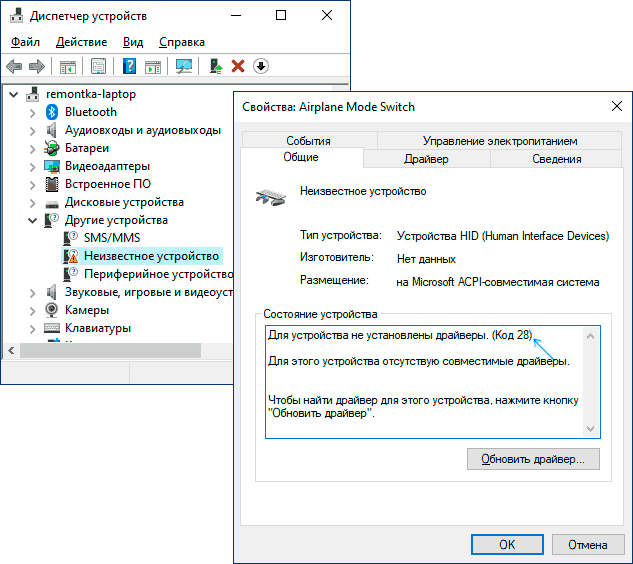
Вне зависимости от того, какая версия Windows используется, если речь идет о каком-то интегрированном устройстве ноутбука или материнской платы компьютера, самый верный способ исправить ситуацию «Для устройства не установлены драйверы» будет состоять из следующих шагов:
- На официальном сайте производителя найдите страницу поддержки вашей модели ноутбука или материнской платы (если это ПК) по его модели (здесь может пригодиться: Как узнать модель материнской платы компьютера).
- Скачайте официальные драйверы оттуда, а если там таковая присутствует, то можно использовать и официальную утилиту автоматического поиска нужных драйверов. Не обращайте внимания, если у вас Windows 10, а на официальном есть драйверы только для Windows 7 или наоборот: в большинстве случаев они исправно работают. Если вы не знаете, какие именно драйверы требуются, можете скачать все сразу или прочитать это руководство до конца, мы рассмотрим способ определить, что это за неизвестное устройство.
- Установите скачанные драйверы и проверьте, была ли решена проблема.
Если речь идет о стороннем устройстве, то скачайте драйвер с сайта его производителя. Часто хватает приведенных 3-х шагов, однако возможны и некоторые проблемы:
- При попытке установить драйвер сообщается, что установщик не совместим с этой версией Windows.
- Не удается найти официальную страницу, где можно скачать драйверы.
Как узнать, какой драйвер нужен и скачать его, а также установить не совместимый драйвер
В случае, если вы не знаете, какой именно драйвер нужен и где его найти, можно поступить следующим образом:
- В диспетчере устройств откройте свойства устройства, которое сообщает о том, что драйверы не установлены с кодом 28.
- Перейдите на вкладку «Сведения», в поле «Свойства» выберите «ИД оборудования» и скопируйте верхнее значение (правый клик мышью — копировать).

- Поищите в Интернете по скопированному ИД оборудования (используйте поиск драйверов на devid.info или drp.su) и скачайте нужный драйвер, подробнее этот момент показан в видео инструкции ниже, а также есть отдельная инструкция на тему: Как установить драйвер неизвестного устройства.
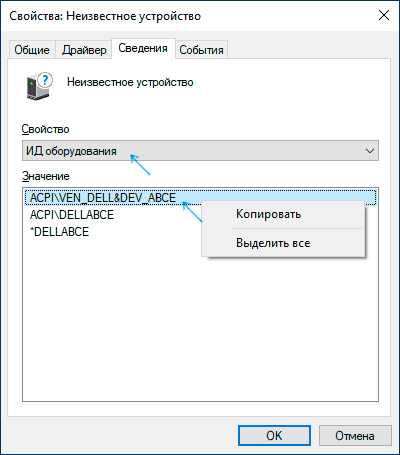
Иногда бывает, что программа-установщик отказывается устанавливать драйвер в какой-то конкретной системе, ссылаясь на несовместимость. Тогда можно попробовать такой путь:
- Распаковать .exe файл установщика специальной программой наподобие Universal Extractor. Второй вариант — как показано на видео, загрузить не установщик, а ZIP-архив с драйвером со стороннего сайта (drp.su дает такую возможность после поиска по ИД оборудования).
- В диспетчере устройств нажать правой кнопкой мыши по проблемному устройству — Обновить драйвер — Выполнить поиск драйверов на этом компьютере и указать в качестве места поиска драйверов папку с распакованным установщиком. Нажать «Далее» и посмотреть, будет ли установлен драйвер и исчезнет ли код 28 в диспетчере устройств.
И, наконец, если в вашем случае ошибка возникла после установки Windows 7 на современный ноутбук или ПК, может оказаться, что для старая ОС действительно не поддерживает какое-то оборудование и драйверов для него под эту ОС попросту нет.
Видео инструкция
Надеюсь, инструкция помогла. Если проблема остается, и вы все так же видите сообщение о том, что для устройства не установлены драйверы, опишите ситуацию в комментариях, желательно с версией операционной системы (Windows 10, 7, разрядность), моделью материнской платы или ноутбука, идентификатором оборудования.