
 |
Номер ошибки: | Ошибка 800C0005 |
| Название ошибки: | Autocad Error (800C0005) | |
| Описание ошибки: | Ошибка 800C0005: Возникла ошибка в приложении AutoCAD. Приложение будет закрыто. Приносим извинения за неудобства. | |
| Разработчик: | Autodesk Inc. | |
| Программное обеспечение: | AutoCAD | |
| Относится к: | Windows XP, Vista, 7, 8, 10, 11 |
Проверка «Autocad Error (800C0005)»
«Autocad Error (800C0005)» обычно называется формой «ошибки времени выполнения». Когда дело доходит до программного обеспечения, как AutoCAD, инженеры могут использовать различные инструменты, чтобы попытаться сорвать эти ошибки как можно скорее. Поскольку разработчики программного обеспечения пытаются предотвратить это, некоторые незначительные ошибки, такие как ошибка 800C0005, возможно, не были найдены на этом этапе.
Ошибка 800C0005, рассматриваемая как «Autocad Error (800C0005)», может возникнуть пользователями AutoCAD в результате нормального использования программы. В случае обнаруженной ошибки 800C0005 клиенты могут сообщить о наличии проблемы Autodesk Inc. по электронной почте или сообщать об ошибках. Затем Autodesk Inc. исправляет эти дефектные записи кода и сделает обновление доступным для загрузки. Если есть уведомление об обновлении AutoCAD, это может быть решением для устранения таких проблем, как ошибка 800C0005 и обнаруженные дополнительные проблемы.
Когда происходит ошибка 800C0005?
Сбой устройства или AutoCAD обычно может проявляться с «Autocad Error (800C0005)» в качестве проблемы во время выполнения. Мы можем определить происхождение ошибок ошибки 800C0005 во время выполнения следующим образом:
Ошибка 800C0005 Crash — программа обнаружила ошибку 800C0005 из-за указанной задачи и завершила работу программы. Если данный ввод недействителен или не соответствует ожидаемому формату, AutoCAD (или OS) завершается неудачей.
Утечка памяти «Autocad Error (800C0005)» — Когда AutoCAD обнаруживает утечку памяти, операционная система постепенно работает медленно, поскольку она истощает системные ресурсы. Критическими проблемами, связанными с этим, могут быть отсутствие девыделения памяти или подключение к плохому коду, такому как бесконечные циклы.
Ошибка 800C0005 Logic Error — «логическая ошибка», как говорят, генерируется, когда программное обеспечение получает правильный ввод, но генерирует неверный вывод. Обычные причины этой проблемы связаны с ошибками в обработке данных.
Основные причины Autodesk Inc. ошибок, связанных с файлом Autocad Error (800C0005), включают отсутствие или повреждение файла, или, в некоторых случаях, заражение связанного AutoCAD вредоносным ПО в прошлом или настоящем. Обычно, установка новой версии файла Autodesk Inc. позволяет устранить проблему, из-за которой возникает ошибка. Кроме того, регулярная очистка и оптимизация реестра Windows предотвратит создание неправильных ссылок на пути к файлам Autodesk Inc., поэтому мы настоятельно рекомендуем регулярно выполнять сканирование реестра.
Распространенные проблемы Autocad Error (800C0005)
Общие проблемы Autocad Error (800C0005), возникающие с AutoCAD:
- «Ошибка приложения Autocad Error (800C0005).»
- «Ошибка программного обеспечения Win32: Autocad Error (800C0005)»
- «Извините за неудобства — Autocad Error (800C0005) имеет проблему. «
- «Файл Autocad Error (800C0005) не найден.»
- «Отсутствует файл Autocad Error (800C0005).»
- «Проблема при запуске приложения: Autocad Error (800C0005). «
- «Autocad Error (800C0005) не работает. «
- «Отказ Autocad Error (800C0005).»
- «Autocad Error (800C0005): путь приложения является ошибкой. «
Обычно ошибки Autocad Error (800C0005) с AutoCAD возникают во время запуска или завершения работы, в то время как программы, связанные с Autocad Error (800C0005), выполняются, или редко во время последовательности обновления ОС. Выделение при возникновении ошибок Autocad Error (800C0005) имеет первостепенное значение для поиска причины проблем AutoCAD и сообщения о них вAutodesk Inc. за помощью.
Причины проблем Autocad Error (800C0005)
Проблемы AutoCAD и Autocad Error (800C0005) возникают из отсутствующих или поврежденных файлов, недействительных записей реестра Windows и вредоносных инфекций.
В первую очередь, проблемы Autocad Error (800C0005) создаются:
- Поврежденные ключи реестра Windows, связанные с Autocad Error (800C0005) / AutoCAD.
- Загрязненный вирусом и поврежденный Autocad Error (800C0005).
- Autocad Error (800C0005) ошибочно удален или злонамеренно программным обеспечением, не связанным с приложением AutoCAD.
- Autocad Error (800C0005) конфликтует с другой программой (общим файлом).
- Поврежденная установка или загрузка AutoCAD (Autocad Error (800C0005)).
Продукт Solvusoft
Загрузка
WinThruster 2022 — Проверьте свой компьютер на наличие ошибок.
Совместима с Windows 2000, XP, Vista, 7, 8, 10 и 11
Установить необязательные продукты — WinThruster (Solvusoft) | Лицензия | Политика защиты личных сведений | Условия | Удаление
Людмила, с санкциями позабавили) Но тут, в самом деле, проблема в связи с сервером, что-то в этой цепочке не работает. Процедура задумана именно так, как вы описали, но что-то мешает — закрытые порты, плохой канал, тупо антивирус может расценивать соединение с незнакомым ему сервером, как опасное, и блокировать его. Про браузер по умолчанию я не так с потолка взяла, попробовала искать решение в базе знаний по коду ошибки, там мне этот IE и попался, как одна из возможных причин.
Про повторную активацию, смотрите, можно, во-первых, сделать самостоятельно, как Лена пишет, через register.once, без звонков в Autodesk. Во-вторых, обычно такими вопросами занимается не сам вендор, а авторизованные партнеры. Если вы не знаете, кто ваш поставщик, или вам не нравится, как работает его техподдержка, то я могу вам помочь с этой темоц, раз уж я влезла тут умничать) Если вознинет потребность, напишите мне личное сообщение, я помогу все сделать. Все будет ок.
Как исправить время выполнения Ошибка 800C0005 Ошибка Autocad (800C0005)
В этой статье представлена ошибка с номером Ошибка 800C0005, известная как Ошибка Autocad (800C0005), описанная как Ошибка 800C0005: Возникла ошибка в приложении AutoCAD. Приложение будет закрыто. Приносим свои извинения за неудобства.
О программе Runtime Ошибка 800C0005
Время выполнения Ошибка 800C0005 происходит, когда AutoCAD дает сбой или падает во время запуска, отсюда и название. Это не обязательно означает, что код был каким-то образом поврежден, просто он не сработал во время выполнения. Такая ошибка появляется на экране в виде раздражающего уведомления, если ее не устранить. Вот симптомы, причины и способы устранения проблемы.
Определения (Бета)
Здесь мы приводим некоторые определения слов, содержащихся в вашей ошибке, в попытке помочь вам понять вашу проблему. Эта работа продолжается, поэтому иногда мы можем неправильно определить слово, так что не стесняйтесь пропустить этот раздел!
- Autocad — программное обеспечение для черчения и дизайна.
Симптомы Ошибка 800C0005 — Ошибка Autocad (800C0005)
Ошибки времени выполнения происходят без предупреждения. Сообщение об ошибке может появиться на экране при любом запуске %программы%. Фактически, сообщение об ошибке или другое диалоговое окно может появляться снова и снова, если не принять меры на ранней стадии.
Возможны случаи удаления файлов или появления новых файлов. Хотя этот симптом в основном связан с заражением вирусом, его можно отнести к симптомам ошибки времени выполнения, поскольку заражение вирусом является одной из причин ошибки времени выполнения. Пользователь также может столкнуться с внезапным падением скорости интернет-соединения, но, опять же, это не всегда так.
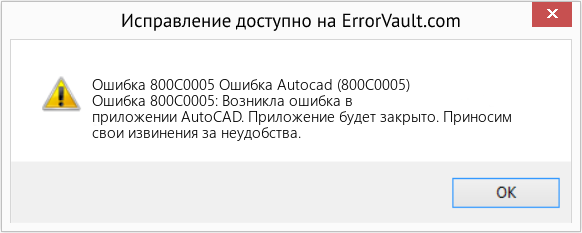
(Только для примера)
Причины Ошибка Autocad (800C0005) — Ошибка 800C0005
При разработке программного обеспечения программисты составляют код, предвидя возникновение ошибок. Однако идеальных проектов не бывает, поскольку ошибки можно ожидать даже при самом лучшем дизайне программы. Глюки могут произойти во время выполнения программы, если определенная ошибка не была обнаружена и устранена во время проектирования и тестирования.
Ошибки во время выполнения обычно вызваны несовместимостью программ, запущенных в одно и то же время. Они также могут возникать из-за проблем с памятью, плохого графического драйвера или заражения вирусом. Каким бы ни был случай, проблему необходимо решить немедленно, чтобы избежать дальнейших проблем. Ниже приведены способы устранения ошибки.
Методы исправления
Ошибки времени выполнения могут быть раздражающими и постоянными, но это не совсем безнадежно, существует возможность ремонта. Вот способы сделать это.
Если метод ремонта вам подошел, пожалуйста, нажмите кнопку upvote слева от ответа, это позволит другим пользователям узнать, какой метод ремонта на данный момент работает лучше всего.
Обратите внимание: ни ErrorVault.com, ни его авторы не несут ответственности за результаты действий, предпринятых при использовании любого из методов ремонта, перечисленных на этой странице — вы выполняете эти шаги на свой страх и риск.
Метод 1 — Закройте конфликтующие программы
Когда вы получаете ошибку во время выполнения, имейте в виду, что это происходит из-за программ, которые конфликтуют друг с другом. Первое, что вы можете сделать, чтобы решить проблему, — это остановить эти конфликтующие программы.
- Откройте диспетчер задач, одновременно нажав Ctrl-Alt-Del. Это позволит вам увидеть список запущенных в данный момент программ.
- Перейдите на вкладку «Процессы» и остановите программы одну за другой, выделив каждую программу и нажав кнопку «Завершить процесс».
- Вам нужно будет следить за тем, будет ли сообщение об ошибке появляться каждый раз при остановке процесса.
- Как только вы определите, какая программа вызывает ошибку, вы можете перейти к следующему этапу устранения неполадок, переустановив приложение.
Метод 2 — Обновите / переустановите конфликтующие программы
Использование панели управления
- В Windows 7 нажмите кнопку «Пуск», затем нажмите «Панель управления», затем «Удалить программу».
- В Windows 8 нажмите кнопку «Пуск», затем прокрутите вниз и нажмите «Дополнительные настройки», затем нажмите «Панель управления»> «Удалить программу».
- Для Windows 10 просто введите «Панель управления» в поле поиска и щелкните результат, затем нажмите «Удалить программу».
- В разделе «Программы и компоненты» щелкните проблемную программу и нажмите «Обновить» или «Удалить».
- Если вы выбрали обновление, вам просто нужно будет следовать подсказке, чтобы завершить процесс, однако, если вы выбрали «Удалить», вы будете следовать подсказке, чтобы удалить, а затем повторно загрузить или использовать установочный диск приложения для переустановки. программа.
Использование других методов
- В Windows 7 список всех установленных программ можно найти, нажав кнопку «Пуск» и наведя указатель мыши на список, отображаемый на вкладке. Вы можете увидеть в этом списке утилиту для удаления программы. Вы можете продолжить и удалить с помощью утилит, доступных на этой вкладке.
- В Windows 10 вы можете нажать «Пуск», затем «Настройка», а затем — «Приложения».
- Прокрутите вниз, чтобы увидеть список приложений и функций, установленных на вашем компьютере.
- Щелкните программу, которая вызывает ошибку времени выполнения, затем вы можете удалить ее или щелкнуть Дополнительные параметры, чтобы сбросить приложение.
Метод 3 — Обновите программу защиты от вирусов или загрузите и установите последнюю версию Центра обновления Windows.
Заражение вирусом, вызывающее ошибку выполнения на вашем компьютере, необходимо немедленно предотвратить, поместить в карантин или удалить. Убедитесь, что вы обновили свою антивирусную программу и выполнили тщательное сканирование компьютера или запустите Центр обновления Windows, чтобы получить последние определения вирусов и исправить их.
Метод 4 — Переустановите библиотеки времени выполнения
Вы можете получить сообщение об ошибке из-за обновления, такого как пакет MS Visual C ++, который может быть установлен неправильно или полностью. Что вы можете сделать, так это удалить текущий пакет и установить новую копию.
- Удалите пакет, выбрав «Программы и компоненты», найдите и выделите распространяемый пакет Microsoft Visual C ++.
- Нажмите «Удалить» в верхней части списка и, когда это будет сделано, перезагрузите компьютер.
- Загрузите последний распространяемый пакет от Microsoft и установите его.
Метод 5 — Запустить очистку диска
Вы также можете столкнуться с ошибкой выполнения из-за очень нехватки свободного места на вашем компьютере.
- Вам следует подумать о резервном копировании файлов и освобождении места на жестком диске.
- Вы также можете очистить кеш и перезагрузить компьютер.
- Вы также можете запустить очистку диска, открыть окно проводника и щелкнуть правой кнопкой мыши по основному каталогу (обычно это C
- Щелкните «Свойства», а затем — «Очистка диска».
Метод 6 — Переустановите графический драйвер
Если ошибка связана с плохим графическим драйвером, вы можете сделать следующее:
- Откройте диспетчер устройств и найдите драйвер видеокарты.
- Щелкните правой кнопкой мыши драйвер видеокарты, затем нажмите «Удалить», затем перезагрузите компьютер.
Метод 7 — Ошибка выполнения, связанная с IE
Если полученная ошибка связана с Internet Explorer, вы можете сделать следующее:
- Сбросьте настройки браузера.
- В Windows 7 вы можете нажать «Пуск», перейти в «Панель управления» и нажать «Свойства обозревателя» слева. Затем вы можете перейти на вкладку «Дополнительно» и нажать кнопку «Сброс».
- Для Windows 8 и 10 вы можете нажать «Поиск» и ввести «Свойства обозревателя», затем перейти на вкладку «Дополнительно» и нажать «Сброс».
- Отключить отладку скриптов и уведомления об ошибках.
- В том же окне «Свойства обозревателя» можно перейти на вкладку «Дополнительно» и найти пункт «Отключить отладку сценария».
- Установите флажок в переключателе.
- Одновременно снимите флажок «Отображать уведомление о каждой ошибке сценария», затем нажмите «Применить» и «ОК», затем перезагрузите компьютер.
Если эти быстрые исправления не работают, вы всегда можете сделать резервную копию файлов и запустить восстановление на вашем компьютере. Однако вы можете сделать это позже, когда перечисленные здесь решения не сработают.
Другие языки:
How to fix Error 800C0005 (Autocad Error (800C0005)) — Error 800C0005: AutoCAD has encountered a problem and needs to close. We are sorry for the inconvenience.
Wie beheben Fehler 800C0005 (Autocad-Fehler (800C0005)) — Fehler 800C0005: AutoCAD hat ein Problem festgestellt und muss geschlossen werden. Wir entschuldigen uns für die Unannehmlichkeiten.
Come fissare Errore 800C0005 (Errore AutoCAD (800C0005)) — Errore 800C0005: AutoCAD ha riscontrato un problema e deve essere chiuso. Ci scusiamo per l’inconveniente.
Hoe maak je Fout 800C0005 (Autocad-fout (800C0005)) — Fout 800C0005: AutoCAD heeft een probleem ondervonden en moet worden afgesloten. Excuses voor het ongemak.
Comment réparer Erreur 800C0005 (Erreur Autocad (800C0005)) — Erreur 800C0005 : AutoCAD a rencontré un problème et doit se fermer. Nous sommes désolés du dérangement.
어떻게 고치는 지 오류 800C0005 (오토캐드 오류(800C0005)) — 오류 800C0005: AutoCAD에 문제가 발생해 닫아야 합니다. 불편을 드려 죄송합니다.
Como corrigir o Erro 800C0005 (Erro de Autocad (800C0005)) — Erro 800C0005: O AutoCAD encontrou um problema e precisa fechar. Lamentamos o inconveniente.
Hur man åtgärdar Fel 800C0005 (Autocad-fel (800C0005)) — Fel 800C0005: AutoCAD har stött på ett problem och måste avslutas. Vi är ledsna för besväret.
Jak naprawić Błąd 800C0005 (Błąd programu AutoCAD (800C0005)) — Błąd 800C0005: AutoCAD napotkał problem i musi zostać zamknięty. Przepraszamy za niedogodności.
Cómo arreglar Error 800C0005 (Error de Autocad (800C0005)) — Error 800C0005: AutoCAD ha detectado un problema y debe cerrarse. Lamentamos las molestias.
 Об авторе: Фил Харт является участником сообщества Microsoft с 2010 года. С текущим количеством баллов более 100 000 он внес более 3000 ответов на форумах Microsoft Support и создал почти 200 новых справочных статей в Technet Wiki.
Следуйте за нами: 


Последнее обновление:
09/01/23 03:41 : Пользователь Android проголосовал за то, что метод восстановления 6 работает для него.
Рекомендуемый инструмент для ремонта:

Этот инструмент восстановления может устранить такие распространенные проблемы компьютера, как синие экраны, сбои и замораживание, отсутствующие DLL-файлы, а также устранить повреждения от вредоносных программ/вирусов и многое другое путем замены поврежденных и отсутствующих системных файлов.
ШАГ 1:
Нажмите здесь, чтобы скачать и установите средство восстановления Windows.
ШАГ 2:
Нажмите на Start Scan и позвольте ему проанализировать ваше устройство.
ШАГ 3:
Нажмите на Repair All, чтобы устранить все обнаруженные проблемы.
СКАЧАТЬ СЕЙЧАС
Совместимость

Требования
1 Ghz CPU, 512 MB RAM, 40 GB HDD
Эта загрузка предлагает неограниченное бесплатное сканирование ПК с Windows. Полное восстановление системы начинается от $19,95.
ID статьи: ACX02520RU
Применяется к: Windows 10, Windows 8.1, Windows 7, Windows Vista, Windows XP, Windows 2000
Совет по увеличению скорости #35
Использование ReadyBoost для увеличения скорости:
ReadyBoost, представленный в Windows 7, может мгновенно ускорить работу вашей системы, просто подключив USB-накопитель. Это может дать вам дополнительную оперативную память для работы. Эта функция может повысить скорость открытия приложений и увеличить время загрузки.
Нажмите здесь, чтобы узнать о другом способе ускорения работы ПК под управлением Windows
Мы официальные сертифицированные партнёры AUTODESK
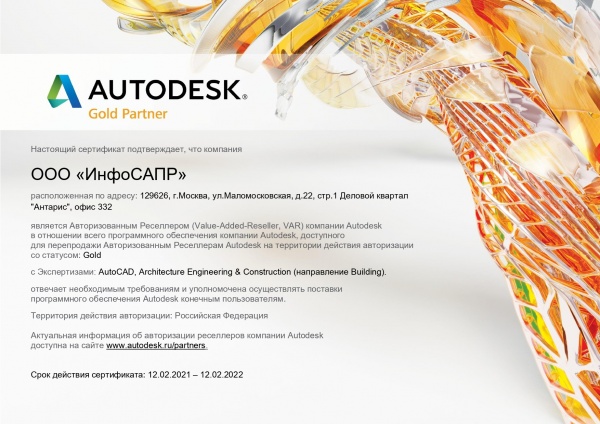
Autodesk Gold Partner 12.02.2021 — 12.12.2022
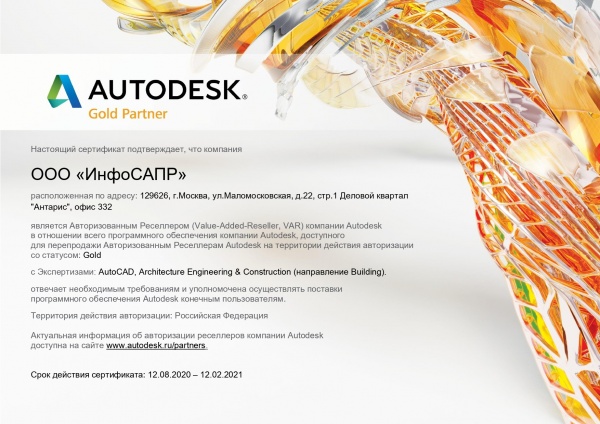
Autodesk Gold Partner 12.08.2020 — 12.02.2021
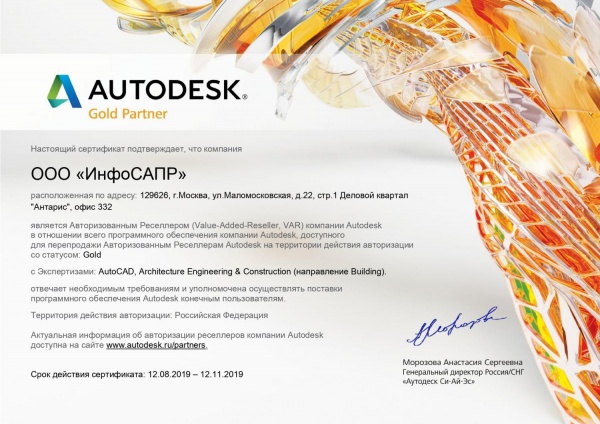
Autodesk Reseller 12.08.2019 — 12.11.2019
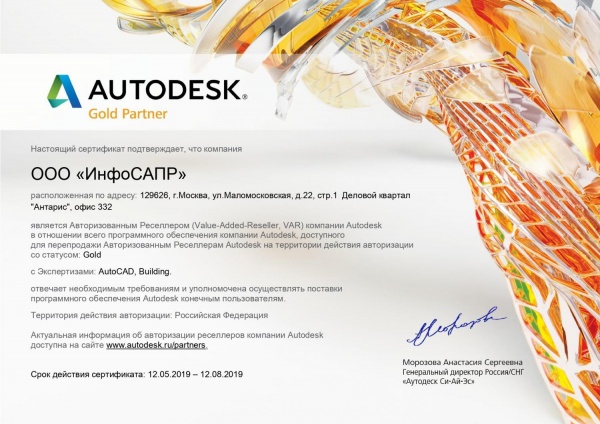
Autodesk Gold Partner 12.05.2019 — 12.08.2019
Нас выбрали более 10 000 клиентов!
Обратиться за консультацией: Роман Ер***, +7-495-989-21-77, roman@iesoft.ru
Оглавление:
- Проблема и причины
- Сброс типа лицензии
- Решение для Windows
- Для версий Autodesk 2020 и выше
- Для версий Autodesk 2017-2019
- Решение для MacOS
- Для версий Autodesk 2020 и выше
- Для версий Autodesk 2017-2019
Проблема:
При запуске продукта Autodesk он запрашивает серийный номер, даже если в учетной записи Autodesk Account отображается кнопка «Войти».
Причины:
-
Программное обеспечение могло быть активировано в качестве триал версии перед покупкой лицензии по подписке Subscription.
-
Лицензия на основе серийного номера закончилась, а новая лицензия приобретается по подписке Subscription (вход в систему по логину).
Решение:
Перед началом закройте все продукты Autodesk, работающие на компьютере.
Перед сбросом лицензий сделайте все файлы видимыми.
Решение для Windows
Чтобы сделать все файлы видимыми в Windows, см. Показать скрытые файлы .
Решение для macOS
Чтобы сделать все файлы видимыми для macOS, сделайте следующее:
-
Откройте окно Finder.
-
Выберите Go> Home.
-
Выберите «View»> «Show View Options».
-
Выберите Show Library Folder.
Сбросьте тип лицензии с Серийного номера на Вход по логину.
Решение для Windows
Для программного обеспечения Autodesk версии 2020 и новее:
-
Откройте командную строку Windows (введите cmd в поле поиска Windows и нажмите клавишу Enter).
-
Выполните следующие команды:
cd C:Program Files (x86)Common FilesAutodesk SharedAdskLicensingCurrenthelper
AdskLicensingInstHelper change -pk 057L1 -pv 2020.0.0.F -lm USER
Примечание . Во второй команде 057L1 — это ключ продукта для AutoCAD LT 2020. Измените его соответственно на ключ продукта программного обеспечения Autodesk (см. Поиск ключей продукта ).
Для версий программного обеспечения Autodesk от 2017 до 2019:
- Используя проводник Windows, перейдите в следующую папку:
C: ProgramData Autodesk CLM LGS <Product_Key> _ <Версия> .0.0.F
<Product_Key> должен соответствовать продукту, вызывающему ошибку. Например, если это ошибка AutoCAD 2017, используйте ключ продукта 001I1. Для AutoCAD Architecture 2017 используйте ключ продукта 185I1. Это верно, даже если продукт был установлен из набора (см. Поиск ключей продукта ).
<Версия> должна соответствовать Версии продукта (2017, 2018 и т. Д.)
-
Если указанной выше папки не существует, создайте ее. Если он существует, откройте его и удалите содержимое.
-
Откройте папку и добавьте файл LGS.data, прикрепленный внизу этой статьи.
-
Снова запустите продукт Autodesk. Откроется окно входа в систему. Введите учетные данные Autodesk, и программа запустится.
- Проверьте наличие последних обновлений исправлений для программного обеспечения Autodesk и убедитесь, что приложение Autodesk для ПК вошло в систему с идентификатором Autodesk и паролем.
Решение для MacOS
Для программного обеспечения Autodesk версии 2020 и новее:
-
Откройте окно терминала (перейдите в Finder> Приложения> Утилита> Терминал).
-
Выполните следующую команду:
sudo / Library / Application Support / Autodesk / AdskLicensing / Current / helper / AdskLicensingInstHelper change -pk 777L1 -pv 2020.0.0.F -lm USER
Примечание . Во второй команде 777L1 — это ключ продукта для AutoCAD LT 2020. Измените его в соответствии с ключом продукта программного обеспечения Autodesk (см. Поиск ключей продукта ).
Для версий программного обеспечения Autodesk от 2017 до 2019:
-
Откройте Finder> Перейти в папку, введите /Library/Application Support/Autodesk/CLM/LGS и нажмите Перейти.
-
Удалите содержимое папки.
-
Снова запустите продукт Autodesk. Появится окно «Приступим к работе».
-
Выберите вариант входа (версия 2018 и более ранняя) или вариант для одного пользователя (версия 2019 и новее), введите учетные данные Autodesk, и программа запустится.
______________________________________
LGS.data
Сложно представить себе любого специалиста it-сферы, который сможет работать без компьютера и соответствующего софта. Качество выполнения обязанностей напрямую зависит от выбранных для работы программ. Хороший специалист всегда сам знает, какая программа лучше будет подходить для выполнения его обязанностей и задача руководителя предоставить специалисту все нужные программы.
Важно выбирать именно лицензионные программы, поскольку они имеют техническую поддержку от разработчиков и возможность своевременного обновления, что очень важно для правильного и своевременного выполнения всех поставленных задач.
Мы предлагаем самые необходимые программы, которые могут понадобиться в работе it-специалистам. Все представленные у нас программы лицензионные и имеют все необходимые подтверждения этого. Мы предлагаем удобные варианты оплаты, а при возникновении любых вопросов, вы можете проконсультироваться с нашими менеджерами.
Код ошибки 0x800c0005 появляется в Windows после сбоя собственной или сторонней задачи после проблем с загрузкой файлов. В большинстве случаев эта проблема связана с ошибкой, связанной с несколькими файлами библиотеки динамической компоновки (.DDL). Тем не менее, тот же код ошибки также сообщается в Xbox One.
Код ошибки 0x800c0005
Как выясняется, существует несколько различных виновников, которые могут привести к возникновению этого кода ошибки в Windows или Xbox One:
- Помехи стороннего брандмауэра. Как выясняется, эта проблема вполне может быть вызвана чрезмерной защитой AV-комплекта, который блокирует соединение с внешним сервером, что приводит к ошибке. В этом случае попробуйте удалить брандмауэр и посмотрите, исчезнет ли код ошибки.
- Проблема с парком динамических библиотек. Если вы видите этот код ошибки при попытке установить версию .NET Framework или при обновлении приложения Onedrive, скорее всего, вы имеете дело с несколькими DDL-файлами, которые зарегистрированы неправильно , В этом случае вы сможете решить эту проблему, повторно зарегистрировав файлы из командной строки с повышенными привилегиями CMD.
- Несогласованность Центра обновления Windows — если вы видите эту ошибку при попытке обновить собственный компонент через Центр обновления Windows, скорее всего, вы имеете дело с какой-то порчей, коренящейся во временных папках. В этом случае вы сможете исправить проблему, сбросив все соответствующие службы WU и очистив папки SoftwareDistribution и CatRoot2.
- Временная проблема с файлом в Xbox One — если вы видите эту ошибку в Xbox One (при запуске игры), скорее всего, вы имеете дело с какой-то несоответствием, которое коренится во временном файле. В этом случае вам следует выполнить процедуру включения / выключения питания.
- NAT закрыт — на ПК и Xbox One этот код ошибки может появиться из-за того, что преобразование сетевых адресов (NAT) закрыто. В этом случае вы сможете решить проблему, включив UPnP в настройках вашего маршрутизатора или перенаправив необходимые порты вручную.
- Несоответствие DNS — в случае, если вы видите этот код ошибки при попытке создать вечеринку в Xbox One или через приложение Xbox (в Windows 10), вероятно, вы имеете дело с несовместимым DNS. Если этот сценарий применим, вам следует переключиться на эквивалент Google DNS и посмотреть, не приведет ли это к решению проблемы.
Отключить сторонний брандмауэр
По мнению некоторых затронутых пользователей, эта проблема также может возникать из-за чрезмерной защиты AV-комплекта, который в итоге блокирует соединение с внешним сервером, что приводит к выдаче кода ошибки 0x8004005.
Если вы используете сторонний пакет, вы должны удалить его, прежде чем пытаться выполнить процедуру, которая в настоящее время не работает, и посмотреть, не приведет ли это к решению проблемы. Имейте в виду, что отключения защиты в реальном времени, скорее всего, будет недостаточно, поскольку те же правила безопасности будут оставаться в силе, даже если основная служба AV отключена.
Если этот сценарий применим и вы используете сторонний брандмауэр, который, как вы подозреваете, может вызывать проблему, полностью удалите программу безопасности вместе с каждым остаточным файлом.
После этого перезагрузите компьютер и проверьте, устранена ли проблема при следующем запуске компьютера.
Если та же проблема все еще возникает, перейдите к следующему потенциальному решению ниже.
Перерегистрация файлов .DLL
Если вы видите ошибку 0x800C0005 при попытке установить .NET Framework 4 или при установке ожидающего обновления Windows, вероятно, вы столкнулись с этой проблемой из-за нескольких файлов библиотеки динамических ссылок (Softpub.dll, Wintrust.dll). и Initpki.dll), которые неправильно зарегистрированы, поэтому ваша операционная система не может использовать их должным образом.
В случае, если этот сценарий применим, вы сможете исправить проблему, используя командную строку с повышенными правами для повторной регистрации файлов 3 Dynamic Link Library. Несколько затронутых пользователей подтвердили, что операция, наконец, позволила им завершить задачу, не увидев ошибку 0x800C0005.
Вот краткое руководство по перерегистрации проблемных файлов .DLL:
- Нажмите клавишу Windows + R, чтобы открыть диалоговое окно «Выполнить». Внутри текстового поля введите «cmd» внутри текстового поля, затем нажмите Ctrl + Shift + Enter, чтобы открыть командную строку с повышенными привилегиями. В ответ на запрос UAC (Контроль учетных записей) нажмите Да, чтобы предоставить административные привилегии.Запуск командной строки
- Как только вы окажетесь в командной строке с повышенными привилегиями, введите следующие команды в любом порядке и нажмите Enter после каждой, чтобы заново зарегистрировать проблемные файлы библиотеки динамической ссылки: regsvr32 Softpub.dll regsvr32 Wintrust.dll regsvr32 Initpki.dll
- После завершения операции закройте командную строку с повышенными правами и перезагрузите компьютер.
- После завершения следующего запуска повторите действие, которое ранее вызывало ошибку 0x8004005, и проверьте, устранена ли проблема.
Сброс ошибки Центра обновления Windows
Если вы видите эту ошибку при попытке установить ожидающее обновление Windows, скорее всего, вы имеете дело с каким-то повреждением, которое в конечном итоге затрагивает файлы и зависимости, связанные с обновлением Windows.
Если этот сценарий применим, вы сможете исправить проблему, сбросив компонент Центра обновления Windows с помощью инструментов, доступных для конечных пользователей. Несколько затронутых пользователей подтвердили, что им, наконец, удалось решить проблему путем сброса Центра обновления Windows и всех связанных зависимостей.
Если вы хотите применить исправление того же типа, следуйте приведенным ниже инструкциям, чтобы исправить код ошибки 0x800c0005:
- Нажмите клавишу Windows + R, чтобы открыть диалоговое окно «Выполнить». Затем введите «cmd» и нажмите Ctrl + Shift + Enter, чтобы открыть командную строку с повышенными привилегиями. В разделе Контроль учетных записей пользователей нажмите Да, чтобы предоставить административные привилегии.Запуск командной строки
- Когда вы находитесь в командной строке с повышенными привилегиями, введите следующие команды и нажмите Enter, чтобы остановить основную службу Windows Update и связанные с ней зависимости: net stop bits net stop wuauserv net stop appidsvc net stop cryptsvc
Примечание. Эти команды будут эффективно останавливать службу BITS, службу Windows Update и службу криптографии.
- Как только вам удастся выполнить каждую из вышеперечисленных команд, вставьте следующие команды, чтобы переименовать папки SoftwareDistribution и CatRoot2: Ren% systemroot% SoftwareDistribution SoftwareDistribution.bak Ren% systemroot% system32 catroot2 catroot2.bak
Примечание. Эти две команды заставят вашу операционную систему создавать новые папки для распространения программного обеспечения, что исключит влияние любых поврежденных файлов, которые хранятся в текущих папках.
- Затем вставьте команды ниже и нажмите Enter после каждой, чтобы перезапустить службы, которые вы ранее отключили на шаге 2: net start bits net start wuauserv net start appidsvc net start cryptsvc
- Перезагрузите компьютер и проверьте, устранена ли проблема при следующем запуске компьютера.
Если это исправление неприменимо и вы видите эту ошибку на Xbox One, перейдите к следующему потенциальному исправлению ниже.
Включение питания консоли (только для Xbox One)
Если вы видите код ошибки 0x800c0005 при попытке загрузить обновление игры или при попытке начать вечеринку, возможно, вы имеете дело с какой-то сетевой несогласованностью, которой способствуют некоторые типы файлов, которые хранятся локально.
В этом случае вы сможете решить проблему, выполнив процедуру включения и выключения питания на консоли Xbox One. Для этого следуйте приведенным ниже инструкциям, чтобы выполнить цикл питания и разрядить конденсаторы. Эта операция устранит большинство проблем, вызванных временными файлами и оставшимися файлами прошивки.
- Когда консоль Xbox One полностью включена, нажмите кнопку Xbox (на консоли) и держите ее нажатой до тех пор, пока на консоли не погаснут передние светодиоды.Велоспорт Xbox One консоли
- Как только ваша консоль полностью выключится, продолжайте и отсоедините кабель питания от электрической розетки и подождите 30 секунд или более, чтобы убедиться, что силовые конденсаторы полностью разряжены. Эта операция гарантирует, что нет никаких данных перекрестного запуска, которые могли бы все еще вызывать это поведение.
- Подключите кабель питания еще раз и загрузите консоль обычным способом. Пока консоль запускается, ищите начальную анимацию запуска. Если вы видите более длинную анимацию (журнал около 5 секунд), это означает, что операция прошла успешно.Длинная стартовая анимация для Xbox One
- Как только ваша консоль загрузится, повторите действие, которое ранее вызывало код ошибки 0x800c0005, и посмотрите, исправлена ли проблема.
Если та же проблема все еще возникает, перейдите к следующему потенциальному решению ниже.
Включение UPnP или перенаправление необходимых портов вручную
Если ни одно из возможных исправлений не сработало для вас, есть большая вероятность, что вы видите этот код ошибки из-за проблемы NAT (преобразование сетевых адресов). Если ваша консоль определяет, что ваш NAT закрыт, вам может быть запрещено выполнять определенные действия на вашей консоли.
В этом случае вы сможете быстро решить проблему, включив Universal Plug and Play, если ваш маршрутизатор поддерживает это. Это обеспечит открытие вашего NAT, автоматически перенаправляя все порты, которые требуются вашей консольной ОС или игрой или приложением, в которое вы сейчас играете.
Однако, если вы используете маршрутизатор, который не поддерживает UPnP, вам нужно будет вручную переадресовать необходимые порты, чтобы убедиться, что NAT открыт.
Если этот сценарий не применим, перейдите к следующему потенциальному исправлению ниже.
Переход на гугл DNS
Если ни одно из указанных выше исправлений не помогло вам, скорее всего, вы имеете дело с проблемой DNS (Domain Name System). Сообщалось, что эта проблема возникла как на ПК, так и на Xbox One.
Несколько затронутых пользователей, столкнувшихся с той же проблемой, подтвердили, что им удалось решить проблему, переключившись на DNS по умолчанию, предоставленный Google. Это решит большинство проблем, связанных с несовместимым DNS.
Но имейте в виду, что в зависимости от платформы, где вы в конечном итоге видите 0x800c0005 (ПК или Xbox One), инструкции по переключению на DNS Google будут отличаться. Из-за этого мы создали 2 разных под-руководства, поэтому следуйте тому, что применимо к вашему текущему сценарию.
A. Переключение на Google DNS на Xbox One
- На главной панели управления Xbox One нажмите меню «Гид» на контроллере, затем перейдите в «Настройки»> «Сеть» и откройте меню «Дополнительные настройки».
- Затем в меню «Дополнительные настройки» нажмите «Настройки DNS», а затем выберите «Вручную» в подменю.Дополнительные настройки сети для Xbox One
- Как только вы окажетесь в настройках DNS, продолжайте и установите 8.8.8.8 в качестве основного DNS и 8.8.4.4 в качестве вторичного DNS.Изменение DNS в Xbox
Примечание. Если вы хотите использовать Google DNS для IPV6, используйте следующие значения:
Первичный DNS — 208.67.222.222 Вторичный DNS — 208.67.220.220
- Сохраните изменения, затем перезапустите консоль и посмотрите, исправлена ли проблема.
Б. Переключение на Google DNS в Windows
- Нажмите клавишу Windows + R, чтобы открыть диалоговое окно «Выполнить». Затем введите «ncpa.cpl» и нажмите Enter, чтобы открыть меню «Сетевые подключения».
- Зайдя в меню «Сетевые подключения», щелкните правой кнопкой мыши сеть, к которой вы в данный момент подключены. Если вы используете беспроводную сеть, щелкните правой кнопкой мыши Wi-Fi (Wireless Network Connection), затем выберите Свойства в контекстном меню.
Примечание. Если вы подключены через кабель Ethernet, щелкните правой кнопкой мыши Ethernet (Local Area Connection). - На экране «Свойства» выберите вкладку «Сеть» в горизонтальном меню вверху. затем перейдите к модулю в разделе «Это подключение использует следующие элементы», выберите «Протокол Интернета версии 4 (TCP / IPv4)» и нажмите кнопку «Свойства» ниже.
- На следующем экране выберите вкладку Общие, выберите переключатель, связанный с Использовать следующий адрес DNS-сервера, и замените DNS-сервер Preferrence и Альтернативный DNS-сервер следующими значениями: 8.8.8.8 8.8.4.4
- Как только вам удастся изменить значения соответствующим образом, выполните шаги 3 и 4 еще раз, чтобы изменить Интернет-протокол версии 6 (TCP / IPv6) на Google DNS: 2001: 4860: 4860 :: 8888 2001: 4860: 4860 :: 8844
- Сохраните изменения, которые вы только что внесли, затем перезагрузите компьютер и повторите действие, которое ранее вызывало код ошибки 0x800C0005.
Настройка DNS от Google на ПК
Installation & Licensing
Welcome to Autodesk’s Installation and Licensing Forums. Share your knowledge, ask questions, and explore popular Download, Installation, and Licensing topics.
Turn on suggestions
Auto-suggest helps you quickly narrow down your search results by suggesting possible matches as you type.
Showing results for
Search instead for
Did you mean:
-
Back to forum -
Previous -
Next

5602 Views, 13 Replies
05-02-2017
08:34 AM
Cant activate autodesk 2018 stuff // error — 800c005
Hi,
Our company has a 3 year subscription license (Product Design Suite Ultimate).
We start last year with 2016 version, everything was fine.
But last week we decided to update to 2018 version and the problems arrive.
I can’t activate any program, a screen states:
«Your online activation request has returned an error (800c005), which is not allowing
your request to be processed using our automated systems.
Run on Windows 8.1 Pro, 64x, Intel Core i7-4790 @ 3.60 GHz, 12 GB RAM. NVidia GeForce GTX 960
Please Help me.
Marco Molina
-
Back to forum -
Previous -
Next
13 REPLIES 13

05-02-2017
08:41 AM
@mmolina
Welcome to the community…
Can you confirm what type of license these are? Perpetual/Maintenance Plan or Term based?
Mark Lancaster
 & Autodesk Services MarketPlace Provider
Autodesk Inventor Certified Professional & not an Autodesk Employee
Likes is much appreciated if the information I have shared is helpful to you and/or others
Did this resolve your issue? Please accept it «As a Solution» so others may benefit from it.
05-02-2017
08:53 AM
HI
This is a 3 year Desktop subscription.
Thank you
05-02-2017
08:57 AM
@mmolina
You don’t activate on-line.. This is only for perpetual license since the activation for term/desktop subscription comes from the named Autodesk ID the product usages is assigned to.
Mark Lancaster
& Autodesk Services MarketPlace Provider
Autodesk Inventor Certified Professional & not an Autodesk Employee
Likes is much appreciated if the information I have shared is helpful to you and/or others
Did this resolve your issue? Please accept it «As a Solution» so others may benefit from it.
05-02-2017
09:05 AM
Ok
But I dont understand, so what can I do in order to open the programs, everytime I try to access Inventor, Autocad, 3D Max, etc, have the same screen.
Thank you
05-02-2017
09:40 AM
@mmolina
The contract manager or software coordinator for your organization subscription must assign the use of this product to your Autodesk ID. Do you know who that is? Meaning they need to log in using their Autodesk Account and assign the use of the product benefit to your ID.
Mark Lancaster
& Autodesk Services MarketPlace Provider
Autodesk Inventor Certified Professional & not an Autodesk Employee
Likes is much appreciated if the information I have shared is helpful to you and/or others
Did this resolve your issue? Please accept it «As a Solution» so others may benefit from it.
05-02-2017
10:35 AM
Thank you
I guess is for that reason I cant either log in into 360 ?
Please see the attached file.
Thank you

05-02-2017
02:07 PM
Hello @mmolina,
The A360 site is up you can try to reset your password & make sure you have good connectivity to the internet without any interference. Please take a look at our Autodesk health site https://health.autodesk.com/.
Thank you for posting let us know if this has been resolved. 
Please «Accept As Solution» if a reply has helped resolved the issue or answered your question, to help others in the community.
05-02-2017
02:34 PM
@mmolina
Although your credentials may be the same for A360 and your Autodesk Account, not being able to log into A360 has nothing do with the use of your product. 2 separate things.
Mark Lancaster
& Autodesk Services MarketPlace Provider
Autodesk Inventor Certified Professional & not an Autodesk Employee
Likes is much appreciated if the information I have shared is helpful to you and/or others
Did this resolve your issue? Please accept it «As a Solution» so others may benefit from it.
05-02-2017
03:06 PM
Thank you
Still can’t activate any program of the suite.
I have already the ID, since that was the way that we install last year the 2016 version and everything was fine.
I captured the 4 screens and attached them, at the end there’s a close button that leads me to the first screen again, in a continuous loop.
I dont know what to do.
Should I have to uninstall everything, erase folders manually and start from the beginning ?
The install files still in my computer, can I reuse it or have to download it again ?
Thank you.
05-02-2017
03:10 PM
@mmolina
If this is term based licensing it will not activation that way. Do this…
Close the application
Please note, folders of C:Programdata and C:Users[Username]Appdata (listed below) are hidden folders and you may need to adjust your viewing settings.
On your computer, navigate to: C:ProgramDataAutodeskCLMLGS<Product_Key>_2018.0.0.F [<Product Key> is the product key of the Autodesk Application you have]
Delete the LGS.data file.
Navigate to C:Users[username]AppDataRoamingAutodesk folder
Delete the ADUT folder and it’s contents
Start the application.
When you start the application, it will prompt you to choose one of the following:
Login — 30 day trial or cloud licenses
Serial Number — Standalone and Single-User activation
Network — Network License server for obtaining licenses from a machine on your network
Choose the option that matches your license.
Mark Lancaster
& Autodesk Services MarketPlace Provider
Autodesk Inventor Certified Professional & not an Autodesk Employee
Likes is much appreciated if the information I have shared is helpful to you and/or others
Did this resolve your issue? Please accept it «As a Solution» so others may benefit from it.
05-03-2017
06:29 AM
Thank you
I did everything and now have a screen that indicate there’s no connection.
I do have an internet connection but it just cant
Thank you very much
05-03-2017
09:11 AM
Hi
We found the connection error, it was caused for the antivirus (Kaspersky Endpoint Security)
So I disabled it and I could log in.
What exceptions I have to do to make the antivirus not block me anymore ?
Thank you

-
Back to forum -
Previous -
Next
Код ошибки 0x800c0005 появляется в Windows после сбоя собственной или сторонней задачи после проблем с загрузкой файлов. В большинстве случаев эта проблема связана с ошибкой, связанной с несколькими файлами библиотеки динамической компоновки (.DDL). Тем не менее, тот же код ошибки также сообщается в Xbox One.
Код ошибки 0x800c0005
Как выясняется, существует несколько различных виновников, которые могут привести к возникновению этого кода ошибки в Windows или Xbox One:
- Помехи стороннего брандмауэра. Как выясняется, эта проблема вполне может быть вызвана чрезмерной защитой AV-комплекта, который блокирует соединение с внешним сервером, что приводит к ошибке. В этом случае попробуйте удалить брандмауэр и посмотрите, исчезнет ли код ошибки.
- Проблема с парком динамических библиотек. Если вы видите этот код ошибки при попытке установить версию .NET Framework или при обновлении приложения Onedrive, скорее всего, вы имеете дело с несколькими DDL-файлами, которые зарегистрированы неправильно , В этом случае вы сможете решить эту проблему, повторно зарегистрировав файлы из командной строки с повышенными привилегиями CMD.
- Несогласованность Центра обновления Windows — если вы видите эту ошибку при попытке обновить собственный компонент через Центр обновления Windows, скорее всего, вы имеете дело с какой-то порчей, коренящейся во временных папках. В этом случае вы сможете исправить проблему, сбросив все соответствующие службы WU и очистив папки SoftwareDistribution и CatRoot2.
- Временная проблема с файлом в Xbox One — если вы видите эту ошибку в Xbox One (при запуске игры), скорее всего, вы имеете дело с какой-то несоответствием, которое коренится во временном файле. В этом случае вам следует выполнить процедуру включения / выключения питания.
- NAT закрыт — на ПК и Xbox One этот код ошибки может появиться из-за того, что преобразование сетевых адресов (NAT) закрыто. В этом случае вы сможете решить проблему, включив UPnP в настройках вашего маршрутизатора или перенаправив необходимые порты вручную.
- Несоответствие DNS — в случае, если вы видите этот код ошибки при попытке создать вечеринку в Xbox One или через приложение Xbox (в Windows 10), вероятно, вы имеете дело с несовместимым DNS. Если этот сценарий применим, вам следует переключиться на эквивалент Google DNS и посмотреть, не приведет ли это к решению проблемы.
Отключить сторонний брандмауэр
По мнению некоторых затронутых пользователей, эта проблема также может возникать из-за чрезмерной защиты AV-комплекта, который в итоге блокирует соединение с внешним сервером, что приводит к выдаче кода ошибки 0x8004005.
Если вы используете сторонний пакет, вы должны удалить его, прежде чем пытаться выполнить процедуру, которая в настоящее время не работает, и посмотреть, не приведет ли это к решению проблемы. Имейте в виду, что отключения защиты в реальном времени, скорее всего, будет недостаточно, поскольку те же правила безопасности будут оставаться в силе, даже если основная служба AV отключена.
Если этот сценарий применим и вы используете сторонний брандмауэр, который, как вы подозреваете, может вызывать проблему, полностью удалите программу безопасности вместе с каждым остаточным файлом.
После этого перезагрузите компьютер и проверьте, устранена ли проблема при следующем запуске компьютера.
Если та же проблема все еще возникает, перейдите к следующему потенциальному решению ниже.
Перерегистрация файлов .DLL
Если вы видите ошибку 0x800C0005 при попытке установить .NET Framework 4 или при установке ожидающего обновления Windows, вероятно, вы столкнулись с этой проблемой из-за нескольких файлов библиотеки динамических ссылок (Softpub.dll, Wintrust.dll). и Initpki.dll), которые неправильно зарегистрированы, поэтому ваша операционная система не может использовать их должным образом.
В случае, если этот сценарий применим, вы сможете исправить проблему, используя командную строку с повышенными правами для повторной регистрации файлов 3 Dynamic Link Library. Несколько затронутых пользователей подтвердили, что операция, наконец, позволила им завершить задачу, не увидев ошибку 0x800C0005.
Вот краткое руководство по перерегистрации проблемных файлов .DLL:
- Нажмите клавишу Windows + R, чтобы открыть диалоговое окно «Выполнить». Внутри текстового поля введите «cmd» внутри текстового поля, затем нажмите Ctrl + Shift + Enter, чтобы открыть командную строку с повышенными привилегиями. В ответ на запрос UAC (Контроль учетных записей) нажмите Да, чтобы предоставить административные привилегии.
Запуск командной строки
- Как только вы окажетесь в командной строке с повышенными привилегиями, введите следующие команды в любом порядке и нажмите Enter после каждой, чтобы заново зарегистрировать проблемные файлы библиотеки динамической ссылки: regsvr32 Softpub.dll regsvr32 Wintrust.dll regsvr32 Initpki.dll
- После завершения операции закройте командную строку с повышенными правами и перезагрузите компьютер.
- После завершения следующего запуска повторите действие, которое ранее вызывало ошибку 0x8004005, и проверьте, устранена ли проблема.
Сброс ошибки Центра обновления Windows
Если вы видите эту ошибку при попытке установить ожидающее обновление Windows, скорее всего, вы имеете дело с каким-то повреждением, которое в конечном итоге затрагивает файлы и зависимости, связанные с обновлением Windows.
Если этот сценарий применим, вы сможете исправить проблему, сбросив компонент Центра обновления Windows с помощью инструментов, доступных для конечных пользователей. Несколько затронутых пользователей подтвердили, что им, наконец, удалось решить проблему путем сброса Центра обновления Windows и всех связанных зависимостей.
Если вы хотите применить исправление того же типа, следуйте приведенным ниже инструкциям, чтобы исправить код ошибки 0x800c0005:
- Нажмите клавишу Windows + R, чтобы открыть диалоговое окно «Выполнить». Затем введите «cmd» и нажмите Ctrl + Shift + Enter, чтобы открыть командную строку с повышенными привилегиями. В разделе Контроль учетных записей пользователей нажмите Да, чтобы предоставить административные привилегии.
Запуск командной строки
- Когда вы находитесь в командной строке с повышенными привилегиями, введите следующие команды и нажмите Enter, чтобы остановить основную службу Windows Update и связанные с ней зависимости: net stop bits net stop wuauserv net stop appidsvc net stop cryptsvc
Примечание. Эти команды будут эффективно останавливать службу BITS, службу Windows Update и службу криптографии.
- Как только вам удастся выполнить каждую из вышеперечисленных команд, вставьте следующие команды, чтобы переименовать папки SoftwareDistribution и CatRoot2: Ren% systemroot% SoftwareDistribution SoftwareDistribution.bak Ren% systemroot% system32 catroot2 catroot2.bak
Примечание. Эти две команды заставят вашу операционную систему создавать новые папки для распространения программного обеспечения, что исключит влияние любых поврежденных файлов, которые хранятся в текущих папках.
- Затем вставьте команды ниже и нажмите Enter после каждой, чтобы перезапустить службы, которые вы ранее отключили на шаге 2: net start bits net start wuauserv net start appidsvc net start cryptsvc
- Перезагрузите компьютер и проверьте, устранена ли проблема при следующем запуске компьютера.
Если это исправление неприменимо и вы видите эту ошибку на Xbox One, перейдите к следующему потенциальному исправлению ниже.
Включение питания консоли (только для Xbox One)
Если вы видите код ошибки 0x800c0005 при попытке загрузить обновление игры или при попытке начать вечеринку, возможно, вы имеете дело с какой-то сетевой несогласованностью, которой способствуют некоторые типы файлов, которые хранятся локально.
В этом случае вы сможете решить проблему, выполнив процедуру включения и выключения питания на консоли Xbox One. Для этого следуйте приведенным ниже инструкциям, чтобы выполнить цикл питания и разрядить конденсаторы. Эта операция устранит большинство проблем, вызванных временными файлами и оставшимися файлами прошивки.
- Когда консоль Xbox One полностью включена, нажмите кнопку Xbox (на консоли) и держите ее нажатой до тех пор, пока на консоли не погаснут передние светодиоды.
Велоспорт Xbox One консоли
- Как только ваша консоль полностью выключится, продолжайте и отсоедините кабель питания от электрической розетки и подождите 30 секунд или более, чтобы убедиться, что силовые конденсаторы полностью разряжены. Эта операция гарантирует, что нет никаких данных перекрестного запуска, которые могли бы все еще вызывать это поведение.
- Подключите кабель питания еще раз и загрузите консоль обычным способом. Пока консоль запускается, ищите начальную анимацию запуска. Если вы видите более длинную анимацию (журнал около 5 секунд), это означает, что операция прошла успешно.
Длинная стартовая анимация для Xbox One
- Как только ваша консоль загрузится, повторите действие, которое ранее вызывало код ошибки 0x800c0005, и посмотрите, исправлена ли проблема.
Если та же проблема все еще возникает, перейдите к следующему потенциальному решению ниже.
Включение UPnP или перенаправление необходимых портов вручную
Если ни одно из возможных исправлений не сработало для вас, есть большая вероятность, что вы видите этот код ошибки из-за проблемы NAT (преобразование сетевых адресов). Если ваша консоль определяет, что ваш NAT закрыт, вам может быть запрещено выполнять определенные действия на вашей консоли.
В этом случае вы сможете быстро решить проблему, включив Universal Plug and Play, если ваш маршрутизатор поддерживает это. Это обеспечит открытие вашего NAT, автоматически перенаправляя все порты, которые требуются вашей консольной ОС или игрой или приложением, в которое вы сейчас играете.
Однако, если вы используете маршрутизатор, который не поддерживает UPnP, вам нужно будет вручную переадресовать необходимые порты, чтобы убедиться, что NAT открыт.
Если этот сценарий не применим, перейдите к следующему потенциальному исправлению ниже.
Переход на гугл DNS
Если ни одно из указанных выше исправлений не помогло вам, скорее всего, вы имеете дело с проблемой DNS (Domain Name System). Сообщалось, что эта проблема возникла как на ПК, так и на Xbox One.
Несколько затронутых пользователей, столкнувшихся с той же проблемой, подтвердили, что им удалось решить проблему, переключившись на DNS по умолчанию, предоставленный Google. Это решит большинство проблем, связанных с несовместимым DNS.
Но имейте в виду, что в зависимости от платформы, где вы в конечном итоге видите 0x800c0005 (ПК или Xbox One), инструкции по переключению на DNS Google будут отличаться. Из-за этого мы создали 2 разных под-руководства, поэтому следуйте тому, что применимо к вашему текущему сценарию.
A. Переключение на Google DNS на Xbox One
- На главной панели управления Xbox One нажмите меню «Гид» на контроллере, затем перейдите в «Настройки»> «Сеть» и откройте меню «Дополнительные настройки».
- Затем в меню «Дополнительные настройки» нажмите «Настройки DNS», а затем выберите «Вручную» в подменю.
Дополнительные настройки сети для Xbox One
- Как только вы окажетесь в настройках DNS, продолжайте и установите 8.8.8.8 в качестве основного DNS и 8.8.4.4 в качестве вторичного DNS.
Изменение DNS в Xbox
Примечание. Если вы хотите использовать Google DNS для IPV6, используйте следующие значения:
Первичный DNS — 208.67.222.222 Вторичный DNS — 208.67.220.220
- Сохраните изменения, затем перезапустите консоль и посмотрите, исправлена ли проблема.
Б. Переключение на Google DNS в Windows
- Нажмите клавишу Windows + R, чтобы открыть диалоговое окно «Выполнить». Затем введите «ncpa.cpl» и нажмите Enter, чтобы открыть меню «Сетевые подключения».
- Зайдя в меню «Сетевые подключения», щелкните правой кнопкой мыши сеть, к которой вы в данный момент подключены. Если вы используете беспроводную сеть, щелкните правой кнопкой мыши Wi-Fi (Wireless Network Connection), затем выберите Свойства в контекстном меню.
Примечание. Если вы подключены через кабель Ethernet, щелкните правой кнопкой мыши Ethernet (Local Area Connection). - На экране «Свойства» выберите вкладку «Сеть» в горизонтальном меню вверху. затем перейдите к модулю в разделе «Это подключение использует следующие элементы», выберите «Протокол Интернета версии 4 (TCP / IPv4)» и нажмите кнопку «Свойства» ниже.
- На следующем экране выберите вкладку Общие, выберите переключатель, связанный с Использовать следующий адрес DNS-сервера, и замените DNS-сервер Preferrence и Альтернативный DNS-сервер следующими значениями: 8.8.8.8 8.8.4.4
- Как только вам удастся изменить значения соответствующим образом, выполните шаги 3 и 4 еще раз, чтобы изменить Интернет-протокол версии 6 (TCP / IPv6) на Google DNS: 2001: 4860: 4860 :: 8888 2001: 4860: 4860 :: 8844
- Сохраните изменения, которые вы только что внесли, затем перезагрузите компьютер и повторите действие, которое ранее вызывало код ошибки 0x800C0005.
Настройка DNS от Google на ПК
I am trying to export my AutoCAD MEP 2013 license from one computer to another but once I start the License Transfer Utility I get this message:
Your online activation request has returned an error (800c0005) which is not allowing your request to be processed using our automated systems.
Immediately after clicking sign in on the first screen. I saw somewhere else to try setting IE as my default browser but that did not work either.
I have a DELL Latitude laptop running Windows 7. Any help would be greatly appreciated! Attached should be a print out of my error page.

Обновлено: 04.06.2023
Я не уверен, что сделал что-то не так. Я пытаюсь установить Autodesk Maya 2020, которую только что скачал отсюда. Я не получаю запрос на активацию. Он вообще не хотел запускаться, потому что я перевел свой ноутбук в режим полета (не мог понять, как заставить антивирус блокировать интернет). Я подумал, может быть, мне нужно было сначала дать ему частично запуститься, поэтому я отключил режим полета. Вместо того, чтобы запрашивать ключ активации/серийный номер, у него есть поле для загрузки и установки обновлений, а также место для входа в систему. Я не могу понять, как выйти за пределы этого экрана. Я подумал, может быть, это правильный экран, и я ошибся, поэтому я попытался запустить кейген, но он просто говорит, что вы должны быть на экране активации. Я даже не могу найти исполняемый файл для его запуска, только настольное приложение, которое также находится в папке программы 86, а не 64, что странно. Пожалуйста, помогите!
Ранг:
1.Установите Autodesk Maya 2020
4.Завершите установку и перезапустите продукт Autodesk
Выберите «Ввести серийный номер»
.
АКТИВАЦИЯ: Мы предлагаем блокировать исходящий трафик (быстрее и проще активировать)
5. Прежде чем нажать Активировать,
у вас есть 2 варианта:
– а) Отключить сетевую карту, вытащить сетевой кабель или заблокировать брандмауэром
(это просто отключить онлайн проверяет) он сообщит вам, что требуется подключение к Интернету
просто нажмите «Закрыть» и снова нажмите «Активировать»
ИЛИ
– b) Нажмите «Активировать», и он выполнит онлайн-проверку, просто нажмите
на «Закрыть» и снова нажмите «Активировать».
Выберите вариант а или б.
<р>6. Выберите У меня есть код активации от Autodesk
7.На экране активации:
запустите XFORCE Keygen с правами администратора
8.Нажмите на Mem Patch (вы должны увидеть успешное исправление)
9.Скопируйте код запроса в кейген и нажмите сгенерировать
10. Теперь скопируйте код активации обратно на экран активации и нажмите «Далее».
У вас есть полностью зарегистрированный продукт Autodesk
Вы можете получить это сообщение, когда ваш исходящий трафик заблокирован или вы находитесь вне Интернета.
Ваш онлайн-запрос на активацию вернул ошибку (800c0005), которая не позволяет обработать ваш запрос с помощью наших автоматизированных систем.
просто нажмите «Закрыть»
Примечание. Убедитесь, что вы запускаете Keygen от имени администратора с жесткого диска и отключите UAC в Windows 7/8/10.
Вы можете применять обновления до или после активации
В этой статье содержится код ошибки 400, широко известный как ошибка AutoCAD 400, описанный как «Ваш онлайн-запрос на активацию вернул ошибку (400), которая не позволяет обработать ваш запрос с помощью наших автоматизированных систем. Нажмите «Использовать». другой метод»» ниже, чтобы заполнить необходимые формы и отправить запрос в местный Au
Информация об ошибке
Этот инструмент восстановления может исправлять распространенные компьютерные ошибки, такие как BSOD, зависания и сбои системы. Он может заменять отсутствующие файлы операционной системы и библиотеки DLL, удалять вредоносное ПО и устранять вызванный им ущерб, а также оптимизировать работу ПК для достижения максимальной производительности.
О коде выполнения 400
Код среды выполнения 400 возникает при сбое или сбое AutoCAD во время его работы, отсюда и его название. Это не обязательно означает, что код был каким-то образом поврежден, а просто означает, что он не работал во время выполнения. Такая ошибка будет отображаться как раздражающее уведомление на вашем экране, если ее не обработать и не исправить. Вот симптомы, причины и способы устранения проблемы.
Определения (бета)
Здесь мы перечисляем некоторые определения слов, содержащихся в вашей ошибке, чтобы помочь вам понять вашу проблему. Эта работа еще не завершена, поэтому иногда мы можем дать неверное определение слову, так что не стесняйтесь пропустить этот раздел!
- Активация — для вопросов, связанных с технологиями активации программного обеспечения.
- Autocad – программа для черчения и проектирования.
- Щелчок. В пользовательском интерфейсе щелчок означает нажатие кнопки мыши или аналогичного устройства ввода.
- Формы. Форма – это, по сути, контейнер, который можно использовать для хранения любого количества любого подмножества данных нескольких типов.
- Локальный. Тег для вопросов о доступе к ресурсам, локальным для данной среды выполнения или сети.
- Запрос. Запрос — это сообщение, отправленное источником другому объекту.
- Отправить. Относится к действию по отправке данных в определенное место назначения.
- Системы. Система может относиться к набору взаимозависимых компонентов; Инфраструктура низкого уровня, такая как операционная система с точки зрения языка высокого уровня или объект или функция для доступа к предыдущему
- Ссылка. Гиперссылка — это ссылка на документ или раздел, по которому можно перейти для поиска с помощью системы навигации, позволяющей выбирать выделенное содержимое в исходном документе.
- Метод. Метод, который часто называют функцией, подпрограммой или процедурой, представляет собой код, выполняющий задачу и связанный с классом или объектом.
Признаки кода 400 — ошибка AutoCAD 400
Ошибки во время выполнения происходят без предупреждения. Сообщение об ошибке может появиться на экране в любое время при запуске AutoCAD. Фактически, сообщение об ошибке или какое-либо другое диалоговое окно может появляться снова и снова, если не принять меры на раннем этапе.
Могут быть случаи удаления файлов или появления новых файлов. Хотя этот симптом в значительной степени связан с заражением вирусом, его можно отнести к симптому ошибки времени выполнения, поскольку заражение вирусом является одной из причин ошибки времени выполнения. Пользователь также может столкнуться с внезапным падением скорости интернет-соединения, но опять же, это не всегда так.

(Только в иллюстративных целях)
Причины ошибки AutoCAD 400 — код 400
Во время разработки программного обеспечения программисты пишут код, предвидя возникновение ошибок. Однако идеальных дизайнов не бывает, так как даже при самом лучшем дизайне программы можно ожидать ошибок. Сбои могут возникать во время выполнения, если определенная ошибка не обнаружена и не устранена во время проектирования и тестирования.
Ошибки выполнения обычно возникают из-за одновременного запуска несовместимых программ. Это также может произойти из-за проблем с памятью, плохого графического драйвера или заражения вирусом. В любом случае, проблема должна быть решена немедленно, чтобы избежать дальнейших проблем. Вот способы исправить ошибку.
Методы ремонта
Ошибки во время выполнения могут быть раздражающими и постоянными, но это не совсем безнадежно, ремонт доступен. Вот как это сделать.
Если метод восстановления работает для вас, нажмите кнопку «Проголосовать» слева от ответа, это позволит другим пользователям узнать, какой метод восстановления в настоящее время работает лучше всего.
В этой статье содержится код ошибки 800C0005, широко известная как ошибка Autocad (800C0005), описанная как ошибка 800C0005: AutoCAD обнаружил проблему и должен быть закрыт. Приносим извинения за неудобства.
Информация об ошибке
Этот инструмент восстановления может исправлять распространенные компьютерные ошибки, такие как BSOD, зависания и сбои системы. Он может заменять отсутствующие файлы операционной системы и библиотеки DLL, удалять вредоносное ПО и устранять вызванный им ущерб, а также оптимизировать работу ПК для достижения максимальной производительности.
О коде времени выполнения 800C0005
Код среды выполнения 800C0005 возникает при сбое или сбое AutoCAD во время его работы, отсюда и его название. Это не обязательно означает, что код был каким-то образом поврежден, а просто означает, что он не работал во время выполнения. Такая ошибка будет отображаться как раздражающее уведомление на вашем экране, если ее не обработать и не исправить. Вот симптомы, причины и способы устранения проблемы.
Определения (бета)
Здесь мы перечисляем некоторые определения слов, содержащихся в вашей ошибке, чтобы помочь вам понять вашу проблему. Эта работа еще не завершена, поэтому иногда мы можем дать неверное определение слову, так что не стесняйтесь пропустить этот раздел!
Признаки кода 800C0005 — ошибка Autocad (800C0005)
Ошибки во время выполнения происходят без предупреждения. Сообщение об ошибке может появиться на экране в любое время при запуске AutoCAD. Фактически, сообщение об ошибке или какое-либо другое диалоговое окно может появляться снова и снова, если не принять меры на раннем этапе.
Могут быть случаи удаления файлов или появления новых файлов. Хотя этот симптом в значительной степени связан с заражением вирусом, его можно отнести к симптому ошибки времени выполнения, поскольку заражение вирусом является одной из причин ошибки времени выполнения. Пользователь также может столкнуться с внезапным падением скорости интернет-соединения, но опять же, это не всегда так.

(Только в иллюстративных целях)
Причины ошибки Autocad (800C0005) — код 800C0005
Во время разработки программного обеспечения программисты пишут код, предвидя возникновение ошибок. Однако идеальных дизайнов не бывает, так как даже при самом лучшем дизайне программы можно ожидать ошибок. Сбои могут возникать во время выполнения, если определенная ошибка не обнаружена и не устранена во время проектирования и тестирования.
Ошибки выполнения обычно возникают из-за одновременного запуска несовместимых программ. Это также может произойти из-за проблем с памятью, плохого графического драйвера или заражения вирусом. В любом случае, проблема должна быть решена немедленно, чтобы избежать дальнейших проблем. Вот способы исправить ошибку.
Методы ремонта
Ошибки во время выполнения могут быть раздражающими и постоянными, но это не совсем безнадежно, ремонт доступен. Вот как это сделать.
Если метод восстановления работает для вас, нажмите кнопку «Проголосовать» слева от ответа, это позволит другим пользователям узнать, какой метод восстановления в настоящее время работает лучше всего.
В этой статье показано, как бесплатно загрузить и установить полную версию Autodesk AutoCAD 2018.0.2 на ПК. Перейдите по прямой ссылке для скачивания и инструкциям ниже, чтобы получить инструкции по установке Autodesk AutoCAD 2018.0.2 на ваш компьютер.
О программном обеспечении
Проектируйте каждую деталь с помощью программного обеспечения САПР — программное обеспечение AutoCAD® для 2D- и 3D-САПР разработано с расчетом на будущее. Работайте с технологией TrustedDWG™ и сотрудничайте на компьютере, в облаке и на мобильных устройствах.
Возможности
-
- Подробная 2D-документация
- Инновационный 3D-дизайн
- Индивидуальный подход
- Совместная работа на связи
Системные требования Autodesk AutoCAD 2018.0.2
- Microsoft® Windows® 7 SP1 (32- и 64-разрядная версии)
- Microsoft Windows 8.1 с обновлением KB2919355 (32- и 64-разрядная версии)
- Microsoft Windows 10 (только 64-разрядная версия) (рекомендуется версия 1607 и выше)
Сервер лицензий и все рабочие станции, на которых будут работать приложения, зависящие от сетевого лицензирования, должны работать по протоколу TCP/IP.
Приемлемы стеки протоколов Microsoft® или Novell TCP/IP. Основной логин на рабочих станциях может быть Netware или Windows.
Помимо операционных систем, поддерживаемых приложением, сервер лицензий будет работать в версиях Windows Server® 2012, Windows Server 2012 R2 и Windows 2008 R2 Server.
Дополнительные требования к большим наборам данных, облакам точек и 3D-моделированию< /th> Память 8 ГБ Оперативная память или больше Дисковое пространство 6 ГБ бесплатно жестко доступный диск, не включая требования к установке Карта дисплея Видеоадаптер True Color с разрешением 1920 x 1080 или выше; 128 МБ видеопамяти или больше; Пиксельный шейдер 3.0 или выше; Графическая карта класса рабочих станций с поддержкой Direct3D®. Примечание. 64-разрядные операционные системы рекомендуются, если вы работаете с большими наборами данных, облаками точек и трехмерным моделированием, и необходимы, если вы используете документацию по моделям или облака точек.
Читайте также:
- Настройки Apex legends ps4
- Cuix autocad как открыть
- Как вы думаете, почему нельзя закрывать вентиляционные отверстия вокруг корпуса компьютера
- Как подключить компьютер Orange Pi к компьютеру
- Как открыть файл 7z