
800f0902 — это достаточно распространенная ошибка обновления, которая появляется на операционных системах Windows 7, Windows 8, Windows 8.1 и Windows 10. Впрочем, на последних трех версиях ОС от Майкрософт код ошибки имеет несколько иной вид, например, 0x800f0902 или 0xc800f0902.
В большинстве случаев ошибка возникает из-за того, что служба установщика модулей обновлений (Trusted Installer) занята обработкой многочисленных запросов от другого клиента. Учитывая, что Trusted Installer взаимодействует с критически важными системными файлами, ее работа не может быть прервана обычными методами.
Как правило, ошибка 800f0902 возникает во время проверки наличия новых обновления либо после их автоматической установки, которая, разумеется, заканчивается неудачей. Зачастую на данную проблему жалуются владельцы ПК, которые давно не устанавливали новых обновлений для своей Windows.
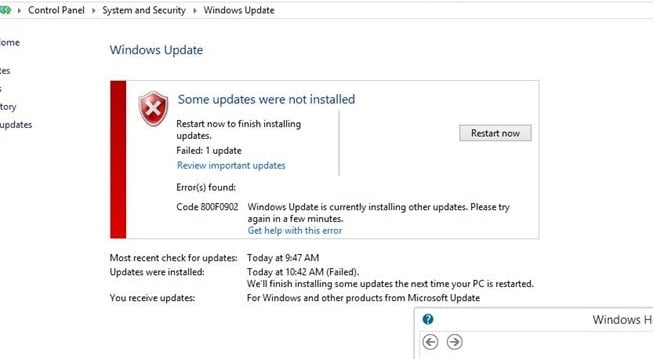
Если ошибку 800f0902 вызывает загруженный Trusted Installer, то ожидание — вполне разумное решение. Тем не менее в некоторых случаях причиной появления этой ошибки могут быть поврежденные установочные/временные файлы обновлений. В данном случае от пользователя может потребоваться очистка папки Software Distribution.
Ошибка 800f0902 также может появляться в том случае, когда Windows, по какой-то необъяснимой причине, пытается установить обновления, которые уже присутствуют в системе. Кроме того, не стоит исключать и того варианта, что ошибка возникла по вине проблемы, находящейся на стороне серверов непосредственно самой Майкрософт.
Заметка: прежде чем мы двинемся к рассмотрению методов, вам необходимо убедиться, что ваш ПК имеет стабильное Интернет-подключение. Также не стоит забывать, что мешать нормальному обновлению Windows могут активированные прокси-сервер и VPN.
Метод №1 Запуск браузера Internet Explorer
Ошибка 800f0902 может быть связана с незавершенной инициализацией браузера Internet Explorer. Некоторым пользователям удалось избавиться от ошибки, запустив на своем компьютере Internet Explorer. Даже если вы пользуетесь браузером от стороннего разработчика, например, Google Chrome или Mozilla Firefox, попробуйте открыть Internet Explorer, подождать минуту-другую и закрыть браузер.
После такой несложной операции зайдите в Центр обновления своей Windows и запустите процесс обновления еще раз.
Заметка: этот метод будет полезен только в том случае, если вы не Internet Explorer или полностью не открывали его в своей системе. Последнее довольно сложно сделать, но некоторым пользователям это все-таки удается, например, позаимствовав установщик стороннего браузера с другого компьютера.
Метод №2 Перезапуск службы установщика модулей (TrustedIstaller)
TrustedInstaller.exe — это исполняемый файл службы установщика модулей Windows. Чем занимается данная служба? Собственно, она ответственна за установку, удаление и даже изменение различных модулей обновлений и хотфиксов Windows. Порой на работу TrustedInstaller.exe уходит безумное количество системных ресурсов — это может вызывать неполадки во время установки обновлений для ОС, включая и ошибку 800f0902.
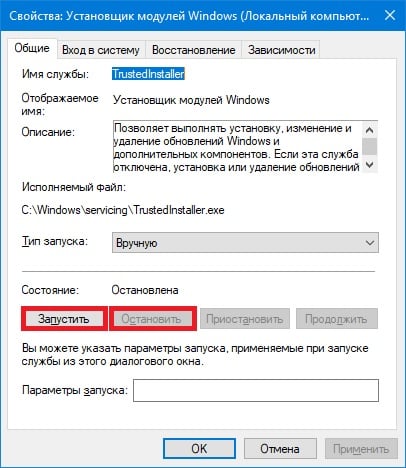
Вам нужно перезапустить службу установщика модулей и посмотреть, решит ли это проблемы с обновлением Windows. Для перезапуска этой службы вам нужно сделать следующее:
- Нажмите комбинацию Win+R, чтобы вызвать окошко «Выполнить».
- Вставьте в пустую строку значение «services.msc» и нажмите ENTER.
- Нажмите в списке службу «Установщик модулей Windows» и дважды кликните на нее ЛКМ.
- Кликните на кнопку «Остановить», затем — «Запустить».
- Сохраните изменения, нажав «Применить» и «OK».
Отлично, служба установщика модулей была перезапущена — пора запустить обновление системы. Если никакой ошибки 800f0902 не возникло, то проблема заключалась всего лишь в зависшей службе TrustedIstaller.
Метод №3 Сканирование на наличие поврежденных системных файлов и их восстановление
Поврежденные системные файлы могут вызывать появление ошибки 80080005. Подобная ситуация, как правило, возникает после внезапного прерывания установки одного из обновлений Windows. Впрочем, не исключены и другие, более запутанные причины, но сегодня не об этом. Так или иначе восстановить поврежденные системные файлы возможно с помощью утилиты System File Checker (SFC).
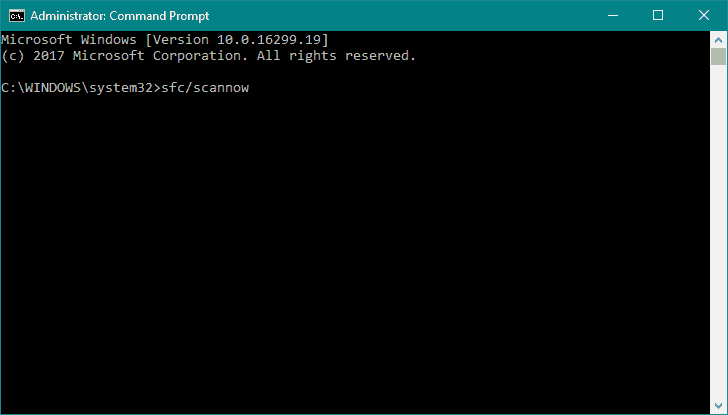
Чтобы пустить в работу утилиту SFC, вам нужно сделать следующее:
- Нажмите на клавиатуре Win+R для вызова окошка «Выполнить».
- Пропишите в пустой строке «cmd» и нажмите CTRL+SHIFT+ENTER.
- Вызвав перед собой Командную строку с правами администраторской учетной записи, вставьте в консоль команду «sfc /scannow» и нажмите ENTER.
- Подождите окончания сканирования и ознакомьтесь с его результатами.
- Перезагрузите ПК.
Зайдите в Центр обновления и проверьте, исчезла ли ошибка 80080005. Если SFC были обнаружены повреждения, то ошибка практически наверняка больше не будет вас донимать.
Метод №4 Сброс папки Software Distribution
В папке Software Distribution располагаются установочные/временные файлы Центра обновления. Пользователю нет нужды взаимодействовать с этой папкой, однако при возникновении проблем с обновлением системы может потребоваться ее сброс. Под сбросом Software Distribution подразумевается простое переименование папки — ничего больше.
- Нажмите на клавиатуре Win+R для вызова окошка «Выполнить».
- Пропишите в пустой строке «cmd» и нажмите CTRL+SHIFT+ENTER.
- Теперь выполните в консоли следующий ряд команд:
- net stop wuauserv
- net stop cryptSvc
- net stop bits
- net stop msiserver
- ren C:WindowsSoftwareDistribution SoftwareDistribution.oldren C:WindowsSystem32catroot2 Catroot2.old
- net start wuauserv
- net start cryptSvc
- net start bits
- net start msiserver
- Закройте Командную строку и перезагрузите компьютер.
После переименования папки Software Distribution проблемы с обновлением Windows в лице ошибки 80080005 должны исчезнуть.
 |
Номер ошибки: | Ошибка 800F0902 |
| Название ошибки: | Windows Update Error Code 800F0902 | |
| Описание ошибки: | Ошибка 800F0902: Возникла ошибка в приложении Windows Update. Приложение будет закрыто. Приносим извинения за неудобства. | |
| Разработчик: | Microsoft Corporation | |
| Программное обеспечение: | Windows Update | |
| Относится к: | Windows XP, Vista, 7, 8, 10, 11 |
Обзор «Windows Update Error Code 800F0902»
«Windows Update Error Code 800F0902» часто называется ошибкой во время выполнения (ошибка). Когда дело доходит до Windows Update, инженеры программного обеспечения используют арсенал инструментов, чтобы попытаться сорвать эти ошибки как можно лучше. Хотя эти превентивные действия принимаются, иногда ошибки, такие как ошибка 800F0902, будут пропущены.
Пользователи Windows Update могут столкнуться с ошибкой 800F0902, вызванной нормальным использованием приложения, которое также может читать как «Windows Update Error Code 800F0902». Таким образом, конечные пользователи предупреждают поставщиков о наличии ошибок 800F0902 проблем, предоставляя информацию разработчику. Затем Microsoft Corporation может исправить эти ошибки в исходном коде и подготовить обновление для загрузки. Таким образом при выполнении обновления программного обеспечения Windows Update, он будет содержать исправление для устранения проблем, таких как ошибка 800F0902.
«Windows Update Error Code 800F0902» чаще всего может возникать при загрузке Windows Update. Проанализируем некоторые из наиболее распространенных причин ошибок ошибки 800F0902 во время выполнения:
Ошибка 800F0902 Crash — Ошибка 800F0902 остановит компьютер от выполнения обычной программной операции. Если данный ввод недействителен или не соответствует ожидаемому формату, Windows Update (или OS) завершается неудачей.
Утечка памяти «Windows Update Error Code 800F0902» — этот тип утечки памяти приводит к тому, что Windows Update продолжает использовать растущие объемы памяти, снижая общую производительность системы. Возможные причины из-за отказа Microsoft Corporation девыделения памяти в программе или когда плохой код выполняет «бесконечный цикл».
Ошибка 800F0902 Logic Error — логическая ошибка Windows Update возникает, когда она производит неправильный вывод, несмотря на то, что пользователь предоставляет правильный ввод. Обычные причины этой проблемы связаны с ошибками в обработке данных.
Как правило, ошибки Windows Update Error Code 800F0902 вызваны повреждением или отсутствием файла связанного Windows Update, а иногда — заражением вредоносным ПО. Как правило, решить проблему можно заменой файла Microsoft Corporation. В качестве последней меры мы рекомендуем использовать очиститель реестра для исправления всех недопустимых Windows Update Error Code 800F0902, расширений файлов Microsoft Corporation и других ссылок на пути к файлам, по причине которых может возникать сообщение об ошибке.
Распространенные проблемы Windows Update Error Code 800F0902
Эти проблемы Windows Update, связанные с Windows Update Error Code 800F0902, включают в себя:
- «Ошибка программы Windows Update Error Code 800F0902. «
- «Недопустимая программа Win32: Windows Update Error Code 800F0902»
- «Возникла ошибка в приложении Windows Update Error Code 800F0902. Приложение будет закрыто. Приносим извинения за неудобства.»
- «Файл Windows Update Error Code 800F0902 не найден.»
- «Windows Update Error Code 800F0902 не найден.»
- «Ошибка запуска в приложении: Windows Update Error Code 800F0902. «
- «Windows Update Error Code 800F0902 не выполняется. «
- «Отказ Windows Update Error Code 800F0902.»
- «Windows Update Error Code 800F0902: путь приложения является ошибкой. «
Проблемы Windows Update Error Code 800F0902 с участием Windows Updates возникают во время установки, при запуске или завершении работы программного обеспечения, связанного с Windows Update Error Code 800F0902, или во время процесса установки Windows. Важно отметить, когда возникают проблемы Windows Update Error Code 800F0902, так как это помогает устранять проблемы Windows Update (и сообщать в Microsoft Corporation).
Создатели Windows Update Error Code 800F0902 Трудности
Эти проблемы Windows Update Error Code 800F0902 создаются отсутствующими или поврежденными файлами Windows Update Error Code 800F0902, недопустимыми записями реестра Windows Update или вредоносным программным обеспечением.
В частности, проблемы Windows Update Error Code 800F0902 возникают через:
- Недопустимая или поврежденная запись Windows Update Error Code 800F0902.
- Файл Windows Update Error Code 800F0902 поврежден от вирусной инфекции.
- Другая программа (не связанная с Windows Update) удалила Windows Update Error Code 800F0902 злонамеренно или по ошибке.
- Другая программа, конфликтующая с Windows Update Error Code 800F0902 или другой общей ссылкой Windows Update.
- Windows Update/Windows Update Error Code 800F0902 поврежден от неполной загрузки или установки.
Продукт Solvusoft
Загрузка
WinThruster 2022 — Проверьте свой компьютер на наличие ошибок.
Совместима с Windows 2000, XP, Vista, 7, 8, 10 и 11
Установить необязательные продукты — WinThruster (Solvusoft) | Лицензия | Политика защиты личных сведений | Условия | Удаление
Содержание
- Как исправить ошибку Windows Update 800F0902
- Признаки ошибки 800F0902
- Причины ошибки 800F0902
- Ошибки во время выполнения в базе знаний
- Как исправить ошибку Windows Update 800F0902
- Шаг 1: Восстановить записи реестра, связанные с ошибкой 800F0902
- Шаг 2: Проведите полное сканирование вашего компьютера на вредоносное ПО
- Шаг 3: Очистить систему от мусора (временных файлов и папок) с помощью очистки диска (cleanmgr)
- Шаг 4: Обновите драйверы устройств на вашем компьютере
- Шаг 5: Используйте Восстановление системы Windows, чтобы «Отменить» последние изменения в системе
- Шаг 6: Удалите и установите заново программу Windows Update, связанную с Ошибка 800F0902
- Шаг 7: Запустите проверку системных файлов Windows («sfc /scannow»)
- Шаг 8: Установите все доступные обновления Windows
- Шаг 9: Произведите чистую установку Windows
- Информация об операционной системе
- Проблема с 800F0902 все еще не устранена?
Как исправить ошибку Windows Update 800F0902
| Номер ошибки: | Ошибка 800F0902 | |
| Название ошибки: | Windows Update Error Code 800F0902 | |
| Описание ошибки: | Ошибка 800F0902: Возникла ошибка в приложении Windows Update. Приложение будет закрыто. Приносим извинения за неудобства. | |
| Разработчик: | Microsoft Corporation | |
| Программное обеспечение: | Windows Update | |
| Относится к: | Windows XP, Vista, 7, 8 |
Признаки ошибки 800F0902
- Появляется сообщение «Ошибка 800F0902» и окно активной программы вылетает.
- Ваш компьютер часто прекращает работу после отображения ошибки 800F0902 при запуске определенной программы.
- Отображается “Windows Update Error Code 800F0902”.
- Windows медленно работает и медленно реагирует на ввод с мыши или клавиатуры.
- Компьютер периодически «зависает» на несколько секунд.
Такие сообщения об ошибках 800F0902 могут появляться в процессе установки программы, когда запущена программа, связанная с Microsoft Corporation (например, Windows Update), при запуске или завершении работы Windows, или даже при установке операционной системы Windows. Отслеживание момента появления ошибки 800F0902 является важной информацией при устранении проблемы.
Причины ошибки 800F0902
- Поврежденная загрузка или неполная установка программного обеспечения Windows Update.
- Повреждение реестра Windows Update из-за недавнего изменения программного обеспечения (установка или удаление), связанного с Windows Update.
- Вирус или вредоносное ПО, которые повредили файл Windows или связанные с Windows Update программные файлы.
- Другая программа злонамеренно или по ошибке удалила файлы, связанные с Windows Update.
Ошибки типа Ошибки во время выполнения, такие как «Ошибка 800F0902», могут быть вызваны целым рядом факторов, поэтому важно устранить каждую из возможных причин, чтобы предотвратить повторение ошибки в будущем.
Совместима с Windows 2000, XP, Vista, 7, 8 и 10


Ошибки во время выполнения в базе знаний
star rating here
Как исправить ошибку Windows Update 800F0902
Ниже описана последовательность действий по устранению ошибок, призванная решить проблемы Ошибка 800F0902. Данная последовательность приведена в порядке от простого к сложному и от менее затратного по времени к более затратному, поэтому мы настоятельно рекомендуем следовать данной инструкции по порядку, чтобы избежать ненужных затрат времени и усилий.
Пожалуйста, учтите: Нажмите на изображение [  ] , чтобы развернуть инструкции по устранению проблем по каждому из шагов ниже. Вы также можете использовать изображение [
  ], чтобы скрывать инструкции по мере их выполнения.
Шаг 1: Восстановить записи реестра, связанные с ошибкой 800F0902
Редактирование реестра Windows вручную с целью удаления содержащих ошибки ключей Ошибка 800F0902 не рекомендуется, если вы не являетесь специалистом по обслуживанию ПК. Ошибки, допущенные при редактировании реестра, могут привести к неработоспособности вашего ПК и нанести непоправимый ущерб вашей операционной системе. На самом деле, даже одна запятая, поставленная не в том месте, может воспрепятствовать загрузке компьютера!
В силу данного риска для упрощения процесса рекомендуется использовать программу для очистки реестра ОС. Программа для очистки реестра автоматизирует процесс поиска недопустимых записей реестра, отсутствующих ссылок на файлы (например, вызывающих ошибку Windows Update Error Code 800F0902) и неработающих ссылок в реестре. Перед каждым сканированием автоматически создается резервная копия с возможностью отмены любых изменений одним щелчком мыши, что обеспечивает защиту от возможности повреждения ПК.
Будучи серебряным партнером Microsoft, мы предоставляем программное обеспечение, которое поможет вам устранить следующие проблемы:
Предупреждение: Если вы не являетесь опытным пользователем ПК, мы НЕ рекомендуем редактирование реестра Windows вручную. Некорректное использование Редактора реестра может привести к серьезным проблемам и потребовать переустановки Windows. Мы не гарантируем, что неполадки, являющиеся результатом неправильного использования Редактора реестра, могут быть устранены. Вы пользуетесь Редактором реестра на свой страх и риск.
Перед тем, как вручную восстанавливать реестр Windows, необходимо создать резервную копию, экспортировав часть реестра, связанную с Ошибка 800F0902 (например, Windows Update):
- Нажмите на кнопку Начать.
- Введите «command» в строке поиска. ПОКА НЕ НАЖИМАЙТЕENTER!
- Удерживая клавиши CTRL-Shift на клавиатуре, нажмите ENTER.
- Будет выведено диалоговое окно для доступа.
- Нажмите Да.
- Черный ящик открывается мигающим курсором.
- Введите «regedit» и нажмите ENTER.
- В Редакторе реестра выберите ключ, связанный с Ошибка 800F0902 (например, Windows Update), для которого требуется создать резервную копию.
- В меню Файл выберите Экспорт.
- В списке Сохранить в выберите папку, в которую вы хотите сохранить резервную копию ключа Windows Update.
- В поле Имя файла введите название файла резервной копии, например «Windows Update резервная копия».
- Убедитесь, что в поле Диапазон экспорта выбрано значение Выбранная ветвь.
- Нажмите Сохранить.
- Файл будет сохранен с расширением .reg.
- Теперь у вас есть резервная копия записи реестра, связанной с Windows Update.
Следующие шаги при ручном редактировании реестра не будут описаны в данной статье, так как с большой вероятностью могут привести к повреждению вашей системы. Если вы хотите получить больше информации о редактировании реестра вручную, пожалуйста, ознакомьтесь со ссылками ниже.
Мы не несем никакой ответственности за результаты действий, совершенных по инструкции, приведенной ниже — вы выполняете эти задачи на свой страх и риск.
Шаг 2: Проведите полное сканирование вашего компьютера на вредоносное ПО
Есть вероятность, что ошибка 800F0902 может быть связана с заражением вашего компьютера вредоносным ПО. Эти вредоносные злоумышленники могут повредить или даже удалить файлы, связанные с Ошибки во время выполнения. Кроме того, существует возможность, что ошибка 800F0902 связана с компонентом самой вредоносной программы.
Совет: Если у вас еще не установлены средства для защиты от вредоносного ПО, мы настоятельно рекомендуем использовать Emsisoft Anti-Malware (скачать). В отличие от других защитных программ, данная программа предлагает гарантию удаления вредоносного ПО.
Шаг 3: Очистить систему от мусора (временных файлов и папок) с помощью очистки диска (cleanmgr)
Со временем ваш компьютер накапливает ненужные файлы в связи с обычным интернет-серфингом и повседневным использованием компьютера. Если такие ненужные файлы иногда не удалять, они могут привести к снижению быстродействия Windows Update или к ошибке 800F0902, возможно вследствие конфликтов файлов или перегрузки жесткого диска. Удаление таких временных файлов при помощи утилиты Очистка диска может не только устранить ошибку 800F0902, но и существенно повысить быстродействие вашего компьютера.
Совет: Хотя утилита Очистки диска является прекрасным встроенным инструментом, она удаляет не все временные файлы с вашего компьютера. Другие часто используемые программы, такие как Microsoft Office, Firefox, Chrome, Live Messenger, а также сотни других программ не поддаются очистке при помощи программы Очистка диска (включая некоторые программы Microsoft Corporation).
В силу недостатков менеджера очистки диска Windows (cleanmgr) мы настоятельно рекомендуем выполнять очистку вашего компьютера с помощью специального программного обеспечения для очистки жесткого диска / защиты конфиденциальности.
Будучи серебряным партнером Microsoft, мы предоставляем программное обеспечение для очистки временных файлов:
Как запустить Очистку диска (cleanmgr) (Windows XP, Vista, 7, 8 и 10):
- Нажмите на кнопку Начать.
- Введите «command» в строке поиска. ПОКА НЕ НАЖИМАЙТЕENTER!
- Удерживая клавиши CTRL-Shift на клавиатуре, нажмите ENTER.
- Будет выведено диалоговое окно для доступа.
- Нажмите Да.
- Черный ящик открывается мигающим курсором.
- Введите «cleanmgr» и нажмите ENTER.
- Программа Очистка диска приступит к подсчету занятого места на диске, которое вы можете освободить.
- Будет открыто диалоговое окно Очистка диска, содержащее флажки, которые вы можете выбрать. В большинстве случаев категория «Временные файлы» занимает большую часть дискового пространства.
- Установите флажки напротив категорий, которые вы хотите использовать для очистки диска, и нажмите OK.
Шаг 4: Обновите драйверы устройств на вашем компьютере
Ошибки 800F0902 могут быть связаны с повреждением или устареванием драйверов устройств. Драйверы с легкостью могут работать сегодня и перестать работать завтра по целому ряду причин. Хорошая новость состоит в том, что чаще всего вы можете обновить драйверы устройства, чтобы устранить проблему с Ошибка 800F0902.
В силу времязатратности и сложности процесса обновления драйверов мы настоятельно рекомендуем использовать программное обеспечение для обновления драйверов. Средство обновления драйверов обеспечивает установку правильных версий драйверов для вашего оборудования, а также создает резервную копию ваших текущих драйверов перед внесением любых изменений. Сохранение резервной копии драйвера обеспечивает уверенность в том, что вы можете откатить любой драйвер до предыдущей версии (при необходимости).
Будучи серебряным партнером Microsoft, мы предоставляем программное обеспечение, которое поможет вам обновить следующие драйверы:
Пожалуйста, учтите: Ваш файл Ошибка 800F0902 может и не быть связан с проблемами в драйверах устройств, но всегда полезно убедиться, что на вашем компьютере установлены новейшие версии драйверов оборудования, чтобы максимизировать производительность вашего ПК.
Шаг 5: Используйте Восстановление системы Windows, чтобы «Отменить» последние изменения в системе
Восстановление системы Windows позволяет вашему компьютеру «отправиться в прошлое», чтобы исправить проблемы Ошибка 800F0902. Восстановление системы может вернуть системные файлы и программы на вашем компьютере к тому времени, когда все работало нормально. Это потенциально может помочь вам избежать головной боли от устранения ошибок, связанных с 800F0902.
Пожалуйста, учтите: использование восстановления системы не повлияет на ваши документы, изображения или другие данные.
Чтобы использовать Восстановление системы (Windows XP, Vista, 7, 8 и 10):
- Нажмите на кнопку Начать.
- В строке поиска введите «Восстановление системы» и нажмите ENTER.
- В окне результатов нажмите Восстановление системы.
- Введите пароль администратора (при появлении запроса).
- Следуйте инструкциям Мастера для выбора точки восстановления.
- Восстановить ваш компьютер.
Шаг 6: Удалите и установите заново программу Windows Update, связанную с Ошибка 800F0902
Инструкции для Windows 7 и Windows Vista:
- Откройте «Программы и компоненты», нажав на кнопку Пуск.
- Нажмите Панель управления в меню справа.
- Нажмите Программы.
- Нажмите Программы и компоненты.
- Найдите Windows Update в столбце Имя.
- Нажмите на запись Windows Update.
- Нажмите на кнопку Удалить в верхней ленте меню.
- Следуйте инструкциям на экране для завершения удаления Windows Update.
Инструкции для Windows XP:
- Откройте «Программы и компоненты», нажав на кнопку Пуск.
- Нажмите Панель управления.
- Нажмите Установка и удаление программ.
- Найдите Windows Update в списке Установленные программы.
- Нажмите на запись Windows Update.
- Нажмите на кнопку Удалить справа.
- Следуйте инструкциям на экране для завершения удаления Windows Update.
Инструкции для Windows 8:
- Установите указатель мыши в левой нижней части экрана для показа изображения меню Пуск.
- Щелкните правой кнопкой мыши для вызова Контекстного меню Пуск.
- Нажмите Программы и компоненты.
- Найдите Windows Update в столбце Имя.
- Нажмите на запись Windows Update.
- Нажмите Удалить/изменить в верхней ленте меню.
- Следуйте инструкциям на экране для завершения удаления Windows Update.
После того, как вы успешно удалили программу, связанную с Ошибка 800F0902 (например, Windows Update), заново установите данную программу, следуя инструкции Microsoft Corporation.
Совет: Если вы абсолютно уверены, что ошибка 800F0902 связана с определенной программой Microsoft Corporation, удаление и повторная установка программы, связанной с Ошибка 800F0902 с большой вероятностью решит вашу проблему.
Шаг 7: Запустите проверку системных файлов Windows («sfc /scannow»)
Проверка системных файлов представляет собой удобный инструмент, включаемый в состав Windows, который позволяет просканировать и восстановить поврежденные системные файлы Windows (включая те, которые имеют отношение к Ошибка 800F0902).
Чтобы запустить проверку системных файлов (Windows XP, Vista, 7, 8 и 10):
- Нажмите на кнопку Начать.
- Введите «command» в строке поиска. ПОКА НЕ НАЖИМАЙТЕENTER!
- Удерживая клавиши CTRL-Shift на клавиатуре, нажмите ENTER.
- Будет выведено диалоговое окно для доступа.
- Нажмите Да.
- Черный ящик открывается мигающим курсором.
- Введите «sfc /scannow» и нажмите ENTER.
- Проверка системных файлов начнет сканирование на наличие проблем Ошибка 800F0902 и других системных файлов (проявите терпение — проверка может занять длительное время).
- Следуйте командам на экране.
Шаг 8: Установите все доступные обновления Windows
Microsoft постоянно обновляет и улучшает системные файлы Windows, связанные с Ошибка 800F0902. Иногда для решения проблемы Ошибки во время выполнения нужно просто напросто обновить Windows при помощи последнего пакета обновлений или другого патча, которые Microsoft выпускает на постоянной основе.
Чтобы проверить наличие обновлений Windows (Windows XP, Vista, 7, 8 и 10):
- Нажмите на кнопку Начать.
- Введите «update» в строке поиска и нажмите ENTER.
- Будет открыто диалоговое окно Обновление Windows.
- Если имеются доступные обновления, нажмите на кнопку Установить обновления.
Шаг 9: Произведите чистую установку Windows
Предупреждение: Мы должны подчеркнуть, что переустановка Windows займет очень много времени и является слишком сложной задачей, чтобы решить проблемы 800F0902. Во избежание потери данных вы должны быть уверены, что вы создали резервные копии всех важных документов, изображений, программ установки программного обеспечения и других персональных данных перед началом процесса. Если вы сейчас е создаете резервные копии данных, вам стоит немедленно заняться этим (скачать рекомендованное решение для резервного копирования [MyPCBackup]), чтобы защитить себя от безвозвратной потери данных.
Пожалуйста, учтите: Если проблема 800F0902 не устранена после чистой установки Windows, это означает, что проблема Ошибки во время выполнения ОБЯЗАТЕЛЬНО связана с аппаратным обеспечением. В таком случае, вам, вероятно, придется заменить соответствующее оборудование, вызывающее ошибку 800F0902.
Информация об операционной системе
Сообщения об ошибках 800F0902 могут появляться в любых из нижеперечисленных операционных систем Microsoft Windows:
- Windows 10
- Windows 8
- Windows 7
- Windows Vista
- Windows XP
- Windows ME
- Windows 2000
Проблема с 800F0902 все еще не устранена?
Обращайтесь к нам в любое время в социальных сетях для получения дополнительной помощи:

Об авторе: Джей Гитер (Jay Geater) является президентом и генеральным директором корпорации Solvusoft — глобальной компании, занимающейся программным обеспечением и уделяющей основное внимание новаторским сервисным программам. Он всю жизнь страстно увлекался компьютерами и любит все, связанное с компьютерами, программным обеспечением и новыми технологиями.
Установил чистую win7, поставил сверху только самый необходимый софт и при попытки обновления win update высветила 800f0902 update error. Окей, после всплыло окно о том что все таки система готова к обновлению. Перезагружаю систему, идет обновление… При загрузке высвечивается мол «Не удалось настроить обновления windows. Выполняется отмена изменений»
Установил «WindowsUpdateDiagnostic.diagcab» вот результат:
Буду признателен если Вы поможете.
|
Номер ошибки: | Ошибка 800F0902 |
| Название ошибки: | Windows Update Error Code 800F0902 | |
| Описание ошибки: | Ошибка 800F0902: Возникла ошибка в приложении Windows Update. Приложение будет закрыто. Приносим извинения за неудобства. | |
| Разработчик: | Microsoft Corporation | |
| Программное обеспечение: | Windows Update | |
| Относится к: | Windows XP, Vista, 7, 8, 10, 11 |
Обзор «Windows Update Error Code 800F0902»
«Windows Update Error Code 800F0902» часто называется ошибкой во время выполнения (ошибка). Когда дело доходит до Windows Update, инженеры программного обеспечения используют арсенал инструментов, чтобы попытаться сорвать эти ошибки как можно лучше. Хотя эти превентивные действия принимаются, иногда ошибки, такие как ошибка 800F0902, будут пропущены.
Пользователи Windows Update могут столкнуться с ошибкой 800F0902, вызванной нормальным использованием приложения, которое также может читать как «Windows Update Error Code 800F0902». Таким образом, конечные пользователи предупреждают поставщиков о наличии ошибок 800F0902 проблем, предоставляя информацию разработчику. Затем Microsoft Corporation может исправить эти ошибки в исходном коде и подготовить обновление для загрузки. Таким образом при выполнении обновления программного обеспечения Windows Update, он будет содержать исправление для устранения проблем, таких как ошибка 800F0902.
Что вызывает ошибку 800F0902 во время выполнения?
«Windows Update Error Code 800F0902» чаще всего может возникать при загрузке Windows Update. Проанализируем некоторые из наиболее распространенных причин ошибок ошибки 800F0902 во время выполнения:
Ошибка 800F0902 Crash — Ошибка 800F0902 остановит компьютер от выполнения обычной программной операции. Если данный ввод недействителен или не соответствует ожидаемому формату, Windows Update (или OS) завершается неудачей.
Утечка памяти «Windows Update Error Code 800F0902» — этот тип утечки памяти приводит к тому, что Windows Update продолжает использовать растущие объемы памяти, снижая общую производительность системы. Возможные причины из-за отказа Microsoft Corporation девыделения памяти в программе или когда плохой код выполняет «бесконечный цикл».
Ошибка 800F0902 Logic Error — логическая ошибка Windows Update возникает, когда она производит неправильный вывод, несмотря на то, что пользователь предоставляет правильный ввод. Обычные причины этой проблемы связаны с ошибками в обработке данных.
Как правило, ошибки Windows Update Error Code 800F0902 вызваны повреждением или отсутствием файла связанного Windows Update, а иногда — заражением вредоносным ПО. Как правило, решить проблему можно заменой файла Microsoft Corporation. В качестве последней меры мы рекомендуем использовать очиститель реестра для исправления всех недопустимых Windows Update Error Code 800F0902, расширений файлов Microsoft Corporation и других ссылок на пути к файлам, по причине которых может возникать сообщение об ошибке.
Распространенные проблемы Windows Update Error Code 800F0902
Эти проблемы Windows Update, связанные с Windows Update Error Code 800F0902, включают в себя:
- «Ошибка программы Windows Update Error Code 800F0902. «
- «Недопустимая программа Win32: Windows Update Error Code 800F0902»
- «Возникла ошибка в приложении Windows Update Error Code 800F0902. Приложение будет закрыто. Приносим извинения за неудобства.»
- «Файл Windows Update Error Code 800F0902 не найден.»
- «Windows Update Error Code 800F0902 не найден.»
- «Ошибка запуска в приложении: Windows Update Error Code 800F0902. «
- «Windows Update Error Code 800F0902 не выполняется. «
- «Отказ Windows Update Error Code 800F0902.»
- «Windows Update Error Code 800F0902: путь приложения является ошибкой. «
Проблемы Windows Update Error Code 800F0902 с участием Windows Updates возникают во время установки, при запуске или завершении работы программного обеспечения, связанного с Windows Update Error Code 800F0902, или во время процесса установки Windows. Важно отметить, когда возникают проблемы Windows Update Error Code 800F0902, так как это помогает устранять проблемы Windows Update (и сообщать в Microsoft Corporation).
Создатели Windows Update Error Code 800F0902 Трудности
Эти проблемы Windows Update Error Code 800F0902 создаются отсутствующими или поврежденными файлами Windows Update Error Code 800F0902, недопустимыми записями реестра Windows Update или вредоносным программным обеспечением.
В частности, проблемы Windows Update Error Code 800F0902 возникают через:
- Недопустимая или поврежденная запись Windows Update Error Code 800F0902.
- Файл Windows Update Error Code 800F0902 поврежден от вирусной инфекции.
- Другая программа (не связанная с Windows Update) удалила Windows Update Error Code 800F0902 злонамеренно или по ошибке.
- Другая программа, конфликтующая с Windows Update Error Code 800F0902 или другой общей ссылкой Windows Update.
- Windows Update/Windows Update Error Code 800F0902 поврежден от неполной загрузки или установки.
Продукт Solvusoft
Загрузка
WinThruster 2023 — Проверьте свой компьютер на наличие ошибок.
Совместима с Windows 2000, XP, Vista, 7, 8, 10 и 11
Установить необязательные продукты — WinThruster (Solvusoft) | Лицензия | Политика защиты личных сведений | Условия | Удаление
Tested fixes for error code 800f0902
by Henderson Jayden Harper
Passionate about technology, Crypto, software, Windows, and everything computer-related, he spends most of his time developing new skills and learning more about the tech world. He also enjoys… read more
Updated on April 5, 2023
Reviewed by
Alex Serban

After moving away from the corporate work-style, Alex has found rewards in a lifestyle of constant analysis, team coordination and pestering his colleagues. Holding an MCSA Windows Server… read more
- The error code 800f0902 may occur for different reasons, including third-party app interference.
- When the trusted installer is busy, it may prompt the error code, indicating that it’s not accessible at the moment.
- Resetting the Windows Update process can fix the error in no time.
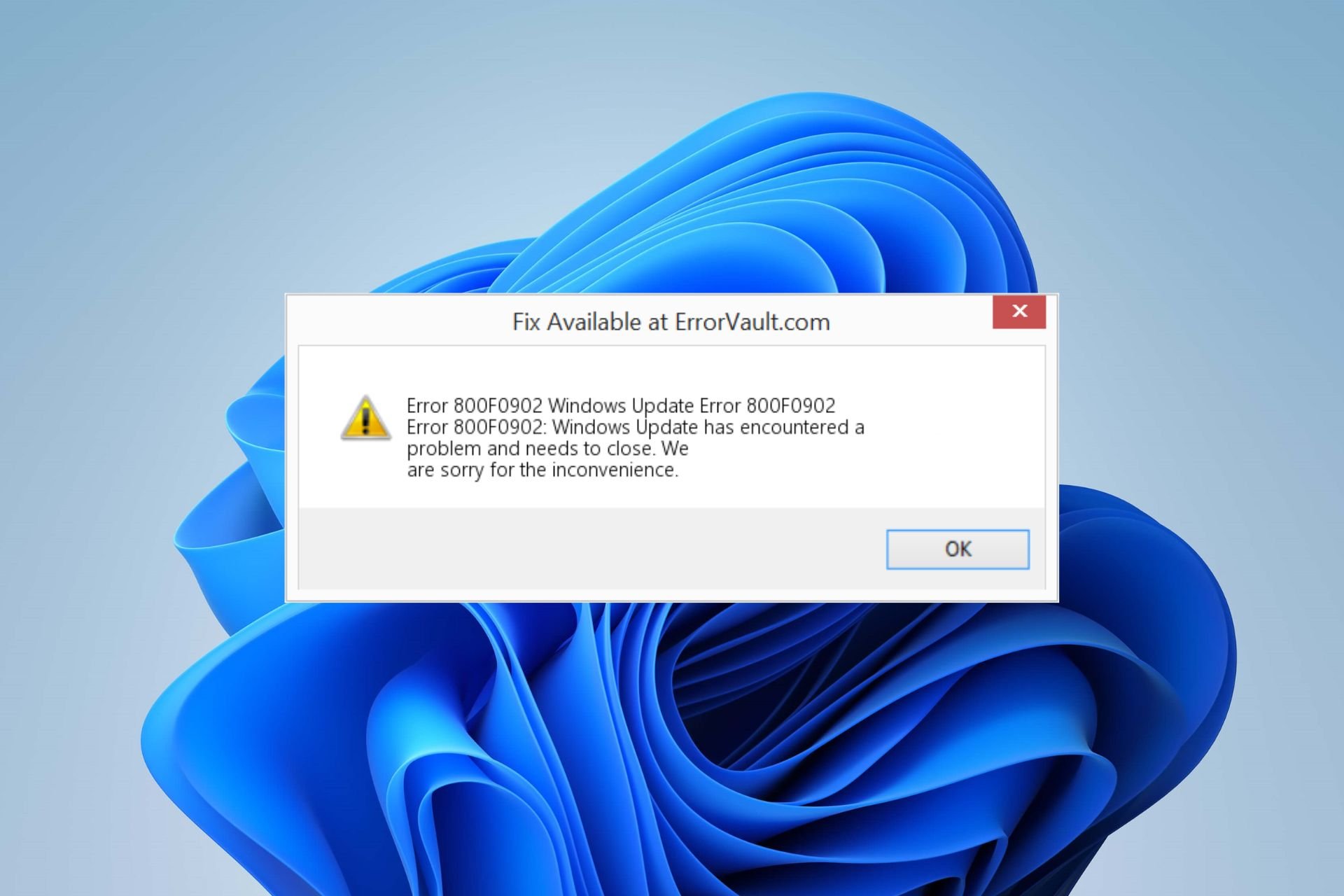
The error code 800f0902 mostly appears when there’s a Windows update error on your PC. It can indicate some problems with the update process, preventing you from installing it.
Another Windows update error that users complain about is error 0x800f0900 caused by corrupt system files.
What is error code 800f0902?
Windows releases new updates and patches from time to time to help users install the latest features and security updates on their PCs.
However, installing these updates may result in errors like error code 800f0902. The error occurs when there’s an issue with the installer.
Furthermore, error code 800f0902 only appears during Windows OS updates. It makes it challenging to install updates.
Why do I get the error code 800f0902?
The error code 800f0902 can occur for many reasons varying from update installer issues to other problems on the PC. However, corrupt system files can cause the error code. It means some of your system files are compromised, causing issues with your update services.
Other causes of the error code 800f0902 are:
- Third-party app interference – Apps such as antivirus software on your computer can block the Windows update process. Hence, the update process will prompt errors indicating it can’t install it.
- The trusted installer is busy – The Windows update installer may be busy with other processes, so it can’t initiate the installation. Thus, the error code 800f0902 appears on your screen.
Many other factors may prompt the error, which can vary in different devices. Nonetheless, we’ll take you through some troubleshooting steps to fix them.
How do I fix the error code 800f0902?
Go through the following preliminary checks:
- Fix network congestion issues on your PC.
- Turn off background apps.
- Restart Windows in Safe Mode and see if the error persists.
Try the solutions below if you can’t fix the problem still.
1. Run the SFC and DISM to repair damaged system files
- Left-click the Start button, type cmd, then select Run as administrator from the drop-down.
- Click Yes if the User Account Control appears.
- Type the following and press Enter to start the scanning process:
sfc /scannow
- Type the following commands and press Enter after each:
DISM /Online /Cleanup-Image /RestoreHealth - Restart your PC.


Some PC issues are hard to tackle, especially when it comes to corrupted repositories or missing Windows files. If you are having troubles fixing an error, your system may be partially broken.
We recommend installing Restoro, a tool that will scan your machine and identify what the fault is.
Click here to download and start repairing.
The SFC and DISM scan will find corrupt system files and repair corrupted files, fixing the update error.
If you have problems using the run as administrator, check how to fix the run as administrator option not working on your PC.
To make sure that there is no corrupted file on your PC, we recommend using a specialized tool that will automatically find and repair any damaged system file.
2. Reset the Windows Update process
- Left-click the Start button, type cmd, and select Run as Administrator.
- Type the following commands and press Enter after each one:
net stop wuauservnet stop cryptSvcnet stop bitsnet stop msiserver - Run the following command one after the other:
ren C:WindowsSoftwareDistribution SoftwareDistribution.oldren C:WindowsSystem32catroot2 Catroot2.old - Type the following commands and press Enter after each one:
net start wuauservnet start cryptSvcnet start bitsnet start msiserver - Exit the Command Prompt and restart your PC.
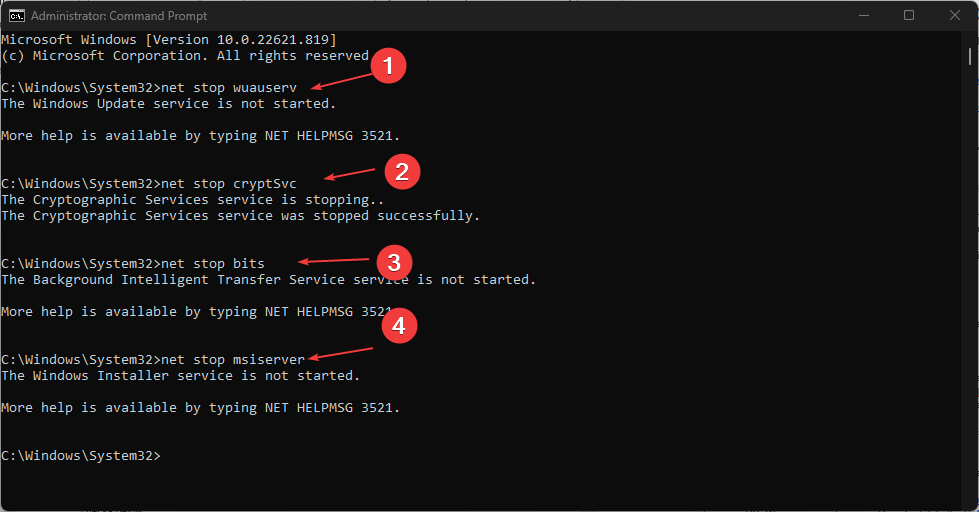
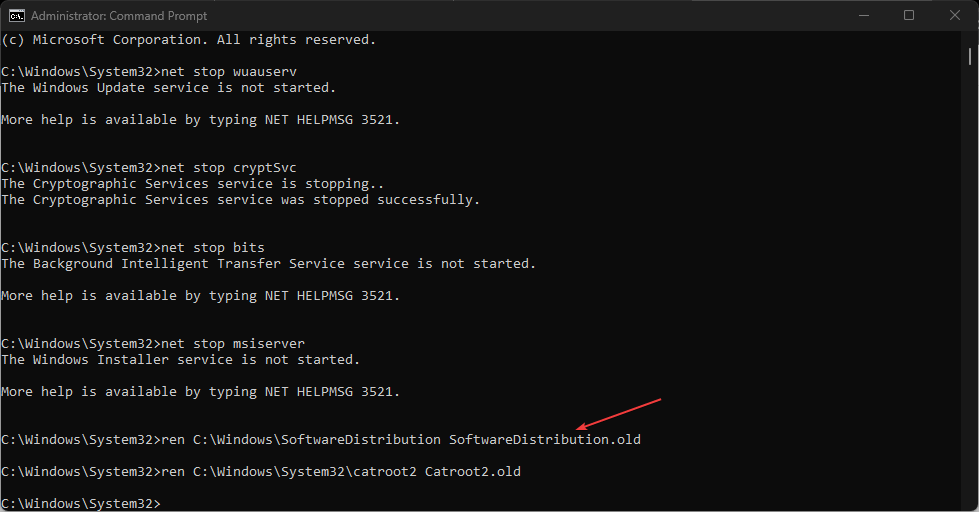
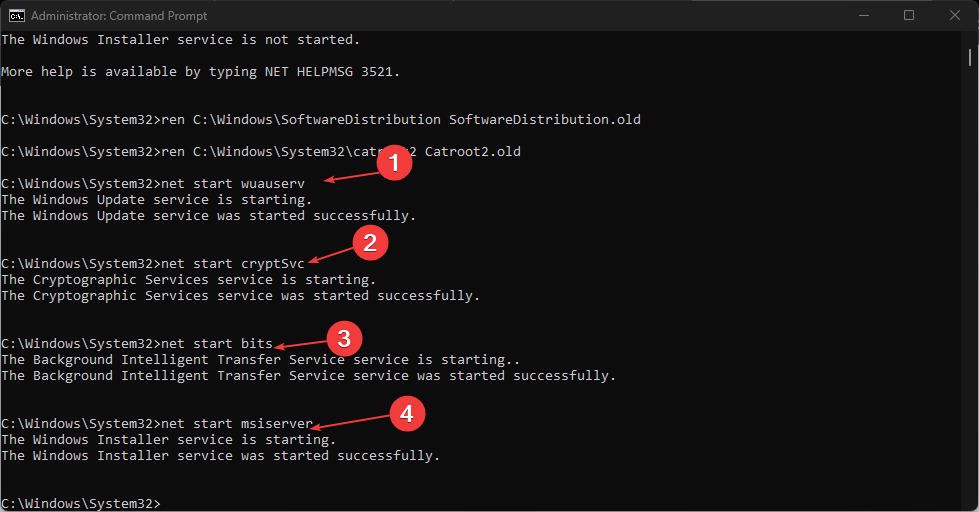
Resetting the Windows update process can fix the error and clear the previous update cache from your PC.
- A Service Installation Section in This INF Is Invalid [Error Fix]
- What is Runtime Error 216 & How to Quickly Fix it
- What is Runtime Error 339 & How to Quickly Fix it
3. Run Windows Update Troubleshooter
- Press Windows + I key to open the Settings app.
- Click System and select Troubleshoot.

- Expand the Other troubleshooters.

- Then click on Windows Update and click the Run button.

- Follow the on-screen prompts.
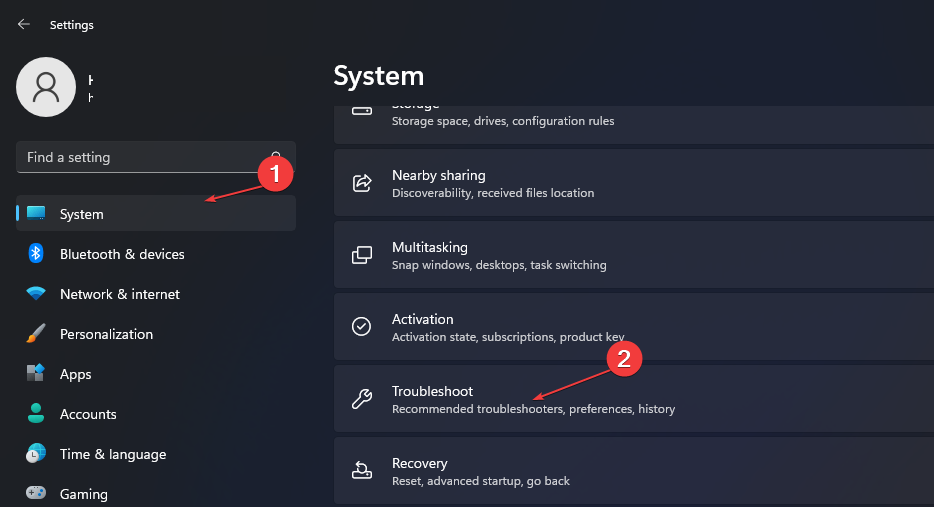
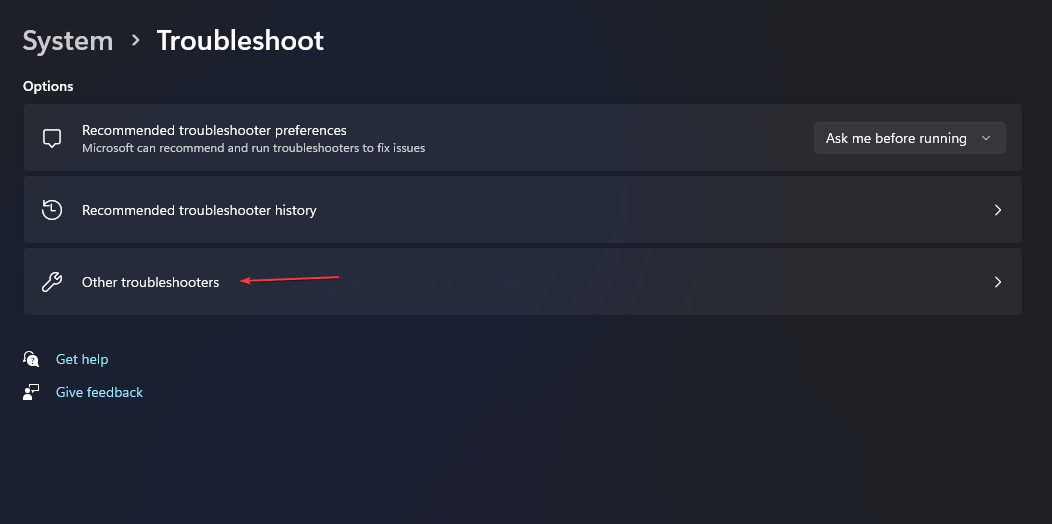
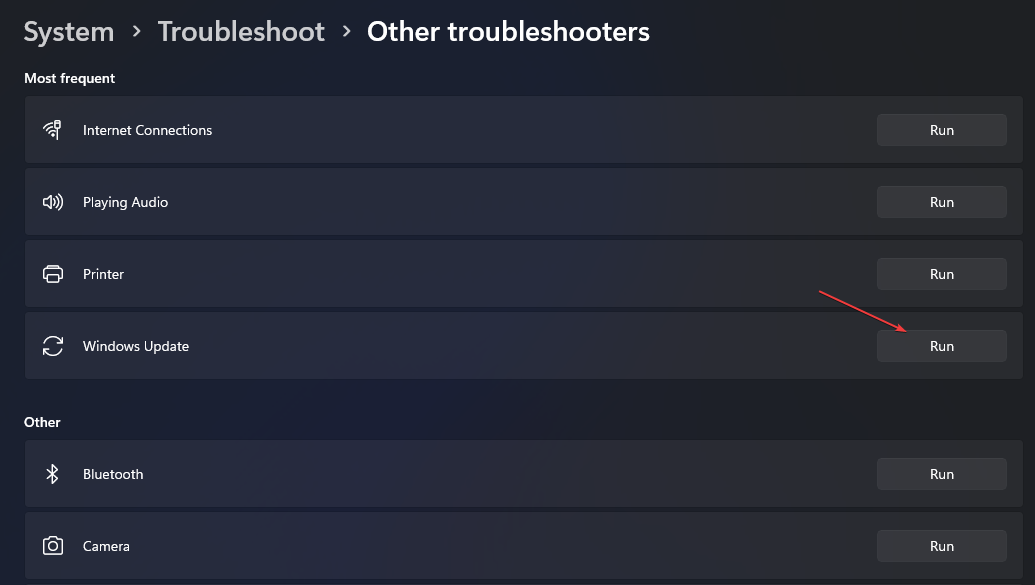
The troubleshooter will find and repair the problems causing the Windows update not to work on your PC.
You can check other ways to run the Windows Update troubleshooter in Windows 11 if you have issues with it.
4. Restart Windows Module Installer service (trustedinstaller.exe)
- Press Windows + R key to open the Run dialog box and type services.msc, then press Enter.
- Find and right-click on the Windows Modules Installer, then select Properties.

- Go to the General tab, click on the Stop button, then click the Start button to restart it.

- Click the OK button, then Apply to confirm the process.

- Restart your PC and check if the error persists.
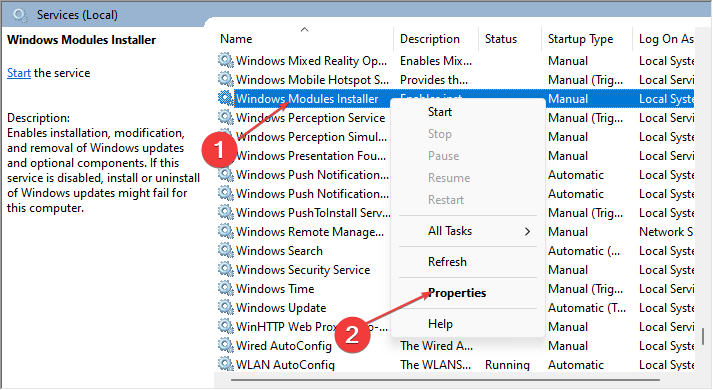
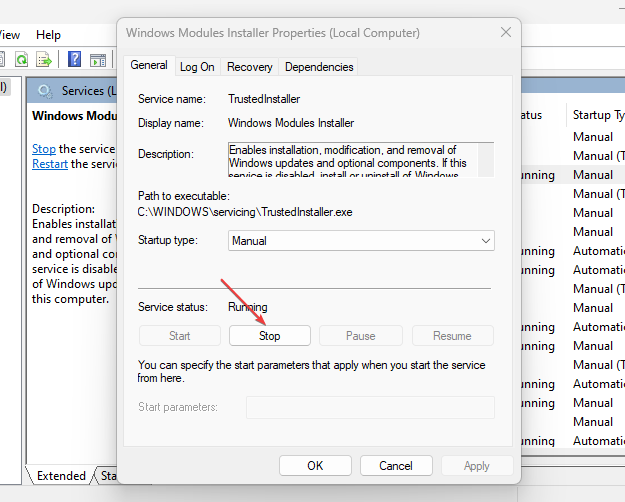
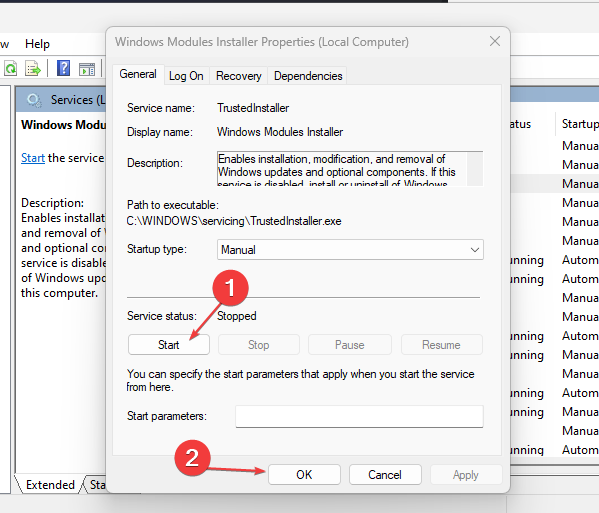
Restarting the Windows Module Installer service will close any update running in the background that may cause errors.
For users experiencing Windows Module installer high CPU usage, check how to fix it.
In conclusion, we have a detailed guide to help you fix other Windows update errors, such as error 1935 and error 9c48 on Windows 11.
If you have more questions, kindly drop them in the comments section.
Still having issues? Fix them with this tool:
SPONSORED
If the advices above haven’t solved your issue, your PC may experience deeper Windows problems. We recommend downloading this PC Repair tool (rated Great on TrustPilot.com) to easily address them. After installation, simply click the Start Scan button and then press on Repair All.

Вы выполнили все действия из статьи, которую вам дал
Dmitriy Vereshchak ?
Если, даже средство проверки DISM, не помогает, то проверьте свою оперативную память.
Так как подобная проблема, обычно, возникает на бюджетных ноутбуках, где невозможно устанавливать слишком много обновлений, и их приходиться устанавливать частями, штук по 7 — 10.
p.s.
На всякий случай, проведите проверку на заражение, любым из автономных антивирусов, и целостности системных файлов, sfc/scannow:
http://support.kaspersky.ru/8093
Как записать Kaspersky Rescue Disk 10 на CD/DVD и загрузить с него компьютер
(пошаговая инструкция со скриншотами)
http://windows.microsoft.com/ru-ru/windows/what-is-windows-defender-offline
Что такое автономный Защитник Windows?
(инструкции, и файлы для загрузки, в ссылке)
http://support.microsoft.com/kb/929833
Восстановление отсутствующих или поврежденных системных файлов с помощью средства проверки системных файлов
(пошаговая инструкция, со скриншотами, в ссылке)
Не ищи Бога, не в камне, не в храме — ищи Бога внутри себя. Ищущий, да обрящет.
-
Изменено
piligrim2180
9 марта 2015 г. 21:37 -
Предложено в качестве ответа
Dmitriy VereshchakMicrosoft contingent staff
11 марта 2015 г. 6:32 -
Помечено в качестве ответа
Dmitriy VereshchakMicrosoft contingent staff
11 марта 2015 г. 6:32
Error 800f0902 is a transient error. In most cases, it appears because the update installer (Trusted Installer) is busy processing requests from another client. Because it handles important OS files, Trusted Installer cannot be interrupted until it finishes the task at hand. This issue is usually seen when installing Windows OS updates. Typically, the error code appears after the user checks for updates or after an automatic update fails. It’s known to happen frequently on machines that have a lot of updates to catch up to.
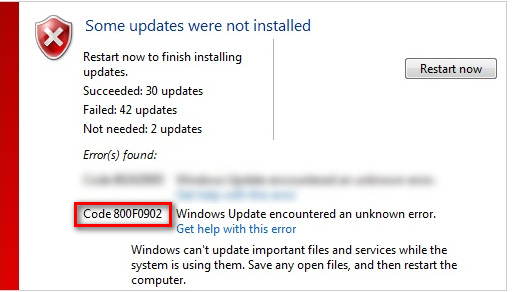
If a busy TrustedInstaller is causing the 800f0902 error, waiting a while before installing the faulty update will most likely solve the problem. However, sometimes a corrupt update installation will end up causing this issue. In that case, you’ll have to go through the trouble of resetting the Software Distribution folder.
Another possible scenario for your 800f0902 error is that the updates that are failing we’re already replaced by newer updates via installing. In this case, your OS will look at the failing updates as “not applicable” and will display the 800f0902 error. However, the issue could also be server-side, so if possible, wait a few hours and see if the issue resolves by itself.
Below you have a collection of methods that have successfully helped Windows users eliminate the 800f0902 error. Please follow each method in order until you find a fix that works.
Note: Before you start with the methods below, make sure your network connection is working properly. In addition, check to see if you don’t have any proxy settings that are coming into play when Windows tries to perform an update. If you use proxy or VPN, disable the services and try to install the failing updates again.
Method 1: Initializing Interner Explorer
The 800f0902 error is often linked with incomplete installs of IE (Internet Explorer). Some users successfully eliminated the error after opening IE and allowing it to initialize. If you use a 3rd party browser like Chrome or Firefox, try opening Internet Explorer and then closing it again. Next, return to Windows Update an try to execute the update. If it’s still failing, move to Method 2.
Note: This solution is only applicable if you don’t normally use IE and/or you didn’t open it after the update failed.
To open Internet Explorer: Hold the Windows Key and Press R, type iexplore.exe and Click OK
Method 2: Restarting Windows Module Installer service (trustedinstaller.exe)
TustedInstaller is an executable used by a service called Windows Module Installer. Its purpose is to install Windows system modules – this includes Windows updates and automatic updates, and hotfixes. TrustedInstaller.exe is known to be a memory hog and has the potential to glitch out on Windows 7 and prevent the updates from installing. Some users have managed to solve the 800f0902 error by restarting the service and rebooting their system. Here’s what you need to do:
Note: Before you go ahead and restart the service, you need to make sure that it’s not currently processing an update. To do this, open Task manager (Ctrl + Shift + Esc), go to Resource Monitor and check whether TrustedInstaller.exe is currently using physical memory. If it’s using system resources, wait for the update to finish before following the guide below.
- Press Windows key + R to open a Run window. Then, type services.msc and hit Enter.
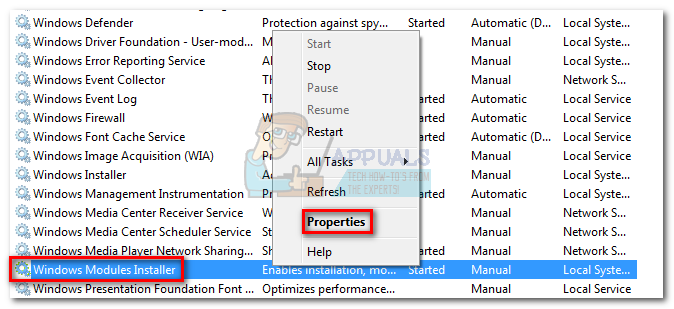
- Once you’re in the Services window, scroll down and find Windows Modules Installer.
- Right-click on Windows Modules Installer and select Properties.

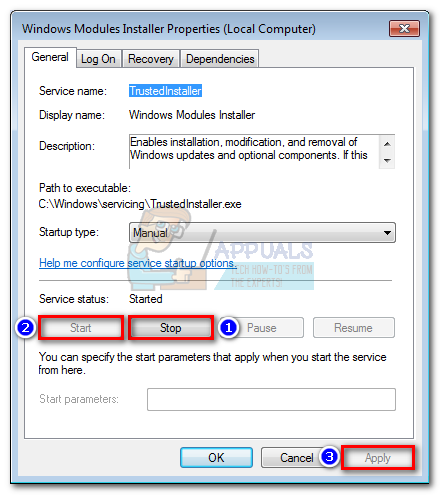
- Next, select the General tab and click on the Stop button. Once the service has been stopped, click the Start button to restart it. Finally, hit Apply to confirm and close the Services window.

- Try to install the update that was previously failing.
Note: If the update fails again with the 80080005 error code, restart your computer and follow Method 3. If the error code displayed is still 800f0902, move straight to Method 4.
Method 3: Scanning for System errors with SFC
Corrupt Windows system files can also lead to the 800f0902 error. This will typically happen when the download or the installation of a Windows Update is interrupted. This can be triggered by a sudden power source or a network failure. If following the method above has changed the error to an 80080005 code, follow the steps below on running SFC (System File Checker).
Windows has a built-in tool that is capable of scanning and fixing most issues related to system file corruption, including the error at hand. Follow the fixes below to perform a system-wide scan and repair your files of corruption:
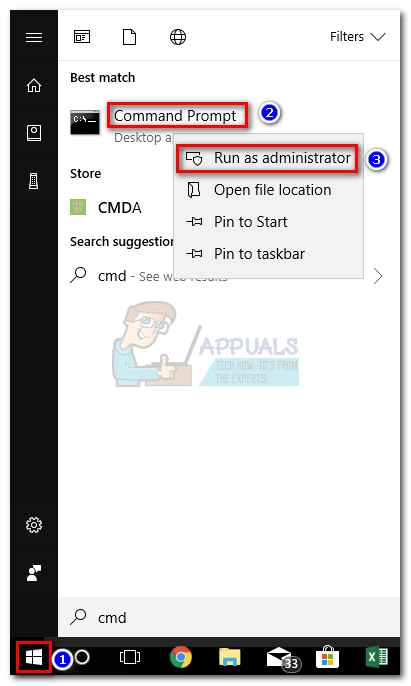
- Click the Windows start bar icon in the bottom-left corner and search for “cmd“. Then, right-click on Command Prompt and click on Run As Administrator.

- Once Command Prompt is opened as Administrator, tap sfc /scannow and press Enter. This will trigger a system-wide scan that will take a while to complete. If the tool manages to find corrupted files, you will need to press the Y key at the next prompt to have the corrupted files repaired.
- When the process finishes, restart your machine and attempt to install the updates again.
Method 4: Resetting the Software Distribution folder
The Software Distribution folder in Windows maintained by the WUAgent. The folder is responsible for storing temporary files required by Windows Update. Under normal circumstances, there’s no need to ever interact with this folder. However, if Windows updates are still failing after following the methods above, renaming the folder might eliminate the issue. This method is effective in those situations where Windows sees the updates as “Non-applicable” because newer updates were already installed.
You can find the Software Distribution folder under C: Windows SoftwareDistribution. If you notice that the size of this folder is considerably large (over 700MB), then there’s a high chance that this method will eliminate the 80080005 error.
Note: Performing the steps below are safe and will not hurt your system. This procedure will reset the contents of the Software Distribution folder, forcing Windows to recreate the WU components and re-download the drivers.
Here’s a step-by-step guide to resetting the software distribution folder:
- First, disconnect your machine from the internet. This could either mean turning off the Wi-Fi or physically unplug the wired connection.
Note: If you skip this step, Windows might indicate that some files are in use and the commands below will not work. - Click the Windows start bar icon in the bottom-left corner and search for “cmd“. Then, right-click on Command Prompt and click on Run As Administrator.
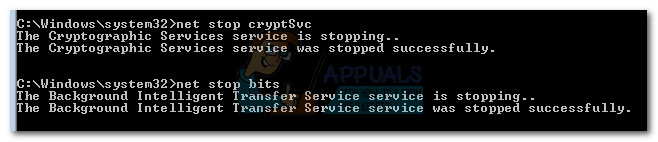
- First, we’ll need to stop BITS, Cryptographic, MSI INstaller and the Windows Update Services. To do this, insert the following commands into Command Prompt and press Enter after each of them:
net stop wuauserv
net stop cryptSvc
net stop bits
net stop msiserver

- Now, we’ll need to rename the SoftwareDistibution folder and the Catroot2 folder. This will force Windows to recreate the Windows Update components and download the updates again. To do this, insert the following commands into Command Prompt and hit Enter after each one:
ren C:WindowsSoftwareDistribution SoftwareDistribution.oldren C:WindowsSystem32catroot2 Catroot2.old
- Now that we renamed the folders, let’s restart the services we previously disabled. Proceed by inserting the following commands and hit Enter after each one:
net start wuauserv
net start cryptSvc
net start bits
net start msiserver - Close Command Prompt and restart your computer. After the restart, the updates should automatically start. But if they don’t, make your way to Windows Update and start them from there.

Kevin Arrows
Kevin Arrows is a highly experienced and knowledgeable technology specialist with over a decade of industry experience. He holds a Microsoft Certified Technology Specialist (MCTS) certification and has a deep passion for staying up-to-date on the latest tech developments. Kevin has written extensively on a wide range of tech-related topics, showcasing his expertise and knowledge in areas such as software development, cybersecurity, and cloud computing. His contributions to the tech field have been widely recognized and respected by his peers, and he is highly regarded for his ability to explain complex technical concepts in a clear and concise manner.
Bir BY Bamsz Yazlm reticisi olarak snfnn en iyisi olduu kabul edilmitir.
Solvusoft önde gelen bir Bağımsız Yazılım Üreticisi olarak Microsoft tarafından onaylanmış olup, yazılım geliştirme alanında en yüksek bitirme ve mükemmellik seviyesine ulaşmıştır. Solvusoft’un bir Altın Sertifika Sahibi Partner olarak Microsoft ile yaptığı yakın işbirliği çalıştığımız alanda Windows işletim sistemi üzerinde çalışmak üzere optimize edilen en iyi yazılım çözümlerini üretmemizi mümkün kılmıştır.
Altın Yeterlilik Seviyesine Nasıl Ulaşılır?
Altın yeterlilik seviyesine ulaşmayı amaçlayan Solvusoft kapsamlı bir bağımsız analize tabi tutulmuş olup bu analiz diğer niteliklerin yanında üst seviye bir yazılım uzmanlığını, başarılı bir müşteri hizmetleri kayıt izleme servisi ve müşteriye üst seviye değer verilmesini öngörmektedir. Bir Altın Sertifika Sahibi Bağımsız Yazılım Üreticisi (BYÜ) olarak Solvusoft, Microsoft tarafından çok sıkı ve sürekli bir denetim — onay sürecine tabi olan üst seviye yazılım ve hizmetler sunarak en üst seviyede müşteri memnuniyeti sağlamaktadır.
CLICK HERE to verify Solvusoft’s Microsoft Gold Certified Status with Microsoft >>
Признаки ошибки 0×800F0826
- Появляется сообщение «Ошибка 0×800F0826» и окно активной программы вылетает.
- Ваш компьютер часто прекращает работу после отображения ошибки 0×800F0826 при запуске определенной программы.
- Отображается «Windows Update Error 0X800F0826».
- Windows медленно работает и медленно реагирует на ввод с мыши или клавиатуры.
- Компьютер периодически «зависает» на несколько секунд.
Такие сообщения об ошибках 0×800F0826 могут появляться в процессе установки программы, когда запущена программа, связанная с Microsoft Corporation (например, Windows Update), при запуске или завершении работы Windows, или даже при установке операционной системы Windows
Отслеживание момента появления ошибки 0×800F0826 является важной информацией при устранении проблемы.
The Great Features of Total System Care
A new computer which is free of any problem is great to have. After a few years, it is not a surprise anymore when errors in the system start to appear. Simple system trouble shooting can be carried out to fix minor errors but it is difficult to do so when these errors develop. Once you have fixed these issues completely, it’s only best that you find a way to avoid it from taking place again.
You will need a tool which takes care of your PCвЂs system as a whole and not just one aspect. Getting the software which helps keep your PC system in good shape comes with several advantages and here are a few of them.
Optimal Speed The more background apps running, the slower the computer system will run. You will have trouble using your computer if the system is mainly occupied by apps running in the background. It is essential to possess a tool which will prevent unnecessary background applications from running and slowing down the systemвЂs performance. With this particular, lags or crashes will not occur when you connect to the internet along with other apps.
Prevents Registry Troubles One of the crucial parts of the system is the registry since it stores the system files. Even if you would like to protect these folders from corrupted files, there are times it will happen. The user won’t be able to check out apps manually for coding issues if he’s not that proficient in fixing PC systems. When it is time to get rid of these apps, some damaged coding are left behind in the system as trash. Automatic removal of these trash files is possible by using total care system.
Protects System from Malwares A few of the applications that are downloaded as well as installed by users in their computers consist of hidden malware and viruses Clean-up is not actually enough to eliminate viruses. In cases like this, the computer needs reformatting. To help keep this from occurring again, the total system care performs a scan on different websites you visit and ensures that no infected files are installed in the computer. Total system care also makes sure that the userвЂs PC is kept private. This helps the user browse safely so that any info is protected.
800F0902 Hatasnn Belirtileri
- «Hata 800F0902» belirip etkin program penceresini kilitliyor.
- Bilgisayarınız aynı programı çalıştırırken sıklıkla Hata 800F0902 ile kilitleniyor.
- «Windows 7 Error 800F0902» görüntülendi.
- Windows ağır çalışıp fare veya klavye girdilerine yavaş tepki veriyor.
- Bilgisayarınız periyodik olarak, her seferinde birkaç saniye sürecek şekilde «donuyor».
Bu 800F0902 hata mesajları, Microsoft Corporation ile ilişkili yazılım programı çalışırken (örn. Windows 7) program yükleme sırasında, Windows başlatma ve kapatma veya hatta Windows işletim sisteminin yüklenmesi sırasında ortaya çıkabilir. 800F0902 hatasının nerede ve ne zaman ortaya çıktığının kaydını tutmak, sorun gidermenin önemli bir parçasıdır.
Обращайтесь к нам в любое время в социальных сетях для получения дополнительной помощи:
Установить необязательные продукты — WinThruster (Solvusoft) | Лицензия | Политика защиты личных сведений | Условия | Удаление
Рекомендации:
Установить необязательные продукты — WinThruster (Solvusoft) | Лицензия | Политика защиты личных сведений | Условия | Удаление
Об авторе: Джей Гитер () является президентом и генеральным директором корпорации Solvusoft — глобальной компании, занимающейся программным обеспечением и уделяющей основное внимание новаторским сервисным программам. Он всю жизнь страстно увлекался компьютерами и любит все, связанное с компьютерами, программным обеспечением и новыми технологиями
Как найти обновления драйверов
В этом руководстве показаны три способа сканирования вашего компьютера на обновления драйверов и выяснение того, какие драйверы нуждаются в обновлении.
- Использование мастера обновления драйверов Windows
Как искать обновления драйверов:
- Нажмите кнопку Пуск , выберите пункт Выполнить , введите mmc devmgmt.msc и нажмите Enter . В Windows 7 или более поздней версии вы можете просто ввести Device Manager в поле поиска.
- В окне «Диспетчер устройств» найдите устройство, которое вы хотите обновить. Щелкните его правой кнопкой мыши и выберите » Обновить драйвер» .
- Это запустит мастер обновления драйверов, который либо предоставит вам возможность установить обновление, которое вы уже загрузили, либо разрешите Windows искать в базе данных Windows Update доступные обновления драйверов. Хотя это кажется достаточно простым, результаты обычно различаются на разных компьютерах. Там много сообщений о том, что обновления Windows не предоставляют самые последние обновления . Хуже того, процесс обновления драйверов через диспетчер устройств может быть утомительным и подавляющим для повседневных пользователей.
Обновление драйверов через диспетчер устройств Windows [/ caption]
-
Посещение веб-сайта производителя ПК или производителя оборудования
Почти все производители аппаратного обеспечения предлагают драйверы устройств для загрузки на своих страницах поддержки. Если у вас есть фирменный ПК, такой как HP или Dell, просто перейдите на их сайт, найдите страницу поддержки и введите номер модели или тег службы, чтобы просмотреть результаты. Если у вас есть пользовательский компьютер, вам нужно будет посетить веб-сайты различных производителей, в зависимости от компонентов оборудования, установленных на вашем компьютере.
Несмотря на то, что это идеальный способ обновления драйверов , в лабиринте информации о поддержке, устройствах и загрузках теряется справедливый процент пользователей. Некоторые в конечном итоге неправильно идентифицируют аппаратное обеспечение и загружают неправильные драйверы , а остальные просто отказываются на полпути. Поэтому, если вам удастся загрузить нужные драйверы, вы можете следовать инструкциям, прилагаемым к их успешной установке на вашем компьютере.
Загрузка драйверов от производителей оборудования [/ caption]
- Использование автоматической программы обновления драйверов Было бы неудобно, если бы была возможность автоматически сканировать ваш компьютер на обновления драйверов и установить их в несколько простых шагов? Ну, это именно то, что помогут программы обновления драйверов. К счастью — мы предлагаем программу, которая идеально подходит для ваших потребностей обновления драйверов.
Результаты сканирования от ReviverSoft Driver Reviver [/ caption]
Наградами ReviverSoft в Driver Reviver программа может помочь вам проверить ваш компьютер на наличие обновлений драйверов и автоматически установить их для вас в три простых шага. Сканируйте свой компьютер на наличие драйверов, загрузите доступные обновления и установите их за считанные минуты. Driver Reviver предлагает неограниченный доступ к растущей базе данных обновлений драйверов и включает в себя простой в использовании мастер резервного копирования и восстановления драйверов для управления вашими драйверами.
- Лучшие 5 вещей, которые нужно знать о Driver Reviver
- Для бесплатной проверки посетите домашнюю страницу драйвера Reviver
Мы с нетерпением ждем вашего обновления драйверов!
Счастливое обновление!
Загрузить статью
How to Carry out Proper Repair of Common PC Errors
PC errors are normal in many computers which have stood through a long period of use. A lot of Windows errors will likely occur to the computer. You can actually delay fixing some of these errors, but others might need to be repaired instantly. Such problems will get worse if they’re left unrepaired for quite a while.
When the registry contains damaged files which affect the system, the corrupted system file won’t be able to carry out commands to some other links. Manually removing unnecessary files and making use of the best tools at the same time are recommended if you know-how to fix the problem by yourself. On the other hand, if you have no training in fixing the Windows system, ask help from experts. The usual problems in the Windows OS are the following.
Missing DLLs
When you are launching a software that has lost files, error will likely occur. This is caused by unintentionally moving important DLL files from the appвЂs folder. If you’re not able to find the missing file manually, the best thing to do is un-install the app and re-install it.
Unknown Error
Windows OS may encounter many unknown problems. Fixing a few of these problems can be done by renaming some files or restarting your personal computer. When an installation of Windows Update is left not finished, such problems will also occur. Nonetheless, you can keep the problem from occurring again by fixing it immediately using the solutions found on the web.
Request Timed Out
This is a usual issue when performing a ping command. Occurrence of this error is because of various reasons. Lost connection, wrong configuration, as well as incorrect IP address are the usual causes. By trouble shooting the errors, you will be able to locate the problem and fix it from there.
BSOD
There are other errors that can’t be repaired with simply a few simple clicks such as the Blue Screen of Death. The Windows system will be blue and full of codes if the error is handled by an experienced technician.
Bir BY Bamsz Yazlm reticisi olarak snfnn en iyisi olduu kabul edilmitir.
Solvusoft önde gelen bir Bağımsız Yazılım Üreticisi olarak Microsoft tarafından onaylanmış olup, yazılım geliştirme alanında en yüksek bitirme ve mükemmellik seviyesine ulaşmıştır. Solvusoft’un bir Altın Sertifika Sahibi Partner olarak Microsoft ile yaptığı yakın işbirliği çalıştığımız alanda Windows işletim sistemi üzerinde çalışmak üzere optimize edilen en iyi yazılım çözümlerini üretmemizi mümkün kılmıştır.
Altın Yeterlilik Seviyesine Nasıl Ulaşılır?
Altın yeterlilik seviyesine ulaşmayı amaçlayan Solvusoft kapsamlı bir bağımsız analize tabi tutulmuş olup bu analiz diğer niteliklerin yanında üst seviye bir yazılım uzmanlığını, başarılı bir müşteri hizmetleri kayıt izleme servisi ve müşteriye üst seviye değer verilmesini öngörmektedir. Bir Altın Sertifika Sahibi Bağımsız Yazılım Üreticisi (BYÜ) olarak Solvusoft, Microsoft tarafından çok sıkı ve sürekli bir denetim — onay sürecine tabi olan üst seviye yazılım ve hizmetler sunarak en üst seviyede müşteri memnuniyeti sağlamaktadır.
CLICK HERE to verify Solvusoft’s Microsoft Gold Certified Status with Microsoft >>
800F0902 Hatasnn Belirtileri
- «Hata 800F0902» belirip etkin program penceresini kilitliyor.
- Bilgisayarınız aynı programı çalıştırırken sıklıkla Hata 800F0902 ile kilitleniyor.
- «Windows Update Error 800F0902» görüntülendi.
- Windows ağır çalışıp fare veya klavye girdilerine yavaş tepki veriyor.
- Bilgisayarınız periyodik olarak, her seferinde birkaç saniye sürecek şekilde «donuyor».
Bu 800F0902 hata mesajları, Microsoft Corporation ile ilişkili yazılım programı çalışırken (örn. Windows Update) program yükleme sırasında, Windows başlatma ve kapatma veya hatta Windows işletim sisteminin yüklenmesi sırasında ortaya çıkabilir. 800F0902 hatasının nerede ve ne zaman ortaya çıktığının kaydını tutmak, sorun gidermenin önemli bir parçasıdır.
Компания Solvusoft имеет репутацию лучшего в своем классе независимого поставщика программного обеспечения,
и признается корпорацией Microsoft в качестве ведущего независимого поставщика программного обеспечения, с высшим уровнем компетенции и качества. Близкие взаимоотношения компании Solvusoft с корпорацией Microsoft в качестве золотого партнера позволяют нам предлагать лучшие в своем классе решения, оптимизированные для работы с операционной системой Windows.
Как достигается золотой уровень компетенции?
Чтобы обеспечивать золотой уровень компетенции, компания Solvusoft производит независимый анализ,добиваясь высокого уровня опыта в работе с программным обеспечением, успешного обслуживания клиентов и первоклассной потребительской ценности. В качестве независимого разработчика ПО Solvusoft обеспечивает высочайший уровень удовлетворенности клиентов, предлагая программное обеспечение высшего класса и сервисные решения, постоянно проходящие строгие проверку и отбор со стороны корпорации Microsoft.
CLICK HERE to verify Solvusoft’s Microsoft Gold Certified Status with Microsoft >>