
Некоторые пользователи Xbox сталкиваются с ошибкой 80151909 при попытке подключить свою учетную запись Xbox к службам Xbox Live или при попытке загрузить профиль Xbox Live локально. Эта проблема чаще всего возникает на Xbox 360, но может возникать и на Xbox One.
Ошибка 80151909 после невозможности подключения к Xbox Live
Как выясняется, существует несколько разных причин, которые могут привести к возникновению этого конкретного кода ошибки. Вот краткий список потенциальных виновников:
- Проблема с сервером Xbox live. Как было подтверждено некоторыми затронутыми пользователями, вы можете ожидать увидеть эту проблему в тех случаях, когда существует широко распространенная проблема со службами Xbox Live. Если этот сценарий применим, единственное, что вы можете сделать, это подтвердить проблемы с сервером и дождаться, пока Microsoft решит их, прежде чем вы сможете подключиться к Xbox Live.
- Несогласованность прошивки — при определенных обстоятельствах вы можете ожидать увидеть эту ошибку из-за какого-либо поврежденного временного файла, принадлежащего кластеру данных профиля, связанного с вашей учетной записью. В этом случае вы сможете обойти код ошибки, выключив и снова выключив консоль и заставив ее освободить временные данные.
- Ошибка профиля Xbox 360 — все поколение консолей Xbox 360 страдает от странной ошибки профиля, из-за которой некоторые профили становятся недоступными. К счастью, есть способ обойти эту проблему, и он включает в себя перемещение локального профиля в другое место перед повторной попыткой доступа к нему.
- Поврежденный системный кеш. По мнению некоторых затронутых пользователей, эта проблема также может возникать из-за какого-либо типа повреждения системных файлов, связанных с прошивкой вашей системы. В этом случае вам следует попробовать решить проблему, используя меню «Настройки», чтобы очистить системный кеш с помощью параметров Диска. Если это не сработало, вам следует выполнить сброс настроек до заводских.
- Ограничение учетной записи — вы также можете ожидать увидеть этот код ошибки, если Microsoft ограничила вашу возможность доступа к службам Xbox Live. Обычно это применяется после нарушения Условий обслуживания. В этом случае ваша единственная надежда на решение проблемы — это связаться с агентом Microsoft LIVE и попросить разъяснений.
Прежде чем попробовать какое-либо из возможных исправлений ниже, вам следует начать это руководство по устранению неполадок, убедившись, что Microsoft в настоящее время не имеет дело с широко распространенной проблемой с Microsoft Live Services — если проблема с сервером на самом деле вызывает ошибку 80151909, ни одно из возможных исправлений ниже будет работать, так как проблема полностью вне вашего контроля.
Чтобы проверить, связана ли текущая проблема с проблемой с инфраструктурой Xbox Live, вы должны проверить официальная страница статуса служб Xbox Live.
Статус сервера Xbox Live
Если страница состояния сигнализирует о проблеме со службой Xbox Live, вы ничего не можете сделать, кроме как ждать, пока разработчики Microsoft исправят проблему на своей стороне.
Однако, если расследование не выявило никаких проблем с инфраструктурой Xbox Live, перейдите к следующему способу ниже, чтобы применить первое исправление, которое может помочь вам устранить локальную проблему.
Метод 2: выключите и снова включите консоль
Как оказалось, вы также можете ожидать увидеть эту проблему из-за какого-то поврежденного временного файла, принадлежащего кластеру данных профиля, связанных с вашей учетной записью. Сообщается, что этот тип проблемы возникает как на Xbox One, так и на Xbox 360.
Если этот сценарий применим, вы сможете решить эту проблему, выключив и снова выключив консоль и убедившись, что силовые конденсаторы полностью разряжены, прежде чем инициировать следующий запуск — эта операция гарантирует, что все несущественные временные данные будут удалены, что приведет к в конечном итоге исправить большинство сбоев прошивки и ОС.
Вот краткое руководство по включению и выключению консоли Xbox:
- Убедитесь, что консоль Xbox 360 или Xbox One включена и находится в режиме ожидания. Если у вас есть запущенные игры или приложения, закройте их, прежде чем переходить к шагу 2.
- На консоли нажмите и удерживайте кнопку питания около 10 секунд. Отпустите кнопку по истечении этого времени или после того, как вы увидите, что передний светодиодный индикатор периодически мигает.
Нажатие кнопки питания на Xbox One
- После того, как консоль полностью выключится, отсоедините шнур питания от розетки, а затем оставьте его в таком состоянии примерно на минуту, чтобы убедиться, что силовые конденсаторы полностью разряжены.
- Наконец (по прошествии этого периода времени) снова подключите шнур питания к источнику питания и включите консоль обычным способом.
- После завершения следующего запуска повторите действие, которое ранее вызывало ошибку 80151909 (войдите в Xbox Live или загрузите профиль локально) и посмотрите, устранена ли проблема.
Если проблема не устранена, перейдите к следующему потенциальному исправлению ниже.
Метод 3: перемещение профиля Xbox (Xbox 360)
Как оказалось, некоторым пользователям Xbox 360, столкнувшимся с этой проблемой, удалось обойти код ошибки 80151909, переместив свой профиль Xbox на другое устройство хранения. Обычно сообщается, что это исправление эффективно в тех случаях, когда пользователь видит ошибку при попытке загрузить новую информацию о профиле локально.
Примечание. Помните, что это скорее обходной путь, чем исправление. Часть пользователей, успешно использовавших это исправление, сообщили, что проблема вернулась через некоторое время. Обычно проблема возвращается при следующем включении консоли, но вы можете применить то же исправление еще раз.
Вот краткое пошаговое руководство по перемещению текущего профиля Xbox на другой накопитель, чтобы избавиться от ошибки 80151909:
- Когда появится сообщение об ошибке 80151909, нажмите кнопку-подсказку, чтобы открыть меню питания, и выберите «Выключить консоль».
- После того, как консоль полностью выключится, подождите целую минуту, прежде чем снова включить консоль обычным способом.
- После завершения последовательности загрузки перейдите в Настройки> Хранилище.
Доступ к меню Хранилище на Xbox 360
- Как только вы окажетесь в разделе «Хранилище», перейдите к хранилищу, в котором вы сейчас храните свой профиль.
- После того, как вы получите доступ к правильному меню профиля, нажмите кнопку Y, чтобы передать содержимое, затем выберите другой диск, на который вы хотите его переместить.
- Подтвердите свой выбор, выбрав Да, затем дождитесь завершения операции.
- После завершения операции перезапустите консоль еще раз и дождитесь следующего экрана регистрации, где вам будет предложено выбрать свой профиль.
- Когда вы наконец увидите приглашение, перейдите в то место, куда вы его переместили, и загрузите, нажмите X, чтобы загрузить его.
Загрузка подвижного профиля
- Как только вы сигнализируете о перемещении профиля в новое место, перезагрузите консоль еще раз и снова выберите профиль после завершения следующего запуска.
- Если это обходное решение было успешным, вы сможете войти в систему со своим профилем и подключиться к службе Xbox Live, не сталкиваясь с тем же кодом ошибки 80151909.
Если та же проблема все еще возникает, перейдите к следующему способу ниже.
Метод 4: очистка кэша системы (только Xbox 360)
По словам некоторых затронутых пользователей, эта проблема также может возникать из-за какого-либо типа повреждения системного файла, которое накопилось во временном файле прошивки вашей консоли Xbox. Если этот сценарий применим, вы сможете решить эту проблему, используя меню настроек, чтобы очистить системный кеш с помощью параметров диска.
Это потенциальное исправление было подтверждено многими пользователями Xbox 360, которые ранее сталкивались с кодом ошибки 80151909. Если вы не знаете, как выполнить эту операцию самостоятельно, следуйте приведенным ниже инструкциям:
- Нажмите кнопку Guide на вашем контроллере. Затем, когда появится меню, выберите «Настройки» в контекстном меню и откройте «Системные настройки» из списка подпунктов.
- Как только вы окажетесь в меню «Настройки системы», выберите «Хранилище» из списка опций и нажмите A, чтобы получить к нему доступ.
Доступ к меню хранилища
- Затем с помощью джойстика выберите хранилище, из которого вы хотите очистить кеш, затем нажмите кнопку Y, чтобы начать процесс очистки.
- В меню «Параметры устройства» выберите «Очистить системный кэш», затем нажмите кнопку A, чтобы начать процесс.
Очистка системного кеша
- После завершения операции перезагрузите консоль и посмотрите, исправлена ли ошибка 80151909 при следующей попытке входа в Xbox Live.
Если тот же код ошибки все еще возникает, перейдите к следующему потенциальному исправлению ниже.
Метод 5: выполнение сброса до заводских настроек (только Xbox 360)
Если вы исчерпали все возможные исправления, указанные выше, но по-прежнему видите ошибку 80151909 при попытке войти в Xbox Live или при попытке загрузить свой профиль Xbox Live локально, сброс к заводским настройкам обычно выполняет свою работу, если вы Имею дело с каким-то стойким глюком прошивки.
Примечание. Прежде чем приступить к этой операции, убедитесь, что ваши сохраненные игровые данные надежно сохранены в облаке или на флэш-накопителе.
Если вам нужны инструкции по восстановлению заводских настроек на консоли Xbox 360, следуйте приведенным ниже инструкциям:
- На главной панели консоли Xbox Live перейдите на вкладку «Настройки» с помощью ленточного меню вверху, затем выберите «Система» в списке доступных параметров.
Доступ к меню настроек на Xbox 360
- Как только вы войдете в меню настроек системы, выберите запись «Хранилище» и нажмите A, чтобы выбрать ее.
Доступ к меню Хранилище на Xbox 360
- На следующем экране выберите основное запоминающее устройство, на котором установлена прошивка консоли, и нажмите Y на контроллере.
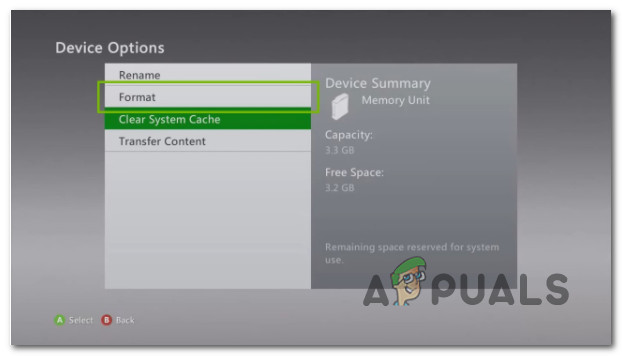
- Наконец, выбрав правильное устройство хранения, выберите «Форматировать» из списка доступных опций и нажмите A, чтобы начать операцию.
Запуск процедуры форматирования
- Как только вы дойдете до предупреждения, выберите Да, чтобы начать процедуру, затем дождитесь ее успешного завершения.
- Подождите, пока консоль Xbox 360 отформатирует диск и перезагрузится.
- Снова выполните начальную настройку с помощью и посмотрите, устранен ли код ошибки 80151909.
Если та же проблема все еще возникает, перейдите к следующему потенциальному исправлению ниже.
Метод 6: обращение в службу поддержки Xbox
Если ни одно из возможных исправлений, описанных выше, не помогло вам, вам следует начать учитывать тот факт, что ваша учетная запись была ограничена или вы получили временный бан — это даже более вероятно, если вы недавно нарушили Условия использования Xbox Live. .
Если этот сценарий применим и вы подозреваете, что имеете дело с ограничением учетной записи, вам следует связаться с агентом Xbox Live и попросить его / ее дать разъяснения. Чтобы начать с этого, вам нужно открыть официальная ссылка поддержки Xbox и щелкните Задать вопрос в списке доступных вариантов.
Примечание. Если вы хотите ускорить процесс, вам следует связаться с агентом Live Microsoft. Они с радостью разберутся за вас.
Но имейте в виду, что поддержка Microsoft, как известно, работает медленно и работает по фиксированному графику. Если ваш часовой пояс находится далеко от PT, вам будет лучше использовать опцию веб-чата (доступна 24/7).
Обращение в службу поддержки Microsoft Xbox
Чтобы начать работу, нажмите «Связаться с нами», затем выберите «Учетная запись и профиль» из списка доступных вариантов. Затем нажмите «Я не могу войти в Xbox Live» в разделе «В чем проблема?». меню и нажмите Далее, чтобы продолжить.
Открытие заявки в службу поддержки в Xbox Live
В последнем окне нажмите Получить помощь при проблемах со входом, а затем выберите предпочтительный способ начать расследование в своей учетной записи.
Some Xbox users are encountering the Error 80151909 when trying to connect their Xbox account to the Xbox Live services or when trying to download the Xbox Live Profile locally. This problem is mostly reported to occur on Xbox 360, but it can also occur on Xbox One.
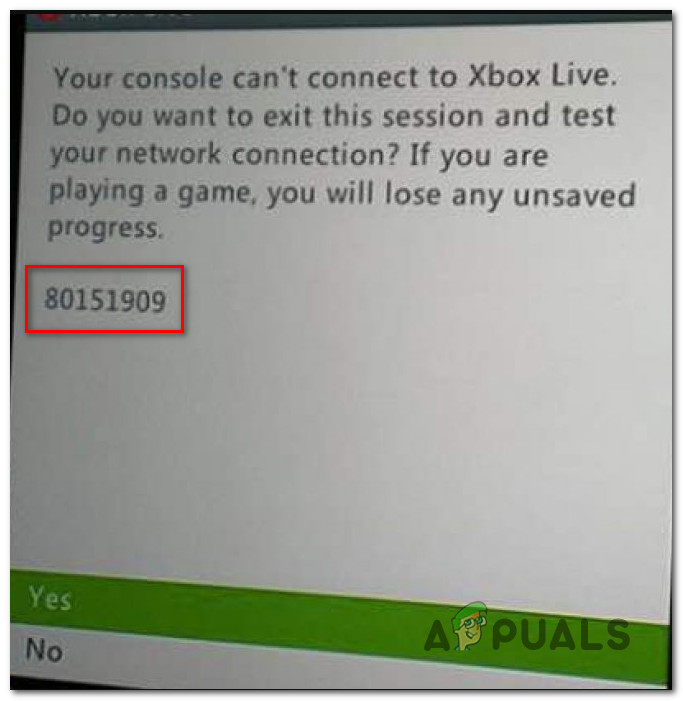
As it turns out, there are several different causes that might end up producing this particular error code. Here’s a shortlist of potential culprits:
- Problem with the Xbox live server – As it’s been confirmed by some affected users, you might expect to see this problem in instances where there’s a widespread issue with the Xbox Live Services. If this scenario is applicable, the only thing you can do is confirm the server issues and wait for Microsoft to resolve them before you’ll be able to connect to Xbox Live.
- Firmware inconsistency – Under certain circumstances, you can expect to see this error due to some kind of corrupted temp file belonging to a cluster of profile data associated with your account. In this case, you should be able to circumvent the error code by power-cycling your console and force it to let go of the temporary data.
- Xbox 360 Profile bug – The entire generation of Xbox 360 consoles have been plagued by a weird profile bug that rendered some profiles inaccessible. Fortunately, there’s a workaround around this issue and it involves moving the local profile to a different location before attempting to access it again.
- Corrupted system cache – According to some affected users, this problem can also occur due to some type of system file corruption associated with your system firmware. In this case, you should try resolving the issue by using the Settings menu to clear the System Cache via Drive options. If that didn’t’ work, you should go for a factory reset instead.
- Account restriction – You can also expect to see this error code if you Microsoft has restricted your ability to access Xbox Live services. This is usually enforced after a ToS violation. In this case, your only hope at getting the issue resolved is to contact a Microsoft LIVE agent and ask for clarification.
Method 1: Checking the Status of Xbox Live Services
Before you try any of the potential fixes below, you should start this troubleshooting guide by ensuring that Microsoft is not currently dealing with a widespread problem with the Microsoft Live Services – If a server issue is actually causing the 80151909 error, none of the potential fixes below will work as the problem is entirely beyond your control.
To check whether the current problem is related to a problem with the Xbox Live infrastructure, you should check out the official status page of the Xbox Live services.
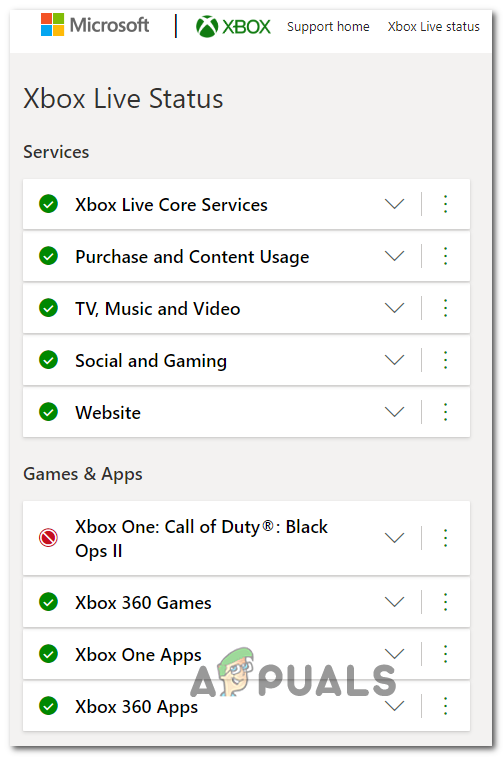
If the status page is signaling a problem with the Xbox Live service, there is nothing else you can do other than wait for Microsoft developers to fix the problem on their side.
However, if the investigation has revealed no issues with the Xbox Live infrastructure, move down to the next method below to enforce the first fix that might help you fix a local issue.
Method 2: Power-cycle your Console
As it turns out, you can also expect to see this problem due to some kind of corrupted temp file belonging to a cluster of profile data associated with your account. This type of problem is reported to occur on both Xbox One and Xbox 360.
If this scenario is applicable, you should be able to fix this issue by power cycling your console and ensuring that the power capacitors are completely drained before initiating the next startup – This operation will ensure that every non-relevant temp data is cleared, which will end up fixing the majority of firmware and OS glitches.
Here’s a quick guide on how to power-cycle your Xbox console:
- Ensure that your Xbox 360 or Xbox One console is powered on and idle. If you have any games or applications running, close them before advancing to step 2.
- On your console, press, and hold on the power button for about 10 seconds. Release the button after this time period has passed or after you see the front LED flashing intermittently.

Pressing the power button on Xbox One - Once your console is turned off completely, go ahead and disconnect the power cord from the power outlet, then leave it like this for a full minute or so in order to ensure that the power capacitors are completely drained.
- Finally (once this time period has passed), plug the power cord once again into the power source and start the console conventionally.
- After the next startup is complete, repeat the action that was previously causing the error 80151909 (sign into Xbox Live or download the profile locally) and see if the problem is now fixed.

In case the same issue is still occurring, move down to the next potential fix below.
Method 3: Moving the Xbox Profile (Xbox 360)
As it turns out, some Xbox 360 users that were encountering this problem have managed to get around the 80151909 error code by moving their Xbox profile to a different storage device. This fix is typically reported to be effective in instances where the user sees the error when trying to download new information about the profile locally.
Note: Keep in mind that this is more of a workaround than a fix. A portion of users that have used this fix successfully have reported that the issue has returned sometime later. Typically, the problem returns the next time you power on the console – but you can enforce the same fix once again.
Here’s a quick step-by-step guide on moving your current Xbox profile to a different storage drive in order to get rid of the error 80151909:
- When the error 80151909 pops up, press the guide button to bring up the power menu and choose to Turn off Console.
- Once the console is fully turned off, wait a full minute before turning your console back on conventionally.
- Once the boot sequence is finished, go to Settings > Storage.

Accessing the Storage menu on Xbox 360 - Once you’re inside the Storage section, go ahead and access the storage where you’re currently storing your profile.
- After you access the correct Profile menu, press the Y button to transfer the content, then select a different drive where you want to move it.
- Confirm your choice by selecting Yes, then wait for the operation to complete.
- Once the operation is complete, restart your console once again and wait for the next sign up screen where you will be prompted to select your profile.
- When you finally see the prompt, browse to the location where you moved it and load press X to load it up.

Loading the moving profile - Once you have signaled the move of the profile to a new location, reboot your console once again and select the profile again once the next startup is complete.
- If this workaround was successful, you should be able to sign in with your profile and connect to the Xbox Live service without encountering the same 80151909 error code.
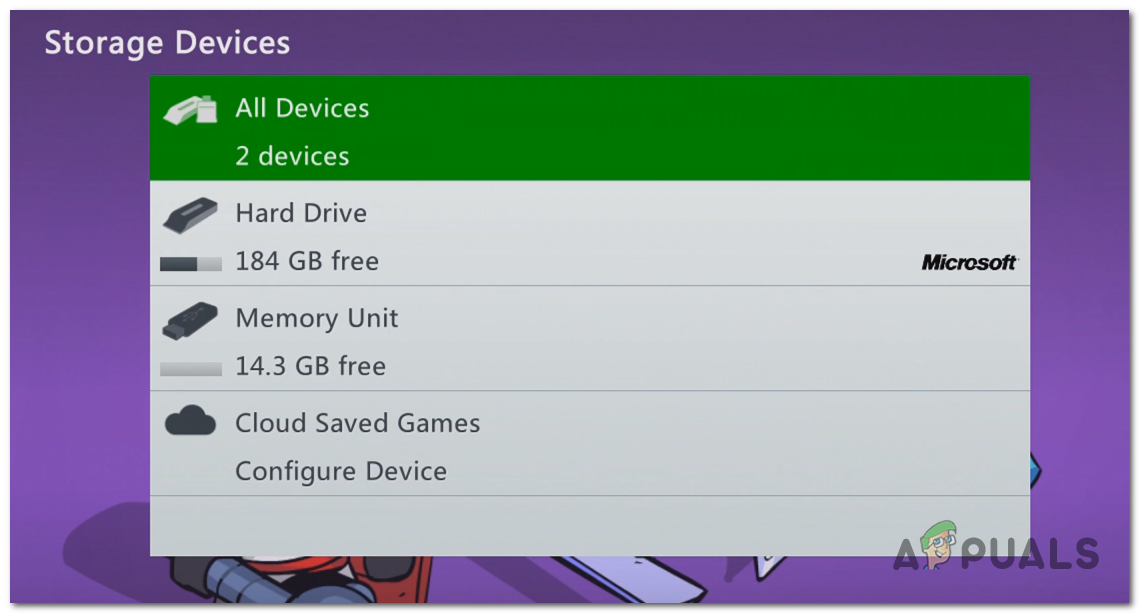
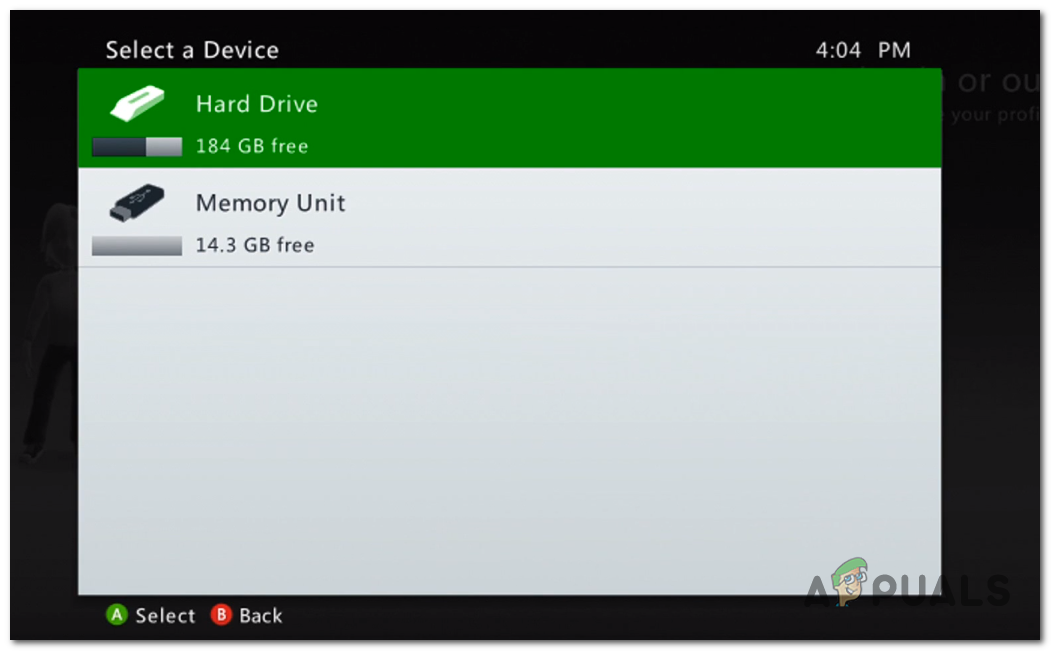
If the same problem is still occurring, move down to the next method below.
Method 4: Clearing System’s Cache (Xbox 360 Only)
According to some affected users, this problem can also occur due to some type of system file corruption that winded up inside the temporary file of your Xbox console’s firmware. If this scenario is applicable, you should be able to fix this problem by using the Settings menu to clear the System Cache via Drive options.
This potential fix was confirmed to work by a lot of Xbox 360 users that were previously encountering the error 80151909 code. If you don’t know how to perform this operation by yourself, follow the instructions below:
- Press the Guide button on your controller. Then, once the menu shows up, choose Settings from the context menu and access the System Settings from the list of sub-items.
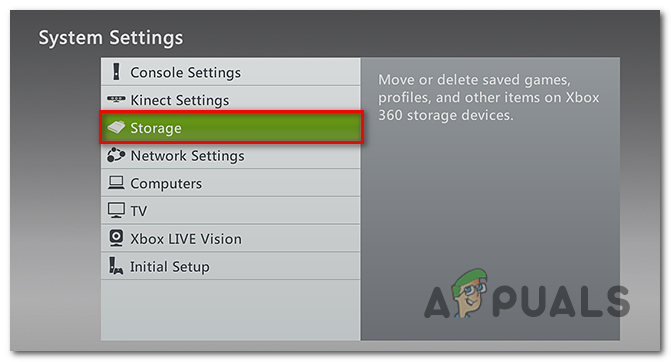
- Once you’re inside the System Settings menu, choose Storage from the list of options and press A to access it.

Accessing the Storage Menu - Next, use your joystick controller to select the storage that you want to clear the cache of, then press the Y button to initiate the cleaning process.
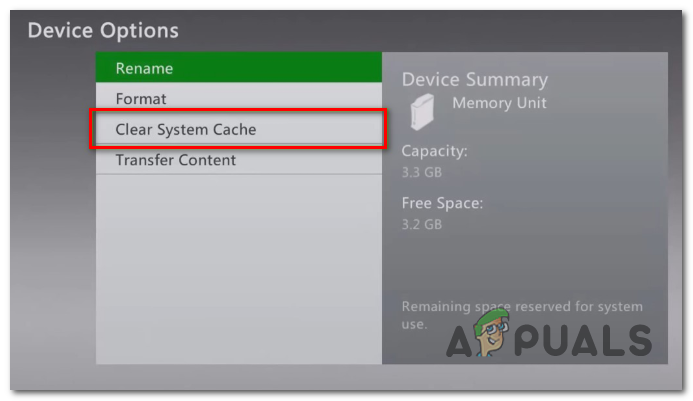
- From the Device Options menu, choose Clear System Cache, then press the A button to initiate the process.

Cleaning System Cache - After the operation is complete, restart your console and see if the error 80151909 is fixed the next time you attempt to sign in with Xbox Live.
If the same error code is still occurring, move down to the next potential fix below.
Method 5: Performing a Factory Reset (Xbox 360 Only)
If you’ve exhausted all the potential fixes above and you’re still seeing the 80151909 error when trying to sign in to Xbox Live or when trying to download your Xbox Live profile locally, a factory reset usually gets the job done if you’re dealing with some kind of persistent firmware glitch.
Note: Before you engage in this operation, make sure that your saved game data is safely backed away on the cloud or on a flash drive.
If you’re looking for guidance on performing a factory reset on your Xbox 360 console, follow the instructions below:
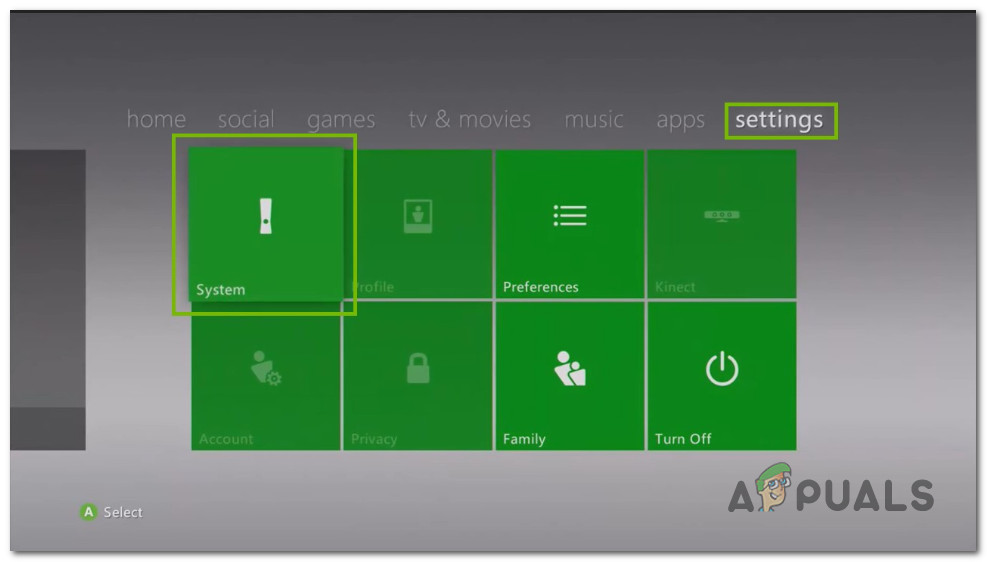
- From the main dashboard of your Xbox Live console, access the Settings tab using the ribbon menu at the top, then choose System from the list of available options.

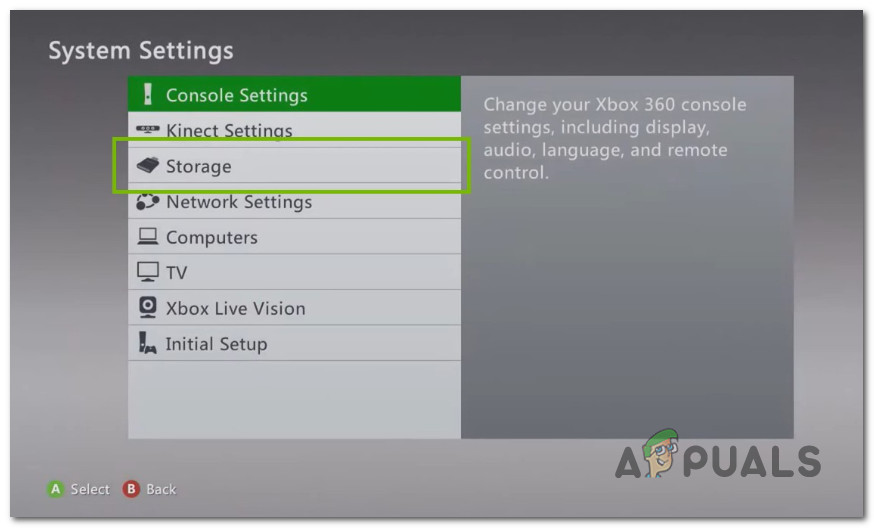
Accessing the Settings menu on Xbox 360 - Once you’re inside the System Settings menu select the Storage entry and press A to select it.

Accessing the Storage menu on Xbox 360 - At the next screen, go ahead and select the main storage device that where the console’s firmware is installed and press Y on your controller.
- Finally, with the correct storage device selected, select Format from the list of available options and press A to start the operation.

Initiating a format procedure - Once you get to the warning prompt, choose Yes to initiate the procedure, then wait for it to complete successfully.
- Wait until your Xbox 360 console formats the drive and reboots itself.
- Go through the initial setup using again and see if the 80151909 error code is now resolved.
If the same problem is still occurring, move down to the next potential fix below.
Method 6: Contacting Xbox Support
In case none of the potential fixes outlined above have worked for you, you should start considering the fact that your account was restricted or you’ve received a temporary ban – This is even more likely if you’ve recently violated the ToS of Xbox Live.
If this scenario is applicable and you suspect you might be dealing with an account restriction, you should get in touch with an Xbox Live agent and ask him/her for clarifications. To get started with this, you need to open the official Xbox support link and click on Ask a question from the list of available options.
Note: If you want to expedite the process, you should opt to get in touch with a Live Microsoft agent. They will happily look into the matter for you.
But keep in mind that Microsoft support is notoriously slow and they work on a fixed schedule. If your timezone is far away from PT, you will be better off using the Webchat Option (Available 24/7).
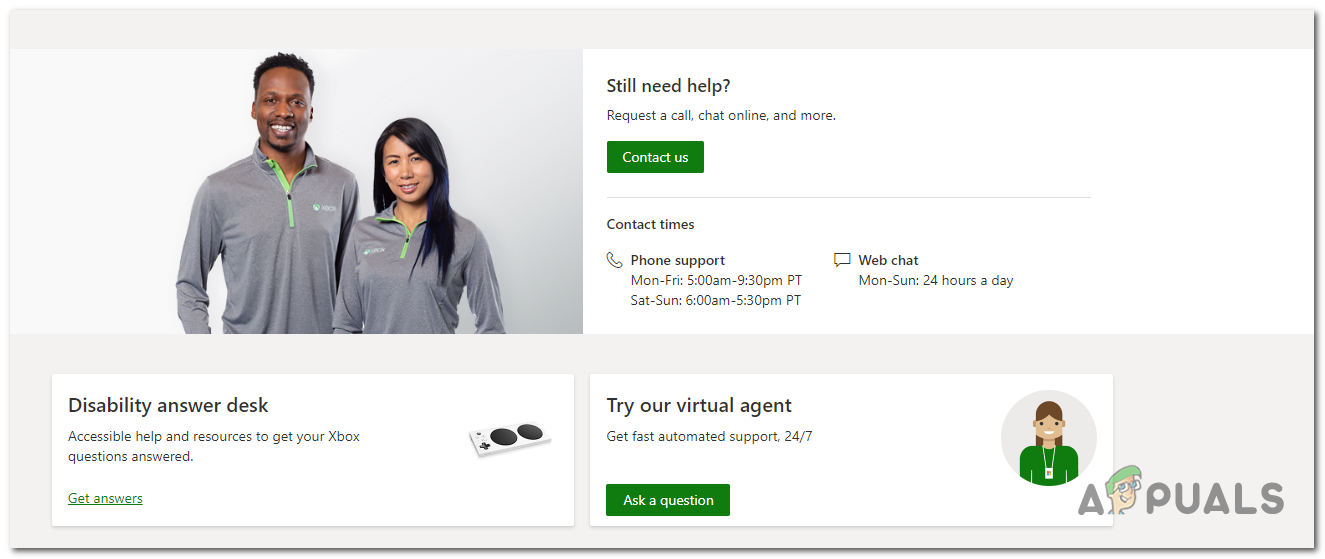
To get started, click on Contact Us, then choose Account & Profile from the list of available options. Then click on I can’t sign in to Xbox Live from the What’s the Issue? menu and click Next to continue.
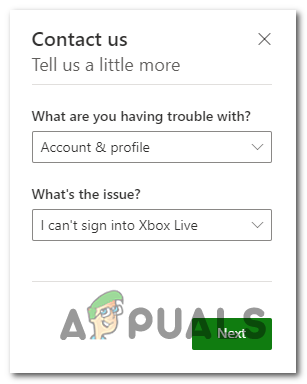
At the final window, click on Get help with sign-in issues and then choose your preferred way of opening an investigation on your account.
В редакцию сайта gamesqa все чаще поступают отчеты об ошибках при подключении к серверам Xbox Live. Это очень масштабная проблема, ведь затрагивает сразу пару сервисов, использующихся для подтверждения прав собственности на игры. Через несколько секунд ожидания вместо ожидаемого результата отображается сообщение «Ваша консоль не может подключиться к Xbox Live», а снизу указан код 8015190E.
Содержание
- Что может вызвать сбой с кодом 8015190E на Xbox One и Xbox 360?
- Решение 1: проверка состояния серверов Xbox Live
- Переход в автономный режим в Xbox One
- Решение 2: активация UPnP на Wi-Fi-роутере
- Решение 3: циклическая перезагрузка
Что может вызвать сбой с кодом 8015190E на Xbox One и Xbox 360?
Чтобы достичь сути проблемы, были рассмотрены разные пользовательские отчеты и эффективные стратегии устранения неполадок. Из этих источников удалось сделать вывод о том, что в ответе за неисправности несколько причин.
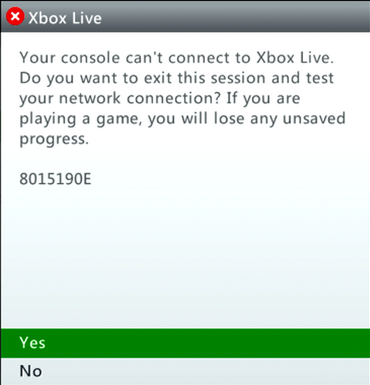
Источники ошибки:
- Проблемы на серверах Xbox Live. Сбой может быть следствием неполадок одной или пары служб Xbox Core. Чаще всего сюда относятся неожиданные отключения или начало технического обслуживания сервисов. Положительная новость – консолью можно продолжать пользоваться в автономном режиме, а через время проблема исчезнет сама собой.
- UPnP выключен. Сами пользователи сообщают, что неполадка у них вызывал Wi-Fi-роутер, в котором неактивна поддержка UPnP. Как следствие, Xbox не открывает часть портов, необходимых для работы Xbox Live. При таком сценарии развития, исправлением служит ручное включение UPnP в настройках маршрутизатора.
- Повреждение временных файлов. Если удалось выяснить, что неполадка носит локальный характер, наиболее вероятная причина – нарушение целостности ПО или прошивки, хранящихся во временной папке. Циклическая перезагрузка устройства способна исправить проблему. Это приводит к очистке данных во временных разделах.
Решение 1: проверка состояния серверов Xbox Live
До начала более решительных мер исправления проблем следует проверить работоспособность серверов. Они находятся за пределами досягаемости пользователей, поэтому эффективного исправления не существует. Разработчики сами восстановят доступ к серверам, а остальным остается только ожидать. Причинами могут служить технические работы, перебои электропитания в data-центре или DDOS-атаки.
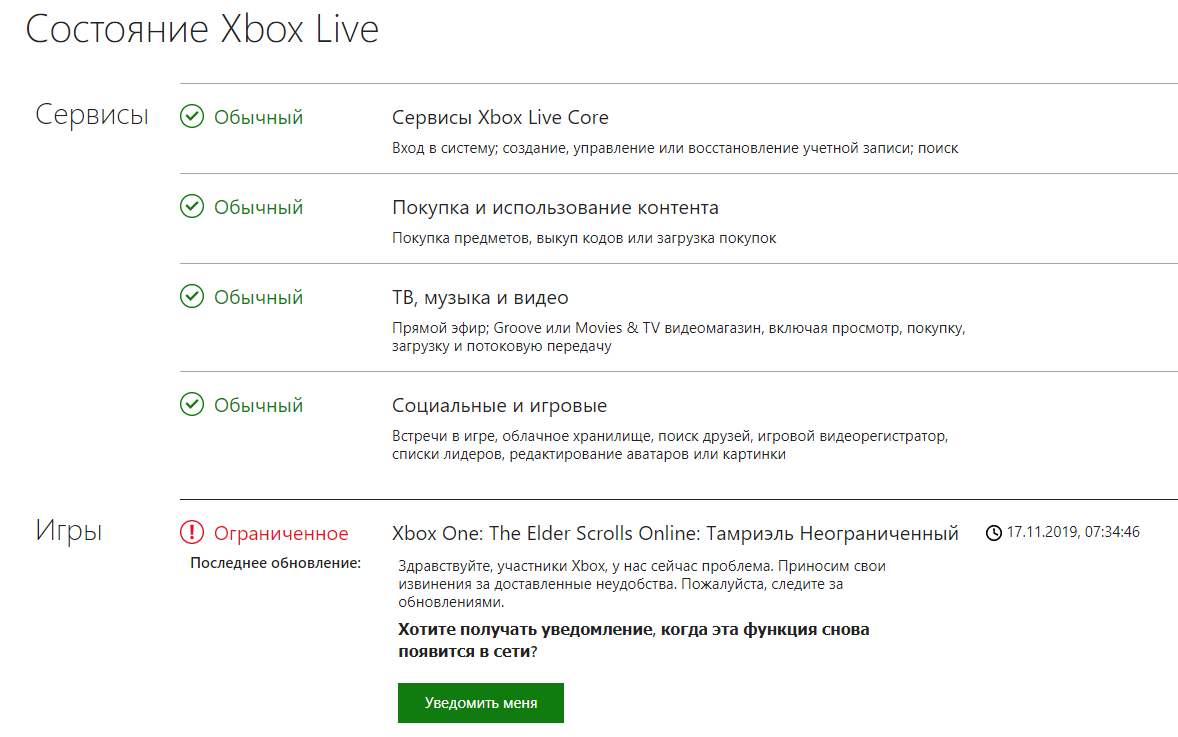
Узнать состояние серверов поможет официальная страница Xbox. Если хоть одна служба имеет ограниченный доступ, скорее всего проблема кроется здесь. Когда все сервисы имеют зеленую пометку, можно сделать вывод, что ошибка 8015190E вызвана роутером или состоянием консоли.
Переход в автономный режим в Xbox One
Если результат расследования указывает на то, что неполадку вызвали технические трудности серверов Xbox Live, все еще можно играть в некоторые игры. Остаются доступными приложения, не требующие обязательный доступ к сети. Нужно лишь перевести консоль в автономный режим. В нем не происходит проверка доступности серверов, соответственно, не появляется ошибка 8015190E. Решение исключает возможность играть в режиме онлайн, но компенсирует это оффлайн-играми.
Инструкция по переходу в автономный режим:
- Нажать на клавишу Xbox на джойстике и перейти в раздел «Настройки».
- Открыть вкладку «Система», затем – «Настройки» и «Сеть».
- В нужном окне открыть «Настройки сети» и активировать опцию «Автономно».
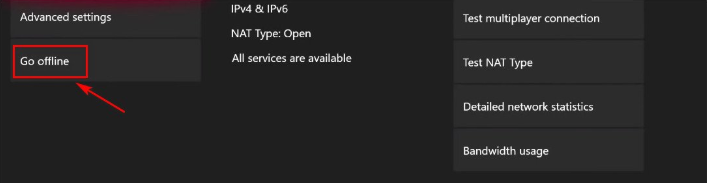
Вернуть консоль к привычному режиму можно тем же методом. Чтобы узнать восстановление работы служб, стоит мониторить страницу Xbox Live.
Решение 2: активация UPnP на Wi-Fi-роутере
Проблема может быть вызвана закрытием NAT в активной сети. Таким образом исправить ошибку 8015190E в некоторых случаях удается включением опции UPnP в параметрах роутера или модема. Правда, не все маршрутизаторы поддерживают UPnP. В подобном случае стоит пропустить способ.
Алгоритм действий:
- Открыть административную панель роутера, перейдя в браузере по ссылке 192.168.0.1 или 192.168.1.1 (у некоторых моделей путь другой, он указан снизу маршрутизатора).
- Вставить данные для авторизации в роутере. По умолчанию логин и пароль «Admin» и «1234». Если авторизоваться не удается, стоит посмотреть информацию на нижней панели роутера.
- Открыть вкладку «Дополнительно» и выбрать список «Nat» в поисках UPnP. Местоположение может и отличаться.

- Активировать UPnP.
- Перезагрузить роутер, а затем – консоль.
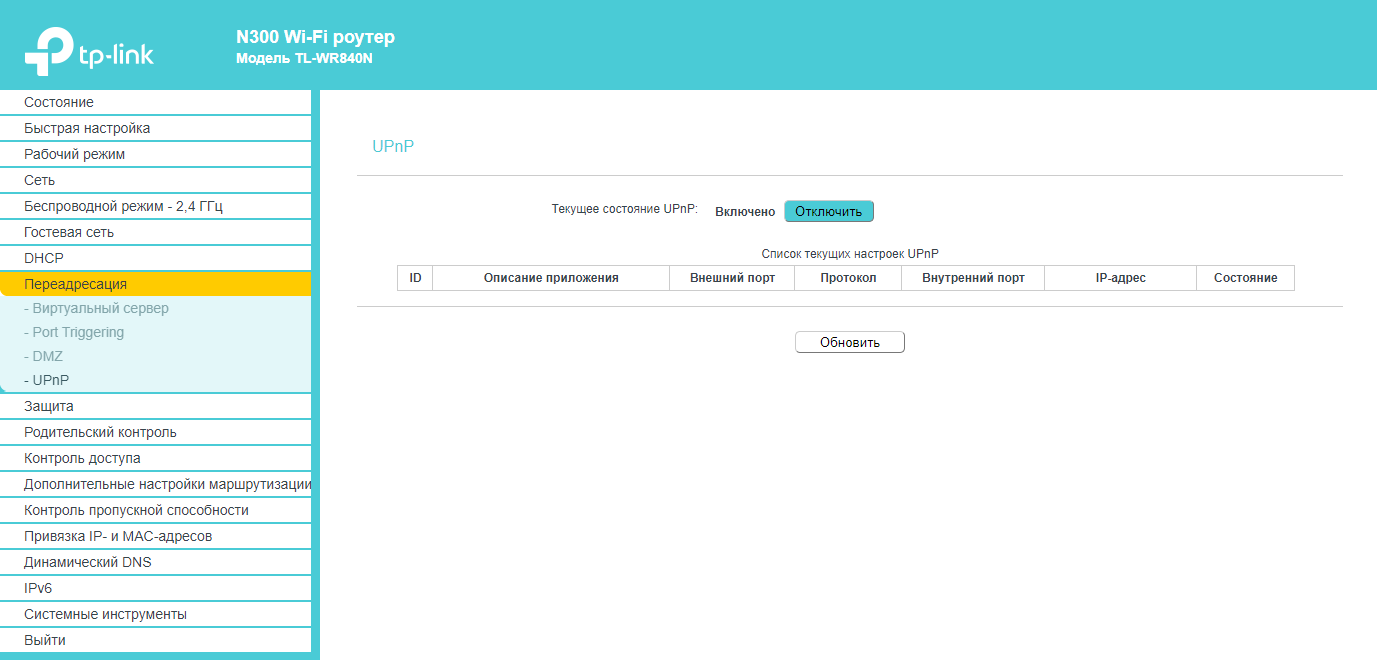
Решение 3: циклическая перезагрузка
Если удалось установить, что корень проблемы носит локальный характер, скорее всего причина в повреждении временных файлов. Самый простой способ решения неполадки – полная перезагрузка приставки с обесточиванием конденсаторов. После повторной загрузки может потребоваться снова выполнить авторизацию в сервисе Xbox Live.
Руководство:
- Полностью выключить консоль (не просто перевести в гибернацию). Для этого нужно зажать кнопку выключения на 10 секунд.
- Отключить блок питания от сети.
- Подождать около 1 минуты и снова подключить кабель, включить устройство.
Возможно, с первого раза не удалось устранить ошибку Xbox Live 8015190E. Стоит попробовать то же действие, но подождать на 1-2 минуты дольше. Теперь исправление должно прийти в проблемную систему.
На этом все, ошибка 8015190E при подключении к Xbox Live должна исчезнуть. Разница только в количестве затраченного времени, усилий в каждом случае потребуется минимум.
Is anyone having issues with their xbox 360 not being able to connect to Xbox Live.
I have been having this issue since yesterday.
When I turn on the Xbox 360 it would automatically disconnect me from Xbox Live and then prompt me to enter in my e-mail address and password when I try and sign into Xbox Live and as a result I have been getting an error code of 80151909. I have disconnected and reconnected my wi-fi router to see if that would help it but it doesn’t. I’m not sure if it is a server side issue.
Do you suggest that I wait a couple days before trying again?
Кто-нибудь сталкивался с ошибкой 8015190A (возникла проблема с учетными данными, используемыми для входа) при загрузке профиля Xbox live в играх по обратной совместимости (в моём случае пробовал в Fable и Deus Ex HR). Консоль Series X. Нашел видео с решением проблемы через покупку одежды для аватара в «Оригинальные аватары Xbox». Но костюмы даже бесплатные не покупаются. Я так понял, что способ перестал работать после февраля. Есть еще какие-нибудь способы устранить ошибку?
Пробовал различные варианты решения, которые нагуглил, но они не помогли.
Пробовал:
1) Ставить ДНС 8.8.8.8 8.8.4.4
2) Включать/отключать автопродление подписки
3) Покупать одежду для Аватара в “Оригинальные аватары Xbox” (пробовал на компе, телефоне, консоли. Через ВПН/без ВПНа). На компе выходит ошибка попробуйте позже, на консоли ничего не происходит при нажатии.
4) Менять Аватарку на сайте Microsoft.
5) Чистить локальное хранилище Xbox 360 на консоли.
6) Включать двухфакторную аутентификацию.
Некоторые из пунктов выглядят бредово, но люди писали, что им помогало, а я уже не знаю, что еще сделать.
Регион аккаунта — Турция
Регион консоли — Турция