
 |
Номер ошибки: | Ошибка 8080 |
| Название ошибки: | An error occurred while trying to create the linked table ‘|’ | |
| Описание ошибки: | An error occurred while trying to create the linked table ‘|’.@Check to make sure that the source table or file is available, and then retry the operation on the Data and Misc. Objects.@@1@@@1. | |
| Разработчик: | Microsoft Corporation | |
| Программное обеспечение: | Microsoft Access | |
| Относится к: | Windows XP, Vista, 7, 8, 10, 11 |
Оценка «An error occurred while trying to create the linked table ‘|’»
«An error occurred while trying to create the linked table ‘|’» также считается ошибкой во время выполнения (ошибкой). Когда дело доходит до программного обеспечения, как Microsoft Access, инженеры могут использовать различные инструменты, чтобы попытаться сорвать эти ошибки как можно скорее. К сожалению, такие проблемы, как ошибка 8080, могут быть пропущены, и программное обеспечение будет содержать эти проблемы при выпуске.
Ошибка 8080 также отображается как «An error occurred while trying to create the linked table ‘|’.@Check to make sure that the source table or file is available, and then retry the operation on the Data and Misc. Objects.@@1@@@1.». Это распространенная ошибка, которая может возникнуть после установки программного обеспечения. В случае обнаруженной ошибки 8080 клиенты могут сообщить о наличии проблемы Microsoft Corporation по электронной почте или сообщать об ошибках. Затем Microsoft Corporation исправляет эти дефектные записи кода и сделает обновление доступным для загрузки. Если есть уведомление об обновлении Microsoft Access, это может быть решением для устранения таких проблем, как ошибка 8080 и обнаруженные дополнительные проблемы.
Почему и когда срабатывает ошибка времени выполнения 8080?
«An error occurred while trying to create the linked table ‘|’» чаще всего может возникать при загрузке Microsoft Access. Следующие три наиболее значимые причины ошибок выполнения ошибки 8080 включают в себя:
Ошибка 8080 Crash — Ошибка 8080 может привести к полному замораживанию программы, что не позволяет вам что-либо делать. Это возникает, когда Microsoft Access не реагирует на ввод должным образом или не знает, какой вывод требуется взамен.
Утечка памяти «An error occurred while trying to create the linked table ‘|’» — последствия утечки памяти Microsoft Access связаны с неисправной операционной системой. Повреждение памяти и другие потенциальные ошибки в коде могут произойти, когда память обрабатывается неправильно.
Ошибка 8080 Logic Error — «логическая ошибка», как говорят, генерируется, когда программное обеспечение получает правильный ввод, но генерирует неверный вывод. Это может произойти, когда исходный код Microsoft Corporation имеет уязвимость в отношении передачи данных.
Как правило, такие Microsoft Corporation ошибки возникают из-за повреждённых или отсутствующих файлов An error occurred while trying to create the linked table ‘|’, а иногда — в результате заражения вредоносным ПО в настоящем или прошлом, что оказало влияние на Microsoft Access. Для устранения неполадок, связанных с файлом Microsoft Corporation, большинство профессионалов ПК заменят файл на соответствующую версию. Помимо прочего, в качестве общей меры по профилактике и очистке мы рекомендуем использовать очиститель реестра для очистки любых недопустимых записей файлов, расширений файлов Microsoft Corporation или разделов реестра, что позволит предотвратить появление связанных с ними сообщений об ошибках.
Распространенные сообщения об ошибках в An error occurred while trying to create the linked table ‘|’
Частичный список ошибок An error occurred while trying to create the linked table ‘|’ Microsoft Access:
- «Ошибка приложения An error occurred while trying to create the linked table ‘|’.»
- «An error occurred while trying to create the linked table ‘|’ не является приложением Win32.»
- «An error occurred while trying to create the linked table ‘|’ столкнулся с проблемой и закроется. «
- «An error occurred while trying to create the linked table ‘|’ не может быть найден. «
- «Отсутствует файл An error occurred while trying to create the linked table ‘|’.»
- «Ошибка запуска программы: An error occurred while trying to create the linked table ‘|’.»
- «Не удается запустить An error occurred while trying to create the linked table ‘|’. «
- «Отказ An error occurred while trying to create the linked table ‘|’.»
- «Ошибка пути программного обеспечения: An error occurred while trying to create the linked table ‘|’. «
Проблемы Microsoft Access An error occurred while trying to create the linked table ‘|’ возникают при установке, во время работы программного обеспечения, связанного с An error occurred while trying to create the linked table ‘|’, во время завершения работы или запуска или менее вероятно во время обновления операционной системы. Отслеживание того, когда и где возникает ошибка An error occurred while trying to create the linked table ‘|’, является важной информацией при устранении проблемы.
Причины ошибок в файле An error occurred while trying to create the linked table ‘|’
Большинство проблем An error occurred while trying to create the linked table ‘|’ связаны с отсутствующим или поврежденным An error occurred while trying to create the linked table ‘|’, вирусной инфекцией или недействительными записями реестра Windows, связанными с Microsoft Access.
Особенно ошибки An error occurred while trying to create the linked table ‘|’ проистекают из:
- Поврежденная или недопустимая запись реестра An error occurred while trying to create the linked table ‘|’.
- Загрязненный вирусом и поврежденный An error occurred while trying to create the linked table ‘|’.
- An error occurred while trying to create the linked table ‘|’ злонамеренно удален (или ошибочно) другим изгоем или действительной программой.
- Другая программа, конфликтующая с An error occurred while trying to create the linked table ‘|’ или другой общей ссылкой Microsoft Access.
- Поврежденная загрузка или неполная установка программного обеспечения Microsoft Access.
Продукт Solvusoft
Загрузка
WinThruster 2023 — Проверьте свой компьютер на наличие ошибок.
Совместима с Windows 2000, XP, Vista, 7, 8, 10 и 11
Установить необязательные продукты — WinThruster (Solvusoft) | Лицензия | Политика защиты личных сведений | Условия | Удаление
30.01.16 — 14:51
Доброго времени суток, уважаемые специалисты! Прошу помощи умных людей!!!
1с розница, 2.1.9.20, платформа 8.3.7.1873.
При попытке загрузить ТТН ЕГАИС 1с выдает сообщение «Не удалось получить список входящих документов.
Ошибка работы с Интернет: Не могу установить соединение»
На форуме вычитал, что ОС может запрещать доступ к этому порту 8080. В браузере в адресной строке ввожу http://localhost:8080/, веб-страница недоступна… В чем может быть причина? Антивирусного ПО не установлено, брэндмауер отключен
1 — 30.01.16 — 14:52
Вебсервер есть?
2 — 30.01.16 — 14:54
3 — 30.01.16 — 14:54
» В браузере в адресной строке ввожу http://localhost:8080/, веб-страница недоступна..»
Это всего лишь значит, что по этому адресу нет никакой страницы.
Вот и все.
Скорее всего банально веб сервер не работает, или не тот порт слушает.
4 — 30.01.16 — 15:04
(0) Служба транспорта УТМ запущена? Ключ PKI сформирован?
5 — 30.01.16 — 15:05
(1) веб сервера нет
6 — 30.01.16 — 15:05
(2) по этому адресу тоже «веб-страница недоступна»
7 — 30.01.16 — 15:07
(5) А кто тогда будет http запросы обрабатывать?
8 — 30.01.16 — 15:08
Я кричу в колодец: «Ау», и никто не отзывается… Почему?
9 — 30.01.16 — 15:10
(8) а что вы имеете в виду под «вебсервер есть?»
10 — 30.01.16 — 15:11
(4) служба транспорта запущена, но отключается периодически. Посмотрел в логах, ругается на Java. Проверил, Java старая. Обновляю
11 — 30.01.16 — 15:11
(4) а как сформировать ключ PKI?
12 — 30.01.16 — 15:12
13 — 30.01.16 — 15:14
Вот тут читай. там все красиво расписано. и про ключи и про службы. Я по этим мануалам делал. С первого раза завелось.
https://egais.center-inform.ru/tehpod/faq/ЕГАИС/
14 — 30.01.16 — 15:23
(13) дело в том, что проблема уже после установки единого клиента JaCarta. Пишет «подключите токен. Не обнаружено поддерживаемых моделей токенов»
установил еще JC-Client, в нем токен определяется. В личный кабинет ЕГАИС захожу, все ОК.
Почему тогда единый клиент не видит токен?
15 — 30.01.16 — 15:26
вот что в логе транспортного модуля:
«2016-01-30 15:24:42,921 ERROR es.programador.transport.Transport — Ошибка инициализации и запуска транспорта
java.lang.ExceptionInInitializerError
at ru.centerinform.crypto.b.a(CryptographerWrapper.java:95)
at es.programador.transport.Transport.main(Unknown Source)
Caused by: java.lang.SecurityException: No such certificate
at ru.centerinform.crypto.TransCryptWrap.getCertificateAsArrayOfByte(Native Method)
at ru.centerinform.crypto.a.d(Cryptographer.java:234)
at ru.centerinform.crypto.b.a(CryptographerWrapper.java:311)
at ru.centerinform.crypto.b.g(CryptographerWrapper.java:1166)
at ru.centerinform.crypto.b.<init>(CryptographerWrapper.java:56)
at ru.centerinform.crypto.b.<init>(CryptographerWrapper.java:22)
at ru.centerinform.crypto.b$a.<clinit>(CryptographerWrapper.java:52)
… 2 more
«
16 — 30.01.16 — 15:30
(14) Убери ключ, ребутни комп, снова установи. У меня такое же было. дрова криво как то встают.
17 — 30.01.16 — 15:31
А клиент JaCarta какой версии? ставь 2.7 с версией 2.8 не работает
18 — 30.01.16 — 15:31
Точнее с версией 2.8 только винда 10 работает
19 — 30.01.16 — 15:35
(9) Чтобы зайти на веб страницу по адресу http://localhost:8080 необходим как минимум запущенный на вашем компьютере веб сервер, который эту страницу собственно отдаст.
Нет сервера — нет страницы.
Что непонятного?
20 — 30.01.16 — 15:37
(19) «необходим как минимум запущенный на вашем компьютере веб сервер»
как запустить на компьютере веб сервер?
21 — 30.01.16 — 15:42
(20) Он в УТМ встроен.
22 — 30.01.16 — 15:43
Если нормально служба транспорта запускается, значит сервер доступен
23 — 30.01.16 — 15:52
Ну и java тоже внутри утм-а есть. По крайней мере я на систему без java ставил УТМ. Яву он в свои папки установил.
24 — 30.01.16 — 15:55
(13) делаю по инструкции. Но переустановку единого клиента ЖаКарта пока не делал… раз 5 его утром пытался переустанавливать… бесполезно, токен не видит он
25 — 30.01.16 — 22:13
(22) служба транспорта запускается и останавливается в течении минуты… логи в (15)
26 — 30.01.16 — 22:20
(24) так и не смог победить, почему единый клиент ДжаКарты не видит токен… Устанавливал JC-Client, он токен видит без проблем. Но и с ним не получилось загрузить ТТНки из ЕГАИС. Ошибка та же
Может это зависеть от того, что на данном компе уже установлено несколько крипто-программ, а именно: eToken и контур? Какой выход? Попробовать установить клиент ДжаКарты на другой Виндоус?
А если я установлю ОС еще и на диск Д именно для работы 1с-Розницы и ЕГАИС? Будет ли это нарушением лицензионного соглашения, если у меня на одном компе, но на разных дисках, установлена одна и та же Виндоус?
arsik
27 — 30.01.16 — 23:56
У меня УТМ в виртуалке (виртуалбокс) крутится. На ней установлено вин 7 чистая и установлен УТМ. УСБ устройство виртуалбокс может с хостовой на гостевую виртуалку прокинуть. Но В последних VB косяки какие то. Так что устройство я другой приблудой (usb network gate) перекинул. К этой УТМ внутри виртуалки по сети обращается уже любая система. Та же 1С.
Если у Вас возникли проблемы с подключением, то прочитайте о наиболее частых проблемах и их решении: #
- Какой адрес указывать?
Обращение к УТМ (универсальный транспортный модуль) происходит по сетевому протоколу TCP/IP. Для обращения нужно знать сетевой адрес компьютера на котором установлен УТМ. Это адрес в формате «192.168.0.1», или имя компьютера в сети , например, «mycomp».
Вы должны указать адрес или имя компьютера в сети на котором установлен УТМ. УТМ устанавливается обычно на Windows компьютер, в него же и вставляется ваш ключ JaCarta.
Существуют также аппаратные реализации УТМ — это специальные устройства с заранее установленным УТМ, тогда Вам надо указать сетевой адрес этого устройства.
В том случае если Вы используете Windows версию «ЕГАИС-приход» и программа и УТМ установлены на одном компьютере, укажите адрес УТМ — 127.0.0.1.
И самое главное. Ваше устройство и компьютер с УТМ должны находиться в одной локальной сети, то есть подключены к одному сетевому роутеру, должны находиться в одной WiFi сети. Без дополнительных настроек УТМ не будет работать через сеть интернет.
Есть способы настроить работу и в разных сетях или даже через интернет, но для этого Вам стоит привлечь специалистов, которые смогут вам настроить VPN-сеть на ваших устройствах. Например, OpenVPN.
- Какой порт указывать?
Порт — это дополнительный параметр подключения. Он служит , грубо говоря, для определения более точного адреса УТМ на конкретном устройстве по указанному адресу. Порт указывается в числовом формате в диапазоне от 0 до 65536. wiki
Порт по-умолчанию для всех УТМ — 8080. Обычно нет необходимости менять порт на другой.
Адрес порта можно поменять в настройках УТМ, если сменили, то укажите номер измененного порта.
- Адрес указан правильно, но все равно не подключается
Первым делом воспользуйтесь встроенной в программу проверкой. В первом окне, где вы вводите адрес УТМ, нажмите на кнопку «Проверить связь с УТМ». Если откроется страница описания модуля УТМ (с гербом), то все нормально. Если же страница не открывается или открывается другая, не связанная с УТМ информация — значит либо вы указали не правильно адрес, либо какая-то программа блокирует доступ к УТМ по сети.
Убедитесь что УТМ запущен и работает на Вашем компьютере.
Самый простой способ:
- Откройте вам браузер на компьютере где установлен УТМ
- Наберите адрес http://127.0.0.1:8080
- Если УТМ рабочий, то вы увидите страницу с описанием УТМ, его версию, историю изменений.
- Если не работает, то разбирайтесь с самим УТМ. Вот форум разработчика УТМ — http://egais2016.ru/forum/
Если УТМ открывается с компьютера, но программа все равно подключиться не может — смотрим дальше
Первое что надо проверить — это встроенный в Windows сетевой экран (брандмауэр).
К сожалению разработчики УТМ не побеспокоились об добавлении своей программы в исключения в брандмауэре, поэтому вам это необходимо сделать самостоятельно. Найти его можно в «Панель управления — Брандмауэр Windows». Самое простое — это на время выключить его для проверки в нем ли причина, или добавить порт 8080 в исключения. Подробнее в интернете… (не забудьте включить его обратно чтобы не подвергать свой компьютер опасности)
Второе — ваш антивирус.
Если ваш антивирус содержит элементы сетевой защиты, то блокировать УТМ может и он. Настройте сетевой экран антивируса так, чтобы добавить порт 8080 в исключения.
Мы оказываем поддержку по электронной почте, по телефону и даже можем подключиться к вам удаленно и помочь с настройками.
Solution
You can use the troubleshooting tips below.
Troubleshooting Tip #1
-
Exit Eclipse
-
Open a web browser and visit, http://localhost:8080
-
If you see a «Tomcat» web page then that means Tomcat is running as a Windows service. To stop Tomcat running as a Windows services, open your Windows Control Panel. Find the service «Apache Tomcat» and stop it.
-
If you don’t see a «Tomcat» web page, then stop the appropriate process displayed.
—
Troubleshooting Tip #2 — GUI Option
Steps to free port which is already used to run Tomcat server in Eclipse
-
On MS Windows, select Start > All Programs > Accessories > System Tools >Resource Monitor
-
Expand the Network Tab
-
Move to the section for Listening Ports
-
Look in the Port column and scroll to find entry for port 8080
-
Select the given process and delete/kill the process
-
Return back to Eclipse and start the Tomcat Server, it should start up now.
Troubleshooting Tip #3 — Command-Line Option
Steps to free port which is already used to run Tomcat server in Eclipse
For example , suppose 8080 port is used , we need to make free 8080 to run tomcat
Step 1: (open the CMD command)
C:Usersusername>netstat -o -n -a | findstr 0.0:8080
TCP 0.0.0.0:3000 0.0.0.0:0 LISTENING 3116
Now , we can see that LISTENING port is 3116 for 8080 ,
We need to kill 3116 now
Step 2:
C:Usersusername>taskkill /F /PID 3116
Step 3: Return back to Eclipse and start the Tomcat Server, it should start up now.
====
Mac/Linux SOLUTION
Step 0: Exit Eclipse
Step 1: Open a terminal window
Step 2: Enter the following command to find the process id
lsof -i :8080
This will give output of the application that is running on port 8080
Step 3: Enter the following command to kill the process
kill $(lsof -t -i :8080)
Step 4: Return back to Eclipse and start the Tomcat Server, it should start up now.
Почему порт может не работать?
Давайте рассмотрим вопрос. по каким причинам может быть закрытым порт 443.
- По умолчанию, когда вы только установили Windows, в ней по умолчанию все порты на ружу закрыты из политики безопасности и это правильно. Их блокирует встроенная программа брандмауэр Windows или по простому файрвол.
- Администратор сети у вас мог заблокировать нужный порт, так как у него есть такие механизмы как групповая политика или доступ к прокси серверу.
- 443 сокет заблокирован на маршрутизаторе
Если 443 порт закрыт, то это означает, что:
- Если на вашем компьютере есть программа или утилита подключающаяся к 443 порту, не сможет этого сделать
- Компьютер из вне не сможет получить доступ к сервису, расположенному вас, например, веб сайту.
Что такое порты в windows
Давайте я попробую по простому объяснить, что такое порт. Представим себе большой микрорайон с большим количеством многоэтажных домов, в каждом из них есть квартиры с жильцами, общим количеством 65 536, каждая квартира имеет свой уникальный, порядковый номер.
Теперь представим, что вам необходимо попасть к другу Васе, который живет в 1443 квартире, вы что делаете идете в нужный дом с таким номером квартиры, далее вам нужно заскочить к Марине, которая живет в 80 квартире, а теперь представьте, что вместо вас это ваш компьютер и вместо ваших друзей, это порты. Каждый такой порт уникален и отвечает за ответ пользователю по определенной службе, например,
Из выше описанного, порты бывают двух типов:
- Жестко забронированные под определенные службы. Это порты которые используются исключительно определенными программами. Диапазон таких портов от 0-1024, но есть и выше, тот же 1433 у SQL или 55777 Vipnet.
- Динамические, используемые для повседневных вещей пользователя. Это диапазон после 1024, и используют их, например, в таком контексте: скачиваете файл, ваш компьютер использует один порт, смотрите online фильм, ваш компьютер использует второй порт и так далее. Как только передача данных заканчивается, порт освобождается.
Порты еще очень часто ассоциируют с сокетами, о которых я уже рассказывал, советую посмотреть.
Доброго времени суток, уважаемы спецы. Я уже голову сломал. На потру 8080 крутится stratum-proxy, вот вывод netstat -ntpua | grep 8080
(Not all processes could be identified, non-owned process info
 will not be shown, you would have to be root to see it all.)
tcp        0      0 0.0.0.0:8080            0.0.0.0:*               LISTEN      31067/python
вот iptables-save:
# Generated by iptables-save v1.4.21 on Mon Jul  3 23:39:10 2021
*mangle
:PREROUTING ACCEPT [852:101671]
:INPUT ACCEPT [852:101671]
:FORWARD ACCEPT [0:0]
:OUTPUT ACCEPT [638:78947]
:POSTROUTING ACCEPT [638:78947]
COMMIT
# Completed on Mon Jul  3 23:39:10 2021
# Generated by iptables-save v1.4.21 on Mon Jul  3 23:39:10 2021
*filter
:INPUT ACCEPT [264:34966]
:FORWARD ACCEPT [0:0]
:OUTPUT ACCEPT [193:24978]
-A INPUT -p tcp -m tcp --dport 8080 -j ACCEPT
-A INPUT -p tcp -m tcp --dport 8080 -j ACCEPT
COMMIT
# Completed on Mon Jul  3 23:39:10 2021
# Generated by iptables-save v1.4.21 on Mon Jul  3 23:39:10 2021
*nat
:PREROUTING ACCEPT [3:160]
:INPUT ACCEPT [3:160]
:OUTPUT ACCEPT [44:2674]
:POSTROUTING ACCEPT [44:2674]
COMMIT
# Completed on Mon Jul  3 23:39:10 2021
Пробовал явно открыть доступ к порту с помощью:
sudo iptables -I INPUT 1 -p tcp –dport 8080 -j ACCEPT
а так же сбросить все правила iptables. В любом случае не удается подключиться к этому порту
Система:
$ uname -a
Linux instance-11 3.16.0-4-amd64 #1 SMP Debian 3.16.43-2 (2021-04-30) x86_64 GNU/Linuxifconfig
eth0      Link encap:Ethernet  HWaddr 42:01:0a:80:00:04
          inet addr:10.128.0.4  Bcast:10.128.0.4  Mask:255.255.255.255
          UP BROADCAST RUNNING MULTICAST  MTU:1460  Metric:1
          RX packets:1242653 errors:0 dropped:0 overruns:0 frame:1
          TX packets:1142948 errors:0 dropped:0 overruns:0 carrier:0
          collisions:0 txqueuelen:1000
          RX bytes:895032638 (853.5 MiB)  TX bytes:163051675 (155.4 MiB)

lo        Link encap:Local Loopback
          inet addr:127.0.0.1  Mask:255.0.0.0
          inet6 addr: ::1/128 Scope:Host
          UP LOOPBACK RUNNING  MTU:65536  Metric:1
          RX packets:0 errors:0 dropped:0 overruns:0 frame:0
          TX packets:0 errors:0 dropped:0 overruns:0 carrier:0
          collisions:0 txqueuelen:0
          RX bytes:0 (0.0 B)  TX bytes:0 (0.0 B)
но внешний адрес другой. ессно пытаюсь зайти на внешний адрес, который успешно пингуется и пакеты пинга видно через tcpdump -i eth0 host
Почему закрыт порт 8080 и как открыть его ?
D-link
Процесс для устройств от D-Link мало чем отличается.
- В настройках устройства переходим в «Межсетевой экран» – «Виртуальные серверы».
- Шаблон выбираем кастомный.
- Вводим его название.
- Протокол и интерфейс в большинстве случаев не трогаем.
- В качестве значения внутренних и внешних портов везде прописываем номер требуемого.
- Внутренний IP – это адрес компьютера, для которого делаем проброс.
Видео-инструкции доступны здесь:
Расскажу, как сделать настройку портов и для этого производителя:
- В разделе «Интернет» переходим в раздел «Переадресация», затем кликаем «Виртуальный сервер».
- Вводим название службы.
- В поля «Диапазон портов» и «Локальный порт» вводим одинаковое значение.
- В «Локальный адрес» указываем IP целевого компьютера.
- «Протокол» – выбираем соединения, для которых будет действовать правило.
- Сохраняем конфигурацию и перезагружаем девайс.
Zyxel
- Для резервирования IP идём в «Домашняя сеть» – «Устройства» и выбираем нужное либо добавляем новое.
- Во всплывшем окошке указываем (при добавлении нового):
- его название;
- MAC;
- присваиваемый статичный IP.
Перейдём непосредственно к пробросу.
- В разделе «Безопасность» идём во вкладку «Трансляция сетевых адресов».
- Кликаем «Добавить правило» и заполняем поля:
- «Интерфейс» – указываем «Broadband connection» либо Первый применяется, если провайдер не использует авторизацию. Во время проброса его интернета выставляется PPPoE.
- «Пакеты на адрес» – остаётся неизменным, если не применяется внешний интернет-центр.
- «Протокол» – указываем используемый.
- Указываем порт и IP адрес устройства, для которого тот пробрасывается.
- Сохраняем конфигурацию.
В windows 10
- Зайдите в Параметры и откройте раздел “Сеть и интернет” – “Прокси сервер”.
- Отключите пункт “Использовать сценарий настройки”.

- Перезагрузите компьютер. Если не помогло, можно попробовать так же отключить пункт “Определять параметры автоматически”.

В windows 7 и windows 8
- Как и в первом решении переходим в “Панель управления” – “Сеть и Интернет” – “Свойства браузера” (или “обозревателя”), или находим этот раздел через поиск.
- На вкладке “Подключения” нажмите на кнопку “Настройка сети” и уберите галочку, как показано на скриншоте ниже.

- После этого желательно выполнить перезагрузку.

Из-за неправильных настроек прокси так же могут быть следующие ошибки: На прокси-сервере возникла проблема или адрес указан неверно, Прокси-сервер отказывается принимать соединения, Windows не удалось автоматически обнаружить параметры прокси этой сети.
Дополнительные решения
Оставляйте отзывы и делитесь своими решениями, с помощью которых удалось избавиться от этой ошибки. Задавайте вопросы!
Другие способы, которые помогут исправить ошибку
За активность большинство процессов в компьютере отвечают службы Windows. Если определенные службы, которые необходимы для стабильной работы браузера будут отключены, вы столкнетесь с ошибками и, скорее всего, он не запустится вообще.
Порядок действий:
- Нам нужно открыть строку ввода (WIN R) для отображения служб, для этого в строке запишите «services.msc»;
- Найдите в списке службу «DNS-клиент» и убедитесь, что она работает. Если остановлена, вверху слева будет кнопка «Запустить», нажмите её. В свойствах, в блоке «Тип запуска» должно стоять значение «Автоматически». В этом случае служба будет работать вместе с ОС;
- Найдите рядом службу «DHCP-клиент». Это также необходимая служба, которая обеспечивает работу браузера. Убедитесь, что она запущена;
Службы Windows, которые необходимы для стабильной работы браузера - Каждую настройку нужно сохранять, нажав «Принять» и рядом кнопку «Ок» (в свойствах). После этого закройте окно.
Часто сбой в виде сообщения «Удаленное устройство или ресурс не принимает подключение» происходит в локальной сети, где есть главный компьютер с выходом в интернет. При такой организации этот компьютер и становится причиной сбоя на других подключенных устройствах.
Довольно часто подключение компьютера блокируют межсетевые экраны. Это может быть встроенный в ОС Брандмауэр или межсетевой экран дополнительно установленного антивируса. Попробуйте отключить их на время, чтобы определить причину.
Порядок действий:
- Деактивировать на время дополнительное антивирусное ПО можно при помощи настроек в главном интерфейсе программы. Это можно также сделать в окне отображения программ, которые запущены в фоновом режиме. Оно находится в трее, внизу возле часов Windows;
- Выберите значок дополнительного антивируса ПКМ и выберите пункт «Управление экранами». Выберите нужное значение времени, на которое он отключится;
- Откройте панель управления. Можно воспользоваться строкой ввода. Нажмите WIN R, затем введите «control». Или через кнопку «Пуск»;
- Если в следующем окне много пунктов, найдите выше справа («Просмотр») значение «Категории». После этого отобразятся стандартные пункты, выберите «Система и безопасность»;
- Нажмите Брандмауэр Windows. Слева находится блок меню, нажмите здесь «Включение Брандмауэра»;
Отключение Брандмауэра Windows - Далее отключите все экраны в домашней и в общественной сети, поставьте галочку на пунктах «Отключить» и сохраните эти изменения.
Снова попробуйте запустить браузер и попытаться выйти в интернет. Попробуйте открыть разные сайты.
Это может быть полезно: не удается загрузить профиль Firefox, что делать.
Другие” модели
Кратко рассмотрим, как прописать порты на роутерах иных производителей.
Использование командной строки
Если пытаетесь подключиться к серверу на определенном домене, то можете столкнуться с этой ошибкой соединения. В этом случае она означает, что удаленное подключение к целевому адресу не удалось. Попробуйте выполнить команды с правами администратора и проверьте, решает ли это проблему.
В поле системного поиска наберите «командная строка», под найденным результатом щелкните на ссылку «Запуск от имени администратора».
В консоли выполните по очереди команды:
ipconfig /flushdnsnbtstat -Rnbtstat -RRnetsh int reset allnetsh int ip resetnetsh winsock reset
Теперь проверьте, решена ли проблема с доступом к удаленному устройству или ресурсу.
Как быть если порт закрыт?
Сейчас мы говорим. про ситуации когда 443 соединение блокируется системным администратором или интернет провайдером. В обоих случаях необходимо связываться с вышестоящими инстанциями и рассказывать, что вам необходимо открыть открыть порт 443 windows, своими силами вы уже не обойдетесь.
Еще очень частым вопросом, бывает, как проделать все те же действия на сетевых устройствах, однозначного ответа нет, так как у всех это делается по разному, изучайте документацию. По своей практике могу точно сказать, что провайдеры любят лочить 25 SMTP подключения, чтобы спам не рассылали. Уверен, что вы теперь знаете, как все открывать и сможете это использовать на практике.
Большинство устройств и приложений, использующих интернет, работают преимущественно на приём информации. Для того, чтобы получить возможность и отправлять данные, необходимо осуществить настройку соответствующего порта, которая называется пробросом или открытием. Часто это требуется геймерам, например, для создания игрового сервера на собственном компьютере.
Сегодня у нас такая вот серьезная тема. Я расскажу и наглядно покажу, как открыть порты на роутере и затрону все возможные проблемы при их пробросе.
Как открыть порт 443 в windows, за минуту
Добрый день уважаемые читатели и гости блога, продолжаем изучать безопасность в операционных системах Microsoft, в прошлый раз мы решили проблему с долгим поиском обновлений Windows 7, установили их и теперь система более защищена от внешнего мира, в сегодняшней же стать я затрону такую тему, как что такое порты и как открыть порт 443 в windows, за минуту. Данный материал будет полезным для системных администраторов, так и для разработчиков.
Как открыть порт 443 на windows 7 через командную строку
Когда вы набьете руку и вам надоест щелкать однотипные окна в брандмауэре Windows или вы захотите, все автоматизировать, то вам в этом поможет, командная строка запущенная с правами администратора. Вам необходимо выполнить такую команду:
- netsh advfirewall firewall add rule – добавление правила
- name – имя
- protocol – тип протокола
- localport – открываемый порт
- action – действие
- dir – тип соединения (входящий или исходящий)
Проверяем добавление нашего правила.
Как открыть порт 8080 в windows 7?
Для этого необходимо зайти в меню «Пуск» и найти Панель управления. В ней требуется нажать на подменю «Сеть» и найти в нем «Бранмауэр». Во вкладке «Исключения» найдите пункт «Добавить порт». У вас откроется диалоговое окно, в котором потребуется ввести номер порта. Убедитесь в том, что в настройках указан TCP, после чего выберите ОК.
Как закрыть порт 8080? Для этого достаточно настроить подключение на другой определенный порт.
Как это работает?
Если программа использует обмен данными через сеть, этот процесс может происходить следующим образом:
- У ОС запрашивается определенный номер порта. При этом система может как предоставить его программе, так и запретить передачу (это происходит в случаях, если этот номер порта уже используется другим приложением).
- У ОС запрашивается не конкретизированный номер порта, в любой свободный. Система сама выбирает его и предоставляет программе.
Как открыть порт (8080, 80 и так далее)? Внутри сети обмен информацией происходит согласно определенному протоколу (между двумя процессами). Чтобы соединение было установлено, требуется следующее:
- IP-адреса хостов получателя и отправителя (необходимы, чтобы между ними был построен маршрут);
- Номер протокола;
- Номера обоих портов (получателя и отправителя).
Если соединение происходит по протоколу TCP, то порт отправителя применяется как ОС получателя для передачи подтверждения о полученных данных, так и процессом получателем для передачи ответа.
Когда возникает сообщение «удаленное устройство или ресурс не принимает подключение»
Причиной ошибки отказа в доступе выступают как настройки самого браузера, так и настройки компьютера. В отдельных случаях помехой к выходу в интернет могут быть настройки подключения на стороне провайдера. Все же проблема чаще всего решается при помощи настроек пользовательского программного обеспечения. Рассмотрим самые эффективные методы.
Настройки прокси сервера
Возможно какая-то программа (например, VPN), или вредоносное ПО сменило настройки прокси сервера. Как отключить проси сервер в Windows 10, я уже писал.
Номера портов
Все порты имеют свои номера, зарегистрированные в установленном порядке. Каждый из них предназначен для своей специфической цели. Так, при работе в интернете часто можно увидеть порт 8080. Для чего нужен такой функционал?
Отключение антивируса и межсетевого экрана
В этом решении попробуем отключить Брандмауэр. Этот компонент защиты отслеживает входящие и исходящие пакеты, также блокирует некоторые соединения и приложения от установки, если не соответствуют его критериям. Кроме того, на время отключите антивирусную программу.
В окне «Выполнить» (Win R) наберите команду control panel для входа в Панель управления.
В правом верхнем углу в строке поиска впишите «брандмауэр» и нажмите на первый найденный результат.
Перейдите на вкладку «Включение и отключение брандмауэра Windows».
Выберите опцию «Отключить брандмауэр Windows» в обеих секциях – домашней и общественной сети. Сохраните внесенные изменения и выйдите.
Отключение прокси-сервера
Если используете прокси для своей работы, то, возможно, причина в нем. Прокси-сервер предоставляет другой путь для доступа в интернет. Такое построение сети в основном применяется в учреждениях или на рабочих местах, при котором не разрешается полный доступ и введен контроль за трафиком.
Попробуйте выключить прокси-сервер и подключится к интернету напрямую.
Откройте строку системного поиска нажатием на клавиши Windows S, наберите «прокси» и кликните Открыть под найденным результатом.
Отключите опцию «Использовать прокси-сервер для локальных подключений». Кликните на «ОК», чтобы сохранить изменения и выйти.
Теперь проверьте, отображается ли сообщение об ошибке, что ресурс или устройство не принимает подключение.
Открытые и закрытые порты
Со стороны отправителя хост и номер порта выступают в качестве аналога обратного адреса, который указывается на конвертах. Такой номер называют обратным.
В случаях, когда какой-либо процесс на хосте на постоянной основе использует один и тот же номер порта, такой порт считается открытым. К примеру, программа, связанная с сервером, может все время использовать 80 или 8080 для связи. Когда процесс не может открыть порт, тот считается закрытым.
Передача данных
Таким образом, TCP-порт 8080 использует протокол управления передачей. Он является одним из основных протоколов в сетях TCP/IP. В то время как протокол IP имеет дело только с пакетами, TCP позволяет двум хостам устанавливать соединение и обмениваться потоками данных.
Перезапуск служб
В Windows есть много служб, без которых подключение к интернету работать не может. И если хоть одна из этих служб начинает работать неправильно, появляются разные ошибки. В том числе “Удаленное устройство или ресурс не принимает подключение”. Нам нужно выполнить перезапуск двух служб: “DHCP-клиент” и “DNS-клиент”.
- Открываем поиск (меню Пуск), пишем “службы” и запускаем это приложение.
- Дальше находим службу “DHCP-клиент”, нажимаем на нее правой кнопкой мыши и выбираем “Перезапустить”.
 Находим службу DNS-клиент и делаем то же самое.
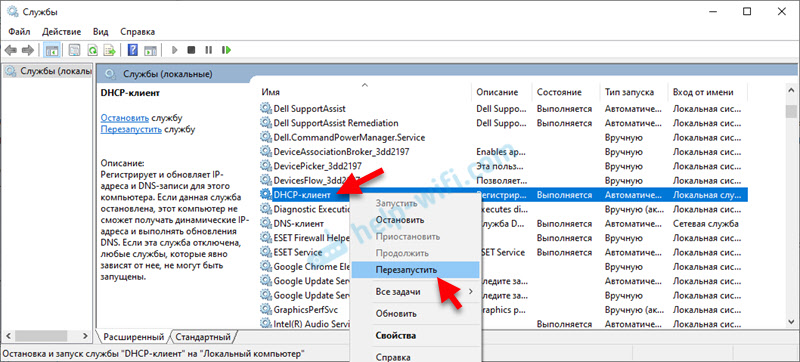 Находим службу DNS-клиент и делаем то же самое.
Проблемы
Не все знают, что через порт 80 осуществляется доступ к параметрам конфигурации маршрутизатора. Всё же открыть порт 80 на роутере просто: после адреса, к примеру, при создании веб-сервера, следует добавлять 8080 через двоеточие: 192.168.0.1:8080. Маршрутизатор выберет иной адрес автоматически. Его можно задать и вручную. В настройках идём по адресу: «Безопасность» – «Удалённое управление» и задаём нужные значения.
Бывает, что приложение, для которого пробрасывали порт, изменяет его автоматически. Часто это касается клиентов для файлового обмена в пиринговых сетях. В таких случаях следует зайти в настройки клиента и вместо случайного выбора порта указать статичный.
Если после открытия порта приложение с ним не работает, причем и оно, и маршрутизатор были перезагружены, скорее всего, необходимо изменить настройки брандмауэра или вовсе отключить его. Делается это в настройках безопасности.
Выполнить проброс портов просто на любом маршрутизаторе, но заниматься этим следует только при необходимости. Открытие каждого из них повышает шансы вредоносного ПО творить свои «тёмные» дела. Когда порт становится ненужным, обязательно закрывайте его!
Проверка доступности
Осталось проверить работоспособность сделанных изменений.
Решение проблемы
Таким образом, решение проблемы ”
как сделать редирект с 8080 порта на 80
Сброс настроек сети
В Windows 10 сброс можно выполнить в Параметрах. Достаточно нажать на одну кнопку. В Windows 7 и 8 придется вводить (копировать) команды в командную строку и выполнять их. Но там тоже ничего сложного. В отдельных статьях я уже показывал как это сделать. Там все подробно и со скриншотами:
Если сброс сети не решил проблему с ошибкой – возвращайтесь на эту страницу и применяйте другие решения.
Сброс параметров браузера
Судя по отзывам, это самое эффективное решение. Делается все очень просто.
- В окне поиска (в Windows 10 кнопка возле кнопки Пуск, или открыв меню Пуск) введите запрос “свойства браузера” и выберите соответствующий пункт в результатах поиска.
 В Windows 7, например, можно зайти в “Панель управления” – “Сеть и Интернет” – “Свойства браузера” (или “обозревателя”).
 - Перейдите на вкладку “Дополнительно” и нажмите на кнопку “Сброс”. Дальше ставим галочку возле “Удалить личные параметры”, и еще раз нажимаем на кнопку “Сброс”.

- Перезагрузите компьютер.
 В Windows 7, например, можно зайти в “Панель управления” – “Сеть и Интернет” – “Свойства браузера”
Если это не помогло – идем дальше.
Способ 6: откат системы
Это крайний случай, который должен помочь. Возможно, есть поломка в системных файлах и можно попробовать их восстановить восстановлением системы. Запускаем «Панель управления» через поиск, находим там раздел «Восстановления».
Выбираем «Запуск восстановления системы». Далее вам нужно просто действовать согласно представленным инструкциям. На определенном шаге нужно будет выбрать самую раннюю точку восстановления. Процесс может занять некоторое время, и компьютер будет один раз перезагружен.
Чистка системы от ненужных файлов при неправильном подключении
Часто пользователям помогает устранить ошибку с подключением простой процесс чистки файлов на компьютере, а также чистка системного реестра. Дополнительно необходимо еще и почистить данные браузера, с которого вы подключаетесь к интернету.
Для этого:
- Запустите проводник (WIN E) ОС и выберите системный диск (на котором установлена Windows) ПКМ. Затем выберите «Свойства»;
- Под изображением диска найдите кнопку «Очистить»;
- Система соберет данные о файлах, от которых нужно избавиться и предоставит вам на выбор несколько типов данных для удаления. Вы можете выбрать все пункты галочкой и продолжить их удаление;
Очистка диска утилитой Windows - Почистите другие локальные диски.