
Как исправить код ошибки -8084 на Mac (06.05.23)
Копирование файлов или папок с Mac в другое место, будь то внешний диск или USB-накопитель, должно быть таким же простым, как перетаскивание элементов в место назначения. Этот процесс может занять от нескольких секунд до пары часов, в зависимости от объема данных, которые вы пытаетесь скопировать.
Но копирование файлов не всегда гладкий процесс, особенно если вы копируете несколько ГБ данные или весь диск. Одна из ошибок Mac, с которой вы можете столкнуться, — это код ошибки -8084. Операция не может быть завершена из-за непредвиденной ошибки. Когда появляется эта ошибка, весь процесс копирования приводит к сбою.
Эта проблема беспокоила многих пользователей, использующих как новые, так и старые версии macOS. Ошибка существует уже давно, и вы найдете несколько обсуждений на форумах.
Что такое код ошибки -8084 на Mac?
Код ошибки Mac -8084. Операция не может быть завершена, поскольку возникла непредвиденная ошибка — ошибка копирования файла, которая обычно появляется всякий раз, когда вы пытаетесь скопировать большой объем файлов с одного диска на другой.
Сообщение об ошибке обычно выглядит следующим образом:
Операция не может быть завершена из-за возникновения непредвиденной ошибки (код ошибки -8084).
Сообщение об ошибке появляется на случайным образом, иногда в начале процесса копирования, в середине или ближе к концу. У этой ошибки нет симптомов, поэтому пользователи даже не заметят ее появления. Она просто внезапно появляется на экране, препятствуя процессу копирования.
Эта ошибка появляется не только при попытке скопировать большие объемы файла, но также и с меньшими объемами, указывая на то, что проблема не связана с объемом копируемых данных. Эта ошибка вызвала разное разочарование среди затронутых пользователей, особенно тех, кто копирует файлы в целях резервного копирования.
Причины появления кода ошибки -8084 на Mac
Причина номер один, по которой появляется эта ошибка, связана с повреждением файла. Если один из файлов, которые вы пытаетесь скопировать, поврежден, вы не сможете скопировать этот файл в другое место, и весь процесс будет остановлен. В момент обнаружения поврежденного файла автоматически появится сообщение об ошибке, которое не позволит вашему Mac скопировать этот конкретный файл. И все нескопированные файлы больше не будут обрабатываться.
Если вы копируете несколько сотен файлов одновременно, найти поврежденный файл практически невозможно, поэтому рекомендуется вместо этого копировать партиями. Лучший способ избавиться от поврежденных файлов — использовать средство для очистки Mac, например приложение для восстановления Mac.
Также следует проверить, не заблокированы ли папка или файлы, которые вы копируете. В противном случае вы не сможете вносить какие-либо изменения в заблокированные файлы, если они не разблокированы. Также возможно, что ошибка была вызвана проблемами с диском.
Независимо от того, что вызывает код ошибки -8084 на Mac, к счастью, есть несколько способов решить эту проблему. Просто работайте по нашим решениям ниже, пока не найдете метод, который работает для вас.
Что делать, если вы получаете код ошибки -8084 на Mac
Когда вы получаете эту ошибку при копировании файлов в в другую папку или диск, вы можете попробовать некоторые из исправлений, описанных в этом руководстве:
Метод 1. Копирование файлов пакетным способом.
Не копируйте все сразу. Это затруднит вам поиск проблемного файла в случае возникновения проблемы. Попробуйте скопировать от 10 до 20 файлов за раз, вместо того, чтобы копировать всю папку. Если вы столкнулись с ошибкой при копировании определенного пакета, вы можете легко скопировать файлы в этом пакете один за другим, пока не найдете виновника. Как только вы найдете файл, вызывающий ошибку, проверьте, есть ли в имени файла специальный символ или лишнее пространство, которые могут быть причиной проблемы.
Метод 2: Удалите свободное пространство.
Дисковая утилита вашего Mac поставляется с функцией, которая позволяет безопасно стереть оставшееся свободное пространство на диске, введя командную строку.
Чтобы удалить свободное место на вашем Mac, выполните следующие действия:
diskutil secureErase freespace 4 / Volumes / Macintosh HD
«Свободное пространство» в команде означает, что вы удаляете только свободное пространство на диске, а не весь диск.
Число «4» в командной строке указывает уровень очистки свободного места на диске. В зависимости от того, для чего вам нужно свободное пространство, можно выбрать разные уровни очистки:
- 0 — Однопроходное стирание с нулевым заполнением
- 1 — Однопроходное стирание. пройти стирание со случайным заполнением
- 2 — 7-проходное безопасное стирание, Министерство обороны США.
- 3 — алгоритм Гутмана, 35 проходов безопасного стирания
- 4 — Трехпроходный алгоритм безопасного стирания США DoE
Чем больше проходов требуется при очистке свободного пространства, тем больше времени занимает удаление.
Замените «Macintosh HD» диском, на котором вы хотите стереть свободное место. Если в имени тома есть пробел, вставьте перед ним обратную косую черту. Не забудьте включить «/ Volumes /» перед названием тома.
Способ 3. Используйте терминал для копирования файлов.
Если у вас возникли проблемы с копированием файлов вручную, вы можете попробуйте скопировать файлы с помощью команд Терминала:
cp -r имя_файла.jpg / home / usr / your_username_here /
Это должно скопировать файлы из папки img в папку назначения.
Метод 4: Измените адрес сервера на Cifs.
Если вы используете удаленные серверы, попробуйте вместо этого этот метод:
Например:
smb: // windowsreport / AccountName $ to cifs: // windowsreport / AccountName $
Попробуйте скопировать еще раз, чтобы убедиться, что это работает.
Резюме
Копирование файлов на ваш Mac должно быть простой задачей, но такие ошибки, как код ошибки — 8084 немного усложняет ситуацию. Если у вас возникли проблемы с копированием файлов на Mac, вы можете попробовать любой из описанных выше шагов, чтобы решить эту проблему.
YouTube видео: Как исправить код ошибки -8084 на Mac
06, 2023
Копирование файлов или папок с вашего Mac в другое место, будь то внешний диск или USB-накопитель, должно быть таким же простым, как перетаскивание элементов в место назначения. Процесс может занять от нескольких секунд до пары часов, в зависимости от объема данных, которые вы пытаетесь скопировать.
Но копирование файлов не всегда проходит гладко, особенно если вы копируете несколько ГБ данных или весь диск. Одна из ошибок Mac, с которой вы можете столкнуться, — это код ошибки -8084. Операция не может быть завершена, поскольку произошла непредвиденная ошибка. Когда выскакивает эта ошибка, весь процесс копирования приводит к сбою.
Эта проблема преследует многих пользователей, использующих как более новые, так и более старые версии macOS. Ошибка существует уже давно, и вы найдете несколько тем о ней на дискуссионных форумах.
Код ошибки Mac -8084. Операция не может быть завершена, поскольку произошла непредвиденная ошибка. Это ошибка копирования файла, которая обычно появляется всякий раз, когда вы пытаетесь скопировать большой объем файлов с одного диска на другой.
Сообщение об ошибке обычно выглядит так:
Операция не может быть завершена, так как произошла непредвиденная ошибка (код ошибки -8084).
Сообщение об ошибке появляется случайным образом, иногда в начале процесса копирования, в середине или ближе к концу. У этой ошибки нет симптомов, поэтому пользователи даже не увидят ее появление. Он просто появляется на экране внезапно, мешая процессу копирования.
Эта ошибка появляется не только при попытке скопировать большие объемы файлов, но и с меньшими объемами, указывая на то, что проблема не связана с объемом копируемых данных. Эта ошибка вызвала различное разочарование у затронутых пользователей, особенно у тех, кто копирует файлы в целях резервного копирования.
Причины кода ошибки -8084 на Mac
Причина номер один, по которой появляется эта ошибка, связана с повреждением файла. Если один из файлов, которые вы пытаетесь скопировать, поврежден, вы не сможете скопировать этот файл в другое место, и весь процесс будет остановлен. В тот момент, когда будет обнаружен поврежденный файл, автоматически появится сообщение об ошибке, и ваш Mac не сможет скопировать этот конкретный файл. И все нескопированные файлы больше не будут обрабатываться.
Если вы копируете несколько сотен файлов одновременно, найти поврежденный файл почти невозможно, поэтому вместо этого рекомендуется копировать пакетно. Лучший способ избавиться от поврежденных файлов — использовать средство очистки Mac, например Приложение для ремонта Mac.
Вы также должны проверить, не заблокированы ли папка или файлы, которые вы копируете. Если да, то вы не сможете вносить какие-либо изменения в заблокированные файлы, пока они не будут разблокированы. Также возможно, что ошибка была вызвана проблемами с диском.
Что бы ни вызывало код ошибки -8084 на Mac, к счастью, есть несколько способов решить эту проблему. Просто работайте над нашими решениями ниже, пока не найдете метод, который работает для вас.
Что делать, если вы получили код ошибки -8084 на Mac
Если вы получаете эту ошибку при копировании файлов в другую папку или на другой диск, вы можете попробовать некоторые из исправлений, описанных в этом руководстве:
Способ 1: копирование файлов пакетным способом.
Не копируйте все сразу. Это затруднит вам определение проблемного файла в случае возникновения проблемы. Попробуйте скопировать от 10 до 20 файлов одновременно, а не всю папку. Если вы столкнулись с ошибкой при копировании определенного пакета, вы можете легко копировать файлы в этом пакете один за другим, пока не найдете виновника. Как только вы найдете файл, вызывающий ошибку, проверьте, нет ли в имени файла специального символа или лишнего пробела, которые могут вызывать проблему.
Способ 2: стереть свободное пространство.
Дисковая утилита вашего Mac поставляется с функцией, которая позволяет безопасно стереть оставшееся свободное место на вашем диске, введя командную строку.
Чтобы стереть свободное место на вашем Mac, сделайте следующее:
- Запустите приложение «Терминал», перейдя в папку Приложения > Утилиты.
- Дважды щелкните значок терминала, чтобы открыть его.
- Введите в консоли следующую команду и нажмите Enter:
diskutil secureErase freespace 4 /Volumes/Macintosh HD
«Свободное пространство» в команде указывает на то, что вы удаляете только свободное место на диске, а не весь диск.
Цифра «4» в командной строке указывает уровень очистки, который необходимо выполнить для свободного места на диске. Существуют различные уровни очистки, которые вы можете выбрать, в зависимости от того, для чего вам нужно свободное пространство:
- 0 — Однопроходное стирание с заполнением нулями
- 1 — Однопроходное стирание со случайным заполнением
- 2 — 7-проходное безопасное стирание Министерства обороны США
- 3 — Алгоритм Гутмана, 35-проходное безопасное стирание
- 4 — Алгоритм Министерства энергетики США, 3-проходное безопасное стирание
Чем больше проходов задействовано при затирании свободного места, тем больше времени занимает удаление.
Замените «Macintosh HD» на диск, на котором вы хотите стереть свободное место. Если в имени тома есть пробел, вставьте перед ним обратную косую черту. Не забудьте указать «/Volumes/» перед названием тома.
Способ 3: Используйте терминал для копирования файлов.
Если у вас возникли проблемы с копированием файлов вручную, вы можете попробовать скопировать файлы с помощью команд терминала:
- Перейдите в Приложения > Утилиты, затем дважды щелкните, чтобы запустить Терминал.
- Перейдите к исходной папке с помощью команды cd, за которой следует адрес целевого диска/папки.
- После того, как вы открыли исходную папку в Терминале, введите следующую команду:
cp -r имя_файла.jpg /home/usr/ваше_имя_пользователя_здесь/
Это должно скопировать файлы из исходной папки в папку назначения.
Способ 4: изменить адрес сервера на Cifs.
Если вы используете удаленные серверы, попробуйте этот метод:
- Запустите Finder, затем выберите Перейти > Подключиться к серверу.
- Отредактируйте адрес своего сервера, изменив его с smb на cifs.
Например:
smb://windowsreport/AccountName$ в cifs://windowsreport/AccountName$
Попробуйте скопировать еще раз, чтобы проверить, работает ли он.
Резюме
Копирование файлов на вашем Mac должно быть простой задачей, но такие ошибки, как код ошибки -8084, немного усложняют задачу. Если у вас возникли проблемы с копированием файлов на вашем Mac, вы можете попробовать любой из вышеперечисленных шагов, чтобы решить проблему.
Продолжить чтение
Post Views: 262
by Milan Stanojevic
Milan has been enthusiastic about technology ever since his childhood days, and this led him to take interest in all PC-related technologies. He’s a PC enthusiast and he… read more
Updated on October 27, 2021
- Computer errors can occur for various reasons, and every computer will encounter them, sooner or later.
- Many Mac OS High Sierra users reported error code -8084, and in this article, we’re going to show you how to fix it properly.
- We covered various Mac errors in the past, so be sure to check our Mac issues section for more useful guides.
- If you’re a Mac user and you’re looking for more dedicated Mac guides, be sure to visit our Mac Hub.

When using your Mac computer, you can encounter various issues, and many Mac OS High Sierra users reported error code -8084.
This error will prevent you from copying files, so it’s important that you fix it, and in this article, we’re going to show you how to do it properly.
How can I fix error code -8084 on Mac OS High Sierra?
1. Copy fewer files
- Try copying 10 or more files at once.
- If you encounter the issue again, reduce the number of files you’re copying at the time.
- Do this until you find the file that is causing the issue.
Most likely the error code -8084 is caused by a corrupted file. In some cases, a bad character in the file name can cause this issue as well.
2. Erase free space
- Go to Applications > Utilities and start Disk Utility.
- Now navigate to the Erase tab and click Erase Free Space.
- Move the slider and select the desired option and then click on the Erase Free Space
Once the process is finished, check if the issue is still there.
Alternatively, you can use CCleaner for this task. This software is designed to remove junk and old files and speed up your Mac.
In addition, the software can remove cookies and browsing history for multiple browsers. CCleaner can also remove applications with just a few clicks.
The software also allows you to choose which apps start with your computer, and there’s also an option to erase free space with several security levels.
If you’re looking for software that can erase free space, speed up your Mac and remove junk files, CCleaner is the way to go.
3. Use the Terminal
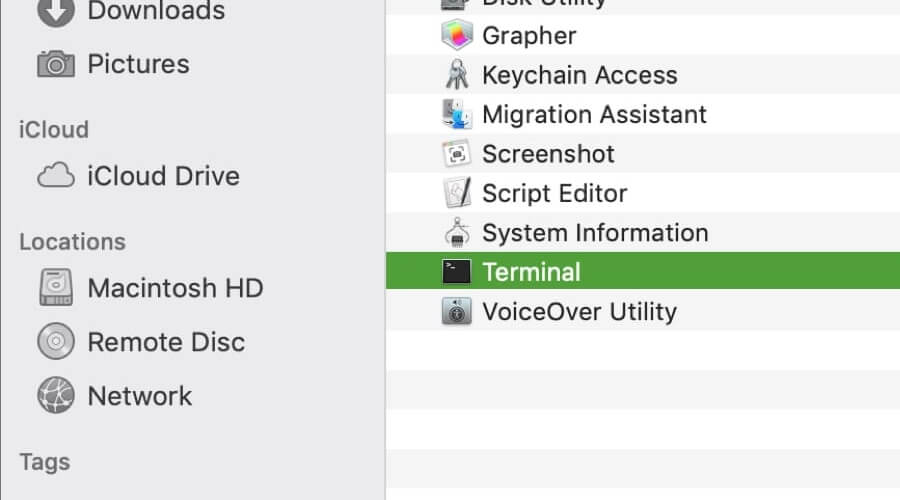
- Go to Applications > Utilities and run the Terminal.

- In Terminal, you need to navigate to the source folder. You can do that by using the cd command followed by the path to the destination folder.
- Once you open the source folder in the Terminal, run the following command:
cp -r file_name.jpg /home/usr/your_username_here/
After doing that, the file should be copied to your user directory. This solution is a bit advanced, so you might have to research cd and cp commands in order to perform it properly.
4. Change server address to cifs
- Open Finder and select Go > Connect to server.
- Change your server address from smb to cifs for example:
smb://windowsreport/AccountName$- to:
cifs://windowsreport/AccountName$
Note: This solution works only if you’re using remote servers.
Error code -8084 can prevent you from copying files on Mac OS High Sierra and on other versions of macOS.
Even if you don’t use High Sierra, you should know that our solutions should work for newer versions of macOS as well.
FAQ: Learn more about macOS errors
- How do I fix error code 43 on Mac?
To fix error code 43 on Mac, try creating a new user account or restart the Finder.
- What is error code 36 in Mac while copying?
Error code 36 on Mac appears due to issues with hidden files, but you can fix it by using dot_clean command in the Terminal.
- What is error code 50 on a Mac?
Error code is a file transfer error and it usually occurs when copying files from one location to another.

-

-
 macmail00 wrote in ru_mac
 August 24 2014, 10:02
 macmail00
 ru_mac
- Компьютеры
- Cancel
некоторые копирует , а некоторые нет
пишет — типа не удалось…. код ошибки -8084
чем лечиться ??? погуглил — вроде есть рашение, но честно ничего не понял (туплю)
Looks like no one’s replied in a while. To start the conversation again, simply
ask a new question.
i keep getting this when trying to copy a large folder from my desktop machine to my laptop machine. this happens when i am copying to the desktop of the laptop machine or if i am trying to copy it to the Documents folder and trying to overwrite an existing folder with the same name. any ideas on where to go (or how) to troubleshoot this sort of issue? TIA
Posted on Apr 21, 2012 3:01 PM
One of the files in the large folder has bad character or is corrupted, you’ll have to do a 50% copy at a time to narrow it down.
Also you should Disk Utility > Erase Free Space: Zero before making any large data transfers to a target drive if it hasn’t been done in the last 6 months or so.
Posted on Apr 21, 2012 6:21 PM
error code -8084