
VeriFone VX 520 – это компактный, стационарный платёжный терминал. Устройство имеет несколько вариантов подключения, а также отличается легкостью использования и может принимать все типы банковских карт.
Благодаря большому объему памяти (500 Мб) терминал обладает высоким уровнем безопасности и производительности. Аппарат оснащён самым быстрым на сегодняшний день процессором и может осуществлять операции, а также шифровку и дешифровку данных в режиме онлайн. Это позволяет проводить процедуру расчёта в несколько раз быстрее, чем на других подобных устройствах, что позволяет оптимизировать работу кассового узла и повысить прибыль.

Инструкция по настройке VeriFone VX 520
Производитель предусмотрел два способа соединения с интернетом:
-
GPRS – позволяет осуществлять выход через мобильный интернет, установив в терминал SIM-карту любого оператора;
-
Ethernet – выход в сеть обеспечивается благодаря подключению кабеля от модема, либо роутера. Достоинство данного способа в стабильной связи на хорошей скорости.
Терминал не имеет Wi-Fi модуля.
Помимо цифровых кнопок клавиатура имеет несколько функциональных клавиш, на каждую из которых возложена своя задача:
-
F1-F4 – эти четыре кнопки располагаются вертикально, с правой стороны от экрана и отвечают за навигацию внутри меню, которое открывается нажатием F1;
-
красная кнопка, с изображением крестика, отменяет совершаемую операцию;
-
желтая кнопка, с изображением стрелочки, указывающей налево, позволяет удалять неправильно внесенные цифры, либо буквы;
-
зелёная кнопка – это подтверждение операции либо ввода.
Перед тем, как начать работу, необходимо проверить, заправлена ли в устройство катушка с чековой лентой. Для этого поднимите крышку, расположенную с верхней лицевой части аппарата, потянув вверх за черный переключатель. Если бумаги нет, либо её осталось мало, положите новую катушку так, чтобы бумага шла из-под катушки в сторону клавиатуры, закройте крышку и оторвите излишки.
Для активации устройства, нажмите на кнопку ввода (зелёная) и удерживайте ее на протяжении 5-10 секунд. Терминал должен включиться и перейти в режим ожидания, на экране высветится [Введите карту]. Для того, чтобы выключить аппарат, нажмите на красную кнопку отмены и удерживайте ее, пока надпись не исчезнет и экран не погаснет.
Инструкция по использованию VeriFone VX 520
Главная задача VeriFone VX 520 это осуществление безналичного расчета, как способа оплаты товаров, либо услуг. Для этого необходимо вставить в устройство банковскую карту, либо провести ею с правой стороны терминала магнитной полосой вниз. Также, при помощи VeriFone VX 520, можно осуществлять операции административного характера (выпуск копии итогового чека, создание X и Z-отчётов, отчётов без гашения и др.). Для этого нужно зайти в меню нажатием на активированном терминале кнопки [F1] и выбрать необходимую операцию при помощи соответствующих функциональных кнопок. Также некоторые операции можно совершить, нажав соответствующую комбинацию «горячих клавиш».
На одинаковых устройствах, на которые было установлено разное программное обеспечение, могут отличаться некоторые разделы меню.
Финансовые операции
Для принятия оплаты от клиента, откройте в основном меню соответствующий раздел, а затем:
-
При помощи цифровой клавиатуры внесите итоговую стоимость покупки. Для ввода копеек, после указания основной суммы, нажмите [*], а затем внесите необходимое значение. Минимальная сумма транзакции, допустимая на устройстве, 1 рубль.
-
Когда сумма указана, вставьте банковскую карту и сделайте подтверждение нажатием зелёной кнопки.
-
В случае необходимости аутентификации, устройство запросит ввод PIN-кода, после того, как покупатель его введёт, снова нажмите не зелёную кнопку.
-
Для списания средств, устройство отправляет запрос в банк. Его обработка может занимать от 3 до 40 секунд.
-
Дождитесь сообщения [Одобрено], и выпуска итогового чека.
-
После того, как клиент поставит на чеке подпись, снова нажмите кнопку подтверждения и распечатанный после этого повторный чек отдайте покупателю.
Если во время транзакции произошёл сбой, и оплата не была произведена, то устройство распечатает фискальный документ с указанием кода ошибки.
Любую, совершенную в течение открытой смены, операцию по оплате можно отменить. В таком случае средства, удержанные с карты покупателя в счет оплаты товаров, либо услуг будут возвращены обратно. Для этого:
-
В главном меню откройте нужный раздел, после чего введите серийный номер предъявленного покупателем фискального документа, подтвердите действие, нажав на [ввод].
-
Информация о данном чеке отразится на дисплее устройства, проверьте корректность данных и нажмите [ввод].
-
Убедитесь, что покупатель предоставил банковскую карту, с которой была совершена оплата, вставьте её и нажмите [ввод];
-
Если всё выполнено верно, терминал распечатает чек, подтверждающий операцию. Средства будут возвращены не карту клиента в течение нескольких секунд, в редких случаях процедура может занять до трех рабочих дней.
Возврат можно совершить только на ту же карту, с которой была совершена оплата.

Функционал VeriFone VX 520
Раздел [Отчёты] — позволяет создавать копию фискального документа. Для этого откройте в главном меню раздел [Отчёты] и укажите [Полный отчёт]. После этого откроется список всех совершённых в течение смены операций, по номеру чека выберите нужный документ и нажмите [Печать копии чека по номеру]. Создать копию чека можно только если смена не была закрыта.
Создать можно не только полный, но и частичный отчет. Они отличаются по своему содержанию:
-
Полный – включает в себя полные данные о совершенных операциях (номер фискального документа, реквизиты карты, по которой совершена оплата, число, а также время создания документа и другое);
-
Короткий – содержит только указание суммы по каждой совершенной транзакции.
Раздел [Служебные операции], дает доступ к следующим функциям:
-
[Сверка итогов] – осуществляет окончание смены и очистку информации, касающейся совершённых в течение неё операций. Программа сверяет записанные данные с архивом банка и выпускает отчет, в котором указано, совпадают данные или нет.
-
«Загрузка ключей» — производит скачивание активных ключей из системы банка на устройство. (Требуется в случае, если на терминале возникло сообщение об ошибке 898).
-
«Проверка связи» — производит тестирование соединения с банком.
Если терминал был ошибочно заблокирован, нажмите на функциональную кнопку [F1], а затем подтвердите действие, нажав [Ввод].
Возникающие в процессе работы неполадки и способы их исправления
|
Вероятные неполадки |
Способы их исправления |
|
Устройство не выпускает итоговый чек |
Убедитесь, что в лоток для бумаги заправлена чековая лента Перезагрузите устройство |
|
Из-за ошибки при соединении с интернетом не получается окончить операцию (GPRS) |
Выключите устройство и включите его через 60 секунд Убедитесь, что на SIM-карте положительный баланс |
|
Из-за ошибки при соединении с интернетом, не получается окончить операцию (Ethernet) |
Выключите устройство и включите его через 60 секунд Произведите [Загрузку ключей] |
Вот обозначение самых распространённых ошибок на VeriFone VX 520
-
051 – карта покупателя недействительна по причине истекшего срока действия;
-
050 – карта клиента заблокирована;
-
055 – процедура оплаты остановлена банком-эмитентом;
-
076 – средств на счете недостаточно для оплаты по чеку;
-
205 – указана некорректная сумма оплаты;
-
201 – PIN-код введен неверно.
При возникновении серьезных неполадок необходимо обратиться в сервисный центр.
Интеграция VeriFone VX 520 с 1C
Для интеграции VeriFone VX 520 с 1C, необходимо загрузить дополнительно программное обеспечение.
Взаимодействие устройства с 1C происходит в следующем порядке:
-
Программа 1C направляет драйверу запрос, а он, в свою очередь, отправляет его на терминал;
-
Осуществляется обмен информацией между устройством и банковским сервером;
-
В 1C поступает оповещение об исходе операции. Если всё хорошо, аппарат выпускает итоговый чек, если транзакция не прошла, на дисплее терминала высвечивается соответствующая ошибка.
Интеграция VeriFone VX 520 с 1С происходит через USB или RS232.
Для того, чтобы произвести настройку устройства, необходимо:
-
Подсоединить терминал к компьютеру;
-
Инсталлировать необходимое программное обеспечение;
-
Проверить корректность функционирования аппарата. Для этого откройте меню [Пуск], перейдите в [Устройства и принтеры]. Зайдите в свойства VeriFone VX 520;
-
Откройте 1C и перейдите в раздел [Администрирование]. Откройте там [PMK и оборудование], выберите [Подключаемое оборудование] и нажмите [Создать];
-
В открывшейся форме, в качестве типа устройства, выберите [Эквайринговый терминал] и укажите название подключенного оборудования.
Также можно задать дополнительные параметры (например, указать принимаемую валюту и прочее). Когда настройка закончена, необходимо запустить тестирование системы.
Драйвер для терминала VeriFone VX 520
Для настройки взаимодействия VeriFone VX 520 с 1C, необходимо установить на компьютер дополнительные драйверы. Для этого активируйте установочный файл, загруженный на сайте производителя устройства. Если всё прошло успешно, то должен появиться ещё один COM-порт, ему автоматически присваивается номер 9.
Перезагрузка устройства
Перезагрузить VeriFone VX520 можно любым из двух вариантов:
-
Отсоединить устройство от электросети, вынуть аккумуляторную батарею, а через две минуты вернуть всё, как было, и активировать устройство.
-
Зажать комбинацию из кнопок [7] и [Ввод] (зеленая кнопка) и держать, пока не появится запрос пароля. Тогда нажмите [1], а затем чёрную клавишу, расположенную прямо под дисплеем между фиолетовыми кнопками. В появившемся меню выберите «Restart».
Наш каталог продукции
У нас Вы найдете широкий ассортимент товаров в сегментах кассового, торгового, весового, банковского и офисного оборудования
Ошибка Alert Irruption в POS-терминалх Ingenico, пожалуй, самая неприятная из всех возможных. В этой статье постараюсь максимально кратко и по делу рассказать почему возникает эта ошибка и что с ней делать. А еще мы запилили небольшое видео, в котором попытались получить ошибку Alert Irruption в результате падения. Что из этого получилось — смотрите в небольшом видеоролике в конце статьи.
Alert Irruption. Причины появления ошибки
Мигающая надпись Alert Irruption на экране POS-терминала Ingenico говорит о том, что в терминале сработала защита от вскрытия. Дословный перевод ошибки выглядит примерно так: «Тревога: вторжение!». Разумеется вы скажете, что терминал никто не вскрывал, да и делать там обычному пользователю абсолютно нечего.
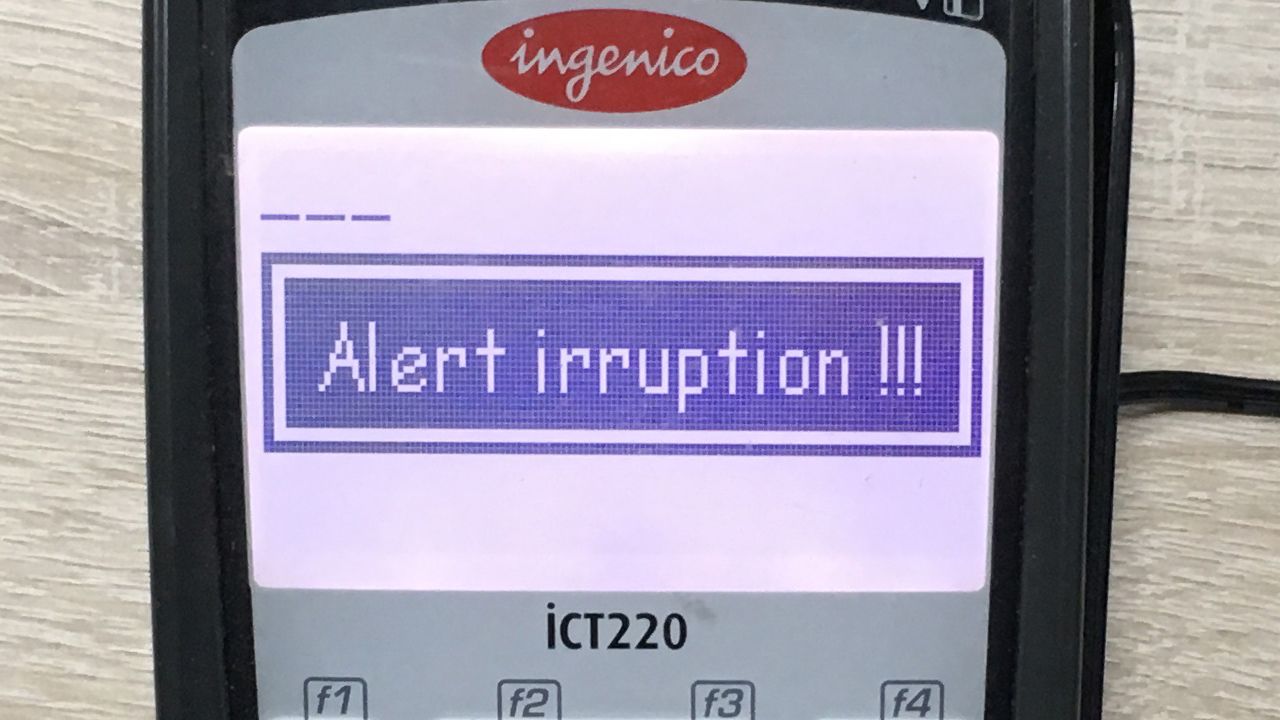
Ошибка Alert Irruption может возникнуть в результате:
- сильного удара, например при падении со стола;
- падения напряжения (или плохого контакта) внутреннего источника питания ниже 3 В;
- переохлаждения или резкого перепада температуры;
- попадания жидкости внутрь терминала;
Падение
С падением все понятно, уронили с прилавка и терминал ушел в «алерт ирупшн», с кем не бывает. Но обычного падения может быть недостаточно — POS-терминалы Ingenico имеют корпус из ударопрочного пластика, а все элементы внутри терминала надежно закреплены и вызвать ошибку Alert Irruption простым падением со стола довольно проблематично. В чем мы сами убедились — смотрите видео в конце статьи.
Падение напряжения внутреннего источника питания
Внутри каждого POS-терминала находится дополнительный источник питания, круглая батарейка CR2032 на 3 В, который нужен для поддержания системной информации в актуальном состоянии: дата, время, настройки и т.п. Такая же батарейка находится на материнской плате любого ПК или ноутбука, чтобы не сбивались настройки BIOS.
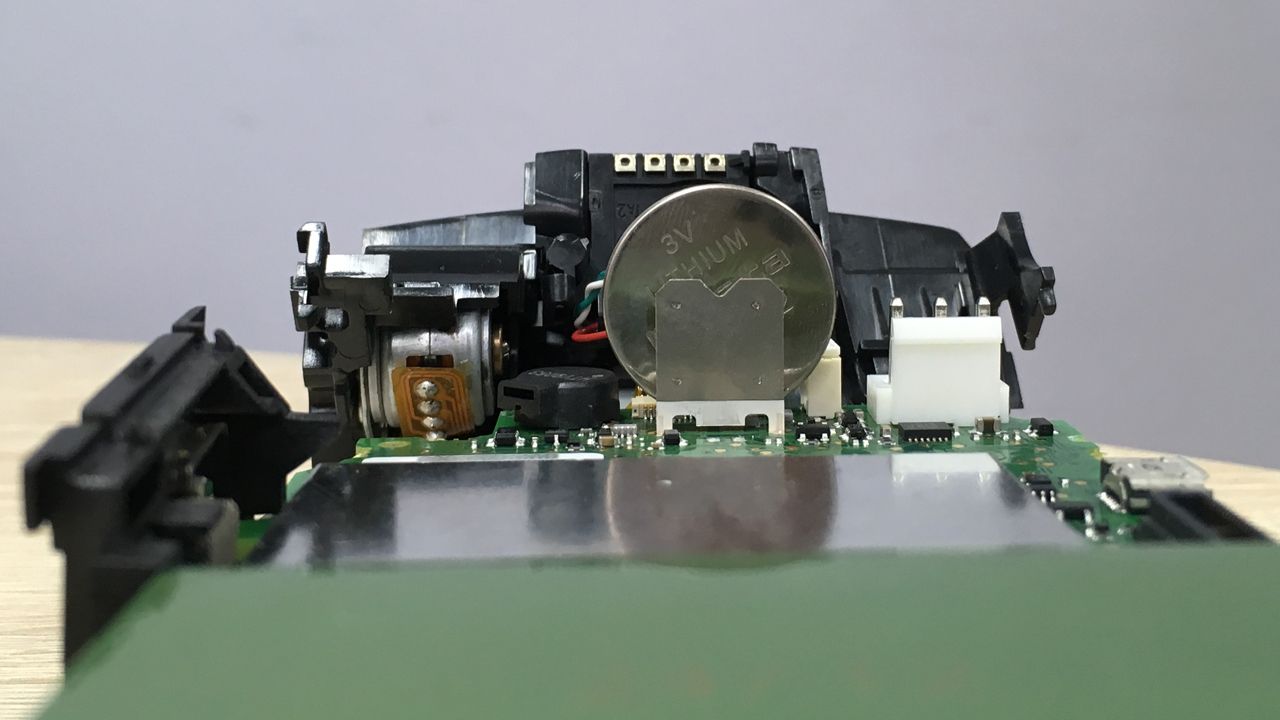
Если напряжение, выдаваемое батарейкой падает ниже 3 В, то POS-терминал «уходит» в ошибку. Как вы могли увидеть на изображении выше, батарейка припаяна к контактам и для замены потребуется паяльник. Но я крайне не рекомендую менять батарейку своими силами — после вскрытия ошибка Alert Irruption никуда не денется, терминал все равно придется сдавать в сервисный центр Ingenico, но об этом чуть ниже.
Перепады температуры
Теперь, что касается перепадов температуры. Особенно это актуально в зимнее время года. Простой пример: терминал перевозился силами транспортной компании, а мы знаем, что склады в ТК в большинстве своем холодные, да и в кузове машины не тепло. После транспортировки терминал заносится в тепло и конечно же сразу подключается в розетку или просто включается, чтобы проверить работоспособность (если терминал работает от аккумулятора). Вот здесь нас скорее всего и будет ждать сюрприз в виде ошибки Alert Irruption.
Никогда не включайте терминал после перемещения оборудования из холода в тепло. Обязательно дайте время, хотя бы час-два, чтобы терминал «согрелся» до комнатной температуры. В инструкции к терминалам четко прописан диапазон рабочей температуры — от +5°C до +45°C. Температура окружающей среды для хранения от -20°C до +55°C. А в России, как вы понимаете, бывает гораздо холоднее, чем минус 20.
Попадание жидкости
Попадание жидкости в POS-терминал. Тут тоже все просто. Зазевался кассир с кружкой чая в руке и одним неловким движением отправил терминал в мир иной Alert Irruption. А вот еще забавный случай — сотрудник проходил мимо стола, где на краю был расположен терминал и случайно задел его рукой, а рядом со столом находилось ведро для мытья полов. С водой.
Alert Irruption. Что делать
Самостоятельно ошибку Alert Irruption убрать не получится. И даже в «любом сервисном центре» вам не помогут. Дело в том, что банковский POS-терминал — техника может и не самая сложная, но когда дело касается денег, то и требования к безопасности выдвигаются повышенные. Если интересно, можете почитать нашу статью на тему стандартов безопасности в области электронных платежей — читать.
Другими словами, исправить ошибку Alert Irruption смогут только в сервисном центре производителя, в данном случае — Ingenico. Но и здесь есть свои нюансы.
Если терминал новый, на гарантии, с полным пакетом документов, то ошибку вам конечно уберут, но не бесплатно — случай-то не гарантийный. Стоит это будет около 5000 руб. + расходы на доставку туда-обратно.
А вот если терминал б/у, то проще выкинуть и купить новый. По деньгам выйдет примерно также, может чуть дороже, но времени и нервов сэкономите гораздо больше. А любой предприниматель знает, время — деньги.
Alert Irruption в результате падения со стола. Видео
А вот и обещанное видео, в котором мы попытались отправить POS-терминал Ingenico iCT220 в ошибку Alert Irruption. Что из этого получилось — смотрите сами.
Про другие ошибки, которые также встречаются в POS-терминалах читайте в статье: Ошибки POS-терминалов
Спасибо за внимание. Надеюсь статья помогла вам разобраться с ошибкой Alert Irruption в POS-терминалах Ingenico. Если возникли вопросы — задавайте их в комментариях. Успехов в вашем бизнесе!
Контакты
Терминал Сбербанка
Вино: техника продаж
Вино как бизнес
Выкладка алкоголя
Руководство к действию
Подарочные сертификаты
Дисконтные карты
Прием товара
И постановка на баланс
Постановка обьекта
—>
- Полезные программы:
Программа 1С.
Версия: 8.3.10.2753
[ Скачать программу ]
Драйвер Рутокен
Версия: 4.7.2
[ Скачать программу ]
УТМ ЕГАИС
Версия: 3.0.8
[ Скачать программу ]
Драйвер Honeywell
Версия: 3.4.8
[ Скачать программу ]
Драйвер АТОЛ
Версия: 10.5 х86
[ Скачать программу ]
Драйвер АТОЛ
Версия: 10.5 х64
[ Скачать программу ]
Драйвер Ритейл
Версия: 4.13_504
[ Скачать программу ]
Справочник ошибок терминала
И что необходимо сделать для устранения

*Служба технической поддержки Сбербанка: Позвонить 8 (800) 500 84 55
99, 4120
Проверить кабели идущие от терминала к пин-паду. Если все на месте, обратиться в службу тех.поддержки Сбербанка. В редких случаях: если терминал перестал работать после отключения света — может помочь тех.поддержка Разгуляя (напишите об этом в чат).
361, 362, 363, 364
Вытащите карту и протрите чип мягкой тканью, повторите попытку или используйте технологию PayWave (оплата косанием) если она есть на карте.
403, 4455
Объяснить клиенту его ошибку и повторить операцию.
Клиент ошибся и нажал вместо зеленой конпки красную. Повторите операцию.
Повторите операцию. На ввод ПИН-кода дается 1 минута.
2004-2007, 2405-2407
Операция невозможна. Отказать клиенту и посоветовать обратиться в банк по месту выдачи карты.
4100, 4119
Перезагрузите терминал по электропитанию. Повторите операцию оплаты.
Если за 3-4 попытки произвести операцию не удается обратитесь в тех.поддержку Сбербанка
4103, 4104
Обратиться в службу тех.поддержки Сбербанка
4130, 4134
Выполнить сверку итогов и после этого повторить операцию оплаты.
Повторить операцию. Если ошибка повторяется — отказать клиенту.
4404, 4407, 4441, 4443
Изьять карту и отказать клиенту в проведении операции.
Операция в данный момент невозможна. Повторите попытку позже.
Произвести сложную оплату оплатив часть (или всю) покупки наличными.
4454, 5109
Отказать клиенту в проведении операции. Произвести наличный расчет.
5100-5108
Операция невозможна. Отказать клиенту и посоветовать обратиться в банк по месту выдачи карты.
Операция невозможна. Отказать клиенту и посоветовать обратиться в банк по месту выдачи карты.
Повторить операцию. Если ошибка повторяется, отказать клиенту.
Код ответа – это цифровое обозначение результата, к которому привело обращение к системе со стороны пользователя. В системе определены следующие коды:
Action code
error_id
error_message
Описание
Сообщение на платёжной странице
Транзакция отклонена по причине того, что размер платежа превысил установленные лимиты Банком-эмитентом
Операция отклонена. Обратитесь в банк, выпустивший карту.
Состояние начала транзакции
Операция отклонена. Обратитесь в магазин.
Операция отклонена. Обратитесь в магазин.
Блокировка по имени пассажира
Блокировка по имени пассажира
Операция отклонена. Обратитесь в магазин.
Блокировка по e-mail
Блокировка по e-mail
Операция отклонена. Обратитесь в магазин.
Получен неверный ECI
Получен неверный ECI. Код выставляется в том случае, если пришедший в PaRes ECI не соответствует допустимому значению для данной МПС. Правило работает только для Mastercard (01,02) и Visa (05,06), где значения в скобках — допустимые для МПС.
Операция отклонена. Обратитесь в банк, выпустивший карту.
Decline by iReq in PARes
PARes от эмитента содержит iReq, вследствие чего платеж был отклонен
Операция отклонена. Обратитесь в банк, выпустивший карту.
Declined. DS connection timeout
Directory server Visa или MasterCard либо недоступен, либо в ответ на запрос вовлеченности карты (VeReq) пришла ошибка связи. Это ошибка взаимодействия платежного шлюза и серверов МПС по причине технических неполадок на стороне последних.
Операция отклонена. Обратитесь в банк, выпустивший карту.
Отклонено. Статус PARes-а не «Y»
Отклонено. Статус PARes-а не «Y»
Операция отклонена. Обратитесь в магазин.
Declined. VeRes status is unknown
Банк-эмитент не смог определить, является ли карта 3dsecure.
Операция отклонена. Обратитесь в банк, выпустивший карту.
Decline by iReq in VERes
VERes от DS содержит iReq, вследствие чего платеж был отклонен.
Операция отклонена. Обратитесь в банк, выпустивший карту.
Исчерпаны попытки оплаты
Исчерпаны попытки оплаты.
Операция отклонена. Проверьте введенные данные, достаточность средств на карте и повторите операцию.
Operation not supported
Данная операция не поддерживается.
Операция отклонена. Обратитесь в банк, выпустивший карту.
Declined. PaRes status is unknown
Банк-эмитент не смог провести авторизацию 3dsecure-карты
Операция отклонена. Обратитесь в банк, выпустивший карту.
Операция отклонена. Обратитесь в магазин.
Операция отклонена. Обратитесь в магазин.
Decline. Payment time limit
Истек срок, отведенный на ввод данных карты с момента регистрации платежа (таймаут по умолчанию — 20 минут; продолжительность сессии может быть указана при регистрации заказа; если у мерчанта установлена привилегия «Нестандартная продолжительность сессии», то берётся период, указнанный в настройках мерчанта).
Истек срок ожидания ввода данных.
Decline. 3DSec decline
Означает, что эмитент отклонил аутентификацию (3DS авторизация не пройдена)
Операция невозможна. Аутентификация держателя карты завершена неуспешно.
Decline. 3DSec sign error
Означает, что мы не смогли проверить подпись эмитента, то есть PARes был читаемый, но подписан неверно.
Операция отклонена. Обратитесь в банк, выпустивший карту.
Блокировка по порту
Блокировка по порту.
Операция отклонена. Обратитесь в магазин.
Decline. Payment over limit
Транзакция отклонена по причине того, что размер платежа превысил установленные лимиты.
Примечание: имеется в виду либо лимиты Банка-эквайера на дневной оборот Магазина, либо лимиты Магазина на оборот по одной карте, либо лимит Магазина по одной операции.
Операция отклонена. Обратитесь в магазин.
Decline. IP blacklisted
Транзакция отклонена по причине того, что IP-адрес Клиента внесен в черный список. / Transaction is rejected since Client’s IP-address is in the black list.
Операция отклонена. Обратитесь в магазин.
Decline. PAN blacklisted
Транзакция отклонена по причине того, что карта внесена в черный список.

В данной статье Вы ознакомитесь с Инструкцией по использованию и настройке POS-терминала VeriFone VX 520. Также мы расскажем как исправить неполадки, возникающие в процессе использования устройства и где скачать драйвера для взаимодействия VeriFone VX 520 с 1C.
Терминал безналичного расчёта VeriFone VX 520
VeriFone VX 520 – это компактный, стационарный платёжный терминал. Устройство имеет несколько вариантов подключения, а также отличается легкостью использования и может принимать все типы банковских карт.
Благодаря большому объему памяти (500 Мб) терминал обладает высоким уровнем безопасности и производительности. Аппарат оснащён самым быстрым на сегодняшний день процессором и может осуществлять операции, а также шифровку и дешифровку данных в режиме онлайн. Это позволяет проводить процедуру расчёта в несколько раз быстрее, чем на других подобных устройствах, что позволяет оптимизировать работу кассового узла и повысить прибыль.
Инструкция по настройке VeriFone VX 520
Производитель предусмотрел два способа соединения с интернетом:
GPRS – позволяет осуществлять выход через мобильный интернет, установив в терминал SIM-карту любого оператора;
Ethernet – выход в сеть обеспечивается благодаря подключению кабеля от модема, либо роутера. Достоинство данного способа в стабильной связи на хорошей скорости.
Терминал не имеет Wi-Fi модуля.
Помимо цифровых кнопок клавиатура имеет несколько функциональных клавиш, на каждую из которых возложена своя задача:
F1-F4 – эти четыре кнопки располагаются вертикально, с правой стороны от экрана и отвечают за навигацию внутри меню, которое открывается нажатием F1;
красная кнопка, с изображением крестика, отменяет совершаемую операцию;
желтая кнопка, с изображением стрелочки, указывающей налево, позволяет удалять неправильно внесенные цифры, либо буквы;
зелёная кнопка – это подтверждение операции либо ввода.
Перед тем, как начать работу, необходимо проверить, заправлена ли в устройство катушка с чековой лентой. Для этого поднимите крышку, расположенную с верхней лицевой части аппарата, потянув вверх за черный переключатель. Если бумаги нет, либо её осталось мало, положите новую катушку так, чтобы бумага шла из-под катушки в сторону клавиатуры, закройте крышку и оторвите излишки.
Для активации устройства, нажмите на кнопку ввода (зелёная) и удерживайте ее на протяжении 5-10 секунд. Терминал должен включиться и перейти в режим ожидания, на экране высветится [Введите карту]. Для того, чтобы выключить аппарат, нажмите на красную кнопку отмены и удерживайте ее, пока надпись не исчезнет и экран не погаснет.
Инструкция по использованию VeriFone VX 520
Главная задача VeriFone VX 520 это осуществление безналичного расчета, как способа оплаты товаров, либо услуг. Для этого необходимо вставить в устройство банковскую карту, либо провести ею с правой стороны терминала магнитной полосой вниз. Также, при помощи VeriFone VX 520, можно осуществлять операции административного характера (выпуск копии итогового чека, создание X и Z-отчётов, отчётов без гашения и др.). Для этого нужно зайти в меню нажатием на активированном терминале кнопки [F1] и выбрать необходимую операцию при помощи соответствующих функциональных кнопок. Также некоторые операции можно совершить, нажав соответствующую комбинацию «горячих клавиш».
На одинаковых устройствах, на которые было установлено разное программное обеспечение, могут отличаться некоторые разделы меню.
Финансовые операции
Для принятия оплаты от клиента, откройте в основном меню соответствующий раздел, а затем:
При помощи цифровой клавиатуры внесите итоговую стоимость покупки. Для ввода копеек, после указания основной суммы, нажмите [*], а затем внесите необходимое значение. Минимальная сумма транзакции, допустимая на устройстве, 1 рубль.
Когда сумма указана, вставьте банковскую карту и сделайте подтверждение нажатием зелёной кнопки.
В случае необходимости аутентификации, устройство запросит ввод PIN-кода, после того, как покупатель его введёт, снова нажмите не зелёную кнопку.
Для списания средств, устройство отправляет запрос в банк. Его обработка может занимать от 3 до 40 секунд.
Дождитесь сообщения [Одобрено], и выпуска итогового чека.
После того, как клиент поставит на чеке подпись, снова нажмите кнопку подтверждения и распечатанный после этого повторный чек отдайте покупателю.
Если во время транзакции произошёл сбой, и оплата не была произведена, то устройство распечатает фискальный документ с указанием кода ошибки.
Любую, совершенную в течение открытой смены, операцию по оплате можно отменить. В таком случае средства, удержанные с карты покупателя в счет оплаты товаров, либо услуг будут возвращены обратно. Для этого:
В главном меню откройте нужный раздел, после чего введите серийный номер предъявленного покупателем фискального документа, подтвердите действие, нажав на [ввод].
Информация о данном чеке отразится на дисплее устройства, проверьте корректность данных и нажмите [ввод].
Убедитесь, что покупатель предоставил банковскую карту, с которой была совершена оплата, вставьте её и нажмите [ввод];
Если всё выполнено верно, терминал распечатает чек, подтверждающий операцию. Средства будут возвращены не карту клиента в течение нескольких секунд, в редких случаях процедура может занять до трех рабочих дней.
Возврат можно совершить только на ту же карту, с которой была совершена оплата.
Функционал VeriFone VX 520
Раздел [Отчёты] — позволяет создавать копию фискального документа. Для этого откройте в главном меню раздел [Отчёты] и укажите [Полный отчёт]. После этого откроется список всех совершённых в течение смены операций, по номеру чека выберите нужный документ и нажмите [Печать копии чека по номеру]. Создать копию чека можно только если смена не была закрыта.
Создать можно не только полный, но и частичный отчет. Они отличаются по своему содержанию:
Полный – включает в себя полные данные о совершенных операциях (номер фискального документа, реквизиты карты, по которой совершена оплата, число, а также время создания документа и другое);
Короткий – содержит только указание суммы по каждой совершенной транзакции.
Раздел [Служебные операции], дает доступ к следующим функциям:
[Сверка итогов] – осуществляет окончание смены и очистку информации, касающейся совершённых в течение неё операций. Программа сверяет записанные данные с архивом банка и выпускает отчет, в котором указано, совпадают данные или нет.
«Загрузка ключей» — производит скачивание активных ключей из системы банка на устройство. (Требуется в случае, если на терминале возникло сообщение об ошибке 898).
«Проверка связи» — производит тестирование соединения с банком.
Если терминал был ошибочно заблокирован, нажмите на функциональную кнопку [F1], а затем подтвердите действие, нажав [Ввод].
Возникающие в процессе работы неполадки и способы их исправления
Способы их исправления
Устройство не выпускает итоговый чек
Убедитесь, что в лоток для бумаги заправлена чековая лента
Из-за ошибки при соединении с интернетом не получается окончить операцию (GPRS)
Выключите устройство и включите его через 60 секунд
Убедитесь, что на SIM-карте положительный баланс
Из-за ошибки при соединении с интернетом, не получается окончить операцию (Ethernet)
Выключите устройство и включите его через 60 секунд
Произведите [Загрузку ключей]
Вот обозначение самых распространённых ошибок на VeriFone VX 520
051 – карта покупателя недействительна по причине истекшего срока действия;
050 – карта клиента заблокирована;
055 – процедура оплаты остановлена банком-эмитентом;
076 – средств на счете недостаточно для оплаты по чеку;
205 – указана некорректная сумма оплаты;
201 – PIN-код введен неверно.
При возникновении серьезных неполадок необходимо обратиться в сервисный центр.
Интеграция VeriFone VX 520 с 1C
Для интеграции VeriFone VX 520 с 1C, необходимо загрузить дополнительно программное обеспечение.
Взаимодействие устройства с 1C происходит в следующем порядке:
Программа 1C направляет драйверу запрос, а он, в свою очередь, отправляет его на терминал;
Осуществляется обмен информацией между устройством и банковским сервером;
В 1C поступает оповещение об исходе операции. Если всё хорошо, аппарат выпускает итоговый чек, если транзакция не прошла, на дисплее терминала высвечивается соответствующая ошибка.
Интеграция VeriFone VX 520 с 1С происходит через USB или RS232.
Для того, чтобы произвести настройку устройства, необходимо:
Подсоединить терминал к компьютеру;
Инсталлировать необходимое программное обеспечение;
Проверить корректность функционирования аппарата. Для этого откройте меню [Пуск], перейдите в [Устройства и принтеры]. Зайдите в свойства VeriFone VX 520;
Откройте 1C и перейдите в раздел [Администрирование]. Откройте там [PMK и оборудование], выберите [Подключаемое оборудование] и нажмите [Создать];
В открывшейся форме, в качестве типа устройства, выберите [Эквайринговый терминал] и укажите название подключенного оборудования.
Также можно задать дополнительные параметры (например, указать принимаемую валюту и прочее). Когда настройка закончена, необходимо запустить тестирование системы.
Драйвер для терминала VeriFone VX 520
Для настройки взаимодействия VeriFone VX 520 с 1C, необходимо установить на компьютер дополнительные драйверы. Для этого активируйте установочный файл, загруженный на сайте производителя устройства. Если всё прошло успешно, то должен появиться ещё один COM-порт, ему автоматически присваивается номер 9.
Перезагрузка устройства
Перезагрузить VeriFone VX520 можно любым из двух вариантов:
Отсоединить устройство от электросети, вынуть аккумуляторную батарею, а через две минуты вернуть всё, как было, и активировать устройство.
Зажать комбинацию из кнопок [7] и [Ввод] (зеленая кнопка) и держать, пока не появится запрос пароля. Тогда нажмите [1], а затем чёрную клавишу, расположенную прямо под дисплеем между фиолетовыми кнопками. В появившемся меню выберите «Restart».
-
- Новое
Ошибка VeriFone неверный мас, код ответа 898.
 Veronamb023 » 01 июл 2015, 20:44
Здравствуйте!
подскажите что это может значить! Пожалуйста. Искала — не нашла. В мануалах этого нет. Айти нашего банка не знают что это.
Ключи прогружены, Соединение успешное, провода на месте 
В чем проблема понять не могу.
Спасибо огромное заранее!
С уважением , Вера.
-

Veronamb023 - Прохожий
- Сообщения: 2
- Зарегистрирован: 01 июл 2015, 20:34
- Откуда: Нск

-

f119b - Кот Мёбиуса

- Сообщения: 3595
- Зарегистрирован: 21 май 2010, 22:58
- Откуда: Сибирь, Западная Сибирь, Юг Западной Сибири.
- Авто: (☺ ♦ ☺ )


-
Veronamb023 - Прохожий
- Сообщения: 2
- Зарегистрирован: 01 июл 2015, 20:34
- Откуда: Нск
Сообщений: 3
• Страница 1 из 1
Вернуться в Verifone
Кто сейчас на конференции
Сейчас этот форум просматривают: нет зарегистрированных пользователей и гости: 4
VeriFone VX 520 – это компактный, стационарный платёжный терминал. Устройство имеет несколько вариантов подключения, а также отличается легкостью использования и может принимать все типы банковских карт.
Благодаря большому объему памяти (500 Мб) терминал обладает высоким уровнем безопасности и производительности. Аппарат оснащён самым быстрым на сегодняшний день процессором и может осуществлять операции, а также шифровку и дешифровку данных в режиме онлайн. Это позволяет проводить процедуру расчёта в несколько раз быстрее, чем на других подобных устройствах, что позволяет оптимизировать работу кассового узла и повысить прибыль.
Инструкция по настройке VeriFone VX 520
Производитель предусмотрел два способа соединения с интернетом:
-
GPRS – позволяет осуществлять выход через мобильный интернет, установив в терминал SIM-карту любого оператора;
-
Ethernet – выход в сеть обеспечивается благодаря подключению кабеля от модема, либо роутера. Достоинство данного способа в стабильной связи на хорошей скорости.
Терминал не имеет Wi-Fi модуля.
Помимо цифровых кнопок клавиатура имеет несколько функциональных клавиш, на каждую из которых возложена своя задача:
-
F1-F4 – эти четыре кнопки располагаются вертикально, с правой стороны от экрана и отвечают за навигацию внутри меню, которое открывается нажатием F1;
-
красная кнопка, с изображением крестика, отменяет совершаемую операцию;
-
желтая кнопка, с изображением стрелочки, указывающей налево, позволяет удалять неправильно внесенные цифры, либо буквы;
-
зелёная кнопка – это подтверждение операции либо ввода.
Перед тем, как начать работу, необходимо проверить, заправлена ли в устройство катушка с чековой лентой. Для этого поднимите крышку, расположенную с верхней лицевой части аппарата, потянув вверх за черный переключатель. Если бумаги нет, либо её осталось мало, положите новую катушку так, чтобы бумага шла из-под катушки в сторону клавиатуры, закройте крышку и оторвите излишки.
Для активации устройства, нажмите на кнопку ввода (зелёная) и удерживайте ее на протяжении 5-10 секунд. Терминал должен включиться и перейти в режим ожидания, на экране высветится [Введите карту]. Для того, чтобы выключить аппарат, нажмите на красную кнопку отмены и удерживайте ее, пока надпись не исчезнет и экран не погаснет.
Инструкция по использованию VeriFone VX 520
Главная задача VeriFone VX 520 это осуществление безналичного расчета, как способа оплаты товаров, либо услуг. Для этого необходимо вставить в устройство банковскую карту, либо провести ею с правой стороны терминала магнитной полосой вниз. Также, при помощи VeriFone VX 520, можно осуществлять операции административного характера (выпуск копии итогового чека, создание X и Z-отчётов, отчётов без гашения и др.). Для этого нужно зайти в меню нажатием на активированном терминале кнопки [F1] и выбрать необходимую операцию при помощи соответствующих функциональных кнопок. Также некоторые операции можно совершить, нажав соответствующую комбинацию «горячих клавиш».
На одинаковых устройствах, на которые было установлено разное программное обеспечение, могут отличаться некоторые разделы меню.
Финансовые операции
Для принятия оплаты от клиента, откройте в основном меню соответствующий раздел, а затем:
-
При помощи цифровой клавиатуры внесите итоговую стоимость покупки. Для ввода копеек, после указания основной суммы, нажмите [*], а затем внесите необходимое значение. Минимальная сумма транзакции, допустимая на устройстве, 1 рубль.
-
Когда сумма указана, вставьте банковскую карту и сделайте подтверждение нажатием зелёной кнопки.
-
В случае необходимости аутентификации, устройство запросит ввод PIN-кода, после того, как покупатель его введёт, снова нажмите не зелёную кнопку.
-
Для списания средств, устройство отправляет запрос в банк. Его обработка может занимать от 3 до 40 секунд.
-
Дождитесь сообщения [Одобрено], и выпуска итогового чека.
-
После того, как клиент поставит на чеке подпись, снова нажмите кнопку подтверждения и распечатанный после этого повторный чек отдайте покупателю.
Если во время транзакции произошёл сбой, и оплата не была произведена, то устройство распечатает фискальный документ с указанием кода ошибки.
Любую, совершенную в течение открытой смены, операцию по оплате можно отменить. В таком случае средства, удержанные с карты покупателя в счет оплаты товаров, либо услуг будут возвращены обратно. Для этого:
-
В главном меню откройте нужный раздел, после чего введите серийный номер предъявленного покупателем фискального документа, подтвердите действие, нажав на [ввод].
-
Информация о данном чеке отразится на дисплее устройства, проверьте корректность данных и нажмите [ввод].
-
Убедитесь, что покупатель предоставил банковскую карту, с которой была совершена оплата, вставьте её и нажмите [ввод];
-
Если всё выполнено верно, терминал распечатает чек, подтверждающий операцию. Средства будут возвращены не карту клиента в течение нескольких секунд, в редких случаях процедура может занять до трех рабочих дней.
Возврат можно совершить только на ту же карту, с которой была совершена оплата.
Функционал VeriFone VX 520
Раздел [Отчёты] — позволяет создавать копию фискального документа. Для этого откройте в главном меню раздел [Отчёты] и укажите [Полный отчёт]. После этого откроется список всех совершённых в течение смены операций, по номеру чека выберите нужный документ и нажмите [Печать копии чека по номеру]. Создать копию чека можно только если смена не была закрыта.
Создать можно не только полный, но и частичный отчет. Они отличаются по своему содержанию:
-
Полный – включает в себя полные данные о совершенных операциях (номер фискального документа, реквизиты карты, по которой совершена оплата, число, а также время создания документа и другое);
-
Короткий – содержит только указание суммы по каждой совершенной транзакции.
Раздел [Служебные операции], дает доступ к следующим функциям:
-
[Сверка итогов] – осуществляет окончание смены и очистку информации, касающейся совершённых в течение неё операций. Программа сверяет записанные данные с архивом банка и выпускает отчет, в котором указано, совпадают данные или нет.
-
«Загрузка ключей» — производит скачивание активных ключей из системы банка на устройство. (Требуется в случае, если на терминале возникло сообщение об ошибке 898).
-
«Проверка связи» — производит тестирование соединения с банком.
Если терминал был ошибочно заблокирован, нажмите на функциональную кнопку [F1], а затем подтвердите действие, нажав [Ввод].
Возникающие в процессе работы неполадки и способы их исправления
|
Вероятные неполадки |
Способы их исправления |
|
Устройство не выпускает итоговый чек |
Убедитесь, что в лоток для бумаги заправлена чековая лента Перезагрузите устройство |
|
Из-за ошибки при соединении с интернетом не получается окончить операцию (GPRS) |
Выключите устройство и включите его через 60 секунд Убедитесь, что на SIM-карте положительный баланс |
|
Из-за ошибки при соединении с интернетом, не получается окончить операцию (Ethernet) |
Выключите устройство и включите его через 60 секунд Произведите [Загрузку ключей] |
Вот обозначение самых распространённых ошибок на VeriFone VX 520
-
051 – карта покупателя недействительна по причине истекшего срока действия;
-
050 – карта клиента заблокирована;
-
055 – процедура оплаты остановлена банком-эмитентом;
-
076 – средств на счете недостаточно для оплаты по чеку;
-
205 – указана некорректная сумма оплаты;
-
201 – PIN-код введен неверно.
При возникновении серьезных неполадок необходимо обратиться в сервисный центр.
Интеграция VeriFone VX 520 с 1C
Для интеграции VeriFone VX 520 с 1C, необходимо загрузить дополнительно программное обеспечение.
Взаимодействие устройства с 1C происходит в следующем порядке:
-
Программа 1C направляет драйверу запрос, а он, в свою очередь, отправляет его на терминал;
-
Осуществляется обмен информацией между устройством и банковским сервером;
-
В 1C поступает оповещение об исходе операции. Если всё хорошо, аппарат выпускает итоговый чек, если транзакция не прошла, на дисплее терминала высвечивается соответствующая ошибка.
Интеграция VeriFone VX 520 с 1С происходит через USB или RS232.
Для того, чтобы произвести настройку устройства, необходимо:
-
Подсоединить терминал к компьютеру;
-
Инсталлировать необходимое программное обеспечение;
-
Проверить корректность функционирования аппарата. Для этого откройте меню [Пуск], перейдите в [Устройства и принтеры]. Зайдите в свойства VeriFone VX 520;
-
Откройте 1C и перейдите в раздел [Администрирование]. Откройте там [PMK и оборудование], выберите [Подключаемое оборудование] и нажмите [Создать];
-
В открывшейся форме, в качестве типа устройства, выберите [Эквайринговый терминал] и укажите название подключенного оборудования.
Также можно задать дополнительные параметры (например, указать принимаемую валюту и прочее). Когда настройка закончена, необходимо запустить тестирование системы.
Драйвер для терминала VeriFone VX 520
Для настройки взаимодействия VeriFone VX 520 с 1C, необходимо установить на компьютер дополнительные драйверы. Для этого активируйте установочный файл, загруженный на сайте производителя устройства. Если всё прошло успешно, то должен появиться ещё один COM-порт, ему автоматически присваивается номер 9.
Перезагрузка устройства
Перезагрузить VeriFone VX520 можно любым из двух вариантов:
-
Отсоединить устройство от электросети, вынуть аккумуляторную батарею, а через две минуты вернуть всё, как было, и активировать устройство.
-
Зажать комбинацию из кнопок [7] и [Ввод] (зеленая кнопка) и держать, пока не появится запрос пароля. Тогда нажмите [1], а затем чёрную клавишу, расположенную прямо под дисплеем между фиолетовыми кнопками. В появившемся меню выберите «Restart».
Наш каталог продукции
У нас Вы найдете широкий ассортимент товаров в сегментах кассового, торгового, весового, банковского и офисного оборудования
Купить Новый или Б/У терминал Ingenico iCT250
Пос-устройство Ingenico — это электронно-программный терминал для приема безналичных платежей. Он подходит для работы с магнитными, чиповыми и бесконтактными картами VISA, VISA Electron, Mastercard, Maestro, а также для приема оплаты с устройств, имеющих NFC-сопряжение: смартфоны, умные часы и браслеты.
Для функционирования пос-терминала потребуется канал связи c банком: телефонная линия, SIM-карта или подключение к интернету.
Также важна настройка терминала Ingenico Ict250, в соответствии с инструкцией, которую мы предоставим ниже.
1 Общая информация о пос-устройстве
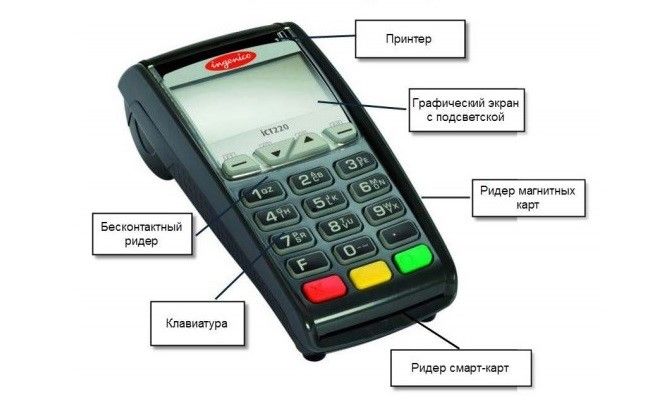
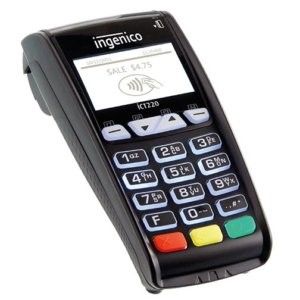
Терминал обладает встроенным GPRS-модемом и временной сим-картой. Может работать без подключения к кассе, то есть, ручным вводом данных. У устройства отличная совместимость с большинства кассовых систем. Применять агрегат можно без дополнительного внешнего PIN-пада. Пос-терминал указанной марки состоит из следующих важных частей:
- Принтера;
- Графического дисплея с подсветкой;
- Бесконтактного кардридера;
- Ридера для карт магнитного типа;
- Ридера для смарт-карт;
- Клавиатуры.
1.1 Клавиши для работы
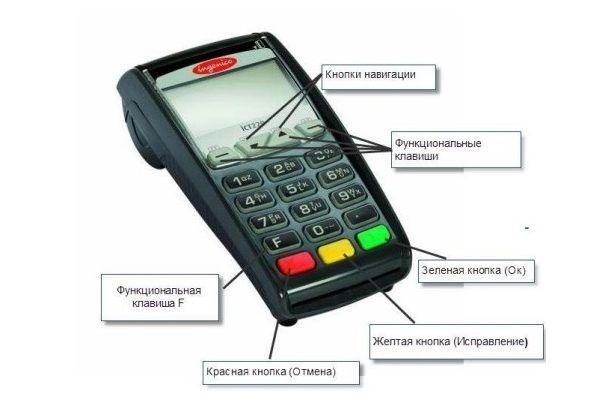
Все модели POS-терминалов Инженико обладают одинаковыми функциональными кнопками. Меняться может только их расположение или цвет. Обозначения клавиш всегда выглядят следующим образом:
- «Меню кассира» открывает доступ к меню кассира.
- Кнопка навигации «F» позволяет перемещаться между настройками в Меню.
- Красная кнопка «Отмены» отменяет последнее совершенное действие.
- Желтая кнопка «Стереть» убирает последний введенный символ.
- Зеленая кнопка «Ок» подтверждает выбранную операцию.
- «•» протягивает чековую ленту.
- Одновременное нажатие двух клавиш «Стереть» и «•» включает перезагрузку терминала.
2 Инструкция при работе с пос-терминалом
Настройка Ingenico Ict250 начинается с выбора правильного места для установки терминала. Это должна быть ровная сухая поверхность, где исключены попадания капель воды или других жидкостей, и где соблюдается оптимальный температурный режим (– от 5 до +45 °С).
Отличным решением является применение специальных кронштейнов, которые надежно удерживают устройство.
Защитите устройство от попадания грязи, пыли, солнечных лучей, исключите воздействия вибраций. Позаботьтесь о том, чтобы к агрегату был свободный доступ.
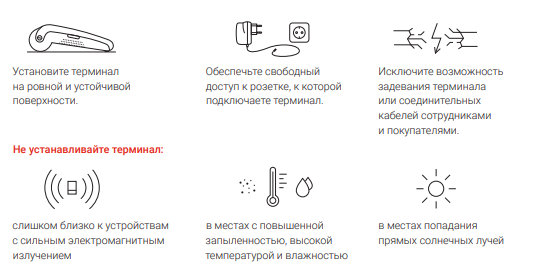
Если место найдено, то приступаем к следующему шагу:
- Открыв принтер устройства, установите туда рулон чековой бумаги.
- Присоедините к терминалу сетевой кабель.
- Включите устройство.
Важно! Подключать терминал можно лишь к оригинальному блоку питания.
2.1 Установка бумаги
Термобумага для заправки пос-терминала должна храниться в сухом помещении с оптимальным температурным режимом и низким уровнем влажности. Также важно избегать попадания на рулон солнечных лучей, растворителей, жидкости, грязи и так далее.
Для пос-терминалов следует выбирать теплочувствительную бумагу, которую одобряет изготовитель. Неподходящий рулон может повредить работе устройства.
Для работы устройства может применяться только 1 рулон чековой бумаги. Когда он будет подходить к концу, на бумажной ленте начнет отражаться красная полоса, которая предупреждает, что рулон нужно заменить.
Выбранная бумага должна соответствовать следующим параметрам:
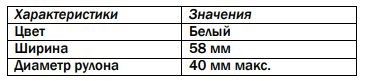
Теперь разберем, как заменить бумагу в терминале Ingenico благодаря простым действиям:
- Поднимите фиксатор пос-терминала и потяните крышку назад.
- Установите чековую ленту с небольшим запасом.
- Закройте крышку фиксатора до щелчка.
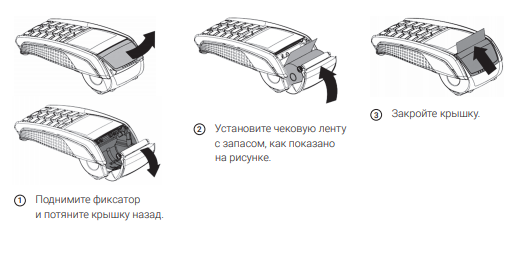
На этом установка рулона завершена.
Внимание! Вставляя новый рулон, важно оторвать его часть, чтобы произошел полный оборот.
2.2 Установка сим-карты
Для начала работы с пос-устройством, нужно установить сим-карту. Процесс проводится следующим образом:
- Переверните терминал лицевой стороной вниз.
- Надавите на нижнюю крышку устройства и потяните ее на себя.
- Установите сим-карту в слот №3 как показано на картинке.
- Закройте крышку.
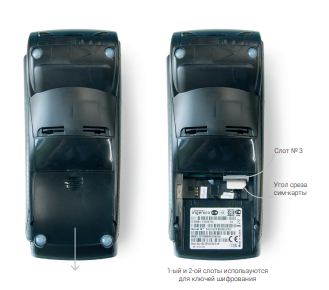
Если потребуется поменять сим-карту, проделайте те же действия, только вначале устранив уже имеющуюся карту.
2.3 Первичное подключение терминала
Подключение Ingenico Ict 250 к 1с осуществляется следующим образом:
- Установите драйвер.
- Подключите устройство к ПК через специальный кабель.
- Проведите настройку терминала.
В меню «Настройки» можно попасть с помощью клавиши «F», далее применяя функциональные кнопки и выбирая нужные Вам параметры.
2.4 Активация пос-терминала
Если на экране горит надпись «#DEFAULT0» (вставьте карту), то нужно активировать терминал.
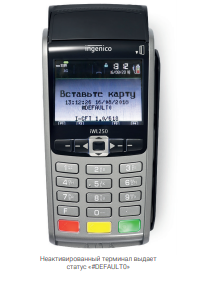
Следует нажать на клавишу «2», которая начнет автоматическую загрузку параметров и перезагрузку. Далее последует загрузка рабочих ключей из процессингового центра. После завершения загрузки, агрегат распечатает чек с ключами и высветит сообщение «Терминал активирован». Если загрузка не произошла, проверьте подключение к интернету. Возможные причины сбоя: неправильное соединение кабеля к терминалу, проблемы с сим-картой или отсутствие интернета. Если проблема не устраняется после нескольких попыток, следует позвонить на горячую линию: 8 800 100 66 62.
2.5 Оплата картой
Оплата бесконтактным способом осуществляется приближением карты к экрану пос-терминала.
Для проведения оплаты по карте, нужно нажать на клавишу «F», и на экране высветится меню:
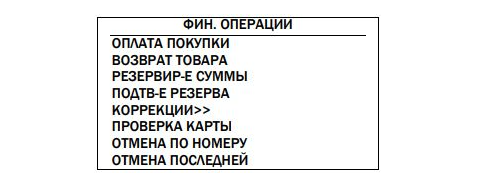
Выбор нужной операции осуществляется путем применения функциональных клавиш «F2» и «F3» и нажатием на клавишу «Ок».
Далее ввести сумму оплаты.
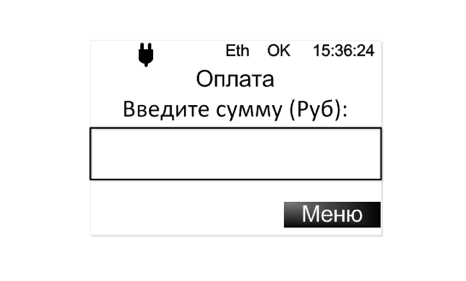
Далее появляется надпись:

Покупатель преподносит карту к считывателю. Владельцам определенных видов карт придется ввести пин-код карты, а затем нажать на зеленую клавишу.
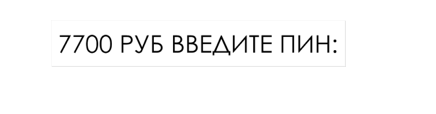
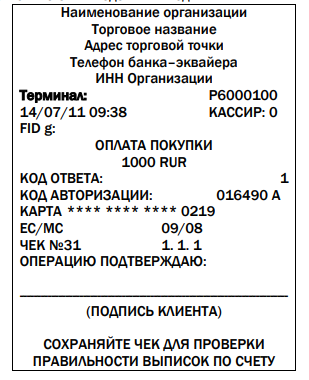
Также пин-код может потребоваться при сумме платежа от 1000 рублей. Если на карте имеются денежные средства, операция считается успешной, и терминал выдает 2 чека, 1 из которых передается клиенту, а другой остается у кассира. Если нужно, заверьте чек с кодом «00» подписью покупателя, заранее сверив его достоверность по паспорту покупателя.

При успешном проведении операции, на экране терминала появится надпись:
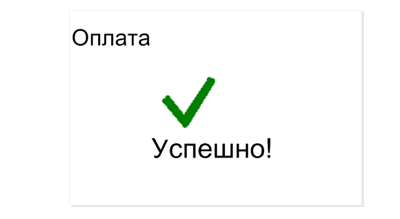
Если по каким-либо причинам оплата не прошла, терминал Ict 250 выведет следующую надпись:

Придется провести оплату еще раз. Если операция пройдет успешно, денежные средства с карты покупателя спишутся единожды. Чек будет распечатан с предыдущим запросом, а на экране появится надпись:
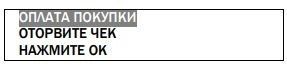
Если Вы долго не пользовались терминалом, на экране появится следующее сообщение «Ожидания подключения по Bluetooth». А все потому что соединение переходит в «спящий режим». Для возобновления работы соединения, придется оплатить продажу картой или же провести сверку итогов.
2.6 Повтор чека
При необходимости повторной распечатки чека, следует проделать ряд действий:
-
Открыть меню устройства:

- Выбрать параметр «Повтор чека»;
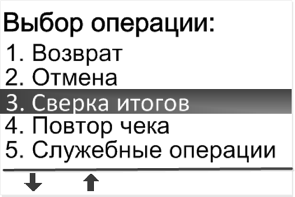
- Нажать на кнопку, которая соответствует Вашему запросу: «Последний» (распечатка последнего чека), «Выбрать из списка» (печать чека текущего дня, до сверки итогов), «Выбрать из старых» (печать чека других дней).
2.7 Как отменить операцию?
Если потребовалось отменить операцию, то с помощью функциональной клавиши «F5» выберите в меню нужную операцию:
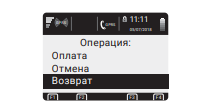
В появившемся окне, наберите номер чека или операции, которую нужно отменить.
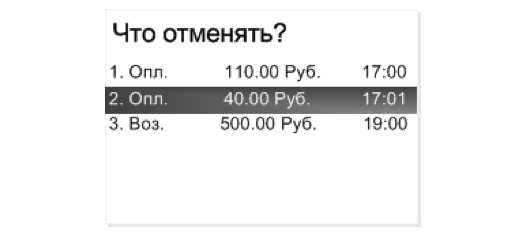
Если нужно поменять стоимость товара, указанного в чеке, то после ввода номера задайте нужные цифры. Для этого нужно выбрать опцию благодаря кнопки «влево». Обязательно проверьте совпадение данных на чеке и на экране, чтобы не ошибиться. Эти цифры должны совпадать.
Терминал выдаст новый чек, на котором кассир и покупатель должны поставить подписи. Это нужно для корректного ведения отчетности по проведенным операциям.
Если терминал выдаст сообщение «Транзакция не найдена», просто нажмите на любую клавишу и выйдете в основное меню.

Важно! Любую операцию можно отменить, но только до окончания смены кассира. Если после оплаты проходит более 24 часов, нужно будет воспользоваться возвратом.
2.8 Закрытие смены
Если Вы не знаете, как закрыть смену на терминале Ingenico, следуйте инструкции:
-
Нажмите на клавишу «F» и перейдите в меню.

- В выпавшем окне выберите опцию»сверка итогов», далее «ок».
- Подождите распечатку чека и завершите операцию.
- Терминал посчитает сумму безналичных оплат за последнюю смену.
- Перевод денежных средств на расчетный счет осуществляется в течение 24 часов.
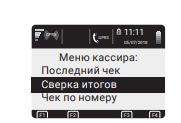
Важно! Если Вы не нажмете на «Закрытие смены» — денежные средства не будут переведены на расчетный счет.
3 Отчеты по платежам
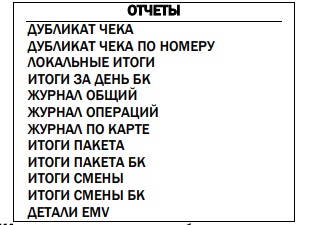
Чтобы посмотреть отчеты по операциям, совершенным на терминале Инженико 250, нужно провести следующие действия:
-
Нажать на клавишу «F5» 4 раза подряд и вывести меню на экран.

- Определите формат и тип отчета, а также период.
- Терминал сформирует отчет и отправит на Ваше ПК.
4 Чистка пос-терминала
Очистка устройства проводится крайне ответственно и с учетом следующих правил:
- Для обработки поверхности пос-терминала применяется мягкая салфетка или тряпка, смоченная мыльной водой.
- Не стоит касаться электрических кабелей;
- Не применяйте растворители и абразивные моющие средства, которые могут привести к поломке пластиковых и электрических контактов;
- Избегайте длительного попадания солнечных лучей на агрегат;
- Не вставляйте посторонние предметы в отдел для смарт-карт.
Отметим, что исправные пос-терминалы отлично считывают штрих-коды даже с термоэтикеток.
5 Характеристики модели
- Считыватель бесконтактного типа (NFC): имеется.
- Индикация: звуковая и/или экранная.
- Ридер смарт-карт: 1 шт.
- Flash память устройства для хранения программ и сведений: 128 Mb.
- Память для выполнения операций: 21 Mb.
- Скорость печати: 65-74 мм/сек.
- Процессор: ARM9+ARM7.
- Дисплей: цветной.
- Подсветка клавиатуры: есть.
- Количество клавиш: 15 стандартных и 4 навигационных.
- Вид клавиатуры: кнопочный.
- Ширина ленты: 58 мм.
- Габариты: 185*83*63 мм.
- Питание от аккумулятора: нет.
- Номинальное напряжение сети: 100-200В/50Гц.
- Условия эксплуатации: от +5 до+45 °С.
- Интерфейсы: RS232, USB Host, USB Slave.
- Беспроводное заряжение: есть.
- SAM слоты: 2 шт.
6 Устранение неполадок
При работе пос-устройства могут возникнуть некоторые ошибки, о которых сейчас расскажем.
- Терминал не запускается. Причины: кабель питания отсоединен, или имеются проблемы в работе электросети. Решение: проверить работу электросети, проверить исправность проводов.
- Телефонная линия не устанавливается. Причины: телефонный провод не подключен к устройству, чрезмерная загруженность линии. Решение: вызвать службу поддержки, проверить исправность провода телефонной линии.
- Не читается карта. Причины: неправильное применение карты, повреждение полосы считывателя. Решение: повторить транзакцию, проверить полосу на отсутствие царапин.
- Не печатаются чеки. Причины: неверное расположение бумаги или вовсе ее отсутствие. Решение: проверьте наличие бумаги в терминале, расположение и исправность рулона.
7 Примеры транзакций благодаря Ingenico Ict 250
Ошибка Alert Irruption в POS-терминалх Ingenico, пожалуй, самая неприятная из всех возможных. В этой статье постараюсь максимально кратко и по делу рассказать почему возникает эта ошибка и что с ней делать. А еще мы запилили небольшое видео, в котором попытались получить ошибку Alert Irruption в результате падения. Что из этого получилось — смотрите в небольшом видеоролике в конце статьи.
Alert Irruption. Причины появления ошибки
Мигающая надпись Alert Irruption на экране POS-терминала Ingenico говорит о том, что в терминале сработала защита от вскрытия. Дословный перевод ошибки выглядит примерно так: «Тревога: вторжение!». Разумеется вы скажете, что терминал никто не вскрывал, да и делать там обычному пользователю абсолютно нечего.
Ошибка Alert Irruption может возникнуть в результате:
- сильного удара, например при падении со стола;
- падения напряжения (или плохого контакта) внутреннего источника питания ниже 3 В;
- переохлаждения или резкого перепада температуры;
- попадания жидкости внутрь терминала;
Падение
С падением все понятно, уронили с прилавка и терминал ушел в «алерт ирупшн», с кем не бывает. Но обычного падения может быть недостаточно — POS-терминалы Ingenico имеют корпус из ударопрочного пластика, а все элементы внутри терминала надежно закреплены и вызвать ошибку Alert Irruption простым падением со стола довольно проблематично. В чем мы сами убедились — смотрите видео в конце статьи.
Падение напряжения внутреннего источника питания
Внутри каждого POS-терминала находится дополнительный источник питания, круглая батарейка CR2032 на 3 В, который нужен для поддержания системной информации в актуальном состоянии: дата, время, настройки и т.п. Такая же батарейка находится на материнской плате любого ПК или ноутбука, чтобы не сбивались настройки BIOS.
Если напряжение, выдаваемое батарейкой падает ниже 3 В, то POS-терминал «уходит» в ошибку. Как вы могли увидеть на изображении выше, батарейка припаяна к контактам и для замены потребуется паяльник. Но я крайне не рекомендую менять батарейку своими силами — после вскрытия ошибка Alert Irruption никуда не денется, терминал все равно придется сдавать в сервисный центр Ingenico, но об этом чуть ниже.
Перепады температуры
Теперь, что касается перепадов температуры. Особенно это актуально в зимнее время года. Простой пример: терминал перевозился силами транспортной компании, а мы знаем, что склады в ТК в большинстве своем холодные, да и в кузове машины не тепло. После транспортировки терминал заносится в тепло и конечно же сразу подключается в розетку или просто включается, чтобы проверить работоспособность (если терминал работает от аккумулятора). Вот здесь нас скорее всего и будет ждать сюрприз в виде ошибки Alert Irruption.
Никогда не включайте терминал после перемещения оборудования из холода в тепло. Обязательно дайте время, хотя бы час-два, чтобы терминал «согрелся» до комнатной температуры. В инструкции к терминалам четко прописан диапазон рабочей температуры — от +5°C до +45°C. Температура окружающей среды для хранения от -20°C до +55°C. А в России, как вы понимаете, бывает гораздо холоднее, чем минус 20.
Попадание жидкости
Попадание жидкости в POS-терминал. Тут тоже все просто. Зазевался кассир с кружкой чая в руке и одним неловким движением отправил терминал в мир иной Alert Irruption. А вот еще забавный случай — сотрудник проходил мимо стола, где на краю был расположен терминал и случайно задел его рукой, а рядом со столом находилось ведро для мытья полов. С водой.
Alert Irruption. Что делать
Самостоятельно ошибку Alert Irruption убрать не получится. И даже в «любом сервисном центре» вам не помогут. Дело в том, что банковский POS-терминал — техника может и не самая сложная, но когда дело касается денег, то и требования к безопасности выдвигаются повышенные. Если интересно, можете почитать нашу статью на тему стандартов безопасности в области электронных платежей — читать.
Другими словами, исправить ошибку Alert Irruption смогут только в сервисном центре производителя, в данном случае — Ingenico. Но и здесь есть свои нюансы.
Если терминал новый, на гарантии, с полным пакетом документов, то ошибку вам конечно уберут, но не бесплатно — случай-то не гарантийный. Стоит это будет около 5000 руб. + расходы на доставку туда-обратно.
А вот если терминал б/у, то проще выкинуть и купить новый. По деньгам выйдет примерно также, может чуть дороже, но времени и нервов сэкономите гораздо больше. А любой предприниматель знает, время — деньги.
Alert Irruption в результате падения со стола. Видео
А вот и обещанное видео, в котором мы попытались отправить POS-терминал Ingenico iCT220 в ошибку Alert Irruption. Что из этого получилось — смотрите сами.
Про другие ошибки, которые также встречаются в POS-терминалах читайте в статье: Ошибки POS-терминалов
Спасибо за внимание. Надеюсь статья помогла вам разобраться с ошибкой Alert Irruption в POS-терминалах Ingenico. Если возникли вопросы — задавайте их в комментариях. Успехов в вашем бизнесе!