
 |
Номер ошибки: | Ошибка 213 11 |
| Название ошибки: | Photoshop Elements Error 213 11 | |
| Описание ошибки: | Ошибка 213 11: Возникла ошибка в приложении Adobe Photoshop Elements. Приложение будет закрыто. Приносим извинения за неудобства. | |
| Разработчик: | Adobe Systems Inc. | |
| Программное обеспечение: | Adobe Photoshop Elements | |
| Относится к: | Windows XP, Vista, 7, 8, 10, 11 |
«Photoshop Elements Error 213 11» Введение
Это наиболее распространенное условие «Photoshop Elements Error 213 11», известное как ошибка времени выполнения (ошибка). Когда дело доходит до программного обеспечения, как Adobe Photoshop Elements, инженеры могут использовать различные инструменты, чтобы попытаться сорвать эти ошибки как можно скорее. К сожалению, некоторые критические проблемы, такие как ошибка 213 11, часто могут быть упущены из виду.
После первоначального выпуска пользователи Adobe Photoshop Elements могут столкнуться с сообщением «Photoshop Elements Error 213 11» во время запуска программы. После того, как об ошибке будет сообщено, Adobe Systems Inc. отреагирует и быстро исследует ошибки 213 11 проблемы. Adobe Systems Inc. вернется к коду и исправит его, а затем сделает обновление доступным для загрузки. Таким образом, когда ваш компьютер выполняет обновления, как это, это, как правило, чтобы исправить проблемы ошибки 213 11 и другие ошибки внутри Adobe Photoshop Elements.
Что генерирует ошибку времени выполнения 213 11?
У вас будет сбой во время выполнения Adobe Photoshop Elements, если вы столкнетесь с «Photoshop Elements Error 213 11» во время выполнения. Мы рассмотрим основные причины ошибки 213 11 ошибок:
Ошибка 213 11 Crash — это типичная ошибка «Photoshop Elements Error 213 11», которая приводит к полному завершению работы программы. Это происходит много, когда продукт (Adobe Photoshop Elements) или компьютер не может обрабатывать уникальные входные данные.
Утечка памяти «Photoshop Elements Error 213 11» — Когда Adobe Photoshop Elements обнаруживает утечку памяти, операционная система постепенно работает медленно, поскольку она истощает системные ресурсы. Это может быть вызвано неправильной конфигурацией программного обеспечения Adobe Systems Inc. или когда одна команда запускает цикл, который не может быть завершен.
Ошибка 213 11 Logic Error — Компьютерная система создает неверную информацию или дает другой результат, даже если входные данные являются точными. Это связано с ошибками в исходном коде Adobe Systems Inc., обрабатывающих ввод неправильно.
В большинстве случаев проблемы с файлами Photoshop Elements Error 213 11 связаны с отсутствием или повреждением файла связанного Adobe Photoshop Elements вредоносным ПО или вирусом. Как правило, решить проблему позволяет получение новой копии файла Adobe Systems Inc., которая не содержит вирусов. В качестве последней меры мы рекомендуем использовать очиститель реестра для исправления всех недопустимых Photoshop Elements Error 213 11, расширений файлов Adobe Systems Inc. и других ссылок на пути к файлам, по причине которых может возникать сообщение об ошибке.
Распространенные проблемы Photoshop Elements Error 213 11
Эти проблемы Adobe Photoshop Elements, связанные с Photoshop Elements Error 213 11, включают в себя:
- «Ошибка Photoshop Elements Error 213 11. «
- «Photoshop Elements Error 213 11 не является программой Win32. «
- «Извините, Photoshop Elements Error 213 11 столкнулся с проблемой. «
- «К сожалению, мы не можем найти Photoshop Elements Error 213 11. «
- «Отсутствует файл Photoshop Elements Error 213 11.»
- «Ошибка запуска программы: Photoshop Elements Error 213 11.»
- «Photoshop Elements Error 213 11 не выполняется. «
- «Photoshop Elements Error 213 11 выйти. «
- «Неверный путь к программе: Photoshop Elements Error 213 11. «
Обычно ошибки Photoshop Elements Error 213 11 с Adobe Photoshop Elements возникают во время запуска или завершения работы, в то время как программы, связанные с Photoshop Elements Error 213 11, выполняются, или редко во время последовательности обновления ОС. Документирование проблем Photoshop Elements Error 213 11 в Adobe Photoshop Elements является ключевым для определения причины проблем с электронной Windows и сообщения о них в Adobe Systems Inc..
Создатели Photoshop Elements Error 213 11 Трудности
Большинство проблем Photoshop Elements Error 213 11 связаны с отсутствующим или поврежденным Photoshop Elements Error 213 11, вирусной инфекцией или недействительными записями реестра Windows, связанными с Adobe Photoshop Elements.
В основном, осложнения Photoshop Elements Error 213 11 связаны с:
- Недопустимые разделы реестра Photoshop Elements Error 213 11/повреждены.
- Зазаражение вредоносными программами повредил файл Photoshop Elements Error 213 11.
- Photoshop Elements Error 213 11 ошибочно удален или злонамеренно программным обеспечением, не связанным с приложением Adobe Photoshop Elements.
- Другое программное приложение, конфликтующее с Photoshop Elements Error 213 11.
- Adobe Photoshop Elements (Photoshop Elements Error 213 11) поврежден во время загрузки или установки.
Продукт Solvusoft
Загрузка
WinThruster 2023 — Проверьте свой компьютер на наличие ошибок.
Совместима с Windows 2000, XP, Vista, 7, 8, 10 и 11
Установить необязательные продукты — WinThruster (Solvusoft) | Лицензия | Политика защиты личных сведений | Условия | Удаление
Are you trying to use Adobe Photoshop, but are you getting the error ‘8.88263888888889’?
Tech Support 24/7
Ask a Tech Specialist Online
Connect with the Expert via email, text or phone. Include photos, documents, and more. Get step-by-step instructions from verified Tech Support Specialists.

On this page, you will find more information about the most common causes and most relevant solutions for the Adobe Photoshop error ‘213:11’. Do you need help straight away? Visit our support page.
Error information
How to solve Adobe Photoshop error 213:11
We’ve created a list of solutions which you can follow if you want to solve this Adobe Photoshop problem yourself. Do you need more help? Visit our support page if you need professional support with Adobe Photoshop right away.
Tech Support 24/7
Ask a Tech Specialist Online
Connect with the Expert via email, text or phone. Include photos, documents, and more. Get step-by-step instructions from verified Tech Support Specialists.
Have you found a solution yourself, but it is not in the list? Share your solution in the comments below.
Need more help?
Do you need more help?
Tech experts are ready to answer your questions.
Ask a question

How to Fix Photoshop Startup Error (Configuration Error 213:11) CC / CS6 / CS5
A problem has occured with the licensing of this product. Restart your computer and re-launch the product. if this problem still occurs after restarting contact Customer Support for further assistance, and mentioned the error code shown at the bottom of this screen
Error 213:11
Subscribe for more videos
Tag: lỗi photoshop could not complete your request because of a program error, Photoshop, Configuration Error, 213:11, Error, Fix, Solve, Startup Error, Photoshop CC, Photoshop CS6, Common Error, photoshop error, repair error, photoshop common error, Error 16 in all adobe products,#tech, Trouble Shoot, CC 2019, CC 2015, error code
Xem thêm: https://kênhreview.vn/category/cong-nghe
Nguồn: https://kênhreview.vn
Random Posts

Tạo bìa sách, tiểu luận đơn giản từ Text box trong Word 2010, 2013, 2016, 2019 ✓ Các mẫu bìa…

CÔNG TY TNHH VIỆT ETCS ĐC: 25B Phạm Ngũ Lão – Phường 2 – TP. Bảo Lộc – Tỉnh Lâm…

Donate: Đại Lý Cung Cấp Và Phân Phối Các Thiết Bị Siemens (SĐT: 0353794062): Logo, PLC S7-200, PLC S7-300, PLC…

Want to change the keyboard commands for opening and closing an equation in Office 2010 (Word, specifically) and MathType 6.7?…

Tag: loa technics sb 5000, [vid_tags] Xem thêm: https://kênhreview.vn/category/pc Nguồn: https://kênhreview.vn

Theo Anh Em Bass Neo Bi Và Bass Neo Thường Cái Nào Hay Hơn. đt: 0904612323. Huấn audio chuyên mổ…
I use a version of Lightroom 6 on OSX Yosemite and just try to open it today and received this Configuration Error: 213:11.
Can someone help me with this? I have a valid serial number and have run this free boredom for a year-plus.
Thank you.
Have a look here: https://forums.adobe.com/thread/2128933
Axel
Tags: Photoshop Lightroom
Similar Questions
-
Error 213:11 what happened?
Error 213:11
That’s happened?
Hi 1qwe32,
Please see this KB doc for help: solving the problem of license and 213:xx Acrobat X and XI Acrobat error
Let us know if you need help.
Kind regards
Meenakshi
-
I can’t turn on ID CS5. [configuration error 213:5]
I removed my old MBPro 15 inches and installed IDS on my MB Air El Capitan running.
ID was found on the older machine with the same OS.
I disabled ID on the old unit, installed on the Air (with serial number of course).
It installed fine.
If I try to open my Applications folder IDS, I get an error window, there is a «configuration error» error 213.5.
I tried to restart as suggested, but makes no difference.
Any suggestions? Looks like it should work fine.
-Richard
Try , I recently had reinstall CS5 and get a ‘configuration error 213:5. How to beat
-
I would like to install the trial version of Illustrator but I get an error 213:11 output
I would like to install the trial version of Illustrator but I get an error 213:11 output
Not exactly the same error code, but it can help
Error 213:19 license https://forums.adobe.com/thread/1907953 because of write permissions
-
I tried running Photoshop on Windows 10 CC, but it gives me «error 213:11». What is the procedure to solve this problem?
I have Photoshop CC (64-bit) on Windows 10. Until yesterday, Photoshop worked normally, but now if I run the Photoshop application, the PC gives me an error window 213:11 and Photoshop will not start. What should I do to solve the problem?
Not exactly the same code error, but may have an idea
Error 213:19 license https://forums.adobe.com/thread/1907953 because of write permissions
-
I have a purchased copy of PhotoShop Elements 9. When I run it now I get an error message — error: 213:19. What does that mean? How to use the software I paid? Thanks a lot for your help!
I have a purchased copy of PhotoShop Elements 9. When I run it now I get an error message — error: 213:19. What does that mean? How to use the software I paid? Thanks a lot for your help!
See here:
In Photoshop Elements license error
-
Error 213:19 CS 5.5
When you start the program you get a window that says 213:19 of error,contact technical support
Error 213:19 license https://forums.adobe.com/thread/1907953 because of write permissions
-
Cannot open Photoshop error: 213:5 error dialog licenses for the product Premium Cs5, customer support said no tolls available support
How to fix error: 213:5
I have Adobe Design Premium Cs5
Hello
Please see the links below:
Install the error of the newspaper: «license store does not allow writing | Adobe Creative Suite 5.5, Adobe Creative Suite 5
Solve the 213:xx question and error Acrobat X and XI Acrobat license
Let us know if that helps.
-
Error 213:19 CS5.1 (64-bit)
A download application corrupted Windows 10 on my system and I had to download a new Windows 10 to replace the corrupted version. In the process of cleaning and testing software, I needed to set up a new user profile on the system. I also had to keep the old user profile active that I’ve migrated files from one user to another profile. Doing that I should start CS5.1 under each user profile to verify that I had everything transferred correctly. Stupid move! I deleted the old user profile but now find CS5.1 think both users have access to a copy unique user CS5.1 and I get a 213:19 error and I am unable to open applications in CS5.1
Suggestions on how I can get the app to start now that that unique user profile on the system?
Error 213:19 license https://forums.adobe.com/thread/1907953 because of write permissions
-
Error 213:10 on windows 10. Please help solve the problem
Error 213:10 on windows 10. Please help solve the problem
Different code, but can help — error 213:19 license https://forums.adobe.com/thread/1907953 because of write permissions
Run all programs as Administrator http://forums.adobe.com/thread/969395 to assign FULL… Permissions said yet, but it is sometimes necessary for Adobe
-
Licensing of installation error 213:5 problem
El Capitan running on an iMac. Have 5 Lightroom installed and use Lightroom for mobile for ten days. Went to Adobe.com to install Lightroom 6 CC and got an error after installation, Configuration error. There was a problem with the license of this product. Restart your computer and the re-launch of product. Has no success even error. Adobe CC will not start. Told me to contact customer support with the error 213:5, but go through the menu this site, it is obvious, that they do not want to bother with the support of their customers.
Looks like you may have hidden on files that could keep you from finding the right directory. If you are unable to locate the folder Adobe PCD and SLStore then I would recommend working with our support team directly. For the best support, I recommend our chat support at http://adobe.ly/yxj0t6. Our chat representatives can provide a personalized experience to solve the problem you described.
You can try to login as Root and run the applications there. It should help you to determine if it is a permissions problem based on the files. You can find more information on how to log in as Root to the activation and use of the user ‘root’ in Mac OS X — http://support.apple.com/kb/ht1528
Concerning
Stéphane
-
On MAC Yosemite I get error 213:5, but the SLStore directory is R/W for everyone
I replaced my HD with SSD. Eberything is fine but CS5 Apps do not start. Even after a reinstall full, I have error 213:5, but directories are not protected. No idea how to solve this and CS5 working again?
You will need to provide the relevant journal for the service activation to shed more light on this. Ago probably involved you forgotten as a component not to launch other things.
Installation and launch log errors | CS5, CS5.5, CS6
Mylenium
-
error 213:10
I have a subscription valid creative cloud. I have problems with the computer and try to reinstall lightroom. After installation I get the error 213:10. Reistall applications adobe, nothing better
Not exactly the same, but can help… Error 213:19 license https://forums.adobe.com/thread/1907953 because of write permissions
-
PS 11 elements, installed on the desktop Windows 7, download configuration error: 213:11?
After a new installation of:
Adobe Premiere Elements 11 Several program will not start: a configuration error: 213:11
Please notify
Cheers!
-v-Please check: Configuration error. CC, CS
-
After installation of photoshop I have the following message: error 213:5
After installation of photoshop I have the following message: error 213:5
Please check: solve common problems of activation and deactivation of creative cloud.
Maybe you are looking for
-
.ldf Blackfin bf537 custom Board questions
Hi all: I designed a Board that is customized for the BF537. I connect using the emulator JTAG USB of Analog Devices. I am able to connect to the Council in VisualDSP and program it with the code example (turn on the SPI, echoes another what is rec
-
new cDAQ-9178 chassis was smaller than the cDAQ-9172 old buffer?
Digital waveform features: Waveform acquisition (DI) FIFO for cDAQ-9172: 2047 samples Waveform acquisition (DI) FIFO for cDAQ-9178: 127 samples per slot This means that the new HW (9178) has a much smaller than the old buffer (9172)! I want to run a
-
BES Push Notification to HTTPS
-
Problems installing drivers in windows
Mr President, I bought a Toshiba laptop with Windows 7 HOme PRemium installed. Very recently, my hard drive crashed and I had to install the OS. I installed windows 7 ultimate. But it is not working properly. Some of the device drivers can not be act
-
User of the RPD power function
HelloI’m developing this formula in OBIEE using the power excel function.= ((1+11.9/100)^-0.25)*(Auth Total deles de intérêts + frais Total de Auth) ))= ((1 + 0,119) ^-0,25) * (Auth Total interest + Auth Total expenses)Can someone please help to get
В этой статье представлена ошибка с номером Ошибка 213 11, известная как Ошибка Photoshop Elements 213 11, описанная как Ошибка 213 11: Возникла ошибка в приложении Adobe Photoshop Elements. Приложение будет закрыто. Приносим свои извинения за неудобства.
О программе Runtime Ошибка 213 11
Время выполнения Ошибка 213 11 происходит, когда Adobe Photoshop Elements дает сбой или падает во время запуска, отсюда и название. Это не обязательно означает, что код был каким-то образом поврежден, просто он не сработал во время выполнения. Такая ошибка появляется на экране в виде раздражающего уведомления, если ее не устранить. Вот симптомы, причины и способы устранения проблемы.
Определения (Бета)
Здесь мы приводим некоторые определения слов, содержащихся в вашей ошибке, в попытке помочь вам понять вашу проблему. Эта работа продолжается, поэтому иногда мы можем неправильно определить слово, так что не стесняйтесь пропустить этот раздел!
- Adobe — Adobe Systems — компания-разработчик программного обеспечения со штаб-квартирой в Сан-Хосе, Калифорния, США.
- Elements — Организации, являющиеся отдельными участниками большого набора коллекций, списка, группы ….
- Photoshop — Adobe Photoshop — стандартный редактор графики.
- Elements < / b> — в метаданных термин элемент данных представляет собой атомарную единицу данных, которая имеет точное значение или точную семантику.
Симптомы Ошибка 213 11 — Ошибка Photoshop Elements 213 11
Ошибки времени выполнения происходят без предупреждения. Сообщение об ошибке может появиться на экране при любом запуске %программы%. Фактически, сообщение об ошибке или другое диалоговое окно может появляться снова и снова, если не принять меры на ранней стадии.
Возможны случаи удаления файлов или появления новых файлов. Хотя этот симптом в основном связан с заражением вирусом, его можно отнести к симптомам ошибки времени выполнения, поскольку заражение вирусом является одной из причин ошибки времени выполнения. Пользователь также может столкнуться с внезапным падением скорости интернет-соединения, но, опять же, это не всегда так.
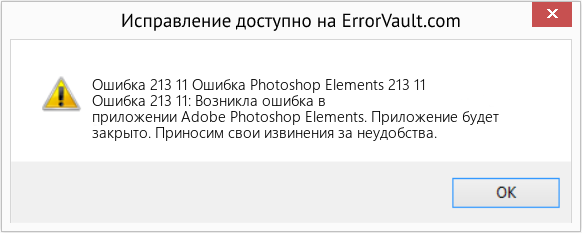
(Только для примера)
Причины Ошибка Photoshop Elements 213 11 — Ошибка 213 11
При разработке программного обеспечения программисты составляют код, предвидя возникновение ошибок. Однако идеальных проектов не бывает, поскольку ошибки можно ожидать даже при самом лучшем дизайне программы. Глюки могут произойти во время выполнения программы, если определенная ошибка не была обнаружена и устранена во время проектирования и тестирования.
Ошибки во время выполнения обычно вызваны несовместимостью программ, запущенных в одно и то же время. Они также могут возникать из-за проблем с памятью, плохого графического драйвера или заражения вирусом. Каким бы ни был случай, проблему необходимо решить немедленно, чтобы избежать дальнейших проблем. Ниже приведены способы устранения ошибки.
Методы исправления
Ошибки времени выполнения могут быть раздражающими и постоянными, но это не совсем безнадежно, существует возможность ремонта. Вот способы сделать это.
Если метод ремонта вам подошел, пожалуйста, нажмите кнопку upvote слева от ответа, это позволит другим пользователям узнать, какой метод ремонта на данный момент работает лучше всего.
Обратите внимание: ни ErrorVault.com, ни его авторы не несут ответственности за результаты действий, предпринятых при использовании любого из методов ремонта, перечисленных на этой странице — вы выполняете эти шаги на свой страх и риск.
Метод 1 — Закройте конфликтующие программы
Когда вы получаете ошибку во время выполнения, имейте в виду, что это происходит из-за программ, которые конфликтуют друг с другом. Первое, что вы можете сделать, чтобы решить проблему, — это остановить эти конфликтующие программы.
- Откройте диспетчер задач, одновременно нажав Ctrl-Alt-Del. Это позволит вам увидеть список запущенных в данный момент программ.
- Перейдите на вкладку «Процессы» и остановите программы одну за другой, выделив каждую программу и нажав кнопку «Завершить процесс».
- Вам нужно будет следить за тем, будет ли сообщение об ошибке появляться каждый раз при остановке процесса.
- Как только вы определите, какая программа вызывает ошибку, вы можете перейти к следующему этапу устранения неполадок, переустановив приложение.
Метод 2 — Обновите / переустановите конфликтующие программы
Использование панели управления
- В Windows 7 нажмите кнопку «Пуск», затем нажмите «Панель управления», затем «Удалить программу».
- В Windows 8 нажмите кнопку «Пуск», затем прокрутите вниз и нажмите «Дополнительные настройки», затем нажмите «Панель управления»> «Удалить программу».
- Для Windows 10 просто введите «Панель управления» в поле поиска и щелкните результат, затем нажмите «Удалить программу».
- В разделе «Программы и компоненты» щелкните проблемную программу и нажмите «Обновить» или «Удалить».
- Если вы выбрали обновление, вам просто нужно будет следовать подсказке, чтобы завершить процесс, однако, если вы выбрали «Удалить», вы будете следовать подсказке, чтобы удалить, а затем повторно загрузить или использовать установочный диск приложения для переустановки. программа.
Использование других методов
- В Windows 7 список всех установленных программ можно найти, нажав кнопку «Пуск» и наведя указатель мыши на список, отображаемый на вкладке. Вы можете увидеть в этом списке утилиту для удаления программы. Вы можете продолжить и удалить с помощью утилит, доступных на этой вкладке.
- В Windows 10 вы можете нажать «Пуск», затем «Настройка», а затем — «Приложения».
- Прокрутите вниз, чтобы увидеть список приложений и функций, установленных на вашем компьютере.
- Щелкните программу, которая вызывает ошибку времени выполнения, затем вы можете удалить ее или щелкнуть Дополнительные параметры, чтобы сбросить приложение.
Метод 3 — Обновите программу защиты от вирусов или загрузите и установите последнюю версию Центра обновления Windows.
Заражение вирусом, вызывающее ошибку выполнения на вашем компьютере, необходимо немедленно предотвратить, поместить в карантин или удалить. Убедитесь, что вы обновили свою антивирусную программу и выполнили тщательное сканирование компьютера или запустите Центр обновления Windows, чтобы получить последние определения вирусов и исправить их.
Метод 4 — Переустановите библиотеки времени выполнения
Вы можете получить сообщение об ошибке из-за обновления, такого как пакет MS Visual C ++, который может быть установлен неправильно или полностью. Что вы можете сделать, так это удалить текущий пакет и установить новую копию.
- Удалите пакет, выбрав «Программы и компоненты», найдите и выделите распространяемый пакет Microsoft Visual C ++.
- Нажмите «Удалить» в верхней части списка и, когда это будет сделано, перезагрузите компьютер.
- Загрузите последний распространяемый пакет от Microsoft и установите его.
Метод 5 — Запустить очистку диска
Вы также можете столкнуться с ошибкой выполнения из-за очень нехватки свободного места на вашем компьютере.
- Вам следует подумать о резервном копировании файлов и освобождении места на жестком диске.
- Вы также можете очистить кеш и перезагрузить компьютер.
- Вы также можете запустить очистку диска, открыть окно проводника и щелкнуть правой кнопкой мыши по основному каталогу (обычно это C
- Щелкните «Свойства», а затем — «Очистка диска».
Метод 6 — Переустановите графический драйвер
Если ошибка связана с плохим графическим драйвером, вы можете сделать следующее:
- Откройте диспетчер устройств и найдите драйвер видеокарты.
- Щелкните правой кнопкой мыши драйвер видеокарты, затем нажмите «Удалить», затем перезагрузите компьютер.
Метод 7 — Ошибка выполнения, связанная с IE
Если полученная ошибка связана с Internet Explorer, вы можете сделать следующее:
- Сбросьте настройки браузера.
- В Windows 7 вы можете нажать «Пуск», перейти в «Панель управления» и нажать «Свойства обозревателя» слева. Затем вы можете перейти на вкладку «Дополнительно» и нажать кнопку «Сброс».
- Для Windows 8 и 10 вы можете нажать «Поиск» и ввести «Свойства обозревателя», затем перейти на вкладку «Дополнительно» и нажать «Сброс».
- Отключить отладку скриптов и уведомления об ошибках.
- В том же окне «Свойства обозревателя» можно перейти на вкладку «Дополнительно» и найти пункт «Отключить отладку сценария».
- Установите флажок в переключателе.
- Одновременно снимите флажок «Отображать уведомление о каждой ошибке сценария», затем нажмите «Применить» и «ОК», затем перезагрузите компьютер.
Если эти быстрые исправления не работают, вы всегда можете сделать резервную копию файлов и запустить восстановление на вашем компьютере. Однако вы можете сделать это позже, когда перечисленные здесь решения не сработают.
Другие языки:
How to fix Error 213 11 (Photoshop Elements Error 213 11) — Error 213 11: Adobe Photoshop Elements has encountered a problem and needs to close. We are sorry for the inconvenience.
Wie beheben Fehler 213 11 (Photoshop Elements-Fehler 213 11) — Fehler 213 11: Adobe Photoshop Elements hat ein Problem festgestellt und muss geschlossen werden. Wir entschuldigen uns für die Unannehmlichkeiten.
Come fissare Errore 213 11 (Photoshop Elements Errore 213 11) — Errore 213 11: Adobe Photoshop Elements ha riscontrato un problema e deve essere chiuso. Ci scusiamo per l’inconveniente.
Hoe maak je Fout 213 11 (Photoshop Elements-fout 213 11) — Fout 213 11: Adobe Photoshop Elements heeft een probleem ondervonden en moet worden afgesloten. Excuses voor het ongemak.
Comment réparer Erreur 213 11 (Erreur d’éléments Photoshop 213 11) — Erreur 213 11 : Adobe Photoshop Elements a rencontré un problème et doit se fermer. Nous sommes désolés du dérangement.
어떻게 고치는 지 오류 213 11 (Photoshop 요소 오류 213 11) — 오류 213 11: Adobe Photoshop Elements에 문제가 발생해 닫아야 합니다. 불편을 끼쳐드려 죄송합니다.
Como corrigir o Erro 213 11 (Photoshop Elements Erro 213 11) — Erro 213 11: O Adobe Photoshop Elements encontrou um problema e precisa fechar. Lamentamos o inconveniente.
Hur man åtgärdar Fel 213 11 (Photoshop Elements Error 213 11) — Fel 213 11: Adobe Photoshop Elements har stött på ett problem och måste avslutas. Vi är ledsna för besväret.
Jak naprawić Błąd 213 11 (Photoshop Elements Błąd 213 11) — Błąd 213 11: Adobe Photoshop Elements napotkał problem i musi zostać zamknięty. Przepraszamy za niedogodności.
Cómo arreglar Error 213 11 (Error de Photoshop Elements 213 11) — Error 213 11: Adobe Photoshop Elements ha detectado un problema y debe cerrarse. Lamentamos las molestias.
 Об авторе: Фил Харт является участником сообщества Microsoft с 2010 года. С текущим количеством баллов более 100 000 он внес более 3000 ответов на форумах Microsoft Support и создал почти 200 новых справочных статей в Technet Wiki.
Следуйте за нами: 


Последнее обновление:
03/03/20 08:21 : Пользователь Android проголосовал за то, что метод восстановления 1 работает для него.
Рекомендуемый инструмент для ремонта:

Этот инструмент восстановления может устранить такие распространенные проблемы компьютера, как синие экраны, сбои и замораживание, отсутствующие DLL-файлы, а также устранить повреждения от вредоносных программ/вирусов и многое другое путем замены поврежденных и отсутствующих системных файлов.
ШАГ 1:
Нажмите здесь, чтобы скачать и установите средство восстановления Windows.
ШАГ 2:
Нажмите на Start Scan и позвольте ему проанализировать ваше устройство.
ШАГ 3:
Нажмите на Repair All, чтобы устранить все обнаруженные проблемы.
СКАЧАТЬ СЕЙЧАС
Совместимость

Требования
1 Ghz CPU, 512 MB RAM, 40 GB HDD
Эта загрузка предлагает неограниченное бесплатное сканирование ПК с Windows. Полное восстановление системы начинается от $19,95.
ID статьи: ACX09541RU
Применяется к: Windows 10, Windows 8.1, Windows 7, Windows Vista, Windows XP, Windows 2000
Совет по увеличению скорости #27
Устранение неполадок в контекстном меню, вызываемом медленным щелчком правой кнопкой мыши:
Медленно появляющееся контекстное меню при щелчке правой кнопкой мыши — распространенная, но очень неприятная проблема в Windows. Устраните проблему, проверив сторонние расширения, графический драйвер и ключи реестра. Кроме того, проверьте установленные программы на вашем компьютере, поскольку они иногда мешают процессу щелчка правой кнопкой мыши.
Нажмите здесь, чтобы узнать о другом способе ускорения работы ПК под управлением Windows