
Ошибка ФЛК — что делать владельцу кассового аппарата
Федеральная Налоговая Служба ведет постоянную работу по совершенствованию механизмов автоматического анализа и контроля тех данных, которые организации предоставляют ей в электронном виде. Ее цель понятна — повысить собираемость налогов. Это касается и фискальных данных, которые формирует ваша on-line касса. Чеки, товары и услуги из них, открытие и закрытие смены, возвраты, ваши кассиры и клиенты, данные о товарах и местах расчета, применяемых скидках, предоплатах и авансах и еще многое другое. Объем обрабатываемой информации огромен — более 3,5 млн. кассовых аппаратов по всей стране отправляют в ФНС ежедневно примерно 200 млн кассовых чеков. Понятно, что работать с такими большими данными можно только, если эти данные сформированы по правилам. Поэтому с каждым днем усиливаются требования именно к корректности данных, вплоть до полного отклонения фискальных документов, в которых выявлены какие-либо нарушения по их заполнению. В случае отклонения чека с вашей кассы на стороне ОФД или ФНС вы, как владелец кассового аппарата, начинаете нарушать требования законодательства по ее применению, что влечет за собой серьезные штрафы. Как их избежать мы и обсудим в этой статье.
Проверка корректности чеков возложена на вашего оператора фискальных данных (ОФД), который выполняет ее по правилам, утвержденным ФНС. Такая проверка называется форматно-логический контроль (ФЛК) и уже давно применяется при приемке всей электронной налоговой отчетности. При ФЛК проверяется точное соответствие всех реквизитов фискального документа (тегов) выполняемой кассовой операции, формата данных, их состава и порядка заполнения.. Кроме самого чека также проверяется правильность и полнота данных о регистрации ККТ, выполняемых на ней операциях, заявленному при регистрации виду деятельности и применяемому налоговому режиму. Если чек не проходит ФЛК, то он не может быть отправлен в ФНС.
В зависимости от вида ошибки ФЛК со стороны ОФД может быть несколько вариантов:
- Полный отказ в приемке чеков с кассы. Этот вариант может быть применен ОФД при ошибках в регистрационных данных самой кассы или фискального накопителя. Например вы, или ваша обслуживающая организация не указали данные нового фискального накопителя при его замене или указали их неправильно. В этом случае касса будет заблокирована и не сможет работать через 30 дней после первого непринятого чека.
Как избежать: следить за параметром “Неотправленные документы” на отчетах о закрытии и открытии смены.
Как исправить: сверить регистрационные данные кассового аппарата с фактическими, исправить ошибки. Сделать это можно самостоятельно, например в Личном Кабинете налогоплательщика на сайте ФНС, или обратившись в организацию, которая обслуживает ваши кассы. На все возникающие вопросы сможет ответить наша техническая поддержка. - Прием чека с ошибкой ФЛК. Такие чеки можно найти в вашем личном кабинете ОФД, оператор выделит их и покажет, какие именно ошибки в них выявлены. Как правило это чеки с неправильно заполненными тегами. Если ваша касса работает по ФФД 1.2, то при наличии такого чека в кассовой смене при ее закрытии в отчете будет написано “Ошибка ФЛК”

Как избежать: регулярно проверять личный кабинет ОФД на наличие таких чеков, следить за информацией в отчетах.
Как исправить: обновить прошивку кассового аппарата и кассовую программу, если ошибка не исправится, то связаться с технической поддержкой.

Как исправить ошибку ФЛК на кассе
Самой частой причиной ошибок ФЛК является устаревшее программное обеспечение вашей кассы. Меняются требования законодательства, усиливается контроль за кассовыми чеками, исправляются обнаруженные ошибки. Если вы не обновите прошивку вашей кассы, то она об этом никогда не узнает и так и будет продолжать нарушать требования закона, а вместе с ней и вы, как ее владелец.
Кассовые чеки формирует кассовая программа. Дальше она отправляет их в кассовый аппарат, который в свою очередь выдает команды на фискализацию по этим данным. Любая ошибка во взаимодействии этих двух частей приведет к неправильному формированию кассового чека. В зависимости от кассовой программы ошибка может быть выявлена сразу и вы увидите ее на экране, или, что гораздо хуже, неправильный чек будет фискализирован и отправлен в ОФД. Поэтому так важно, на какой кассе и с какой программой вы работаете.
Дримкас проводит регулярный мониторинг изменения требования законодательства и результатов проверки ФЛК чеков наших кассовых аппаратов. Ниже мы приводим сокращенный список того, что было изменено в прошивках наших касс для устранения вероятности появления ошибок ФЛК только за осень 2021 года:
- Реализована возможность сформировать “Чек коррекции” с указанием наименования товаров в режиме работы ККТ по ФФД 1.05 по рекомендации ФЗ-240:
- Реализована обработка короткого кода маркировки (блоки табачной продукции) в соответствии с описанием структуры этого кода у оператора ИСМ (тэг 1306)
- В случае ошибочного указания признаков условий применения ККТ (торговля маркированными товарами, ломбарды и страховая деятельность) при регистрации/перерегистрации ККТ в режиме ФФД 1.05 указанные признаки будут проигнорированы при формировании ФД (тэг 1290)
- В случае передачи в ККТ кода Datamatrix без разделителей, например, при неправильной настройке сканера, такой код будет определен ККТ, как “Нераспознанный код товара” (тэг 1300);
- Теги 1229 (акциз), 1230 (код страны происхождения) и 1231 (номер таможенной декларации) передаются в чек только если в чеке есть ИНН покупателя (юридического лица;
- Убрали поле «Описание коррекции» (тег 1177) так как он исключен из состава тега 1174 с 01.03.2020;
- Результат проверки КМ (тэг 2107) теперь всегда передается в электронной форме чека при продаже маркированного товара, что устраняет возможную ошибку ФЛК у пользователей;
- При формирование операционного реквизита чека (тэг 1273) допускается передача даты со временем в форме ddmmyyhhmm (день:месяц:год:час:минута)
- Количество символов передаваемого кода товара (тэг 1163) приведена в соответствие с ФФД;
- Формирование дополнительных реквизитов кассового чека (команда 0x57), что устраняет возможную ошибку ФЛК у пользователей;
- Для касс с ФФД 1.2 добавлены недостающие «Признаки предмета расчета» (тег 1212) для маркированного товара;
- При формировании “чека коррекции” в режиме ФФД 1.2 можно не указывать номер предписания для коррекции, если коррекция выполняется не по предписанию налогового органа;
- При работе в режиме ФФД 1.2, в соответствии с письмом ФНС России от 28.07.2021 № АБ-4-20/10633@ “мера количества предмета расчета” (тэг 2108) указывается всегда и для всех товаров. Для выполнения требования ФНС изменен алгоритм передачи в ККТ данного тэга. Необходимо использовать 42 или в 79/x команды;
- В режиме ФФД 1.05 изменен алгоритм передачи в ККТ “единицы измерения предмета расчета” (тэг 1197), передача которого осуществляется теперь 42 командой, вместо 24 команды;
- Запрещена передача в ККТ “количества предмета расчета” (тэг 1023) равное нулю. Значение тэга 1023 всегда передается в электронной форме чека.
Чтобы касса работала корректно обновите прошивку и кассовое программное обеспечение или обратитесь в вашу обслуживающую организацию.
Руководитель направления маркировки компании «Дримкас». Более 20 лет опыта в автоматизации ритейла и логистики. Эксперт в вопросах маркировки, ЕГАИС и ФЗ-54.
Общие сведения
В настоящей инструкции приведено описание работы пользователей с реестрами счетов по случаям оказания медицинской помощи застрахованным лицам на территории Пермского края (далее – реестры счетов).
Общие положения по формированию реестров счетов
При работе с реестрами счетов следует руководствоваться положениями нормативно-правовых документов и правилами формирования реестров счетов, приведенных в настоящей инструкции (см. ниже).
Для предоставления доступа к функционалу по просмотру реестров счетов учетная запись пользователя должна быть добавлена в группу «Счета и реестры (просмотр)». Для предоставления доступа к формированию, добавлению, редактированию, удалению и просмотру реестров счетов учетная запись пользователя должна быть добавлена группу «Счета и реестры (полный доступ)». Подробнее о работе с группами см. Группы пользователей.
Нормативные документы
- Решения Комиссии по разработке ТП ОМС Пермского края в действующей редакции.
- Нормативные правовые акты и иные документы Министерства здравоохранения Пермского края в действующей редакции.
- Межведомственные нормативные правовые акты и иные документы, регулирующие деятельность системы ОМС на территории Пермского края.
- Нормативные правовые акты и иные документы Министерства здравоохранения РФ, Федерального фонда ОМС.
- Федеральные законы в действующей редакции.
Общие правила и условия
- в реестр счетов за отчетный период включаются законченные в течение этого периода случаи оказания медицинской помощи, ранее не оплаченные;
- для успешного формирования реестров счетов предварительно следует убедиться, что в систему корректно внесены все необходимые данные:
- структура МО;
- заполнен паспорт МО, добавлены актуальные источники финансирования, введены данные по запланированным объемам оказания медицинской помощи, указан вид оплаты медицинской помощи, действующие тарифы отделения;
- введены данные по медицинскому персоналу МО;
- добавлены услуги соответствующим структурным элементам;
- указан период действия отделения;
- для случаев оказания медицинской помощи указан вид оплаты (например, для случаев оказания помощи по обязательному медицинскому страхованию – «ОМС»);
- на уровне МО должно быть указано плановое задание для данного МО;
- информация о случаях оказания медицинской помощи.
Описание порядка ввода данных приведено в соответствующих разделах настоящей инструкции.
Пользователем АРМ администратора ЦОД может быть выполнен запрет на формирование реестров счетов:
- для всех МО;
- для МО-должников.
Термины и определения
- Медицинские организации-фондодержатели (далее — МО–фондодержатели) – медицинские организации (амбулаторно-поликлинические организации, поликлинические отделения в составе больничных учреждений любой формы собственности, за исключением стоматологических поликлиник и женских консультаций, а также врачи общей (семейной) практики в соответствии с номенклатурой медицинских организаций, утвержденной в установленном порядке), оказывающие в установленном порядке медицинскую помощь по ОМС в рамках программы государственных гарантий оказания населению Пермского края бесплатной медицинской помощи на соответствующий год, к которым прикрепились (которые выбрали) застрахованные лица для получения первичной медико-санитарной помощи по участковому принципу в установленном порядке. Перечень МО-фондодержателей утверждается приказом Министерства здравоохранения субъекта.
- Плановое задание – объемы медицинской помощи по ОМС, распределенные на очередной год уполномоченным органом (Комиссией) для конкретной МО.
- Посещение – взаимодействие пациента с врачом (кроме врача параклинических специальностей), средним медицинским персоналом на самостоятельном приеме (вместо врача) по поводу страхового случая, включающее комплекс необходимых лечебно-диагностических услуг с последующей записью в амбулаторной карте (назначение лечения, записи динамического наблюдения, постановка диагноза и другие записи на основании наблюдения за пациентом).
- Случай оказания медицинской помощи амбулаторно (далее также – амбулаторно-поликлиническая помощь или стоматологическая помощь) по врачебной специальности – совокупность амбулаторно-поликлинических посещений пациентом одного врача-специалиста, по результатам которого оформлен Талон амбулаторного пациента установленной формы.
- Случай оказания медицинской помощи в дневном стационаре (далее также – в дневных стационарах всех типов) – совокупность пациенто-дней, проведенных одним па-циентом в дневном стационаре.
- Случай оказания медицинской помощи стационарно (далее также – в круглосуточном стационаре) – совокупность койко-дней, проведенных одним пациентом в кругло-суточном стационаре.
- Тарифы на оплату медицинской помощи – стоимость единицы объема медицинской помощи, оказываемой застрахованным лицам по ОМС, в рамках ТП ОМС и базовой программы ОМС.
- Реестры счетов для предварительной проверки — реестры счетов, сформированные для проведения предварительного ФЛК и идентификации (отдельно по стационару, поликлинике и т.д.) (в тексте инструкции — обычные реестры).
- Реестры счетов объединенные — реестры счетов, включающие обычные реестры счетов, прошедшие предварительный контроль в ТФОМС.
Список сокращений
- БДЗ – база данных застрахованных;
- ДВН – диспансеризация взрослого населения;
- УДВН – углубленная диспансеризация взрослого населения;
- ДКЛ – дата конца лечения;
- ЛПУ – лечебно-профилактическое учреждение;
- МО – медицинская организация;
- MОН2 – профилактический или предварительный осмотр несовершеннолетних 2 этап;
- МЭК – медико-экономический контроль;
- ОГРН – основной государственный регистрационный номер;
- ОМС – обязательное медицинское страхование;
- ПОН – профилактический осмотр несовершеннолетних 1-этап;
- ПРОН – предварительный осмотр несовершеннолетних 1-этап;
- ПЕОН – периодический осмотр несовершеннолетних 1-этап;
- РС ЕРЗ – региональный сегмент единого реестра застрахованных;
- СМО – страховая медицинская организация;
- ТП ОМС – территориальная Программа ОМС;
- ТФОМС – территориальный фонд обязательного медицинского страхования;
- УКЛ – уровень качества лечения;
- ФИО – фамилия, имя, отчество;
- ФЛК – форматно-логический контроль.
Описание формы Реестров счетов
Виды реестров счетов и их состояния
Для работы с реестрами счетов выберите в главном меню «Документы» – «Реестры счетов». Отобразится форма «Реестры счетов».
Реестры различаются по виду оплаты:
- «ОМС»;
- «Местный и федеральный бюджет»;
- «Межбюджетный трансферт».

Реестры счетов с видом оплаты ОМС
- Объединенные реестры счетов;
- Предварительные реестры счетов.
Объединенные реестры счетов
Объединенный реестр – реестр, объединяющий ранее сформированные реестры счетов для предварительной проверки по выбранному типу.
При выборе в дереве структуры реестров счетов уровня объединенных реестров, форма содержит три рабочих области:
- дерево структуры реестров счетов (виды реестров счетов и их состояния);
- список объединенных реестров;
- список реестров счетов, входящих в выбранный объединенный реестр.
Предварительные реестры счетов
При выборе в дереве структуры реестров счетов уровня для предварительной проверки (далее — обычные реестры счетов), форма содержит три рабочих области:
- дерево структуры реестров счетов (виды реестров счетов и их состояния);
- список реестров счетов;
- информация по реестру счетов.
Уровень предназначен для работы с предварительными реестрами по следующим видам оплаты:
- ОМС;
- ДМС;
- Платные услуги;
- Другое;
- МВД.

Могут быть сформированы различные виды реестров счетов:
- по случаям оказания медицинской помощи в условиях круглосуточного стационара, стационар дневного пребывания, на дому (Стационар);
- по случаям оказания медицинской помощи амбулаторно (Поликлиника);
- по случаям оказания стоматологической помощи (Стоматология);
- по случаям оказания скорой медицинской помощи;
- по диспансеризации взрослого населения с 2013г;
- по углубленной диспансеризации взрослого населения;
- по случаям диспансеризации пребывающих в стационарных учреждениях детей-сирот и детей, находящихся в трудной жизненной ситуации;
- по профилактическим осмотрам взрослого населения;
- по медицинским осмотрам несовершеннолетних
- по случаям оказания высокотехнологичной помощи;
- по параклиническим услугам.
Для просмотра доступны:
- по случаям дополнительной диспансеризации работающих граждан;
- по случаям диспансеризации детей-сирот до 2013г.
В один момент времени реестр счетов может находиться в одном из следующих состояний:
- «В очереди» — в списке содержатся реестры счетов, поставленные в очередь на формирование, с указанием порядкового номера в очереди;
- «В работе» – в списке отображаются сформированные реестры счетов, а так же реестры счетов, по которым ведется работа с ошибками;
- «К оплате» – в этом списке реестры счетов, проверенные в МО и предназначенные для отправки на проверку в фонд;
- «Проверенные ТФОМС» – в списке содержится перечень реестров счетов, проверенных ТФОМС ПК (ФЛК, БДЗ);
- «Оплаченные» – список содержит реестры счетов, принятых (частично принятых) к оплате ТФОМС;
- «Удаленные» – в списке содержатся удаленные реестры счетов.
Реестры счетов по местному и федеральному бюджету
Реестры счетов по бюджету разделяются по типам медицинской помощи:
- «Стационар»;
- «Поликлиника»;
- «Стоматология»;
- «Скорая помощь»;
- «Высокотехнологичная медицинская помощь»;
- «Параклинические услуги».
Уровень каждого типа реестров содержит папки, отражающие текущий статус реестра:
- «В очереди»;
- «В работе»;
- «К оплате»;
- «Проверенные МЗ»;
- «Оплаченные»;
- «Удалённые».

Подробнее о работе с реестрами по бюджету см. статью Формирование реестров счетов с видом оплаты «Местный бюджет» и «Федеральный бюджет».
Реестры счетов по межбюджетному трансферту
Реестры счетов различают по типам медицинской помощи:
- «Объединенные реестры»;
- «Предварительные реестры»:
- «Стационар»;
- «Поликлиника»;
- «Скорая помощь»;
- «Высокотехнологичная медицинская помощь».

Подробнее о работе с реестрами по межбюджетному трансферту см. статью Формирование реестров счетов с видом оплаты «Межбюджетный трансферт».
Список реестров счетов
В области «Список реестров счетов» отображается перечень реестров счетов в зависимости от выбранного в «Дереве реестров счетов» вида и состояния реестров счетов.

Для действий с записями списка используется стандартная панель управления.
Выберите запись в списке и нажмите соответствующую кнопку на панели управления или нажмите правую кнопку мыши на записи, отобразится контекстное меню. Выберите необходимое действие.
Для удобства работы с счетами реестрами за определенный год нажмите кнопку «Фильтр по году» на панели инструментов, выберите нужный год. В списке отобразятся записи в соответствии с выбранным критерием.
Сортировка реестров в списке производится по столбцам «Окончание периода» и «Дата изменения»:
- чем более позднюю дату окончания периода имеет реестр, тем выше он отображается в списке;
- реестры с одинаковой датой окончания периода сортируются по столбцу «Дата изменения» — чем более позднюю дату и время изменения имеет реестр, тем выше он отображается в списке.
Для просмотра архивных записей нажмите кнопку «Показать» в разделе «Архивные данные».

Список реестров счетов, входящих в выбранный объединенный реестр

Область «Список реестров счетов» отображает сведения о реестрах счетов, входящих в выбранный объединенный реестр.
В объединенный реестр включаются все реестры за соответствующий период, находящиеся в папках «К оплате» и «Проверенные ТФОМС».
Доступно обновление и печать списка реестров.
Сортировка реестров в списке производится по столбцам «Окончание периода» и «Дата изменения»:
- чем более позднюю дату окончания периода имеет реестр, тем выше он отображается в списке;
- реестры с одинаковой датой окончания периода сортируются по столбцу «Дата изменения» — чем более позднюю дату и время изменения имеет реестр, тем выше он отображается в списке.
Информация по реестру счетов
Область «Информация по реестру счетов» отображает сведения о выбранном реестре счетов. За исключением реестров счетов, находящихся в состоянии «В очереди».

Для удобства просмотра сведения по выбранному реестру счетов распределены по вкладкам:
- «0. Реестр» — общая информация о реестре счетов. На вкладке отображается информация о виде оплаты, категории населения, подразделении, статусе реестра счетов, периоде времени, за который случаи оказания медицинской помощи включены в реестр счетов, итоговая сумма, суммы к оплате, количество записей в реестре, и другая информация по формируемому типу реестра. Для реестров со статусом «Принят», «Принят частично» на вкладке «0.Реестры» при переводе реестра в оплаченные рассчитывается сумма к оплате. При переводе обратно в состояние «К оплате», сумма к оплате обнуляется;
- «1. Данные» – информация о случаях оказания медицинской помощи, включенных в реестр счетов. Записи с ошибками данных и содержащие пересечения ТАП (для реестров по поликлинике) обозначаются красным цветом. На вкладке доступна группировка записей по вхождению случаев в блок Z_SL. При этом в заголовках групп отображаются: ФИО пациента, дата рождения, период случая лечения. Для группировки установите флаг «Группировать по законченным случаям». Список случаев отображается в форме таблицы, содержащей следующие столбцы:
- «ИД случая»;
- «Person_id» – отображается идентификатор пациента. Поле доступно для просмотра пользователям, добавленных в группу «Счета и реестры (просмотр)» или группу «Счета и реестры (полный доступ)».
- «№ талона»;
- «ФИО пациента»;
- «Дата рождения»;
- «БДЗ»;
- «Отделение»;
- «Врач»;
- «Посещение»;
- «Выписка»;
- «К/д факт»;
- «К/д норматив»;
- «К/д к оплате»;
- «Тариф»;
-
«Сумма к оплате».
- «2. Общие ошибки» – сведения об ошибках оформления реестра счетов (например, не корректно заполнены данные паспорта МО);
- «3. Ошибки данных» – содержит перечень ошибок реестра счетов, содержащих ошибки по случаям оказания медицинской помощи (например, не указан основной диагноз, не заполнены данные СМО, не заполнен код специальности врача);
- «4. Незастрахованные» – сведения о пациентах с отсутствующими либо некорректными данными о страховании по ОМС, случаи оказания медицинской помощи которым включены в реестр счетов. Полис может быть выдан в течение двух месяцев с даты конца лечения, иначе случай попадает в незастрахованные;
- «5. Случаи без оплаты» – сведения о случаях оказания медицинской помощи, не подлежащих оплате в результате превышения объемов, установленных Комиссией по разработке территориальной программы ОМС Пермского края (планового задания);
- «6. Ошибки перс./данных» — отображаются записи о пациентах, имеющих дубли по БДЗ в случае:
- если у пациента одновременно имеется действующий и закрытый полис ОМС в БДЗ;
- если записи о пациенте были добавлены из разных источников: одна из записей введена оператором в МО, другая взята из БДЗ.
- «7. Итоги проверки ТФОМС» – заполняется на основании результатов проверки реестра счетов ТФОМС. Для отображения результатов проверки ТФОМС на вкладке «7.Итоги проверки ТФОМС» используются флаги этапов проверки ФЛК, БДЗ:
- контроль проведен, ошибок нет – зеленый флаг;
- контроль не проводился – серый флаг;
- контроль проведен, обнаружены ошибки – желтый треугольник;
- «8. Пересечения ТАП» – для реестров счетов с типом «2. Поликлиника». На вкладке отображаются случаи с пересекающимися ТАП. Случаи с пересечениями включаются в реестр. Имеется возможность удалить такой случай из реестра, восстановить ошибочно удаленный случай и подать случай на оплату через контекстное меню;
- «9. Дубли посещений» – для реестров счетов с типом «2. Поликлиника». Вкладка содержит информацию об ошибках, связанных с дублированием посещений в рамках одной ТАП в табличном виде. Работа с данными таблицы осуществляется при помощи контекстного меню, вызываемого нажатием правой кнопки мыши.
П р и м е ч а н и е
В предварительных реестрах счетов по стационару на вкладках «Данные», «Ошибки данных», «Итоги проверки ТФОМС» для случаев с несколькими КСГ в поле «ИД случая» отображается идентификатор КСГ и в скобках отображается идентификатор движения.
При наличии ошибок, вкладка будет обозначена специальным графическим символом «восклицательный знак», который означает, что на вкладке есть данные, требующие исправления.
Записи в списке обозначаются цветом:
- красный – запись не принята к оплате;
- синий – внесены корректировки в данные страхования по ОМС;
- черный – все остальные записи;
- зачеркнутый – удаленная запись.
Актуальность данных
При формировании реестра счетов следует учитывать время синхронизации сервера реестров с основной базой данных: для включения изменений в реестр (данных введенных пользователем, исправления ошибок в реестре), время синхронизации должно быть позже времени, когда были внесены изменения.
Для получения информации о дате и времени синхронизации сервера реестров с основной базой данных используется кнопка Актуальность данных. При нажатии на кнопку отобразится время последней синхронизации.
П р и м е ч а н и е
Например, изменения были внесены 09.07.2012 11:15:15, а актуальность данных — 09.07.2012 11:00:00, изменения не будут учтены при формировании реестра счетов.
Порядок информационного взаимодействия с ТФОМС ПК
Порядок информационного взаимодействия приведен в соответствии с Регламентом информационного взаимодействия участников обязательного медицинского страхования на территории Пермского края. (Приложение к приказу ТФОМС от 18.12.2014 №614):
- МО оказывают медицинскую помощь застрахованному лицу в рамках ТП ОМС в соответствии с порядками и стандартами оказания МП, утвержденными Министерством здравоохранения РФ;
- по результатам оказания МП МО информируют застрахованных лиц о стоимости оказанной им помощи в рамках ТП ОМС. Результатом является выдача ЗЛ или его представителю (законному или действующему на основании доверенности) Справки о стоимости медицинской помощи, оказанной застрахованному лицу в рамках ТП ОМС;
- МО направляют в ТФОМС ПК реестры счетов по случаям оказания МП с датой окончания оказания МП в отчетном месяце, в формате в соответствии с приложением №1 к Регламенту информационного взаимодействия участников обязательного медицинского страхования на территории Пермского края без подтверждения ЭП для проведения предварительного ФЛК и идентификации. Результатом предварительного ФЛК является протокол ФЛК, который направляется в МО. Протокол ФЛК содержит информацию о наличии ошибок, или их отсутствии. Реестры счетов, прошедшие ФЛК проходят процедуру идентификации, протокол идентификации направляется в МО с информацией об ошибках или их отсутствии;
- реестры счетов, прошедшие предварительный ФЛК и идентификацию, МО объединяет в один реестр счетов;
- ежемесячно, в течение пяти первых рабочих дней месяца, следующего за отчетным, МО направляет в ТФОМС ПК объединенный реестр счетов по случаям оказания МП с датой окончания оказания МП в отчетном месяце;
- предоставленные реестры счетов проходят ФЛК и определяется страховая принадлежность ЗЛ по всем предоставленным МО случаям оказания МП, а так же проводится контроль объемов МП, распределенных Комиссией по разработке ТП ОМС;
- результатом ФЛК, является протокол ФЛК, который направляется в МО. Реестр счетов направляется на этап идентификации. Результатом идентификации является протокол идентификации, который направляется в МО;
- реестр счетов по результатам идентификации направляется на этап контроля объемов МП, распределенных Комиссией по ТП ОМС;
- результаты контроля объемов доводятся до сведения СМО в виде протоколов в xml-формате;
- реестр счетов, прошедший ФЛК, идентификацию и контроль объемов МП, распределяется ТФОМС ПК по коду фактического плательщика и направляются по КЭП в МО. ТФОМС ПК формирует информацию для оформления счетов на оплату и направляет ее в МО;
- в течение одного рабочего дня после получения распределенного реестра счетов МО:
- оформляет счет на оплату. Номер счета должен соответствовать номеру реестра счетов МО с добавлением реестрового номера СМО/ТФОМС ПК;
- направляет подписанные ЭП в СМО/ТФОМС ПК распределенный реестр счетов, счета на оплату для проведения контроля, реализуемого посредством МЭК, МЭЭ и ЭКМП;
- в течение двух рабочих дней после завершения приема реестров счетов ТФОМС ПК проводит централизованный расчет;
- МО ФД рассматривает и согласовывает полученный от ТФОМС ПК реестр внешних медицинских услуг;
- в течение десяти рабочих дней после получения реестров счетов и счетов СМО/ТФОМС ПК проводят контроль предоставления МП по случаям, включенным в реестры счетов за отчетный период, в том числе целевую и плановую МЭЭ и ЭКМП. Результаты контроля оформляются соответствующими актами по формам, установленным Порядок контроля, и доводятся до сведения МО;
- не позднее первого рабочего дня второго месяца, следующего за отчетным, СМО направляют в ТФОМС информацию о проведенном контроле за отчетный и предыдущий периоды, информацию об оплате счетов МО, принятых к оплате;
- в течение одного рабочего дня после получения информации об ошибках СМО передают ТФОМС ПК откорректированную финансовую информацию.
Работа с реестрами счетов
Общий алгоритм работы с реестрами счетов в Системе
Ниже приведен общий алгоритм работы с реестрами счетов:
- добавить реестры счетов для предварительной проверки (по поликлинике, стационару, СМП и т.д), далее – обычный реестр счетов;
- выполнить предварительную проверку реестров счетов на наличие ошибок и исправить их. При этом подписание не выполняется;
- отправить обычные реестры счетов в ТФОМС ПК для проведения предварительного ФЛК и БДЗ контроля посредством сервиса передачи данных;
- если были обнаружены ошибки, следует исправить ошибки, переформировать или пересчитать реестр счетов (в зависимости от типа исправленных ошибок), повторно отправить обычный реестр в ТФОМС ПК. Процедура выполняется до тех пор, пока все ошибки не будут исправлены;
- сформировать объединенный реестр. Формировать объединенный реестр счетов следует если в обычном реестре счетов отсутствуют ошибки;
- подписать объединенный реестр ЭЦП;
- отправить объединенный реестр на проверку ТФОМС ПК. ТФОМС ПК проводит ФЛК и БДЗ проверки и передает информацию в СМО;
- загрузить ответ от ТФОМС ПК (ФЛК+БДЗ+МЭК);
- импортировать ошибки МЭК от СМО;
- перевести реестр в состояние «Оплаченный» вручную;
- снять активность.
Особенности работы с каждым видом реестра счетов приведены в соответствующих пунктах инструкции.
Действие по экспорту реестра счетов нуждающегося в переформировании — недоступно. При выборе действия Экспорт в XML отобразится сообщение: «Реестр нуждается в переформировании, отправка и экспорт невозможны. Переформируйте реестр и повторите действие».
Работа со стандартной панелью управления
Для работы с реестрами счетов используется стандартная панель инструментов, а так же контекстное меню, которое вызывается щелчком правой кнопки мыши.


В зависимости от вида и состояния реестра счетов определяется набор доступных действий. Подробнее о действиях см. пункт «Действия с реестрами счетов» настоящей инструкции.
Реестры счетов для предварительной проверки
Действия с обычными реестрами после включения в объединенный запрещены (изменение, удаление, отправка в ТФОМС). То есть, нужно сначала удалить объединенный реестр и только тогда будет доступна возможность действия с обычными реестрами.
Отметить реестр «К оплате» можно только при отсутствии ошибок («2. Общие ошибки», «3. Ошибки данных»). Администратору ЦОД данной действие доступно всегда.
Возможность редактирования случаев, входящих в реестр счетов (оплаченных или неоплаченных), настраивается на форме Параметры системы.
Добавление реестра счетов
Для добавления нового реестра счетов:
- в области «Дерева структуры» реестра счетов выберите нужный вид реестра счетов в соответствии с подразделением, по которому необходимо сформировать реестр, например, «Стационар»;
- выберите состояние «В работе»;
- нажмите кнопку «Добавить» или клавишу Insert. Отобразится форма добавления реестра счетов. Подробное описание полей формы приведено ниже;
- введите необходимые данные. Обязательные поля должны быть заполнены;
- заполните поля формы, по завершении нажмите кнопку «Сохранить»;
- заявка на формирование реестра ставится в очередь на формирование, запись о реестре счетов отобразится в группе реестров счетов с состоянием «В очереди»;

- по окончании формирования сформированный реестр счетов принимает состояние «В работе».

Форма ввода данных о реестре счетов

Форма содержит следующие поля:
- «Тип реестра» — недоступно для редактирования, значение зависит от уровня;
- «Начало периода»;
- «Окончание периода»;
- «Тип дисп-ции/медосмотра» – выпадающий список значений справочника видов диспансеризации:
- для ДВН:
- Дисп-ция взр. населения 1-эй этап;
- Дисп-ция взр. населения 2-ой этап.
- для УДВН:
- «Углубленная диспансеризация взрослого населения 1 этап»;
- «Углубленная диспансеризация взрослого населения 2 этап».
- для ДДС с 2013 г.:
- Дисп-ция детей-сирот стационарных 1-ый этап;
- Дисп-ция детей-сирот стационарных 2-ой этап;
- Дисп-ция детей-сирот усыновлённых 1-ый этап;
- Дисп-ция детей-сирот усыновлённых 2-ой этап.
- для МОН:
- Периодические осмотры несовершеннолетних;
- Предварительные осмотры несовершеннолетних 1-ый этап;
- Профилактические осмотры несовершеннолетних 1-ый этап;
- Предварительные осмотры несовершеннолетних 2-ой этап;
- Профилактические осмотры несовершеннолетних 2-ой этап.
- для ДВН:
- «Филиал» — поле необязательное для заполнения. Выбор из выпадающего списка филиалов медицинской организации, действующих на период формирования реестра. При наличии значения в поле в реестр попадают случаи по указанному филиалу;
- «Подразделение» — поле необязательное для заполнения. Выбор из выпадающего списка подразделений медицинской организации или списка подразделений, относящихся к филиалу, указанному в поле «Филиал»;
- «Вид оплаты» — выпадающий список видов оплаты медицинской помощи:
- Уровень «ОМС»:
- ОМС;
- ДМС;
- Платные услуги;
- Другое;
- Дополнительная диспансеризация;
- Диспансеризация детей-сирот;
- МВД.
- Уровень «Местный и федеральный бюджет»:
- Местный бюджет;
- Федеральный бюджет.
- Уровень «Межбюджетный трансферт»:
- для подуровней «Стационар», «Скорая помощь»:
- «МБТ (незастрахованные)»;
- «МБТ (СЗЗ)».
- для остальных подуровней:
- «МБТ (СЗЗ)».
- для подуровней «Стационар», «Скорая помощь»:
- Уровень «ОМС»:
- «Категория населения» — выпадающий список категорий населения. Список содержит значения: «Жители области», «Иногородние».
Поле отображается:- Для реестров по «ОМС» — если выполнены все указанные условия:
- выбран один из следующих видов оплаты:
- «ОМС»;
- «ДМС»;
- «Платные услуги»;
- Другое.
- Тип реестра отличный от «Дисп-ция детей-сирот с 2013 года».
- выбран один из следующих видов оплаты:
- Для реестров по «ОМС» — если выполнены все указанные условия:
-
- Для ветки «Межбюджетный трансферт»:
- для подуровней «Стационар», «Поликлиника» — если вид оплаты «МБТ (СЗЗ)».
- Для ветки «Межбюджетный трансферт»:
- «Номер счета»;
- «Расч. счет»;
- «Дата счета»;
- «Повторная подача» — поле видимодля реестров счетов с видом оплаты «ОМС» и «Межбюджетный трансферт».
Значение по умолчанию – «Нет».
Изменение сформированного реестра счетов
Изменение сформированных реестров счетов доступно для реестров счетов в состоянии «В работе», «К оплате».
Для корректировки реестра счетов, имеющего состояние «К оплате», необходимо перевести реестр счетов в состояние «В работе», для этого:
- выберите реестр счетов в списке реестров счетов, имеющих состояние «К оплате»;
- на панели инструментов нажмите кнопку «Действия», выберите пункт «Снять отметку к оплате».
Реестр счетов переместится в список реестров счетов с состоянием «В работе».
П р и м е ч а н и е
Изменение реестров в состоянии «К оплате» недоступно, если в поле «Статус» указано значение «Отправлен в ТФОМС», «Готов к отправке в ТФОМС».
Для корректировки реестра счетов в состоянии «К работе»:
- выберите реестр счетов в списке;
- нажмите кнопку «Изменить» на панели инструментов. Отобразится форма редактирования реестра счетов;
- внесите необходимые изменения;
- нажмите кнопку «Переформировать».
Реестр счетов будет поставлен в очередь на переформирование. По завершении формирования, реестр отобразится в состоянии «В работе».
П р и м е ч а н и е
Действия с обычными реестрами после включения в объединенный запрещены (изменить, удалить, отправить в ТФОМС). Для изменения данных реестров нужно удалить объединенный реестр, затем действие по редактированию станет доступно.
Редактирование параклинической услуги на форме «Реестры счетов»
Редактирование параклинических услуг доступно всем пользователям, имеющим полный доступ к реестрам.
Для редактирования параклинической услуги:
Изменения, внесенные в услугу, сохранятся в реестре.
Просмотр информации о реестре счетов
Для просмотра информации о реестре счетов или объединенном реестре:
- выберите в списке реестров счетов нужную запись;
- нажмите кнопку «Просмотреть» на панели инструментов. Отобразится форма просмотра данных реестра;
- по завершении просмотра нажмите кнопку «Отмена».
П р и м е ч а н и е
Просмотр реестров счетов в состоянии «В очереди», «Удаленные» недоступно.
Просмотр информации о реестре доступен так же на вкладке «0.Реестр».
Обновление списка реестров счетов
Для актуализации данных в списке реестров счетов нажмите кнопку «Обновить» на панели инструментов. Список реестров счетов будет обновлен.
Удаление реестра счетов
Внимание! Удаление реестра требуется крайне редко.
Рекомендуется изменить существующий реестр счетов и переформировать его с новыми условиями.
Удаление реестра счетов недоступно если:
- реестр находится в состоянии «К оплате», «Оплаченные»;
- реестр первый в очереди.
Если реестр первый в очереди или формируется, то отобразится сообщение «Реестр в процессе формирования». Если на веб-клиенте были данные, но реестр уже переформировался, данные о реестре не найдены, то отобразится сообщение «Реестр не найден в очереди на формирование».
Для удаления реестра счетов:
- выберите нужный реестр счетов;
- нажмите кнопку «Удалить». Отобразится предупреждение.

Реестры помеченные на удаление помещаются в состояние «Удаленные». Удаление будет осуществляться с 2 до 5 часов ночи при отсутствии в очереди реестров на формирование. Реестры удаляются по истечении 6 месяцев после помещения в статус «Удаленные».
При удалении реестра счетов из базы данных автоматически удаляется счет и соответствующий ему реестр случаев оказания медицинской помощи.
Удаление реестров, стоящих в очереди на переформирование и в первой позиции в очереди на формирование — недоступно.
Печать счета
Печать счета доступна только для оплаченных реестров.
- выберите нужный реестр счетов в состоянии «Оплаченные»;
- нажмите кнопку «Печать счета». На отдельной вкладке отобразится форма счета. Используйте функции браузера для передачи формы на печать.
Использование фильтра
Для просмотра данных реестров счетов предназначена функция фильтрации записей по году для реестров в состоянии «Оплаченные».
Для применения фильтра:
- выберите состояние «Оплаченные»;
- нажмите кнопку «Фильтр по году». Отобразится выпадающий список;
- выберите год за который следует отобразится записи в списке.
Объединенные реестры счетов
Добавление объединенного реестра
После создания обычных реестров необходимо сформировать объединенный реестр счетов за период. В такой реестр включаются существующие реестры разных типов. Включаются обычные реестры, не включенные ни в один объединенный; реестры с датами начала и окончания периода, попадающие в параметры объединенного реестра и проверенные ТФОМС (то есть любой реестр с отметкой «Проверенные ТФОМС»).
Для добавления нового объединенного реестра счетов:
- в области «Дерева структуры» реестра счетов выберите уровень объединенного реестра счетов;
- нажмите кнопку «Добавить» или клавишу Insert. Отобразится форма добавления реестра счетов. Подробное описание полей формы приведено ниже;
- введите необходимые данные. Обязательные поля должны быть заполнены;
- заполните поля формы, по завершении нажмите «Сохранить»;
- реестр отобразится в списке объединенных реестров.
Форма ввода данных об объединённом реестре
Для добавления, редактирования и просмотра данных об объединенном реестре счетов предназначена форма «Объединённый реестр».

Поля формы:
- «Номер» – номер объединенного реестра, заполняется по умолчанию:
- для уровня «ОМС» – номер должен быть уникальным (МО/Год). При нарушении уникальности отобразится сообщение: «Невозможно сохранить реестр с таким номером. Номер должен быть уникальным по МО в году вне зависимости от того объединенный он или предварительный (требование ТФОМС)». По умолчанию номер вводится по маске: КодМО_ММГГГГ, где КодМО – уникальный реестровый номер МО; ММ – номер месяца (по умолчанию предыдущий месяц); ГГГГ – номер года (по умолчанию номер года предыдущего месяца);
- «Дата» – дата формирования реестра, заполняется автоматически текущей датой с возможностью редактирования. Дата формирования реестра не должна быть позже текущей даты и не должна входить в период реестра;
- «Вид оплаты» – поле с выпадающим списком: «МБТ (незастрахованные)», «МБТ (СЗЗ)». Поле видимо на уровне «Межбюджетный трансферт»;
- «Начало периода», «Окончание периода» – указываются даты начала и окончания периода, за который случаи оказания медицинской помощи включены в реестр счетов.
Все поля формы обязательны для заполнения.
При создании объединенного реестра в него включаются все реестры обычных типов в состоянии «К оплате» всех типов с условием, что реестр не включен ни в один объединенный реестр.
Изменение объединенного реестра
При изменении объединенного реестра производится повторный подбор реестров счетов.
Для того чтобы изменить объединенный реестр:
- выберите в дереве структуры реестров счетов уровень «Объединенных реестров»;
- выберите в списке объединенный реестр, который необходимо изменить;
- нажмите кнопку «Изменить» на панели управления списком. Отобразиться форма «Объединенный реестр: Редактирование»;
- внесите необходимые изменения;
- нажмите кнопку «Сохранить». Объединенный реестр будет переформирован.
Просмотр информации об объединенном реестре счетов
Для просмотра информации о реестре счетов или объединенном реестре:
- выберите в списке реестров счетов нужную запись;
- нажмите кнопку «Просмотреть» на панели инструментов. Отобразится форма просмотра данных реестра;
- по завершении просмотра нажмите кнопку «Отмена».
П р и м е ч а н и е
Просмотр реестров счетов в состоянии «В очереди», «Удаленные» недоступно.
Просмотр информации о реестре доступен так же на вкладке «0.Реестр».
Обновление списка объединенных реестров счетов
Для актуализации данных в списке реестров счетов нажмите кнопку «Обновить» на панели инструментов. Список реестров счетов будет обновлен.
Удаление объединенного реестра счетов
Для удаления реестра счетов:
- выберите нужный реестр счетов;
- нажмите кнопку Удалить. Отобразится предупреждение;

- для удаления объединенного реестра нажмите кнопку «Да». Объединенный реестр будет удален.

Действия с реестрами счетов
Набор действий с реестрами счетов зависит от состояния реестра счетов.
Для выбора действия:
- выберите вид реестра счетов и состояние в дереве структуры реестров счетов. Отобразится список доступных реестров счетов;
- выберите реестр счетов в списке;
- нажмите кнопку «Действия» и выберите в выпадающем меню нужное действие.
При работе с реестрами счетов пользователю доступны следующие действия:
- «Отметить к оплате» – перевести выбранный реестр счетов в состояние «К оплате» для последующей обработки. Действие доступно для реестров счетов в состоянии «В работе»;
- «Переформировать весь реестр» – переформирование реестра счетов полностью. В реестр счетов будут включены все случаи оказания медицинской помощи за выбранный период.
Процесс может занять длительное время в зависимости от объема обрабатываемых данных и состояния очереди на формирование реестров счетов.
Для переформирования реестра счетов предварительно следует перевести его в состояние «В работе».
При переформировании реестра за тот же период удаленные случаи из реестра счетов будут снова включены в реестр счетов.
П р и м е ч а н и е
Внимание! При переформировании реестра актуальность данных на сервере реестров должна быть не ранее времени внесения изменений.

При исправлении ошибок данных о страховании, распределения по СМО (БДЗ) реестр счетов можно не переформировывать.
Пересчитать реестр – пересчет сумм реестра счетов без переформирования всего реестра счетов.
Пересчет реестра счетов выполняется в случаях изменения данных, влияющих на сумму по реестру счетов (ввод / изменение тарифов, стоимости услуг, удаление записей из реестра). Действие доступно для реестров счетов в состоянии «В работе», «К оплате».
При пересчете реестра счетов удаленные записи по случаям оказания медицинской помощи не включаются в реестр счетов.
Экспорт в XML – экспортировать файл реестра счетов в формате XML. Действие используется для внутренних целей МО, в случае проблем с отправкой через веб-сервис системы. Действие недоступно для реестров со статусом «Готов к отправке в ТФОМС» или «Отправлен в ТФОМС».
Отправить в ТФОМС – отправка реестра счетов в ТФОМС. Кнопка отображается, если выбранный предварительный реестр сформирован по виду оплаты «ОМС».
Снять отметку «К оплате» – перевести выбранный реестр счетов в состояние «В работе». Действие доступно для реестров счетов в состоянии «К оплате». Для реестров счетов со статусом «Отправлен в ТФОМС» действие «Снять отметку «К оплате» доступно только пользователям с правами суперадминистратора.
Снять отметку «Оплачен» – перевести выбранный реестр счетов в состояние «К оплате». Действие доступно для реестров в состоянии «Оплаченные».
Восстановить – восстановление удаленного реестра счетов.
Экспорт протоколов – экспорт протоколов (ФЛК, БДЗ, МЭК).
Реестры счетов со статусом «Проведен контроль ФЛК» недоступны для изменений: нельзя переводить в другие состояния, удалять реестр, удалять случаи из реестра и пересчитывать реестр.
Предварительные реестры
Отметить реестр к оплате
Действие по отметке реестра счетов к оплате доступно только для реестров в состоянии «В работе». Реестр должен быть без ошибок. При переводе реестра в состояние «К оплате»: выполняется проверка выполнения перерасчета реестра. Если в реестре есть хотя бы одна запись, отмеченная к удалению, т.е. реестре не пересчитан, отобразится сообщение о необходимости пересчета реестра. Перевод в состояние «К оплате» — недоступен до выполнения перерасчета.
Для перевода реестра счетов в состояние «К оплате»:
- выберите состояние реестра счетов «В работе»;
- выберите реестр счетов в списке реестров счетов;
- нажмите кнопку «Действия» на панели инструментов. Отобразится контекстное меню;
- выберите пункт «Отметить «К оплате».
Реестр счетов будет перемещен в состояние «К оплате».
Снять отметку «К оплате»
Для реестров счетов со статусом «Отправлен в ТФОМС» действие «Снять отметку «К оплате» доступно только пользователям с правами суперадминистратора.
Для снятия отметки «К оплате» и перевода реестра счетов в состояние «В работе»:
- выберите состояние реестра счетов «К оплате»;
- выберите реестр счетов в списке;
- нажмите кнопку «Действия» на панели инструментов. Отобразится контекстное меню;
- выберите пункт «Снять отметку «К оплате».
Реестр счетов будет перемещен в состояние «В работе».
Действие «Снять отметку к оплате» недоступно для реестров со статусами «Готов к отправке в ТФОМС», «Отправлен в ТФОМС», «Принят», «Принят частично».
При снятии отметки об оплате выполняется проверка на вхождение случаев в другие реестры: ни у одного случая в реестре не должно быть отметки о вхождении в реестр. Если такие случаи есть, то отобразится сообщение «Снятие отметки «Оплачен» недоступно, так как случаи из данного реестра включены в другой реестр». Реестр остается в состоянии «Оплачен».
Переформировать весь реестр
Порядок переформирования реестра счетов:
- переведите реестр счетов в состояние «В работе»;
- выберите в списке реестров счетов «В работе» нужный реестр счетов;
- нажмите кнопку «Действия» и выберите в контекстном меню «Переформировать».
Реестр счетов будет помещен в очередь для переформирования.
Для реестра счетов со статусом «Готов к отправке в ТФОМС», «Отправлен в ТФОМС» недоступно действие «Переформировать весь реестр».
П р и м е ч а н и е
Внимание! При переформировании реестра счетов осуществляется полный перерасчет реестра счетов
(переформированный реестр счетов сразу пересчитывать не требуется).
При изменении данных пациента в учетном документе, изменении сформированного реестра счетов, находящегося в состоянии «К оплате» или «В работе», реестр счетов должен быть переформирован. В списке реестр будет обозначен синим цветом, на вкладке «0.Реестр» отобразится соответствующий символ и сообщение «Нуждается в переформировании».
Пересчитать реестр
Для этого необходимо:
- переведите реестр счетов в состояние «В работе» или «К оплате»;
- выберите в списке нужный реестр счетов;
- нажмите кнопку «Действия» и выберите пункт «Пересчитать реестр».
При переформировании реестра счетов осуществляется полный перерасчет реестра счетов (переформированный реестр счетов сразу пересчитывать не требуется.
П р и м е ч а н и е
При пересчете реестра выполняется контроль получаемой суммы. Если хотя бы у одной записи в процессе пересчета была получена нулевая сумма, отобразится сообщение о необходимости переформирования реестра.
Снять отметку «Оплачен»
Для снятия отметки «Оплачен» и перевода реестра счетов в состояние «Проверенные ТФОМС»:
- выберите реестр счетов из папки «Оплаченные»;
- нажмите кнопку «Действия» на панели инструментов. Отобразится контекстное меню;
- выберите пункт «Снять отметку «оплачен». Реестр счетов будет перемещен в папку «Проверенные ТФОМС».
Для реестров без признака повторной подачи МЭК снятие отметки «Оплачен» невозможно, если реестр содержит случаи, включенные в другие неоплаченные реестры. Для снятия отметки нужно исключить такие случаи из других неоплаченных реестров. Если признак повторной подачи установлен, то такая проверка не выполняется.
Групповое удаление случаев из реестра
Для удаления нескольких случаев из реестра:
- выберите предварительный реестр счетов в списке;
- перейдите на вкладку «Данные»;
- выберите все или несколько случаев, которые необходимо удалить;
- правой кнопкой мыши вызовите контекстное меню;

- в контекстном меню выберите пункт «Удалить» или «Удалить отмеченные случаи». Отобразится форма подтверждения действия;
- нажмите кнопку «Да».
Случаи будут удалены из реестра. Сумма реестра будет пересчитана.
Для восстановления удаленных случаев:
- выберите удаленные случаи. Удаленные случаи отображаются в списке зачеркнутыми;
- вызовите контекстное меню правой кнопкой мыши;
- выберите пункт контекстного меню «Восстановить отмеченные случаи». Отобразится форма подтверждения действия;
- нажмите кнопку «Да».
Удаленные случаи будут восстановлены.
Экспорт в XML
П р и м е ч а н и е
Экспорт в XML недоступен, если:
- статус реестра счетов «Готов к отправке в ТФОМС» или «Отправлен в ТФОМС»;
- реестр счетов отправлен в ТФОМС.
Экспорт файла реестра счетов в формате XML используется для внутренних целей пользователя, либо в случаях, если отправка реестра счетов в ТФОМС через веб-сервис по техническим причинам невозможна.
Для выгрузки файла:
- выберите нужный реестр счетов из списка реестров счетов в состоянии «К оплате»;
- нажмите кнопку «Действия» на панели инструментов и выберите пункт «Экспорт в XML»;
- отобразится форма «Формирование XML»;

- нажмите кнопку «Сформировать». Начнется формирование файла реестра счетов. Длительность процесса формирования зависит от объема обрабатываемых данных. Дождитесь завершения выполнения операции.
По завершении формирования файла реестра счетов в форме появится ссылка на скачивание файла «Скачать и сохранить реестр»;

- нажмите правой кнопкой мыши на ссылку, выберите пункт «Сохранить объект как…» и укажите путь для сохранения файла на диске в окне выгрузки и имя файла.
П р и м е ч а н и е
Используйте настройки браузера для указания папки сохранения файлов на диске.

- нажмите кнопку «Сохранить».
Файл реестра счетов будет сохранен на диске в указанном месте с заданным пользователем именем.
Для дальнейшей работы с файлом откройте папку и сохраненный файл.
При выполнении выгрузки в xml учитывается флаг «Осуществлять ФЛК» на форме Параметры системы_Настройка ФЛК. Если флаг установлен, то производится проверка ФЛК: проверка заполнения полей xml-файла выгрузки по шаблону для типа реестра или объединенного реестра, действующему на дату окончания периода реестра. При наличии ошибок отобразится сообщение: «Реестр не прошёл проверку ФЛК: <ссылка на отчет об ошибках в файле со случаями>, <ссылка на файл со случаями>, <ссылка на отчет об ошибках в файле с персональными данными>, <ссылка на файл с персональными данными>, <ссылка на архив с файлами реестра>».
Передача реестра счетов в ТФОМС
Реестр счетов подлежит передаче в ТФОМС без ошибок.
Если статус реестра счетов «Готов к отправке в ТФОМС» или «Отправлен в ТФОМС» формирование и отправка файла реестра счетов в ТФОМС невозможна.
Если реестр счетов отправлен в ТФОМС, то повторная отправка данного реестра счетов невозможна.
Если статус реестра счетов «Проведен контроль (ФЛК)», «Ошибки БДЗ» доступна повторная отправка реестра в ТФОМС, предварительно исправив ошибки.
- выберите нужный реестр счетов в состоянии «В работе»;
- нажмите кнопку Действия на панели инструментов и выберите Отметить к оплате. Реестр счетов переместится в состояние «К оплате»;
- выберите нужный реестр счетов в состоянии «К оплате». Нажмите кнопку «Действия» и выберите «Отправить в ТФОМС». Отобразится запрос подтверждения действия.

При выборе «Да» начнется формирование реестра счетов. Длительность процесса формирования зависит от объема обрабатываемых данных. Дождитесь завершения выполнения операции.
По завершении формирования файл будет сохранен на сервере и отправлен через веб-сервис в ТФОМС.
Процесс отправки сопровождается изменением статусов в списке реестров счетов.

Отправка в ТФОМС
Для обычных реестров счетов действие используется для предварительной проверки реестра, и последующего исправления ошибок. Подписание при этом не выполняется.
После отправки реестра и получения ответа следует исправить ошибки. После исправления ошибок реестр может быть включен в объединенный реестр.
Экспорт протоколов
Для экспорта протокола ошибок в формате XLS:
Удаление реестра из очереди
Для удаления реестра из очереди на формирование:
- выберите состояние «В очереди»;
- выберите реестр в очереди, который необходимо удалить;
- нажмите кнопку «Действия» — выберите пункт «Удалить из очереди».
Восстановить удаленный реестр счетов
Для восстановления удаленного реестра счетов:
- выберите состояние реестра счетов «Удаленные»;
- выберите реестр счетов в списке;
- нажмите кнопку «Действия» на панели управления;
- выберите пункт «Восстановить». Отобразится запрос подтверждения действий;

- нажмите «Да» для подтверждения.

Удаленный реестр счетов будет восстановлен и отобразится в состоянии, из которого реестр счетов был удален, если случаи этого реестра не попали в другой, вновь сформированный реестр счетов за этот же период.
Печать счета
Для вывода счета на печать используется кнопка Печать счета на панели инструментов. Действие доступно для реестров счетов по застрахованным лицам иных субъектов РФ находящихся в состоянии «Оплаченные».
Порядок обработки статуса реестров счетов
После того как для экспортированного файла реестра счетов выбрано действие «Отправить на проверку в ТФОМС», ему проставляется статус «Готов к отправке в ТФОМС».
Веб-сервис системы один раз 3–5 минут проверяет и отправляет готовые к отправке реестры счетов в ТФОМС.
По результатам удачной отправки в ТФОМС реестру счетов проставляется статус «Отправлен в ТФОМС».
Возможные статусы реестра счетов:
- «Не указан (пустое поле)»;
- «Готов к отправке ТФОМС»;
- «Отправлен в ТФОМС»;
- «Ошибка проверки в ТФОМС»;
- «Ошибки ФЛК»;
- «Проведен контроль (ФЛК)»;
- «Ошибки БДЗ»;
- «Проведен контроль (БДЗ)»;
- «Принят частично»;
- «Принят».
Работа со статусами реестров
После отправки обычного реестра счетов на предварительную проверку в ТФОМС ПК, в случае обнаружения ошибок следует внести исправления, повторно отправить реестр счетов на предварительную проверку.
П р и м е ч а н и е
Повторная отправка реестра в ТФОМС, когда счет находится в статусах «Готов к отправке в ТФОМС» или «Отправлен в ТФОМС» невозможна, о чем будет выведено информационное сообщение.
Если проверка в ТФОМС ПК обычного реестра счетов прошла успешно, данный реестр может быть включен в объединенный реестр счетов.
Принятые реестры счетов переводятся в статус «Оплаченные».
Обычный реестр при получении любых ошибок от ТФОМС переводится в состояние «Проверенные ТФОМС».
Статус реестра устанавливается в зависимости от того, какие есть ошибки:
- при наличии хоты бы одной ошибки МЭК статус «Проведен контроль МЭК»;
- при наличии хоты бы одной ошибки БДЗ статус «Ошибки БДЗ»;
- при наличии хоты бы одной ошибки ФЛК статус «Ошибки ФЛК».
При формировании всех реестров необходимо любые случаи (и с ошибками тоже) включать в реестр, т.к. повторно случай в следующем месяце будет принят, на обработку, только если он был ранее подан, но с ошибкой.
При снятии отметки «Проверен ТФОМС» реестр переводится в статус «В работе».
П р и м е ч а н и е
- Пользователям МО с группой «Счета и реестры (полный доступ)» доступно действие по переводу объединенного реестра со статусом «Проведен контроль МЭК» в оплаченные.
- Пользователям МО доступно действие по редактированию объединенного реестра со статусом «Ошибка проверки в ТФОМС».
Объединенные реестры
Экспорт файла реестра счетов
Возможен экспорт объединенного реестра в формате XML.
При экспорте объединенного реестра передается информация о предыдущих попытках подачи случая. Для этого в экспортируемом файле реестра заполняются поля:
- PR_NOV – «1»;
- NSCHET_P – номер пред. объединенного реестра;
- DSCHET_P – дата пред. объединенного реестра;
- N_ZAP_P – N_ZAP случая пред. объединенного реестра
Проверяется наличие записи в объединенных реестрах предыдущих периодов (но не ранее 2015 года) этой МО.
Для экспорта файла:
- выберите объединенный реестр в списке;
- нажмите кнопку «Действия», выберите пункт «Экспорт в XML». Отобразится форма экспорта реестра;

- нажмите кнопку «Сформировать»;
- укажите путь на диске для сохранения файла.

При выполнении действия «Экспорт в xml» доступна только возможность скачать файл с сервера, если у объединенного реестра установлен один из перечисленных статусов:
- «Готов к отправке в ТФОМС»;
- «Отправлен в ТФОМС»;
- «Принят частично»;
- «Принят»;
- «Проведен контроль МЭК».
Подписать реестр (ЭЦП)
Для объединенных реестров доступно действие по подписанию электронной подписи (с пустым статусом).
Перед выполнением процедуры подписания объединенного реестра убедитесь, что на ПК настроено использование ЭЦП, сертификат загружен в систему либо подключен рутокен.
Настройка ЭЦП выполняется администратором МО. Инструкция по настройке приведена на странице ЭЦП.
- выберите объединенный реестр в списке;
- нажмите кнопку Действия, выберите пункт «Подписать реестр (ЭЦП)». Отобразится запрос «Сформировать файл реестра счетов и подписать?». Если файл уже ранее был сформирован отобразится сообщение: «Файл реестра существует на сервере. Если вы хотите сформировать новый файл выберете (Да), если использовать существующий нажмите (Нет)»;
- нажмите кнопку «Да» для продолжения.
Отправка в ТФОМС
Перед отправкой объединенного реестра необходимо убедится, что исправлены все ошибки в обычных реестрах счетов, которые включены в данный объединенный реестр.
При определении хотя бы одной ошибки уровня счет объединенного реестра весь счет отклоняется и ему устанавливается статус «9. Не принят».
Отправляемый реестр должен иметь электронную цифровую подпись.
Отправка объединенного реестра счетов доступна, если реестр имеет статус:
- без статуса;
- «Ошибки ФЛК»;
- «Ошибка проверки в ТФОМС»;
- «Ошибки БДЗ»;
- «Проведен контроль МЭК».
При попытке отправить в ТФОМС объединенный реестр и наличии ссылки на XML файл (ранее сформированный файл реестра счетов) отобразится запрос «Использовать существующий файл или создать новый». Выберите нужный вариант.
Отметить как оплаченный
Действие доступно пользователю, учетная запись которого включена в группу «Супер администратор СВАН».
- выберите объединенный реестр;
- нажмите кнопку «Действия», выберите пункт «Отметить как оплаченный».
Импорт ошибок МЭК от СМО
Полученный файл ответ от СМО с ошибками СМО следует импортировать в систему. Действие доступно для реестров со статусом «Проведен контроль МЭК».
Для импорта ответа:
- выберите объединенный реестр;
- нажмите кнопку «Действия», выберите пункт «Импорт ошибок МЭК от СМО». Отобразится форма импорта файла;

- нажмите кнопку «Загрузить».

Выгрузка ОНКО случаев
Для пользователя АРМ администратора ЦОД доступна выгрузка ОНКО случаев по всем МО, для пользователей МО — только для своей МО.
Для выгрузки:
- выберите объединенный реестр.
- нажмите кнопку «Действия», выберите пункт «Выгрузка ОНКО случаев». Отобразится форма выгрузки.

- Нажмите кнопку «Сформировать».

Сформируется файл, включающий в себя только случаи с онкологическим диагнозом и с подозрением на ЗНО.
Задать смещение для ошибок
Функционал предназначен для обработки загруженного файла ответа ТФОМС для МО работающих в Системе и в сторонней системе — МИКС.
Файл содержит данные по случаям в двух вариантах:
- случаи из Системы, затем данные из МИКС;
- случаи из МИКС, затем данные из Системы.
В случае загрузки ответа по первому варианту, после обработки ошибок удаляются все лишние ошибки (из МИКС) начиная с IDCASE > чем кол-во случаев в реестре в Системе.
В случае загрузки ответа по второму варианту, необходимо интерпретировать данные для чтения. Для этого используется действие «Задать смещение для ошибок»:
В результате выполнения процедуры информация по ошибкам будет обработана, будет применен сдвиг в нумерации по идентификаторам случая (IDCASE) для корректной работы с файлом.
Работа над ошибками
Для удобства пользователей ошибки распределяются по типам, и доступны для просмотра на соответствующих вкладках.
Наличие ошибки на вкладке обозначается восклицательным знаком.
П р и м е ч а н и е
Наличие ошибки на вкладке «7.Итоги проверки ТФОМС» обозначается символом . Итоги проверки на каждой стадии обозначаются соответствующим флагом напротив стадии проверки.
Для работы с реестром следует предварительно перевести его в состояние «В работе».
Исправление ошибок доступно на вкладках:
- «1.Данные»;
- «2.Общие ошибки»;
- «3.Ошибки данных»;
- «4.Незастрахованные»;
- «5.Случаи без оплаты»;
- «6.Ошибки перс.данных»;
- «8.Дубли посещений».
Ошибки данных
Для случаев по поликлинике, дневному стационару при поликлинике, стационару на дому и профилем «97 Терапия» с основным диагнозом НЕ включенными в классы Z02.1, Z02.2, Z02.3 возраст пациента на дату начала случая должен быть не менее 14 лет.
Если возраст пациента меньше 14 лет, то для случая устанавливается ошибка с кодом «549».
Из проверки исключаются следующие случаи: по поликлинике, приемные отделения, если OS_SLUCH равен «21» или экстренная форма помощи.
Общий алгоритм исправления ошибок
- Открыть форму работы с реестрами счетов.
- Выбрать нужный реестр счетов.
- Перевести реестр счетов в состояние «В работе».
- Открыть вкладку с ошибками.
- Выбрать в области «Информация о реестре счетов» необходимую запись.
- Правой кнопкой мыши вызвать контекстное меню, выбрать действие Исправить/Изменить/Открыть данные человека/Открыть учетный документ. Откроется соответствующая форма редактирования атрибутов. Для удаления записи выберите действие Удалить.
- Внести исправления, либо удалить запись.
- Сохранить данные.
- Пересчитать или переформировать реестр.
Если изменения вносились только в персональные данные пациентов, исправлены ошибки распределения по СМО (БДЗ), реестр можно не переформировывать.
Описание кодов ошибок Пермь
Исправление данных, общих ошибок и ошибок данных в обычных реестрах
Ошибки данного типа возникают в случае неверного или неполного заполнения форм.
Для исправления ошибок:
- откройте вкладку с ошибками;
- выберите в списке запись;
- вызовите контекстное меню правой кнопкой мыши;


- выберите действие «Изменить» или «Исправить», «Открыть учетный документ» (двойным щелчком левой кнопки мыши), «Открыть данные человека». Отобразится форма ввода данных.
Для удаления выбранного случая из реестра выберите команду «Удалить случай из реестра». Действие недоступно, если выбранной ошибке соответствует уже удаленный из реестра случай или случай, который не был включен в реестр.
Для удаления всех случаев с ошибками из выбранного реестра выберите «Удалить случаи по всем ошибкам».
П р и м е ч а н и е
Доступно удаление неоплаченных случаев, входящих в оплаченные реестры, при условии, что случай не входит в какой-либо другой реестр.
Для изменения данных пациента (например, в ТАП данные пациента введены ошибочно):
- выберите действие Выбрать другого пациента;
- нажмите на гиперссылку Сменить пациента в учетном документе.
Найдите и выберите нужного пациента через форму поиска человека.

Номер учетного документа останется не измененным. В связанных событиях с данным учетным документом будут внесены соответствующие изменения.
Возможность замены может быть только у не подписанных документов и/или у документов, которые не находятся в оплаченном реестре.
Текущий документ отмечается как удаленный, на его основе создается новый документ с выбранным пациентом и параметрами (вложенными объектами) существующего документа.
Выбор другого пациента в учетном документе недоступен, если указаны следующие данные:
- «Лист временной нетрудоспособности, выданный в другой МО»;
- «Направление»;
- «Назначение»;
- «Рецепт».
Внесите необходимые изменения. По завершении нажмите «Сохранить».
Пересчитайте или переформируйте реестр счетов.
В случае несовпадения суммы по всем случаям в реестре счетов и итоговой суммы реестра, случаи из реестра отобразятся на вкладке «Общие ошибки» с кодом ошибки «3». Проверьте правильность ввода данных.
П р и м е ч а н и е
Проверка выполняется для реестров по поликлинике, стационару, СМП.
На вкладке «3. Ошибки данных» сохраняются и ошибки при проверки на незастрахованных (Тип полиса, Наличие полиса, Номер полиса, СМО). Если пациент отобразился на вкладке «4. Незастрахованные», ошибки по нему не дублируются.
Исправление данных в объединенных реестрах счетов

На вкладке «Данные» объединенных реестров доступны следующие действия:
- «Изменить» – изменить данные в учетном документе;
- «Сменить пациента в учетном документе» – изменить пациента в учетном документе;
- «Удалить» – удалить выбранный случай из реестра;
- «Обновить» – обновить список;
- «Печать выбранной записи»;
- «Печать всего списка»;
- «Открыть данные человека» – открыть форму редактирования персональных данных;
- «Добавить ошибку МЭК от СМО» – добавление ошибки МЭК, полученной от СМО. Действие доступно для объединенного реестра, в статусе «Проведен контроль МЭК». Отобразится форма ввода данных ошибки;


Исправление ошибок по незастрахованным пациентам
На этой вкладке отображаются данные по пациентам, у которых отсутствуют сведения о медицинском страховании в системе ОМС. Проверьте информацию по пациенту, внесите данные о полисе ОМС пациента.
Например, если не указан федеральный код СМО (OrgSMO.Orgsmo_f002smocod), случай отобразится на вкладке «4. Незастрахованные» с кодом ошибки 27.
П р и м е ч а н и е
Проверка выполняется для реестров счетов по поликлинике, стационару, СМП.
Для редактирования данных:
- откройте вкладку с ошибками (4.Незастрахованные);
- выберите в списке запись;
- вызовите контекстное меню правой кнопкой мыши;

- выберите действие «Изменить». Отобразится форма ввода данных пациента;
- внесите данные о полисе ОМС пациента. По завершении нажмите «Сохранить»;
- пересчитайте или переформируйте реестр счетов.

Если полис нового образца, то в реестры счетов выгружается данные из поля «Ед. номер» (16 знаков)(а не «Номер» (10 знаков)).
Случаи без оплаты
На вкладке «5.Случаи баз оплаты» отображается список случаев оказания медицинской помощи, не включенных в реестр счетов из-за превышения планового задания (см. приведенные в п. Общие правила и условия).
Для включения случаев оказания медицинской помощи в реестр счетов на оплату следует проверить данные о плановом задании в структуре МО, дату случаев оказания медицинской помощи, либо после того, как основной реестр счетов будет принят, добавить информацию по планированию на следующий месяц в структуре МО и сформировать дополнительный реестр (повторно за тот же период).
П р и м е ч а н и е
Редактирование данных человека доступно для записей не из БДЗ.

Ошибки персональных данных
В списке отображаются записи о пациентах, имеющих дублирующие записи по БДЗ, в следующих случаях:
- обе записи по пациенту из БДЗ, т.е. у пациента в БДЗ есть одновременно и действующий и закрытый полис ОМС;
- одна запись по пациенту была добавлена оператором в МО, а вторая — взята из БДЗ.

Для исправления ошибки объедините дублирующие записи. Данные по дублю группируются по ФИО.
Для объединения записей:
- откройте вкладку с ошибками (6. Ошибки перс.данных);
- выберите запись с ФИО пациента в списке дублей;
- вызовите контекстное меню правой кнопкой мыши;
- нажмите правую кнопку мыши и выберите из контекстного меню пункт «Объединить»;
- отобразится запрос подтверждения действий;
- подтвердите действие.
Данные по двойникам будут объединены и все события перенесутся либо на действующий полис, либо на запись из БДЗ4 - переформируйте реестр, когда дата и время на кнопке «Актуальность данных ДД.ММ.ГГГ ЧЧ:ММ:СС» будет позже времени внесения изменений в реестр.
Для исключения случаев из проверки на дубли:
- выберите запись с ФИО пациента в списке дублей;
- вызовите контекстное меню правой кнопкой мыши;
- нажмите правую кнопку мыши и выберите из контекстного меню пункт «Это не двойник»;
- выбранной записи будет присвоена соответсвующая отметка;
- переформируйте реестр, когда дата и время на кнопке «Актуальность данных ДД.ММ.ГГГ ЧЧ:ММ:СС» будет позже времени внесения изменений в реестр.
При формировании реестра будет учтена отметка, записи будут включены в реестр на оплату.
Итоги проверки ТФОМС в обычных реестрах
На данной вкладке отображаются итоги проверки реестра счетов в ТФОМС.

В верхней части вкладки информация о наличии ошибки отобразится в виде желтого треугольника напротив соответствующего типа ошибки: ФЛК, БДЗ, МЭК. Описание видов проверок ТФОМС приведено в приложении №2 к Регламенту, утвержденному приказом ТФОМС ПК от 18.12.2014.
Строки обозначаются цветом:
- красный – случай не был отредактирован после загрузки ошибок (дата последнего редактирования случая раньше максимальной даты ошибки);
- зелёный – случай был отредактирован после загрузки ошибок(дата последнего редактирования случая позже максимальной даты ошибки).
Действия доступны через контекстное меню, вызываемое правой кнопкой мыши.

Для исправления ошибок стадий ФЛК
- откройте вкладку с ошибками;
- выберите запись в списке;
- вызовите контекстное меню правой кнопкой мыши;
- выберите необходимое действие;
- отобразится форма для ввода данных;
- исправьте ошибки, сохраните изменения;
- пересчитайте или переформируйте реестр счетов.
Для обновления списка записей нажмите кнопку «Обновить».
Для вывода на печать списка нажмите кнопку «Печать».
П р и м е ч а н и е
Действие «Печать счета» доступно только для оплаченных реестров
Для удаления выбранного случая из реестра выберите команду «Удалить случай из реестра», для удаления всех случаев с ошибками из выбранного реестра выберите «Удалить случаи по всем ошибкам».
При выборе действий «Исправить», «Открыть учетный документ», «Открыть данные человека», отобразится форма ввода данных.
Для просмотра технических подробностей:
- выберите запись или группу записей;
- вызовите контекстное меню правой кнопкой мыши;
- выберите пункт «Технические подробности». Отобразится форма с описание технических деталей;

- передайте данную информацию в Фонд или в службу поддержки пользователей.

Для исправления ошибок стадии БДЗ:
- переведите реестр счетов в состояние «В работе»;
- откройте вкладку с ошибками (данные, предлагаемые ТФОМС Пермского края отмечены красным цветом);
- выберите запись в списке Ошибки стадии распределения по СМО (БДЗ);
- проанализируйте ошибку и выявите причину ее возникновения (по каким данным имеется расхождение в Системе и базе ТФОМС Пермского края: ФИО, дате рождения, данным СМО);
- проверьте количество записей по пациенту в базе Системы, используя функцию Сервис => Человек: Поиск.
Если записей несколько необходимо в учетном документе о случае оказания медицинской помощи (талон амбулаторного пациента, карта выбывшего из стационара) изменить запись о пациенте на запись с данными, предложенными ТФОМС Пермского края. Для этого нужно установить курсор на запись по пациенту, вызвать контекстное меню правой кнопкой мыши, выбрать функцию Открыть учетный документ, в заголовке учетного документа выбрать другого пациента с помощью кнопки Изменить.
Если запись одна и нет признака БДЗ, то пользователю МО необходимо исправить данные страхования на предлагаемые ТФОМС Пермского края. Для этого требуется установить курсор на запись по пациенту, нажать клавишу F10 (данная функция вызывает открытие формы Человек: Редактирование), внести необходимые изменения, сохранить и переформировать реестр счетов с учетом актуальности данных.
В остальных случаях необходимо связаться со специалистами службы технической поддержки.
Для просмотра истории ошибок:
На вкладке «7. Итоги проверки ТФОМС» отображаются не все ошибки связанные с реестров, а только полученные после последней отправки в ТФОМС (имеющими дату большую или равную дате последней отправки).
Для просмотра истории нажмите кнопку «История ошибок» на панели фильтра рядом с кнопкой «Найти».

Отобразится форма «История ошибок».

В верхней части формы располагается панель с фильтром. Поля фильтра:
- «Код ошибки» – поиск по коду ошибки;
- «Дата» – поиск по дате.
Под панелью фильтра располагается таблица с ошибками. Поля таблицы аналогичны полям на вкладке «7. Итоги проверки ТФОМС», дополнительное поле «Дата».
Итоги проверки ТФОМС в объединенных реестрах
На данной вкладке отображаются итоги проверки объединенного реестра счетов в ТФОМС.
Реализовано отображение ошибок с обычных реестров и с объединенных реестров на вкладке «2. Итоги проверки ТФОМС» на форме просмотра данных объединенного реестра.
Действия доступны через контекстное меню, вызываемое правой кнопкой мыши.

Для исправления ошибок стадий ФЛК и МЭК:
- откройте вкладку с ошибками;
- выберите запись в списке;
- вызовите контекстное меню правой кнопкой мыши;
- выберите необходимое действие;
- отобразится форма для ввода данных;
- исправьте ошибки, сохраните изменения;
- пересчитайте или переформируйте реестр счетов.
Для обновления списка записей нажмите кнопку «Обновить».
Для вывода на печать списка нажмите кнопку «Печать».
Для удаления выбранного случая из реестра выберите команду «Удалить случай из реестра», для удаления всех случаев с ошибками из выбранного реестра выберите «Удалить случаи по всем ошибкам».
Для удаления ошибки выберите действие «Удалить ошибку». Действие доступно для случаев с ошибкой, добавленных вручную, в объединенных реестрах со статусом «Проведен контроль МЭК».
При выборе действий «Исправить», «Открыть учетный документ», «Открыть данные человека», отобразится форма ввода данных.
Для просмотра технических подробностей:
- выберите запись или группу записей;
- вызовите контекстное меню правой кнопкой мыши;
- выберите пункт «Технические подробности». Отобразится форма с описание технических деталей;
- передайте данную информацию в Фонд или в службу поддержки пользователей.
Удаление дубля из реестра счетов
Для удаления дубля посещения из реестров счетов всех типов, кроме реестров с типом «2. Поликлиника»:
- откройте вкладку с ошибками: «8. Дубли посещений»;
- выберите запись в списке дублей посещений;
- вызовите контекстное меню правой кнопкой мыши;

- выберите пункт «Удалить». Отобразится запрос подтверждения действия;

- нажмите «Да» для подтверждения. Запись будет удалена из реестра счетов;
- выберите действие «Пересчитать» на панели инструментов. Отобразится предупреждение;

- нажмите «Да» для подтверждения. Реестр счетов будет пересчитан. Если в реестре счетов больше нет ошибок, он может быть отправлен в ТФОМС.
Информацию об удалении дубля посещения из реестров счетов с типом «2. Поликлиника» смотрите в статье Дублирующиеся посещения
Действия при возникновении критической ошибке в процессе формирования реестра
Если в процессе формирования/переформирования реестра возникает ошибка, в результате которой процесс прерывается или полученный реестр не содержит ни один целевой случай (целевой случай – случай, удовлетворяющий условиям включения в реестр), то:
- на вкладке «0. Реестры» отобразится восклицательный знак. Знак исчезнет в случае повторного успешного переформирования реестра;
- на вкладке «0. Реестр» этого реестра отобразится сообщение об ошибке. Сообщение исчезнет в случае повторного успешного переформирования реестра.
Алгоритм включения услуг в реестры счетов
Услуга посещения (Код посещения) всегда выгружается. На услугу должен быть тариф.
Услуга по поликлинике может быть с «0».
Для услуг по диспансеризации: если услуга входит в период и нет отказа (кроме некоторых услуг, типа анкетирования, психиатра, измерения АД и т.п. уже есть исключения).
Оплата услуг выполненных в других МО
МО может заключать договоры на выполнение услуг с другими МО. При этом МО подает реестры по данным услугам.
При расчете стоимости услуг проверяется наличие действующего договора на оказание услуг со сторонними медицинскими организациями.
- если место выполнения услуги «Другое МО», то выполняется проверка на наличие договора по профилю (услуги) с МО выполнения:
- если данный договор имеется, то услуга включается в реестр (МО Случая) с тарифом;
- если договора нет, либо договор по другому профилю, услуга включается в реестр (МО случая) с нулевой суммой;
- данное правило применимо для следующих типов реестров:
- «Поликлиника»;
- «Стационар»;
- «Стоматология»;
- «Параклинические услуги»;
- все виды диспансеризаций.
Для услуг анкетирования для не переходных случаев:
- дата анкетирования используется с услуги анкетирования;
- МО, подразделение/отделение и врач с осмотра терапевта.
Если переходный случай, то проверяется дата реорганизации:
- если дата анкетирования (с услуги) раньше даты реорганизации МО, то:
- дата анкетирования с услуги анкетирование;
- МО – старая МО;
- подразделение/отделение и врач – «0»;
- иначе:
- дата анкетирования с услуги анкетирования;
- МО – новая МО;
- подразделение/отделение и врач с осмотра терапевта.
Диагнозы, не оплачиваемые по ОМС
Список диагнозов, неоплачиваемых по ОМС:
- A15-A19;
- A50-A64;
- B20-B24;
- F00-F99;
- J65;
- V01-V99;
- N74.0, N74.2, N74.3, N74.4, P37.0;
- O98.0, O98.1, O98.2, O98.3;
- P00-P96;
- T40.2 Отравление другими опиоидами;
- W00-W99 (кроме W57);
- X00-X99;
- Y00-Y99;
- Z02.4, Z02.5, Z02.6, Z02.8,Z02.9, Z03.0,Z10.2, Z10.3, Z22.4;
- Z04, Z21, Z37, Z38, Z41, Z42, Z50, Z51, Z55, Z56, Z57, Z58, Z59, Z60, Z61, Z62, Z63, Z64, Z65, Z70, Z72, Z73, Z74, Z75;
- Z80-Z99.
Случаи по данным диагнозам не включаются на оплату в реестр счетов.
Исключены диагнозы из перечня неоплачиваемых по ОМС:
- Z94.0 Наличие трансплантируемой почки;
- Z94.4 Наличие трансплантируемой печени.
Повторная подача реестра счетов
Повторная подача возможна по случаям лечения, если в форме учетного документа установлен флаг «Повторная подача».
- поле отображается и в поле установлен флаг, если случай оплачен;
-
флаг установлен, если значение поля «Признак повторной подачи» больше или равно значению поля «Признак вхождения в реестр повторной подачи»;
- в реестр попадают только случаи за текущий период, у которых значение поля «Признак повторной подачи» больше значения поля «Признак вхождения в реестр повторной подачи»;
- при включении случая в реестр к значению пол «Признак вхождения в реестр повторной подачи» добавляется 1;
- при удалении случая из реестра или при удалении/переформировании реестра от значения поля отнимается 1;
- при переводе реестра в оплаченные, к значению поля «Признак вхождения в реестр повторной подачи» добавляется 1;
- при переводе реестра из оплаченных в “К оплате”, от значения поля «Признак вхождения в реестр повторной подачи» отнимается 1.
В реестрах повторной подачи дополнительно заполняются следующие поля:
- PR_NOV – указывается значение «1»;
- NSCHET_P – номер счета (ранее предоставленного);
- DSCHET_P – дата выставления счета (ранее предоставленного). Формат ГГГГ-ММ-ДД;
- N_ZAP_P – пустое;
- IDCASE_P – номер записи в реестре случаев по ранее предъявленному реестру счетов.
Ранее предъявленный реестр – самый последний по времени реестр, в котором случай был оплачен.
Если случай оплачен и отмечен на повторную подачу, то при редактировании случая КСГ будет пересчитана.
Выгрузка кода подразделения и кода отделения
При отсутствии данных по коду подразделения (LPU_1) или отделения (PODR) выгружается значение «0» вместо пустого тега как в разделе сведений о случае, так и в разделе сведений об услуге.
Проверки
- для пациентов, застрахованных в иных субъектах РФ выполняется проверка связки профиля и специальности по всем видам реестров (поликлиника, СМП, все осмотры/диспансеризации, ВМП, стационар).
Контроль применяется для случаев и для услуг. Если нет соответствия для связки профиль – специальность из случая/услуги, запись отобразится на вкладке с ошибками. Код 972 «Не соответствует профиль МП специальности врача»; - для пациентов, застрахованных на территории ПК выполняется проверка связки профиля и специальности по реестрам: поликлиника, стоматология, диспансеризация/осмотры.
Контроль применяется для случаев и для услуг. Если нет соответствия для связки профиль – специальность из случая/услуги, запись отобразится на вкладке с ошибками. Код ошибки 972 «Не соответствует профиль МП специальности врача».
Отключен контроль на профиль 3 — специальность 8 по иногородним.
Ошибки при форматно-логической проверке
После определения формата отправляемых документов сервер СБИС зафиксировал фатальные ошибки в форматно-логическом контроле.
Примеры расширенной части сообщения:
- Файл ON_SCHET_2BEcf64bba310444f5daed3cc864750e188_2BE7ed0b1f69af611e3845e005056b76e76_20140411_fc2c44c6-c131-11e3-ac8c-005056b74802.xml
ошибки: [Отсутствует обязательный атрибут «Файл.Документ.СвСчет.СвПокуп.ИдСв.СвФЛ.ФИОИП.Имя»] - Файл ON_SCHET_2BE50afaf555e874a7cbd5d0d5ab3abc4f0_2BE7ed0b1f69af611e3845e005056b76e76_20140411_4469965e-c13c-11e3-9f08-005056b74802.xml
ошибки: [Значение «2/4стр23Б» атрибута «Файл.Документ.СвСчет.СвПокуп.Адрес.АдрРФ.Дом» больше максимально допустимой длины (8)]
Причина №1. Вложение документа не соответствует утвержденному формату
- Проверьте вложения документа на соответствие утвержденным форматам. Исправьте формат вложения.
- Если при отправке вы указываете тип вложения («Документ.Вложение.Тип») — проверьте, соответствует ил он реальному типу вложения.
- Повторите отправку документа.
Причина №2. СБИС неправильно классифицирует неутвержденный формат и принимает его за утвержденный с ошибками
Обратитесь в техподдержку и предоставьте описание вашего формата документа. Мы дадим рекомендации к исправлению ошибки определения формата либо зарегистрируем ваш формат в справочнике для загрузки.
Нашли неточность? Выделите текст с ошибкой и нажмите ctrl + enter.
Ошибка ФЛК — что делать владельцу кассового аппарата
Федеральная Налоговая Служба ведет постоянную работу по совершенствованию механизмов автоматического анализа и контроля тех данных, которые организации предоставляют ей в электронном виде. Ее цель понятна — повысить собираемость налогов. Это касается и фискальных данных, которые формирует ваша on-line касса. Чеки, товары и услуги из них, открытие и закрытие смены, возвраты, ваши кассиры и клиенты, данные о товарах и местах расчета, применяемых скидках, предоплатах и авансах и еще многое другое. Объем обрабатываемой информации огромен — более 3,5 млн. кассовых аппаратов по всей стране отправляют в ФНС ежедневно примерно 200 млн кассовых чеков. Понятно, что работать с такими большими данными можно только, если эти данные сформированы по правилам. Поэтому с каждым днем усиливаются требования именно к корректности данных, вплоть до полного отклонения фискальных документов, в которых выявлены какие-либо нарушения по их заполнению. В случае отклонения чека с вашей кассы на стороне ОФД или ФНС вы, как владелец кассового аппарата, начинаете нарушать требования законодательства по ее применению, что влечет за собой серьезные штрафы. Как их избежать мы и обсудим в этой статье.
Проверка корректности чеков возложена на вашего оператора фискальных данных (ОФД), который выполняет ее по правилам, утвержденным ФНС. Такая проверка называется форматно-логический контроль (ФЛК) и уже давно применяется при приемке всей электронной налоговой отчетности. При ФЛК проверяется точное соответствие всех реквизитов фискального документа (тегов) выполняемой кассовой операции, формата данных, их состава и порядка заполнения.. Кроме самого чека также проверяется правильность и полнота данных о регистрации ККТ, выполняемых на ней операциях, заявленному при регистрации виду деятельности и применяемому налоговому режиму. Если чек не проходит ФЛК, то он не может быть отправлен в ФНС.
В зависимости от вида ошибки ФЛК со стороны ОФД может быть несколько вариантов:
- Полный отказ в приемке чеков с кассы. Этот вариант может быть применен ОФД при ошибках в регистрационных данных самой кассы или фискального накопителя. Например вы, или ваша обслуживающая организация не указали данные нового фискального накопителя при его замене или указали их неправильно. В этом случае касса будет заблокирована и не сможет работать через 30 дней после первого непринятого чека.
Как избежать: следить за параметром “Неотправленные документы” на отчетах о закрытии и открытии смены.
Как исправить: сверить регистрационные данные кассового аппарата с фактическими, исправить ошибки. Сделать это можно самостоятельно, например в Личном Кабинете налогоплательщика на сайте ФНС, или обратившись в организацию, которая обслуживает ваши кассы. На все возникающие вопросы сможет ответить наша техническая поддержка. - Прием чека с ошибкой ФЛК. Такие чеки можно найти в вашем личном кабинете ОФД, оператор выделит их и покажет, какие именно ошибки в них выявлены. Как правило это чеки с неправильно заполненными тегами. Если ваша касса работает по ФФД 1.2, то при наличии такого чека в кассовой смене при ее закрытии в отчете будет написано “Ошибка ФЛК”
Как избежать: регулярно проверять личный кабинет ОФД на наличие таких чеков, следить за информацией в отчетах.
Как исправить: обновить прошивку кассового аппарата и кассовую программу, если ошибка не исправится, то связаться с технической поддержкой.
Как исправить ошибку ФЛК на кассе
Самой частой причиной ошибок ФЛК является устаревшее программное обеспечение вашей кассы. Меняются требования законодательства, усиливается контроль за кассовыми чеками, исправляются обнаруженные ошибки. Если вы не обновите прошивку вашей кассы, то она об этом никогда не узнает и так и будет продолжать нарушать требования закона, а вместе с ней и вы, как ее владелец.
Кассовые чеки формирует кассовая программа. Дальше она отправляет их в кассовый аппарат, который в свою очередь выдает команды на фискализацию по этим данным. Любая ошибка во взаимодействии этих двух частей приведет к неправильному формированию кассового чека. В зависимости от кассовой программы ошибка может быть выявлена сразу и вы увидите ее на экране, или, что гораздо хуже, неправильный чек будет фискализирован и отправлен в ОФД. Поэтому так важно, на какой кассе и с какой программой вы работаете.
Дримкас проводит регулярный мониторинг изменения требования законодательства и результатов проверки ФЛК чеков наших кассовых аппаратов. Ниже мы приводим сокращенный список того, что было изменено в прошивках наших касс для устранения вероятности появления ошибок ФЛК только за осень 2021 года:
- Реализована возможность сформировать “Чек коррекции” с указанием наименования товаров в режиме работы ККТ по ФФД 1.05 по рекомендации ФЗ-240:
- Реализована обработка короткого кода маркировки (блоки табачной продукции) в соответствии с описанием структуры этого кода у оператора ИСМ (тэг 1306)
- В случае ошибочного указания признаков условий применения ККТ (торговля маркированными товарами, ломбарды и страховая деятельность) при регистрации/перерегистрации ККТ в режиме ФФД 1.05 указанные признаки будут проигнорированы при формировании ФД (тэг 1290)
- В случае передачи в ККТ кода Datamatrix без разделителей, например, при неправильной настройке сканера, такой код будет определен ККТ, как “Нераспознанный код товара” (тэг 1300);
- Теги 1229 (акциз), 1230 (код страны происхождения) и 1231 (номер таможенной декларации) передаются в чек только если в чеке есть ИНН покупателя (юридического лица;
- Убрали поле «Описание коррекции» (тег 1177) так как он исключен из состава тега 1174 с 01.03.2020;
- Результат проверки КМ (тэг 2107) теперь всегда передается в электронной форме чека при продаже маркированного товара, что устраняет возможную ошибку ФЛК у пользователей;
- При формирование операционного реквизита чека (тэг 1273) допускается передача даты со временем в форме ddmmyyhhmm (день:месяц:год:час:минута)
- Количество символов передаваемого кода товара (тэг 1163) приведена в соответствие с ФФД;
- Формирование дополнительных реквизитов кассового чека (команда 0x57), что устраняет возможную ошибку ФЛК у пользователей;
- Для касс с ФФД 1.2 добавлены недостающие «Признаки предмета расчета» (тег 1212) для маркированного товара;
- При формировании “чека коррекции” в режиме ФФД 1.2 можно не указывать номер предписания для коррекции, если коррекция выполняется не по предписанию налогового органа;
- При работе в режиме ФФД 1.2, в соответствии с письмом ФНС России от 28.07.2021 № АБ-4-20/10633@ “мера количества предмета расчета” (тэг 2108) указывается всегда и для всех товаров. Для выполнения требования ФНС изменен алгоритм передачи в ККТ данного тэга. Необходимо использовать 42 или в 79/x команды;
- В режиме ФФД 1.05 изменен алгоритм передачи в ККТ “единицы измерения предмета расчета” (тэг 1197), передача которого осуществляется теперь 42 командой, вместо 24 команды;
- Запрещена передача в ККТ “количества предмета расчета” (тэг 1023) равное нулю. Значение тэга 1023 всегда передается в электронной форме чека.
Чтобы касса работала корректно обновите прошивку и кассовое программное обеспечение или обратитесь в вашу обслуживающую организацию.
Руководитель направления маркировки компании «Дримкас». Более 20 лет опыта в автоматизации ритейла и логистики. Эксперт в вопросах маркировки, ЕГАИС и ФЗ-54.
01.12.2021
«Направленные данные страхователя содержат исправления, но не указаны причина и обоснование исправлений».
При отправке реестра электронных листков нетрудоспособности (ЭЛН) в ФСС может возникать ошибка: «Направленные данные страхователя содержат исправления, но не указаны причина и обоснование исправлений».
Данная ошибка может возникать в тех случаях, когда данные ЭЛН уже были получены в ФСС от страхователя. При этом, если попытаться опять перезаполнить больничный из ФСС в программе, то программа скажет, что документ невозможно загрузить, так как он уже «Рассчитан страхователем».
Если при отправке реестра ЭЛН в ФСС часть данных может быть отправлена, а другая часть (содержащая ошибки) отклоняется, тогда в 1С весь реестр ЭЛН отмечается как неотправленный.
Если этот больничный вам все-таки необходимо отправить, то в реестре ЭЛН для каждой строки нужно указать «Код причины исправления». Для этого в графе «Исправление по причине» необходимо поставить галку и выбрать причину, например, код «06» — «Ошибка оператора». После чего необходимо провести данный документ и заново отправить реестр.
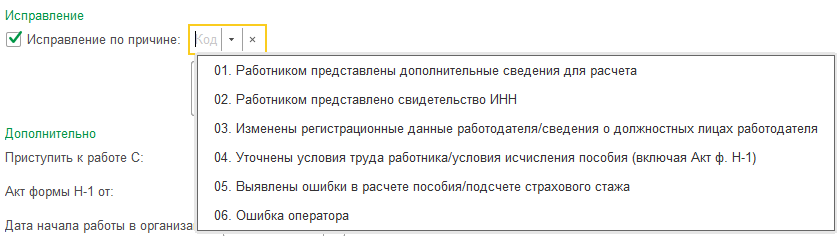
Возврат к списку
При отправке документов часто возникают различные ошибки в документах, в том числе и их заполнения, т.к. формирование документов бухгалтерией может быть не автоматизировано, а с большой долей ручного труда, который как известно изобилует ошибками рано или поздно.
Ошибка ФЛК это ошибка наполнения документа данными в соответствии с требованиями формата документа (в первую очередь требования к формату описаны в соответствующих приказах, например «Приказ ФНС России от 19.12.2018 N ММВ-7-15/820@») для счет-фактуры.
Т.е. простыми словами электронный документ это xml файл определенной структуры, если структура или состав данных в полях выгружаемого документа нарушены, возникает такая ошибка.
Исправить эту ошибку можно просто внимательно перечитав ошибку. Например:
Документ ‘Фактура 03.05.19 № 1 на сумму 0.01 р., в т.ч. НДС 0 р.’ (файл ‘ON_SCHFDOPPR_*_*_20190503_debc19dc-1bd6-433c-a04d-fe65c6b70536.xml’) содержит ошибку:
1) Файл.Документ.СвСчФакт.СвПрод.Адрес.АдрИнф.АдрТекст: Минимальная длина поля равна 1.
В данном случае в этом узле «Файл.Документ.СвСчФакт.СвПрод.Адрес.АдрИнф.АдрТекст» указывает что явно есть какая-то ошибка с адресом. Из этой части «СвПрод.Адрес» становится понятно, «Минимальная длина поля равна 1» что адрес не заполнен у продавца документа. Таким образом адрес продавца по формату этого документа — обязательный и для отправки документа необходимо исправить адрес в справочнике СБИС или 1С или иной другой системе, где формируются отправляемые документы.
При отправке по кнопке отправить в фсс, ошибка в журнале регистрации, как в первом сообщении темы
Судя по вашим скриншотам, вы меняете настройки сертификатов. Правильные сертификаты на скриншоте.

Создаем документ Реестр сведений для начисления пособий, который можно открыть непосредственно из документа Расчет пособия по временной нетрудоспособности, либо из раздела Отчетность-Пилотный проект. Заполняем реестр, проверяем правильность заполнения с помощью кнопки Контроль. При нажатии на кнопку Отправить ЭЛН в ФСС, сформируется и автоматически отправится Реестр ЭЛН на портал ФСС, данный Реестр содержит данные страхователя (работодателя). Взаимосвязь с ФСС напрямую по кнопке Отправить ЭЛН в ФСС произойдет, если в программе заполнены сертификаты и настроен Обмен с ФСС. Если ЭЛН был загружен в программу из файла, скачанного из Личного кабинета в ФСС, тогда необходимо данные о страхователе (работодателе) заполнить в Личном кабинете ФСС вручную.4. После формирования Реестра ЭЛН, в том же документе Реестр сведений для начисления пособий, нажимаем на кнопку Сформировать файл, сформируется Реестр для оплаты, который отправляем в ФСС через спецоператора связи. Реестр сведений для начисления пособий можно сформировать непосредственно из документа Расчет пособия по временной нетрудоспособности, либо из раздела Отчетность — группа Пилотный проект.
Файл на оплату можно отправить напрямую из программы, при условии, что у вас подключена 1С Отчетность. При подключенной 1С Отчетности, в Реестре нажать Отправка — Отправить в ФСС или непосредственно из раздела Отчетность — 1С Отчетность — Регламентированная отчетность.
Порядок работы с ЭЛН
Все больше медучреждений переходит на оформление электронных листков нетрудоспособности. Для их обращения разработаны специальные форматы, использующие кодирование многих операций. Разберемся, как настроить работу с ЭЛН работодателю, что это за статус электронного больничного листа 030, 010, 020 и другие, и что делать, если получен лист нетрудоспособности с ошибкой.
Для начала работы с электронными листками нетрудоспособности работодателю необходимо:
- Заключить соглашение о взаимодействии с региональным отделением ФСС.
- Получить ЭЦП и установить необходимое ПО для работы с ней (криптопровайдер).
Обмениваться данными с фондом организация вправе:
- через личный кабинет работодателя на сайте ФСС;
- через уполномоченного оператора телекоммуникационной связи («Тензор», «Контур» и др.).
Чтобы запросить ЭЛН, достаточно его номера, Ф.И.О. заболевшего, его СНИЛС. ФСС по этим данным направит больничный лист. Но иногда вместо запрошенного документа работодателю приходит уведомление об ошибке.
Решение КонсультантПлюс: как организовать работу с электронным больничным
На сайте ФСС РФ размещена программа, с помощью которой можно принимать, оформлять и отправлять в Фонд электронные больничные.
Для работодателя применение электронной формы больничного добровольно. Можно по-прежнему принимать от работников только бумажные больничные.
Читать полностью
Возможные коды ошибок
Работодатель получит сведения о листке нетрудоспособности только с определенным статусом. Иначе вернется протокол — больничный недоступен из-за ошибки и ее код. Чтобы понять в чем причина, обратитесь к перечню статусов электронного листа нетрудоспособности
Расшифровка кодов статуса
| Код | Пояснение |
|---|---|
| 010 | Открыт |
| 020 | Продлен |
| 030 | Закрыт |
| 040 | Направлен на МСЭ |
| 050 | Дополнен результатами МСЭ |
| 060 | Это значит, что больничный заполнен страхователем |
| 070 | Передан реестр ПВСО (этот код используется в регионах пилотного проекта прямых выплат пособий из ФСС) |
| 080 | Пособие выплачено |
| 090 | Аннулирован |
Тот ЭЛН, который еще находится на оформлении в медицинском учреждении, имеет ограниченный доступ, что означает статус 010 в эл. больничном, а также 020, 040 и 050. Этот листок не сможет увидеть ни сотрудник ни работодатель, пока оформление не будет закончено медучреждением.
Как реагировать на сообщения об ошибках
Получив вместо ЭЛН протокол с ошибкой, действуйте в зависимости от кода ошибки. Например, что означает статус 020 в электронном больничном — эта ошибка говорит о том, что листок нетрудоспособности не закрыт медучреждением, болезнь не окончена, работник не приступил к работе. Дождитесь, когда сотрудника выпишут и сформируйте запрос еще раз. Аналогично действуйте, получив ошибку с кодом 010; 040 или 050.
Особая ситуация — что означает статус 090 в эл. больничном — это аннулирование ЭЛН. Такой лист нетрудоспособности не подлежит оплате. В этом случае сообщите сотруднику, что его ЭЛН аннулирован и пособие не будет назначено и выплачено.
Доступный для начисления пособия ЭЛН имеет статус «Закрыт», что означает статус 030 в электронном больничном листе. Только получив документ с таким кодом, работодатель вправе приступить к расчету пособия.
Как работнику посмотреть данные ЭЛН
На сайте ФСС любой гражданин вправе уточнить сведения о своем электронном листе нетрудоспособности. Для этого с данными учетной записи в ЕСИА (регистрация на портале «Госуслуги») перейдите в личный кабинет получателя ФСС РФ и авторизуйтесь с помощью логина и пароля ЕСИА. В личном кабинете работник увидит не только сам документ, но и размер пособия к выплате.

Об авторе статьи
Котова Алла Николаевна
Главный бухгалтер
В 2003 году закончила ВЗФЭИ по специальности Финансовый менеджмент факультета Финансы и кредит. С 2008 года работаю в должности главного бухгалтера. Являюсь обладателем сертификата ДипИФР-Рус.
Другие статьи автора на gosuchetnik.ru
При попытке отправки «Реестра прямых выплат» выходит сообщение об ошибке: «Перед отправкой реестра прямых выплат для ЭЛН требуется отправить реестр ЭЛН». Что делать?
После обновления конфигурации при отправке «Реестра прямых выплат ФСС» выходит следующее сообщение:
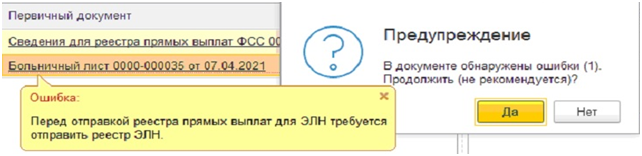
Что делать?
Да, разработчики фирмы 1С в последних обновлениях добавили сообщение об ошибке, чтобы пользователи не забывали отправлять «Реестры ЭЛН» перед отправкой «Реестров прямых выплат», как того требует ФСС. Желательно, чтобы разрыв в отправке реестра ЭЛН и реестра для назначения не был больше 5 дней.
- Реестр ЭЛН для отправки в ФСС — содержит сведения об имеющихся в Вашей организации электронных больничных листах (ЭЛН).
- Реестр прямых выплат (для назначения пособий) — содержит не только сведения об ЭЛН, но и содержит информацию, необходимую для назначения пособия со стороны ФСС.
Как уточнили в ФСС:
При наличии в организации электронных листов нетрудоспособности, необходимо создавать и отправлять реестры ЭЛН. При проверке страхователи, которые их не отправляют, будут привлечены к ответственности.
Теперь программы 1С просто стали предупреждать об этом раньше, чем это предупреждение придет в протоколе ФСС. Предупреждение является чисто информационным и не влияет на проведение Реестра, отправку или выгрузку файла.
ОБРАТИТЕ ВНИМАНИЕ!
Если при обновлении появились ошибки или какие-либо другие проблемы, рекомендуем обратиться за услугами нашей технической линии консультаций прямо сейчас!
Это предупреждение критично для тех организаций, кто отправляет реестры напрямую из конфигураций 1С через сервис 1С:Отчетность, т.к. сторонние программы (например, СБиС, Контур) при отправке сведений автоматически формируют оба файла и направляют в ФСС. «Реестр ЭЛН» в эти программы загружать отдельно не требуется.
Создание и отправка реестра ЭЛН в ФСС
«Реестр ЭЛН» можно создать в рабочем месте 1С-Отчетность :

Табличную часть документа Реестр ЭЛН для отправки в ФСС можно заполнить по выбранной организации по кнопке Заполнить. Таблица заполняется всеми ЭЛН, которые не были отправлены. По кнопке Подобрать можно выбрать конкретные ЭЛН, которые необходимо отправить в ФСС:

После проведения Реестр можно отправить через 1С-Отчетность по кнопке Отправить реестр в ФСС:

При отправке возникли трудности? Свяжитесь с нашими специалистами по телефону или оставьте заявку с помощью данной формы. Мы обязательно поможем!
Хотите сделать заказ? Оставьте
заявку
Мы в социальных сетях! Подписывайтесь!



При отправке документов часто возникают различные ошибки в документах, в том числе и их заполнения, т.к. формирование документов бухгалтерией может быть не автоматизировано, а с большой долей ручного труда, который как известно изобилует ошибками рано или поздно.
Ошибка ФЛК это ошибка наполнения документа данными в соответствии с требованиями формата документа (в первую очередь требования к формату описаны в соответствующих приказах, например «Приказ ФНС России от 19.12.2018 N ММВ-7-15/820@») для счет-фактуры.
Т.е. простыми словами электронный документ это xml файл определенной структуры, если структура или состав данных в полях выгружаемого документа нарушены, возникает такая ошибка.
Исправить эту ошибку можно просто внимательно перечитав ошибку. Например:
Документ ‘Фактура 03.05.19 № 1 на сумму 0.01 р., в т.ч. НДС 0 р.’ (файл ‘ON_SCHFDOPPR_*_*_20190503_debc19dc-1bd6-433c-a04d-fe65c6b70536.xml’) содержит ошибку:
1) Файл.Документ.СвСчФакт.СвПрод.Адрес.АдрИнф.АдрТекст: Минимальная длина поля равна 1.
В данном случае в этом узле «Файл.Документ.СвСчФакт.СвПрод.Адрес.АдрИнф.АдрТекст» указывает что явно есть какая-то ошибка с адресом. Из этой части «СвПрод.Адрес» становится понятно, «Минимальная длина поля равна 1» что адрес не заполнен у продавца документа. Таким образом адрес продавца по формату этого документа — обязательный и для отправки документа необходимо исправить адрес в справочнике СБИС или 1С или иной другой системе, где формируются отправляемые документы.
Ошибка ФЛК на Эвотор — пошаговая инструкция
21 октября 2022
ФЛК — форматно-логистический контроль, которому подвергается каждый фискальный документ (чек) перед тем, как ОФД отправит его в налоговую. Во время такой проверки ваш оператор фискальных данных проверяет чек на соответствие всем требованиям закона. Если же смарт-терминал выдает ошибку, это значит, что в чеке обнаружена ошибка. Ее нужно обязательно устранить, иначе данные так и не попадут в налоговую, а это уже нарушение закона. В этой статье рассказываем подробно про ошибку ФЛК Эвотор после обновления.

Содержание
Что такое ФЛК на Эвотор
Форматно-логистический контроль является обязательной процедурой, которую проводит каждый ОФД. Ее цель — выявить ошибки в составлении ФД и сообщить о них владельцу ККТ. Крайне важно вовремя реагировать на такие уведомления, так как при такой проблеме чеки не будут отправляться в налоговую.
Что входит в форматно-логистический контроль
- проверка на наличие обязательных реквизитов.
- проверка соответствия значения этих реквизитов ожидаемым данным.
- проверка на наличие или отсутствие тегов.
Если с одним или несколькими параметрами возникает проблема, касса выдает ошибку ФЛК. Ее также можно увидеть в личном кабинете вашего ОФД. Также там будет указан код ошибки, который соответствует конкретной проблеме. Например, нет какого-то обязательного тега, ошибка в НДС и так далее.
Проведем диагностику кассы Эвотор
Оставьте заявку или позвоните сами8 (800) 700 40 85


2 причины возникновения ошибки ФЛК на Эвотор
Конкретно на Эвотор такая проблема говорит о том, что в чеке нет каких-то данных, из-за чего ОФД не может передать фискальный документ дальше. Уведомление об ошибке возникает рандомно: при включении терминала, во время продажии т. д. Из-за чего такая проблема может случится:
- При регистрации смарт-терминала была допущена ошибка.
- Касса недавно обновилась или ПО наоборот устаревшее.
Как устранить ошибку ФЛК на Эвотор
Для каждой причины есть свое решение. Мы можем провести быстрый чек-ап кассы, чтобы понять, в чем дело (это бесплатно). Ошибка ФЛК при включении возникает по разным причинам. Например:
Причина 1 — ошибка при регистрации
Регистрация смарт-терминала и ФН является важнейшим шагом перед началом торговли. Крайне важно сделать все без единой ошибки, так как от опечатки накопитель блокируется, а терминал будет выдавать уведомления о проблемах. В таком случае нужно проверить параметры регистрации:
- Откройте личный кабинет ФНС → Учет ККТ
- Выберите смарт-терминал и проверьте его реквизиты


Если вы обнаружили ошибку в данных, терминал придется перерегистрировать, а фискальник заменить. Мы можем сделать перерегистрацию Эвотор за вас: удаленно и без ошибок.
Причина 2 — устаревшая прошивка ККТ
Обычно смарт-терминал обновляется автоматически. Ему для этого нужно стабильное интернет-соединение и отсутствие технических проблем. Однако бывает так, что автоматически это не происходит. Что делать в таком случае:
- Проверьте версию прошивки Эвотор.


Актуальная версия — 54хх и выше.
Если версия устаревшая, причина вероятнее всего в этом.
Если с прошивкой и регистрационными данными все в порядке, а ошибка все равно возникает, причина может быть в сбое какой-то системной программы. Точнее сможет сказать только технический специалист. Решать такую проблему нужно как можно скорее, так как с точки зрения налоговой вы нарушаете закон.
Совет техподдержки — как предотвратить ошибку ФЛК Эвотор после обновления и при работе
Чтобы избежать такой проблемы, следуйте этим простым рекомендациям:
- Внимательно заполняйте все поля при регистрации кассы и ФН
- Обеспечьте стабильное соединение с Интернетом на ККТ. Если устройство не будет выходить в Сеть, его связь с ОФД и обмен данными остановится. Также без Интернета на ККТ не будут устанавливаться обновления системы.
Любая, даже мелкая, ошибка проводят к блокировке фискальника и ошибкам на терминале. Лучше доверить это профессионалам техподдержки Эвотор.
Проведем диагностику смарт-теримнала Эвотор
Оставьте заявку или позвоните сами8 (800) 700 40 85
Другие записи блога