
Из-за чего возникает ошибка обновления системного ПО PS4 и как убрать эту ошибку.
К нам довольно часто обращаются пользователи игровых консолей PlayStation 4 с проблемой обновления системного программного обеспечения. Мы помогаем своим клиентам решить проблему и теперь решили написать статью на эту тему.
Итак…
Чаще всего бывает так:
- Вечером поиграл в свою любимую игру на PS4, казалось бы выключил приставку и пошёл спать. Утром включил, а игровая приставка при включении выдаёт ошибку.
Причина сбоя программного обеспечения чаще всего кроется в том, что вы не выключаете свою PlayStation 4 полностью. Вы скорее всего просто отправляете её в спящий режим. PS4 в спящем режиме продолжает загружать из интернет обновления и устанавливать их. И если во время обновления происходит перепад напряжения в сети, то утром вы видите ошибку.
Особенно часто такая ситуация наблюдается у пользователей PS4, которые проживают за городом в частном секторе, либо которые проживают в домах старой постройки. Напряжение сети там нестабильно, особенно в ночное время.
Поэтому обязательно ставьте сетевые фильтры, либо выключайте игровую приставку после использования полностью.
Как правильно выключать PS4
- Первый вариант, это зажать кнопку включения / выключения PlayStation на 5 секунд и дождаться полного выключения консоли.
- Второй вариант, это нажать на геймпаде кнопку PS, выбрать на экране пункт ПИТАНИЕ, затем выбрать пункт ВЫКЛЮЧИТЬ СИСТЕМУ PS4.
Как убрать ошибку обновления PS4
Если консоль выдаёт вам ошибку обновления ПО, то на экране вы увидите сообщение с просьбой подключить USB накопитель с загруженным на него актуальным обновлением системы, либо более поздней версии.
- Вам подойдёт любой USB накопитель (флешка или жёсткий диск) и компьютер.
- Подключите USB накопитель к ПК и проверьте файловую систему накопителя. PS4 распознаёт файловую систему только FAT 32. Если у вашего накопителя другая файловая система, то PlayStation 4 его не увидит и вам будет необходимо отформатировать накопитель в FAT 32.
- Создаём на USB накопителе папку PS4.
- В папке PS4 создаём папку UPDATE.
- Заходим на официальный сайт playstation.com . Нажимаем СПРАВКА — СПРАВКА И ПОДДЕРЖКА — PLAYSTATION 4 — СИСТЕМА и ОБОРУДОВАНИЕ — ОБНОВЛЕНИЕ ВСТРОЕННОГО ПО — ОБНОВЛЕНИЕ ПРОГРАММНОГО ОБЕСПЕЧЕНИЯ. Ищем НОВАЯ УСТАНОВКА СИСТЕМНОГО ПРОГРАММНОГО ОБЕСПЕЧЕНИЯ и кликаем, в выпадающем тексте ищем ЗАГРУЗИТЬ СЕЙЧАС. Скачиваем файл и закидываем его в папку UPDATE на наш накопитель. Внимание! Если вы всё сделали правильно, то скачанный файл должен весить около 1ГБ или больше.
- Приставка должна быть выключена полностью.
- Подключаем накопитель с обновлением к системе PlayStation 4.
- Зажимаем и удерживаем кнопку включения консоли примерно на 7 секунд, до звукового сигнала. PlayStation запустится в безопасном режиме.
- Выбираем в появившемся меню пункт ИНИЦИАЛИЗИРОВАТЬ СИСТЕМУ PS4 (переустановить системное ПО).
- Далее просто следуйте инструкциям на экране.
В случае, если у вас не получается самостоятельно убрать ошибку, то вы можете обратиться к нашим специалистам (услуга платная). Вам будет необходимо приехать в наш магазин, предварительно позвонив нам по телефону.

PlayStation 4 (PS4) — одна из самых передовых игровых консолей в мире. Однако у него все еще есть несколько кодов ошибок, например SU-30746-0.
Ошибка обновления системного программного обеспечения PS4 SU-30746-0 (или цикл обновления системы) возникает у некоторых игроков, когда они включают свои консоли PlayStation 4.
Вместо запуска PS4 отображает это сообщение об ошибке:
Произошла ошибка. СУ-30746-0
Читайте дальше, чтобы узнать, что вы можете сделать, чтобы решить эту проблему раз и навсегда.
Что означает ошибка обновления системного ПО на PS4?
Не паникуйте, вам не нужно выбрасывать консоль в мусорку и покупать новую. Все ошибки имеют исправления, которые восстановят работоспособность консоли.
Знайте, что сбой обновления системного программного обеспечения (код ошибки SU-30746-0 PS4) может появиться, когда вашей консоли PS4 не удалось установить последнее обновление прошивки.
Как исправить ошибку обновления системного ПО на PS4?
1. Обновите системное программное обеспечение
Используйте безопасный режим
- Выключите PS4, если она включена.
- Затем нажмите и удерживайте кнопку питания, пока не услышите пару звуковых сигналов.
- Отпустите кнопку питания после второго звукового сигнала.
- Подключите панель управления DualShock 4 к PS4 с помощью USB-кабеля.
- Нажмите кнопку PS на DualShock 4.

- Выберите «Обновить системное программное обеспечение» в меню «Безопасный режим».
- Выберите опцию «Обновить через Интернет».
Используйте USB-накопитель
Настройка USB-накопителя
- Отформатируйте флешку в FAT32.
- Откройте страницу обновления системного программного обеспечения PS4 7.51.

- Щелкните ссылку «Загрузить файл обновления PS4».
- Убедитесь, что файл обновления для PlayStation 4 имеет название PS4UPDATE.PUP.
- Вставьте USB-накопитель в ПК.
- Откройте окно проводника и выберите USB-накопитель слева от проводника.
- Нажмите кнопку «Новая папка» и установите PS4 в качестве названия папки.
- Создайте еще одну новую папку с именем UPDATE внутри папки PS4.
Перенесите пакет обновления
- Откройте папку загрузки, содержащую файл обновления PS4.
- Выберите файл обновления PS4 и нажмите кнопку «Переместить в».

- Выберите вариант «Выбрать местоположение».
- Затем выберите, чтобы переместить файл обновления в папку UPDATE на USB-накопителе.
- Затем извлеките USB-накопитель из ПК. Вставьте USB-накопитель в PlayStation 4.

- Запустите консоль в безопасном режиме, удерживая кнопку питания, пока она не издаст двойной звуковой сигнал.
- Затем подключите контроллер DualShock 4 к консоли с помощью USB-кабеля и нажмите кнопку сопряжения PS.
- Выберите «Обновить системное программное обеспечение» > «Обновить с USB-накопителя» в меню «Безопасный режим».
- Выберите вариант ОК.
- Нажмите «Далее», чтобы продолжить, и следуйте инструкциям на экране, чтобы завершить этот процесс.
2. Восстановите настройки PS4 по умолчанию.
- Запустите PS4 в безопасном режиме точно так же, как указано для первого разрешения.
- Вместо этого выберите параметр «Восстановить настройки по умолчанию» в меню «Безопасный режим».

- Выберите вариант «Да» и нажмите X для подтверждения.
- Перезагрузите PlayStation 4.
Вам нужно будет снова войти в PlayStation Network после восстановления конфигурации консоли по умолчанию.
3. Используйте параметр «Инициализировать PS4».
- Сделайте резервную копию сохраненных игровых данных PlayStation на USB-устройство или в облачное хранилище.
- Сохраните системное программное обеспечение для PlayStation 4 на USB-накопитель, как указано во втором решении.
- Вставьте USB-накопитель с системным программным обеспечением для PS4 в консоль.
- Запустите PlayStation 4 в безопасном режиме, как описано выше.
- Выберите параметр «Инициализировать PS4 (переустановить системное программное обеспечение)» в меню «Безопасный режим».

- Затем выберите OK для подтверждения.
Как принудительно обновить PS4?
Чтобы принудительно обновить консоль PlayStation 4, обратитесь к решению номер 1 в этом руководстве и используйте безопасный режим.
Это единственный способ применить принудительное обновление к вашей игровой консоли Sony, если вы этого еще не знали.
Вот и все, теперь вы будете намного лучше подготовлены к следующему разу, когда обновление системного программного обеспечения PS4 приведет к ошибке и зависнет.
На протяжении всего времени пользователи сообщали о следующих кодах ошибок:
- Обновление системного ПО ошибка ps4 SU-42118-6
- Ошибка обновления системного программного обеспечения PS4 SU-30746-0
- Ошибка обновления системного программного обеспечения PS4 SU-42481-9
- Ошибка обновления системного программного обеспечения PS4 SU-42477-4
- Ошибка обновления системного программного обеспечения PS4 CE-36329-3
- Ошибка обновления системного программного обеспечения PS4 CE-43461-8
Это одни из лучших исправлений ошибки SU-30746-0. Если вам все еще нужны другие исправления, вы можете обсудить проблему в чате на веб- сайте поддержки PlayStation 4.
Не удалось обновить системное программное обеспечение.
- Перезагрузите консоль PlayStation®4 и попробуйте обновить системное программное обеспечение, используя проводное соединение с Интернетом, если это возможно.
- Выберите Уведомления в функциональной области PS4, затем выберите файл обновления и нажмите кнопку OPTIONS > Удалить.
- Затем выберите Настройки > Обновление системного программного обеспечения.
- Если неудачная загрузка повторится несколько раз, обновите системное программное обеспечение PS4 с USB-накопителя. Ознакомьтесь с руководством ниже, чтобы получить дополнительную информацию.
Для многих именно PS4 стала идеальной игровой консолью из всех представленных на рынке. Здесь огромный запас мощности, высокий уровень графики, много уникальных игр, которые выпущены только под эту приставку. Тем не менее, без ошибок и здесь не обойдется. Большинство пользователей заметили, что ошибки появляются во время обновления прошивки или после этой процедуры. Это можно понять, производитель выпускает новое программное обеспечение и распространяет его в видео обновления удаленно. Ошибки при загрузке файлов, прерывания процесса обновления, стороннее вмешательство в программы может привести к проблемам. Именно во время обновления появляется ошибка CE-43461-8, которая создает массу проблем.
Содержание
- Причины ошибки
- Как исправить ошибку CE-43461-8 на PS4?
- 1: очистить очередь на установку обновлений
- 2: достать диск с привода
- 3: активировать как основную систему
- 4: реконструкция базы данных
- 5: повторное подключение жесткого диска
- 6: установить обновление вручную
Причины ошибки
Нельзя сказать о том, что ошибка CE-43461-8 на PS4 является массовым явлением, но все же это распространенная проблема. У большинства пользователей данная ошибка появляется в момент окончательной установки обновления, которое было загружено ранее. В результате апгрейд не может быть завершен, что создает ряд проблем, возникает необходимость восстанавливать консоль. В данный момент есть несколько причин, которые приводят к появлению данной ошибки:
- повреждение файла обновления;
- проблемы с жестким диском или другим носителем информации;
- невозможность произвести автоматическое обновление системы.
- ровреждение системных файлов самой консоли.
Независимо от того, что послужило причиной возникновения ошибки при обновлении, есть несколько способов восстановить нормальную работу игровой приставки.
Как исправить ошибку CE-43461-8 на PS4?
Невозможно заочно определить, какой способ решения проблемы будет идеальным в определенном случае, ведь здесь нужен индивидуальный подход. Пользователь может использовать все представленные ниже способы и обязательно найдет самый оптимальный.
1: очистить очередь на установку обновлений
Очень часто проблема возникает по той простой причине, что в очереди обновлений застревают некоторые файлы. Система не может их инициализировать, но и установить новое обновление не получается. Выход один – очистить очередь обновлений.
Чтобы сделать это, выполните следующие действия:
- На главном экране выбрать верхнее меню.
- Выбрать раздел уведомлений.
- Нажать треугольник на манипуляторе, чтобы войти в режим удаления уведомлений.
- Удалить все уведомления, связанные с обновлением системы или отдельного ПО.
- Перезапустить консоль и проверить устранилась ли проблема.
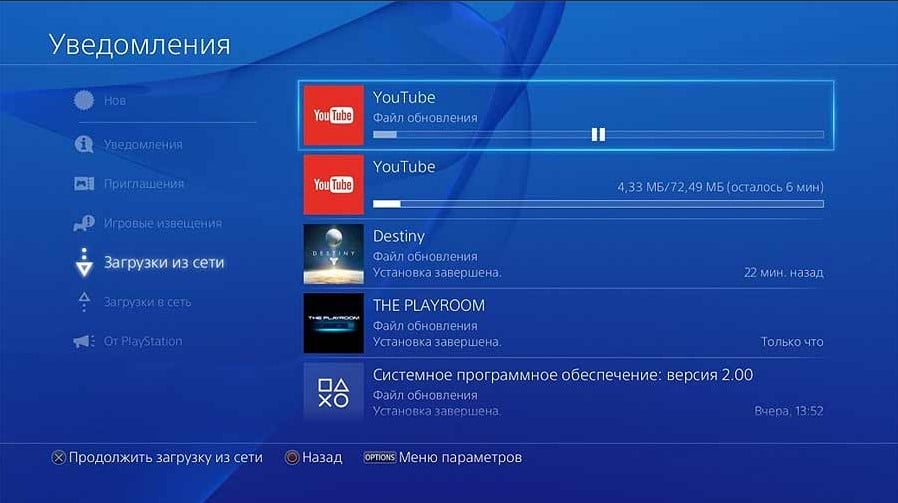
Если в разделе с уведомлениями нет никаких сообщений об обновлении прошивки, то следует сразу переходить к следующему способу устранения ошибки.
2: достать диск с привода
Есть случаи, когда проблема возникала именно из-за того, что в приводе консоли находился диск. Это может быть диск с разной информацией, начиная от игры и заканчивая личными файлами в виде фотографий. При обновлении консоль находит новый носитель в виде диска и пытается его считать, но сделать это невозможно и возникает ошибка. Чтобы решить проблему в этом случае, необходимо просто достать диск, который сейчас находится в приводе. После этого действия не обязательно перезагружать консоль, можно сразу попытаться запустить обновление и убедиться в том, что проблема решена. Если никакого диска в приводе нет или ошибка осталась на своем месте, необходимо переходить к следующему решению.
3: активировать как основную систему
В части случаев проблема решалась простой активацией консоли в качестве основного устройства. Суть в том, что у пользователя может быть в наличии сразу несколько игровых приставок, в то же время система не умеет работать с более чем 2 консолями одновременно. Нужно либо создавать разные аккаунты для устройств, либо в ручном режиме активировать устройство как основное.
Вот как это сделать:
- Из главного экрана консоли перейти в «Настройки».
- Выбрать пункт «Управление учетной записью».
- Перейти в меню «Активировать как основную систему PS4».
- Нажать на кнопку «Активировать».
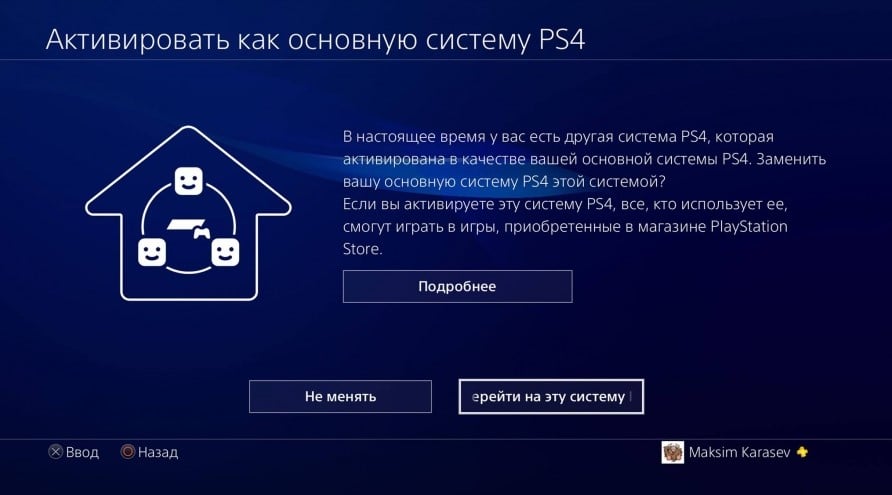
После активации игровой приставки можно пытаться снова обновить систему. В случае успешного обновления можно активировать другое устройство, если основным является оно. При условии, что проблема не решилась, следует попробовать другие способы ее решения.
4: реконструкция базы данных
Если в системе происходит логическая ошибка, то она может привести к повреждению базы данных. Чтобы восстановить целостность базы данных, необходимо инициализировать ее реконструкцию. Для этого следует пройти такие шаги:
- Выключить консоль, зажать кнопку питания и держать ее в течении нескольких секунд.
- Зажать кнопку питания на консоли снова и удерживать около 7 секунд, пока не появятся 2 звуковых сигнала, первый после нажатия кнопки, второй спустя 7 секунд.
- После второго звукового сигнала отпустить кнопку питания, чтобы войти в безопасный режим операционной системы.
- Подключить манипулятор Dualshock 4 с помощью кабеля USB и нажмите кнопку PS на нем.
- В появившемся списке выбрать пятый пункт «Реконструировать базу данных».
- Нажать клавишу «Х» на контроллере, чтобы начать восстановление.
- Дождаться окончания процесса и перезагрузки консоли.
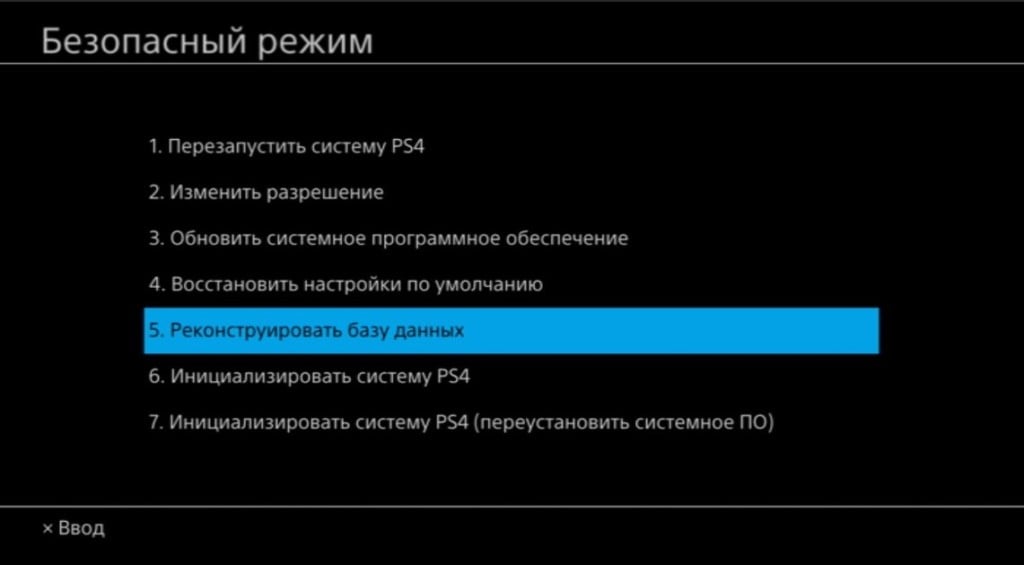
После этого действия ошибка CE-43461-8 должна исчезнуть, если этого не произошло, тогда необходимо обратить внимание на жесткий диск.
5: повторное подключение жесткого диска
Часть пользователей на тематических форумах отмечает тот факт, что простая переустановка жесткого диска приводит к решению данной проблемы. Чтобы выполнить эту процедуру, нужно пройти такой путь:
- Полностью выключить консоль удержанием кнопки питания.
- Вытянуть шнур питания из устройства.
- Снять крышку верхнюю PS4, чтобы добраться до жесткого диска.
- Снять жесткий диск с его посадочного места.
- Установить жесткий диск обратно.
- Установит крышку на место.
- Подключить кабель и запустить игровую консоль.
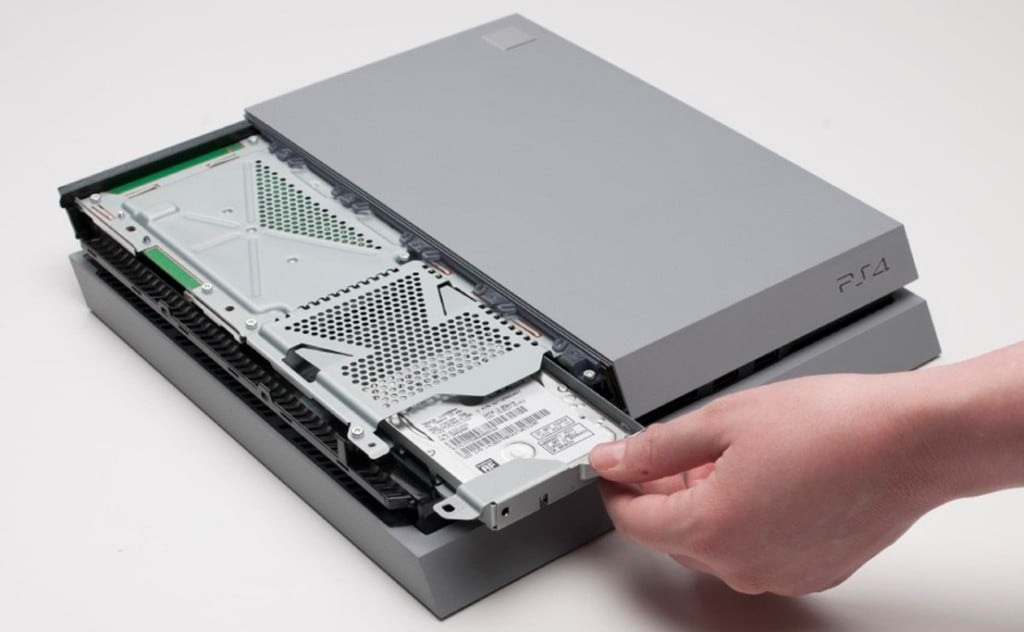
Если проблема не решена после переустановки жесткого диска, необходимо переходить к следующему способу – использовать ручной метод обновления прошивки.
6: установить обновление вручную
Ручной режим обновления может стать отличным решением данной проблемы, именно этот способ помог большому количеству пользователей побороть ошибку CE-43461-8. Чтобы произвести ручное обновление, нужно выполнить следующие действия:
- Зайти на официальный сайт производителя и загрузить последнюю прошивку для своей консоли.
- Взять USB накопитель и создать 2 папки. Первая папка с именем PS4, внутри которой находится папка с названием UPDATE.
- Перенести файл загруженной ранее прошивки в папку UPDATE.
- Подключить накопитель к одному из USB портов на PS4.
- Из главного экране перейти в меню «Настройки».
- Выбрать в нижней части «Обновление программного обеспечения системы».
- Система найдет автоматически загруженный файл обновления, необходимо выбрать его и дождаться окончания процесса обновления прошивки.
Любой из представленных способов дает возможность побороть ошибку CE-43461-8, которая возникает при попытке обновления прошивки. Начинать необходимо из самых простых способов, также очень эффективно помогает способ с ручной установкой последней версии прошивки. Главное – пользоваться только официальным ресурсом Sony для того, чтобы загрузить правильный и безопасный файл прошивки.
Из-за чего возникает ошибка обновления системного ПО PS4 и как убрать эту ошибку.
К нам довольно часто обращаются пользователи игровых консолей PlayStation 4 с проблемой обновления системного программного обеспечения. Мы помогаем своим клиентам решить проблему и теперь решили написать статью на эту тему.
Итак…
Чаще всего бывает так:
- Вечером поиграл в свою любимую игру на PS4, казалось бы выключил приставку и пошёл спать. Утром включил, а игровая приставка при включении выдаёт ошибку.
Причина сбоя программного обеспечения чаще всего кроется в том, что вы не выключаете свою PlayStation 4 полностью. Вы скорее всего просто отправляете её в спящий режим. PS4 в спящем режиме продолжает загружать из интернет обновления и устанавливать их. И если во время обновления происходит перепад напряжения в сети, то утром вы видите ошибку.
Особенно часто такая ситуация наблюдается у пользователей PS4, которые проживают за городом в частном секторе, либо которые проживают в домах старой постройки. Напряжение сети там нестабильно, особенно в ночное время.
Поэтому обязательно ставьте сетевые фильтры, либо выключайте игровую приставку после использования полностью.
Как правильно выключать PS4
- Первый вариант, это зажать кнопку включения / выключения PlayStation на 5 секунд и дождаться полного выключения консоли.
- Второй вариант, это нажать на геймпаде кнопку PS, выбрать на экране пункт ПИТАНИЕ, затем выбрать пункт ВЫКЛЮЧИТЬ СИСТЕМУ PS4.
Как убрать ошибку обновления PS4
Если консоль выдаёт вам ошибку обновления ПО, то на экране вы увидите сообщение с просьбой подключить USB накопитель с загруженным на него актуальным обновлением системы, либо более поздней версии.
- Вам подойдёт любой USB накопитель (флешка или жёсткий диск) и компьютер.
- Подключите USB накопитель к ПК и проверьте файловую систему накопителя. PS4 распознаёт файловую систему только FAT 32. Если у вашего накопителя другая файловая система, то PlayStation 4 его не увидит и вам будет необходимо отформатировать накопитель в FAT 32.
- Создаём на USB накопителе папку PS4.
- В папке PS4 создаём папку UPDATE.
- Заходим на официальный сайт playstation.com . Нажимаем СПРАВКА — СПРАВКА И ПОДДЕРЖКА — PLAYSTATION 4 — СИСТЕМА и ОБОРУДОВАНИЕ — ОБНОВЛЕНИЕ ВСТРОЕННОГО ПО — ОБНОВЛЕНИЕ ПРОГРАММНОГО ОБЕСПЕЧЕНИЯ. Ищем НОВАЯ УСТАНОВКА СИСТЕМНОГО ПРОГРАММНОГО ОБЕСПЕЧЕНИЯ и кликаем, в выпадающем тексте ищем ЗАГРУЗИТЬ СЕЙЧАС. Скачиваем файл и закидываем его в папку UPDATE на наш накопитель. Внимание! Если вы всё сделали правильно, то скачанный файл должен весить около 1ГБ или больше.
- Приставка должна быть выключена полностью.
- Подключаем накопитель с обновлением к системе PlayStation 4.
- Зажимаем и удерживаем кнопку включения консоли примерно на 7 секунд, до звукового сигнала. PlayStation запустится в безопасном режиме.
- Выбираем в появившемся меню пункт ИНИЦИАЛИЗИРОВАТЬ СИСТЕМУ PS4 (переустановить системное ПО).
- Далее просто следуйте инструкциям на экране.
В случае, если у вас не получается самостоятельно убрать ошибку, то вы можете обратиться к нашим специалистам (услуга платная). Вам будет необходимо приехать в наш магазин, предварительно позвонив нам по телефону.
PlayStation 4 (PS4) — одна из самых передовых игровых консолей в мире. Однако у него все еще есть несколько кодов ошибок, например SU-30746-0.
Ошибка обновления системного программного обеспечения PS4 SU-30746-0 (или цикл обновления системы) возникает у некоторых игроков, когда они включают свои консоли PlayStation 4.
Вместо запуска PS4 отображает это сообщение об ошибке:
Произошла ошибка. СУ-30746-0
Читайте дальше, чтобы узнать, что вы можете сделать, чтобы решить эту проблему раз и навсегда.
Что означает ошибка обновления системного ПО на PS4?
Не паникуйте, вам не нужно выбрасывать консоль в мусорку и покупать новую. Все ошибки имеют исправления, которые восстановят работоспособность консоли.
Знайте, что сбой обновления системного программного обеспечения (код ошибки SU-30746-0 PS4) может появиться, когда вашей консоли PS4 не удалось установить последнее обновление прошивки.
Как исправить ошибку обновления системного ПО на PS4?
1. Обновите системное программное обеспечение
Используйте безопасный режим
- Выключите PS4, если она включена.
- Затем нажмите и удерживайте кнопку питания, пока не услышите пару звуковых сигналов.
- Отпустите кнопку питания после второго звукового сигнала.
- Подключите панель управления DualShock 4 к PS4 с помощью USB-кабеля.
- Нажмите кнопку PS на DualShock 4.

- Выберите «Обновить системное программное обеспечение» в меню «Безопасный режим».
- Выберите опцию «Обновить через Интернет».
Используйте USB-накопитель
Настройка USB-накопителя
- Отформатируйте флешку в FAT32.
- Откройте страницу обновления системного программного обеспечения PS4 7.51.

- Щелкните ссылку «Загрузить файл обновления PS4».
- Убедитесь, что файл обновления для PlayStation 4 имеет название PS4UPDATE.PUP.
- Вставьте USB-накопитель в ПК.
- Откройте окно проводника и выберите USB-накопитель слева от проводника.
- Нажмите кнопку «Новая папка» и установите PS4 в качестве названия папки.
- Создайте еще одну новую папку с именем UPDATE внутри папки PS4.
Перенесите пакет обновления
- Откройте папку загрузки, содержащую файл обновления PS4.
- Выберите файл обновления PS4 и нажмите кнопку «Переместить в».

- Выберите вариант «Выбрать местоположение».
- Затем выберите, чтобы переместить файл обновления в папку UPDATE на USB-накопителе.
- Затем извлеките USB-накопитель из ПК. Вставьте USB-накопитель в PlayStation 4.

- Запустите консоль в безопасном режиме, удерживая кнопку питания, пока она не издаст двойной звуковой сигнал.
- Затем подключите контроллер DualShock 4 к консоли с помощью USB-кабеля и нажмите кнопку сопряжения PS.
- Выберите «Обновить системное программное обеспечение» > «Обновить с USB-накопителя» в меню «Безопасный режим».
- Выберите вариант ОК.
- Нажмите «Далее», чтобы продолжить, и следуйте инструкциям на экране, чтобы завершить этот процесс.
2. Восстановите настройки PS4 по умолчанию.
- Запустите PS4 в безопасном режиме точно так же, как указано для первого разрешения.
- Вместо этого выберите параметр «Восстановить настройки по умолчанию» в меню «Безопасный режим».

- Выберите вариант «Да» и нажмите X для подтверждения.
- Перезагрузите PlayStation 4.
Вам нужно будет снова войти в PlayStation Network после восстановления конфигурации консоли по умолчанию.
3. Используйте параметр «Инициализировать PS4».
- Сделайте резервную копию сохраненных игровых данных PlayStation на USB-устройство или в облачное хранилище.
- Сохраните системное программное обеспечение для PlayStation 4 на USB-накопитель, как указано во втором решении.
- Вставьте USB-накопитель с системным программным обеспечением для PS4 в консоль.
- Запустите PlayStation 4 в безопасном режиме, как описано выше.
- Выберите параметр «Инициализировать PS4 (переустановить системное программное обеспечение)» в меню «Безопасный режим».

- Затем выберите OK для подтверждения.
Как принудительно обновить PS4?
Чтобы принудительно обновить консоль PlayStation 4, обратитесь к решению номер 1 в этом руководстве и используйте безопасный режим.
Это единственный способ применить принудительное обновление к вашей игровой консоли Sony, если вы этого еще не знали.
Вот и все, теперь вы будете намного лучше подготовлены к следующему разу, когда обновление системного программного обеспечения PS4 приведет к ошибке и зависнет.
На протяжении всего времени пользователи сообщали о следующих кодах ошибок:
- Обновление системного ПО ошибка ps4 SU-42118-6
- Ошибка обновления системного программного обеспечения PS4 SU-30746-0
- Ошибка обновления системного программного обеспечения PS4 SU-42481-9
- Ошибка обновления системного программного обеспечения PS4 SU-42477-4
- Ошибка обновления системного программного обеспечения PS4 CE-36329-3
- Ошибка обновления системного программного обеспечения PS4 CE-43461-8
Это одни из лучших исправлений ошибки SU-30746-0. Если вам все еще нужны другие исправления, вы можете обсудить проблему в чате на веб- сайте поддержки PlayStation 4.
Найдите свой код ошибки или просмотрите наиболее распространенные коды ошибок на PS4™ ниже.
CE-34878-0 Произошла ошибка в приложении.
CE-30005-8 Ошибка при обращении к жесткому диску (HDD) или дисководу Blu-ray / DVD.
CE-36329-3 Ошибка системного программного обеспечения.
NP-34957-8 Ошибка связи с сервером.
SU-30746-0 Не удалось обновить системное программное обеспечение.
CE-32894-6 Сбой подключения к серверу.
WS-43709-3 Проверьте срок действия вашей кредитной карты.
NP-36006-5 Данные о призах могут быть повреждены.
SU-41350-3 Не удается распознать файл обновления.
WS-37469-9 Не удалось подключиться к серверу.
CE-37732-2 Загруженный файл не был установлен на консоли.
CE-34335-8 Жесткий диск на вашей PS4 не обнаружен.
CE-34788-0 Не удается использовать файл обновления.
SU-42481-9 Не удалось обновить системное программное обеспечение.
CE-32930-7 Вероятно, загруженные данные на жестком диске частично повреждены.
WC-40343-4 Данные кредитной или дебетовой карты, сохраненные в вашей учетной записи, недействительны.
E-8200012C Неверные данные кредитной или дебетовой карты.
NW-31253-4 Ошибка сети. Отклик сервера DNS нестабилен или происходит с задержкой.
CE-33992-6 Ошибка проверки соединения с Интернетом.
NW-31297-2 Не удалось подключиться к беспроводной сети.
Если ваш PS4 не обновляется, и вы не знаете, почему это так, это руководство по устранению неполадок должно помочь. Хотя вы определенно можете использовать консоль PS4 прямо из коробки, обновления программного обеспечения необходимы, чтобы исправить известные проблемы и внести новые внутренние изменения. Некоторые игры также не будут подключены к сети, если на программном обеспечении вашей консоли не установлено последнее обновление. По этим причинам у вас действительно нет причин предотвращать обновления системы.
Однако иногда PS4 может вообще не обновляться. К счастью, проблемы с обновлением могут быть обычным явлением, но их можно легко решить. Давайте посмотрим, как вы можете решить свою проблему с обновлением.
Есть несколько причин, по которым на PS4 не устанавливается обновление. Узнайте, что они из себя представляют, ниже.
Интернет-соединение медленное или прерывистое.
Для бесперебойной загрузки игр и обновлений на PS4 требуется приличная скорость интернета. Убедитесь, что на вашей консоли скорость не менее 3 Мбит / с. Чтобы узнать, насколько высока скорость Интернета на вашей PS4, вы можете выполнить тест скорости сети.
Если вы используете Wi-Fi дома, убедитесь, что сигнал не отключается постоянно, так как это может прервать обновление. При необходимости рассмотрите возможность подключения консоли к маршрутизатору с помощью сетевого кабеля.
Серверы Sony не работают.
Серверы могут время от времени отключаться. Если вы получаете сообщение об ошибке при попытке обновления, это может быть индикатором продолжающегося простоя сервера. Поскольку ошибки сервера проходят сами по себе, вам нужно пропустить обновление и дождаться, пока проблема не будет исправлена.
Программное обеспечение PS4 блокирует обновления.
Если вы используете модифицированное неофициальное программное обеспечение PS4, обновления системы от Sony могут быть заблокированы. Чтобы обновить систему, вам, возможно, придется изменить некоторые настройки измененного программного обеспечения или переустановить официальное программное обеспечение PS4.
Неизвестный программный глюк.
В некоторых случаях даже официальное программное обеспечение может столкнуться с ошибкой и помешать установке последних обновлений. В этом случае вам следует попытаться восстановить заводские настройки программного обеспечения по умолчанию или инициализировать консоль, чтобы устранить проблему.
Устранение проблем с обновлением PS4
Исправить проблемы с обновлением PS4 часто просто. Ниже приведены решения, которые вы можете попробовать.
- Устраните неполадки с подключением к Интернету.
Прежде всего, вы хотите убедиться, что ваш PS4 не страдает от медленных или прерывистых проблем с подключением. Проведите на нем тест скорости и посмотрите, в порядке ли скорость. Убедитесь, что у вас есть проблемы с Wi-Fi (если вы используете беспроводную настройку).

- Выполните обновление PS4 вручную или в автономном режиме.
Если проблем с подключением к Интернету нет, но ваша консоль по-прежнему не загружает обновления напрямую из Интернета, попробуйте выполнить автономное обновление PS4.
- Удалить уведомления.
Некоторые пользователи PS4 сообщают, что сбой уведомления может временно заблокировать установку обновлений. Подумайте об удалении уведомлений и посмотрите, сработает ли это. Вот как:
-Выберите Уведомления .
-Нажмите кнопку «Параметры» на вашем контроллере.
-В меню выберите Удалить .
-Выберите « Выбрать все» .
-Выберите Удалить .
-Когда вы удалили все уведомления, попробуйте снова вручную установить обновление.
- Установите обновление в безопасном режиме.
Как и на обычном компьютере с Windows, вы можете запустить PS4 в безопасном режиме и выполнить ряд действий, в том числе обновить систему. В безопасном режиме могут работать только самые основные функции, поэтому в случае сбоя в более продвинутом аспекте программного обеспечения обновление в этом режиме может работать.
Выполните следующие действия, чтобы загрузить консоль в безопасном режиме и выполнить обновление оттуда:
-Полностью выключите PS4.
-Когда консоль полностью выключится, нажмите и удерживайте кнопку питания на передней панели PS4, пока не услышите два звуковых сигнала.
-Отпустите кнопку питания после второго сигнала, который должен произойти примерно через семь секунд после первого сигнала.
-Подключите контроллер к консоли с помощью кабеля USB, затем нажмите кнопку PlayStation .
-В меню безопасного режима выберите вариант 3 [Обновить системное программное обеспечение].


Получите помощь от Sony.
Если на вашей PS4 по-прежнему не удается установить обновление после выполнения описанных выше решений, вероятно, за этим стоит неизвестный аппаратный сбой или программный сбой. Найдите Sony и назначьте встречу с ними для ремонта.
Предлагаемые чтения:
- Как исправить ошибки контроллера PS4, которые не подключаются и не синхронизируются | Легкие шаги
- Как исправить ошибки Call Of Duty Modern Warfare | Xbox One
- Как исправить сбой игры на PS4 | Не отвечает и зависает
- Как исправить неполную установку Steam (3) | Не будет подключаться
Получите от нас помощь.
Возникли проблемы с телефоном? Не стесняйтесь обращаться к нам, используя эту форму. Постараемся помочь. Мы также создаем видеоролики для тех, кто хочет следовать визуальным инструкциям. Посетите наш канал GalaxyS2 Youtube для устранения неполадок.
This error will be gone in no time if you follow the guide below
by Matthew Adams
Matthew is a freelancer who has produced a variety of articles on various topics related to technology. His main focus is the Windows OS and all the things… read more
Updated on August 18, 2022
Fact checked by
Vlad Turiceanu

Passionate about technology, Windows, and everything that has a power button, he spent most of his time developing new skills and learning more about the tech world. Coming… read more
- This error very annoying system update issue that appears on the PlayStation 4.
- Our article includes a set of confirmed fixes for the PS4 system update errors.
- Carefully go through the steps and you will go back to gaming in no time at all.
XINSTALL BY CLICKING THE DOWNLOAD FILE
This software will repair common computer errors, protect you from file loss, malware, hardware failure and optimize your PC for maximum performance. Fix PC issues and remove viruses now in 3 easy steps:
- Download Restoro PC Repair Tool that comes with Patented Technologies (patent available here).
- Click Start Scan to find Windows issues that could be causing PC problems.
- Click Repair All to fix issues affecting your computer’s security and performance
- Restoro has been downloaded by 0 readers this month.
The PlayStation 4 (PS4) is one of the world’s foremost game consoles. However, it still has a few error codes, such as SU-30746-0.
The PS4 system software update error SU-30746-0 (or system update loop) arises for some players when they turn on their PlayStation 4 consoles.
Instead of starting up, the PS4 displays this error message:
An error has occurred. SU-30746-0
Read on to find out what you can do to resolve this issue once and for all.
What does the system software update error on PS4 mean?
Don’t panic, you don’t have to throw your console in the trash and purchase a new one. All errors have fixes that will restore console functionality.
Know that the System software update has failed (SU-30746-0 PS4 error code) can appear when your PS4 console has failed to install the latest firmware update.
How do I fix the system software update error on PS4?
1. Update your system software
Use Safe Mode
- Power off your PS4 if it’s on.
- Next, press and hold the power button until you’ve heard a couple of beeps.
- Release the power button after the second beep.
- Connect your DualShock 4 control pad to the PS4 with a USB cable.
- Press the PS button on the DualShock 4.
![The Safe Mode menu ps4 update error [system software]](data:image/svg+xml,%3Csvg%20xmlns='http://www.w3.org/2000/svg'%20viewBox='0%200%20870%20490'%3E%3C/svg%3E "The PlayStation 4's Safe Mode menu")
- Select Update System Software on the Safe Mode menu.
- Select the Update using Internet option.
![The Safe Mode menu ps4 update error [system software]](https://cdn.windowsreport.com/wp-content/uploads/2020/07/safe-mode-menu-in-playstation-4.png "The PlayStation 4's Safe Mode menu")
Use a USB drive
Setting the USB drive up
- Format a USB stick to FAT32.
- Open the PS4 System Software Update 7.51 page.
![The PS4 System Software Update page ps4 update error [system software]](data:image/svg+xml,%3Csvg%20xmlns='http://www.w3.org/2000/svg'%20viewBox='0%200%20835%20490'%3E%3C/svg%3E "The PS4 System Software Update 7.51 page")
- Click the Download PS4 update file link.
- Make sure that the title for the PlayStation 4 update file is PS4UPDATE.PUP.
- Plug in your USB stick into the PC.
- Open the File Explorer window, and select the USB drive on the left of Explorer.
- Click the New Folder button, and set PS4 as the folder title.
- Create another new folder named UPDATE inside the PS4 folder.
![The PS4 System Software Update page ps4 update error [system software]](https://cdn.windowsreport.com/wp-content/uploads/2020/07/playstation-4-system-software-update-7.51.png "The PS4 System Software Update 7.51 page")
Transfer the update package
- Open the download folder that includes the PS4 update file.
- Select the PS4 update file, and click the Move to button.
![Move to button ps4 update error [system software]](data:image/svg+xml,%3Csvg%20xmlns='http://www.w3.org/2000/svg'%20viewBox='0%200%20678%20490'%3E%3C/svg%3E "The Move to button")
- Select the Choose location option.
- Then select to move the update file to the UPDATE folder on your USB stick.
- Next, eject the USB stick from the PC. Insert the USB drive into your PlayStation 4.
![The PlayStation 4 ps4 update error [system software]](data:image/svg+xml,%3Csvg%20xmlns='http://www.w3.org/2000/svg'%20viewBox='0%200%20871%20490'%3E%3C/svg%3E "The PlayStation 4 console")
- Start the console in Safe Mode by holding its power button until it beeps twice.
- Then connect the DualShock 4 controller to the console with its USB cable, and press its PS pairing button.
- Select the Update System Software > Update from USB Storage Device options on the Safe Mode menu.
- Select the OK option.
- Select Next to continue, and follow the on-screen instructions to complete this process.
![Move to button ps4 update error [system software]](https://cdn.windowsreport.com/wp-content/uploads/2020/07/the-move-to-folder.png "The Move to button")
![The PlayStation 4 ps4 update error [system software]](https://cdn.windowsreport.com/wp-content/uploads/2020/07/playstation-4-console-min.png "The PlayStation 4 console")
2. Restore the PS4 to its default settings
- Start the PS4 in Safe Mode exactly as outlined for the first resolution.
- Select the Restore Default Settings option on the Safe Mode menu instead.
- Select the Yes option and press X to confirm.
- Restart the PlayStation 4.
![Default Settings option ps4 update error [system software]](https://cdn.windowsreport.com/wp-content/uploads/2020/07/restore-default-settings-option.png "The Default Settings option")
Some PC issues are hard to tackle, especially when it comes to corrupted repositories or missing Windows files. If you are having troubles fixing an error, your system may be partially broken.
We recommend installing Restoro, a tool that will scan your machine and identify what the fault is.
Click here to download and start repairing.
You will need to sign back into the PlayStation Network after restoring the console to the default configuration.
- How to Download & Update Xbox One Controller Driver on Windows 10/11
- How to Fix Hulu Corrupted Data Error on PS4 [Quick Guide]
- Fix: PS4 Disc Error Cannot Continue Using the Application
- How to Reset PS5 Controller: 3 Simple Methods to Pick From
- 6 Ways to Fix Playstation 4 “An Error Has Occured” Sign In
3. Use the Initialize PS4 option
- Back up your saved PlayStation game data to a USB device or cloud storage.
- Save the system software for PlayStation 4 to a USB drive as outlined for resolution two.
- Insert the USB drive that includes the system software for the PS4 into the console.
- Start the PlayStation 4 in Safe Mode as outlined for the fixes above.
- Select the Initialize PS4 (Reinstall System Software) option on the Safe Mode menu.
- Then select OK to confirm.
![Initialize (Reinstall) option ps4 update error [system software]](https://cdn.windowsreport.com/wp-content/uploads/2020/07/Intialize-PS4-option.png "The Initialize (Reinstall) option")
How do I force update my PS4?
In order to force update your PlayStation 4 console, please refer to solution number 1 in this guide, and use Safe Mode.
That is the only way that a forced update can be applied to your Sony gaming console, just in case you didn’t already know that.
There you go, now you will be much better prepared for the next time your PS4 system software update results in an error and it’s frozen.
Throughout time, users have reported dealing with the following error codes:
- System software update ps4 error SU-42118-6
- PS4 system software update error SU-30746-0
- PS4 system software update error SU-42481-9
- PS4 system software update error SU-42477-4
- PS4 system software update error CE-36329-3
- PS4 system software update error CE-43461-8
Those are some of the best fixes for error SU-30746-0. If you still need other fixes, you can discuss the issue further with live chat on the PlayStation 4’s support website.
Still having issues? Fix them with this tool:
SPONSORED
If the advices above haven’t solved your issue, your PC may experience deeper Windows problems. We recommend downloading this PC Repair tool (rated Great on TrustPilot.com) to easily address them. After installation, simply click the Start Scan button and then press on Repair All.

Newsletter
This error will be gone in no time if you follow the guide below
by Matthew Adams
Matthew is a freelancer who has produced a variety of articles on various topics related to technology. His main focus is the Windows OS and all the things… read more
Updated on August 18, 2022
Fact checked by
Vlad Turiceanu
Passionate about technology, Windows, and everything that has a power button, he spent most of his time developing new skills and learning more about the tech world. Coming… read more
- This error very annoying system update issue that appears on the PlayStation 4.
- Our article includes a set of confirmed fixes for the PS4 system update errors.
- Carefully go through the steps and you will go back to gaming in no time at all.
XINSTALL BY CLICKING THE DOWNLOAD FILE
This software will repair common computer errors, protect you from file loss, malware, hardware failure and optimize your PC for maximum performance. Fix PC issues and remove viruses now in 3 easy steps:
- Download Restoro PC Repair Tool that comes with Patented Technologies (patent available here).
- Click Start Scan to find Windows issues that could be causing PC problems.
- Click Repair All to fix issues affecting your computer’s security and performance
- Restoro has been downloaded by 0 readers this month.
The PlayStation 4 (PS4) is one of the world’s foremost game consoles. However, it still has a few error codes, such as SU-30746-0.
The PS4 system software update error SU-30746-0 (or system update loop) arises for some players when they turn on their PlayStation 4 consoles.
Instead of starting up, the PS4 displays this error message:
An error has occurred. SU-30746-0
Read on to find out what you can do to resolve this issue once and for all.
What does the system software update error on PS4 mean?
Don’t panic, you don’t have to throw your console in the trash and purchase a new one. All errors have fixes that will restore console functionality.
Know that the System software update has failed (SU-30746-0 PS4 error code) can appear when your PS4 console has failed to install the latest firmware update.
How do I fix the system software update error on PS4?
1. Update your system software
Use Safe Mode
- Power off your PS4 if it’s on.
- Next, press and hold the power button until you’ve heard a couple of beeps.
- Release the power button after the second beep.
- Connect your DualShock 4 control pad to the PS4 with a USB cable.
- Press the PS button on the DualShock 4.
- Select Update System Software on the Safe Mode menu.
- Select the Update using Internet option.
Use a USB drive
Setting the USB drive up
- Format a USB stick to FAT32.
- Open the PS4 System Software Update 7.51 page.
- Click the Download PS4 update file link.
- Make sure that the title for the PlayStation 4 update file is PS4UPDATE.PUP.
- Plug in your USB stick into the PC.
- Open the File Explorer window, and select the USB drive on the left of Explorer.
- Click the New Folder button, and set PS4 as the folder title.
- Create another new folder named UPDATE inside the PS4 folder.
Transfer the update package
- Open the download folder that includes the PS4 update file.
- Select the PS4 update file, and click the Move to button.
- Select the Choose location option.
- Then select to move the update file to the UPDATE folder on your USB stick.
- Next, eject the USB stick from the PC. Insert the USB drive into your PlayStation 4.
- Start the console in Safe Mode by holding its power button until it beeps twice.
- Then connect the DualShock 4 controller to the console with its USB cable, and press its PS pairing button.
- Select the Update System Software > Update from USB Storage Device options on the Safe Mode menu.
- Select the OK option.
- Select Next to continue, and follow the on-screen instructions to complete this process.
2. Restore the PS4 to its default settings
- Start the PS4 in Safe Mode exactly as outlined for the first resolution.
- Select the Restore Default Settings option on the Safe Mode menu instead.
- Select the Yes option and press X to confirm.
- Restart the PlayStation 4.
Some PC issues are hard to tackle, especially when it comes to corrupted repositories or missing Windows files. If you are having troubles fixing an error, your system may be partially broken.
We recommend installing Restoro, a tool that will scan your machine and identify what the fault is.
Click here to download and start repairing.
You will need to sign back into the PlayStation Network after restoring the console to the default configuration.
- How to Download & Update Xbox One Controller Driver on Windows 10/11
- How to Fix Hulu Corrupted Data Error on PS4 [Quick Guide]
- Fix: PS4 Disc Error Cannot Continue Using the Application
3. Use the Initialize PS4 option
- Back up your saved PlayStation game data to a USB device or cloud storage.
- Save the system software for PlayStation 4 to a USB drive as outlined for resolution two.
- Insert the USB drive that includes the system software for the PS4 into the console.
- Start the PlayStation 4 in Safe Mode as outlined for the fixes above.
- Select the Initialize PS4 (Reinstall System Software) option on the Safe Mode menu.
- Then select OK to confirm.
How do I force update my PS4?
In order to force update your PlayStation 4 console, please refer to solution number 1 in this guide, and use Safe Mode.
That is the only way that a forced update can be applied to your Sony gaming console, just in case you didn’t already know that.
There you go, now you will be much better prepared for the next time your PS4 system software update results in an error and it’s frozen.
Throughout time, users have reported dealing with the following error codes:
- System software update ps4 error SU-42118-6
- PS4 system software update error SU-30746-0
- PS4 system software update error SU-42481-9
- PS4 system software update error SU-42477-4
- PS4 system software update error CE-36329-3
- PS4 system software update error CE-43461-8
Those are some of the best fixes for error SU-30746-0. If you still need other fixes, you can discuss the issue further with live chat on the PlayStation 4’s support website.
Still having issues? Fix them with this tool:
SPONSORED
If the advices above haven’t solved your issue, your PC may experience deeper Windows problems. We recommend downloading this PC Repair tool (rated Great on TrustPilot.com) to easily address them. After installation, simply click the Start Scan button and then press on Repair All.
Newsletter
Для многих именно PS4 стала идеальной игровой консолью из всех представленных на рынке. Здесь огромный запас мощности, высокий уровень графики, много уникальных игр, которые выпущены только под эту приставку. Тем не менее, без ошибок и здесь не обойдется. Большинство пользователей заметили, что ошибки появляются во время обновления прошивки или после этой процедуры. Это можно понять, производитель выпускает новое программное обеспечение и распространяет его в видео обновления удаленно. Ошибки при загрузке файлов, прерывания процесса обновления, стороннее вмешательство в программы может привести к проблемам. Именно во время обновления появляется ошибка CE-43461-8, которая создает массу проблем.
Содержание
- Причины ошибки
- Как исправить ошибку CE-43461-8 на PS4?
- 1: очистить очередь на установку обновлений
- 2: достать диск с привода
- 3: активировать как основную систему
- 4: реконструкция базы данных
- 5: повторное подключение жесткого диска
- 6: установить обновление вручную
Причины ошибки
Нельзя сказать о том, что ошибка CE-43461-8 на PS4 является массовым явлением, но все же это распространенная проблема. У большинства пользователей данная ошибка появляется в момент окончательной установки обновления, которое было загружено ранее. В результате апгрейд не может быть завершен, что создает ряд проблем, возникает необходимость восстанавливать консоль. В данный момент есть несколько причин, которые приводят к появлению данной ошибки:
- повреждение файла обновления;
- проблемы с жестким диском или другим носителем информации;
- невозможность произвести автоматическое обновление системы.
- ровреждение системных файлов самой консоли.
Независимо от того, что послужило причиной возникновения ошибки при обновлении, есть несколько способов восстановить нормальную работу игровой приставки.
Как исправить ошибку CE-43461-8 на PS4?
Невозможно заочно определить, какой способ решения проблемы будет идеальным в определенном случае, ведь здесь нужен индивидуальный подход. Пользователь может использовать все представленные ниже способы и обязательно найдет самый оптимальный.
1: очистить очередь на установку обновлений
Очень часто проблема возникает по той простой причине, что в очереди обновлений застревают некоторые файлы. Система не может их инициализировать, но и установить новое обновление не получается. Выход один – очистить очередь обновлений.
Чтобы сделать это, выполните следующие действия:
- На главном экране выбрать верхнее меню.
- Выбрать раздел уведомлений.
- Нажать треугольник на манипуляторе, чтобы войти в режим удаления уведомлений.
- Удалить все уведомления, связанные с обновлением системы или отдельного ПО.
- Перезапустить консоль и проверить устранилась ли проблема.
Если в разделе с уведомлениями нет никаких сообщений об обновлении прошивки, то следует сразу переходить к следующему способу устранения ошибки.
2: достать диск с привода
Есть случаи, когда проблема возникала именно из-за того, что в приводе консоли находился диск. Это может быть диск с разной информацией, начиная от игры и заканчивая личными файлами в виде фотографий. При обновлении консоль находит новый носитель в виде диска и пытается его считать, но сделать это невозможно и возникает ошибка. Чтобы решить проблему в этом случае, необходимо просто достать диск, который сейчас находится в приводе. После этого действия не обязательно перезагружать консоль, можно сразу попытаться запустить обновление и убедиться в том, что проблема решена. Если никакого диска в приводе нет или ошибка осталась на своем месте, необходимо переходить к следующему решению.
3: активировать как основную систему
В части случаев проблема решалась простой активацией консоли в качестве основного устройства. Суть в том, что у пользователя может быть в наличии сразу несколько игровых приставок, в то же время система не умеет работать с более чем 2 консолями одновременно. Нужно либо создавать разные аккаунты для устройств, либо в ручном режиме активировать устройство как основное.
Вот как это сделать:
- Из главного экрана консоли перейти в «Настройки».
- Выбрать пункт «Управление учетной записью».
- Перейти в меню «Активировать как основную систему PS4».
- Нажать на кнопку «Активировать».
После активации игровой приставки можно пытаться снова обновить систему. В случае успешного обновления можно активировать другое устройство, если основным является оно. При условии, что проблема не решилась, следует попробовать другие способы ее решения.
4: реконструкция базы данных
Если в системе происходит логическая ошибка, то она может привести к повреждению базы данных. Чтобы восстановить целостность базы данных, необходимо инициализировать ее реконструкцию. Для этого следует пройти такие шаги:
- Выключить консоль, зажать кнопку питания и держать ее в течении нескольких секунд.
- Зажать кнопку питания на консоли снова и удерживать около 7 секунд, пока не появятся 2 звуковых сигнала, первый после нажатия кнопки, второй спустя 7 секунд.
- После второго звукового сигнала отпустить кнопку питания, чтобы войти в безопасный режим операционной системы.
- Подключить манипулятор Dualshock 4 с помощью кабеля USB и нажмите кнопку PS на нем.
- В появившемся списке выбрать пятый пункт «Реконструировать базу данных».
- Нажать клавишу «Х» на контроллере, чтобы начать восстановление.
- Дождаться окончания процесса и перезагрузки консоли.
После этого действия ошибка CE-43461-8 должна исчезнуть, если этого не произошло, тогда необходимо обратить внимание на жесткий диск.
5: повторное подключение жесткого диска
Часть пользователей на тематических форумах отмечает тот факт, что простая переустановка жесткого диска приводит к решению данной проблемы. Чтобы выполнить эту процедуру, нужно пройти такой путь:
- Полностью выключить консоль удержанием кнопки питания.
- Вытянуть шнур питания из устройства.
- Снять крышку верхнюю PS4, чтобы добраться до жесткого диска.
- Снять жесткий диск с его посадочного места.
- Установить жесткий диск обратно.
- Установит крышку на место.
- Подключить кабель и запустить игровую консоль.
Если проблема не решена после переустановки жесткого диска, необходимо переходить к следующему способу – использовать ручной метод обновления прошивки.
6: установить обновление вручную
Ручной режим обновления может стать отличным решением данной проблемы, именно этот способ помог большому количеству пользователей побороть ошибку CE-43461-8. Чтобы произвести ручное обновление, нужно выполнить следующие действия:
- Зайти на официальный сайт производителя и загрузить последнюю прошивку для своей консоли.
- Взять USB накопитель и создать 2 папки. Первая папка с именем PS4, внутри которой находится папка с названием UPDATE.
- Перенести файл загруженной ранее прошивки в папку UPDATE.
- Подключить накопитель к одному из USB портов на PS4.
- Из главного экране перейти в меню «Настройки».
- Выбрать в нижней части «Обновление программного обеспечения системы».
- Система найдет автоматически загруженный файл обновления, необходимо выбрать его и дождаться окончания процесса обновления прошивки.
Любой из представленных способов дает возможность побороть ошибку CE-43461-8, которая возникает при попытке обновления прошивки. Начинать необходимо из самых простых способов, также очень эффективно помогает способ с ручной установкой последней версии прошивки. Главное – пользоваться только официальным ресурсом Sony для того, чтобы загрузить правильный и безопасный файл прошивки.
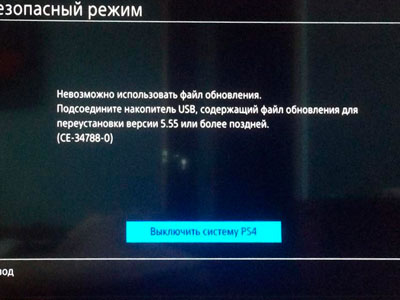
Иногда бывают случаи, что ни с того ни с сего ваша игровая консоль Sony PlayStation 4 при включении начинает выдавать ошибку обновления. Чаще всего это бывает при перебоях с электричеством или отключения приставки от электросети, не выключив консоль кнопкой или через меню. И обычно бывает так , что ни повторное включение приставки, попытки восстановления через сервисное меню не дают желаемого результата и приставка по прежнему требует обновления. В такой ситуации выход только один — скачать обновление с официального сайта, скопировать его на флешку и обновить консоль.
Хоть это очень простая операция, требующая от силы минут 20-30, у многих не получается обновить приставку самостоятельно. И владельцы SONY PlayStation 4 начинают искать мастеров и мастерские с просьбой помочь в решении данной проблемы.
чтобы съэкономить своё время и деньги, сначала попробуйте обновить свою консоль самостоятельно.
Надо выполнить всего лишь несколько простых шагов:
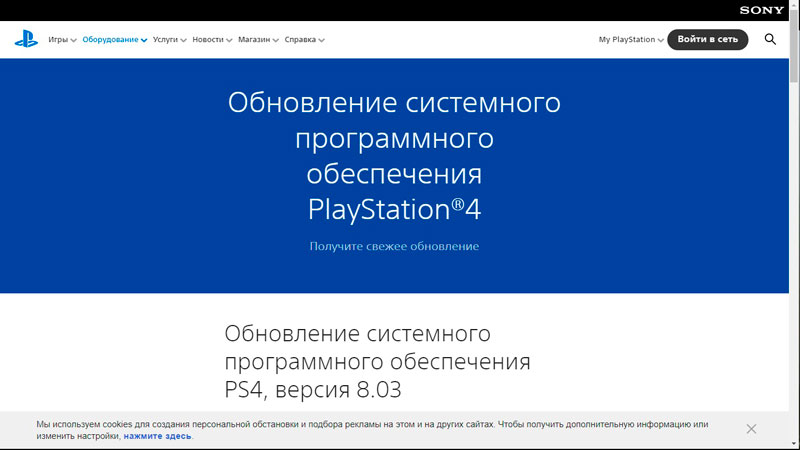
1. Зайти на официальный сайт — https://www.playstation.com/ru-ru/get-help/ps4-system-software/
Вы должны увидеть страницу, похожую на эту
 увеличить
И вот здесь, как правило многие совершают ошибку, из за которой не могут самостоятельно обновить свою SONY PlayStation 4. На страницы присутствуют две ссылки — одна ссылка для обновления PS4, другая для переустановки системы PS4. НО!!! Ссылка на файл обновления PS4 не подходит, когда она не загружается до меню, т.к. по этой ссылке можно автономно (без подключения консоли к интернету) обновить полностью рабочую (когда она загружается до полноценного меню) консоль. Для случая когда консоль висит на чёрном экране, с просьбой обновить консоль, вам нужна другая ссылка, которая находится на той же странице, но ниже — достаточно просто пролистнуть страницу вниз. там вы увидите варианты обновления и вам необходимо выбрать вариант «переустановка программного обеспечения»
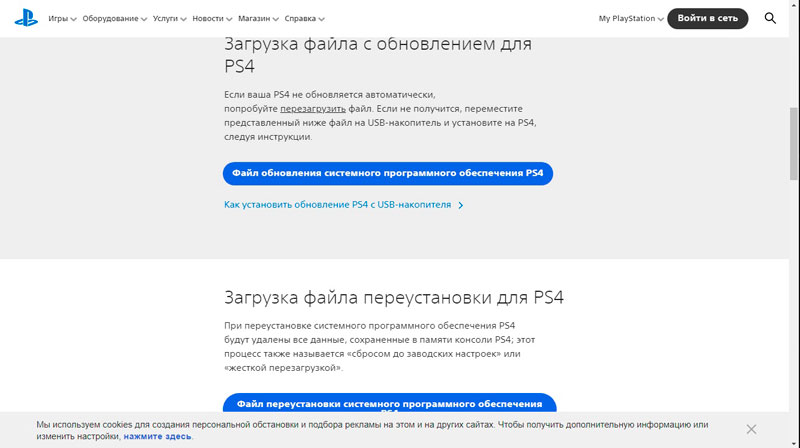 увеличить
там же на странице есть подробная инструкция как обновить или переустановить систему SONY PlayStation 4.
Если всё сделаете по этой инструкции, с большой долей вероятности ваша игровая приставка снова заработает. Если всё же консоль не захочет обновлятся и всё равно будет показывать чёрный экран с ошибкой, то не исключено что жёсткий диск консоли вышел из строя и требуется его замена. В редких случаях ошибку при обновлении SONY PlayStation 4 может выдавать из за серьёзных неисправностей — неисправность радиомодуля, дисковода, сетевой карты, южного моста, повреждение встроенного ПО. В этом случае проблему самостоятельно устранить не удастся и придётся обращатся в специализированую мастерскую.
Надеюсь эта статья поможет вам сохранить свои нервы, время и деньги….
Добавить комментарий
Выход нового обновления для PS4 практически всегда сопровождаются положительными эмоциями, однако, настроение многих владельцев данной консоли может быть омрачено ошибкой CE-34788-0, которая преградит путь к желаемому обновлению.
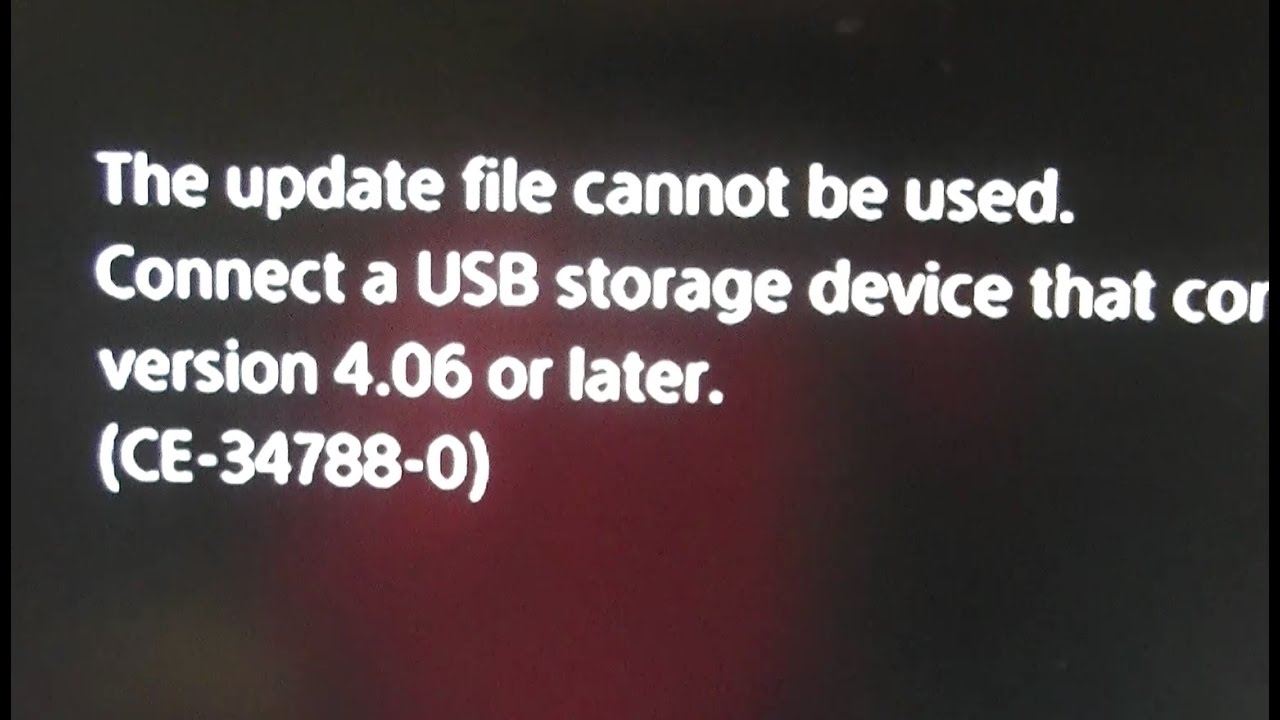
При выполнении обновления PS4 с помощью компьютера и USB-носителя, пользователя, время от времени, могут сталкиваться с ошибкой CE-34788-0, в которой содержится следующая информация:
Невозможно использовать файл обновления
Не получается использовать файл обновления с накопителя USB? Чтобы установить обновление с накопителя USB, убедитесь, что вы используете правильный вариант обновления:[версия прошивки]
Также стоит упомянуть, что ошибка CE-34788-0 на PS4 может возникнуть в случае смены оригинального жесткого диска на новый HDD. А что же насчет причин? Что же, у этой ошибки существует определенная причина и мы рассмотрим ее немного ниже.
Причина появления ошибки CE-34788-0 на PS4
Причина для появления ошибки с кодом CE-34788-0 на PS4 довольно проста: невнимательный или сбитый с толку пользователь. Нет, это не упрек с нашей стороны в вашу, а скорее упрек в сторону компании Sony за созданием сбивающего с толку оформления странички загрузки системного программного обеспечения для PS4.
Именно с данной страницы пользователям необходимо загружать новейшие версии прошивок для PS4, если они хотят установить их посредством USB-накопителя и компьютера. Однако, на этой страничке находится непомерное количество разделов, в которых, в свою очередь, находится множество кнопок загрузки различных версий прошивок.
В самом верху данной странички можно увидеть большую синюю кнопку, отвечающую за загрузку последней версии прошивки(на данный момент, версия 5.01, выпущенная 24 Октября 2017 года), которой чаще всего воспользуются большинство пользователей.
Однако, существует две версии прошивок: для простого обновления консоли и для новой установки ПО PS4. Первая прошивка используется большинством пользователей, которые нуждаются в простом обновлении программного обеспечения. Вторая прошивка применяется в случае возникновения каких-либо проблем со старой прошивкой или при замене жесткого диска, а также она устанавливается исключительно из Безопасного режима.
Именно из-за применения некорректного типа прошивки и возникает ошибка CE-34788-0 на PS4. Стоит также упомянуть, что данная проблема может возникнуть и немного в другом случае, который является очень редким. Если пользователь, по какой-то причине, попытается установить прошивку, версия которой ниже, чем уже установлена на PS4.
Исправляем ошибку CE-34788-0 на PS4
Избавиться от ошибки CE-34788-0 при обновлении PS4 невероятно просто, и, рассматривая вышеуказанную причину, вы уже наверняка догадались, как это осуществить. Все, что вам нужно сделать – это загрузить на USB-носитель, с помощью которого вы пытаетесь произвести обновление PS4, корректную версию прошивки.
Если вы хотите загрузить новую версию прошивки для обновления своей PS4 в обычном режиме, то вам можно просто нажать на большую синюю кнопку в самом верху странички. Размер данной прошивки будет равняться примерно 320-ти мегабайтам. Если же вы являетесь пользователем консоли PS4, у которой вы сменили жесткий диск, то вам понадобится загрузить уже совершенно другую прошивку, находящуюся в самом конце статьи в разделе «Новая установка системного программного обеспечения». Вес этой прошивки будет равняться 900-та мегабайтам.
Ошибка PS4 SU-30625-6 — это ошибка обновления, которая возникает, когда ваше устройство PlayStation не может распознать последние обновления. Sony регулярно выпускает обновления для устранения проблем со стабильностью, однако при попытке выполнить обновление вы можете столкнуться с этой ошибкой.
Если вы столкнулись с этой ошибкой при обновлении устройства и хотите ее исправить. Мы обсудили несколько советов по исправлению ошибки PS4 SU-30625-6.
1. Перезагрузите PS4, чтобы остановить PS4. Ошибка SU-30625-6
Прежде чем перейти к другим техническим решениям, мы сначала попробуем полностью выключить и включить вашу PS4. Это удалит все временные ошибки, которые могли быть на вашем PS, и повторно инициализирует все модули.
- Нажимайте кнопку питания на передней панели устройства PS4, пока оно не выключится.
- Когда консоль полностью выключится, отсоедините кабель питания от консоли PS4.
- Затем снова нажмите кнопку питания примерно на 20 секунд, чтобы израсходовать всю оставшуюся небольшую мощность.
- Снова подключите кабель питания и включите PS4, нажав кнопку питания.
- Подключите устройство к Интернету и повторите попытку обновления.
Если этот метод не работает, перейдите ко второму способу ниже.
Если ошибка обновления возникла из-за стороннего приложения, то обновление в безопасном режиме должно исправить ошибку PS4 su-30625-6. Чтобы использовать этот метод, ваш контроллер должен быть подключен к устройству ps4.
- Выключите PS4 еще раз с помощью кнопки питания.
- Когда вы уверены, что система полностью выключена. Снова удерживайте кнопку питания, пока не услышите второй звуковой сигнал.
- Подождите около 20 секунд, пока ваша система загрузится.
- Затем подключите контроллер к устройству PS4.
- Прокрутите вниз до третьего варианта и выберите «Обновить системное программное обеспечение».
- Наконец, выберите «Обновить через Интернет» и подождите несколько секунд, чтобы обновления загрузились и завершили процесс установки.
3. Обновите PS4 с помощью внешнего хранилища.
Для продолжения использования этого метода вам потребуется USB-накопитель, отформатированный как FAT32. Это USB-устройство должно быть пустым.
- Подключите USB к компьютеру и создайте папку с именем PS4.
- Откройте только что созданную папку PS4, создайте внутри еще одну папку и назовите ее update.
- Далее скачиваем файл обновления Вот
- Переименуйте файл обновления, который вы только что скачали, в PS4UPDATE.PUP и переместите файл в только что созданную папку обновления.
- Прежде чем двигаться дальше, убедитесь, что созданная вами папка PS4 является корневой, а не какой-либо из папок.
- Затем выключите PS4, как описано в способах 1 и 2.
- После этого удерживайте кнопку питания, пока не услышите второй звуковой сигнал, затем отпустите.
- Подключите контроллер к консоли PS4 с помощью USB-кабеля.
- Нажмите кнопку PS, чтобы включить контроллер.
- Затем перейдите к третьему варианту Обновить системное программное обеспечение.
- Продолжите, выбрав «Обновить с USB-накопителя».
- Выберите ОК, чтобы начать процесс установки.
4. Исправьте ошибку PS4 SU-30625-6 с опцией инициализации.
- Перейдите в Настройки на своей PS4.
- Прокрутите вниз, пока не найдете параметр Инициализация.
- Далее вы увидите три варианта. Выберите «Инициализировать PS4».
- Отобразятся два варианта, выберите первый Быстрый.
- Выберите «Инициализировать», чтобы начать процесс.
Если вы не можете получить доступ к настройкам PS4 из пользовательского интерфейса. Я рекомендую использовать безопасный режим для инициализации консоли.
Как выполнить инициализацию в безопасном режиме
Прежде чем двигаться дальше, вы должны знать, что этот метод инициализации стирает все данные на вашей PlayStation 4. Несмотря на это, он обязательно вернет вашу консоль в нормальное рабочее состояние.
- Убедитесь, что ваш PS4 выключен.
- Запустите PS4 в безопасном режиме, удерживая кнопку питания, пока не услышите второй звуковой сигнал.
- Подключите свой контроллер к USB, чтобы вы могли использовать его в безопасном режиме.
- Прокрутите вниз до последней опции — Инициализировать PS4.
- Затем выберите Да, чтобы начать процесс.
Дождитесь завершения процесса. После этого пытается запустить обновление программного обеспечения перед восстановлением резервной копии.